


Syntopia BOX Anleitung

Ein guter KI-Host braucht trotzdem einen Ort, an dem er steht. Diese Anleitung zeigt Ihnen, wie Sie Hintergründe und Szenen einrichten für einen KI-Live-Stream in Syntopia BOX — Sie wählen zwischen einem virtuellen Hintergrund und einem Real-Scene-Set, passen die Optik an Ihr Sortiment an, beleuchten den Avatar so, dass er ins Bild gehört, und ergänzen Overlays, die aus einem einfachen Videobild einen shoppbaren Stream machen.
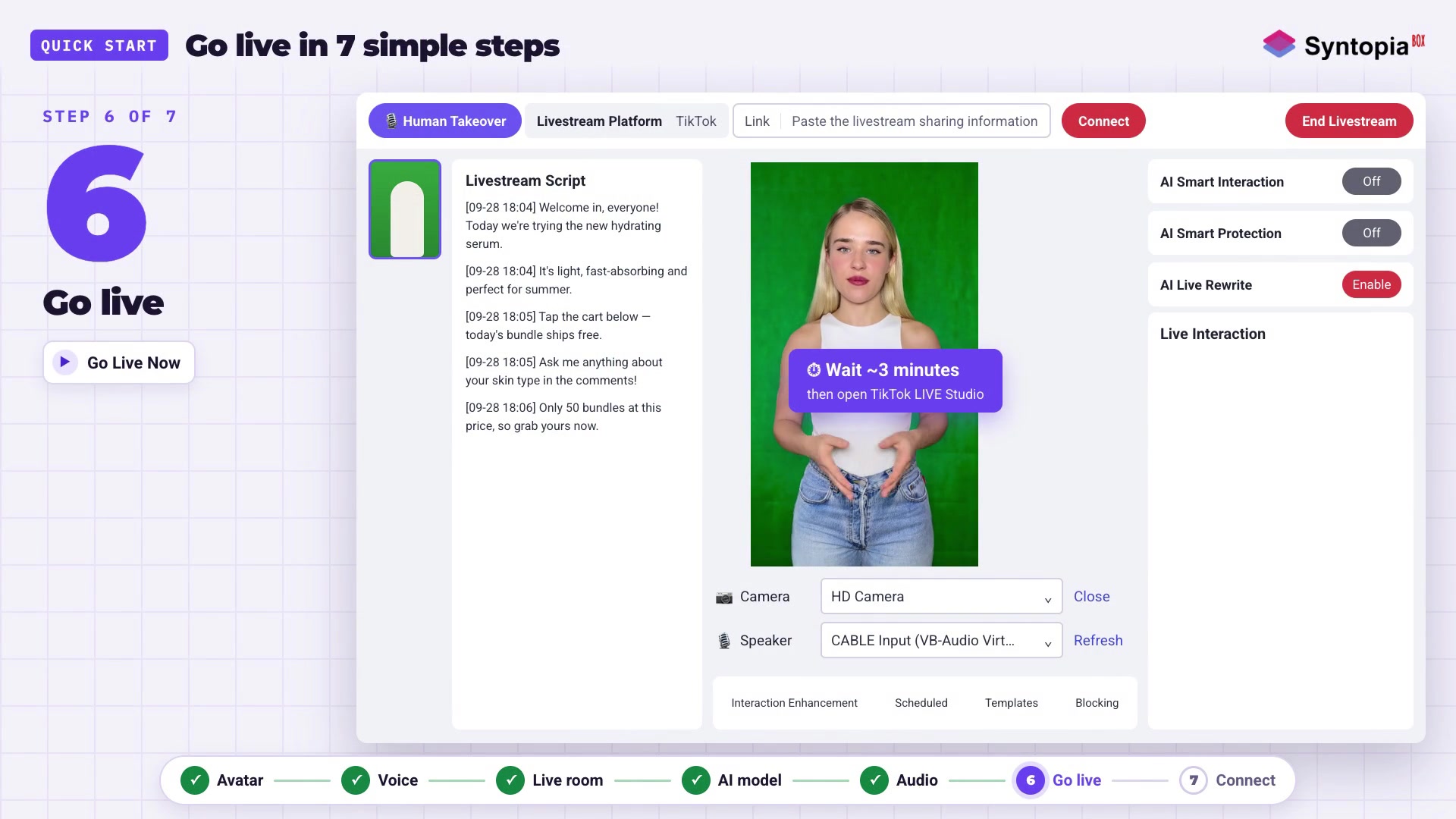

- Die Szene gehört zu jedem Live-Raum. Sie legen den Hintergrund einmal pro Raum fest, und er bleibt bei jedem Stream gleich.
- Wählen Sie einen virtuellen Hintergrund für saubere, skalierbare Markenräume oder ein Real-Scene-Set für Produkte, die einen Kontext brauchen.
- Passen Sie Helligkeit und Farbtemperatur des Avatars an die Szene an, damit der Host nicht aufgeklebt wirkt.
- Legen Sie Overlays — Logo, Angebotsbanner, Produktkarten — in den plattformsicheren Bereich und halten Sie den Bildschirm übersichtlich.
- Führen Sie vor dem Start den Marken-Check durch: Farbkonflikte, Lichtunterschiede und fremde Marken.
Der Hintergrund ist das Erste, was Zuschauer wahrnehmen, noch bevor der Avatar ein Wort sagt. Er zeigt, ob es sich um einen professionellen Markenkanal oder um ein hastig zusammengestelltes Nebenprojekt handelt, und er rahmt jedes Produkt, das Sie in die Kamera halten. In Syntopia BOX gehört die Szene zum Live-Raum, den Sie aufbauen. Sie legen sie einmal pro Raum fest, und sie bleibt bei jedem Stream dieses Hosts gleich.
Szenenoptionen in Syntopia BOX
Beim Aufbau eines Live-Raums ist die Szene die Fläche hinter Ihrem trainierten Avatar. Sie haben zwei grundlegende Möglichkeiten: einen virtuellen Hintergrund, den BOX hinter dem Host einblendet, oder eine Real-Scene-Optik, bei der der Avatar vor einem tatsächlich gefilmten Set trainiert wurde. Jeder Raum hat seine eigene Szene. Ein Beauty-Raum und ein Elektronik-Raum können daher völlig unterschiedlich aussehen, obwohl sie dieselbe Software nutzen.
- Öffnen Sie die Szenen-Einstellungen des Raums. Wechseln Sie im Live-Raum, den Sie gerade aufbauen, in das Szenen- oder Hintergrund-Panel.
- Wählen Sie den Szenentyp. Entscheiden Sie sich je nach Produkt für einen virtuellen Hintergrund oder ein Real-Scene-Set (siehe unten).
- Vorschau vor dem Festlegen. BOX zeigt den Avatar vor der Szene, damit Sie das Ergebnis vor dem Start prüfen können.
Virtueller Hintergrund vs. Real-Scene
Die richtige Wahl hängt davon ab, was Sie verkaufen und wie viel die Umgebung leisten soll.
| Virtueller Hintergrund | Real-Scene-Set | |
|---|---|---|
| Ideal für | Saubere Hintergründe in Markenfarben; schnelle Einrichtung; viele Räume, die ordentlich wirken sollen | Produkte, die Kontext brauchen — Küchenzubehör in der Küche, Möbel im Wohnraum |
| Aufwand | Gering — Hintergrund auswählen | Höher — Sie filmen den Avatar während des Trainings im echten Setting |
| Konsistenz | Bei jedem Stream identisch | Authentisch, mit „Im-Einsatz“-Wirkung |
Wenn Sie physische Produkte verkaufen, die sich Käufer zu Hause schwer vorstellen können, zahlt sich ein Real-Scene-Set aus. Wenn Sie viele Räume betreiben und alle ohne Studio markentypisch aussehen sollen, ist ein sauberer virtueller Hintergrund schneller und skaliert besser.
Siehe auch: So fügen Sie Produktkarten zu Ihrem KI-Livestream hinzu
Die Szene auf Ihr Produkt abstimmen
Ein unpassender Hintergrund kostet still und leise Verkäufe. Achten Sie auf drei Dinge: die Farbe (ruhig halten, damit das Produkt hervorsticht und nicht konkurriert), den Kontext (eine Umgebung, die zur Kategorie passt) und die Marke (Ihre Farbwelt und Ihr Logo statt einer Stockszene, die jedem gehören könnte). Bei Mode halten Sie den Raum minimal, damit Outfits klar erkennbar sind. Bei Haushalt und Küche hilft ein wohnlich eingerichtetes Set Käufern, das Produkt im eigenen Zuhause zu sehen.
Den Avatar an die Szene anpassen
Das größte Warnsignal einer billigen Montage ist unpassendes Licht: ein hell ausgeleuchteter Avatar vor einem dunklen Hintergrund oder umgekehrt. Da das Erscheinungsbild Ihres Avatars beim Training festgelegt wird, beginnt die Lösung dort. Filmen Sie das Trainingsmaterial mit weichem, gleichmäßigem Licht, wie es der Leitfaden zur Avatar-Erstellung beschreibt. Wählen Sie dann im Raum eine Szene, deren Helligkeit und Farbtemperatur nahe am Licht liegen, in dem der Avatar gefilmt wurde. Wenn beides zusammenpasst, wirkt der Host, als stünde er wirklich in der Szene.
Overlays und Einblendungen hinzufügen
Overlays machen aus einem sprechenden Kopf einen Shop. Über der Szene können Sie Lower-Thirds einblenden (Name des Hosts, aktuelles Angebot), Produktkarten, die das gerade besprochene Produkt anheften, und Werbebanner. Halten Sie sie im sicheren Bereich, damit Plattformen sie nicht abschneiden, und begrenzen Sie die Anzahl: Ein Angebotsbanner und eine Produktkarte gleichzeitig wirken deutlich besser als ein überladener Bildschirm. Produktkarten haben eine eigene ausführliche Anleitung: siehe wie Sie Produktkarten in Ihren KI-Live-Stream einbauen.
Checkliste für eine markensichere Szene
- Die Hintergrundfarbe ist ruhig und kollidiert nicht mit Ihren Produkten.
- Helligkeit und Farbtemperatur des Avatars passen zur Szene.
- Logo- und Angebots-Overlays liegen im plattformsicheren Bereich.
- In einem Real-Scene-Set sind keine urheberrechtlich geschützten Kunstwerke, Musikplakate oder fremden Marken zu sehen.
- Dieselbe Szene ist in allen Räumen aktiv, die denselben Look haben sollen.
Häufige Fehler
Die drei häufigsten: ein Hintergrund, der unruhiger ist als das Produkt, sodass Zuschauer nicht wissen, wohin sie schauen sollen; ein Lichtunterschied, der die Montage sofort verrät; und Overlays, die so dicht gestapelt sind, dass die Produktkarten untergehen. Wenn Sie diese Punkte beheben, wirkt auch ein einfacher virtueller Hintergrund professionell. Wenn Sie eine externe Kamera in die Szene einspeisen möchten, richten Sie diese zuerst mit dem RTMP-Streaming-Setup ein und kehren danach zum Szenen-Panel zurück. Den kompletten Ablauf für den Raumaufbau zeigt der vollständige Syntopia-BOX-Leitfaden, und die Strategie dahinter behandelt der Pillar-Artikel zu KI Live Selling.
Für Verkäufer in Deutschland
Viele Zuschauer in Deutschland sehen Live-Shopping abends, meist zwischen 19 und 22 Uhr, nach Feierabend. Planen Sie Ihre Sendezeiten entsprechend und prüfen Sie die Szene auf dem Smartphone, denn ein großer Teil der Wiedergabe auf TikTok und YouTube findet dort statt. Ein Hintergrund mit klaren Kanten und ruhigen Flächen bleibt auch auf kleinem Bildschirm lesbar.
Saisonal lohnt sich die Szene besonders vor dem Weihnachtsgeschäft und rund um den Black Friday im November, zu Ostern sowie im Frühjahr für Garten- und Heimwerkerprodukte. Für Wohnen und Küche funktioniert ein Real-Scene-Set mit aufgeräumter, wohnlicher Umgebung besonders gut, weil sich Käufer das Produkt dann im eigenen Zuhause vorstellen können.
Deutsche Käufer legen Wert auf Sachlichkeit und Transparenz. Ein klarer, nicht überladener Hintergrund, realistische Produktkontexte und eindeutige Angebotsinformationen wirken vertrauenswürdig. Kennzeichnen Sie den Host als KI, wo es für Ihren Markt verlangt wird, und stellen Sie Ihre Rückgabe- und Widerrufsbedingungen im Stream klar und gut auffindbar dar.
Schritt-für-Schritt-Zusammenfassung
Häufig gestellte Fragen
Kann ich in Syntopia BOX einen virtuellen Hintergrund statt eines echten Sets verwenden?
Ja. Syntopia BOX lässt Sie Ihren Avatar vor einem virtuellen Hintergrund einblenden oder eine Real-Scene-Optik nutzen, vor der der Avatar trainiert wurde. Virtuelle Hintergründe sind schneller eingerichtet und halten viele Räume konsistent. Real-Scene-Sets eignen sich für Produkte, die Kontext brauchen, etwa Küchenzubehör oder Möbel.
Wie verhindere ich, dass mein KI-Host wie aufgeklebt wirkt?
Passen Sie das Licht an. Das häufigste Warnsignal ist ein hell ausgeleuchteter Avatar vor einer dunklen Szene. Filmen Sie Ihr Trainingsmaterial mit weichem, gleichmäßigem Licht und wählen Sie dann eine Szene, deren Helligkeit und Farbtemperatur nahe daran liegen. Wenn beides zusammenpasst, wirkt der Host, als stünde er tatsächlich in der Szene.
Kann ich Produktkarten und Angebotsbanner in die Szene einblenden?
Ja. Über dem Hintergrund können Sie Lower-Thirds, Angebotsbanner und Produktkarten platzieren. Halten Sie sie im plattformsicheren Bereich, damit sie nicht abgeschnitten werden, und zeigen Sie gleichzeitig nur ein Angebot und eine Produktkarte, damit der Bildschirm lesbar bleibt. Die vollständige Einrichtung finden Sie in unserer Anleitung zu Produktkarten.
Behält jeder Live-Raum seine eigene Szene?
Ja. Die Szene gehört zum Live-Raum, den Sie aufbauen. Jeder Raum behält daher seinen eigenen Hintergrund, seine Lichtanpassung und seine Overlays. So können ein Beauty-Raum und ein Elektronik-Raum völlig unterschiedlich aussehen, obwohl sie auf derselben Syntopia-BOX-Installation laufen.
