

Syntopia BOX Leitfaden

Eine Produktkarte ist die Abkürzung zwischen „Das will ich“ und dem Checkout. Dieses Tutorial zeigt Ihnen, wie Sie in Syntopia BOX Produktkarten zu einem KI-Livestream hinzufügen: Sie verknüpfen Ihren Katalog, stimmen jede Karte auf das Skript ab und sorgen dafür, dass Ihr KI-Host tatsächlich auf den angehefteten Artikel zeigt, damit Zuschauer genau wissen, worauf sie tippen müssen.
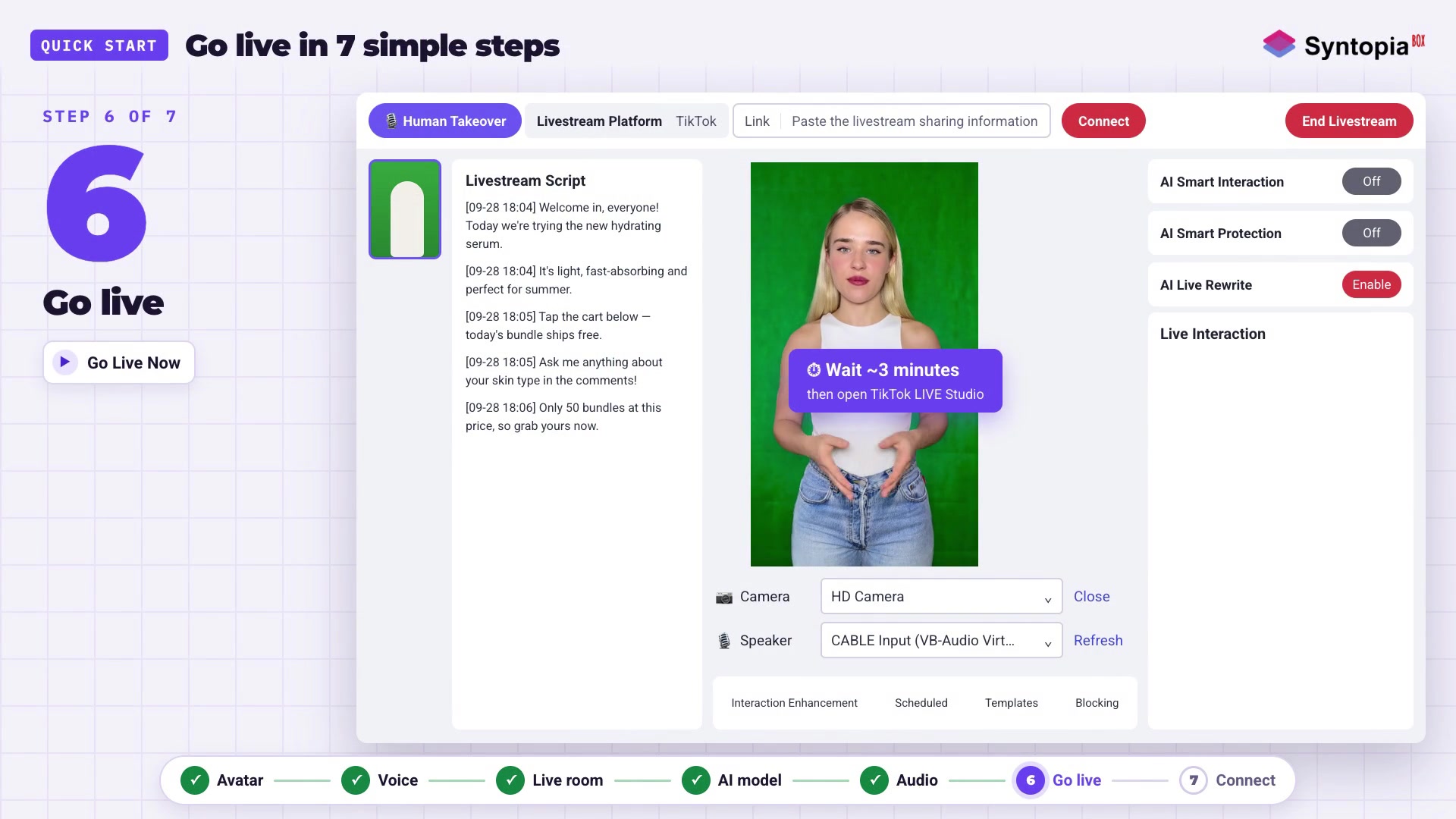

- Eine Produktkarte heftet den Artikel auf den Bildschirm, zeigt den Preis und bietet einen Tipp zum Kaufen, während der Host noch spricht.
- Verknüpfen Sie zuerst Ihr Shop-Konto und importieren Sie die Produkte, und erstellen Sie dann für jeden Artikel, den Sie zeigen möchten, eine Karte.
- Verknüpfen Sie jede Karte mit der Stelle im Skript, an der das Produkt vorgestellt wird, damit Anpinnen und Verkaufsgespräch synchron bleiben.
- Schreiben Sie einen gesprochenen Hinweis, mit dem der Avatar die Zuschauer auffordert, während des Livestreams auf die Karte zu tippen — ein starker Hebel für Verkäufe.
- Lassen Sie die Karte den aktuellen Shop-Preis und die richtige Variante anzeigen, und testen Sie jede Karte auf ihrer Plattform, bevor ein echter Stream startet.
Beim Live-Shopping wird die Aufmerksamkeit in Sekunden gemessen. Ein Zuschauer, der hört „Das benutze ich jeden Morgen“ und dann erst suchen muss, wo das Produkt ist, scrollt meist einfach weiter. Eine Produktkarte schließt diese Lücke: Sie heftet den Artikel auf den Bildschirm, zeigt den Preis und bietet einen Tipp zum Kaufen, während der Host noch darüber spricht.
Was Produktkarten für die Conversion leisten
Produktkarten (auch Pins genannt) erfüllen drei Aufgaben gleichzeitig: Sie bestätigen, welchen Artikel der Host meint, sie nehmen Hürden weg, indem sie die Kaufaktion auf den Bildschirm holen, und sie erzeugen Dringlichkeit, wenn sie zu einem zeitlich begrenzten Angebot passen. Das Zusammenspiel aus Host und Karte — Stimme, Bild und ein Tipp-Ziel — ist der Kern des Live-Commerce und genau das, was ein reines Video nicht leisten kann.
Außerdem helfen sie Zuschauern, die später dazustoßen. Wer mitten in einer Präsentation auf Ihren Stream kommt, hat den Einstieg verpasst. Eine angeheftete Karte zeigt aber sofort, was verkauft wird und was es kostet, sodass er kaufen kann, ohne dass der Host noch einmal von vorne anfangen muss. Bei Streams, in die ständig Zuschauer kommen und wieder gehen, ist dieser feste Anker auf dem Bildschirm oft das, was aus einem beiläufigen Zuschauer einen Kunden macht.
Siehe auch: So planen Sie unbeaufsichtigte KI-Livestreams
Den Katalog verknüpfen
Bevor Sie etwas anheften können, muss Syntopia BOX Ihre Produkte kennen. Der Ablauf:
- Verbinden Sie Ihr Shop-Konto für die Plattform, auf der Sie verkaufen (TikTok, YouTube oder ).
- Importieren oder legen Sie Ihre Produkte an, damit jeder Artikel mit Name, Bild und Preis im Raum vorhanden ist.
- Erstellen Sie eine Produktkarte für jeden Artikel, den Sie während des Streams zeigen möchten.
Wenn Sie ein physisches Sortiment verkaufen, zeigt Ihnen unser Leitfaden zu KI-Live-Verkauf für physische Produkte, wie der Host Artikel neben den Karten vorführt.
Karten auf das Skript abstimmen
Eine Karte, die im falschen Moment erscheint, ist nur Rauschen. Ziel ist, dass die Karte genau in dem Moment aufpoppt, in dem der Host über das Produkt zu sprechen beginnt, und verschwindet, sobald er zum nächsten übergeht. In BOX verknüpfen Sie jede Karte mit der Stelle im Skript, an der das Produkt vorgestellt wird. So sind Anpinnen und Verkaufsgespräch automatisch synchron, statt dass ein Mensch im richtigen Sekundenbruchteil klicken muss.
Den Avatar auf das angepinnte Produkt verweisen lassen
Die Streams mit den besten Verkaufszahlen haben einen Host, der die Zuschauer ausdrücklich auf die Karte hinweist: „Tippen Sie unten auf die Karte, um sich den Artikel zu sichern.“ Schreiben Sie diesen Hinweis in Ihr Skript, damit der KI-Avatar ihn laut ausspricht, sobald die Karte aktiv ist. Zusammen mit Smart Live Chat, der Fragen wie „Was kostet das?“ oder „Gibt es das auch in Schwarz?“ in Echtzeit beantwortet, ergeben Karte, gesprochener Hinweis und Chat-Antwort einen vollständigen, wiederholbaren Verkaufsablauf.
Siehe auch: So richten Sie Hintergründe & Szenen für KI-Live-Streams ein
Preis- und Variantenanzeige
Halten Sie die Karte ehrlich und aktuell. Zeigen Sie den Preis so, wie er in Ihrem Shop steht. Hat ein Artikel Varianten — Größen, Farben, Bundles — achten Sie darauf, dass die Karte auf die richtige Variante zeigt, damit Käufer nicht bei der falschen Option landen. Wir hinterlegen bewusst keine Preise fest in BOX-Skripten, die veralten könnten; die Karte zeigt Ihren aktuellen Shop-Eintrag.
Unterschiede zwischen den Plattformen
Wie ein angeheftetes Produkt erscheint, hängt teilweise von der jeweiligen Plattform ab. Bei TikTok und YouTube liegen Shop und Checkout innerhalb der Plattform. BOX heftet den Artikel an, und der Kauf per Tipp läuft dort direkt ab. Praktisch heißt das: Verknüpfen Sie für jeden Raum das richtige Shop-Konto und testen Sie die Karte auf genau dieser Plattform, bevor ein echter Stream läuft, denn die Platzierung auf dem Bildschirm unterscheidet sich.
Für Verkäufer in Deutschland
In Deutschland laufen Live-Shopping-Streams besonders gut am frühen Abend, oft zwischen 19 und 22 Uhr, wenn Zuschauer nach der Arbeit Zeit haben. Planen Sie Ihre Produktkarten für diese Sendezeit und prüfen Sie vorab, ob die Preise auf den Karten den Bruttopreisen im Shop entsprechen, inklusive Umsatzsteuer. Ein Preis, der auf der Karte anders aussieht als im Warenkorb, kostet Vertrauen und Abbrüche.
Schreiben Sie das Skript in natürlichem Deutsch mit der Sie-Anrede, wie es zu Ihrer Marke passt. Die Hinweise zum Tippen auf die Karte sollten kurz und konkret sein, zum Beispiel „Karte unten antippen, Größe M ist noch da“. Machen Sie außerdem klar, was bei Versand und Rückgabe gilt, und halten Sie sich an die Vorgaben Ihres Marktes zur Widerrufs- und Rückgabepolitik. Wo eine Kennzeichnung erforderlich ist, weisen Sie darauf hin, dass der Host ein KI-Avatar ist.
Viele deutsche Käufer erwarten neben der Kreditkarte auch PayPal oder eine Ratenzahlung. Prüfen Sie vor dem Stream, dass Ihr Shop diese Zahlungsarten anzeigt, und testen Sie den Weg von der Karte bis zur Bestätigung einmal komplett durch. Ein fehlender Zahlungsweg ist einer der häufigsten Gründe, warum Interesse im letzten Schritt verloren geht.
Testen vor dem Livegang
Proben Sie den Ablauf mit den Produktkarten immer einmal, bevor Sie live verkaufen. Starten Sie einen privaten oder Teststream, lösen Sie jede Karte an ihrer Skript-Stelle aus und prüfen Sie Preis, Variante und Tipp-Ziel. Ein falscher Link fällt im Test nichts kosten; im laufenden Stream kostet er den Verkauf und Ihre Glaubwürdigkeit. Sobald die Karten stehen, erklärt Hintergründe und Szenen einrichten, wie Sie die Anzeigen platzieren, und der komplette Aufbau des Raums steht im vollständigen Syntopia BOX Leitfaden.
Schritt-für-Schritt-Zusammenfassung
Häufige Fragen
Wie füge ich eine Produktkarte zu einem KI-Livestream in Syntopia BOX hinzu?
Verbinden Sie das Shop-Konto für die Plattform, legen Sie Ihre Produkte an oder importieren Sie sie, sodass jedes einen Namen, ein Bild und einen Preis hat, und erstellen Sie dann eine Produktkarte für jeden Artikel. Verknüpfen Sie die Karte mit der Stelle im Skript, an der der Host das Produkt vorstellt, damit der Pin automatisch im richtigen Moment erscheint.
Kann mein KI-Host die Zuschauer auffordern, auf die Produktkarte zu tippen?
Ja. Schreiben Sie an die Stelle, an der die Karte erscheint, einen Hinweis ins Skript, zum Beispiel „Tippen Sie unten auf die Karte, um sich den Artikel zu sichern“. Der KI-Avatar spricht ihn laut aus, solange der Pin aktiv ist. Das ist einer der wirksamsten Verkaufshebel im Live-Shopping.
Funktionieren Produktkarten auf TikTok, YouTube und gleich?
Die Mechanik aus Anpinnen und Kaufen funktioniert auf allen drei, doch die Platzierung auf dem Bildschirm und der native Checkout unterscheiden sich je nach Plattform, weil der Shop jeweils innerhalb der Plattform liegt. Verknüpfen Sie pro Raum das richtige Shop-Konto und testen Sie die Karte auf genau dieser Plattform, bevor ein echter Stream startet.
Sollte ich den Preis ins Skript oder auf die Karte schreiben?
Nutzen Sie die Karte, die Ihren aktuellen Shop-Eintrag widerspiegelt. Fest ins Skript geschriebene Preise könnten veralten. Hat ein Artikel Varianten, verweisen Sie die Karte auf die richtige, damit Käufer nicht bei der falschen Option landen.
