


Guide Syntopia BOX

Une carte produit, c’est le raccourci entre « je veux ça » et le paiement. Ce tutoriel vous montre comment ajouter des cartes produits à un live stream IA dans Syntopia BOX — relier votre catalogue, caler chaque carte sur votre script et faire en sorte que votre présentateur IA désigne vraiment l’article épinglé, pour que les spectateurs sachent exactement sur quoi cliquer.
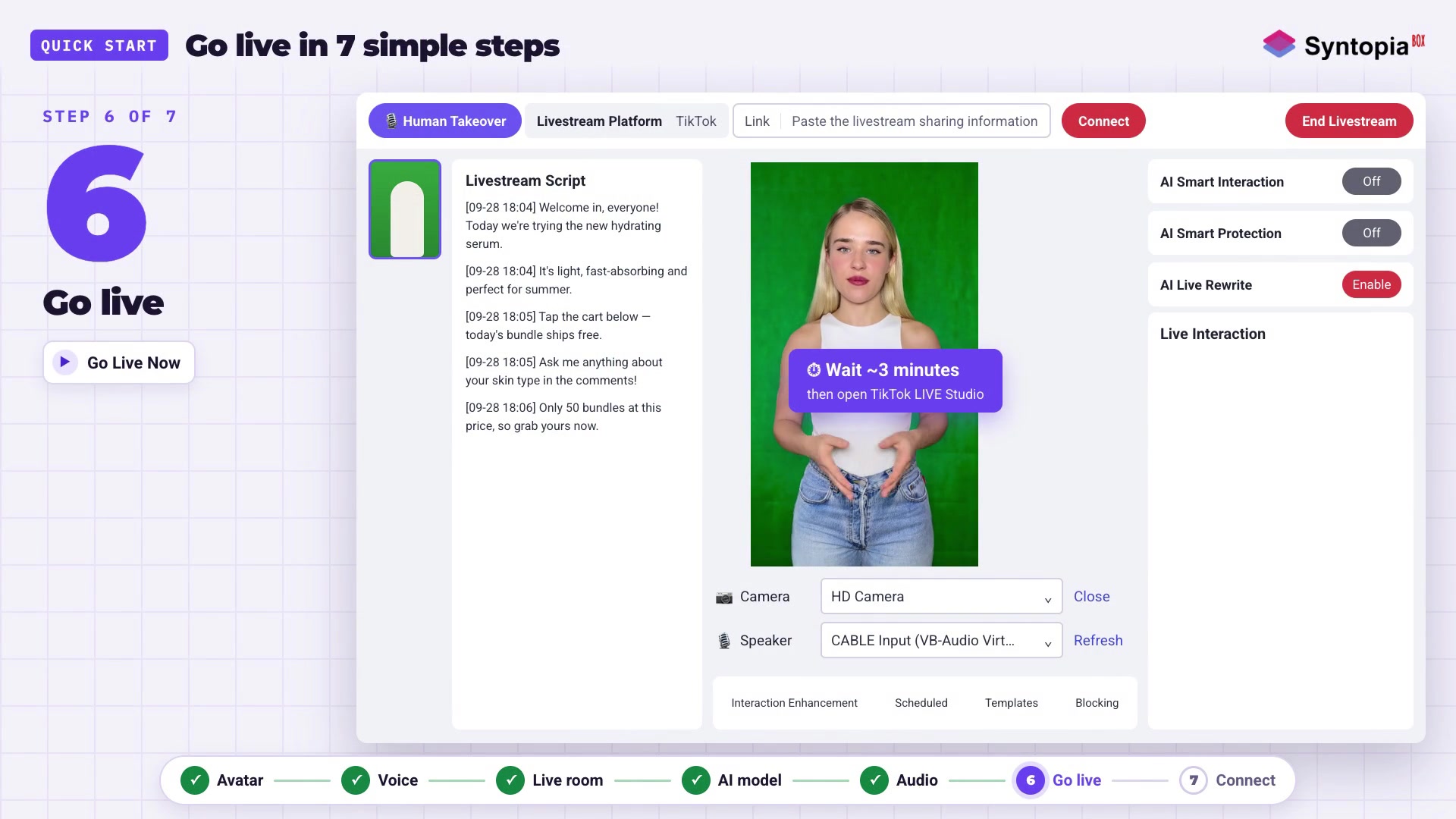

- Une carte produit épingle l’article à l’écran, affiche le prix et offre un accès direct à l’achat pendant que le présentateur fait sa démonstration.
- Reliez d’abord votre compte boutique et importez vos produits, puis créez une carte pour chaque article que vous comptez mettre en avant.
- Associez chaque carte au moment du script où le produit est présenté, pour que l’épingle et le discours restent synchronisés.
- Écrivez une consigne orale pour que l’avatar invite les spectateurs à cliquer sur la carte pendant le direct — un levier de conversion efficace.
- Faites refléter le prix réel de votre boutique en direct et la bonne variante, puis testez chaque carte sur sa plateforme avant un vrai live.
En live shopping, l’attention se compte en secondes. Un spectateur qui entend « c’est celui que j’utilise tous les matins » puis doit chercher le produit va le plus souvent continuer à faire défiler l’écran. La carte produit comble cet écart : elle épingle l’article à l’écran, affiche le prix et offre un accès direct à l’achat pendant que le présentateur en parle encore.
Ce que les cartes produits apportent à la conversion
Les cartes produits (aussi appelées épingles) remplissent trois fonctions à la fois : elles confirment l’article dont parle le présentateur, elles suppriment les freins en plaçant le bouton d’achat à l’écran, et elles créent un sentiment d’urgence lorsqu’elles sont calées sur une offre limitée. Le duo présentateur et carte — la voix, le visuel et une cible à toucher — est le cœur du live commerce, et c’est exactement ce qu’une simple vidéo ne peut pas faire.
Elles font aussi un travail discret auprès des acheteurs qui arrivent en cours de route. Quelqu’un qui rejoint votre live au milieu d’une démonstration n’a pas vu le début, mais une carte épinglée lui indique immédiatement ce qui est vendu et à quel prix, sans qu’il ait besoin de faire recommencer le présentateur. Sur un live où les spectateurs entrent et sortent sans arrêt, ce repère à l’écran transforme souvent un simple curieux en client.
Voir aussi: Comment faire un test A/B de vos lives IA
Relier votre catalogue
Avant d’épingler quoi que ce soit, Syntopia BOX doit connaître vos produits. Le parcours est le suivant :
- Connectez votre compte boutique pour la plateforme sur laquelle vous vendez (TikTok, YouTube ou ).
- Importez ou ajoutez vos produits pour que chaque article existe dans la salle avec son nom, son visuel et son prix.
- Créez une carte produit pour chaque article que vous comptez mettre en avant pendant le live.
Si vous vendez une gamme de produits physiques, notre guide sur le live selling IA pour produits physiques explique comment le présentateur fait la démonstration des articles en même temps que les cartes.
Caler les cartes sur le script
Une carte qui apparaît au mauvais moment n’est que du bruit. L’objectif : la carte doit s’afficher dès que le présentateur commence à parler du produit, et disparaître quand il passe à la suite. Dans BOX, vous associez chaque carte au moment du script où le produit est présenté. L’épingle et le discours sont ainsi synchronisés automatiquement, sans compter sur quelqu’un qui clique à la bonne seconde.
Faire désigner l’article épinglé par l’avatar
Les lives qui convertissent le mieux font explicitement pointer la carte par le présentateur : « cliquez sur la carte en bas pour le récupérer ». Intégrez cette consigne dans votre script pour que le avatar IA la prononce à voix haute pendant que la carte est affichée. Combinés au chat en direct intelligent, qui répond en temps réel à « ça coûte combien ? » ou « il existe en noir ? », la carte, la consigne orale et la réponse dans le chat forment une vente complète et reproductible.
Affichage du prix et des variantes
Gardez la carte fidèle et à jour. Affichez le prix tel qu’il apparaît dans votre boutique. Si un article a des variantes — tailles, coloris, lots — vérifiez que la carte renvoie vers la bonne variante pour que l’acheteur ne tombe pas sur la mauvaise option. Nous ne recommandons volontairement pas d’inscrire des prix en dur dans les scripts BOX, car ils risquent de devenir obsolètes : la carte reflète la fiche produit en direct de votre boutique.
Différences entre plateformes
La façon dont un produit épinglé apparaît dépend en partie de chaque plateforme. Sur TikTok et YouTube, la boutique et le paiement se trouvent à l’intérieur de la plateforme : BOX épingle l’article et l’achat s’effectue nativement dans l’application. Concrètement, reliez le bon compte boutique pour chaque salle et testez la carte sur la plateforme concernée avant un vrai live, car l’emplacement à l’écran diffère d’une plateforme à l’autre.
Tester avant de passer en direct
Répétez toujours le parcours des cartes une fois avant une vente en direct. Lancez un live privé ou de test, déclenchez chaque carte à son repère de script et vérifiez que le prix, la variante et la cible du clic sont corrects. Repérer un mauvais lien pendant un test ne coûte rien ; le repérer en plein direct vous fait perdre la vente et la confiance du public. Une fois vos cartes au point, la mise en place des décors et des incrustations est expliquée dans le guide décors et scènes, et la construction complète de la salle se trouve dans le guide complet Syntopia BOX.
Pour les vendeurs en France
En France, les cartes produits fonctionnent surtout quand le prix est clair, TVA comprise, et que les frais de livraison sont connus avant le dernier clic. Un acheteur qui doit chercher le total au moment de payer quitte souvent le live. Calez donc la carte sur le prix TTC de votre boutique et vérifiez qu’il correspond à la variante que l’avatar vient de présenter. Si vous utilisez un présentateur IA, indiquez-le clairement à vos spectateurs dès lors que votre marché l’exige.
Côté calendrier, pensez aux temps forts du commerce français : soldes d’hiver et d’été, fête des Mères, Black Friday et fêtes de fin d’année. Programmez vos cartes sur les offres de ces périodes et privilégiez les soirées, entre 20 h et 23 h heure de Paris, lorsque l’audience est la plus présente. Dans le script, rappelez les conditions de votre politique de retour et de service client, sans promettre plus que ce que votre boutique peut tenir.
Récapitulatif étape par étape
Questions fréquentes
Comment ajouter une carte produit à un live stream IA dans Syntopia BOX ?
Connectez votre compte boutique pour la plateforme, ajoutez ou importez vos produits pour que chacun ait un nom, un visuel et un prix, puis créez une carte produit par article. Associez la carte au moment du script où le présentateur introduit ce produit, afin que l’épingle apparaisse automatiquement au bon moment.
Mon présentateur IA peut-il inviter les spectateurs à cliquer sur la carte produit ?
Oui. Ajoutez une consigne au script, par exemple « cliquez sur la carte ci-dessous pour la récupérer », au point où la carte apparaît. L’avatar IA la lit à voix haute pendant que l’épingle est affichée, ce qui est l’un des leviers de conversion les plus efficaces d’un live shopping.
Les cartes produits fonctionnent-elles de la même façon sur TikTok, YouTube?
Le mécanisme épingle-et-achète fonctionne sur les trois, mais l’emplacement à l’écran et le paiement natif diffèrent selon la plateforme, car la boutique se trouve à l’intérieur de chacune. Reliez le bon compte boutique pour chaque salle et testez la carte sur la plateforme concernée avant un vrai live.
Faut-il indiquer le prix dans le script ou dans la carte ?
Utilisez la carte, qui reflète la fiche produit en direct de votre boutique, plutôt que d’inscrire un prix en dur dans le script où il risquerait de devenir obsolète. Si un article a des variantes, faites pointer la carte vers la bonne pour que l’acheteur ne tombe pas sur la mauvaise option.
