


Syntopia BOX-veiledning

Et produktkort er snarveien mellom «dette vil jeg ha» og kassen. Denne veiledningen viser deg hvordan du legger til produktkort i en KI-livesending i Syntopia BOX — du kobler til katalogen din, tidsstiller hvert kort etter manuset, og får KI-verten din til faktisk å peke på varen, slik at seerne vet nøyaktig hva de skal trykke på.
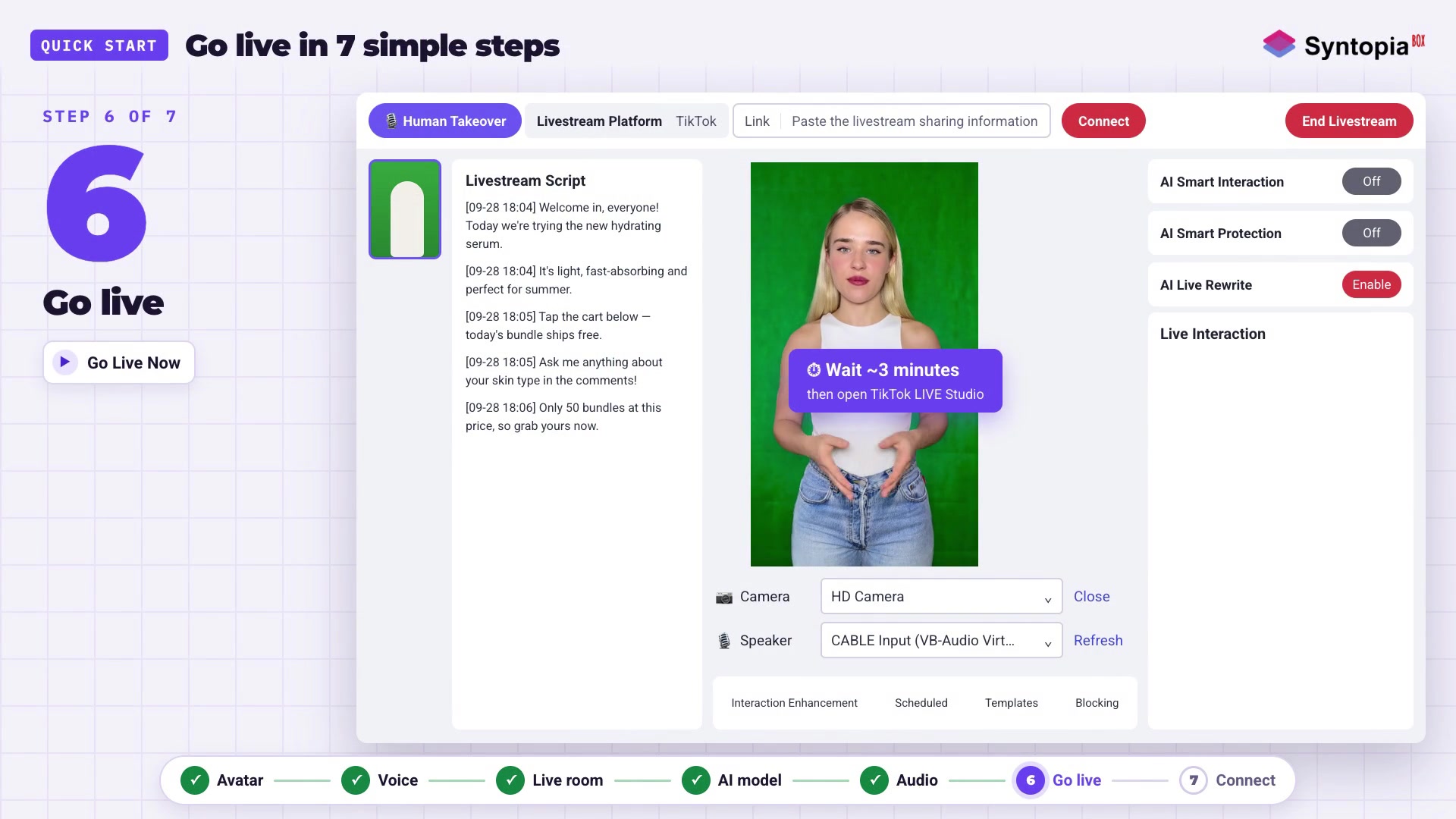

- Et produktkort fester varen på skjermen, viser prisen og gir en vei til kjøp med ett trykk mens verten fortsatt presenterer.
- Koble til butikkontoen din og importer produktene først, og lag deretter et kort for hver vare du planlegger å fremheve.
- Knytt hvert kort til punktet i manuset der produktet presenteres, slik at festet og presentasjonen holder samme tempo.
- Skriv en muntlig oppfordring slik at avataren ber seerne trykke på kortet mens det er live — et av de sterkeste konverteringsgrepene.
- La kortet vise livepris i butikken og riktig variant, og test hvert kort på plattformen før en ekte sending.
I livehandel måles oppmerksomhet i sekunder. En seer som hører «dette bruker jeg hver morgen» og deretter må lete etter produktet, scroller som regel videre. Et produktkort lukker dette gapet: det fester varen på skjermen, viser prisen og gir en vei til kjøp med ett trykk mens verten fortsatt snakker om den.
Hva produktkort gjør for konvertering
Produktkort (også kalt pins) gjør tre jobber samtidig: de bekrefter hvilken vare verten mener, de fjerner friksjon ved å plassere kjøpsknappen på skjermen, og de skaper hastverk når de tidsstilles til et begrenset tilbud. Verten og kortet som jobber sammen — stemme, bilde og et trykkbart mål — er kjernen i livehandel, og nettopp dette kan ikke en vanlig video gjøre.
De gjør også stille jobb for kjøpere som kommer sent inn. Noen som havner på sendingen midt i en presentasjon har gått glipp av oppsettet, men et festet kort forteller dem med en gang hva som selges og til hvilken pris, slik at de kan kjøpe uten at verten må starte på nytt. På en sending der seere kommer og går hele tiden, er det ofte dette på skjermen som gjør den tilfeldige scrolleren til en kunde.
Koble til katalogen din
Før du kan feste noe, må Syntopia BOX vite hvilke produkter du har. Flyten er slik:
- Koble til butikkontoen din for plattformen du selger på (TikTok, YouTube eller ).
- Importer eller legg til produktene dine, slik at hver vare finnes i rommet med navn, bilde og pris.
- Lag et produktkort for hver vare du planlegger å fremheve under sendingen.
Selger du et fysisk sortiment, dekker guiden vår om KI-livesalg av fysiske produkter hvordan verten demonstrerer varer sammen med kortene.
Tidsstill kortene etter manuset
Et kort som dukker opp på feil tidspunkt er støy. Målet er at kortet poppes opp i øyeblikket verten begynner å snakke om produktet, og forsvinner når verten går videre. I BOX knytter du hvert kort til punktet i manuset der produktet presenteres, så festet og presentasjonen er synkronisert automatisk i stedet for at et menneske må klikke i rett sekund.
Få avataren til å referere til varen
De best konverterende sendingene har verten som tydelig peker seerne mot kortet: «trykk på kortet nederst for å ta det». Skriv den oppfordringen inn i manuset slik at KI-avataren sier den høyt når kortet er live. Kombinert med smart live chat som svarer på «hva koster den?» og «finnes den i svart?» i sanntid, blir kortet, den muntlige oppfordringen og chatsvaret et komplett og repeterbart salg.
Pris- og variantvisning
Hold kortet ærlig og oppdatert. Vis prisen slik den står i butikken din, og hvis en vare har varianter — størrelser, farger, pakker — må du sørge for at kortet peker på riktig variant, slik at kjøpere ikke havner på feil alternativ. Vi hardkoder bevisst ikke priser i BOX-manus som kan bli utdaterte; kortet viser din oppdaterte livepris i butikken.
Forskjeller mellom plattformene
Hvordan et festet produkt vises, styres delvis av hver plattform. På TikTok og YouTube ligger butikken og kassen inne i plattformen selv, så BOX fester varen, og kjøp med ett trykk skjer nativt der. Praktisk betyr det: koble til riktig butikkonto for hvert rom, og test kortet på akkurat den plattformen før en ekte sending, fordi plasseringen på skjermen varierer.
For norske selgere
Norske kjøpere handler mye fra mobilen, og de forventer tydelige priser og enkel betaling. Et produktkort som viser pris inkludert merverdiavgift, og som peker på riktig størrelse eller farge, fjerner den vanlige tvilen før kjøp. Har du kunder i Norge, bør kortene alltid samsvare med prisene i butikken din, og du bør vise prisen slik norske kunder er vant til å se den.
Sesongen styrer mye. Black Friday har blitt en stor kampanjeuke i Norge, og julehandelen topper seg i desember. Planlegg kortene rundt tidspunktene da kundene faktisk er på nett, ofte tidlig på kvelden etter jobb, og vurder et tidsbegrenset tilbud på ett kort om gangen i stedet for å ha alle aktive samtidig. Vår på frakt: en grense for gratis frakt (for eksempel kr 499, som illustrasjon) kan avgjøre om en seer klikker videre. Skriv det inn i manuset slik at avataren nevner det når kortet er oppe.
Norske seere setter pris på konkrete detaljer, men er lei oppblåst språk. Vår direkte i manuset, bruk nøkterne formuleringer, og la KI-verten si tydelig at det er en KI-vert der det kreves i din markedsføring. Retur- og angrerettene dine bør også stå tydelig i sendingen og i produktbeskrivelsene, i tråd med det som gjelder for handel i Norge.
Test før du går live
Gjennomfør alltid kortflyten en gang før et livesalg. Kjør en privat eller test-sending, utløs hvert kort ved sitt manuspunkt, og bekreft at pris, variant og trykkmål er riktige. Å fange en feil lenke i en test koster deg ingenting; å fange den midt i sendingen koster deg salget og tilliten. Når kortene sitter, er plassering av scene og overlegg dekket i oppsett av bakgrunner og scener, og hele romoppsettet finner du i komplett guide til Syntopia BOX.
Trinnvis oppsummering
Ofte stilte spørsmål
Hvordan legger jeg til et produktkort i en KI-livesending i Syntopia BOX?
Koble til butikkontoen for plattformen, legg til eller importer produktene dine slik at hvert har navn, bilde og pris, og lag deretter et produktkort for hver vare. Knytt kortet til punktet i manuset der verten presenterer produktet, slik at festet vises automatisk på riktig tidspunkt.
Kan KI-verten min be seerne trykke på produktkortet?
Ja. Skriv en oppfordring i manuset, for eksempel «trykk på kortet under for å ta det», på punktet der kortet vises. KI-avataren leser den høyt mens festet er live, og det er et av de sterkeste konverteringsgrepene i en livehandelssending.
Fungerer produktkort likt på TikTok, YouTube?
Fest-og-kjøp-mekanikken fungerer på alle tre, men plasseringen på skjermen og den innebygde kassen varierer mellom plattformene, fordi butikken ligger inne i hver av dem. Koble til riktig butikkonto per rom, og test kortet på den aktuelle plattformen før en ekte sending.
Skal jeg legge prisen i manuset eller på kortet?
Bruk kortet, som viser din oppdaterte livepris i butikken, i stedet for å hardkode en pris i manuset der den kan bli utdatert. Har en vare varianter, peker du kortet på riktig variant slik at kjøpere ikke havner på feil alternativ.
