


Syntopia BOX ガイド

商品カードは「欲しい」と「購入」をつなぐ近道です。このチュートリアルでは、Syntopia BOXでAIライブ配信に商品カードを追加する方法を解説します。カタログとの連携、スクリプトに合わせたカードの表示タイミング、そしてAIホストが表示中の商品を実際に指し示し、視聴者がどれをタップすればよいか分かるようにするところまでを扱います。
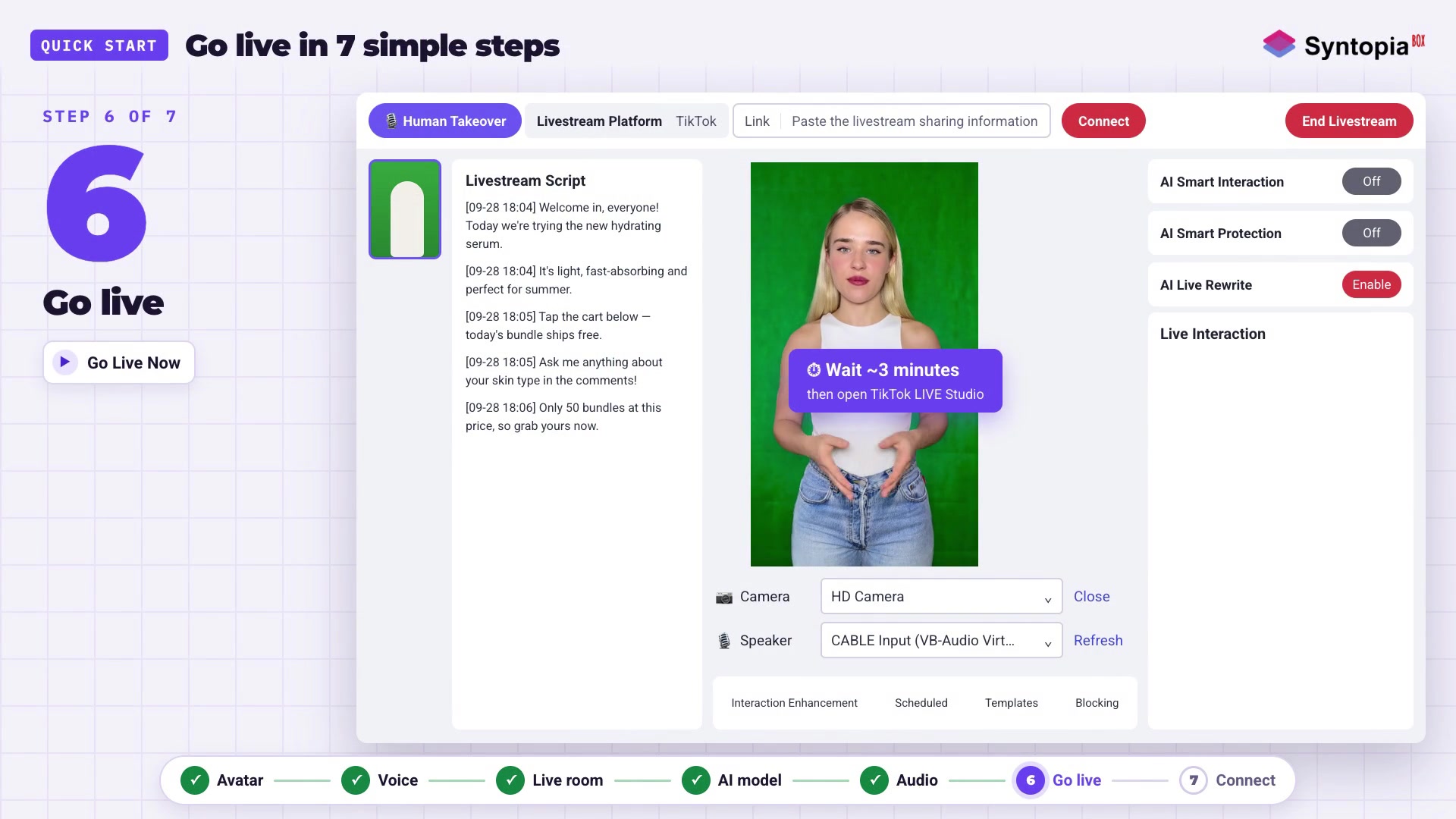

- 商品カードは、ホストが紹介している間も商品を画面に固定し、価格を表示し、ワンタップで購入できる導線を作ります。
- 先にショップアカウントを連携し、商品を取り込んでから、紹介する商品ごとにカードを作成してください。
- 商品を紹介するスクリプトの箇所にカードを紐づけると、カードの表示と話す内容が自然に同期します。
- 配信中にカードをタップするよう、アバターが話す声かけをスクリプトに入れてください。購入率を上げる効果的な方法です。
- ライブショップの価格と正しいバリエーションがカードに反映されるよう設定し、本番前に各プラットフォームでカードを必ずテストしてください。
ライブショッピングの配信では、注目は数秒単位で決まります。「これは毎朝使っている一品です」と聞いても、商品を探し回らないといけないと、視聴者はそのまま流してしまいがちです。商品カードはその間を埋めます。商品を画面に固定し、価格を見せ、ホストが話している最中にワンタップで購入できる導線を用意します。
商品カードが売上転換に果たす役割
商品カード(ピンとも呼ばれます)は3つの役割を同時に担います。ホストが指している商品を明確にし、購入ボタンを画面上に置いて手間を減らし、限定オファーのタイミングに合わせて緊急性を生み出します。ホストの声、画面の映像、タップできる導線が一体となって働くことがライブコマースの中核であり、通常の動画では実現できない部分です。
途中から入ってきた視聴者にとっても、商品カードは静かに役立ちます。紹介の途中で配信に来た人は前半を見逃していますが、固定されたカードを見ればどの商品がいくらで売られているかがすぐ分かり、ホストに最初から説明してもらわなくても購入できます。視聴者の出入りが絶えない配信では、この画面上の目印が、何気なく眺めていた人を購入者に変えることが多いのです。
カタログの連携
商品を固定する前に、Syntopia BOXが商品情報を把握している必要があります。手順は次のとおりです。
- 販売先プラットフォームのショップアカウントを連携する(TikTok、YouTube)。
- 商品を取り込むか追加することで、各商品が名前、画像、価格とともにルームに登録されます。
- 配信中に紹介する商品ごとに商品カードを作成する。
実物の商品を扱う場合は、実物商品のAIライブセールガイドで、カードと合わせてホストが商品をどう見せるかを解説しています。
スクリプトに合わせたカードの表示タイミング
タイミングが合わないカードは、ただのノイズになります。目指すのは、ホストがその商品の話を始めた瞬間にカードが出て、話題が次に移ったらカードが下がる状態です。BOXでは、商品を紹介するスクリプトの箇所に各カードを紐づけるので、人間が正しい秒数でクリックしなくても、カードと話の流れが自動的に揃います。
アバターから商品カードを指し示す
購入率の高い配信では、ホストが「下のカードからすぐ購入できます」と視聴者に明確に促しています。その声かけをスクリプトに書き込み、カードが表示されている間にAIアバターが声に出して伝えるようにしてください。さらに、スマートライブチャットが「いくら?」「黒はありますか?」といった質問にリアルタイムで答えれば、カード、声かけ、チャットの回答がそろって、再現性のある販売の流れになります。
価格とバリエーションの表示
カードは正確で最新の状態に保ってください。価格はショップに表示されているとおりに見せ、サイズ、カラー、セット販売などのバリエーションがある商品は、購入者が違う選択肢に進まないよう正しいバリエーションにカードを向けてください。古くなるおそれのある価格を、BOXのスクリプトに直接書き込むことはしていません。カードには、ショップの最新の掲載内容が反映されます。
プラットフォームごとの違い
固定された商品の見え方は、プラットフォームごとにも異なります。TikTok、YouTubeでは、ショップと決済がそれぞれのプラットフォーム内にあるため、BOXは商品を固定し、タップによる購入はそのプラットフォームのネイティブ機能で行われます。実務上のポイントは、ルームごとに正しいショップアカウントを連携すること、そして画面上の配置がプラットフォームごとに異なるため、本番配信の前に対象プラットフォームでカードをテストすることです。
配信前のテスト
ライブ販売の前に、カードの流れを必ず一度リハーサルしてください。非公開またはテスト配信を行い、スクリプトの合図ごとにカードを表示させて、価格、バリエーション、タップ先がすべて正しいか確認します。テストで誤ったリンクを見つけるのは何の損失にもなりませんが、配信中に気づけば販売機会と信頼を失います。カードの設定が固まったら、シーンやオーバーレイの配置は背景とシーンの設定で、ルーム全体の構築はSyntopia BOX完全ガイドで解説しています。
手順のまとめ
日本の販売者向けのポイント
日本の視聴者は、商品の素材、サイズ、お手入れ方法などの詳しい情報を重視する傾向があります。そのため、カードの声かけでは、色やサイズなどのバリエーション名をはっきり伝えることが大切です。「このサイズ」「この色」と言うだけでなく、カードの選択肢と一致する名称を使うと、購入後の「違うものが届いた」という問い合わせを減らせます。また、夜の時間帯や週末に視聴が集まりやすい傾向があるため、配信の時間は日本時間(JST)で決め、カードの表示も、その時間に視聴者が慣れている流れに合わせてください。
季節の行事もカードの紹介内容に反映させましょう。お中元(夏)、お歳暮(年末)、新生活(春)、年末年始、母の日など、贈り物の需要が高まる時期には、ギフト向けの包装やお届け日の目安を声かけに含めると効果的です。コンビニ払いや代金引換などの支払い方法を好む買い手もいるため、ショップ側で利用できる決済手段が、カードの説明や商品ページと矛盾しないようにしてください。
AIホストを使う場合は、AIであることを、日本の市場で求められる方法で視聴者に明示してください。また、返品・返金の条件、送料、配送の目安などの販売表示は、お住まいの市場の消費者保護のルールと、販売先プラットフォームの規約に従って、正確に記載してください。声かけで「返品可能」などと言う場合は、ショップの実際のポリシーと一致している必要があります。
よくある質問
Syntopia BOXのAIライブ配信に商品カードを追加するにはどうすればよいですか?
そのプラットフォームのショップアカウントを連携し、商品を追加または取り込んで名前、画像、価格を登録してから、商品ごとに商品カードを作成してください。ホストがその商品を紹介するスクリプトの箇所にカードを紐づけると、適切なタイミングでカードが自動的に表示されます。
AIホストが視聴者に商品カードをタップするよう促せますか?
はい、できます。カードが表示される箇所で、「下のカードからすぐ購入できます」などの声かけをスクリプトに書き込んでください。カードの表示中にAIアバターが声に出して伝えるため、ライブショッピング配信で最も効果的な購入促進の方法の一つになります。
商品カードはTikTok、YouTube?
固定して購入する仕組みは3つすべてで使えますが、画面上の配置とネイティブの決済は、ショップがそれぞれのプラットフォーム内にあるため異なります。ルームごとに正しいショップアカウントを連携し、本番配信の前に対象プラットフォームでカードをテストしてください。
価格はスクリプトに書くべきですか、それともカードに設定すべきですか?
カードを使ってください。カードにはショップの最新の掲載内容が反映されます。古くなるおそれのある価格をスクリプトに直接書き込むのは避けてください。商品にバリエーションがある場合は、購入者が違う選択肢に進まないよう、カードを正しいバリエーションに向けてください。
