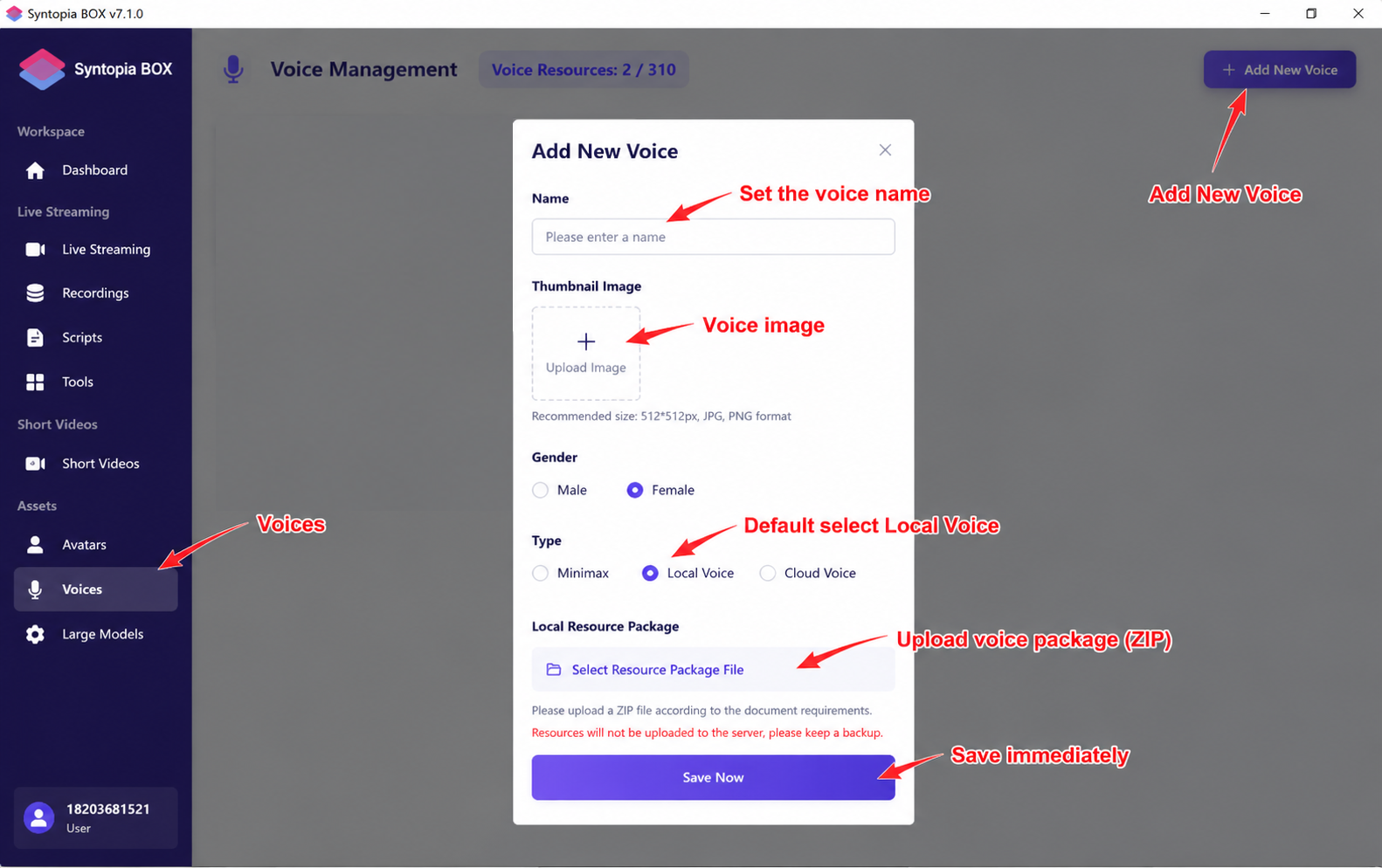
Modell- und Stimmtraining hochladen
- Aktualisiere zuerst die Anwendung und starte sie nach dem Update neu.
- Öffne nach dem Start der Anwendung auf dem Hauptbildschirm den Bereich „Digital Twin“.
- Empfohlen wird das Stimmtraining V6. Anforderungen: normal sprechen, ein geräuschunterdrückendes Mikrofon tragen und 3–15 Sekunden Audio für einen schnellen Klon aufnehmen (für das natürlichste Ergebnis 20+ Minuten sauberes Audio verwenden — siehe Abschnitt 17).
Unterschied zwischen den Stimmen V6 und V9: Beim Stimmtraining V9 muss die Lautstärke des Audios vor dem Training angehoben werden; die V9-Stimme benötigt weniger Rechenleistung.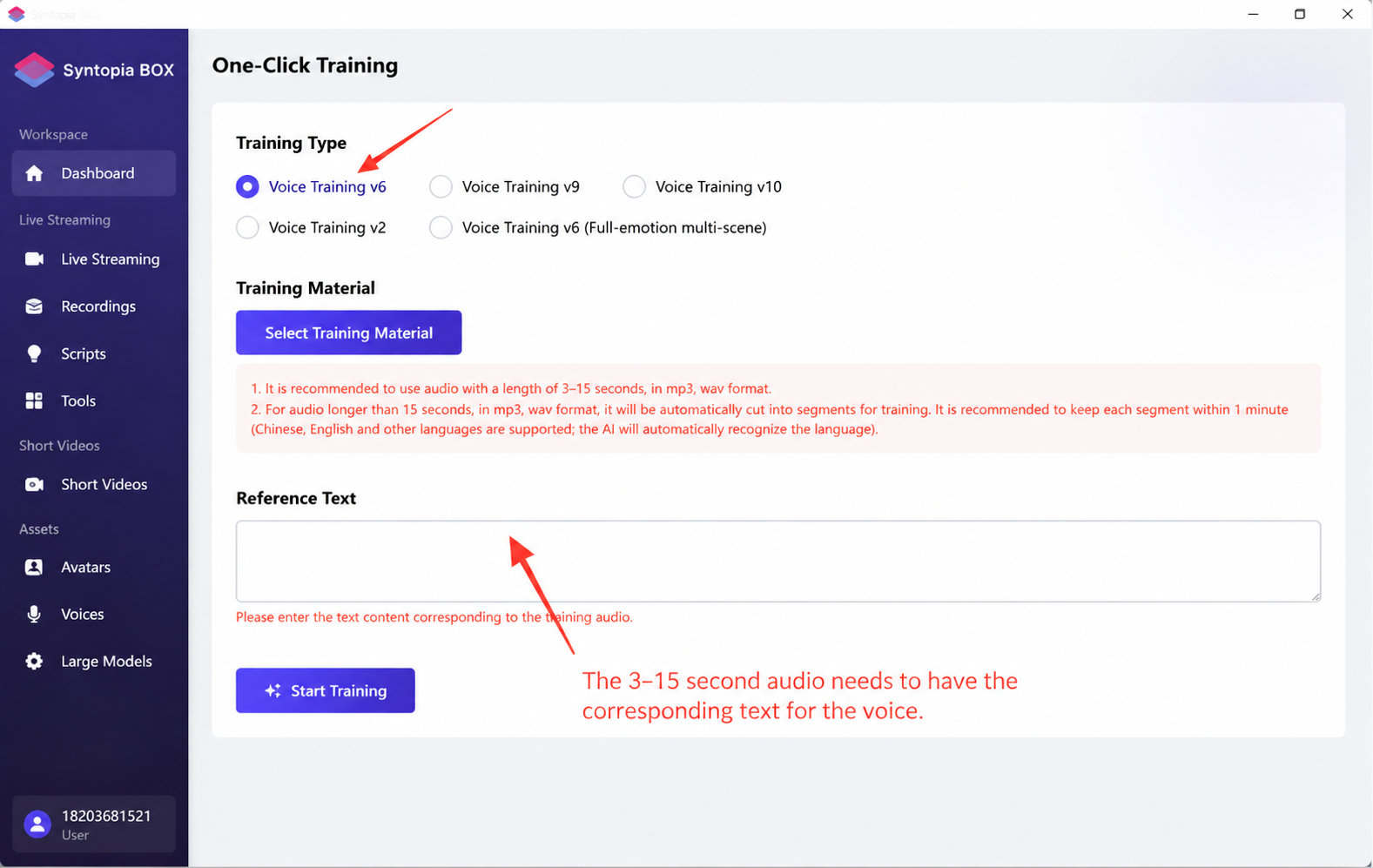
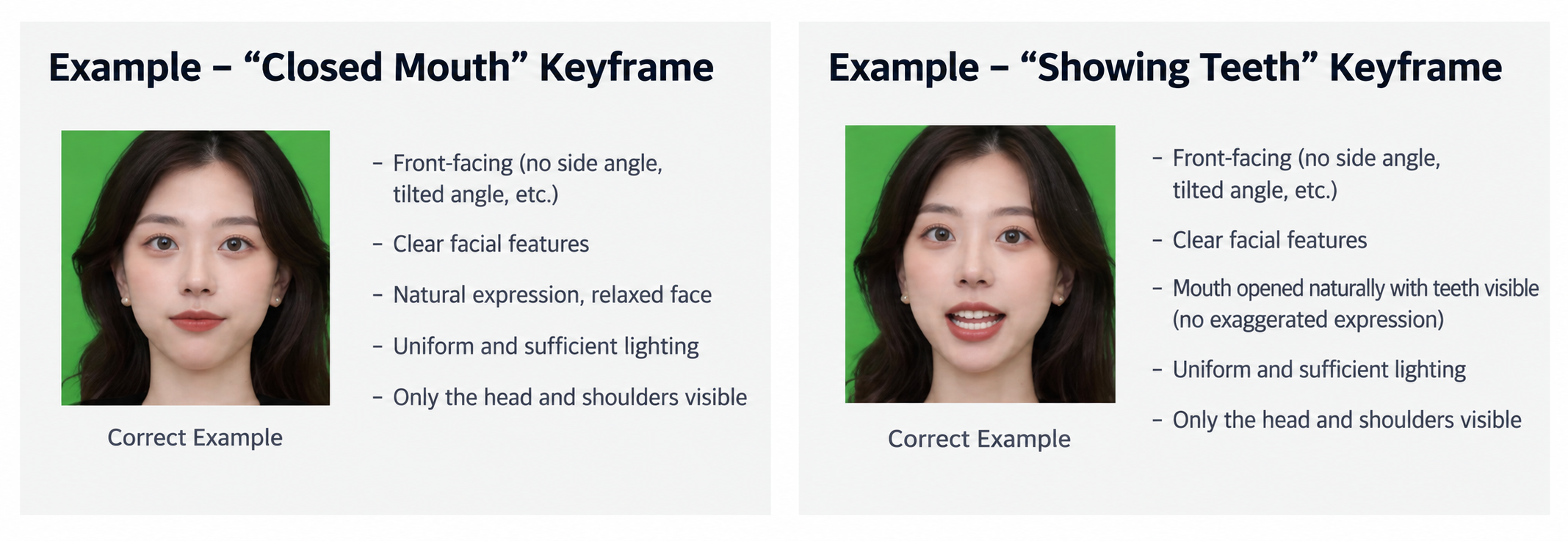
4. Avatar-Training
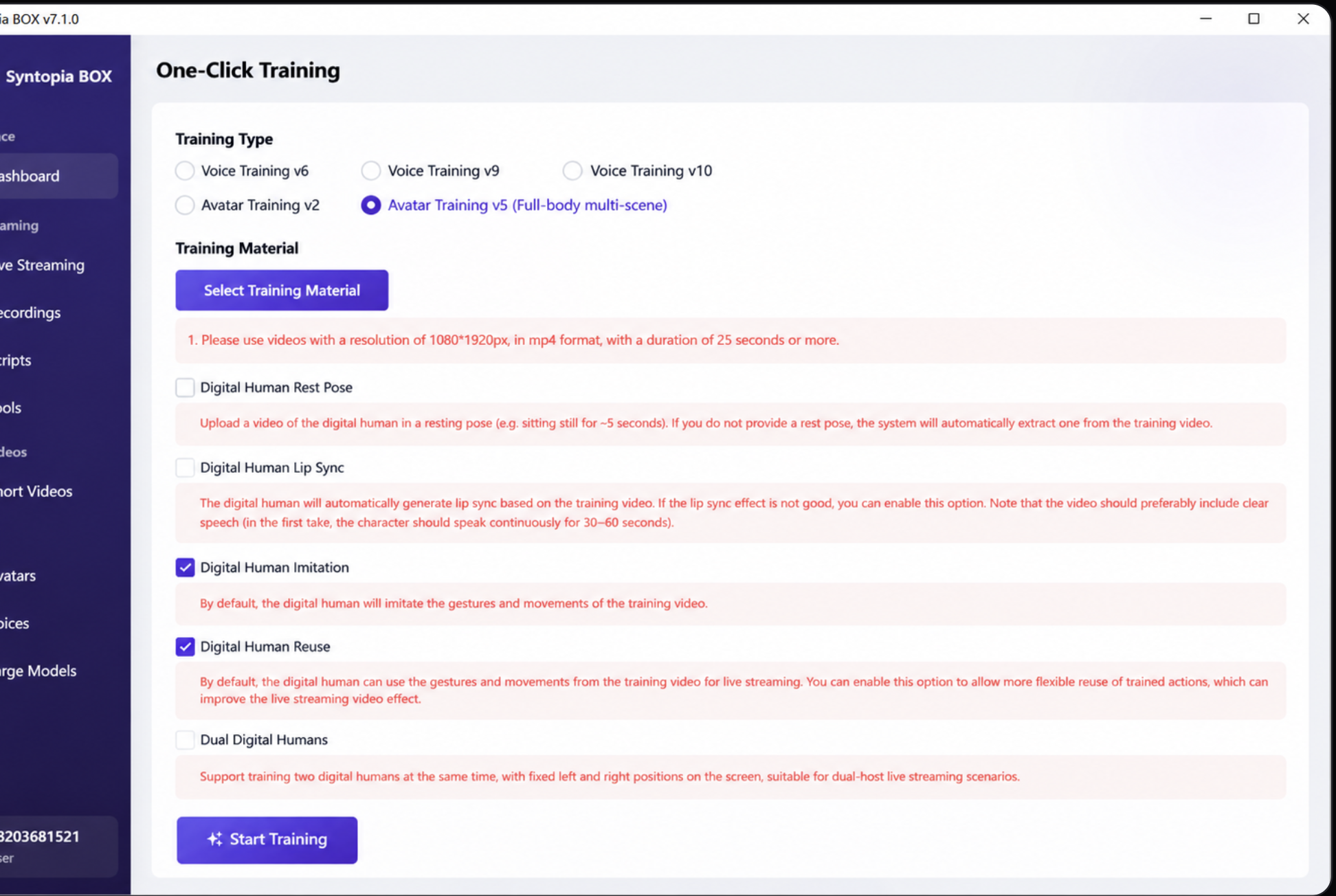
Siehe Aufnahmestandards für das Erscheinungsbild von V2/V3-Hosts (One-Click-Training).
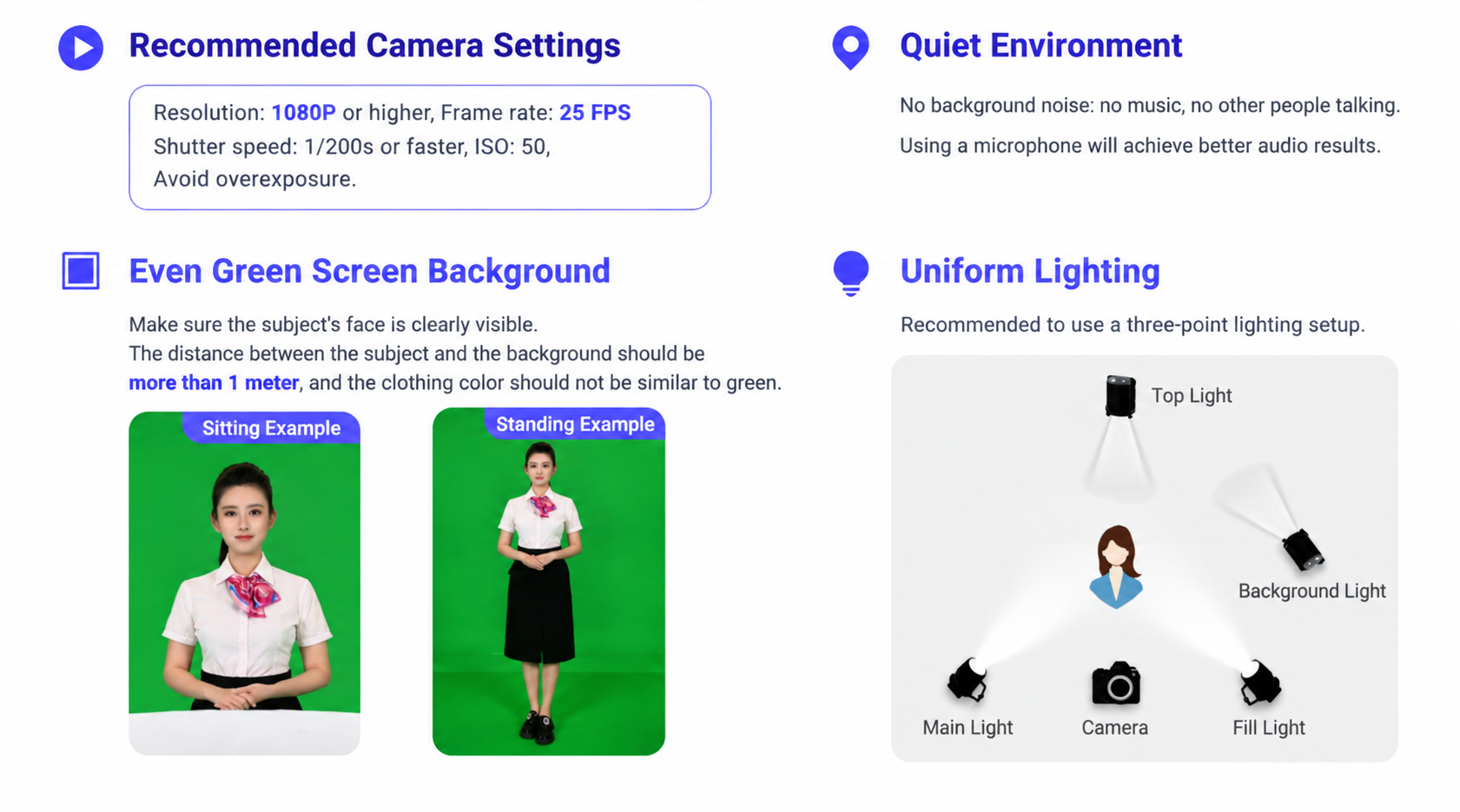
V2-Avatare stellen sehr hohe Anforderungen an das Ausgangsmaterial — du musst normal sprechen, ein geräuschunterdrückendes Mikrofon tragen und für eine ruhige Umgebung sorgen. V3/V5-Avatare stellen keine Anforderungen an das Audio im Ausgangsmaterial; vor dem Training eines V5-Avatars muss die GPU-Beschleunigung aktiviert werden.
Siehe Standards und Referenz für die Aufnahme zum Stimmklonen.
Siehe Greenscreen-Videos von V2/V3-Modellen aufbereiten.
Siehe Aufnahmestandards für das Erscheinungsbild von Dual-Hosts.
Empfohlen wird das Avatar-Training V5; V5-Avatare benötigen mehr Rechenleistung. Wenn der Livestream ruckelt, trainiere stattdessen einen V2/V3-Avatar.
Bei V5-Avataren sind „Close Mouth“ (Mund schließen) und „Reverse Playback“ (Rückwärtswiedergabe) standardmäßig aktiviert; die übrigen Optionen können ignoriert werden.
5. Avatar/Stimme hochladen
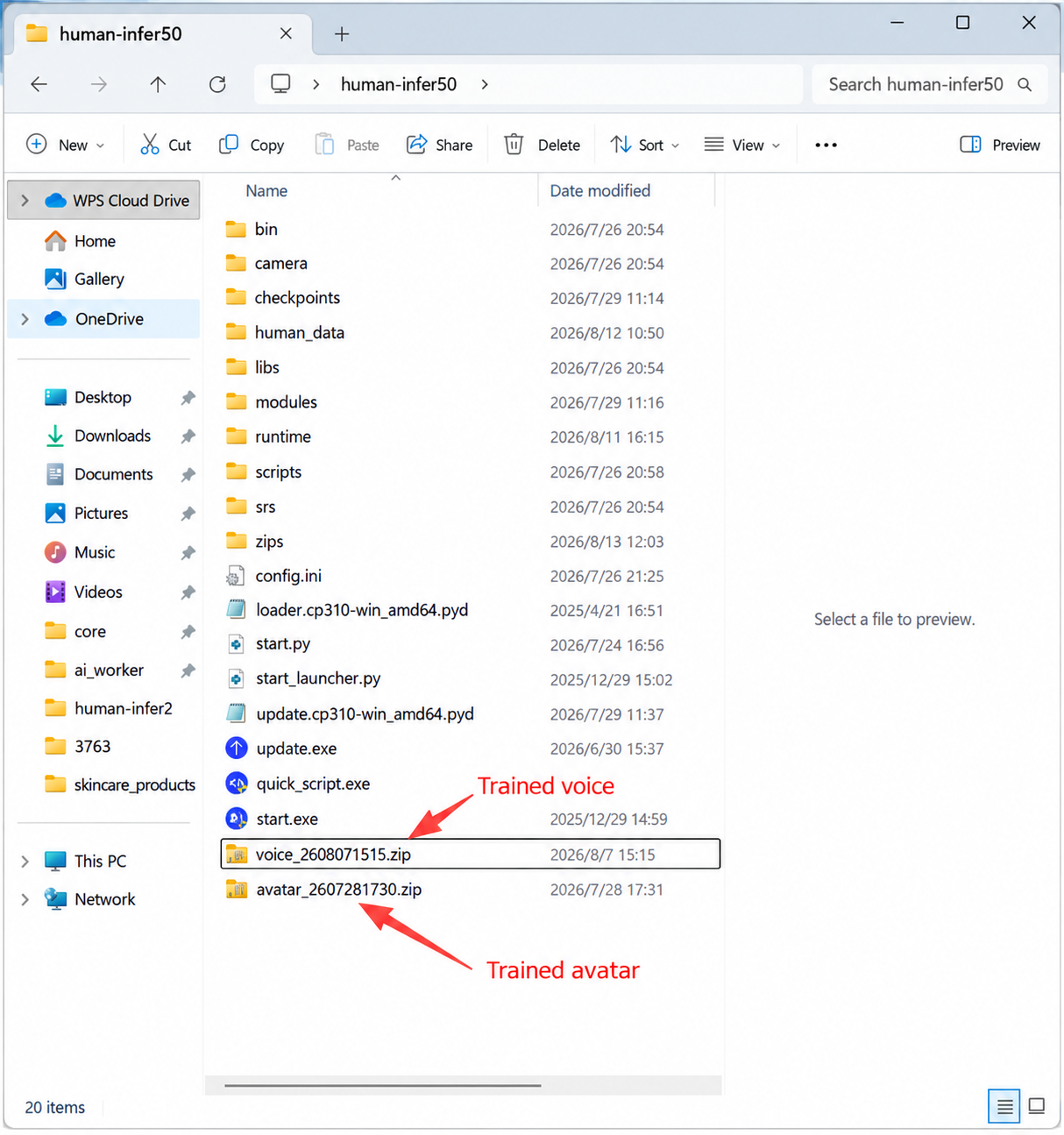
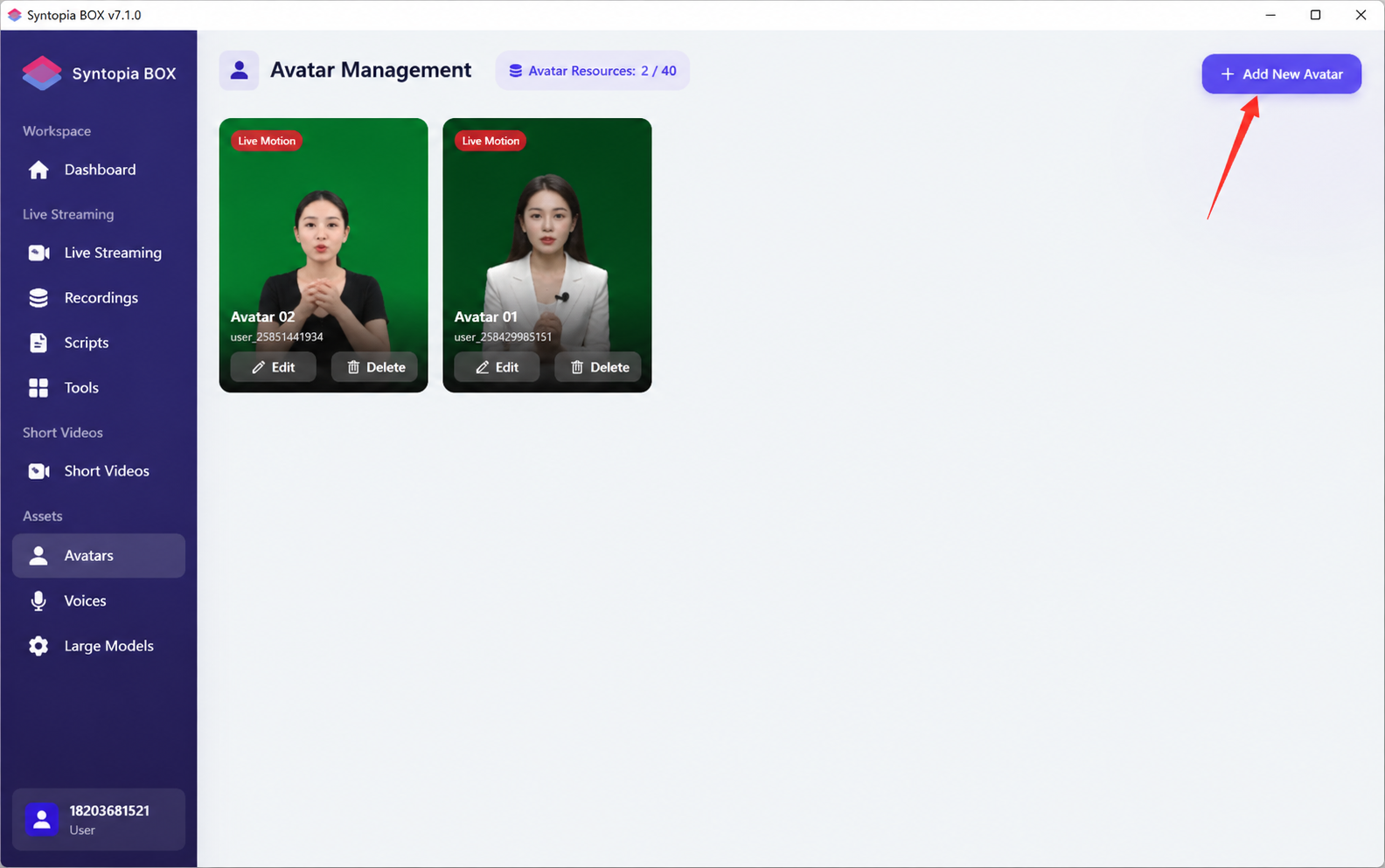
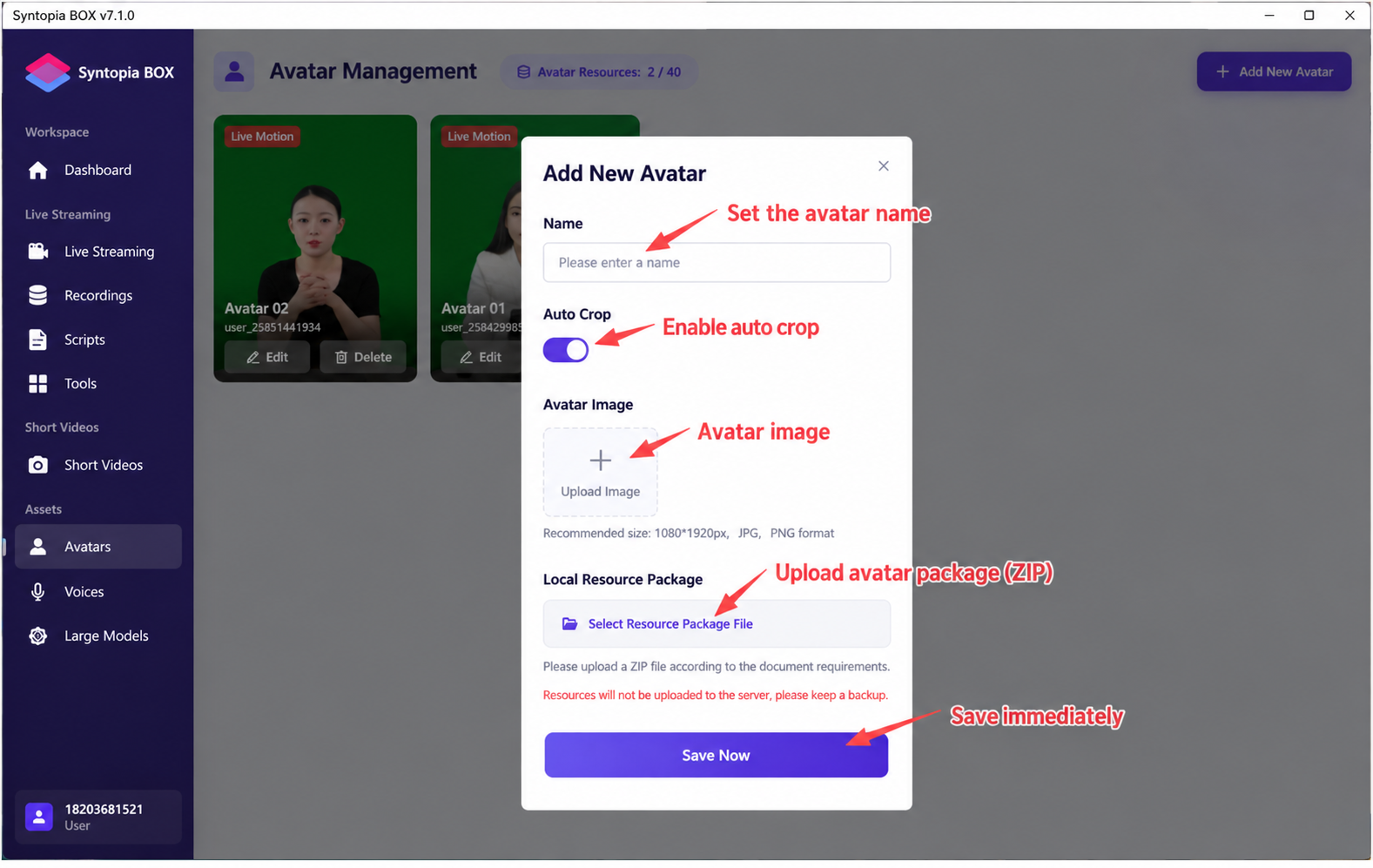
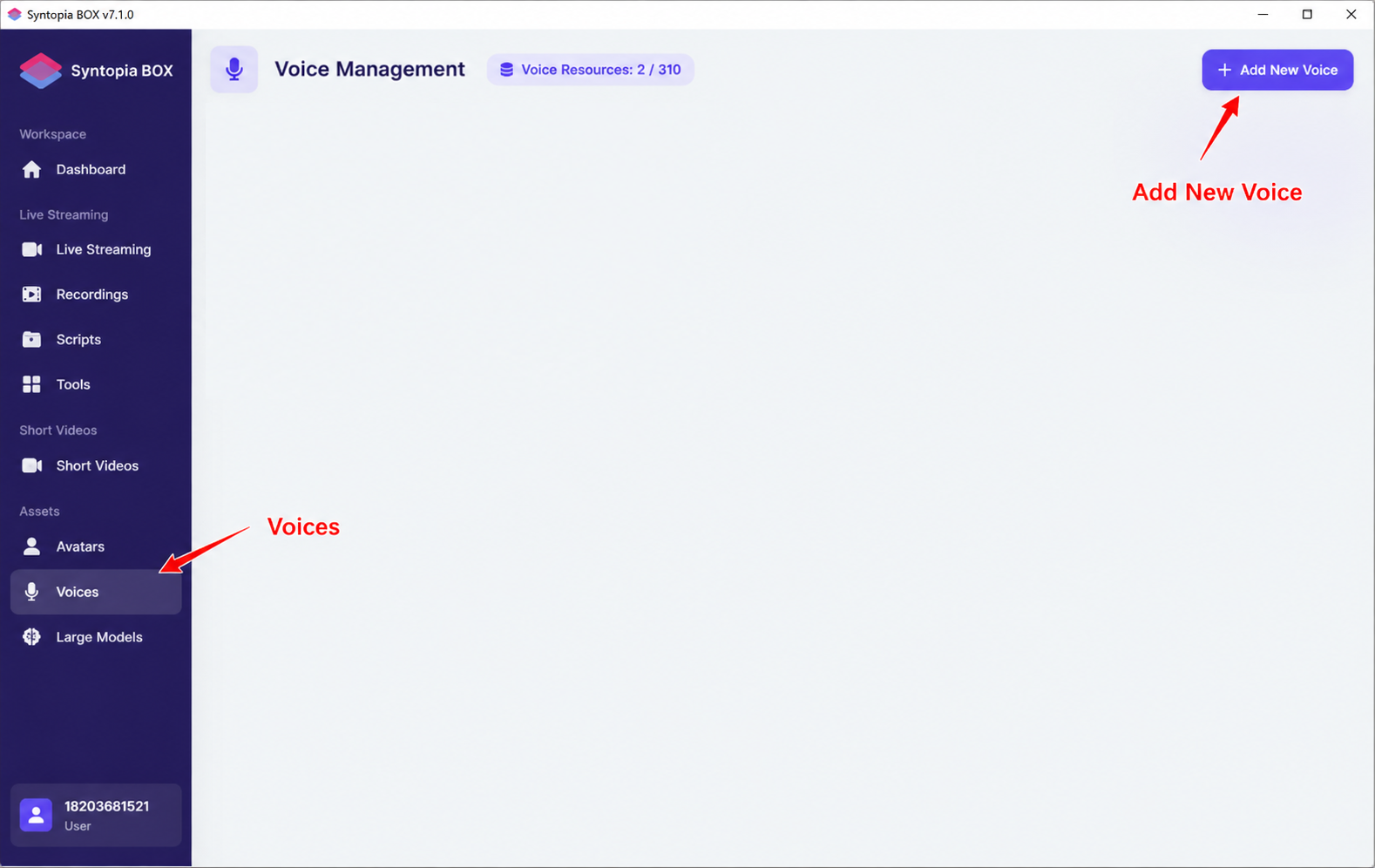
Nach dem Training des Avatars oder der Stimme wird im Installationsverzeichnis ein ZIP-Paket für Avatar/Stimme erzeugt. Lade auf dem Hauptbildschirm der Anwendung unter „Model“/„Voice“ das jeweils trainierte Modell- bzw. Stimm-ZIP-Paket hoch.