Häufige Funktionen des Livestream Companion
1. So passt du die Auflösung des Livestream-Raums an
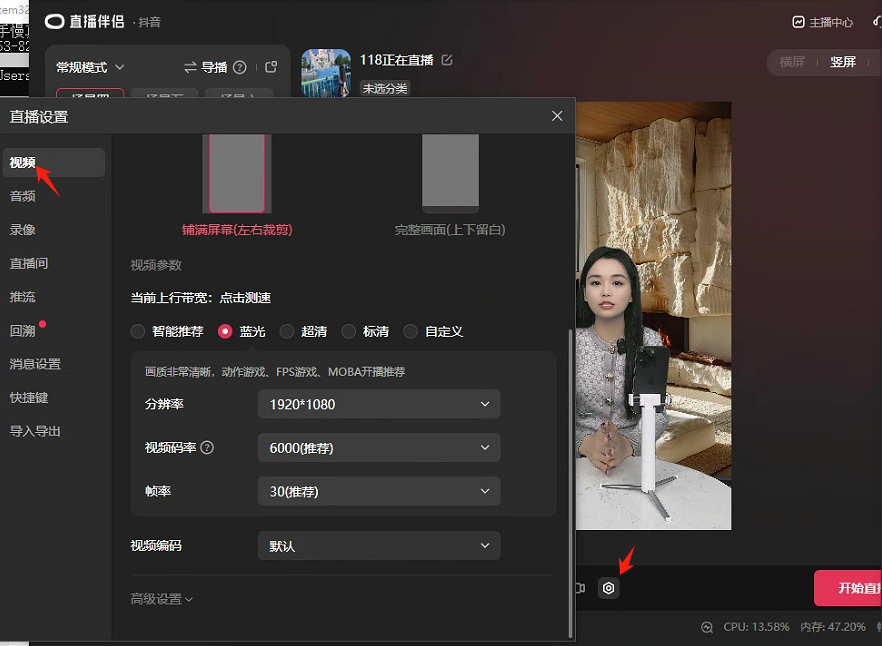
Wie unten dargestellt, nutze die Schaltfläche „Einstellungen“ am unteren Rand des Livestream Companion: [Livestream-Einstellungen] → [Video] → [Videoparameter], um zwischen Blu-ray, Ultra HD und Standard Definition zu wechseln. Höhere Bitrate und Bildrate ergeben eine bessere Bildqualität, aber eine hohe Bildrate erfordert eine stärkere Unterstützung durch CPU, GPU, Arbeitsspeicher und Netzwerk — es wird empfohlen, die vom Livestream Companion vorgeschlagenen Werte zu verwenden.
Die Auswahl der „Intelligenten Empfehlung“ passt die geeigneten Leistungseinstellungen in der Regel automatisch an die Konfiguration deines Computers an. Hinweis: Auch nach dieser Konfiguration hängt die tatsächliche Livestream-Qualität weiterhin von den Netzwerkbedingungen ab.
2. Mit dem Green Screen Keying des Livestream Companion Overlays anzeigen
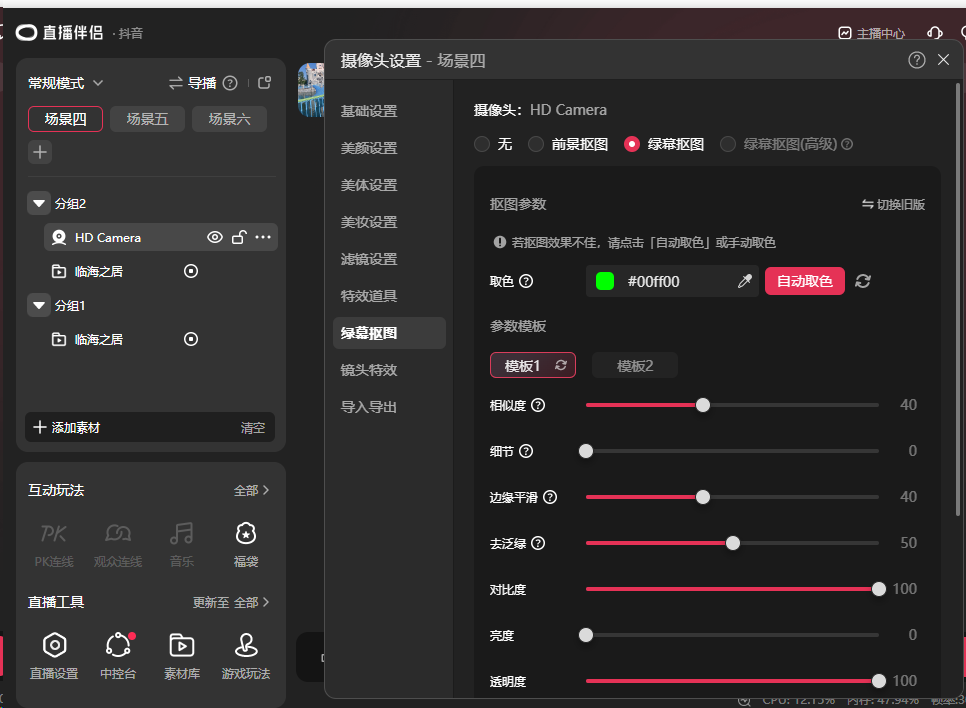
Diese Funktion wird hauptsächlich verwendet, wenn du von einem Desktop-Computer aus überträgst und im Livestream-Raum entsprechende Overlays und Multi-Kamera-Videos anzeigen möchtest.
- Wähle im System des digitalen Menschen von Syntopia einen Greenscreen-Hintergrund für die Dekoration des Livestream-Raums.
- Öffne den Livestream Companion und füge eine Kamera hinzu; aktiviere beim Hinzufügen der Kamera [Green Screen Keying] — für die Einstellungen kann die Standard-Parametervorlage verwendet werden.
- Füge Assets hinzu (also Hintergrund und Dekorations-Assets); du kannst aus den integrierten Assets des Systems wählen oder eigene hochladen.
3. Einstellungen des Livestream-Raums
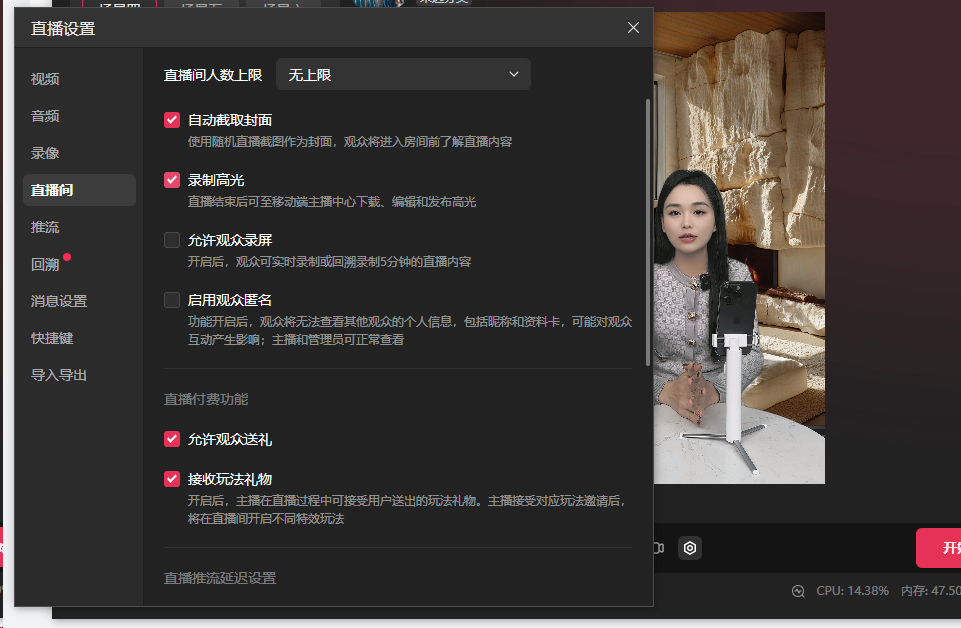
Deaktiviere „Anonyme Nutzer“ und konfiguriere den Livestream-Raum wie unten dargestellt.