Drei KI-Lösungen für teilautomatisierte Livestreams – Bedienung im Detail
1. Realszenen-Livestream + Co-Host-Stimmsteuerung
1. Szene des Livestream-Raums
Ein Realszenen-Livestream wird in einer tatsächlichen physischen Umgebung übertragen; diese reale Szene kann eine Person vor Greenscreen, ein aufgebautes Set oder eine natürliche reale Umgebung sein.
Bei einem Realszenen-KI-Livestream ist zu beachten, dass während des Streams die Co-Host-Stimmsteuerung des Systems genutzt werden sollte, wobei eine reale Person regelmäßig einwirft (alle 3–5 Minuten empfohlen), um sicherzustellen, dass das Audio des Raums abwechslungsreich ist.
Für Douyin ist Realszene (reale Person vor der Kamera) + Co-Host-Stimmsteuerung die absolute Top-Empfehlung.
2. Einrichtungspläne für verschiedene Szenen
2.1 Person vor Greenscreen
Stelle im System des digitalen Menschen den Livestream-Typ auf Realszene; der Livestream Companion geht mit einer echten Kamera live, wobei sich nur die reale Person im Raum befindet und als Co-Host fungiert.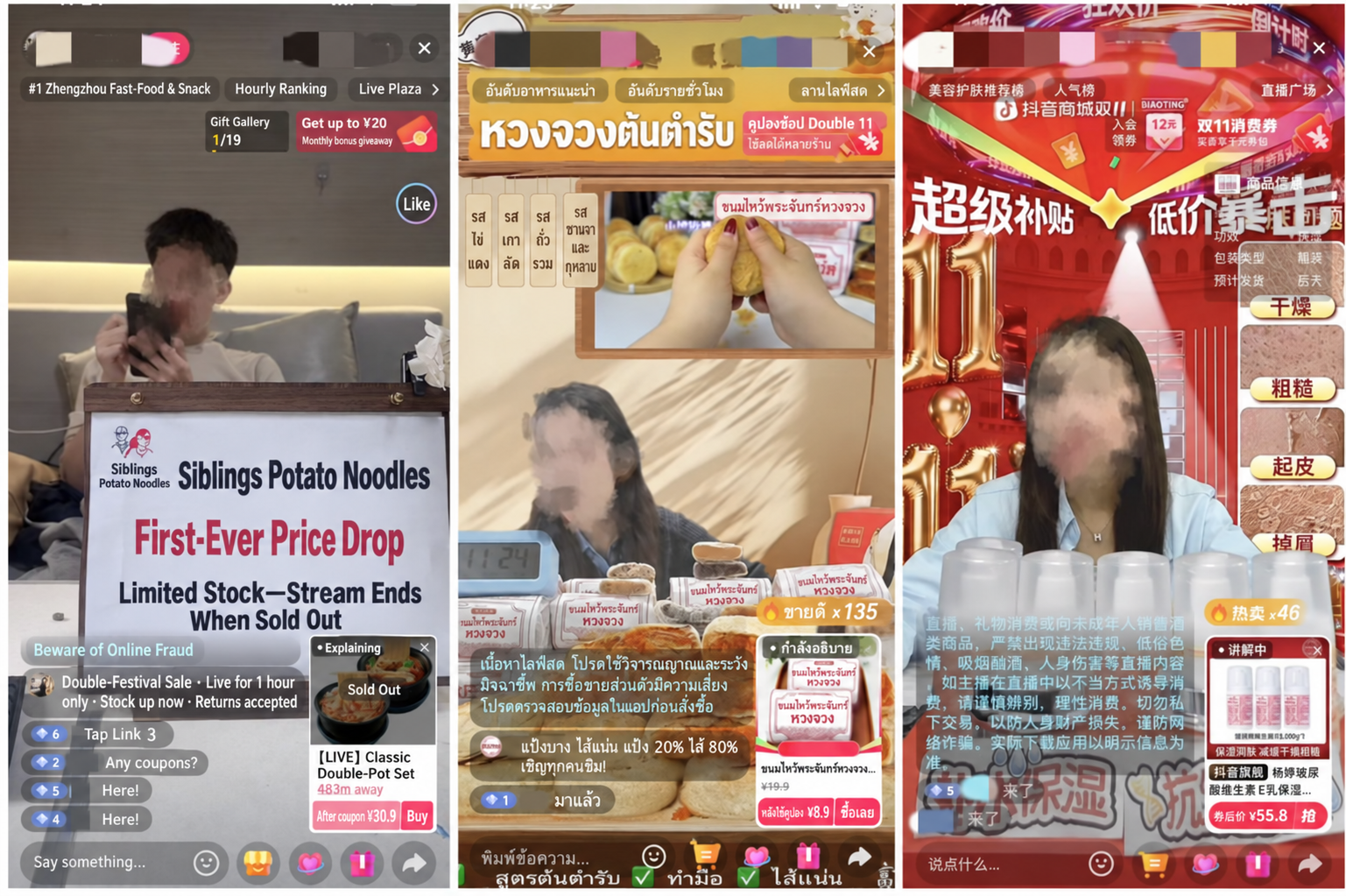
- Achtung! Ist der Hintergrund ein Video, muss das Video eine Deduplizierung durchlaufen.
Nachfolgend die Methode zur Video-Deduplizierung: Anhang 1: Anleitung zur Video-Deduplizierung
2.2 Natürliche reale Szene
Eine natürliche reale Szene bedeutet, wie der Name schon sagt, dass der Livestream Companion mit der echten Kamera des Computers live geht, wobei der Livestream-Raum in einer natürlichen Umgebung angesiedelt ist.
Um zu vermeiden, dass der Stream wegen eines statischen Bildes oder fehlender Interaktion als Nicht-Realpersonen-Livestream oder vorab aufgezeichnete Wiedergabe markiert wird — was zu einer Sperre führen könnte —, hier einige Einrichtungsvorschläge, damit das Bild Bewegung hat und authentischer wirkt:
- Schwingende Uhren/Balance-Objekte: etwa ein Newton-Pendel, ein Perpetuum-mobile-Gerät oder eine Uhr.
- Windbetriebene Objekte: etwa ein kleiner Ventilator, der ein Windspiel, leichte Stoffbänder oder Trockenblumenzweige bewegt.
- Ein kleiner Tischbrunnen: fließende Wasserwellen sorgen für kontinuierliche Bewegung.
- Ein Luftbefeuchter/Aromadiffusor: Wähle ein Modell mit feinem, sanftem Nebelausstoß — der langsam aufsteigende weiße Dampf steigert die Lebendigkeit und Atmosphäre der Szene erheblich.
Nachfolgend Beispiele für Realszenen-Setups verschiedener Arten von Livestream-Räumen: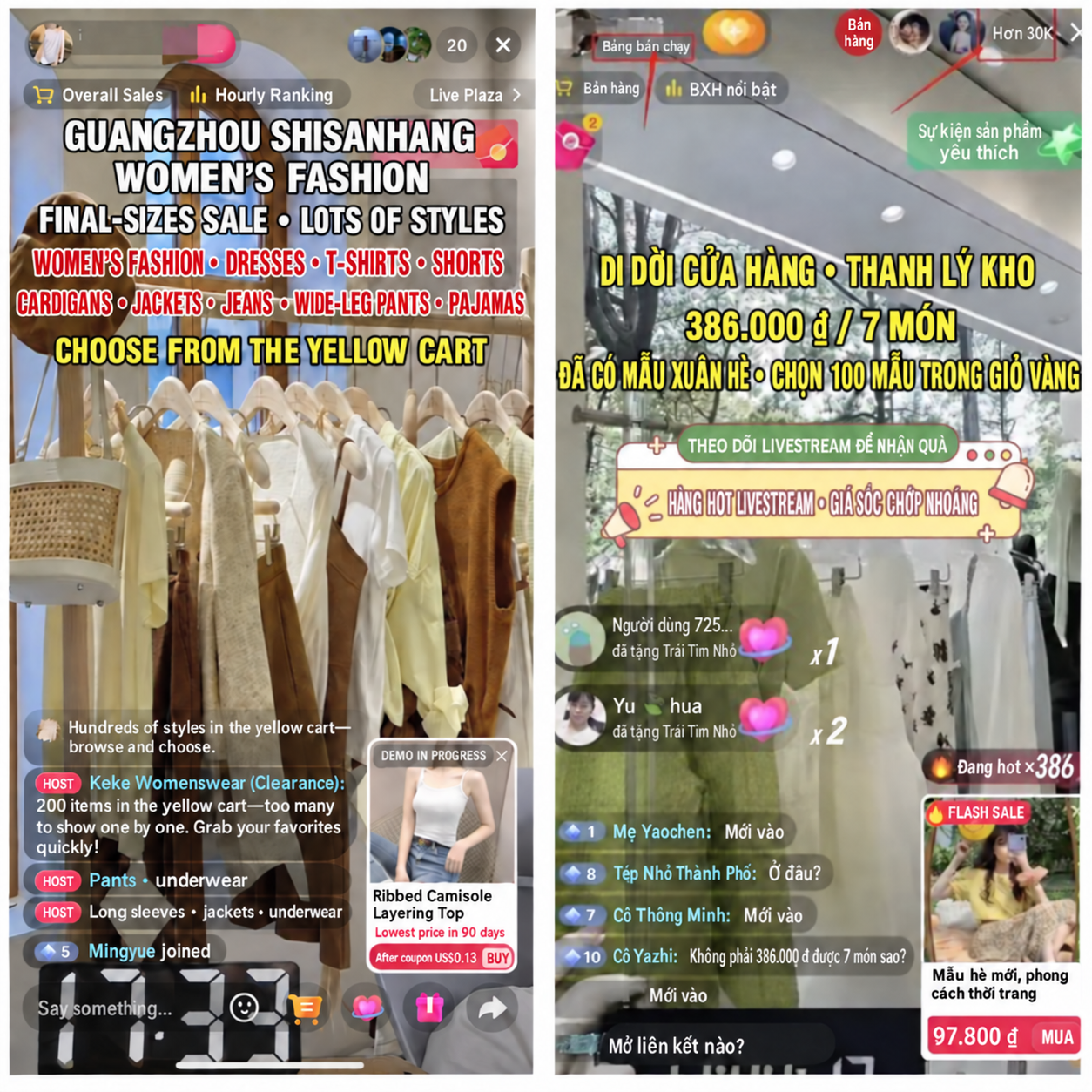

Kategorie Snacks:

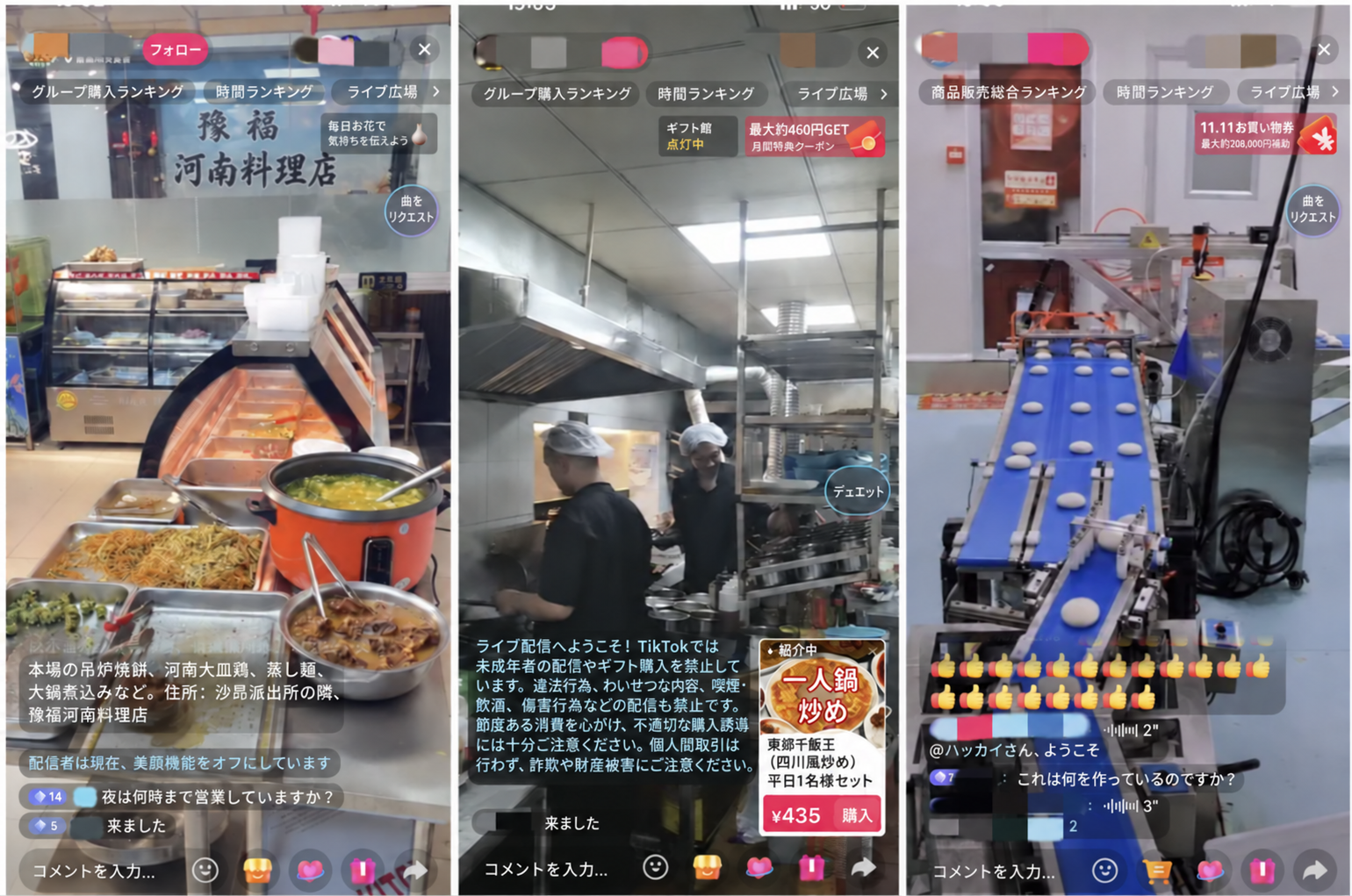
Weitere Livestream-Räume mit natürlicher realer Szene: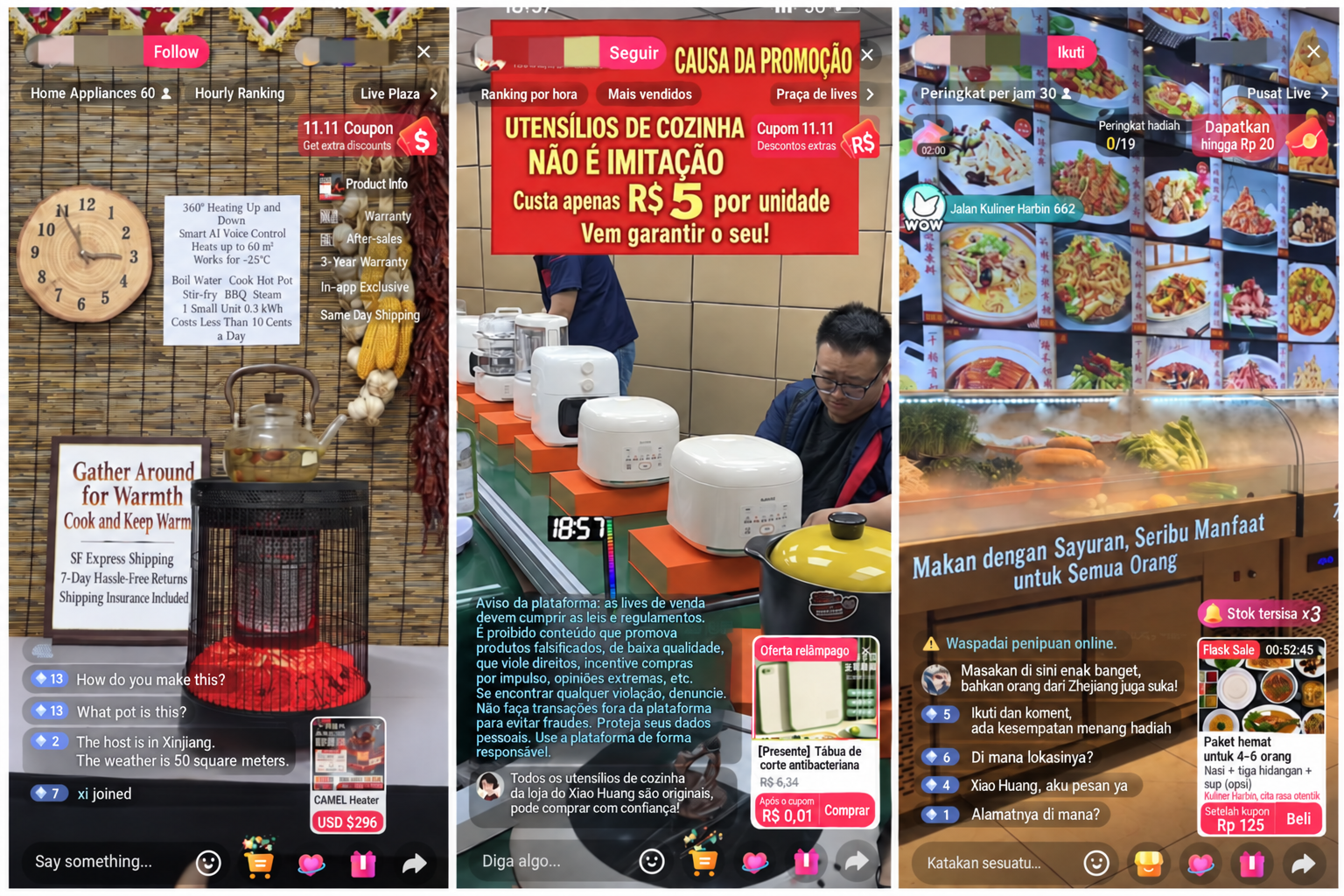
3. Einrichtungsmethode
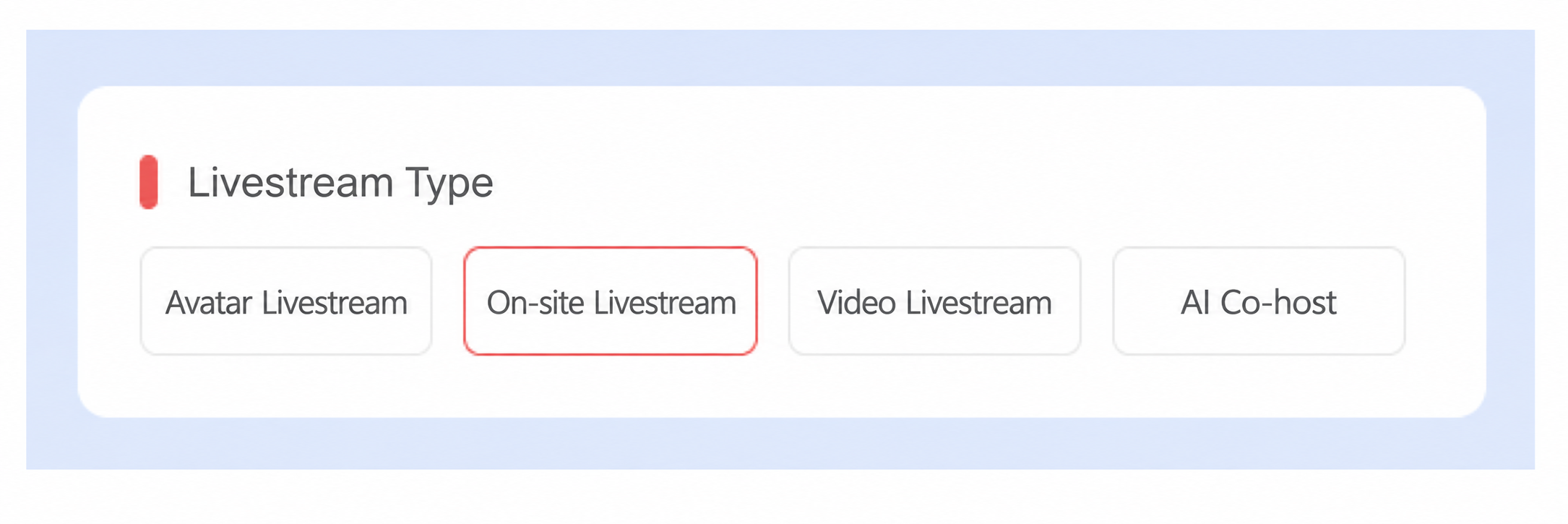
- Wähle als Livestream-Typ „Realszenen-Livestream“
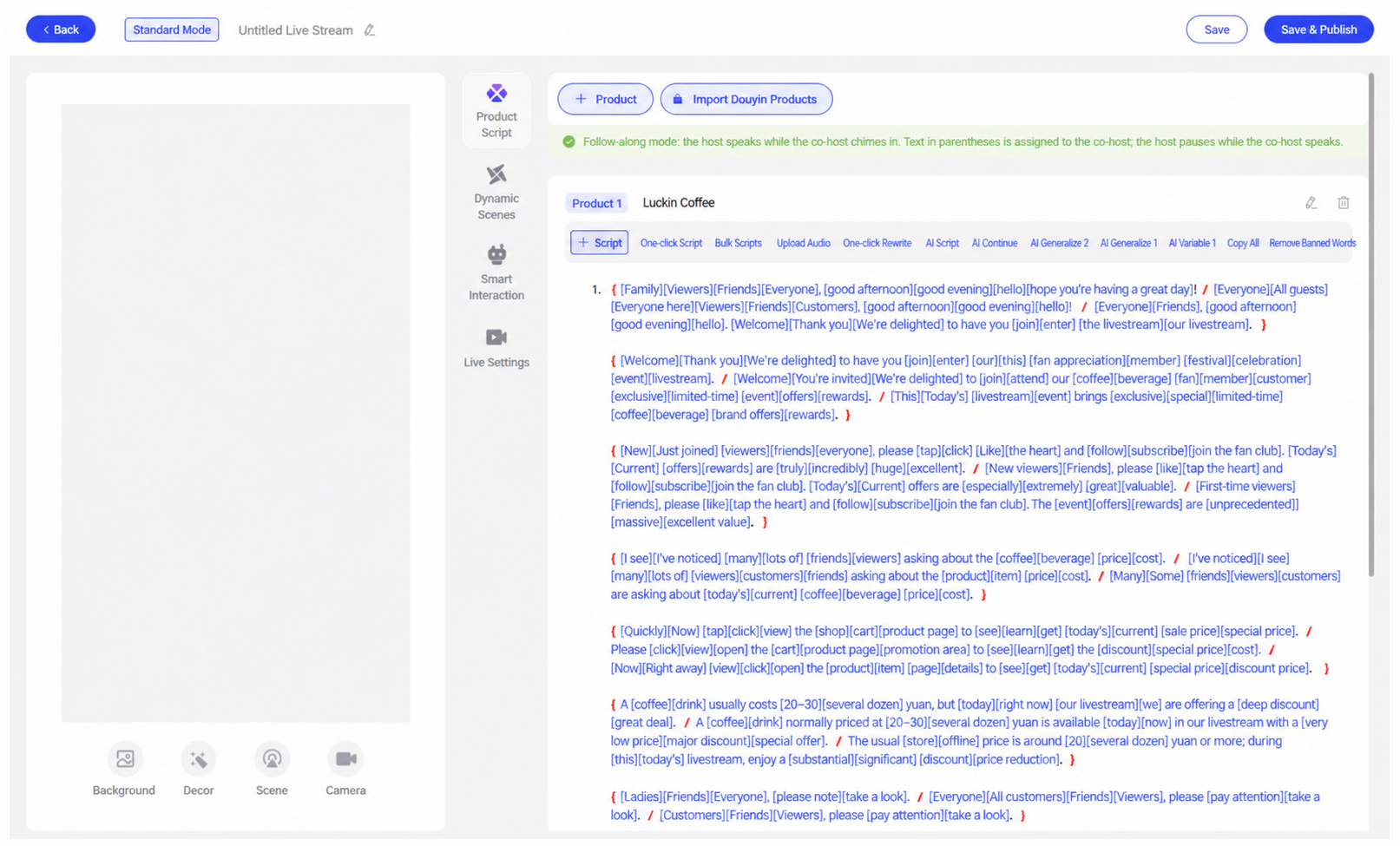
- Das Einrichten eines Realszenen-Livestream-Raums folgt demselben Ablauf wie ein Livestream mit digitalem Menschen (beide erfordern das Einrichten von Skripten, Interaktion usw.); der einzige Unterschied ist, dass ein Realszenen-Livestream keine Auswahl eines Host-Avatars erfordert. Sobald das System des digitalen Menschen das Einrichten des Livestream-Raums abgeschlossen hat, speichere und veröffentliche und klicke dann auf „Jetzt live gehen“.
- Wenn du eine Capture-Karte hast, stelle das Audio der Steuerkonsole auf das Audio der Capture-Karte; wenn du keine Capture-Karte hast, stelle das Audio der Steuerkonsole auf die virtuelle Soundkarte.
Die Namen der Audiogeräte von Capture-Karten beginnen üblicherweise mit „UGREEN“ oder „HDMI“.
3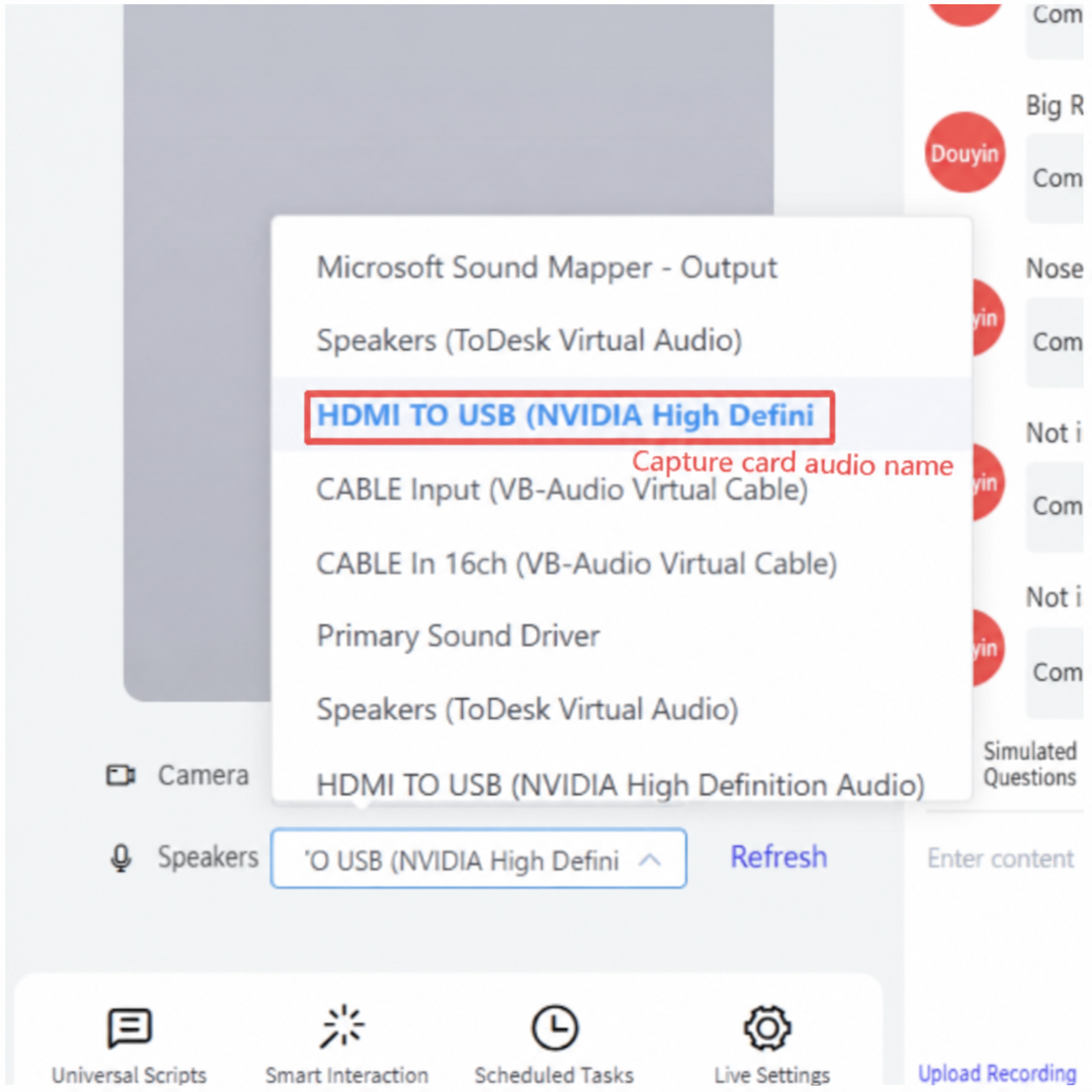
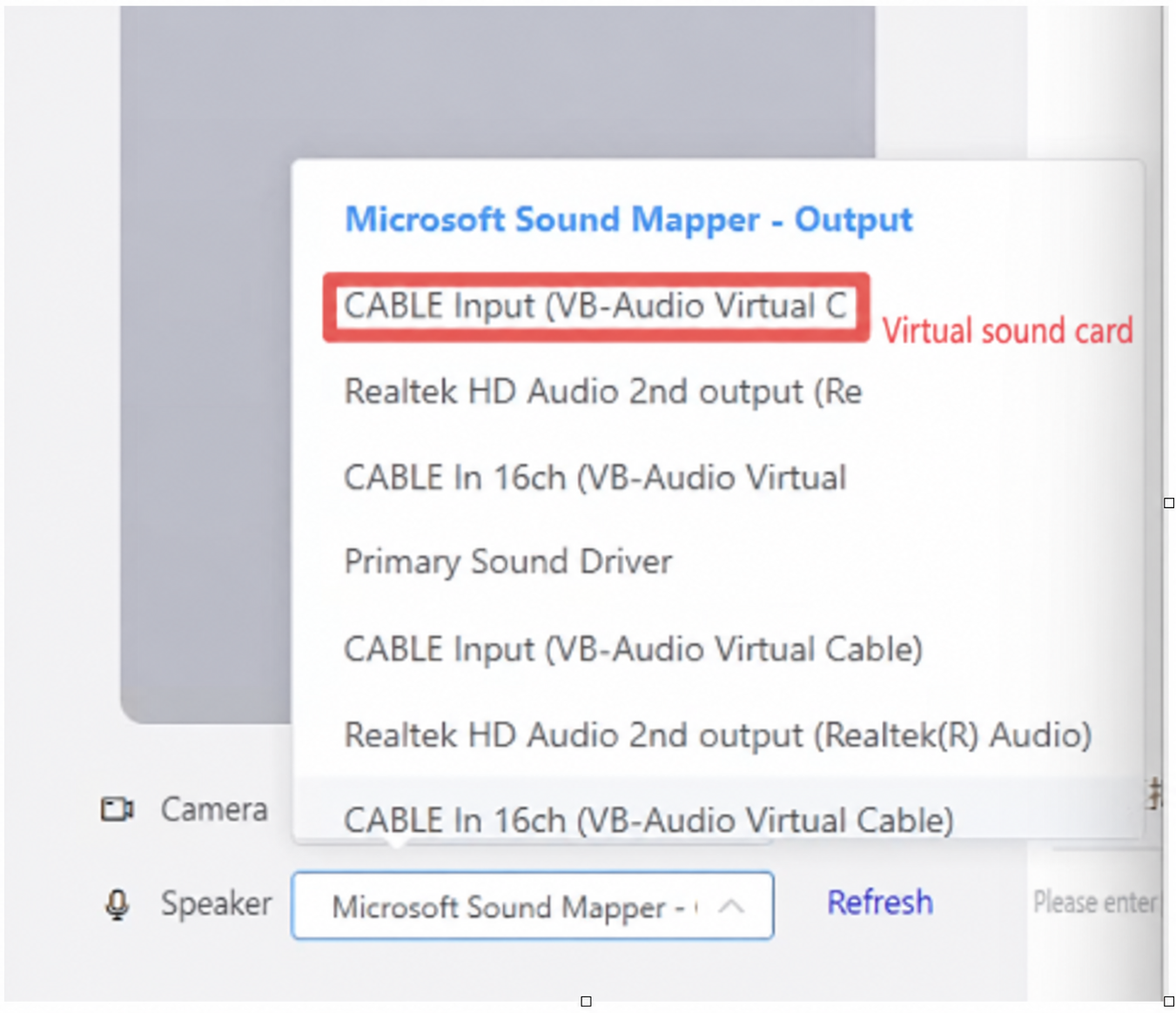
- Füge im Livestream Companion die echte Kamera des Computers hinzu und wähle als Audioquelle die virtuelle Soundkarte oder das Audio der Capture-Karte (passend zur Audioauswahl der Steuerkonsole).
3.1 Stimmsteuerung
Stimmsteuerung bedeutet, dass eine reale Person während des Livestreams jederzeit das Audio übernehmen kann, sodass der Raum in Echtzeit die Stimme der realen Person ausgibt.
Achtung! Die Stimmsteuerung kann nur mit dem V5-Avatar verwendet werden — die Avatare V2 und V3 können die Funktion Stimmsteuerung nicht nutzen.
Vorbereitung: Schließe Kopfhörer oder ein Mikrofon an den Computer an, öffne unten rechts die Toneinstellungen des Computers und stelle das Toneingabegerät auf das Mikrofon (der erkannte Gerätename variiert je nach Computer — prüfe, welchen Namen dein Computer für das Mikrofongerät erkennt).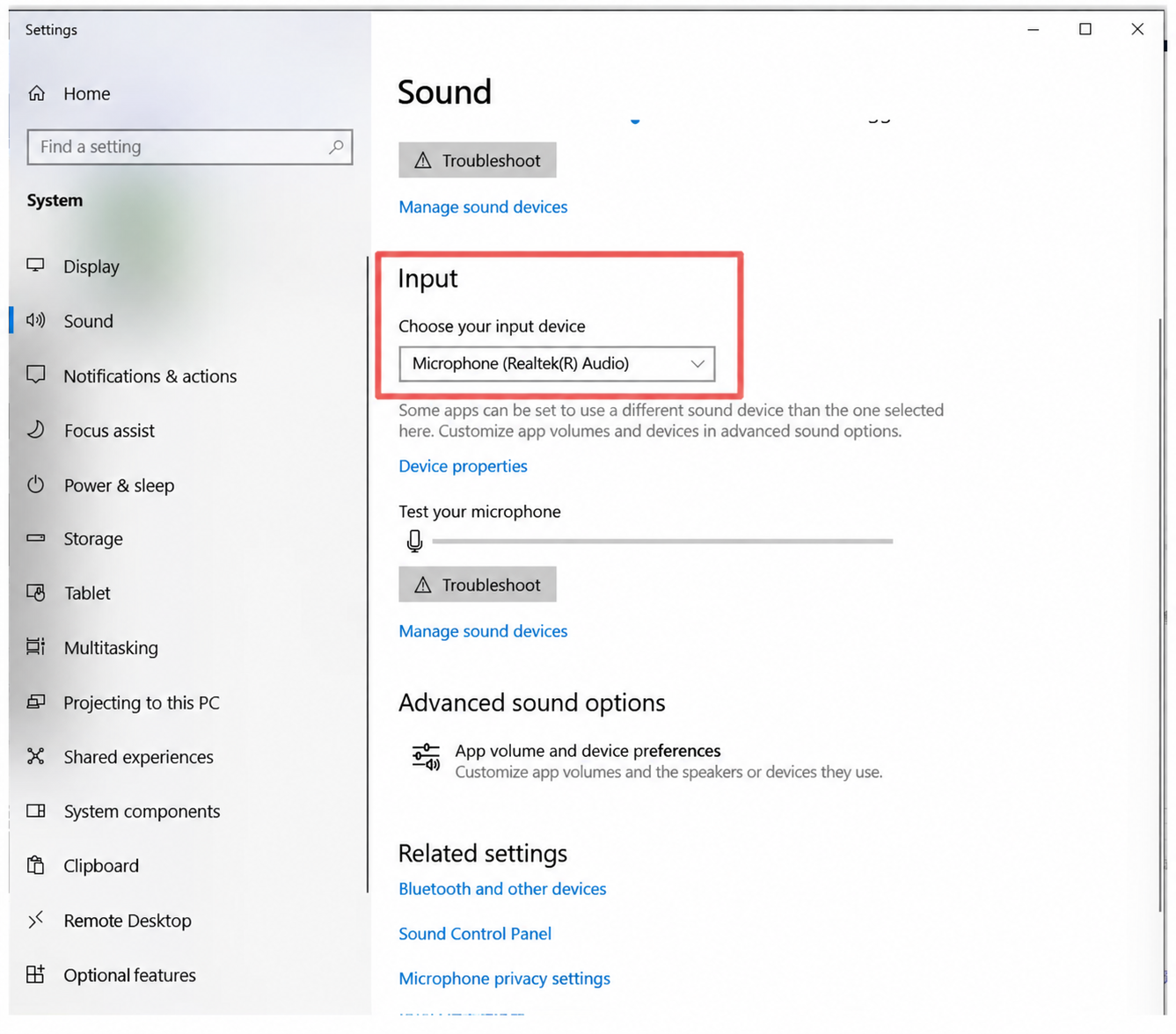
Öffne gleichzeitig die Toneinstellungen des Computers und deaktiviere die Mikrofon-Mithörfunktion. Die Schritte lauten wie folgt: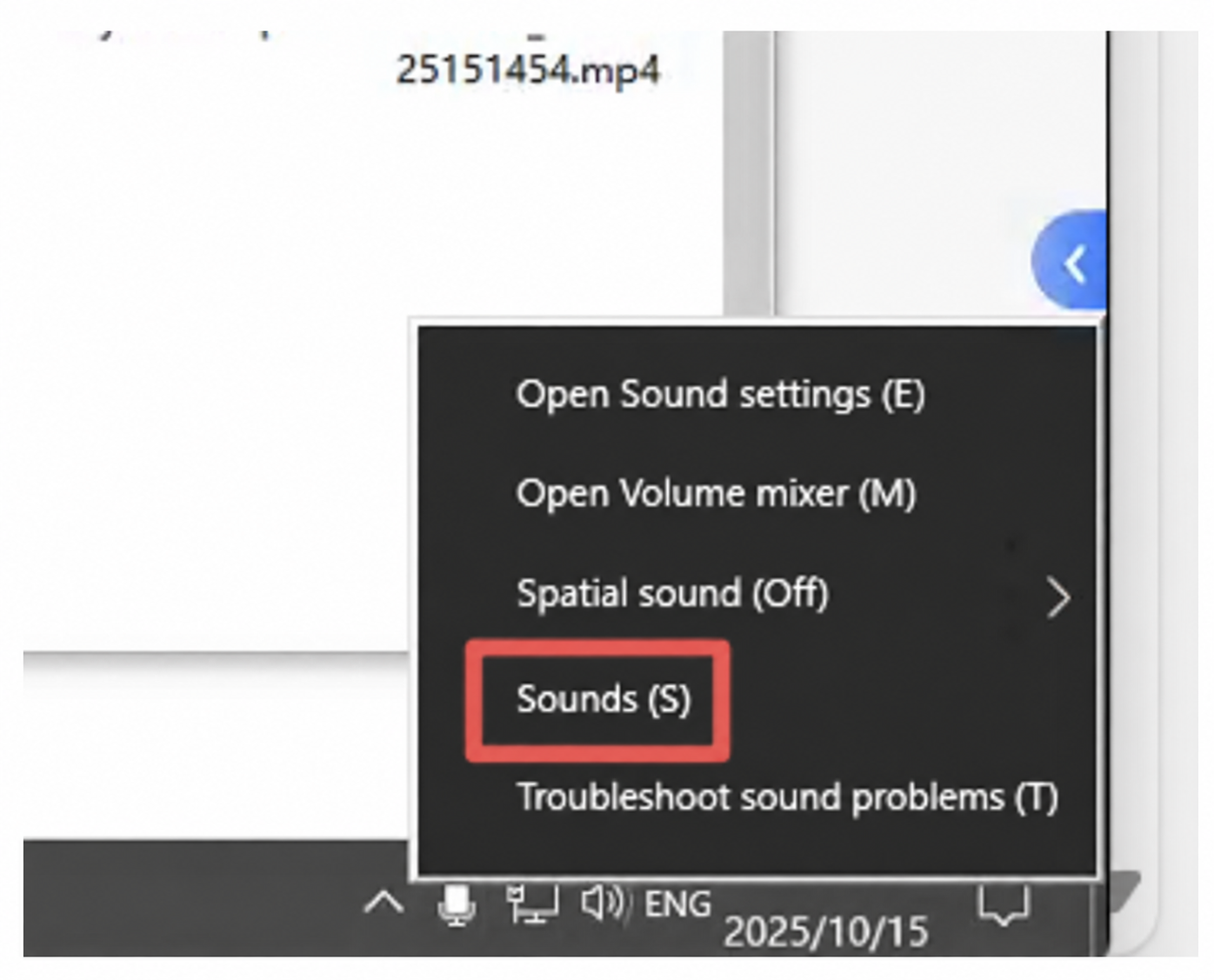
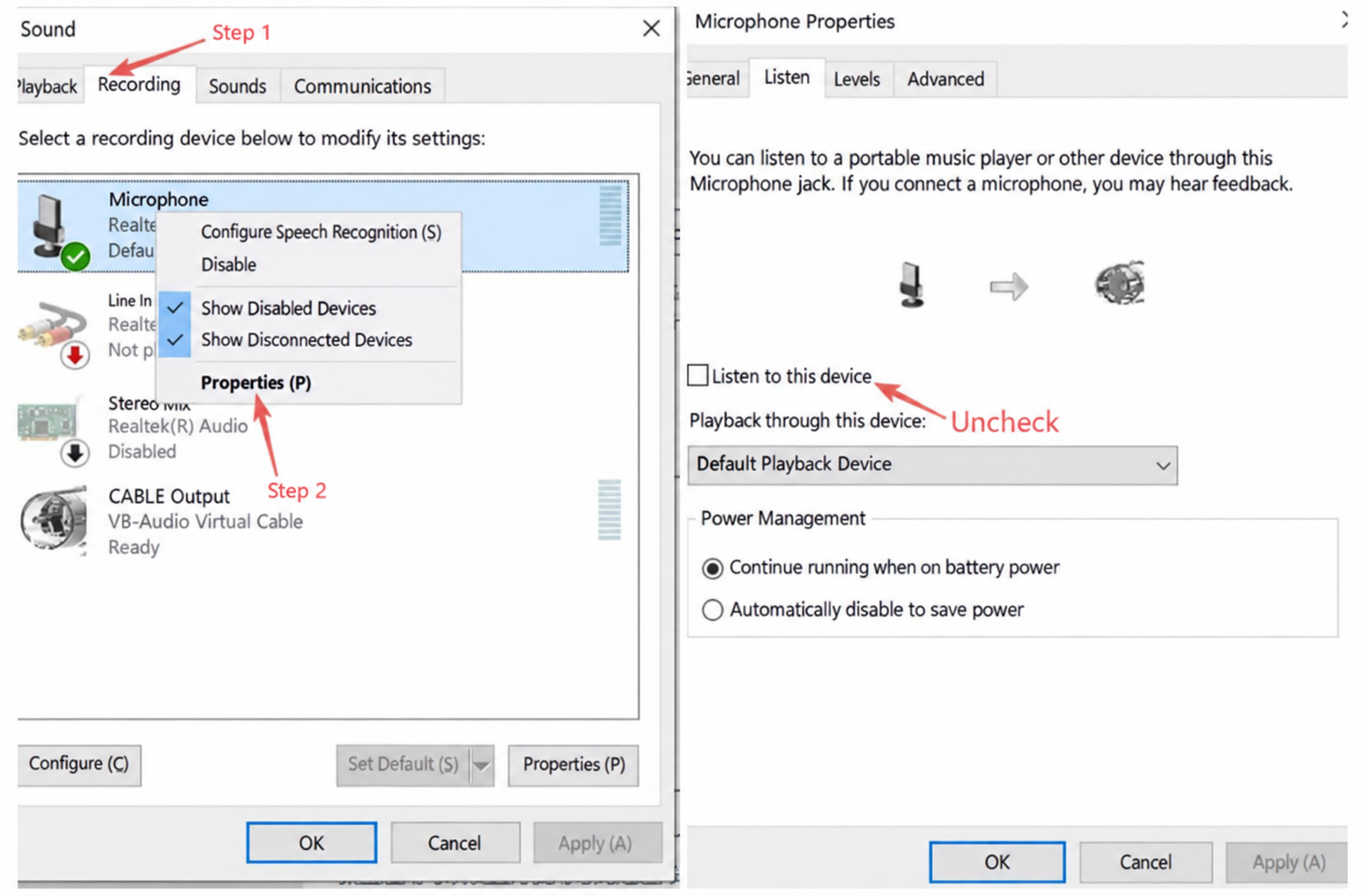
Achtung! Schließe das Mikrofon unbedingt an, bevor du das System des digitalen Menschen startest!! Stelle sicher, dass nur ein Mikrofon angeschlossen ist — sind mehrere Mikrofone vorhanden, schalte das Audio der anderen Mikrofone aus!
3.2 Co-Host-Stimmsteuerung
Klicke oben links in der Steuerkonsole auf Stimmsteuerung und wähle im Pop-up-Fenster Co-Host-Steuerung. Wähle bei der Option Mithör-Mikrofon das an den Computer angeschlossene Mikrofongerät. Die Stimme der realen Person wird über das Mikrofon in den Livestream-Raum eingespeist, das System erkennt die reale Stimme in Echtzeit, und die KI-Stimme „schließt automatisch den Mund und gibt das Wort ab“.
Klicke nach dem Live-Gang einmal auf die Schaltfläche „Co-Host-Steuerung“ und auf „Bestätigen“ — der Audiostatus wird während des gesamten Livestreams automatisch überwacht, ohne dass weitere Aktionen nötig sind.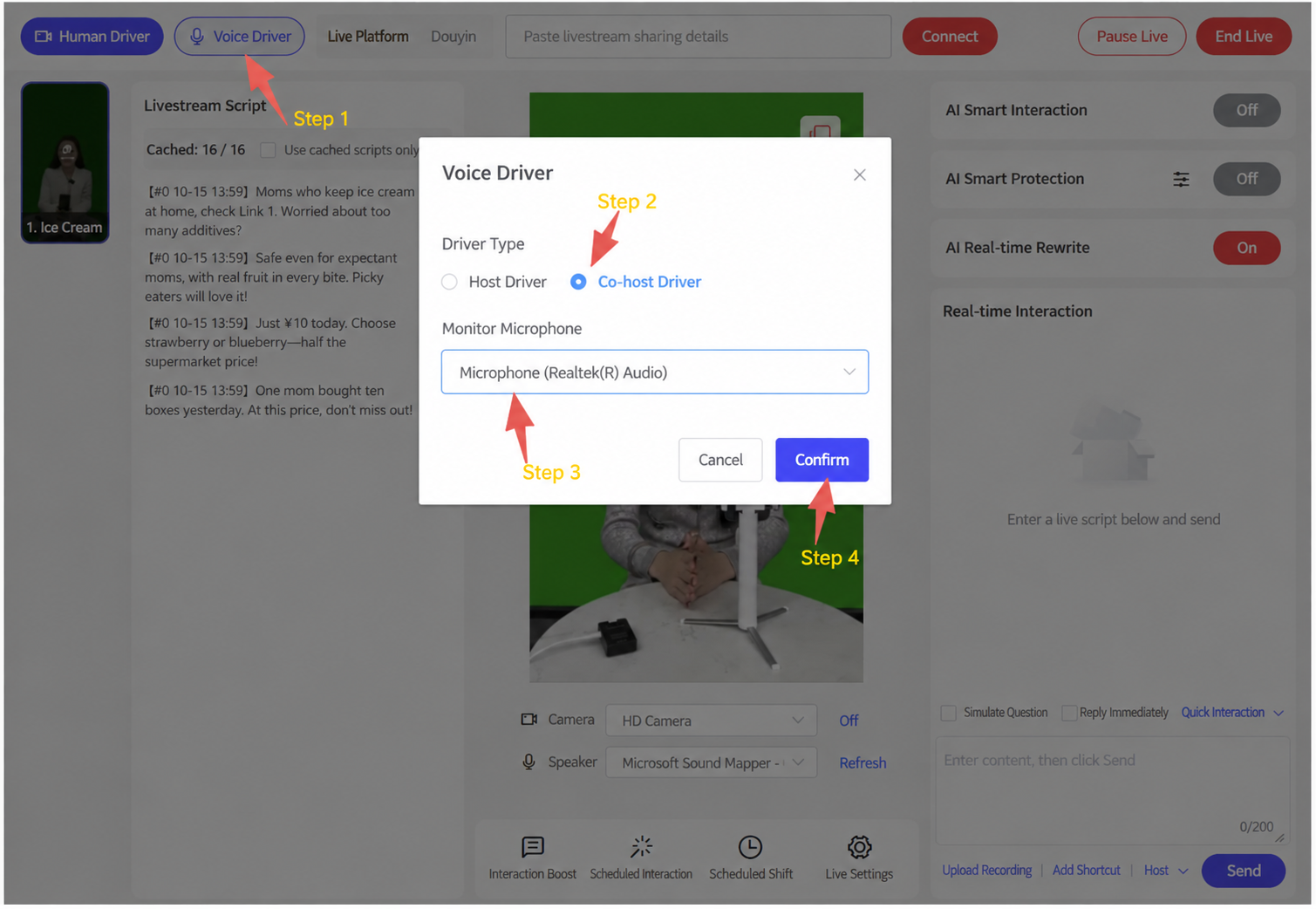
2. Digitaler Mensch + Echtzeitsteuerung durch realen Co-Host
1. Szene des Livestream-Raums
Digitaler Host + realer Co-Host
Nimm das Bild unten als Beispiel: Die Frau links ist der digitale Host, der Mann rechts der reale Co-Host. Füge im Livestream Companion eine echte Kamera hinzu, vor der die reale Person sitzt. Während des Livestreams nutzt die reale Person die Co-Host-Stimmsteuerung, um in Echtzeit einzuwerfen (alle 3–5 Minuten empfohlen); die Stimme der realen Person wird über das Mikrofon in den Raum eingespeist, das System erkennt sie in Echtzeit, und der digitale Mensch „schließt automatisch den Mund und gibt das Wort ab“.
2. Einrichtungsmethode
Wie du einen Livestream-Raum mit digitalem Menschen einrichtest, findest du im Bedienungshandbuch für die Syntopia-Digital-Human-Anwendung
2.1 Co-Host-Stimmsteuerung
Klicke oben links in der Steuerkonsole auf Stimmsteuerung und wähle im Pop-up-Fenster Co-Host-Steuerung. Wähle bei der Option Mithör-Mikrofon das an den Computer angeschlossene Mikrofongerät. Die Stimme der realen Person wird über das Mikrofon in den Livestream-Raum eingespeist, das System erkennt die reale Stimme in Echtzeit, und der digitale Mensch „schließt automatisch den Mund und gibt das Wort ab“.
Klicke nach dem Live-Gang einmal auf die Schaltfläche „Co-Host-Steuerung“ und auf „Bestätigen“ — der Audiostatus wird während des gesamten Livestreams automatisch überwacht, ohne dass weitere Aktionen nötig sind.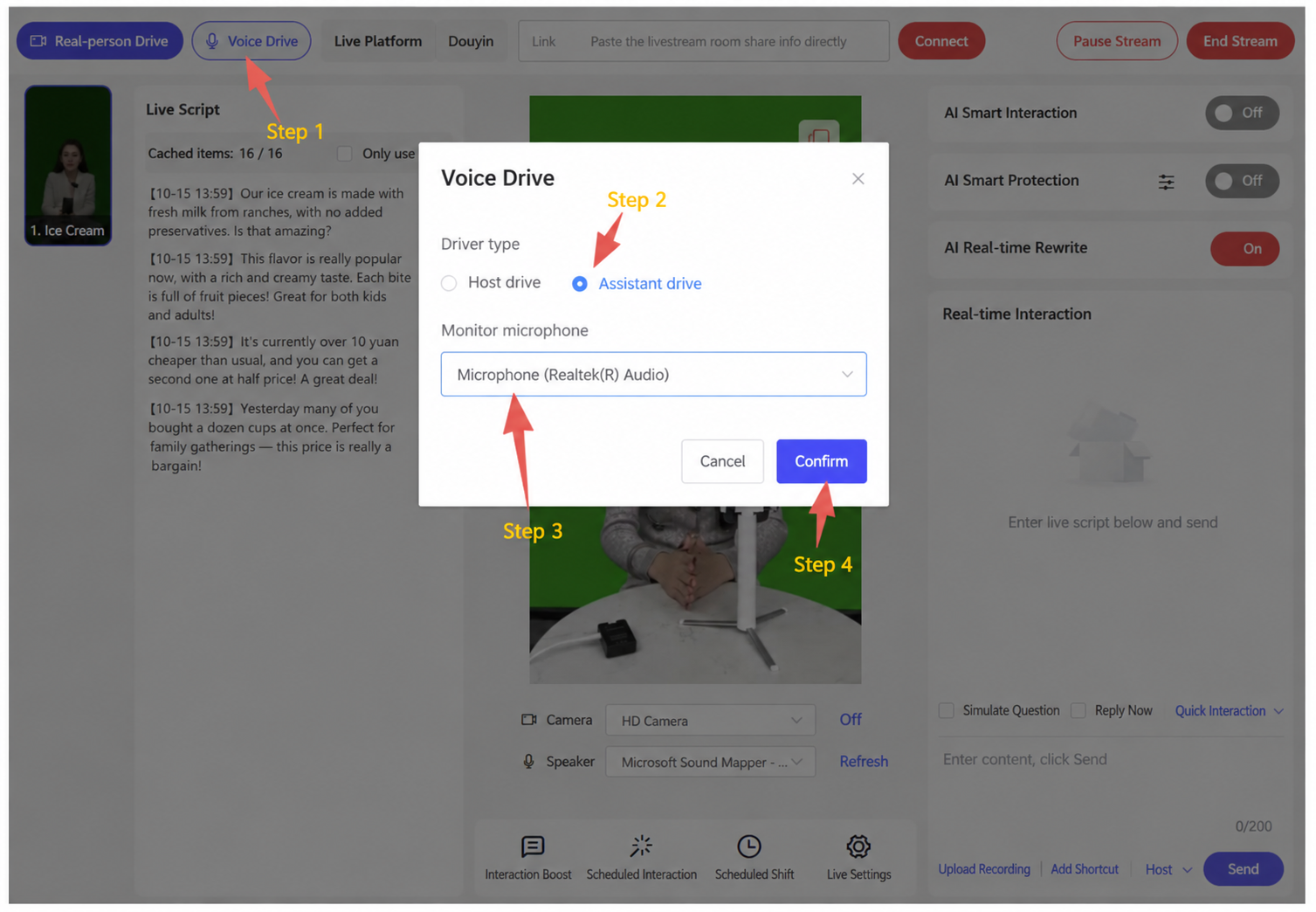
Es werden zwei Einrichtungsmodi unterstützt, „Eins-zu-Eins“ und „Eins-zu-Viele“, um unterschiedlichen Anforderungen an den Umfang gerecht zu werden:
Eins-zu-Eins: Ein realer Host arbeitet mit einem digitalen Assistenten zusammen. Der digitale Mensch kann die Standard-Inhaltsvermittlung übernehmen (etwa das Erklären von Begriffen oder das Analysieren von Fällen), und wenn eine individuelle oder komplexe Frage auftaucht, kann die reale Person nahtlos einspringen und direkt antworten — eine perfekte Kombination aus Automatisierung und Fachwissen.
Eins-zu-Viele: Ein realer Host kann gleichzeitig in mehreren unabhängigen Livestream-Räumen mit digitalem Menschen auftreten. Jeder Raum ist mit einem eigenen digitalen Avatar, einer eigenen Stimme, eigenen Produkten und einem eigenen Skript ausgestattet, was den gleichzeitigen Betrieb über mehrere Kategorien hinweg ermöglicht, etwa Local-Life-Dienstleistungen, E-Commerce-Verkauf und Lead-Generierung — für mehr Betriebseffizienz.
Derzeit zeigen Kundentests keine Probleme damit, dass eine reale Person gleichzeitig in 3–4 Livestream-Räumen auftritt; weitere Daten erfordern zusätzliche Tests während tatsächlicher Livestreams.
3. Digitaler Mensch + Echtzeitsteuerung durch realen Host
1. Szene des Livestream-Raums
Nur der digitale Host erscheint
Nur der digitale Host wird gezeigt — die reale Person muss nicht vor der Kamera erscheinen und muss nur jederzeit vom Backend aus einwerfen und übernehmen (alle 3–5 Minuten empfohlen); die Stimme der realen Person wird in Echtzeit präzise an die Lippenbewegungen des digitalen Menschen angepasst.
2. Einrichtungsmethode
Wie du einen Livestream-Raum mit digitalem Menschen einrichtest, findest du im Bedienungshandbuch für die Syntopia-Digital-Human-Anwendung
2.1 Host-Stimmsteuerung
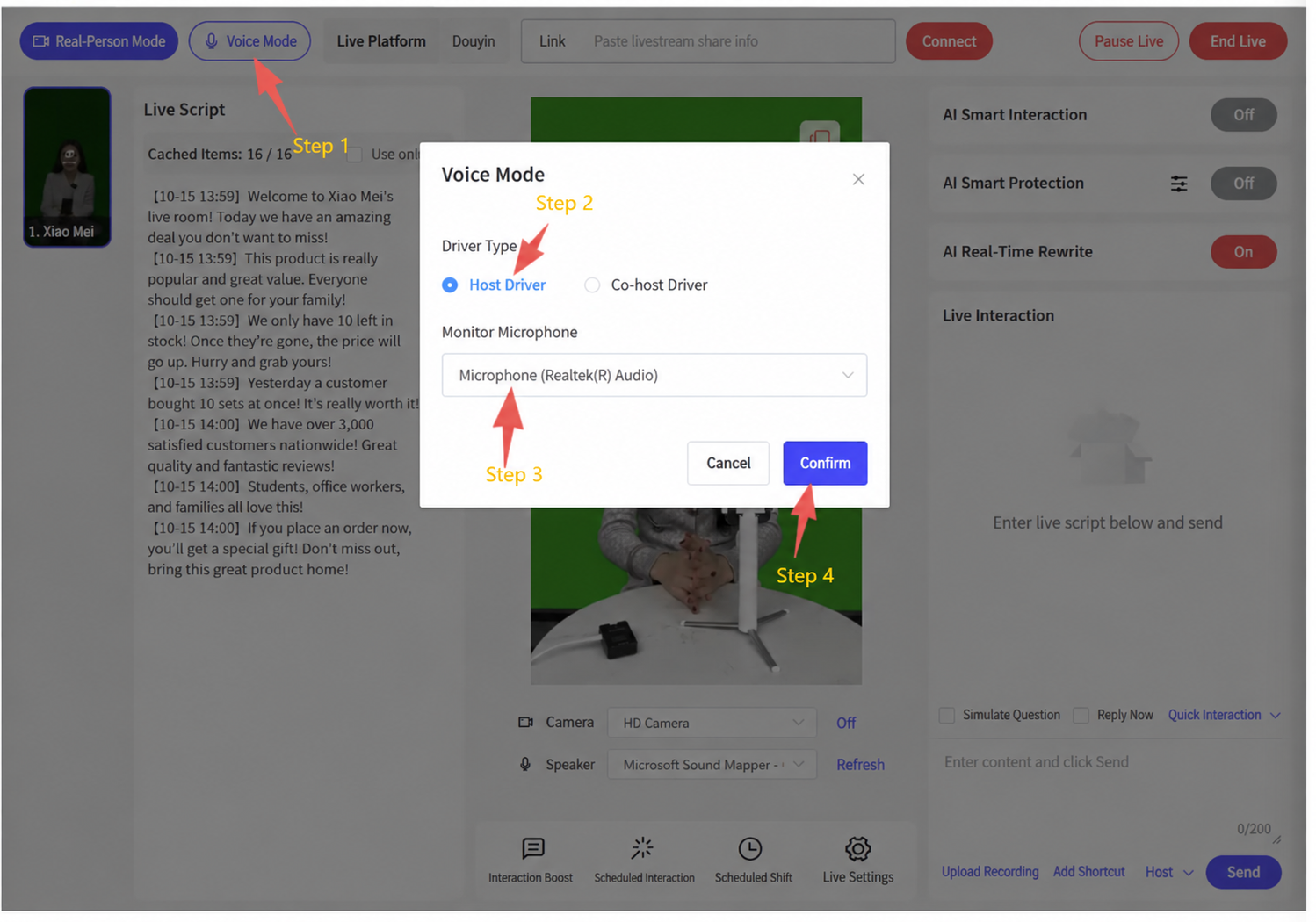
Klicke oben links in der Steuerkonsole auf Stimmsteuerung und wähle im Pop-up-Fenster Host-Steuerung. Wähle bei der Option Mithör-Mikrofon das an den Computer angeschlossene Mikrofongerät. Die Stimme der realen Person wird über das Mikrofon in den Livestream-Raum eingespeist, das System erkennt die reale Stimme in Echtzeit, und die Stimme der realen Person wird in Echtzeit präzise an die Lippenbewegungen des digitalen Menschen angepasst.
Klicke nach dem Live-Gang einmal auf die Schaltfläche „Host-Steuerung“ und auf „Bestätigen“ — der Audiostatus wird während des gesamten Livestreams automatisch überwacht, ohne dass weitere Aktionen nötig sind.
Zugehörige Tools & Asset-Pakete
Dies sind eigenständige Tools/Asset-Pakete, auf die in diesem Dokument verwiesen wird. Es handelt sich um ausführbare Dateien, Installationsprogramme oder große Asset-Archive, die lokal heruntergeladen und ausgeführt werden sollen — anders als der restliche Teil dieses Handbuchs werden sie als direkte Downloads statt als eingebetteter Inhalt zur reinen Ansicht bereitgestellt.
- 🔒 Deduplizierungs-Beispielpaket (84 MB) — Beispielmaterial / Fallstudien-Asset-Paket, Englisch — Bezahltarife · zum Herunterladen anmelden
- 🔒 OBS Real-Time Deduplicator (183 MB) — die spezielle Version von OBS mit den Deduplizierungs-Tools, englische Oberfläche (chinesische Version auf Anfrage) — Bezahltarife · zum Herunterladen anmelden
- 🔒 Tool zum Umbenennen der virtuellen Kamera (818 KB) — Dienstprogramm zum Umbenennen virtueller Kamerageräte — Bezahltarife · zum Herunterladen anmelden
- Entpacke den Download und führe VC_redist.x64.exe aus (die Microsoft-Runtime, die OBS benötigt).
- Öffne obs studio\bin\64bit\obs64.exe — es gibt kein Installationsprogramm, der Ordner ist OBS.
- Klicke im Deduplicator-Panel rechts einmal auf Inst neben Enable HD Camera — dies installiert die virtuelle Kamera, die deine Live-App als HD Camera erkennt.
- Aktualisiere OBS niemals — klicke auf Version überspringen, falls gefragt, und deaktiviere die automatische Update-Prüfung (Einstellungen → Allgemein).