Livestream über Drittanbieter-Plattformen mit dem digitalen Menschen von Syntopia
Die Livestream-Anwendung des digitalen Menschen von Syntopia kann die von Drittanbieter-Plattformen bereitgestellten Livestream-Tools nutzen, um Video und Audio des digitalen Menschen an die entsprechende Livestream-Plattform zu übertragen, sodass Nutzer auf dieser Drittanbieter-Plattform live gehen können. |
1. Wie der digitale Mensch auf Drittanbieter-Plattformen live geht
(1) Livestream-Methoden
Der digitale Mensch von Syntopia bietet zwei Livestream-Methoden zur Auswahl: ① Virtuelle-Kamera-Livestream; ② Window Capture (Fenstererfassung). Wird in der Syntopia-Digital-Human-Anwendung die virtuelle Kamera gewählt, muss auch das Drittanbieter-Livestream-Tool entsprechend auf Kamera-Livestream eingestellt werden; wird in der Syntopia-Digital-Human-Anwendung Window Capture gewählt, muss auch das Drittanbieter-Livestream-Tool entsprechend auf Fenstererfassung eingestellt werden.
(2) Die Kamera installieren
Öffne das Installationsprogramm, doppelklicke, um die Kamera zu installieren, und folge auf der sich öffnenden Seite der Aufforderung, eine beliebige Taste am Computer zu drücken — die Installation ist dann erfolgreich.
Hinweise:
- Die Installation der virtuellen Kamera erfordert Administratorrechte;
- Wenn du kein Administrator bist und die Kamerainstallation fehlschlägt, lade OBS herunter, aktiviere dessen virtuelle Kamera und schließe OBS dann. Wähle „OBS Virtual Camera“ für den Livestream und öffne dann die Livestream-Steuerkonsole;
- Installiere unbedingt OBS und nicht „OBS Recording Master“ — sind beide installiert, lösche den Recording Master, da er sonst die Kamera belegt und deren Nutzung verhindert.
2. Benötigte Software für den Live-Gang auf Drittanbieter-Plattformen
- WeChat Channels: WeChat-Client, https://weixin.qq.com/
- Tmall/Taobao: Taobao Live Host Workbench, https://taolive.taobao.com/
- JD.com: JD Live Tool, https://nlive.jd.com/download.html
- Douyin: Livestream Companion, https://streamingtool.douyin.com/
- Kuaishou: Kuaishou Livestream Companion, https://live.kuaishou.com/live-partner
- tiktok:https://www.tiktok.com/studio/download
- Xiaohongshu (RED): Xiaohongshu Livestream Assistant, https://www.xiaohongshu.com/zhibo/robs?source=official
3. Den Interaktionslink für Drittanbieter-Livestreams eintragen
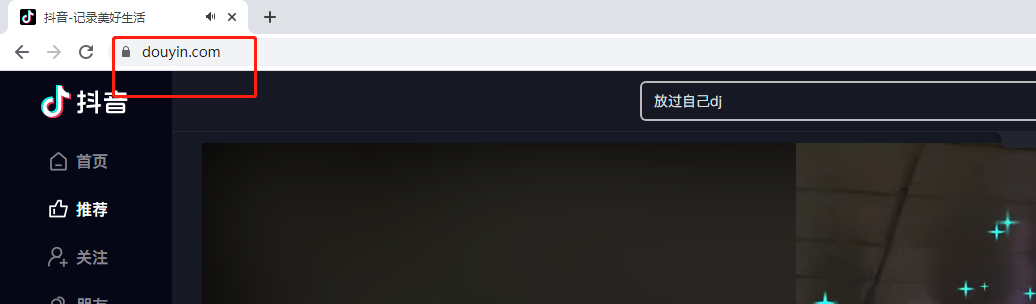
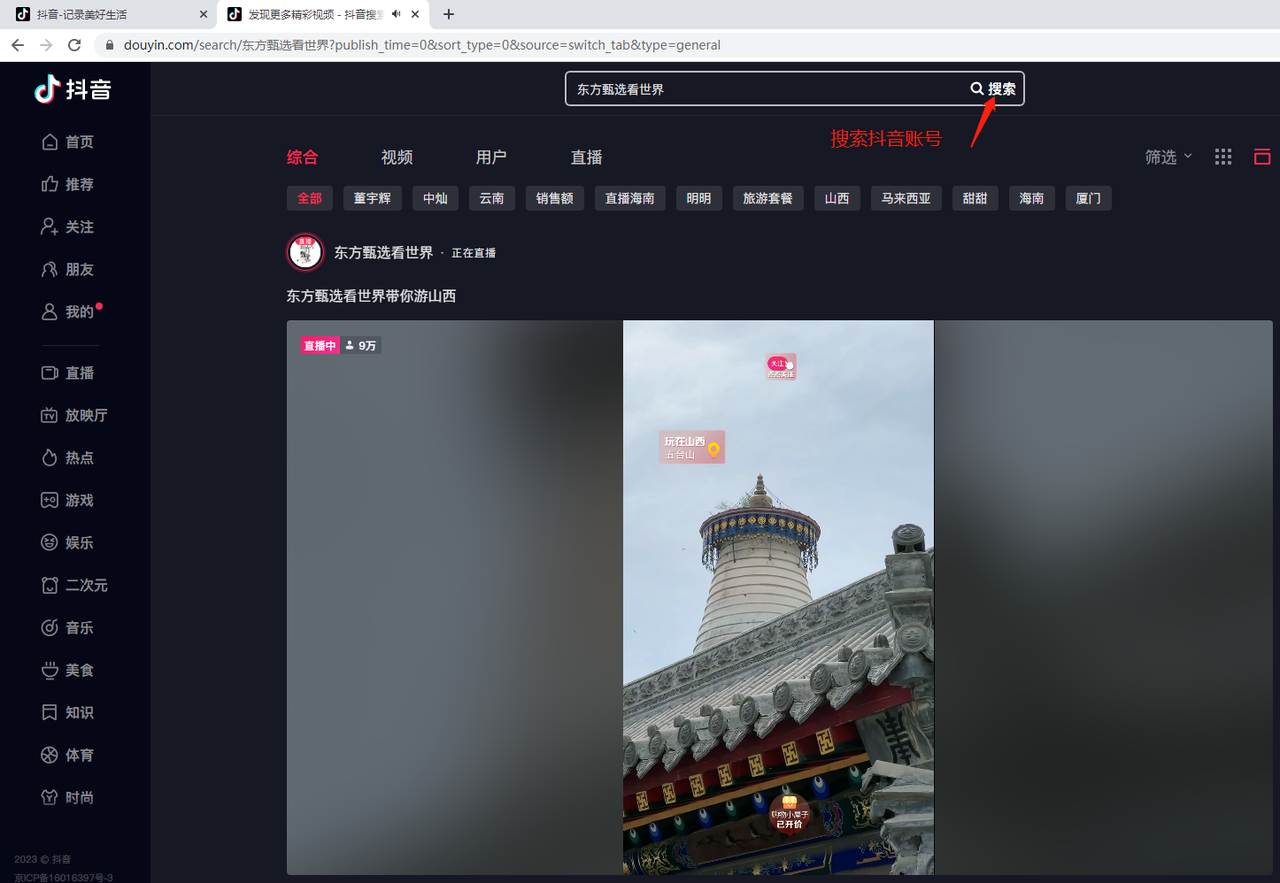
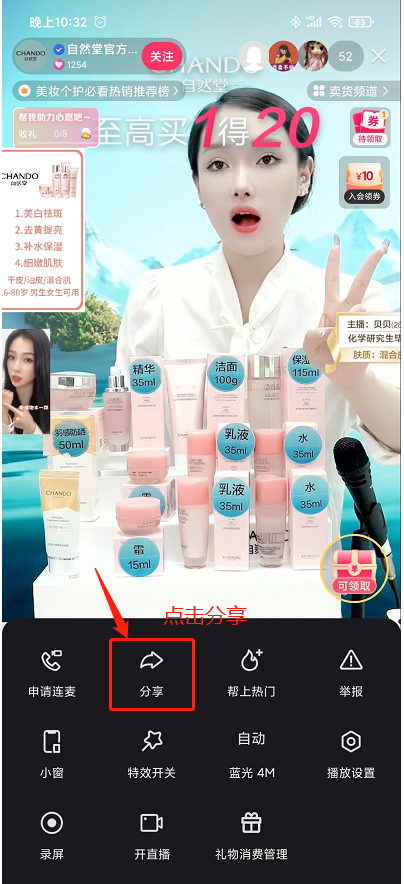
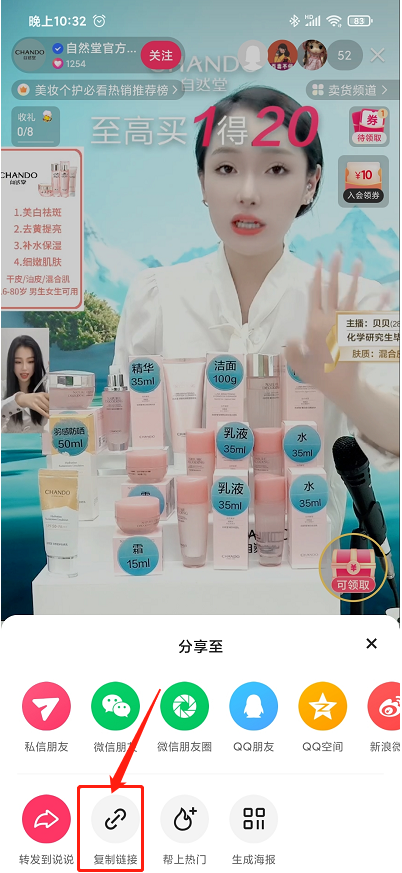
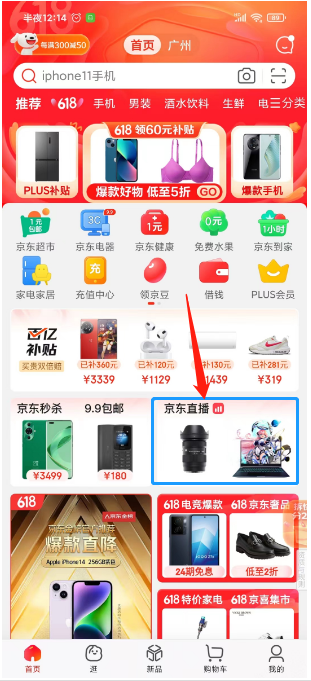
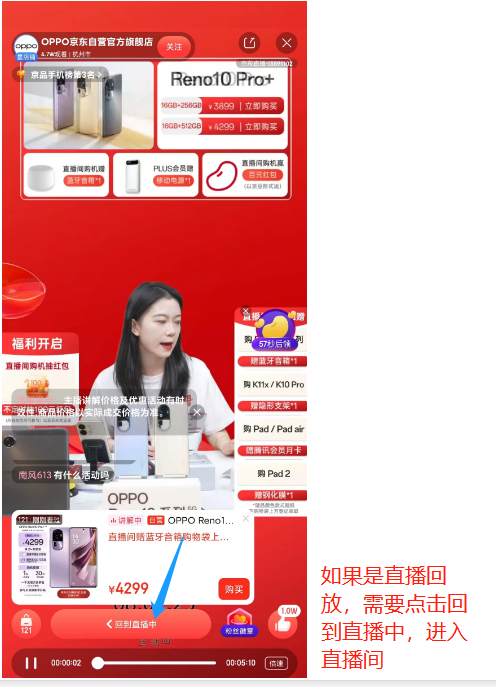
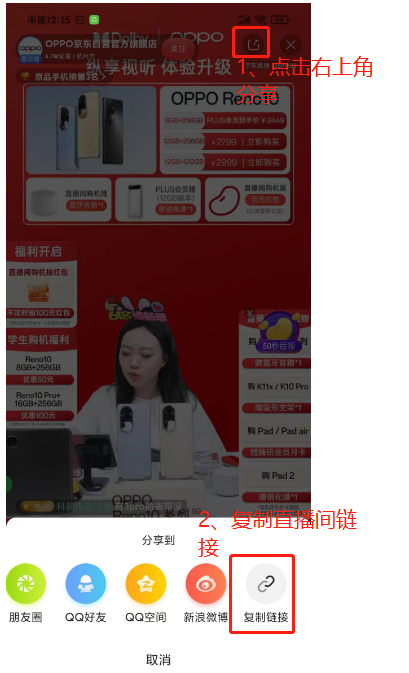
Nach dem Live-Gang kannst du den Link des Livestream-Raums eintragen, um mit Zuschauern zu interagieren; die ausführliche Anleitung findest du in Anhang 1: Interaktionslink für Drittanbieter-Plattformen abrufen
4. Bedienungsanleitungen für Drittanbieter-Livestreams
4.1 Live gehen auf WeChat Channels
4.1.1 Live gehen mit der virtuellen Kamera
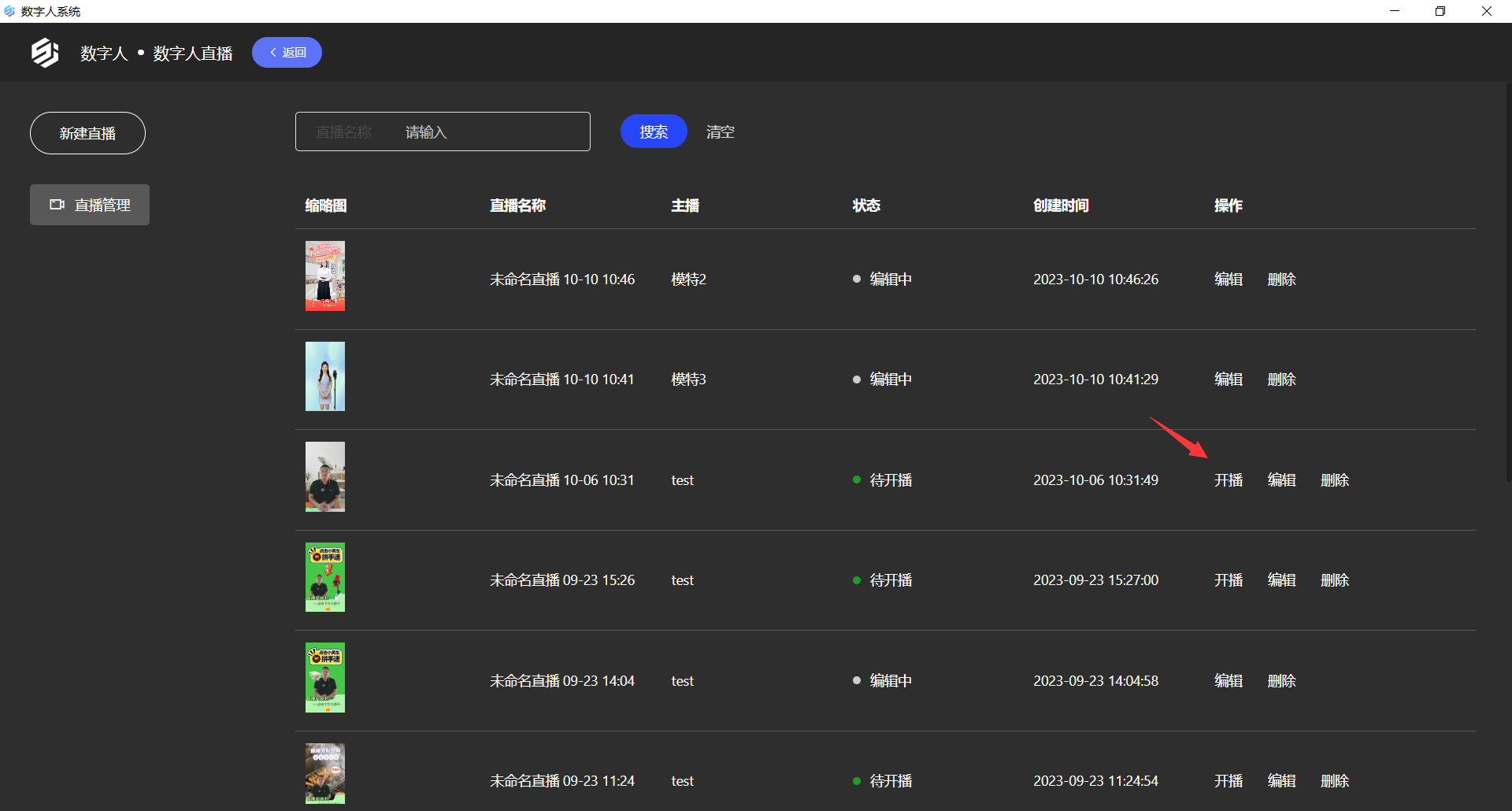
(1) Finde in Syntopia Digital Human das Projekt, mit dem du live gehen möchtest, und klicke auf „Live gehen“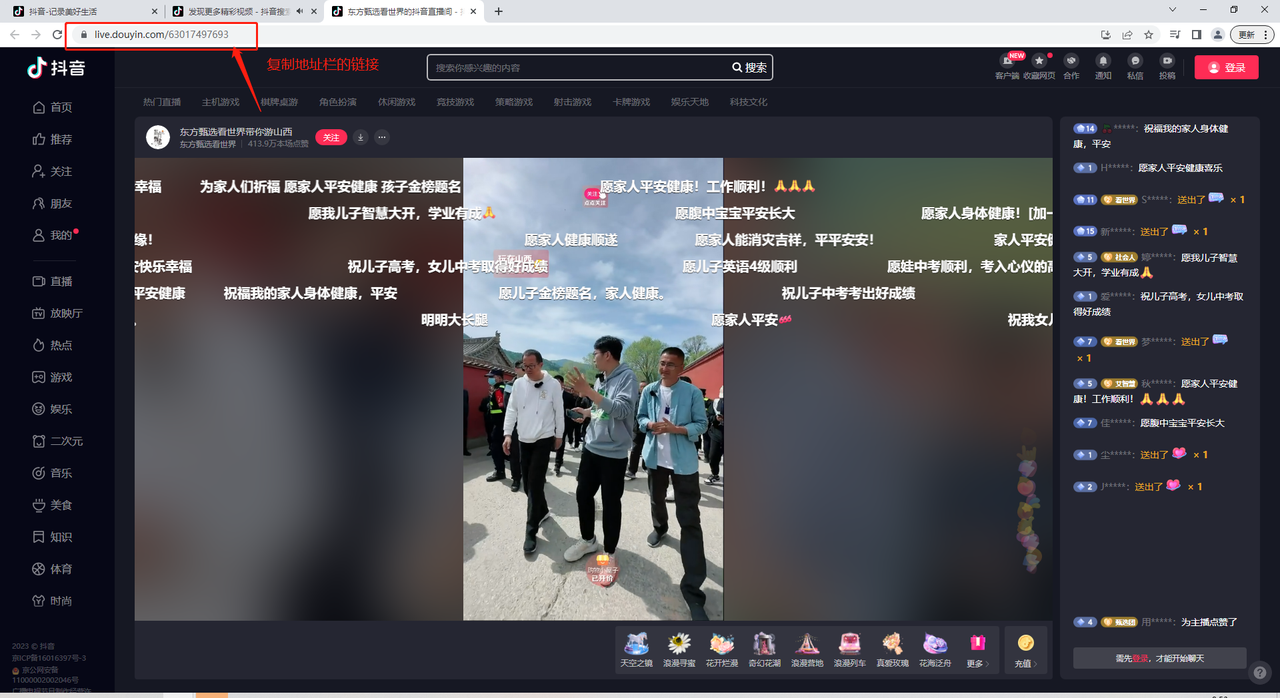
(2) Der Virtuelle-Kamera-Livestream ist standardmäßig aktiviert; klicke auf „Livestream starten“, um Video und Audio des digitalen Menschen zu erhalten
(3) Melde dich bei WeChat für PC an, klicke unten links auf die Schaltfläche, wähle [Channels-Livestream-Tool] und öffne die Channels-Workbench


(4) Klicke auf „Kamera hinzufügen“, finde das von Syntopia Digital Human bereitgestellte Livestream-Video, stelle die Auflösung auf 1080×1920 und klicke auf „Bestätigen“ — das von Syntopia Digital Human bereitgestellte Video wird vom Channels-Livestream-Tool erfolgreich erfasst
(5) Klicke auf „Start“, um live zu gehen. Ist das Mikrofon aktiviert, nimmt es die Umgebungsgeräusche oder Stimmen im Raum auf, die über das Livestream-Tool in den Livestream-Raum übertragen werden, was zu störenden Umgebungsgeräuschen oder Stimmen im Raum führen kann — schalte das Mikrofon je nach tatsächlichem Bedarf aus oder ein
4.2 Live gehen auf Tmall/Taobao
4.2.1 Live gehen mit der virtuellen Kamera
(1) Der Standard-Livestream-Modus von Syntopia Digital Human ist die virtuelle Kamera
(2) Lade die App [Taobao Host] auf dein Handy und schließe die Host-Identitätsverifizierung ab; lade [Taobao Live Host Workbench] auf deinen Computer herunter und installiere es, und scanne mit der Taobao-Handy-App den QR-Code, um dich anzumelden
(3) Klicke in der Taobao Live Host Workbench auf „Ich möchte live gehen“
(4) Das Taobao-Live-Tool ermittelt anhand der Spezifikationen des live gehenden Computers, ob 1080p-HD-Livestreaming aktiviert werden kann

(5) Klicke oben links auf „Element hinzufügen“, klicke auf Kamera, benenne sie und klicke auf „Bestätigen“ — die Kameraeinstellungen erscheinen

(6) Wähle als Kamera „HD Camera“ (das von Syntopia Digital Human bereitgestellte Video und Audio des digitalen Menschen), stelle die Eingabeauflösung auf 1080×1920 und konfiguriere die übrigen Parameter nach Bedarf — das von Syntopia Digital Human bereitgestellte Video wird vom Taobao-Live-Tool erfolgreich erfasst
(7) Schließe die Kameraeinstellungen, klicke, um die Sitzung auszuwählen, und du kannst dann den Taobao-Livestream-Raum erstellen und live gehen. Ist das Mikrofon aktiviert, nimmt es die Umgebungsgeräusche oder Stimmen im Raum auf, die über das Livestream-Tool in den Livestream-Raum übertragen werden, was zu störenden Umgebungsgeräuschen oder Stimmen im Raum führen kann — schalte das Mikrofon je nach tatsächlichem Bedarf aus oder ein

4.2.2 Live gehen mit Window Capture (nicht empfohlen)
Da das Window-Capture-Tool des Taobao Livestream Companion Probleme hat, bei denen das erfasste Bild einen schwarzen Bildschirm zeigen kann (dies beschränkt sich nicht auf das Fenster von Syntopia Digital Human — auch das Erfassen anderer Fenster kann einen schwarzen Bildschirm erzeugen), wird das Live gehen per Window Capture derzeit nicht empfohlen — stattdessen wird die virtuelle Kamera empfohlen
4.3 Live gehen auf JD.com
4.3.1 Live gehen mit der virtuellen Kamera
(1) Klicke im Backend von Syntopia Digital Human auf „Live gehen“ — der Virtuelle-Kamera-Livestream ist standardmäßig aktiviert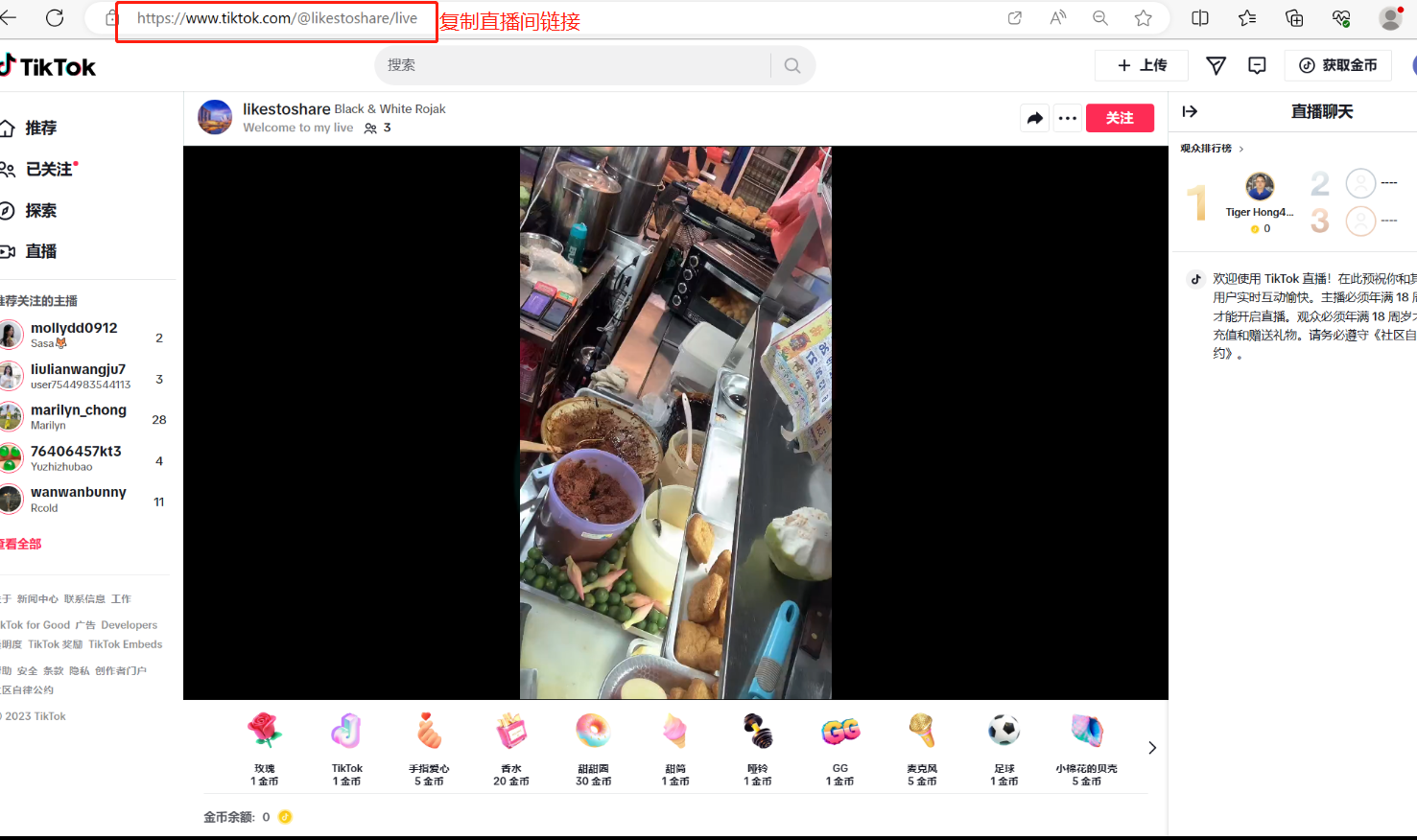
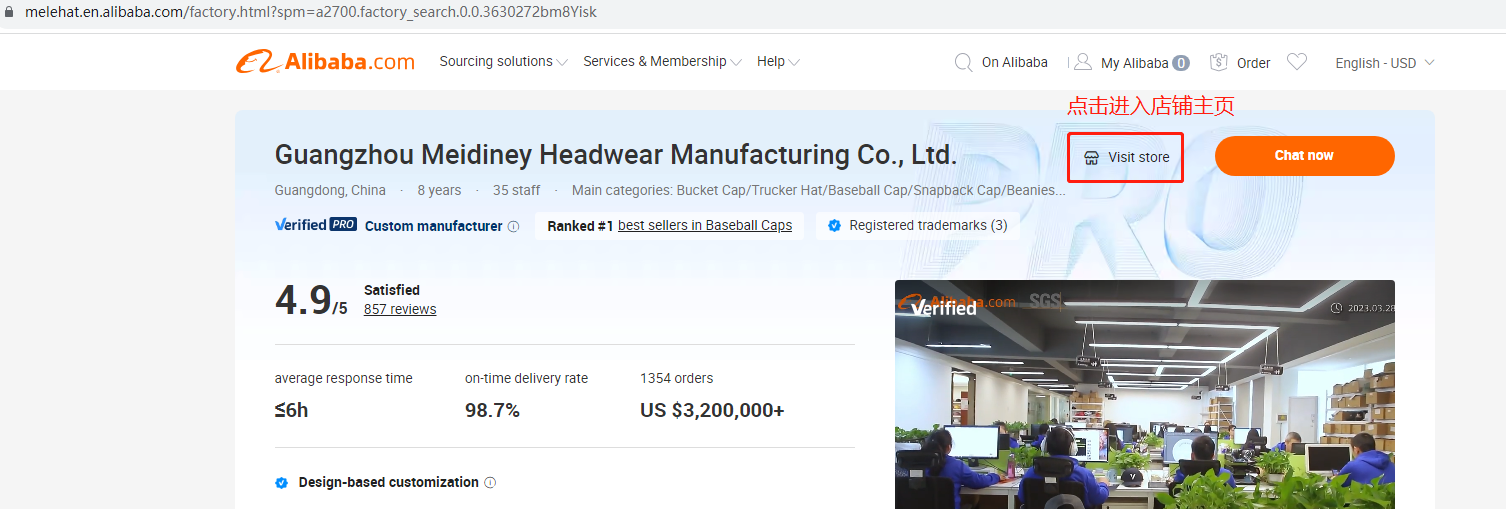
(2) Melde dich im Admin-Backend von JD Live an (https://jlive.jd.com/index), klicke auf „Livestream erstellen“, und der neu erstellte Raum erscheint in der Livestream-Liste
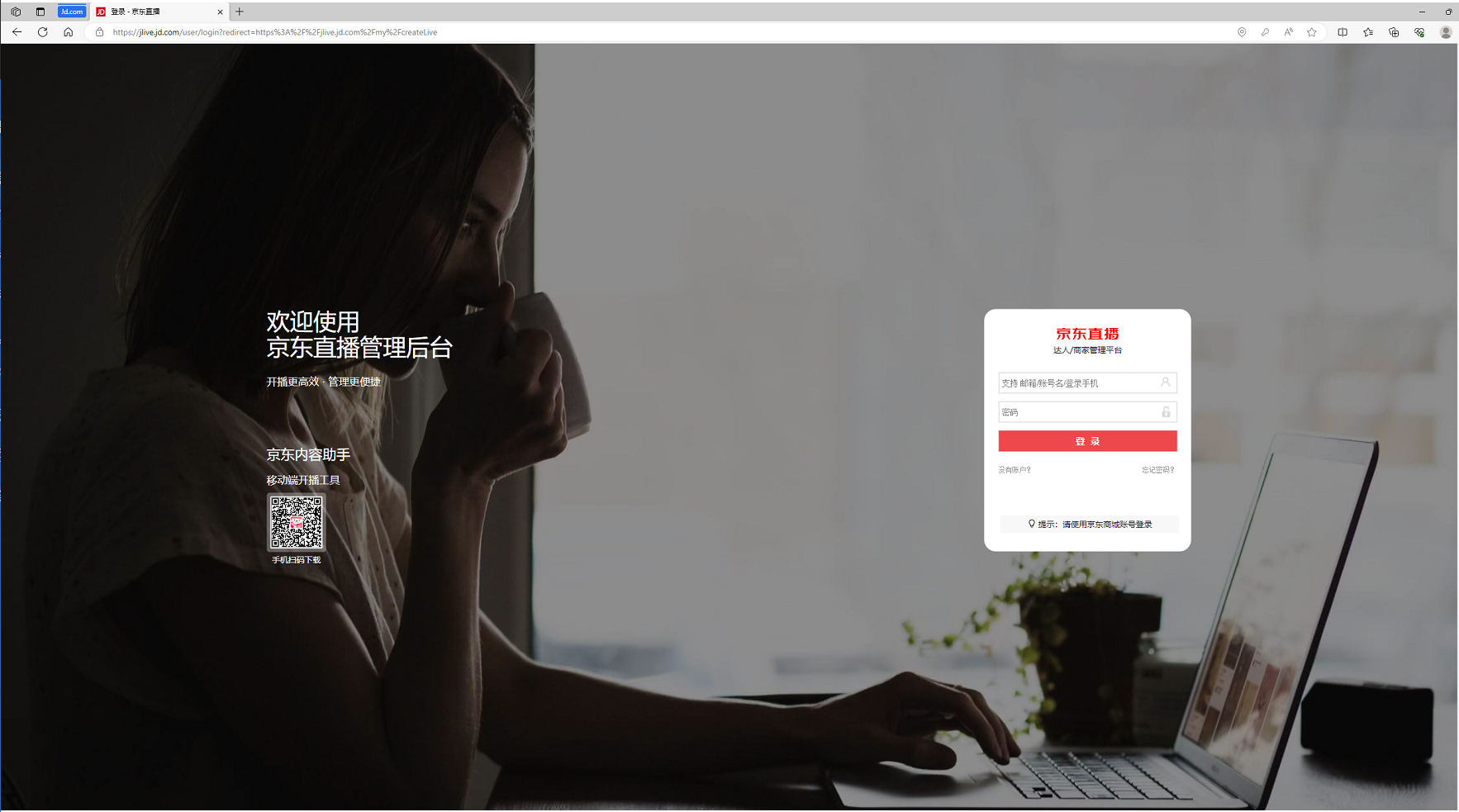
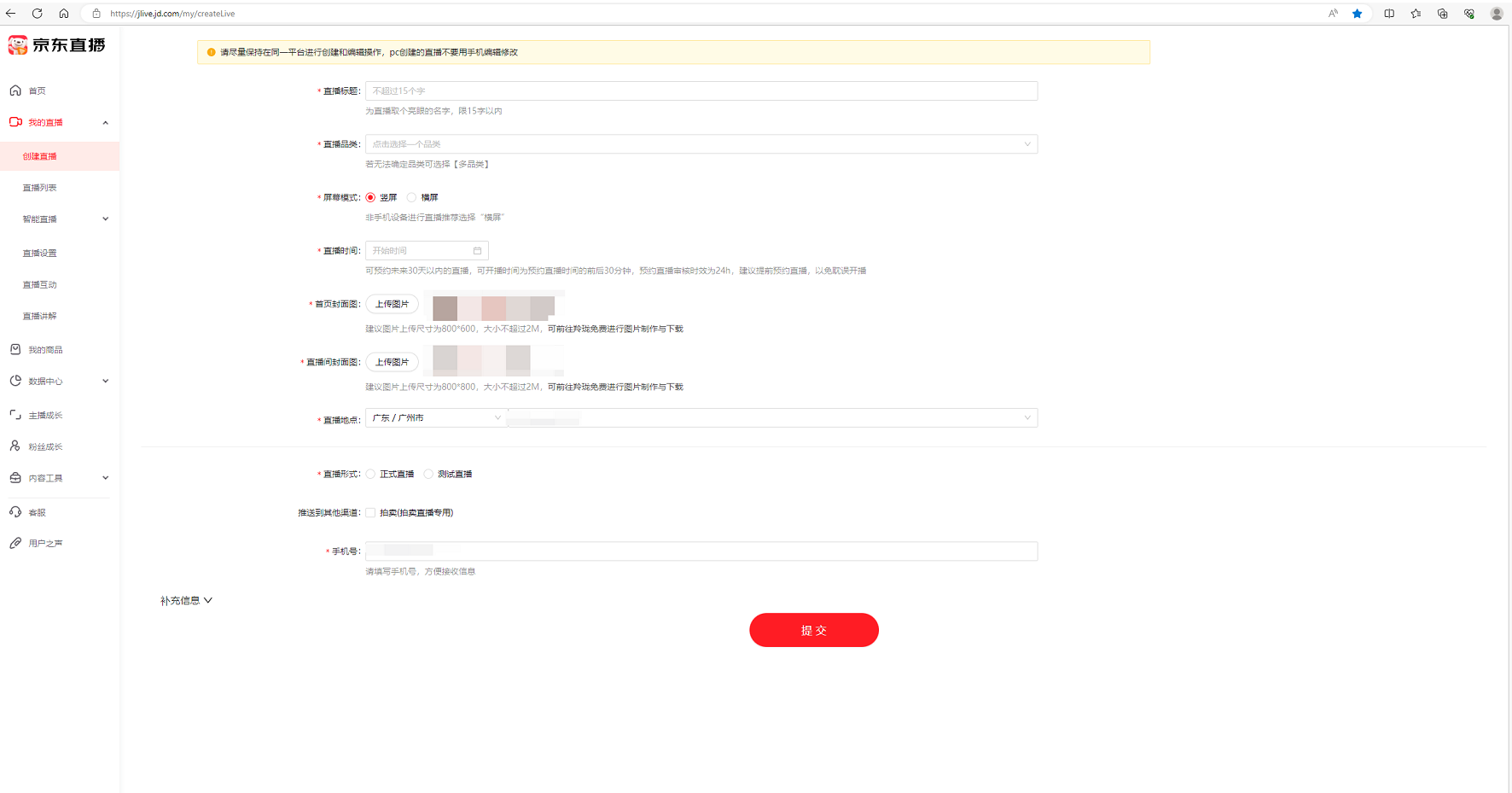
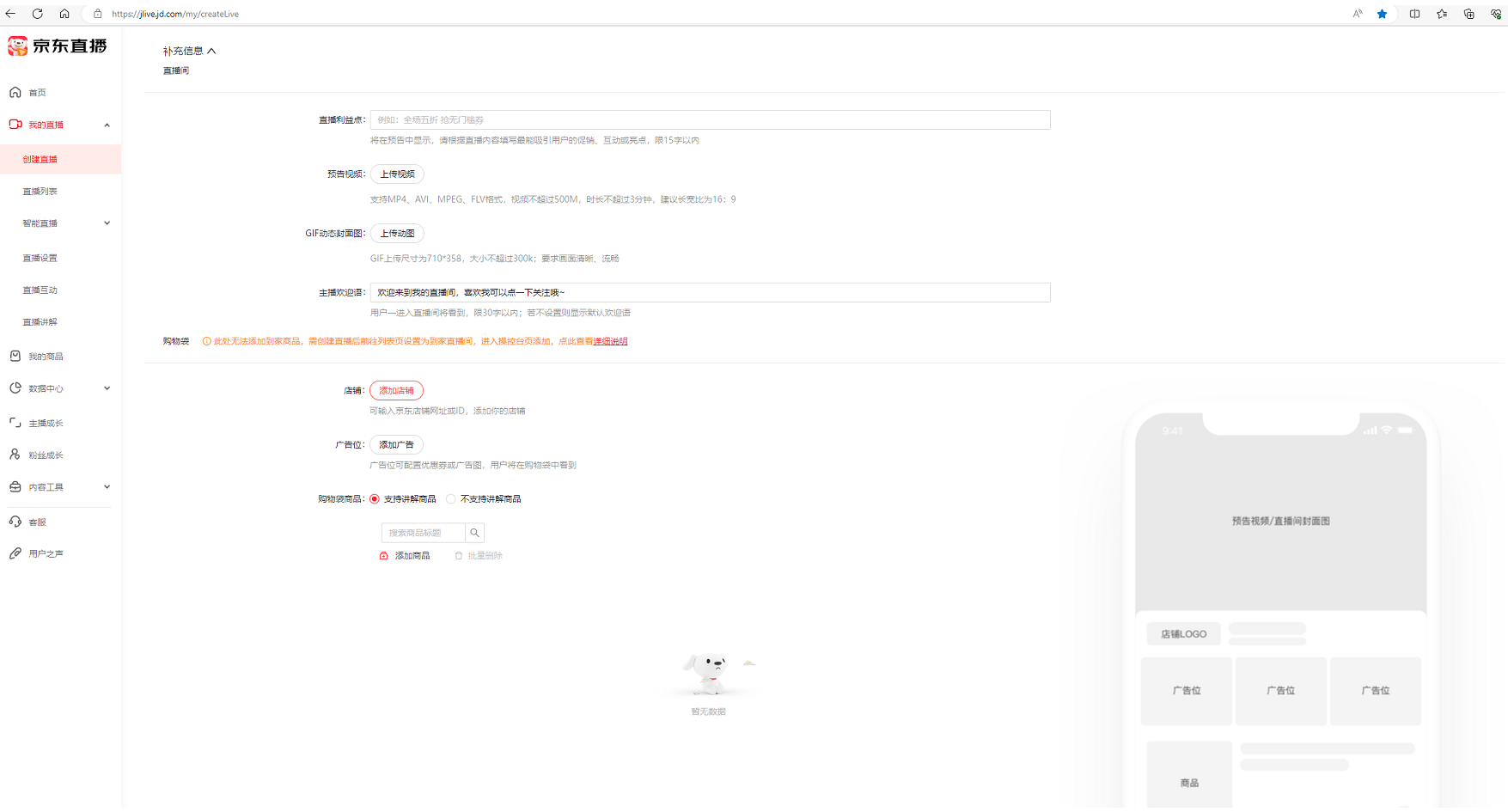
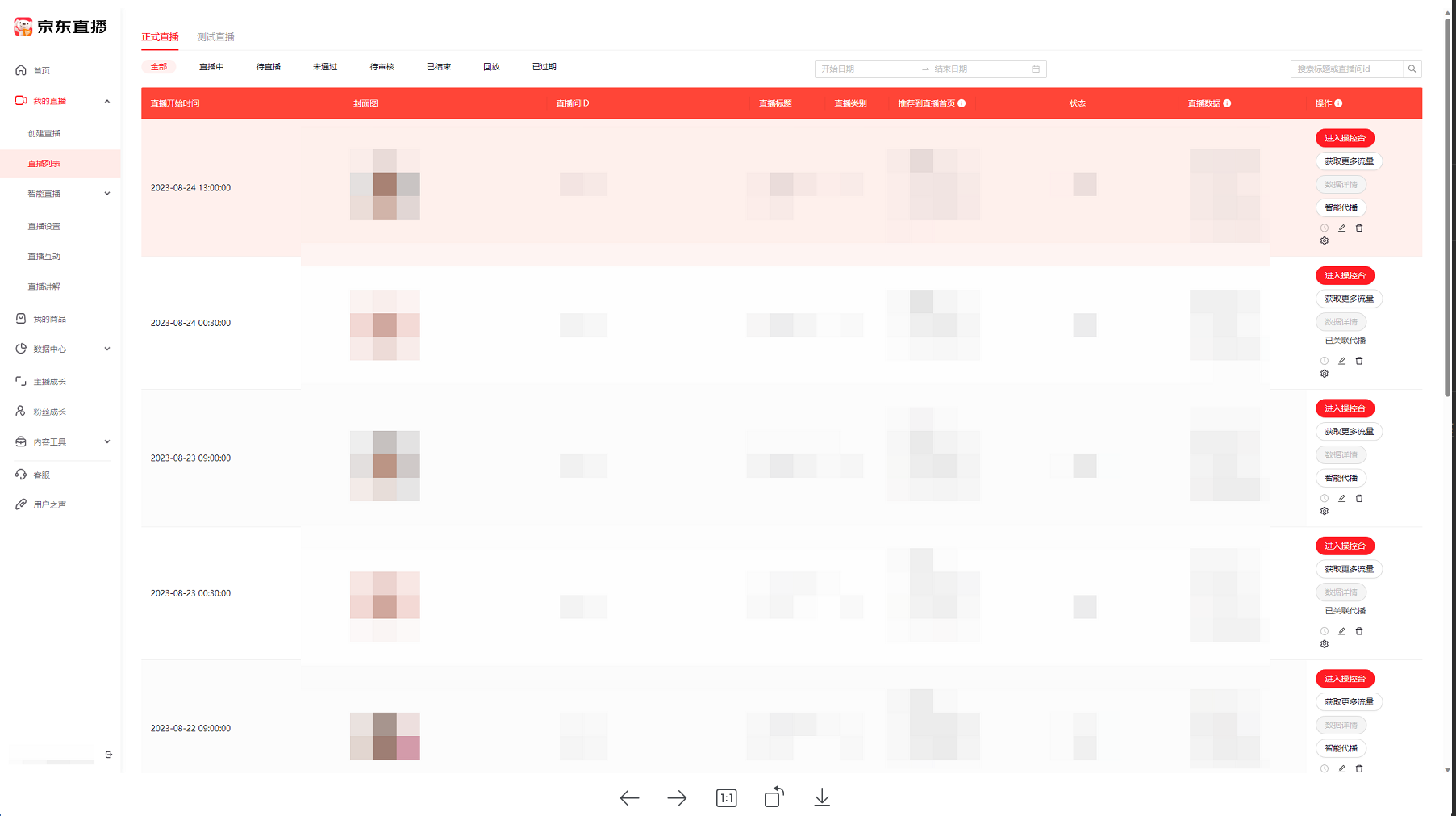
(3) Melde dich im JD-Live-Tool an, wähle den zuvor erstellten Livestream-Raum und klicke auf „Zum Livestream“ (wenn du „Überspringen“ wählst, klicke im nächsten Schritt oben links auf „Livestream-Raum auswählen“ und wähle den Raum, in dem du live gehen möchtest, um mit dem Streamen zu beginnen)
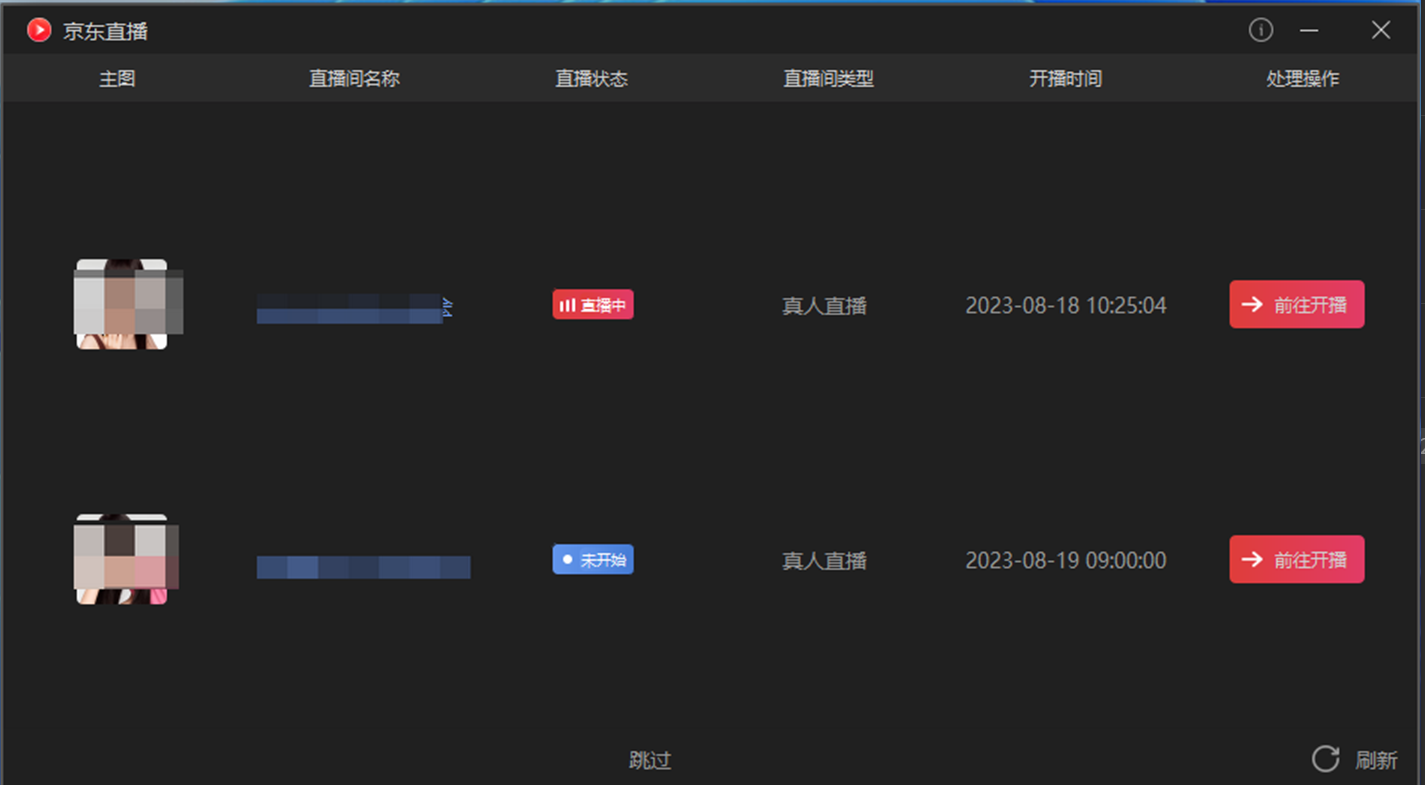
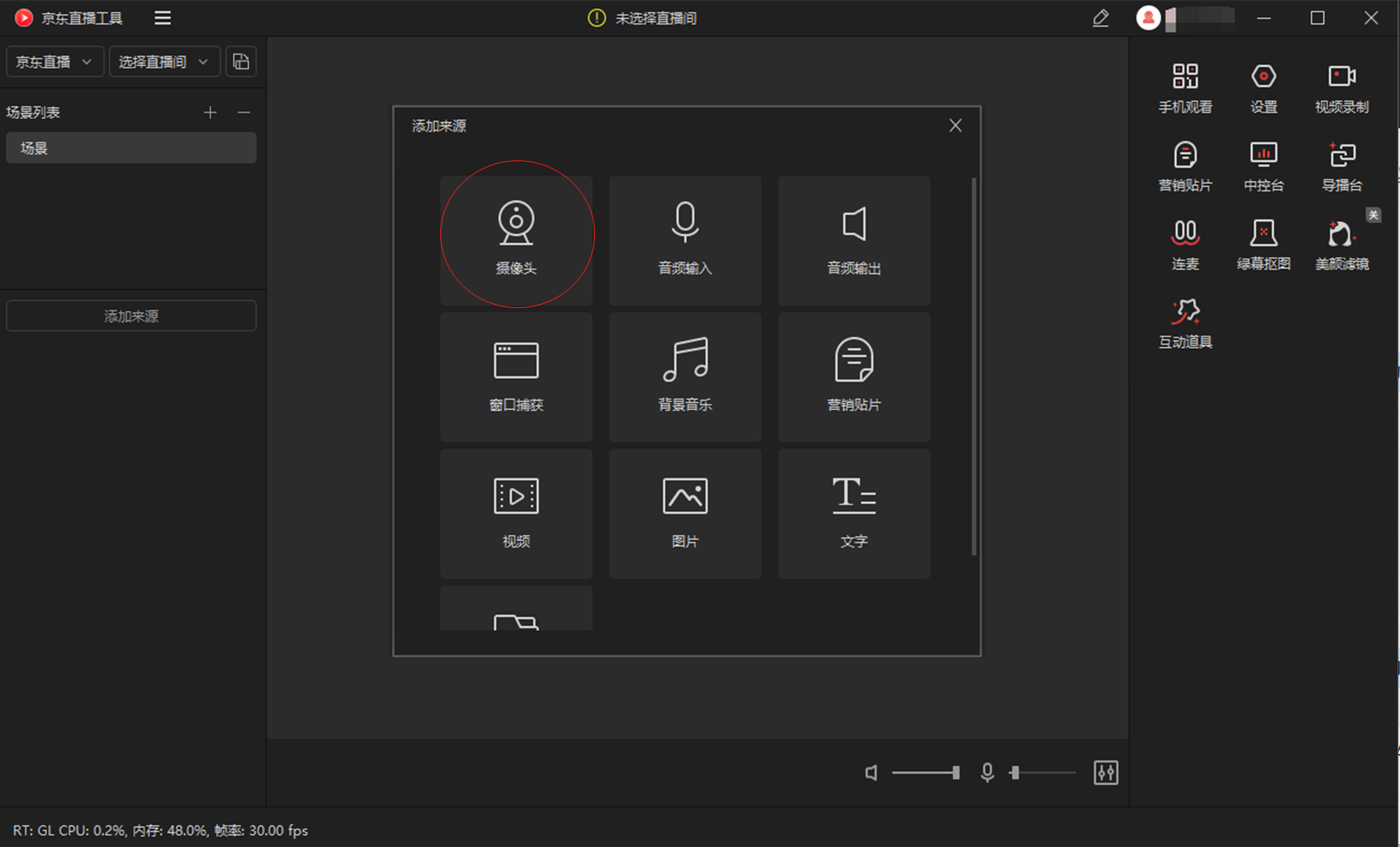
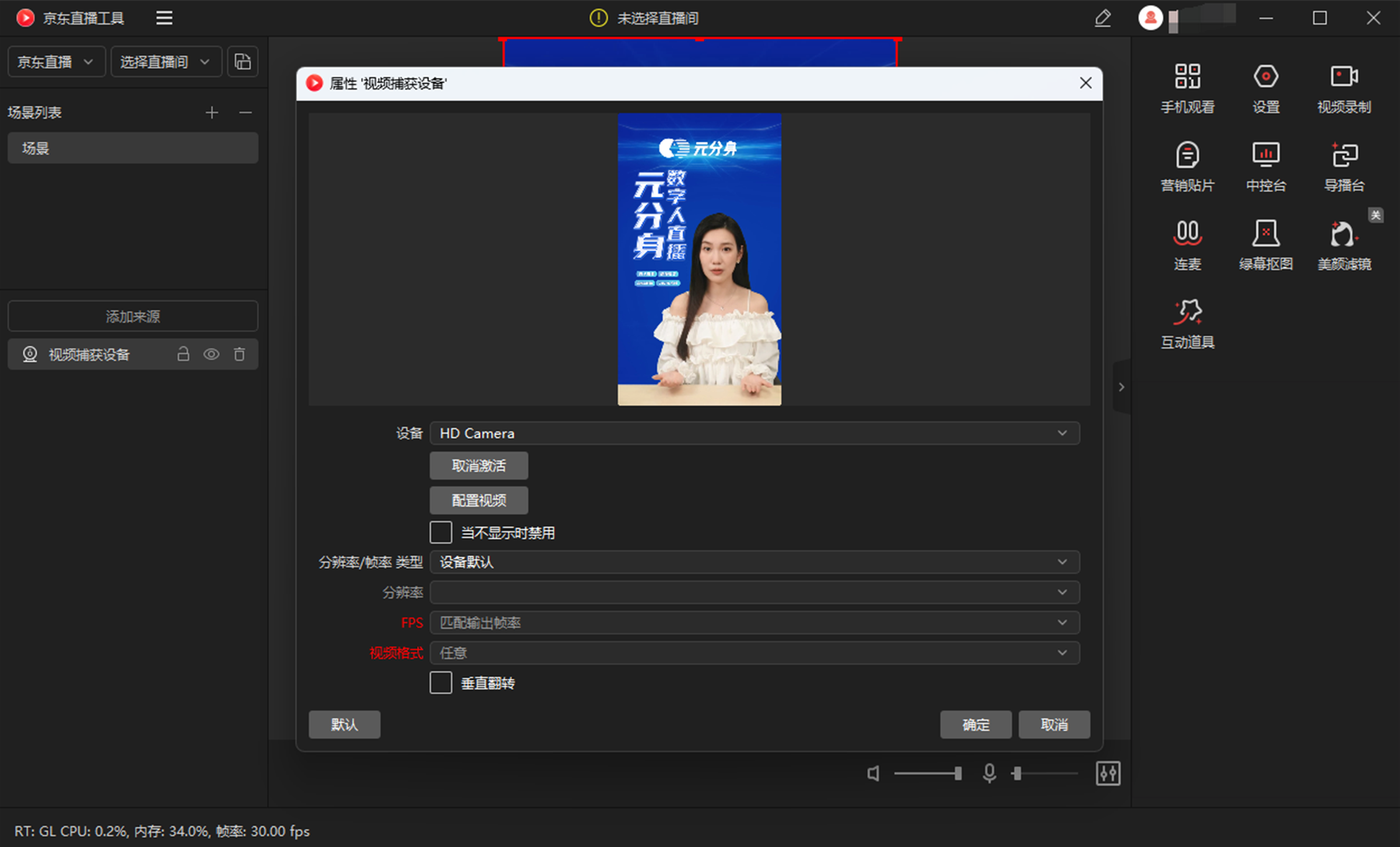
(4) Füge der Szene eine Quelle hinzu, wähle als Quelle Kamera, erfasse das von Syntopia Digital Human bereitgestellte Livestream-Video und klicke auf „Bestätigen“. Ist das Mikrofon aktiviert, nimmt es die Umgebungsgeräusche oder Stimmen im Raum auf, die über das Livestream-Tool in den Livestream-Raum übertragen werden, was zu störenden Umgebungsgeräuschen oder Stimmen im Raum führen kann — schalte das Mikrofon je nach tatsächlichem Bedarf aus oder ein
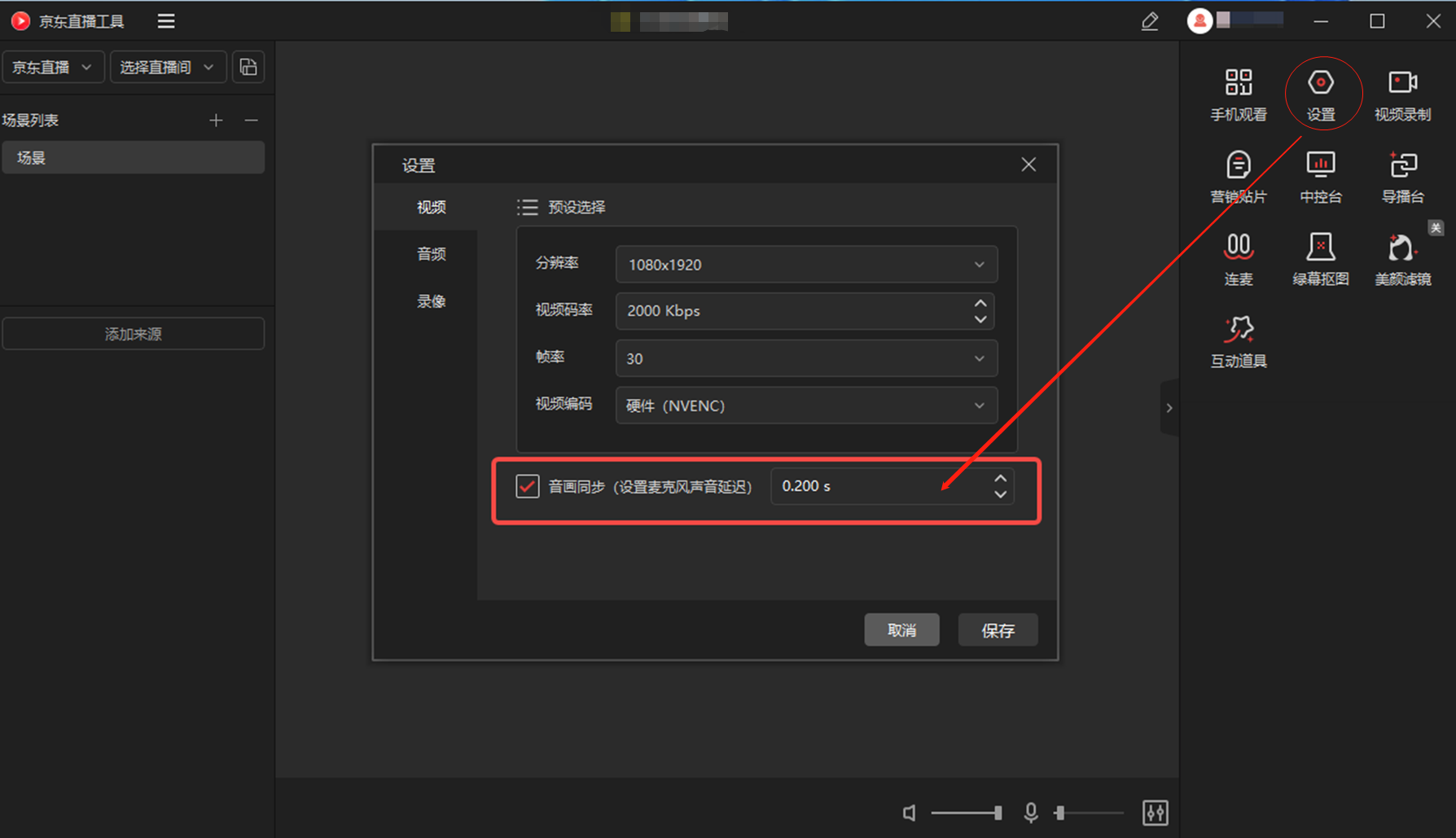
(4) Nach dem Live-Gang kann es zu Ton-Bild-Synchronisationsproblemen kommen, da Audio und Video bei JD im Livestream-Tool als getrennte Streams übertragen werden. Nutze die Feinjustierung oben rechts im Livestream-Tool, um den Mikrofonton anzupassen — als Ausgangspunkt wird eine Audioverzögerung von 0,2s empfohlen; beobachte anschließend, ob Audio und Video im Raum synchron bleiben, und passe die Mikrofonverzögerung nach Bedarf an
4.3.2 Live gehen mit Window Capture (nicht empfohlen)
Da die Window-Capture-Funktion des JD-Live-Tools gewisse Probleme hat, bei denen das erfasste Bild einen schwarzen Bildschirm zeigen kann (dies beschränkt sich nicht auf das Fenster von Syntopia Digital Human — auch das Erfassen anderer Fenster kann einen schwarzen Bildschirm erzeugen), wird das Live gehen per Window Capture derzeit nicht empfohlen — stattdessen wird die virtuelle Kamera empfohlen
4.4 Live gehen auf Douyin
4.4.1 Live gehen mit der virtuellen Kamera
(1) Der Standard-Livestream-Modus von Syntopia Digital Human ist die virtuelle Kamera; klicke auf „Lokaler Livestream“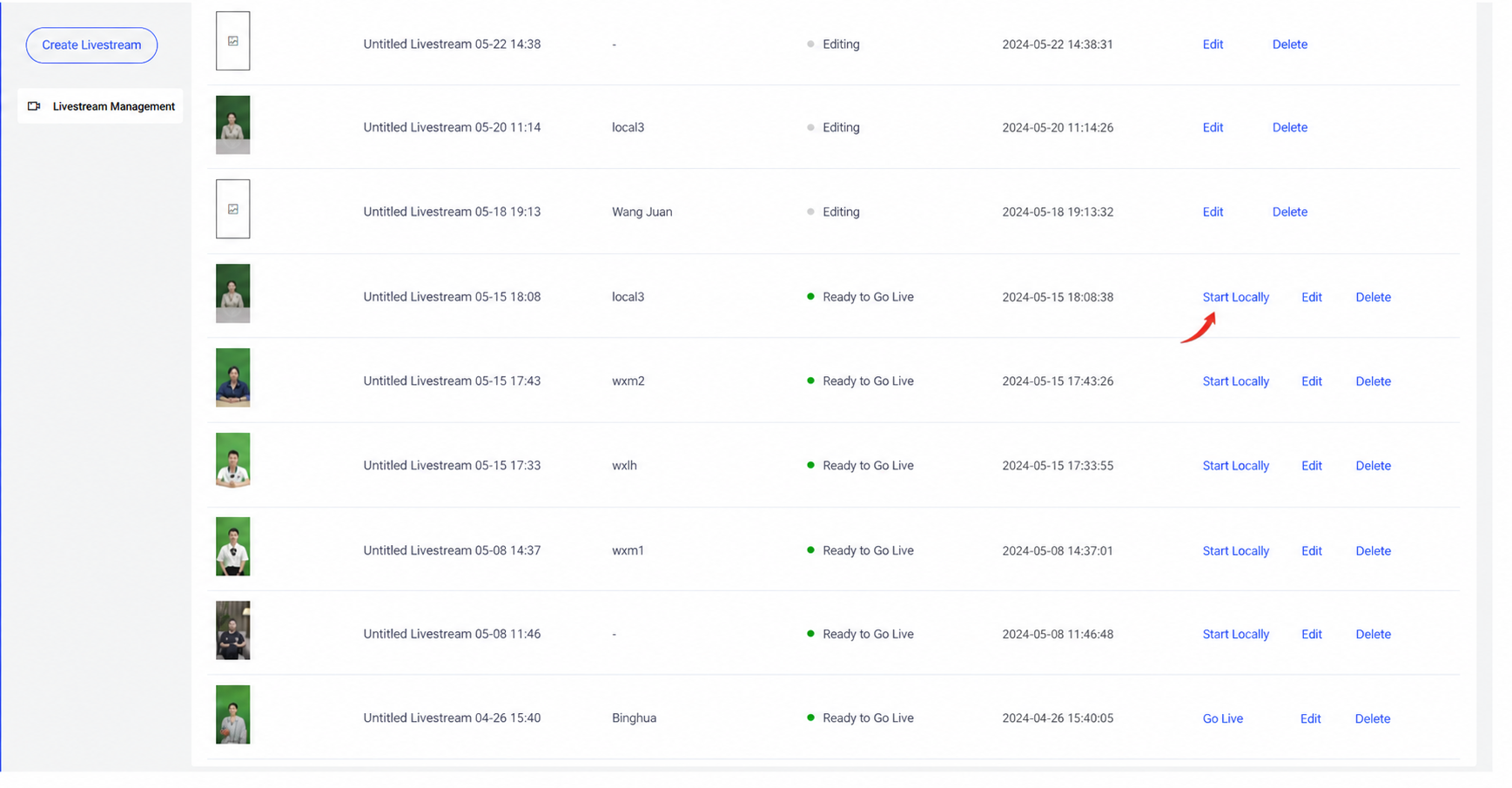
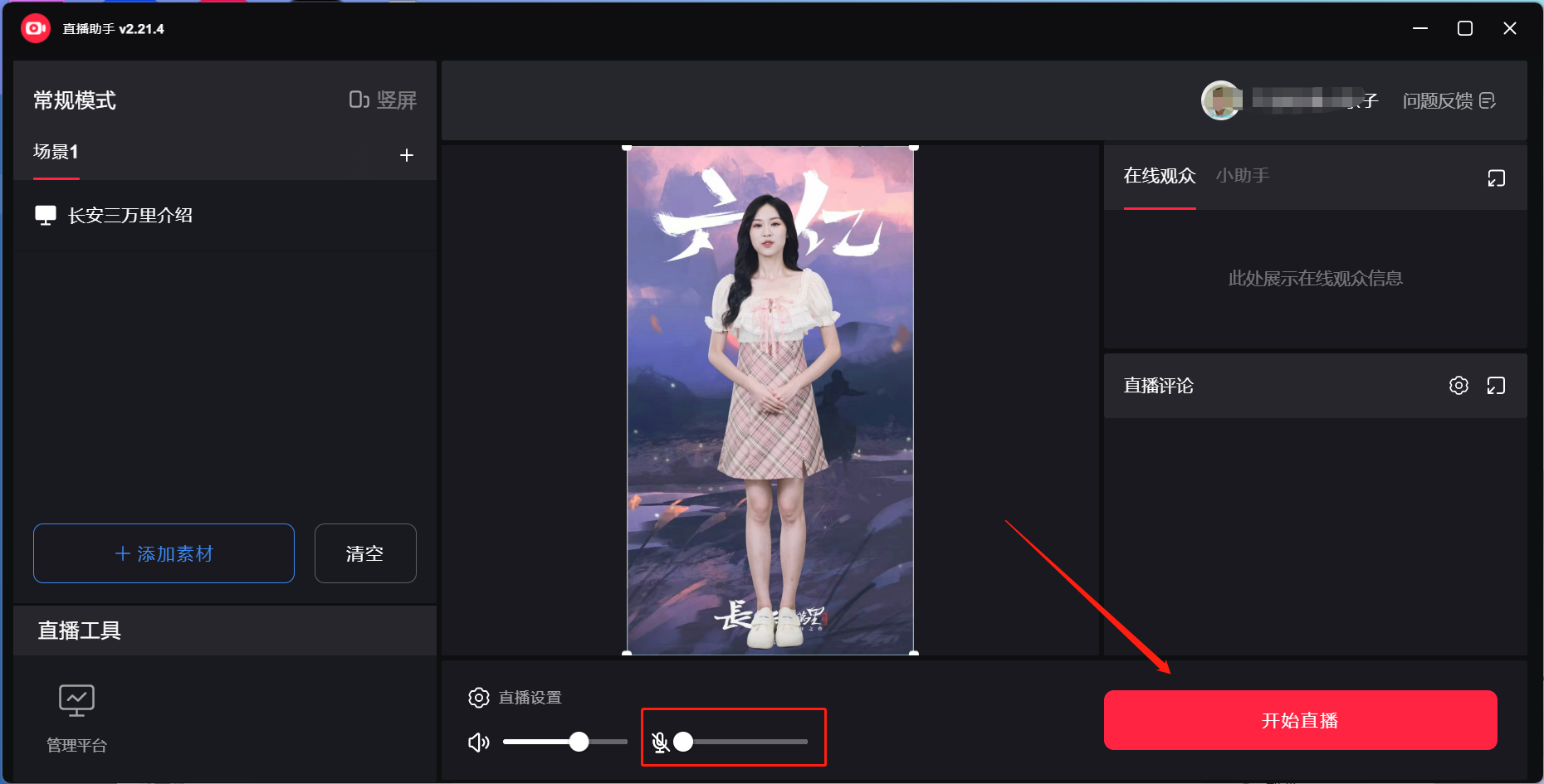
(2) Melde dich beim Livestream Companion an und wechsle in den Hochformat-Modus — die meisten Livestreams nutzen Hochformat; Querformat ist ebenfalls möglich, aber du musst das Layout im Livestream Companion selbst gestalten
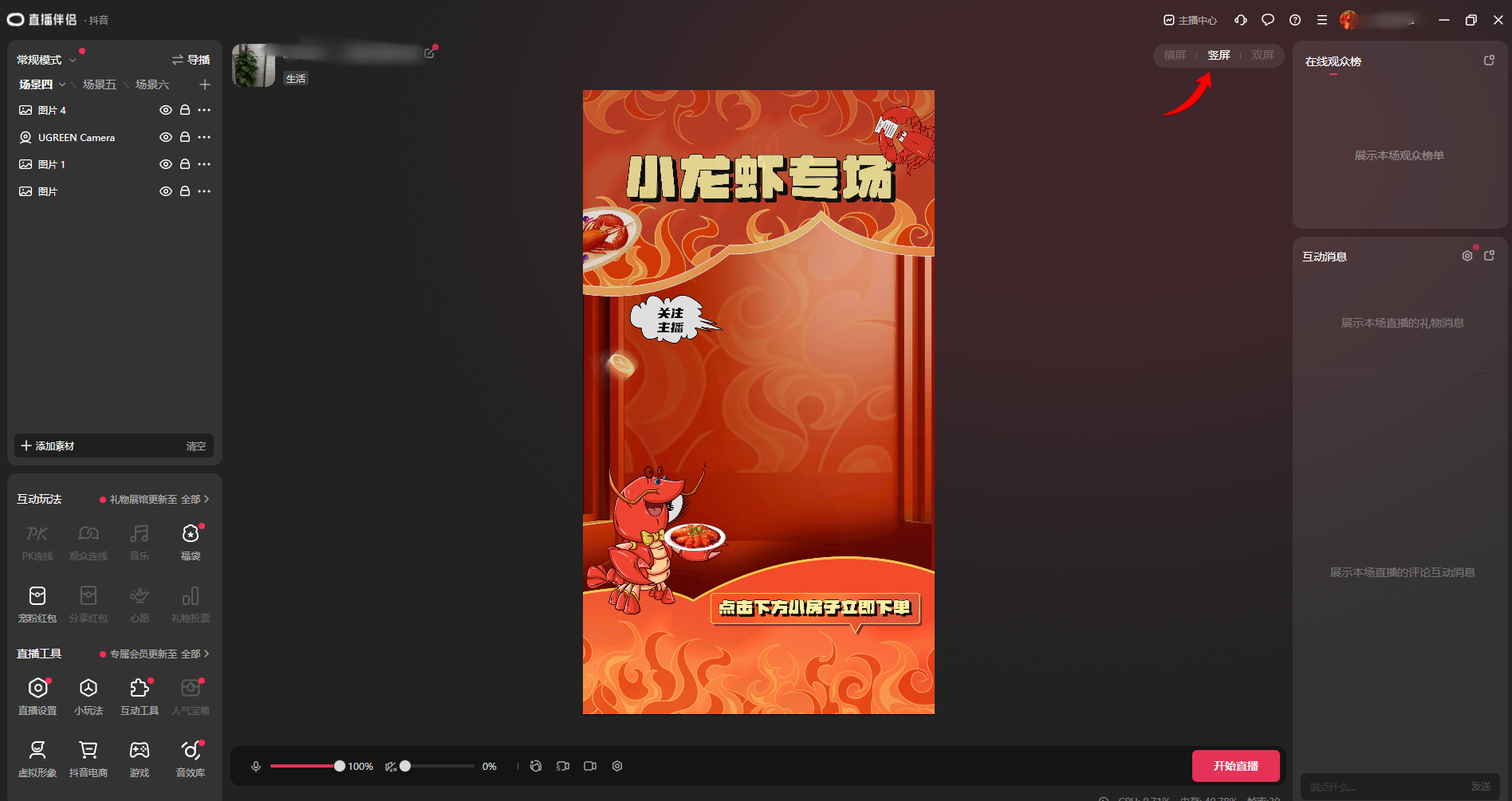
(3) Füge die vorbereiteten Livestream-Raum-Assets hinzu, um die Szene einzurichten
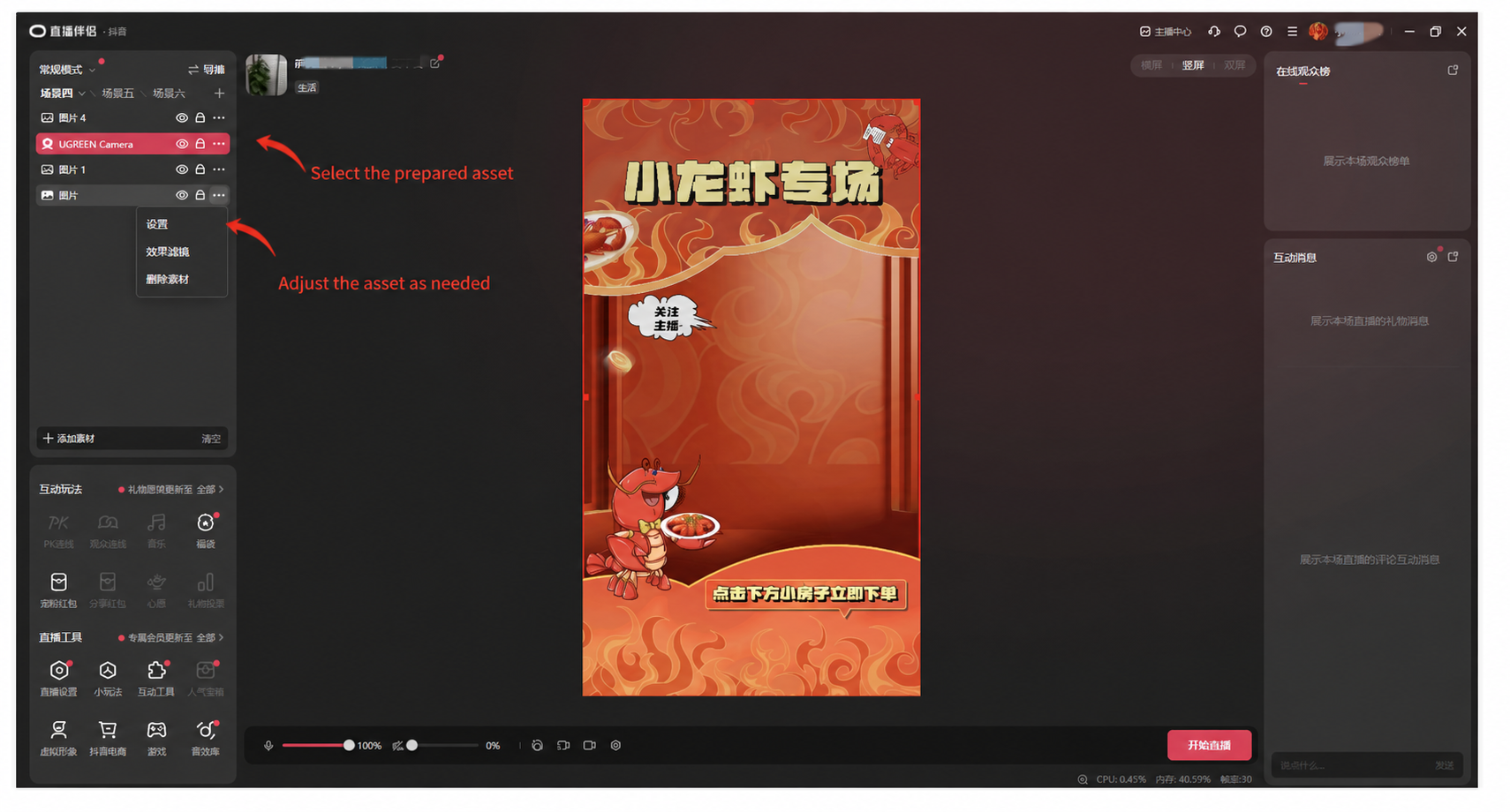
(4) Klicke auf „Kamera hinzufügen“, finde das von Syntopia Digital Human bereitgestellte Livestream-Video, wähle „UGREEN Camera“ und stelle die Auflösung auf 1080×1920
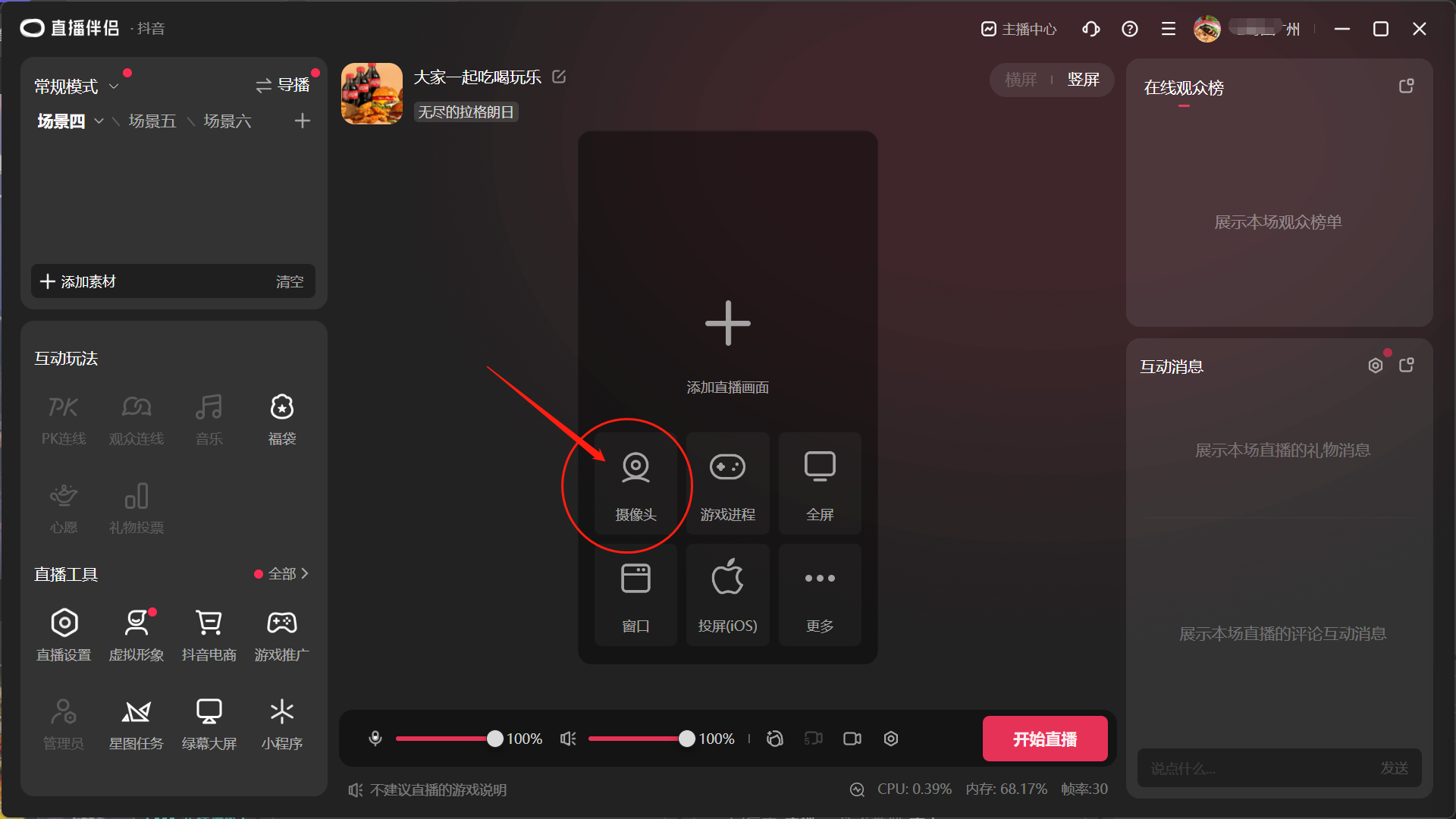
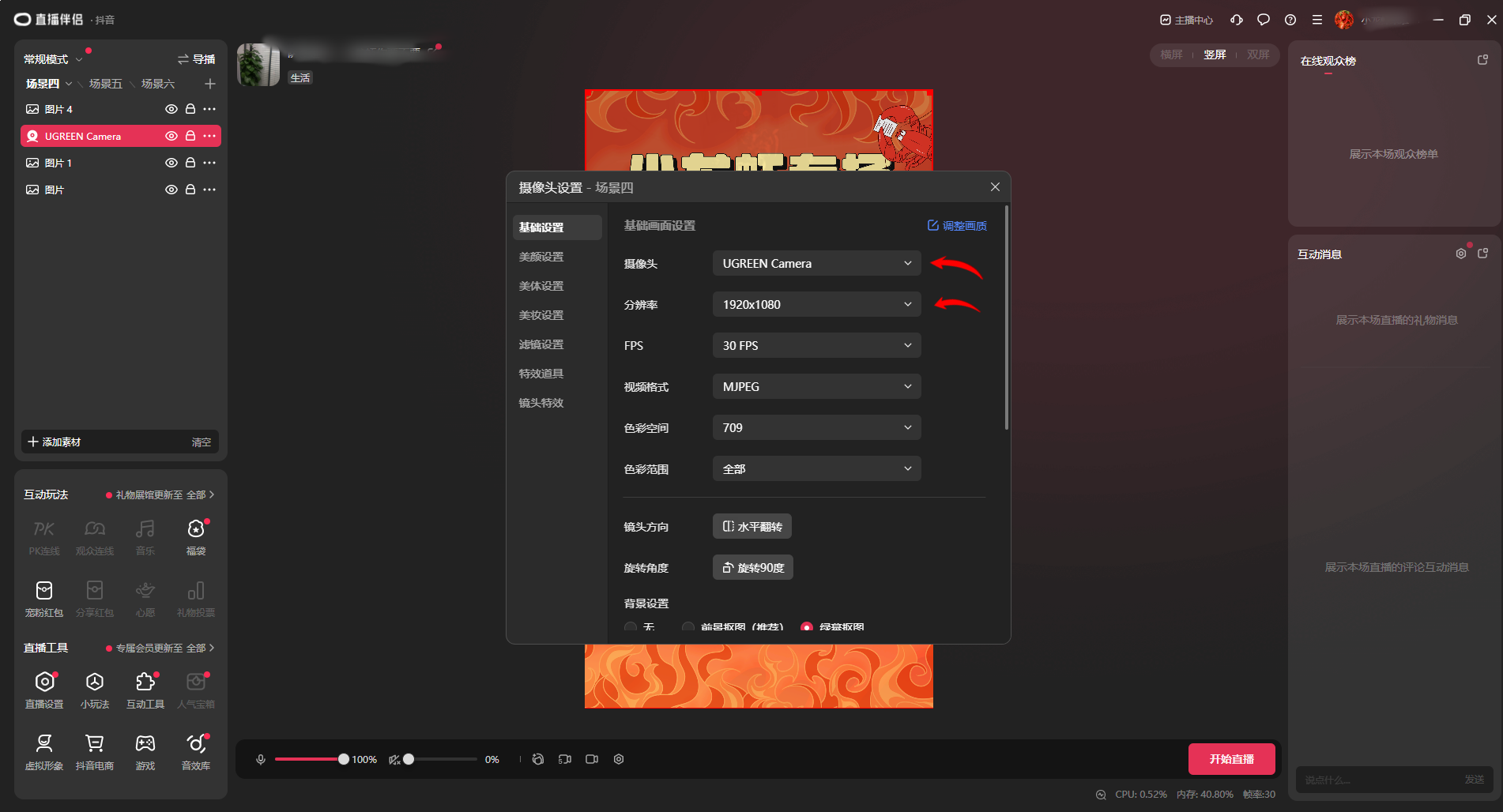
(5) Klicke auf „Livestream starten“, und du bist fertig. Ist das Mikrofon aktiviert, nimmt es die Umgebungsgeräusche oder Stimmen im Raum auf, die über das Livestream-Tool in den Livestream-Raum übertragen werden, was zu störenden Umgebungsgeräuschen oder Stimmen im Raum führen kann — schalte das Mikrofon je nach tatsächlichem Bedarf aus oder ein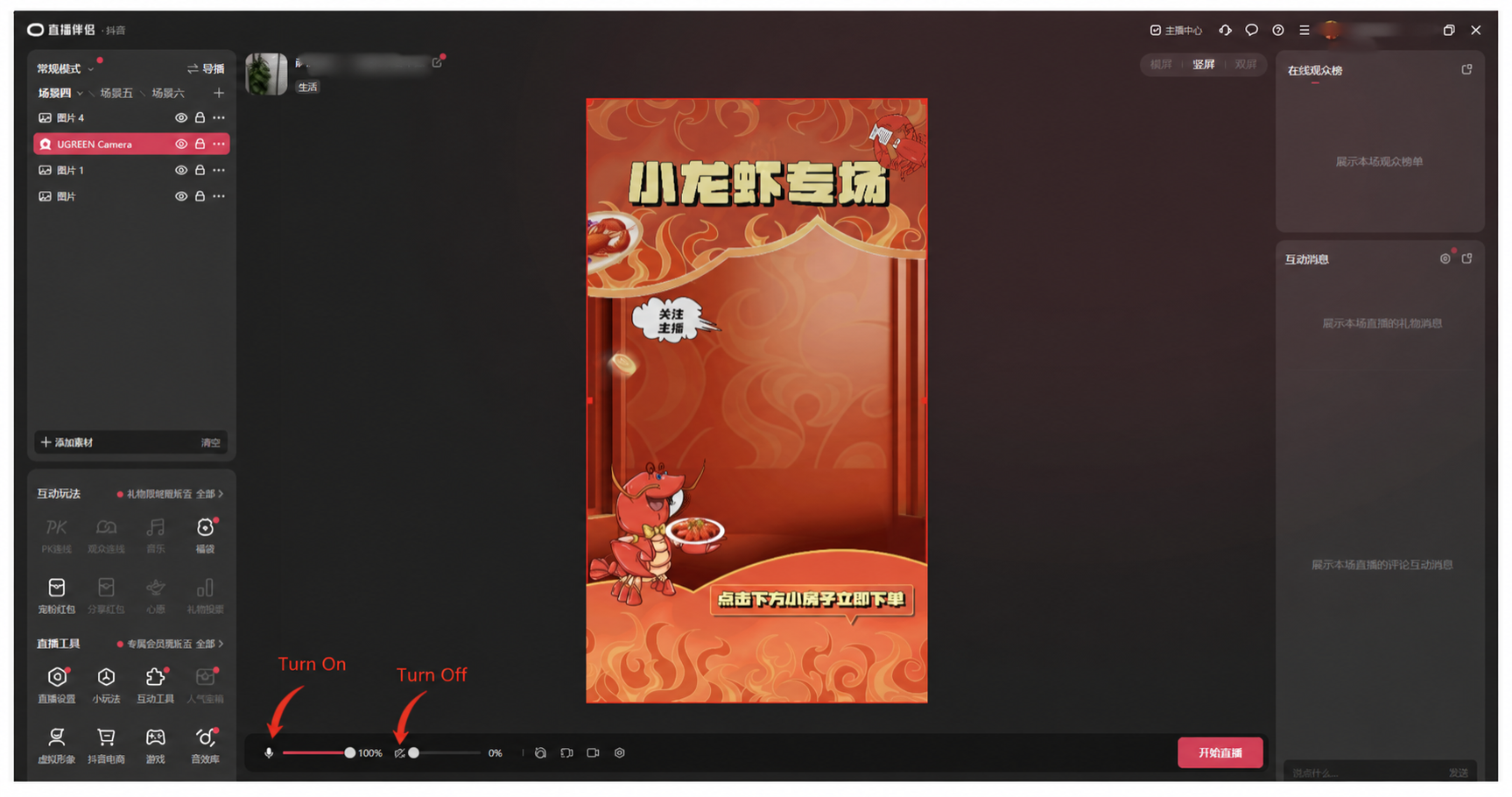
(6) Für die Schieberegler-Verifizierung kann ein Drittanbieter-Tool zur Schieberegler-Verifizierung verwendet werden — innerhalb einer Stunde erscheint eine Aufforderung zur Schieberegler-Verifizierung, die innerhalb von 60 Sekunden abgeschlossen werden muss!
4.5 Live gehen auf TikTok
4.5.1 Live gehen mit der virtuellen Kamera
(1) Der Standard-Livestream-Modus von Syntopia Digital Human ist die virtuelle Kamera; klicke auf „Livestream starten“, um Video und Audio des digitalen Menschen zu erhalten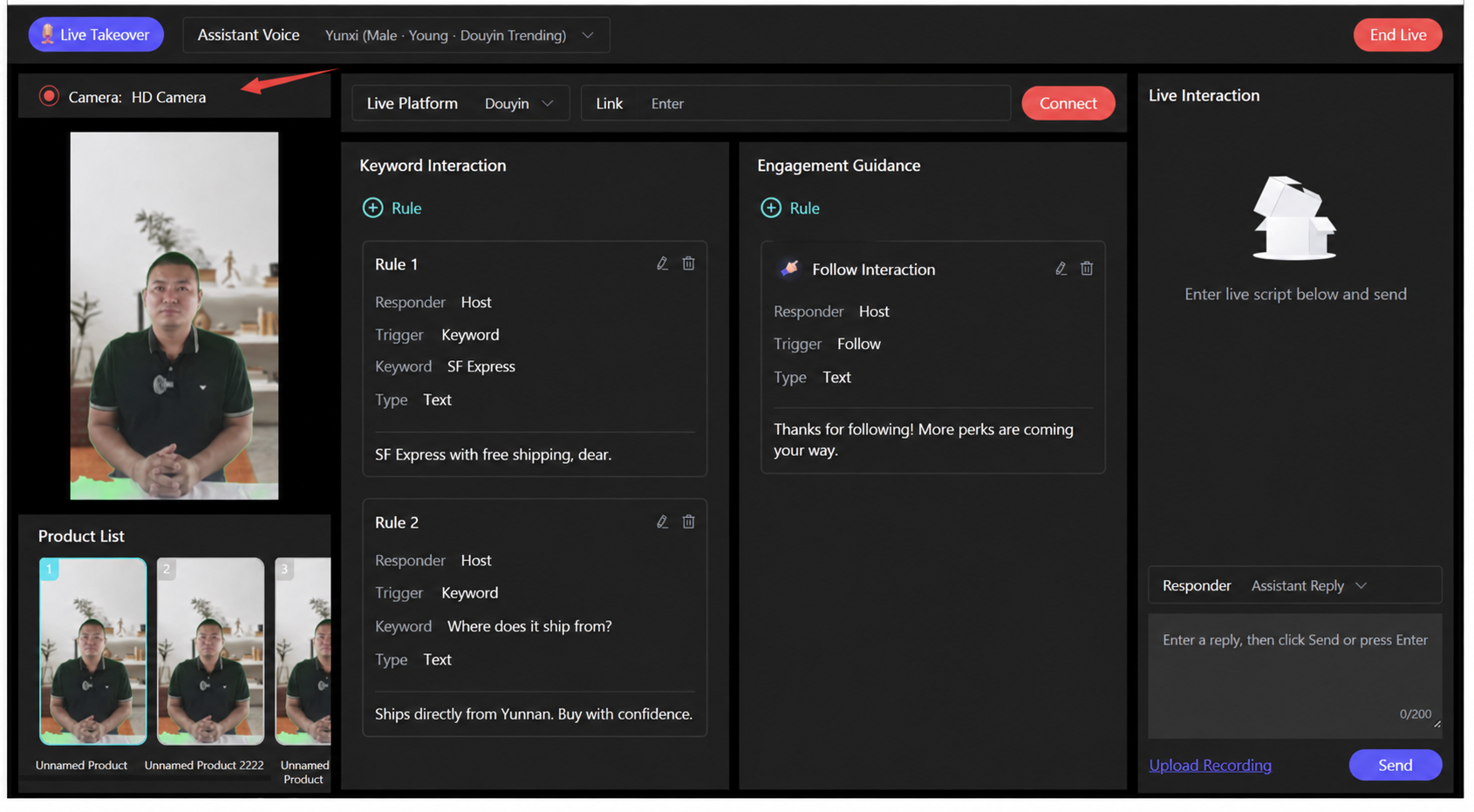
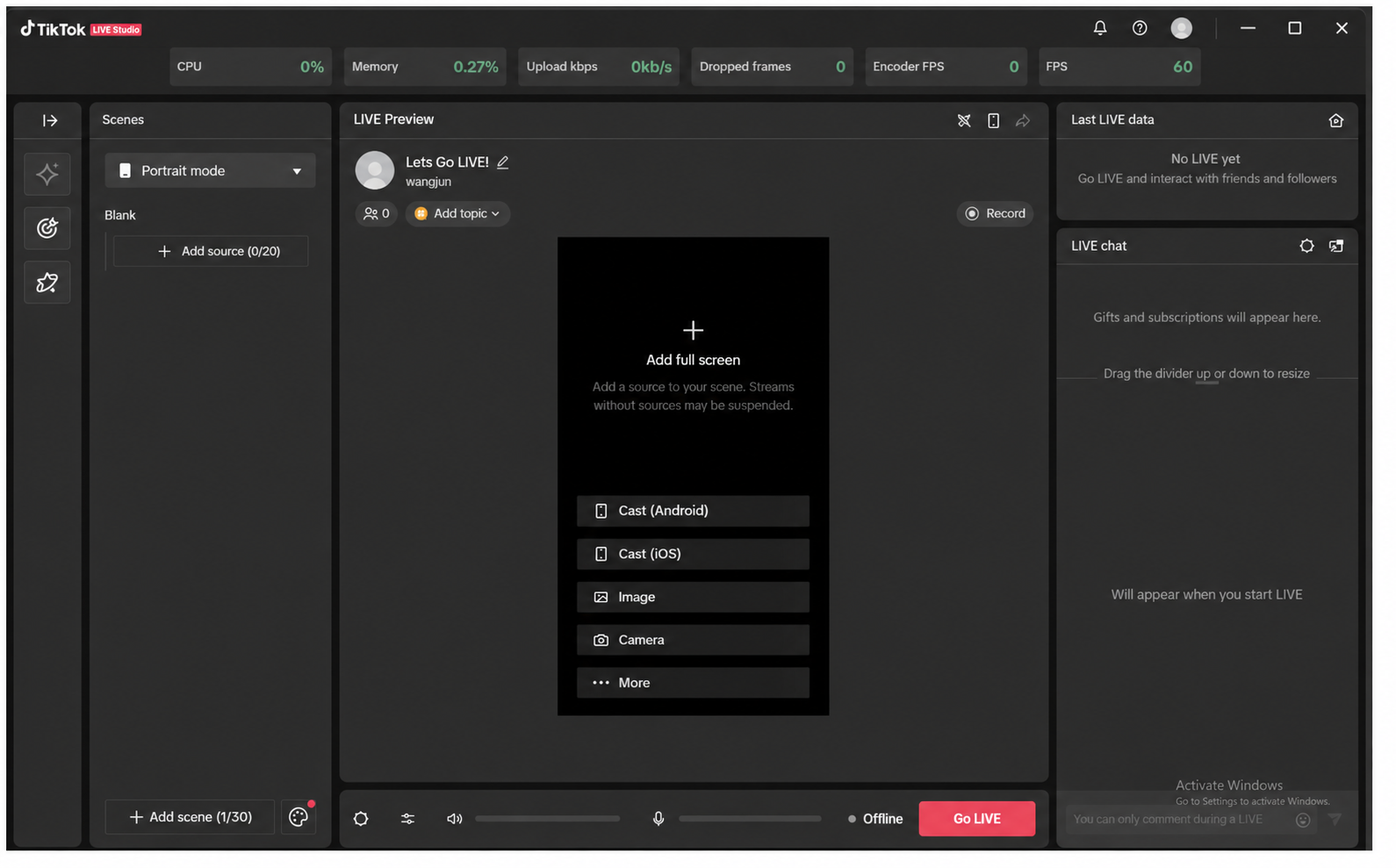
(2) Melde dich beim TikTok-Livestream-Assistenten TikTok LIVE Studio an, stelle die Szene bei Bedarf auf [Hochformat-Modus] und klicke auf „Quelle hinzufügen“
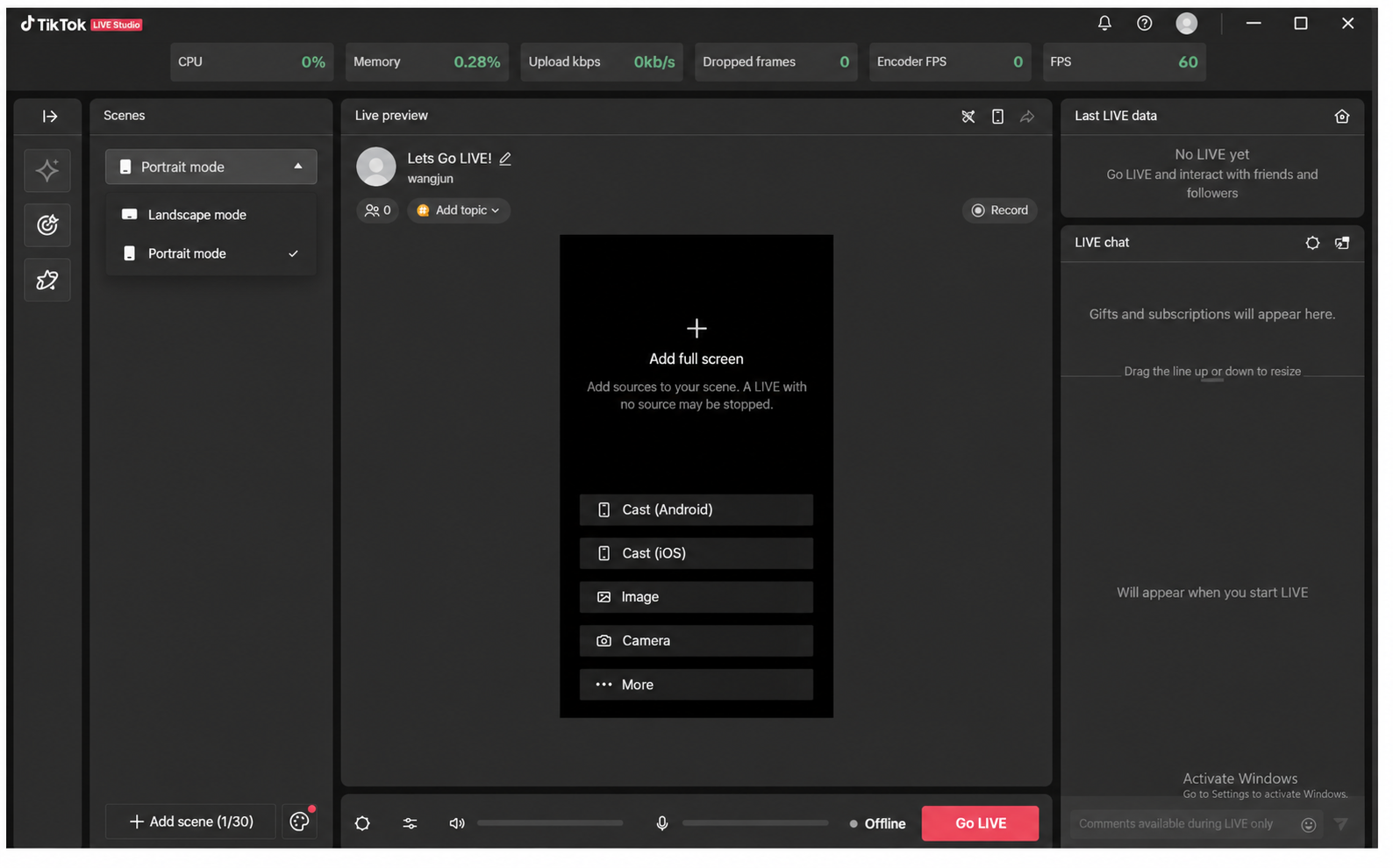
(3) Wähle als Videoquelle Kamera und klicke auf „Hinzufügen“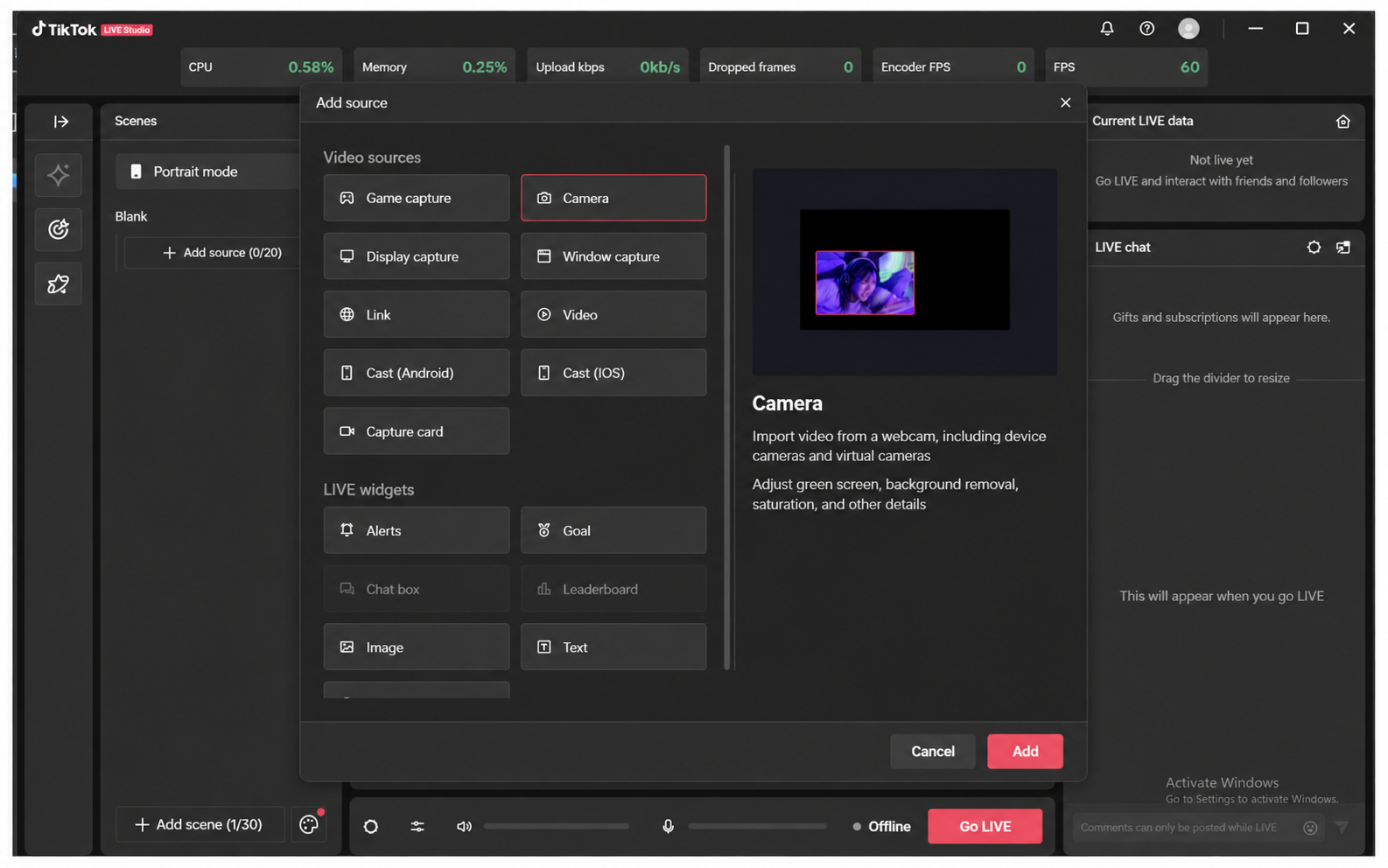
(4) Wähle in den Kameraeinstellungen als Format 1080×1920, klicke auf „Quelle hinzufügen“ — das von Syntopia Digital Human bereitgestellte Video wird vom TikTok-Livestream-Tool erfolgreich erfasst — und klicke dann auf „Start Live“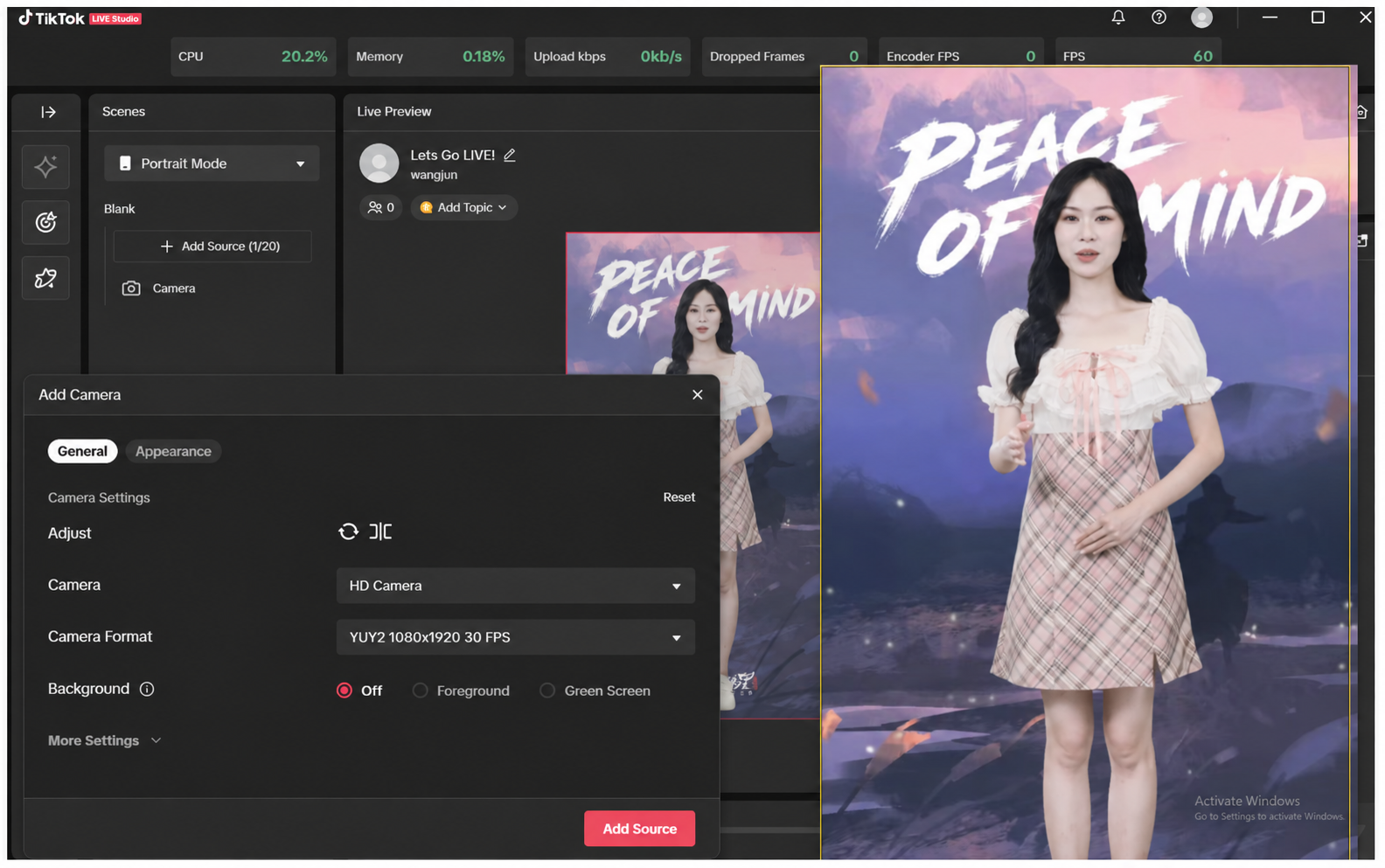
(5) Ist das Mikrofon aktiviert, nimmt es die Umgebungsgeräusche oder Stimmen im Raum auf, die über das Livestream-Tool in den Livestream-Raum übertragen werden, was zu störenden Umgebungsgeräuschen oder Stimmen im Raum führen kann — schalte das Mikrofon je nach tatsächlichem Bedarf aus oder ein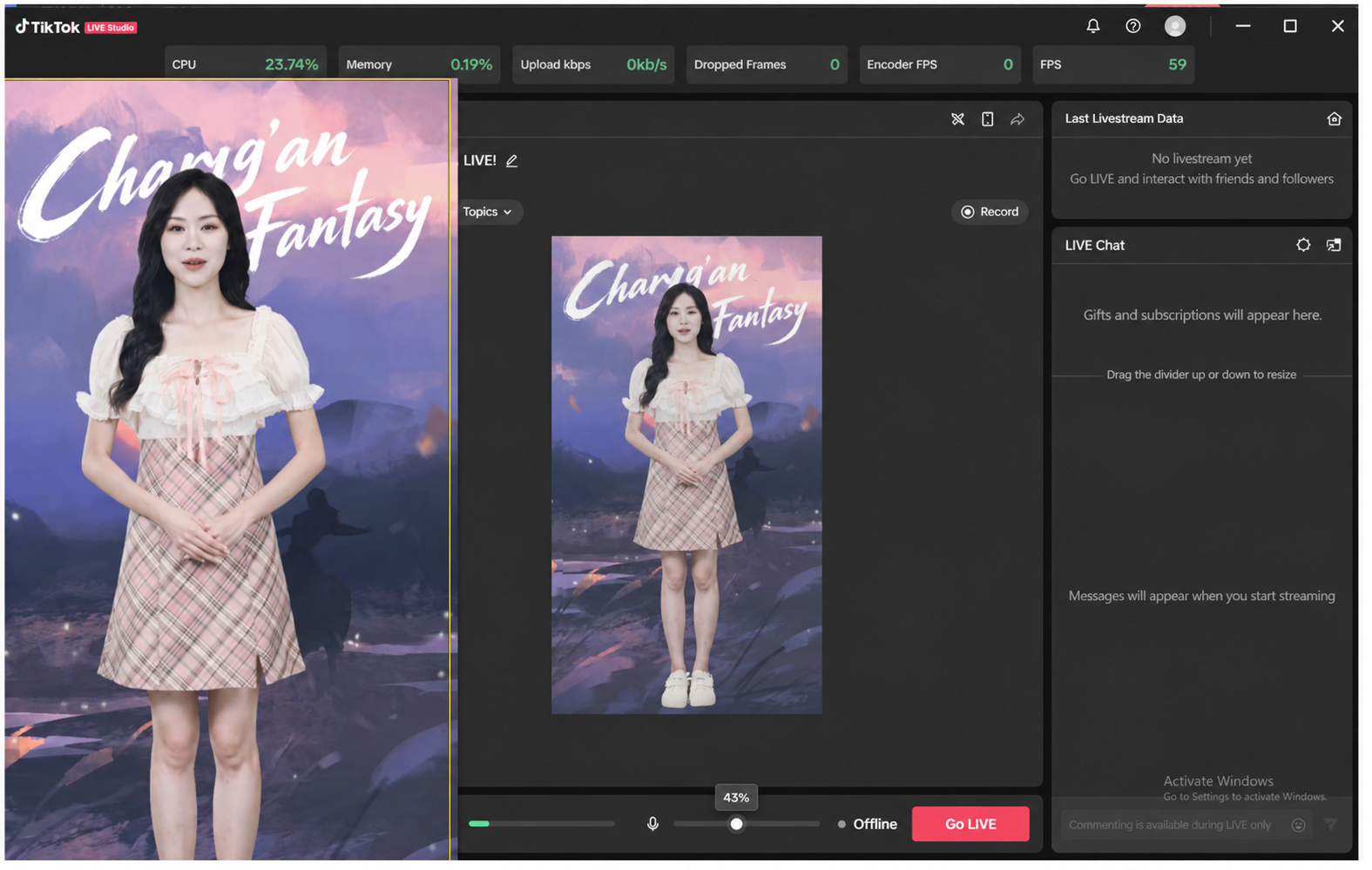
4.5.2 Live gehen mit Window Capture
(1) Klicke in Syntopia Digital Human auf „Live gehen“ und stelle sicher, dass das Livestream-Fenster in den Vordergrund geholt wird
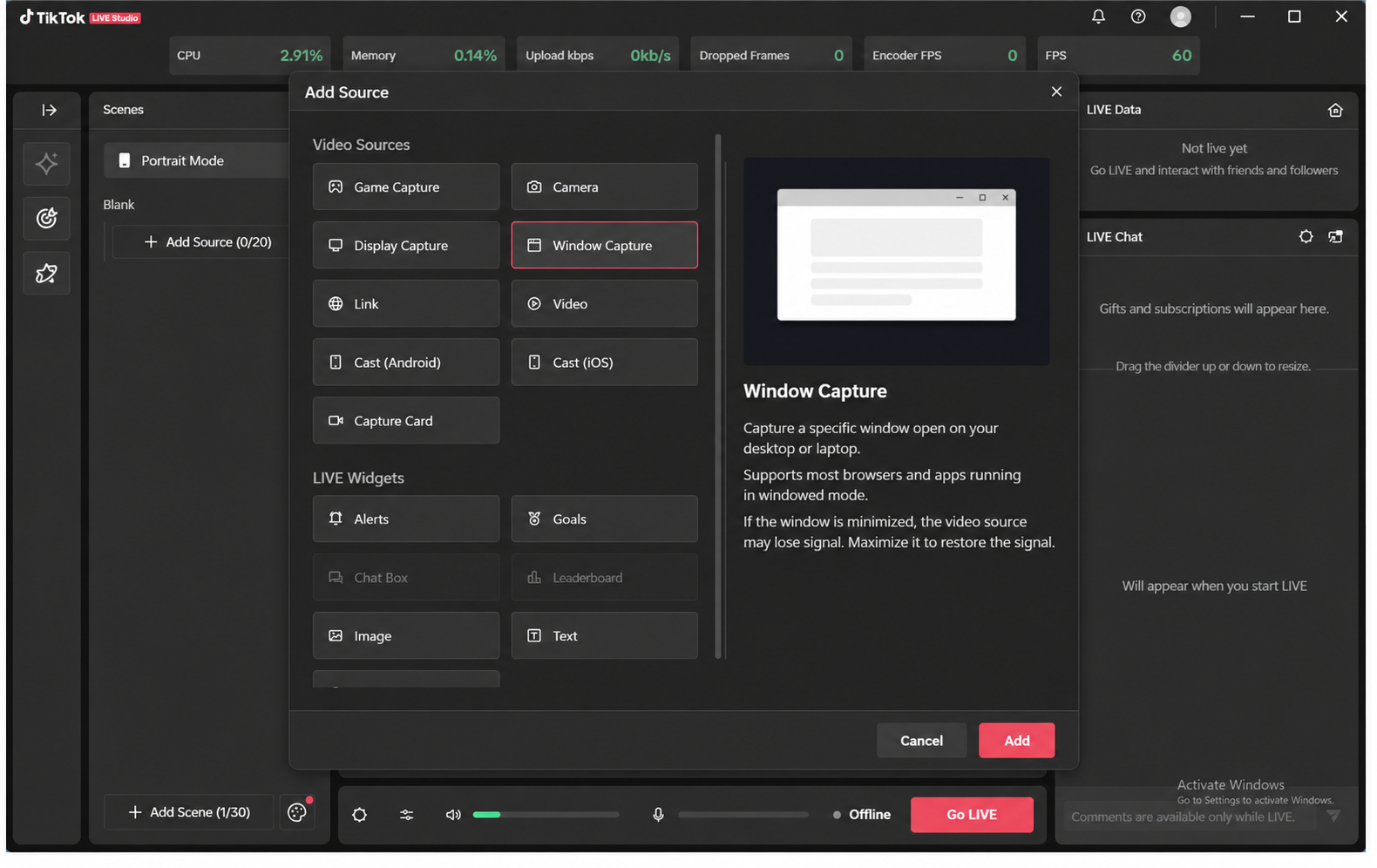
(2) Klicke im TikTok-LIVE-Studio-Client auf „Quelle hinzufügen“, wähle als Videoquelle Window Capture und klicke auf „Hinzufügen“
(3) Ein Auswahlfeld für die Fenstererfassung erscheint — wähle das Livestream-Fenster von Syntopia Digital Human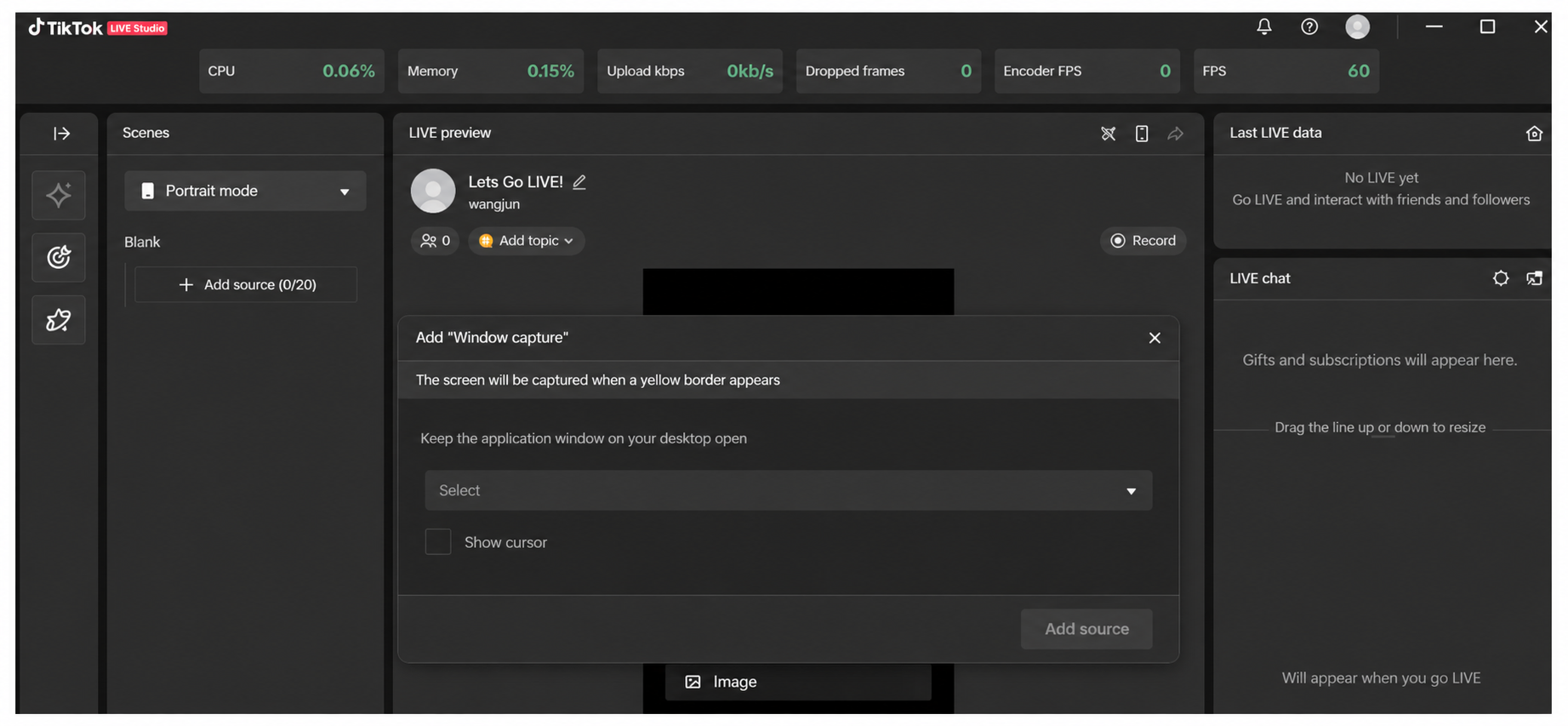
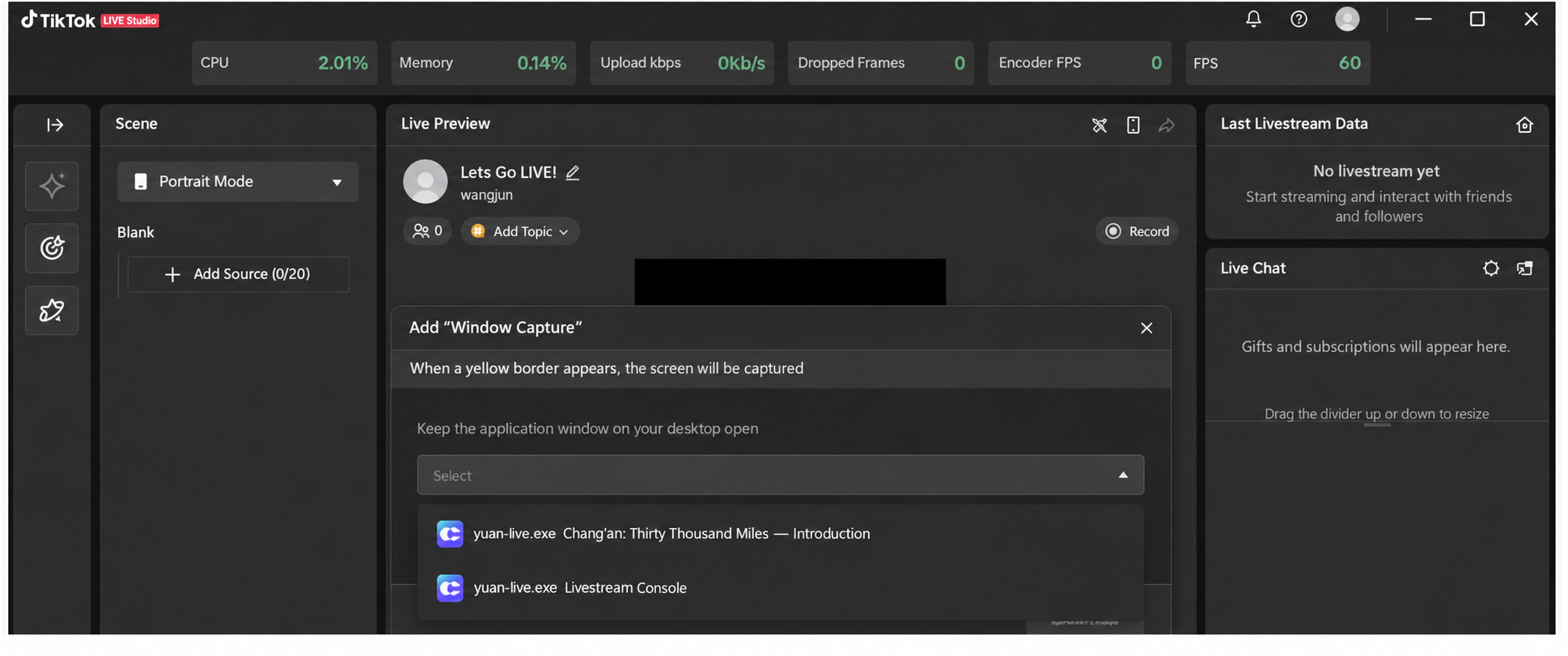
(4) Klicke auf „Quelle hinzufügen“, und das von Syntopia Digital Human bereitgestellte Video wird vom TikTok-Livestream-Tool erfolgreich erfasst
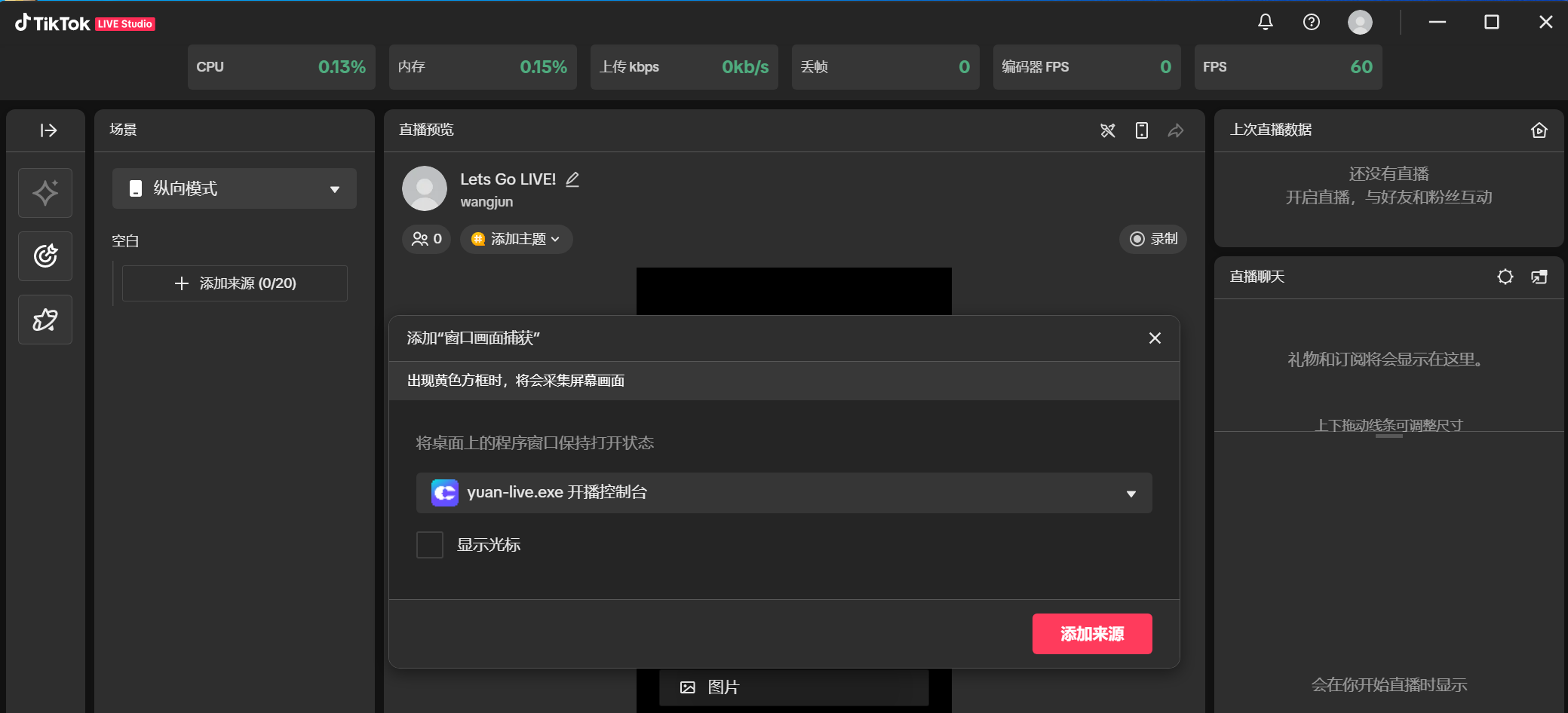
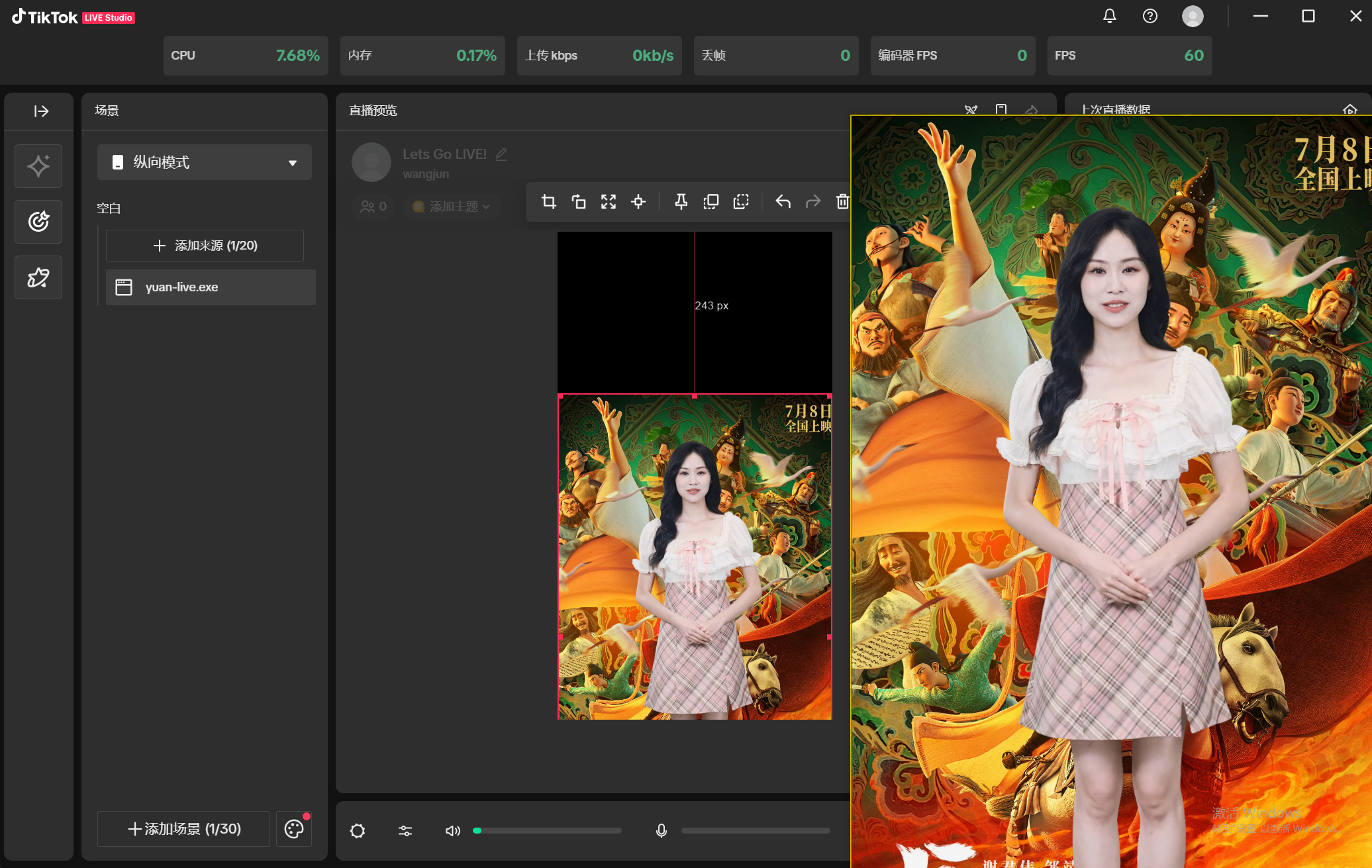
(5) Klicke auf „Fill Screen“, um anzupassen, wie das Bild angezeigt wird
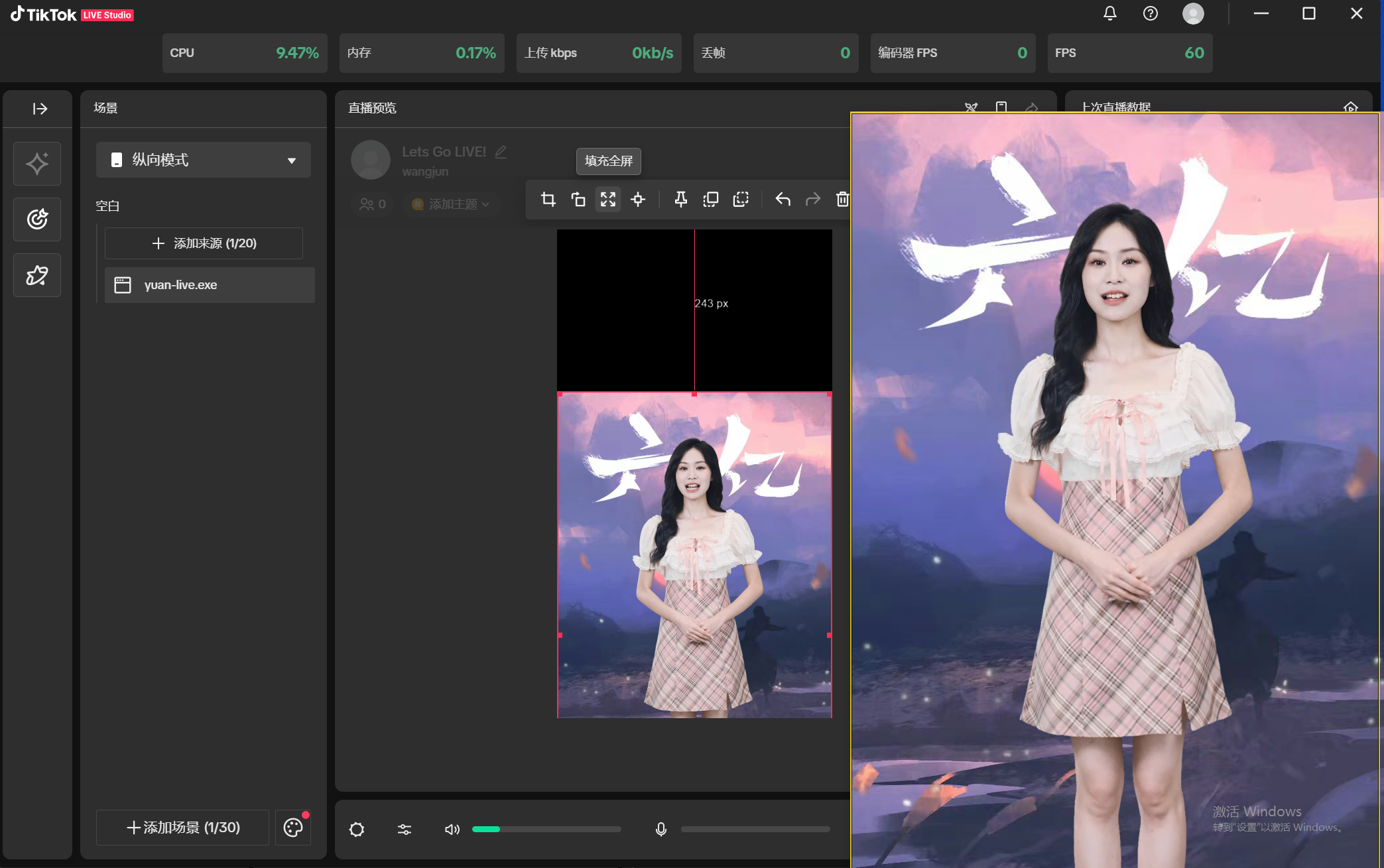
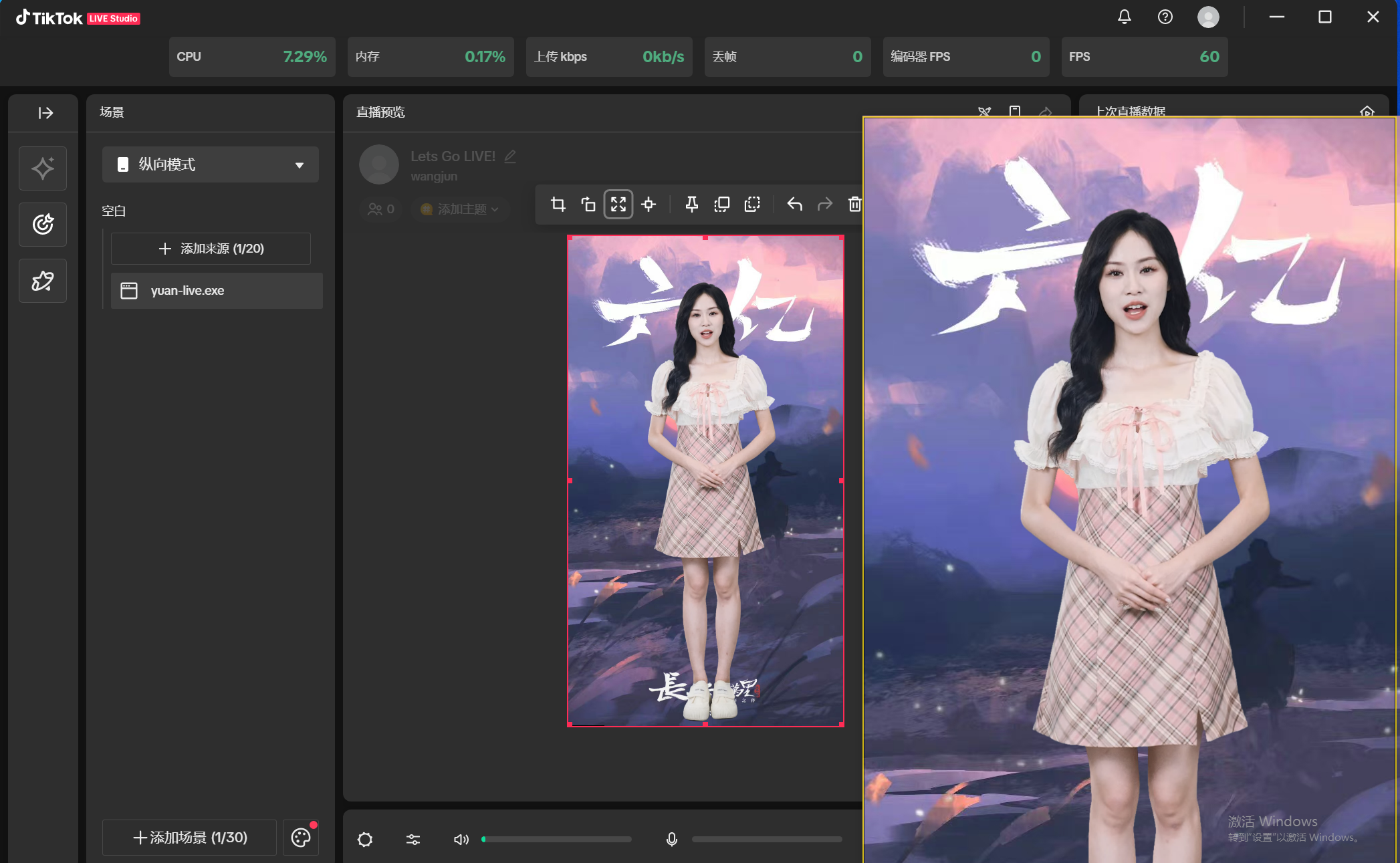
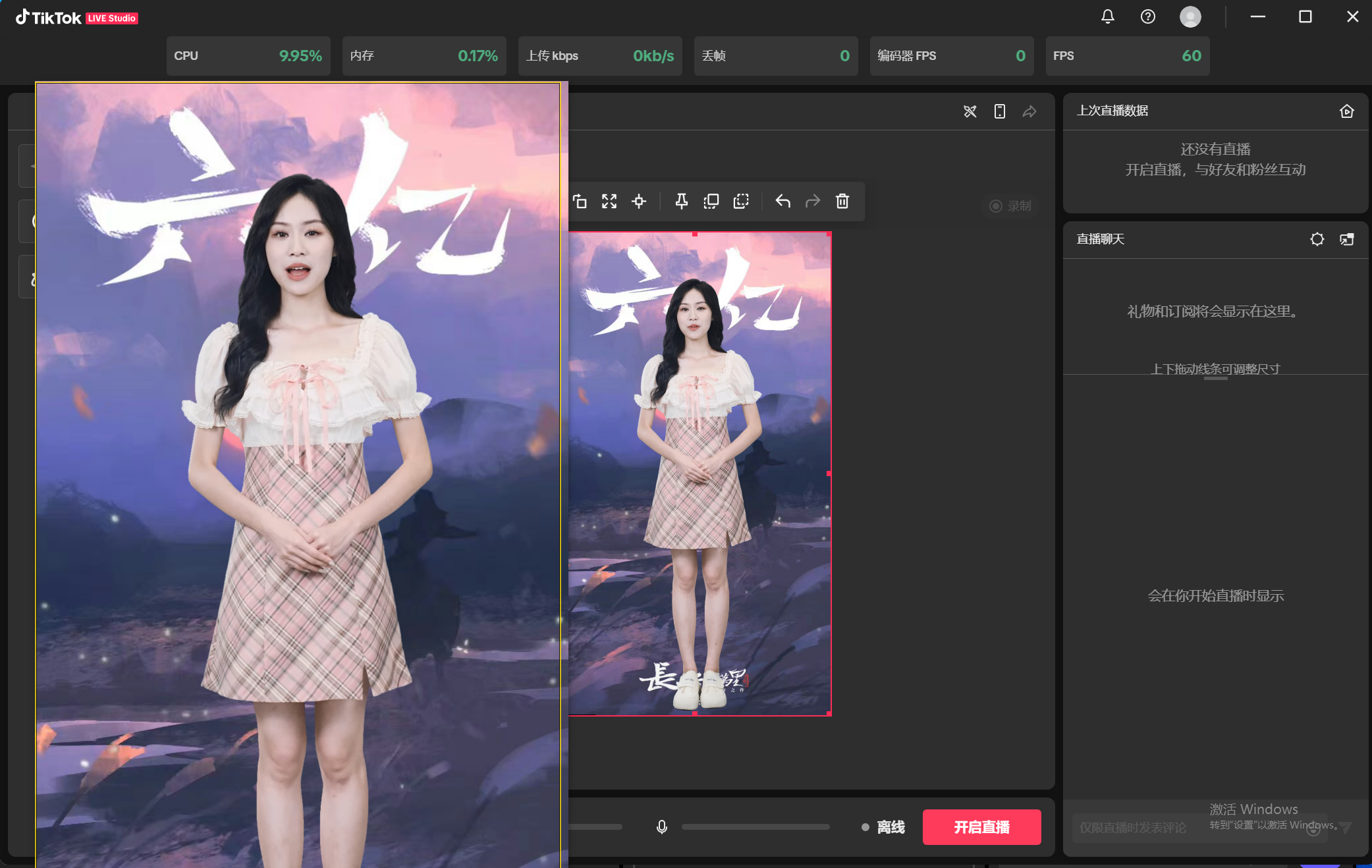
(6) Ist das Mikrofon aktiviert, nimmt es die Umgebungsgeräusche oder Stimmen im Raum auf, die über das Livestream-Tool in den Livestream-Raum übertragen werden, was zu störenden Umgebungsgeräuschen oder Stimmen im Raum führen kann — schalte das Mikrofon je nach tatsächlichem Bedarf aus oder ein. Sobald die Anpassungen abgeschlossen sind, klicke auf „Live gehen“
4.6 Live gehen auf Xiaohongshu (RED)
4.6.1 Live gehen mit der virtuellen Kamera
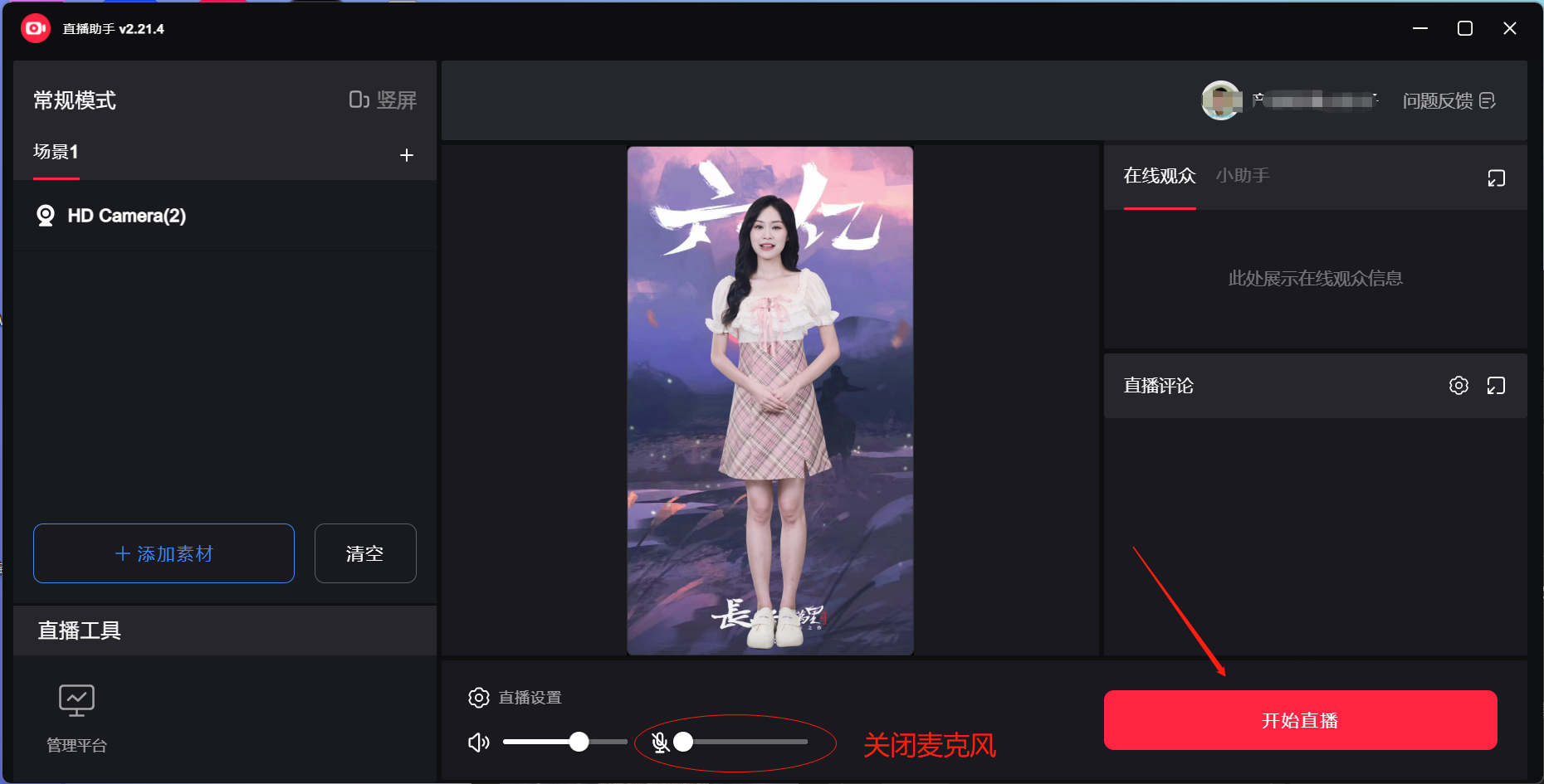
(1) In der Syntopia-Digital-Human-Anwendung ist die Standard-Livestream-Methode [Virtuelle Kamera] — gehe live, öffne dann den Xiaohongshu Livestream Assistant, melde dich an, klicke auf „Assets hinzufügen“ und dann auf „Kamera hinzufügen“
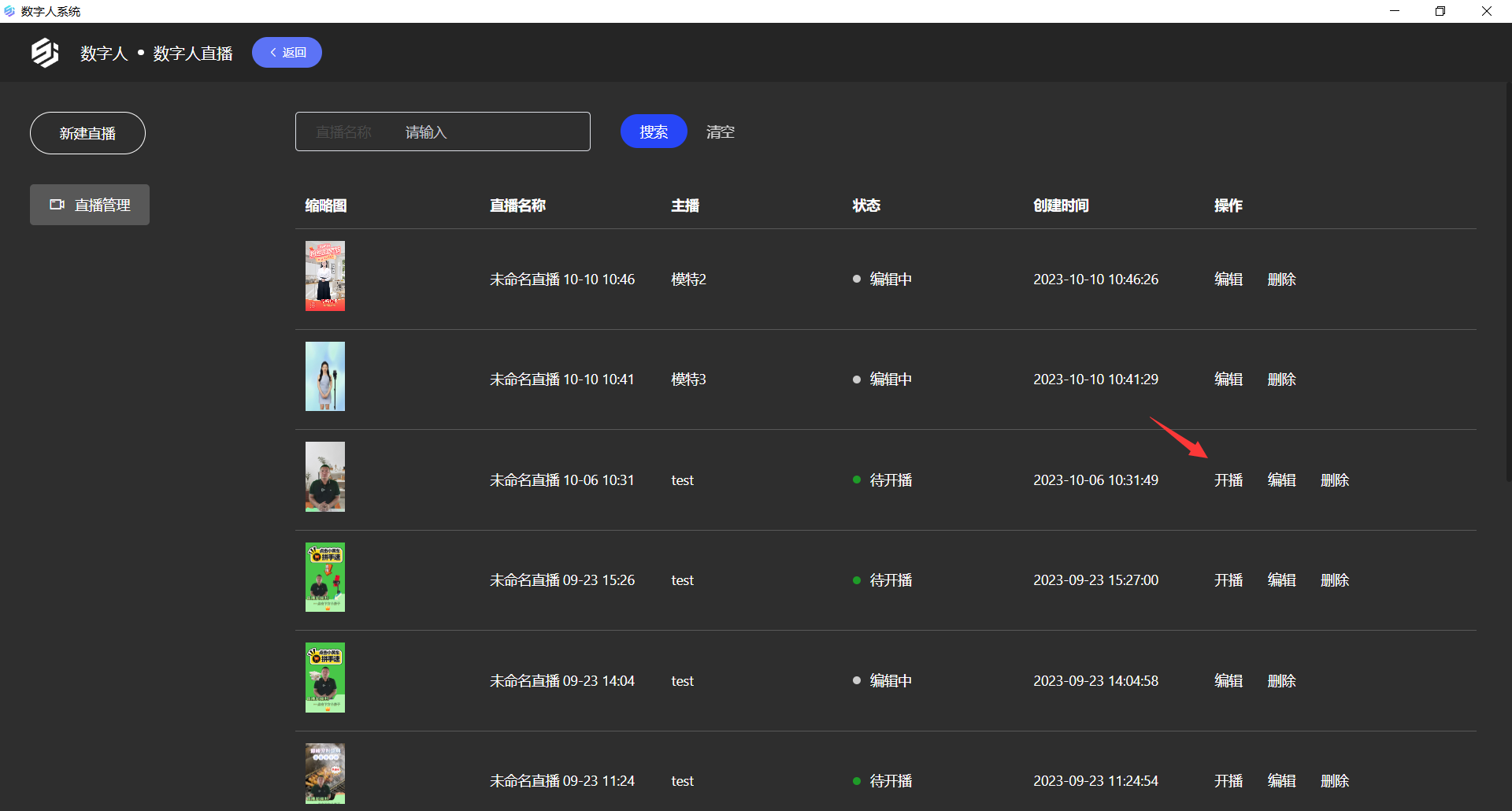
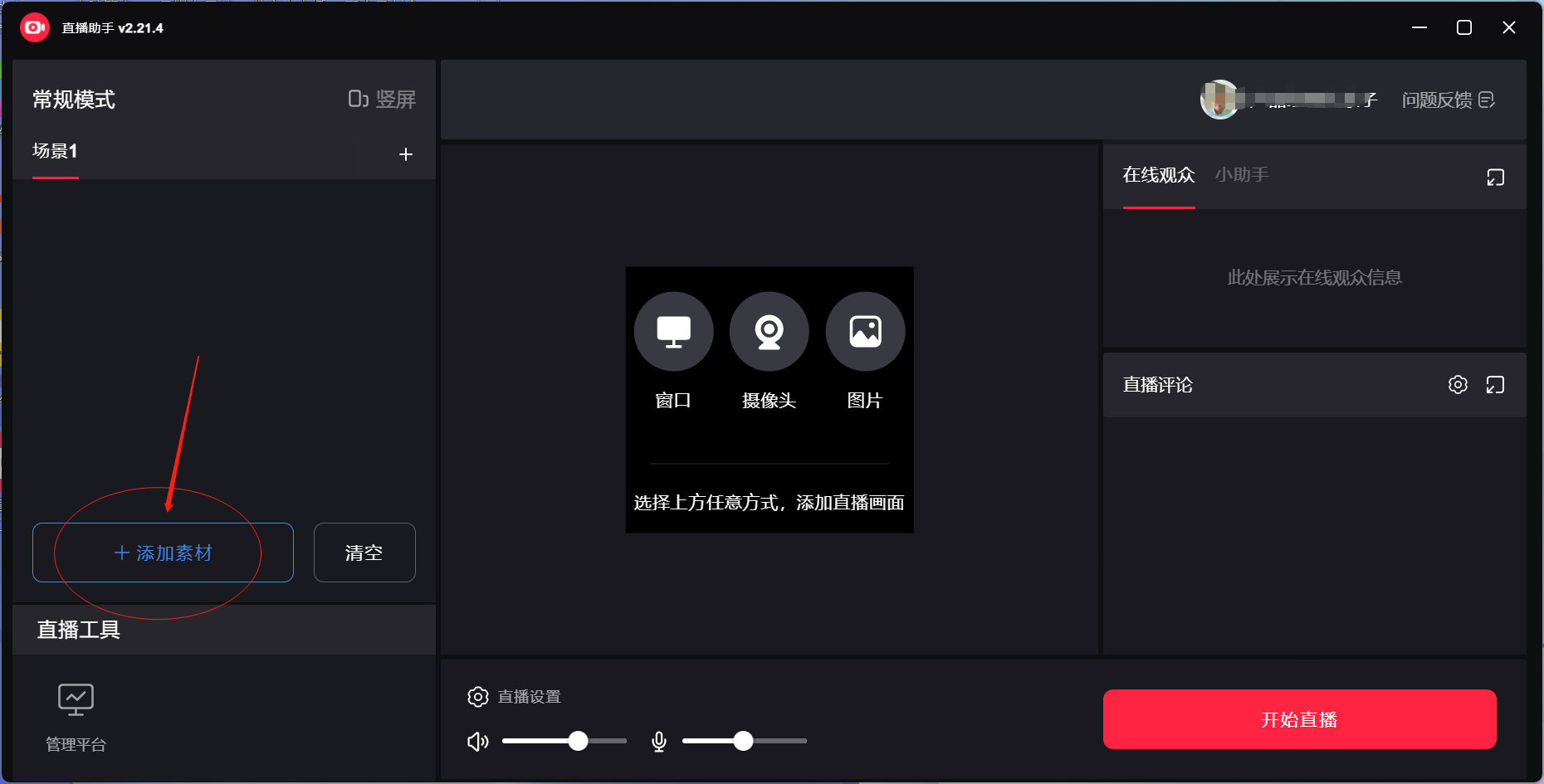
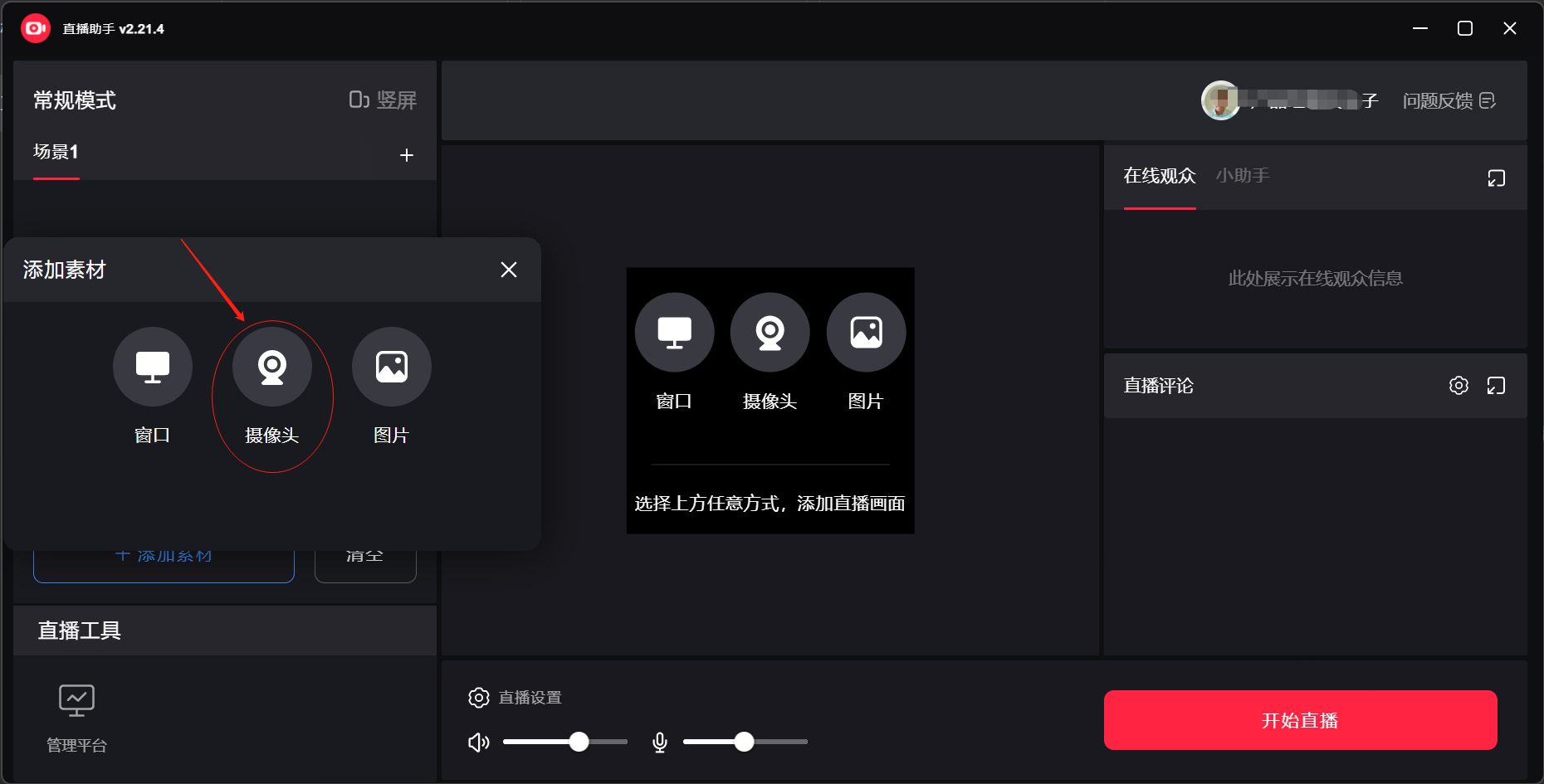
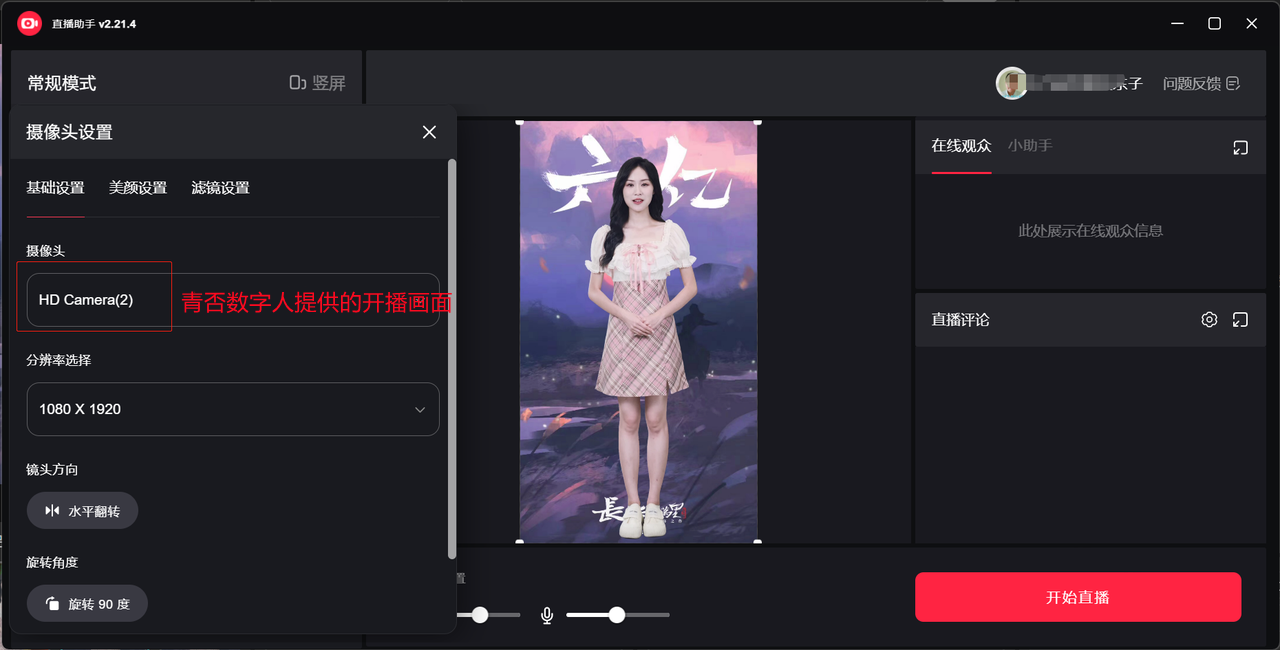
(2) Finde in den Kameraoptionen das Livestream-Video von Syntopia Digital Human und wähle als Auflösung 1080×1920
(3) Schalte das Mikrofon aus und klicke auf „Livestream starten“
4.6.2 Live gehen mit Window Capture
(1) Klicke in Syntopia Digital Human auf „Live gehen“ und stelle sicher, dass das Livestream-Fenster in den Vordergrund geholt wird
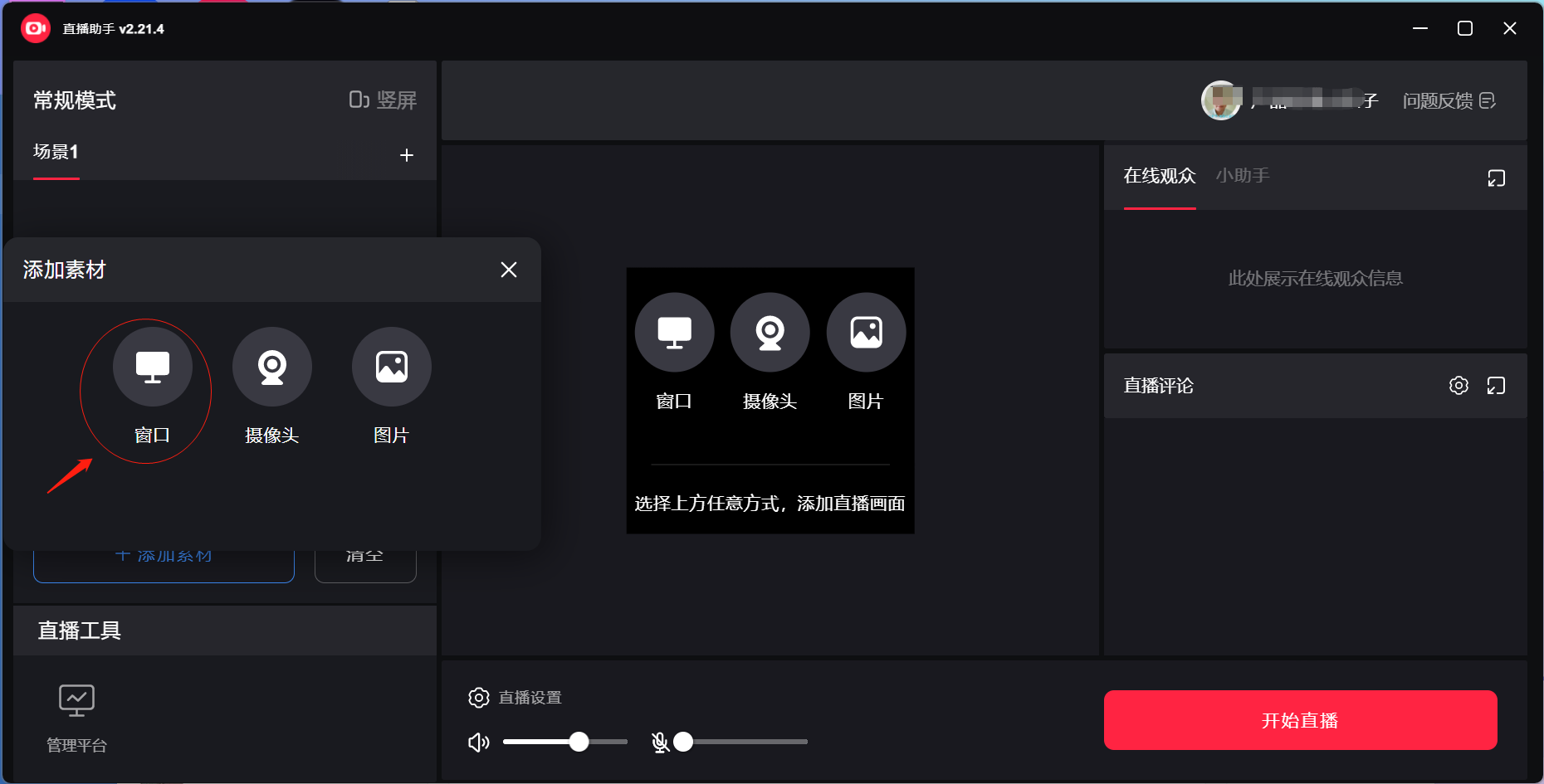
(2) Öffne den Xiaohongshu Livestream Assistant, klicke auf „Assets hinzufügen“, klicke auf „Fenster“ und finde das von Syntopia Digital Human bereitgestellte Livestream-Video — beachte, dass das Livestream-Fenster in den Vordergrund geholt werden muss, da das erfasste Bild sonst als grauer Bildschirm erscheinen kann
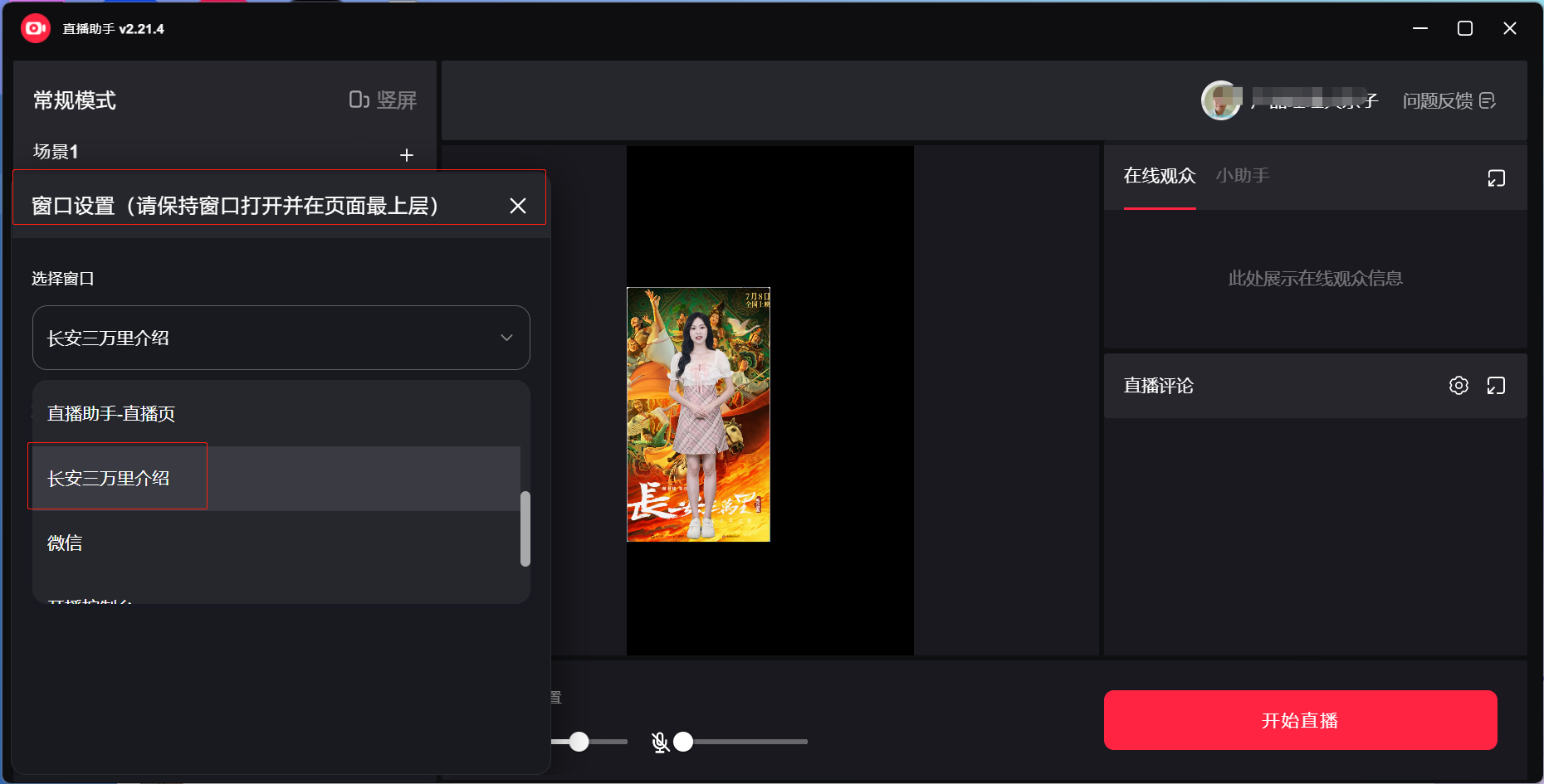
(2) Klicke mit der rechten Maustaste auf das erfasste Bild und klicke auf „An Bildschirm anpassen“
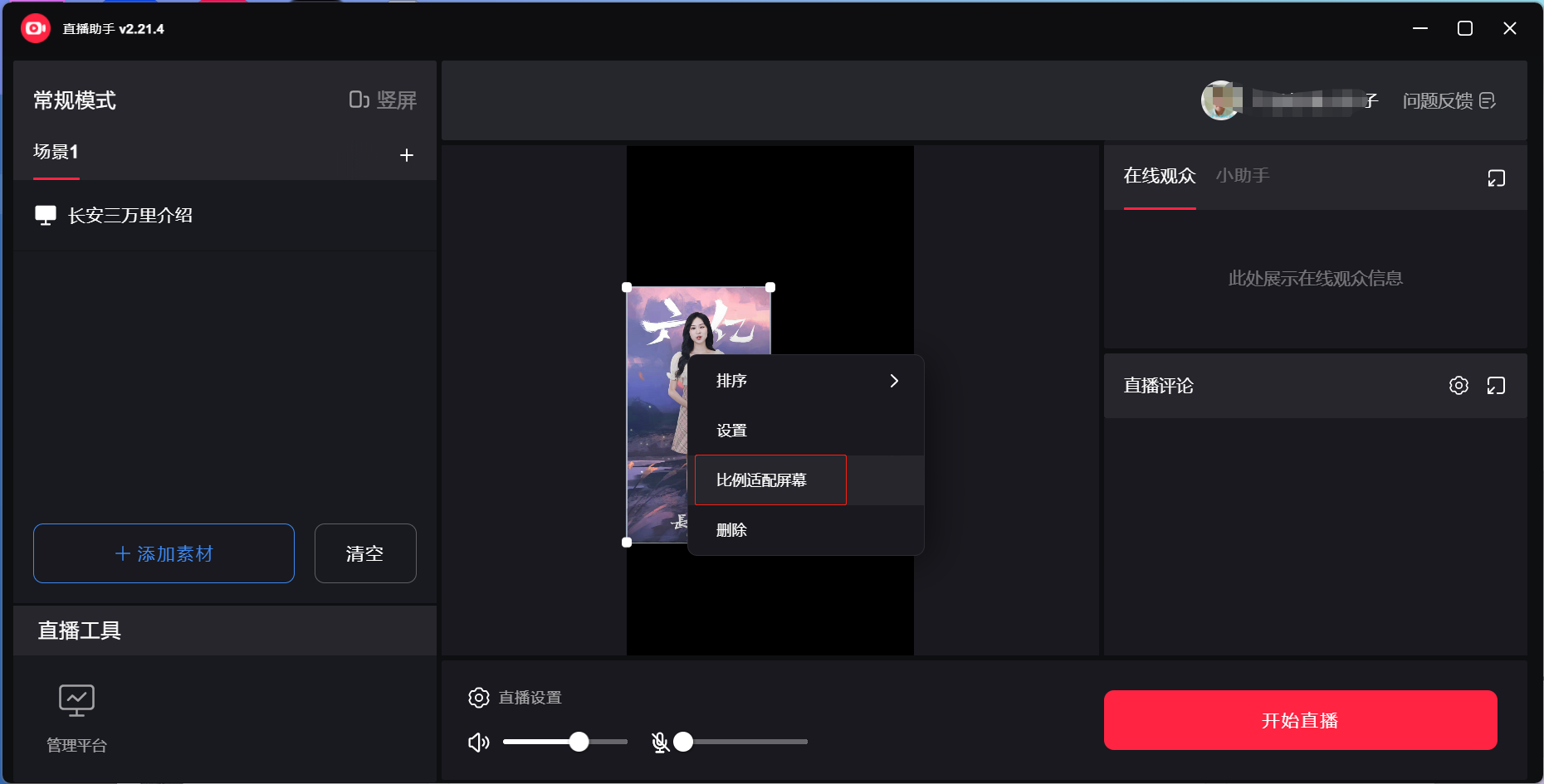
(3) Schalte das Mikrofon aus und klicke auf „Livestream starten“