Steuerung durch eine echte Person & One-to-Many-Livestreaming
Worum es geht
Steuerung durch eine echte Person ist ein Livestream-Modus, bei dem ein echter Mensch moderiert — kein synthetischer Avatar. Die Person sitzt vor einer Kamera, und Syntopia BOX nutzt die KI ausschließlich dafür, ihre Lippenbewegungen an das Livestream-Skript anzupassen. Die moderierende Person muss eigentlich nicht sprechen: Auf dem Bildschirm bewegt sich ihr Mund und spricht das Skript, während sie einfach nur im Bild bleibt.
Da die moderierende Person ein echter Mensch ist, handelt es sich nicht um einen „KI-Avatar“ oder einen „Klon“. Gesicht und Körper auf dem Bildschirm gehören einem echten Menschen; die KI übernimmt nur das Sprechen.
One-to-Many („一拖多“) baut darauf auf: Eine einzige echte Person kann mit einer einzigen Kamera viele Livestream-Räume gleichzeitig betreiben — jeder auf einem eigenen Konto, jeder unabhängig mit seinem eigenen Publikum interagierend.
So funktioniert One-to-Many wirklich
- Geteilt wird das Kamerabild der echten Person (ihr Gesicht und Körper).
- Unabhängig auf jedem PC ist alles andere: Jeder PC verwendet sein eigenes Skript, liest die Kommentare seines eigenen Raums und steuert die Lippensynchronisation desselben Gesichts unterschiedlich für seine eigene Unterhaltung und streamt dann auf sein eigenes Konto.
Also: ein echter Mensch auf einer Kamera → N PCs → N Livestream-Räume, jeder für sich live und interagierend, alle mit dem Gesicht derselben Person. Körper und Gesten sehen in allen Räumen gleich aus (es ist eine Kamera), aber jeder Raum hat andere Mundbewegungen, anderes Audio und andere Antworten auf die Kommentare dieses Raums.
Das ist der zentrale Vorteil: Eine moderierende Person scheint in vielen Räumen gleichzeitig live zu sein, jeder Raum vollständig interaktiv, ohne dass diese Person den Stream physisch N-mal wiederholen muss.
Zwei Ausgabewege — und wann welcher zu verwenden ist
| Weg | Wofür verwenden | RTMP nötig? |
|---|---|---|
| HD Camera (virtuelle Kamera) | Der normale, einfache Fall — ein PC. Die moderierende Person wird als virtuelle Webcam ausgegeben, die die Livestream-Plattform / das LIVE Studio direkt übernimmt. | Nein |
| RTMP über LAN | Steuerung durch eine echte Person + One-to-Many — die Kamera einer echten Person über viele PCs teilen. | Ja (plus eine Capture-Karte + OBS) |
Für gewöhnliches Livestreaming mit synthetischem Avatar — und für die Deduplizierung vorab aufgezeichneter Videos — verwendest du den HD-Camera-Weg und brauchst RTMP überhaupt nicht. RTMP ist speziell für diesen Fall mit echter Person und mehreren PCs gedacht.
Teil A — Steuerung durch eine echte Person auf einem einzelnen PC
Ein echter Mensch moderiert; Syntopia BOX steuert seine Lippenbewegungen passend zu deinem Skript. Auf einem einzelnen PC brauchst du nur die Computerkamera der moderierenden Person.
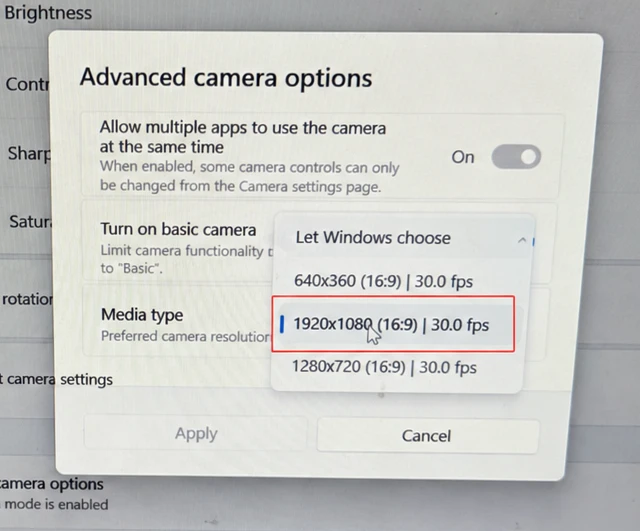
Schritt 1 — Stelle deine Kamera auf 1920×1080 ein
Gehe in Windows zu den Kameraeinstellungen → Erweiterte Kameraoptionen und stelle den Medientyp auf 1920×1080 (16:9) ein.
Schritt 2 — Live gehen und Real-Person Mode starten
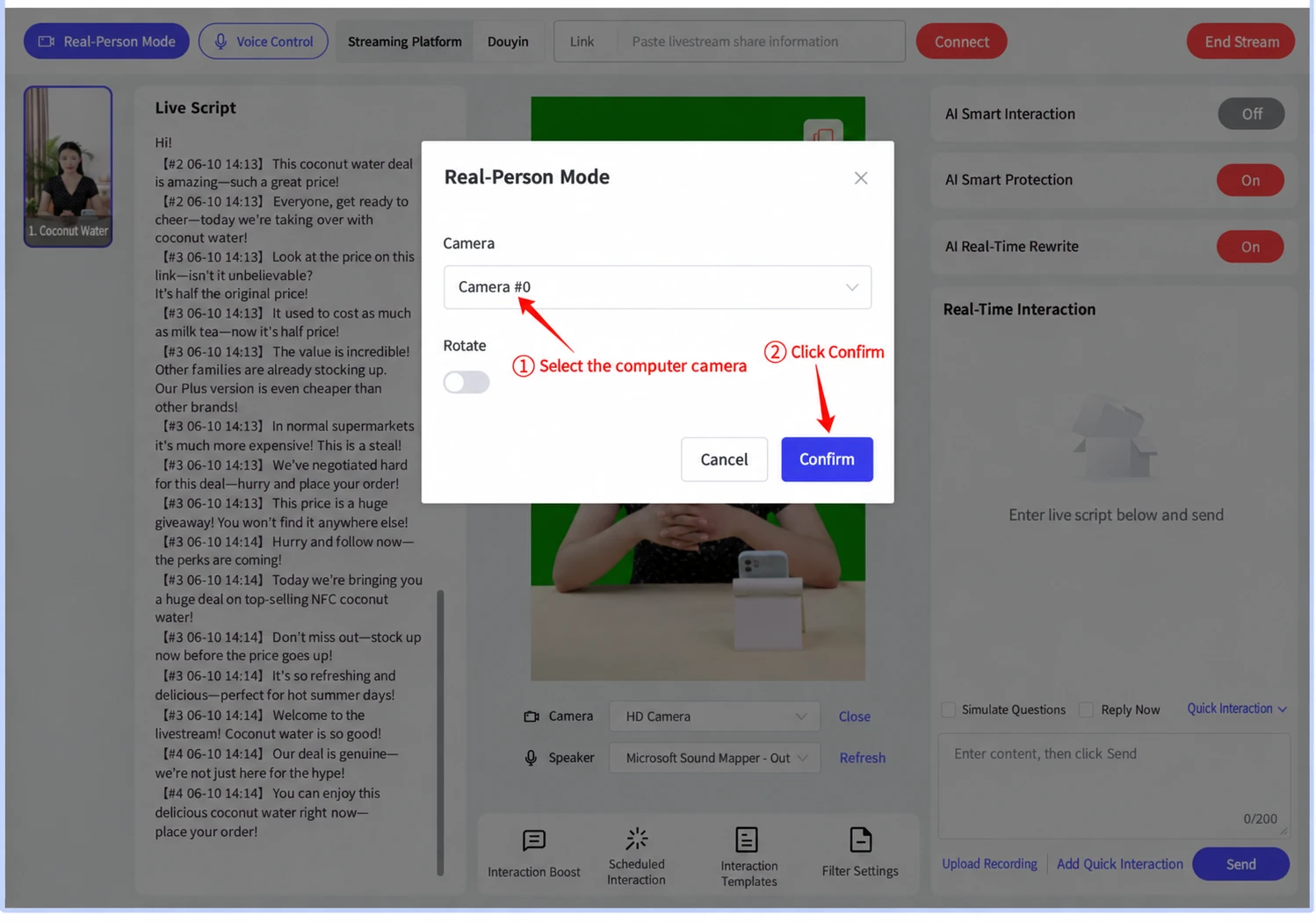
Richte deinen Livestream-Raum ein, klicke auf Live gehen und dann auf Real-Person Mode (oben links). Wähle die Kamera deines Computers aus und klicke auf Confirm.
Schritt 3 — Die moderierende Person ist live
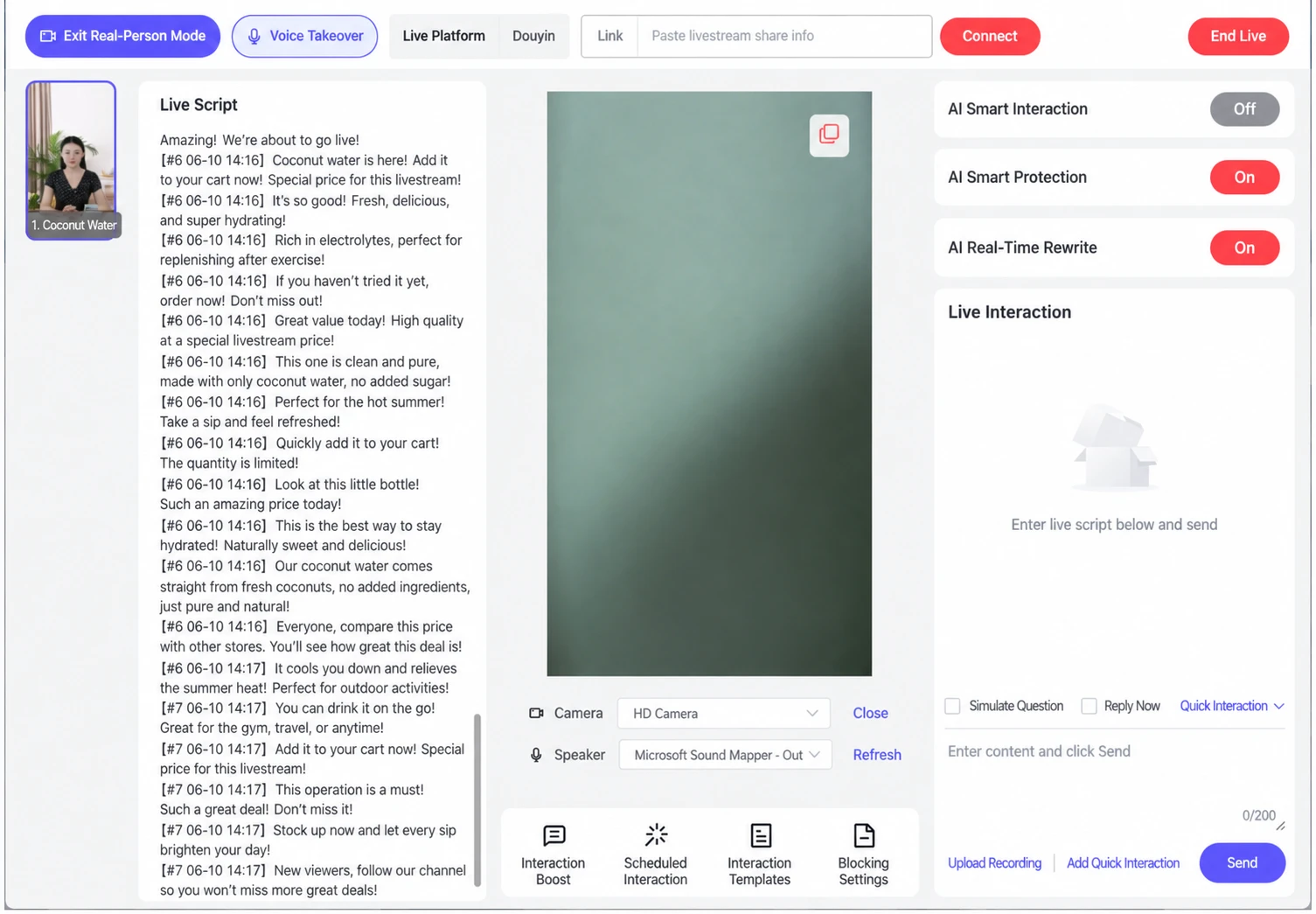
Nach etwa 30 Sekunden wechselt die Konsole zu deinem Kamerabild. Die moderierende Person bleibt einfach im Bild, während Syntopia BOX ihre Lippenbewegungen passend zum Skript steuert — sie muss nicht sprechen. Zum Beenden klicke auf Exit Real-Person Mode.
Teil B — One-to-Many: eine moderierende Person über viele PCs (über dein LAN)
Der Trick besteht darin, dieses eine Kamerabild per RTMP an jeden PC im lokalen Netzwerk zu teilen, sodass jeder PC seinen eigenen Live-Raum mit derselben moderierenden Person betreiben kann. Führe die Schritte 1–4 am Quell-PC aus (wo sich die Person und die Kamera befinden) und danach Schritt 5 auf jedem PC, der live gehen soll.
Schritt 1 — Kopiere die RTMP-Adresse aus Syntopia BOX
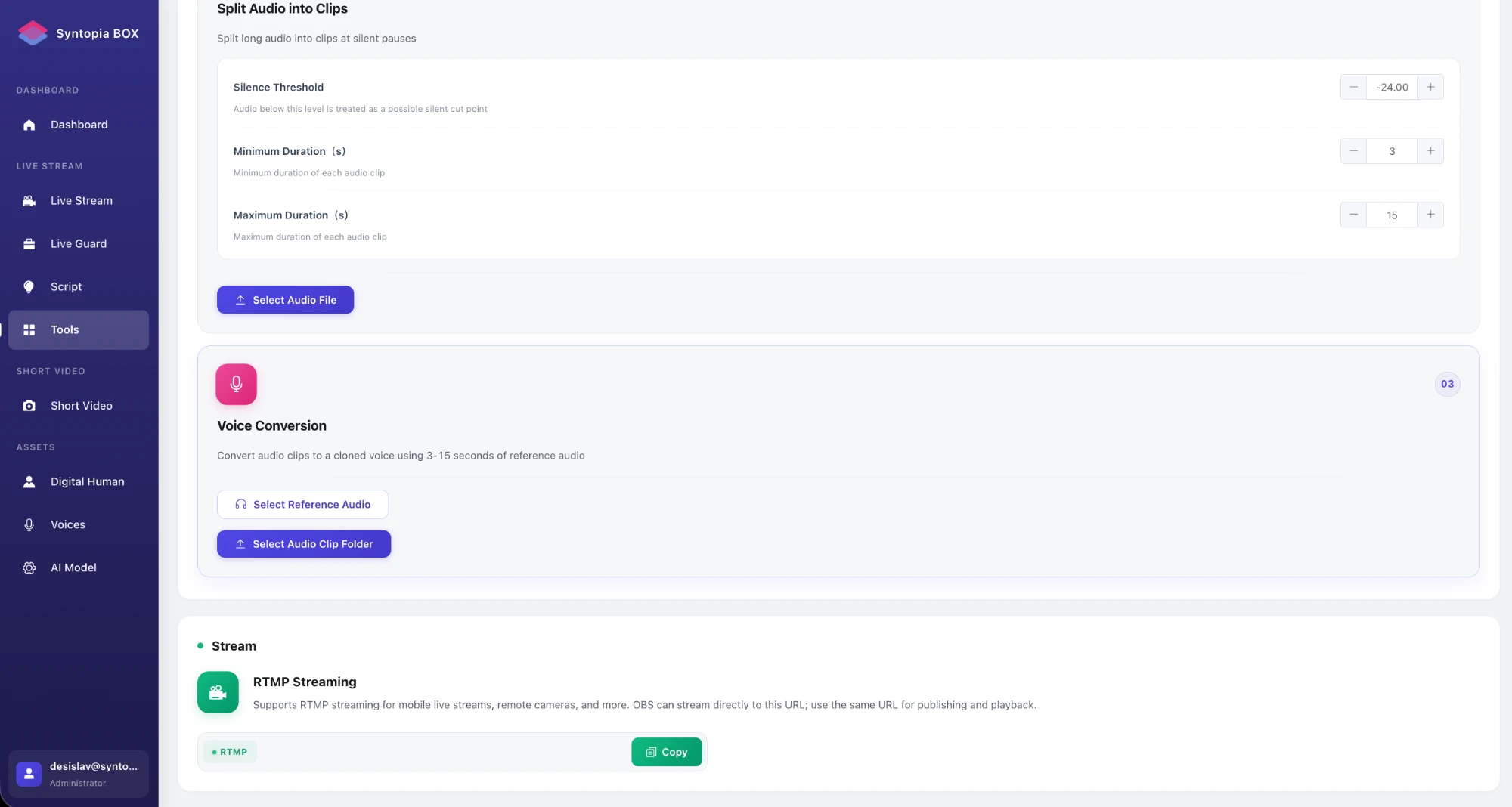
Öffne in Syntopia BOX die Tools und scrolle zum Abschnitt Stream. Klicke unter RTMP Streaming auf Copy, um die lokale Adresse zu kopieren (sie sieht aus wie rtmp://192.168.x.x:3935/live/livestream). Senden und Empfangen verwenden beide dieselbe Adresse.
Schritt 2 — Richte OBS auf diese Adresse aus
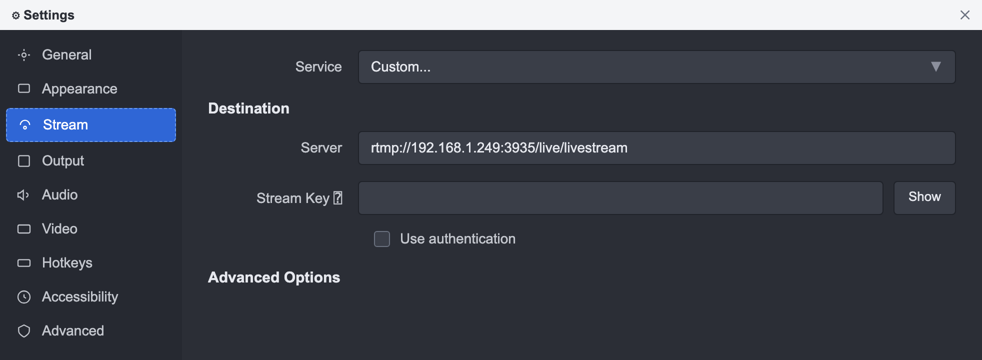
Öffne OBS, gehe zu Einstellungen → Stream und stelle Service auf Custom. Füge die Adresse in Server ein, lasse den Stream Key leer und deaktiviere die Authentifizierung.
Schritt 3 — Stelle die OBS-Videoausgabe auf Hochformat ein
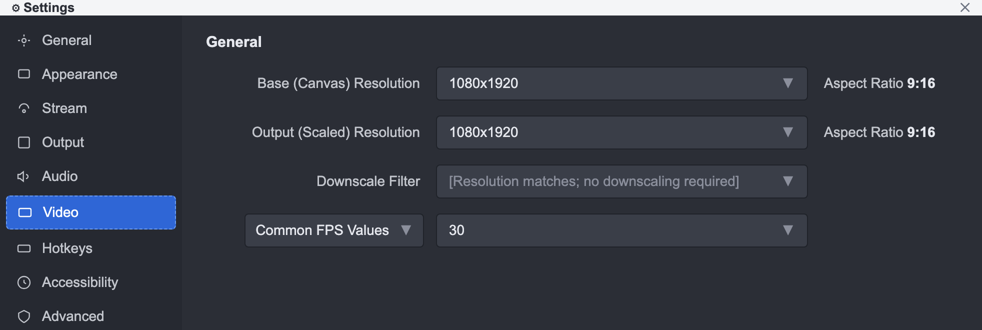
Stelle unter Einstellungen → Video sowohl die Auflösung Base (Canvas) als auch Output (Scaled) auf 1080×1920 (9:16) und die Bildrate auf 30 (oder 25) ein.
Schritt 4 — Kamera hinzufügen und Streaming starten
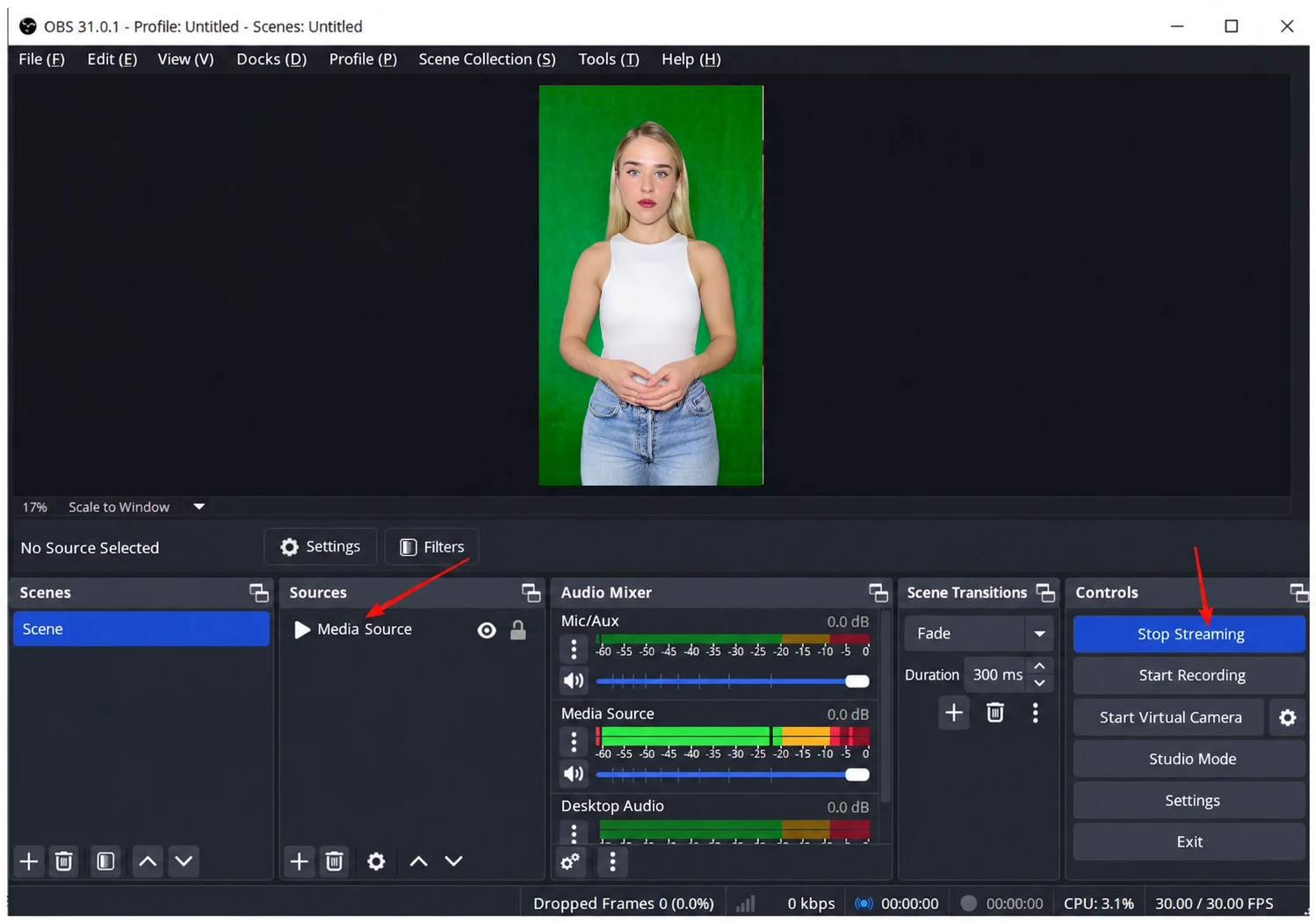
Füge im OBS-Hauptfenster die Kamera deiner moderierenden Person als Quelle hinzu (über die Capture-Karte eingebunden) und klicke dann auf Start Streaming. OBS sendet nun das Bild der moderierenden Person an die lokale RTMP-Adresse.
Schritt 5 — Hole das Signal auf jedem PC in Syntopia BOX
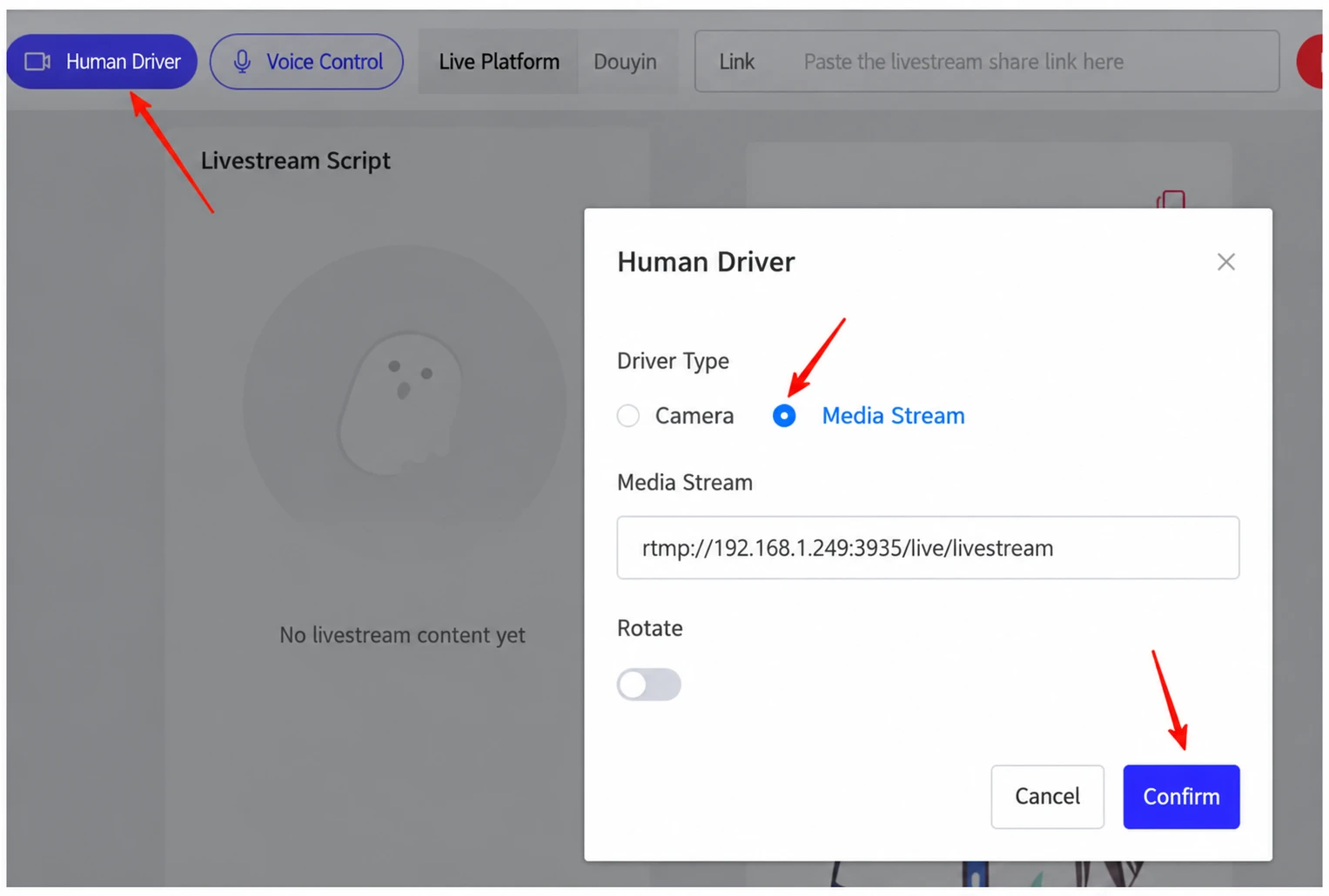
Auf jedem PC (dem Quell-PC und jedem anderen PC im selben LAN): Öffne die Sendekonsole und klicke auf Human Driver. Stelle Driver Type auf Media Stream, füge dieselbe RTMP-Adresse ein und klicke dann auf Confirm. Gib jedem PC sein eigenes Skript und richte ihn auf seinen eigenen Livestream-Raum / sein eigenes Konto aus.
Ergebnis: eine Kamera, eine echte moderierende Person → so viele interaktive Livestream-Räume, wie du PCs hast, jeder auf einem eigenen Konto. Dasselbe Bild erscheint auf jedem PC, während jeder seine eigene Unterhaltung führt und auf seinen eigenen Raum antwortet.
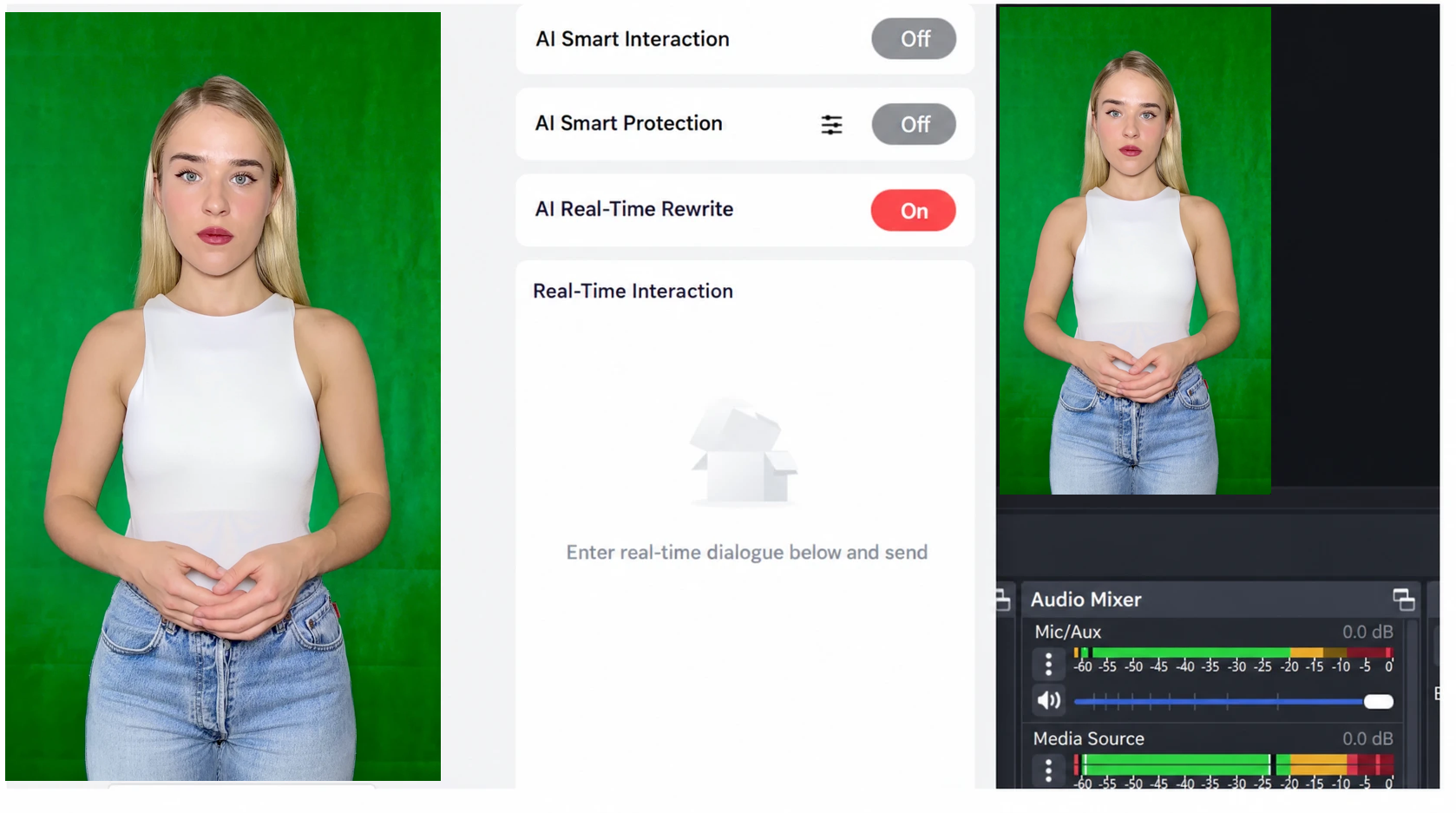
„Andere Computer im selben lokalen Netzwerk können sich über die Streaming-Adresse mit demselben Bild verbinden — so brauchst du nur eine Kamera, um One-to-Many zu betreiben.“
Was du brauchst
- Eine Kamera (1080p) und eine Capture-Karte.
- OBS auf dem Quell-PC.
- PCs im selben lokalen Netzwerk — einer pro Livestream-Raum, den du betreiben möchtest.
- Syntopia BOX-Kapazität: Jeder Live-Raum verwendet seine eigene Syntopia BOX-Sitzung auf einem eigenen Konto, daher brauchst du genügend Kapazität für die Anzahl gleichzeitiger Räume. Die Kamera wird geteilt, die BOX-Sitzungen jedoch nicht — rechne mit einem Syntopia BOX-Konto (oder Livestream-Slot) pro gleichzeitigem Raum.
Gut zu wissen
- Bei der Steuerung durch eine echte Person wird ein echter menschlicher Moderator gezeigt; die KI steuert nur die Lippensynchronisation. Beschreibe es nicht als KI-Avatar oder Klon.
- Gesten und Haltung der moderierenden Person sind in allen Räumen identisch (eine Kamera); nur Sprache, Lippenbewegungen und Antworten auf Kommentare unterscheiden sich pro Raum.
- Dieser Weg ist fortgeschrittener als normales Streaming mit einem einzelnen PC — verwende den HD-Camera-Weg, es sei denn, du möchtest ausdrücklich einen echten menschlichen Moderator und/oder eine moderierende Person über viele Räume hinweg.