Manuel d'Utilisation du Client Humain numérique Syntopia
Gestion du Compte et des Projets de Livestream
Mode Standard
1. Gestion du Compte
1.1 Connexion
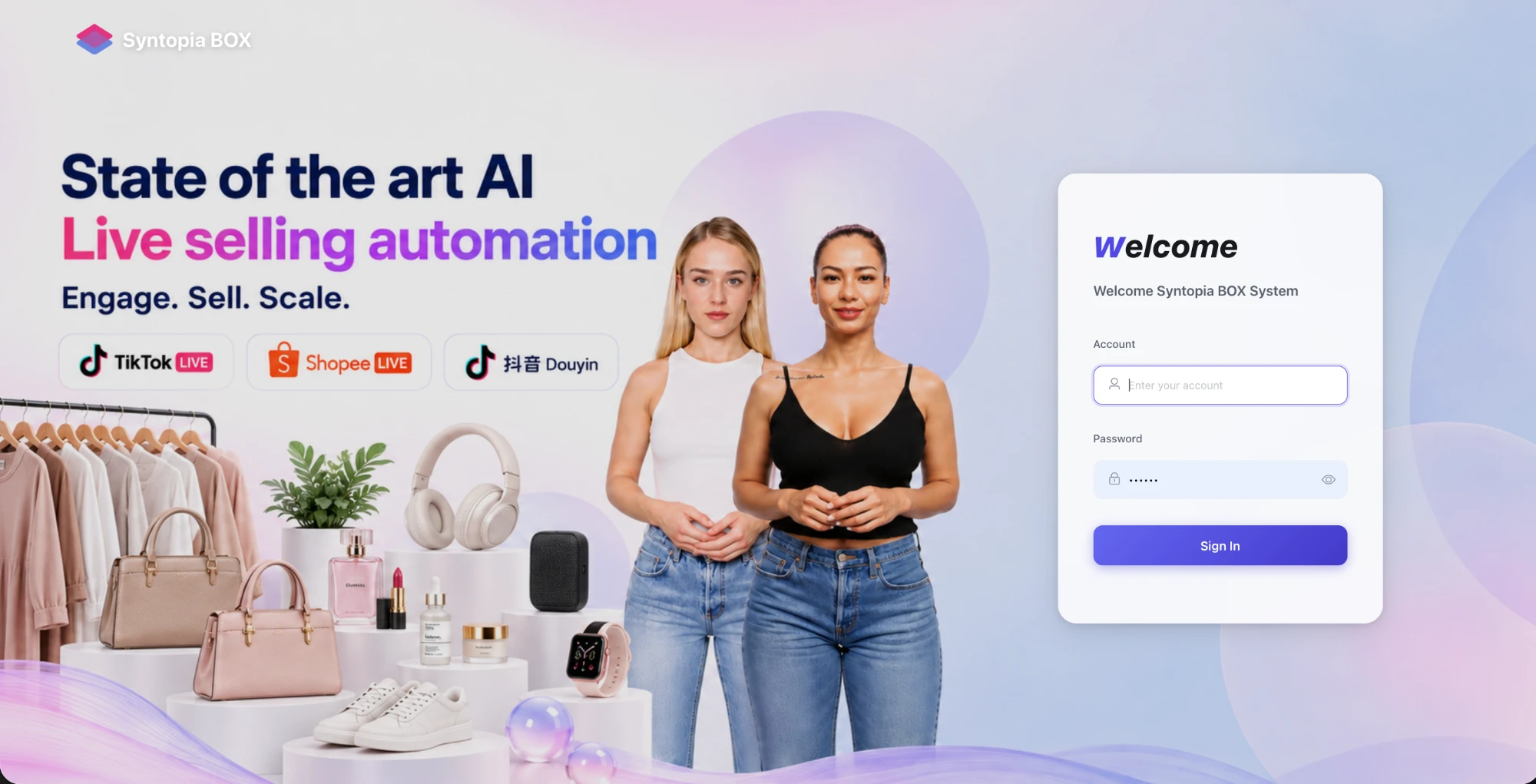
- Cliquez sur « Veuillez saisir le numéro de téléphone » et entrez votre numéro de téléphone à 11 chiffres.
- Cliquez sur « Veuillez saisir le code de vérification » et entrez le mot de passe initial (les 4 derniers chiffres de votre numéro de téléphone).
- Cliquez sur Se connecter.
1.2 Paramètres du Compte
Cliquez sur « Mon compte » (My) pour ouvrir la fenêtre du compte, où vous pouvez consulter les avantages de votre compte ou vous déconnecter. Cliquez sur « Mot de passe » (Password) en bas à gauche pour changer votre mot de passe ; après avoir saisi le nouveau mot de passe, cliquez sur Enregistrer.
2. Mode Standard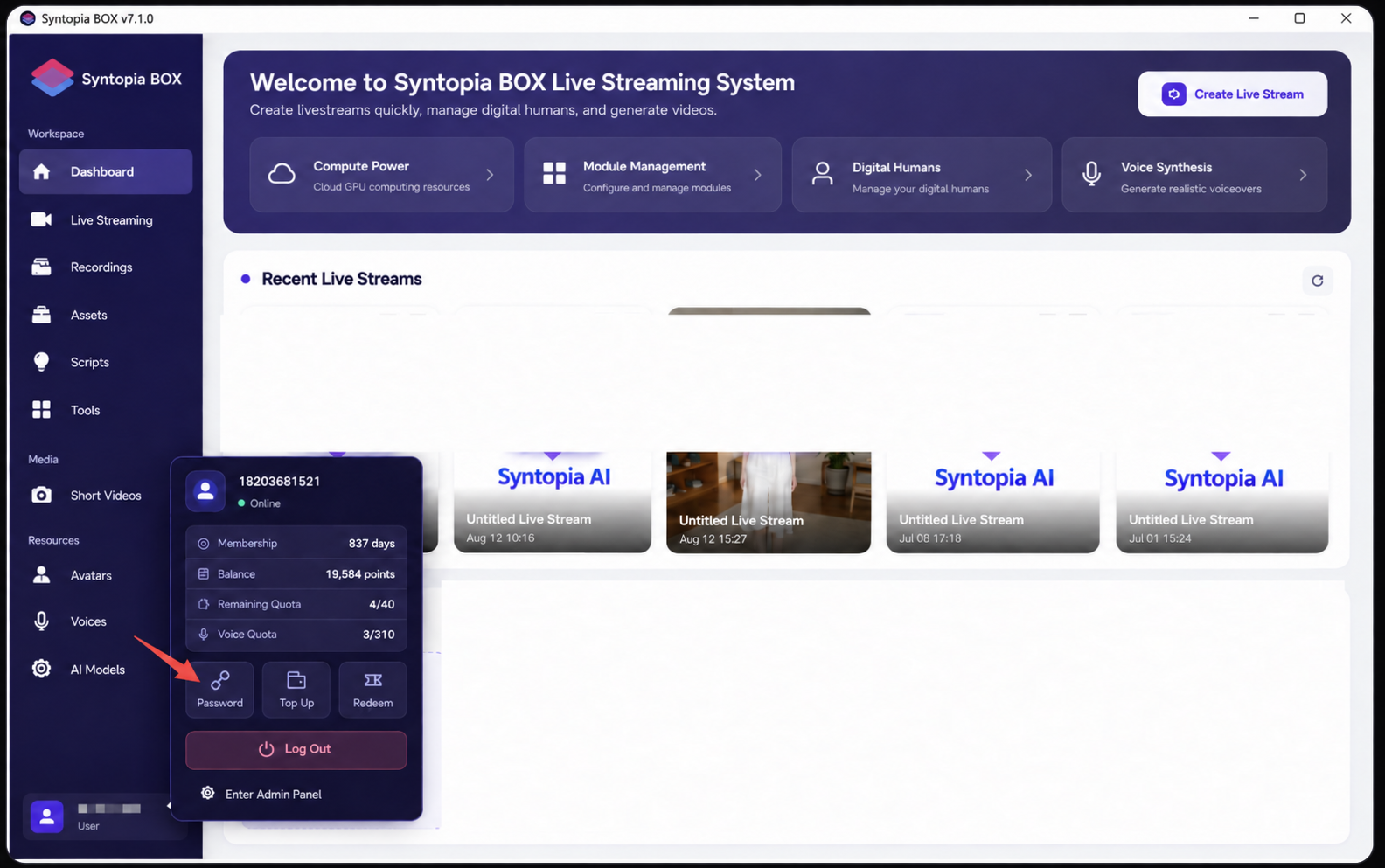
2.1 Créer un Nouveau Livestream
Créez un modèle de livestream vierge : cliquez sur « Nouveau livestream » et sélectionnez le Mode Standard comme mode de livestream.
Le Mode Standard exige que vous rédigiez votre propre script et que vous le généralisiez vous-même.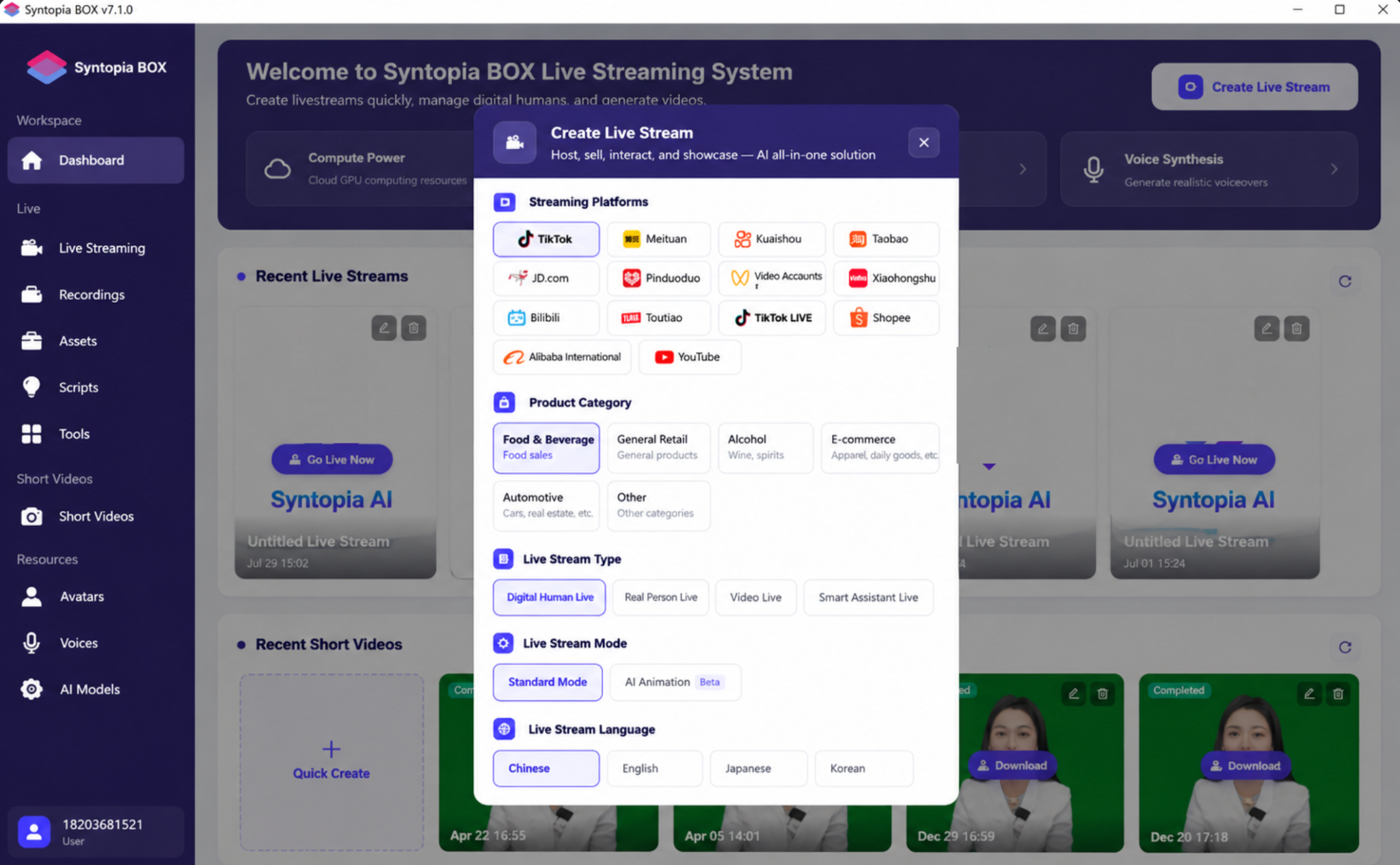
2.2 Gestion des Livestreams
(1) Aperçu des fonctionnalités
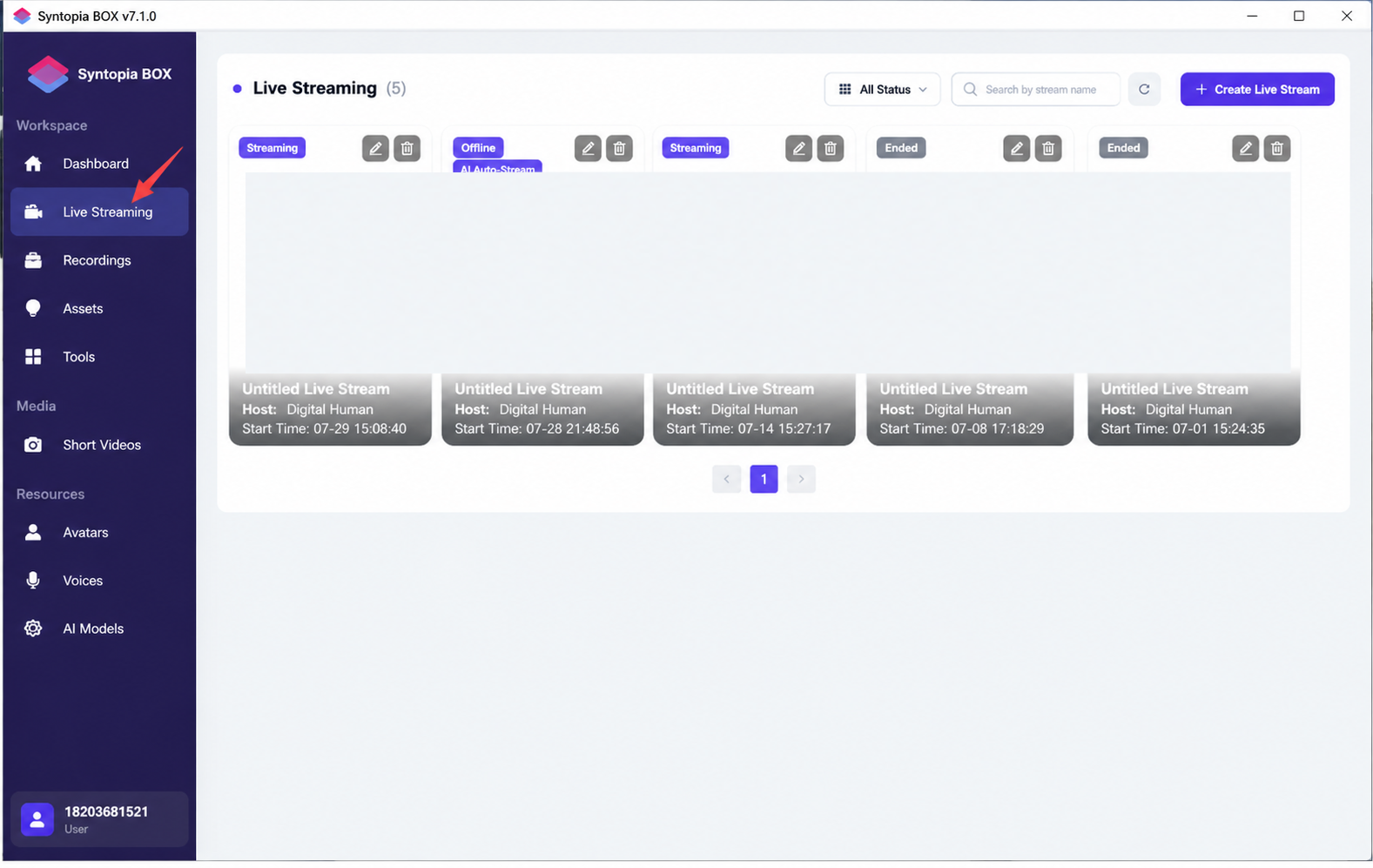
- Le champ de recherche correspond aux noms des livestreams créés ; cliquez sur « Rechercher » pour trouver les livestreams correspondant aux critères.
- La gestion des projets comprend trois actions : Passer en direct, Modifier et Supprimer. Cliquez sur « Passer en direct » (Go Live Now) pour accéder à la console de contrôle du livestream.
(2) Passer en direct
Une fois le livestream publié avec succès, il suffit de cliquer sur « Passer en direct » (Go Live Now).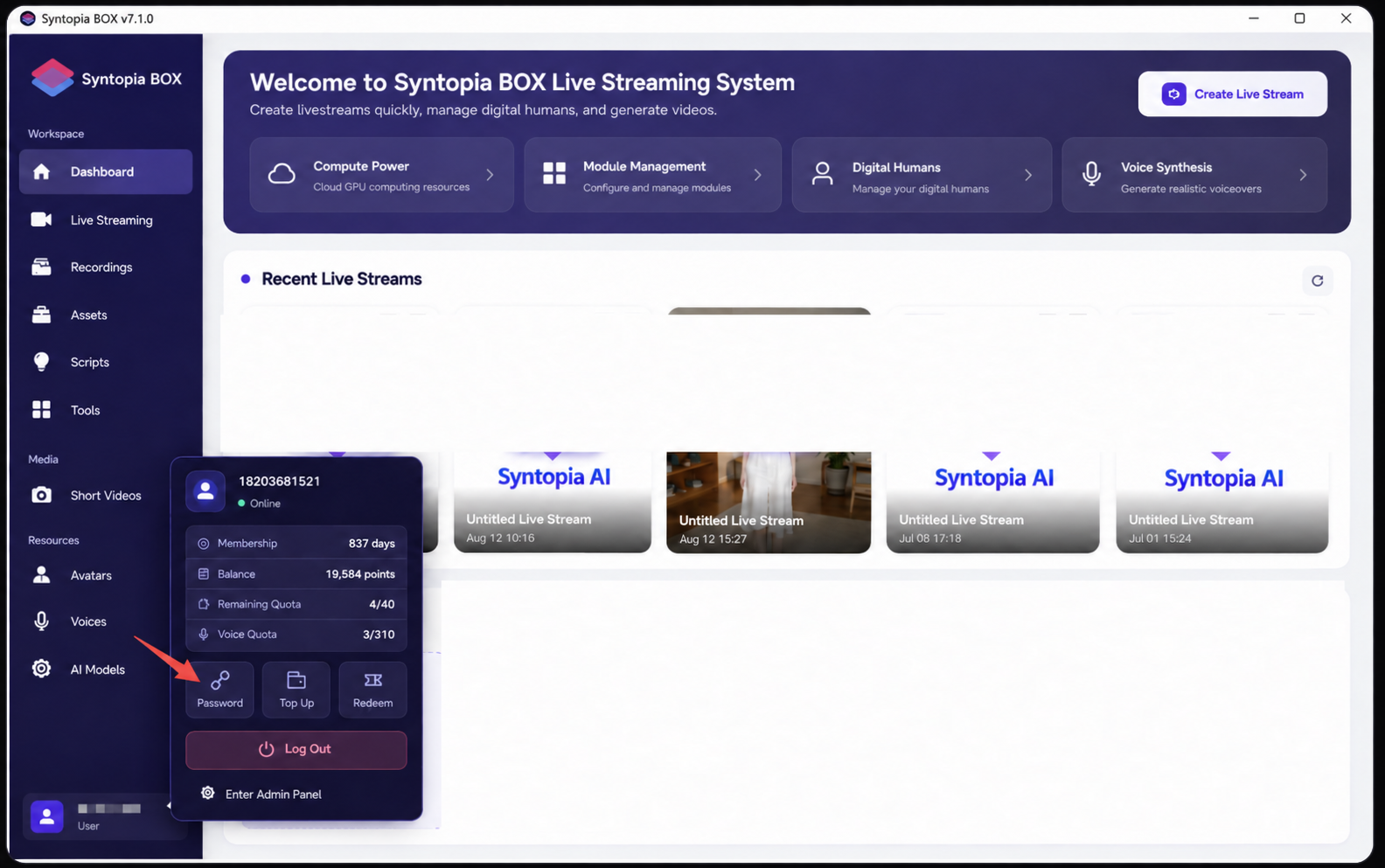
2.3 Créer une Nouvelle Salle de Livestream
2.3.1 Aperçu des Zones d'Affichage de la Page de Configuration de la Salle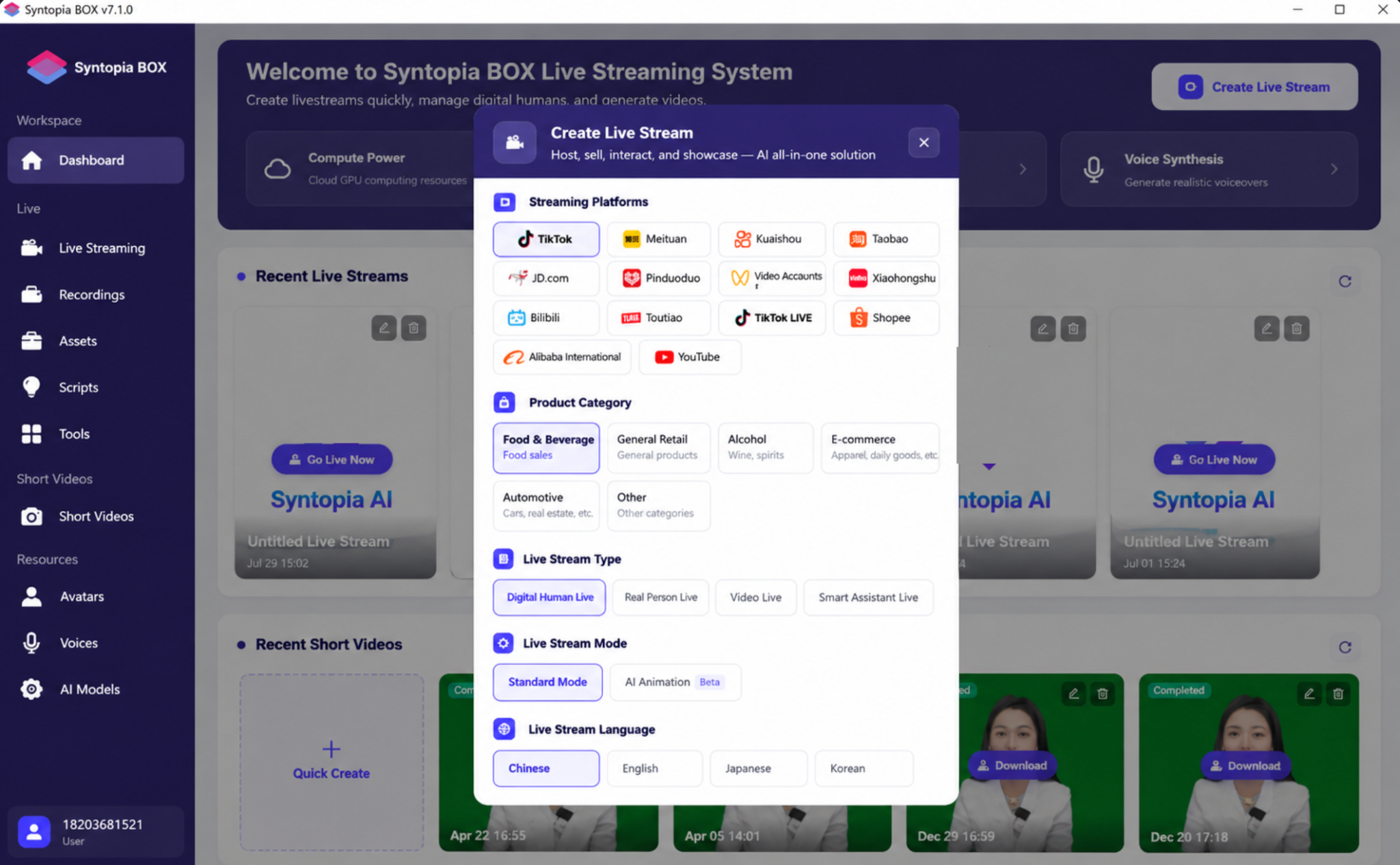
La page de configuration du livestream comporte plusieurs zones fonctionnelles : décoration de la salle, ajout de produits, définition des scripts, scènes dynamiques (ajoutables au besoin), configuration de l'interaction intelligente et configuration du flux de règles du livestream.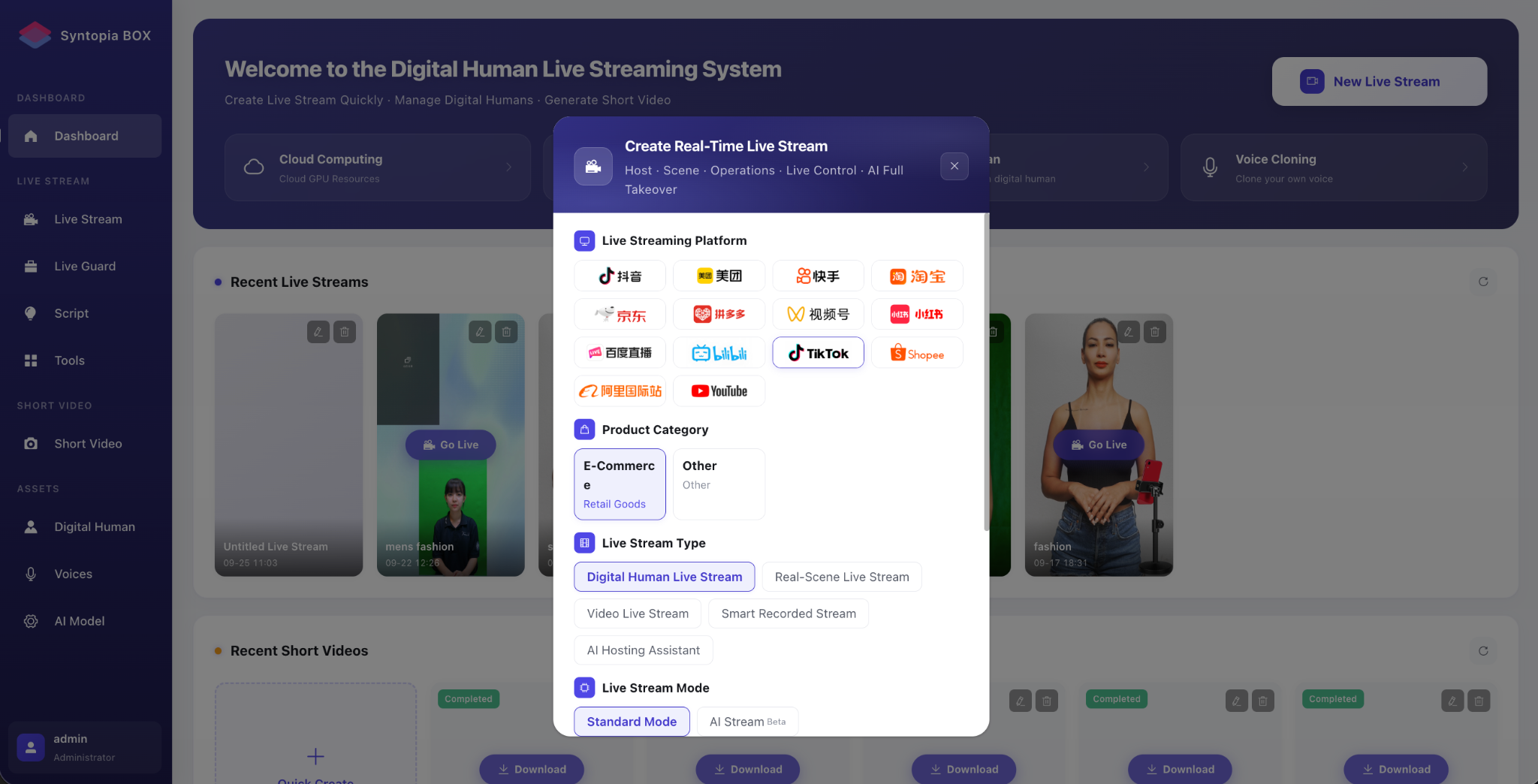
2.3.2 Créer un Nouveau Livestream
Cliquez sur « Nouveau livestream », sélectionnez la plateforme de livestream (9 grandes plateformes prises en charge), la catégorie de produit et le type de livestream, puis créez le livestream.
Attention ! La catégorie de produit sélectionnée doit correspondre à vos produits réels ! L'alimentation, la catégorie Général, et l'Hôtellerie & Voyage relèvent toutes de l'Achat groupé (Group Buying).
2.3.4.1 Étape 1 : Configurer le Présentateur
- Choisir un présentateur
Choisissez un présentateur adapté à vos besoins réels pour le livestream.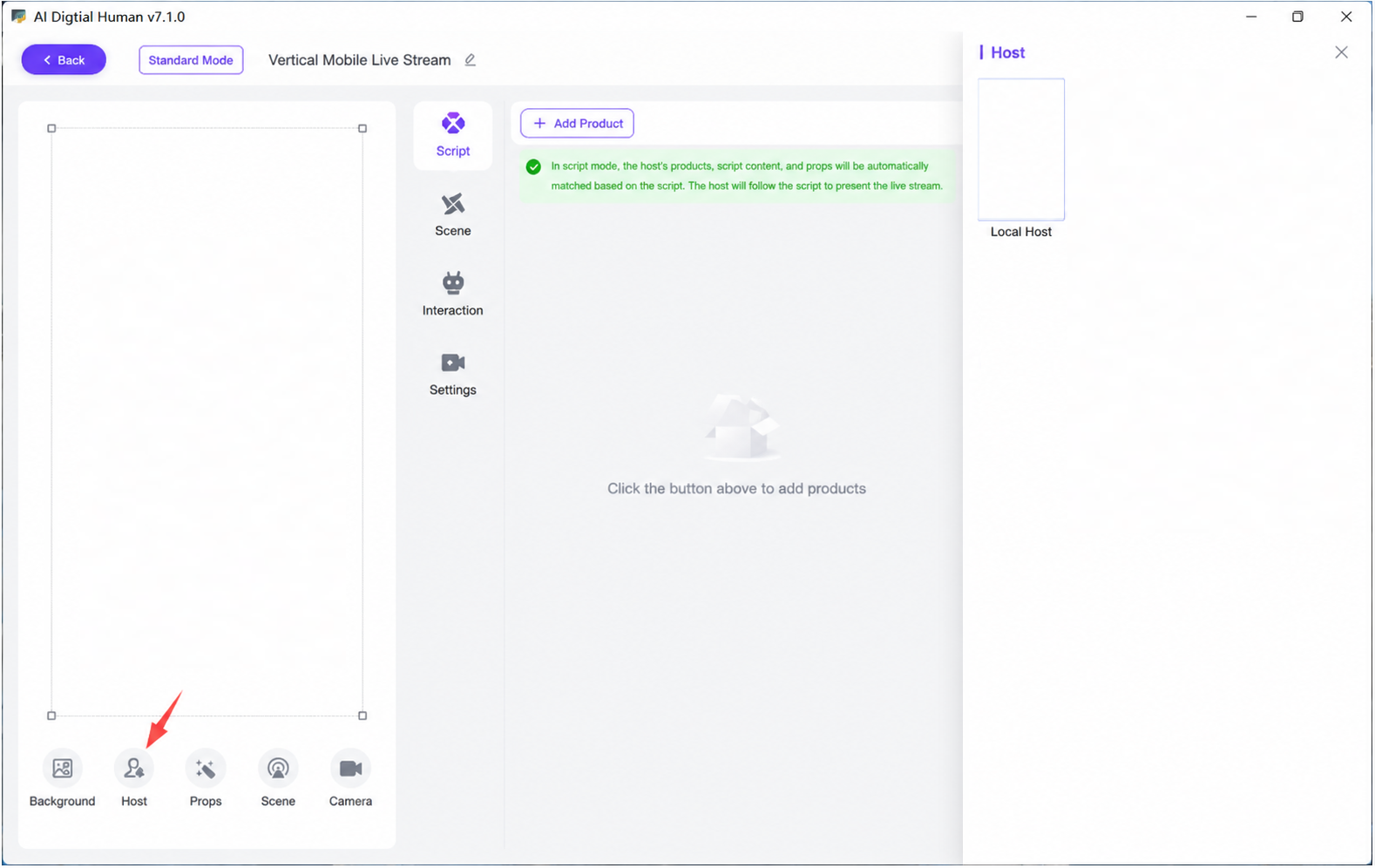
2.3.4.2 Étape 2 : Configurer les Scripts Produits
- Aperçu des zones d'affichage de la page : téléversez les produits, en prenant en charge soit l'ajout manuel de produits, soit l'import en un clic
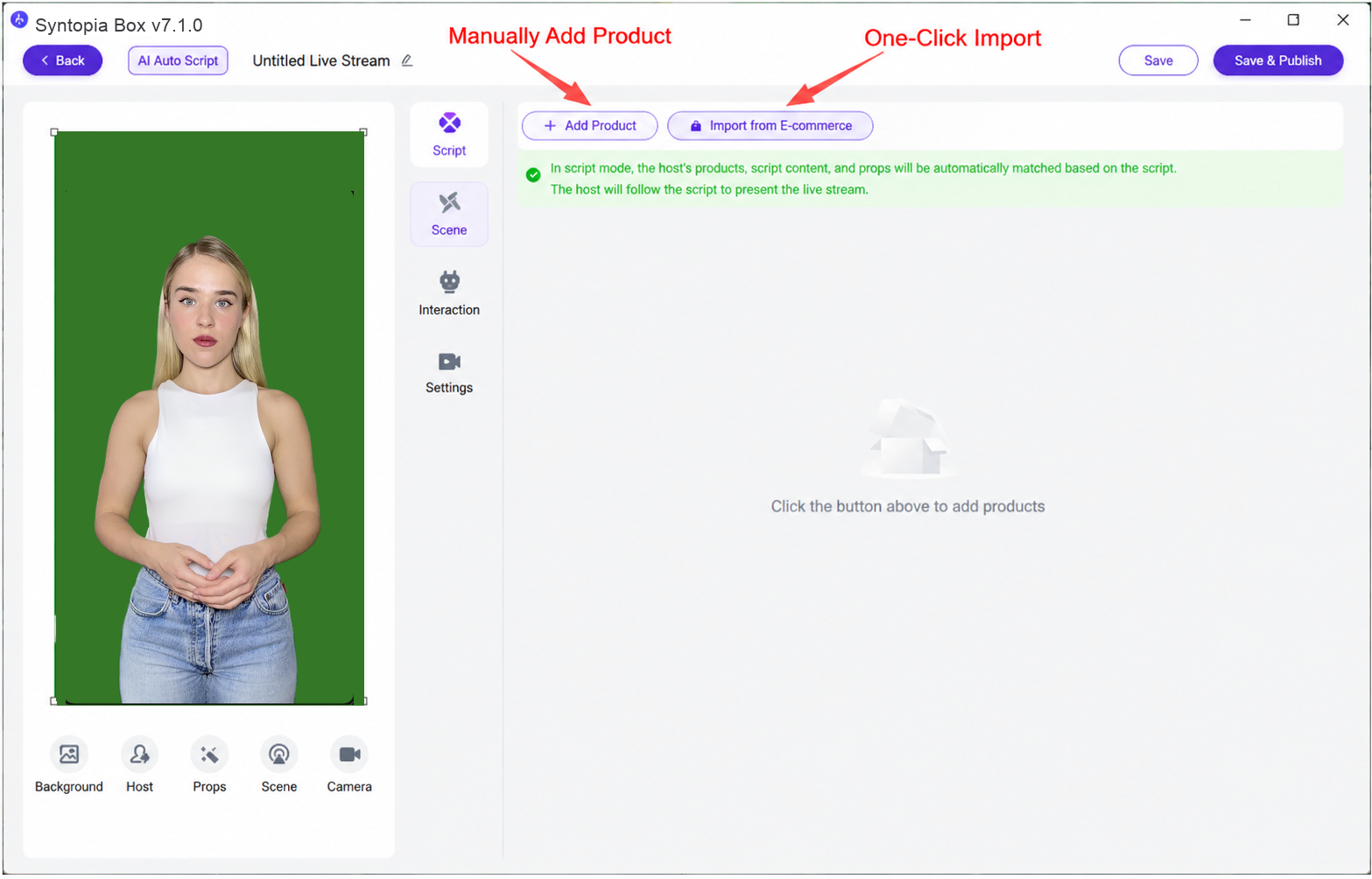 de produits Douyin pour générer les scripts.
 - 2 façons de créer un produit
Méthode 1 : Import de produit en un clic avec génération automatique du script
Cliquez sur « Import de produit Douyin en un clic » pour passer sur la plateforme et vous connecter à votre compte de livestream.
Après la connexion, sélectionnez les produits à importer et cliquez sur « Confirmer le produit » pour générer automatiquement le script du livestream pour le produit.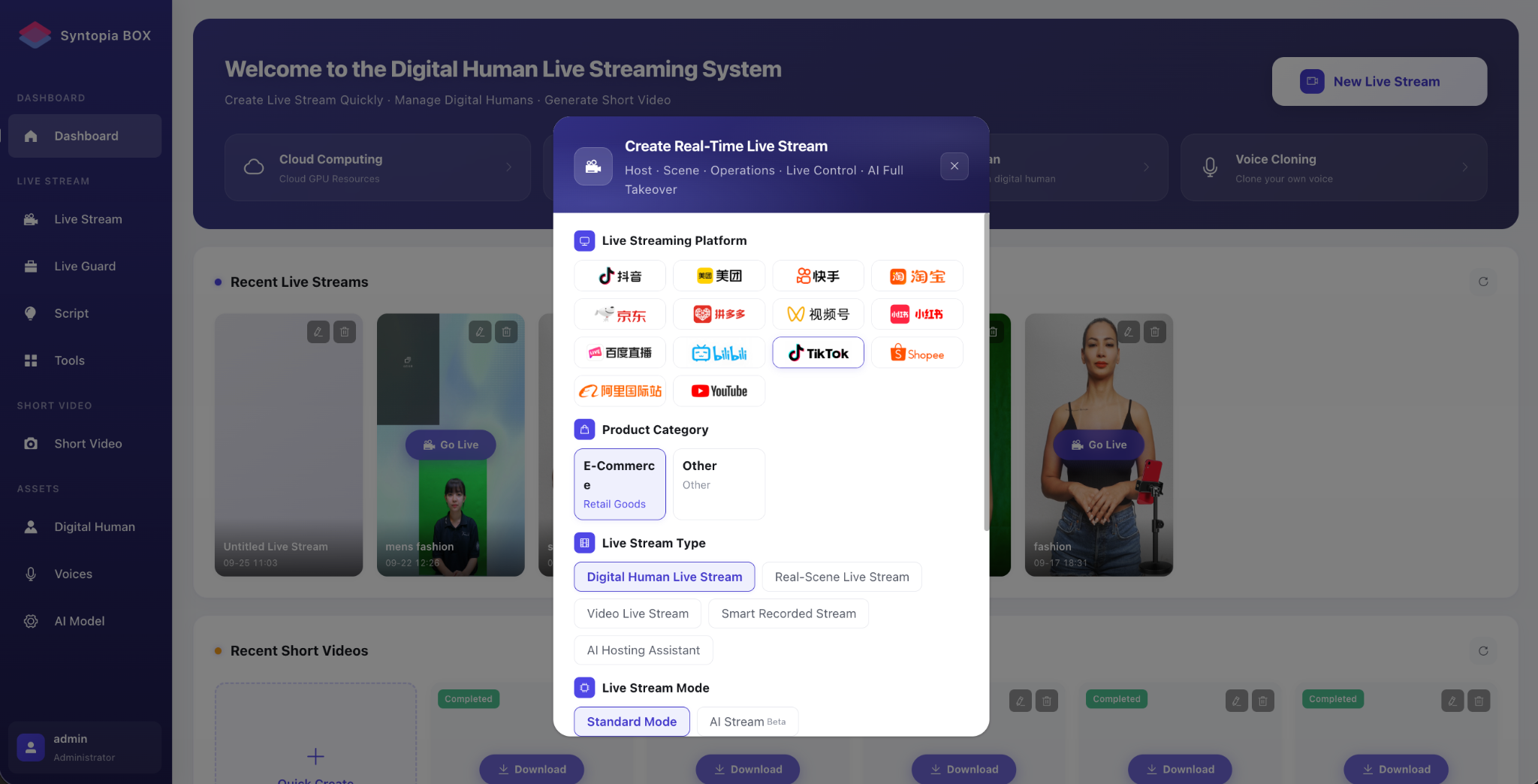
Méthode 2 : Ajouter un script manuellement
Cliquez sur « + Produit » ; dans la fenêtre contextuelle, vous pouvez modifier les informations du produit, et dans le panneau du produit, vous pouvez choisir de modifier le script textuel, d'importer un script textuel en masse ou de téléverser un audio comme script.
Numérotation des produits du panier :
- L'article 1 est le lien
- L'article 2 est le lien
- L'article 3 est le lien
La numérotation est simplement 1, 2, 3.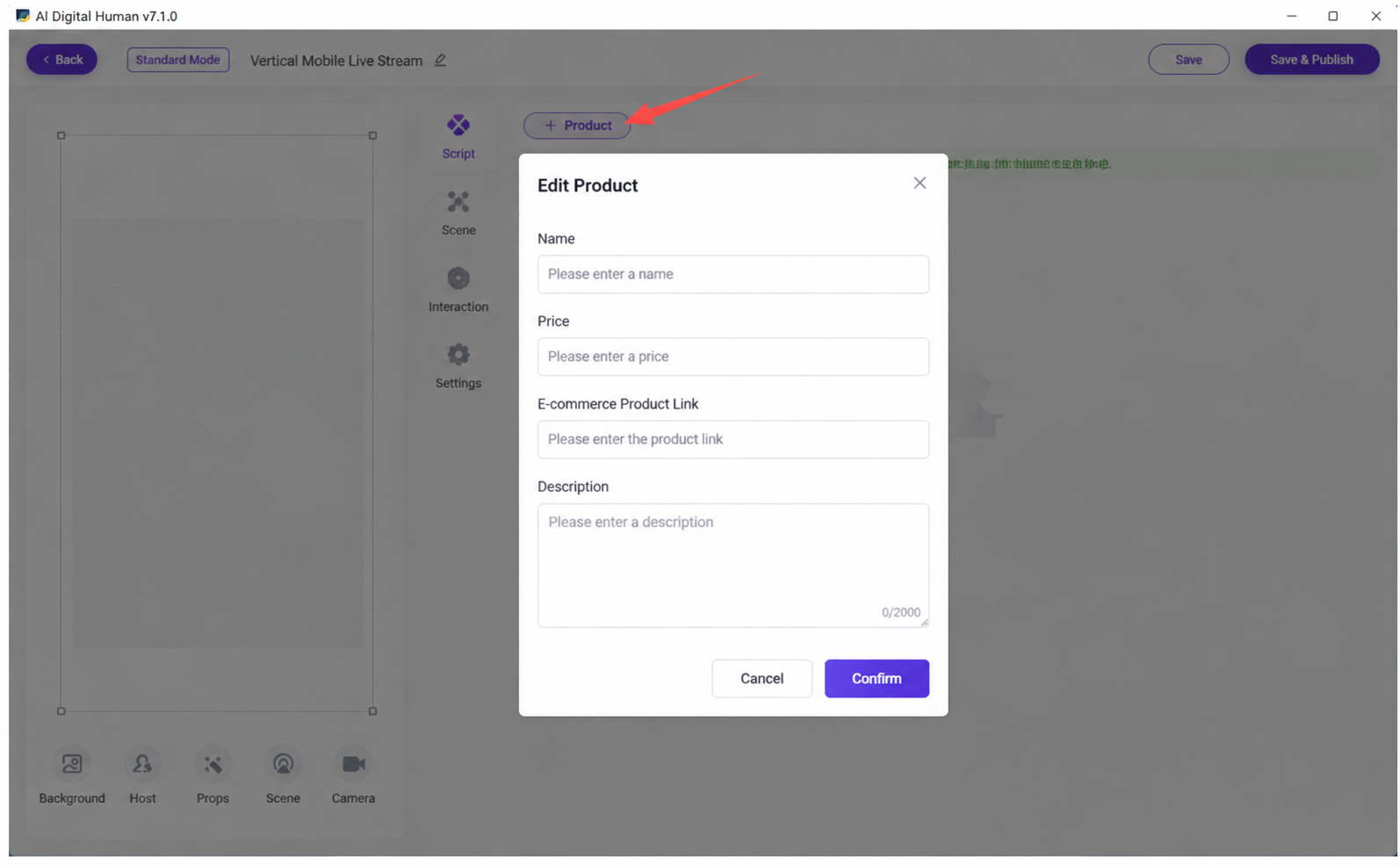
Téléverser un script pour un seul produit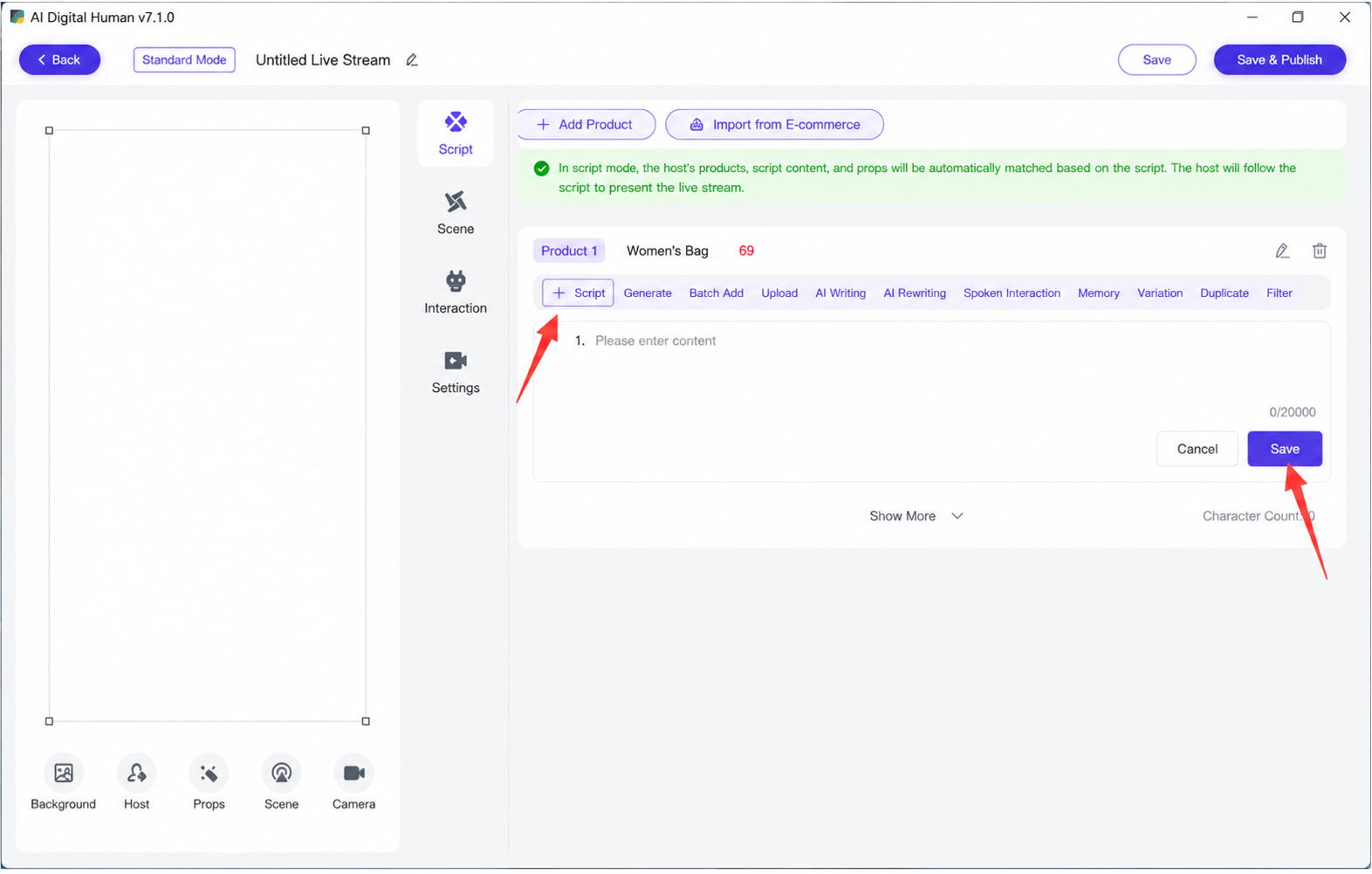
Cliquez sur le signe plus à gauche ; « Produit sans nom 1 » apparaîtra à gauche, puis saisissez le contenu du script dans le champ de script.
Téléverser des scripts en masse
Comment téléverser des scripts en masse : appuyez deux fois sur Entrée entre chaque segment de script ; le script résultant sera découpé en segments.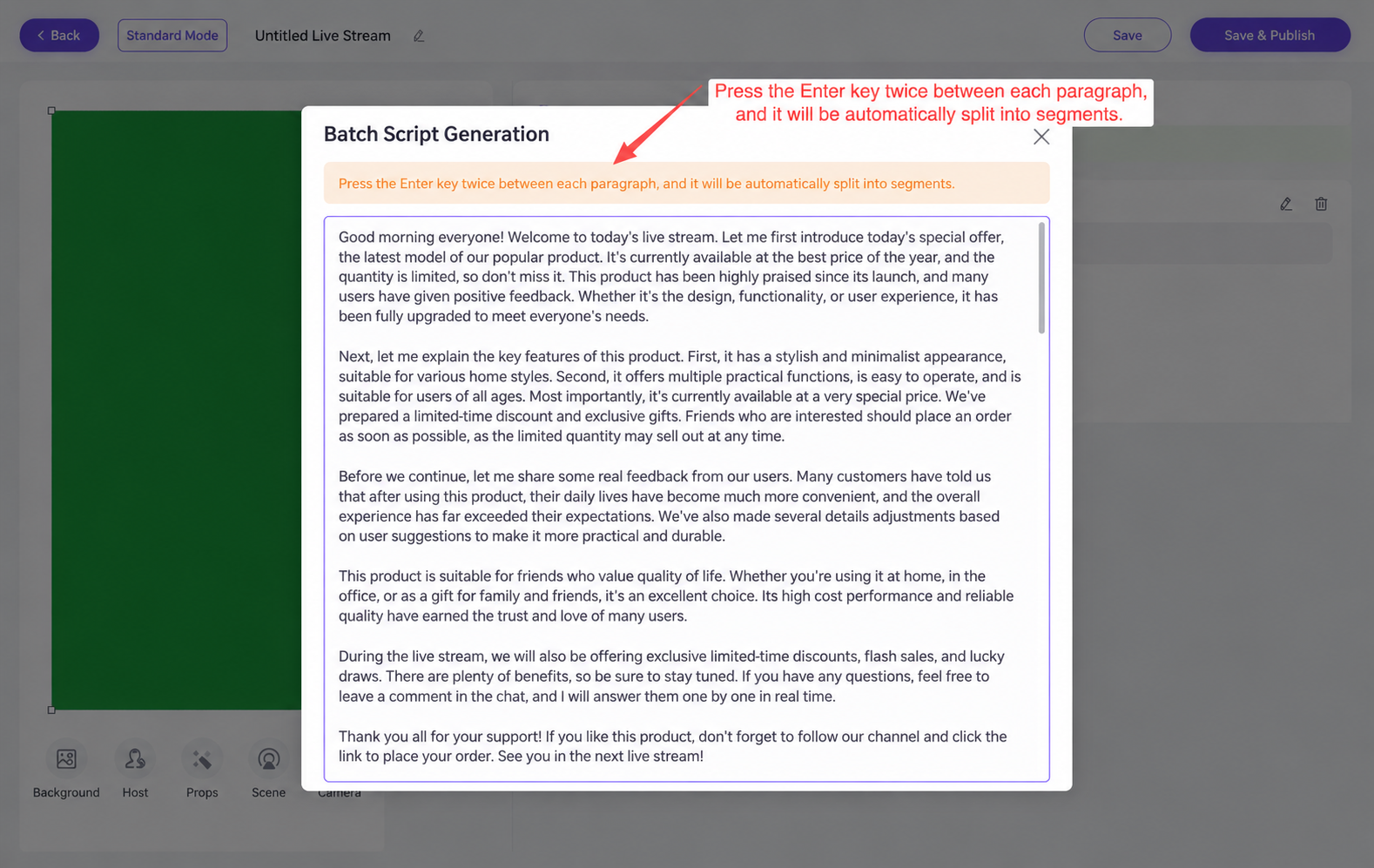
Remarques sur les scripts : un segment de script de plus de 100 caractères sans point, point d'exclamation, point d'interrogation, etc. sera automatiquement filtré pendant le livestream ; il est recommandé qu'une phrase complète ne dépasse pas 100 caractères.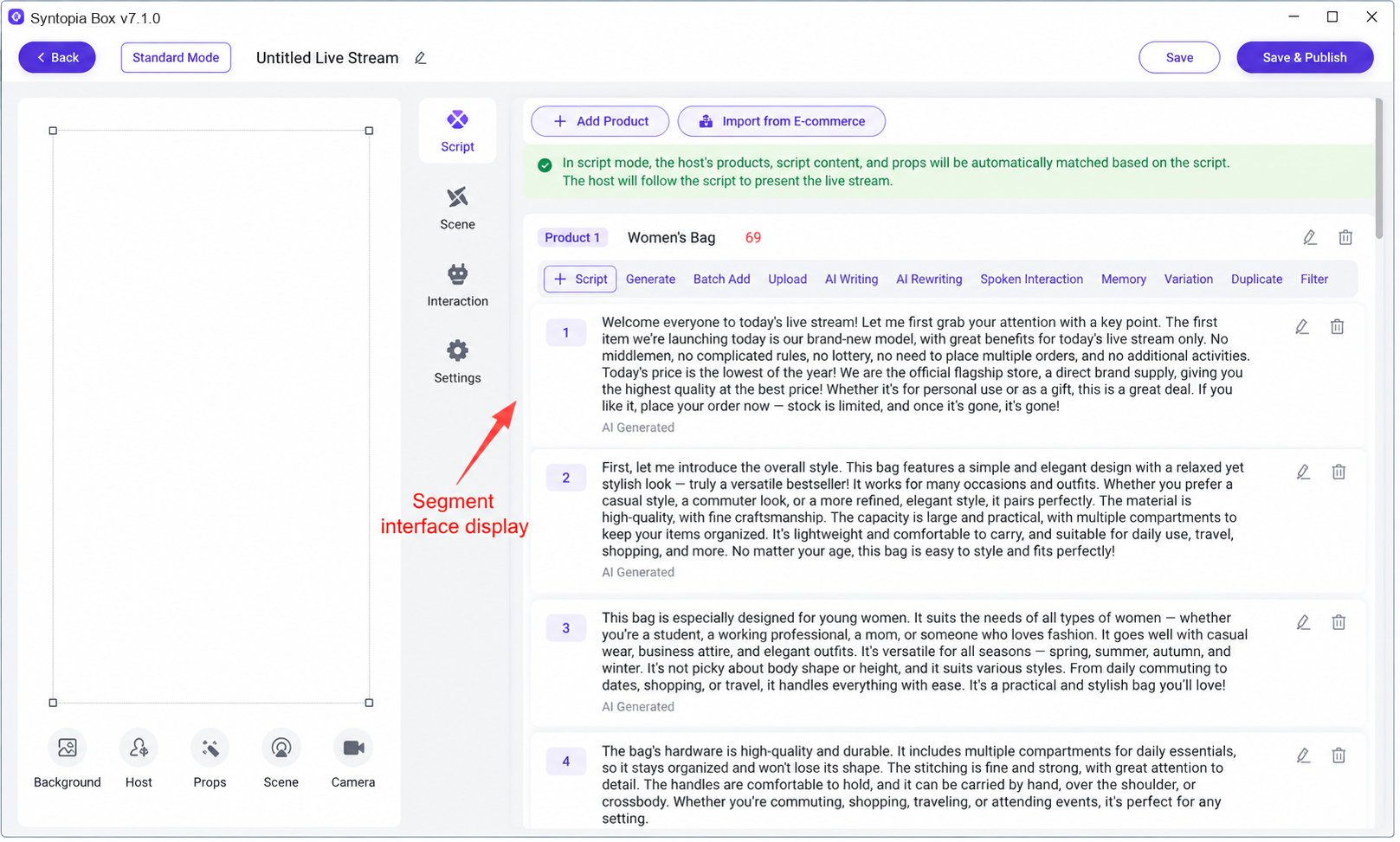
Méthode 3 : Téléverser un audio manuellement
Généralisation du Script par IA
Cliquez sur « Généralisation IA 2.0 » et le système généralisera le script d'origine ; le contenu généralisé apparaît comme illustré ci-dessous. Pendant le livestream, le système choisira au hasard une phrase parmi les options séparées par « / » à l'intérieur de {} et un mot parmi les options séparées par « | » à l'intérieur de [] à utiliser dans le livestream. (La Généralisation IA 2 est recommandée pour le livestream) !!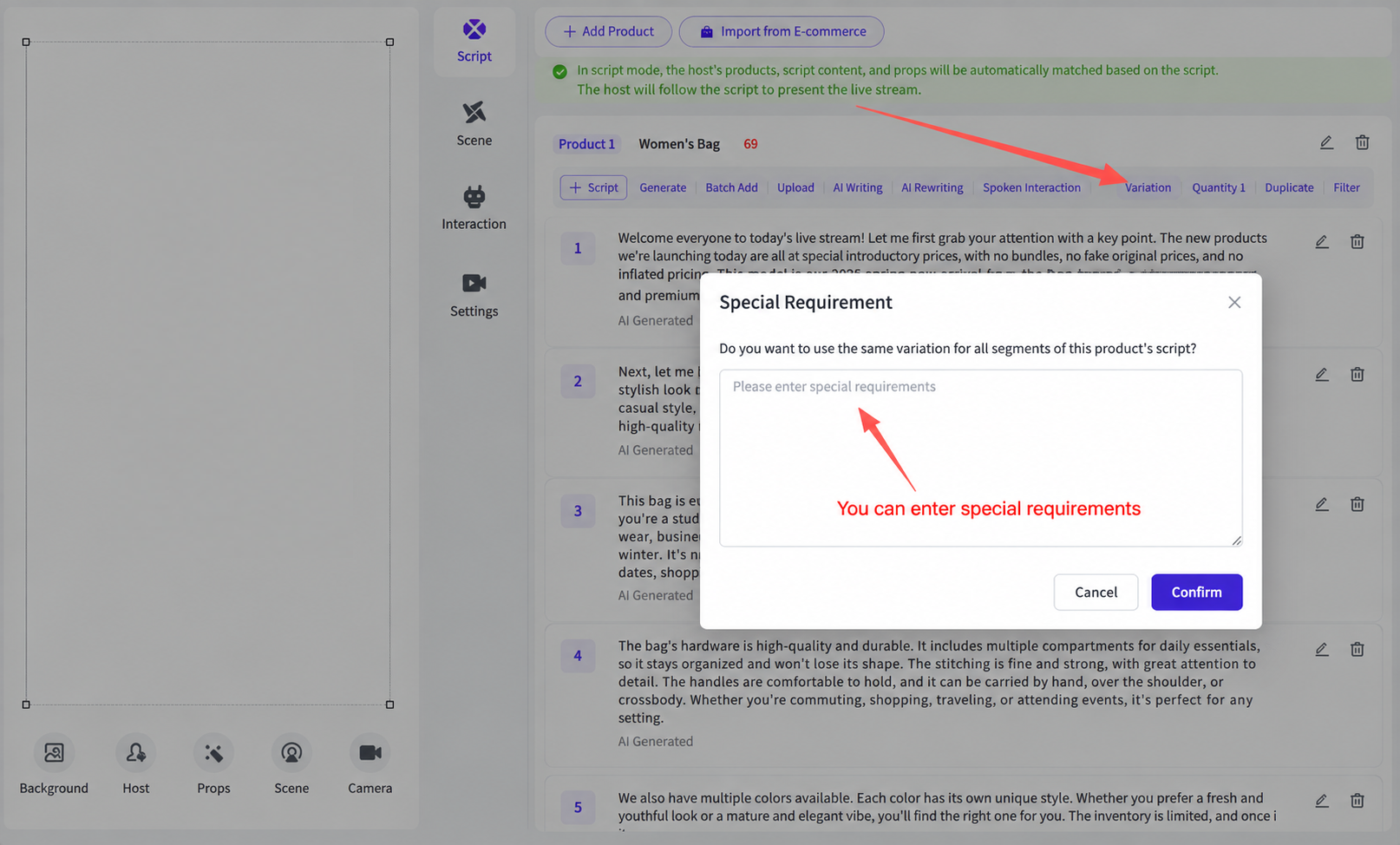
Comme les grands modèles ne sont pas entièrement contrôlables, généraliser trop de caractères d'un coup (par ex. 5 000 caractères) est susceptible d'engendrer des erreurs qui réduisent le nombre de caractères du script généralisé. Il est recommandé de généraliser le script par segments. La vidéo ci-dessous est un tutoriel sur la généralisation par segments :
[Segmented Generalization.mp4]
AI Continuation
Le système apprend automatiquement à partir du contenu du script existant ; cliquez sur « AI Continuation » pour poursuivre le script, produisant un nouveau contenu de sens similaire à l'original.
Il est recommandé d'exécuter AI Continuation 6 à 8 fois de suite pour chaque script !!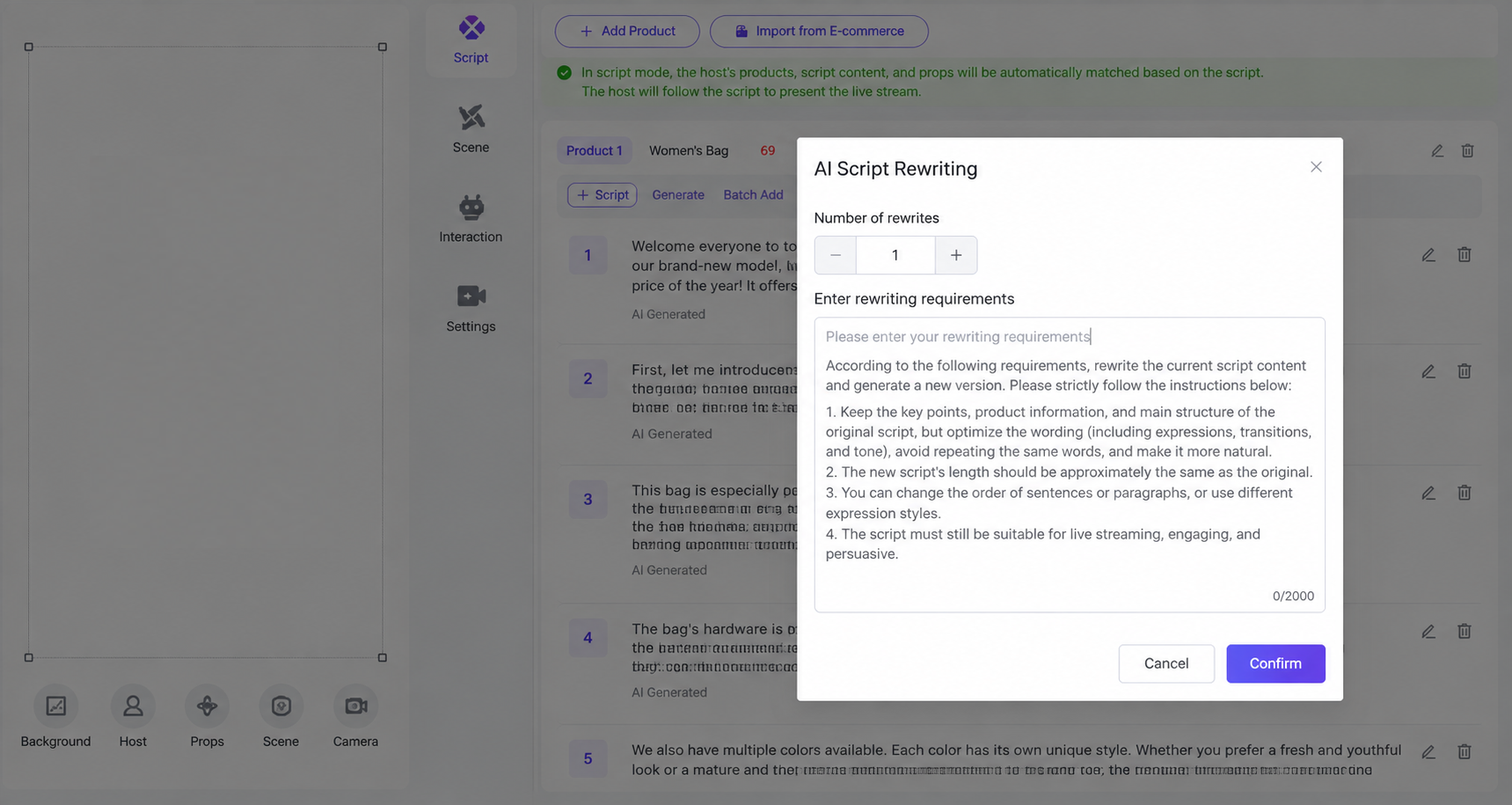
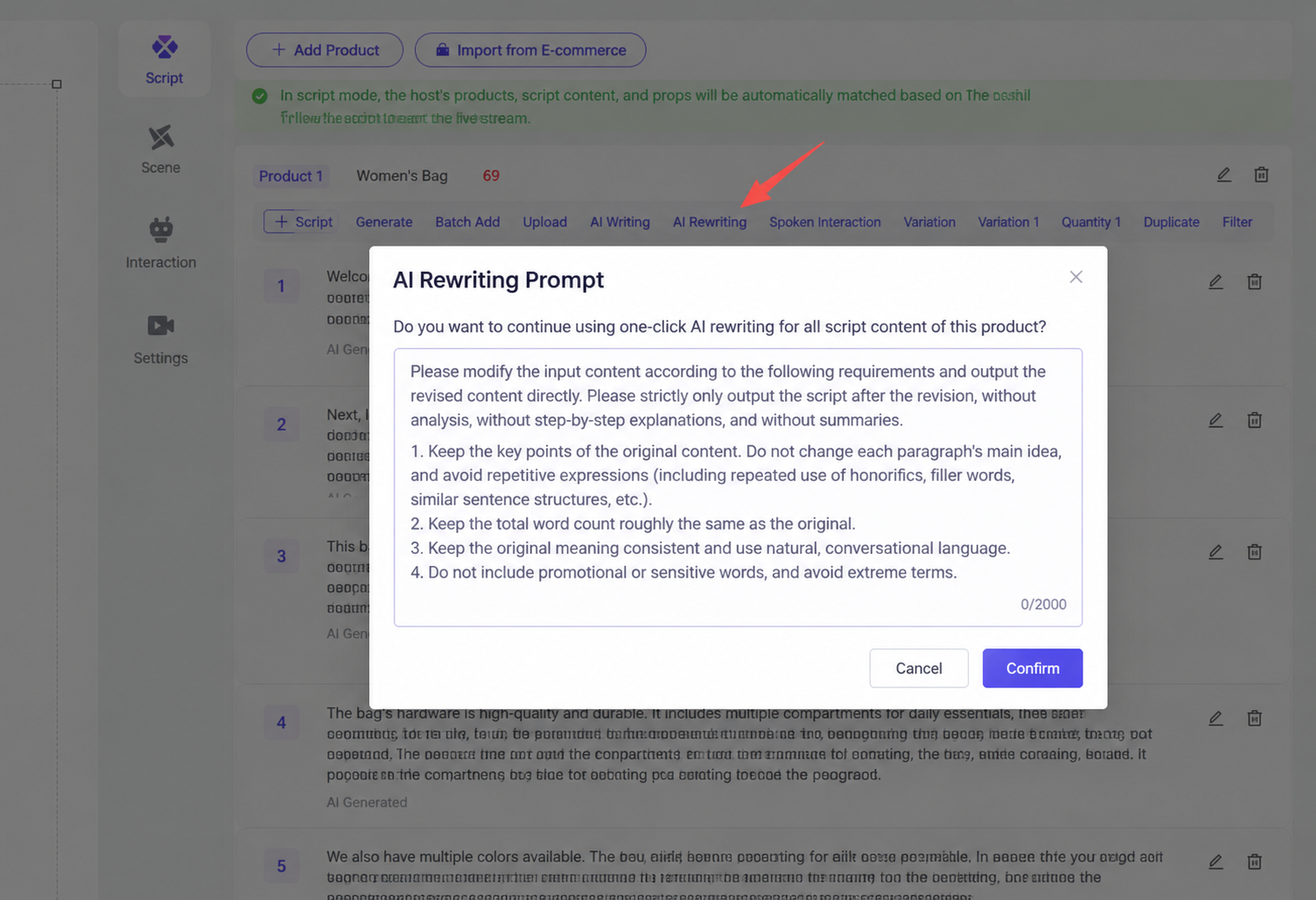
AI Rewrite
Réécrit le contenu du script d'origine.
Copier en un clic
Copie en un clic tous les scripts d'un même produit dans la salle de livestream.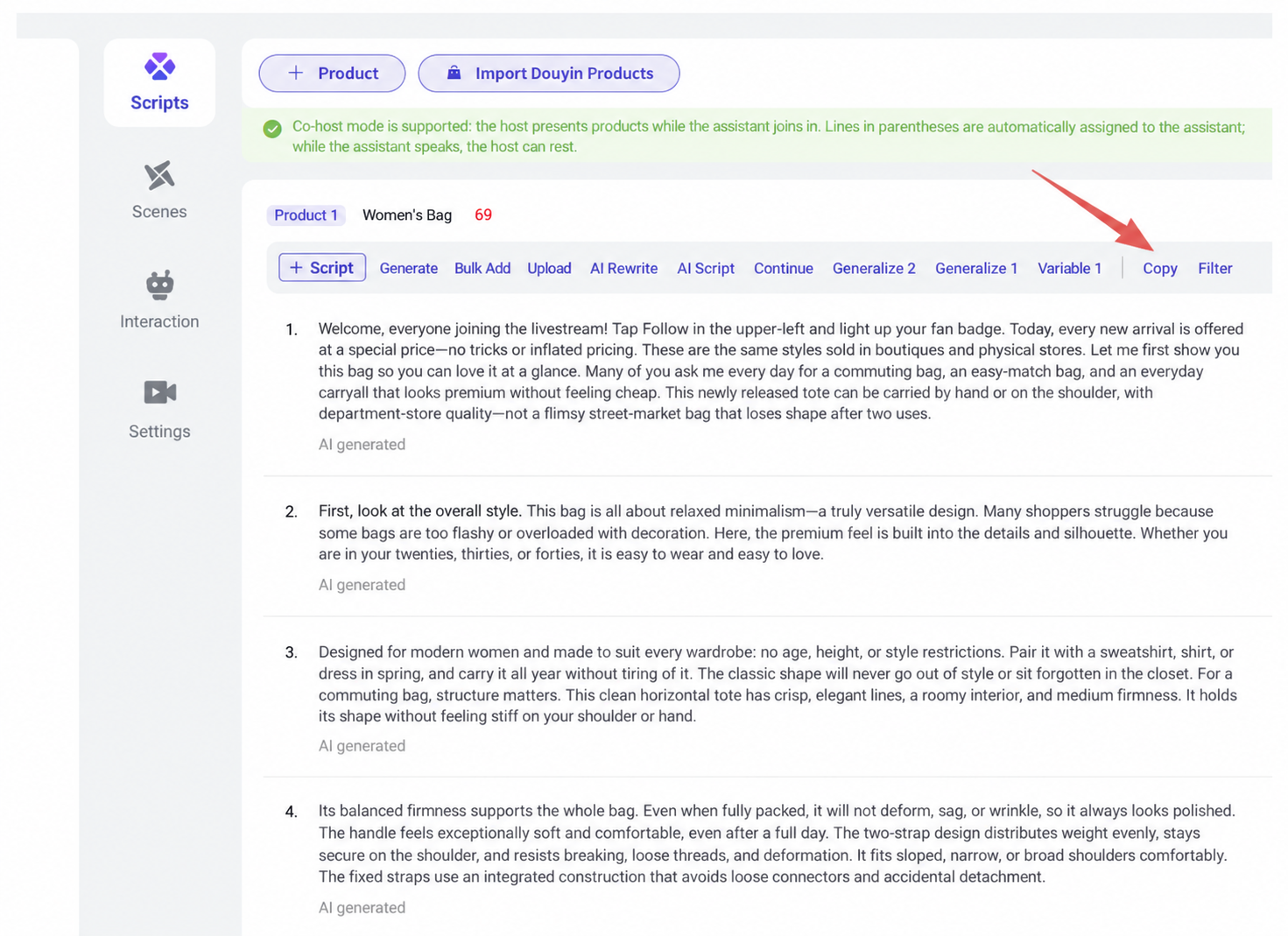
Scènes Dynamiques
Cliquez sur le bouton + pour téléverser des ressources de scène dynamique au besoin.
Note : lorsque le script du présentateur numérique déclenche un mot-clé, les ressources de scène dynamique apparaissent automatiquement de façon aléatoire.
Ajoutez des ressources de scène, définissez les mots-clés déclencheurs (plusieurs mots-clés possibles, séparés par des virgules anglaises), définissez la durée d'affichage de la ressource, puis enregistrez.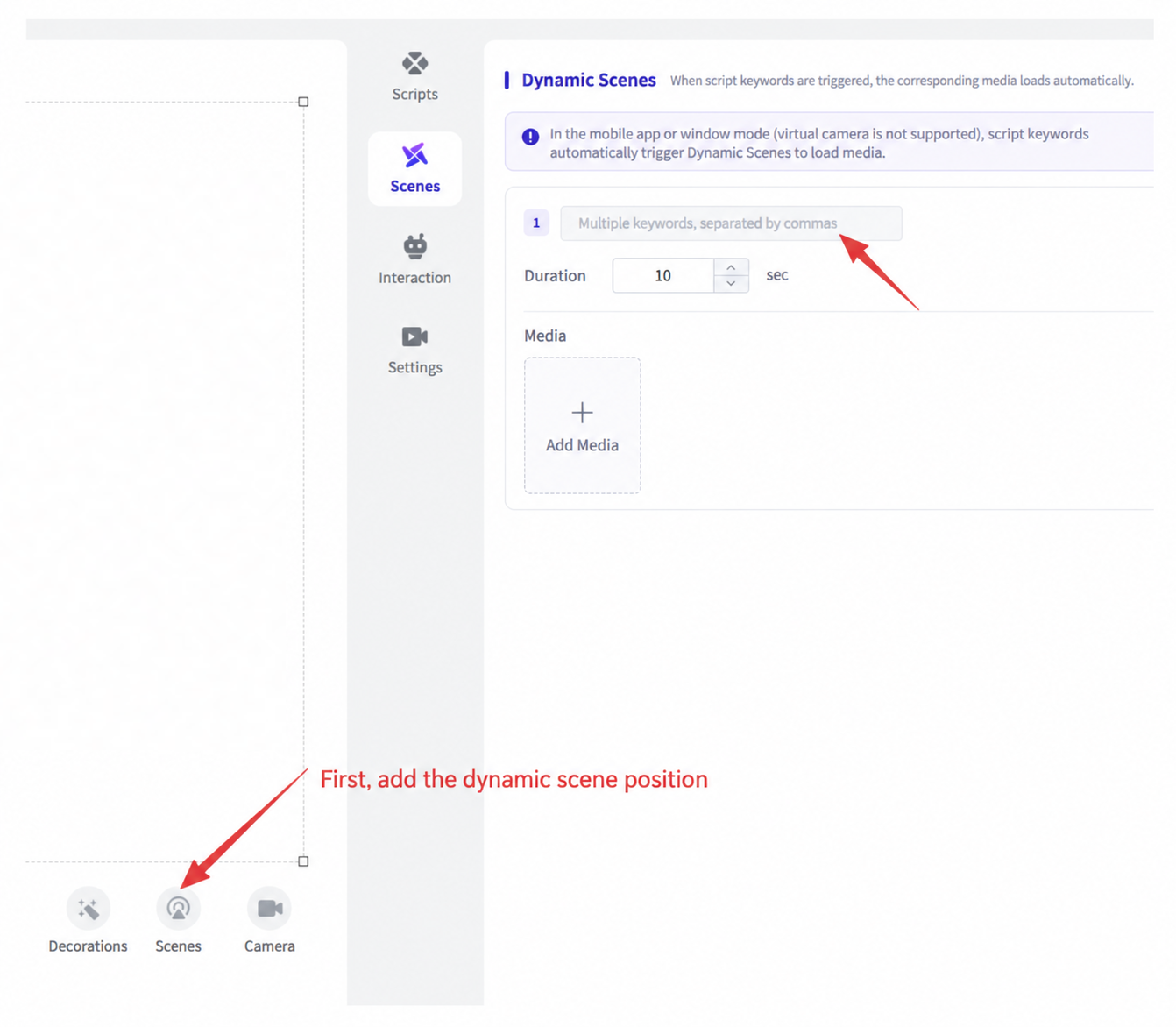
2.3.4.3 Étape 3 : Réglages du Flux de Livestream et Aperçu des Fonctions de la Console de Contrôle
(1) Renforcement de l'interaction
Définissez des mots-clés et saisissez la réponse correspondante dans le champ. Lorsqu'un spectateur pose une question sur un mot-clé, le présentateur répondra en fonction du contenu du champ ; l'utilisation de variables dans le champ est recommandée.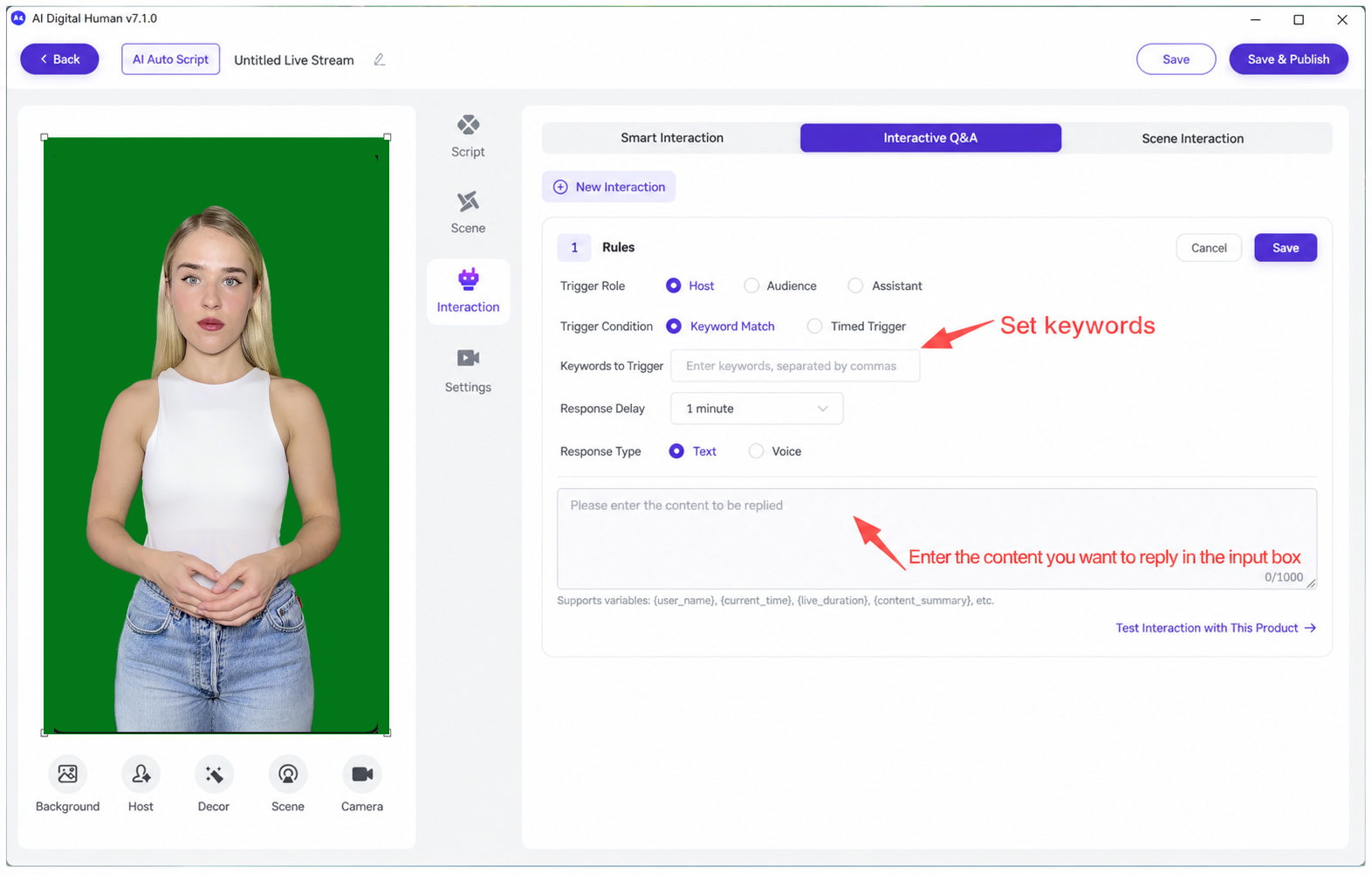
(2) Interaction d'ambiance
Vous pouvez définir des scripts pour quand un utilisateur suit le compte, entre dans la salle, met un like ou envoie un cadeau, et vous pouvez aussi définir des scripts pour des annonces programmées.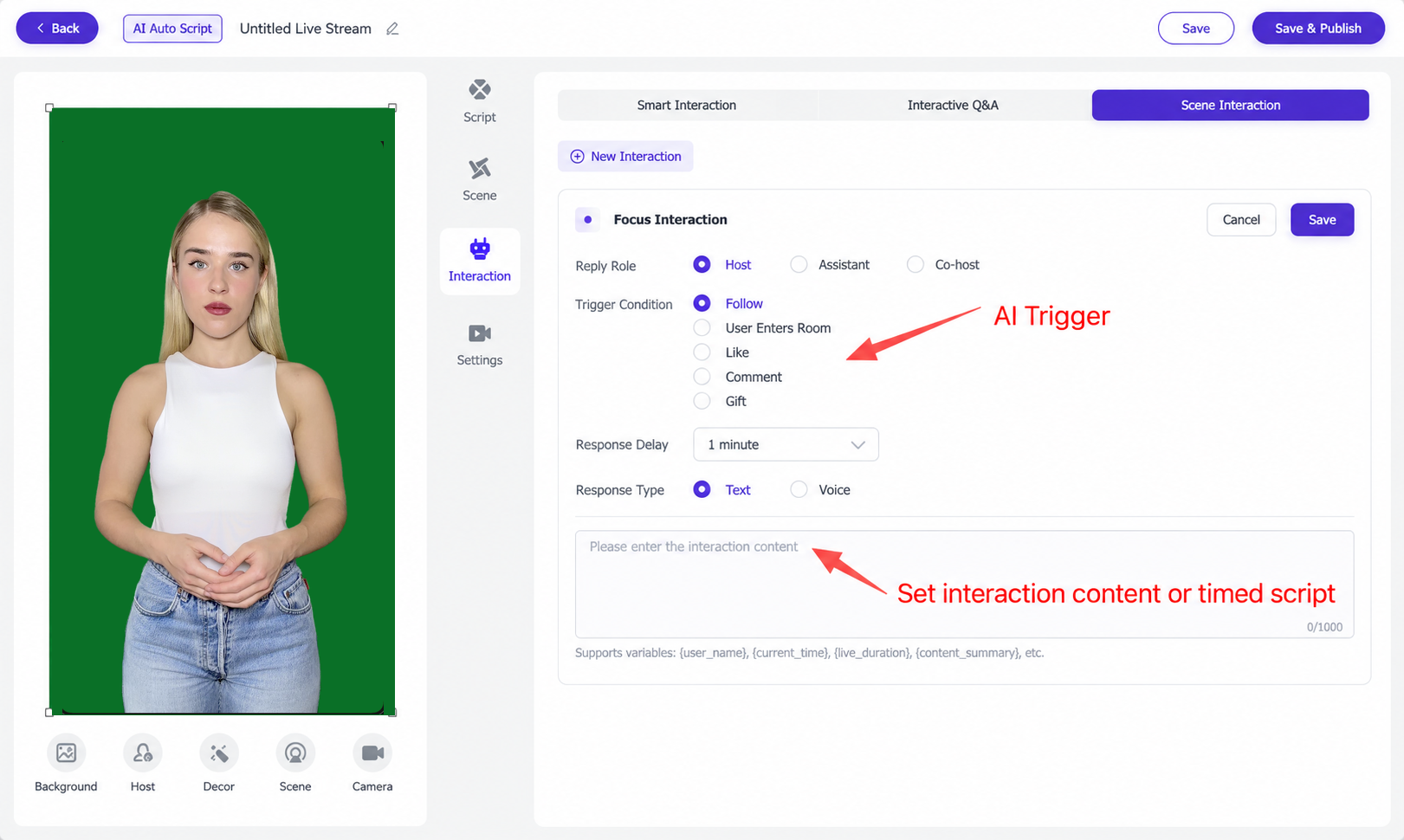
(3) Interaction intelligente
L'interaction proactive est un contenu interactif intégré qui apparaît dans le script du livestream, incluant les invites d'ambiance par défaut et l'interaction intelligente par défaut.
L'Interaction intelligente doit être activée avant de passer en direct. Le système apprend automatiquement les scripts produits de la salle, et lorsqu'un spectateur pose une question dans le tchat public, le présentateur numérique peut répondre rapidement par une réponse intelligente en tête-à-tête, garantissant une interaction fluide dans la salle.
La méthode d'interaction peut être réglée sur réponse du présentateur ou réponse par commentaire. Note : l'interaction par commentaire n'est déclenchée que lorsque les produits ont été ajoutés via l'import en un clic.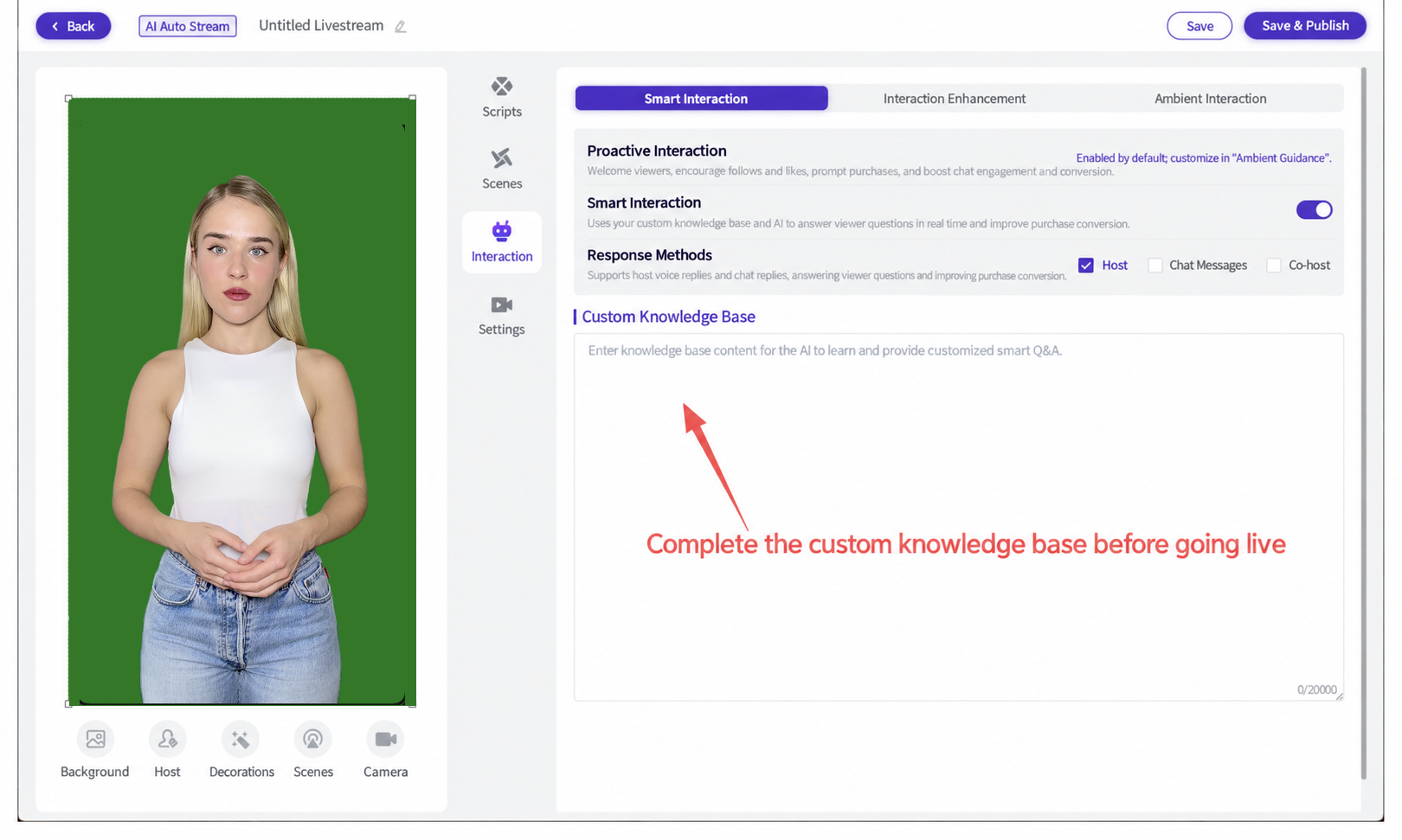
Vous pouvez téléverser une base de connaissances personnalisée (informations produits) pour que le grand modèle puisse l'apprendre et activer une FAQ intelligente personnalisée.
(4) Réglages du livestream :
Le présentateur et le co-présentateur peuvent chacun sélectionner parmi leurs propres voix téléversées, et la vitesse d'élocution peut être ajustée pour les deux ; cliquez sur Enregistrer une fois terminé.
Ordre des produits : « Boucle aléatoire » (Random Loop) randomise l'ordre des scripts pour chaque produit. « Boucle séquentielle » (Sequential Loop) joue les scripts dans l'ordre des produits.
Mots interdits : saisissez les mots interdits pour la salle de livestream ; par défaut, le présentateur ne prononcera pas ces mots pendant le livestream.
Utilisateurs sans réponse : ajoutez manuellement les pseudos des utilisateurs auxquels ne pas répondre, un par ligne.
Questions sans réponse : saisissez manuellement les questions auxquelles ne pas répondre, une par ligne.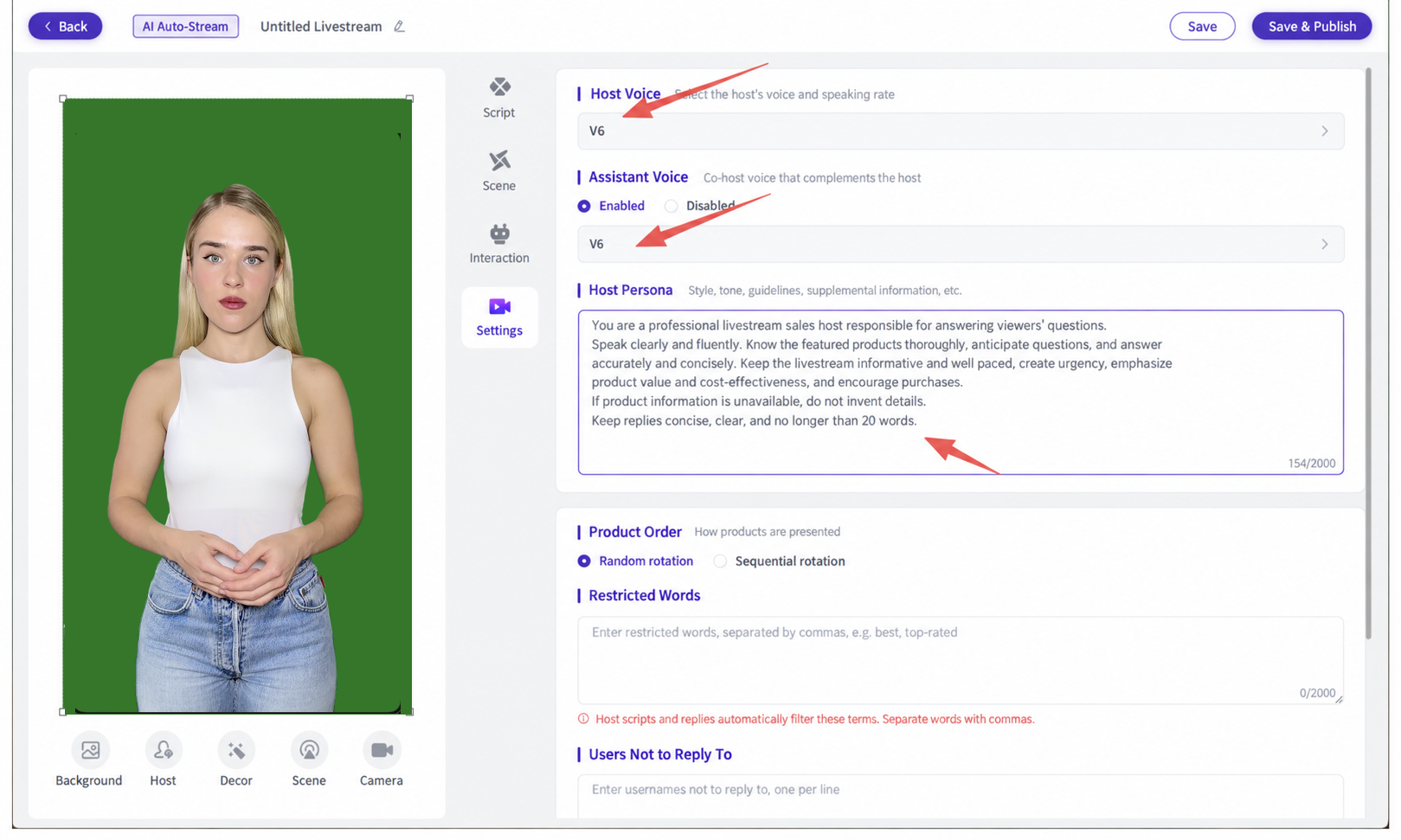
(5) Diffusion en direct
Une fois la configuration terminée, cliquez sur « Enregistrer et publier » en haut à droite, puis cliquez pour démarrer la diffusion en direct.
Note : vous devez cliquer sur « Passer en direct » (Go Live Now) et attendre 3 minutes avant d'ajouter la caméra dans Livestream Companion.
Aperçu des Fonctions de la Console de Contrôle du Livestream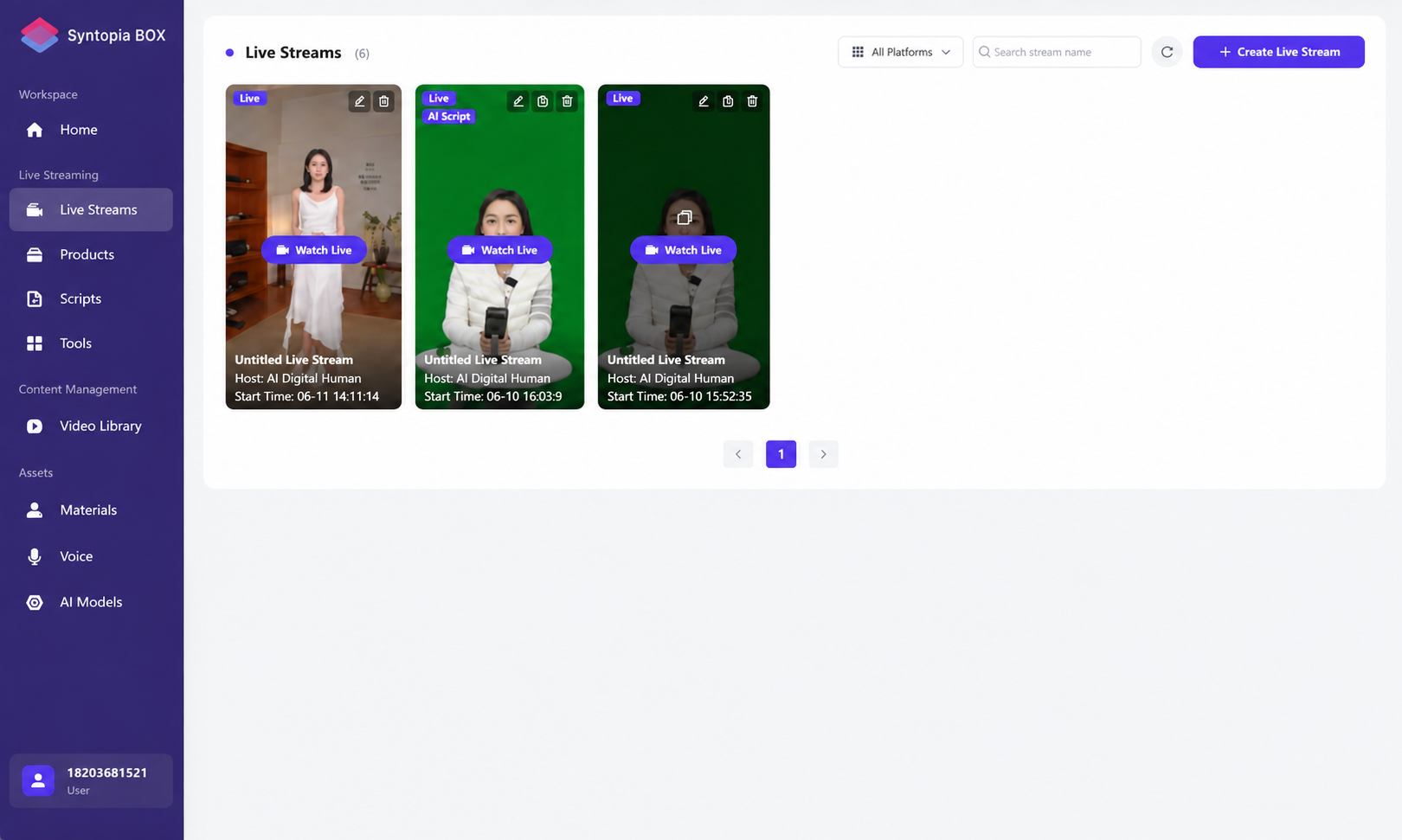
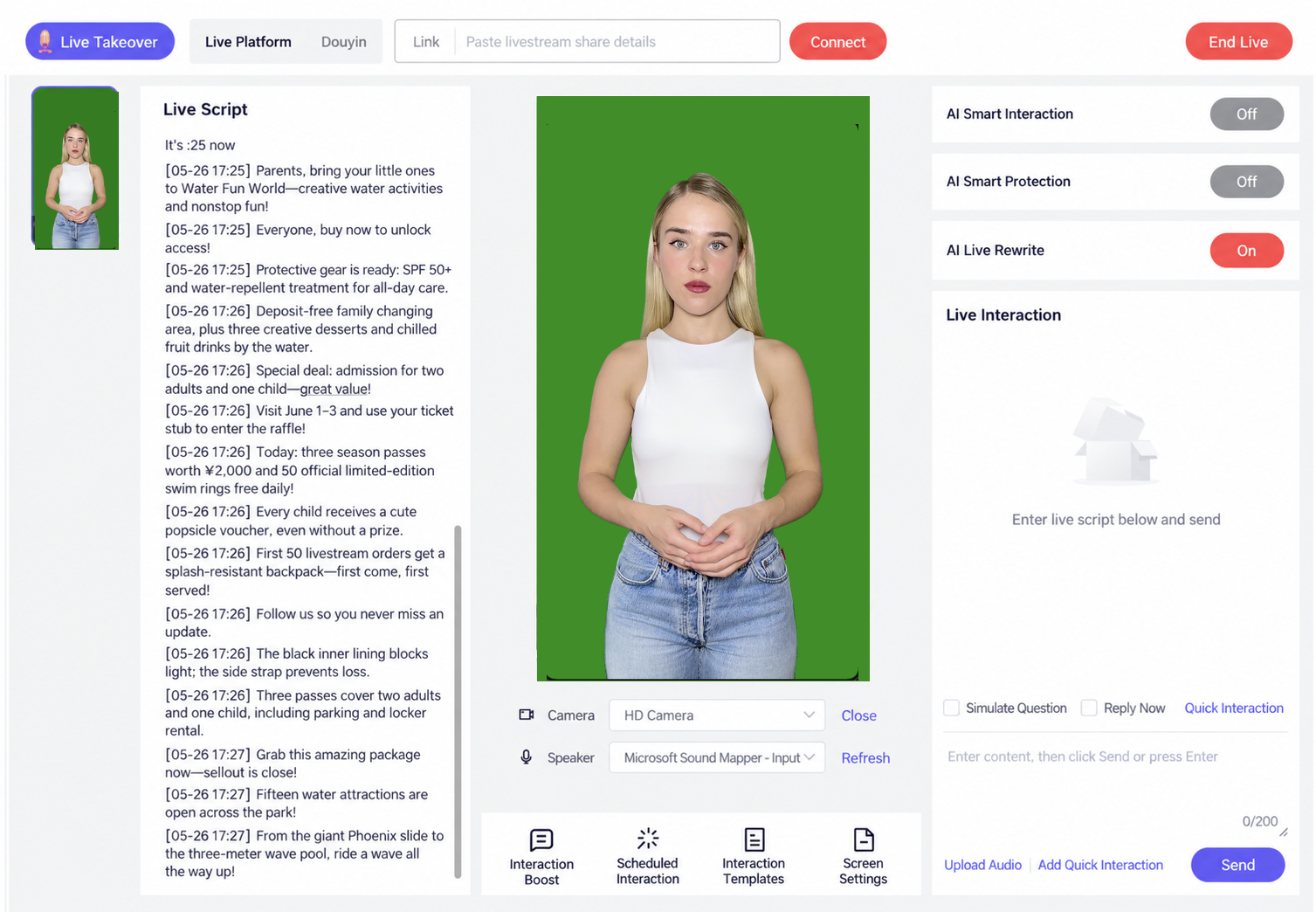
Cliquez sur « Passer en direct » (Go Live Now) pour accéder à la console de contrôle du livestream.
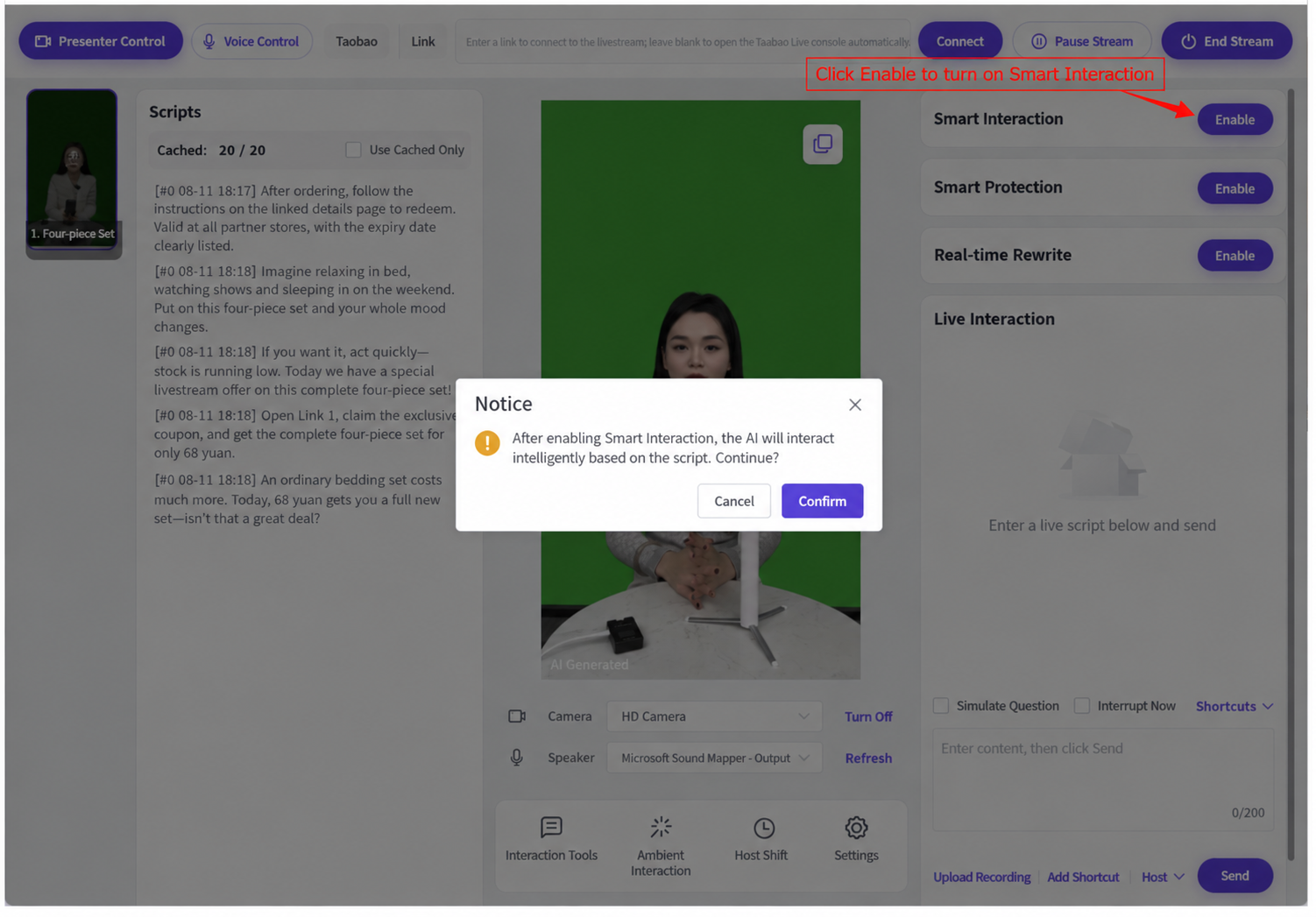
(1) Interaction intelligente IA : une fois le livestream démarré, le petit modèle propriétaire de l'Humain numérique Syntopia apprendra automatiquement les scripts produits de la salle + la base de connaissances personnalisée + le petit modèle de livestream. Lorsqu'un spectateur pose une question dans les commentaires, le présentateur numérique fournira une réponse intelligente instantanée et personnalisée sans perturber le déroulement du contenu en cours, garantissant à chaque utilisateur une réponse rapide et précise.
Invite lors de l'activation de l'Interaction intelligente IA : une fois l'Interaction intelligente activée, l'IA interagira intelligemment en fonction du script — continuer ? Cliquez sur Confirmer.
(2) Protection intelligente IA : une fonction de protection du livestream intégrée au système.
Invite lors de l'activation de la Protection intelligente IA : une fois l'Interaction intelligente activée, l'IA interagira intelligemment en fonction du script — continuer ? Cliquez sur Confirmer.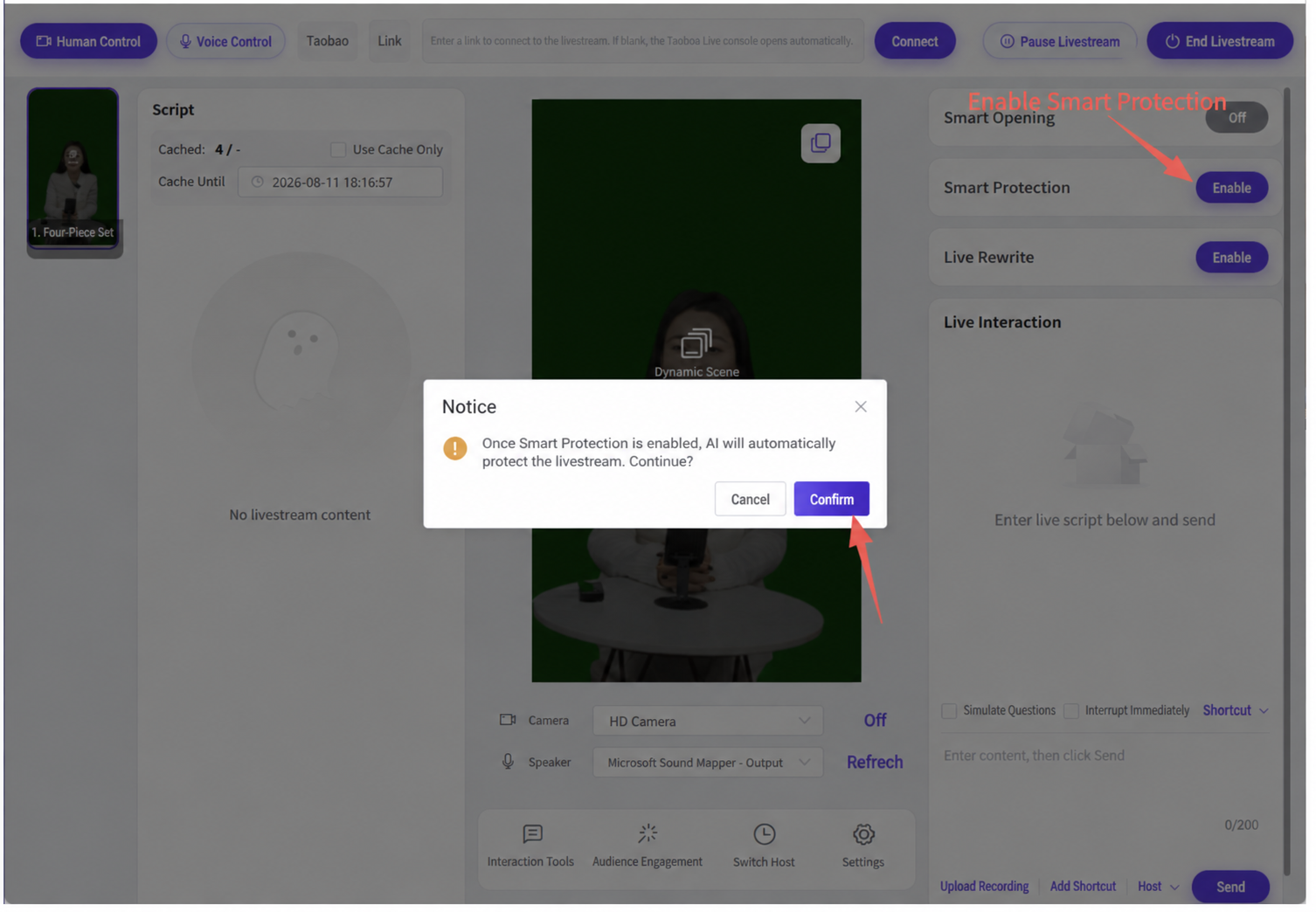
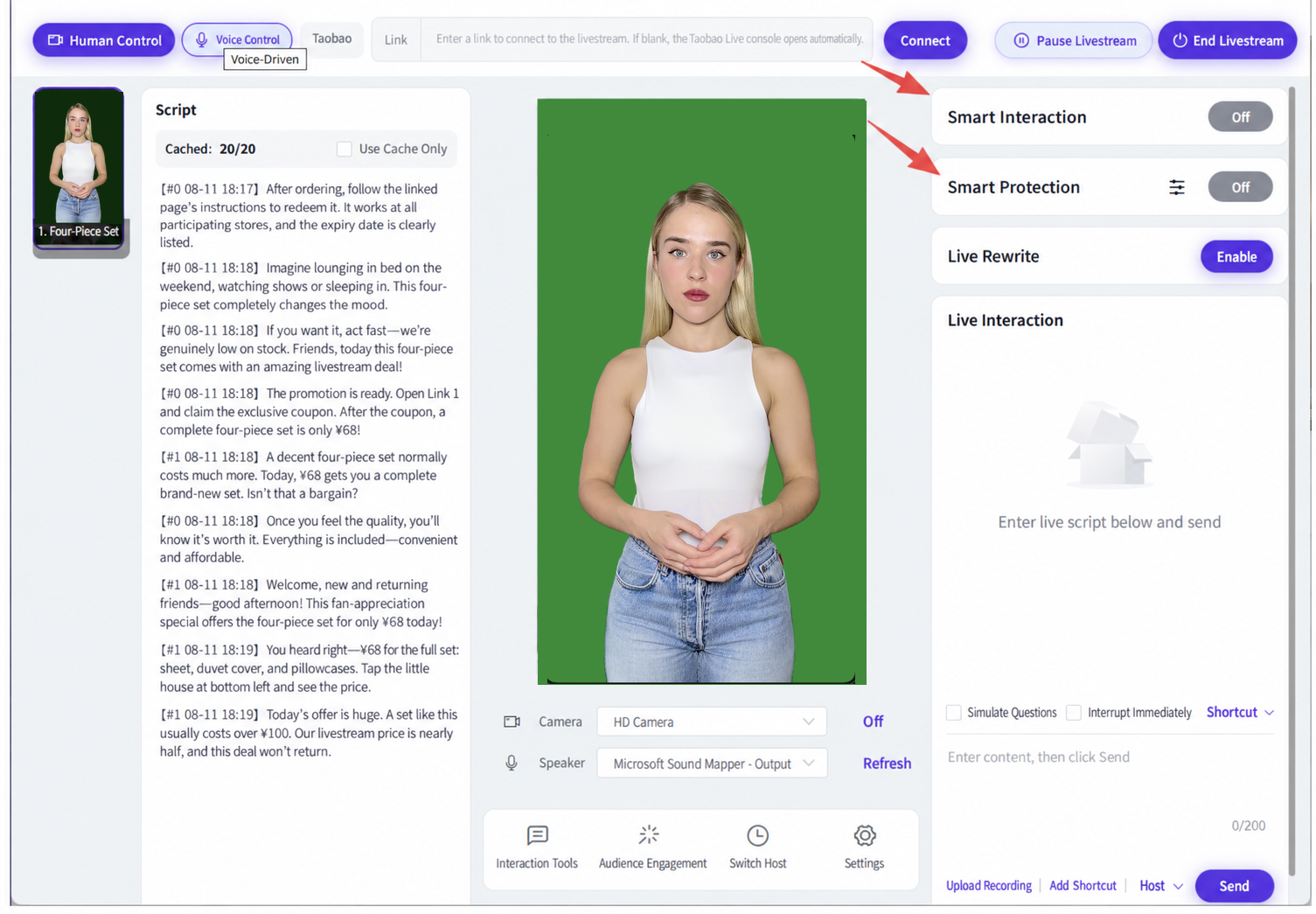
Pendant le livestream, gardez toujours l'Interaction intelligente IA et la Protection intelligente IA activées !
(3) Questions simulées
Avant de passer en direct dans Livestream Companion ou sur une autre plateforme, testez d'abord si l'interaction dans la salle fonctionne normalement dans la console de contrôle. Par exemple, saisissez « d'où expédiez-vous », et le système répondra en fonction du contenu de la base de connaissances personnalisée qu'il a apprise.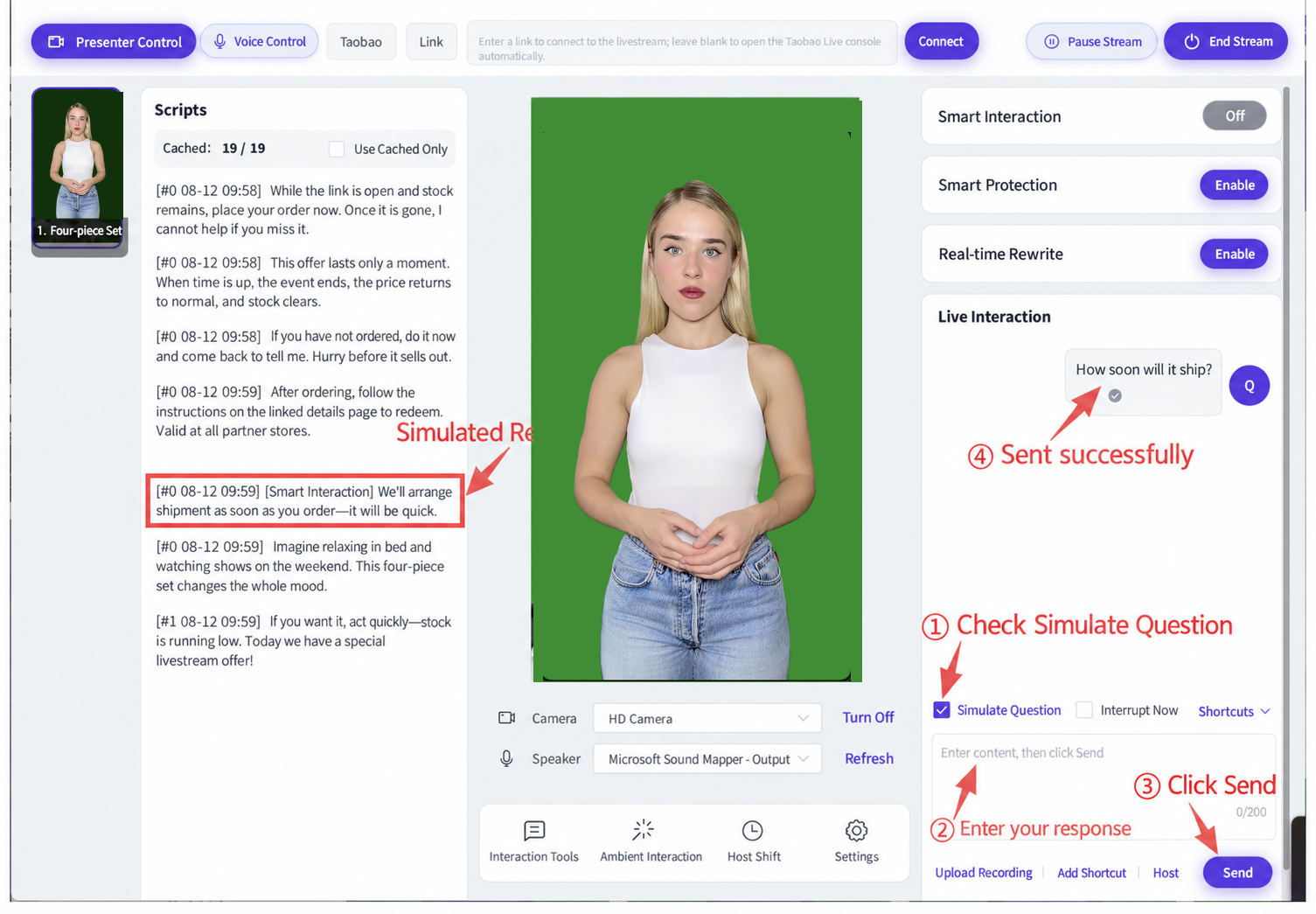
(4) Interaction rapide
Pendant le livestream, certaines plateformes exigent que le présentateur effectue une vérification par annonce de l'heure ; suivez les instructions à l'écran pour l'effectuer.
Cochez « Interrompre immédiatement » et le présentateur interrompra aussitôt le script en cours pour répondre par « L'heure actuelle de Pékin est [date actuelle] [heure actuelle] » ou tout autre contenu d'interaction rapide préalablement ajouté.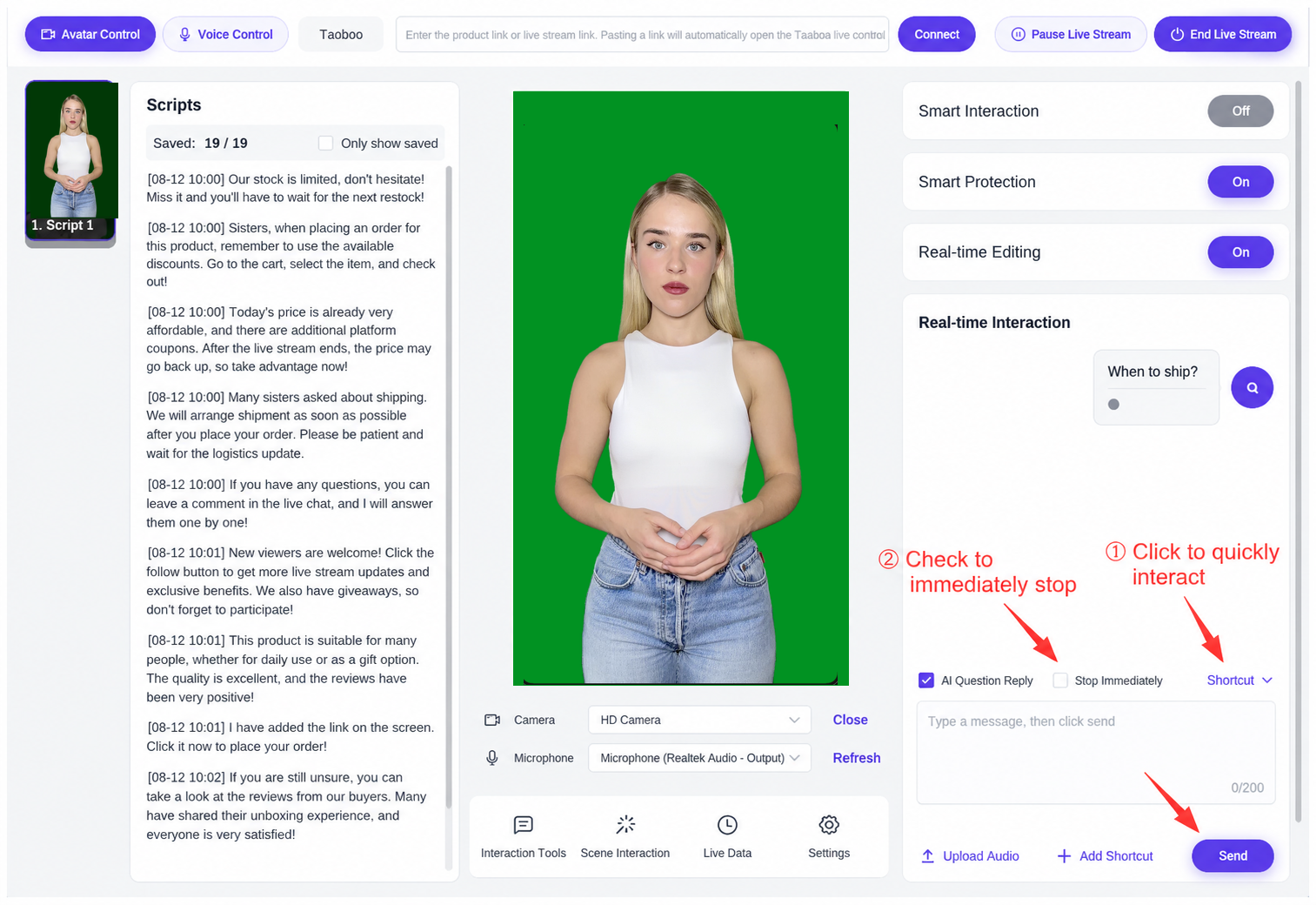
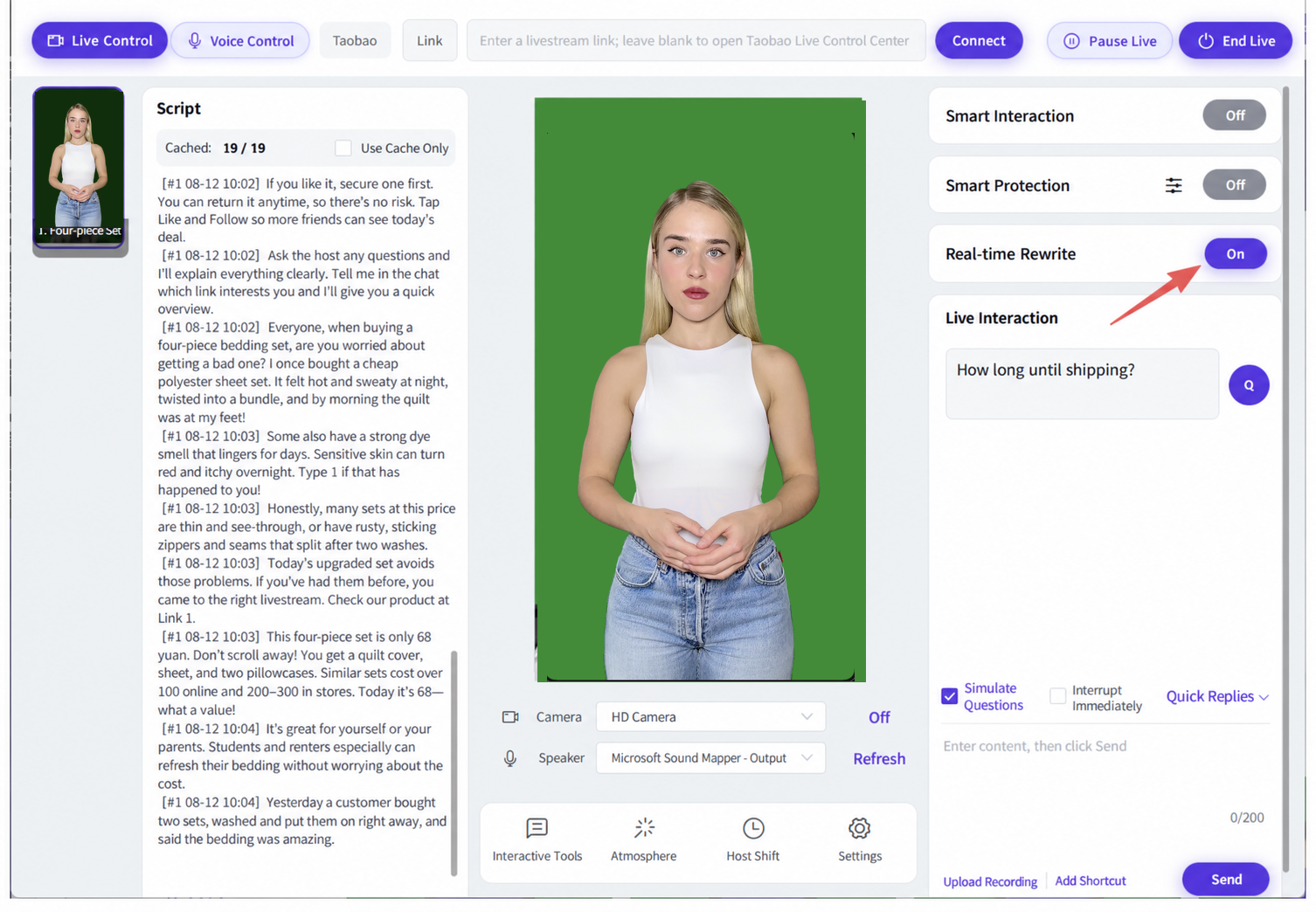
(5) Réécriture du script en temps réel
- Pour la réécriture du script en temps réel pendant le livestream de l'humain numérique, cliquez sur le bouton « Activer » en haut à droite, ou vous pouvez choisir de la désactiver !
- À partir du script de livestream fourni par le marchand, le système peut réécrire le script en temps réel pendant le livestream pour animer l'humain numérique, garantissant que le présentateur numérique ne répète jamais deux fois la même réplique.
- Après avoir utilisé la généralisation IA ou les variables, la réécriture en temps réel peut être désactivée dans la console de contrôle ! Choisissez un seul élément parmi la généralisation IA, les variables ou la réécriture en temps réel.
- Invite : une fois la réécriture en temps réel activée, l'IA réécrira automatiquement le script du livestream — continuer ? Vous pouvez cliquer sur Annuler/Confirmer
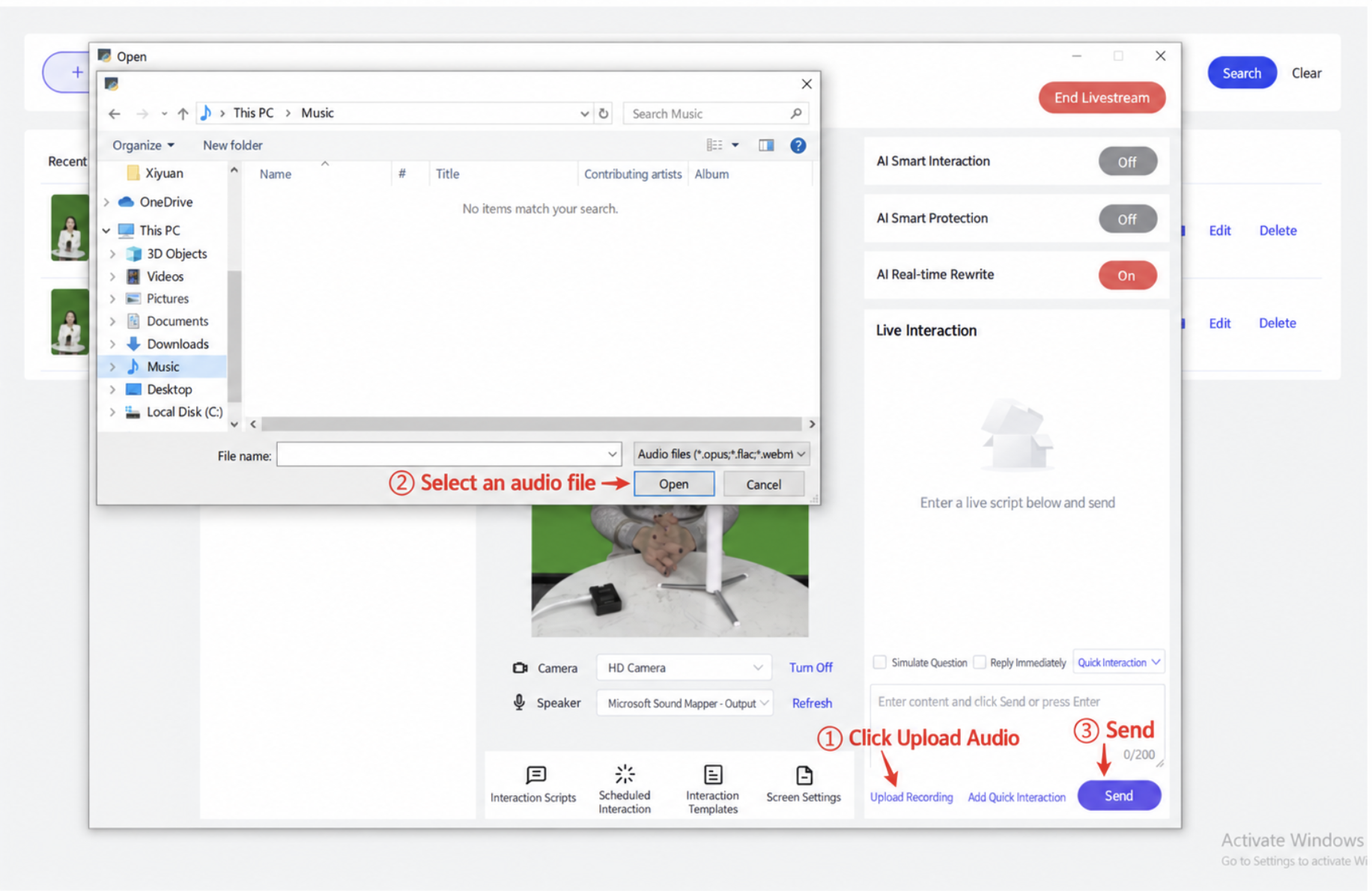
(6) Téléverser un enregistrement
- Pendant le livestream, vous pouvez saisir une réponse textuelle ou téléverser une réponse audio, puis l'envoyer.
(8) Sélection de la caméra et du haut-parleur
La caméra est réglée par défaut sur « HD Camera ». Pour le haut-parleur, sélectionnez « CABLE Input (VB-Audio Virtual Cable) ».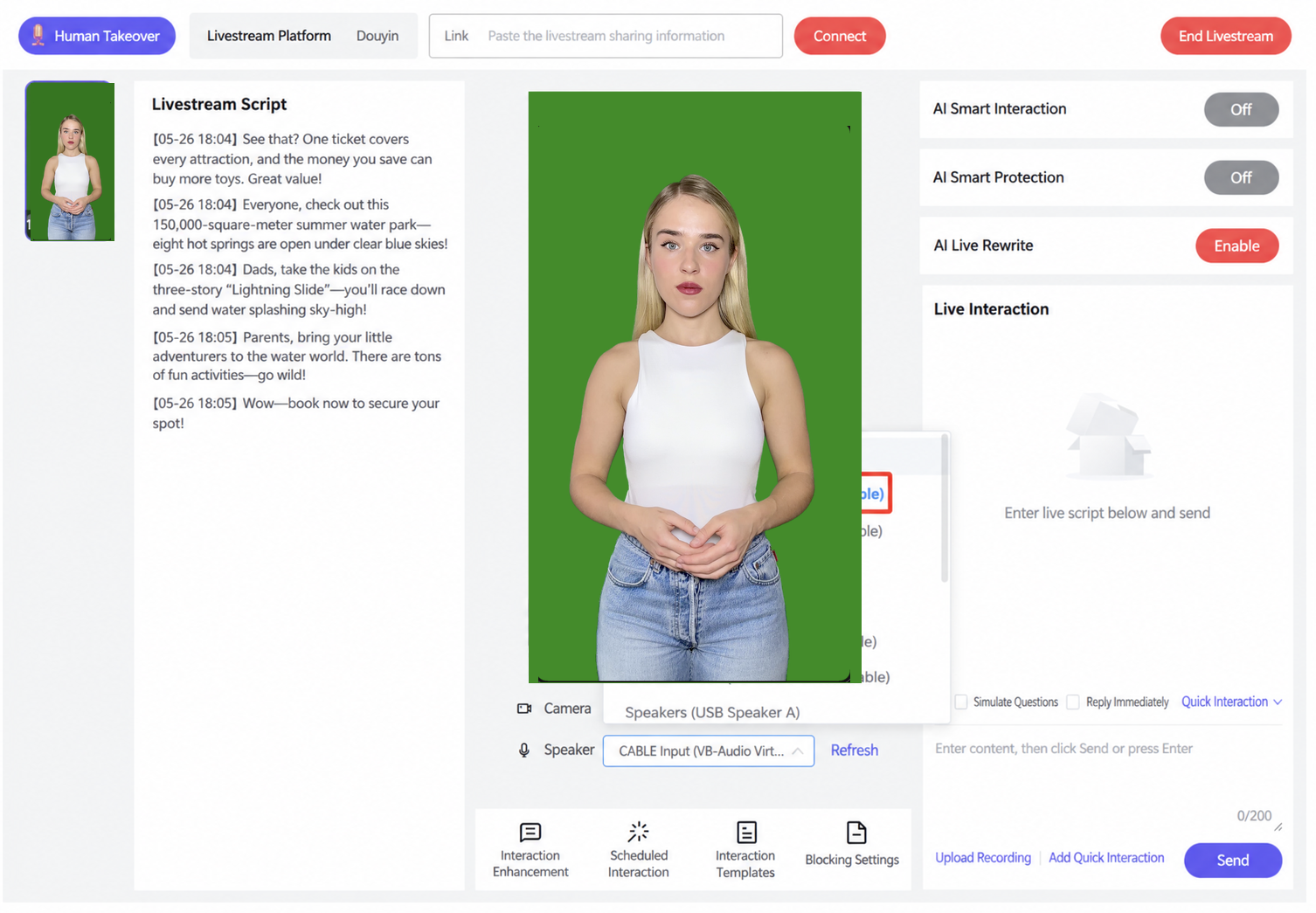
2.3.4.5 Étape 4 : Configurer Livestream Companion et Passer en Direct
(1) Dans human-infer, cliquez pour installer la caméra.
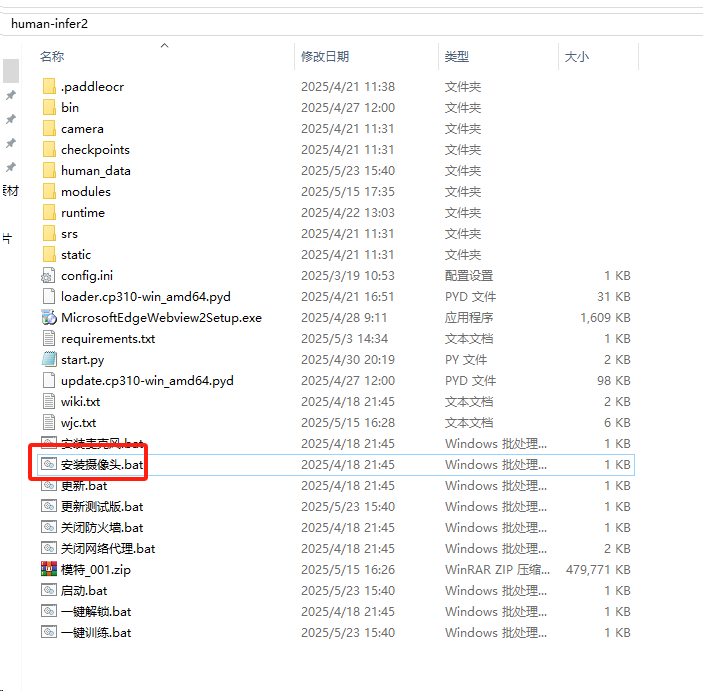
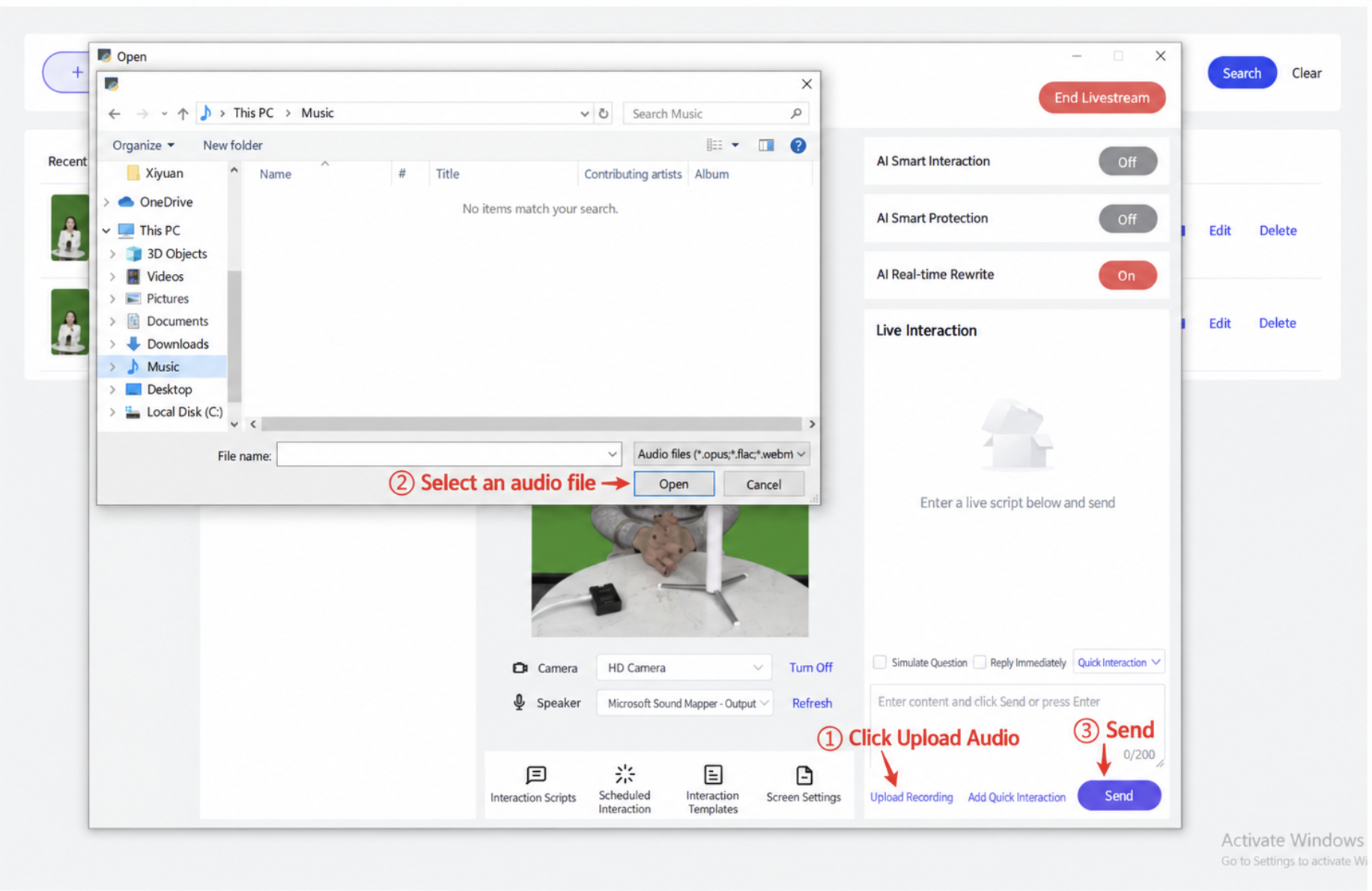
(2) Dans human-infer, cliquez pour installer le micro.
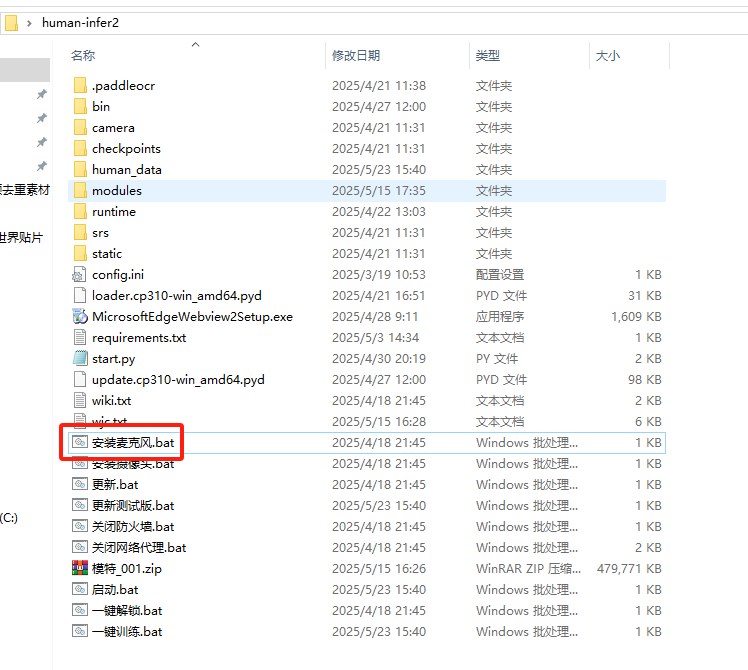
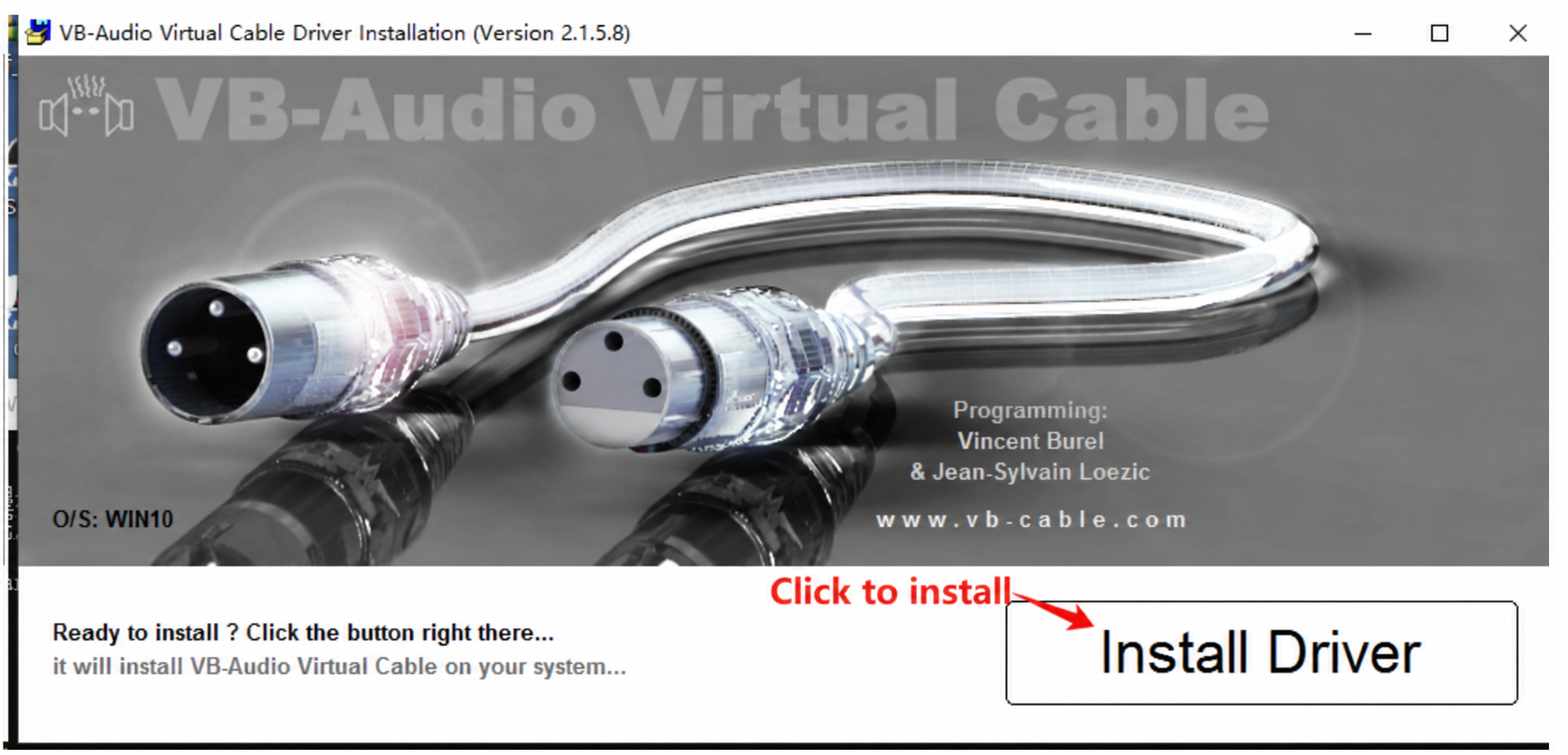
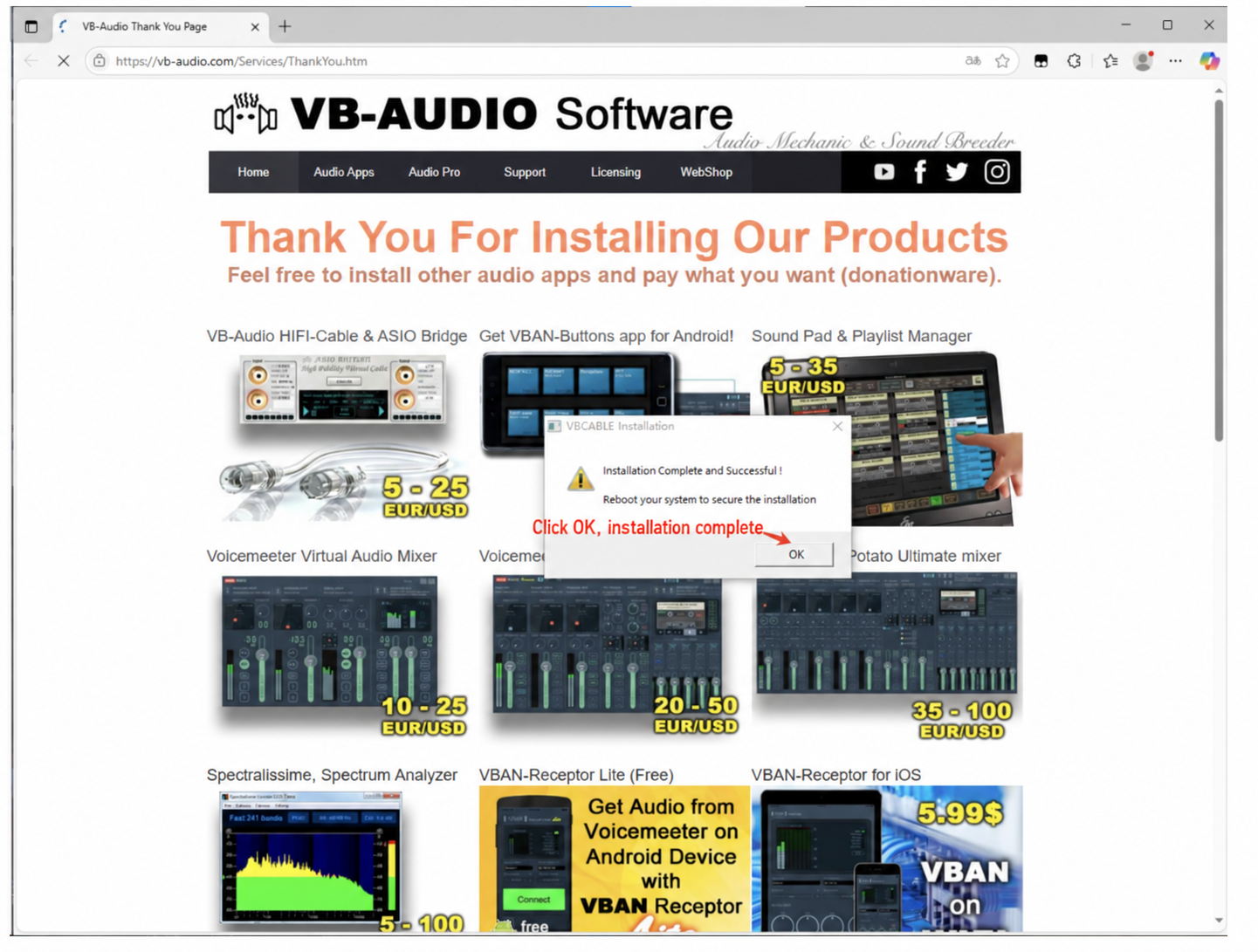
Après avoir installé le micro virtuel, réglez les paramètres audio de l'ordinateur sur « CABLE Input ».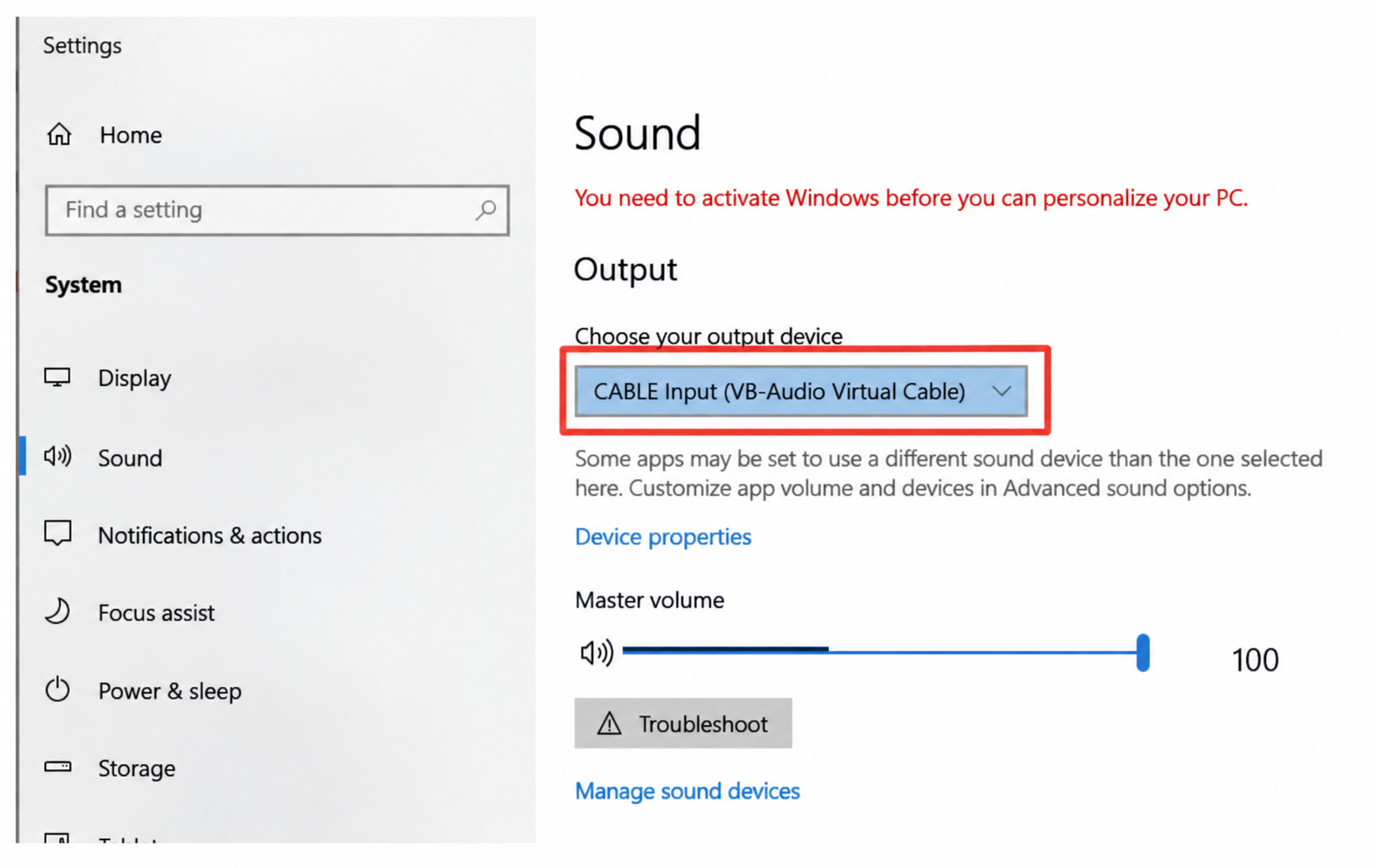
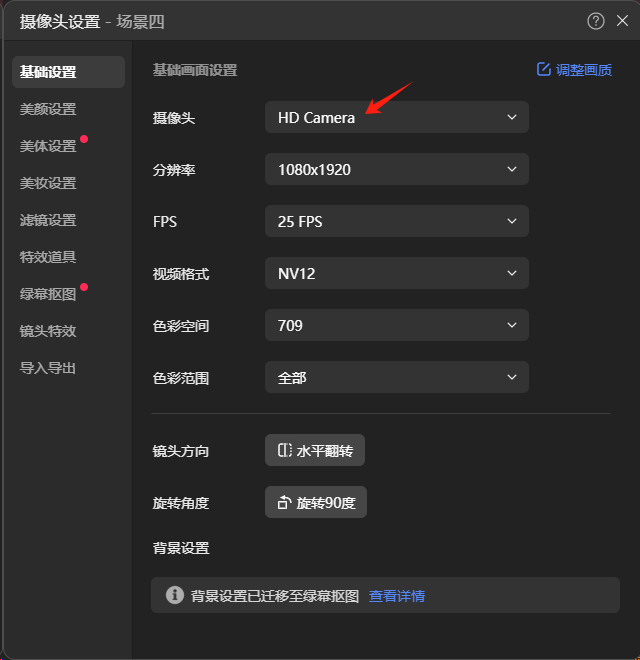
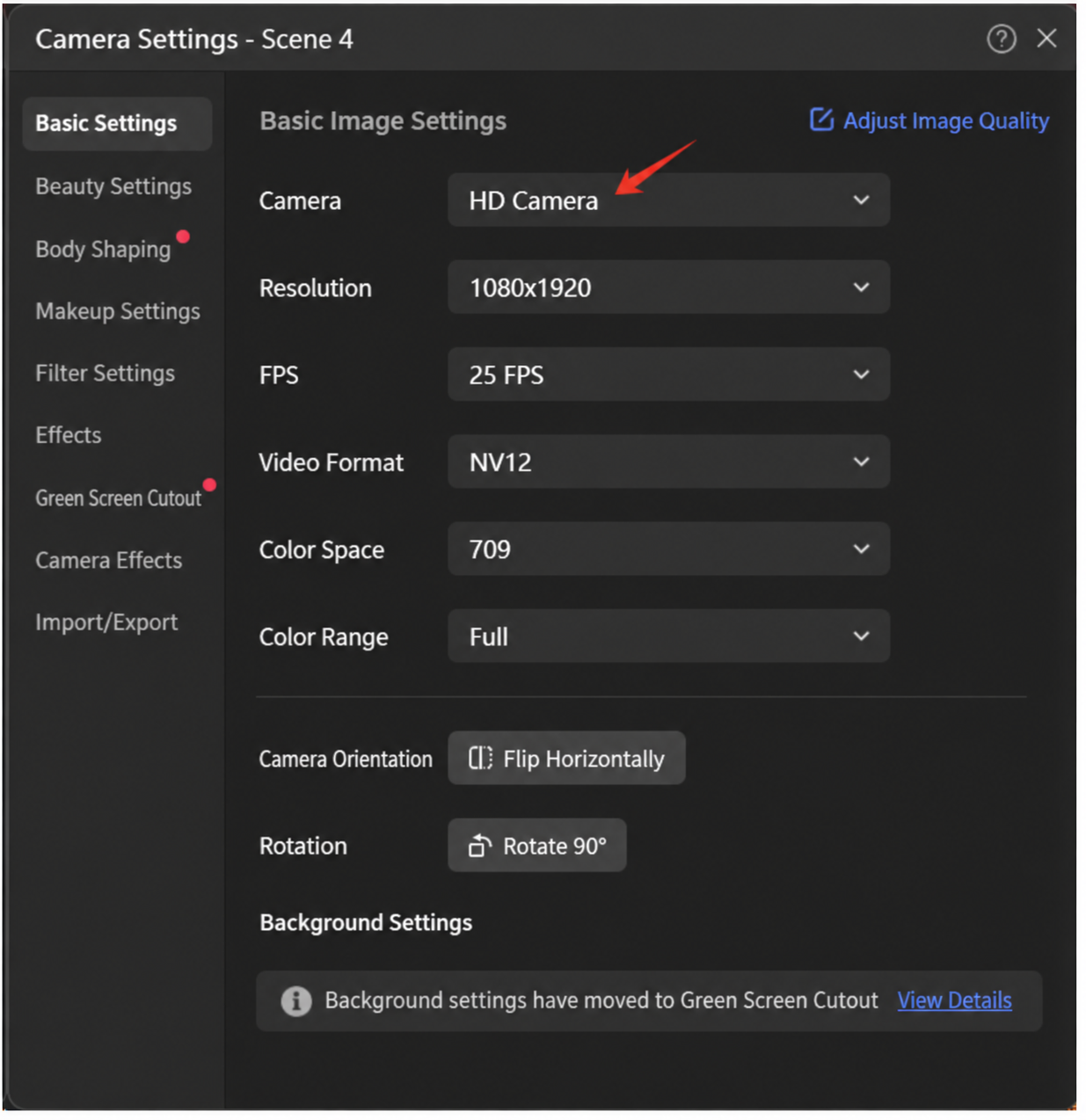
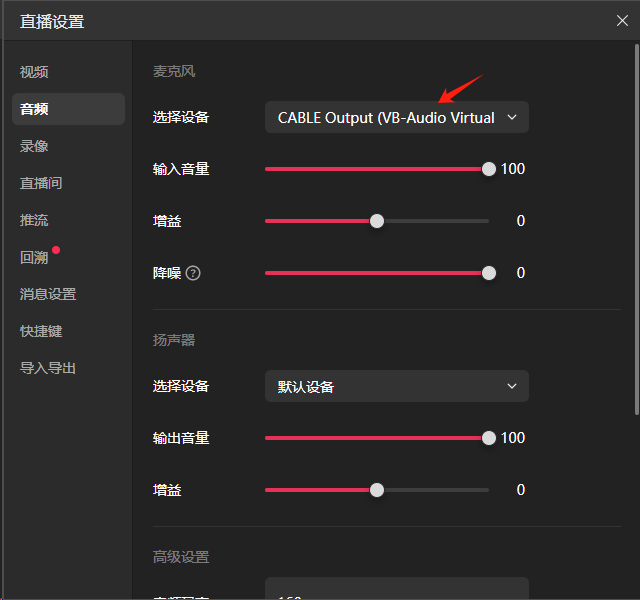
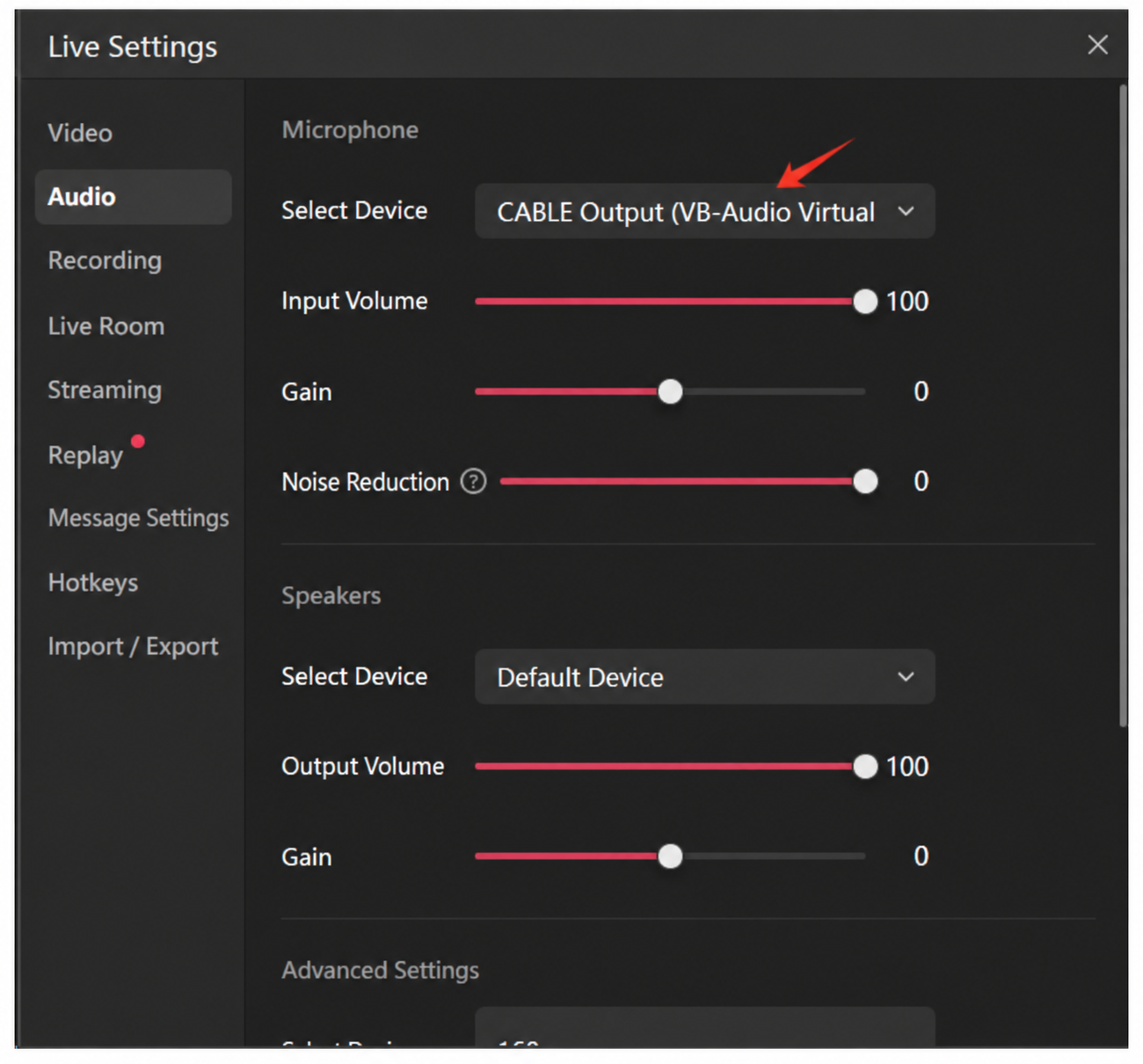
(3) Après avoir installé la caméra et le micro dans le client, sélectionnez « CABLE Input (VB-Audio Virtual Cable) » dans la console de contrôle, ouvrez Livestream Companion, réglez la caméra sur « HD Camera » et l'audio sur « CABLE Output ».
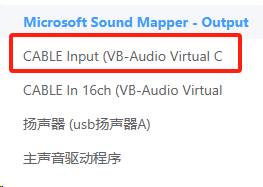
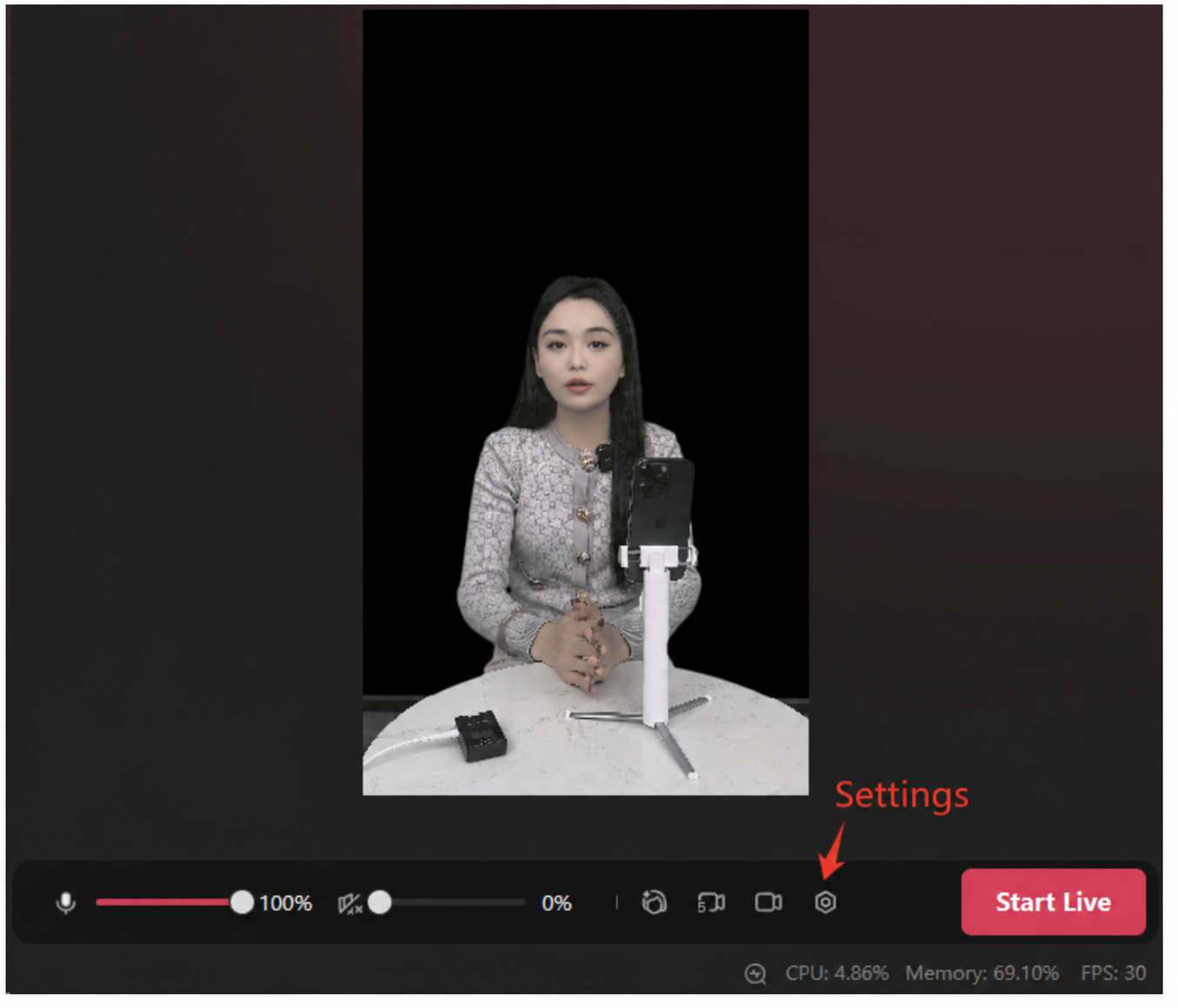
(3) Dans le client de bureau, cliquez sur [Passer en direct] (Go Live Now) pour accéder à la console de contrôle, attendez 3 minutes, puis poursuivez dans Livestream Companion.
- Ouvrez Douyin Livestream Companion, sélectionnez la caméra [HD Camera] pour capter automatiquement la vidéo et l'audio de l'humain numérique depuis la console de contrôle, et configurez la salle de livestream au besoin !
- Note : pour un livestream sur ordinateur avec des scènes dynamiques ajoutées, sélectionnez Window Mode dans la console de contrôle. N'ajoutez pas la fenêtre directement dans votre logiciel de diffusion — passer en direct depuis une fenêtre est facilement signalé. Capturez plutôt la fenêtre dans OBS (Window Capture), cliquez sur Démarrer la caméra virtuelle, et ajoutez HD Camera comme caméra.
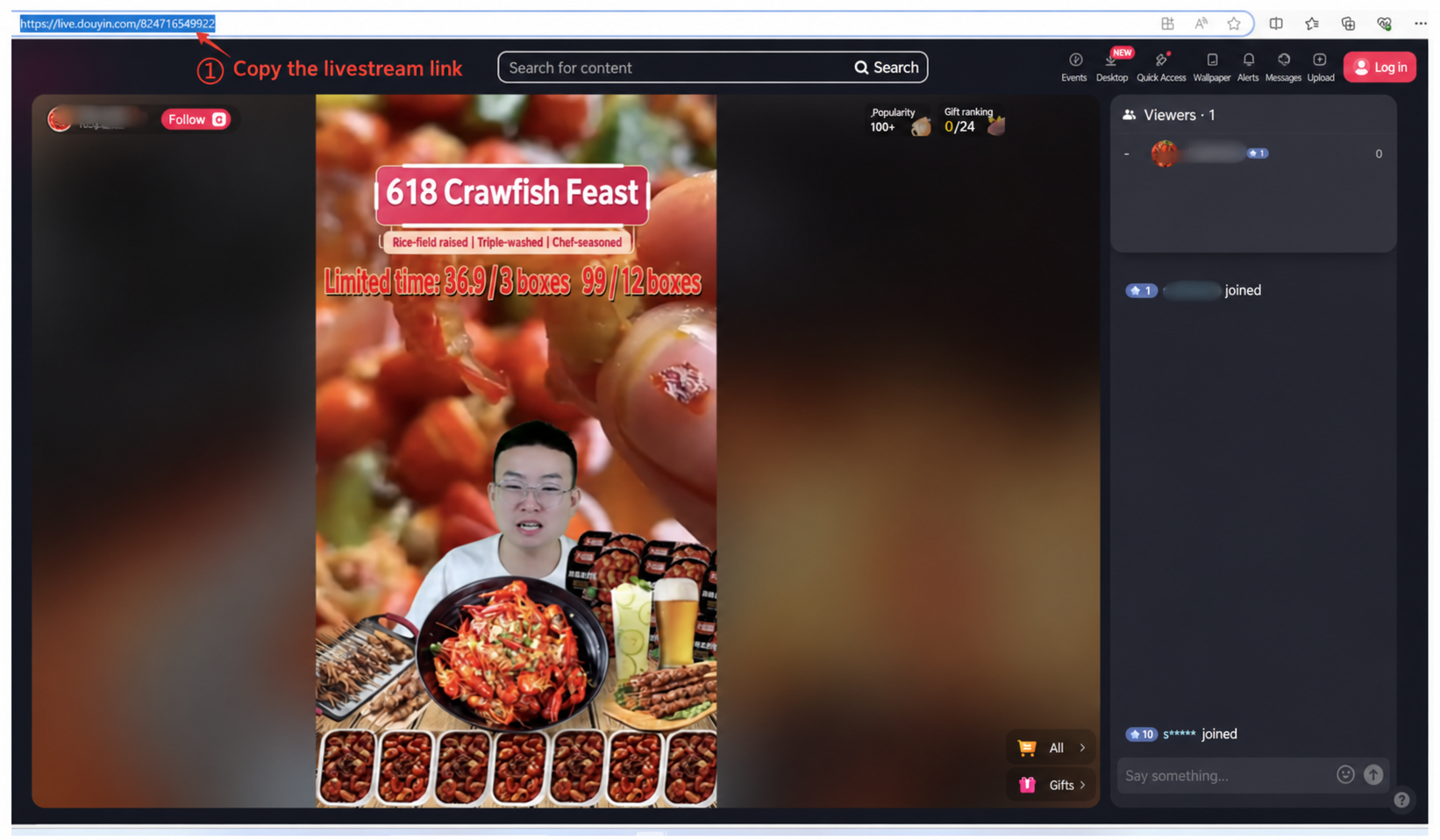
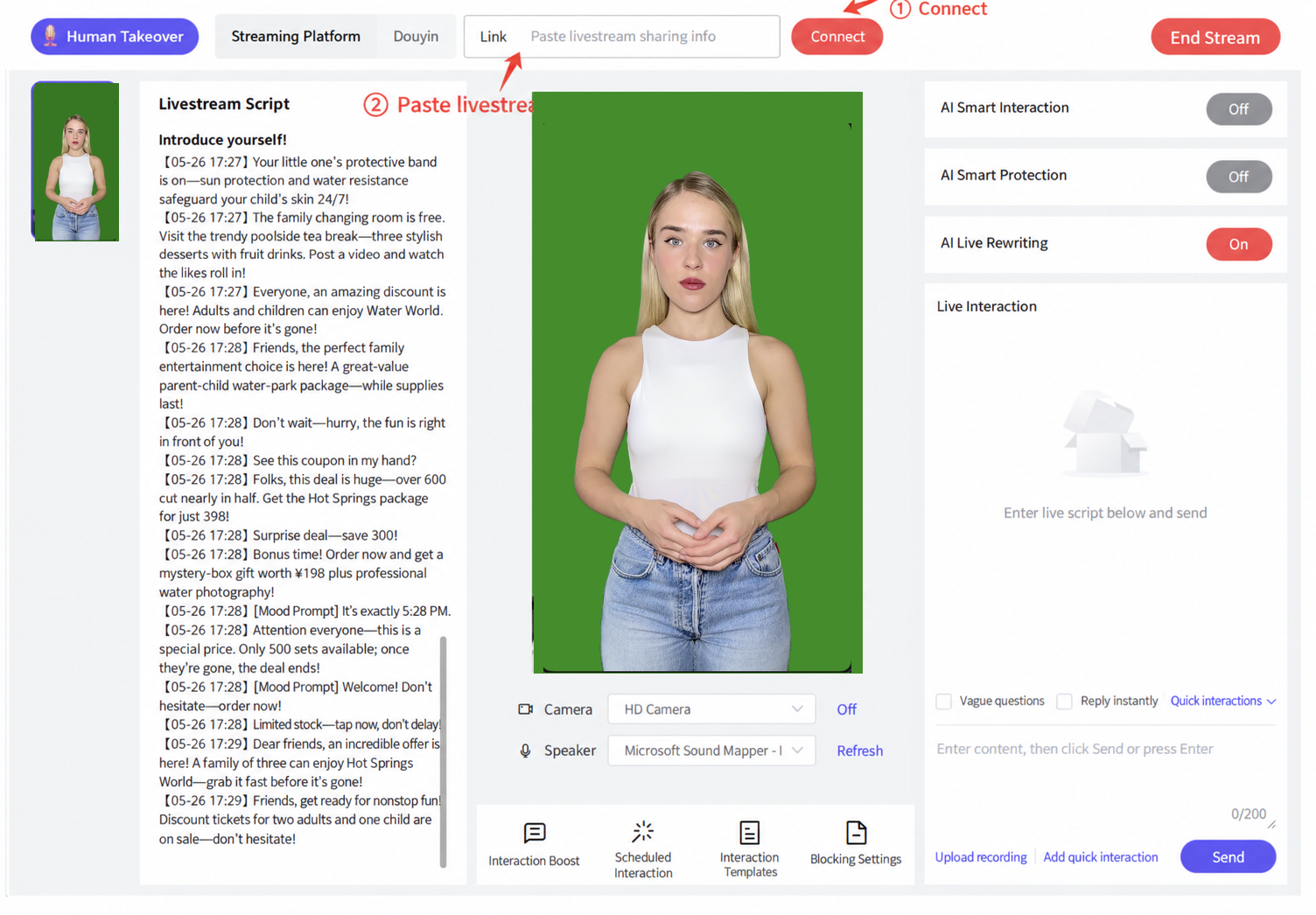
- Après être passé en direct dans Livestream Companion, ouvrez un navigateur et cherchez Douyin, allez sur la plateforme Douyin, cherchez le « nom » de la salle en direct, et copiez le lien du livestream (fermez le navigateur juste après avoir copié). Collez-le dans le champ du lien et cliquez sur « Connecter ».
- Note : la page qui s'ouvre après avoir cliqué sur Connecter ne doit pas être fermée pendant le livestream — n'effectuez aucune action dessus !
Mode Co-Stream
Pendant le livestream, tandis que le présentateur numérique explique les produits, le co-présentateur fournit des répliques en temps réel ou répond aux commentaires des spectateurs, créant un rythme de livestream fluide et naturel ainsi qu'une ambiance interactive animée qui améliore l'expérience de visionnage.
Utilisation : les répliques du co-présentateur doivent être placées entre parenthèses ; le contenu de script entre parenthèses est automatiquement attribué au co-présentateur, et le présentateur principal marque une pause pendant que le co-présentateur parle. Voir le script dans l'image ci-dessous :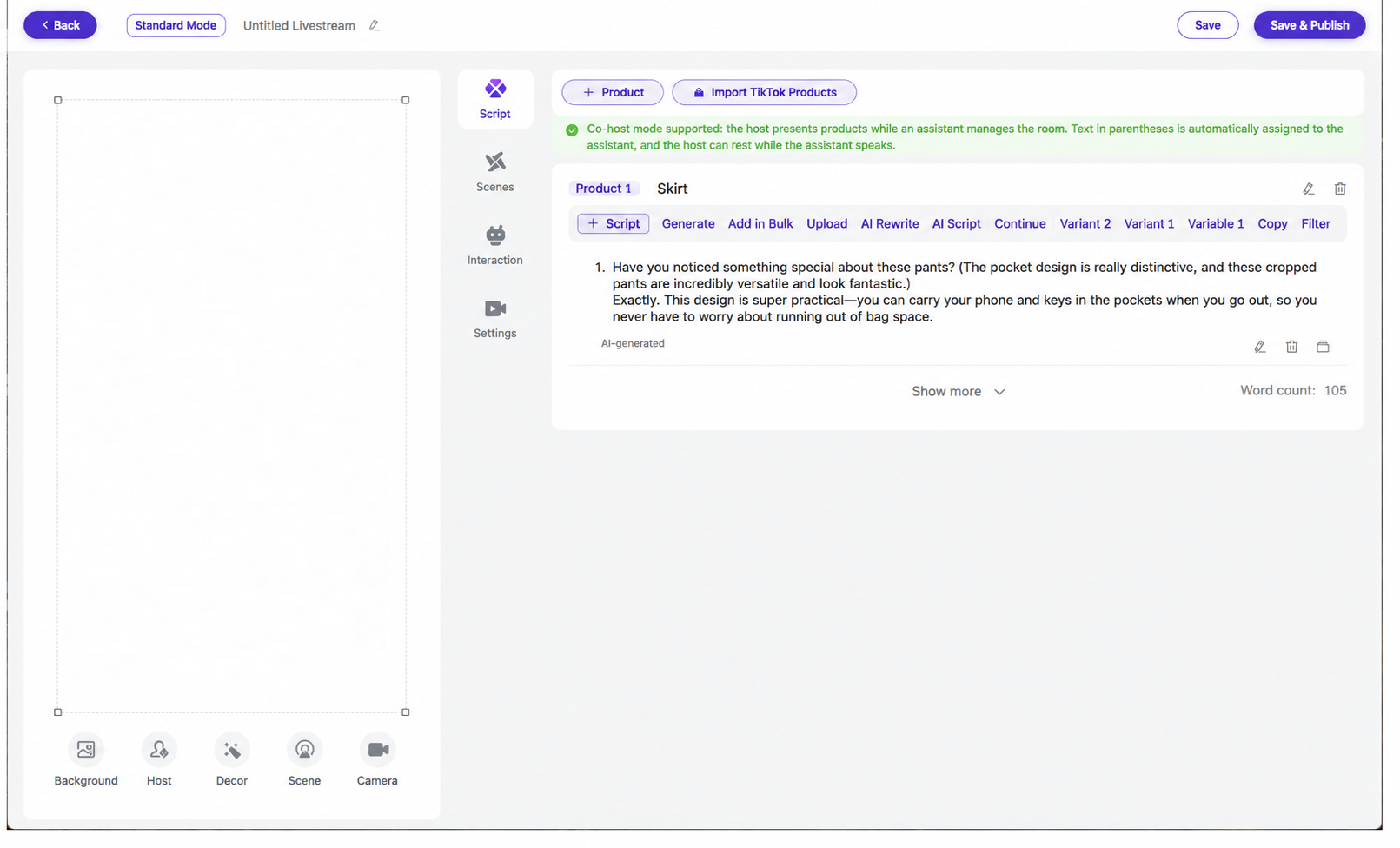
Définissez les timbres de voix du présentateur et du co-présentateur :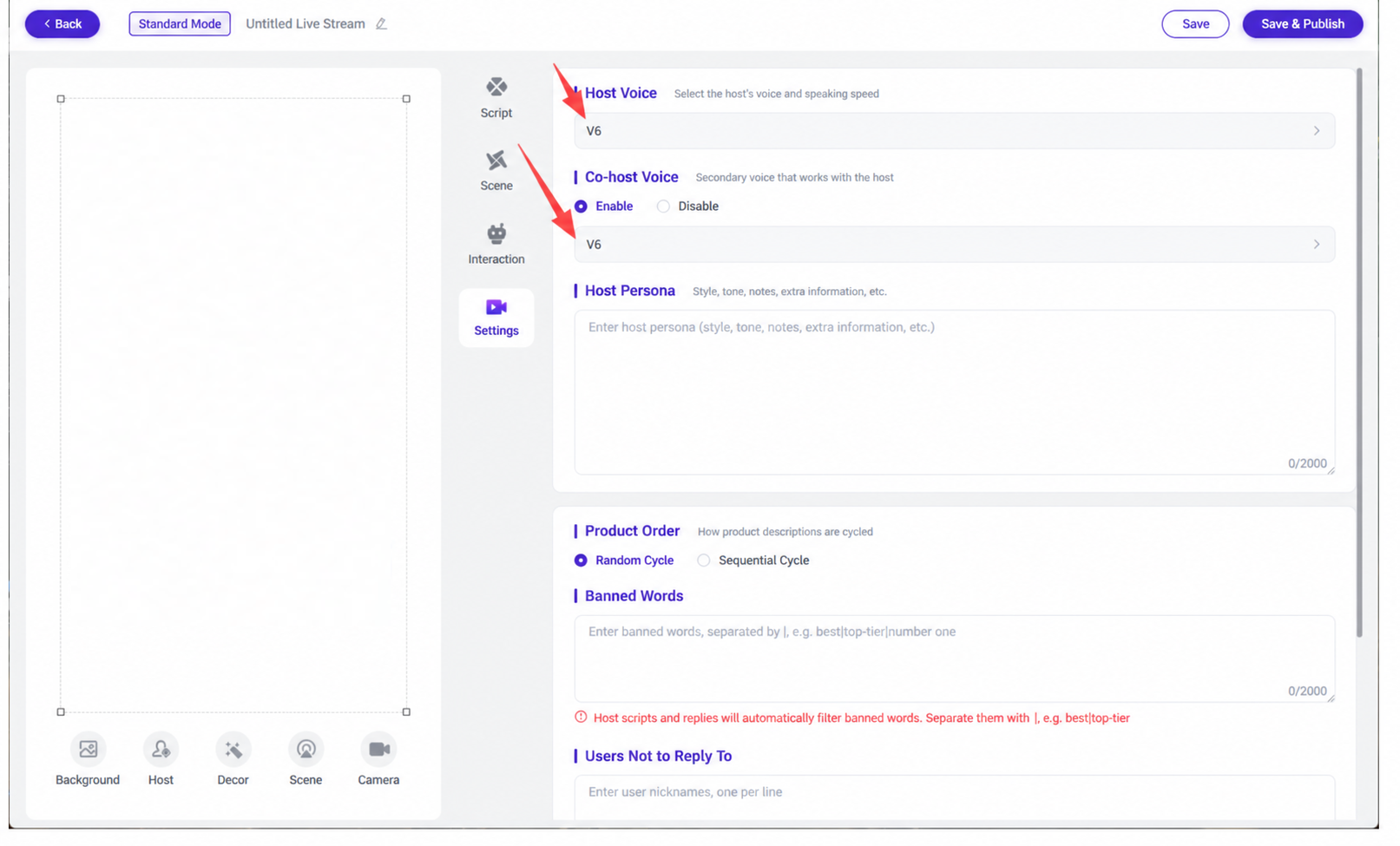
Note : pour utiliser le Mode Co-Stream, vous devez cocher « Close Mouth » lors de l'entraînement de l'avatar V5. Ainsi, la bouche du présentateur principal reste fermée et silencieuse pendant que le co-présentateur parle.
Audio en Cache
L'audio en cache sert principalement à résoudre les problèmes de saccades du système d'humain numérique pendant le livestream. Voici comment l'utiliser :
Après avoir cliqué sur « Passer en direct » (Go Live Now), la console de contrôle affichera un écran pour définir la durée du cache. Définissez la durée du cache à l'avance pour générer l'audio en cache. Pendant l'exécution, cochez « Utiliser uniquement le cache », et décochez-le une fois le cache presque épuisé.
[2025-11-12 10-33-17.mkv]
AI Auto-Broadcast
Sélectionnez AI Auto-Broadcast comme mode de livestream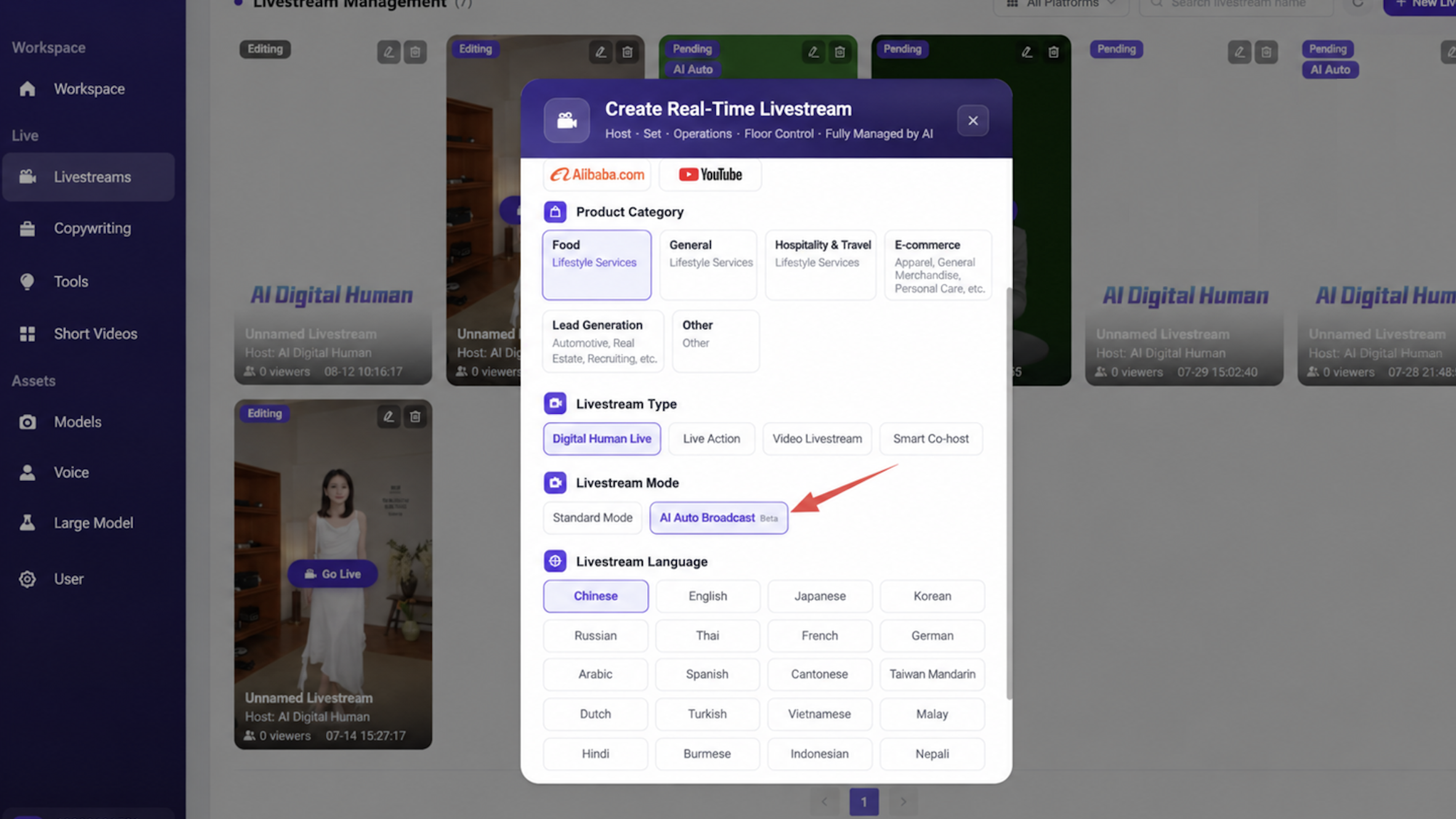
Import de Produit en Un Clic
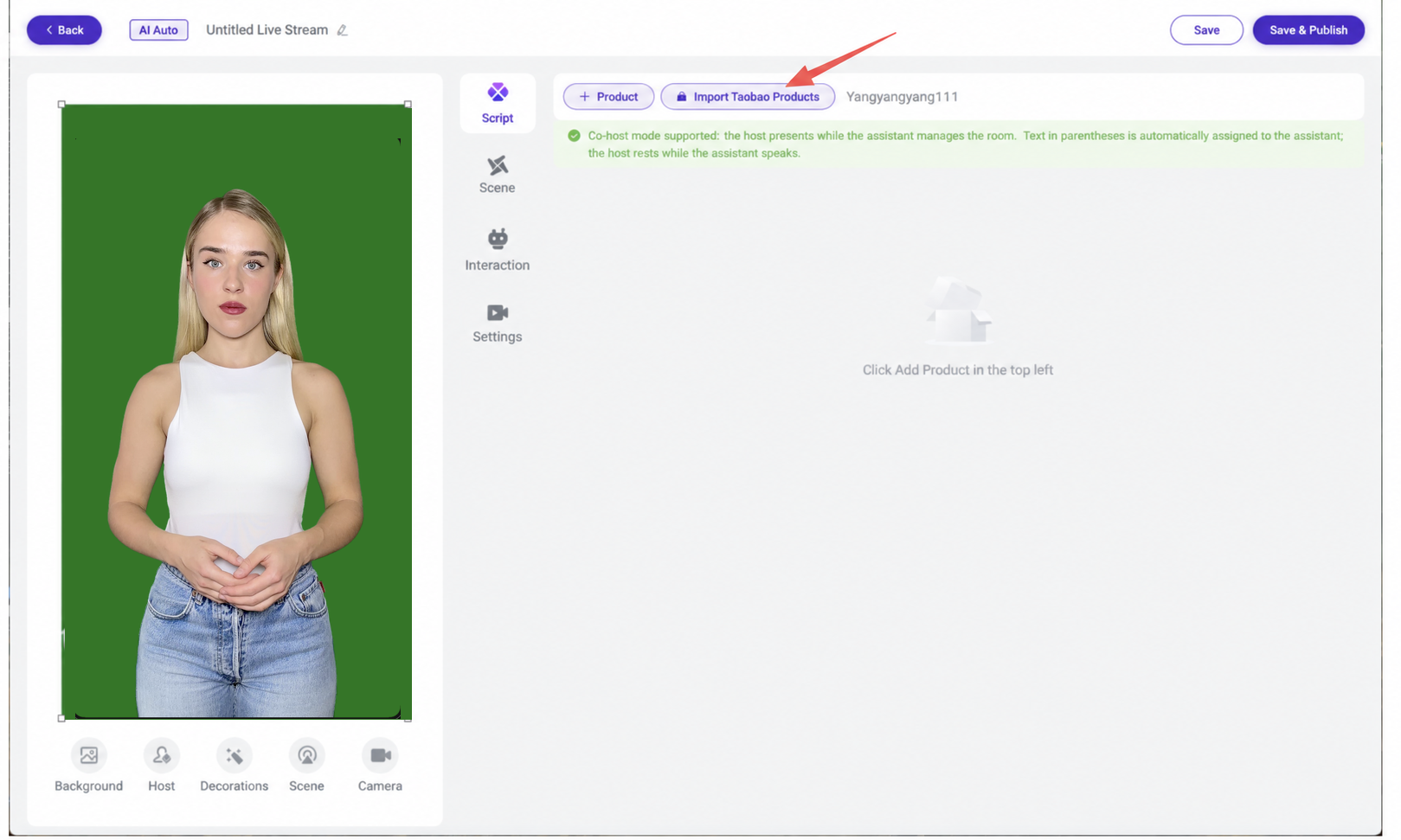
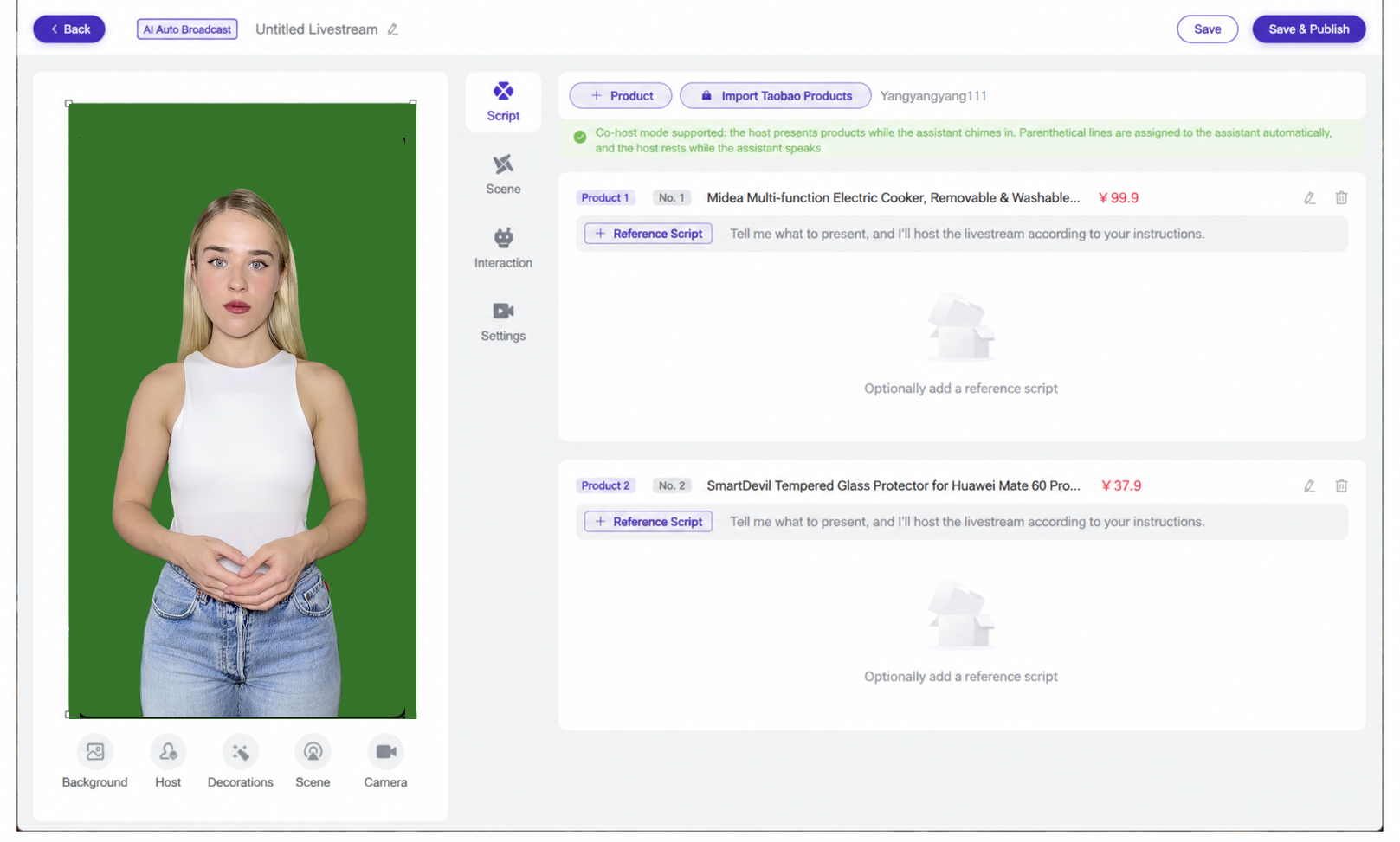
(Les produits peuvent aussi être ajoutés manuellement.) Après l'import des produits, vous pouvez éventuellement définir un script de référence (avec réécriture du script en temps réel pendant le livestream) ; après avoir enregistré et publié, cliquez sur « Passer en direct » (Go Live Now) et le système générera automatiquement un script à partir des informations produits pour animer le livestream.
Lorsque vous utilisez AI Auto-Broadcast, vous pouvez ajouter des informations produits dans la persona du présentateur pour garantir l'exactitude du script du livestream !
Changement d'Équipe Automatique (Auto Shift Change)
Le changement d'équipe automatique se divise en changements intra-salle et hors-salle. Un changement intra-salle remplace principalement l'avatar et la voix du présentateur, tandis qu'un changement hors-salle remplace toute la salle de livestream, y compris le script, l'avatar, la voix et le fond de la salle.
Activez la fonction de changement d'équipe programmé dans la console de contrôle, puis définissez vers quelle salle de livestream basculer (assurez-vous que le script, le modèle, la voix et les ressources de fond de salle sont tous différents). Un changement d'équipe toutes les 2 à 3 heures est recommandé !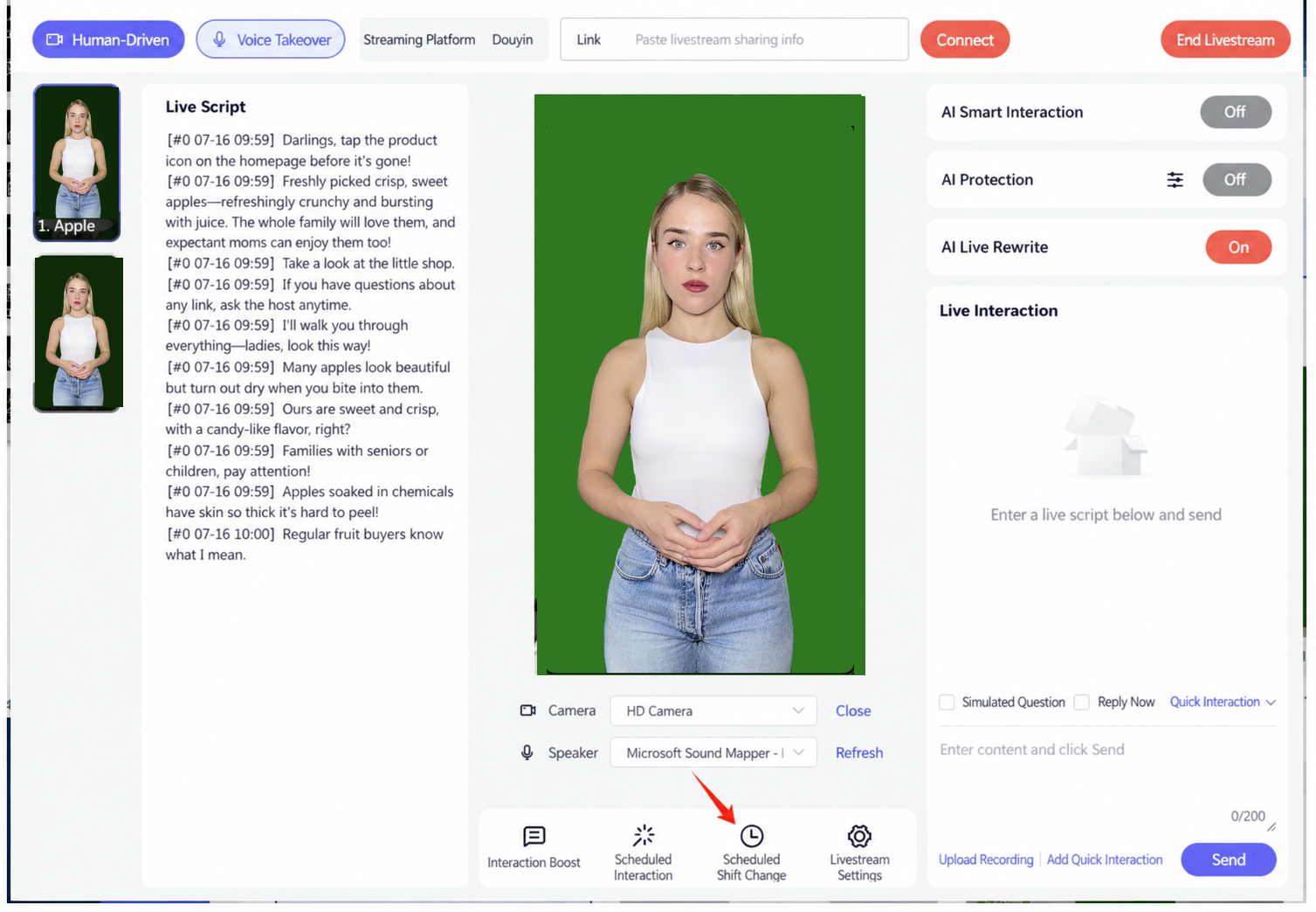
Changement d'équipe intra-salle
Remplace uniquement l'avatar et la voix, comme suit :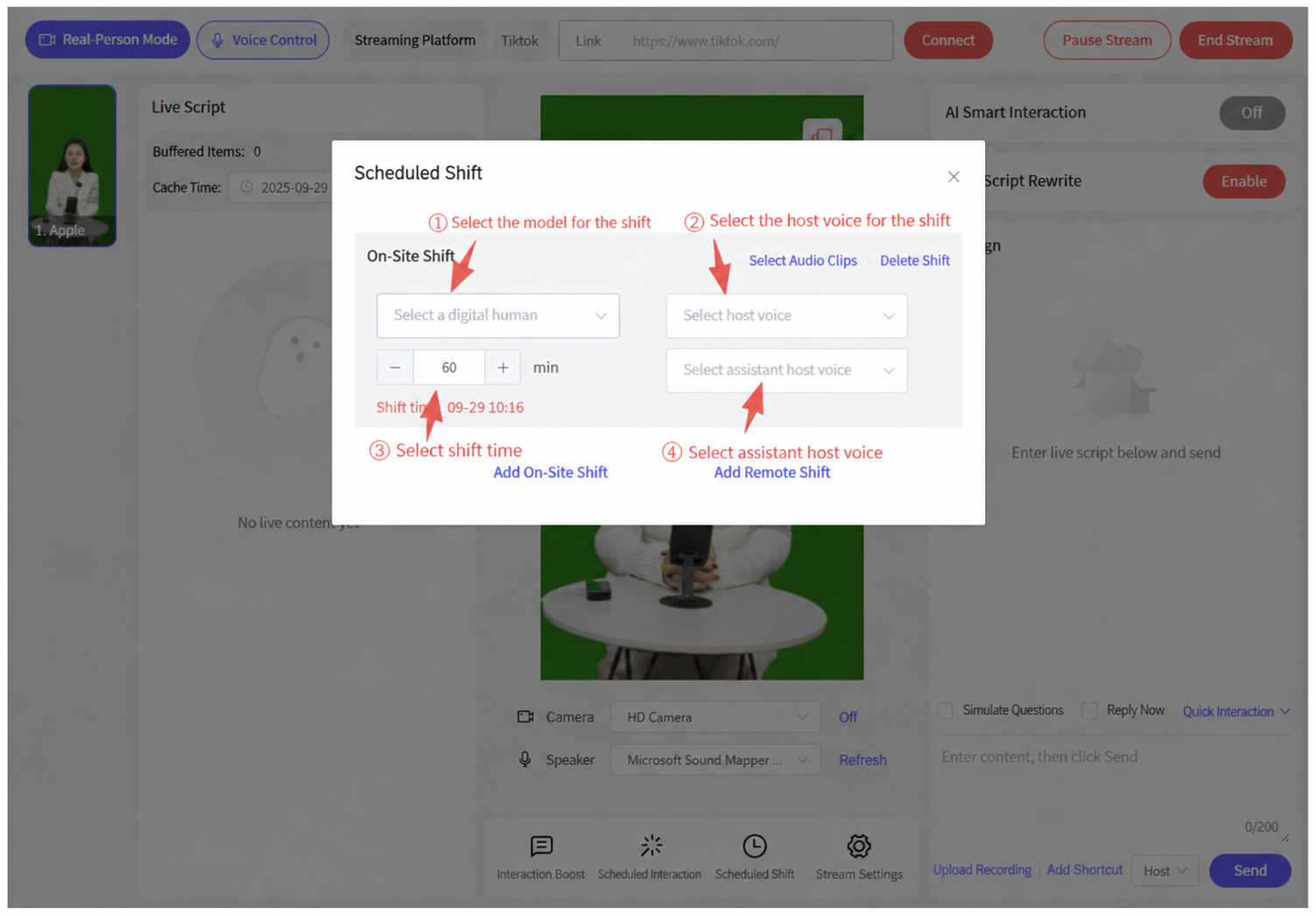
Changement d'équipe hors-salle
Remplace toutes les ressources de la salle de livestream : modèle, voix, script, ressources de décoration de la salle et audio fragmenté.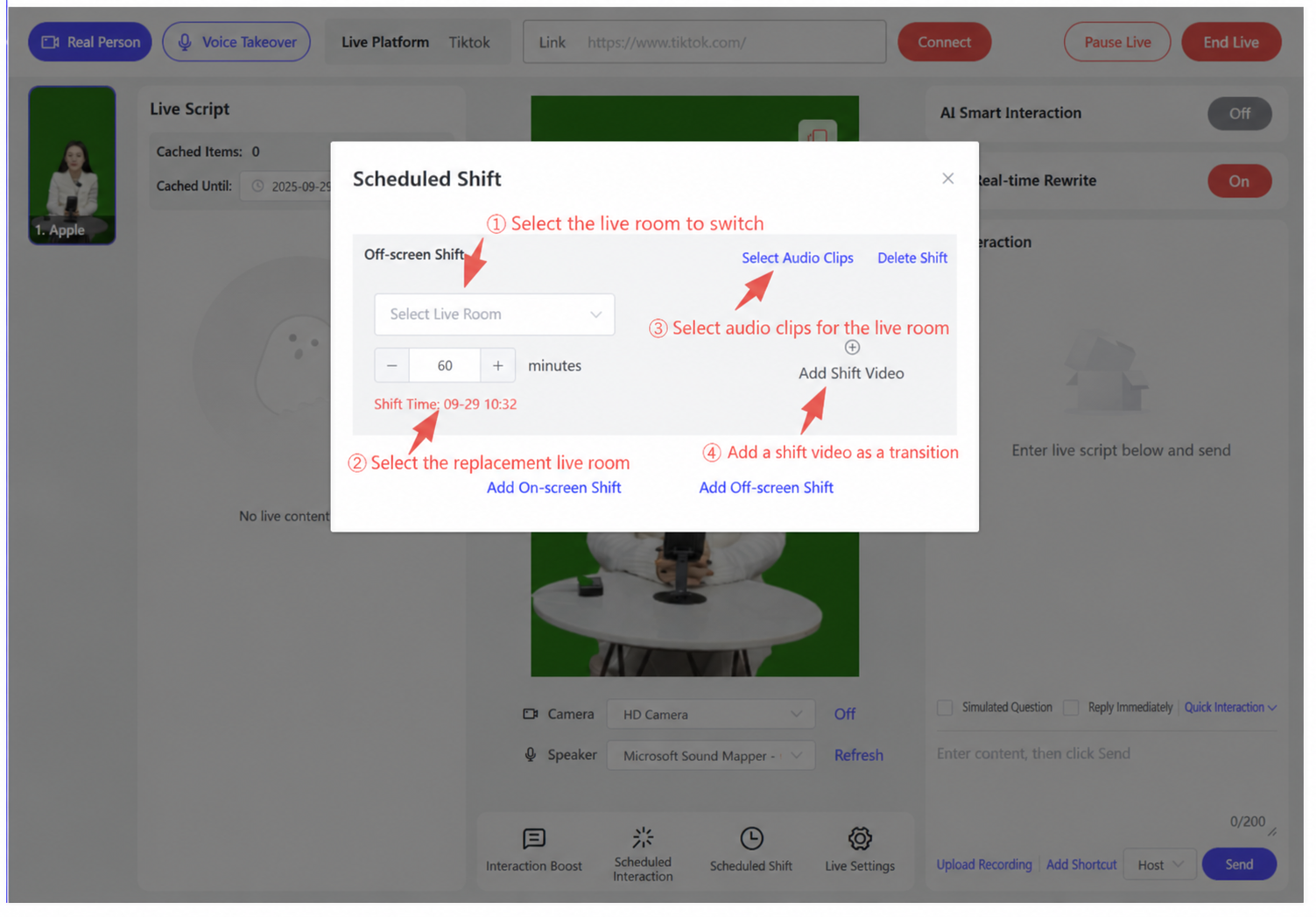
Une vidéo de changement d'équipe est une vidéo jouée dans la salle de livestream pendant le changement (facultatif, utilisée comme transition). Attention ! Lorsque vous utilisez une vidéo de changement d'équipe, vous devez sélectionner Window Mode (avec une carte d'acquisition).
Configuration informatique recommandée pour un livestream piloté en temps réel :
Voix V2/V3 + Avatar V2/V3 :
CPU : i5-12400
RAM : 32 Go minimum
OS : Windows 10 ou plus
GPU : carte graphique dédiée RTX 3060 ou mieux, 12 Go+ de VRAM
Stockage : SSD M.2, 500 Go ou plus
Voir la pièce jointe : Tutoriel de Livestream sur Plateformes Tierces avec l'Humain numérique Syntopia
3. Problèmes Courants d'Interaction en Salle de Livestream et Solutions
- Q : Pourquoi le présentateur n'interagit-il toujours pas avec la section commentaires alors que des mots-clés ont été définis ?
- R : Vérifiez les étapes suivantes
- Vérifiez si le lien dans la console de contrôle a été saisi correctement.
- Le présentateur terminera la réplique du script du produit en cours avant de répondre aux commentaires ; si une réplique de script est trop longue, cela peut empêcher une réponse en temps réel.
- Vérifiez si le personnel d'exploitation envoie des mots-clés trop fréquemment dans la salle de livestream Douyin/Kuaishou/Tmall/Taobao/JD.com. Envoyer des mots-clés à répétition en quelques secondes risque d'être signalé par la plateforme comme un bot spammant les commentaires, auquel cas le mot-clé ne se déclenchera plus et le présentateur ne pourra pas répondre. Dans ce cas, attendez 30 secondes avant de renvoyer des mots-clés dans les commentaires, et il est recommandé d'envoyer les mots-clés par intermittence en observant si le présentateur répond.
- Si toutes les étapes ci-dessus ont été vérifiées, fermez la connexion de la salle de livestream, reconnectez-la, et observez si l'interaction reprend.
- Q : Pourquoi certains mots-clés obtiennent-ils une réponse et d'autres non ?
- R : Après avoir vérifié les étapes ci-dessus, si un mot-clé précis ne déclenche pas d'interaction alors que d'autres fonctionnent normalement, il est probable que ce mot-clé soit bloqué par la plateforme. Dans ce cas, configurez d'autres mots-clés de sens similaire et observez si l'interaction fonctionne.
4. Comment Connecter l'Interaction aux Plateformes de Livestream Tierces
- Douyin : ouvrez la salle de livestream dans un navigateur de bureau, copiez le lien, puis fermez le navigateur ; dans le Livestream de l'Humain numérique Syntopia, allez sur « Passer en direct » (Go Live Now) - accédez à la console de contrôle - sélectionnez Douyin comme plateforme de livestream, collez le lien et cliquez sur Connecter. La page qui apparaît après avoir cliqué sur Connecter ne doit pas être fermée ni masquée.
- Kuaishou : ouvrez la salle de livestream dans l'application Kuaishou et copiez le lien court de la salle ; dans le Livestream de l'Humain numérique Syntopia, allez sur « Passer en direct » (Go Live Now) - accédez à la console de contrôle - sélectionnez Kuaishou comme plateforme de livestream, collez le lien et cliquez sur Connecter. La page qui apparaît après avoir cliqué sur Connecter ne doit pas être fermée ni masquée.
- WeChat Channels : dans le Livestream de l'Humain numérique Syntopia, allez sur « Passer en direct » (Go Live Now) - accédez à la console de contrôle - sélectionnez WeChat Channels comme plateforme de livestream, cliquez sur Connecter, et scannez le QR code pour vous connecter au back-office de WeChat Channels. La page qui apparaît après avoir cliqué sur Connecter ne doit pas être fermée ni masquée.
- TikTok : ouvrez la salle de livestream dans un navigateur de bureau, copiez le lien, puis fermez le navigateur ; dans le Livestream de l'Humain numérique Syntopia, allez sur « Passer en direct » (Go Live Now) - accédez à la console de contrôle - sélectionnez TikTok comme plateforme de livestream, collez le lien et cliquez sur Connecter. La page qui apparaît après avoir cliqué sur Connecter ne doit pas être fermée ni masquée.
- Meituan : ouvrez la salle de livestream dans l'application Meituan et copiez le lien de la salle ; dans le Livestream de l'Humain numérique Syntopia, allez sur « Passer en direct » (Go Live Now) - accédez à la console de contrôle - sélectionnez Meituan comme plateforme de livestream, collez le lien et cliquez sur Connecter. La page qui apparaît après avoir cliqué sur Connecter ne doit pas être fermée ni masquée.
- Pinduoduo : ouvrez la salle de livestream dans l'application Pinduoduo et copiez le lien de la salle ; dans le Livestream de l'Humain numérique Syntopia, allez sur « Passer en direct » (Go Live Now) - accédez à la console de contrôle - sélectionnez Pinduoduo comme plateforme de livestream, collez le lien et cliquez sur Connecter. La page qui apparaît après avoir cliqué sur Connecter ne doit pas être fermée ni masquée.
- Taobao : ouvrez la salle de livestream dans l'application Taobao et copiez le lien de la salle ; dans le Livestream de l'Humain numérique Syntopia, allez sur « Passer en direct » (Go Live Now) - accédez à la console de contrôle - sélectionnez Taobao comme plateforme de livestream, collez le lien et cliquez sur Connecter. La page qui apparaît après avoir cliqué sur Connecter ne doit pas être fermée ni masquée.
- JD.com : dans le Livestream de l'Humain numérique Syntopia, allez sur « Passer en direct » (Go Live Now) - accédez à la console de contrôle - sélectionnez JD.com comme plateforme de livestream, cliquez sur Connecter, et scannez le QR code pour vous connecter au back-office de JD Livestream. La page qui apparaît après avoir cliqué sur Connecter ne doit pas être fermée ni masquée.
- Xiaohongshu (RED) : dans le Livestream de l'Humain numérique Syntopia, allez sur « Passer en direct » (Go Live Now) - accédez à la console de contrôle - sélectionnez Xiaohongshu comme plateforme de livestream, cliquez sur Connecter, et scannez le QR code pour vous connecter au back-office de Xiaohongshu Livestream. La page qui apparaît après avoir cliqué sur Connecter ne doit pas être fermée ni masquée.