Tutoriel de Configuration Livestream Taobao (Édition Visage et Mains / KT)
1. Entraînement du Modèle et de la Voix du Système d'Humain numérique
Visage + Mains est une approche de livestream courante, adaptée au pool de trafic public de Taobao, qui évite les contrôles anti-contenu de faible qualité : une personne réelle apparaît à l'écran pour présenter les produits, sans que le script ne révèle les détails précis des paramètres du produit ; lors de la démonstration des articles, la vue bascule sur un gros plan des mains, sur lequel est incrustée la séquence détourée du produit.
La logique du livestream : le système joue au hasard un clip de narration avec le visage d'une personne réelle pour présenter les produits et générer du trafic, puis bascule sur la prise de vue des mains, en incrustant l'image du produit correspondant sur la séquence des mains. Toutes les séquences doivent être pré-montées en segments à l'avance, et les clips sont alternés et remplacés pendant le livestream.
Le mode Visage et Mains comme le mode Édition KT peuvent être diffusés directement sur le pool de trafic public de Taobao.
Enregistrement Vidéo en Mode Visage et Mains
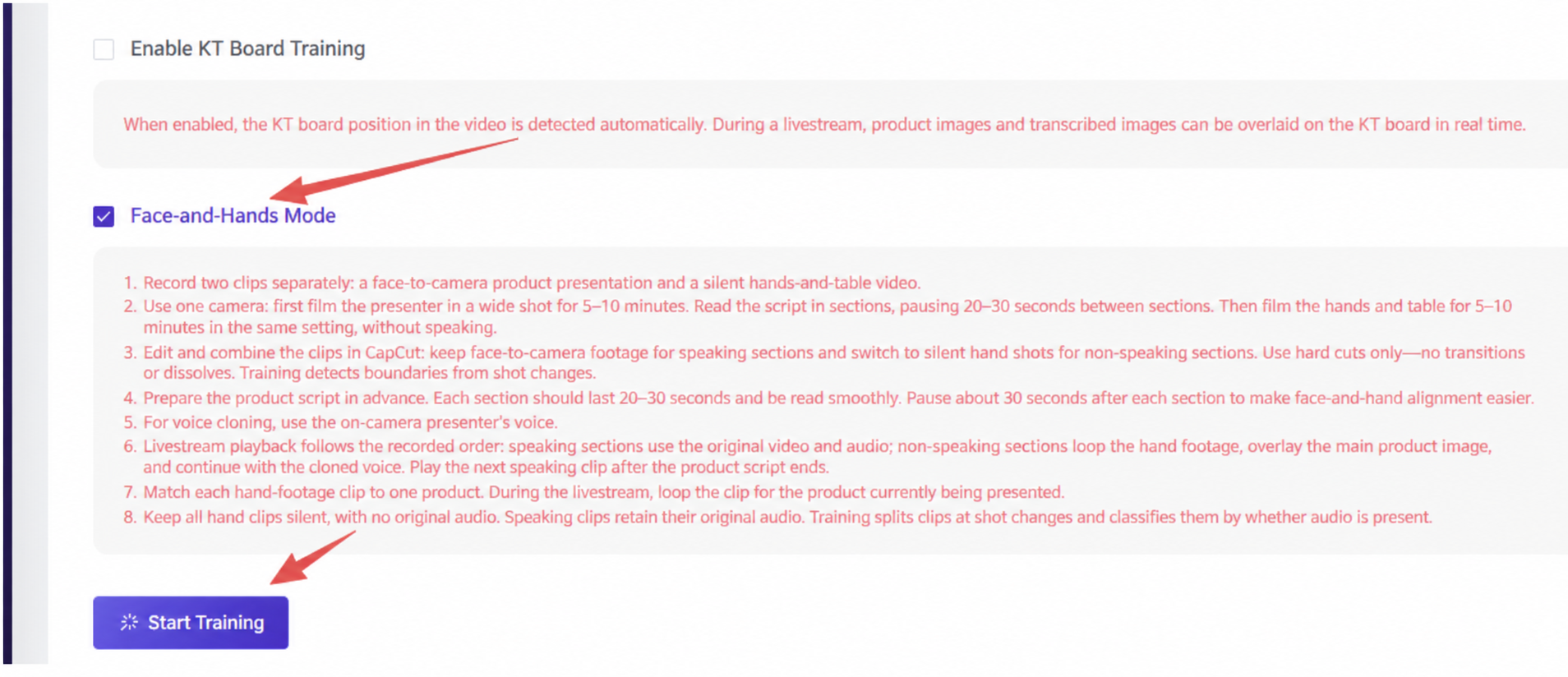
Importez les séquences vidéo, sélectionnez l'avatar V5, et cochez le mode Visage et Mains.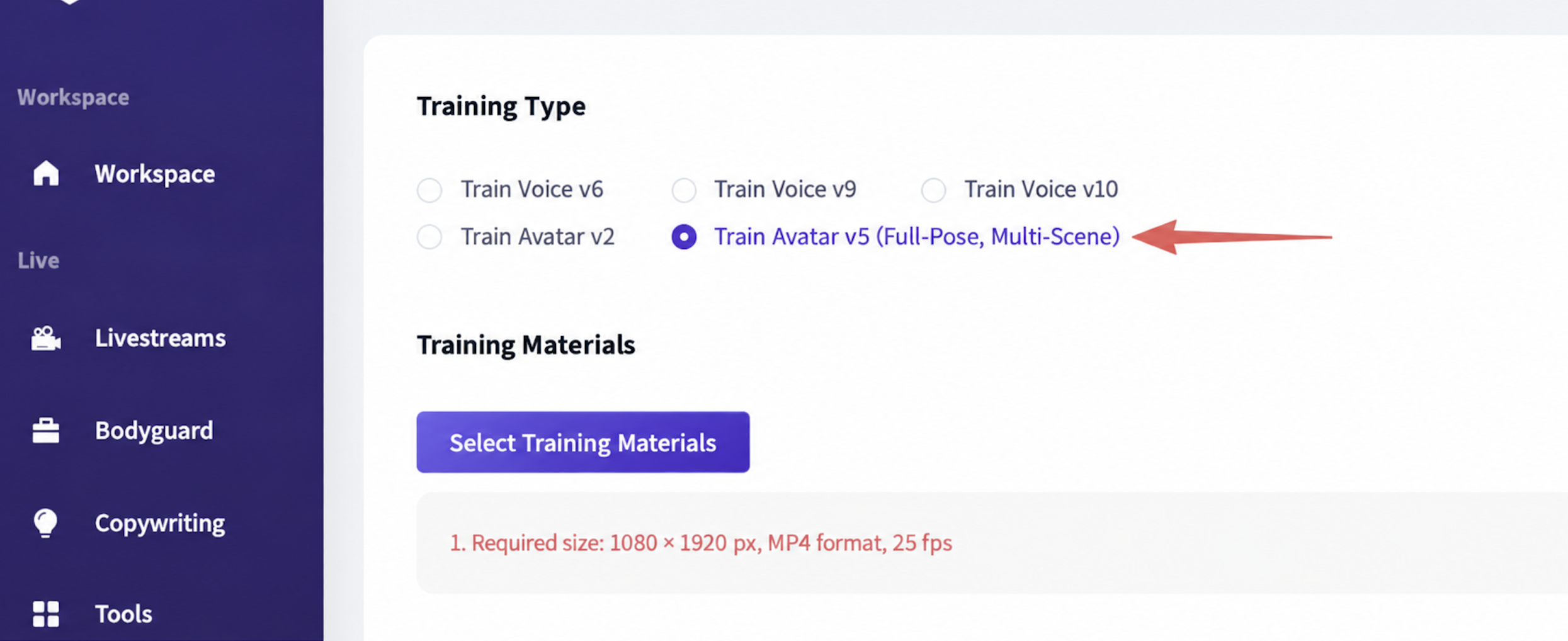
1.1 Préparation
Préparez deux jeux de séquences : 1. Vidéo de narration produit (visage) 2. Vidéo silencieuse des mains + table
Préparation du script : rédigez le script à l'avance, chaque segment durant 20 à 30 secondes, en laissant des pauses entre les segments pour faciliter le montage entre plans par la suite.
1.2 Étapes de Tournage en Caméra Unique
Filmez d'abord la [Vidéo panoramique du visage] pendant 5 à 10 minutes
- Lisez le script du livestream face à la caméra (environ 30 secondes par segment)
- Après avoir terminé chaque segment de script, marquez une pause de 20 à 30 secondes sans parler
Filmez ensuite les [Séquences des mains + plan de table] pendant 5 à 10 minutes
- La scène, l'éclairage et la position de la caméra doivent correspondre exactement à la vidéo du visage ci-dessus
- Ne faites aucun son du début à la fin ; les mains doivent effectuer des actions comme saisir et présenter le produit, et la vidéo doit être silencieuse
- Chaque produit correspond à un segment de séquence des mains
1.3 Montage et Fusion
- Importez la vidéo du visage et la vidéo silencieuse des mains dans CapCut (Jianying)
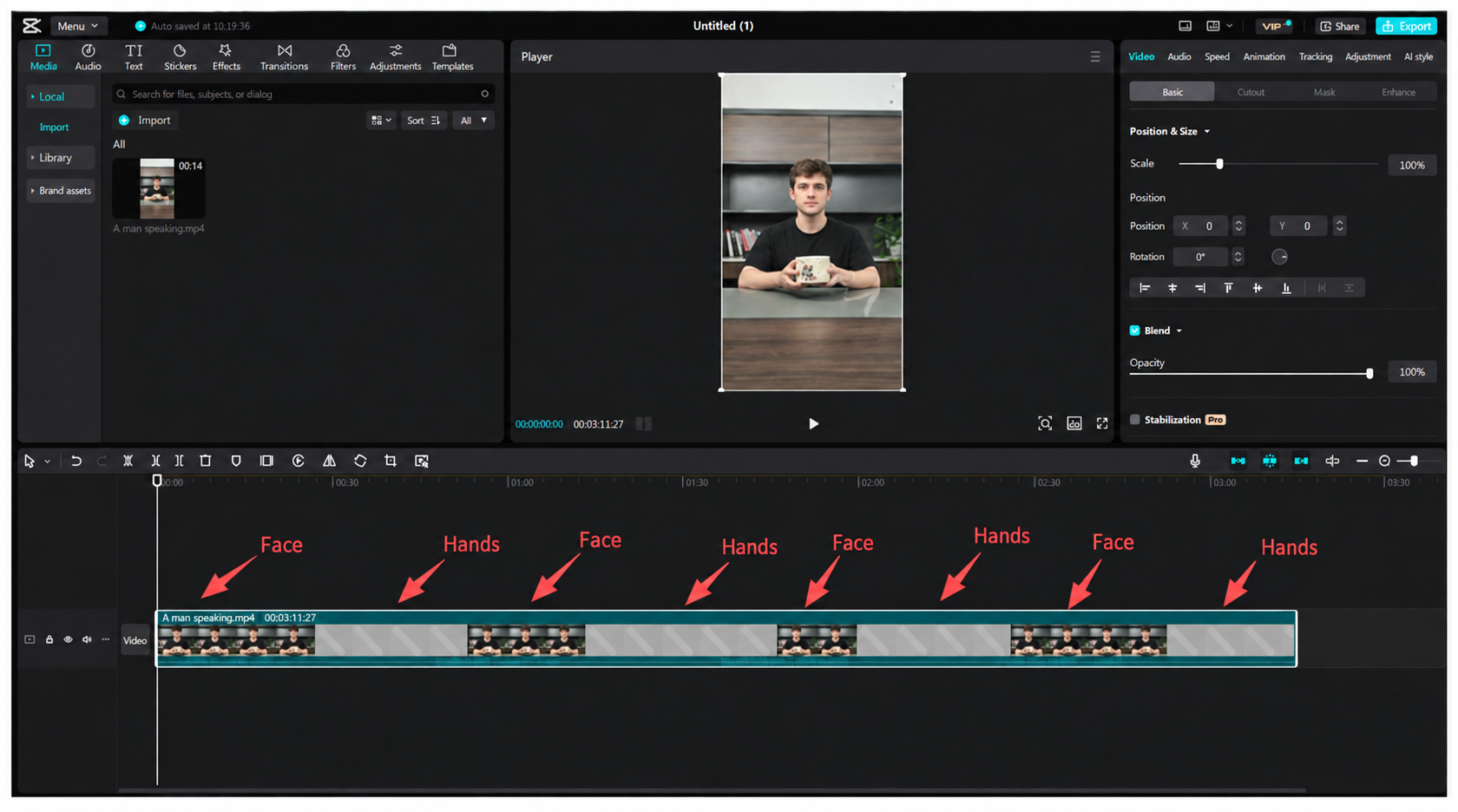
- Segments parlés : conservez les séquences du visage et conservez l'audio d'origine
- Segments silencieux : coupez franchement vers les séquences silencieuses des mains
- Exigence : n'utilisez que des coupes franches pour assembler les séquences (30 secondes de narration produit par une personne réelle + 30 secondes de séquences des mains + 30 secondes de narration produit par une personne réelle + 30 secondes de séquences des mains + ...). Les transitions, fondus enchaînés et fondus d'ouverture/fermeture sont interdits, afin de faciliter la détection des frontières de plans par l'IA
- Exportez la vidéo montée finale pour l'utiliser dans l'entraînement du mode Visage et Mains de l'avatar V5
1.4 Configuration du Clonage Vocal
Utilisez la voix de la personne à l'écran pour le clonage vocal ; le livestream IA réutilisera cette voix pour présenter les produits.
1.5 Résultat du Livestream
- Joue dans l'ordre de la vidéo composée
- Segments parlés : joue la vidéo d'origine + l'audio d'origine, en montrant le visage du présentateur
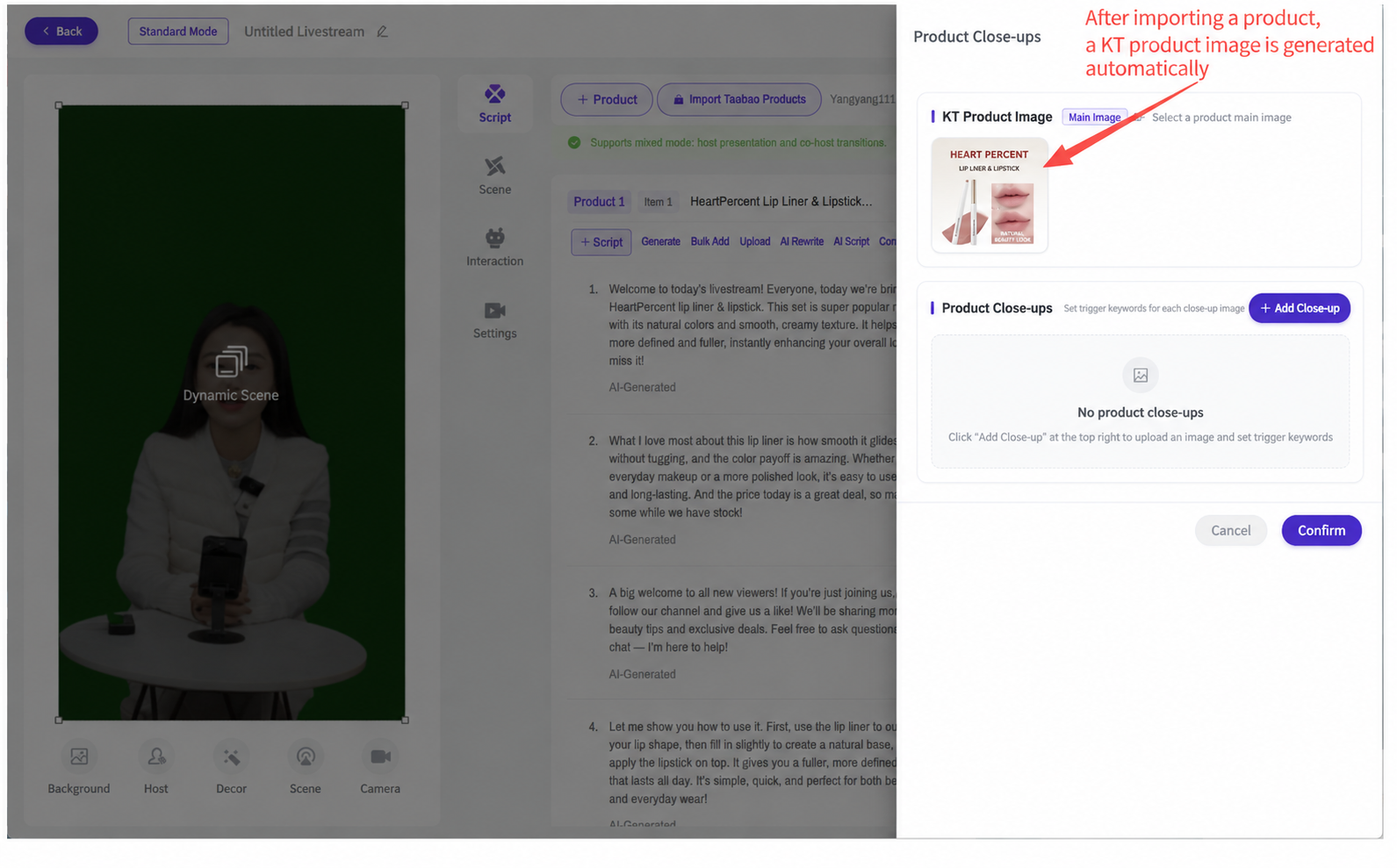
- Pendant les silences : boucle les séquences des mains du produit correspondant, avec l'image principale du produit incrustée, tandis que la voix IA clonée continue de présenter le produit
- Une fois le script complet du produit en cours délivré, on passe au segment vidéo suivant du visage parlant
- Règle de correspondance des ressources : quel que soit le produit présenté, la séquence des mains dédiée à ce produit est jouée en boucle
2. Livestream avec Panneau KT
Le panneau KT sert à améliorer le taux de présentation des produits et à optimiser le score de qualité de la salle de livestream Taobao ; pendant le livestream, l'image du produit est automatiquement incrustée à l'emplacement du panneau KT dans le cadre.
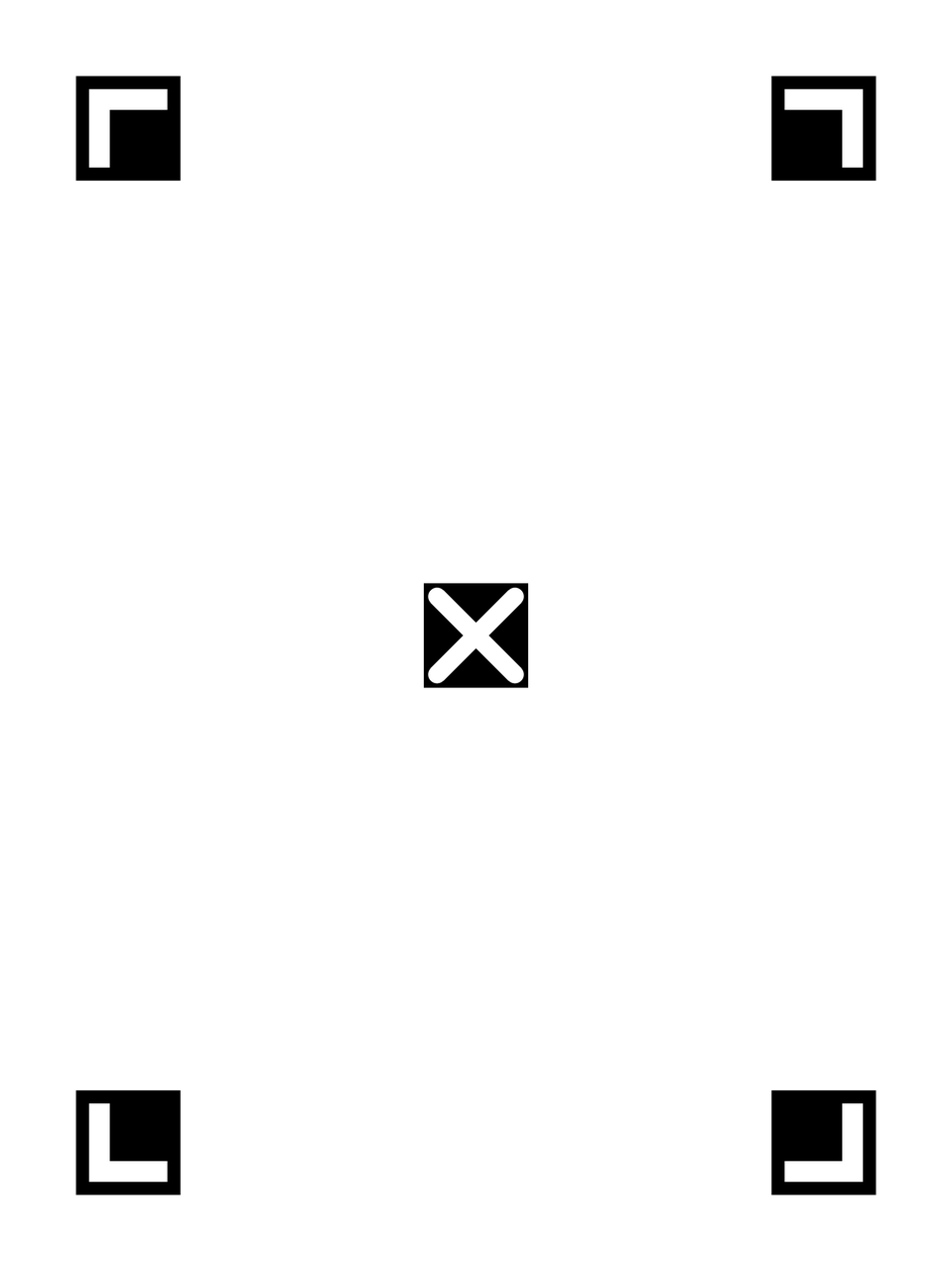
2.1 Télécharger le Panneau KT Standard
Imprimez au format A4 ; ne plastifiez pas, pour éviter les reflets. Lors du tournage, assurez-vous que les repères en L aux quatre coins et le repère en X au centre soient entièrement dans le cadre et non couverts par les mains.
2.2 Exigences d'Enregistrement
- Un fond vert ou un fond de couleur unie est recommandé ; l'éclairage doit être uniforme pour éviter les reflets ou la surexposition sur la surface du panneau KT ; gardez la caméra bien mise au point pour garantir une image nette du panneau.
- Lorsque vous tenez le panneau KT, saisissez-le par les bords haut/bas ou les côtés gauche/droite à deux mains ; ne couvrez jamais les repères en L aux quatre coins ni le repère en X au centre.
- Gardez le panneau aussi frontal que possible face à la caméra, entièrement visible dans le cadre ; une légère inclinaison est autorisée, mais les repères des coins et du centre ne doivent pas sortir du cadre ni être masqués par le corps.
- Les mouvements en tenant le panneau doivent être fluides et réguliers ; en faisant entrer et sortir le panneau du cadre, tous les repères de reconnaissance doivent rester clairement visibles.
- La personne doit faire directement face à la caméra, filmée en position debout fixe, à mi-corps ou en pied ; la résolution vidéo doit correspondre à la résolution sélectionnée pour le modèle cloné.
- Enregistrez pendant 8 minutes, silencieux du début à la fin
Voici un exemple de clip d'enregistrement de panneau KT : 🎬 [Vidéo] August 19.mp4
(Taille du fichier : 15,5 Mo, exporté avec ce document ; voir le fichier dans le même répertoire)
Activer l'entraînement du panneau KT pour l'avatar V5 :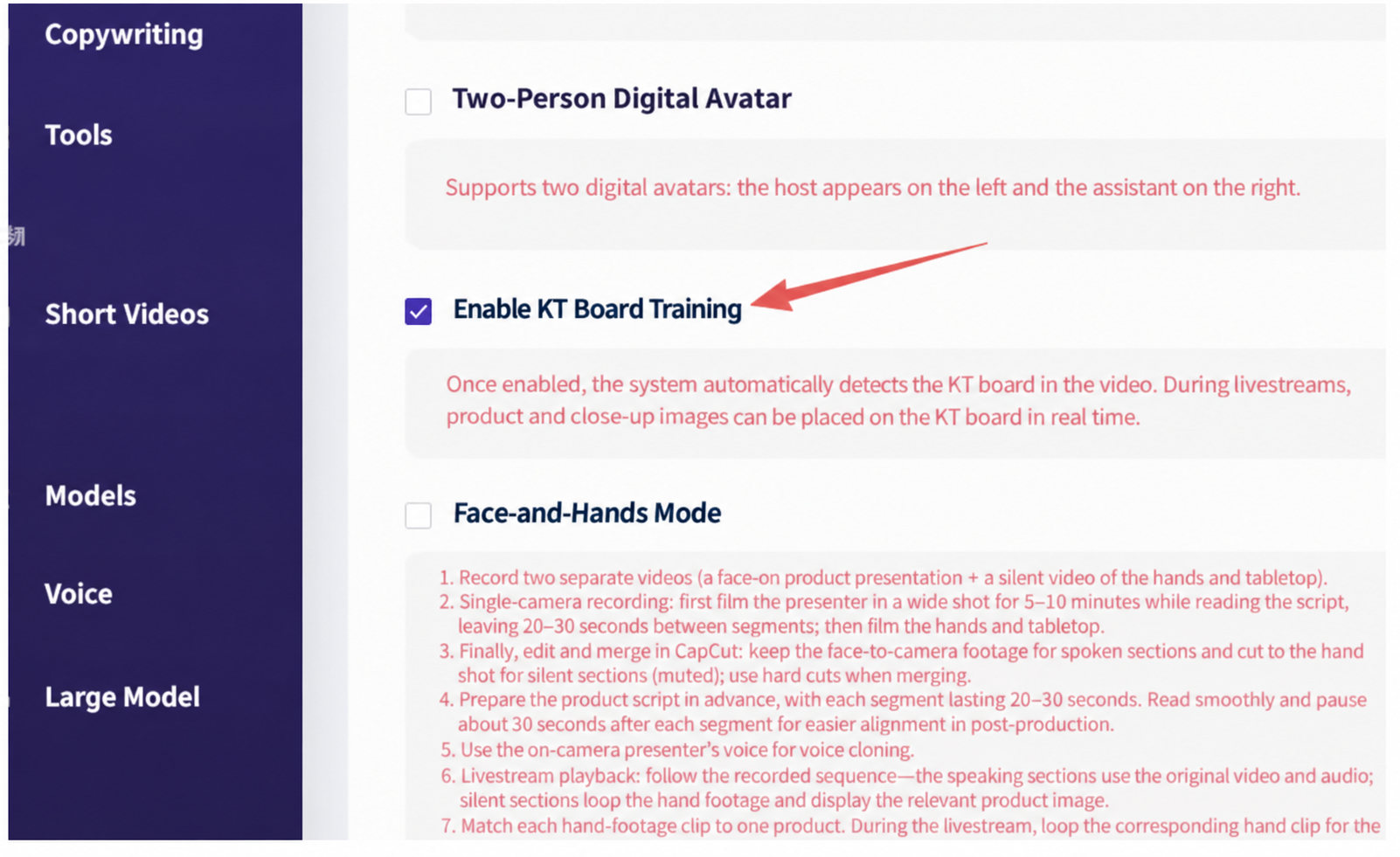
2. Configuration de la Salle de Livestream Taobao du Système d'Humain numérique
1. Lors de la création d'un nouveau livestream, sélectionnez la plateforme de livestream Taobao.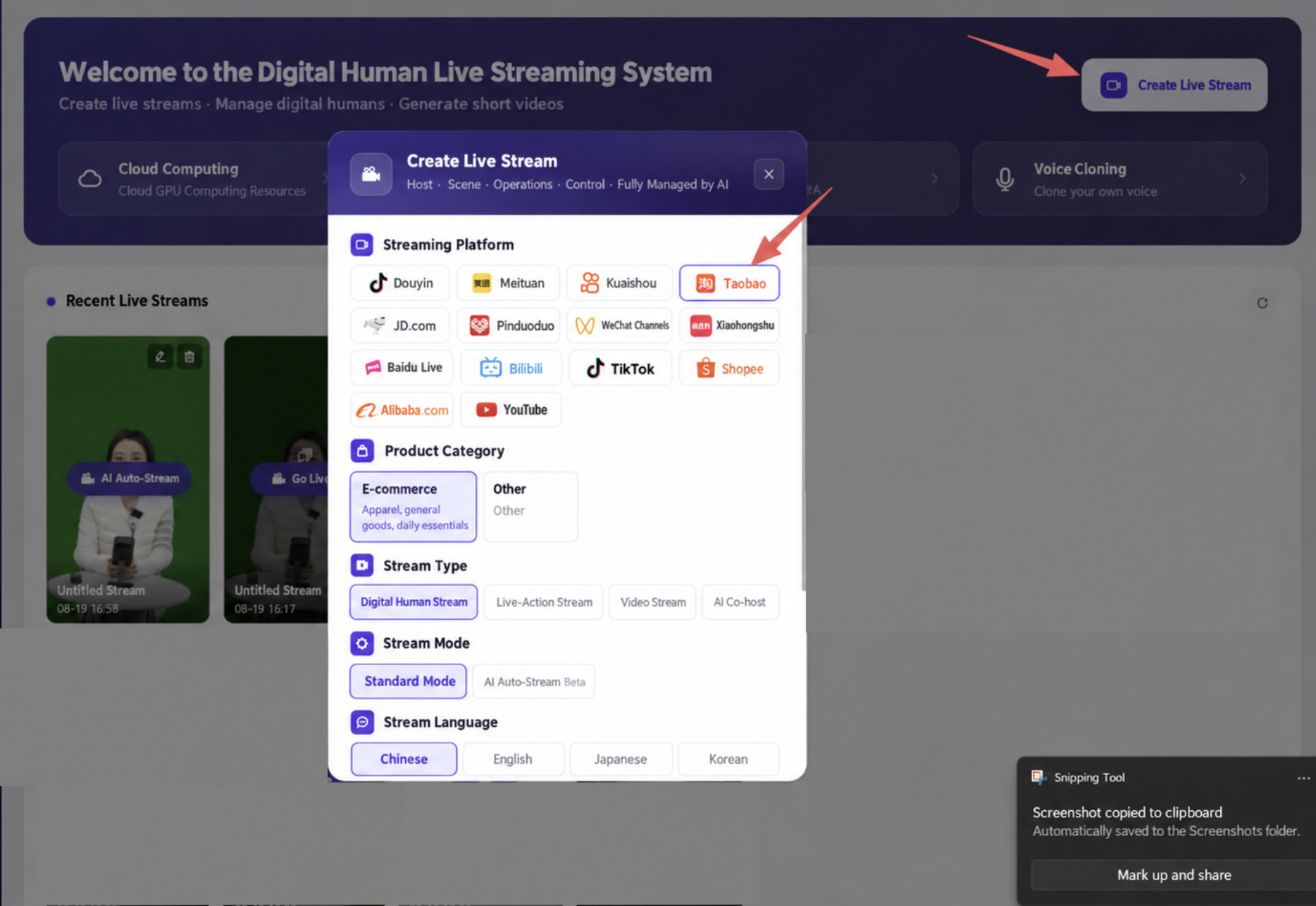
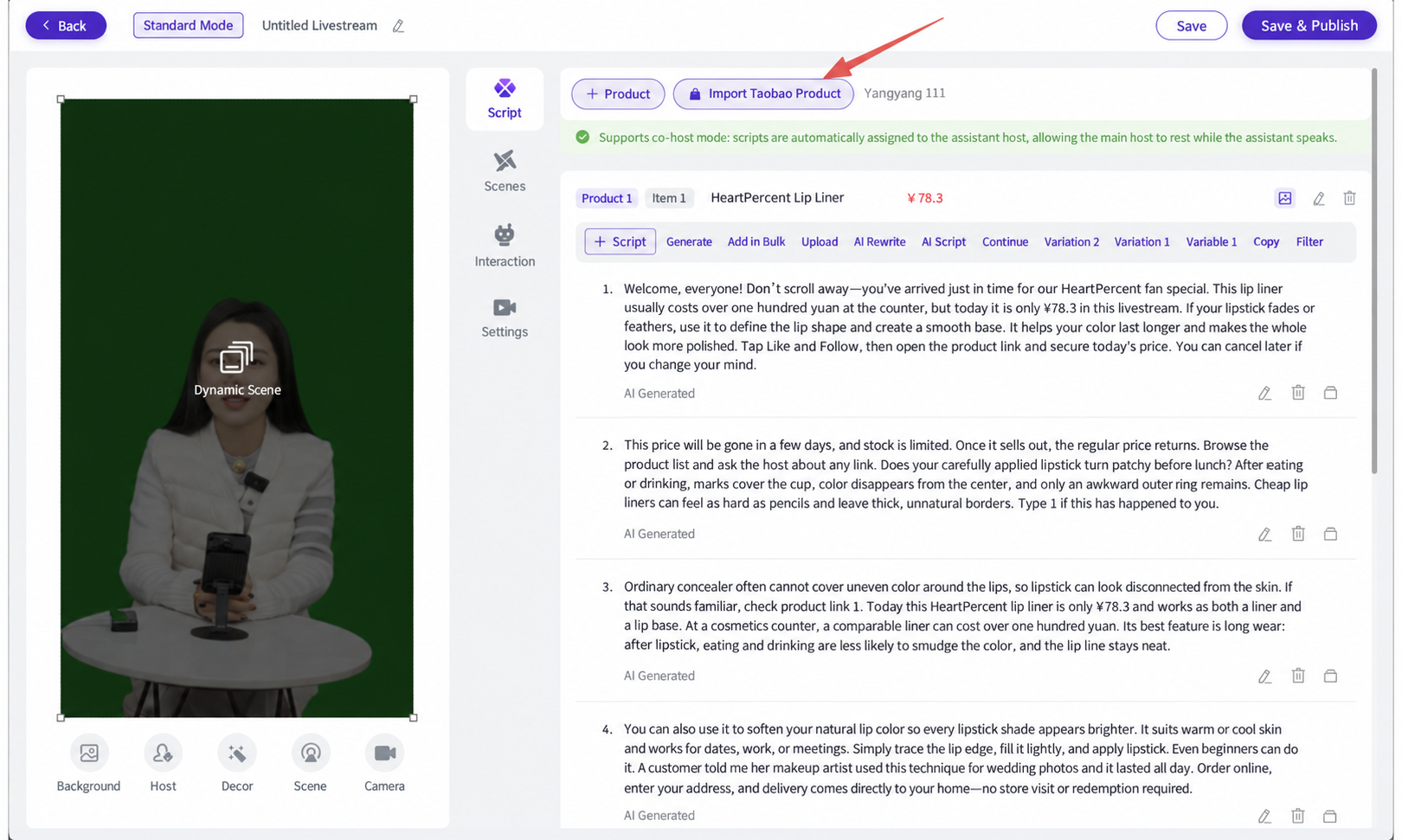
2. Au préalable, ajoutez des produits sur https://liveplatform.taobao.com/restful/index/cargo/commodity/favorite sous Planification des produits, scannez le QR code pour autoriser votre compte Taobao Live, et sélectionnez « Import de produit Taobao en un clic » ; le système synchronisera automatiquement la liste des produits et récupérera en temps réel les ressources des images principales des produits.