Tutoriel de Livestream sur Plateformes Tierces avec l'Humain numérique Syntopia
Le client de livestream Humain numérique Syntopia peut utiliser les outils de livestream fournis par les plateformes tierces pour pousser la vidéo et l'audio de l'humain numérique vers la plateforme de livestream correspondante, permettant aux utilisateurs de passer en direct sur cette plateforme tierce. |
1. Comment l'Humain numérique Passe en Direct sur les Plateformes Tierces
(1) Méthodes de livestream
L'Humain numérique Syntopia propose deux méthodes de livestream au choix : ① livestream par caméra virtuelle ; ② capture de fenêtre (Window Capture). Si la caméra virtuelle est sélectionnée dans le client Humain numérique Syntopia, l'outil de livestream tiers doit lui aussi être réglé sur le livestream par caméra ; si la capture de fenêtre est sélectionnée dans le client Humain numérique Syntopia, l'outil de livestream tiers doit lui aussi être réglé sur la capture de fenêtre.
(2) Installer la caméra
Ouvrez l'installateur, double-cliquez pour installer la caméra, et sur la page qui s'ouvre, suivez l'invite pour appuyer sur n'importe quelle touche de l'ordinateur — l'installation réussira alors.
Remarques :
- L'installation de la caméra virtuelle nécessite des privilèges d'administrateur ;
- Si vous n'êtes pas administrateur et que l'installation de la caméra échoue, téléchargez OBS, activez sa caméra virtuelle, puis fermez OBS. Sélectionnez « OBS Virtual Camera » pour le livestream, puis ouvrez la console de contrôle ;
- Veillez à installer OBS, et non « OBS Recording Master » — si les deux sont installés, supprimez Recording Master, sinon il occupera la caméra et empêchera son utilisation.
2. Logiciels Requis pour Passer en Direct sur les Plateformes Tierces
- WeChat Channels : client WeChat, https://weixin.qq.com/
- Tmall/Taobao : Taobao Live Host Workbench, https://taolive.taobao.com/
- JD.com : JD Live Tool, https://nlive.jd.com/download.html
- Douyin : Livestream Companion, https://streamingtool.douyin.com/
- Kuaishou : Kuaishou Livestream Companion, https://live.kuaishou.com/live-partner
- tiktok : https://www.tiktok.com/studio/download
- Xiaohongshu (RED) : Xiaohongshu Livestream Assistant, https://www.xiaohongshu.com/zhibo/robs?source=official
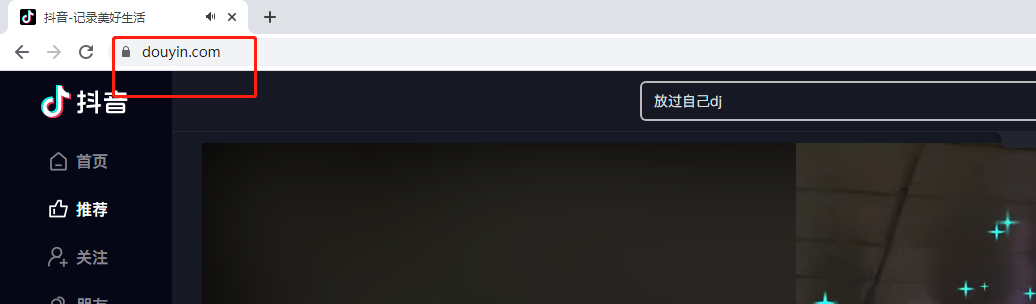
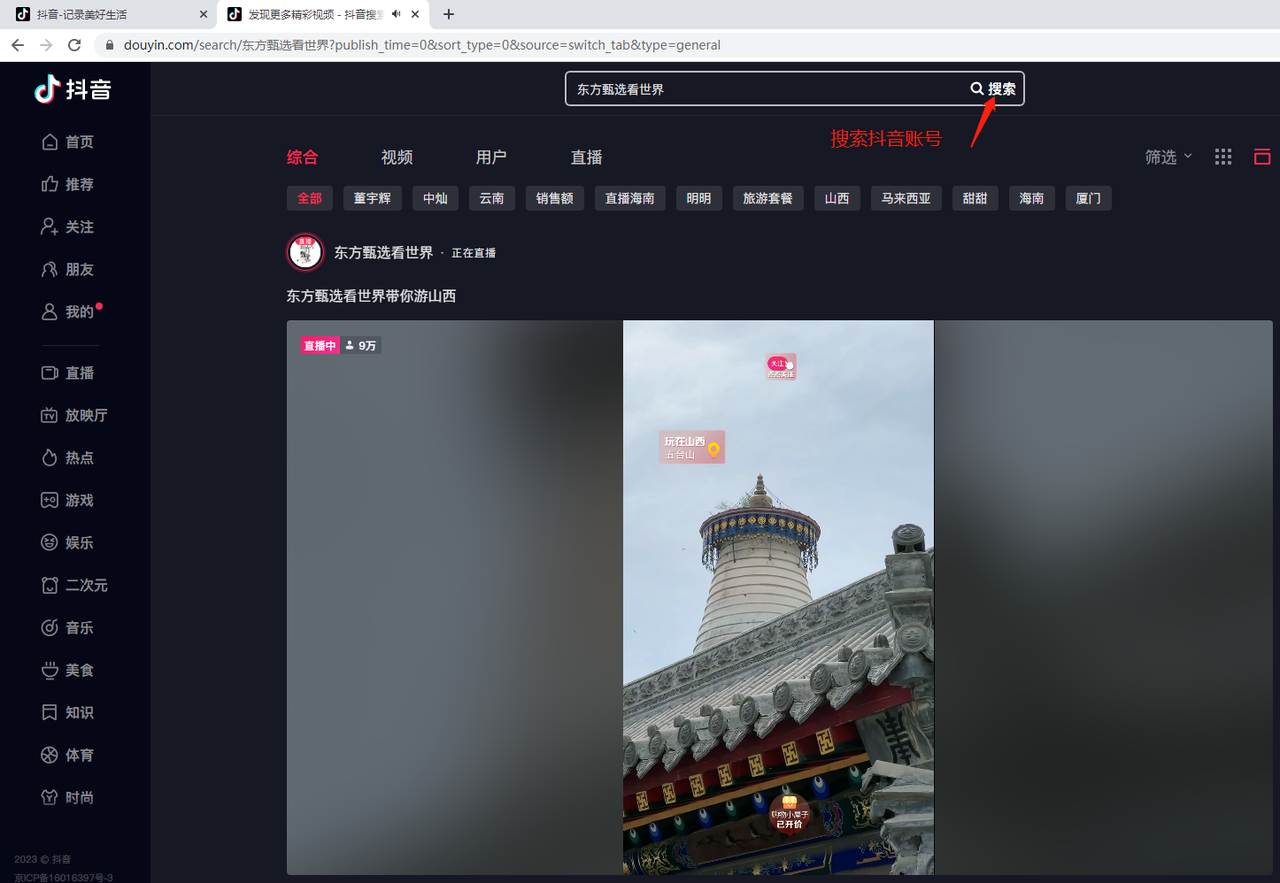
3. Renseigner le Lien d'Interaction pour les Livestreams Tiers
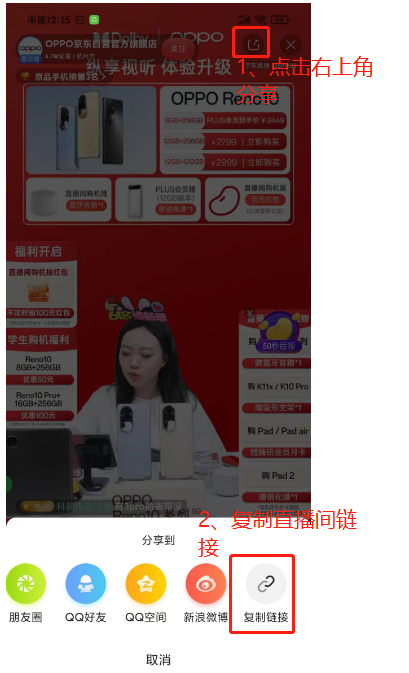
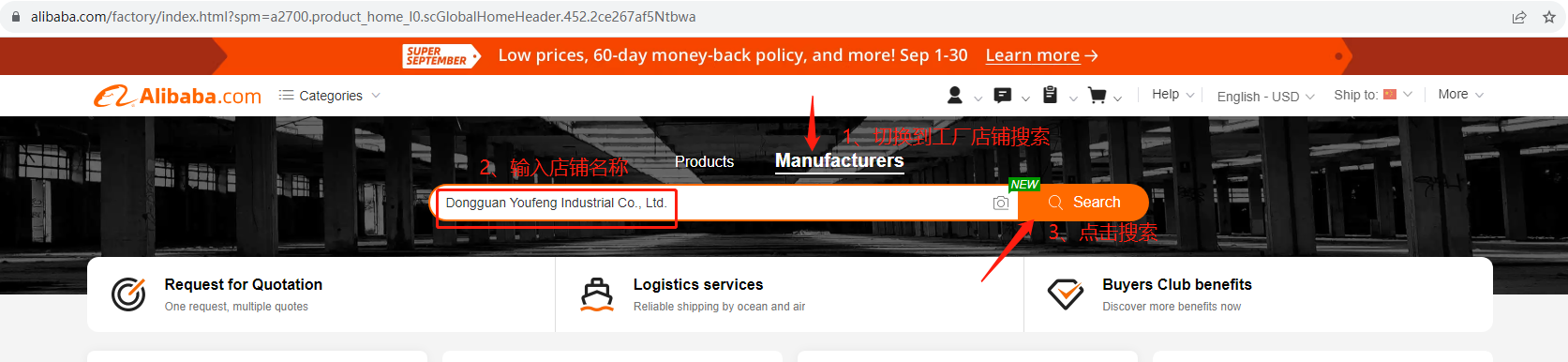
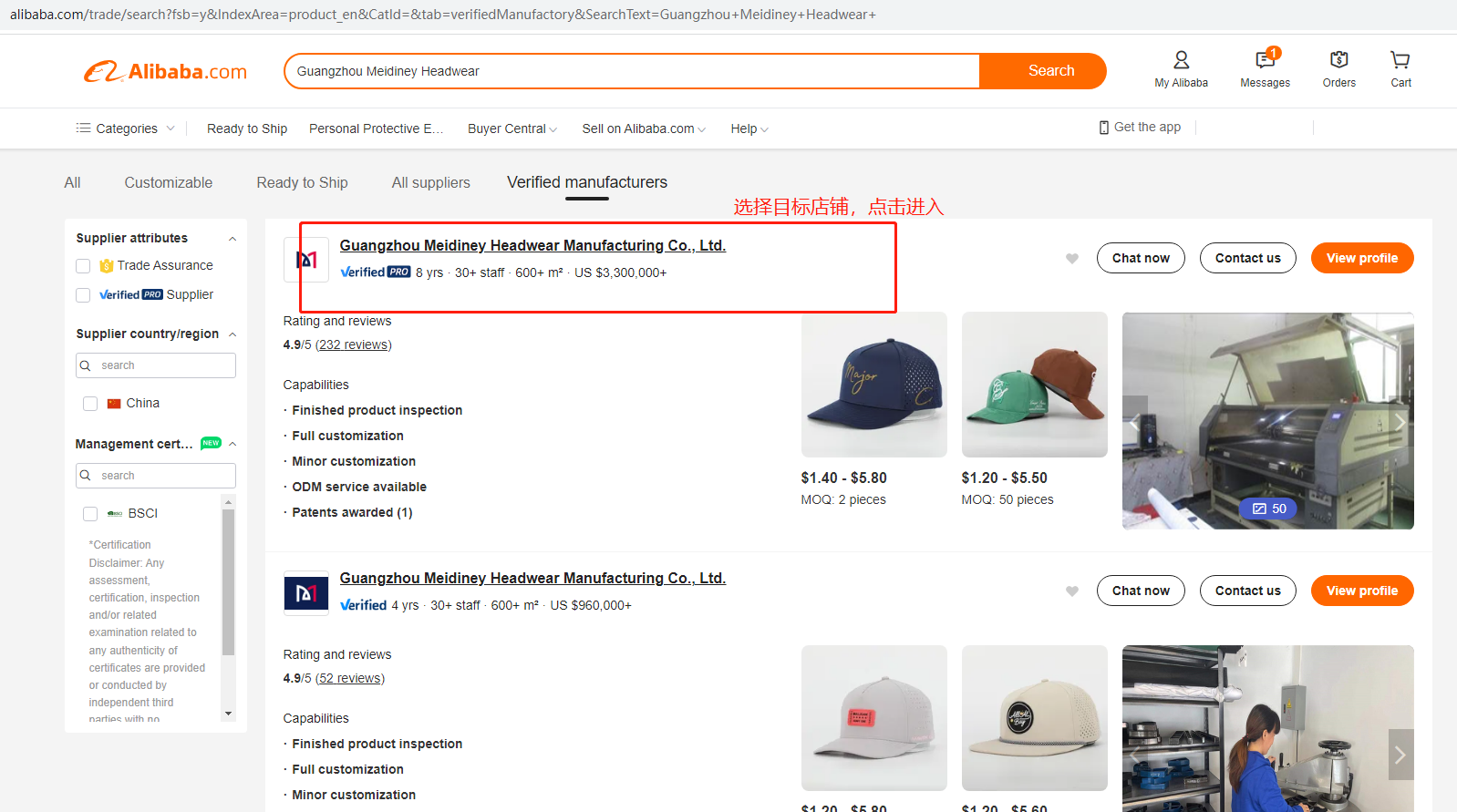
Après être passé en direct, vous pouvez renseigner le lien de la salle de livestream pour interagir avec les spectateurs ; voir la Pièce jointe 1 pour le guide détaillé : Comment Obtenir le Lien d'Interaction Q&R des Plateformes Tierces
4. Tutoriels d'Exploitation du Livestream Tiers
4.1 Passer en Direct sur WeChat Channels
4.1.1 Passer en direct avec la caméra virtuelle
(1) Dans l'Humain numérique Syntopia, trouvez le projet avec lequel passer en direct et cliquez sur Passer en direct.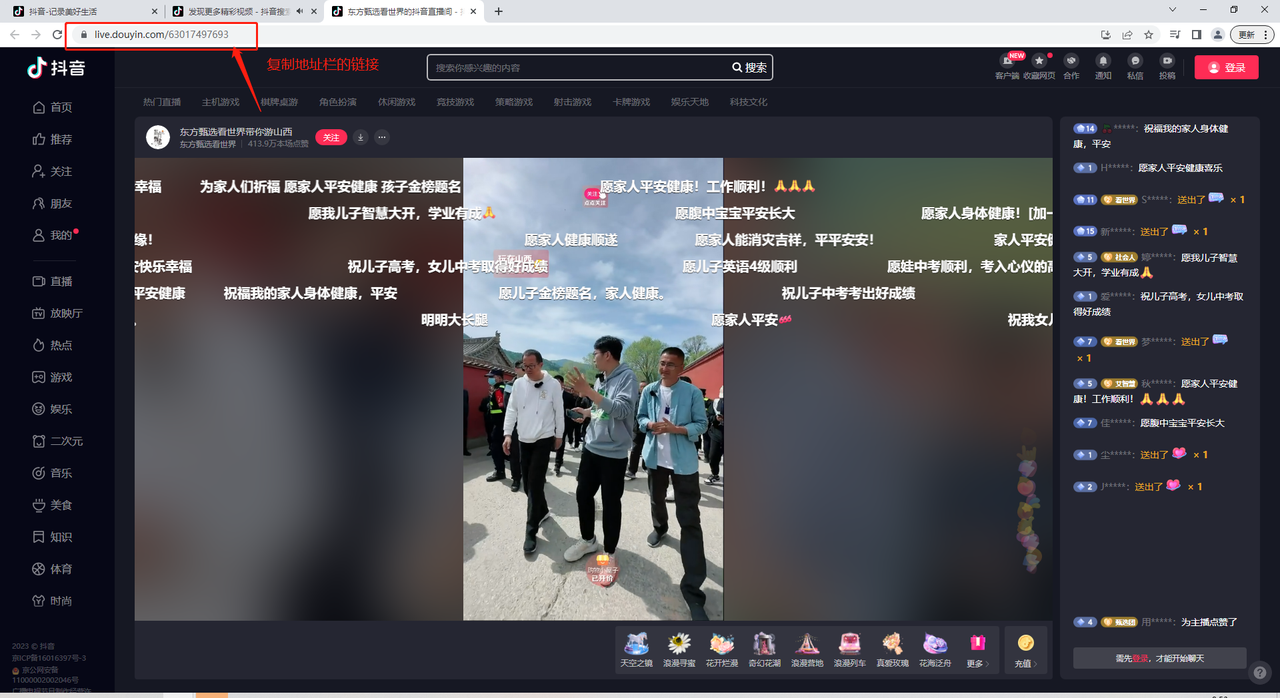
(2) Le livestream par caméra virtuelle est activé par défaut ; cliquez sur Démarrer le livestream pour obtenir la vidéo et l'audio du livestream de l'humain numérique.
(3) Connectez-vous à WeChat pour PC, cliquez sur le bouton en bas à gauche, sélectionnez [Outil de livestream Channels], et entrez dans l'espace de travail Channels.

(4) Cliquez sur Ajouter une caméra, trouvez la vidéo de livestream fournie par l'Humain numérique Syntopia, réglez la résolution sur 1080×1920, et cliquez sur Confirmer — la vidéo fournie par l'Humain numérique Syntopia sera captée avec succès par l'outil de livestream Channels.
(5) Cliquez sur Démarrer pour passer en direct. Si le micro est activé, il enregistrera les sons ambiants ou les voix de la pièce, qui seront poussés vers la salle de livestream via l'outil de livestream, pouvant entraîner des bruits ambiants ou des voix gênants dans la salle — coupez ou activez le micro selon vos besoins réels.
4.2 Passer en Direct sur Tmall/Taobao
4.2.1 Passer en direct avec la caméra virtuelle
(1) Le mode de livestream par défaut de l'Humain numérique Syntopia est la caméra virtuelle.
(2) Téléchargez l'application [Taobao Host] sur votre téléphone et complétez la vérification d'identité du présentateur ; téléchargez et installez [Taobao Live Host Workbench] sur votre ordinateur, et scannez le QR code avec l'application mobile Taobao pour vous connecter.
(3) Dans le Taobao Live Host Workbench, cliquez sur « Je veux passer en direct ».
(4) L'outil Taobao Live déterminera si le livestream HD 1080p peut être activé en fonction des spécifications de l'ordinateur qui passe en direct.
(5) Cliquez en haut à gauche, Ajouter un élément, cliquez sur Caméra, nommez-la, et cliquez sur Confirmer — les réglages de la caméra s'afficheront.
(6) Pour la caméra, sélectionnez « HD Camera » (la vidéo et l'audio de l'humain numérique fournis par l'Humain numérique Syntopia), réglez la résolution d'entrée sur 1080×1920, et configurez les autres paramètres au besoin — la vidéo fournie par l'Humain numérique Syntopia sera captée avec succès par l'outil Taobao Live.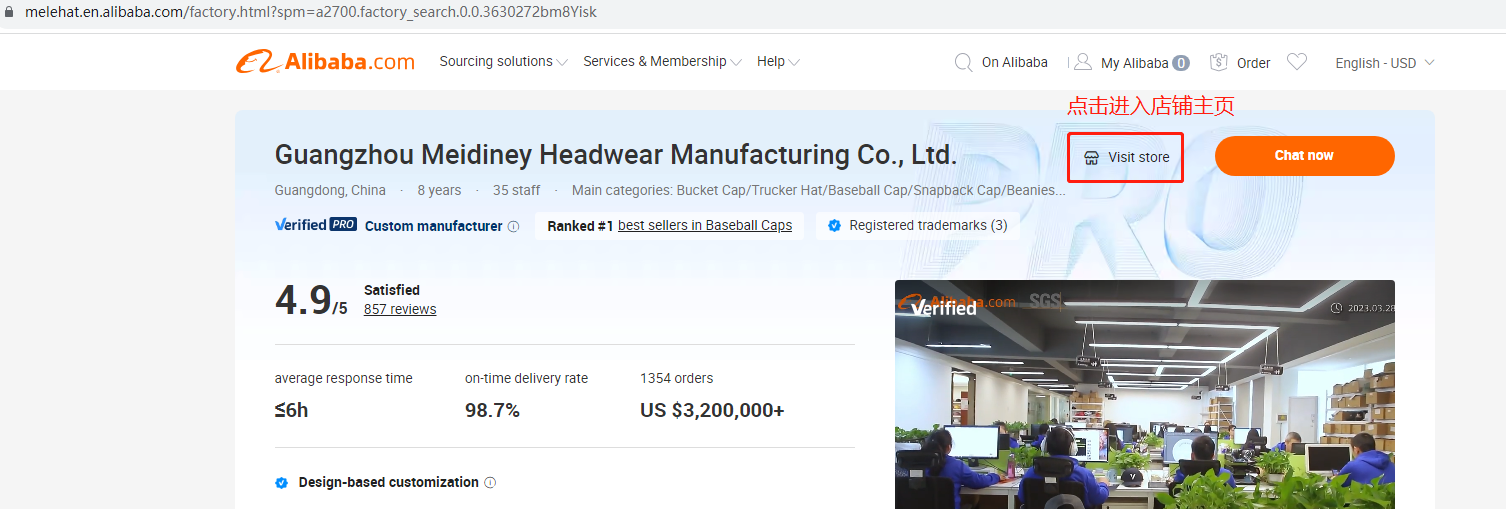
(7) Fermez les réglages de la caméra, cliquez pour sélectionner la session, et vous pourrez ensuite créer et passer en direct dans la salle de livestream Taobao. Si le micro est activé, il enregistrera les sons ambiants ou les voix de la pièce, qui seront poussés vers la salle via l'outil de livestream, pouvant entraîner des bruits ambiants ou des voix gênants — coupez ou activez le micro selon vos besoins réels.
4.2.2 Passer en direct avec la capture de fenêtre (non recommandé)
Comme l'outil de capture de fenêtre de Taobao Livestream Companion présente des problèmes où l'image captée peut afficher un écran noir (ce n'est pas limité à la fenêtre de l'Humain numérique Syntopia — capturer d'autres fenêtres peut aussi produire un écran noir), passer en direct via la capture de fenêtre n'est actuellement pas recommandé — l'utilisation de la caméra virtuelle est recommandée à la place.
4.3 Passer en Direct sur JD.com
4.3.1 Passer en direct avec la caméra virtuelle
(1) Dans le back-office de l'Humain numérique Syntopia, cliquez sur Passer en direct — le livestream par caméra virtuelle est activé par défaut.
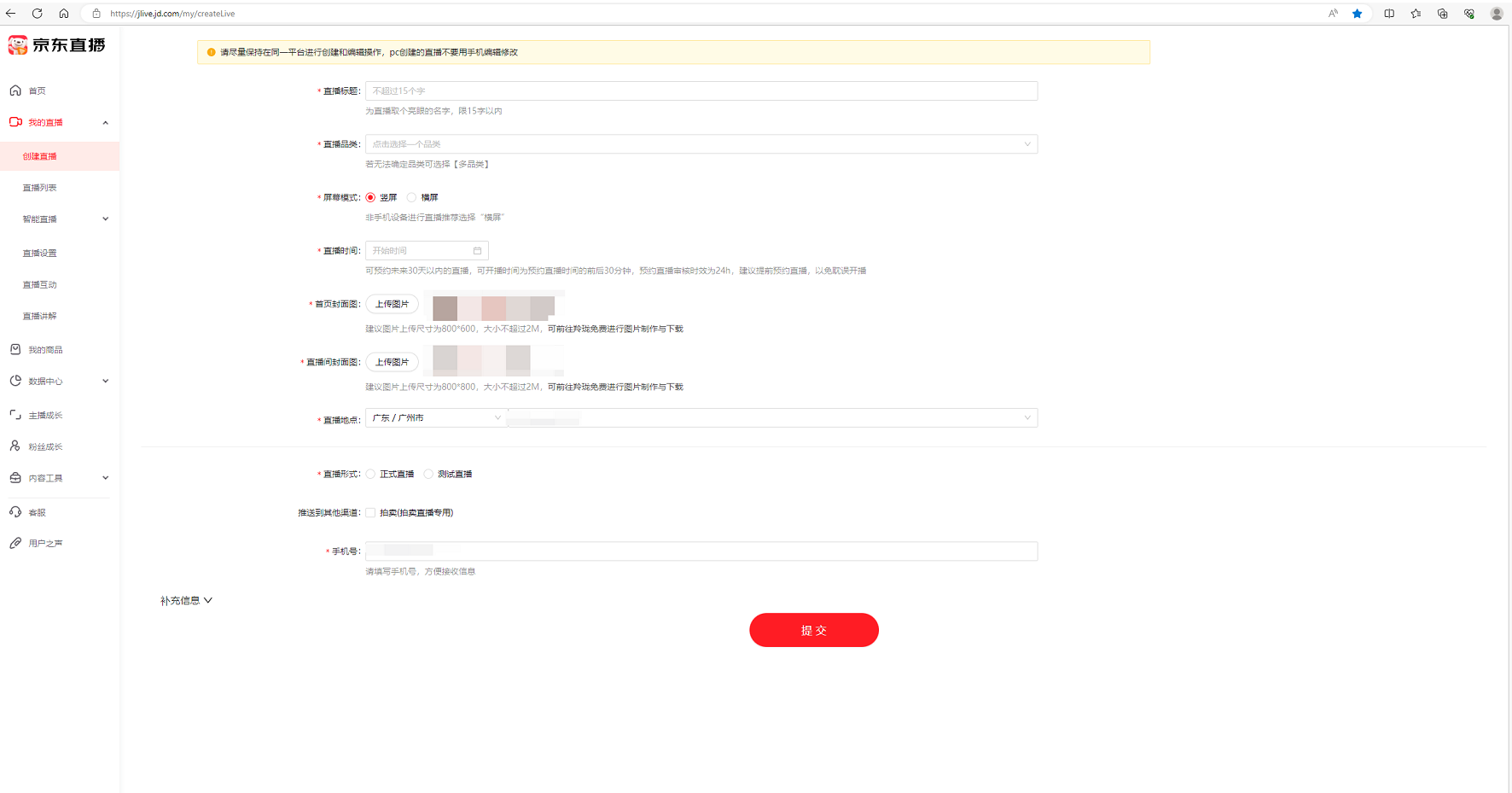
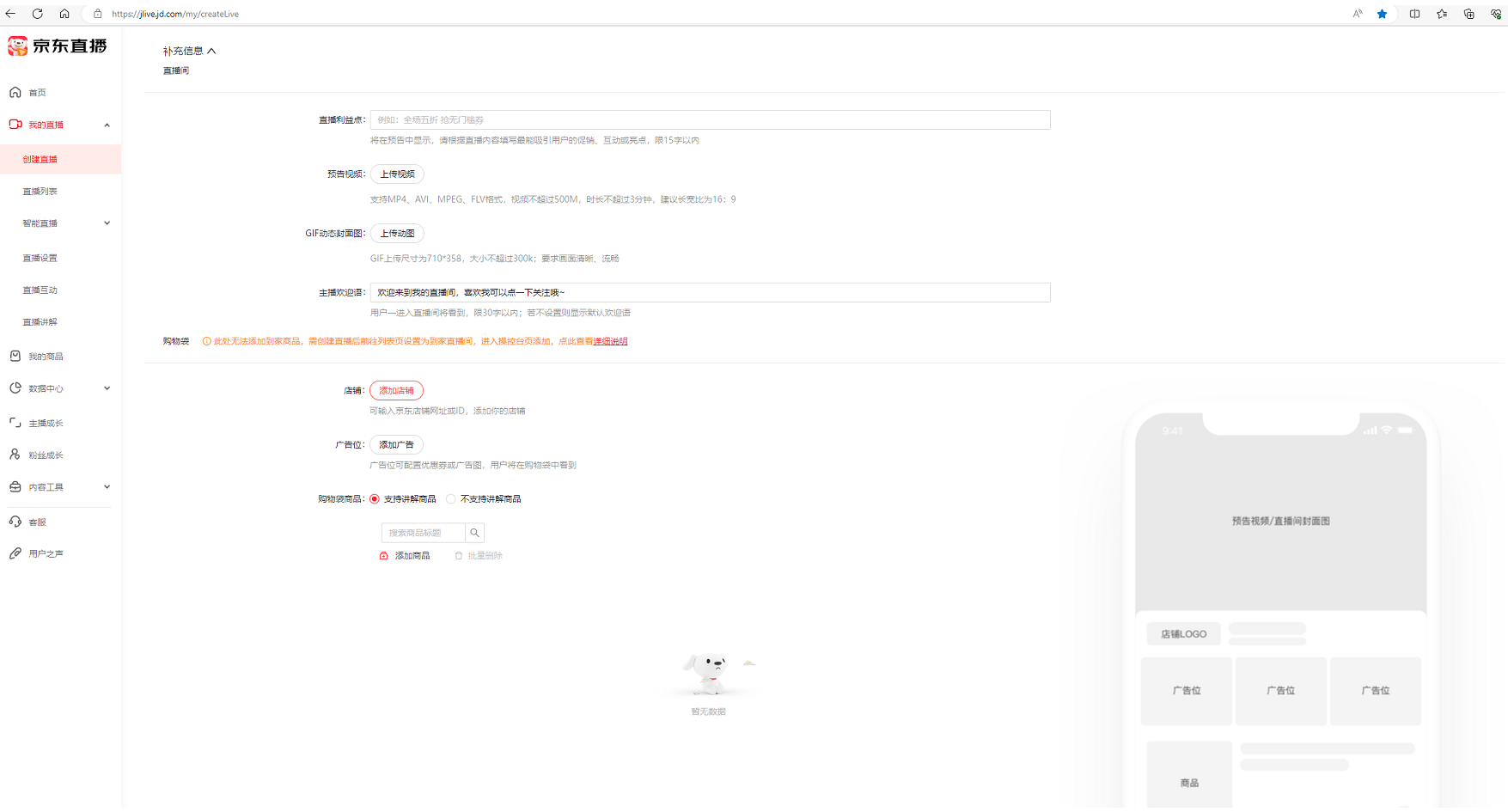
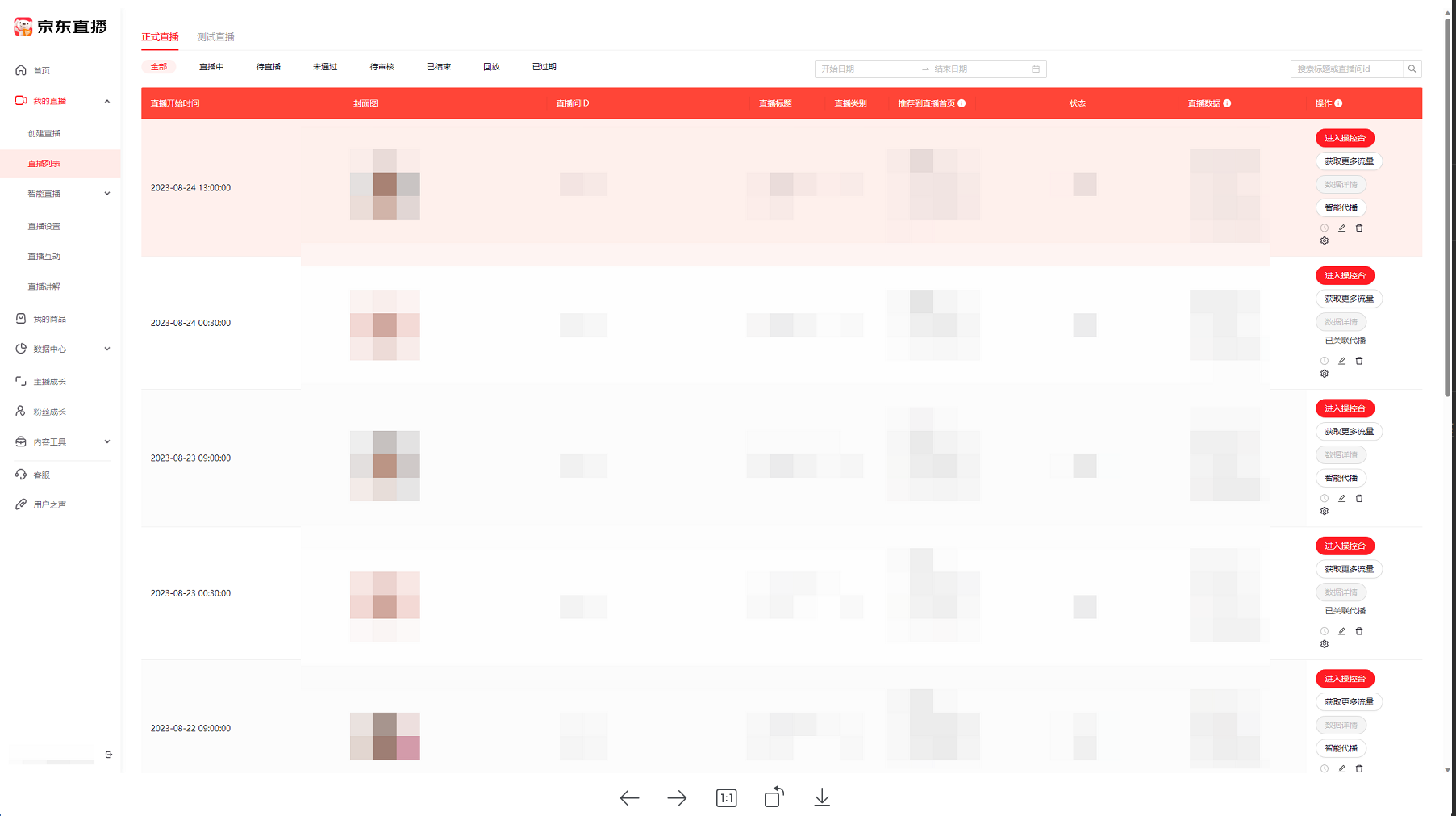
(2) Connectez-vous au back-office JD Live (https://jlive.jd.com/index), cliquez sur Créer un livestream, et la salle nouvellement créée apparaîtra dans la liste des livestreams.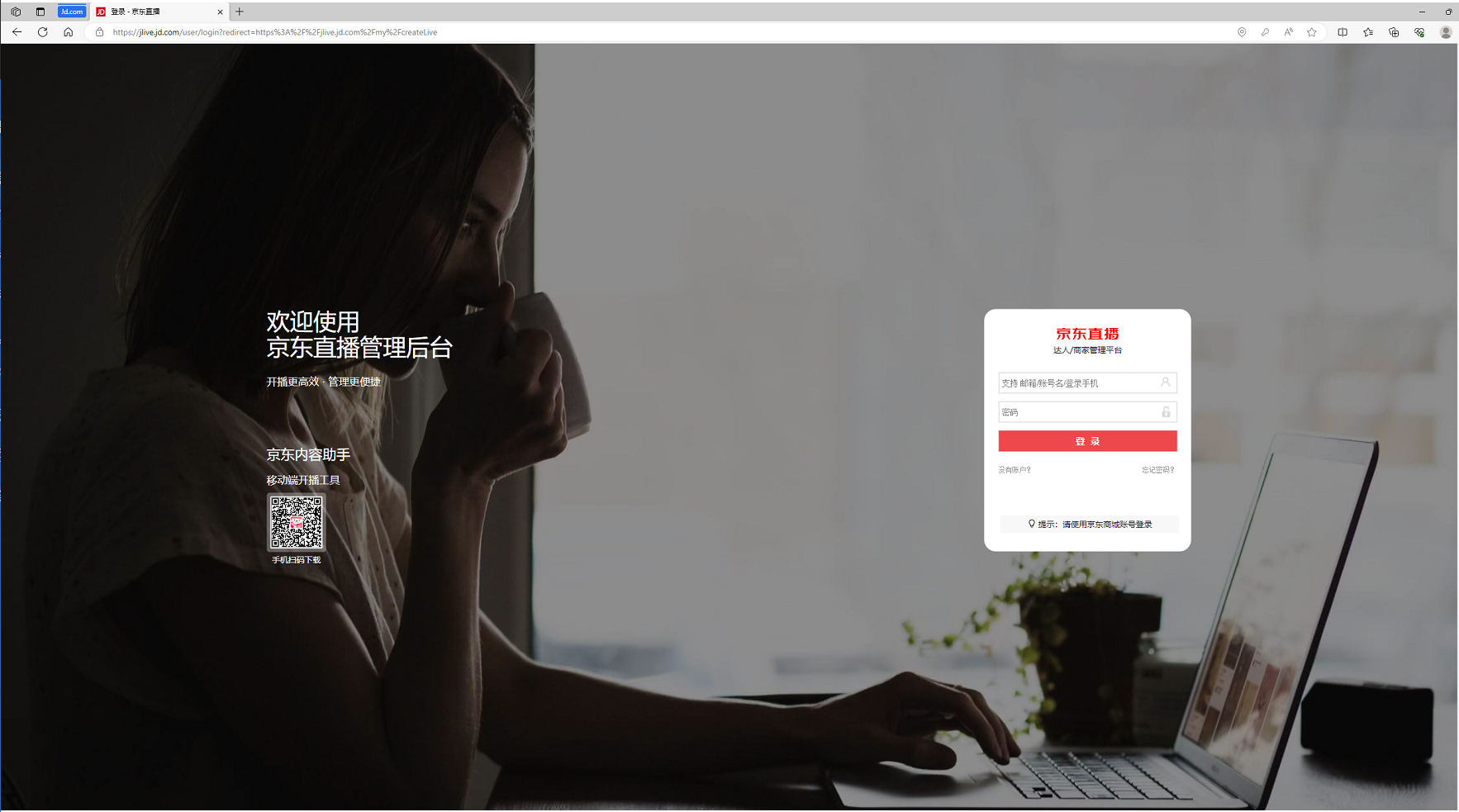
(3) Connectez-vous à l'outil JD Live, sélectionnez la salle de livestream précédemment créée, et cliquez sur Aller au livestream (si vous choisissez Ignorer, alors à l'étape suivante, cliquez sur Sélectionner la salle de livestream en haut à gauche et choisissez la salle dans laquelle passer en direct pour commencer à pousser le flux).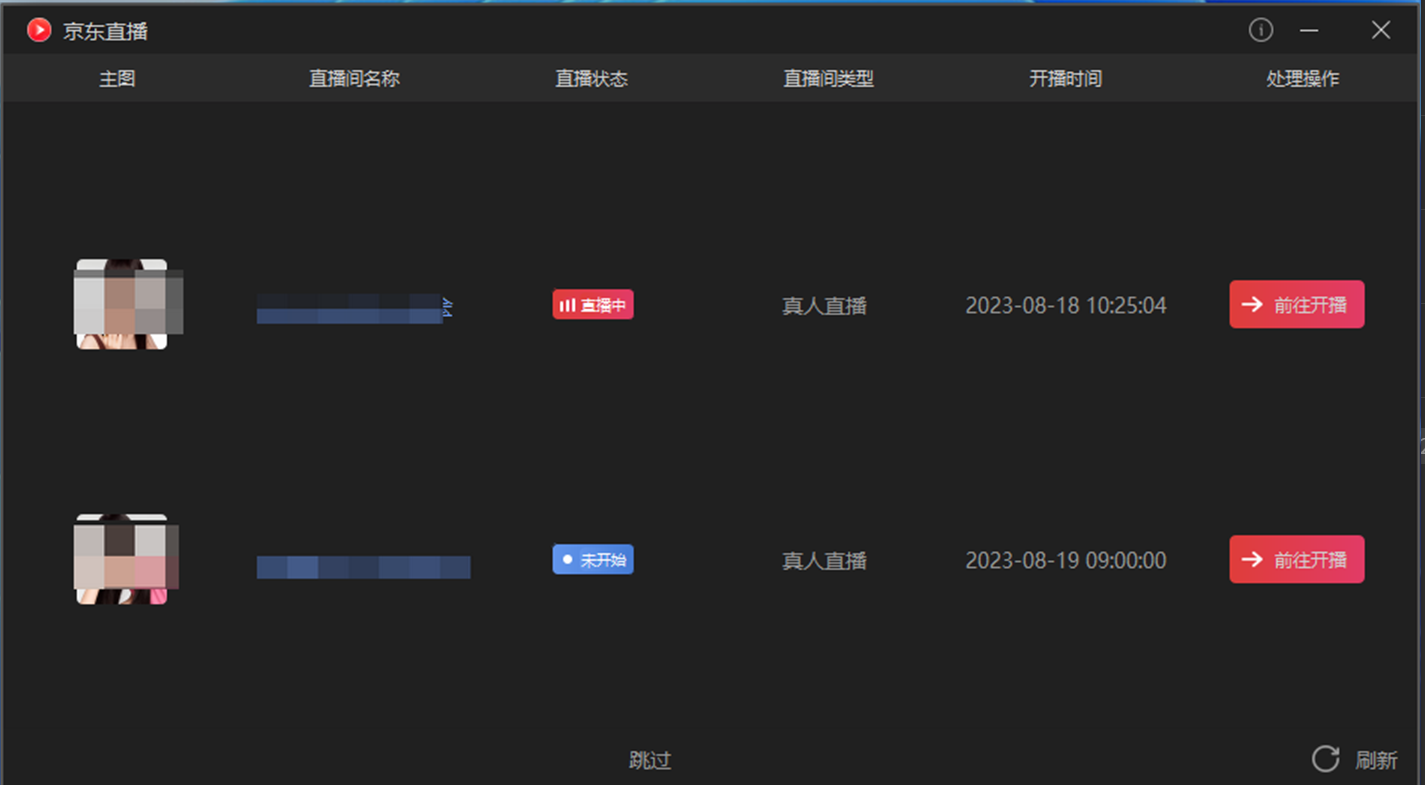
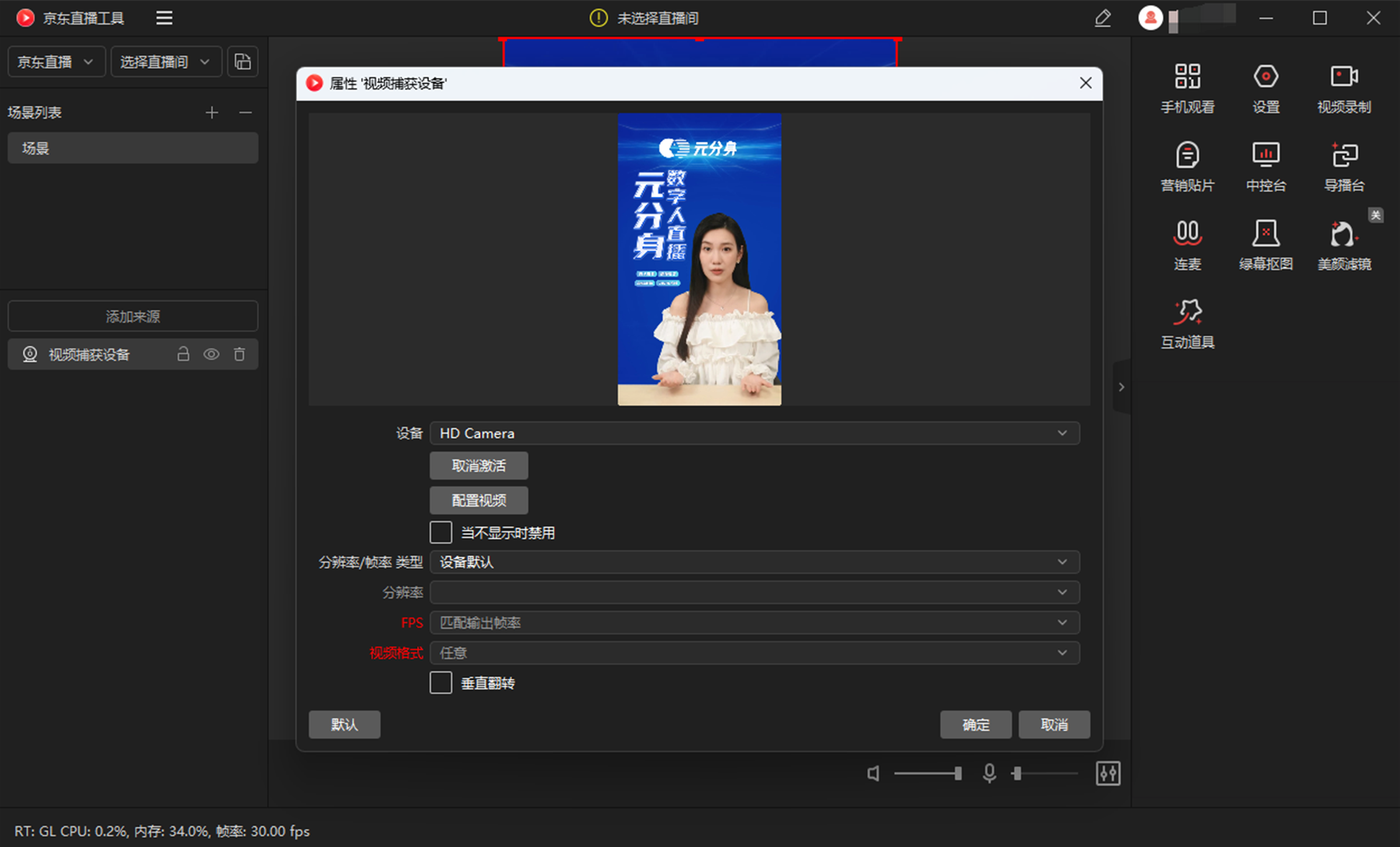
(4) Ajoutez une source à la scène, sélectionnez Caméra comme source, captez la vidéo de livestream fournie par l'Humain numérique Syntopia, et cliquez sur Confirmer. Si le micro est activé, il enregistrera les sons ambiants ou les voix de la pièce, qui seront poussés vers la salle via l'outil de livestream, pouvant entraîner des bruits ambiants ou des voix gênants — coupez ou activez le micro selon vos besoins réels.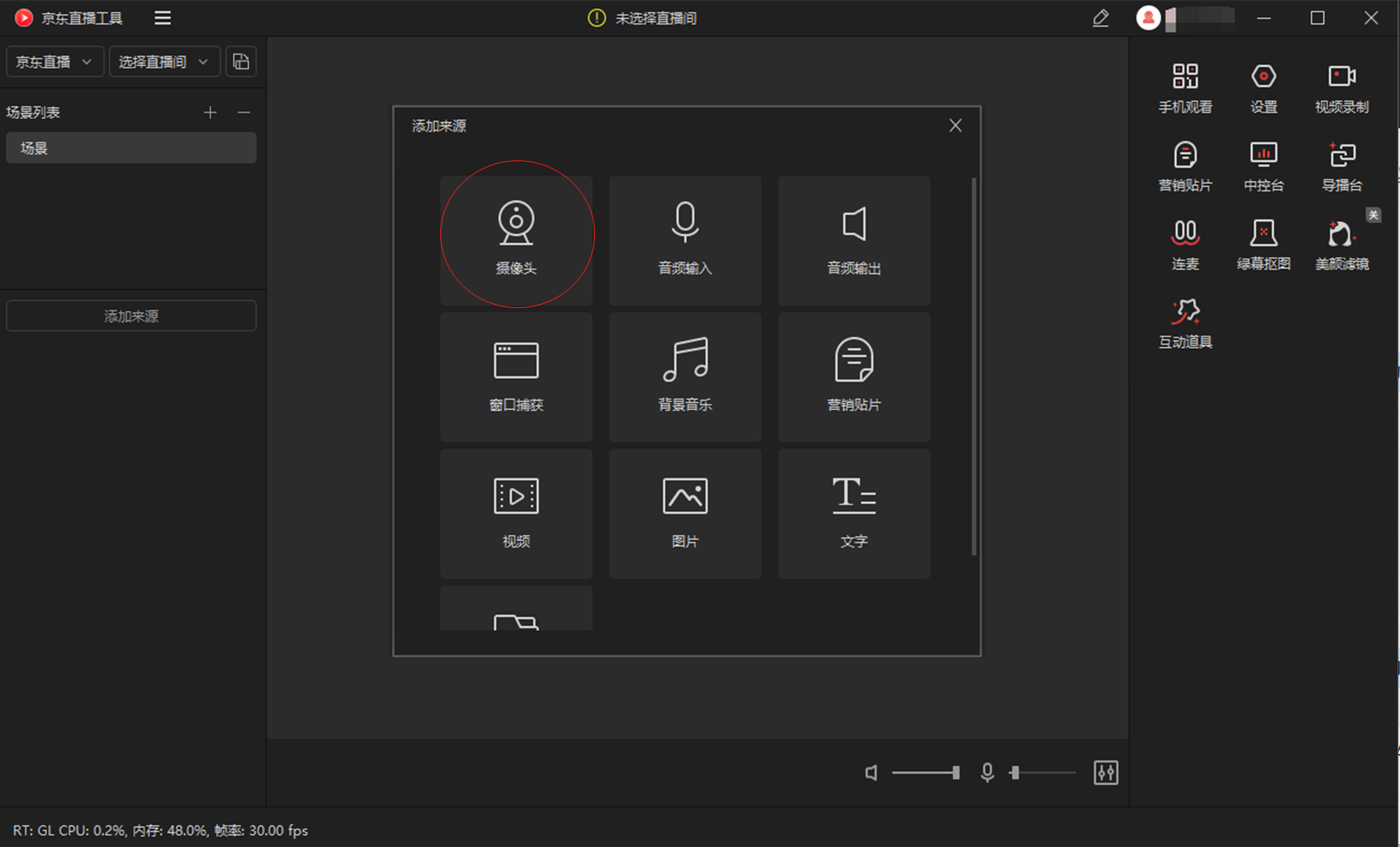
(4) Après être passé en direct, comme l'audio et la vidéo de JD sont poussés en flux séparés dans l'outil de livestream, des problèmes de synchronisation audio-vidéo peuvent survenir. Utilisez les réglages fins en haut à droite de l'outil de livestream pour ajuster l'audio du micro — un délai audio de 0,2 s est recommandé comme point de départ ; observez ensuite si l'audio et la vidéo de la salle restent synchronisés, et ajustez le délai du micro au besoin.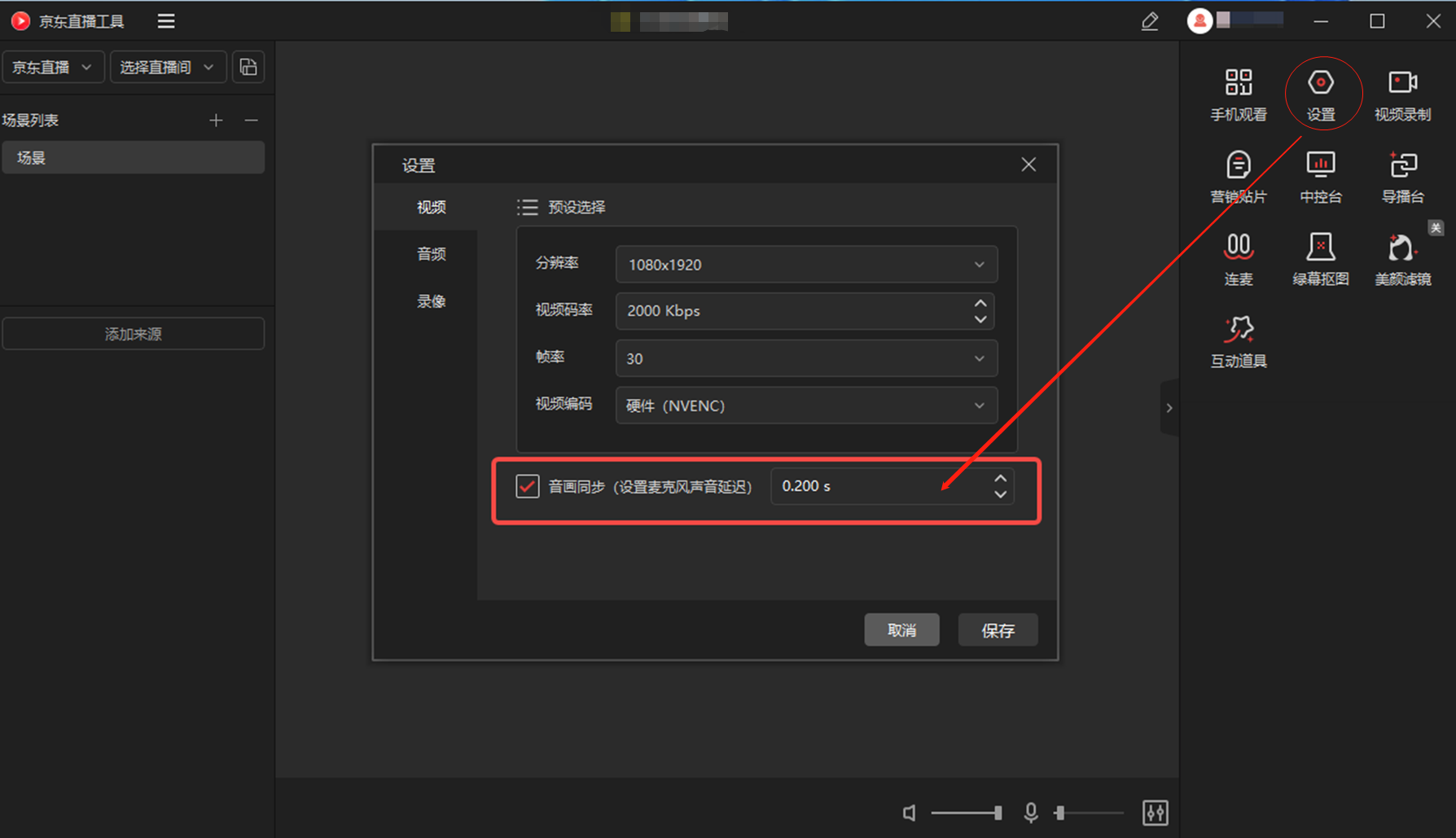
4.3.2 Passer en direct avec la capture de fenêtre (non recommandé)
Comme la fonction de capture de fenêtre de l'outil JD Live présente certains problèmes où l'image captée peut afficher un écran noir (ce n'est pas limité à la fenêtre de l'Humain numérique Syntopia — capturer d'autres fenêtres peut aussi produire un écran noir), passer en direct via la capture de fenêtre n'est actuellement pas recommandé — l'utilisation de la caméra virtuelle est recommandée à la place.
4.4 Passer en Direct sur Douyin
4.4.1 Passer en direct avec la caméra virtuelle
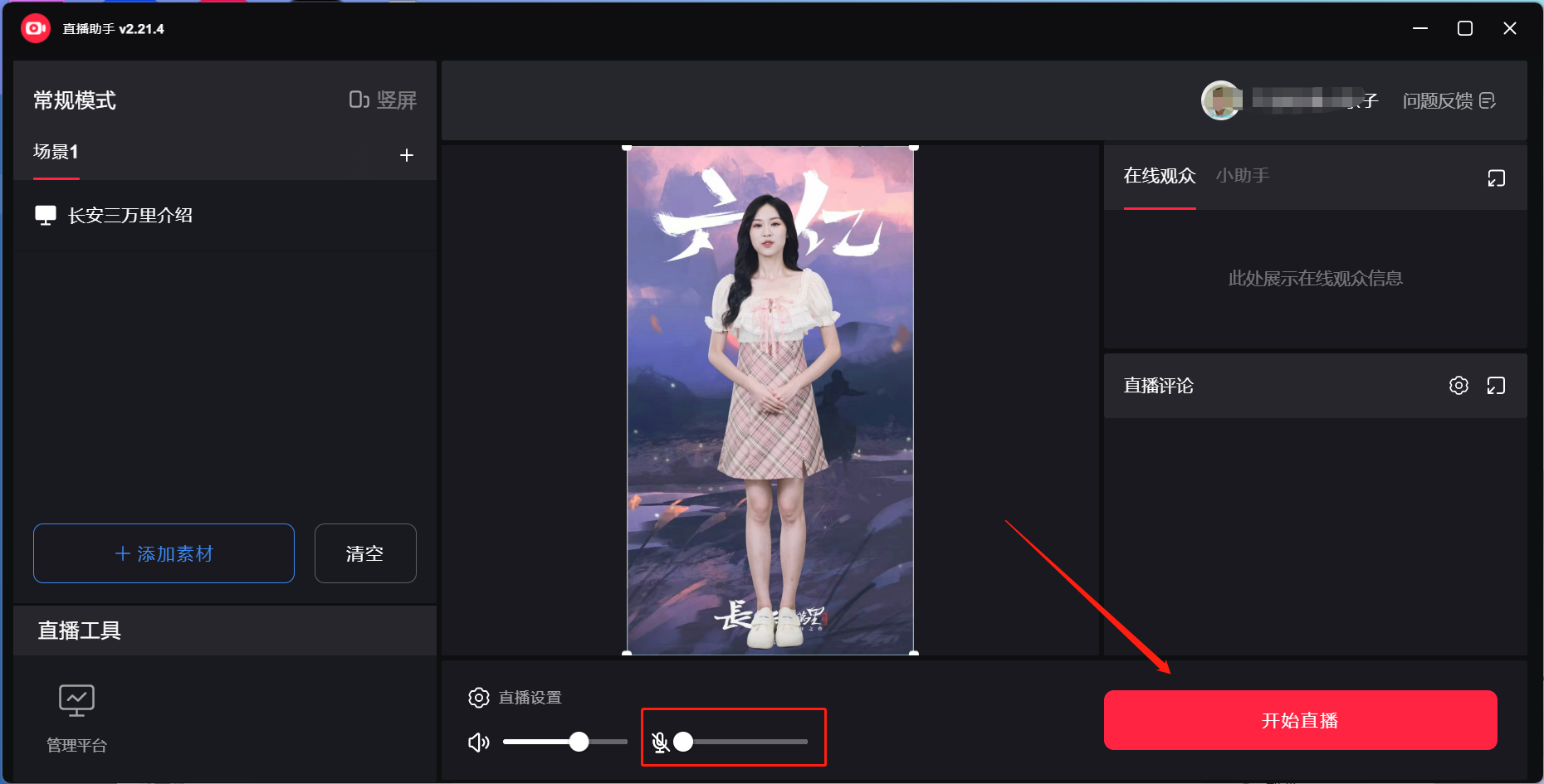
(1) Le mode de livestream par défaut de l'Humain numérique Syntopia est la caméra virtuelle ; cliquez sur Livestream local.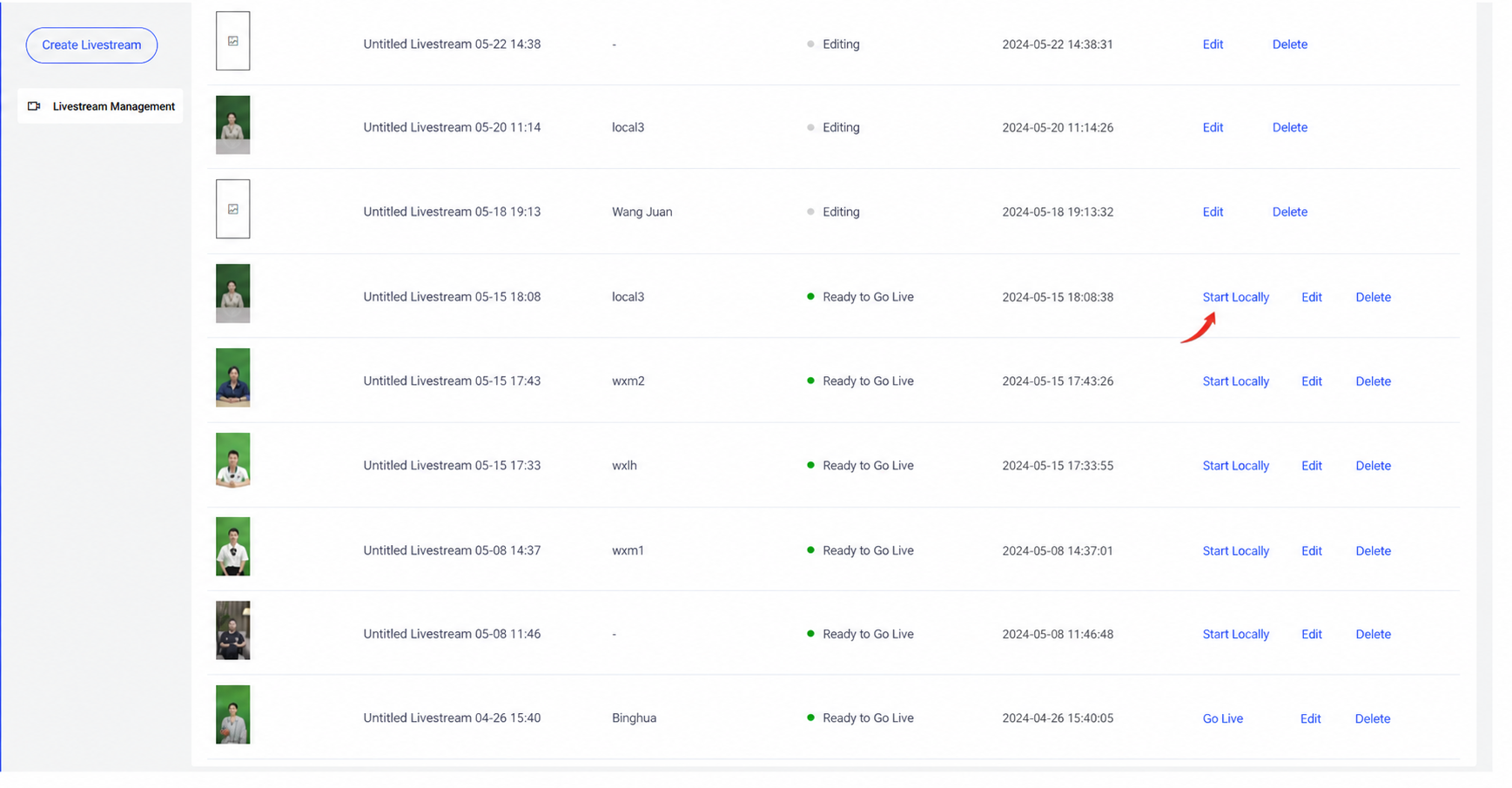
(2) Connectez-vous à Livestream Companion et passez en mode portrait — la plupart des livestreams utilisent le portrait ; le paysage est aussi possible, mais vous devrez concevoir vous-même la mise en page dans Livestream Companion.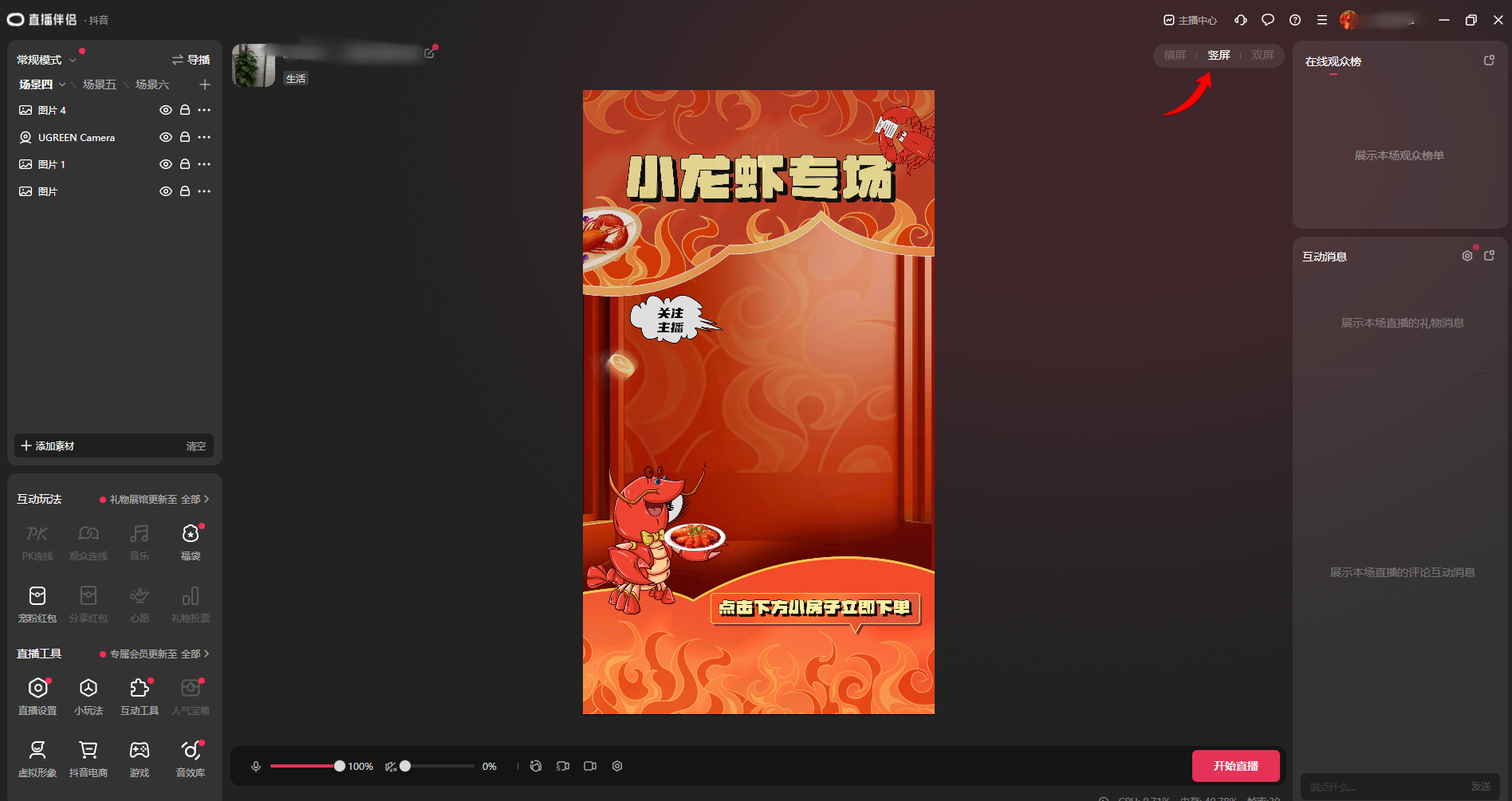
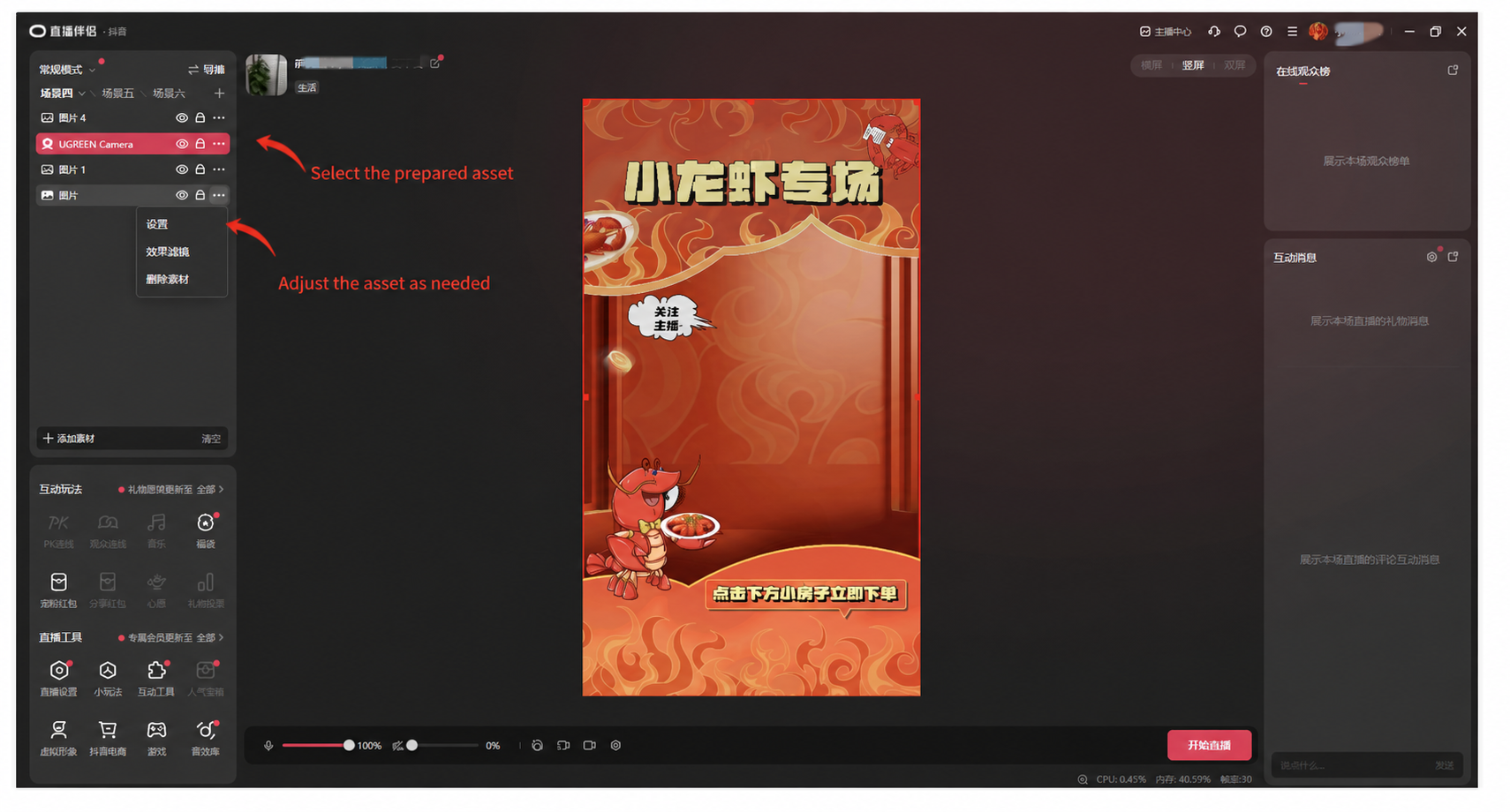
(3) Ajoutez les ressources de salle de livestream préparées pour configurer la scène.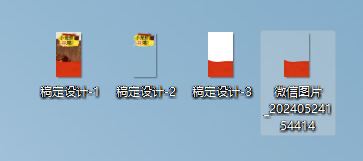
(4) Cliquez sur Ajouter une caméra, trouvez la vidéo de livestream fournie par l'Humain numérique Syntopia, sélectionnez « UGREEN Camera », et réglez la résolution sur 1080×1920.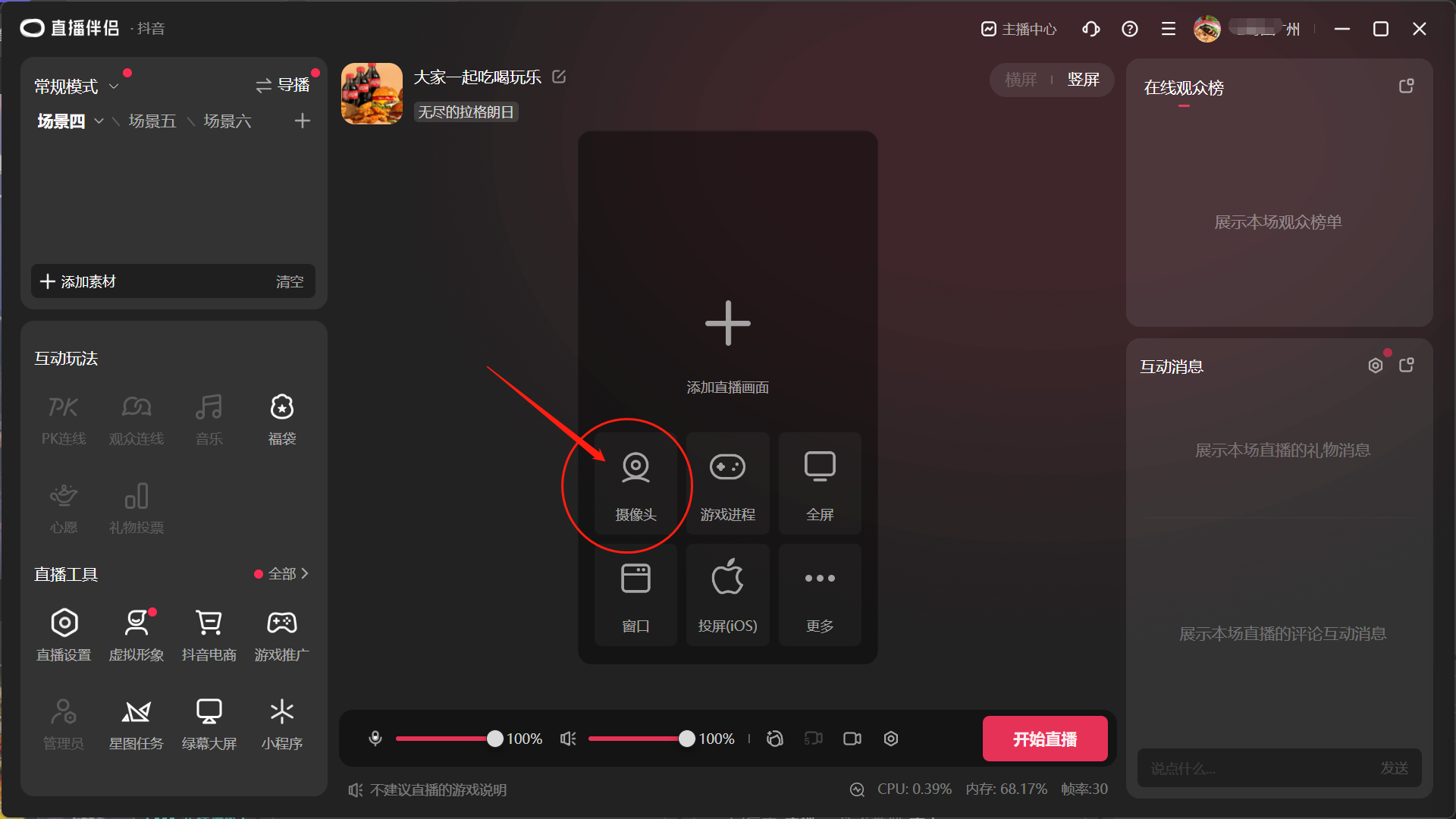
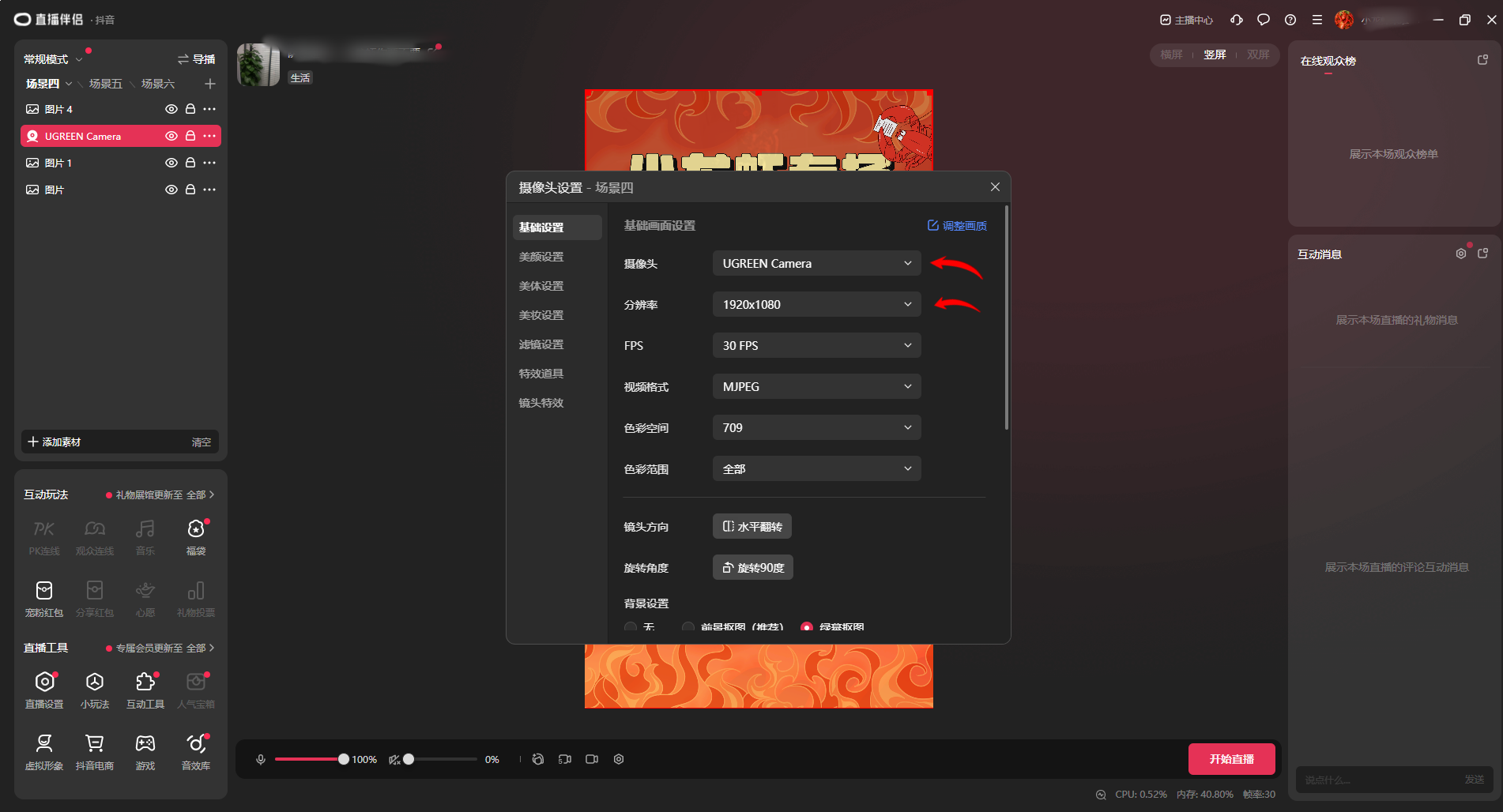
(5) Cliquez sur Démarrer le livestream et c'est terminé. Si le micro est activé, il enregistrera les sons ambiants ou les voix de la pièce, qui seront poussés vers la salle via l'outil de livestream, pouvant entraîner des bruits ambiants ou des voix gênants — coupez ou activez le micro selon vos besoins réels.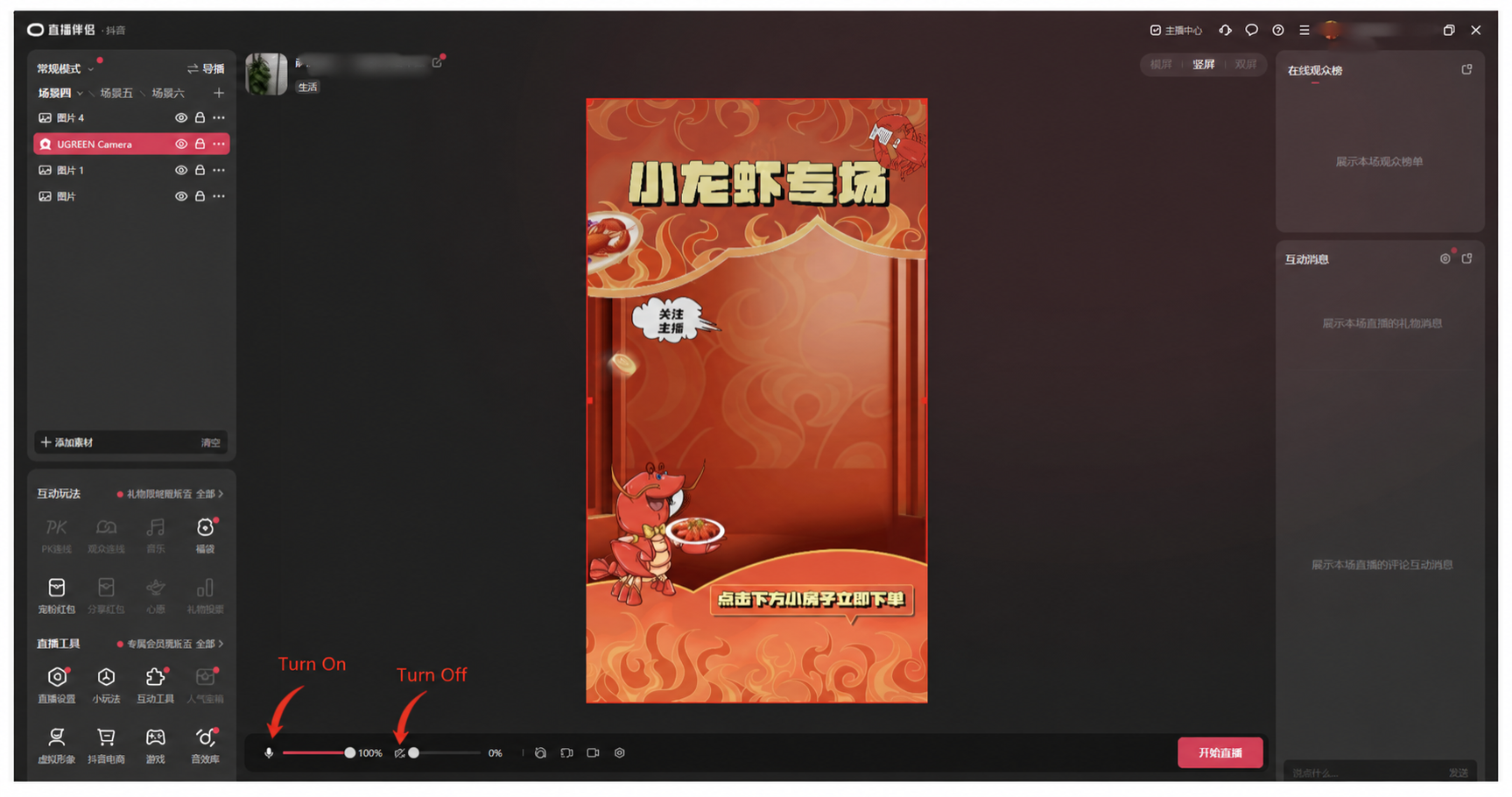
(6) Pour la vérification par glissière, un outil tiers de vérification par glissière peut être utilisé — une invite de vérification par glissière apparaîtra en moins d'une heure et devra être complétée en 60 secondes !
4.5 Passer en Direct sur TikTok
4.5.1 Passer en direct avec la caméra virtuelle
(1) Le mode de livestream par défaut de l'Humain numérique Syntopia est la caméra virtuelle ; cliquez sur Démarrer le livestream pour obtenir la vidéo et l'audio du livestream de l'humain numérique.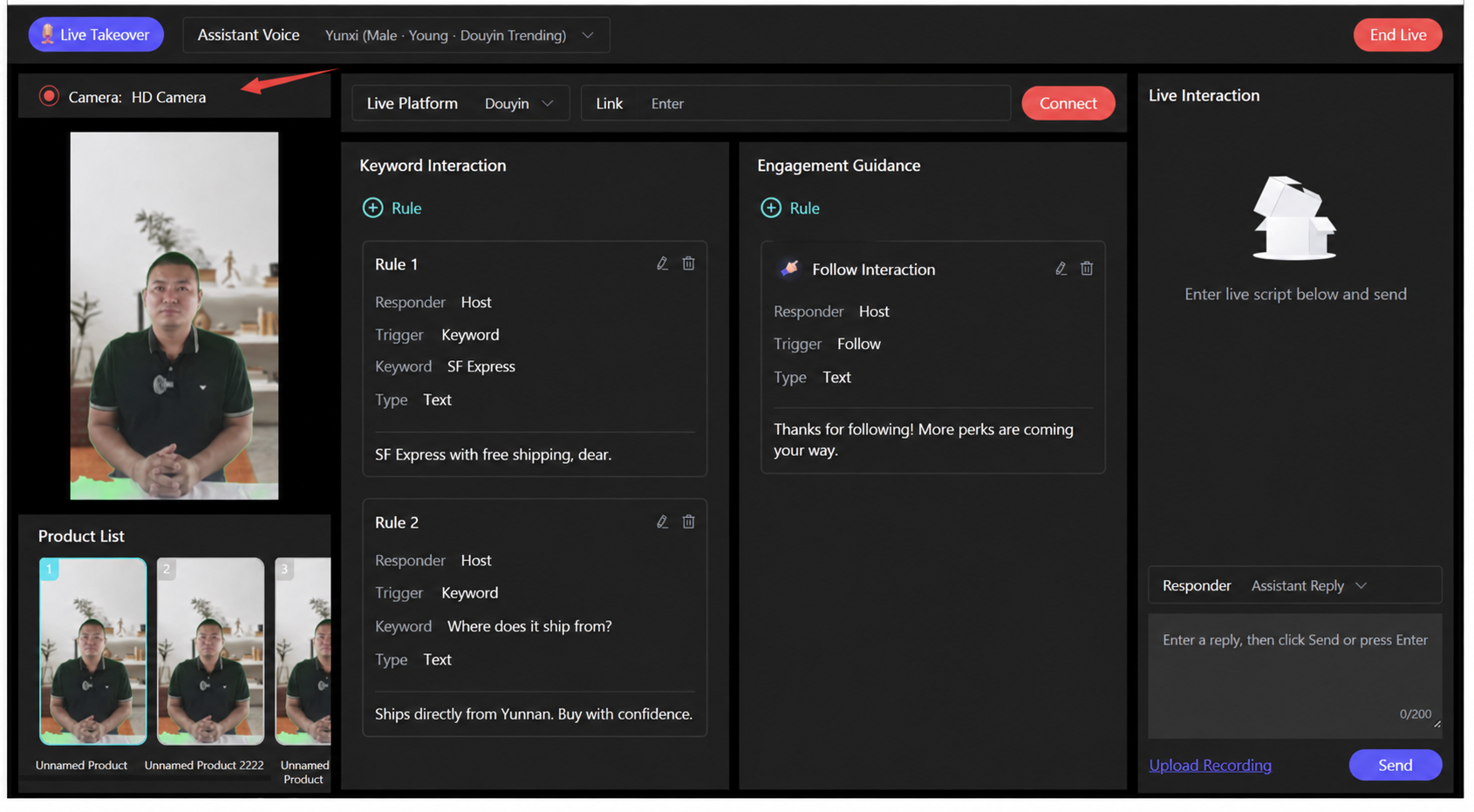
(2) Connectez-vous à l'assistant de livestream TikTok, TikTok LIVE Studio, réglez la scène sur [Mode portrait] au besoin, et cliquez sur Ajouter une source.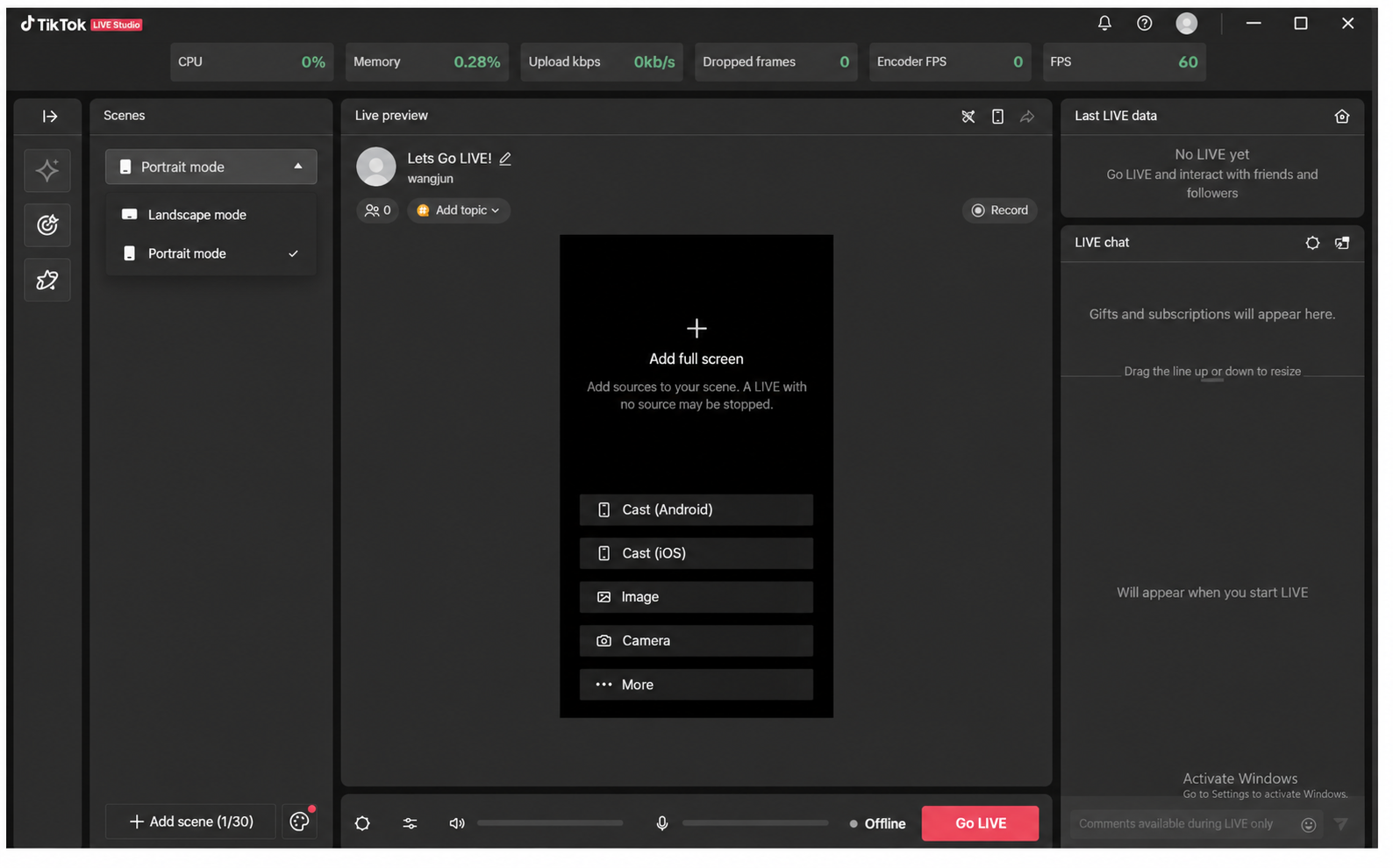
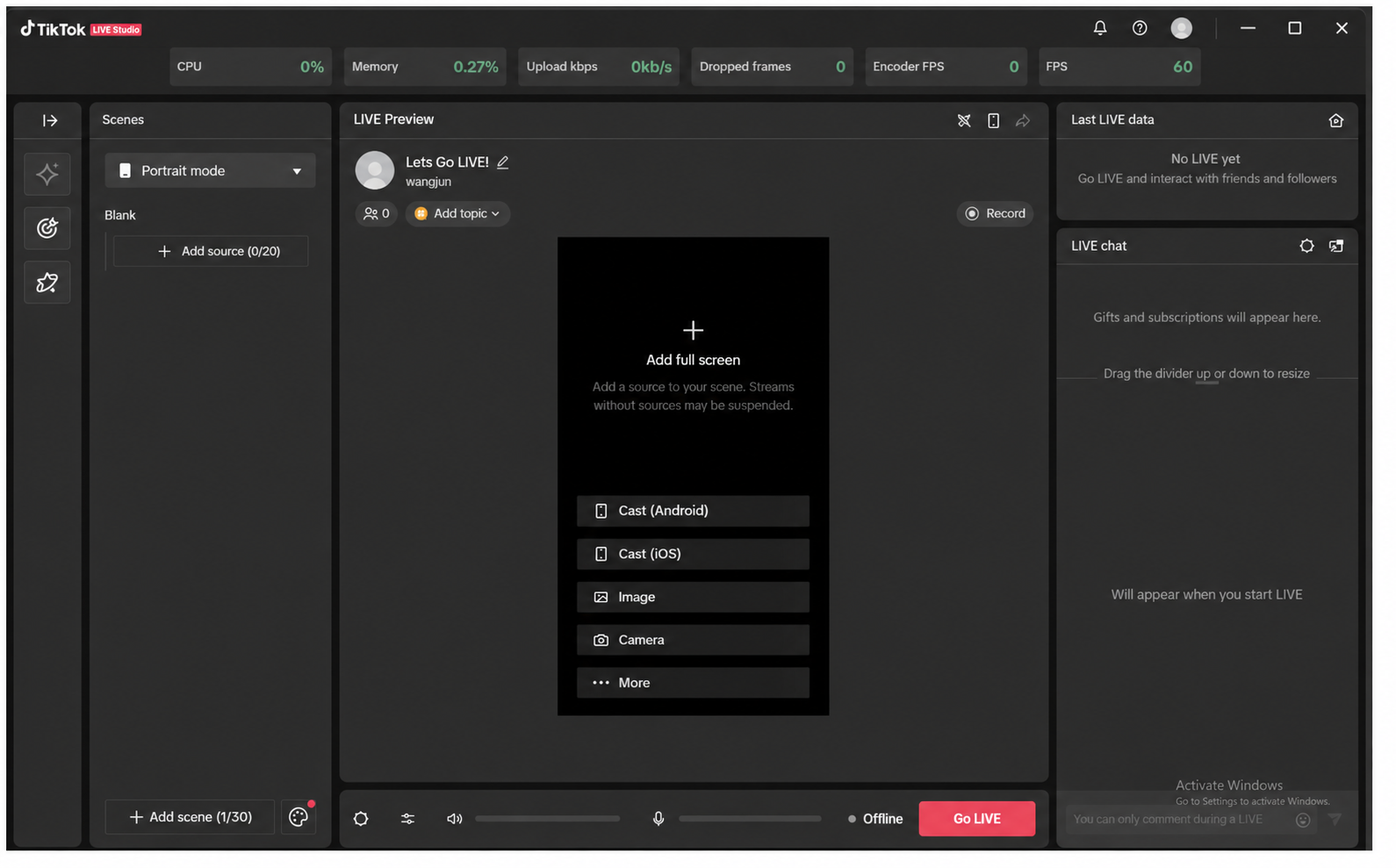
(3) Sélectionnez Caméra comme source vidéo et cliquez sur Ajouter.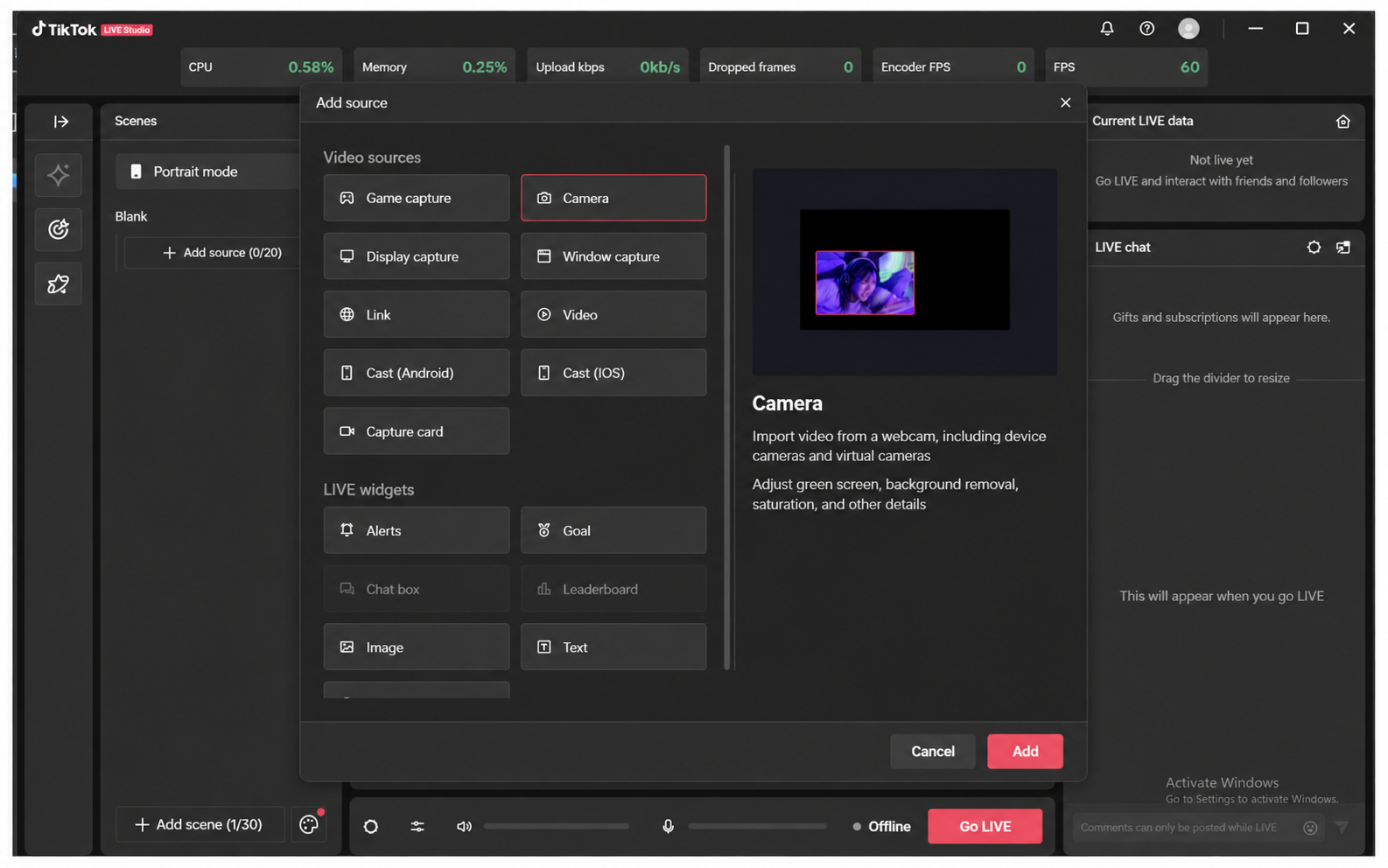
(4) Dans les réglages de la caméra, sélectionnez 1080×1920 comme format, cliquez sur Ajouter une source — la vidéo fournie par l'Humain numérique Syntopia sera captée avec succès par l'outil de livestream TikTok — puis cliquez sur Start Live.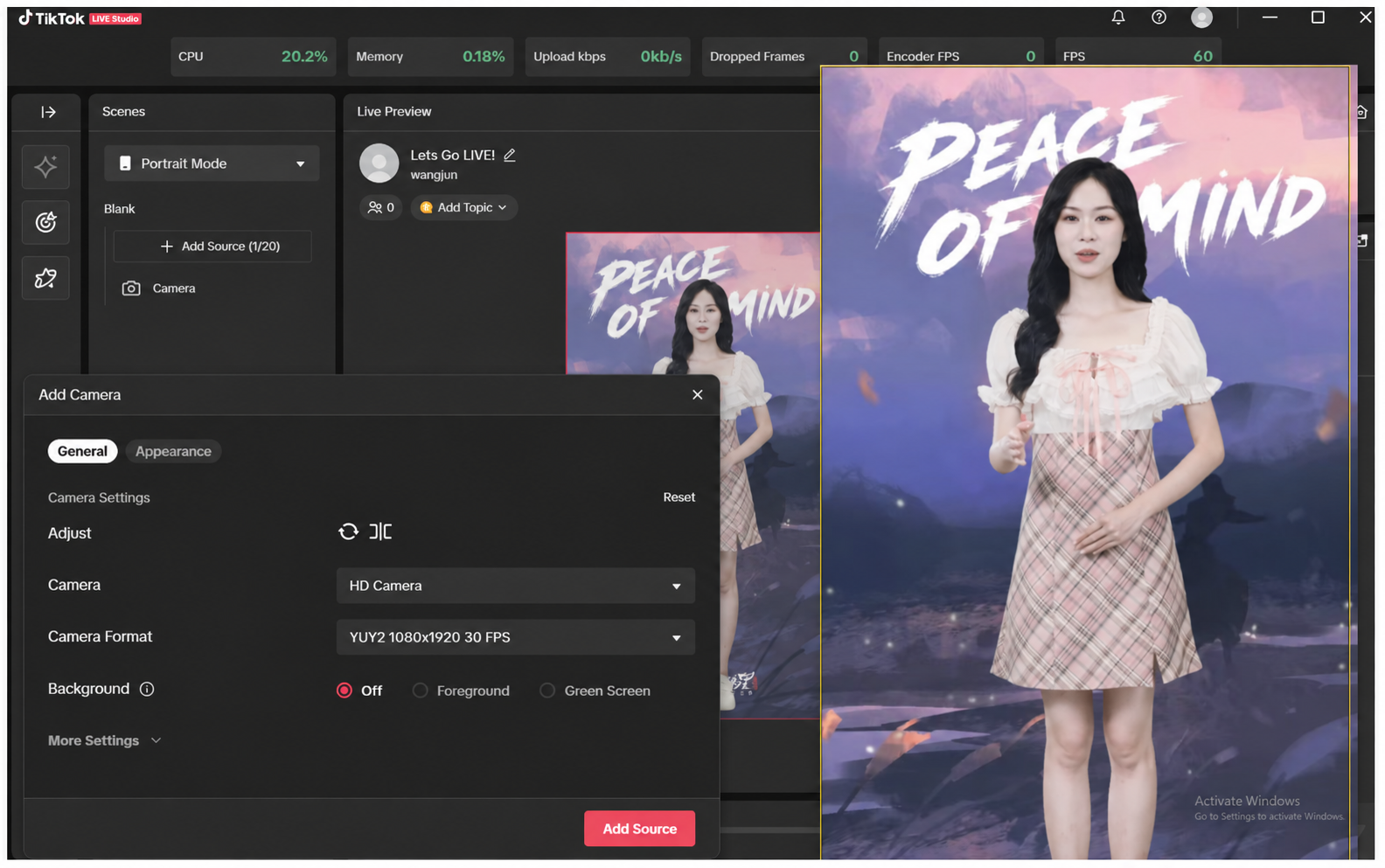
(5) Si le micro est activé, il enregistrera les sons ambiants ou les voix de la pièce, qui seront poussés vers la salle via l'outil de livestream, pouvant entraîner des bruits ambiants ou des voix gênants — coupez ou activez le micro selon vos besoins réels.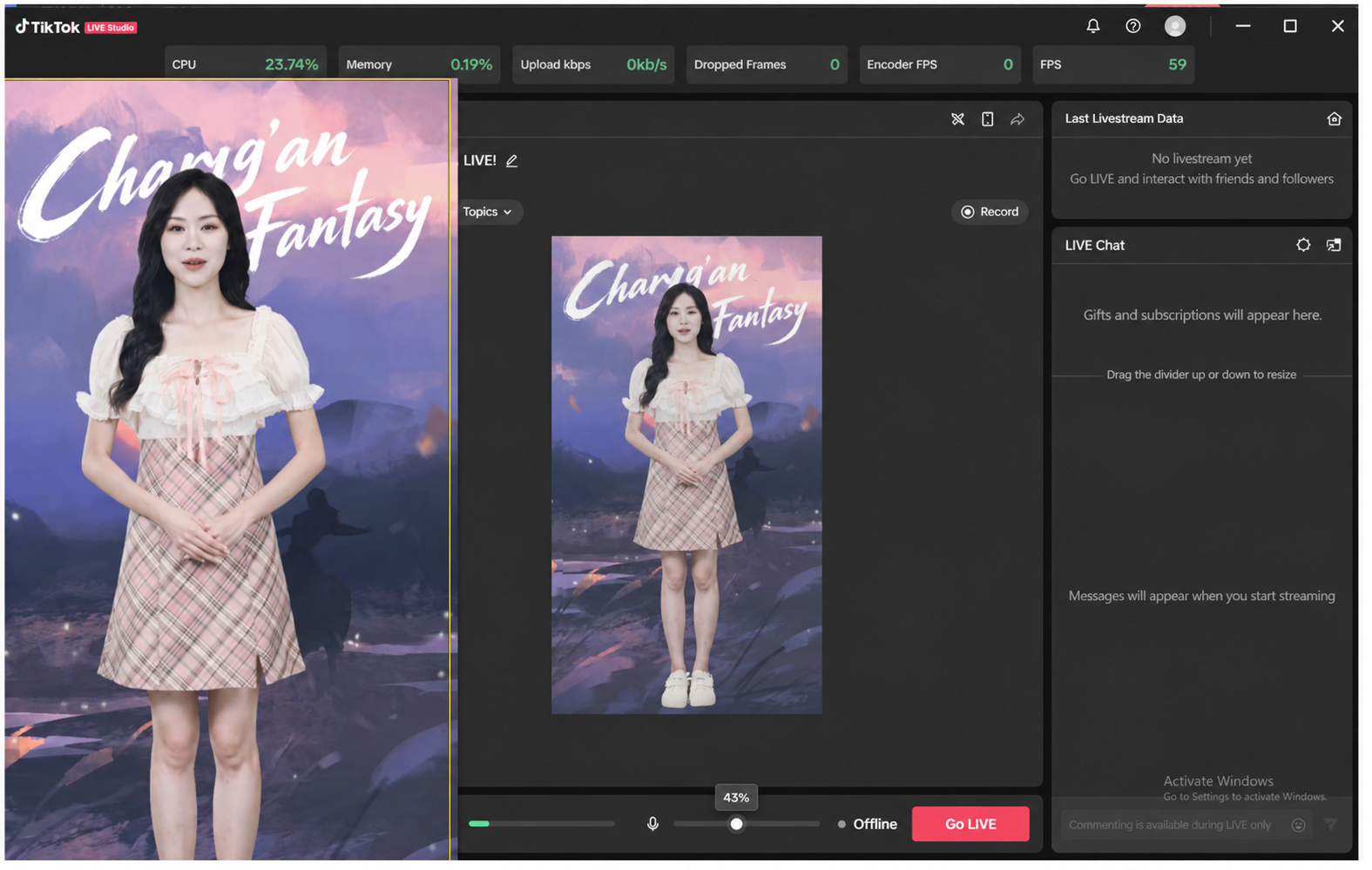
4.5.2 Passer en direct avec la capture de fenêtre
(1) Cliquez sur Passer en direct dans l'Humain numérique Syntopia, et assurez-vous que la fenêtre de livestream est au premier plan.
(2) Dans le client TikTok LIVE Studio, cliquez sur Ajouter une source, sélectionnez Capture de fenêtre comme source vidéo, et cliquez sur Ajouter.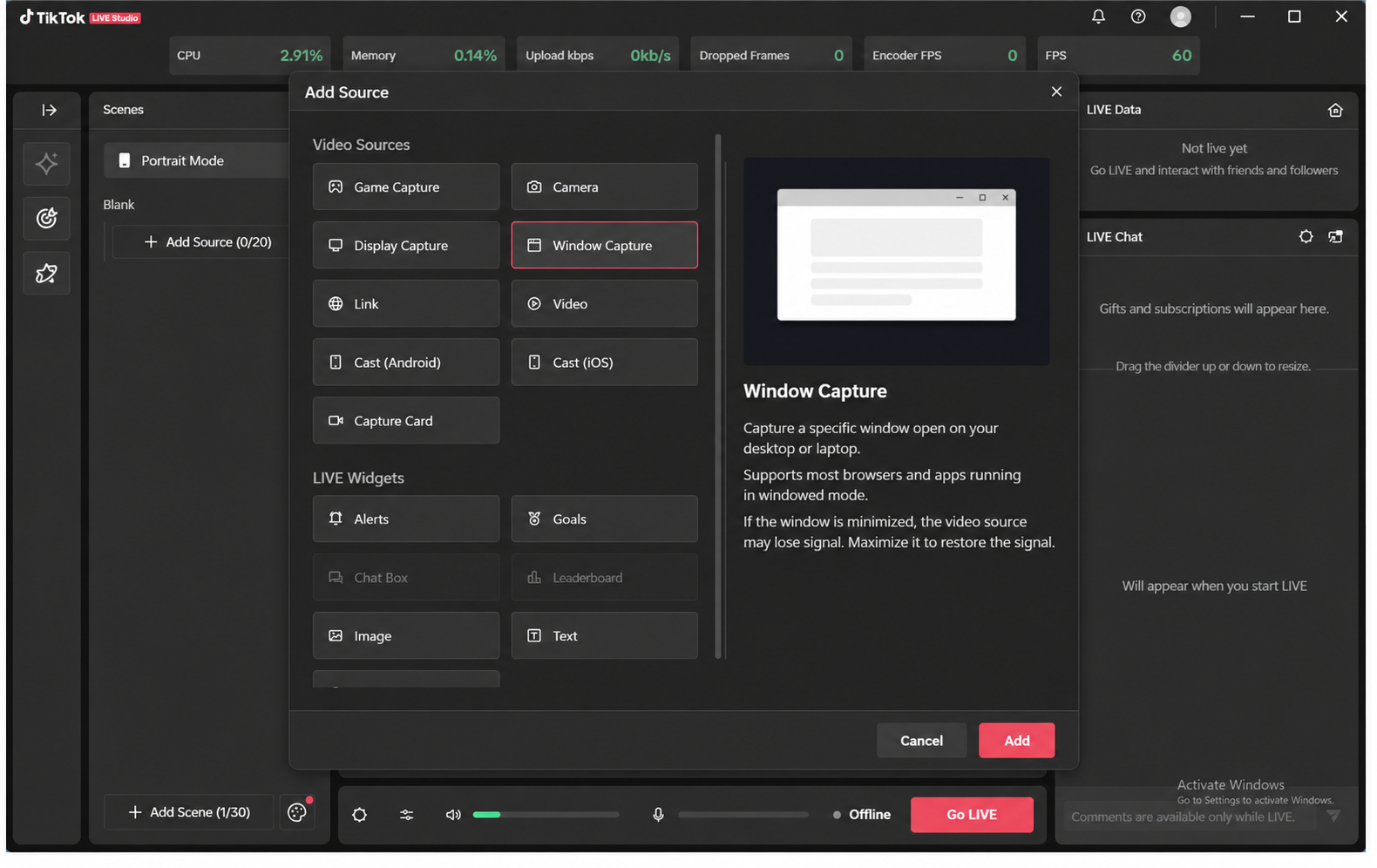
(3) Une boîte de sélection de capture de fenêtre s'affichera — sélectionnez la fenêtre de livestream de l'Humain numérique Syntopia.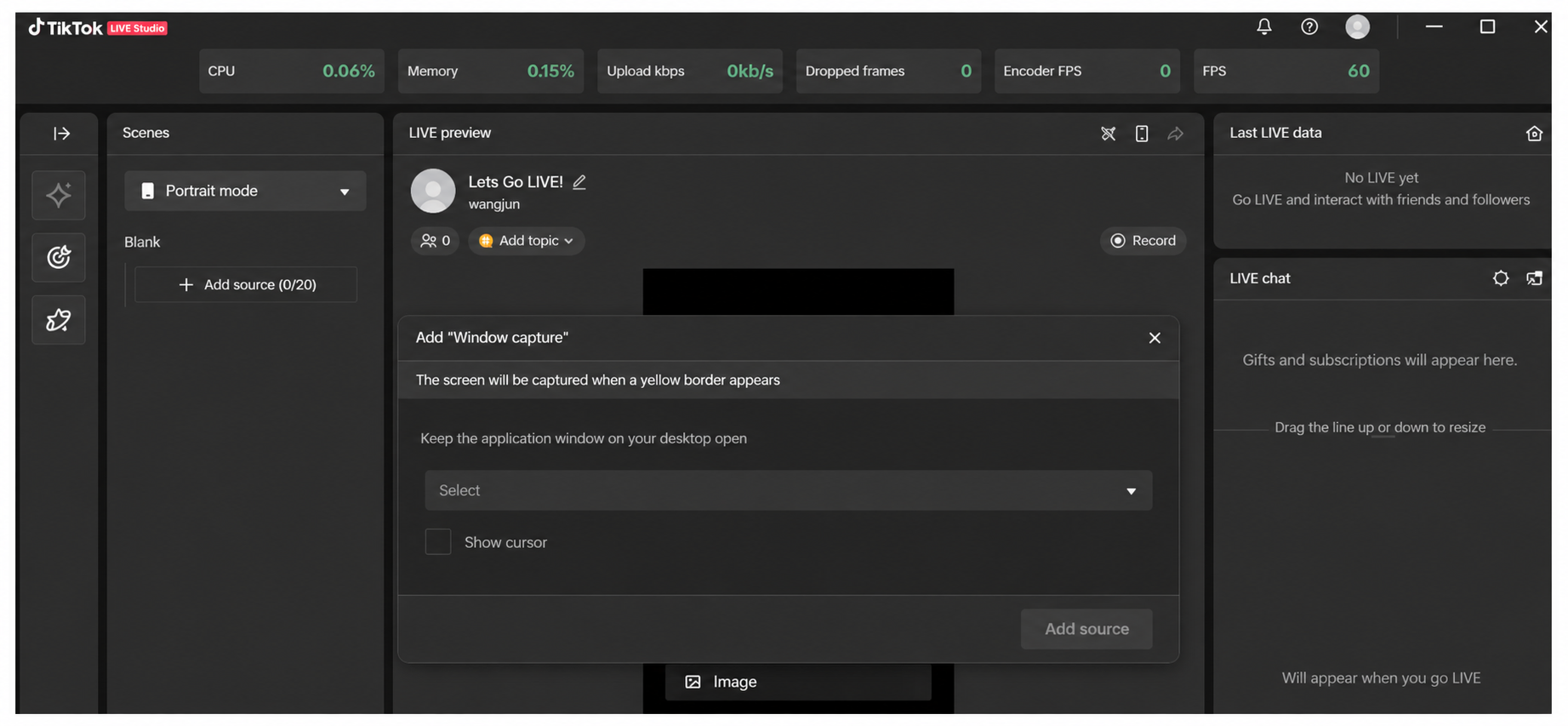
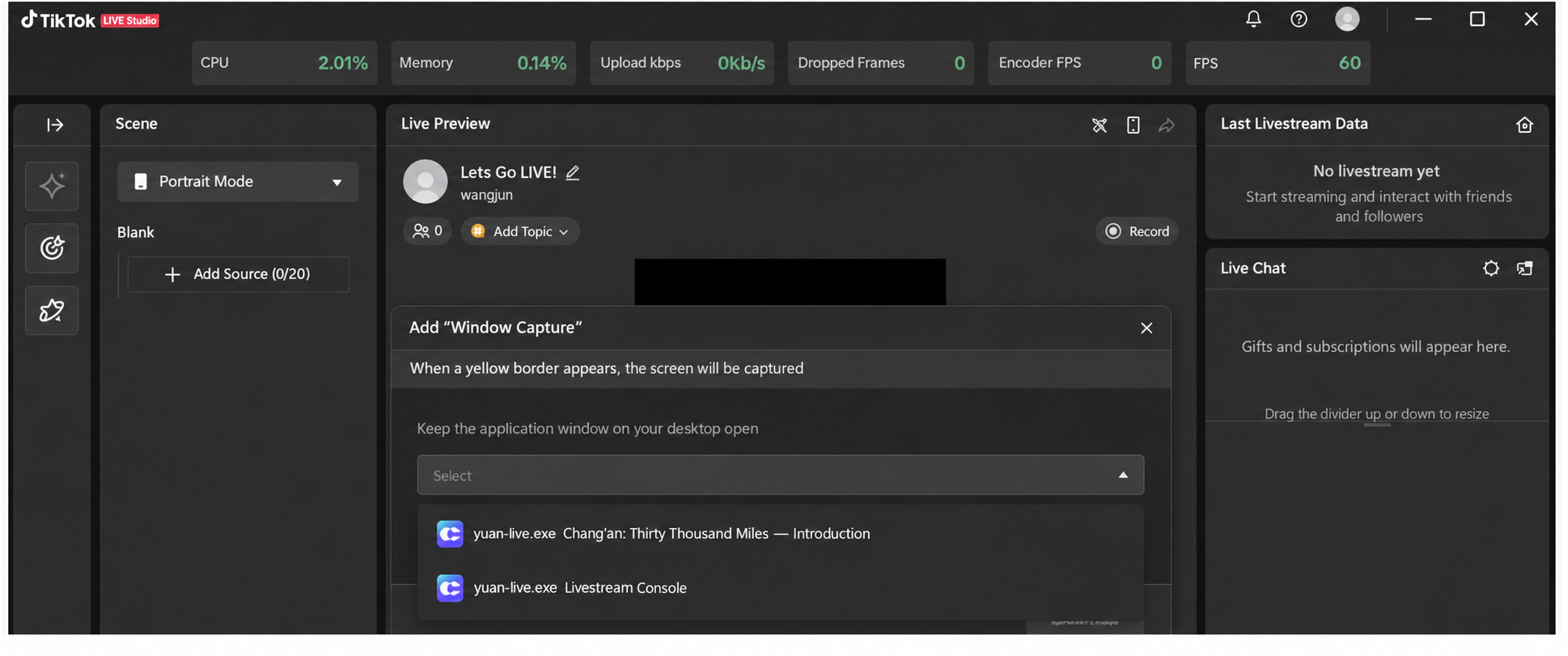
(4) Cliquez sur Ajouter une source, et la vidéo fournie par l'Humain numérique Syntopia sera captée avec succès par l'outil de livestream TikTok.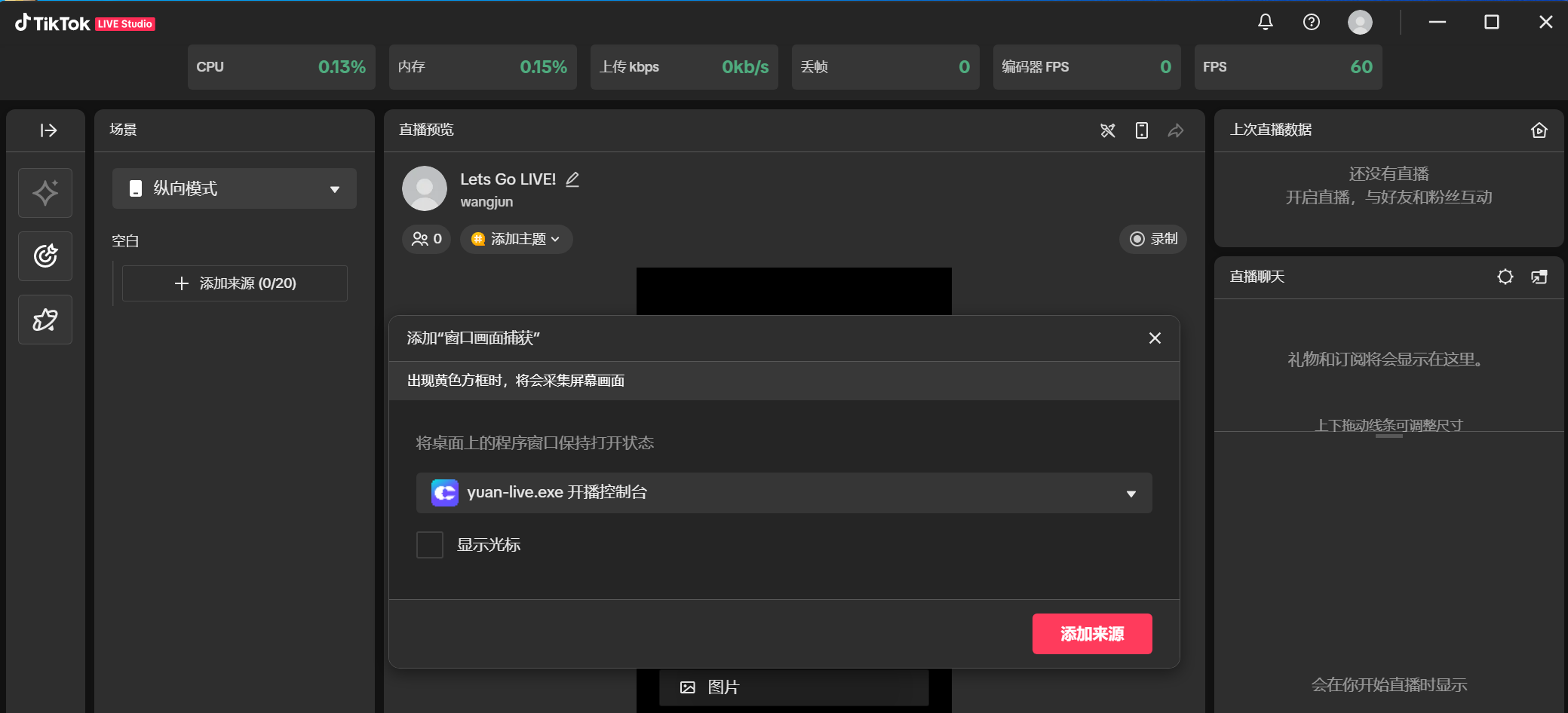
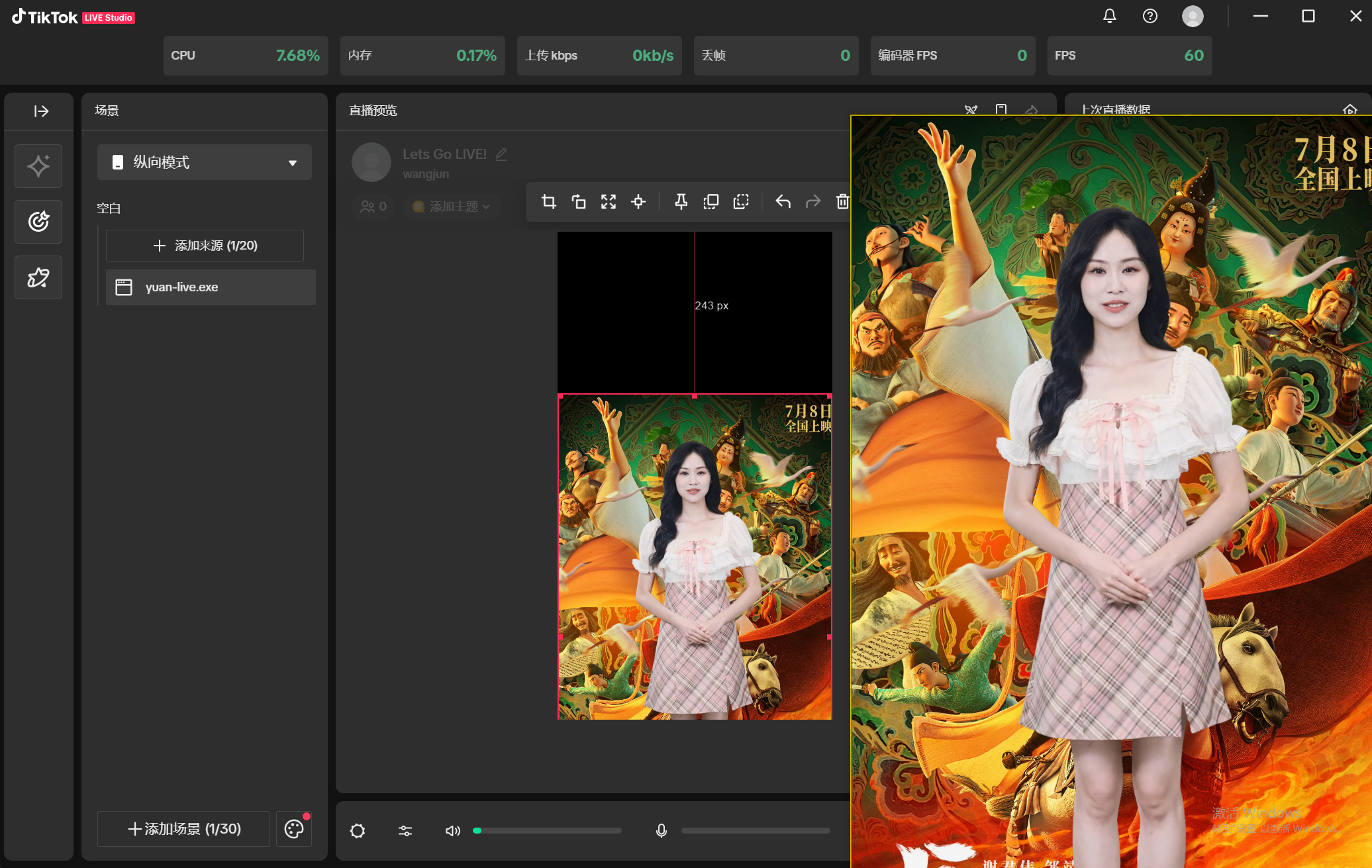
(5) Cliquez sur Remplir l'écran (Fill Screen) pour ajuster l'affichage de l'image.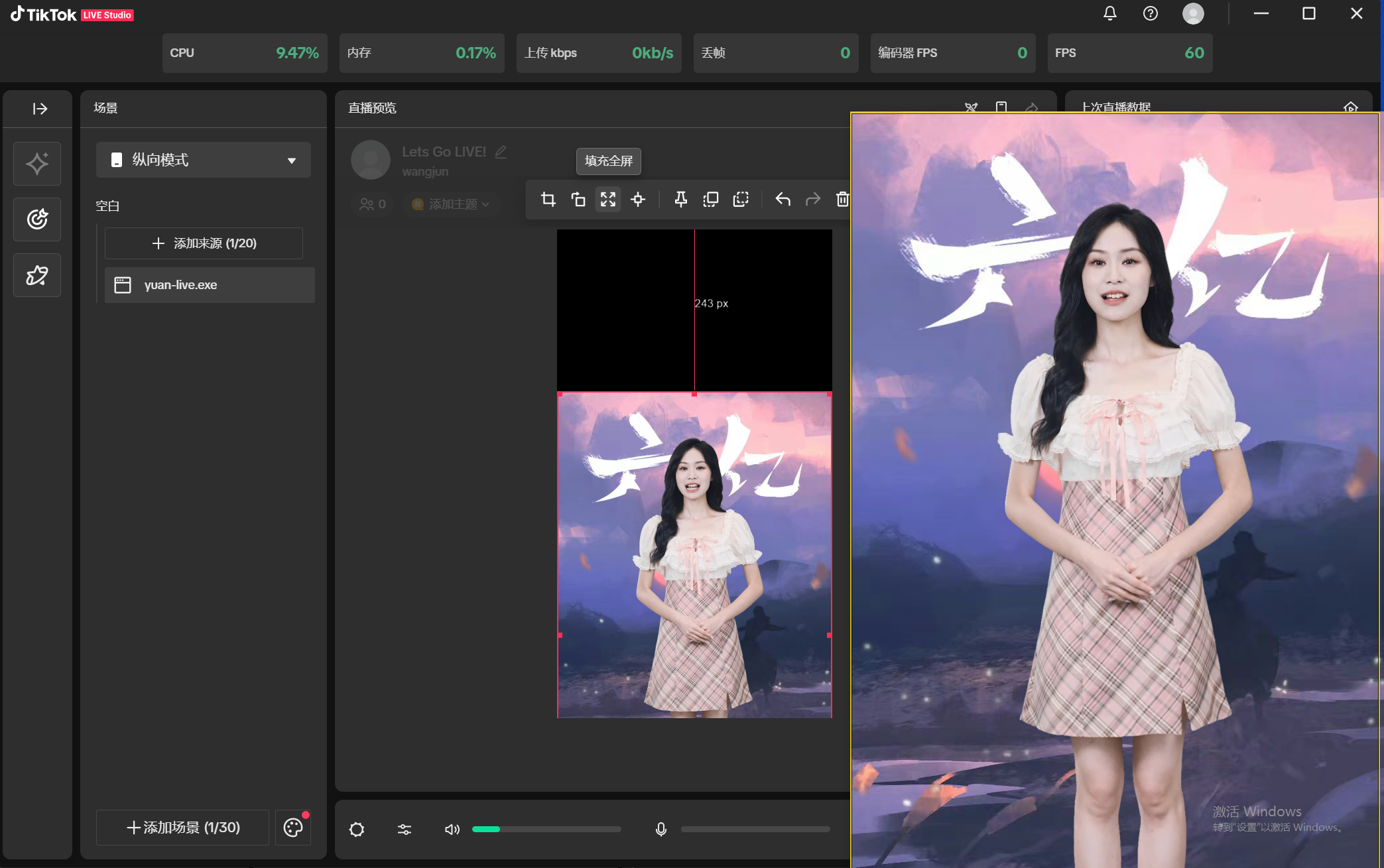
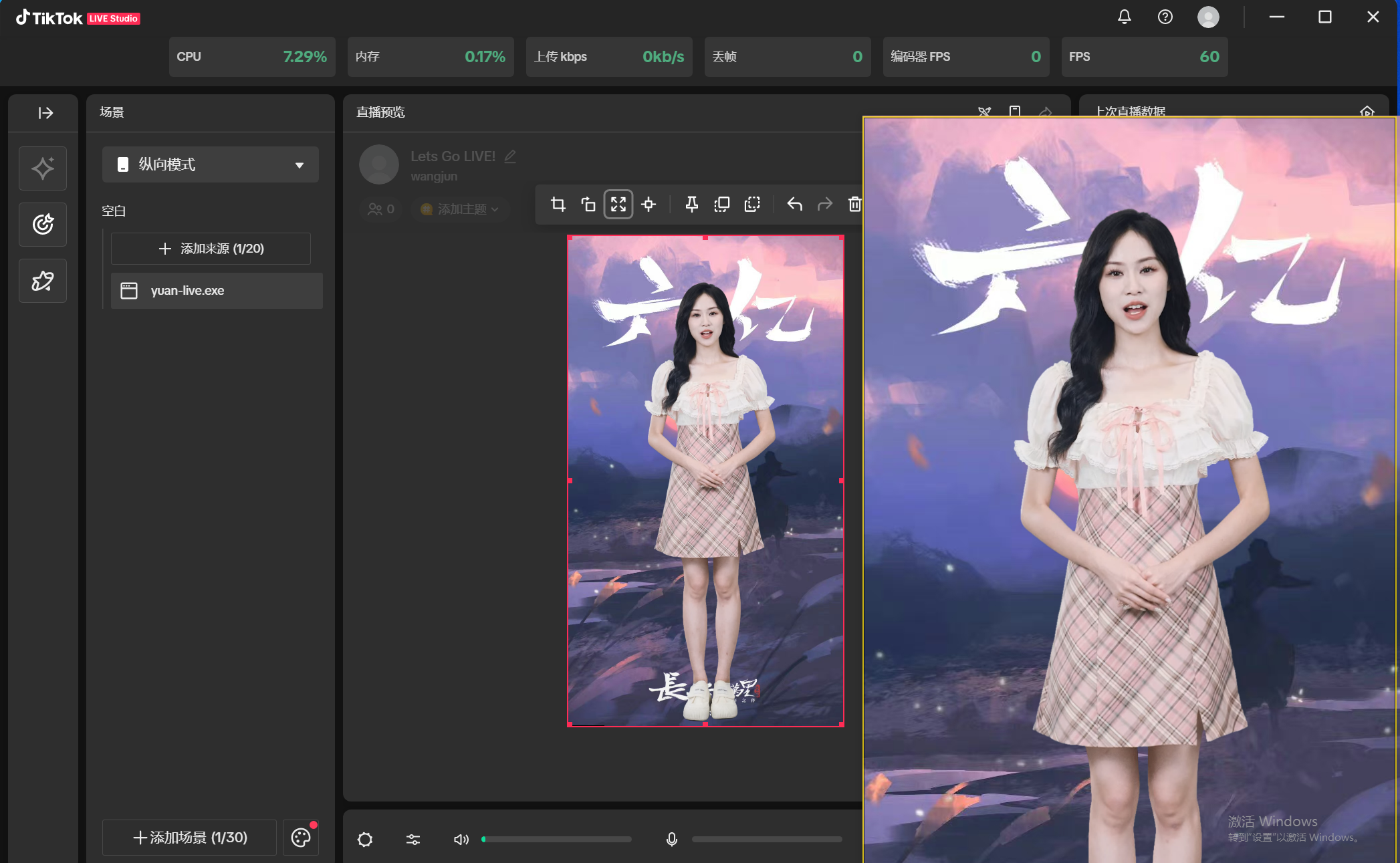
(6) Si le micro est activé, il enregistrera les sons ambiants ou les voix de la pièce, qui seront poussés vers la salle via l'outil de livestream, pouvant entraîner des bruits ambiants ou des voix gênants — coupez ou activez le micro selon vos besoins réels. Une fois les ajustements terminés, cliquez sur Passer en direct.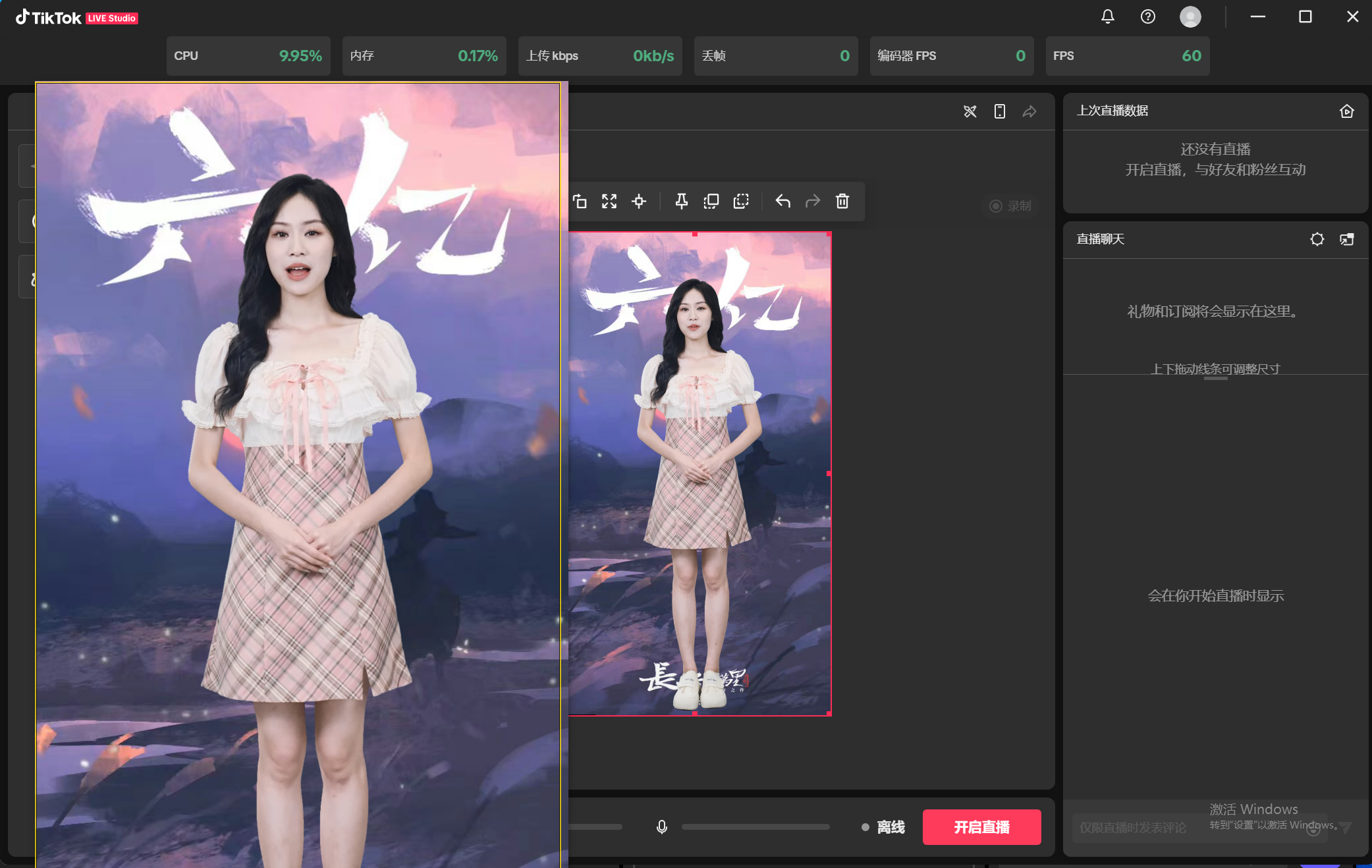
4.6 Passer en Direct sur Xiaohongshu (RED)
4.6.1 Passer en direct avec la caméra virtuelle
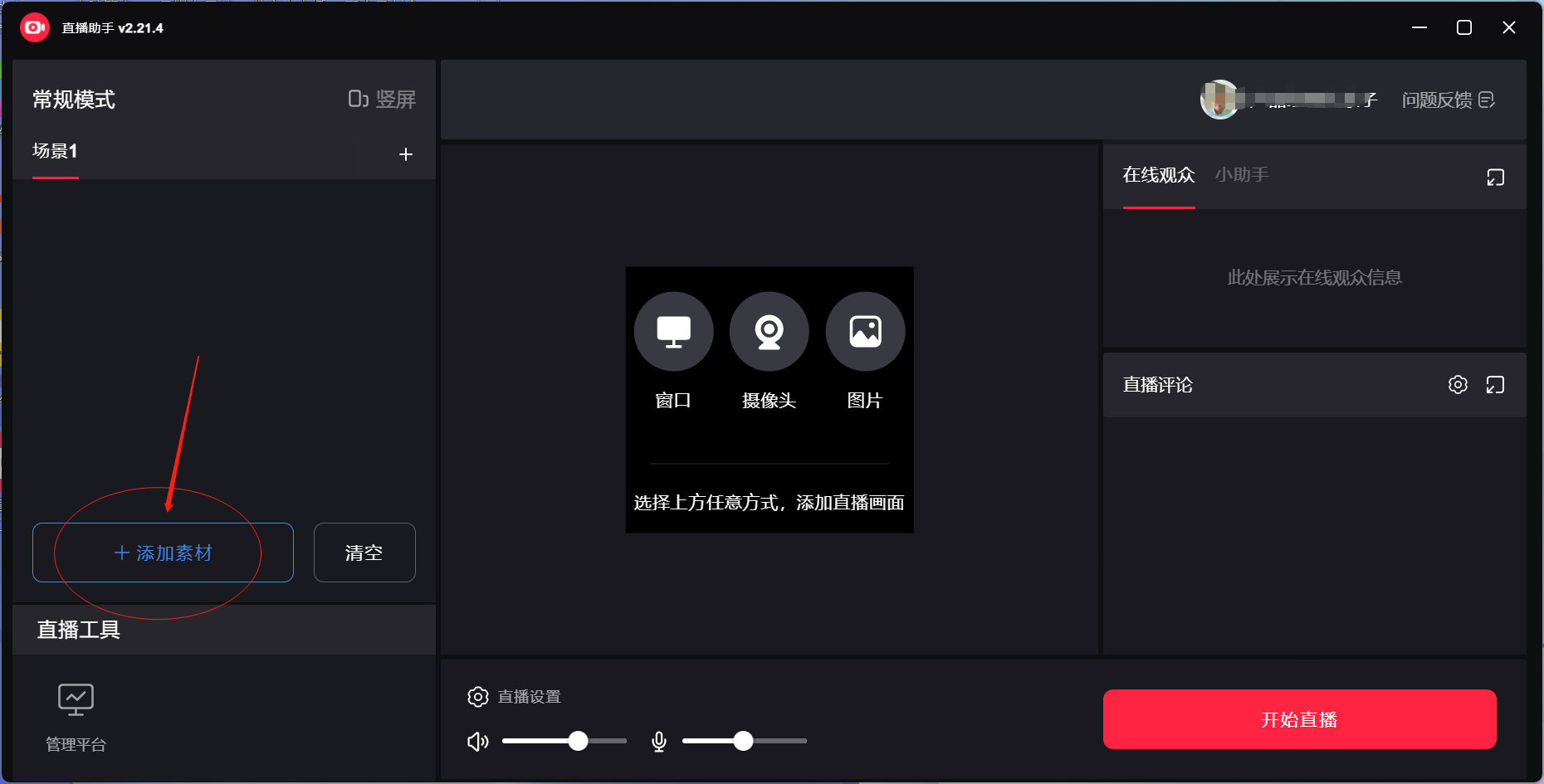
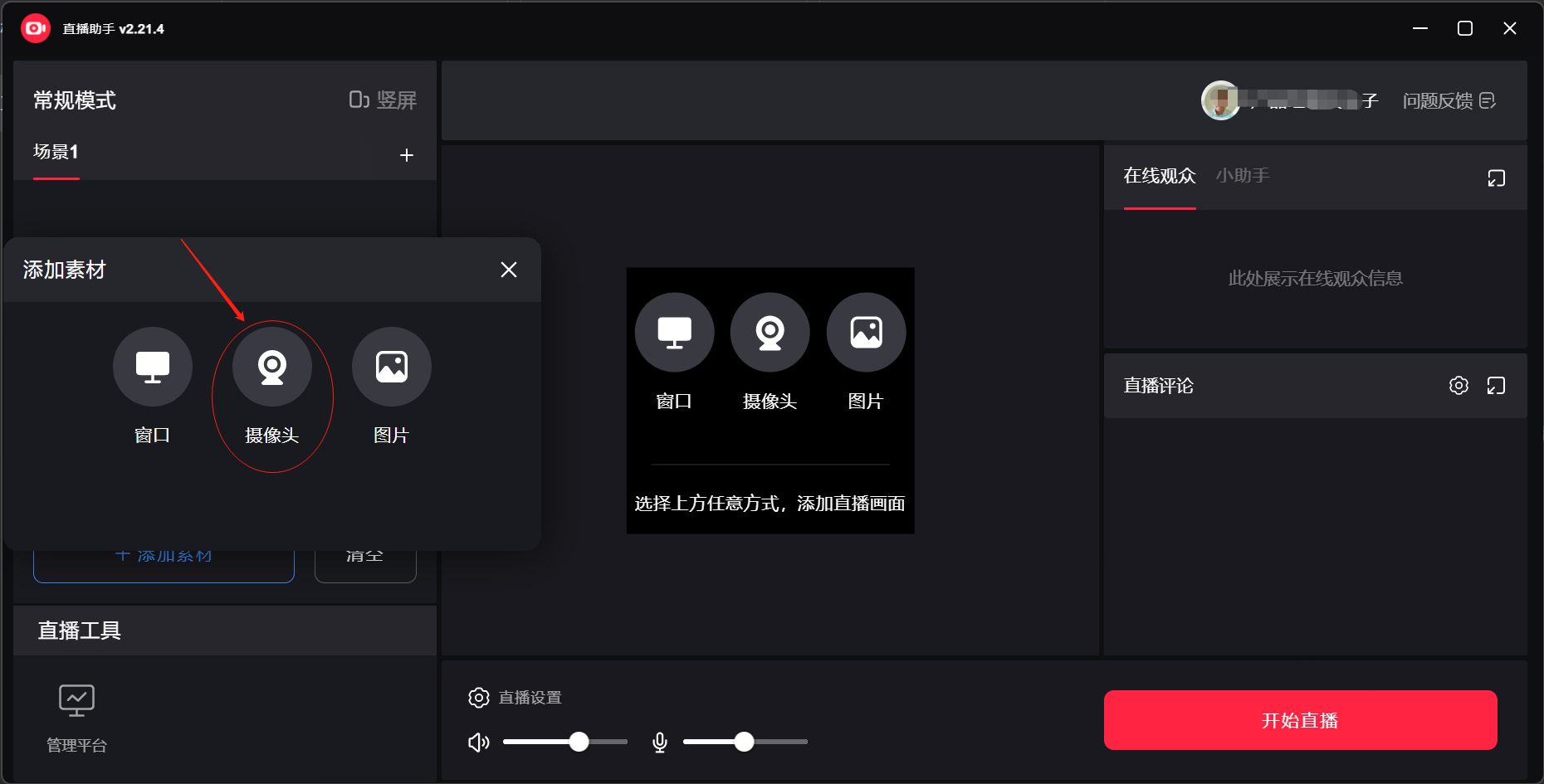
(1) Dans le client Humain numérique Syntopia, la méthode de livestream par défaut est [Caméra virtuelle] — passez en direct, puis ouvrez le Xiaohongshu Livestream Assistant, connectez-vous, cliquez sur Ajouter des ressources, puis cliquez sur Ajouter une caméra.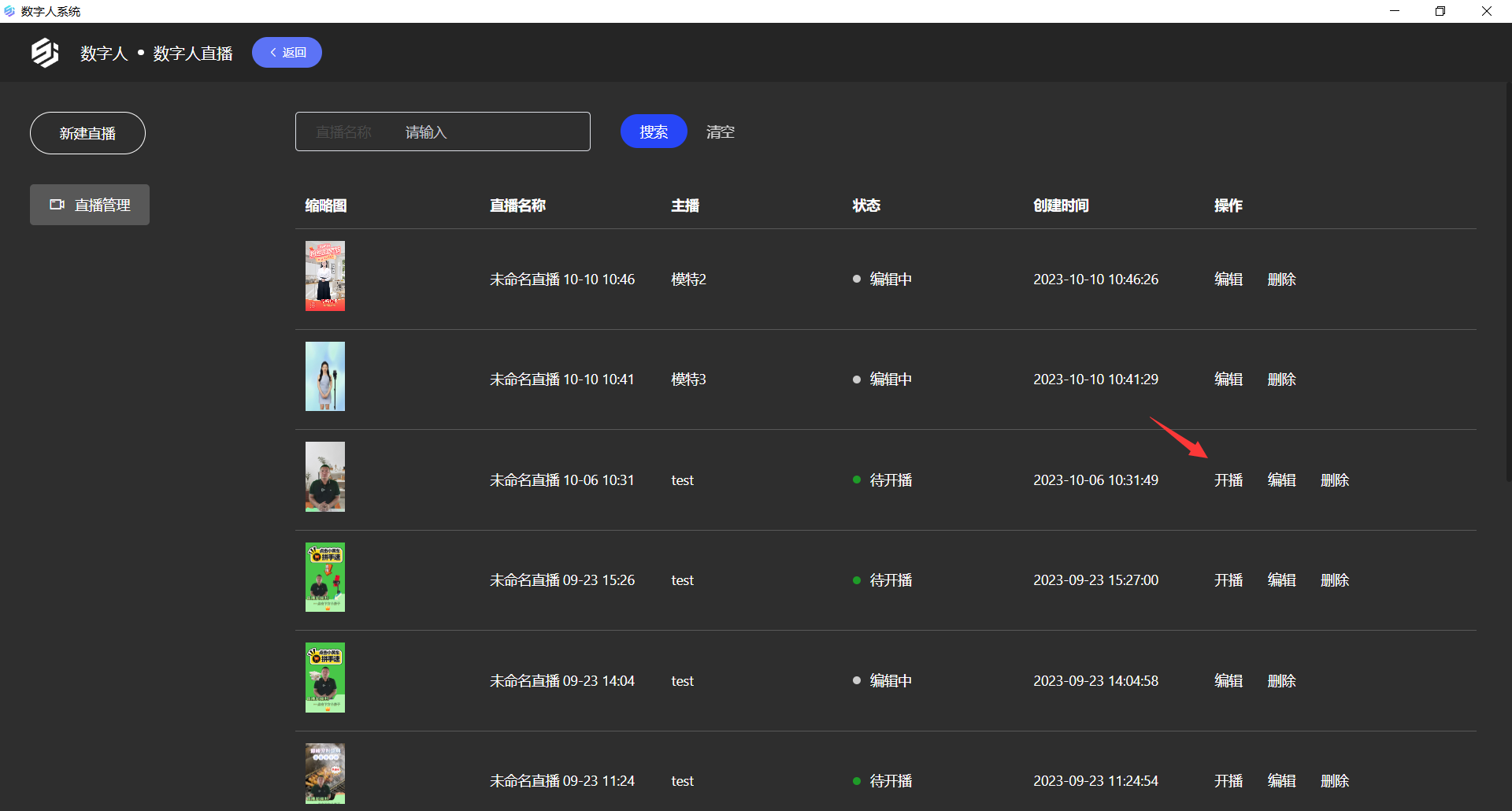
(2) Dans les options de caméra, trouvez la vidéo de livestream de l'Humain numérique Syntopia, et sélectionnez 1080×1920 comme résolution.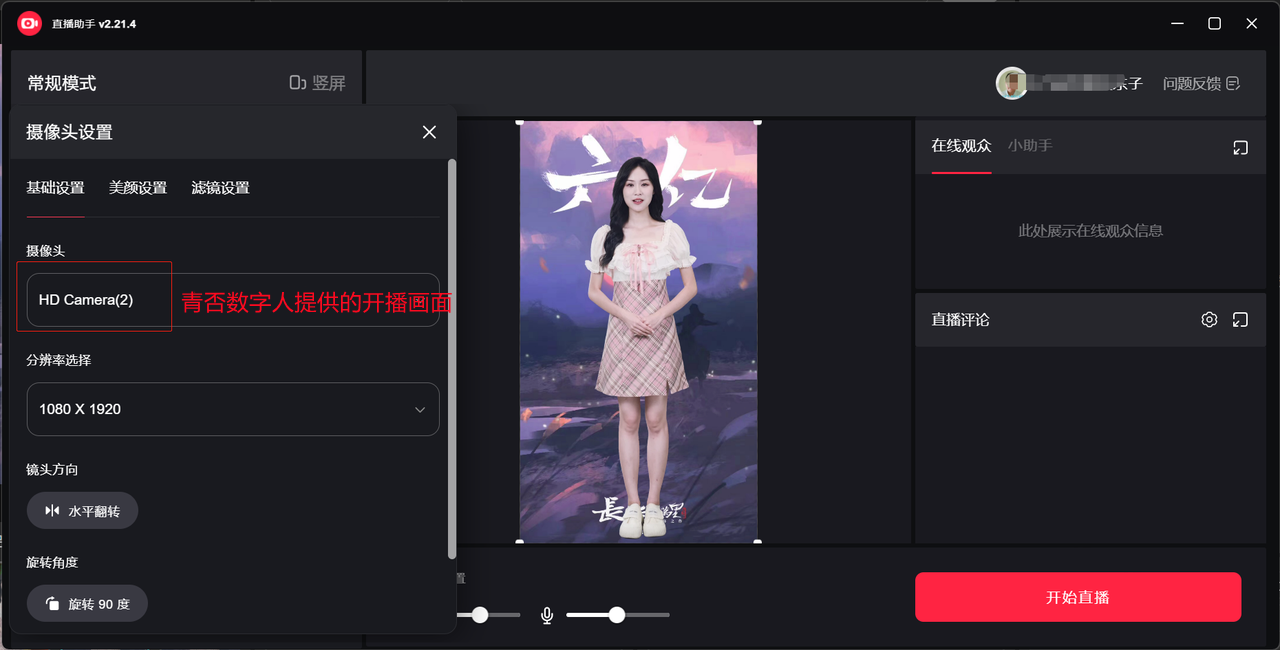
(3) Coupez le micro et cliquez sur Démarrer le livestream.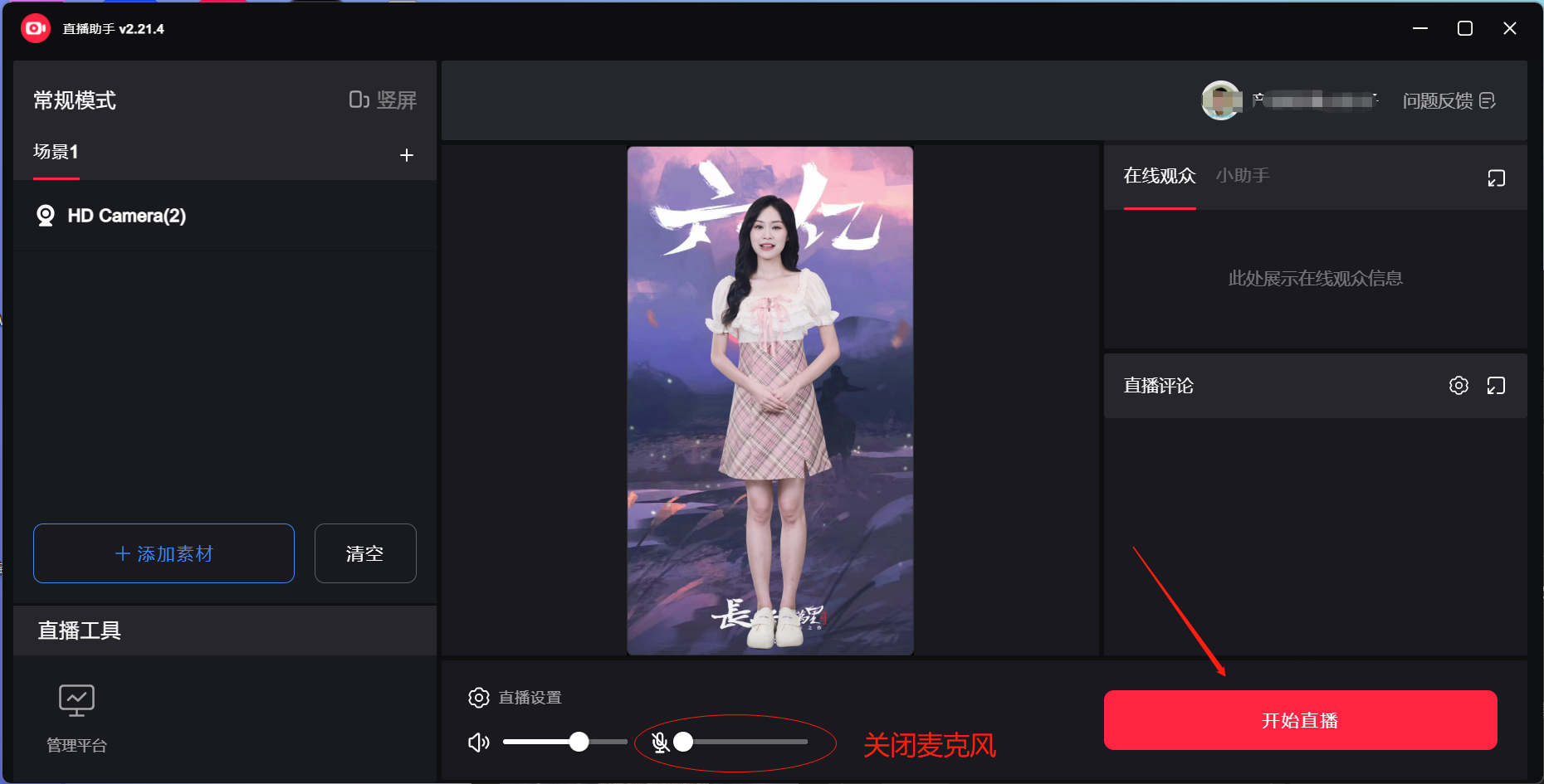
4.6.2 Passer en direct avec la capture de fenêtre
(1) Cliquez sur Passer en direct dans l'Humain numérique Syntopia, et assurez-vous que la fenêtre de livestream est au premier plan.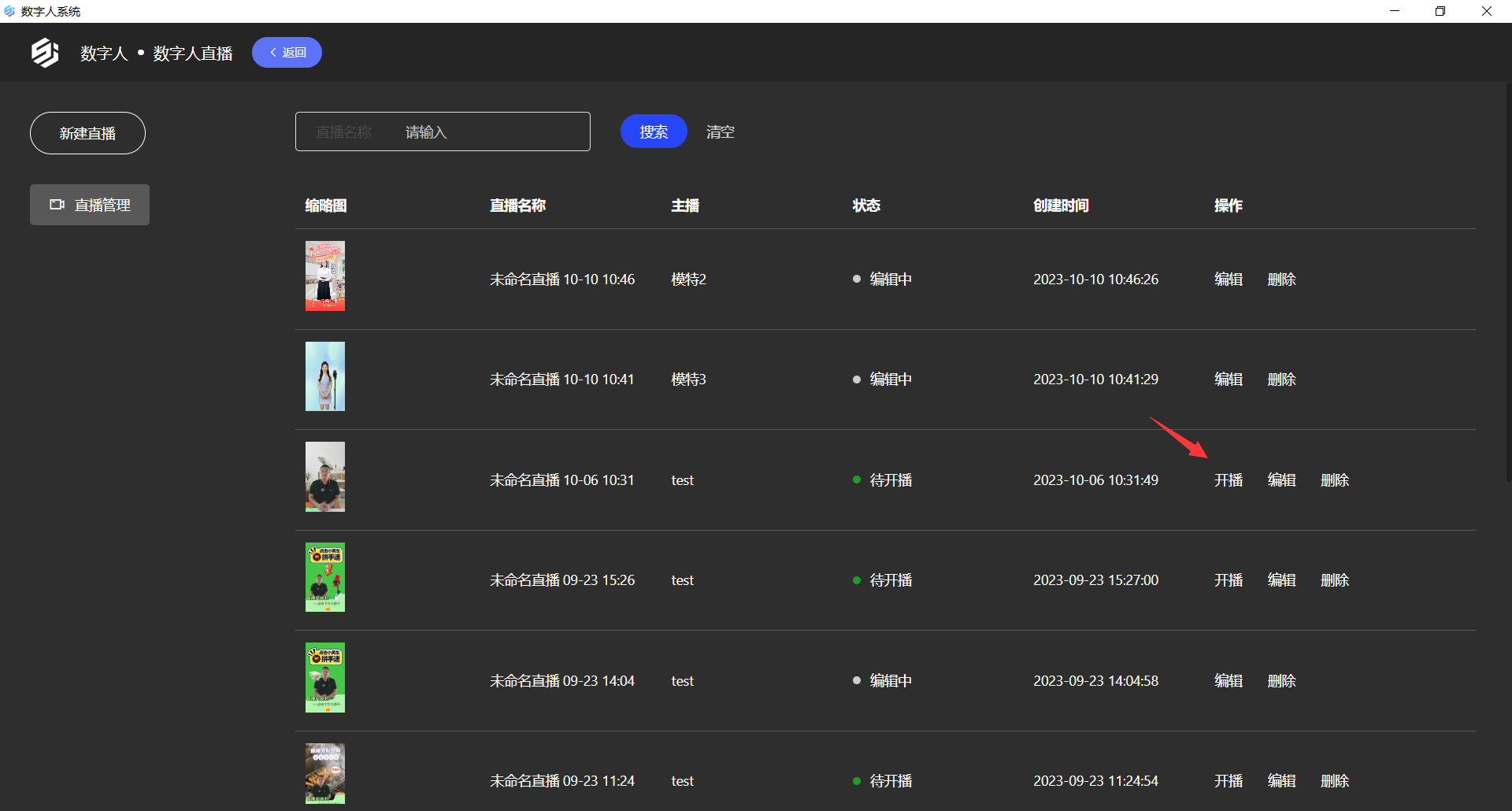
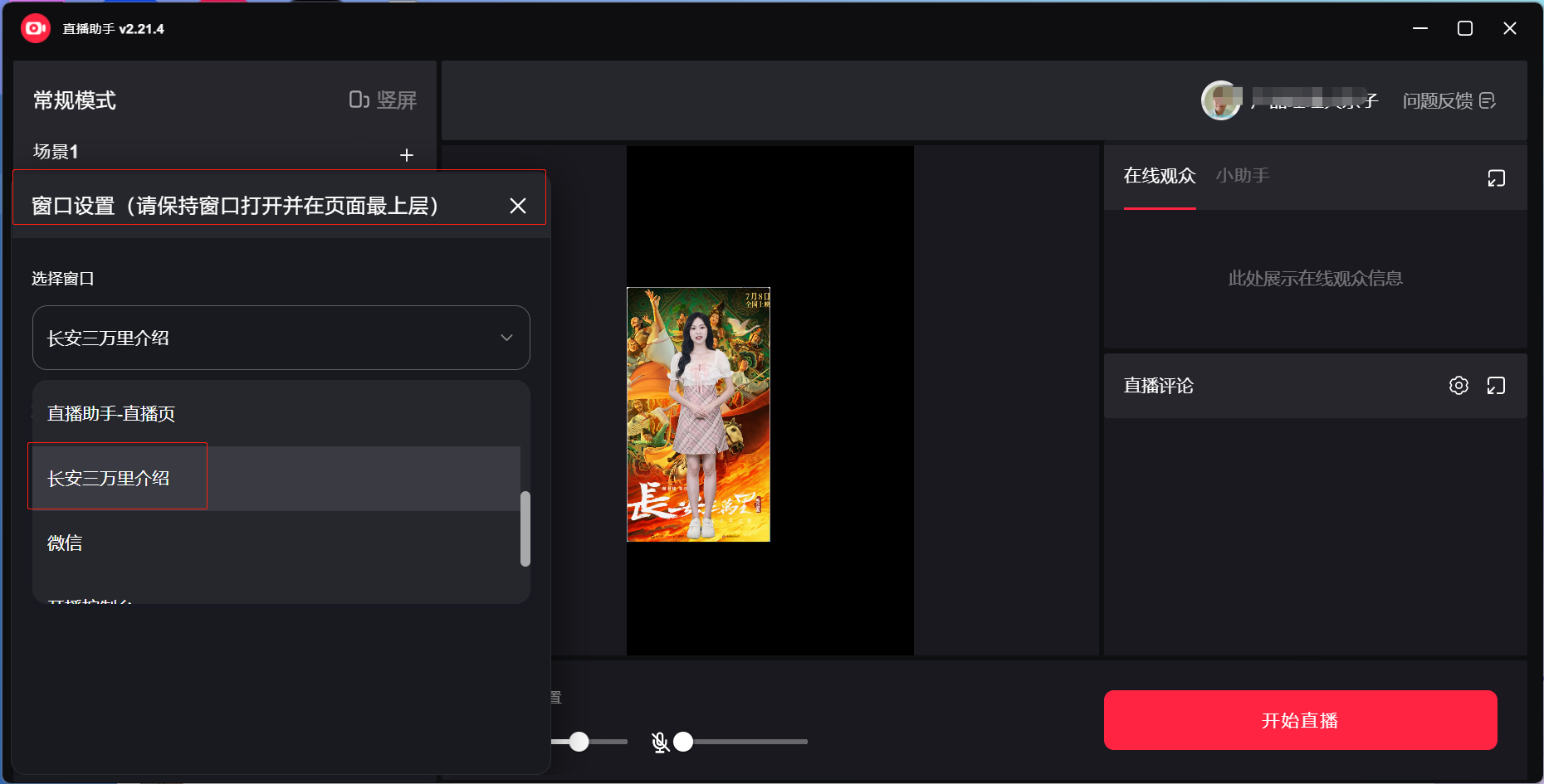
(2) Ouvrez le Xiaohongshu Livestream Assistant, cliquez sur Ajouter des ressources, cliquez sur Fenêtre, et trouvez la vidéo de livestream fournie par l'Humain numérique Syntopia — notez que la fenêtre de livestream doit être au premier plan, sinon l'image captée peut apparaître comme un écran gris.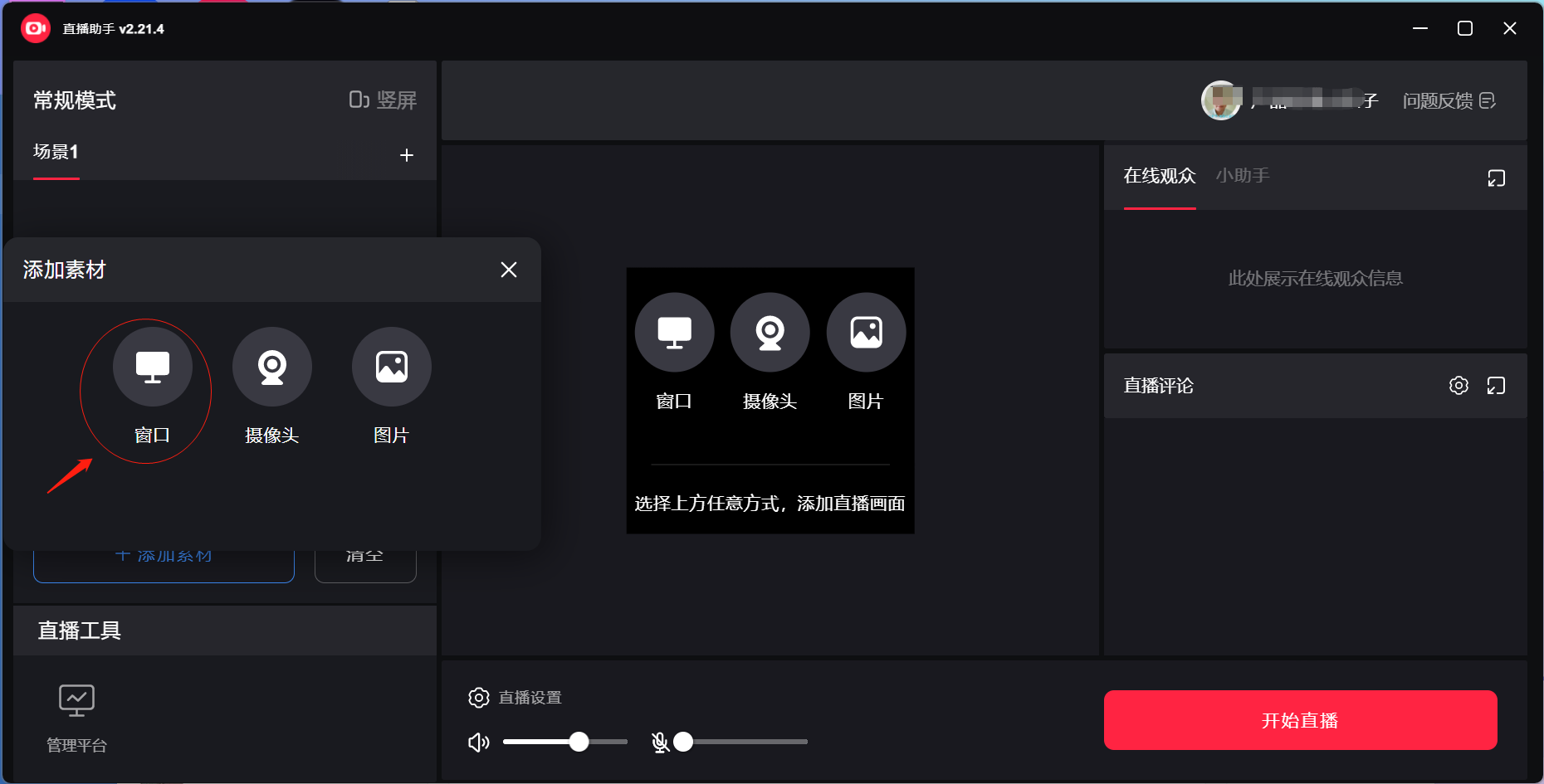
(2) Faites un clic droit sur l'image captée et cliquez sur Ajuster à l'écran (Fit to Screen).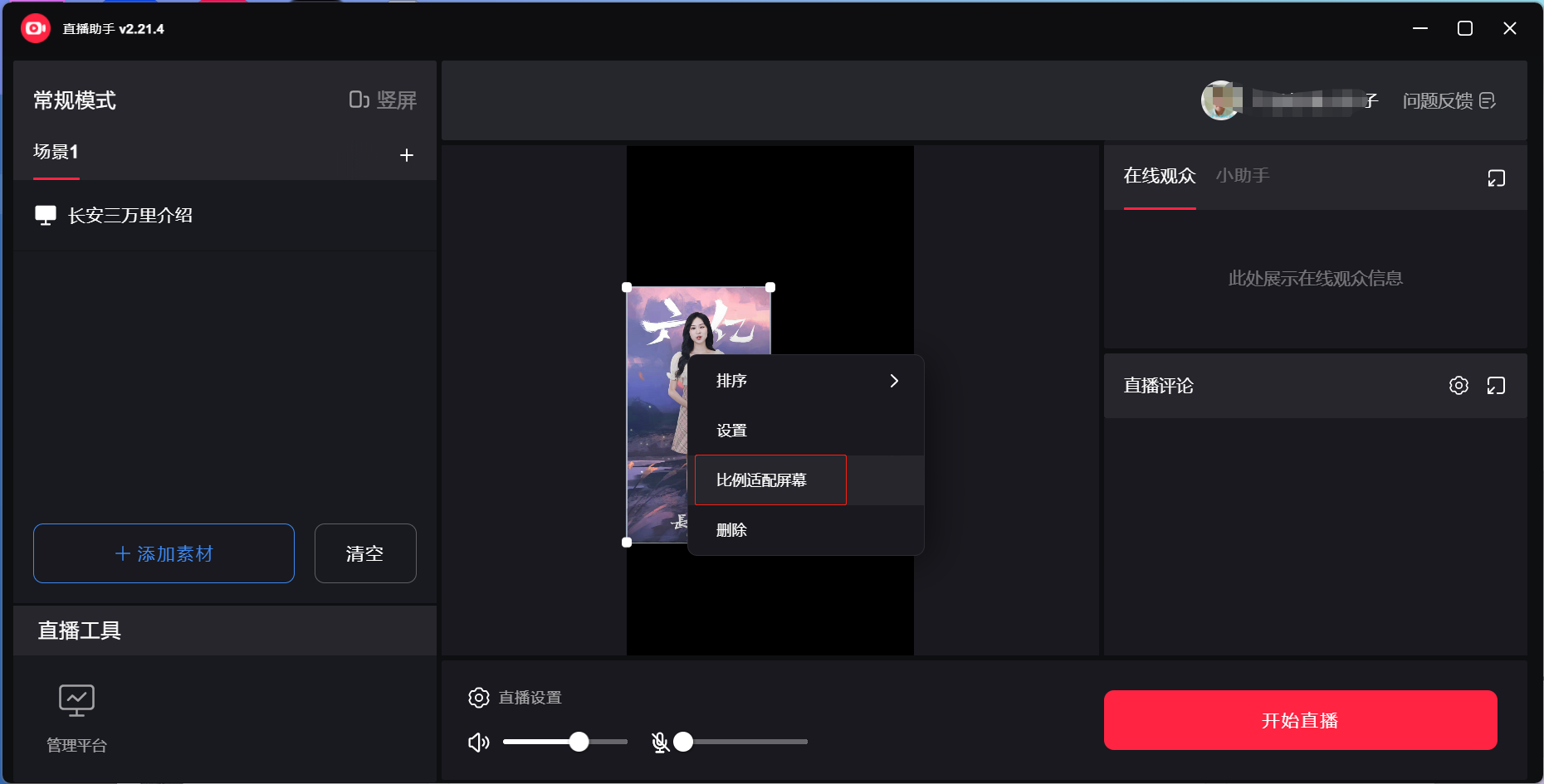
(3) Coupez le micro et cliquez sur Démarrer le livestream.