Tutoriel d'Utilisation de la Fonction « Bodyguard » du Logiciel de Livestream Humain numérique IA
1. Accéder à l'interface de la fonction Bodyguard
Lancez le logiciel principal pour ouvrir le Logiciel de Livestream Humain numérique IA, connectez-vous à votre compte pour accéder à l'interface principale, puis cliquez sur « Bodyguard » dans la barre de navigation de gauche pour accéder à l'écran de configuration de la surveillance du livestream.
2. Configuration de base
Plateforme de livestream
La plateforme par défaut est Douyin.
Définir les mots-clés
Lorsqu'un mot-clé prédéfini apparaît dans l'image, les commentaires ou les notifications système du livestream, Bodyguard le signalera immédiatement comme un événement à haut risque. Trouvez le champ de saisie des mots-clés ; le système a déjà défini les mots-clés suivants :
Banni (Banned), Non temps réel (Not Real-Time), Alerte d'infraction (Violation Alert), Vérification humaine / CAPTCHA (CAPTCHA), Vérification démarrée (Verification Started).
Prend en charge l'ajout manuel de nouveaux mots-clés (un par ligne).
Objectif des mots-clés et exemples de cas d'usage typiques
Banni (Banned) : Interception des risques — lorsque la plateforme Douyin émet une alerte liée à une infraction pendant le livestream, l'AI Bodyguard le signale immédiatement comme un événement à risque et déclenche un arrêt d'urgence de la diffusion.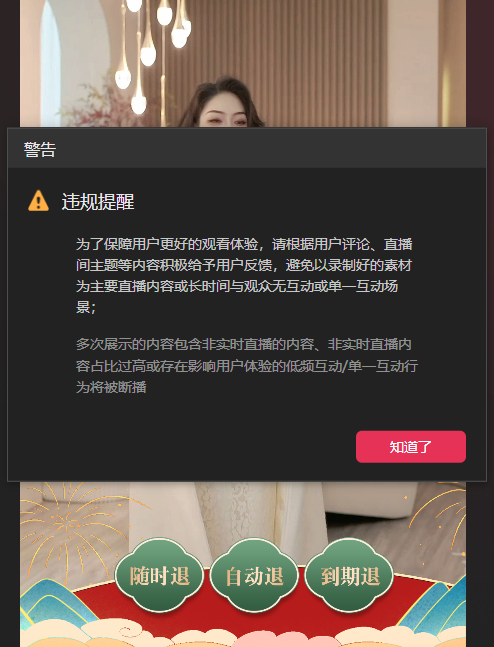
Non temps réel (Not Real-Time) : Surveillance de l'état anormal du livestream — détecte l'avertissement « non temps réel » de la plateforme pour le flux (comme « le contenu du livestream n'est pas transmis en temps réel »), généralement déclenché lorsqu'une séquence pré-enregistrée présentée comme un livestream est détectée par la plateforme.
Alerte d'infraction (Violation Alert) : Avertissement d'infraction général — correspond aux fenêtres contextuelles d'avertissement de Douyin (comme « Infraction détectée, veuillez corriger immédiatement »).
Vérification humaine / CAPTCHA (CAPTCHA) : Interception de la vérification d'identité réelle — lorsque la plateforme affiche une boîte de dialogue de « vérification humaine » (comme un CAPTCHA à glissière ou une reconnaissance par clic), l'AI Bodyguard capture automatiquement l'écran pour inviter l'utilisateur à se vérifier, ou met fin automatiquement à la diffusion.
Définir la durée du compte à rebours d'arrêt automatique du livestream
Options de temps du compte à rebours (temps de délai) : 10 secondes / 20 secondes / 30 secondes / 40 secondes.
L'objectif central du compte à rebours d'arrêt automatique est de réserver du temps au présentateur pour gérer le risque, en équilibrant l'évitement d'urgence du risque et la continuité du livestream, tout en garantissant une réduction rapide des dommages en cas d'infraction.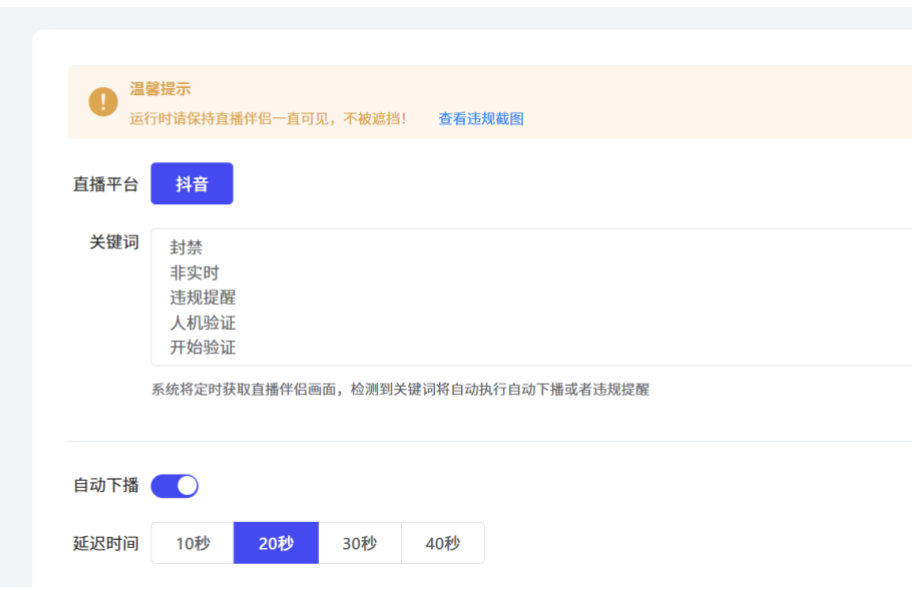
3. Configuration du système d'alerte en temps réel
Activer les alertes sonores
Activez l'interrupteur « Alerte d'infraction » (Violation Alert) et cochez l'option « Alarme via haut-parleur » (Speaker Alarm). Cliquez sur « Aperçu » (Preview) pour écouter au préalable le son d'alerte (par défaut un bip).
Mécanisme de réponse
Lorsque l'alerte est déclenchée, le haut-parleur de l'ordinateur émet continuellement le son d'alarme.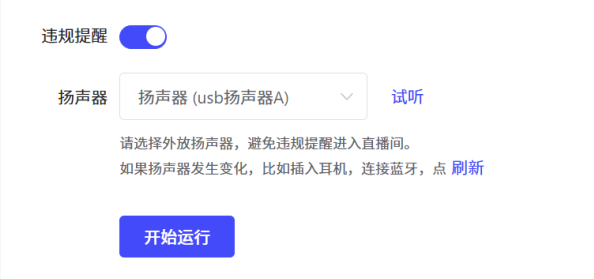
Cliquez sur « Démarrer l'exécution » (Start Running), et la fonction Bodyguard sera activée normalement.
4. Programmer le début/la fin du livestream
Démarre et met fin automatiquement au livestream selon les heures de début et de fin configurées.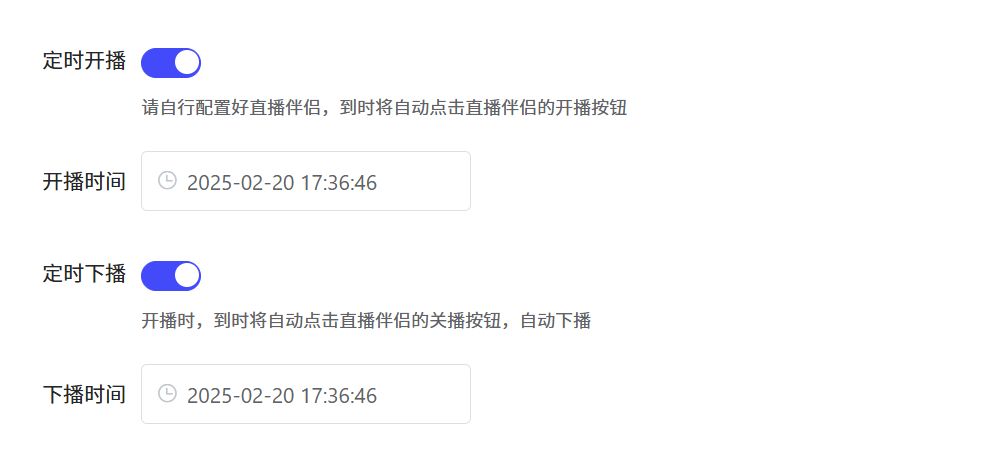
Attention ! Gardez toujours l'échelle d'affichage de l'écran à 100 %.
5. Vérification faciale à distance

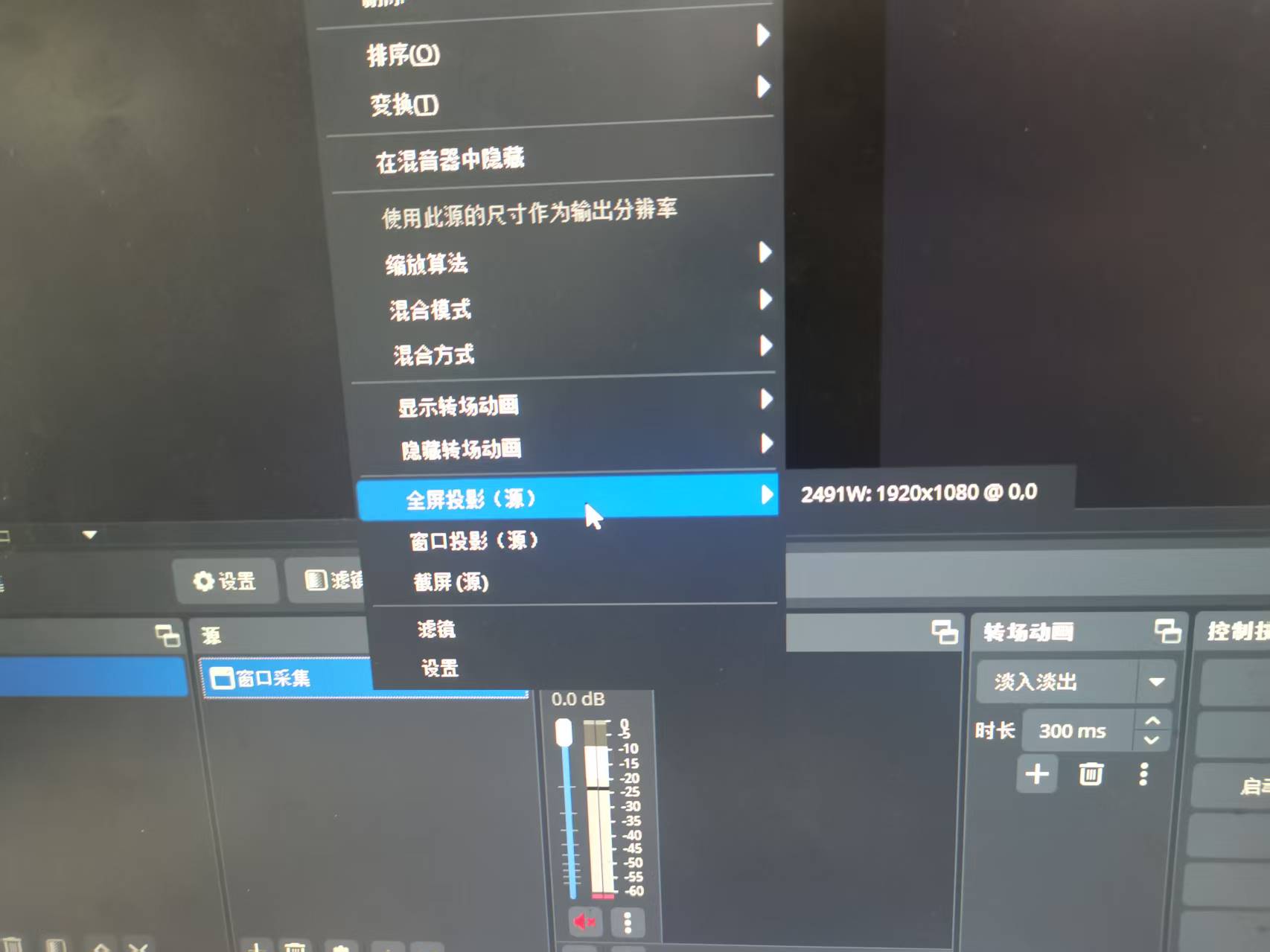
Lors de la connexion à un compte Douyin et du passage en direct dans Livestream Companion, une demande de vérification faciale peut apparaître pour accorder l'autorisation de livestream. Cela peut être géré à distance à l'aide d'OBS + une carte d'acquisition. Les étapes précises sont les suivantes :
- Passez un appel vidéo WeChat avec la personne qui doit compléter la vérification d'identité réelle.
- Dans OBS, ajoutez la fenêtre de l'appel vidéo WeChat comme source.
- Faites un clic droit et sélectionnez Projecteur plein écran (Fullscreen Projector), puis choisissez la carte d'acquisition — à ce stade, l'image de l'appel vidéo WeChat a été injectée dans la carte d'acquisition.