Pilotage par Personne Réelle & Livestream Un-vers-Plusieurs
De quoi s'agit-il
Le pilotage par personne réelle est un mode de livestream où un véritable humain est le présentateur — et non un avatar synthétique. La personne s'installe devant une caméra, et Syntopia BOX utilise l'IA uniquement pour piloter ses mouvements de lèvres afin qu'ils correspondent au script du livestream. Le présentateur n'a pas réellement besoin de parler : à l'écran, sa bouche bouge et récite le script, tandis qu'il reste simplement dans le cadre.
Parce que le présentateur est une personne réelle, il ne s'agit pas d'un « avatar IA » ni d'un « clone ». Le visage et le corps à l'écran sont ceux d'un véritable humain ; l'IA ne gère que la parole.
Le un-vers-plusieurs (« 一拖多 ») s'appuie là-dessus : une seule personne réelle, sur une seule caméra, peut alimenter plusieurs salles de livestream à la fois — chacune sur son propre compte, chacune interagissant indépendamment avec sa propre audience.
Comment le un-vers-plusieurs fonctionne réellement
- Ce qui est partagé, c'est l'image de la caméra de la personne réelle (son visage et son corps).
- Ce qui est indépendant sur chaque PC, c'est tout le reste : chaque PC exécute son propre script, lit les commentaires de sa propre salle et pilote différemment la synchronisation labiale de ce même visage pour sa propre conversation, puis diffuse vers son propre compte.
Donc : un humain réel sur une seule caméra → N PC → N salles de livestream, chacune en direct et interagissant de son côté, toutes portant le visage de la même personne. Le corps et les gestes se ressemblent d'une salle à l'autre (c'est une seule caméra), mais chaque salle a des mouvements de bouche différents, un audio différent et des réponses différentes aux commentaires de cette salle.
C'est l'avantage phare : un présentateur semble être en direct dans plusieurs salles à la fois, chaque salle entièrement interactive, sans que cette personne ne répète physiquement le livestream N fois.
Deux voies de sortie — et quand utiliser chacune
| Voie | À utiliser pour | RTMP nécessaire ? |
|---|---|---|
| HD Camera (caméra virtuelle) | Le cas normal et simple — un seul PC. Le présentateur est émis comme une webcam virtuelle que la plateforme de livestream / LIVE Studio capte directement. | Non |
| RTMP sur LAN | Pilotage par personne réelle + un-vers-plusieurs — partager la caméra d'une seule personne réelle entre plusieurs PC. | Oui (plus une carte d'acquisition + OBS) |
Pour un livestream ordinaire avec avatar synthétique — et pour la déduplication de vidéos pré-enregistrées — vous utilisez la voie HD Camera et n'avez pas besoin de RTMP du tout. Le RTMP sert spécifiquement à ce cas personne réelle, multi-PC.
Partie A — Pilotage par personne réelle sur un seul PC
Un véritable humain est le présentateur ; Syntopia BOX pilote ses mouvements de lèvres pour qu'ils correspondent à votre script. Sur un seul PC, vous n'avez besoin que de la caméra de l'ordinateur du présentateur.
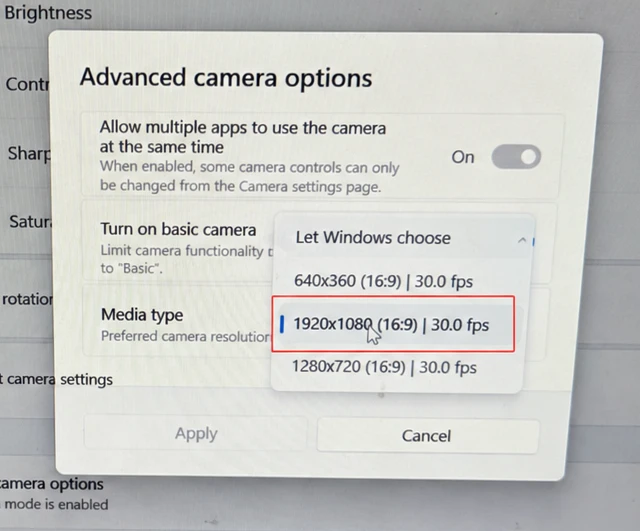
Étape 1 — Réglez votre caméra sur 1920×1080
Dans les paramètres de caméra → Options de caméra avancées de Windows, réglez le type de média (Media type) sur 1920×1080 (16:9).
Étape 2 — Passez en direct et démarrez le Real-Person Mode
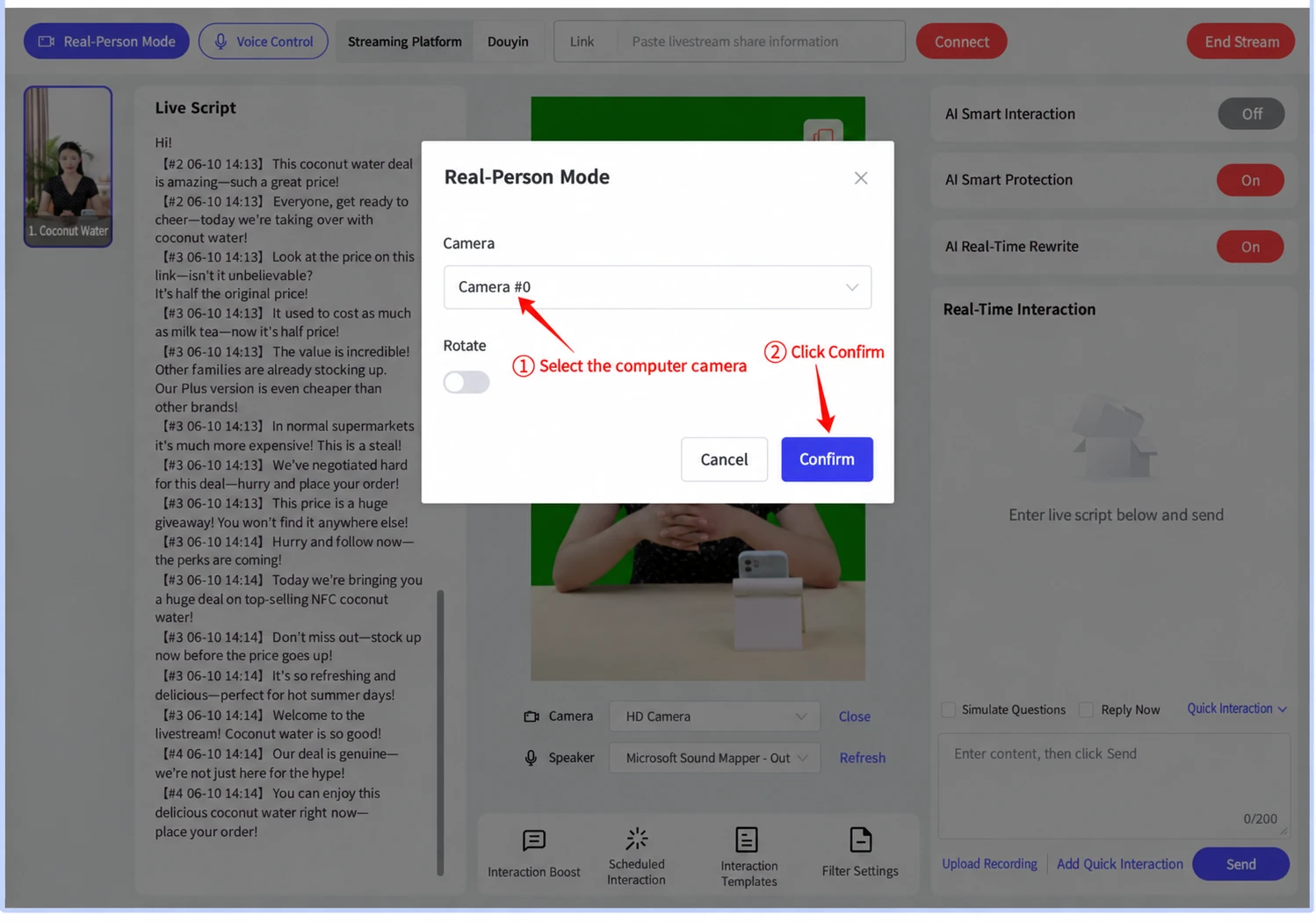
Construisez votre salle de livestream, cliquez sur Passer en direct (Go Live), puis cliquez sur Real-Person Mode (en haut à gauche). Sélectionnez la caméra de votre ordinateur et cliquez sur Confirm.
Étape 3 — Le présentateur est en direct
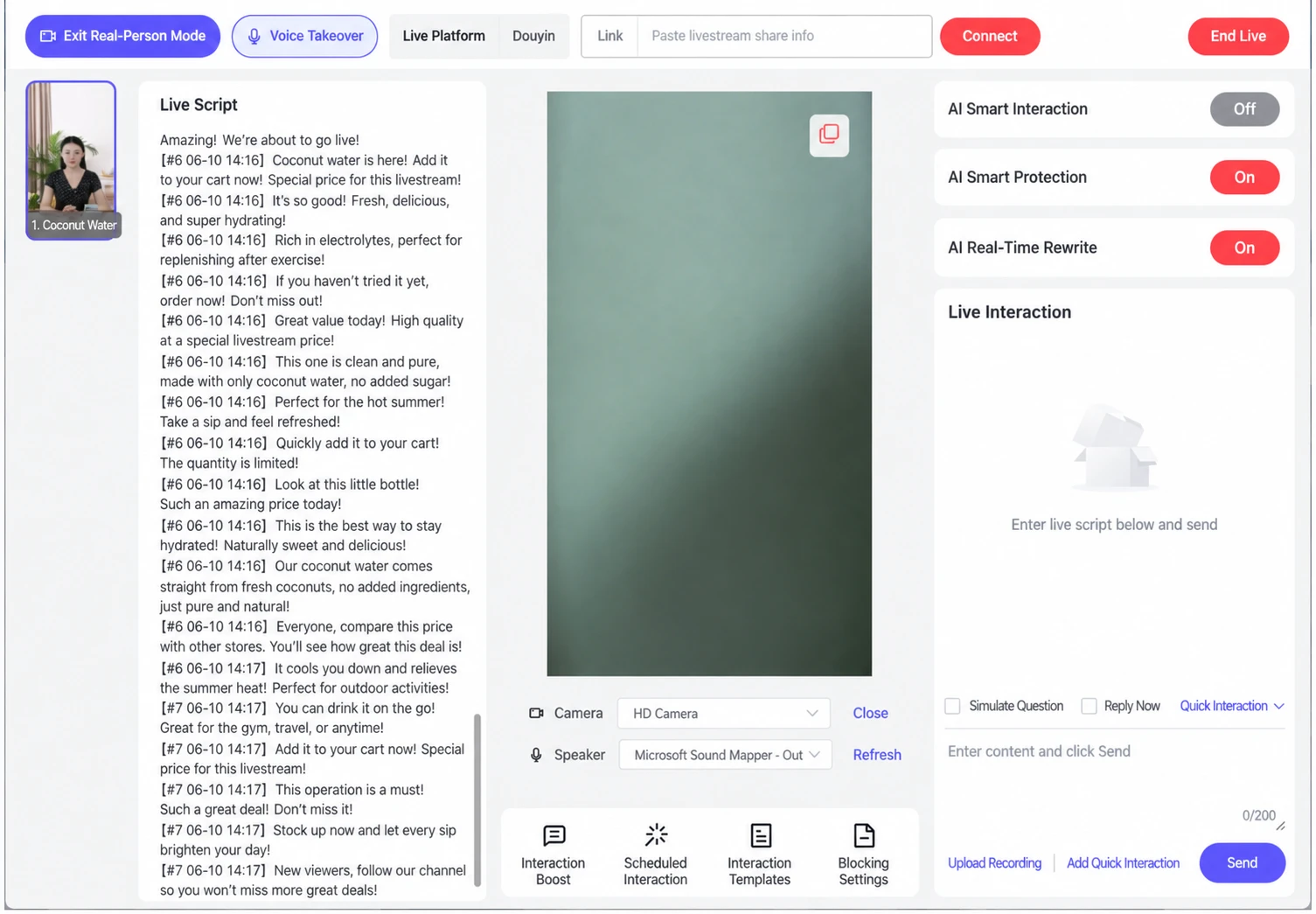
Après environ 30 secondes, la console bascule sur le flux de votre caméra. Le présentateur reste simplement dans le cadre tandis que Syntopia BOX pilote ses mouvements de lèvres pour qu'ils correspondent au script — il n'a pas besoin de parler. Pour arrêter, cliquez sur Exit Real-Person Mode.
Partie B — Un-vers-plusieurs : un présentateur sur plusieurs PC (sur votre LAN)
L'astuce consiste à partager ce flux de caméra unique vers chaque PC de votre réseau local à l'aide du RTMP, afin que chaque PC puisse gérer sa propre salle en direct à partir du même présentateur. Effectuez les étapes 1 à 4 sur le PC source (où se trouvent le présentateur et la caméra), puis effectuez l'étape 5 sur chaque PC qui passera en direct.
Étape 1 — Copiez l'adresse RTMP depuis Syntopia BOX
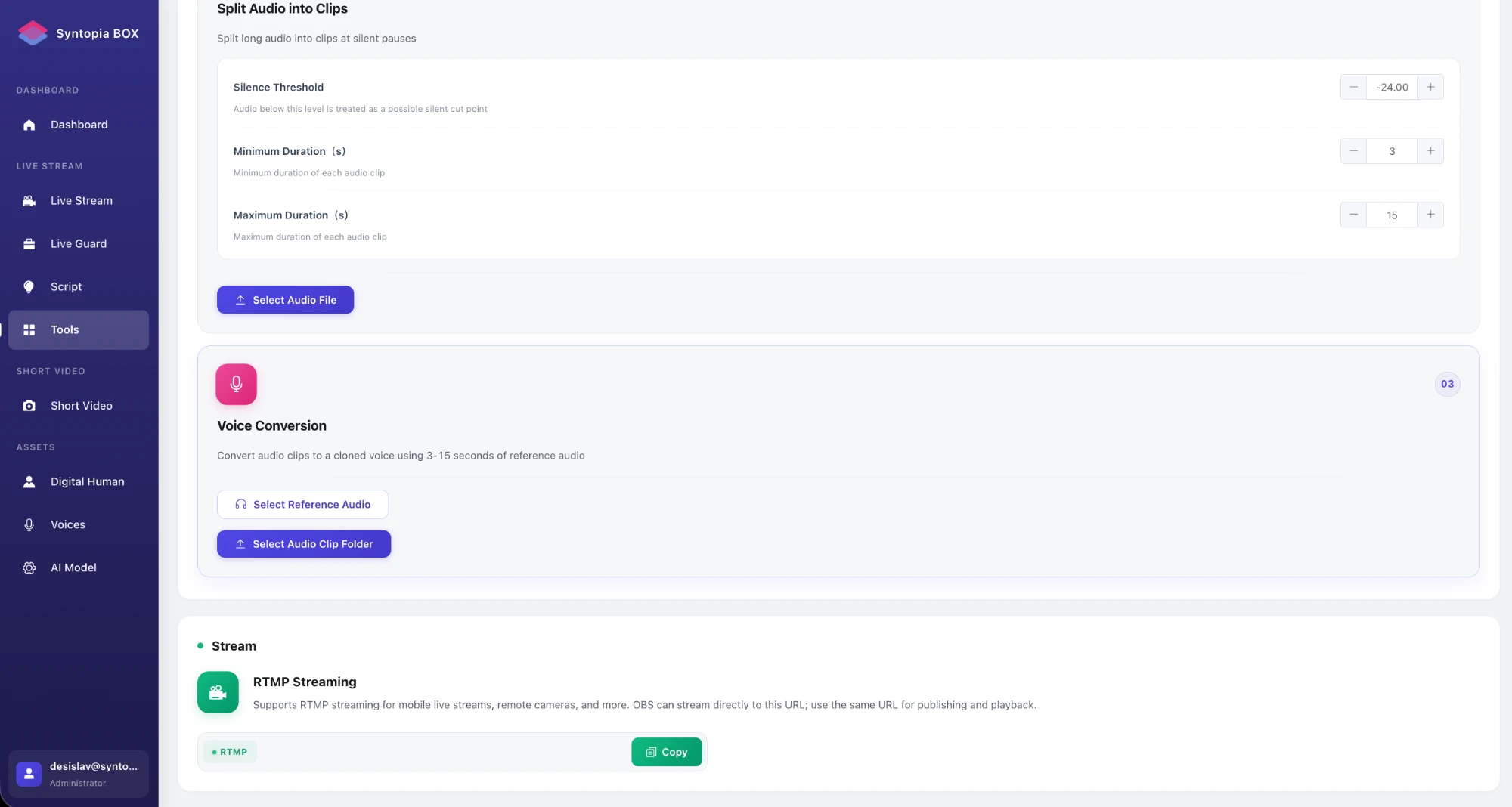
Dans Syntopia BOX, ouvrez Tools et faites défiler jusqu'à la section Stream. Sous RTMP Streaming, cliquez sur Copy pour copier l'adresse locale (elle ressemble à rtmp://192.168.x.x:3935/live/livestream). L'envoi et la réception utilisent tous deux cette même adresse.
Étape 2 — Pointez OBS vers cette adresse
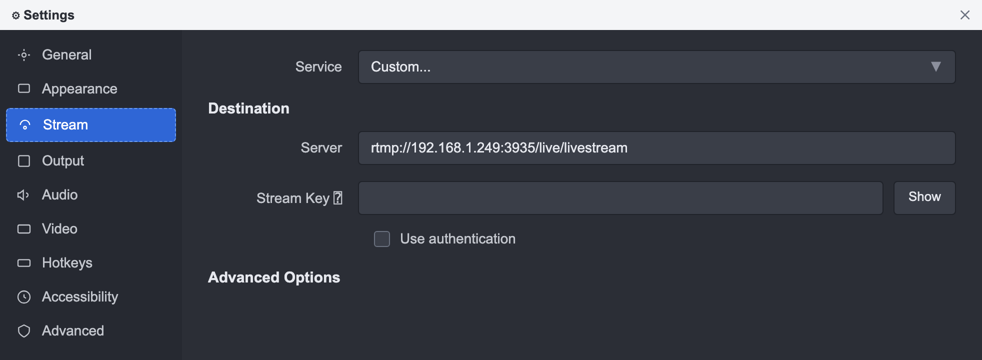
Ouvrez OBS, allez dans Settings → Stream, et réglez Service sur Custom. Collez l'adresse dans Server, laissez le Stream Key vide, et désactivez l'authentification.
Étape 3 — Réglez la sortie vidéo d'OBS en vertical
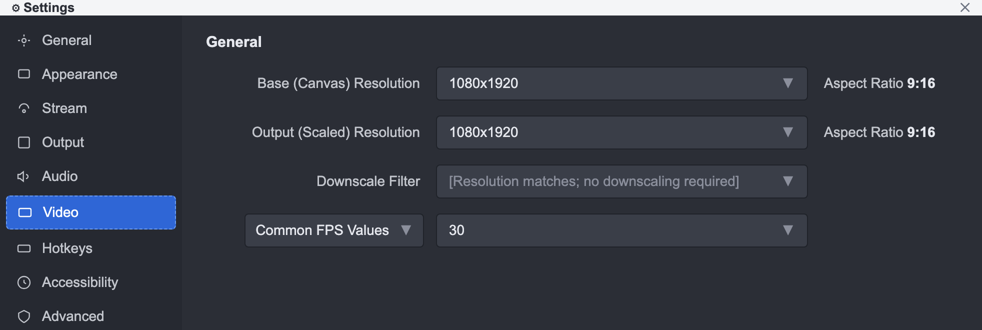
Dans Settings → Video, réglez à la fois la résolution Base (Canvas) et Output (Scaled) sur 1080×1920 (9:16), et réglez la fréquence d'images sur 30 (ou 25).
Étape 4 — Ajoutez la caméra et démarrez la diffusion
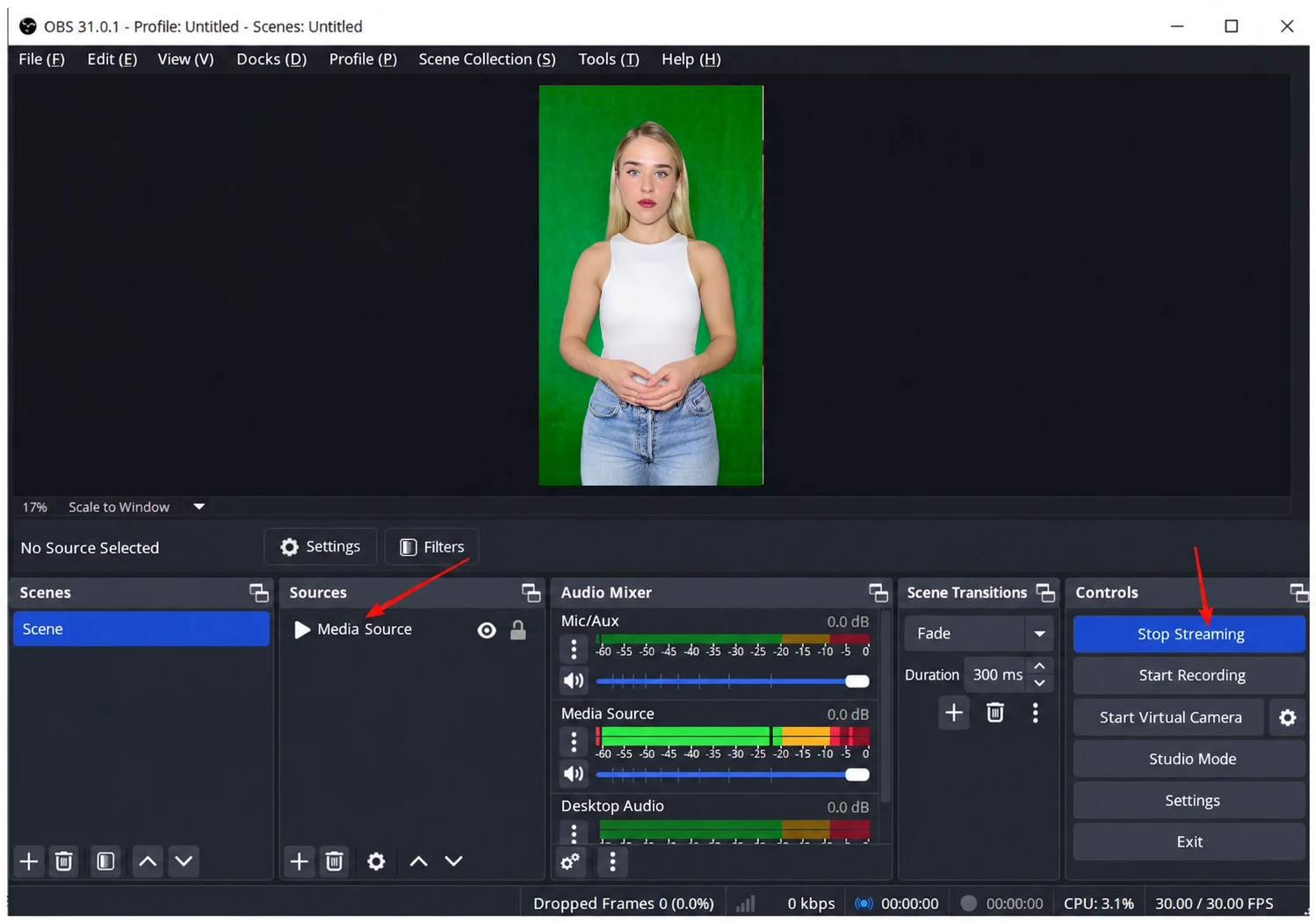
De retour sur l'écran principal d'OBS, ajoutez la caméra de votre présentateur comme source (acheminée via la carte d'acquisition), puis cliquez sur Start Streaming. OBS envoie désormais l'image du présentateur vers l'adresse RTMP locale.
Étape 5 — Récupérez le flux dans Syntopia BOX sur chaque PC
Sur chaque PC (le PC source et tous les autres PC du même LAN) : ouvrez la console de diffusion et cliquez sur Human Driver. Réglez Driver Type sur Media Stream, collez la même adresse RTMP, puis cliquez sur Confirm. Donnez à chaque PC son propre script et pointez-le vers sa propre salle de livestream / son propre compte.
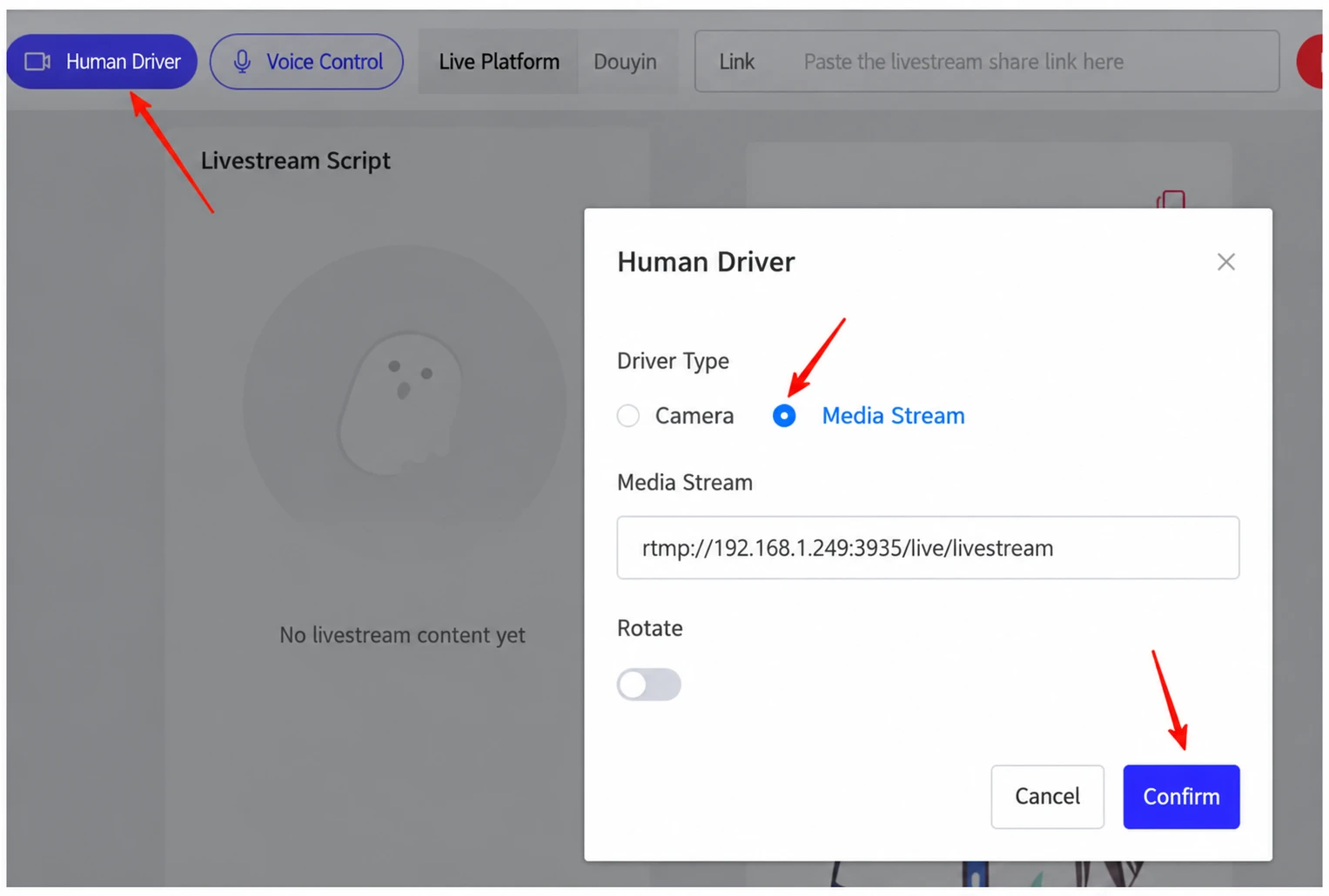
Résultat : une caméra, un présentateur réel → autant de salles de livestream interactives que vous avez de PC, chacune sur son propre compte. La même image apparaît sur chaque PC, tandis que chacun mène sa propre conversation et répond à sa propre salle.
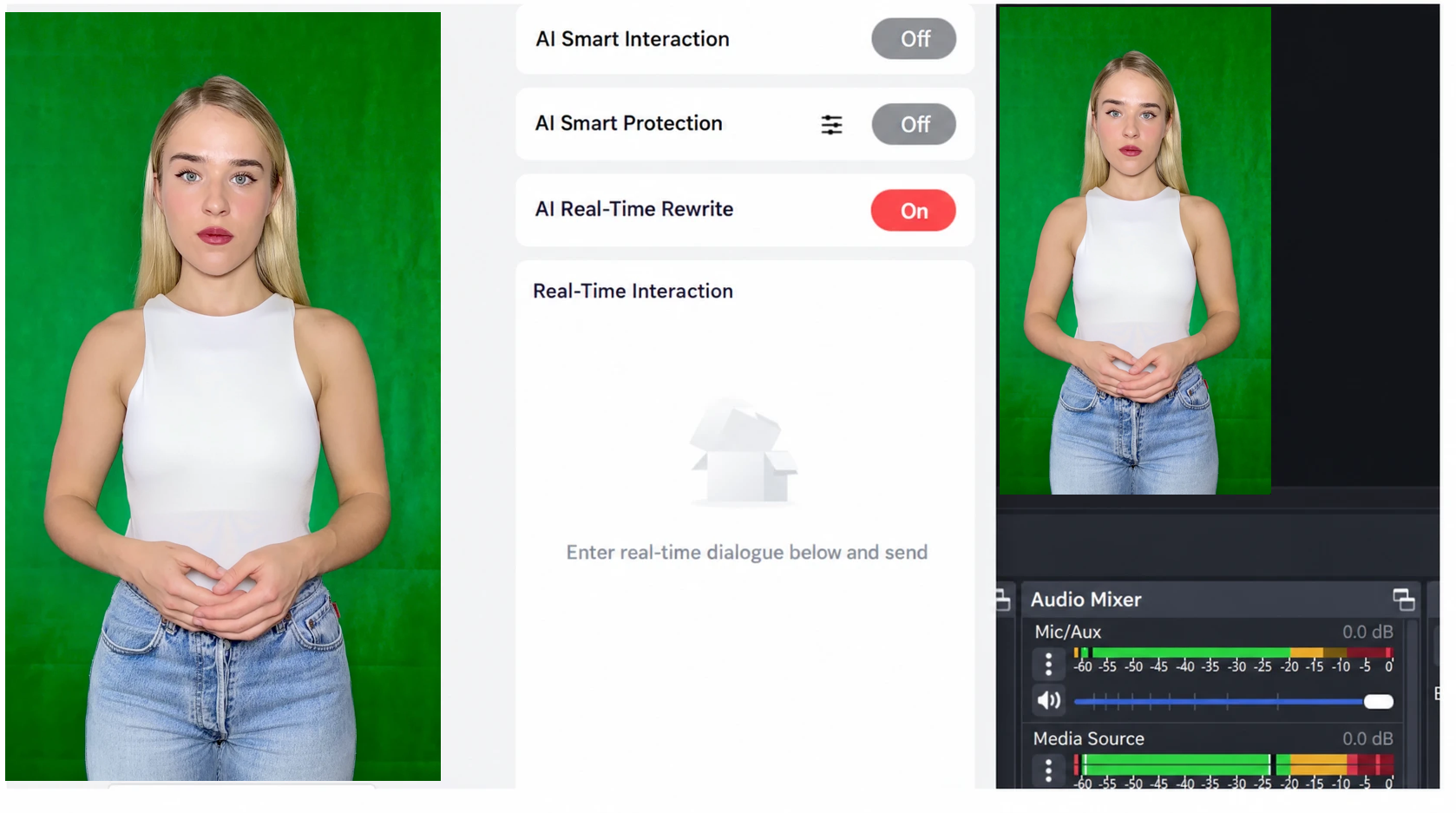
« D'autres ordinateurs sur le même réseau local peuvent se connecter à la même image via l'adresse de diffusion — vous n'avez donc besoin que d'une seule caméra pour faire du un-vers-plusieurs. »
Ce dont vous avez besoin
- Une caméra (1080p) et une carte d'acquisition.
- OBS sur le PC source.
- Des PC sur le même réseau local — un par salle de livestream que vous souhaitez exploiter.
- Capacité Syntopia BOX : chaque salle en direct exécute sa propre session Syntopia BOX sur son propre compte, il vous faut donc une capacité suffisante pour le nombre de salles simultanées. La caméra est partagée, mais les sessions BOX ne le sont pas — prévoyez un compte Syntopia BOX (ou un emplacement de livestream) par salle concurrente.
Bon à savoir
- Le pilotage par personne réelle montre un présentateur humain réel ; l'IA ne pilote que la synchronisation labiale. Ne le décrivez pas comme un avatar IA ni un clone.
- Les gestes et la posture du présentateur sont identiques dans toutes les salles (une seule caméra) ; seuls la parole, les mouvements de lèvres et les réponses aux commentaires diffèrent d'une salle à l'autre.
- Cette voie est plus avancée que le streaming normal sur un seul PC — utilisez la voie HD Camera sauf si vous voulez spécifiquement un présentateur humain réel et/ou un présentateur sur plusieurs salles.