Utilisation des Fonctions Courantes de Livestream Companion
1. Comment ajuster la résolution de la salle de livestream
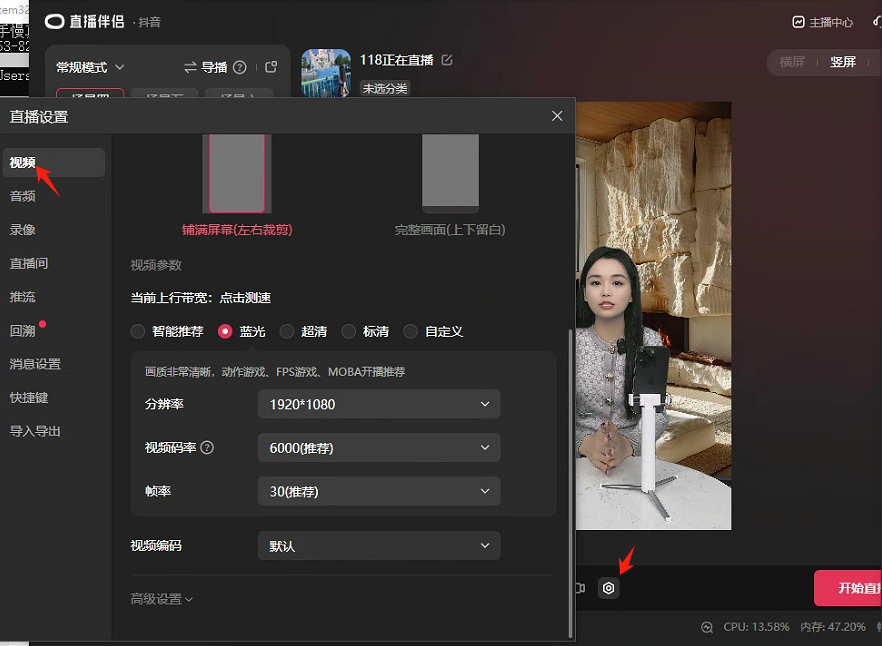
Comme illustré ci-dessous, utilisez le bouton des réglages en bas de Livestream Companion : [Réglages du livestream] → [Vidéo] → [Paramètres vidéo] pour basculer entre Blu-ray, Ultra HD et Définition standard. Plus le débit binaire et la fréquence d'images sont élevés, meilleure est la qualité de l'image, mais une fréquence d'images élevée exige un CPU, un GPU, une mémoire et un réseau plus puissants — il est recommandé d'utiliser les valeurs suggérées par Livestream Companion.
Sélectionner « Recommandation intelligente » (Smart Recommendation) ajustera généralement automatiquement les réglages de performance appropriés en fonction des spécifications de votre ordinateur. Note : même après cette configuration, la qualité réelle du livestream reste influencée par les conditions du réseau.
2. Utiliser l'incrustation sur fond vert (Green Screen Keying) pour afficher des surimpressions
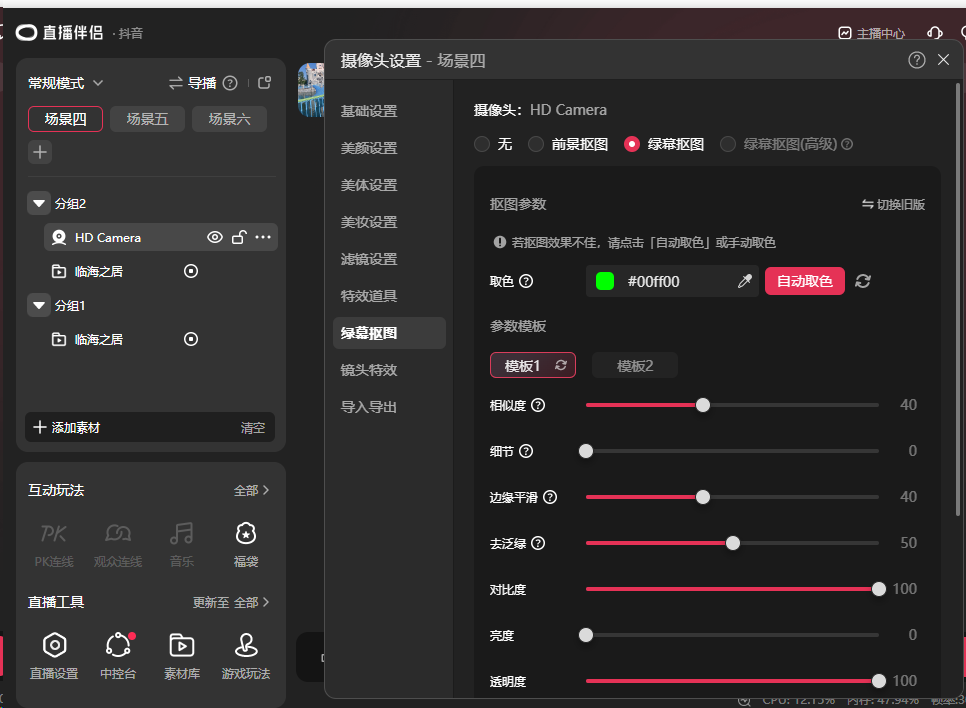
Cette fonction sert principalement lors d'une diffusion depuis un ordinateur de bureau, lorsque vous souhaitez afficher les surimpressions correspondantes et une vidéo multi-caméras dans la salle de livestream.
- Dans le système d'Humain numérique Syntopia, sélectionnez un fond vert pour la décoration de la salle de livestream.
- Ouvrez Livestream Companion et ajoutez une caméra ; lors de l'ajout de la caméra, activez [Green Screen Keying] — le modèle de paramètres par défaut peut être utilisé.
- Ajoutez du contenu (c'est-à-dire le fond et les éléments de décoration) ; vous pouvez choisir dans la bibliothèque intégrée du système ou téléverser votre propre contenu.
3. Réglages de la salle de livestream
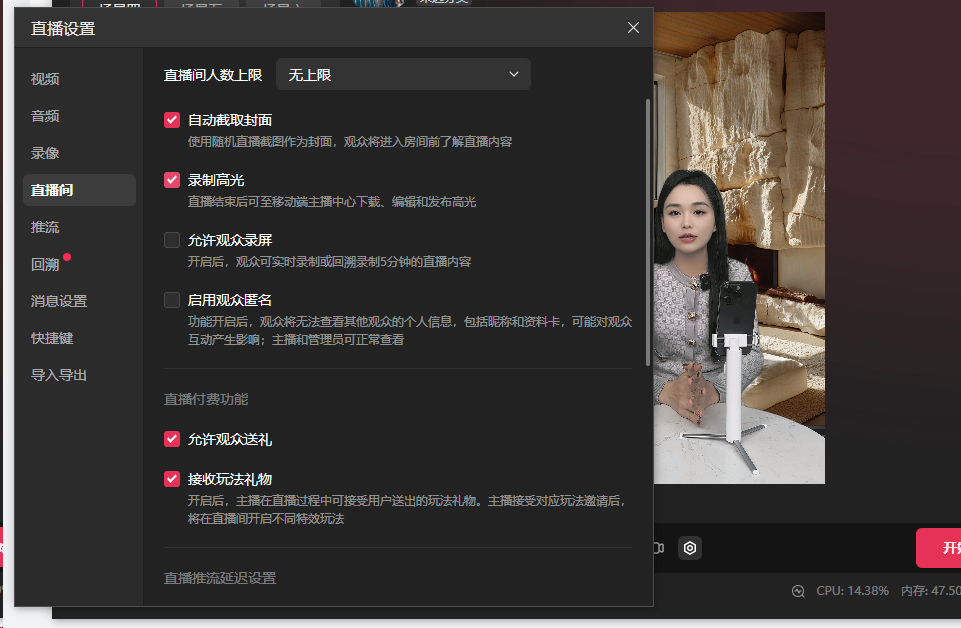
Décochez « Utilisateurs anonymes » (Anonymous Users), et configurez la salle de livestream comme illustré ci-dessous.