Procédure (SOP) Audio Fragmenté
1. Fragmentation de l'Audio du Présentateur
Découpage de l'audio
- Trouvez une salle de livestream de la même catégorie de produits que la vôtre. L'audio enregistré doit être propre, sans bruit, avec une articulation claire ; la voix doit porter de l'émotion, et le débit ne doit pas être trop rapide.
- Utilisez le logiciel gratuit ci-dessous pour enregistrer la salle de livestream, puis importez la vidéo dans CapCut (Jianying), séparez l'audio et exportez uniquement l'audio WAV.
- Dans la barre de navigation de gauche du client Humain numérique Syntopia, trouvez [Outils], entrez, et trouvez la fonction [Découpage audio fragmenté] pour découper l'audio.
Logiciel d'enregistrement gratuit : 📦 [Archive Zip] StreamCap_1.0.1_Win_x64(2).zip
(Taille du fichier : 93,6 Mo, exporté avec ce document ; voir le fichier dans le même répertoire)
- [Découpage audio fragmenté] coupe l'audio aux endroits où la voix marque une pause, donc l'audio à découper doit comporter une pause nette après chaque phrase terminée.
- Le découpage aux points de respiration exige beaucoup de fluidité dans la parole du présentateur — sinon les segments obtenus paraîtront nettement décousus.
- Une fois le découpage terminé, vous pouvez repérer les segments audio mal découpés en vérifiant le nom de chaque fichier audio (le nom est la transcription textuelle de ce segment) et les corriger en conséquence.
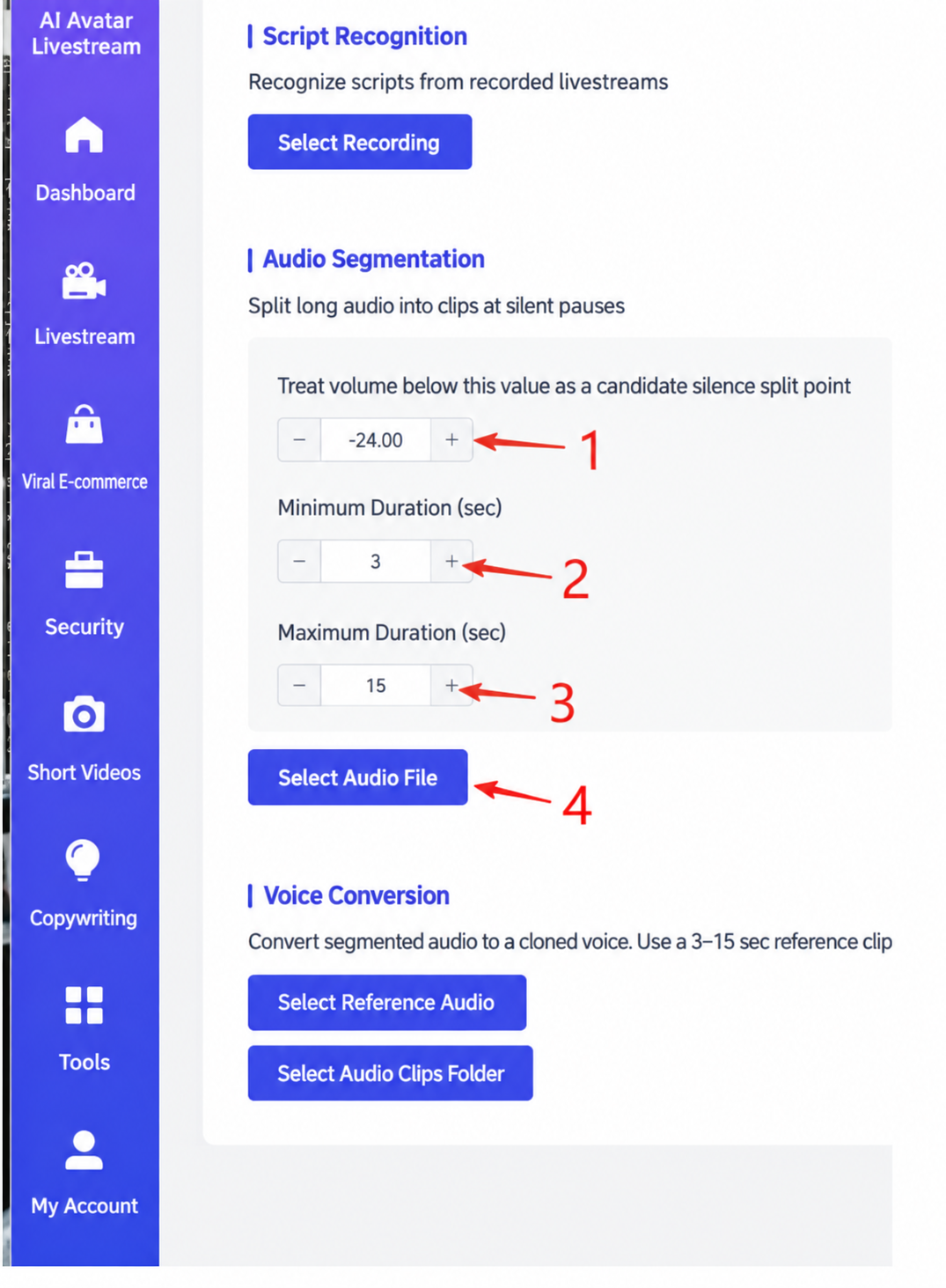
L'image montre l'interface de la fonction « Découpage audio fragmenté » dans la barre d'outils de la Plateforme de Livestream Humain numérique IA. En haut de l'interface figure le titre « Outils », avec en dessous trois options de fonction : « Reconnaissance de script », « Découpage audio fragmenté » et « Conversion de voix ». Sous « Découpage audio fragmenté », trois champs de paramètres : « Un volume inférieur à cette valeur est traité comme un point de coupe silencieux candidat », « Durée minimale (secondes) » et « Durée maximale (secondes) », correspondant aux numéros 1, 2 et 3. En dessous se trouve un bouton « Sélectionner un fichier audio », correspondant au numéro 4. Cette image se rapporte au processus de fragmentation de l'audio du présentateur décrit dans le texte environnant, en montrant visuellement l'interface d'utilisation et les réglages des paramètres.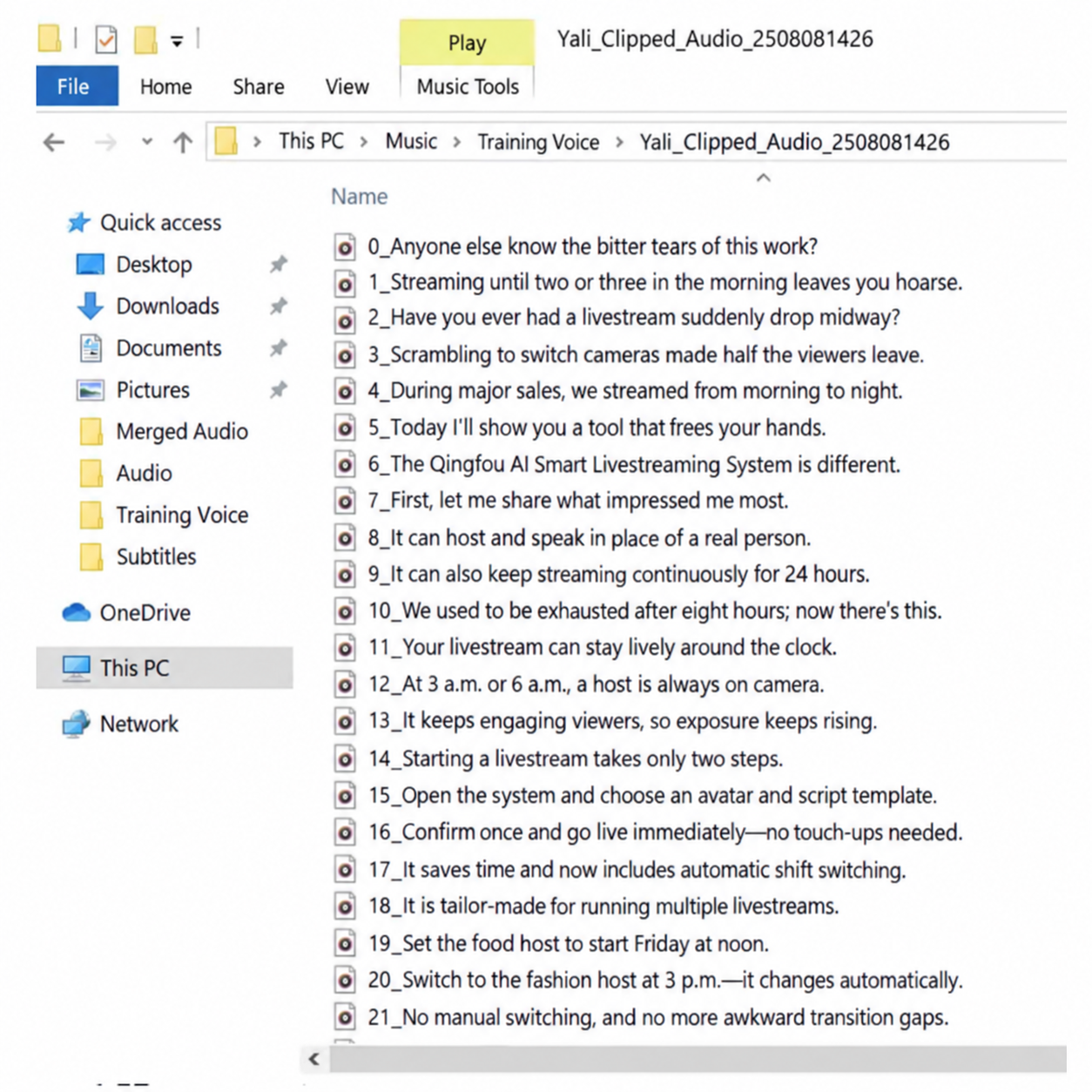
L'image montre l'interface d'un dossier informatique, nommé « Yali_Audio Fragmenté ». Le dossier contient plusieurs fichiers audio, tous nommés à partir de « 0_But this line's... », avec une extension .wav, tels que « 0_But this line's bitter tears, does any sister feel the same as me, in order to... » et ainsi de suite. Un bouton « Lecture » se trouve à droite. Cette image se rapporte à la section « Découpage de la fragmentation de l'audio du présentateur » du document, illustrant qu'un audio mal découpé peut être repéré et traité en vérifiant les noms des fichiers audio.
Conversion de la Voix
Lorsque l'audio enregistré de la salle de livestream a un timbre différent de celui que vous souhaitez présenter, vous pouvez utiliser la Conversion de la voix pour changer de timbre.
Par exemple, si vous voulez que la voix de l'humain numérique paraisse féminine mais que l'audio enregistré est une voix masculine, vous pouvez utiliser la Conversion de la voix pour convertir la voix masculine en voix féminine.
Même si les deux sont des voix féminines ou toutes deux masculines, la Conversion de la voix reste nécessaire pour garantir un timbre cohérent — sinon la voix obtenue dans la salle de livestream sonnera faux.
Avant d'utiliser la Conversion de la voix, l'audio doit d'abord être fragmenté et découpé, et seulement ensuite converti.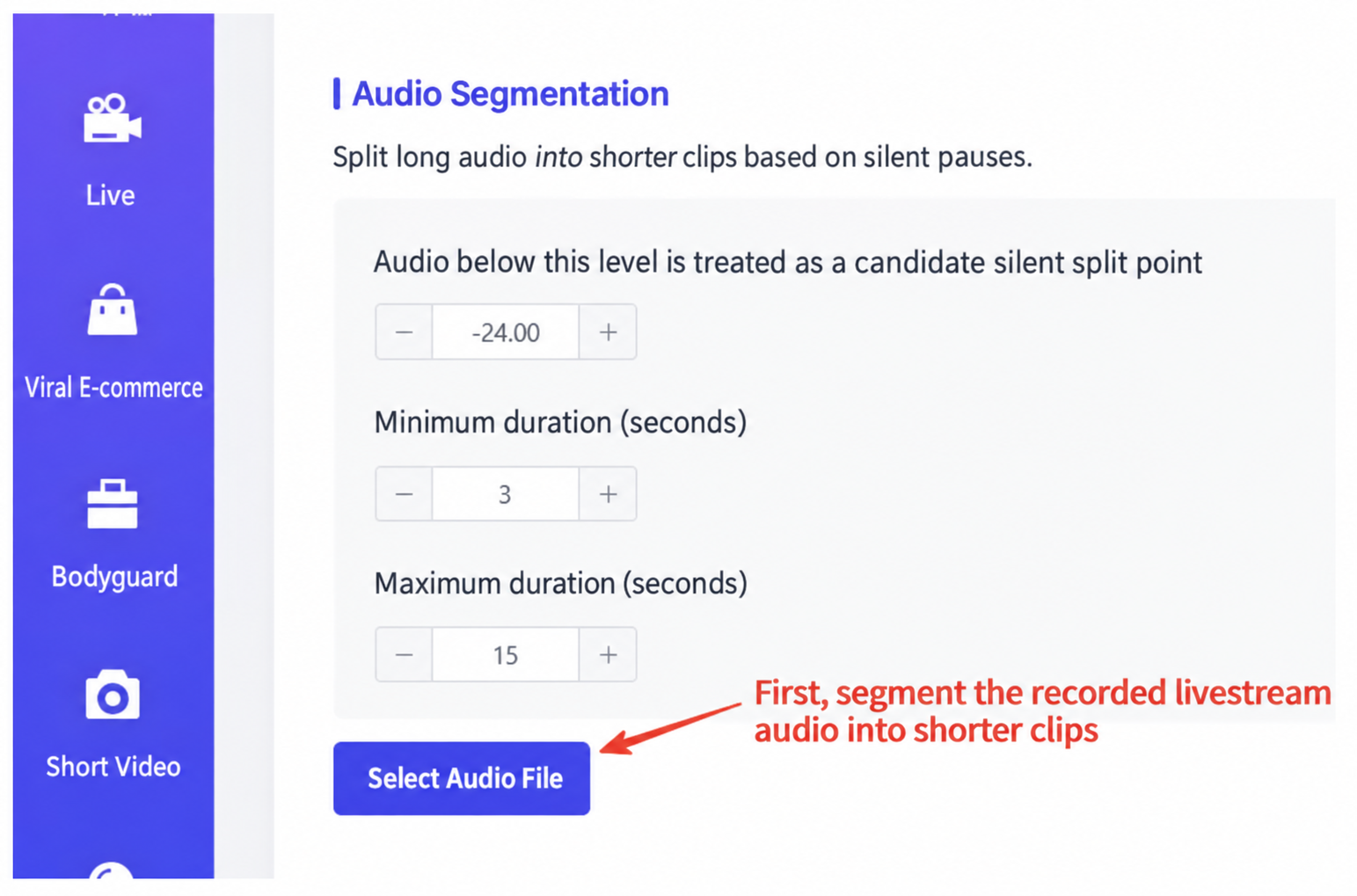
L'image montre l'interface de traitement audio de la plateforme de livestream d'humain numérique, servant à découper un long audio en fragments selon les pauses silencieuses. En haut de l'interface se trouve un bouton « Sélectionner un fichier audio », avec en dessous les réglages du seuil de volume, de la durée minimale et de la durée maximale, correspondant au point de coupe silencieux candidat (volume inférieur à cette valeur), à la durée minimale (secondes) et à la durée maximale (secondes). Une flèche rouge en bas de l'image pointe vers le bouton « Sélectionner un fichier audio », avec une note indiquant « Fragmentez d'abord l'audio enregistré du livestream », faisant écho au processus de fragmentation de l'audio du présentateur décrit dans le texte environnant.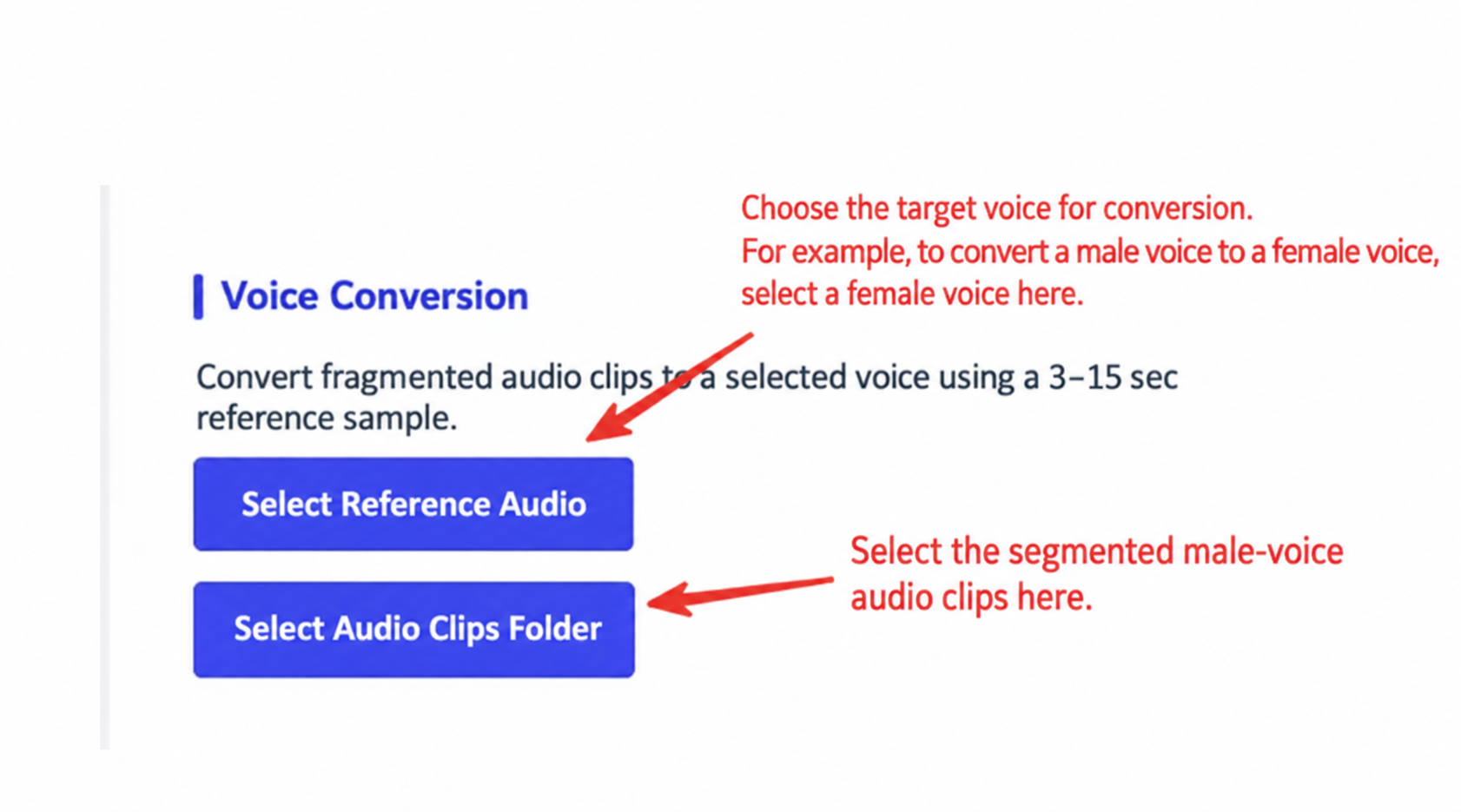
L'image montre les étapes de l'opération de Conversion de la voix. Le texte en haut explique la sélection du timbre cible après conversion — par exemple, sélectionner « Femme » pour convertir une voix masculine en voix féminine. En dessous se trouvent deux boutons bleus, « Sélectionner l'audio de référence » et « Sélectionner le dossier fragmenté », correspondant respectivement à la sélection de l'audio de référence et de l'audio fragmenté, avec des flèches pointant vers chaque bouton. Cette image est étroitement liée au texte environnant, qui décrit le contexte et les étapes de la Conversion de la voix, en montrant visuellement les étapes clés de sélection du processus.
Approche 1 : Humain numérique + Voix IA + Audio fragmenté
- Dans le back-office de l'Humain numérique Syntopia, sélectionnez le modèle d'humain numérique, la voix clonée et le script, puis cliquez sur Passer en direct. Dans la [Protection IA] de la console de contrôle, sélectionnez le dossier d'audio fragmenté et ajustez la durée de l'intervalle entre chaque clip d'audio fragmenté — un intervalle aléatoire de 40 à 120 secondes est recommandé.
- Les fichiers audio du dossier fragmenté sont des fichiers qui ont été convertis vocalement pour correspondre au timbre de l'humain numérique.
- Pour l'approche Voix IA + insertion d'audio fragmenté, au moins 1 000 segments d'audio fragmenté sont recommandés.
- Une fois qu'un clip d'audio fragmenté a été utilisé une fois sans déclencher d'infraction, il peut être réutilisé après 7 jours.
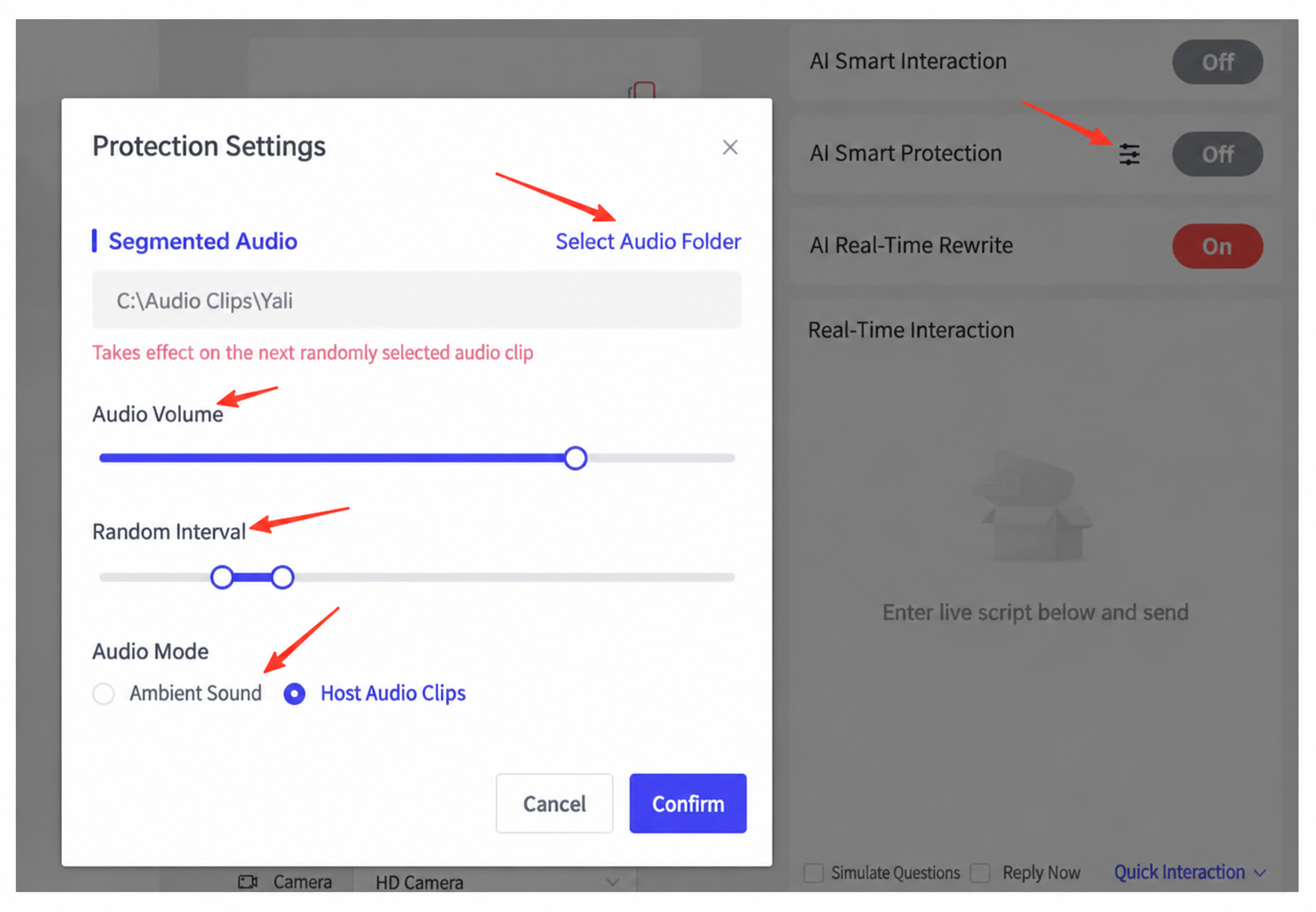
L'image montre l'interface des réglages de Protection IA dans la console de contrôle du livestream. L'interface comporte des réglages tels que « Sélectionner le dossier audio », « Volume audio », « Intervalle aléatoire » et « Mode audio », avec une flèche rouge pointant vers « Mode audio », réglé sur « Fragmenté présentateur ». Cette image se rapporte à l'approche « Humain numérique + Audio fragmenté pur » du document, correspondant aux instructions de l'Approche 2 pour sélectionner le dossier d'audio fragmenté découpé et ajuster la durée de l'intervalle dans les réglages de Protection IA de la console de contrôle, en montrant visuellement l'interface d'utilisation.
Approche 2 : Humain numérique + Audio fragmenté pur
Aucun script ne doit être importé du tout — toutes les informations produits sont placées dans la base de connaissances personnalisée à la place.
Il suffit d'aller dans Protection IA dans la console de contrôle, de sélectionner le dossier d'audio fragmenté découpé, et d'ajuster la durée de l'intervalle entre chaque clip d'audio fragmenté.
Veillez à ce que l'intervalle aléatoire ne dépasse jamais la durée la plus courte parmi les clips d'audio fragmenté — par exemple, si le clip d'audio fragmenté le plus court fait 3 secondes, l'intervalle aléatoire maximal ne doit pas dépasser 3 secondes ; sinon la bouche de l'humain numérique risque de bouger sans qu'aucun son ne sorte.
L'audio fragmenté pur ralentira les réponses — ne l'utilisez pas si cela pose problème.
- Pour l'approche Humain numérique + Audio fragmenté pur, au moins 6 000 segments d'audio fragmenté sont recommandés.
- Une fois qu'un clip d'audio fragmenté a été utilisé une fois sans déclencher d'infraction, il peut être réutilisé après 7 jours.
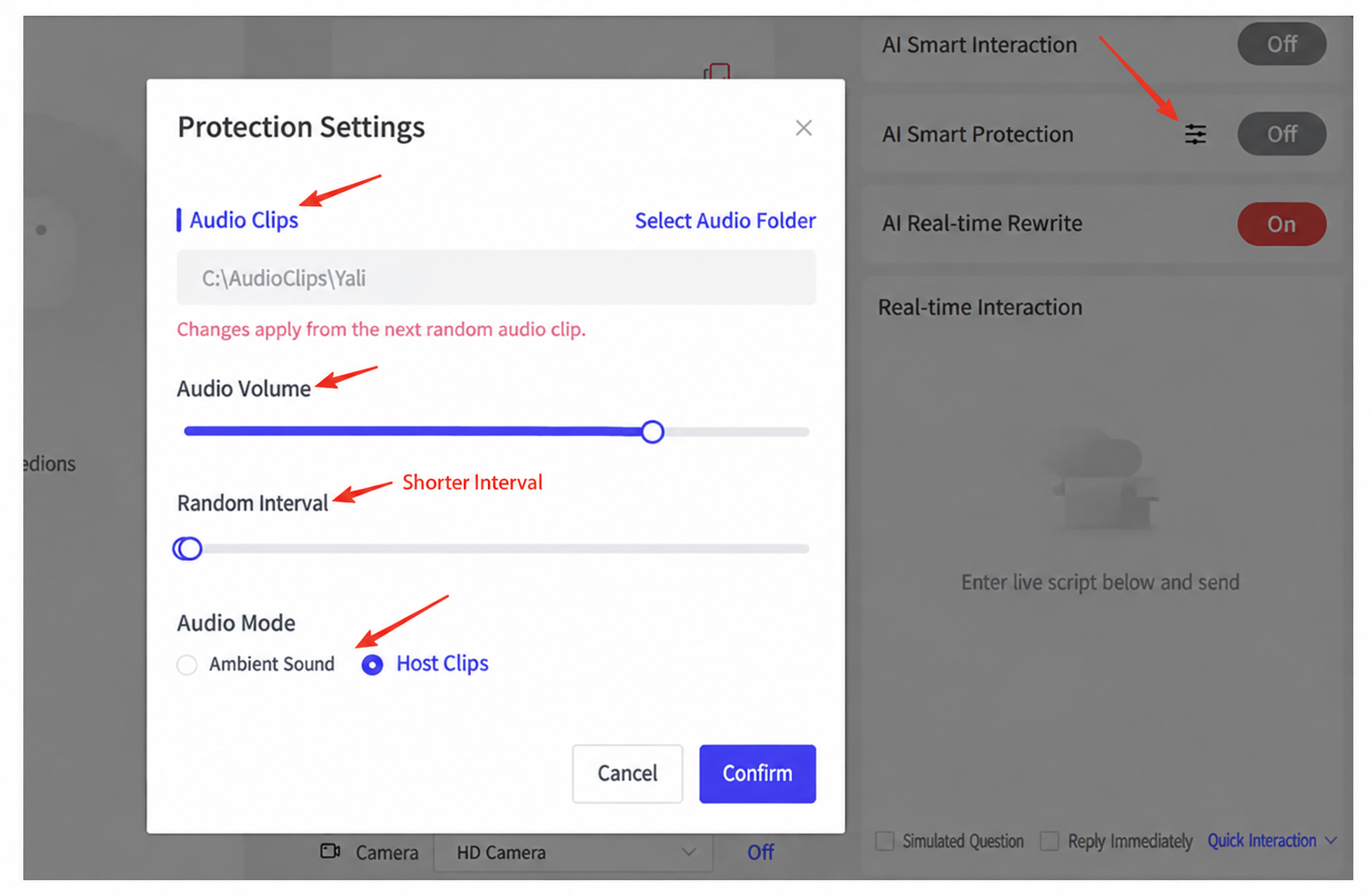
L'image montre les réglages liés à « Audio fragmenté » dans l'interface « Réglages de protection ». L'interface comporte un curseur « Volume audio », une option « Intervalle aléatoire » et une case de sélection « Mode audio », avec une flèche rouge pointant vers « Intervalle aléatoire », affichant « Intervalle court ». Cette image est étroitement liée au texte environnant, qui — en décrivant l'approche Humain numérique + Voix IA + Audio fragmenté — note que l'intervalle aléatoire ne doit jamais dépasser la durée minimale de l'audio fragmenté ; cette image montre visuellement l'emplacement du réglage de l'intervalle aléatoire, aidant à clarifier l'exigence.
2. Fragmentation de l'Audio du Co-présentateur
- Trouvez l'audio du co-présentateur dans la salle de livestream et appliquez-lui le [Découpage audio fragmenté] ; la voix du co-présentateur n'a pas besoin de Conversion de la voix — les clips fragmentés peuvent être utilisés directement.
- Lorsque la voix du co-présentateur joue, l'audio du présentateur baisse (ducking) — c'est-à-dire que le volume de la voix du présentateur numérique est réduit pour faire ressortir la voix du co-présentateur, rendant la salle de livestream plus authentique.
3. Fragmentation des Sons d'Ambiance
- Enregistrez quelques sons d'ambiance courants dans les salles de livestream — par exemple, un livestream d'usine aura des bruits de machines — avec une durée d'enregistrement de 1 à 2 heures.
- Utilisez ensuite un logiciel pour découper et fragmenter l'audio, et dans la Protection IA de la console de contrôle, sélectionnez le dossier d'audio d'ambiance fragmenté, choisissez « Son d'ambiance », et ajustez le volume approprié et l'intervalle entre chaque clip de son d'ambiance.
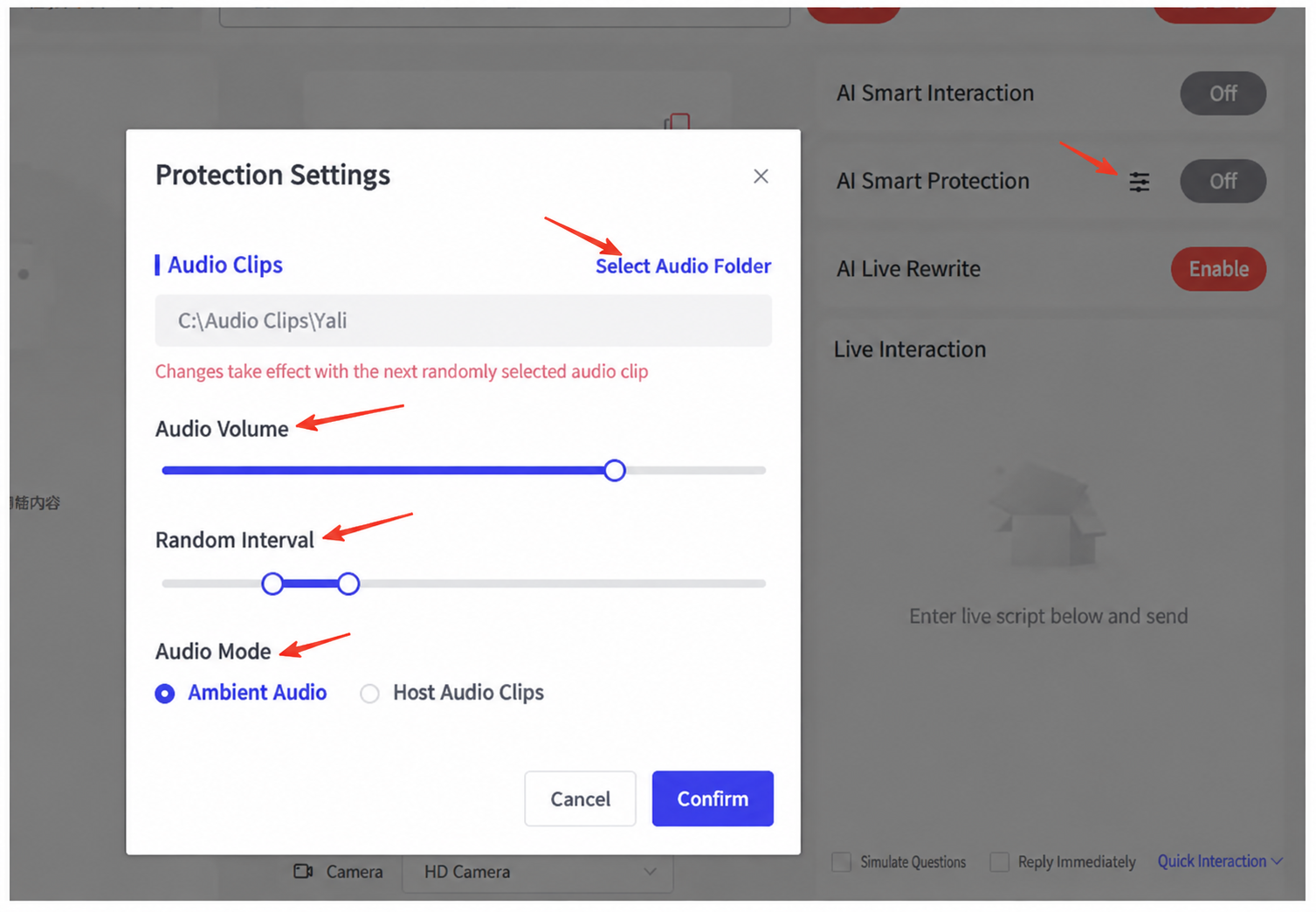
L'image montre l'interface des réglages de Protection IA dans la console de contrôle. L'option « Audio fragmenté » est sélectionnée, avec le dossier audio affiché comme « C:\\Audio Track Split Yali », accompagné d'une note indiquant que le réglage prend effet pour le prochain clip d'audio fragmenté sélectionné aléatoirement. Trois réglages ajustables : « Volume par clip », « Intervalle aléatoire » et « Mode audio », où le curseur « Volume par clip » est en position centrale, le curseur « Intervalle aléatoire » est à gauche, et « Mode audio » est réglé sur « Son d'ambiance ». Des boutons « Annuler » et « Confirmer » se trouvent en haut à droite de l'interface. Cette image se rapporte au texte environnant décrivant comment fragmenter l'audio à l'aide du logiciel et le configurer dans la Protection IA, en montrant visuellement les étapes de configuration.