3 Grandes Solutions de Livestream Semi-automatisé par IA — Détails d'Exploitation
3 Grandes Solutions de Livestream Semi-automatisé par IA — Détails d'Exploitation
1. Livestream en Scène Réelle + Pilotage Vocal par le Co-présentateur
1. Scène de la salle de livestream
Un livestream en scène réelle est diffusé dans un cadre physique réel ; cette scène réelle peut être une personne sur fond vert, un décor construit ou un environnement naturel réel.
Pour un livestream IA en scène réelle, notez qu'il faut utiliser la fonction de Pilotage vocal par le co-présentateur pendant la diffusion, avec une personne réelle qui intervient périodiquement (toutes les 3 à 5 minutes est recommandé) pour garantir que l'audio de la salle présente de la variation.
Pour Douyin, la Scène réelle (personne réelle à l'écran) + Pilotage vocal par le co-présentateur est la recommandation numéro un.
2. Plans de configuration pour différentes scènes
2.1 Personne sur fond vert
Dans le système d'humain numérique, réglez le type de livestream sur Scène réelle ; Livestream Companion passe en direct avec une vraie caméra, avec uniquement la personne réelle dans la salle, agissant comme co-présentateur.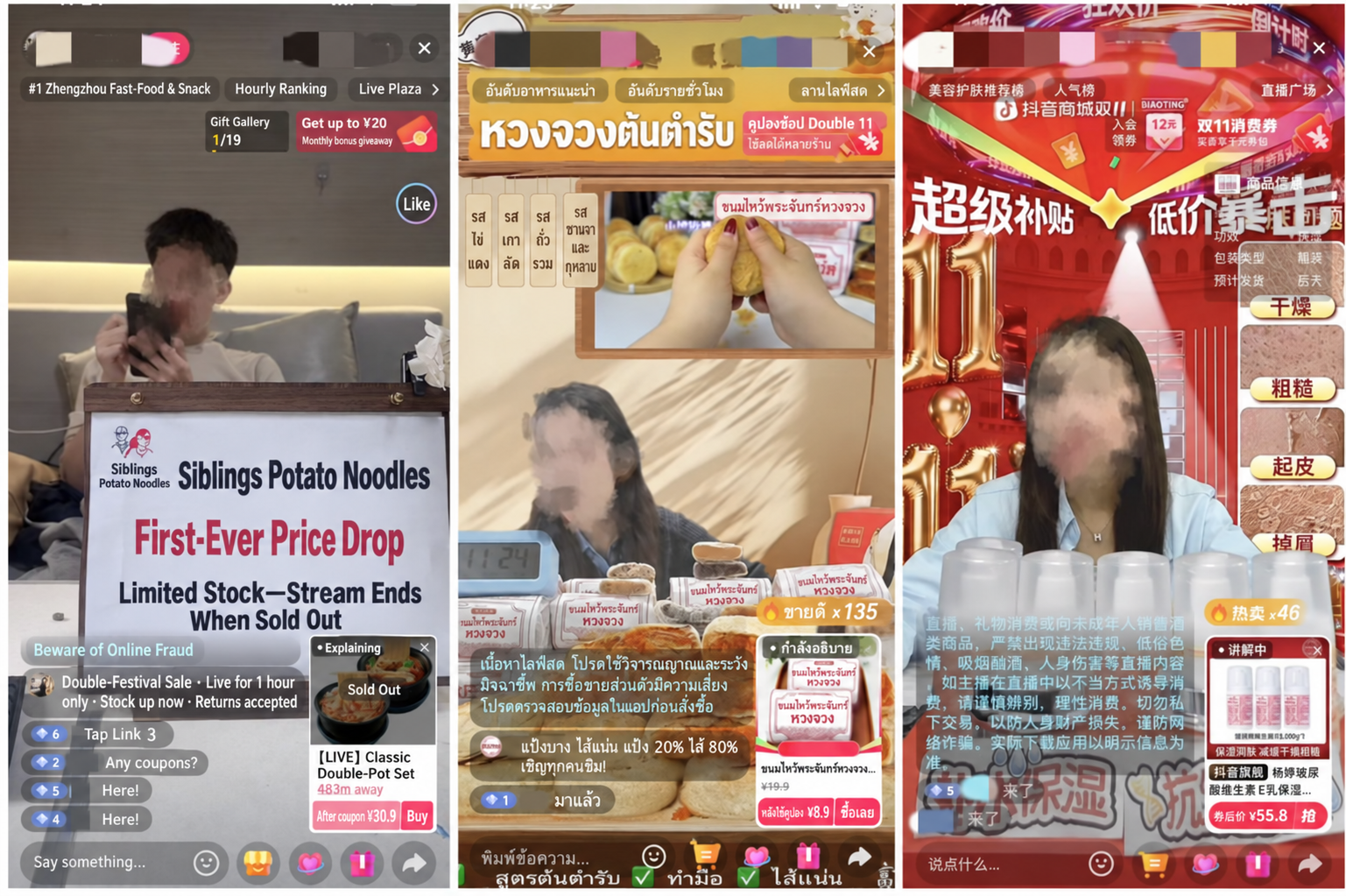
- Attention ! Si le fond est une vidéo, celle-ci doit subir une déduplication.
Voici la méthode de déduplication vidéo : Pièce jointe 1 : Tutoriel de Déduplication Vidéo
2.2 Scène naturelle réelle
Une scène naturelle réelle signifie, comme son nom l'indique, que Livestream Companion passe en direct avec la vraie caméra de l'ordinateur, la salle de livestream étant installée dans un environnement naturel.
Pour éviter d'être signalé comme un livestream non réel ou une rediffusion pré-enregistrée à cause d'une image statique ou d'un manque d'interaction — ce qui pourrait entraîner un bannissement — voici quelques suggestions de configuration pour garantir du mouvement dans l'image et accroître l'authenticité :
- Objets à balancier/pendule d'équilibre : comme un pendule de Newton, un dispositif à mouvement perpétuel ou une horloge.
- Dispositifs actionnés par le vent : comme un petit ventilateur soufflant sur un carillon éolien, des bandes de tissu léger ou des branches de fleurs séchées.
- Une petite fontaine de bureau : les ondulations de l'eau qui coule fournissent un mouvement dynamique continu.
- Un humidificateur/diffuseur d'arômes : choisissez un modèle à brume fine et douce — la vapeur blanche qui s'élève lentement rehausse grandement la vivacité et l'ambiance de la scène.
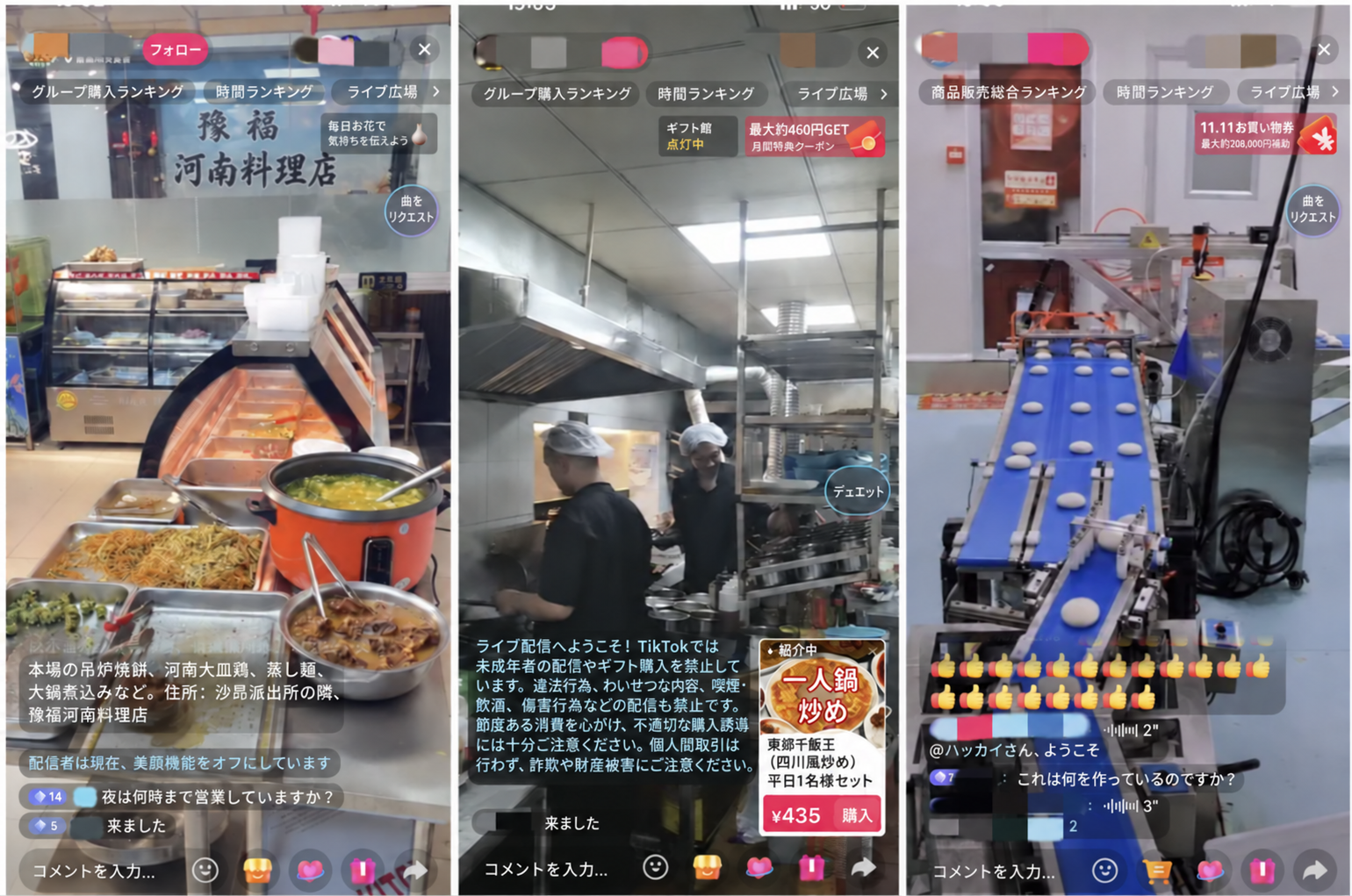
Voici des exemples de configurations en scène réelle pour différents types de salles de livestream :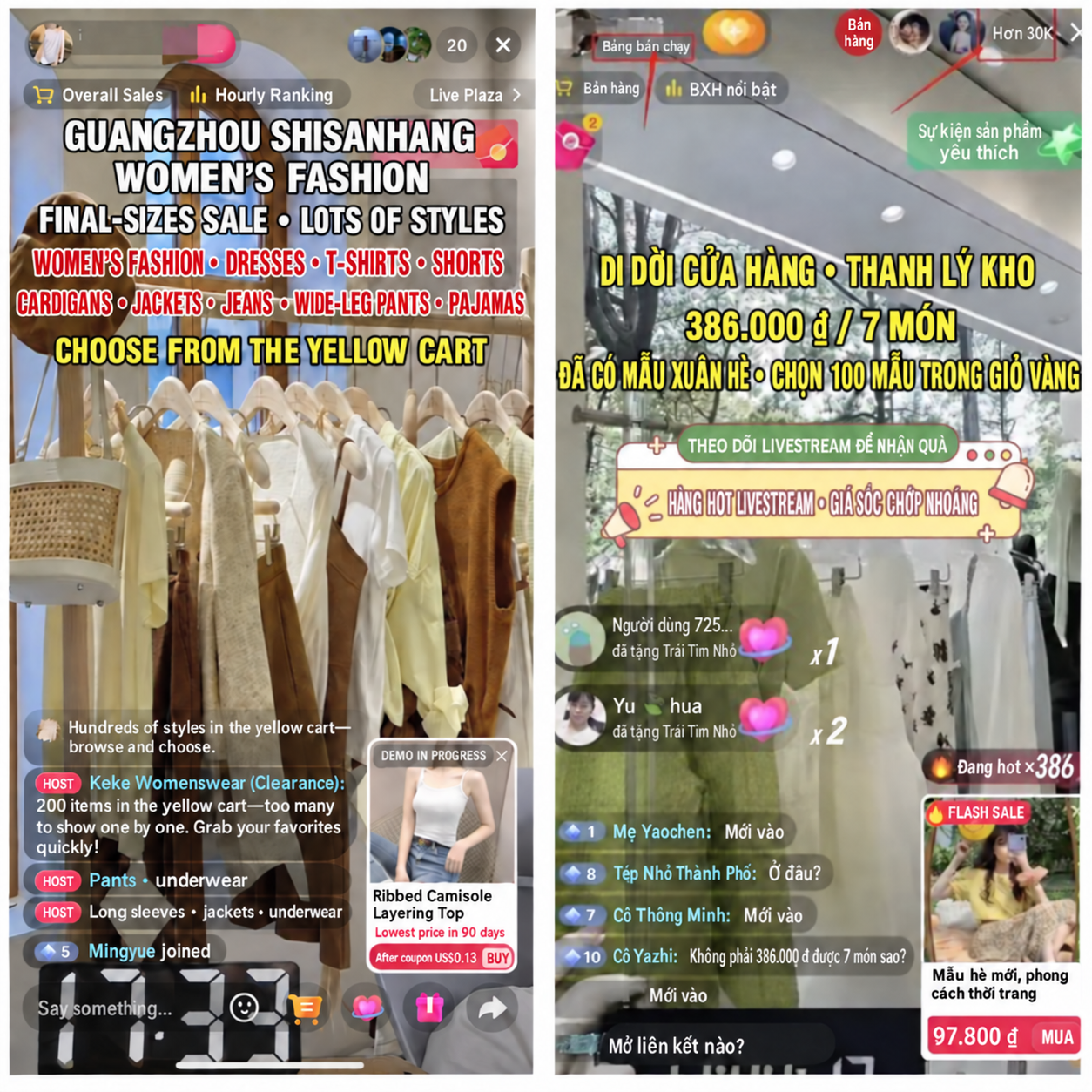
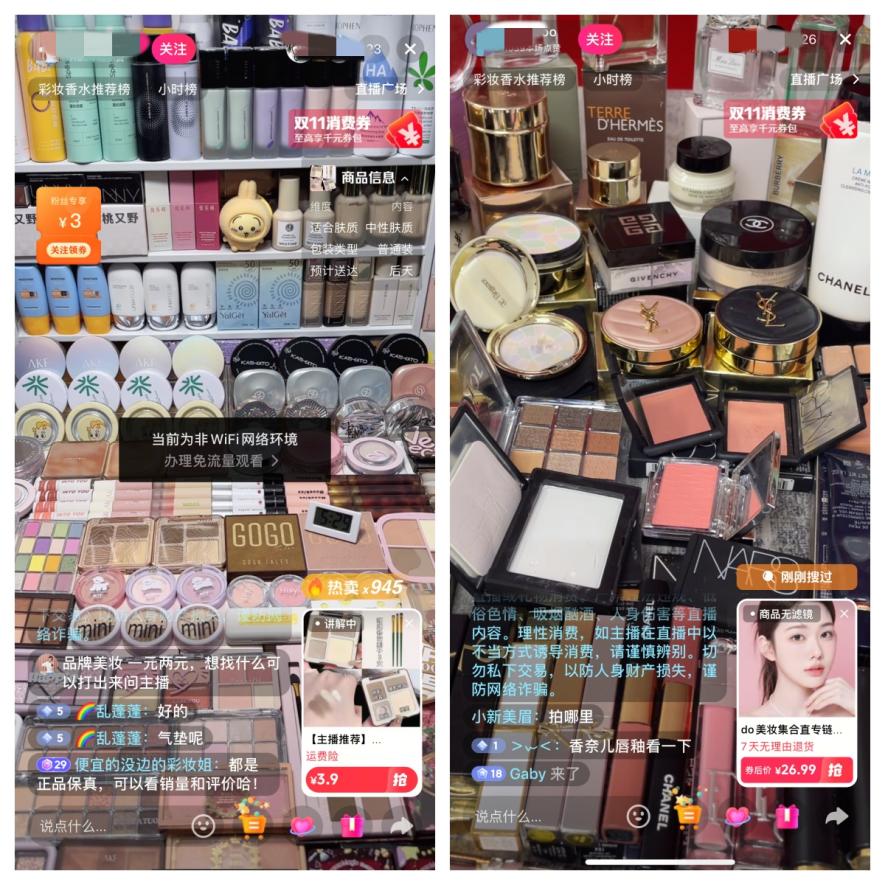
Catégorie snacks/collations :
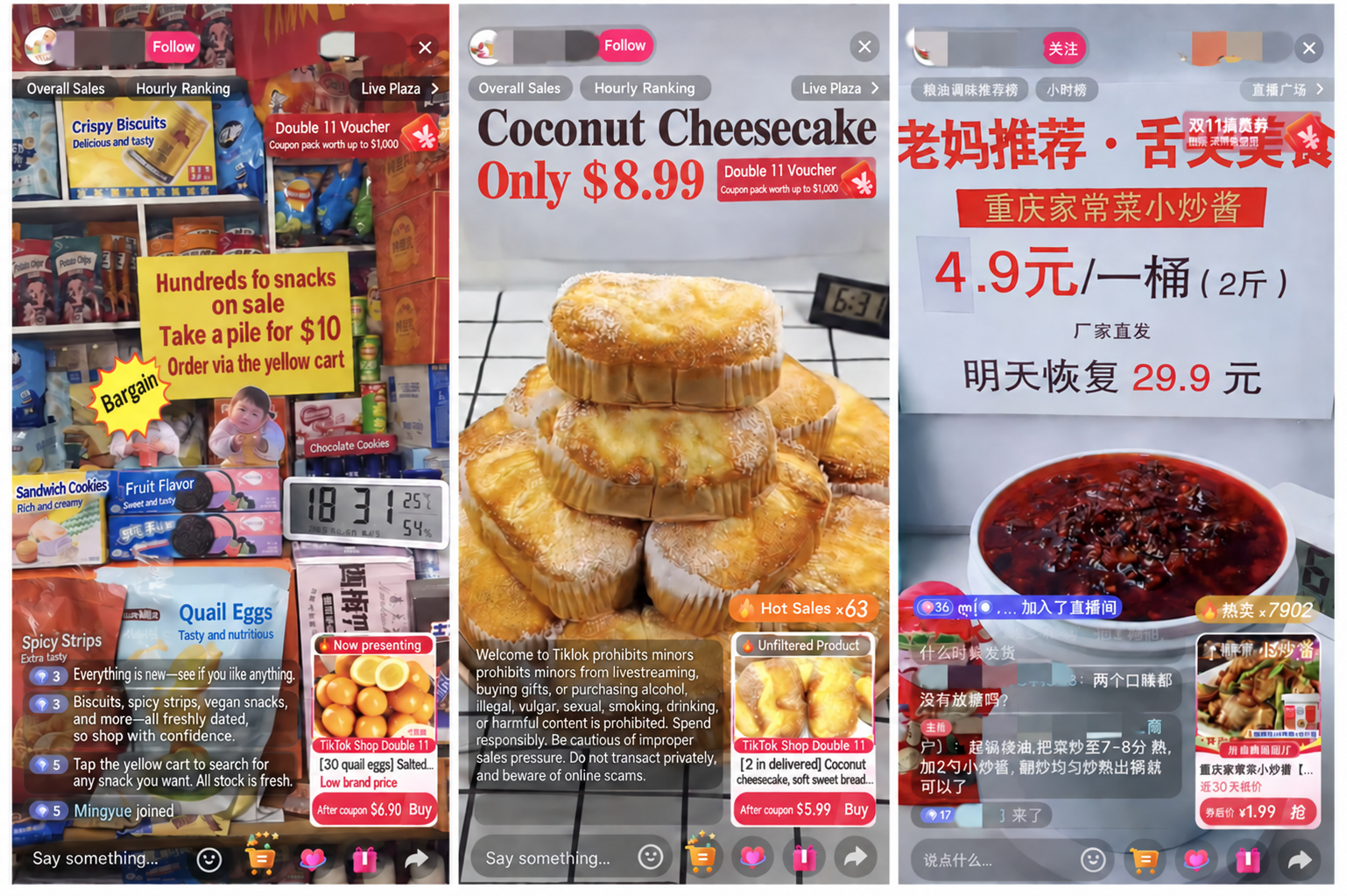
Autres salles de livestream en scène naturelle réelle :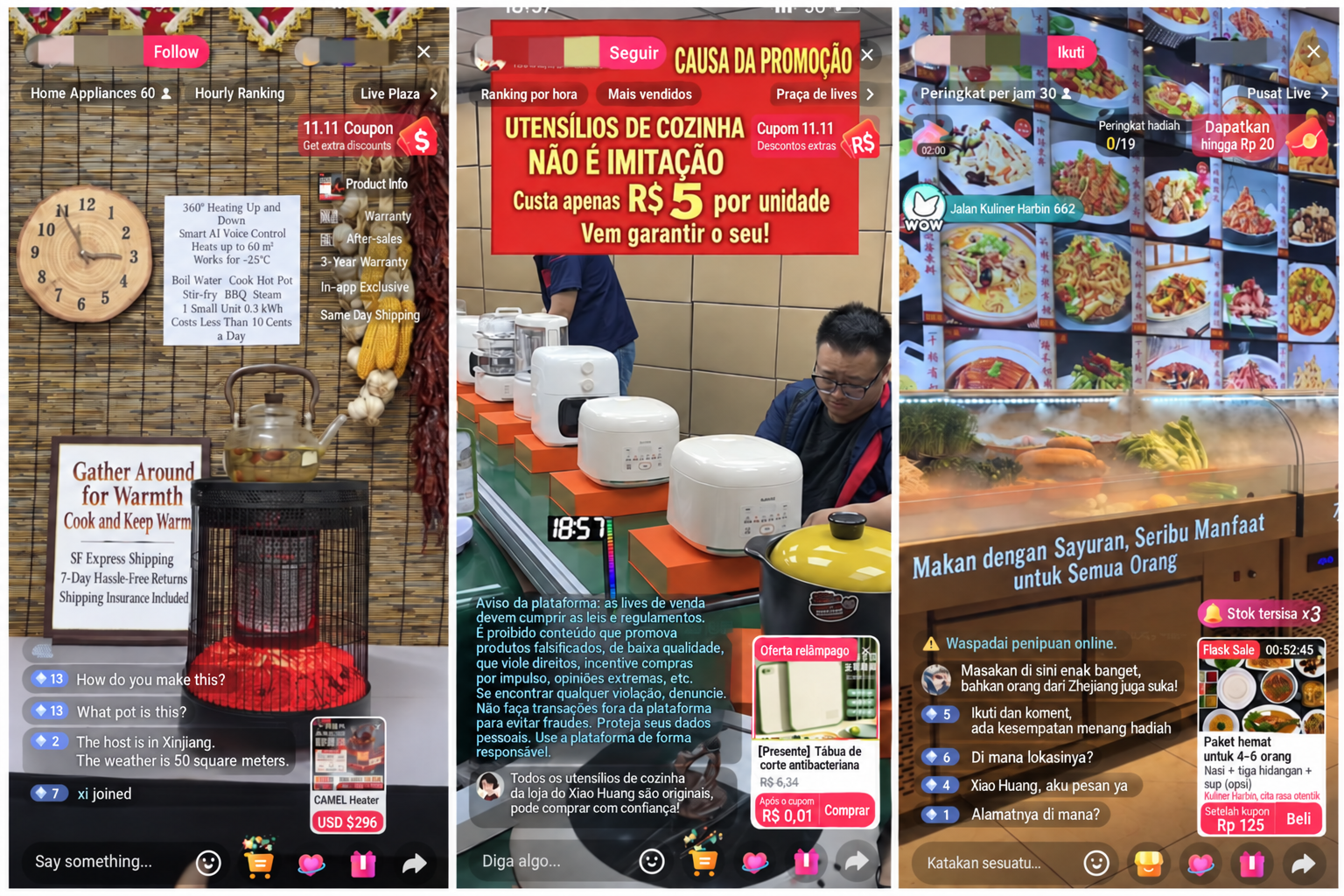
3. Méthode de configuration
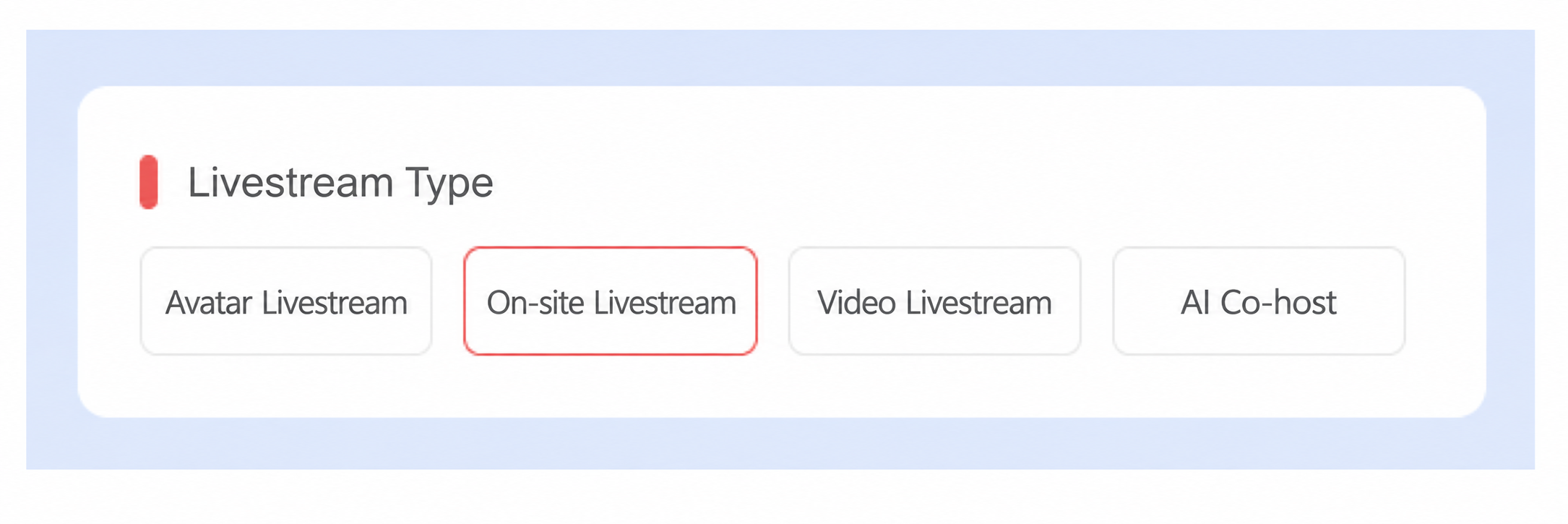
- Sélectionnez « Livestream en scène réelle » comme type de livestream.
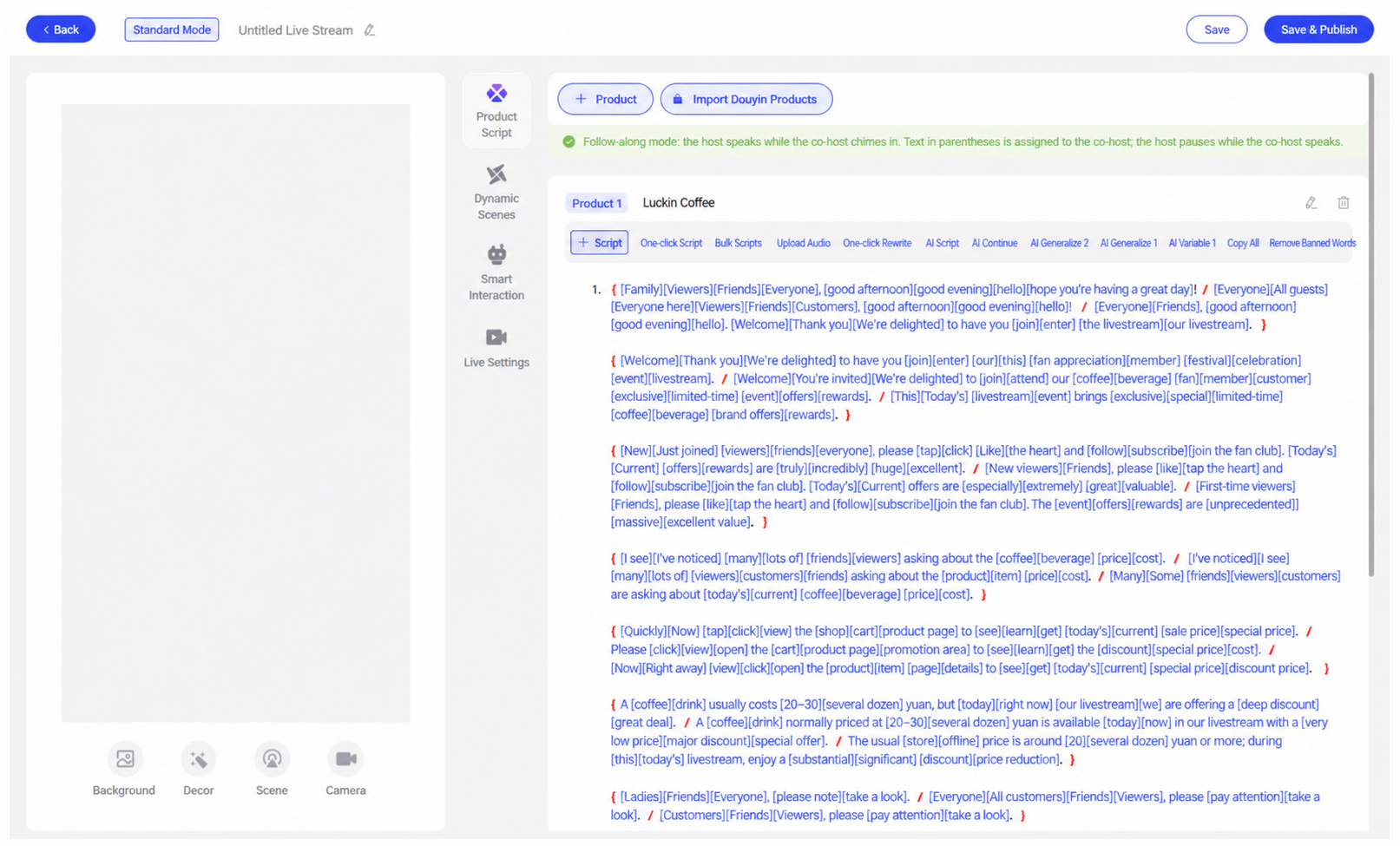
- La configuration d'une salle de livestream en scène réelle suit le même processus qu'un livestream par humain numérique (les deux nécessitent de configurer scripts, interaction, etc.) ; la seule différence est qu'un livestream en scène réelle n'exige pas de sélectionner un avatar de présentateur. Une fois la salle de livestream configurée dans le système d'humain numérique, enregistrez et publiez, puis cliquez sur Passer en direct (Go Live Now).
- Si vous avez une carte d'acquisition, réglez l'audio de la console de contrôle sur l'audio de la carte d'acquisition ; si vous n'avez pas de carte d'acquisition, réglez l'audio de la console de contrôle sur la carte son virtuelle.
Les noms de périphérique audio des cartes d'acquisition commencent généralement par « UGREEN » ou « HDMI ».
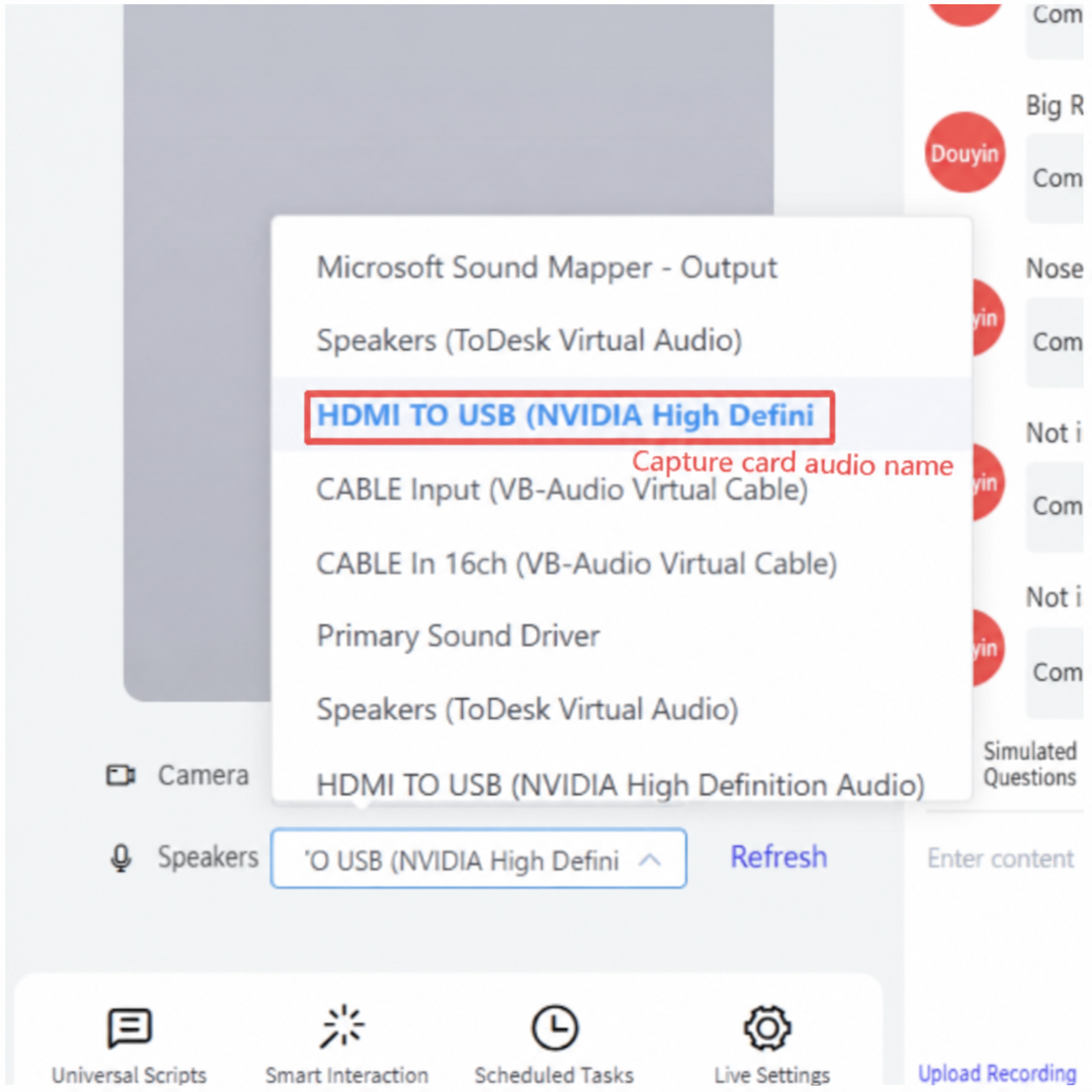
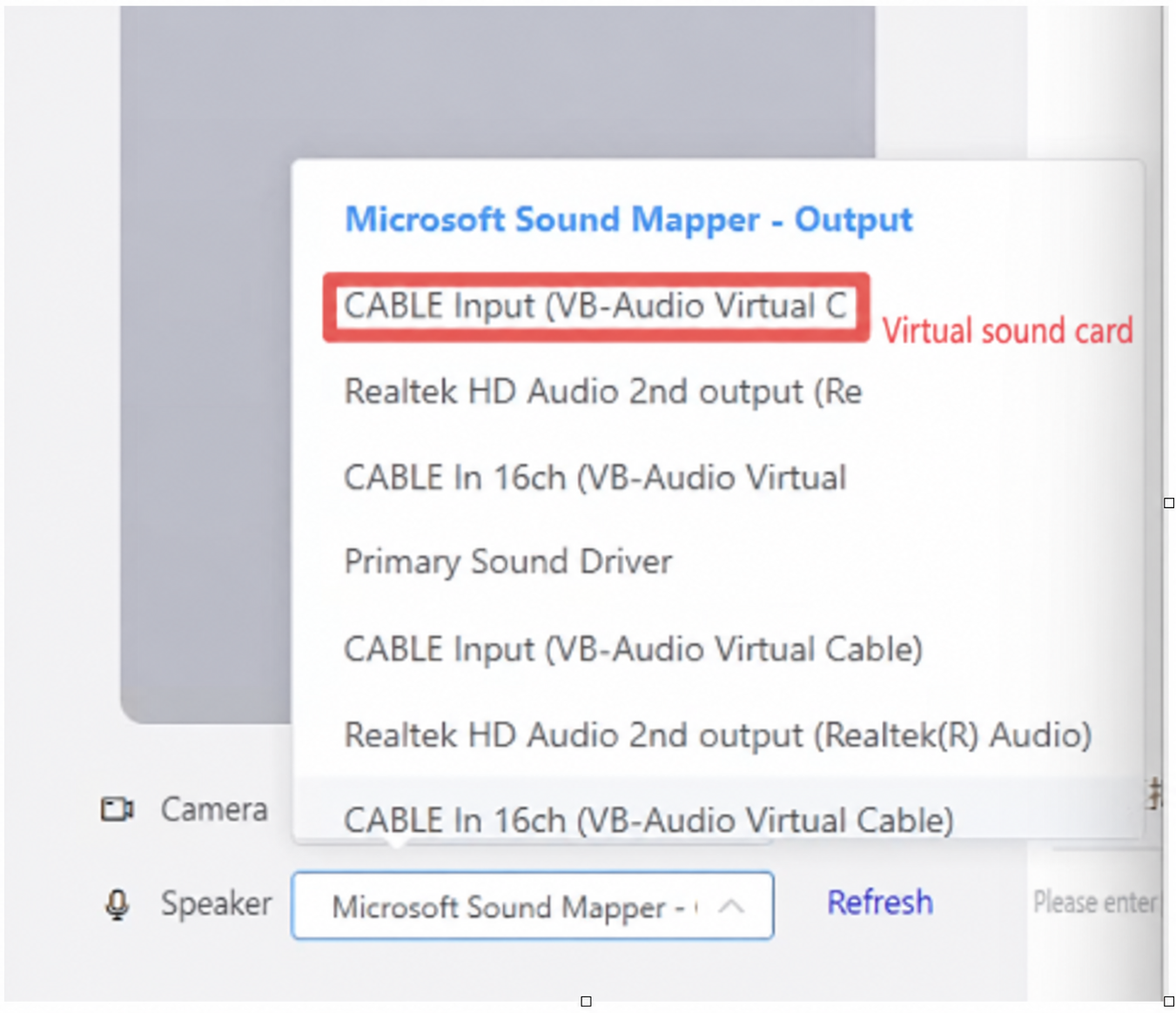
- Dans Livestream Companion, ajoutez la vraie caméra de l'ordinateur, et sélectionnez la carte son virtuelle ou l'audio de la carte d'acquisition comme source audio (en accord avec la sélection audio de la console de contrôle).
3.1 Pilotage vocal (Voice Driving)
Le Pilotage vocal désigne la possibilité pour une personne réelle de reprendre l'audio à tout moment pendant le livestream, permettant à la salle de diffuser la voix de la personne réelle en temps réel.
Attention ! Le Pilotage vocal ne peut être utilisé qu'avec l'avatar V5 — les avatars V2 et V3 ne peuvent pas utiliser la fonction de Pilotage vocal.
Préparation : branchez un casque ou un micro sur l'ordinateur, ouvrez les réglages de son en bas à droite de l'ordinateur, et réglez le périphérique d'entrée audio sur le micro (le nom du périphérique d'entrée reconnu varie selon l'ordinateur — vérifiez sous quel nom votre ordinateur reconnaît le périphérique micro).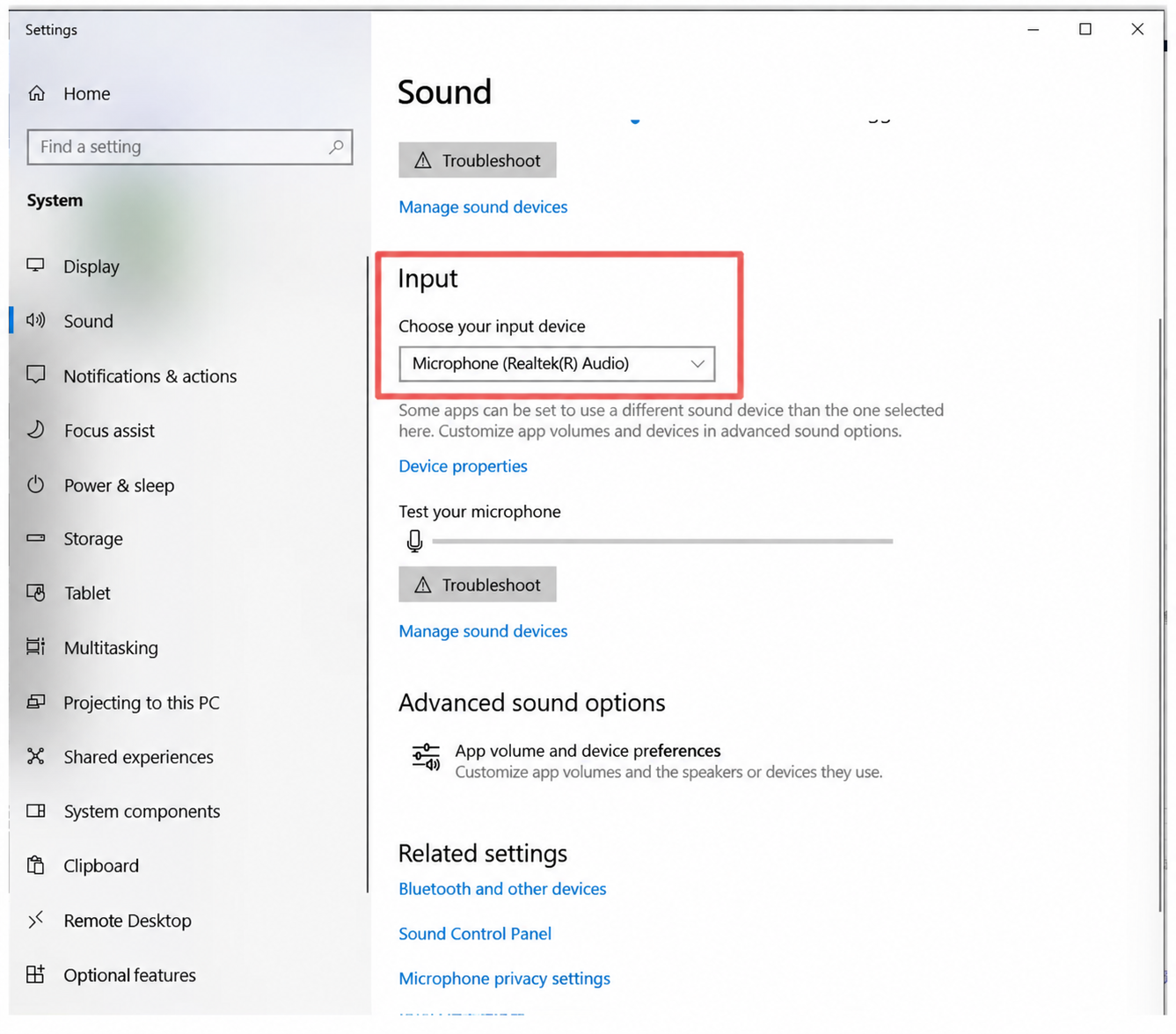
En même temps, ouvrez les réglages de son de l'ordinateur et désactivez la fonction de monitoring du micro. Les étapes sont les suivantes :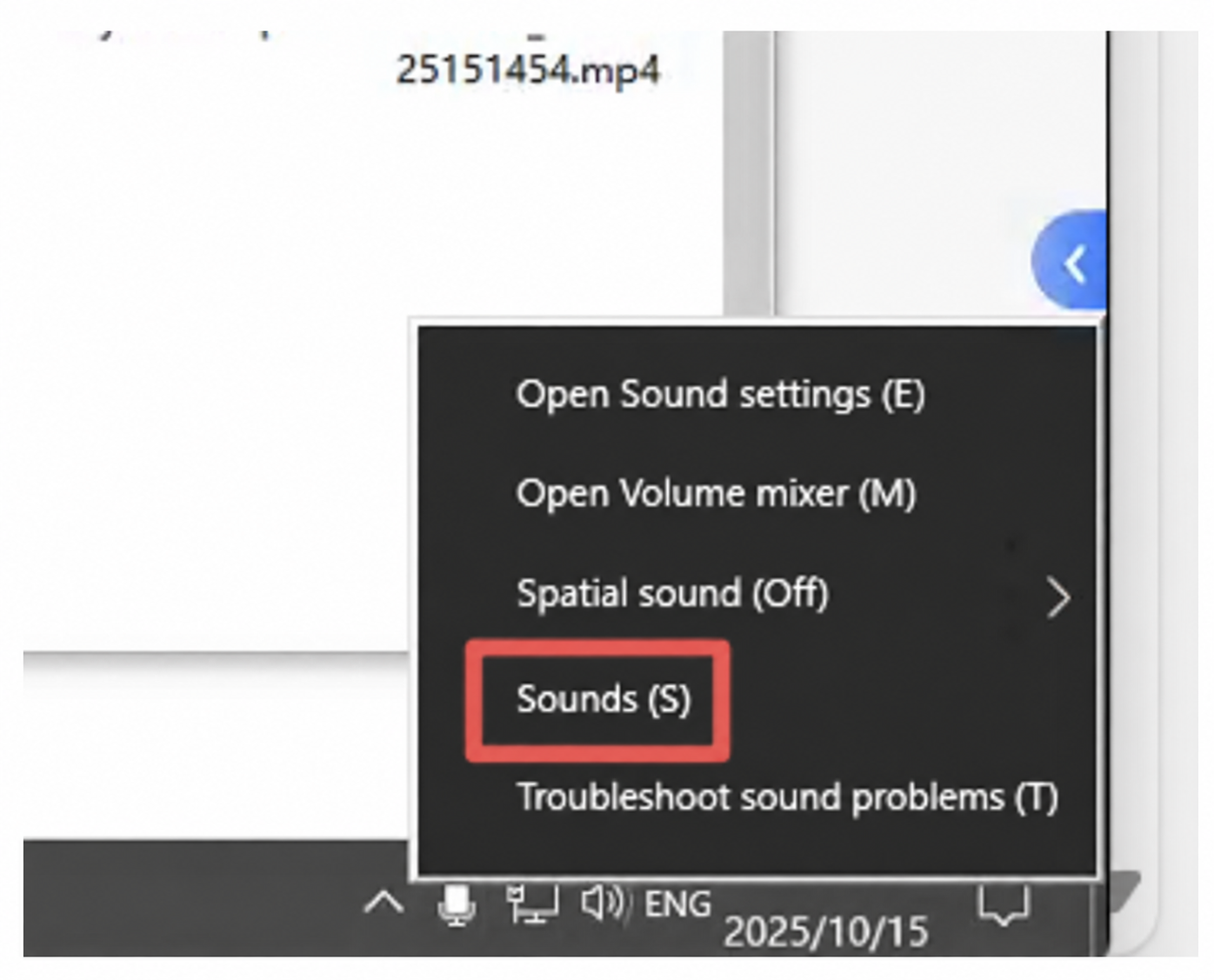
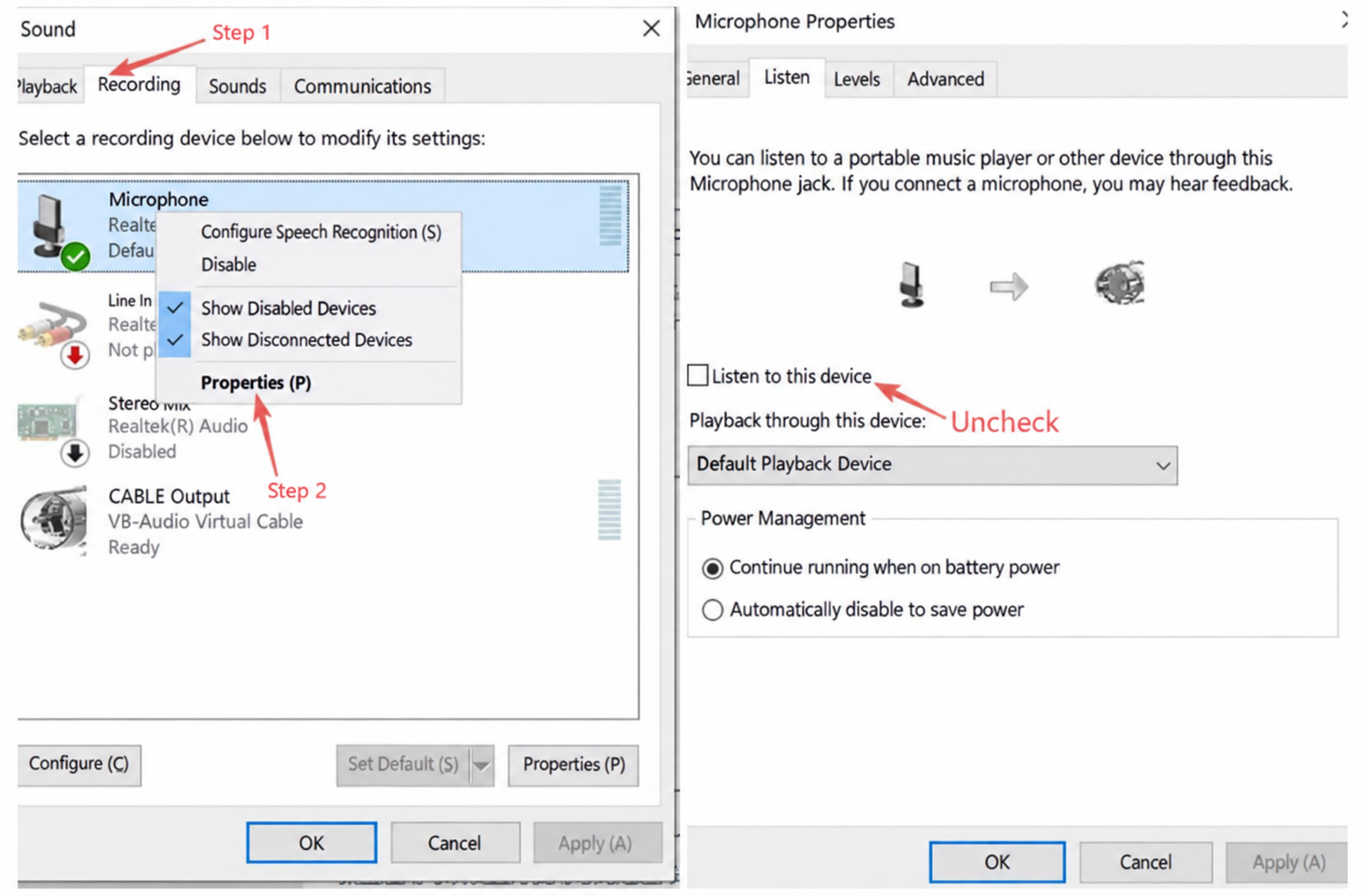
Attention ! Veillez à brancher le micro avant de lancer le système d'humain numérique !! Assurez-vous qu'un seul micro est connecté — si plusieurs micros sont présents, coupez l'audio des autres micros !
3.2 Pilotage vocal par le co-présentateur
Dans le coin supérieur gauche de la console de contrôle, cliquez sur Pilotage vocal (Voice Driving), et dans la fenêtre contextuelle sélectionnez Pilotage par le co-présentateur (Co-Host Driving). Pour l'option Micro de monitoring, sélectionnez le périphérique micro branché sur l'ordinateur. La voix de la personne réelle est acheminée dans la salle de livestream via le micro, le système reconnaît la voix réelle en temps réel, et la voix IA « ferme automatiquement la bouche pour céder la parole ».
Après être passé en direct, cliquez une fois sur le bouton « Co-Host Driving » et cliquez sur Confirmer — l'état de l'audio est surveillé automatiquement pendant tout le livestream, sans autre action nécessaire.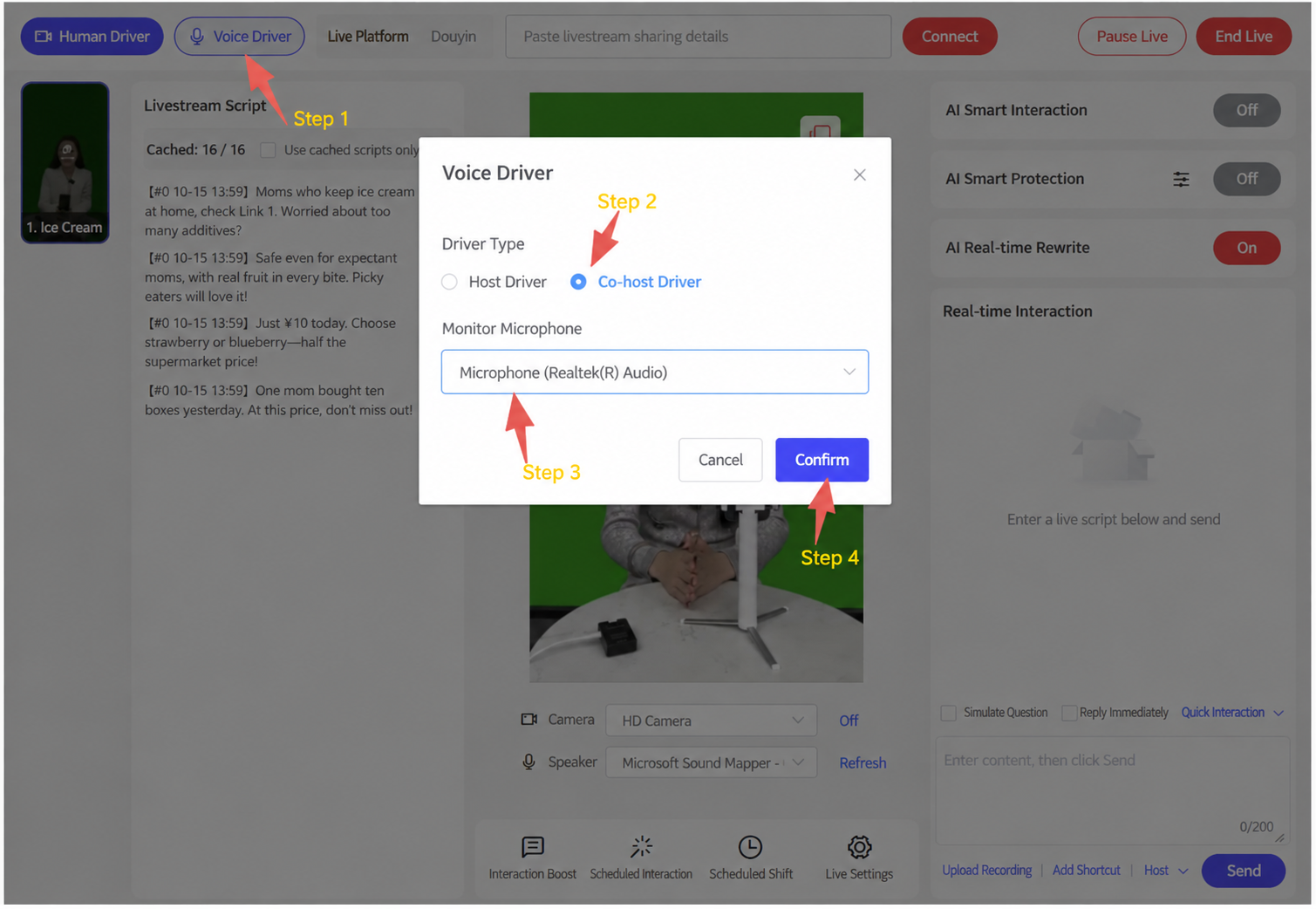
2. Humain numérique + Pilotage en Temps Réel par un Co-présentateur en Personne Réelle
1. Scène de la salle de livestream
Présentateur humain numérique + Co-présentateur en personne réelle
Prenez l'image ci-dessous comme exemple : la femme à gauche est la présentatrice humain numérique, et l'homme à droite est le co-présentateur en personne réelle. Dans Livestream Companion, ajoutez une vraie caméra, avec la personne réelle assise devant. Pendant le livestream, la personne réelle utilise la fonction de Pilotage vocal par le co-présentateur pour intervenir en temps réel (toutes les 3 à 5 minutes est recommandé) ; la voix de la personne réelle est acheminée dans la salle via le micro, le système la reconnaît en temps réel, et l'humain numérique « ferme automatiquement la bouche pour céder la parole ».
2. Méthode de configuration
Voir le Manuel d'Utilisation du Client Humain numérique Syntopia pour la configuration d'une salle de livestream par humain numérique.
2.1 Pilotage vocal par le co-présentateur
Dans le coin supérieur gauche de la console de contrôle, cliquez sur Pilotage vocal (Voice Driving), et dans la fenêtre contextuelle sélectionnez Pilotage par le co-présentateur (Co-Host Driving). Pour l'option Micro de monitoring, sélectionnez le périphérique micro branché sur l'ordinateur. La voix de la personne réelle est acheminée dans la salle de livestream via le micro, le système reconnaît la voix réelle en temps réel, et l'humain numérique « ferme automatiquement la bouche pour céder la parole ».
Après être passé en direct, cliquez une fois sur le bouton « Co-Host Driving » et cliquez sur Confirmer — l'état de l'audio est surveillé automatiquement pendant tout le livestream, sans autre action nécessaire.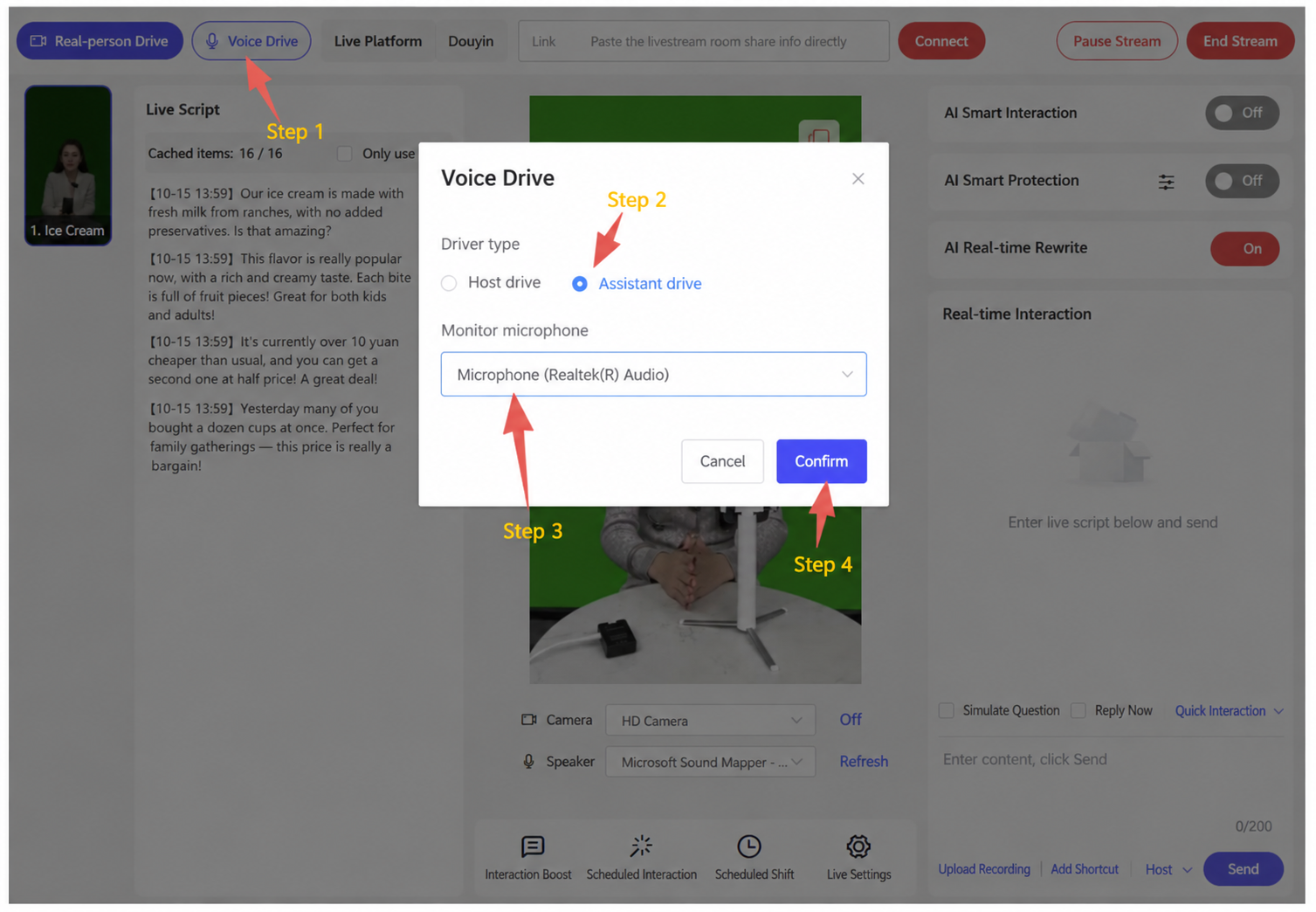
Prend en charge deux modes de configuration, « Un-à-un » et « Un-à-plusieurs », pour répondre à différentes échelles :
Un-à-un : un présentateur en personne réelle travaille avec un assistant humain numérique. L'humain numérique peut assurer la diffusion de contenu standard (comme expliquer des termes ou analyser des cas), et lorsqu'une question personnalisée ou complexe survient, la personne réelle peut intervenir de façon fluide et répondre directement — réalisant une combinaison parfaite d'automatisation et d'expertise.
Un-à-plusieurs : un présentateur en personne réelle peut apparaître simultanément dans plusieurs salles de livestream d'humain numérique indépendantes. Chaque salle est équipée de son propre avatar humain numérique, sa voix, ses produits et son script dédiés, permettant une exploitation simultanée sur plusieurs catégories comme les services de proximité, la vente e-commerce et la génération de leads — augmentant l'efficacité opérationnelle.
Actuellement, les tests clients ne montrent aucun problème avec une personne réelle apparaissant dans 3 à 4 salles de livestream simultanément ; davantage de données nécessiteront des tests supplémentaires lors de livestreams réels.
3. Humain numérique + Pilotage en Temps Réel par un Présentateur en Personne Réelle
1. Scène de la salle de livestream
Seul le présentateur humain numérique apparaît
Seul le présentateur humain numérique est montré — la personne réelle n'a pas besoin d'apparaître à l'écran, et doit seulement intervenir et reprendre la main depuis le back-office à tout moment (toutes les 3 à 5 minutes est recommandé) ; la voix de la personne réelle sera synchronisée avec précision aux mouvements des lèvres de l'humain numérique en temps réel.
2. Méthode de configuration
Voir le Manuel d'Utilisation du Client Humain numérique Syntopia pour la configuration d'une salle de livestream par humain numérique.
2.1 Pilotage vocal par le présentateur
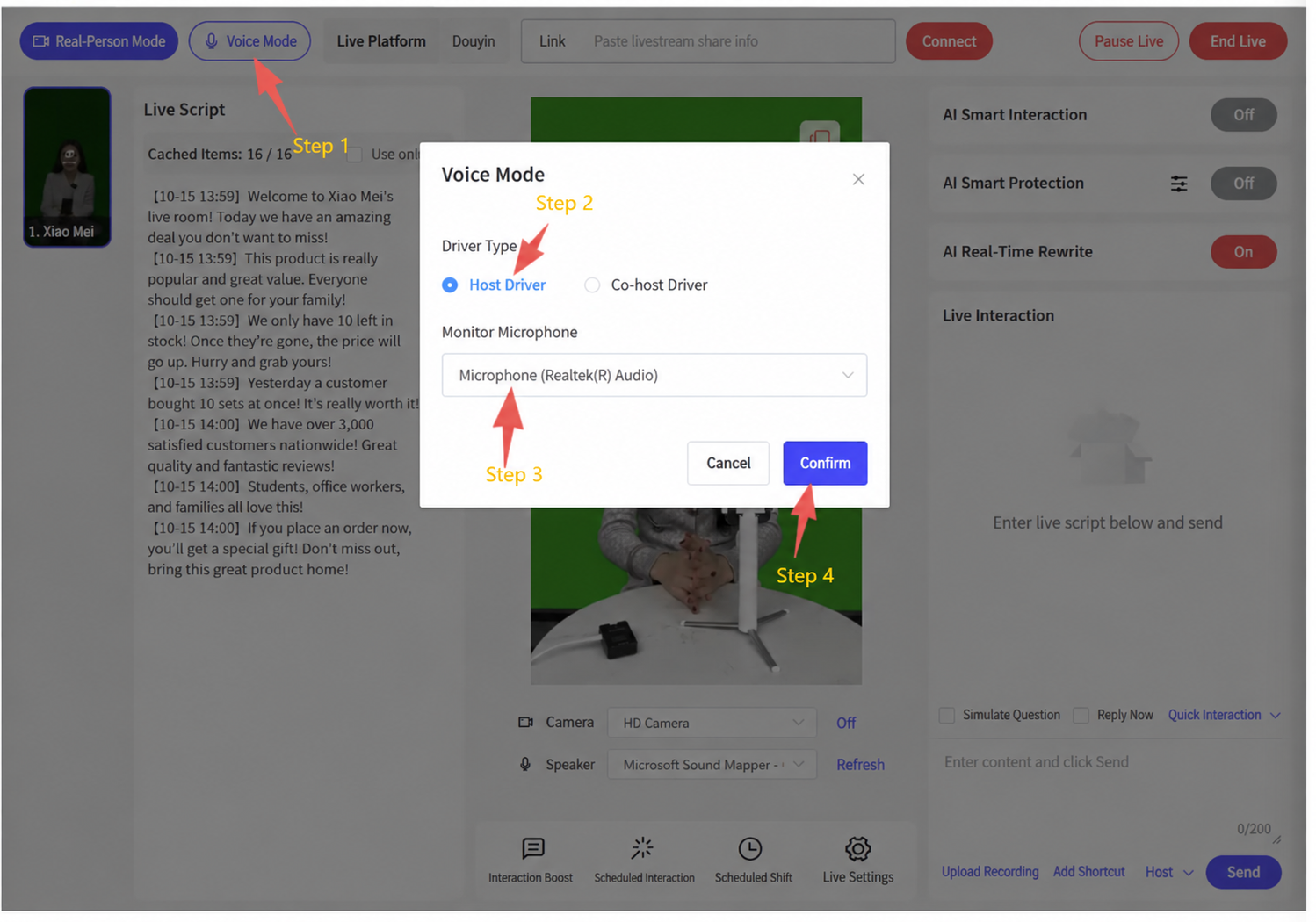
Dans le coin supérieur gauche de la console de contrôle, cliquez sur Pilotage vocal (Voice Driving), et dans la fenêtre contextuelle sélectionnez Pilotage par le présentateur (Host Driving). Pour l'option Micro de monitoring, sélectionnez le périphérique micro branché sur l'ordinateur. La voix de la personne réelle est acheminée dans la salle de livestream via le micro, le système reconnaît la voix réelle en temps réel, et la voix de la personne réelle est synchronisée avec précision aux mouvements des lèvres de l'humain numérique en temps réel.
Après être passé en direct, cliquez une fois sur le bouton « Host Driving » et cliquez sur Confirmer — l'état de l'audio est surveillé automatiquement pendant tout le livestream, sans autre action nécessaire.
Outils et Packs de Ressources Fournis
Voici des outils/packs de ressources autonomes référencés dans ce document. Ce sont des exécutables, des installateurs ou de grandes archives de ressources destinés à être téléchargés et exécutés localement — contrairement au reste de ce manuel, ils sont fournis en téléchargement direct plutôt qu'en contenu intégré consultable uniquement.
- 🔒 Pack d'exemples de déduplication (84 Mo) — pack de ressources d'exemple / étude de cas, anglais — offres payantes · connectez-vous pour télécharger
- 🔒 Déduplicateur en Temps Réel OBS (183 Mo) — la version spéciale d'OBS avec les outils de déduplication, interface en anglais (version chinoise sur demande) — offres payantes · connectez-vous pour télécharger
- 🔒 Outil de Renommage de la Caméra Virtuelle (818 Ko) — utilitaire pour renommer les périphériques de caméra virtuelle — offres payantes · connectez-vous pour télécharger
- Extrayez le téléchargement et exécutez VC_redist.x64.exe (le runtime Microsoft dont OBS a besoin).
- Ouvrez obs studio\bin\64bit\obs64.exe — il n'y a pas d'installateur, le dossier est OBS.
- Dans le panneau Déduplicateur à droite, cliquez une fois sur Inst à côté de Enable HD Camera — cela installe la caméra virtuelle que votre application de diffusion voit comme HD Camera.
- Ne mettez jamais OBS à jour — cliquez sur Ignorer la version si on vous le demande, et décochez les vérifications de mise à jour automatiques (Paramètres → Général).