Panduan Pengoperasian Aplikasi Manusia Digital Syntopia
Pengelolaan Akun dan Proyek Livestream
Standard Mode
1. Pengelolaan Akun
1.1 Login
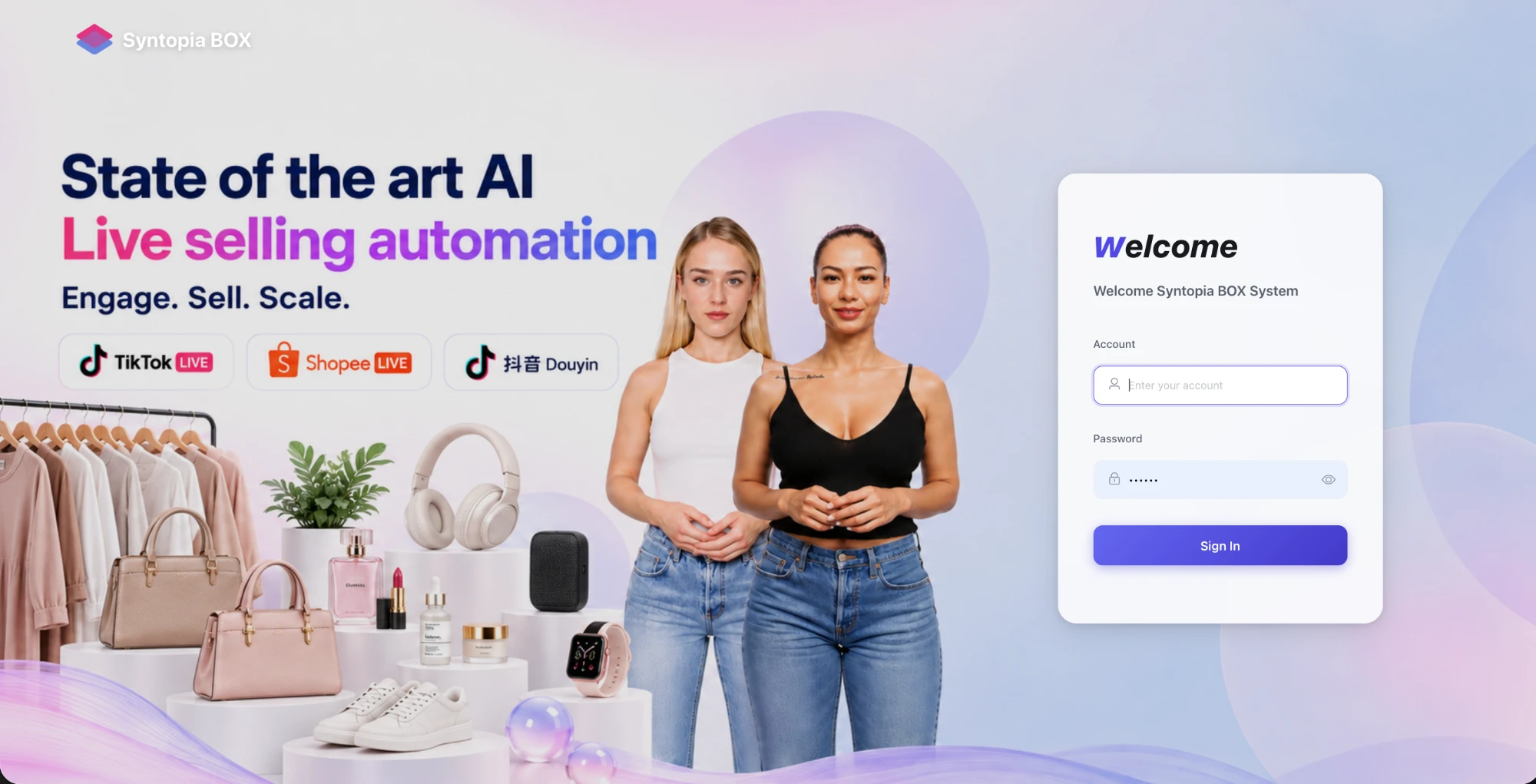
- Klik "Please enter phone number" dan masukkan nomor telepon 11 digit Anda.
- Klik "Please enter verification code" dan masukkan kata sandi awal (4 digit terakhir nomor telepon Anda).
- Klik Login.
1.2 Pengaturan Akun
Klik "My" untuk membuka jendela akun, tempat Anda dapat melihat manfaat akun atau logout. Klik "Password" di kiri bawah untuk mengganti kata sandi; setelah memasukkan kata sandi baru, klik Save.
2. Standard Mode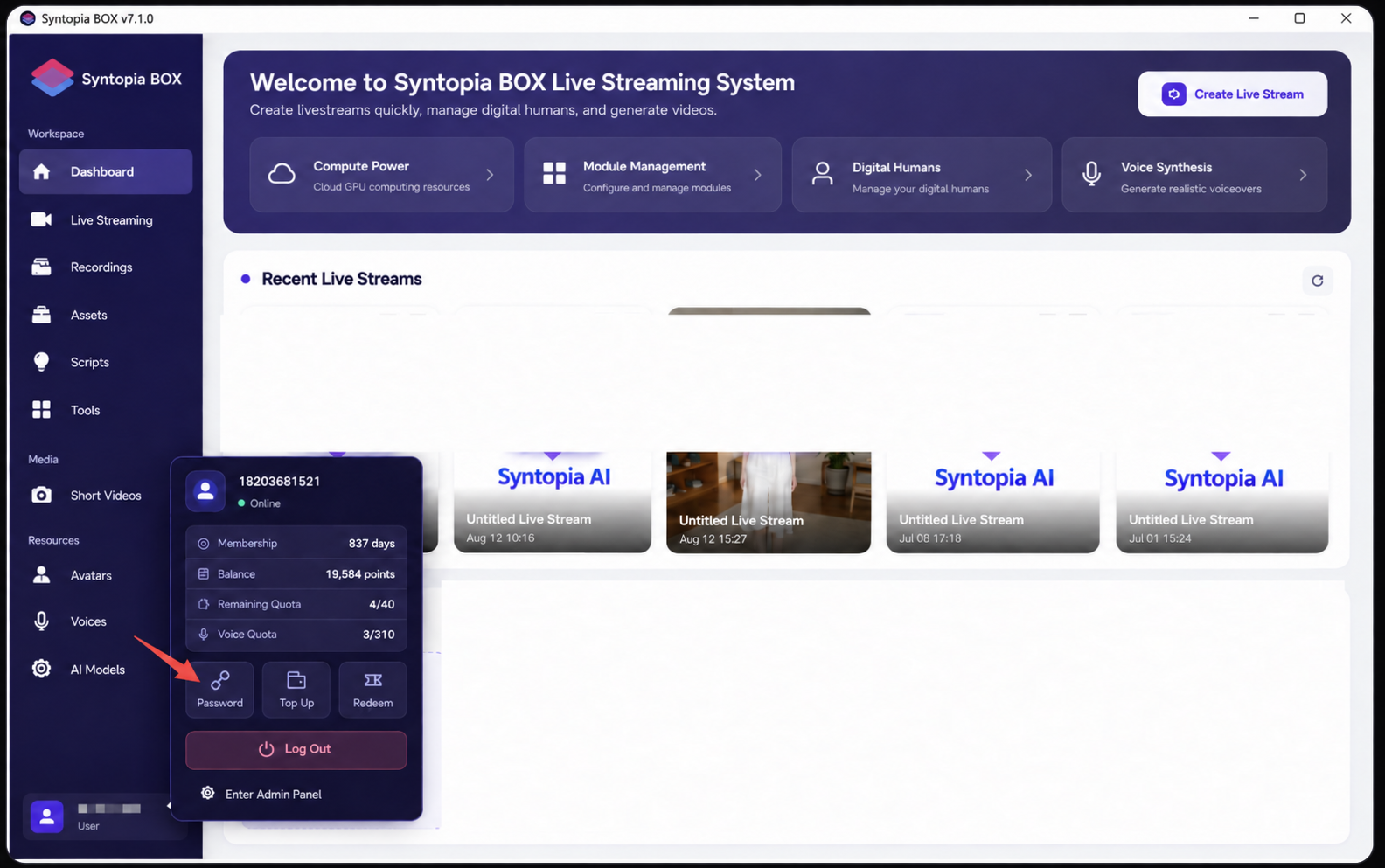
2.1 Membuat Livestream Baru
Buat template livestream kosong: klik "New Livestream" dan pilih Standard Mode sebagai mode livestream.
Standard Mode mengharuskan Anda menulis skrip sendiri dan menggeneralisasinya sendiri.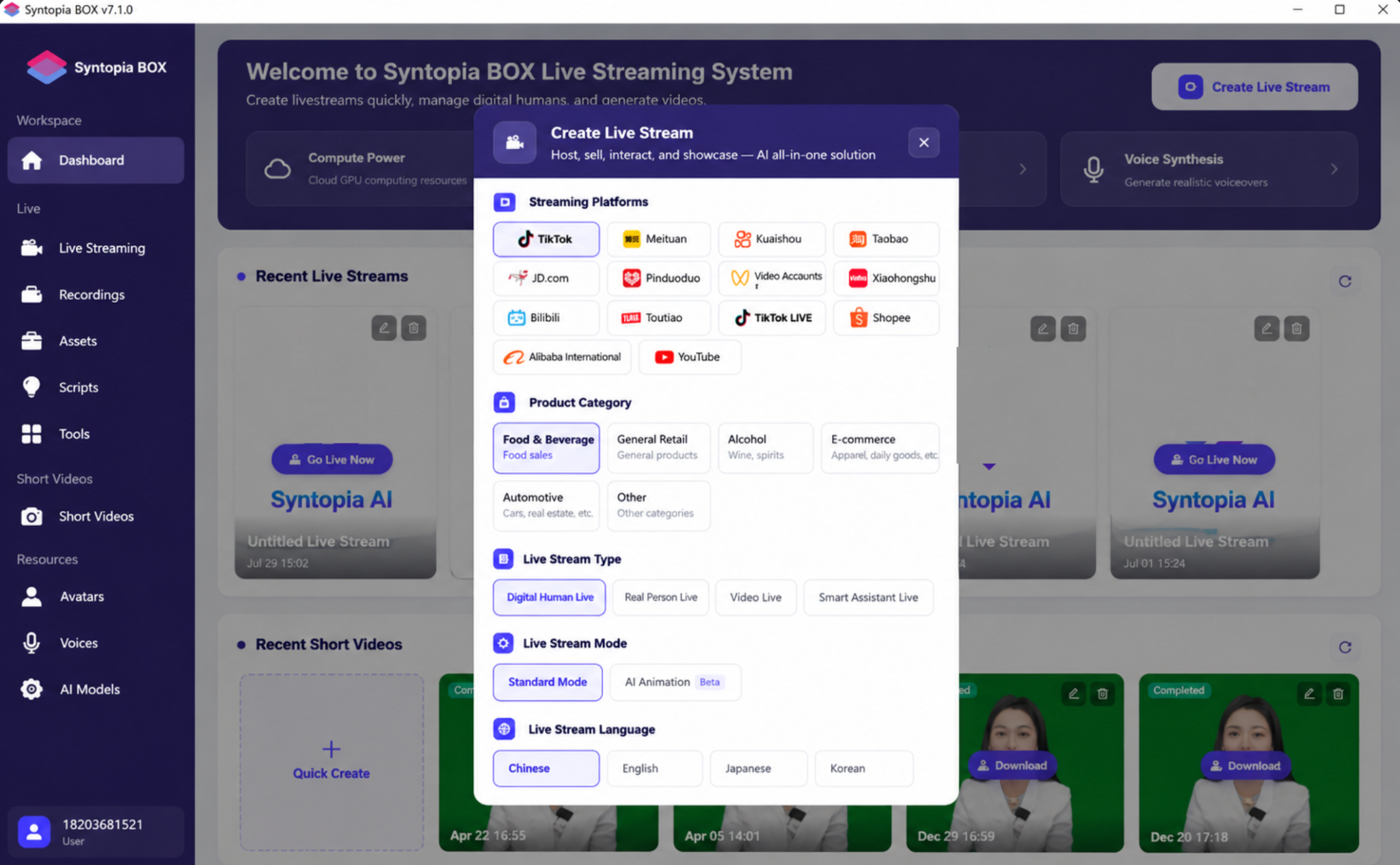
2.2 Pengelolaan Livestream
(1) Ikhtisar Fitur
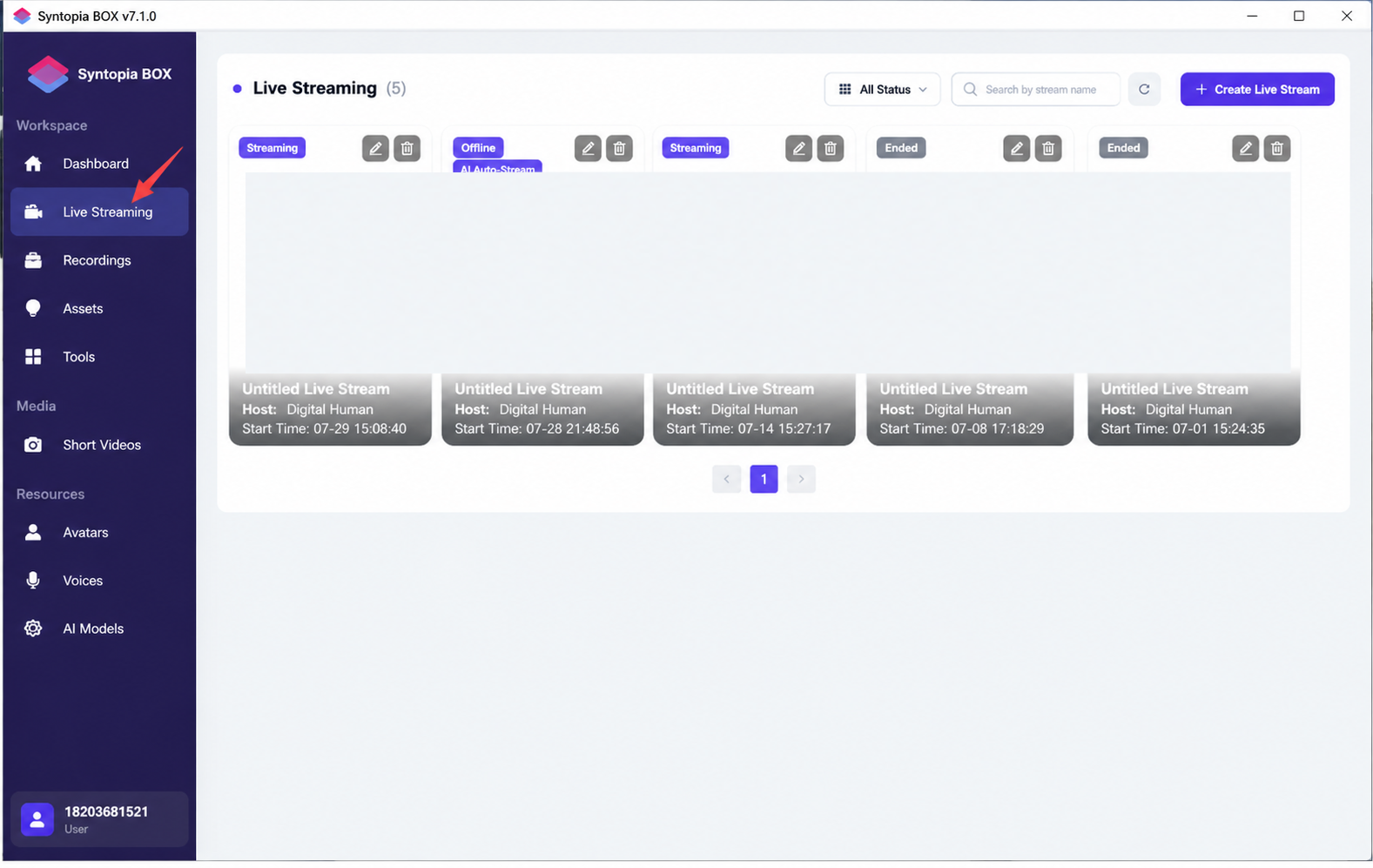
- Kotak pencarian berkaitan dengan nama livestream yang telah dibuat; klik "Search" untuk menemukan livestream yang cocok dengan kriteria pencarian.
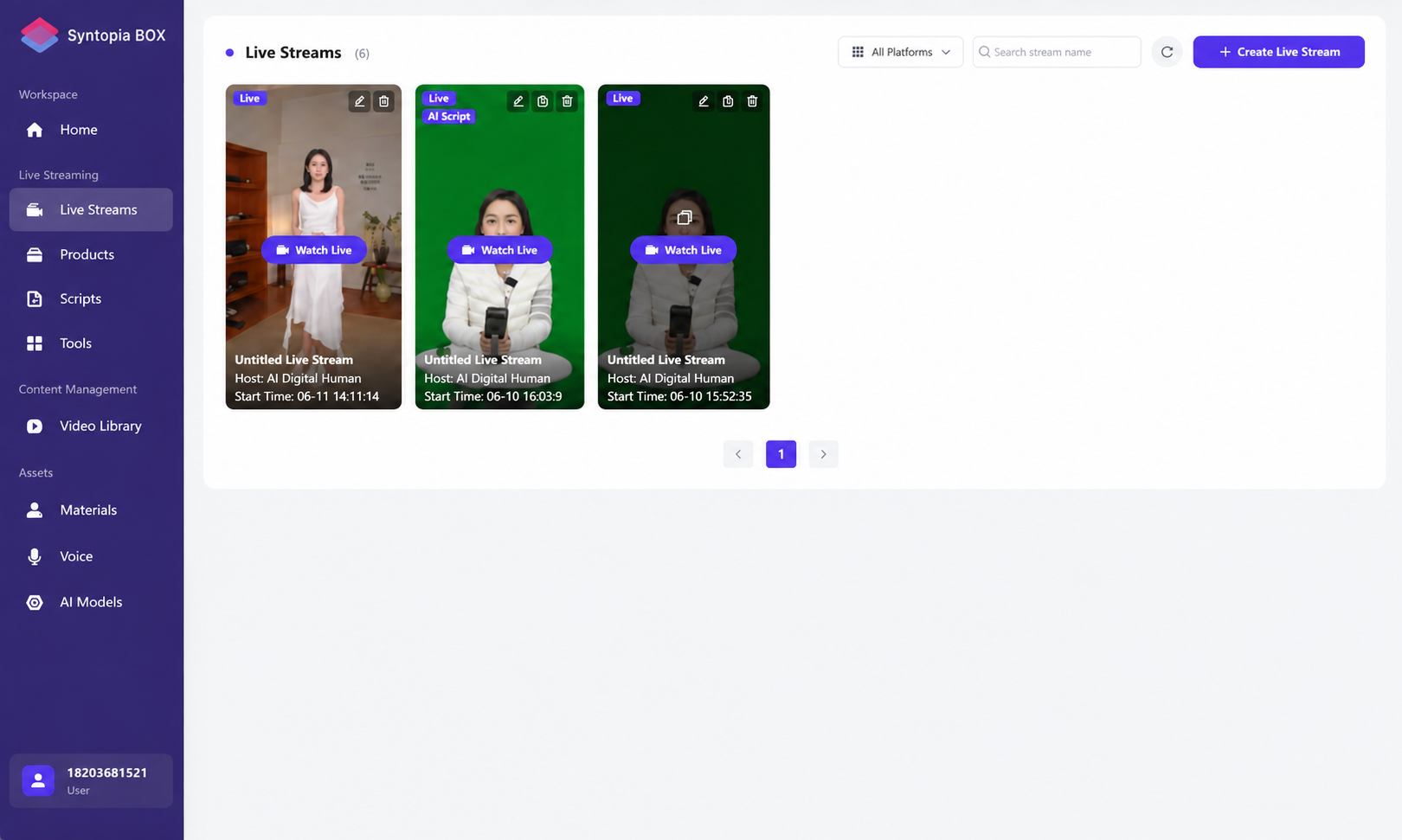
- Pengelolaan proyek mencakup tiga aksi: Go Live, Edit, dan Delete. Klik "Go Live Now" untuk masuk ke konsol kendali livestream.
(2) Mulai Siaran
Setelah livestream berhasil dipublikasikan, cukup klik "Go Live Now"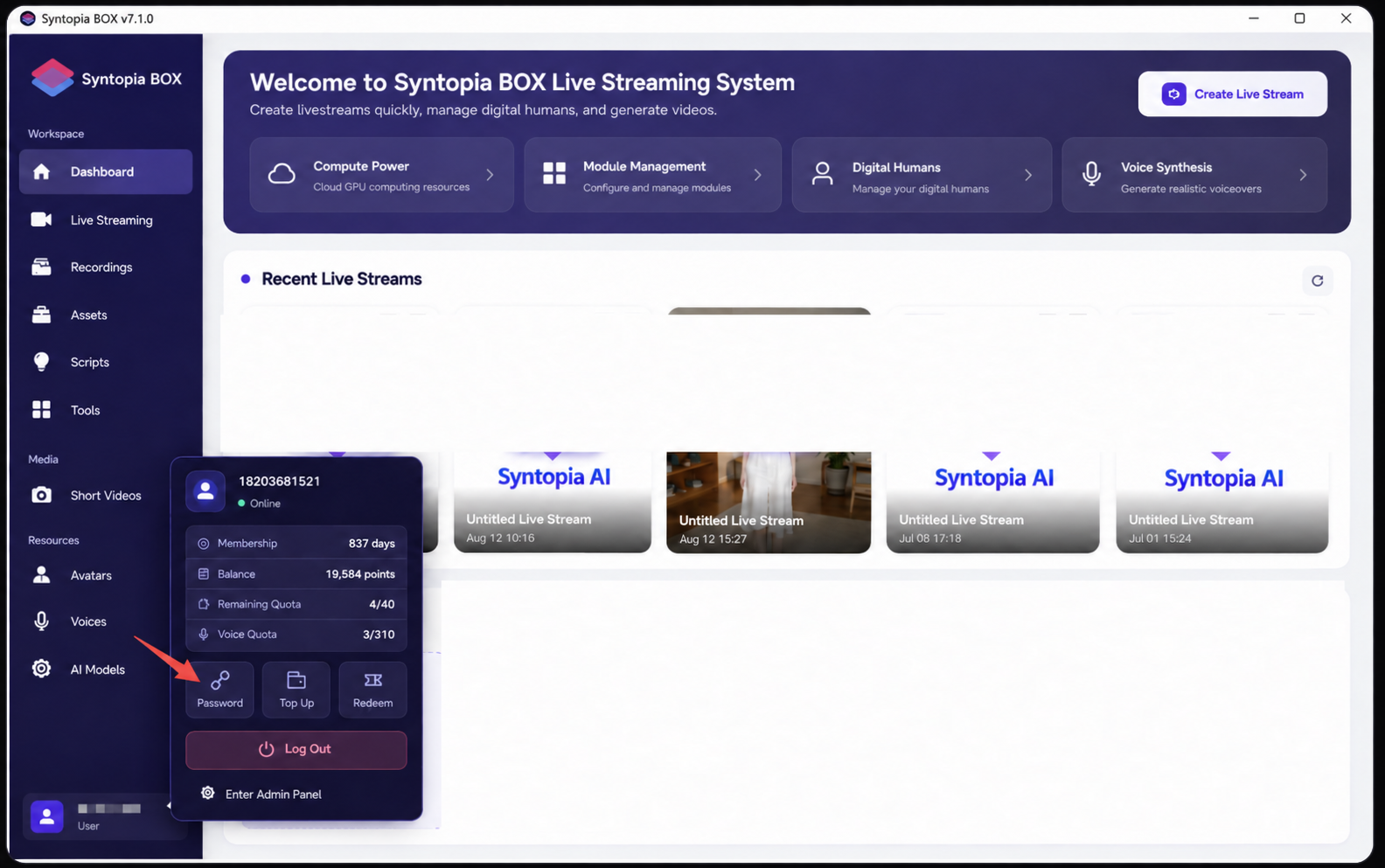
2.3 Membuat Ruang Livestream Baru
2.3.1 Ikhtisar Area Tampilan Halaman Penyiapan Ruang Livestream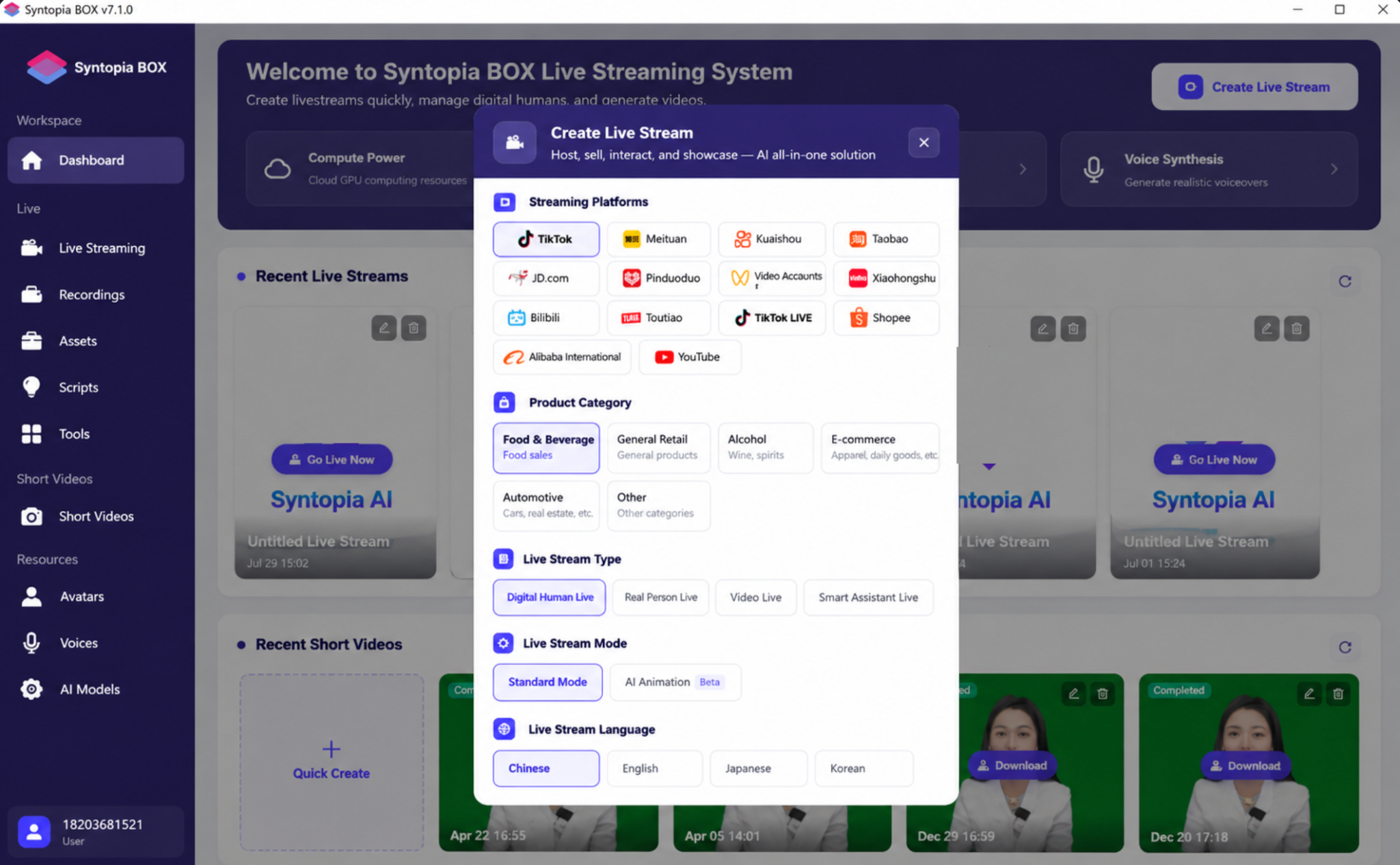
Halaman penyiapan livestream memiliki empat area fungsional: dekorasi ruang, menambahkan produk, mengatur skrip, adegan dinamis (dapat ditambahkan sesuai kebutuhan), mengatur interaksi cerdas, dan mengatur alur kerja aturan livestream.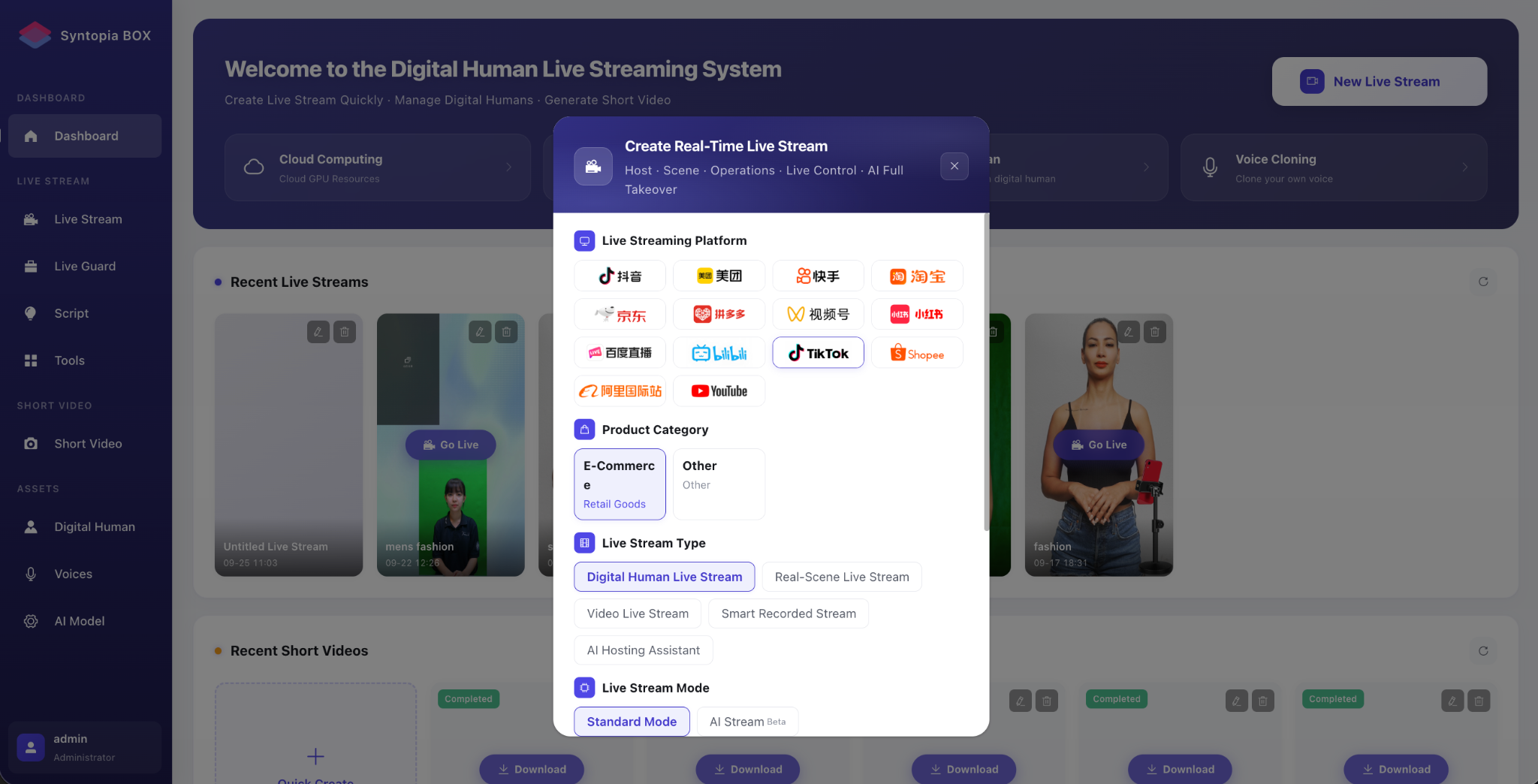
2.3.2 Membuat Livestream Baru
Klik "New Livestream", pilih platform livestream (9 platform utama didukung), kategori produk, dan tipe livestream, lalu buat livestream tersebut.
Catatan! Kategori produk yang dipilih harus cocok dengan produk Anda yang sebenarnya! Food, General, serta Hotel & Travel semuanya termasuk dalam Group Buying.
2.3.4.1 Langkah 1: Menyiapkan Host
- Pilih Host
Pilih host yang sesuai dengan kebutuhan livestream Anda yang sebenarnya.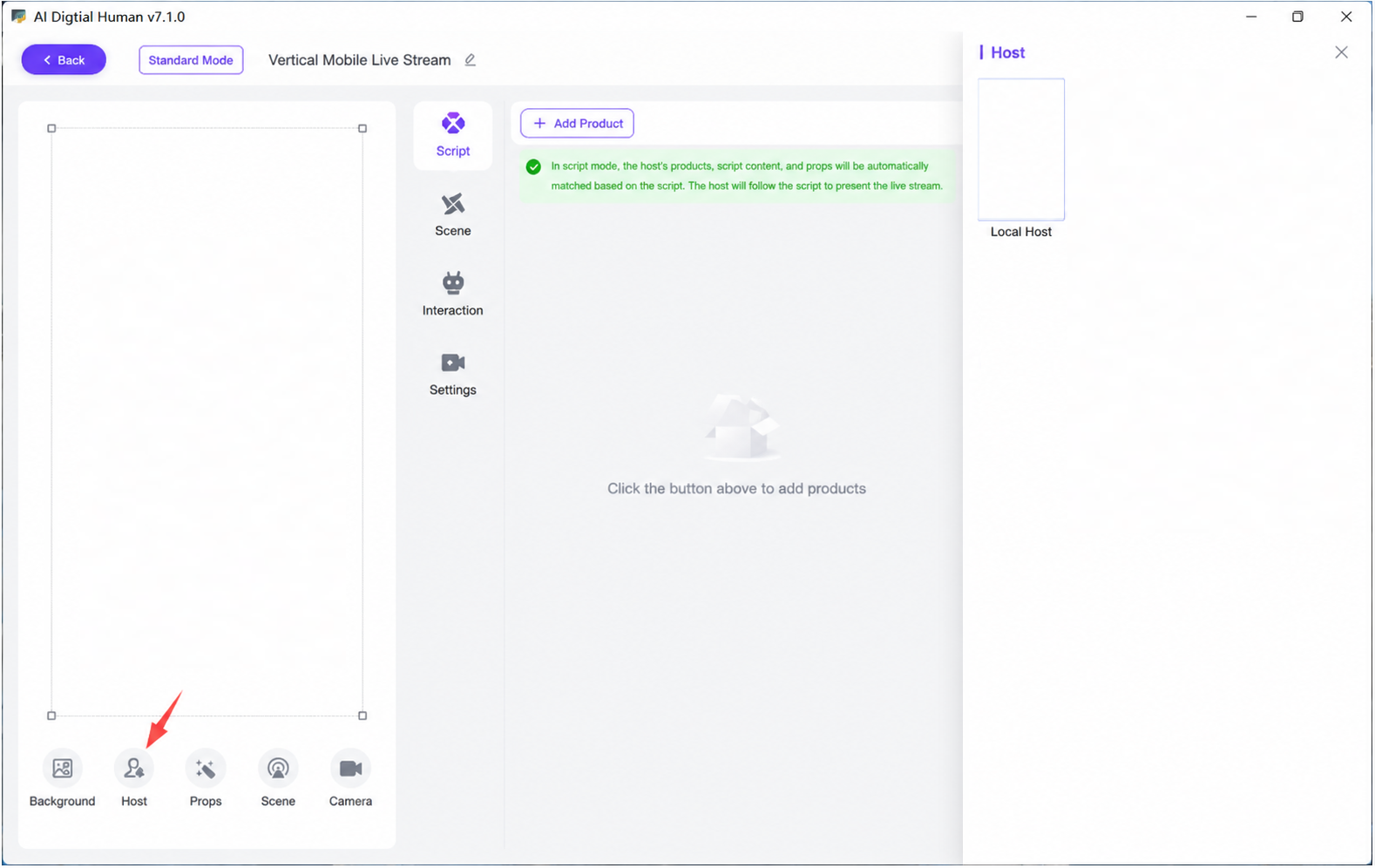
2.3.4.2 Langkah 2: Menyiapkan Skrip Produk
- Ikhtisar area tampilan halaman: unggah produk, mendukung penambahan produk secara manual atau impor sekali klik
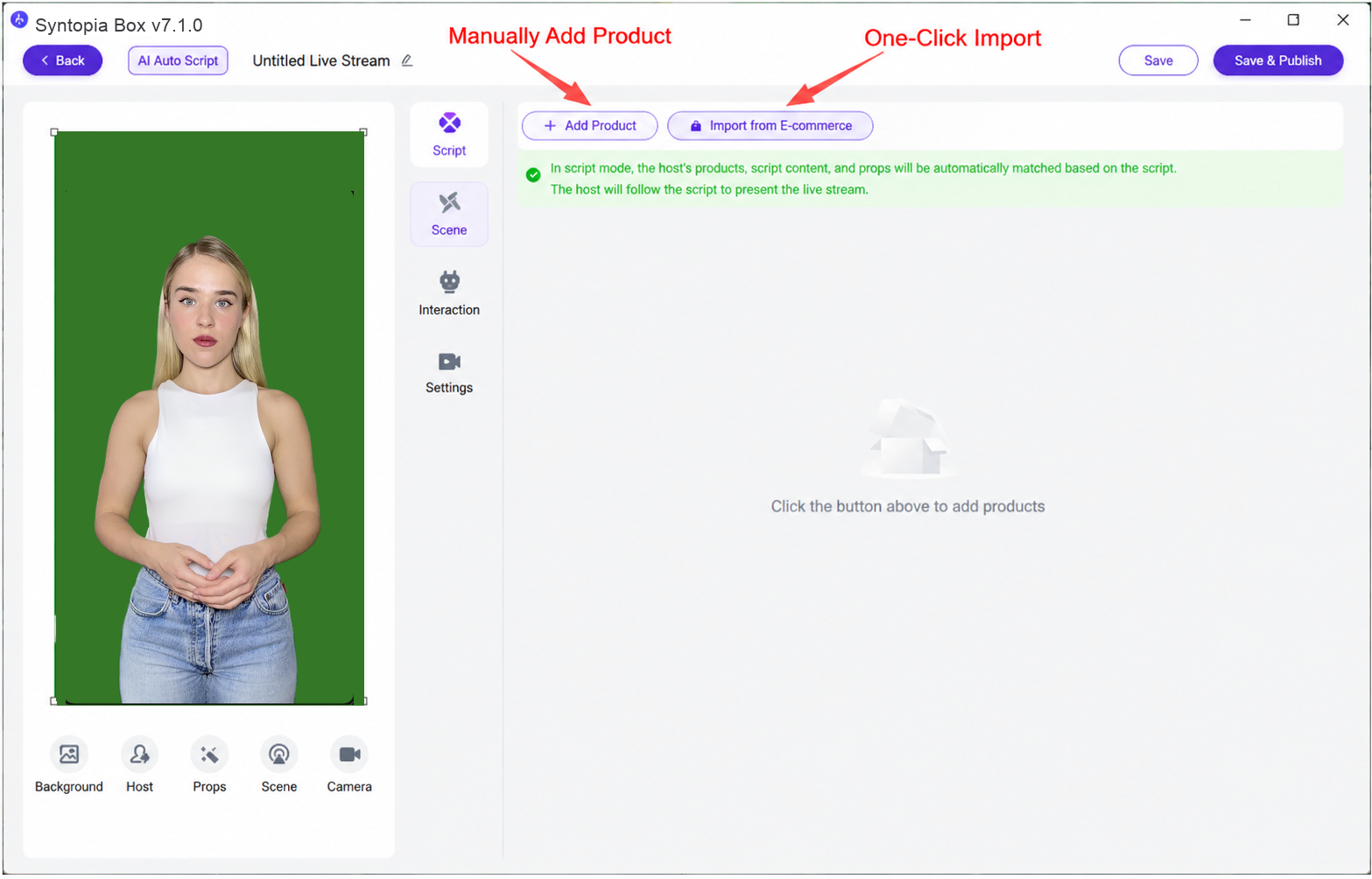 produk Douyin untuk menghasilkan skrip.
 - 2 Cara Membuat Produk
- Cara 1: Impor Produk Sekali Klik dengan Skrip yang Dihasilkan Otomatis
Klik "One-Click Douyin Product Import" untuk berpindah ke platform dan login ke akun livestream Anda.
Setelah login, pilih produk yang akan diimpor dan klik "Confirm Product" untuk otomatis menghasilkan skrip livestream produk tersebut.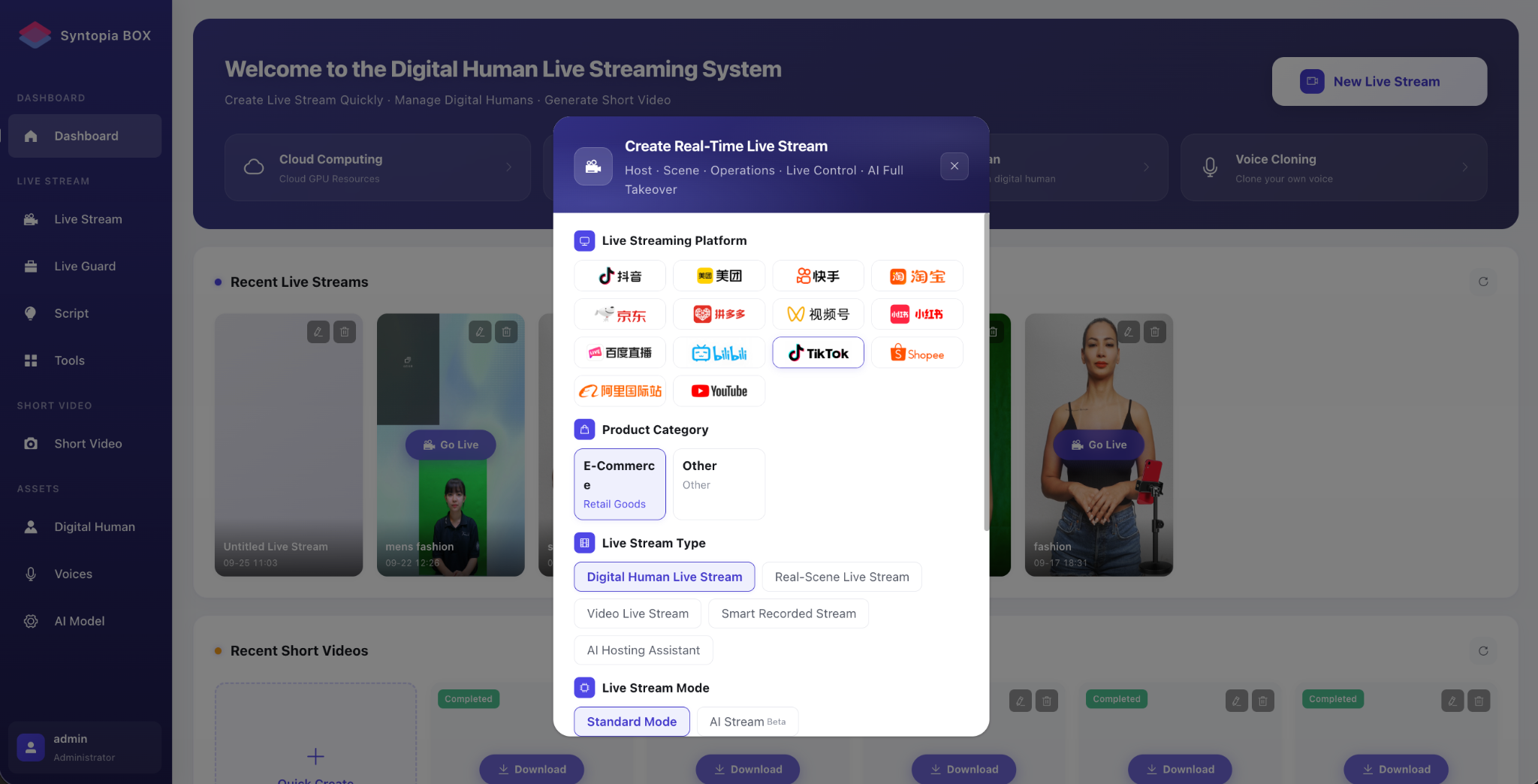
- Cara 2: Menambahkan Skrip Secara Manual
Klik "+ Product"; pada jendela pop-up Anda dapat mengedit informasi produk, dan pada panel produk Anda dapat memilih untuk mengedit skrip teks, mengimpor skrip teks secara massal, atau mengunggah audio sebagai skrip.
Penomoran produk keranjang belanja:
1. Item 1 adalah link
2. Item 2 adalah link
3. Item 3 adalah link
Penomorannya cukup 1, 2, 3.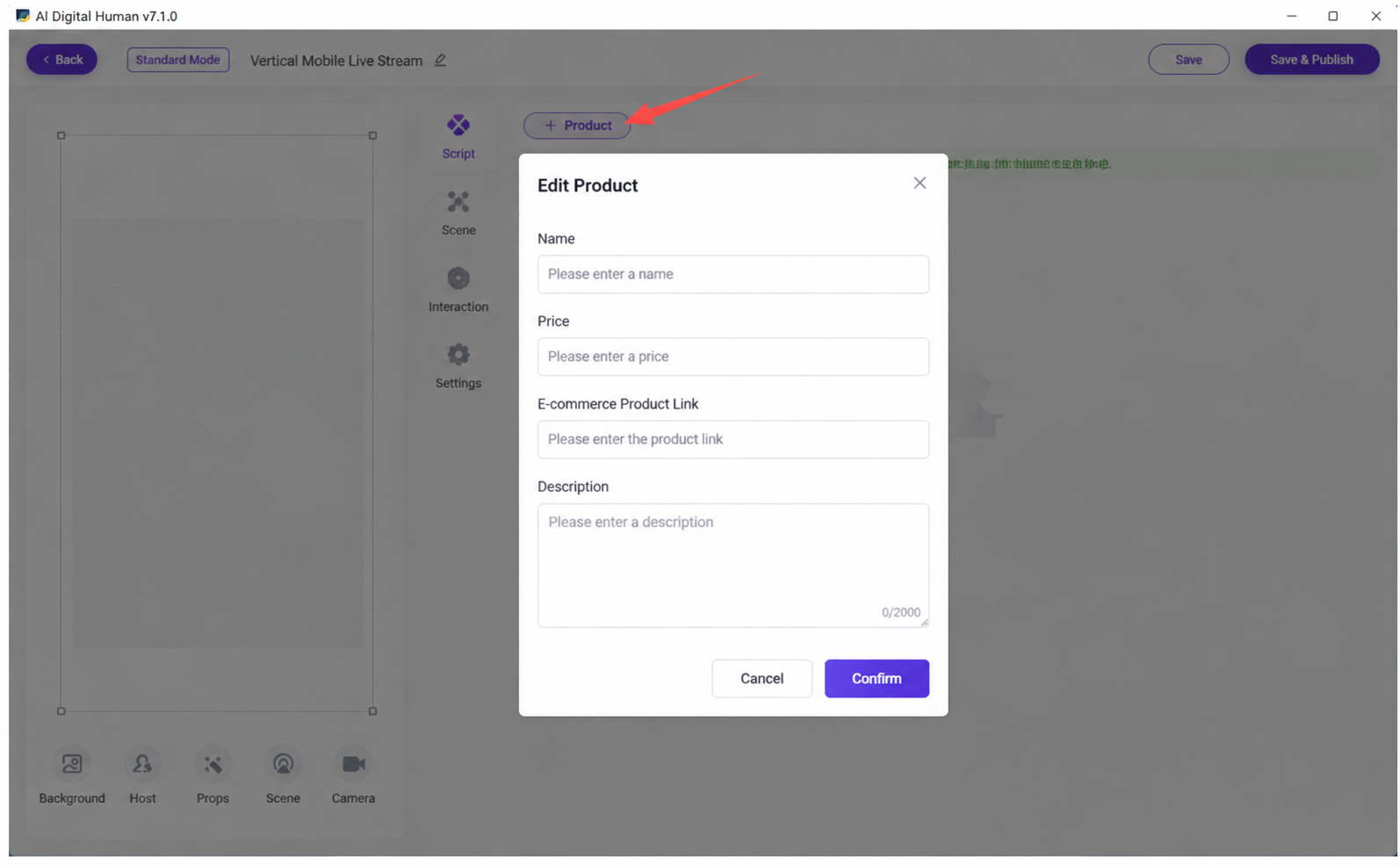
- Mengunggah Skrip
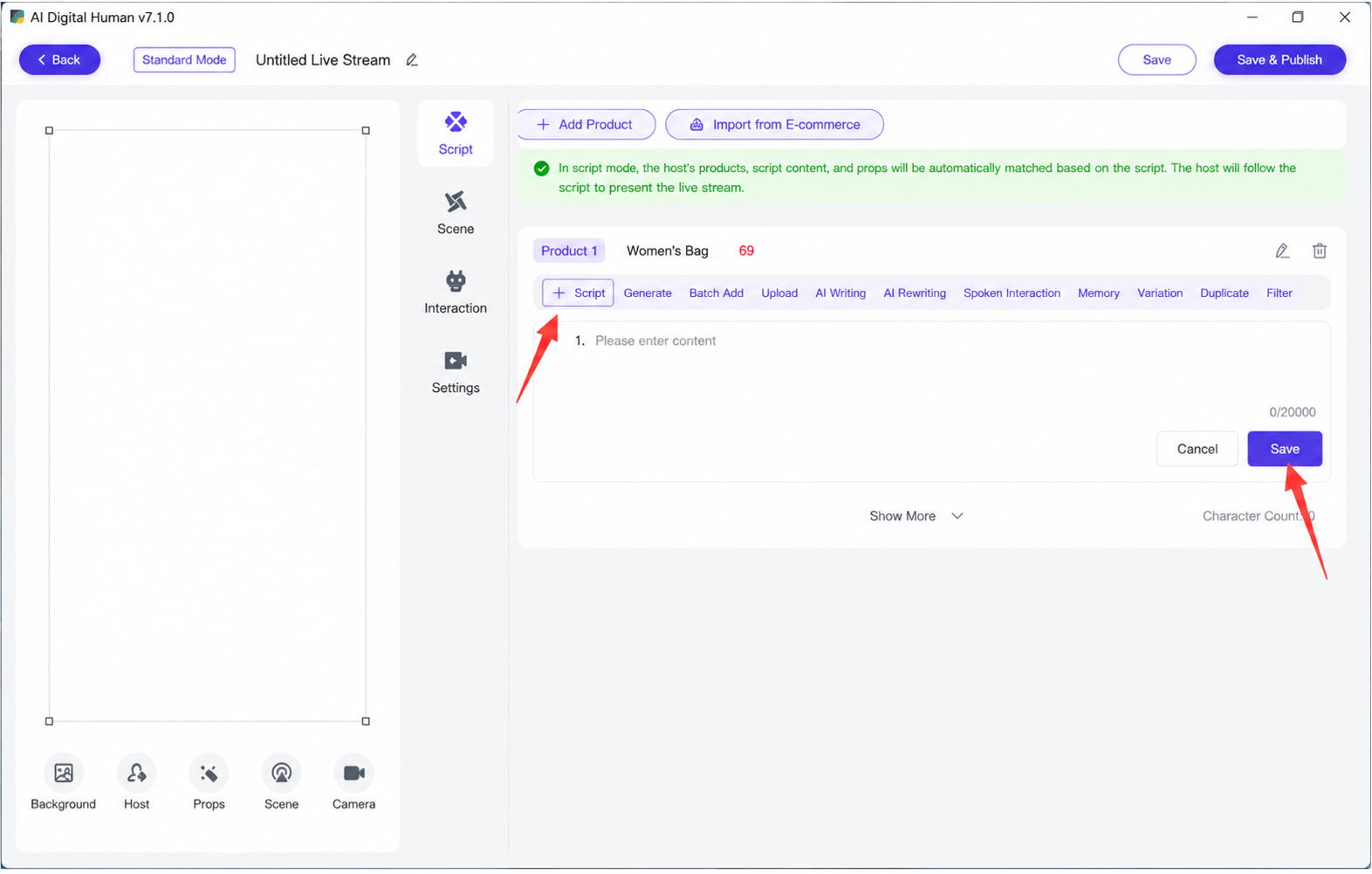 untuk Satu Produk
Klik tanda plus di sebelah kiri; "Unnamed Product 1" akan muncul di sebelah kiri, lalu masukkan konten skrip pada kolom skrip
- Mengunggah Skrip Secara Massal
Cara mengunggah skrip secara massal: tekan Enter dua kali di antara setiap segmen skrip; skrip hasilnya akan dipecah menjadi segmen-segmen.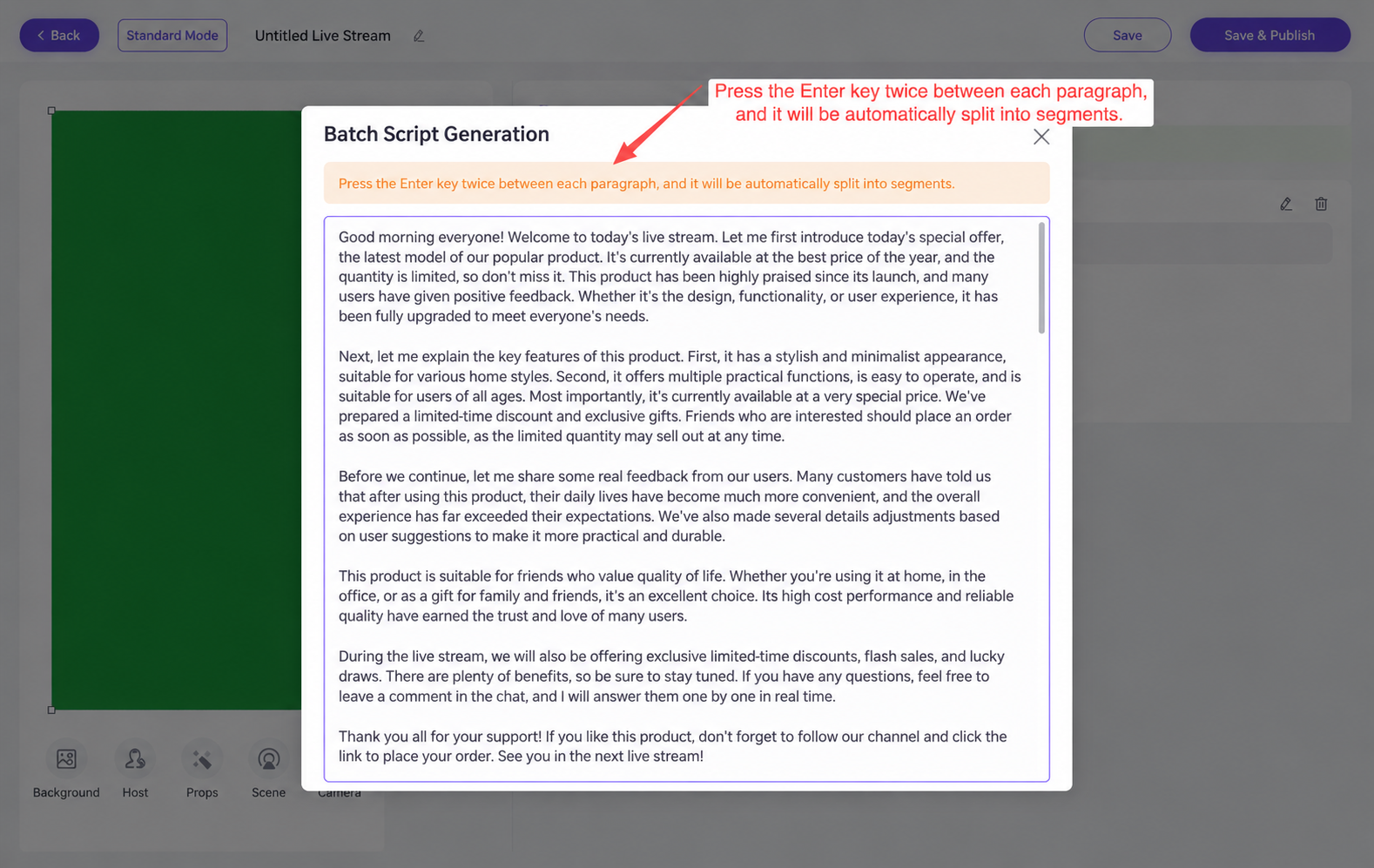
- Catatan skrip
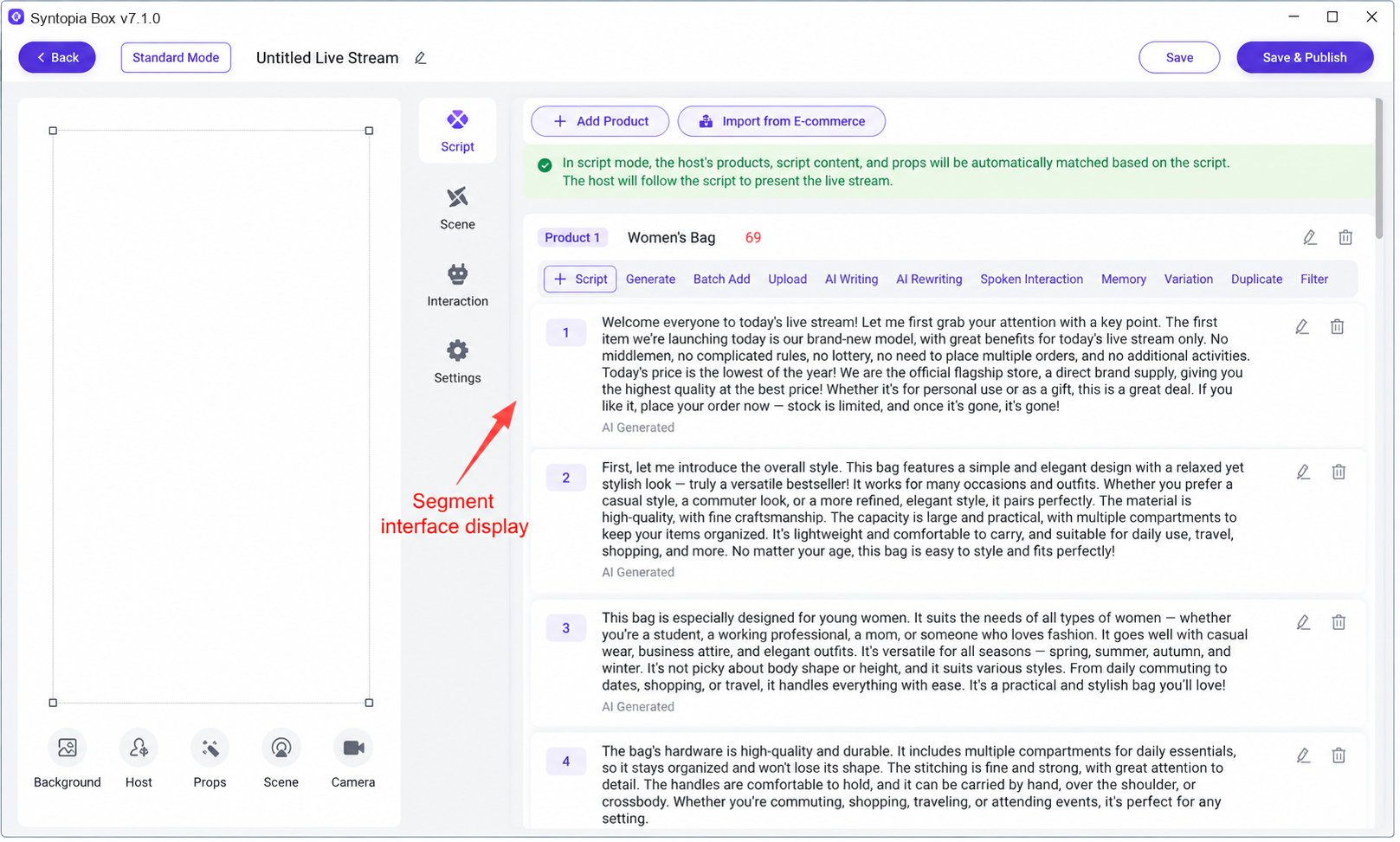 : segmen skrip lebih dari 100 karakter tanpa titik, tanda seru, tanda tanya, dsb. akan otomatis difilter selama livestream; disarankan agar satu kalimat lengkap tidak melebihi 100 karakter.
 - Cara 3: Mengunggah Audio Secara Manual
- Generalisasi Skrip AI
Klik "AI Generalization 2.0" dan sistem akan menggeneralisasi skrip asli; konten hasil generalisasi tampil seperti di bawah. Selama livestream, sistem akan secara acak memilih satu kalimat dari opsi yang dipisahkan "/" di dalam {} dan satu kata dari opsi yang dipisahkan "|" di dalam [] untuk digunakan pada livestream. (AI Generalization 2 disarankan untuk livestream)!!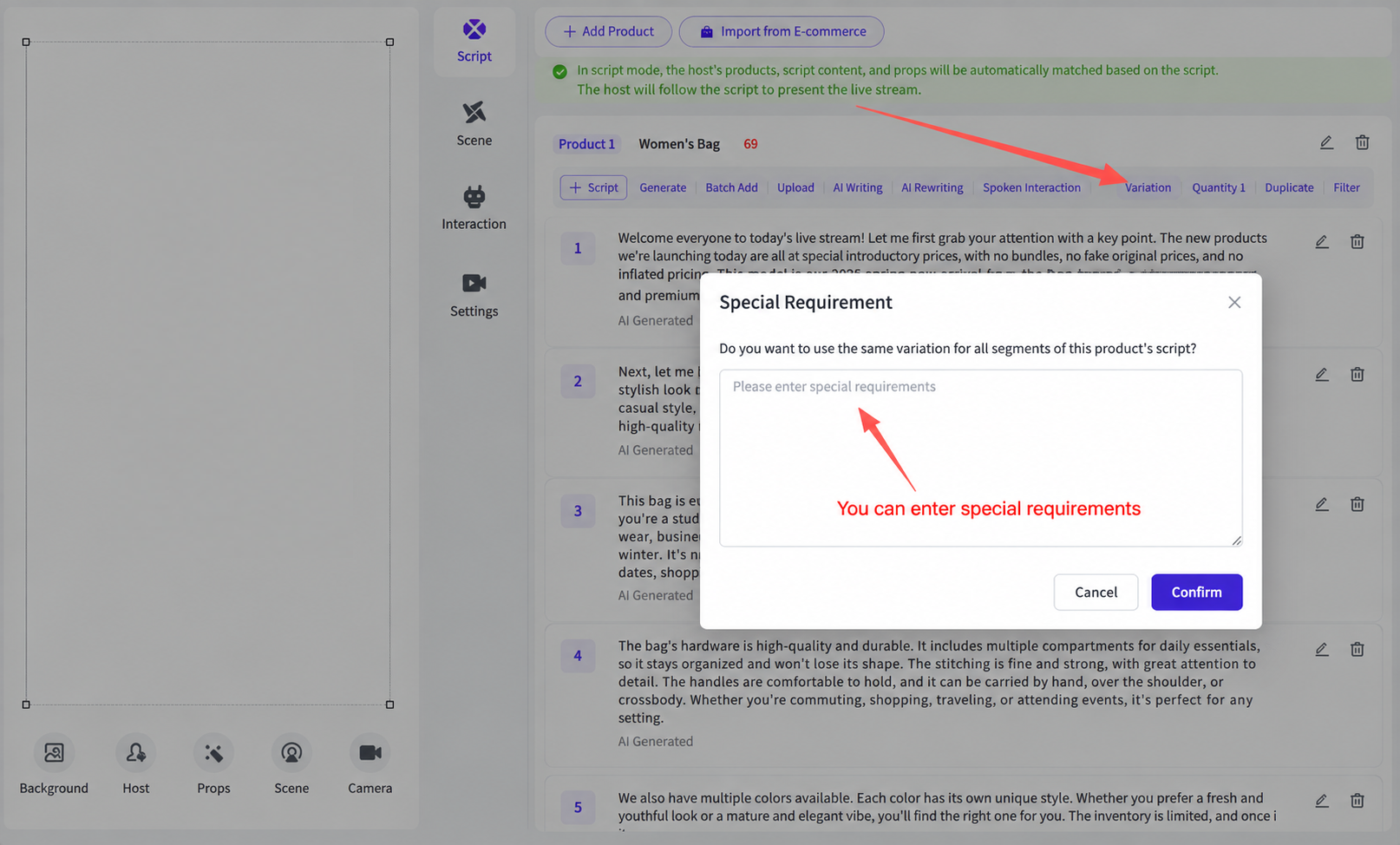
Karena model besar tidak sepenuhnya terkendali, menggeneralisasi terlalu banyak karakter sekaligus (mis. 5.000 karakter) rawan menimbulkan kesalahan yang mengurangi jumlah karakter skrip hasil generalisasi. Disarankan menggeneralisasi skrip per segmen. Video di bawah adalah tutorial generalisasi per segmen:
[Segmented Generalization.mp4]
- AI Continuation
Sistem secara otomatis belajar dari konten skrip yang ada; klik "AI Continuation" untuk melanjutkan skrip, menghasilkan konten baru dengan makna yang mirip aslinya.
Disarankan menjalankan AI Continuation 6–8 kali berturut-turut untuk setiap skrip!!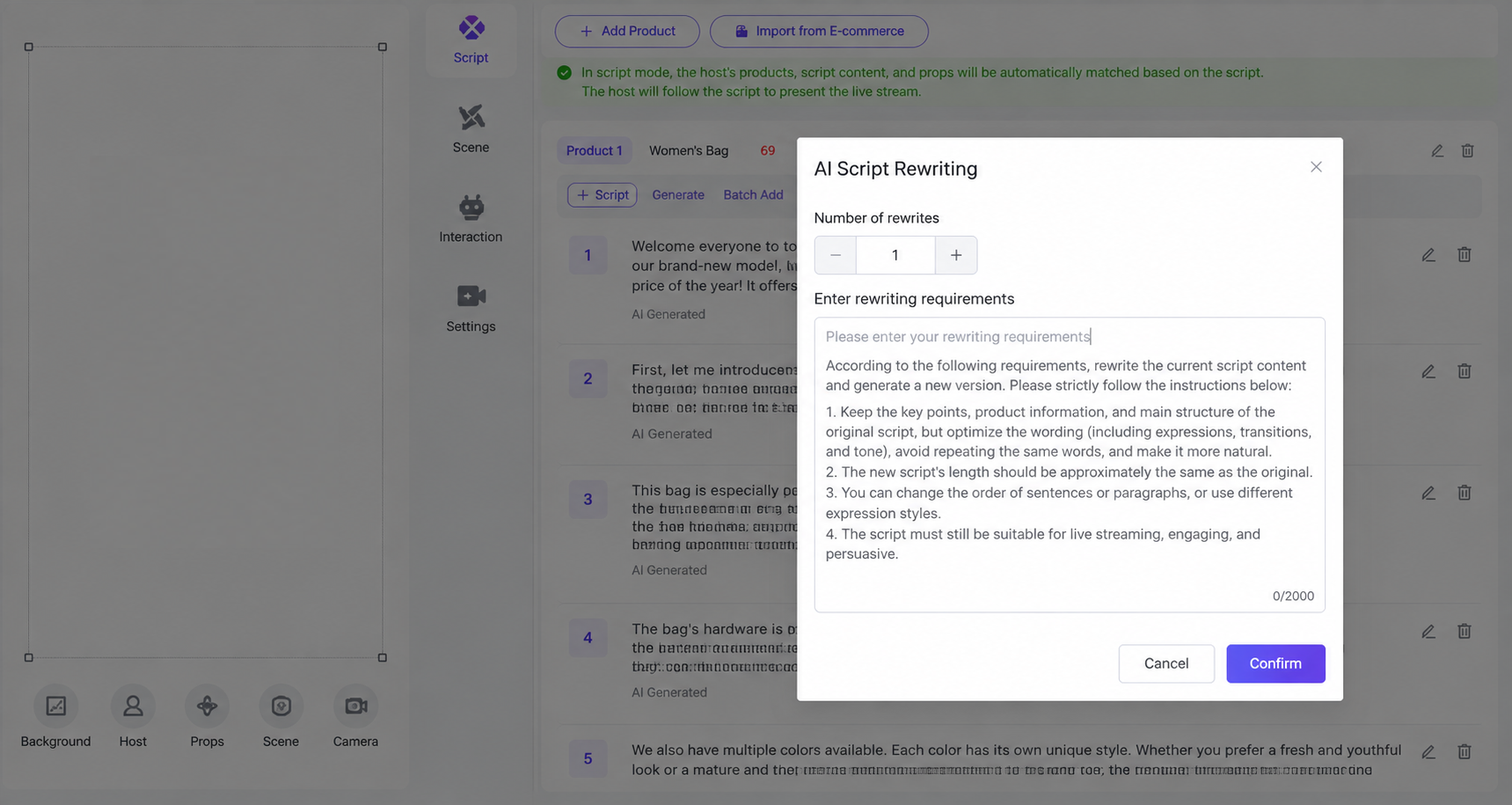
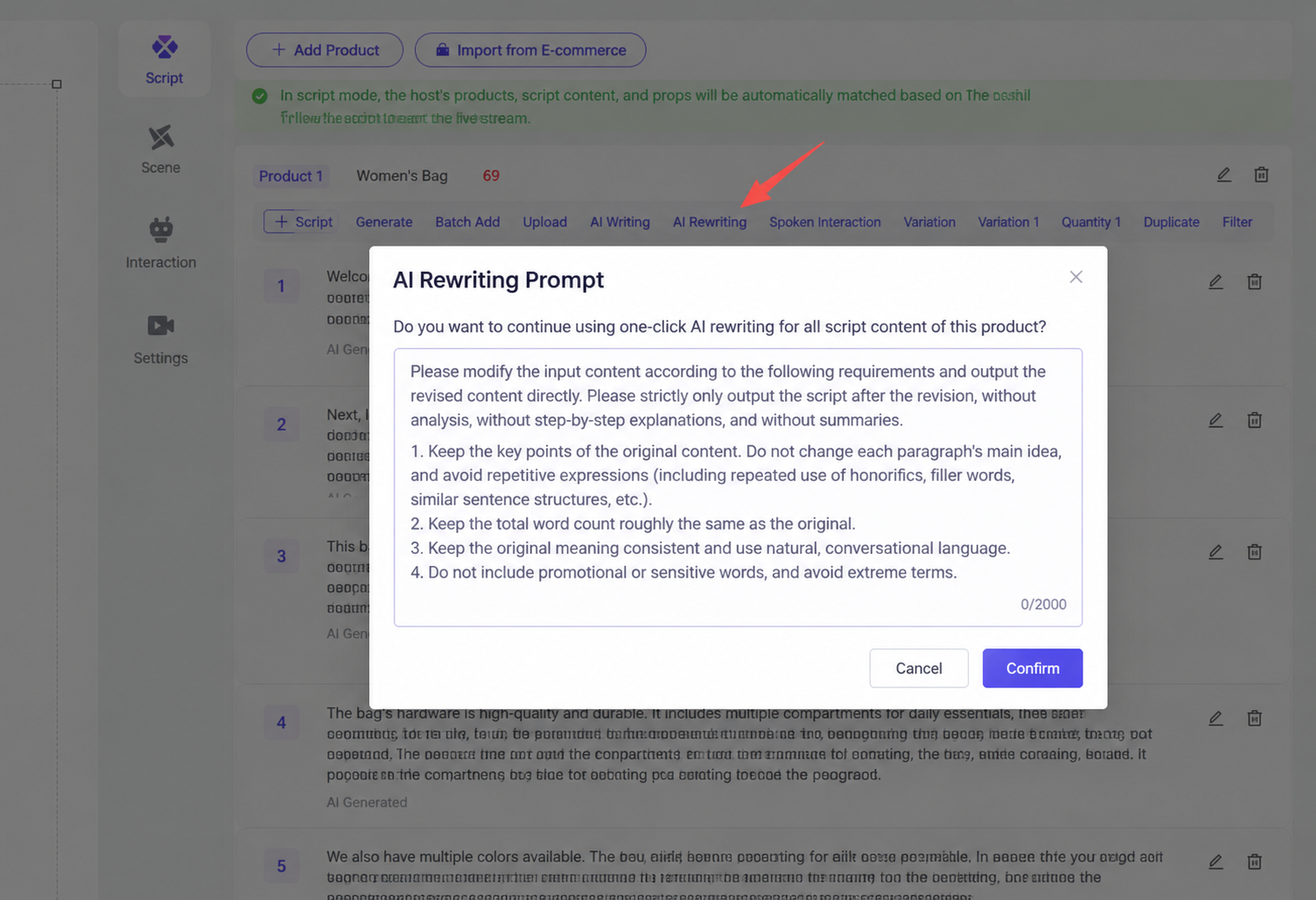
- AI Rewrite
Menulis ulang konten skrip asli.
- One-Click Copy
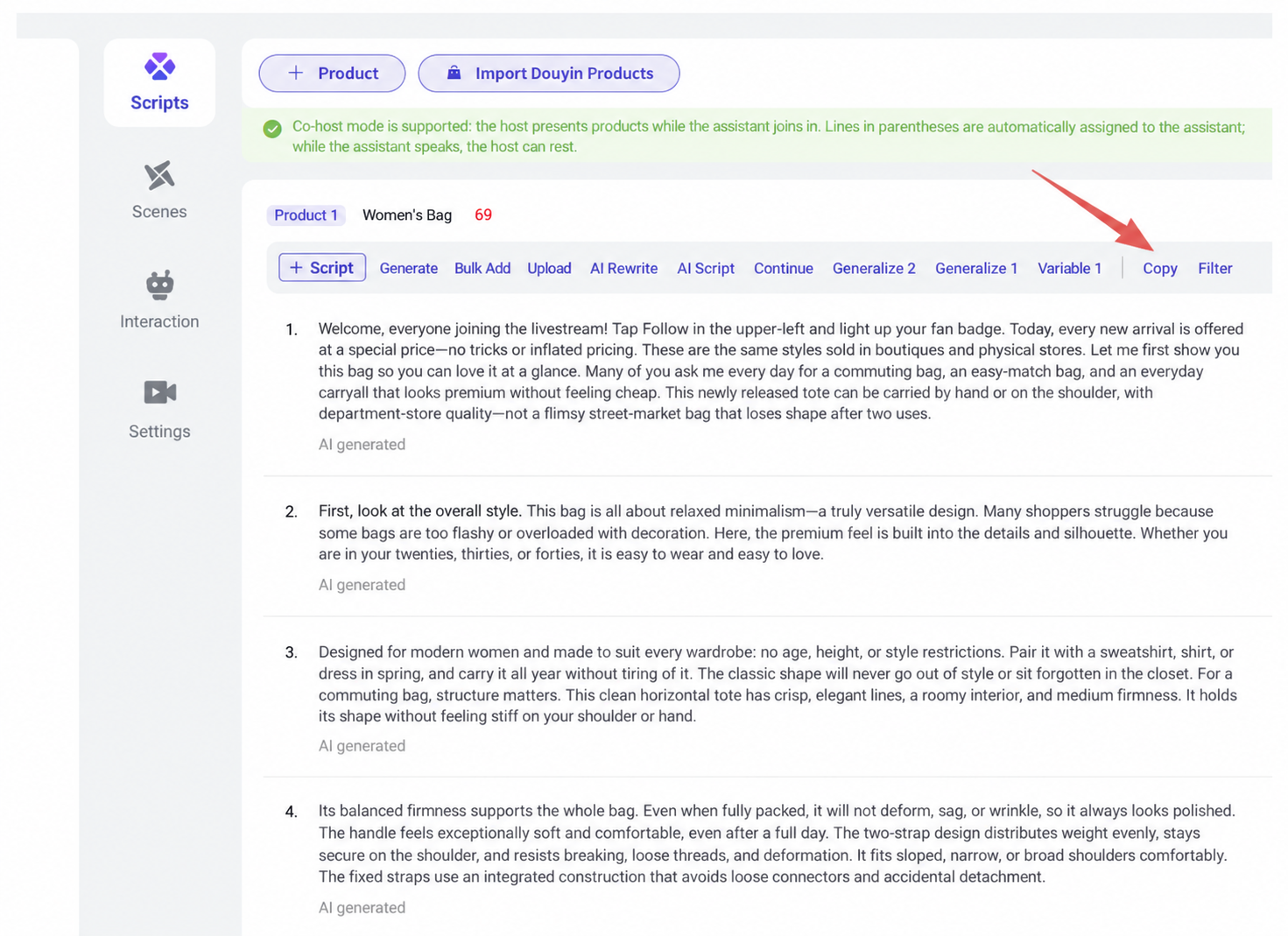
Menyalin semua skrip untuk satu produk di ruang livestream dengan sekali klik.
- Adegan Dinamis
Klik tombol + untuk mengunggah aset adegan dinamis sesuai kebutuhan.
Catatan: ketika skrip host digital memicu sebuah kata kunci, aset adegan dinamis akan otomatis muncul secara acak.
Tambahkan aset adegan, atur kata kunci pemicu (beberapa kata kunci dapat diatur, dipisahkan dengan koma Inggris), atur durasi tampil aset, lalu simpan.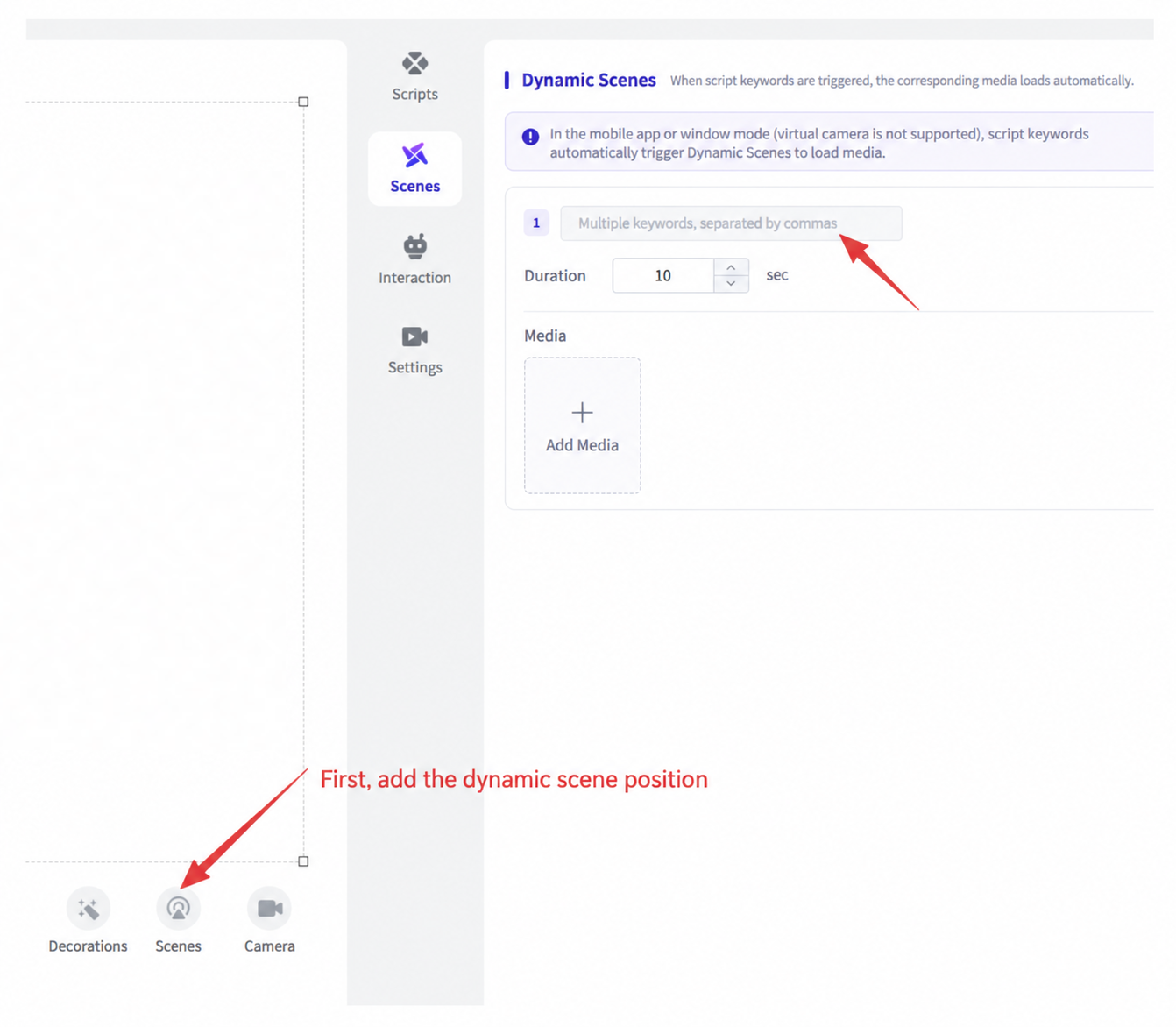
2.3.4.3 Langkah 3: Pengaturan Alur Kerja Livestream dan Ikhtisar Fitur Konsol Kendali
- Ikhtisar Area Tampilan Halaman
(1) Peningkatan Interaksi
Atur kata kunci dan masukkan respons yang sesuai pada kotak input. Ketika penonton bertanya tentang sebuah kata kunci, host akan merespons berdasarkan konten pada kotak input; disarankan menggunakan variabel di kotak input.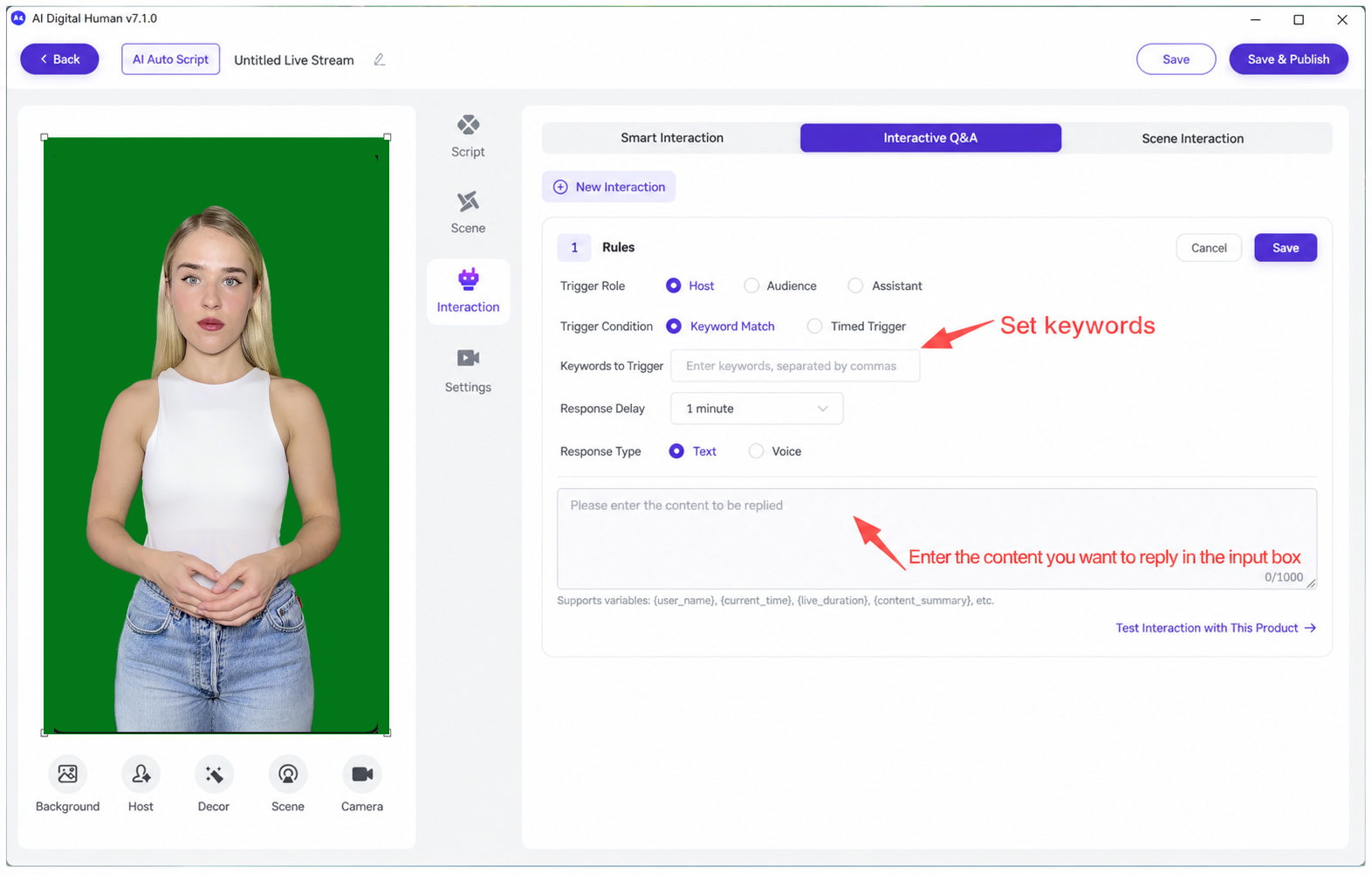
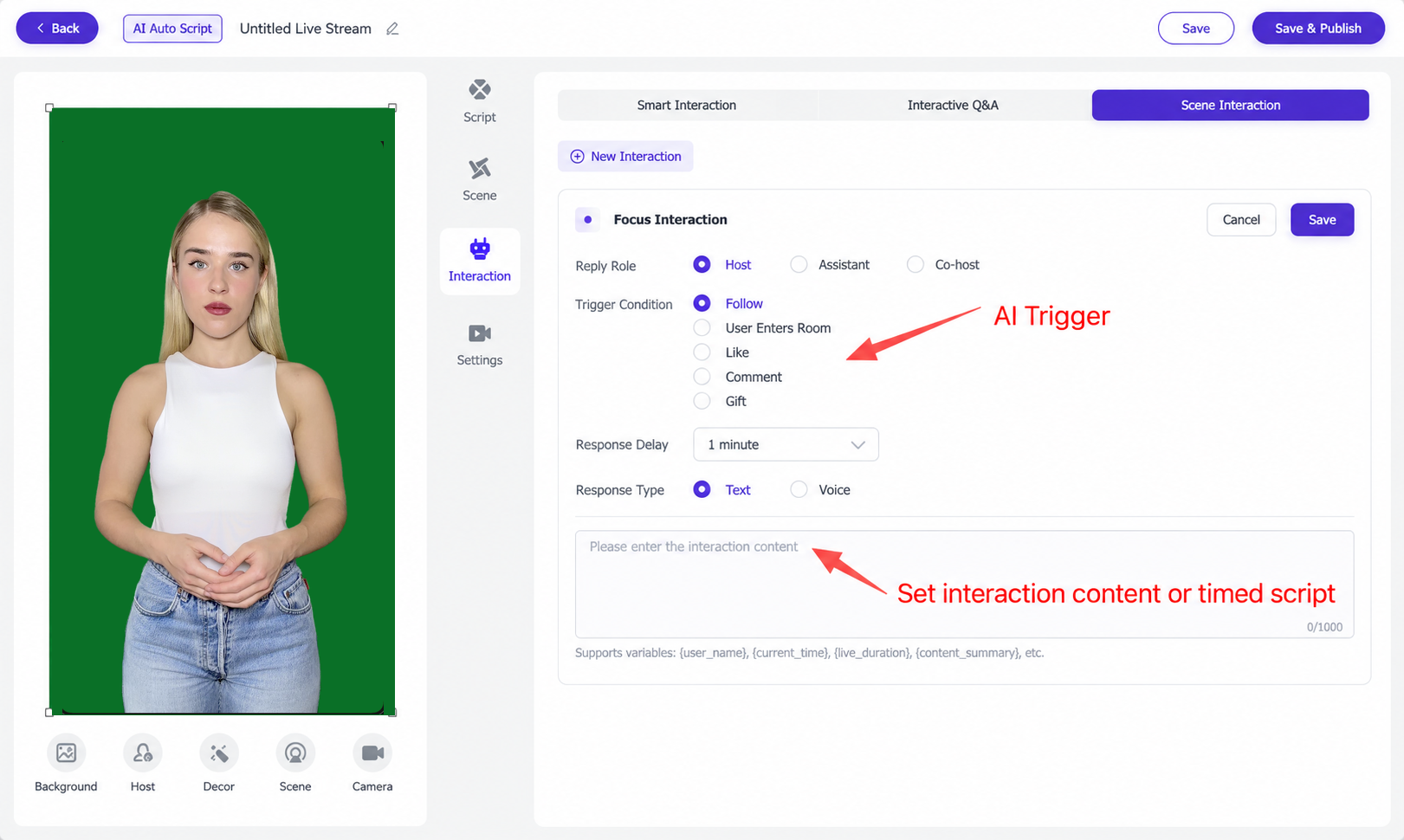
(2) Interaksi Suasana
Anda dapat mengatur skrip untuk saat pengguna mengikuti akun, masuk ke ruang, menyukai, atau mengirim hadiah, dan Anda juga dapat mengatur skrip untuk pengumuman terjadwal.
(3) Interaksi Cerdas
Interaksi proaktif adalah konten interaktif bawaan yang muncul di dalam skrip livestream, meliputi prompt suasana default dan interaksi cerdas default.
Interaksi Cerdas harus diaktifkan sebelum mulai siaran. Sistem secara otomatis mempelajari skrip produk ruang tersebut, dan ketika penonton mengajukan pertanyaan di obrolan publik, host digital dapat merespons cepat dengan balasan cerdas 1-lawan-1, memastikan interaksi di dalam ruang berjalan lancar.
Metode interaksi dapat diatur ke balasan host atau balasan komentar. Catatan: interaksi berbasis komentar hanya terpicu jika produk ditambahkan melalui impor sekali klik.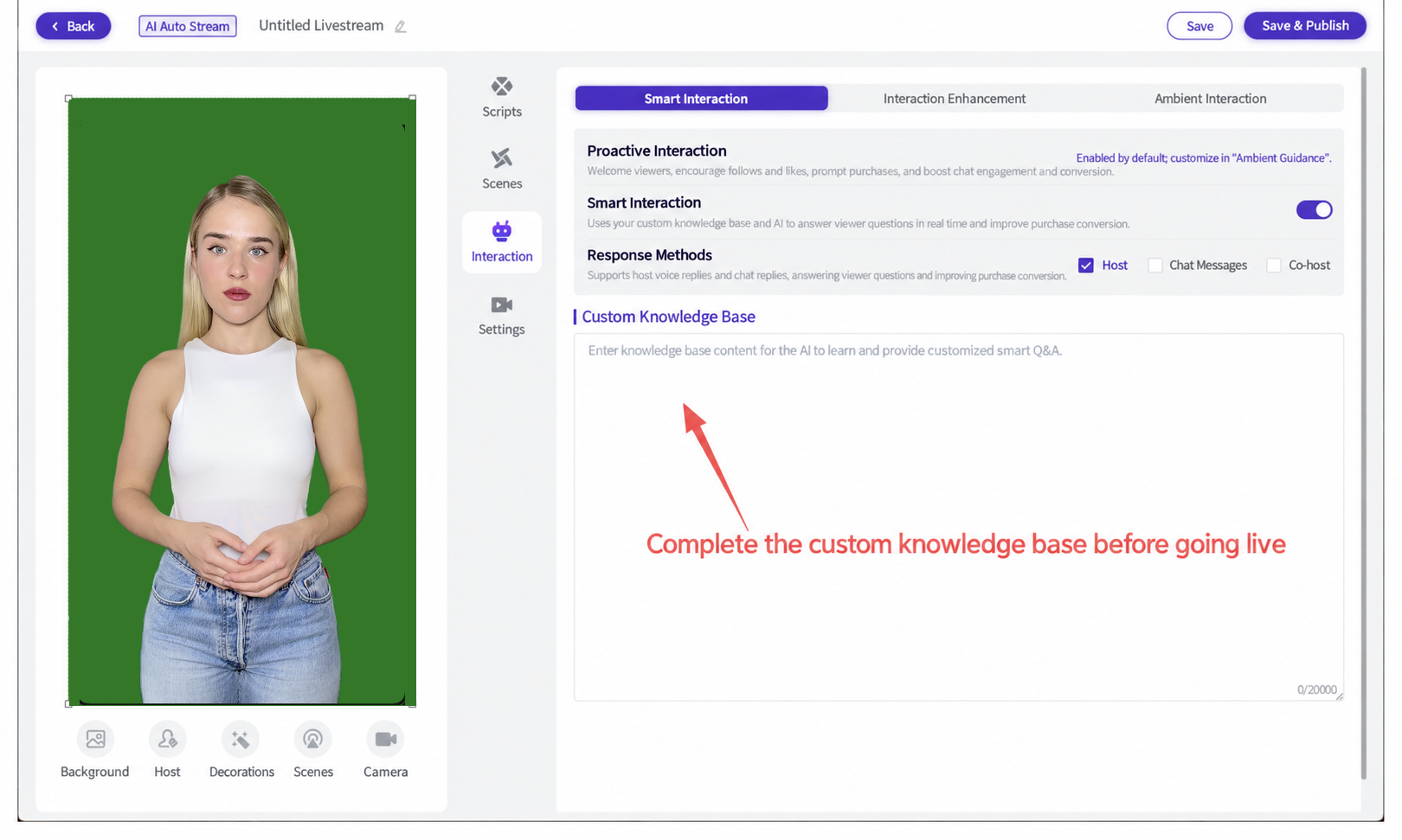
Anda dapat mengunggah basis pengetahuan kustom (informasi produk) agar model besar dapat mempelajarinya dan mengaktifkan Tanya-Jawab cerdas yang dikustomisasi.
(4) Pengaturan Livestream:
Baik host maupun co-host dapat memilih dari suara yang mereka unggah sendiri, dan kecepatan bicara dapat disesuaikan untuk keduanya; klik Save setelah selesai.
Urutan produk: "Random Loop" mengacak urutan skrip untuk setiap produk. "Sequential Loop" memutar skrip sesuai urutan produk.
Kata terlarang: masukkan kata-kata terlarang untuk ruang livestream; secara default, host tidak akan mengucapkan kata-kata ini selama livestream.
Pengguna yang tidak direspons: tambahkan secara manual nama panggilan pengguna yang tidak akan direspons, satu per baris.
Pertanyaan yang tidak direspons: masukkan secara manual pertanyaan yang tidak akan direspons, satu per baris.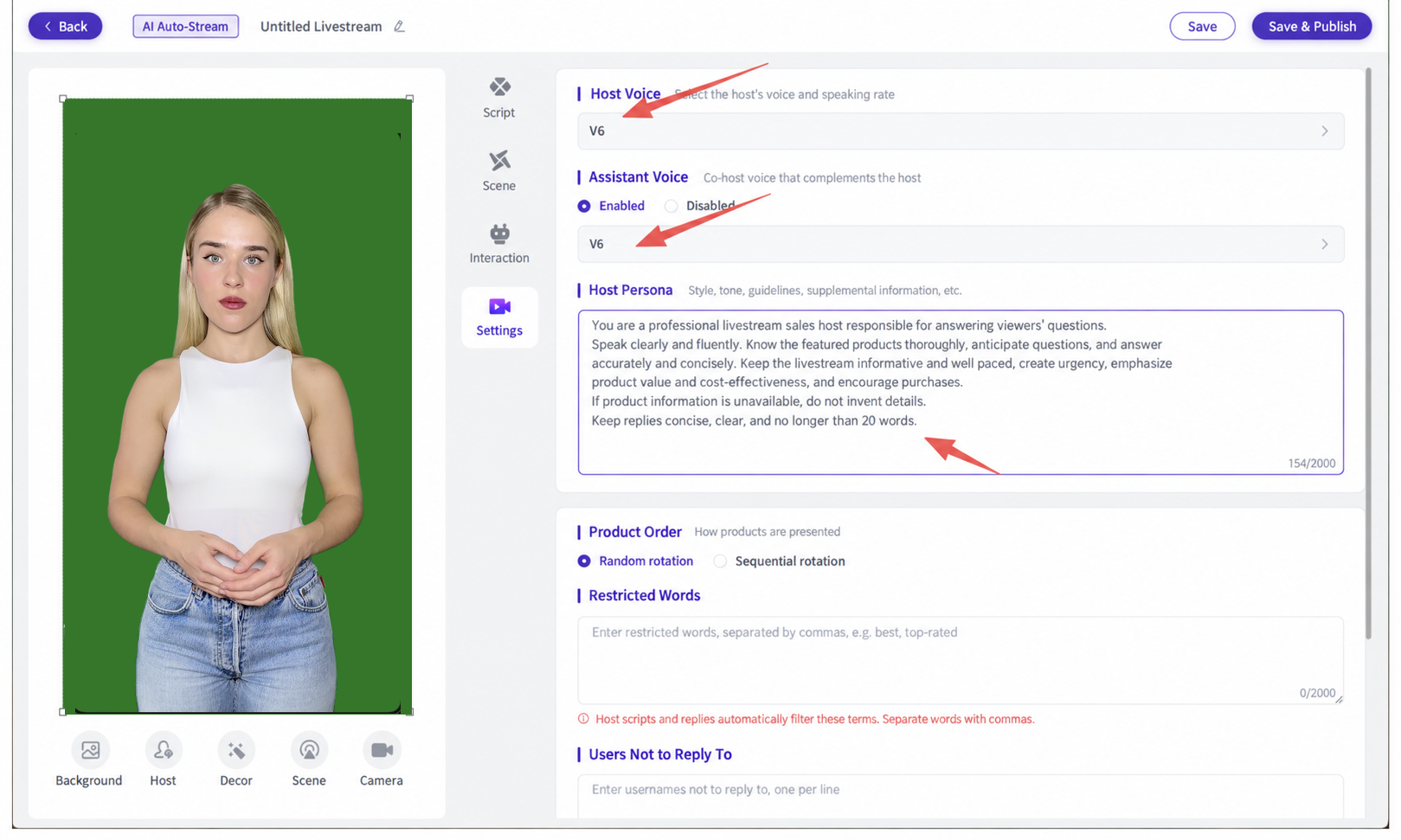
(5) Mulai Siaran
Setelah penyiapan selesai, klik "Save and Publish" di kanan atas, lalu klik untuk memulai siaran langsung.
Catatan: Anda harus mengklik "Go Live Now" dan menunggu 3 menit sebelum menambahkan kamera di Livestream Companion.
 Ikhtisar Fitur Konsol Kendali Livestream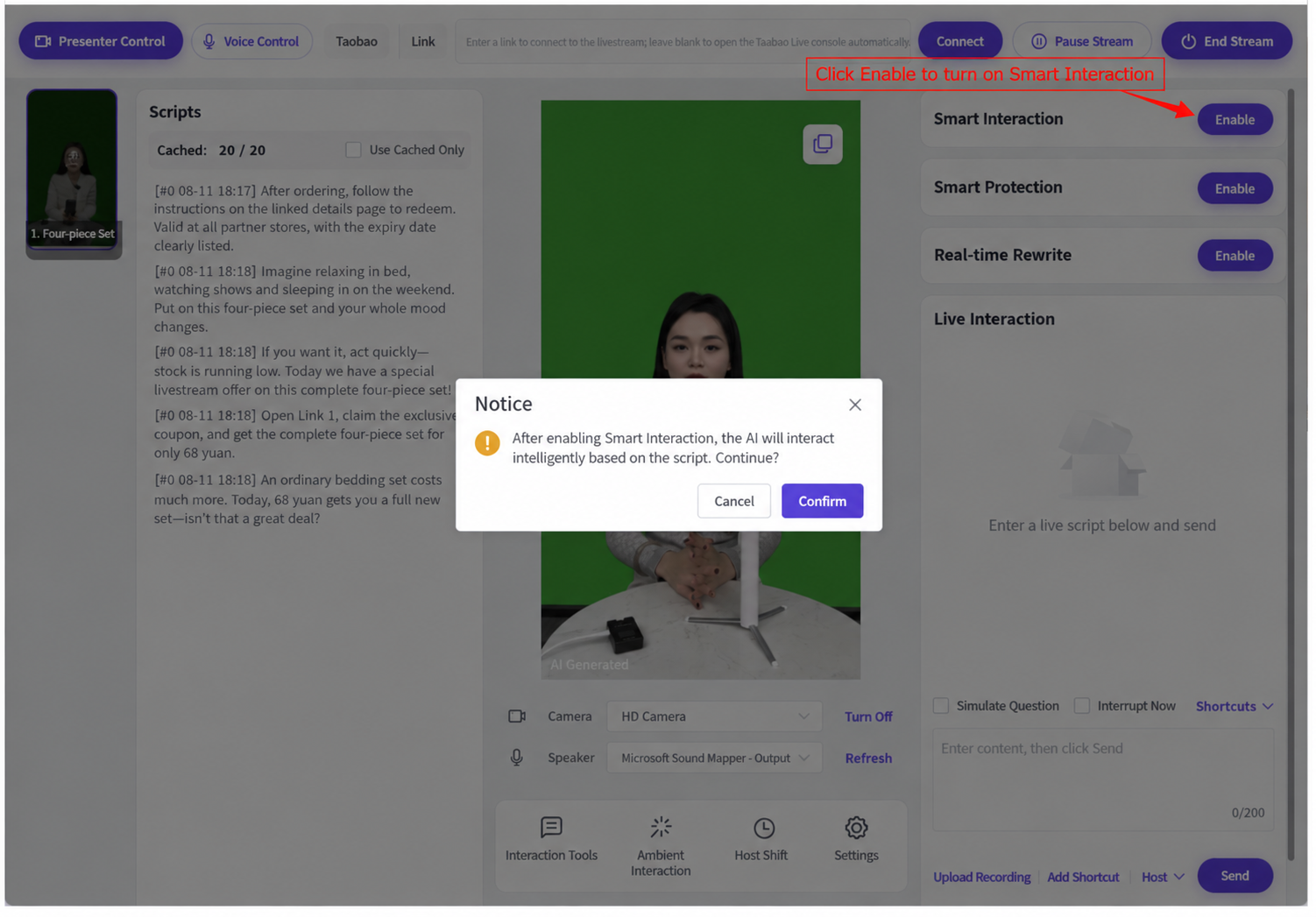
Klik "Go Live Now" untuk masuk ke konsol kendali livestream
(1) AI Smart Interaction: begitu livestream dimulai, model kecil eksklusif Manusia Digital Syntopia akan otomatis mempelajari skrip produk ruang + basis pengetahuan kustom + model kecil livestream. Ketika penonton bertanya di komentar, host digital akan memberikan jawaban cerdas satu-lawan-satu secara instan tanpa mengganggu alur konten livestream saat ini, memastikan setiap pengguna mendapat respons yang tepat waktu dan akurat.
Prompt saat mengaktifkan AI Smart Interaction: begitu Smart Interaction diaktifkan, AI akan berinteraksi secara cerdas berdasarkan skrip — lanjutkan? Klik Confirm.
(2) AI Smart Protection: fitur perlindungan livestream bawaan sistem.
Prompt saat mengaktifkan AI Smart Protection: begitu Smart Interaction diaktifkan, AI akan berinteraksi secara cerdas berdasarkan skrip — lanjutkan? Klik Confirm.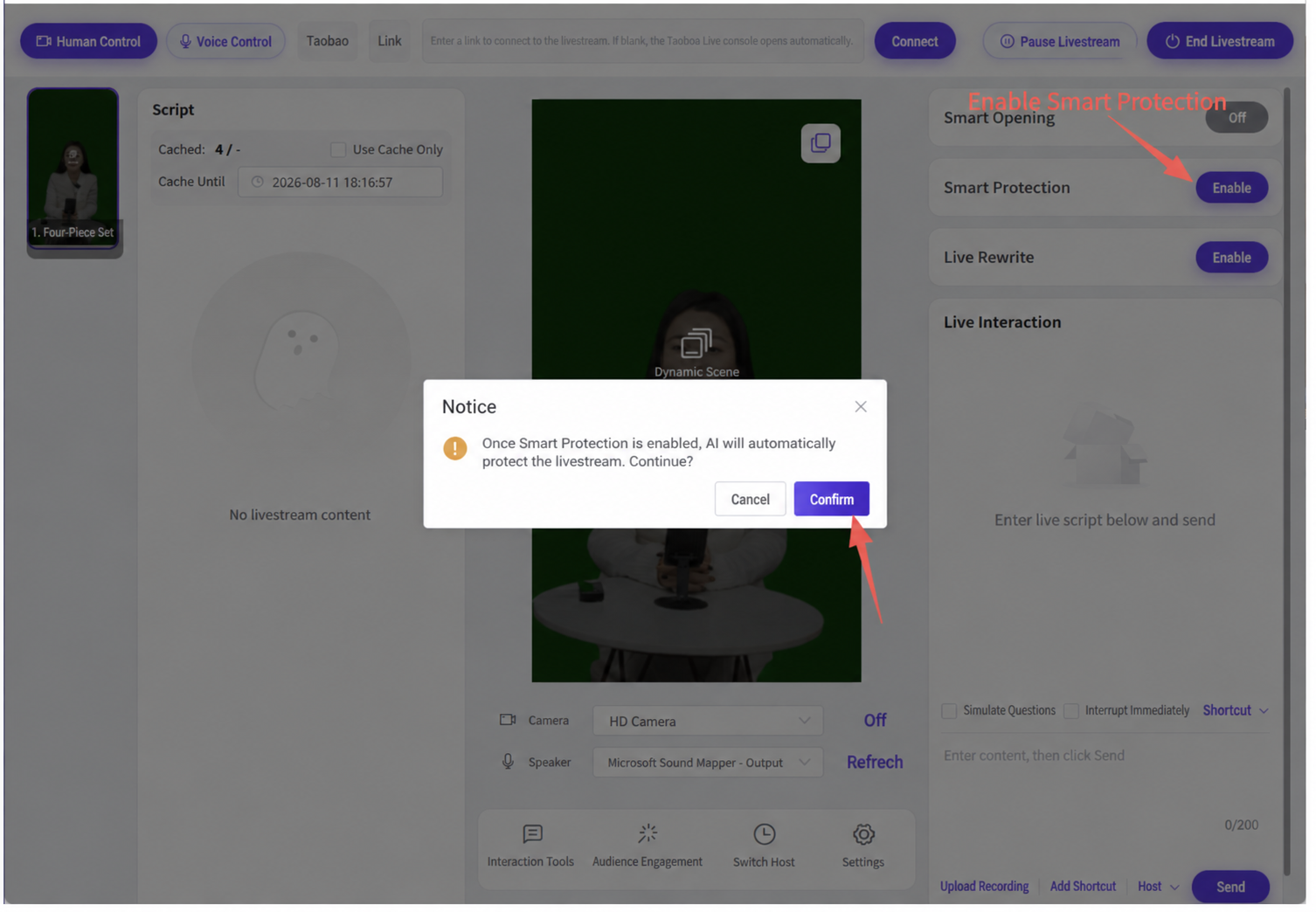
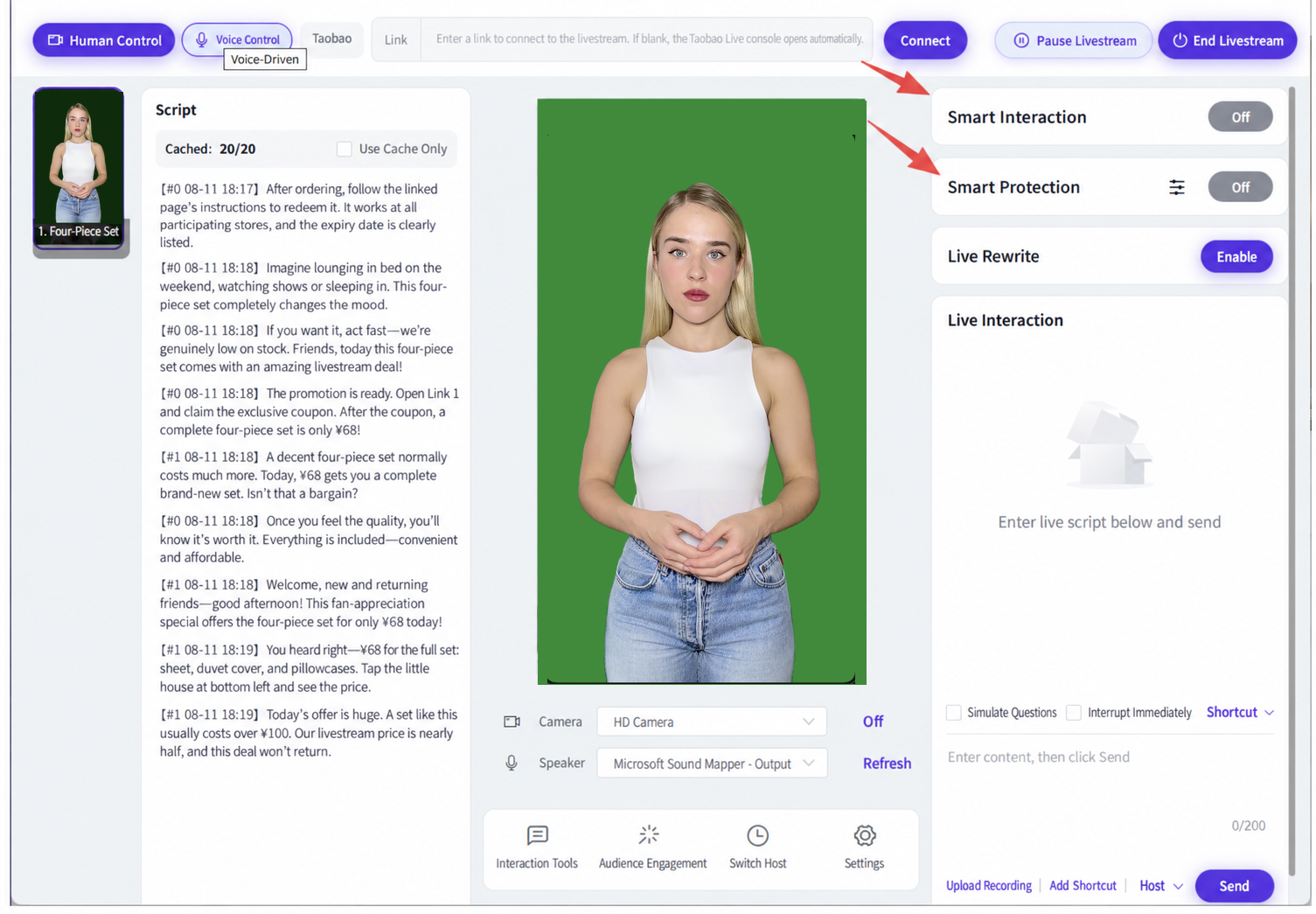
Selama livestream, selalu jaga AI Smart Interaction dan AI Smart Protection tetap aktif!
(3) Pertanyaan Simulasi
Sebelum mulai siaran di Livestream Companion atau platform lain, uji dahulu apakah interaksi di dalam ruang berjalan normal di konsol kendali. Misalnya, masukkan "dikirim dari mana", dan sistem akan menjawab berdasarkan konten basis pengetahuan kustom yang telah dipelajarinya.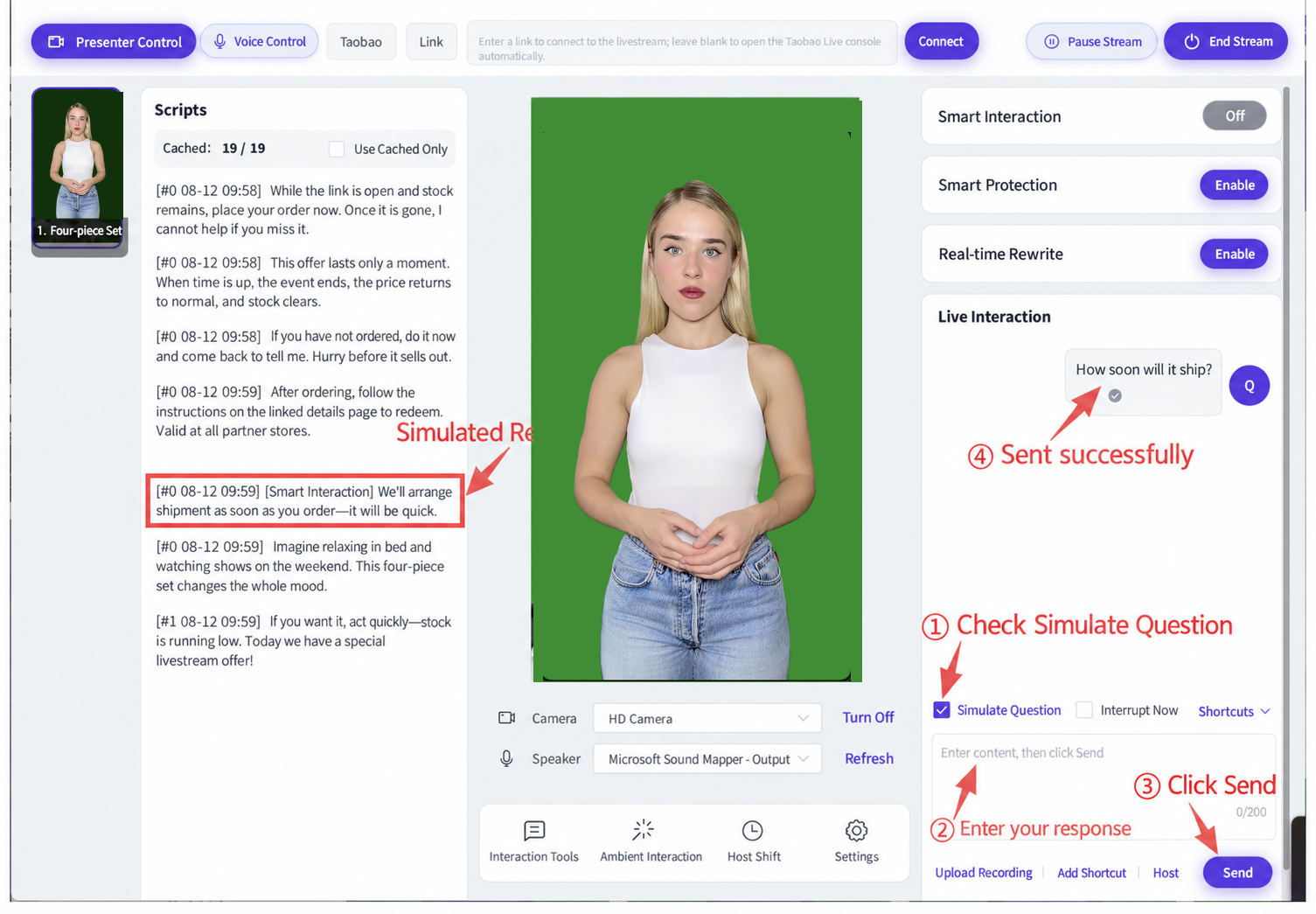
(4) Interaksi Cepat
Selama livestream, sebagian platform mengharuskan host menyelesaikan verifikasi pengumuman waktu; ikuti petunjuk di layar untuk menyelesaikannya.
Centang "Interrupt Immediately" dan host akan langsung menyela skrip saat ini untuk membalas dengan "Waktu Beijing saat ini adalah [tanggal saat ini] [waktu saat ini]" atau konten interaksi cepat lain yang telah ditambahkan sebelumnya.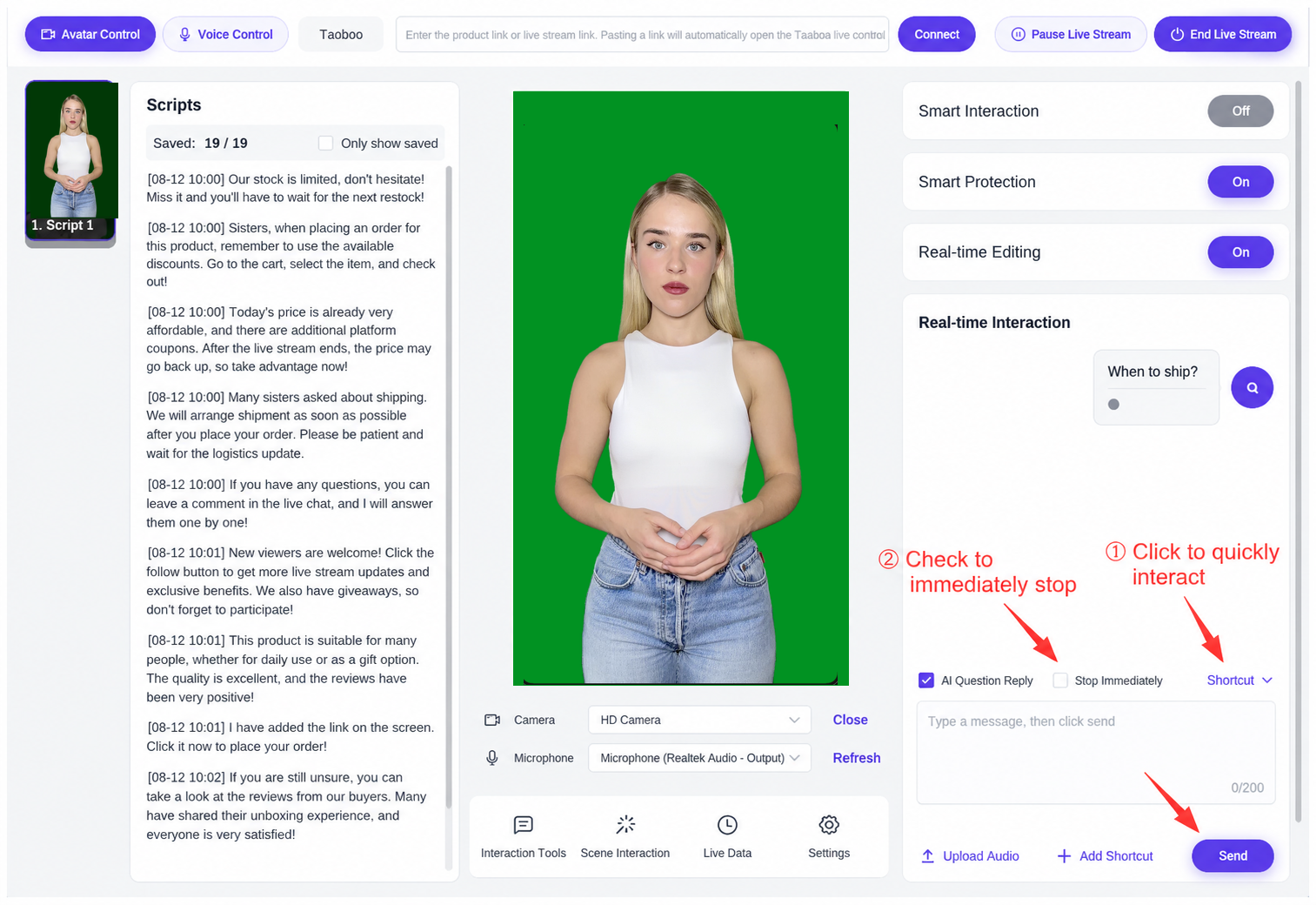
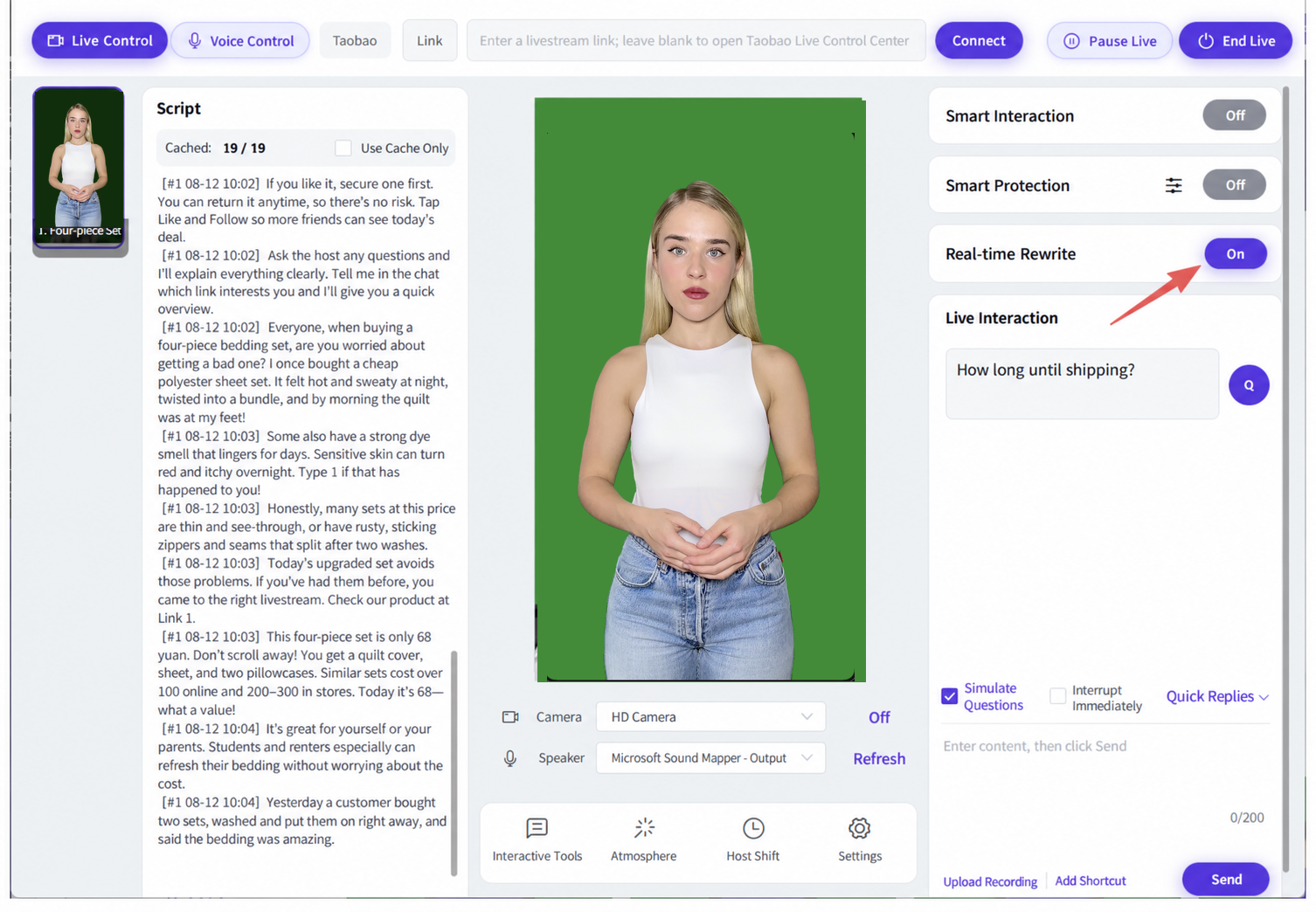
(5) Penulisan Ulang Skrip Real-Time
- Untuk penulisan ulang skrip real-time selama livestream manusia digital, klik tombol "Enable" di kanan atas, atau Anda boleh memilih untuk mematikannya!
- Berdasarkan skrip livestream yang disediakan penjual, sistem dapat menulis ulang skrip secara real time selama livestream untuk menggerakkan manusia digital, memastikan host digital tidak pernah mengulang kalimat yang sama dua kali.
- Setelah menggunakan generalisasi AI atau variabel, penulisan ulang real-time dapat dimatikan di konsol kendali! Pilih hanya salah satu di antara generalisasi AI, variabel, atau penulisan ulang real-time.
- Prompt: begitu penulisan ulang real-time diaktifkan, AI akan otomatis menulis ulang skrip livestream — lanjutkan? Anda dapat mengklik Cancel/Confirm
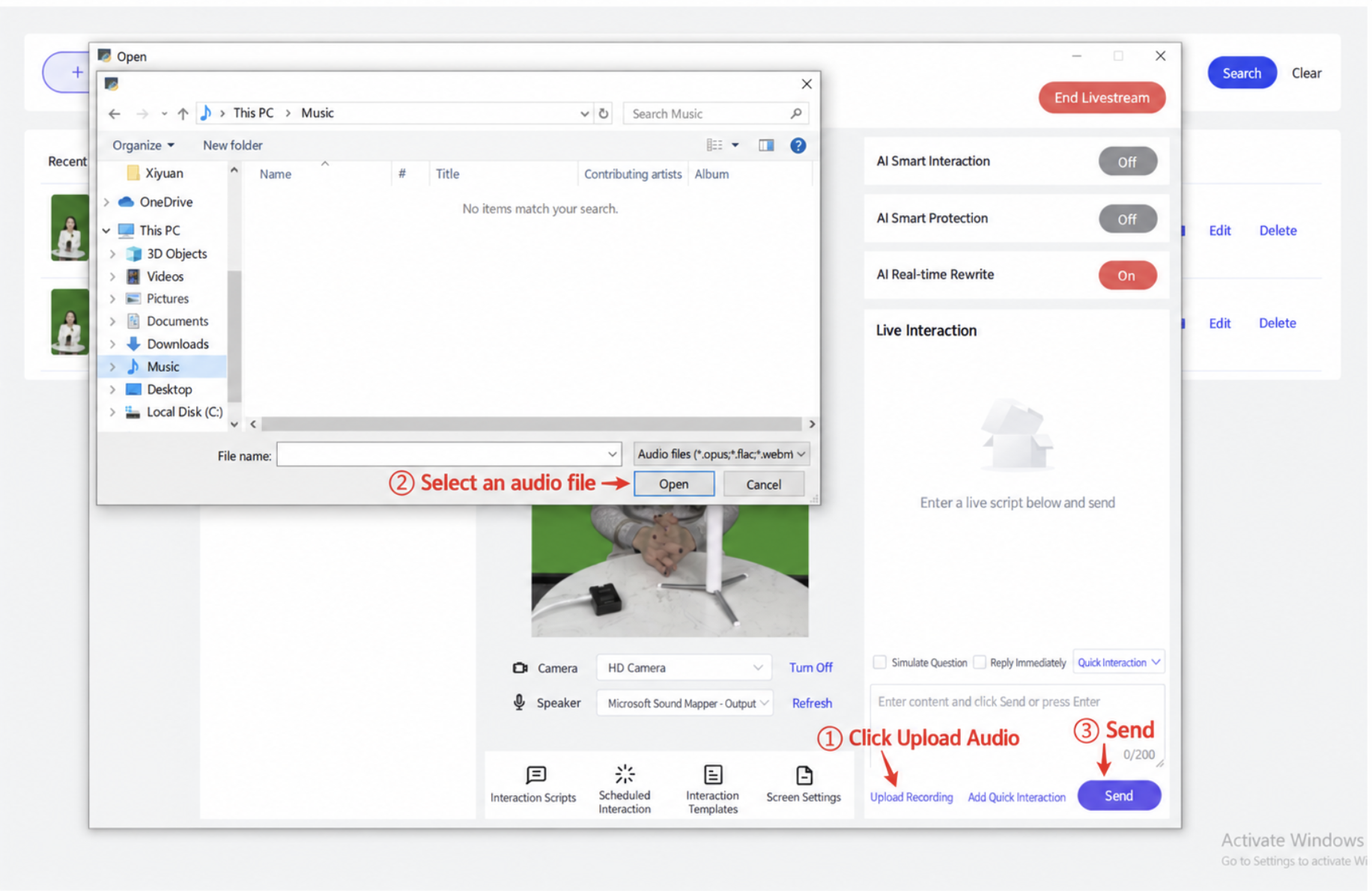
(6) Mengunggah Rekaman
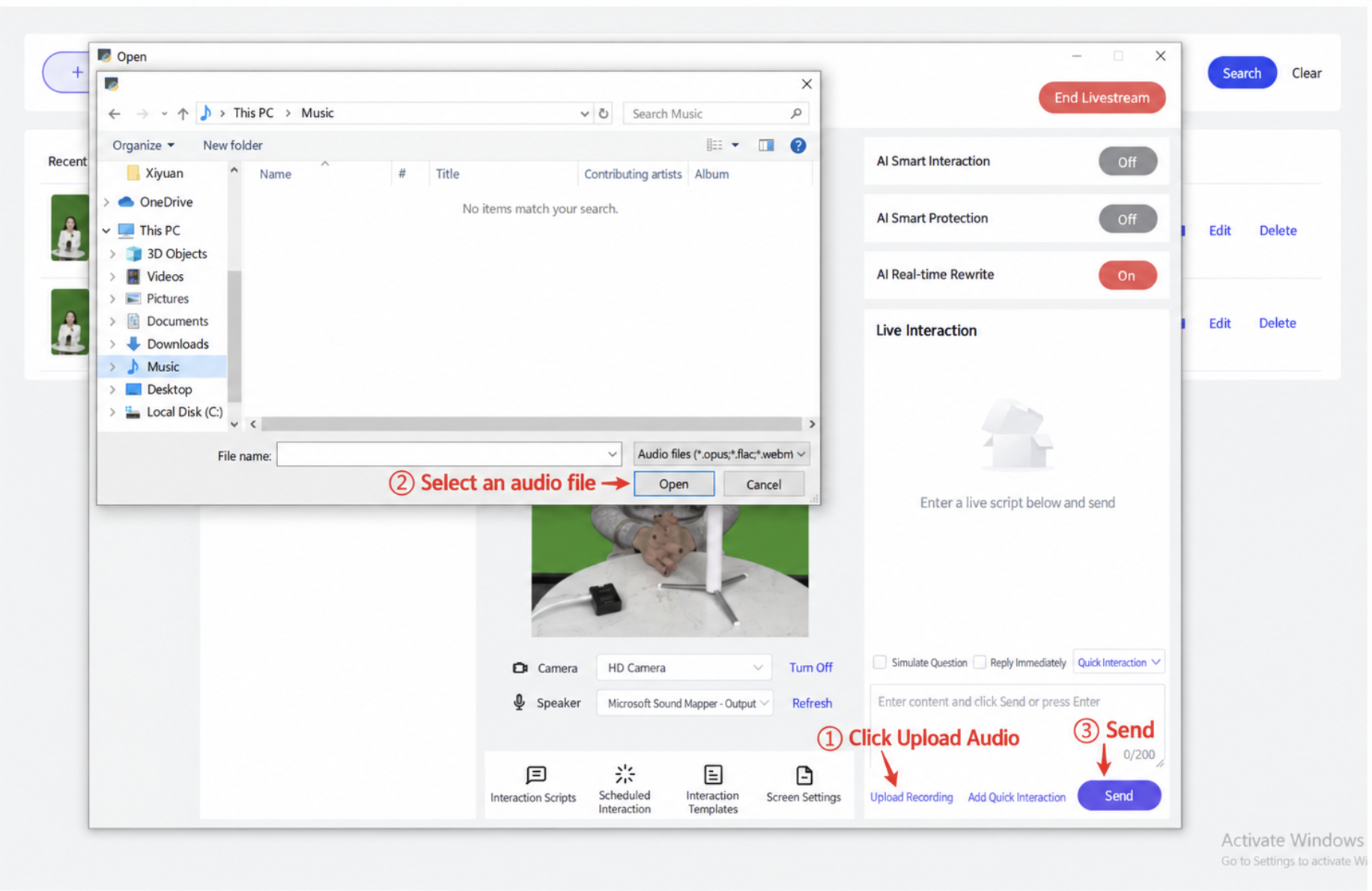
- Selama livestream, Anda dapat memasukkan balasan teks atau mengunggah balasan audio, lalu mengirimnya.
(8) Pemilihan Kamera dan Speaker
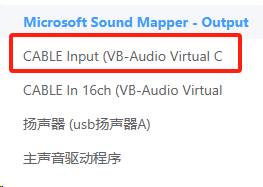
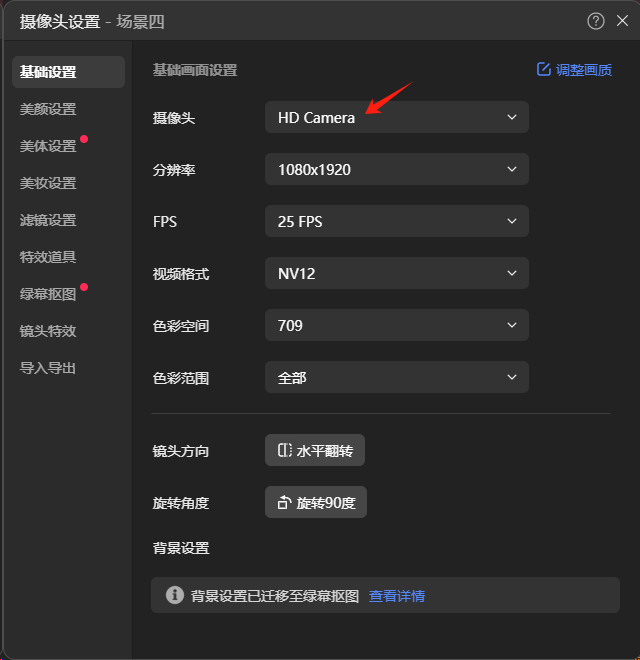
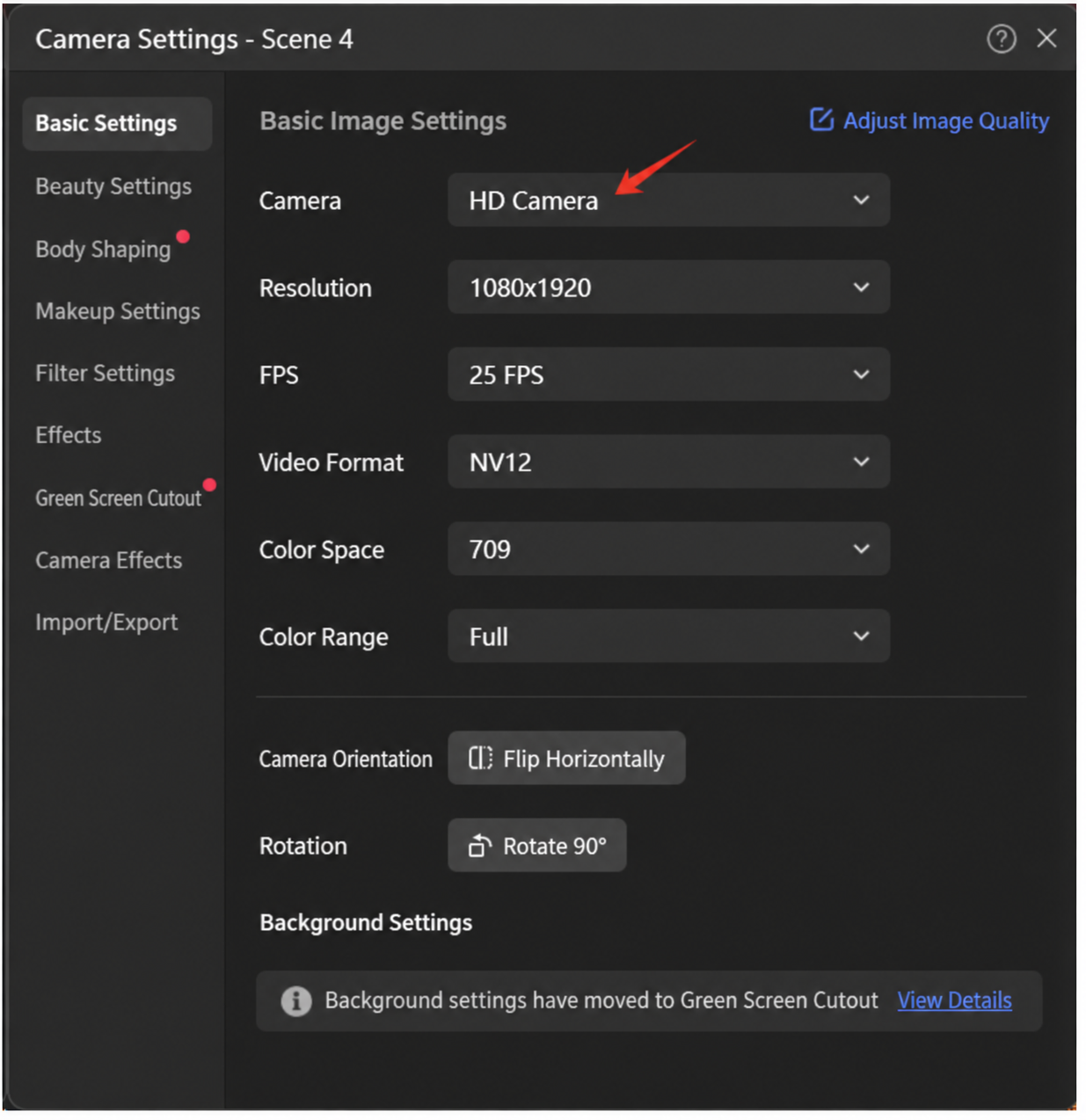
Kamera default ke "HD Camera". Untuk speaker, pilih "CABLE Input (VB-Audio Virtual Cable)".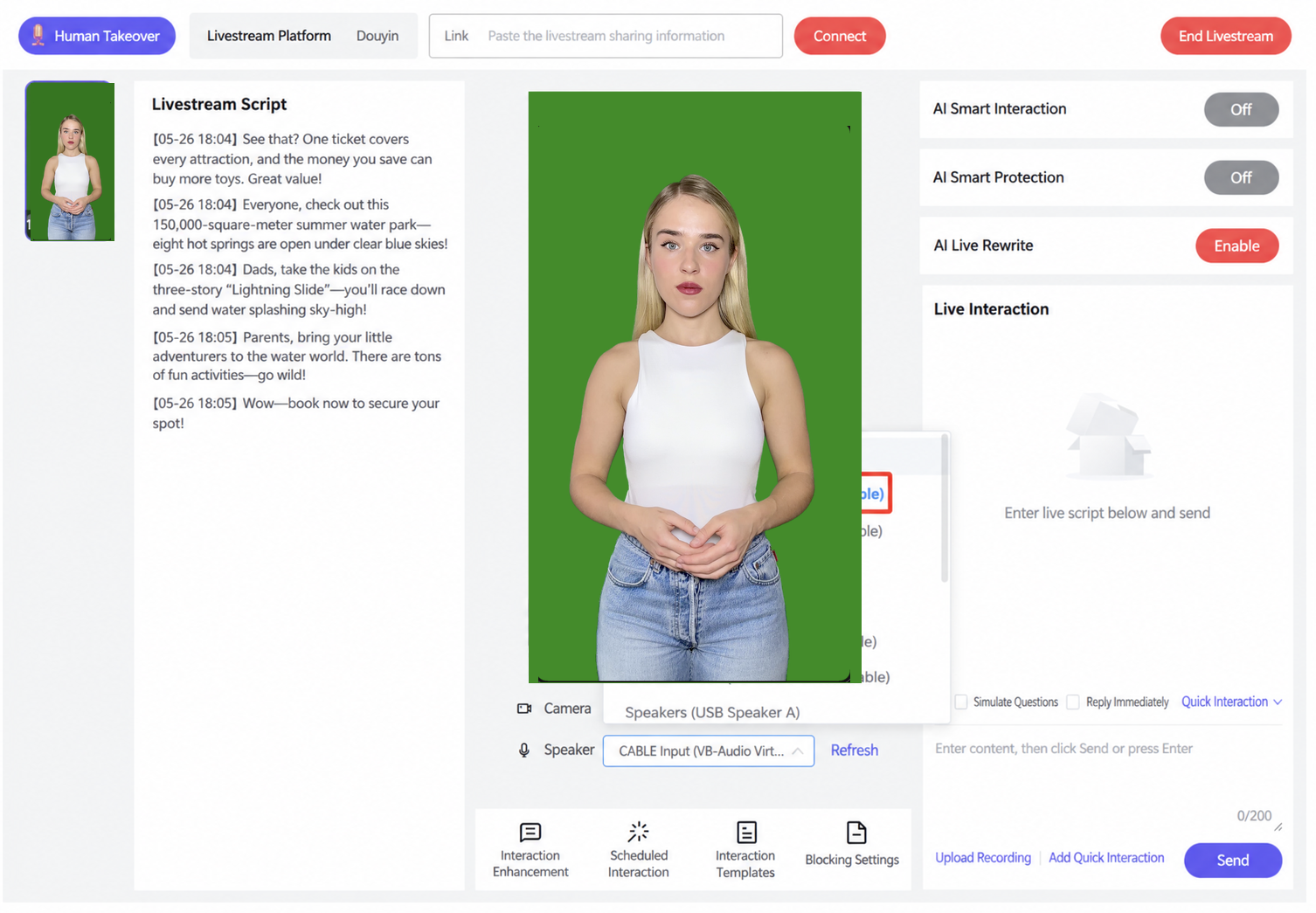
2.3.4.5 Langkah 4: Menyiapkan Livestream Companion dan Mulai Siaran
(1) Di human-infer, klik untuk menginstal kamera.
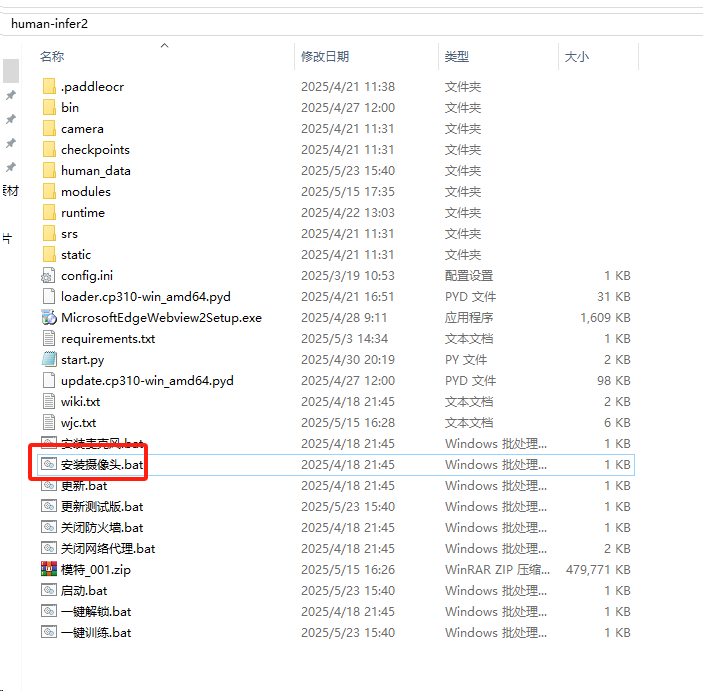
(2) Di human-infer, klik untuk menginstal mikrofon.
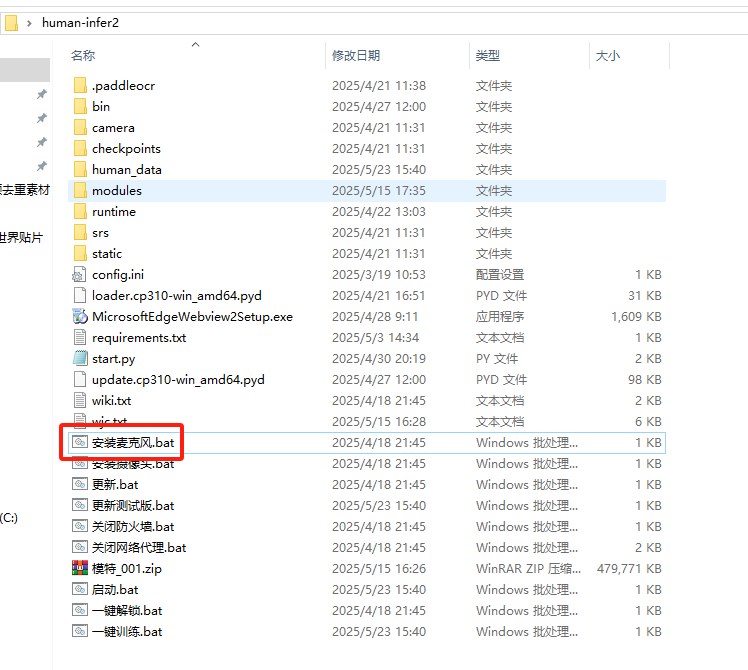
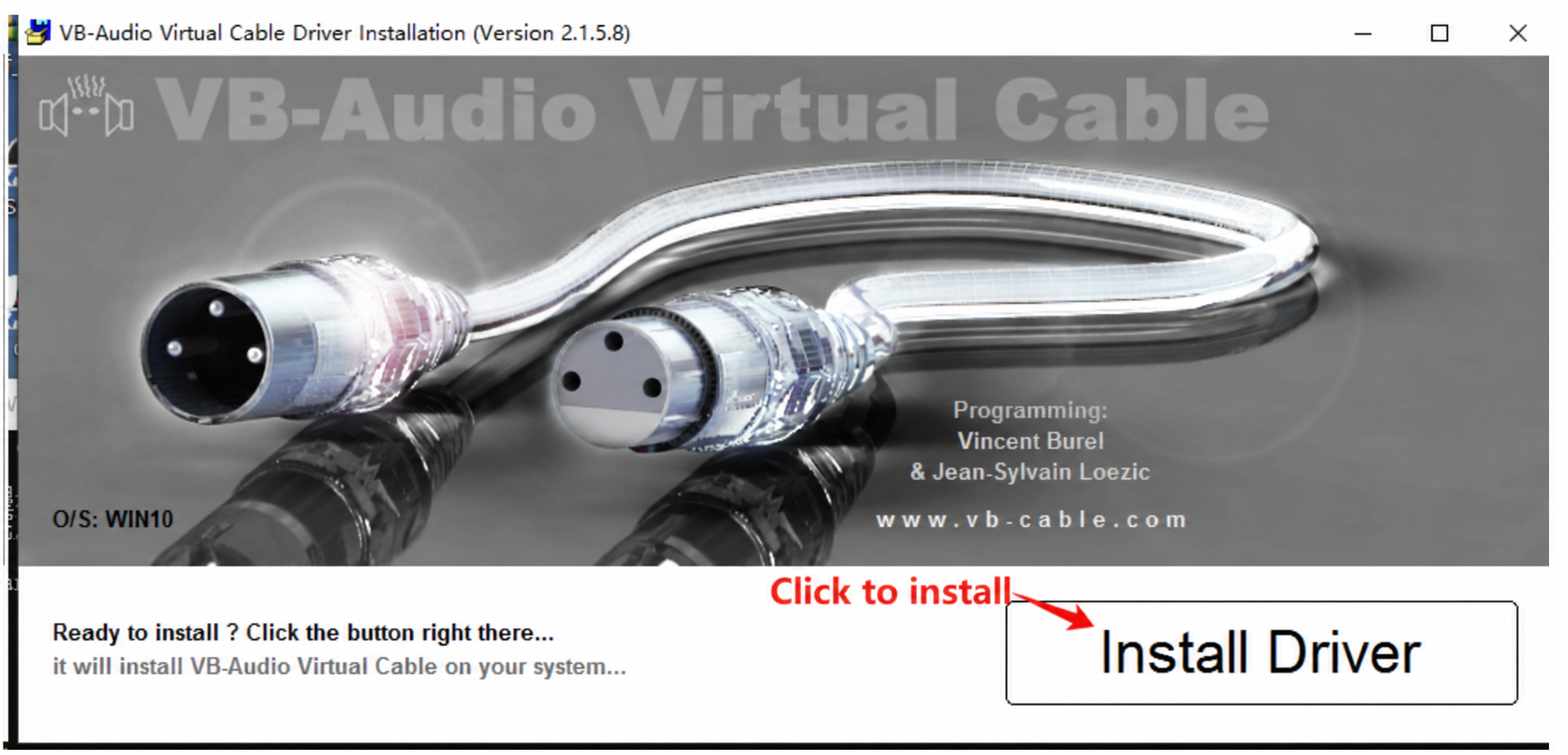
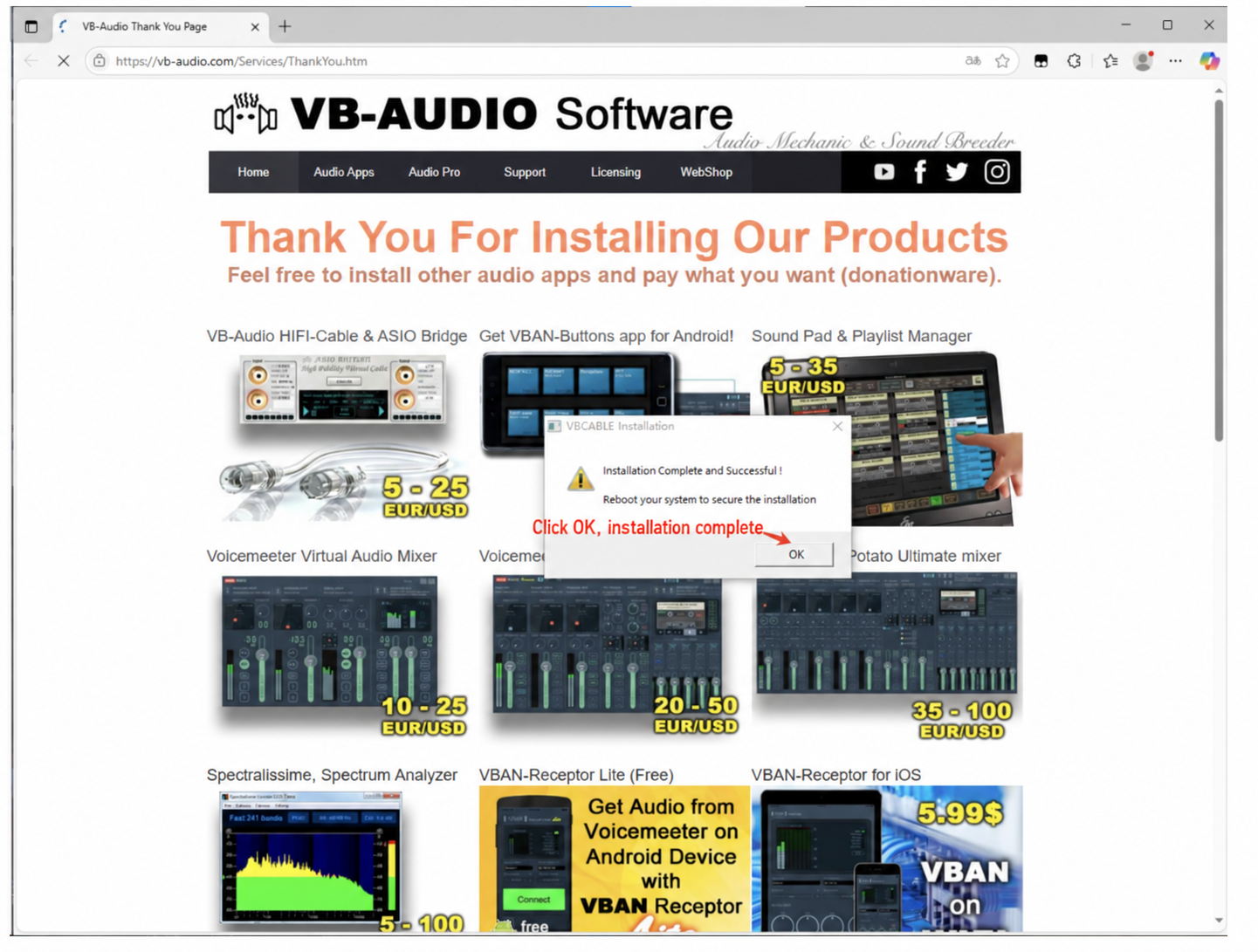
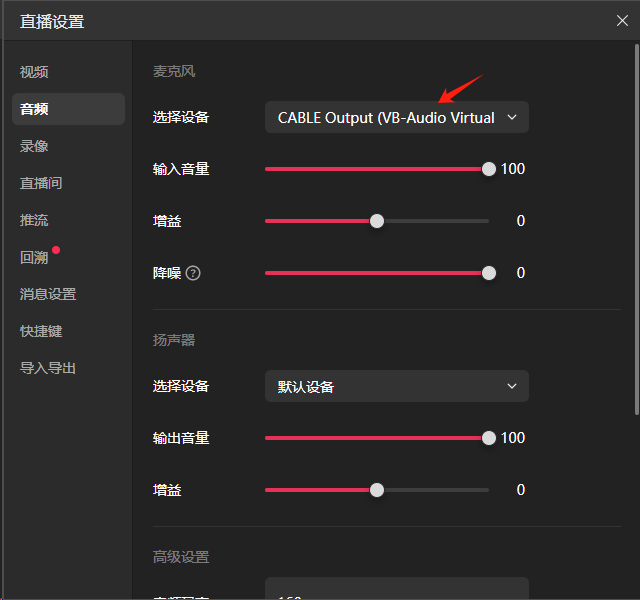
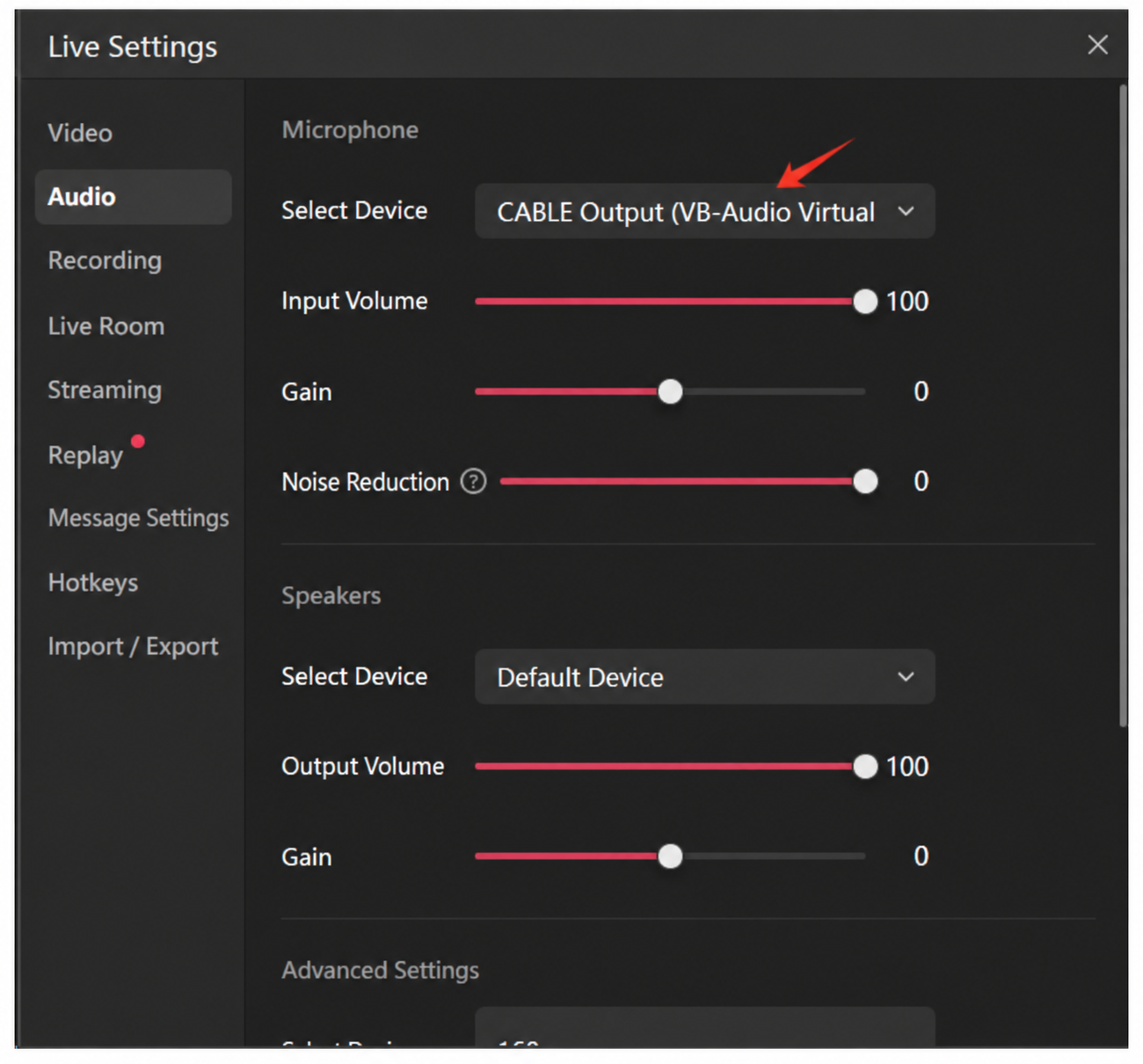
Setelah menginstal mikrofon virtual, atur pengaturan audio komputer ke "CABLE Input".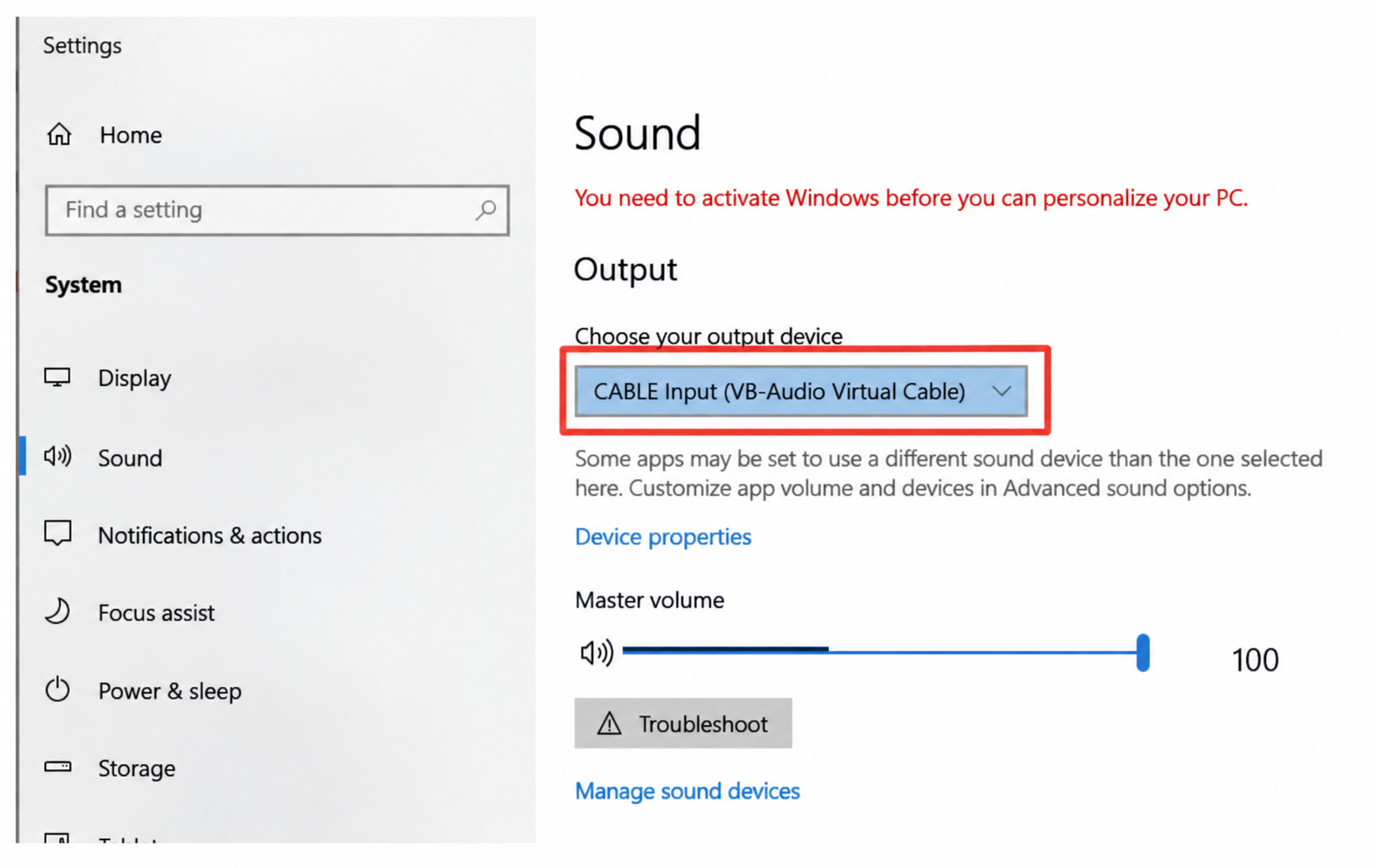
(3) Setelah menginstal kamera dan mikrofon di aplikasi, pilih "CABLE Input (VB-Audio Virtual Cable)" di konsol kendali, buka Livestream Companion, atur kamera ke "HD Camera", dan atur audio ke "CABLE Output".
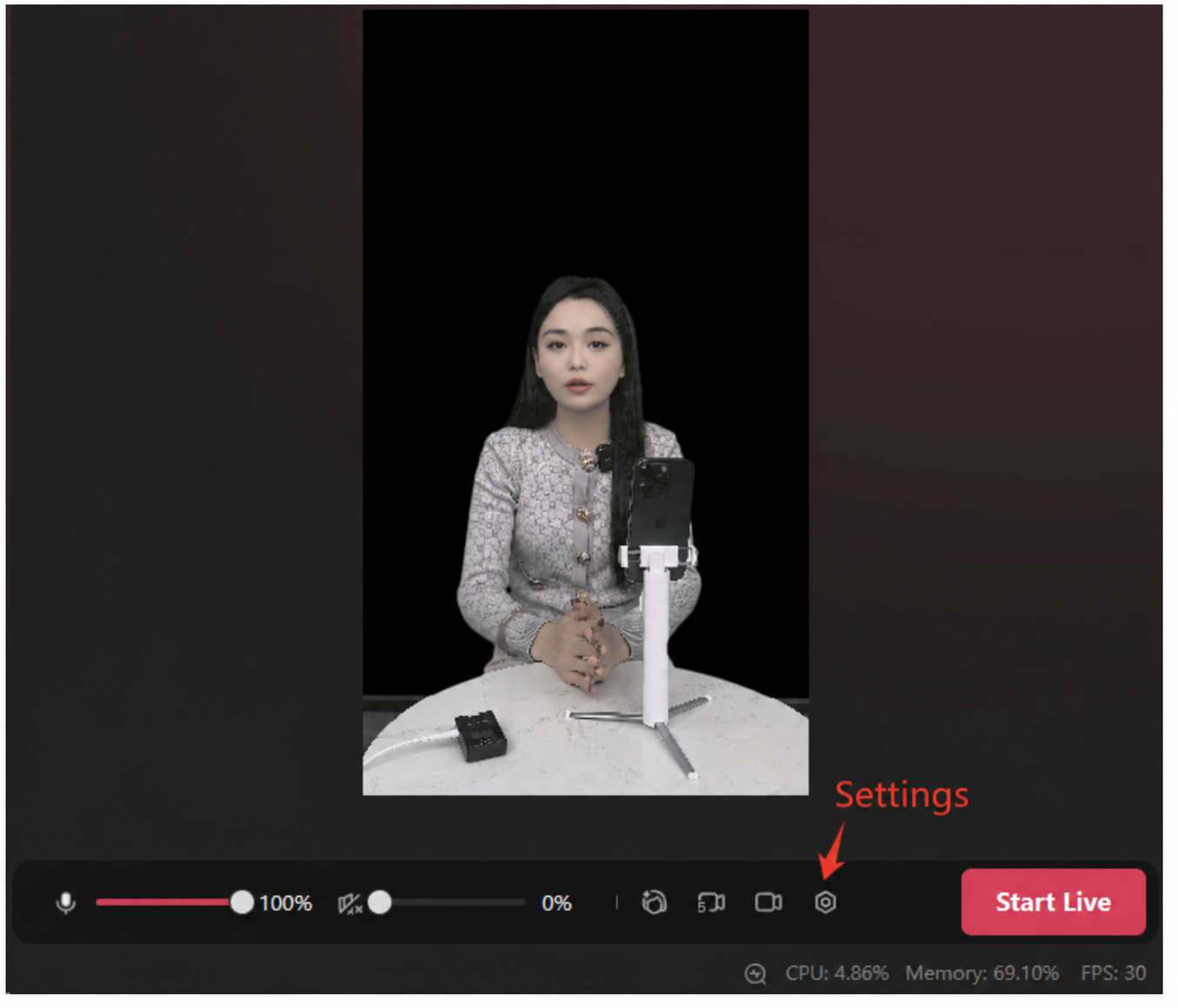
(3) Di aplikasi desktop, klik [Go Live Now] untuk masuk ke konsol kendali, tunggu 3 menit, lalu lanjutkan di Livestream Companion.
- Buka Douyin Livestream Companion, pilih kamera [HD Camera] untuk otomatis menangkap video dan audio manusia digital dari konsol kendali, dan siapkan ruang livestream sesuai kebutuhan!
- Catatan: untuk livestream desktop dengan adegan dinamis yang ditambahkan, pilih Window Mode di konsol kendali. Jangan menambahkan jendela secara langsung di software siaran Anda — mulai siaran dari sebuah jendela mudah terkena flag. Alih-alih, tangkap jendela di OBS (Window Capture), klik Start Virtual Camera, dan tambahkan HD Camera sebagai kamera Anda.
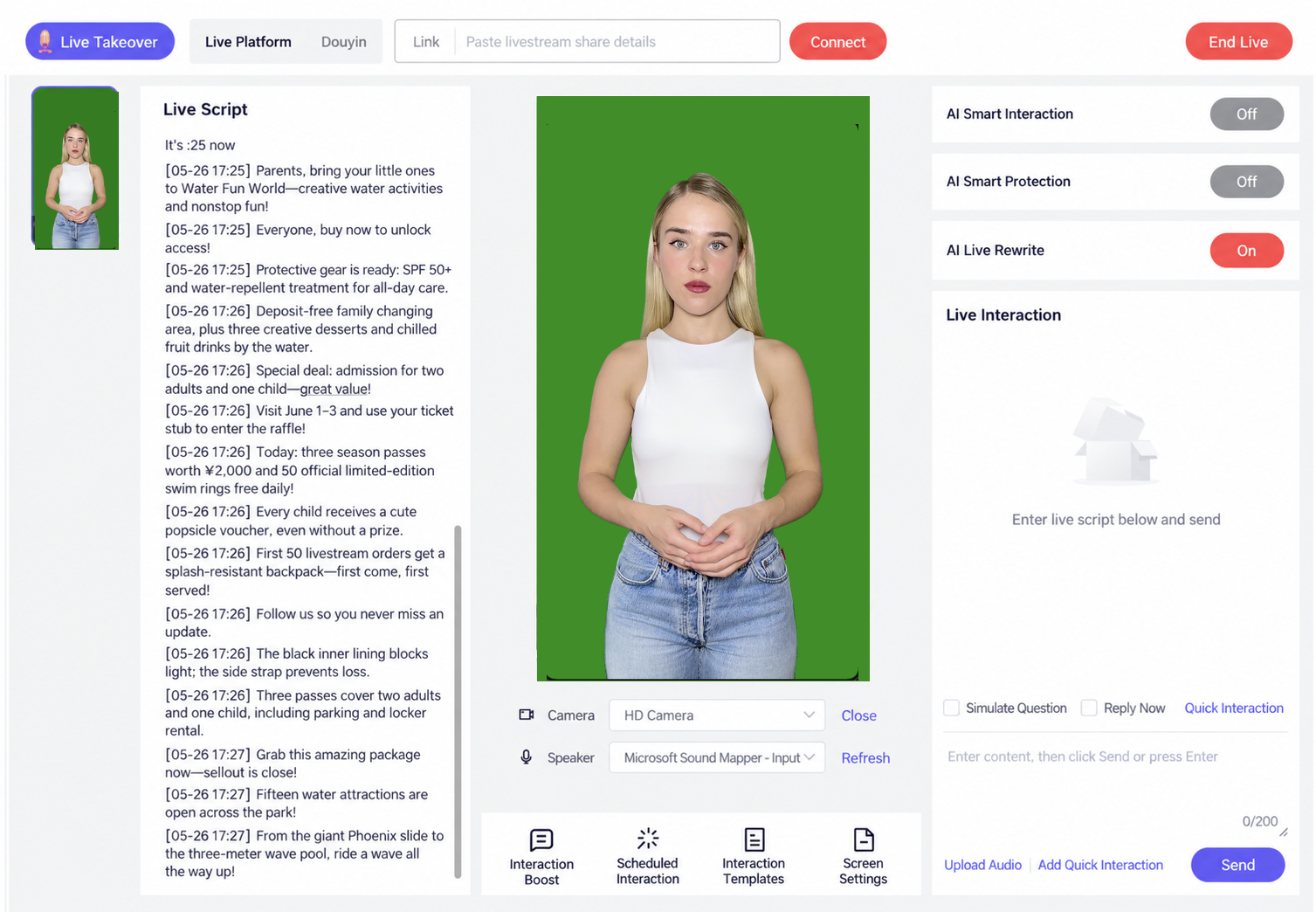
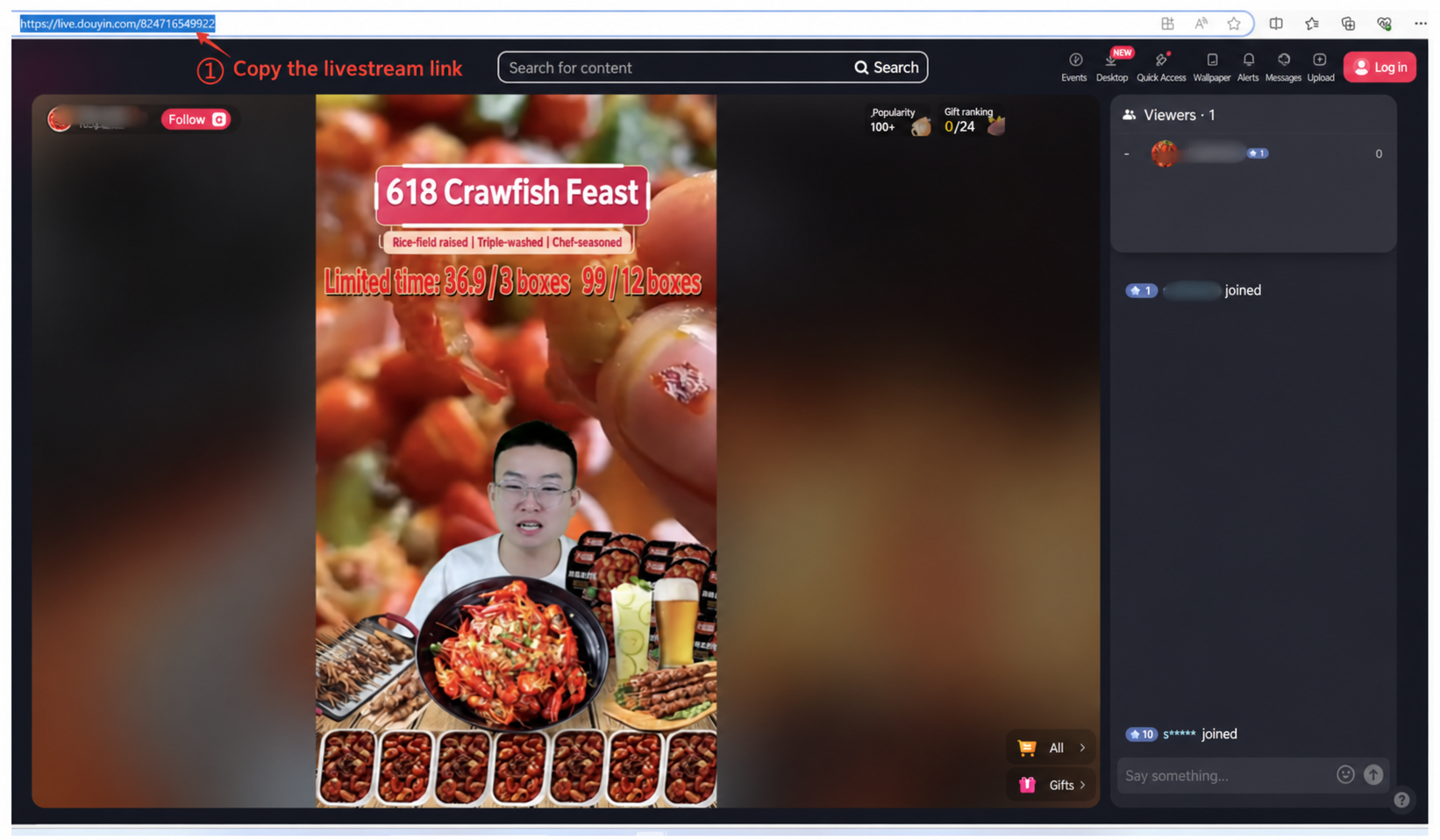
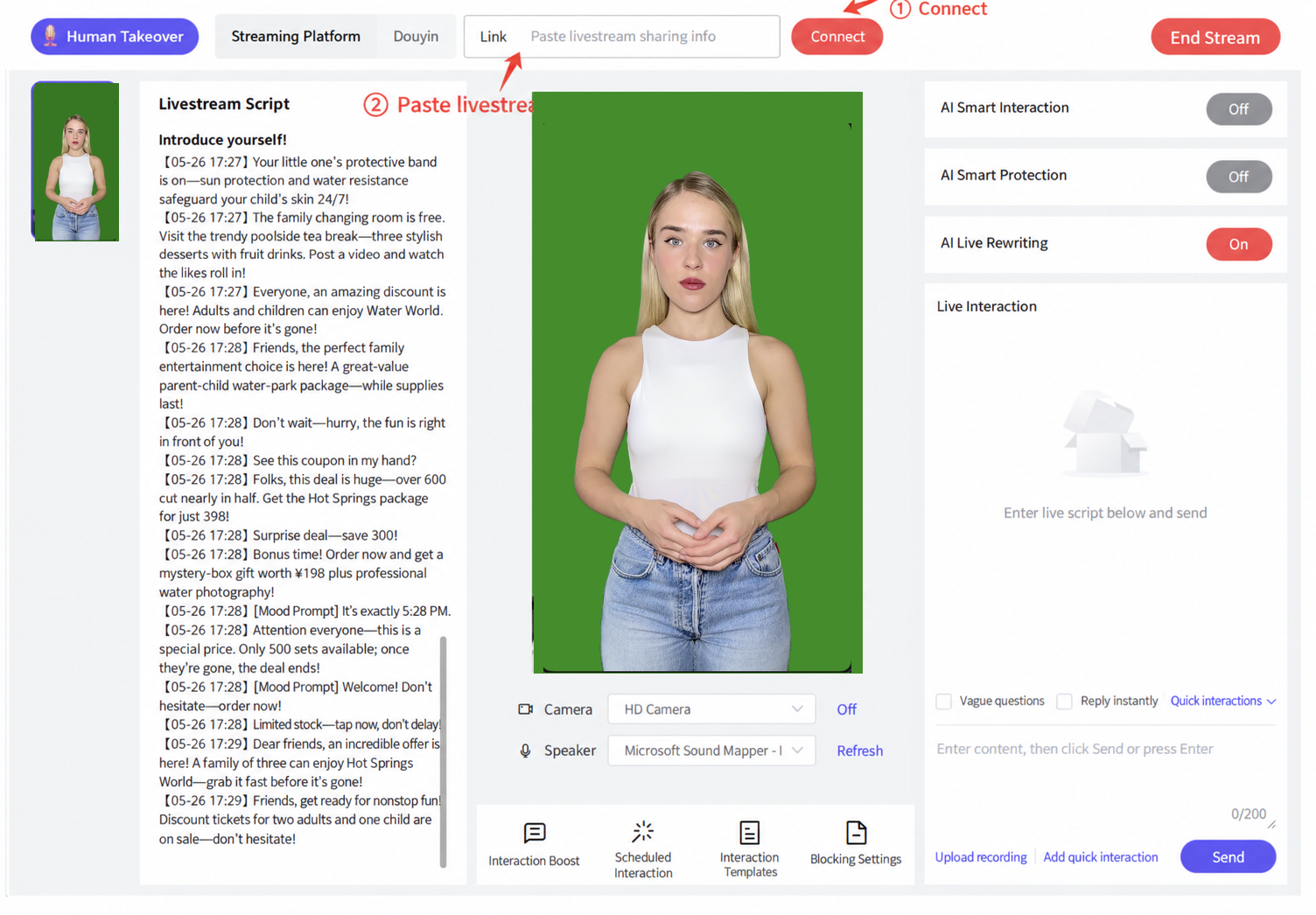
- Setelah mulai siaran di Livestream Companion, buka browser dan cari Douyin, masuk ke platform Douyin, cari "nama" ruang siaran, dan salin link livestream (tutup browser segera setelah menyalin). Tempel ke kolom link dan klik "Connect".
- Catatan: halaman yang muncul setelah mengklik Connect tidak boleh ditutup selama livestream — jangan melakukan aksi apa pun padanya!
Co-Stream Mode
Selama livestream, saat host digital menjelaskan produk, co-host memberikan celetukan real-time atau merespons komentar penonton, menciptakan tempo livestream yang mulus dan natural serta suasana interaktif yang hidup untuk meningkatkan pengalaman menonton.
Cara penggunaan: kalimat co-host harus diletakkan di dalam tanda kurung; konten skrip di dalam tanda kurung otomatis ditugaskan ke co-host, dan host utama berhenti sejenak saat co-host berbicara. Lihat skrip pada gambar di bawah: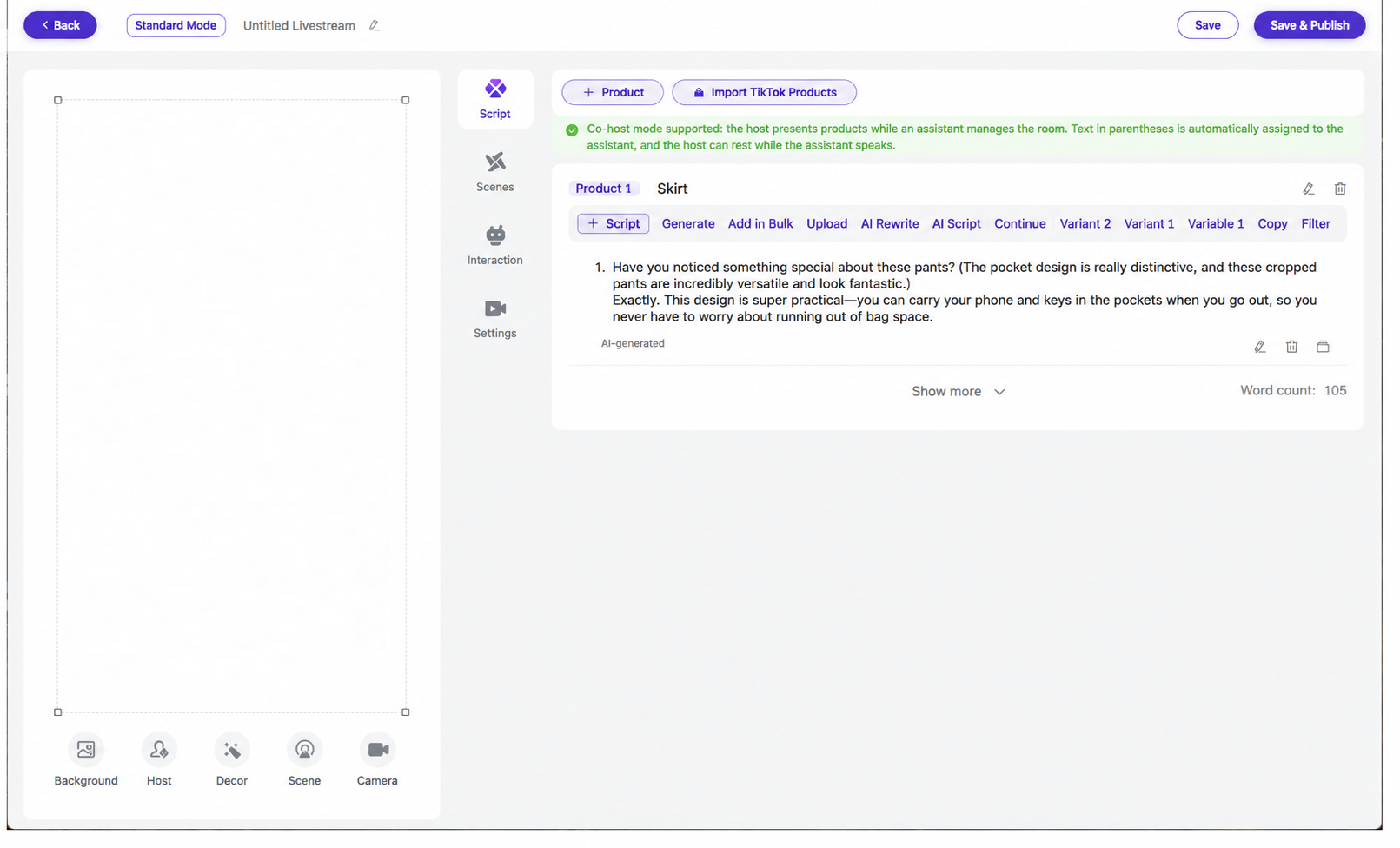
Atur timbre suara host dan co-host: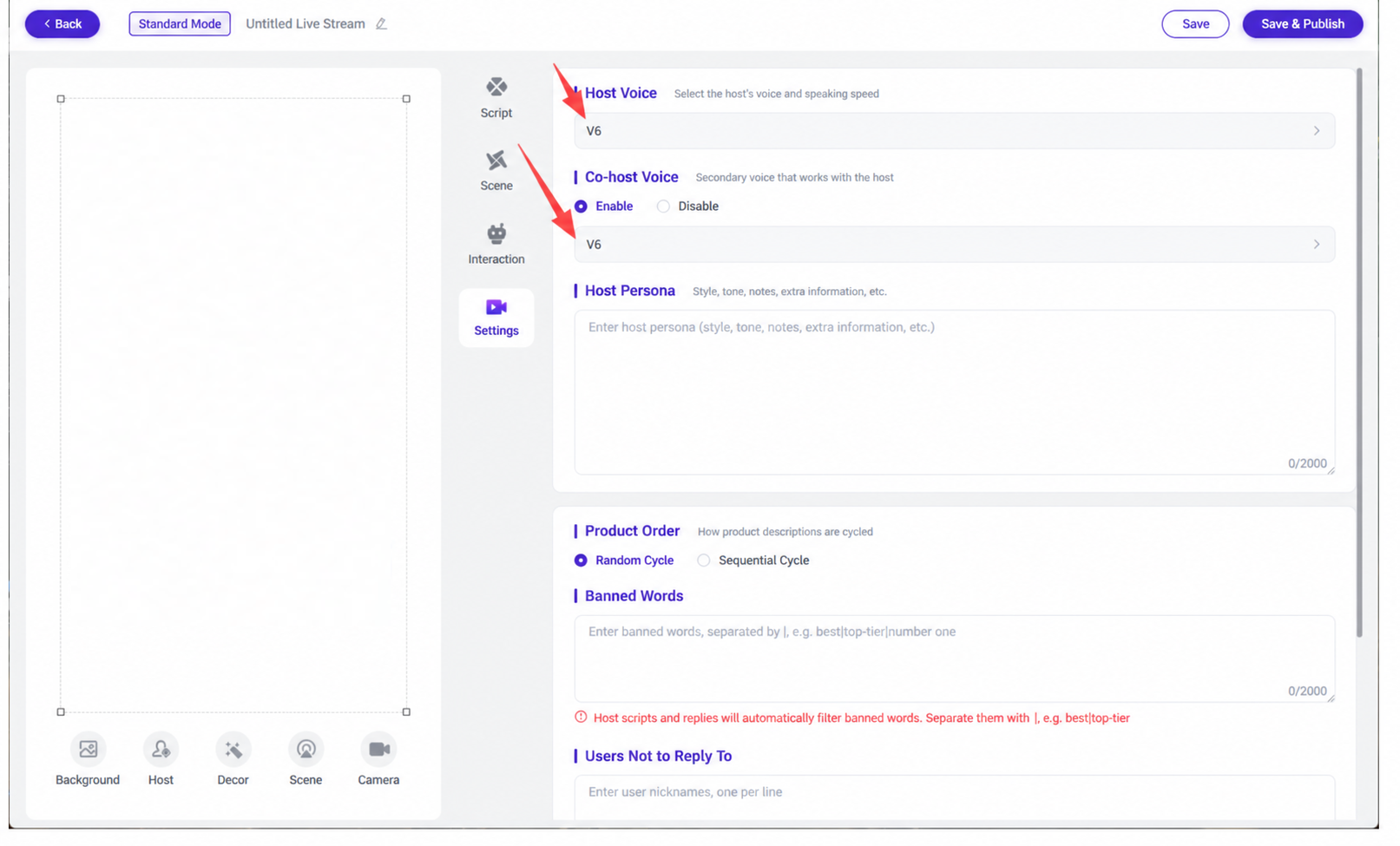
Catatan: untuk menggunakan Co-Stream Mode, Anda harus mencentang "Close Mouth" saat melatih avatar V5. Dengan begitu, mulut host utama tetap tertutup dan diam saat co-host berbicara.
Cached Audio
Cached Audio terutama digunakan untuk mengatasi masalah lag pada sistem manusia digital selama livestream. Berikut cara menggunakannya:
Setelah mengklik "Go Live Now", konsol kendali akan menampilkan layar untuk mengatur durasi cache. Atur durasi cache lebih awal untuk menghasilkan cached audio. Selama berjalan, centang "Use Cache Only", dan hapus centangnya saat cache hampir habis.
[2025-11-12 10-33-17.mkv]
AI Auto-Broadcast
Pilih AI Auto-Broadcast sebagai mode livestream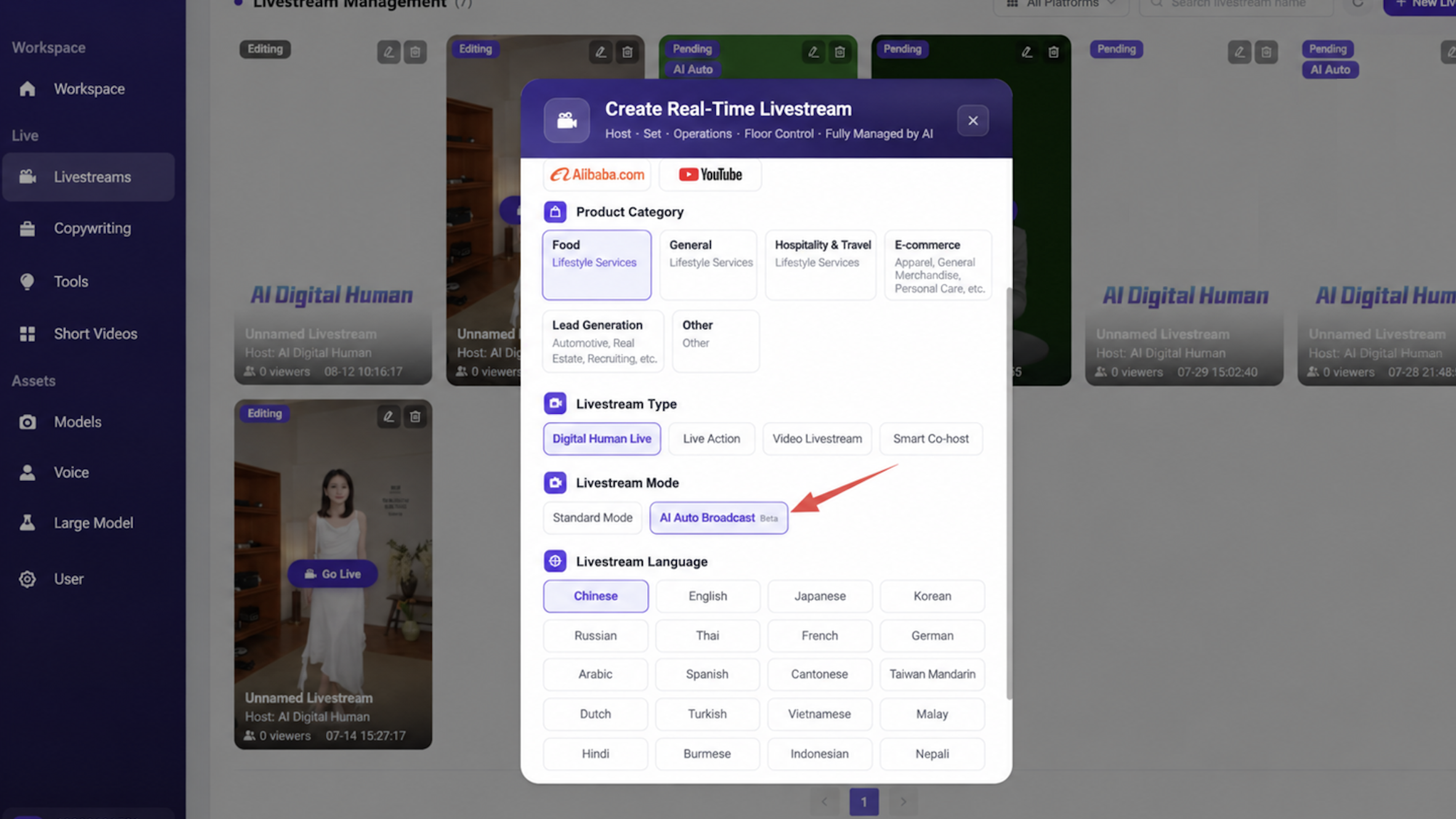
Impor Produk Sekali Klik
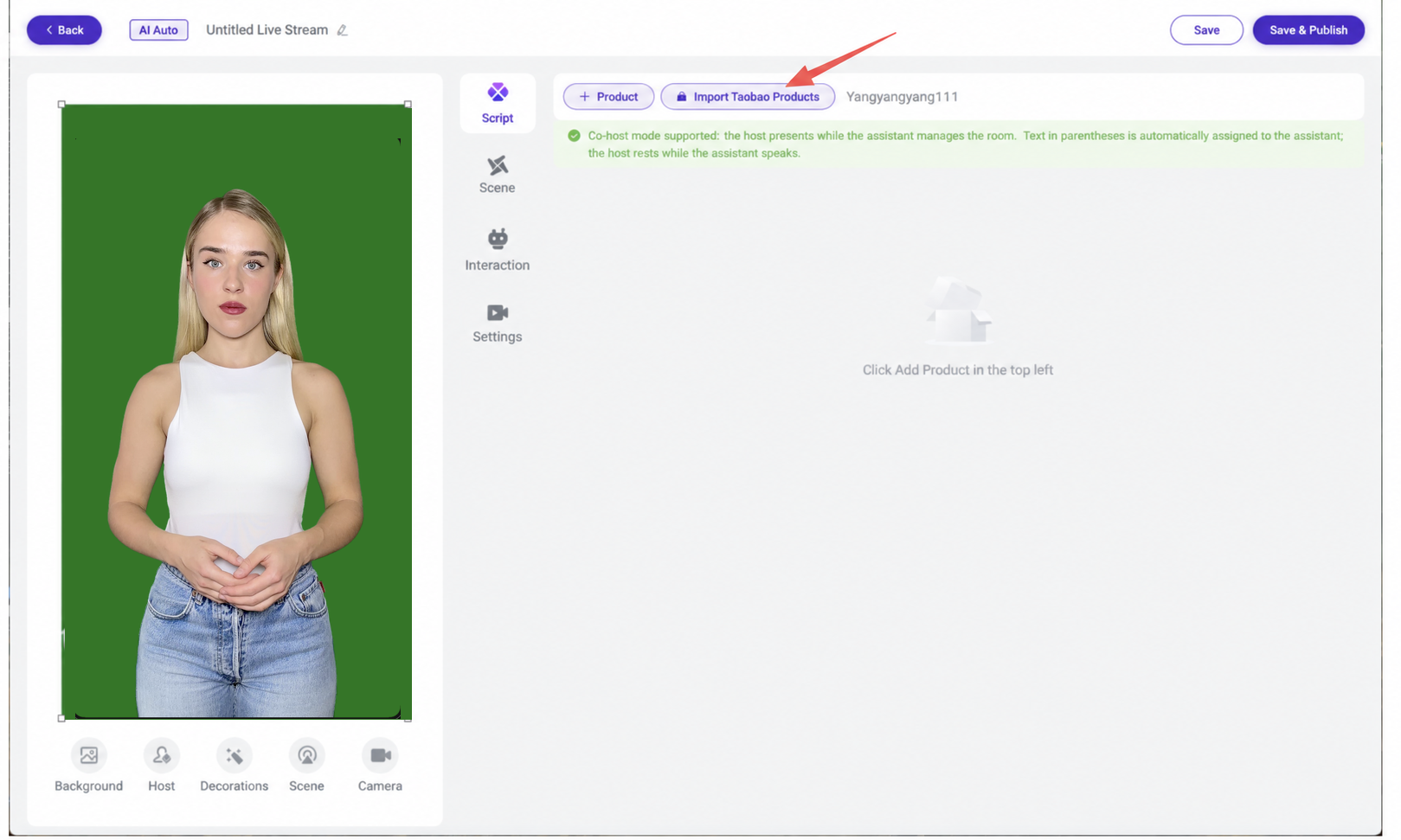
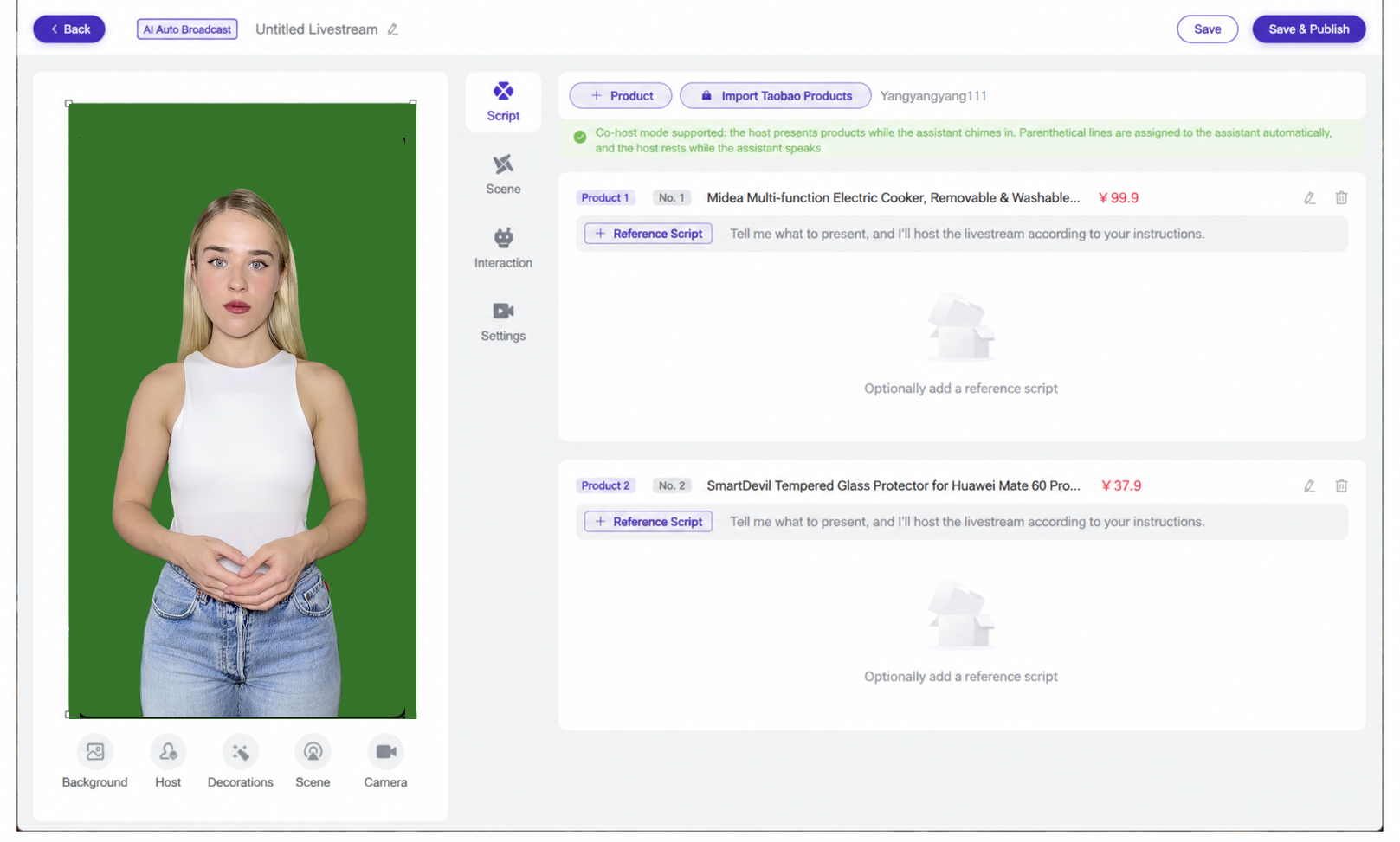
(Produk juga dapat ditambahkan secara manual.) Setelah mengimpor produk, Anda boleh secara opsional mengatur skrip referensi (dengan penulisan ulang skrip real-time selama livestream); setelah menyimpan dan mempublikasikan, klik "Go Live Now" dan sistem akan otomatis menghasilkan skrip berdasarkan informasi produk untuk menjalankan livestream.
Saat menggunakan AI Auto-Broadcast, Anda dapat menambahkan informasi produk pada persona host untuk memastikan skrip livestream akurat!
Auto Shift Change
Auto Shift Change terbagi menjadi pergantian di dalam ruang dan di luar ruang. Pergantian di dalam ruang terutama menukar avatar dan suara host, sedangkan pergantian di luar ruang menukar seluruh ruang livestream, termasuk skrip, avatar, suara, dan latar belakang ruang.
Aktifkan fitur pergantian terjadwal di konsol kendali, lalu atur ruang livestream mana yang akan dituju (pastikan skrip, model, suara, dan aset latar belakang ruang semuanya berbeda). Pergantian setiap 2–3 jam disarankan!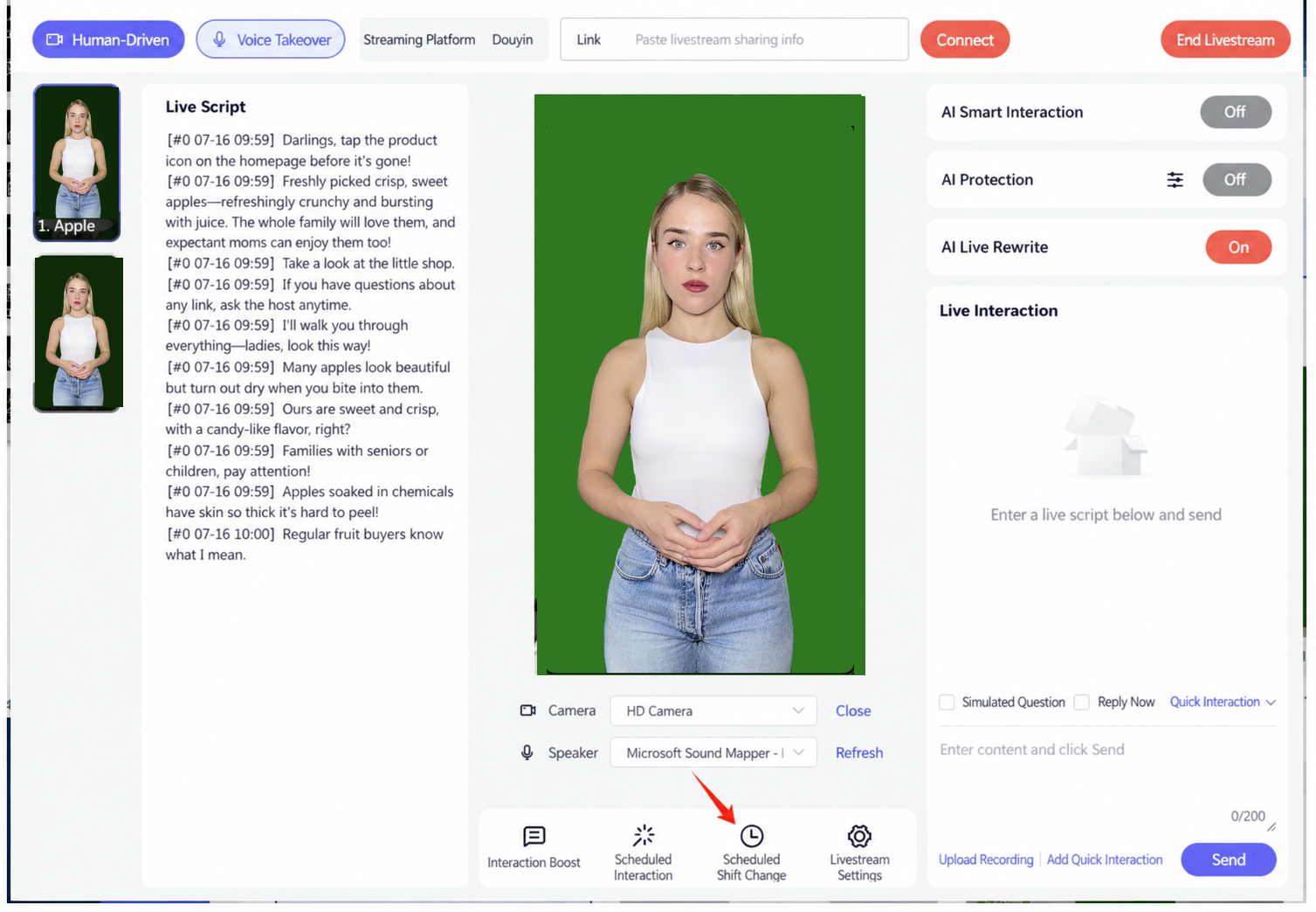
Pergantian di Dalam Ruang
Hanya menukar avatar dan suara, sebagai berikut: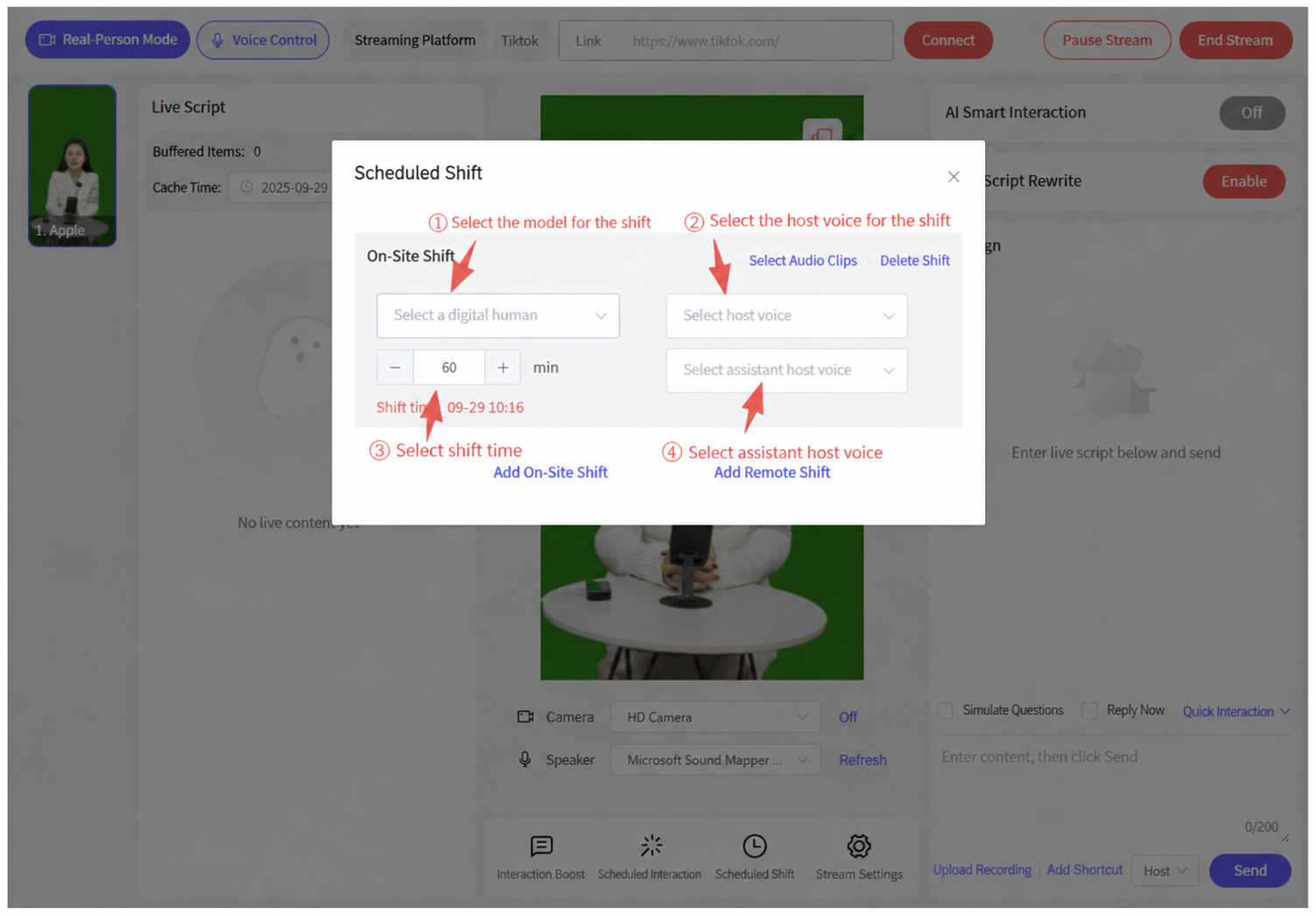
Pergantian di Luar Ruang
Menukar semua aset ruang livestream: model, suara, skrip, aset dekorasi ruang, dan audio terfragmentasi.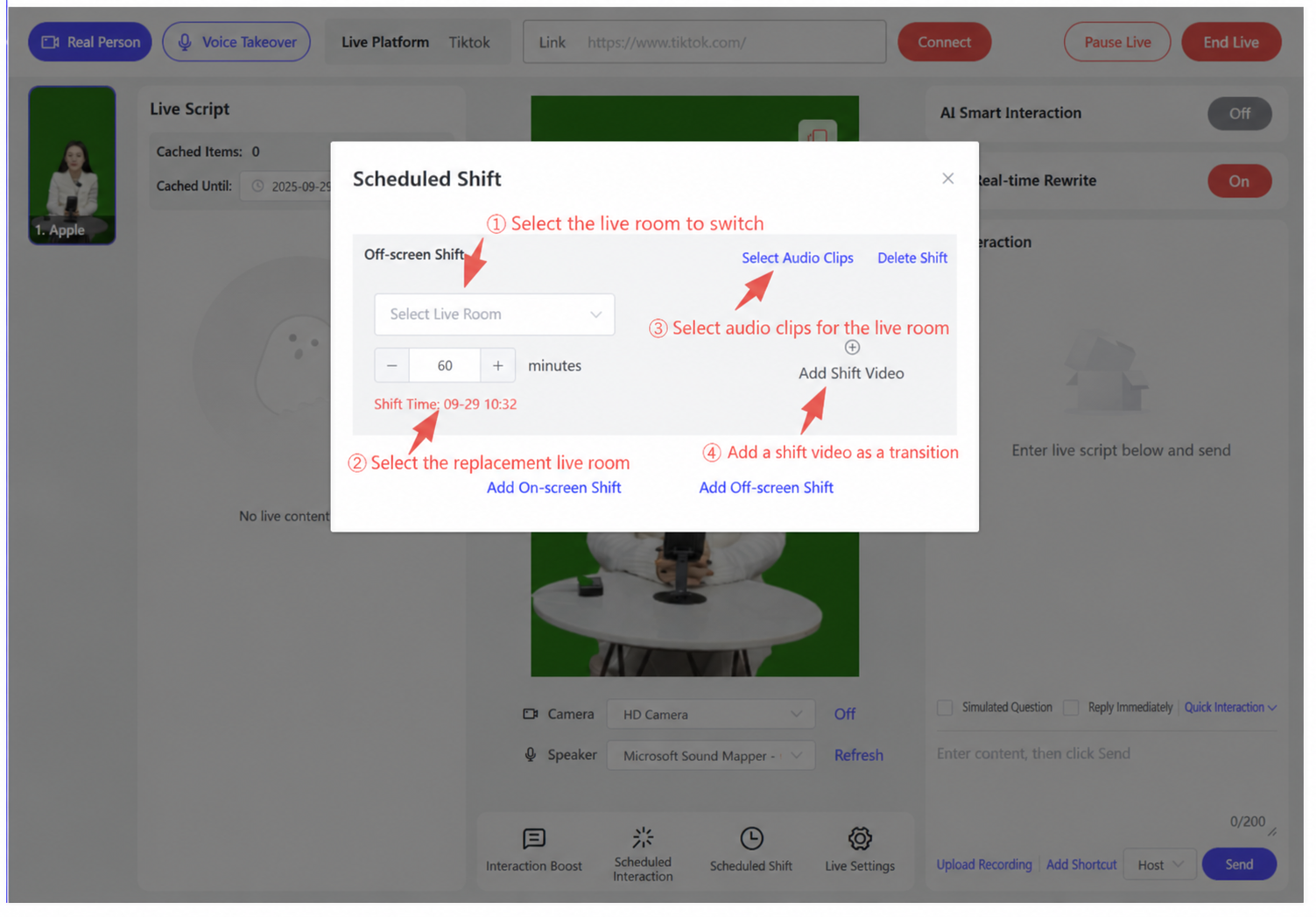
Video pergantian adalah video yang diputar di ruang livestream selama pergantian (opsional, digunakan sebagai transisi). Catatan! Saat menggunakan video pergantian, Anda harus memilih Window Mode (menggunakan capture card).
Spesifikasi komputer yang disarankan untuk livestream real-time driven:
Suara V2/V3 + Avatar V2/V3:
CPU:i5-12400
RAM: Minimal 32GB
OS: Windows 10 atau lebih baru
GPU: Kartu grafis dedicated RTX 3060 atau lebih baik, VRAM 12GB+
Penyimpanan: SSD M.2, 500GB atau lebih
Lihat lampiran: Tutorial Livestream di Platform Pihak Ketiga dengan Manusia Digital Syntopia
3. Masalah Interaksi Ruang Livestream yang Umum dan Solusinya
- T: Mengapa host tetap tidak berinteraksi dengan kolom komentar padahal kata kunci sudah diatur?
- J: Periksa langkah-langkah berikut
- Periksa apakah link di konsol kendali sudah dimasukkan dengan benar.
- Host akan menyelesaikan baris skrip produk saat ini sebelum membalas komentar; jika satu baris skrip terlalu panjang, ini dapat menghalangi balasan real-time.
- Periksa apakah staf operasional mengirim kata kunci terlalu sering di ruang livestream Douyin/Kuaishou/Tmall/Taobao/JD.com. Mengirim kata kunci berulang kali dalam beberapa detik kemungkinan besar akan ditandai platform sebagai bot yang menyampah komentar, sehingga kata kunci tidak lagi terpicu dan host tidak dapat membalas. Dalam kasus ini, tunggu 30 detik sebelum mengirim kata kunci lagi di komentar, dan disarankan mengirim kata kunci secara berselang sambil mengamati apakah host merespons
- Jika semua langkah di atas sudah diperiksa, tutup koneksi ruang livestream, sambungkan kembali, dan amati apakah interaksi kembali berjalan
- T: Mengapa sebagian kata kunci mendapat balasan sementara yang lain tidak?
- J: Setelah memeriksa langkah-langkah di atas, jika satu kata kunci tertentu gagal memicu interaksi sementara kata kunci lain berjalan normal, kemungkinan besar kata kunci tersebut sedang diblokir platform. Dalam kasus ini, siapkan kata kunci lain dengan makna serupa dan amati apakah interaksi berjalan.
4. Cara Menyambungkan Interaksi ke Platform Livestream Pihak Ketiga
- Douyin: buka ruang livestream di browser desktop, salin link, lalu tutup browser; di Livestream Manusia Digital Syntopia, buka "Go Live Now" - masuk ke konsol kendali - pilih Douyin sebagai platform livestream, tempel link, dan klik Connect. Halaman yang muncul setelah mengklik Connect tidak boleh ditutup atau disembunyikan.
- Kuaishou: buka ruang livestream di aplikasi Kuaishou dan salin short link ruang tersebut; di Livestream Manusia Digital Syntopia, buka "Go Live Now" - masuk ke konsol kendali - pilih Kuaishou sebagai platform livestream, tempel link, dan klik Connect. Halaman yang muncul setelah mengklik Connect tidak boleh ditutup atau disembunyikan.
- WeChat Channels: di Livestream Manusia Digital Syntopia, buka "Go Live Now" - masuk ke konsol kendali - pilih WeChat Channels sebagai platform livestream, klik Connect, dan pindai kode QR untuk login ke backend admin WeChat Channels. Halaman yang muncul setelah mengklik Connect tidak boleh ditutup atau disembunyikan.
- TikTok: buka ruang livestream di browser desktop, salin link, lalu tutup browser; di Livestream Manusia Digital Syntopia, buka "Go Live Now" - masuk ke konsol kendali - pilih TikTok sebagai platform livestream, tempel link, dan klik Connect. Halaman yang muncul setelah mengklik Connect tidak boleh ditutup atau disembunyikan.
- Meituan: buka ruang livestream di aplikasi Meituan dan salin link ruang; di Livestream Manusia Digital Syntopia, buka "Go Live Now" - masuk ke konsol kendali - pilih Meituan sebagai platform livestream, tempel link, dan klik Connect. Halaman yang muncul setelah mengklik Connect tidak boleh ditutup atau disembunyikan.
- Pinduoduo: buka ruang livestream di aplikasi Pinduoduo dan salin link ruang; di Livestream Manusia Digital Syntopia, buka "Go Live Now" - masuk ke konsol kendali - pilih Pinduoduo sebagai platform livestream, tempel link, dan klik Connect. Halaman yang muncul setelah mengklik Connect tidak boleh ditutup atau disembunyikan.
- Taobao: buka ruang livestream di aplikasi Taobao dan salin link ruang; di Livestream Manusia Digital Syntopia, buka "Go Live Now" - masuk ke konsol kendali - pilih Taobao sebagai platform livestream, tempel link, dan klik Connect. Halaman yang muncul setelah mengklik Connect tidak boleh ditutup atau disembunyikan.
- JD.com: di Livestream Manusia Digital Syntopia, buka "Go Live Now" - masuk ke konsol kendali - pilih JD.com sebagai platform livestream, klik Connect, dan pindai kode QR untuk login ke backend admin JD Livestream. Halaman yang muncul setelah mengklik Connect tidak boleh ditutup atau disembunyikan.
- Xiaohongshu (RED): di Livestream Manusia Digital Syntopia, buka "Go Live Now" - masuk ke konsol kendali - pilih Xiaohongshu sebagai platform livestream, klik Connect, dan pindai kode QR untuk login ke backend admin Xiaohongshu Livestream. Halaman yang muncul setelah mengklik Connect tidak boleh ditutup atau disembunyikan.