SOP Audio Terfragmentasi
1. Fragmentasi Audio Host
Pemisahan Audio
- Temukan ruang livestream dengan kategori produk yang sama dengan milik Anda. Audio yang direkam harus bersih tanpa bising, dengan artikulasi yang jelas; suara harus membawa emosi, dan tempo bicara tidak boleh terlalu cepat.
- Gunakan software gratis di bawah untuk merekam ruang livestream, lalu impor video ke CapCut (Jianying), pisahkan audionya, dan ekspor hanya audio WAV.
- Pada bilah navigasi kiri aplikasi Manusia Digital Syntopia, temukan [Tools], klik masuk, dan temukan fitur [Fragmented Audio Splitting] untuk memisahkan audio.
Software perekam gratis: 📦 [Arsip Zip] StreamCap_1.0.1_Win_x64(2).zip
(Ukuran file: 93,6MB, diekspor bersama dokumen ini; lihat file di direktori yang sama)
- [Fragmented Audio Splitting] memotong audio di titik-titik jeda suara, jadi audio yang dipisah harus memiliki jeda yang jelas setelah setiap kalimat selesai.
- Pemisahan pada titik napas menuntut kelancaran ucapan host yang tinggi — jika tidak, segmen hasil pemisahan akan terasa jelas terputus-putus.
- Setelah pemisahan selesai, Anda dapat mengenali segmen audio yang buruk dengan memeriksa nama setiap file audio (namanya adalah teks hasil transkripsi segmen itu) dan memperbaikinya sesuai kebutuhan.
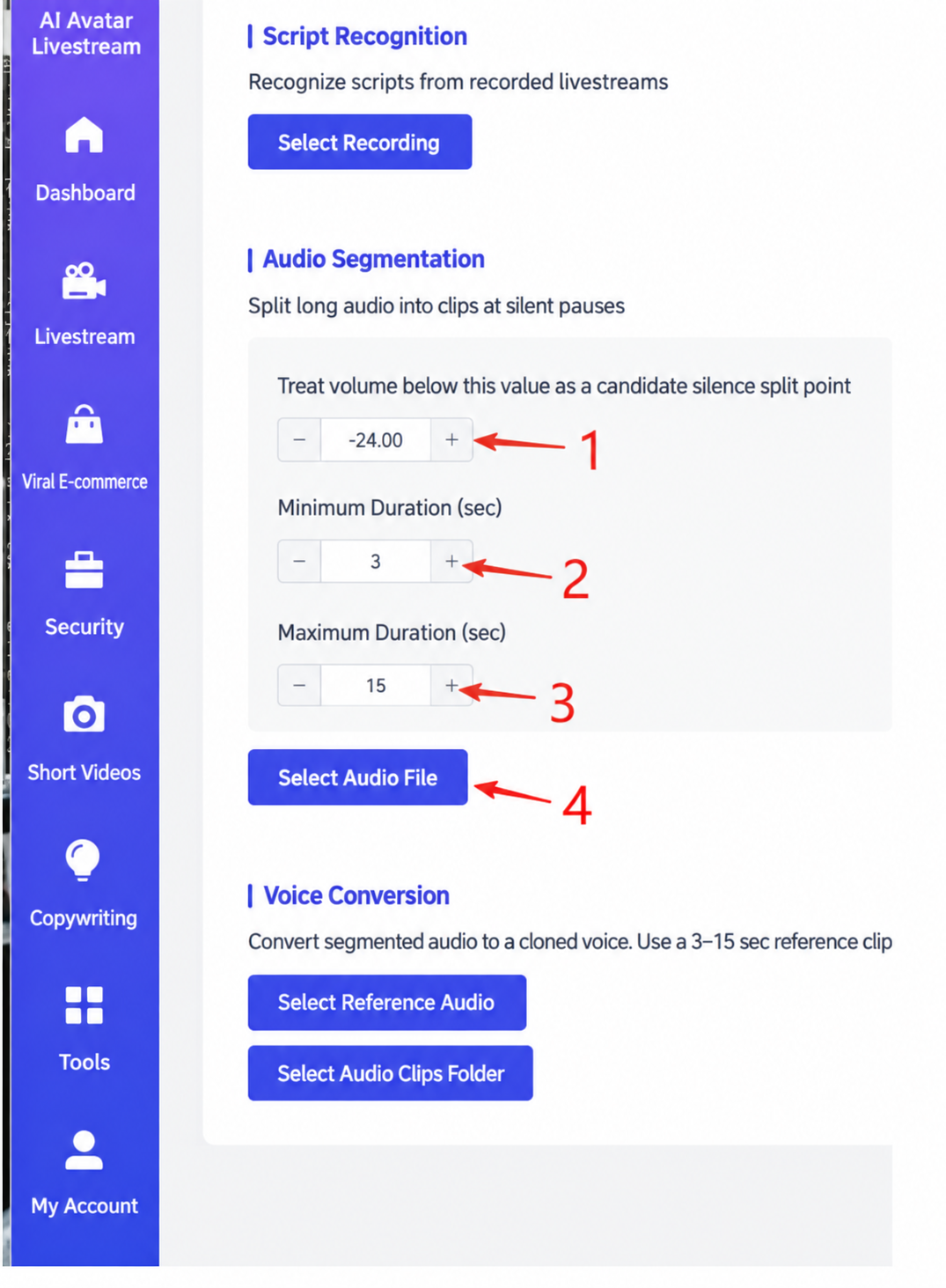
Gambar menampilkan antarmuka pengoperasian fitur "Fragmented Audio Splitting" pada toolbar Platform Livestream Manusia Digital AI. Di bagian atas antarmuka terdapat judul "Tools", dengan tiga opsi fitur di bawahnya: "Script Recognition," "Fragmented Audio Splitting," dan "Voice Conversion." Di bawah "Fragmented Audio Splitting," terdapat tiga kolom parameter: "Volume di bawah nilai ini diperlakukan sebagai kandidat titik pemisah senyap," "Durasi Minimum (detik)," dan "Durasi Maksimum (detik)," yang berkaitan dengan nomor 1, 2, dan 3. Di bawahnya terdapat tombol "Select Audio File," yang berkaitan dengan nomor 4. Gambar ini berkaitan dengan proses fragmentasi audio host yang dijelaskan pada teks sekitarnya, secara visual menampilkan antarmuka pengoperasian dan pengaturan parameter.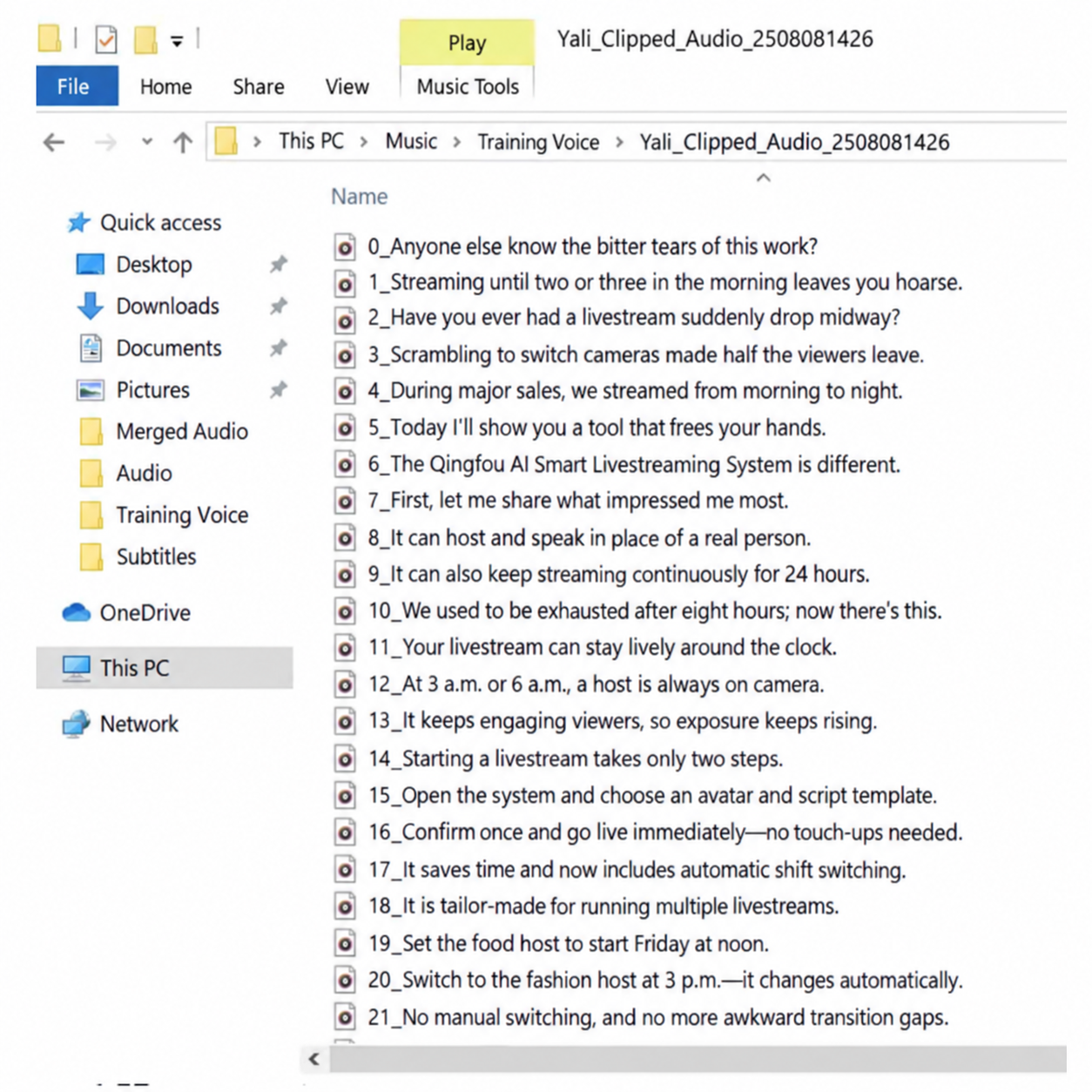
Gambar menampilkan antarmuka folder komputer, dengan folder bernama "Yali_Fragmented Audio." Folder berisi beberapa file audio, semuanya diberi nama diawali "0_But this line's...", dengan ekstensi .wav, seperti "0_But this line's bitter tears, does any sister feel the same as me, in order to..." dan seterusnya. Terdapat tombol "Play" di sebelah kanan. Gambar ini berkaitan dengan bagian "Fragmentasi Audio Host" pada dokumen, mengilustrasikan bahwa audio yang dipisah dengan buruk dapat dikenali dan ditangani dengan memeriksa nama file audio.
Voice Conversion
Ketika audio ruang livestream yang direkam memiliki timbre suara yang berbeda dari yang ingin Anda tampilkan, Anda dapat menggunakan Voice Conversion untuk mengubah timbre-nya.
Misalnya, jika Anda ingin suara manusia digital terdengar perempuan tetapi audio livestream yang direkam adalah suara laki-laki, Anda dapat menggunakan Voice Conversion untuk mengubah suara laki-laki menjadi suara perempuan.
Bahkan jika keduanya sama-sama suara perempuan atau sama-sama laki-laki, Voice Conversion tetap diperlukan untuk memastikan timbre yang konsisten — jika tidak, suara hasil di ruang livestream akan terdengar janggal.
Sebelum menggunakan Voice Conversion, audio harus terlebih dahulu difragmentasi dan dipisah, baru kemudian dikonversi.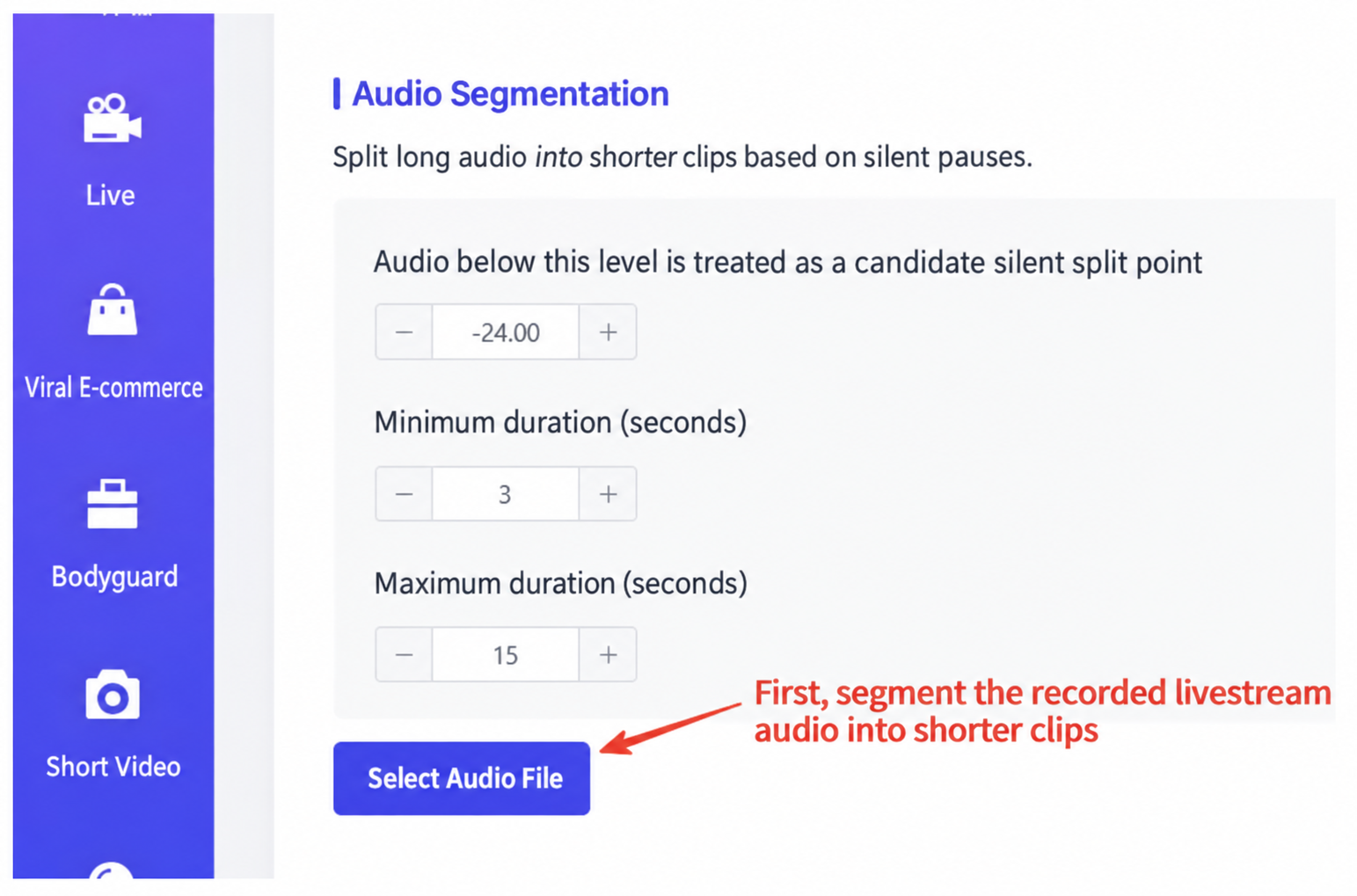
Gambar menampilkan antarmuka pemrosesan audio platform livestream manusia digital, digunakan untuk memisahkan audio panjang menjadi fragmen berdasarkan jeda senyap. Di bagian atas antarmuka terdapat tombol "Select Audio File," dengan pengaturan di bawahnya untuk ambang volume, durasi minimum, dan durasi maksimum, yang berkaitan dengan kandidat titik pemisah senyap (volume di bawah nilai ini), durasi minimum (detik), dan durasi maksimum (detik). Panah merah di bagian bawah gambar menunjuk ke tombol "Select Audio File," dengan catatan teks berbunyi "Fragmentasi dulu audio livestream yang direkam," selaras dengan proses fragmentasi audio host yang dijelaskan pada teks sekitarnya.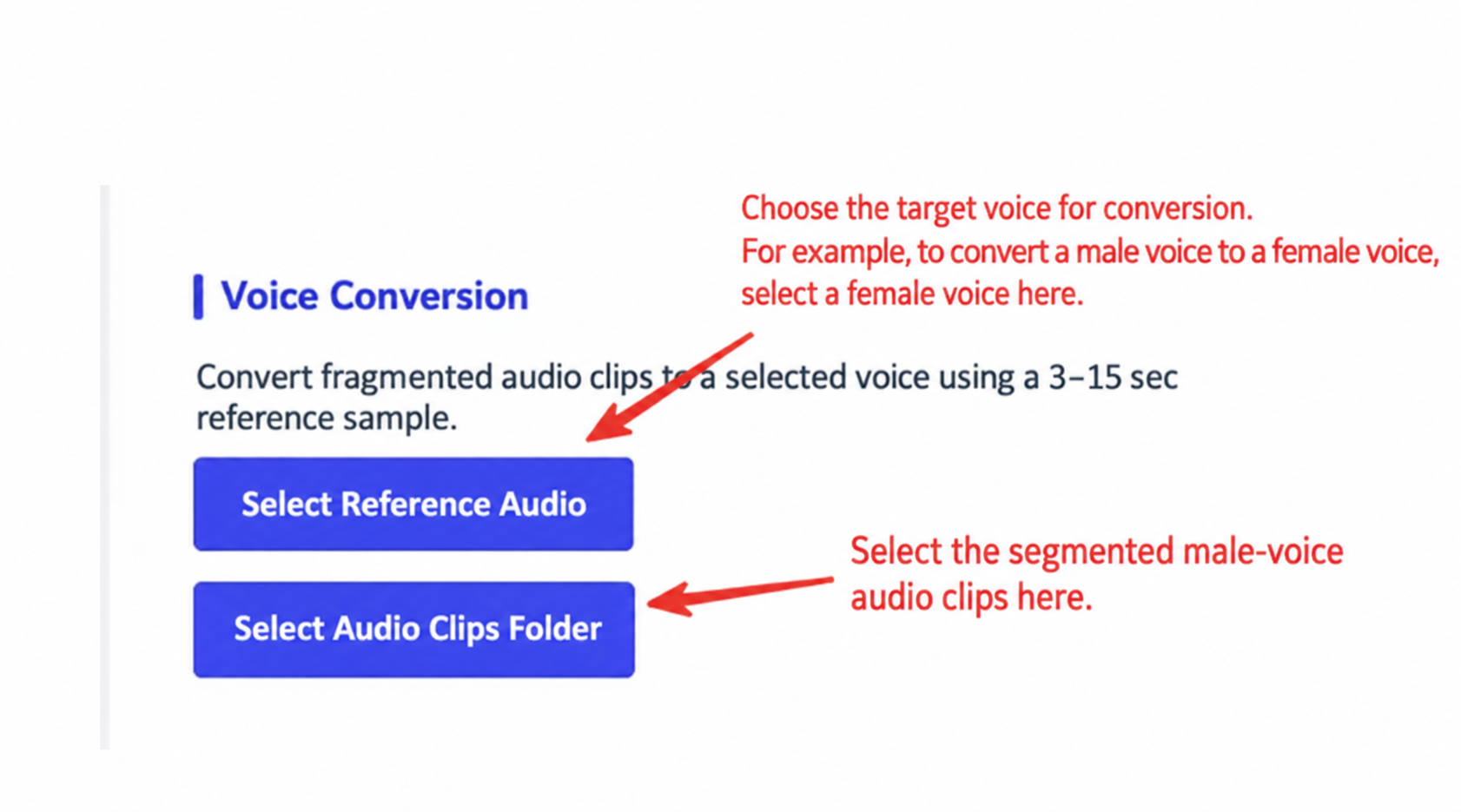
Gambar menampilkan langkah-langkah pengoperasian Voice Conversion. Teks di bagian atas menjelaskan pemilihan timbre suara target setelah konversi — misalnya, pilih "Female" untuk mengubah suara laki-laki menjadi perempuan. Di bawahnya terdapat dua tombol biru, "Select Reference Audio" dan "Select Fragmented Folder," yang berkaitan dengan pemilihan audio referensi dan folder audio terfragmentasi, dengan panah menunjuk ke masing-masing tombol. Gambar ini erat kaitannya dengan teks sekitarnya, yang menjelaskan latar belakang dan langkah-langkah Voice Conversion, secara visual menampilkan langkah-langkah pemilihan kunci dalam prosesnya.
Pendekatan 1: Manusia Digital + Suara AI + Audio Terfragmentasi
- Di backend Manusia Digital Syntopia, pilih model manusia digital, suara hasil kloning, dan skrip, lalu klik Go Live. Pada [AI Protection] konsol kendali, pilih folder audio terfragmentasi dan sesuaikan durasi interval antar tiap klip audio terfragmentasi — interval acak 40–120 detik disarankan.
- File audio dalam folder terfragmentasi adalah file yang telah dikonversi suaranya agar cocok dengan timbre manusia digital.
- Untuk pendekatan sisipan Suara AI + Audio Terfragmentasi, minimal 1.000 segmen audio terfragmentasi disarankan.
- Begitu sebuah klip audio terfragmentasi digunakan sekali tanpa memicu pelanggaran, klip itu dapat digunakan lagi setelah 7 hari.
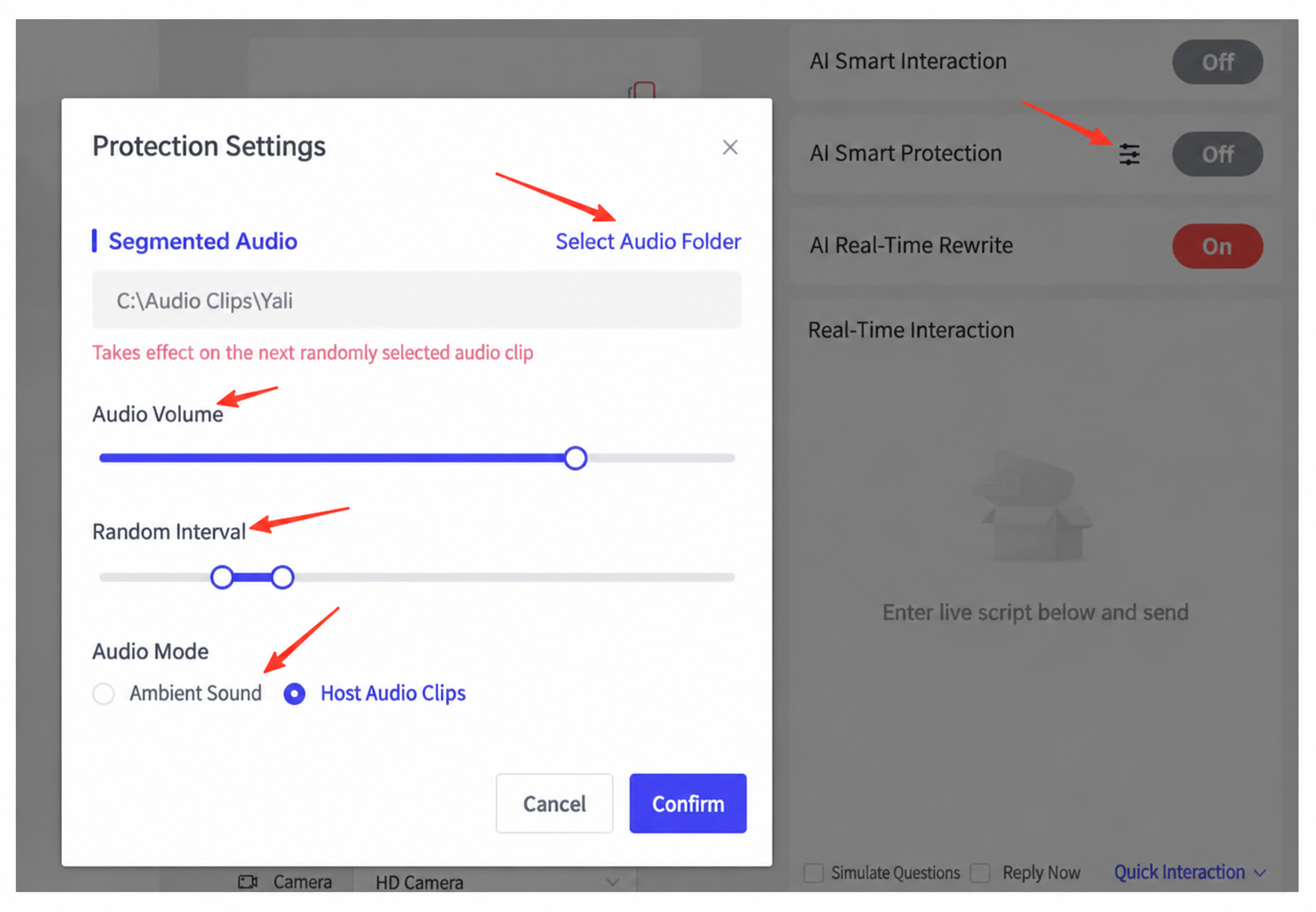
Gambar menampilkan antarmuka pengaturan AI Protection di konsol kendali livestream. Antarmuka memiliki pengaturan seperti "Select Audio Folder," "Audio Volume," "Random Interval," dan "Audio Mode," dengan panah merah menunjuk ke "Audio Mode," yang diatur ke "Host Fragmented." Gambar ini berkaitan dengan pendekatan "Manusia Digital + Audio Terfragmentasi Murni" pada dokumen, sesuai dengan instruksi Pendekatan 2 untuk memilih folder audio terfragmentasi yang telah dipisah dan menyesuaikan durasi interval di pengaturan AI Protection konsol kendali, secara visual menampilkan antarmuka pengoperasian.
Pendekatan 2: Manusia Digital + Audio Terfragmentasi Murni
Sama sekali tidak perlu mengimpor skrip — semua informasi produk diletakkan di basis pengetahuan kustom.
Cukup buka AI Protection di konsol kendali, pilih folder audio terfragmentasi yang telah dipisah, dan sesuaikan durasi interval antar tiap klip audio terfragmentasi.
Pastikan interval acak tidak pernah melebihi durasi terpendek di antara klip audio terfragmentasi — misalnya, jika klip audio terfragmentasi terpendek adalah 3 detik, interval acak maksimum tidak boleh melebihi 3 detik; jika tidak, mulut manusia digital bisa bergerak tanpa suara keluar.
Audio terfragmentasi murni akan membuat balasan lebih lambat — mohon jangan gunakan ini jika hal itu menjadi masalah.
- Untuk pendekatan Manusia Digital + Audio Terfragmentasi Murni, minimal 6.000 segmen audio terfragmentasi disarankan.
- Begitu sebuah klip audio terfragmentasi digunakan sekali tanpa memicu pelanggaran, klip itu dapat digunakan lagi setelah 7 hari.
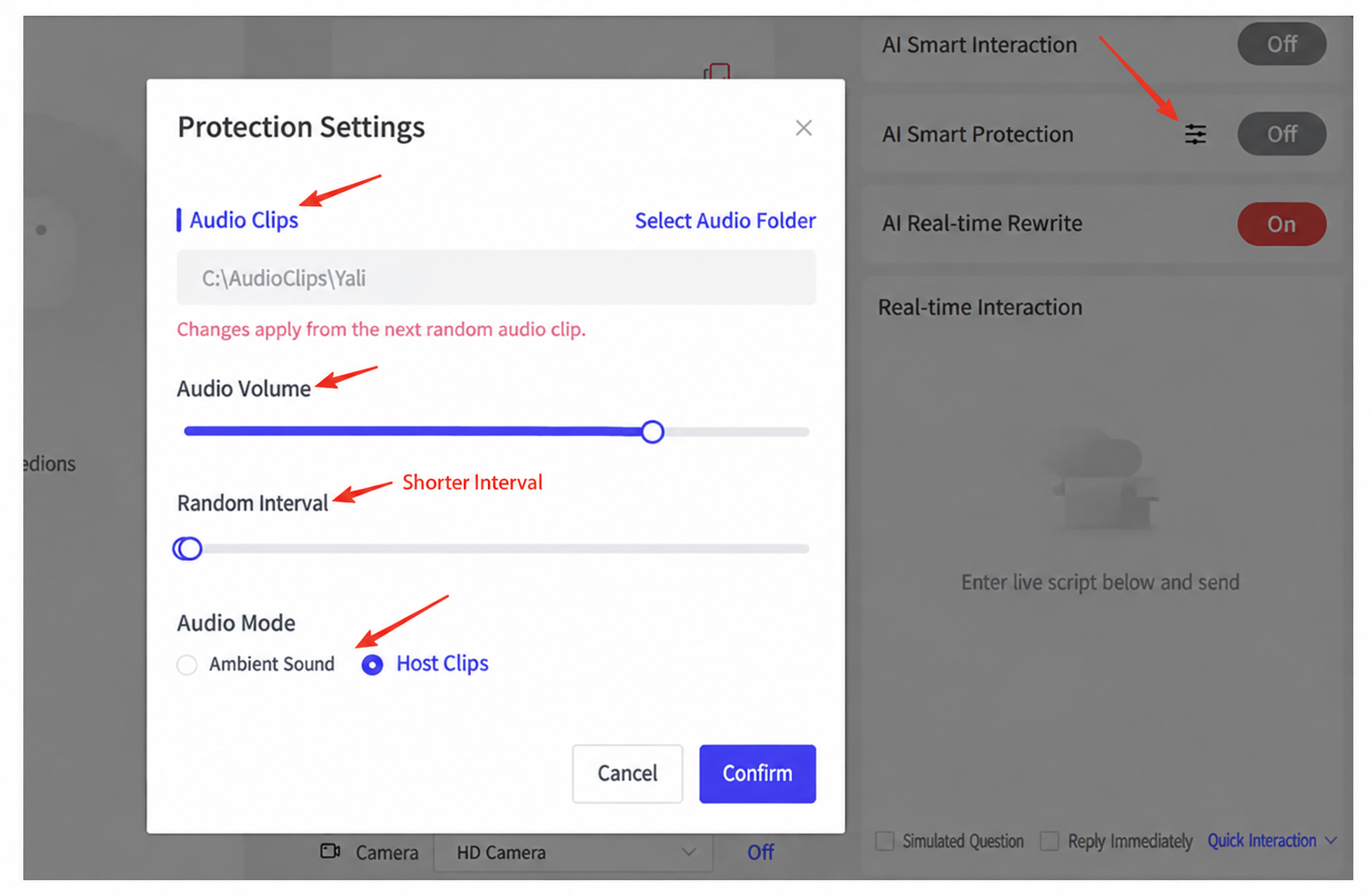
Gambar menampilkan pengaturan terkait "Fragmented Audio" di dalam antarmuka "Protection Settings." Antarmuka memiliki slider "Audio Volume," opsi "Random Interval," dan kotak pemilihan "Audio Mode," dengan panah merah menunjuk ke "Random Interval," yang menampilkan "Short Interval." Gambar ini erat kaitannya dengan teks sekitarnya, yang — saat menjelaskan pendekatan Manusia Digital + Suara AI + Audio Terfragmentasi — mencatat bahwa interval acak tidak boleh melebihi durasi minimum audio terfragmentasi; gambar ini secara visual menampilkan lokasi pengaturan interval acak, membantu memperjelas persyaratan pengaturan tersebut.
2. Fragmentasi Audio Co-Host
- Temukan audio co-host dari ruang livestream dan jalankan [Fragmented Audio Splitting] padanya; suara co-host tidak memerlukan Voice Conversion — klip terfragmentasi dapat langsung digunakan.
- Saat suara co-host diputar, audio host akan di- duck — yaitu, volume suara host digital diturunkan untuk memunculkan suara co-host, membuat ruang livestream terasa lebih otentik.
3. Fragmentasi Suara Ambien
- Rekam beberapa suara ambien yang umum ada di ruang livestream — misalnya, livestream pabrik akan memiliki suara mesin yang bising — dengan durasi rekaman 1–2 jam.
- Lalu gunakan software untuk memisahkan dan memfragmentasi audio, dan pada AI Protection konsol kendali, pilih folder audio ambien terfragmentasi, pilih "Ambient Sound," dan sesuaikan volume serta interval yang tepat antar tiap klip suara ambien.
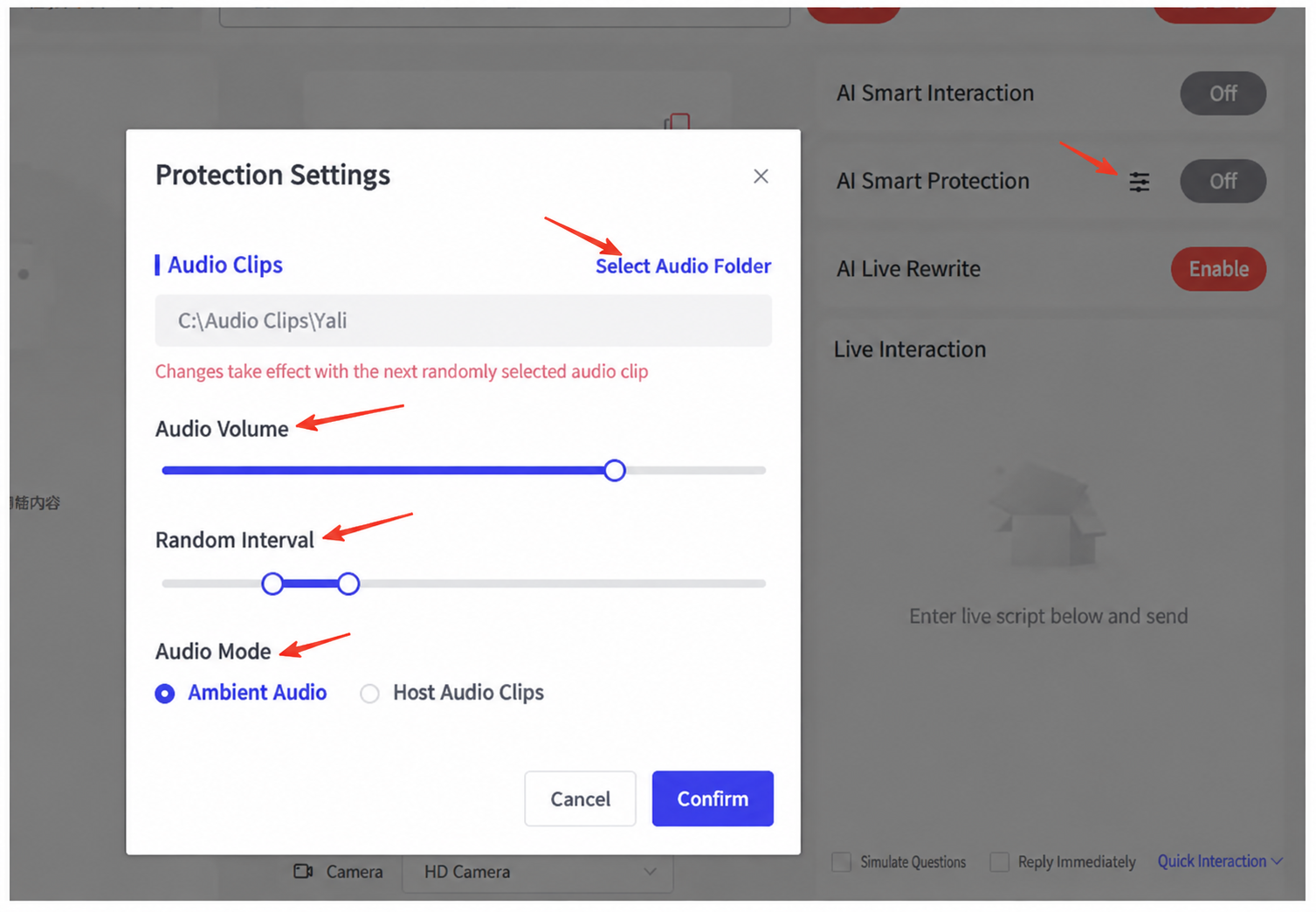
Gambar menampilkan antarmuka pengaturan AI Protection di konsol kendali. Opsi "Fragmented Audio" dipilih, dengan folder audio ditampilkan sebagai "C:\\Audio Track Split Yali," beserta catatan bahwa pengaturan berlaku untuk klip audio terfragmentasi yang dipilih secara acak berikutnya. Terdapat tiga pengaturan yang dapat disesuaikan: "Per-Clip Volume," "Random Interval," dan "Audio Mode," dengan slider "Per-Clip Volume" di posisi tengah, slider "Random Interval" di sebelah kiri, dan "Audio Mode" diatur ke "Ambient Sound." Terdapat tombol "Cancel" dan "Confirm" di pojok kanan atas antarmuka. Gambar ini berkaitan dengan teks sekitarnya yang menjelaskan cara memfragmentasi audio menggunakan software dan mengonfigurasinya di AI Protection, secara visual menampilkan langkah-langkah penyiapan.