Pengoperasian Fungsi Umum Livestream Companion
1. Cara Menyesuaikan Resolusi Ruang Livestream
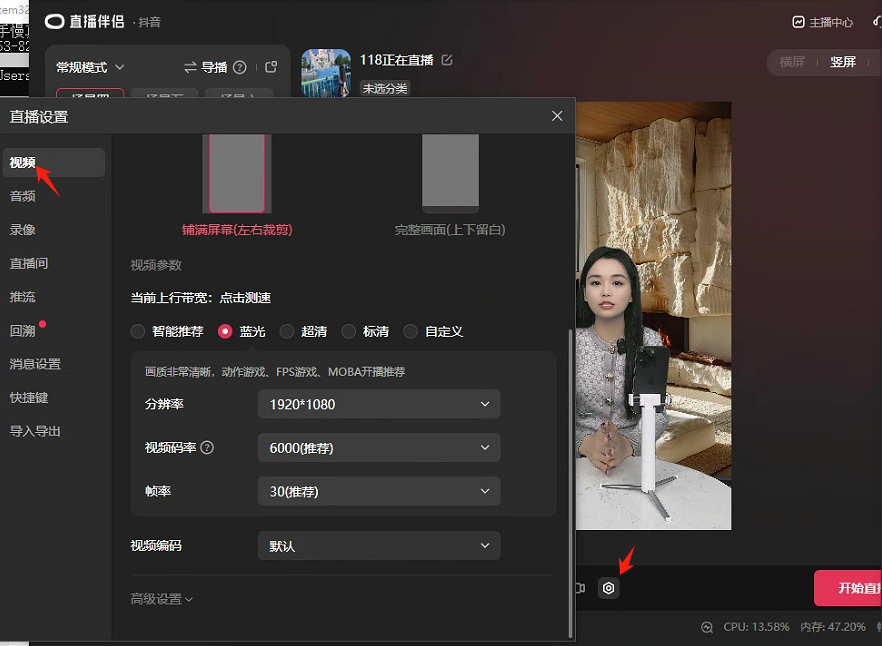
Seperti terlihat di bawah, gunakan tombol pengaturan di bagian bawah Livestream Companion: [Livestream Settings] → [Video] → [Video Parameters] untuk beralih antara Blu-ray, Ultra HD, dan Standard Definition. Bitrate dan frame rate yang lebih tinggi menghasilkan kualitas gambar yang lebih baik, tetapi frame rate tinggi membutuhkan dukungan CPU, GPU, memori, dan jaringan yang lebih kuat — disarankan menggunakan nilai yang direkomendasikan oleh Livestream Companion.
Memilih Smart Recommendation umumnya akan otomatis mencocokkan pengaturan performa yang sesuai berdasarkan spesifikasi komputer Anda. Catatan: meskipun sudah dikonfigurasi, kualitas livestream sebenarnya tetap dipengaruhi oleh kondisi jaringan.
2. Menggunakan Green Screen Keying Livestream Companion untuk Menampilkan Overlay
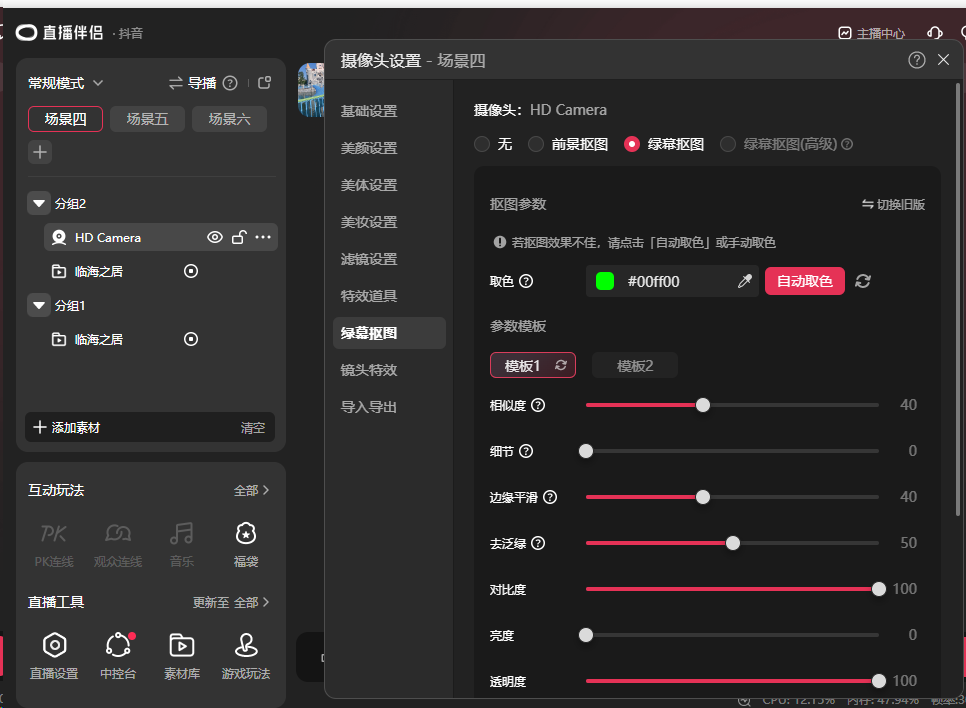
Fitur ini terutama digunakan saat menyiarkan dari komputer desktop dan Anda ingin menampilkan overlay yang sesuai serta video multi-kamera di ruang livestream.
- Di sistem Manusia Digital Syntopia, pilih latar belakang green screen untuk dekorasi ruang livestream.
- Buka Livestream Companion dan tambahkan sebuah kamera; saat menambahkan kamera, aktifkan [Green Screen Keying] — template parameter default dapat digunakan untuk pengaturannya.
- Tambahkan aset (yaitu latar belakang dan aset dekorasi); Anda dapat memilih dari aset bawaan sistem atau mengunggah milik Anda sendiri.
3. Pengaturan Ruang Livestream
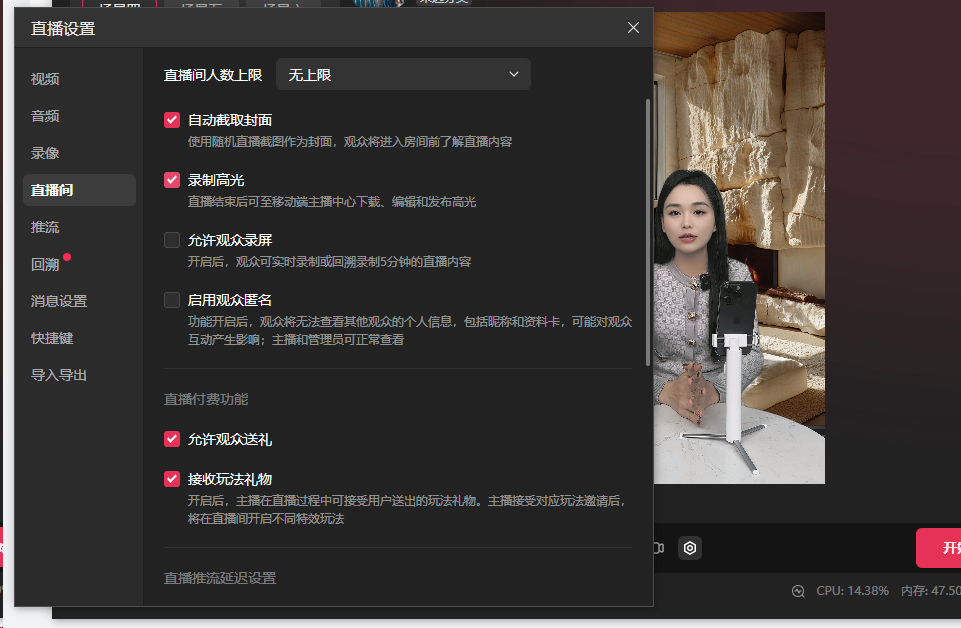
Hapus centang "Anonymous Users" (Pengguna Anonim), lalu konfigurasikan ruang livestream seperti terlihat di bawah.