Penggerak Orang Nyata & Livestream Satu-ke-Banyak
Apa ini
Penggerak orang nyata adalah mode livestream di mana manusia asli menjadi host — bukan avatar sintetis. Orang tersebut duduk di depan kamera, dan Syntopia BOX hanya menggunakan AI untuk menggerakkan gerakan bibirnya agar sesuai dengan skrip livestream. Host sebenarnya tidak perlu berbicara: di layar mulutnya bergerak dan mengucapkan skrip, sementara ia cukup tetap berada dalam bingkai.
Karena host adalah orang sungguhan, ini bukan “avatar AI” atau “klon.” Wajah dan tubuh di layar adalah manusia asli; AI hanya menangani bagian berbicaranya.
Satu-ke-banyak (“一拖多”) dibangun di atas itu: satu orang nyata, pada satu kamera, dapat menjalankan banyak ruang livestream sekaligus — masing-masing pada akunnya sendiri, masing-masing berinteraksi dengan audiensnya sendiri secara independen.
Cara kerja satu-ke-banyak sebenarnya
- Yang dibagikan adalah gambar kamera orang nyata tersebut (wajah dan tubuhnya).
- Yang independen pada setiap PC adalah segala sesuatu yang lain: setiap PC menjalankan skripnya sendiri, membaca komentar ruangnya sendiri, dan menggerakkan sinkronisasi bibir wajah yang sama itu secara berbeda untuk percakapannya sendiri, lalu melakukan streaming ke akunnya sendiri.
Jadi: satu manusia asli pada satu kamera → N PC → N ruang livestream, masing-masing live dan berinteraksi sendiri-sendiri, semuanya mengenakan wajah orang yang sama. Tubuh dan gerak-geriknya terlihat sama di semua ruang (hanya satu kamera), tetapi setiap ruang memiliki gerakan mulut yang berbeda, audio yang berbeda, dan balasan yang berbeda terhadap komentar ruang tersebut.
Itulah manfaat utamanya: satu host tampak sedang live di banyak ruang sekaligus, setiap ruang sepenuhnya interaktif, tanpa orang tersebut secara fisik mengulang siaran sebanyak N kali.
Dua jalur output — dan kapan menggunakan masing-masing
| Jalur | Gunakan untuk | Perlu RTMP? |
|---|---|---|
| HD Camera (kamera virtual) | Kasus normal dan sederhana — satu PC. Host dikeluarkan sebagai webcam virtual yang langsung ditangkap oleh platform livestream / LIVE Studio. | Tidak |
| RTMP melalui LAN | Penggerak orang nyata + satu-ke-banyak — berbagi kamera satu orang nyata ke banyak PC. | Ya (plus capture card + OBS) |
Untuk livestream avatar sintetis biasa — dan untuk deduplikasi video pra-rekaman — Anda menggunakan jalur HD Camera dan sama sekali tidak memerlukan RTMP. RTMP khusus untuk kasus orang nyata dan multi-PC ini.
Bagian A — Penggerak orang nyata pada satu PC
Manusia asli menjadi host; Syntopia BOX menggerakkan gerakan bibirnya agar sesuai dengan skrip Anda. Pada satu PC Anda hanya memerlukan kamera komputer host itu sendiri.
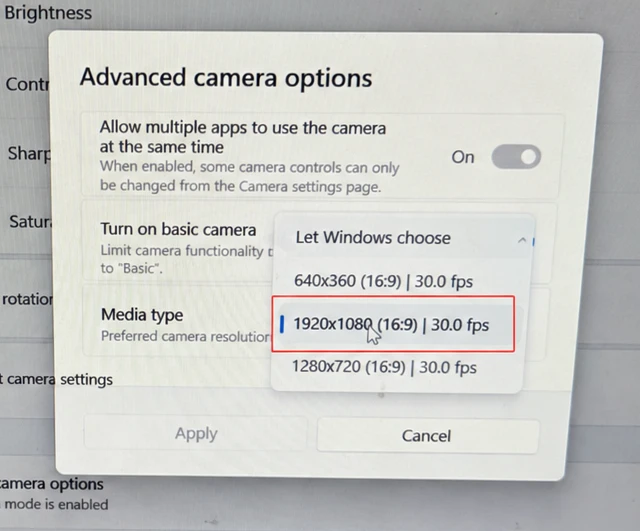
Langkah 1 — Atur kamera Anda ke 1920×1080
Di Windows camera settings → Advanced camera options, atur Media type ke 1920×1080 (16:9).
Langkah 2 — Go Live dan mulai Real-Person Mode
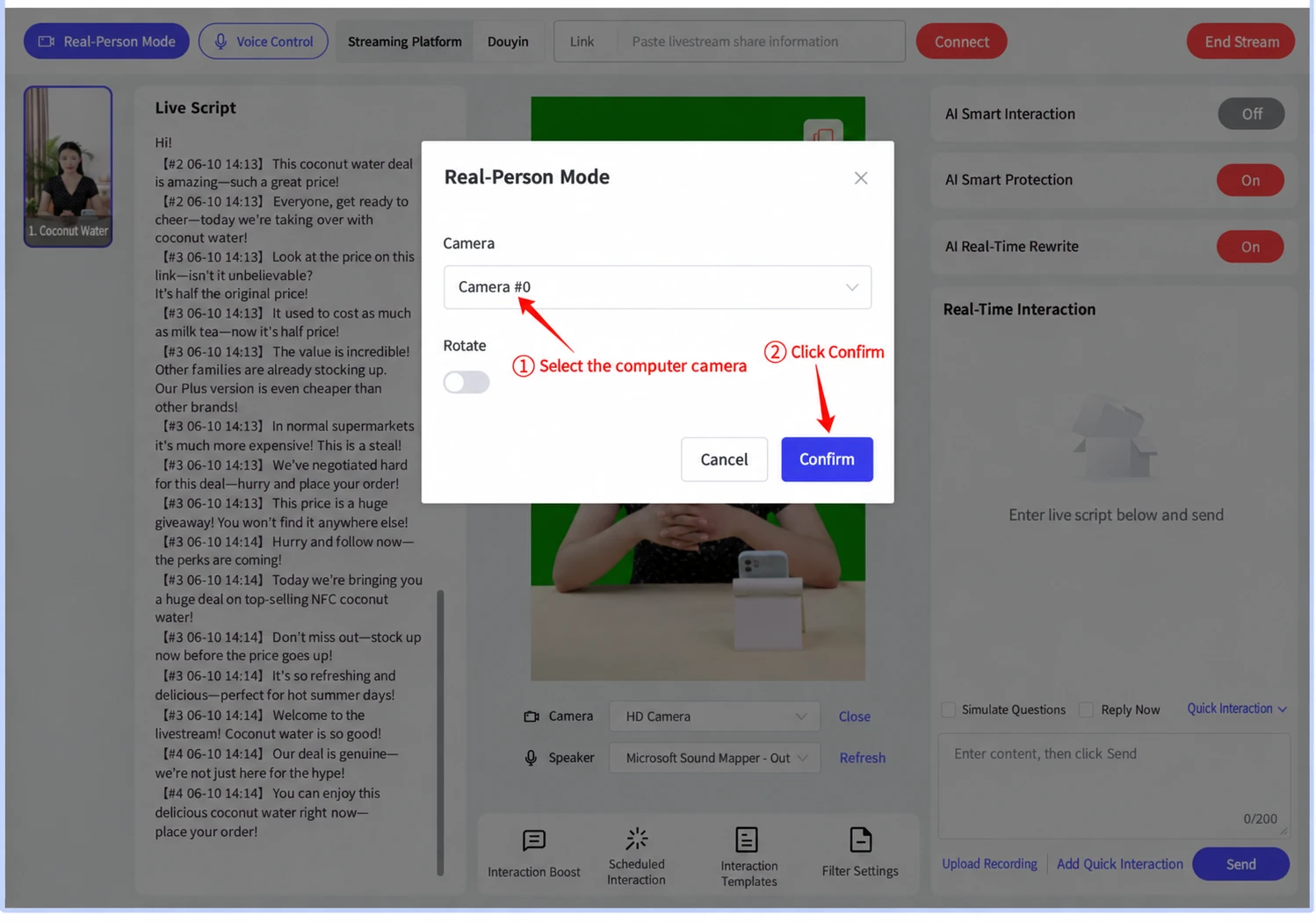
Bangun ruang livestream Anda, klik Go Live, lalu klik Real-Person Mode (kiri atas). Pilih kamera komputer Anda dan klik Confirm.
Langkah 3 — Host sedang live
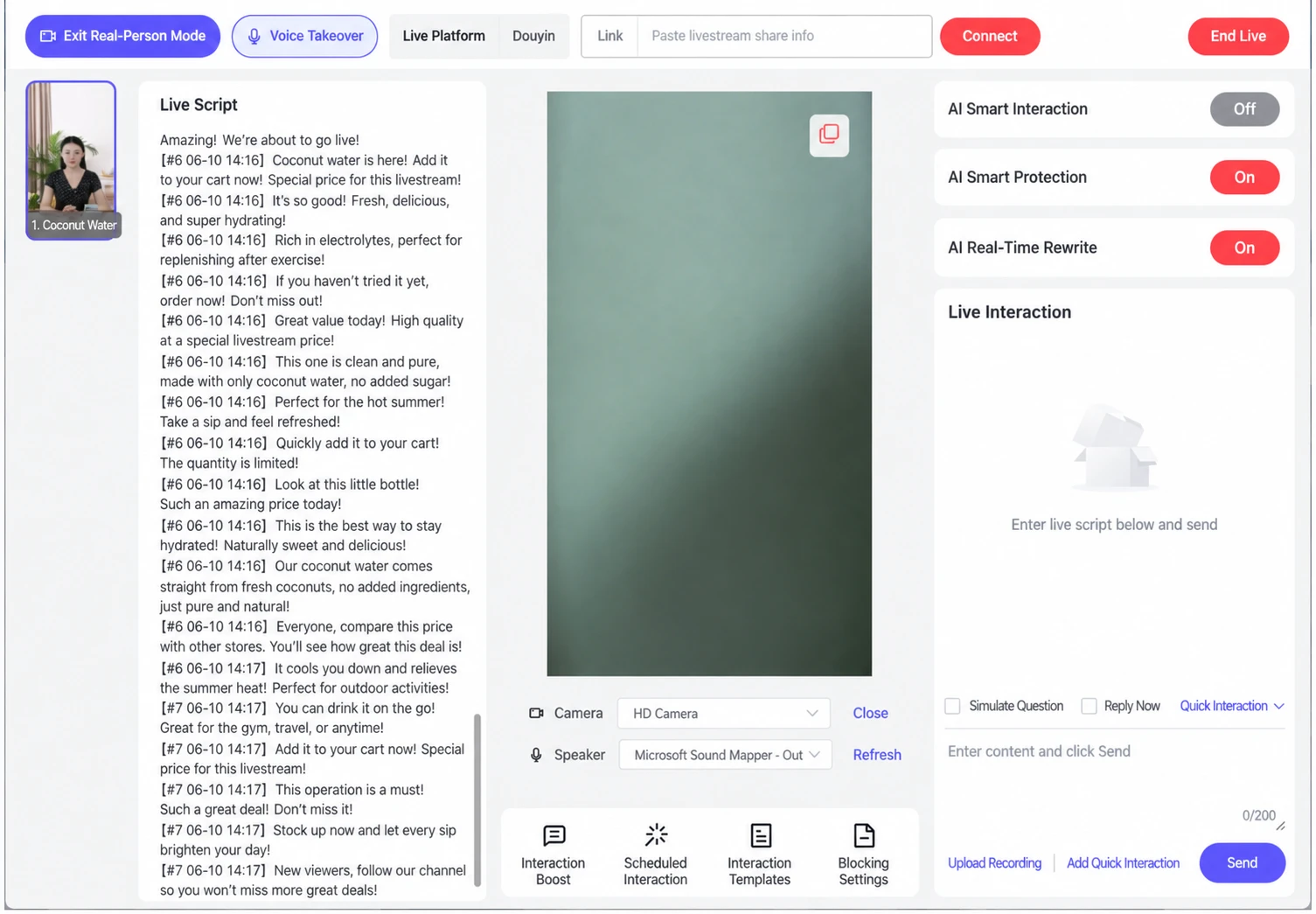
Setelah ~30 detik konsol beralih ke umpan kamera Anda. Host cukup tetap berada dalam bingkai sementara Syntopia BOX menggerakkan gerakan bibirnya agar sesuai dengan skrip — ia tidak perlu berbicara. Untuk berhenti, klik Exit Real-Person Mode.
Bagian B — Satu-ke-banyak: satu host di banyak PC (melalui LAN Anda)
Triknya adalah membagikan umpan kamera tunggal itu ke setiap PC di jaringan lokal Anda menggunakan RTMP, sehingga setiap PC dapat menjalankan ruang live-nya sendiri dari host yang sama. Lakukan langkah 1–4 pada PC sumber (tempat host dan kamera berada), lalu lakukan langkah 5 pada setiap PC yang akan go live.
Langkah 1 — Salin alamat RTMP dari Syntopia BOX
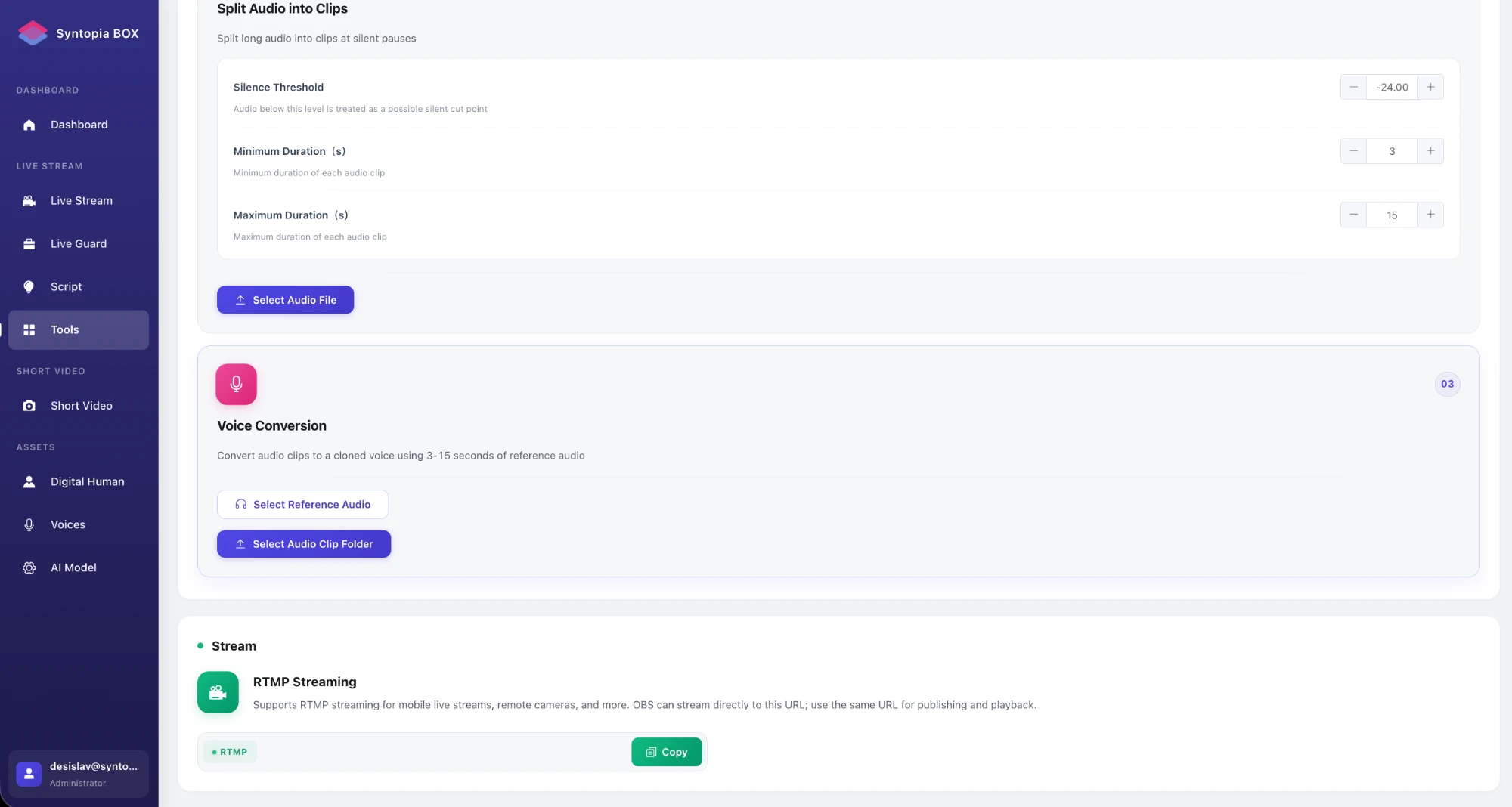
Di Syntopia BOX, buka Tools dan gulir ke bagian Stream. Di bawah RTMP Streaming, klik Copy untuk menyalin alamat lokal (bentuknya seperti rtmp://192.168.x.x:3935/live/livestream). Push dan pull sama-sama menggunakan alamat yang sama ini.
Langkah 2 — Arahkan OBS ke alamat itu
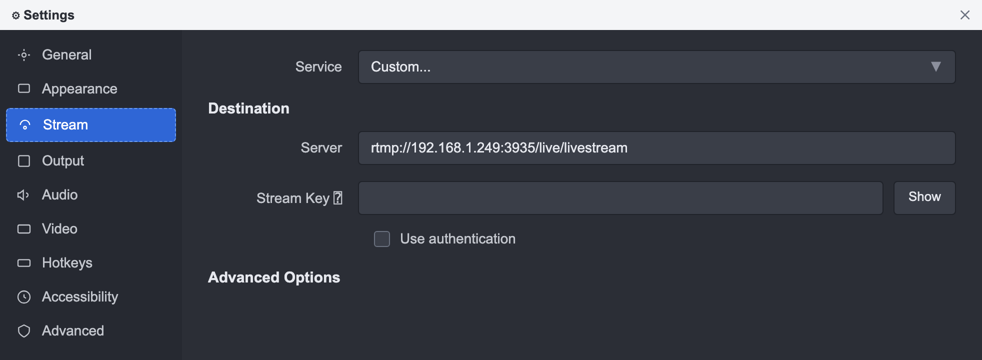
Buka OBS, buka Settings → Stream, dan atur Service ke Custom. Tempelkan alamat ke Server, biarkan Stream Key kosong, dan matikan autentikasi.
Langkah 3 — Atur output video OBS ke vertikal
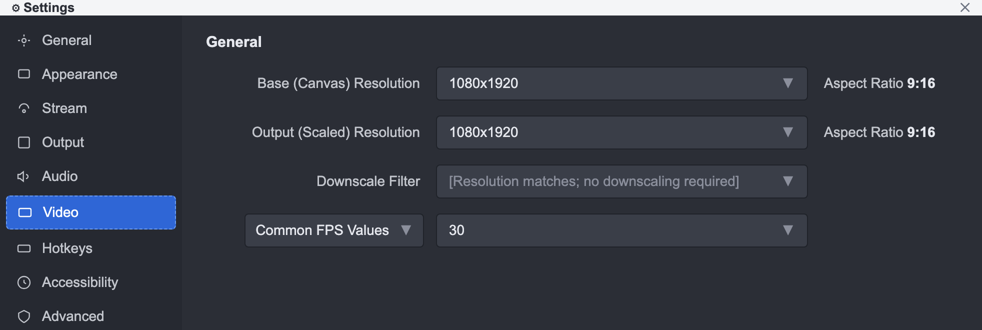
Di Settings → Video, atur resolusi Base (Canvas) dan Output (Scaled) ke 1080×1920 (9:16), dan atur frame rate ke 30 (atau 25).
Langkah 4 — Tambahkan kamera dan mulai streaming
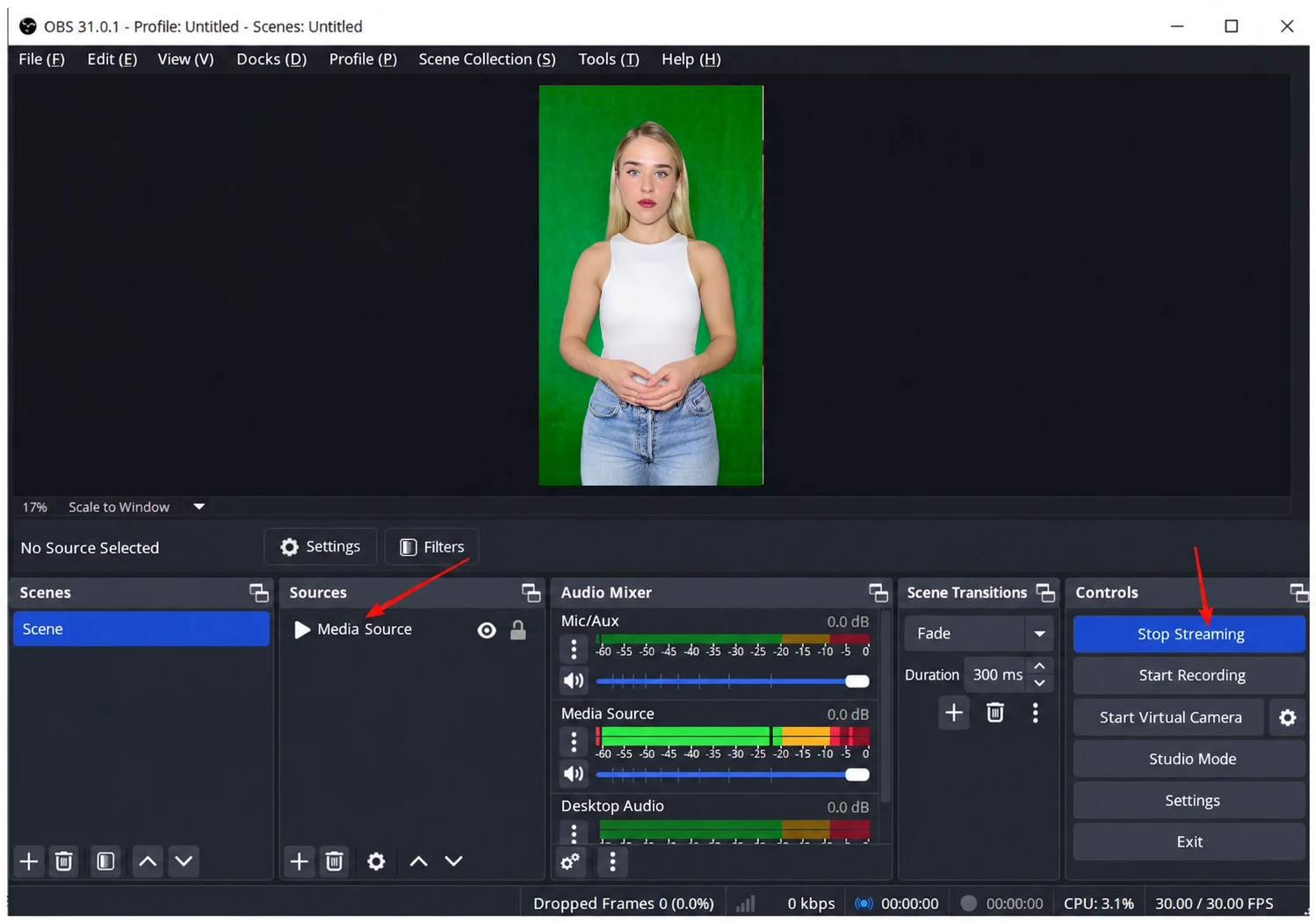
Kembali ke layar utama OBS, tambahkan kamera host Anda sebagai sumber (dimasukkan melalui capture card), lalu klik Start Streaming. OBS kini mendorong gambar host ke alamat RTMP lokal.
Langkah 5 — Tarik umpan ke dalam Syntopia BOX di setiap PC
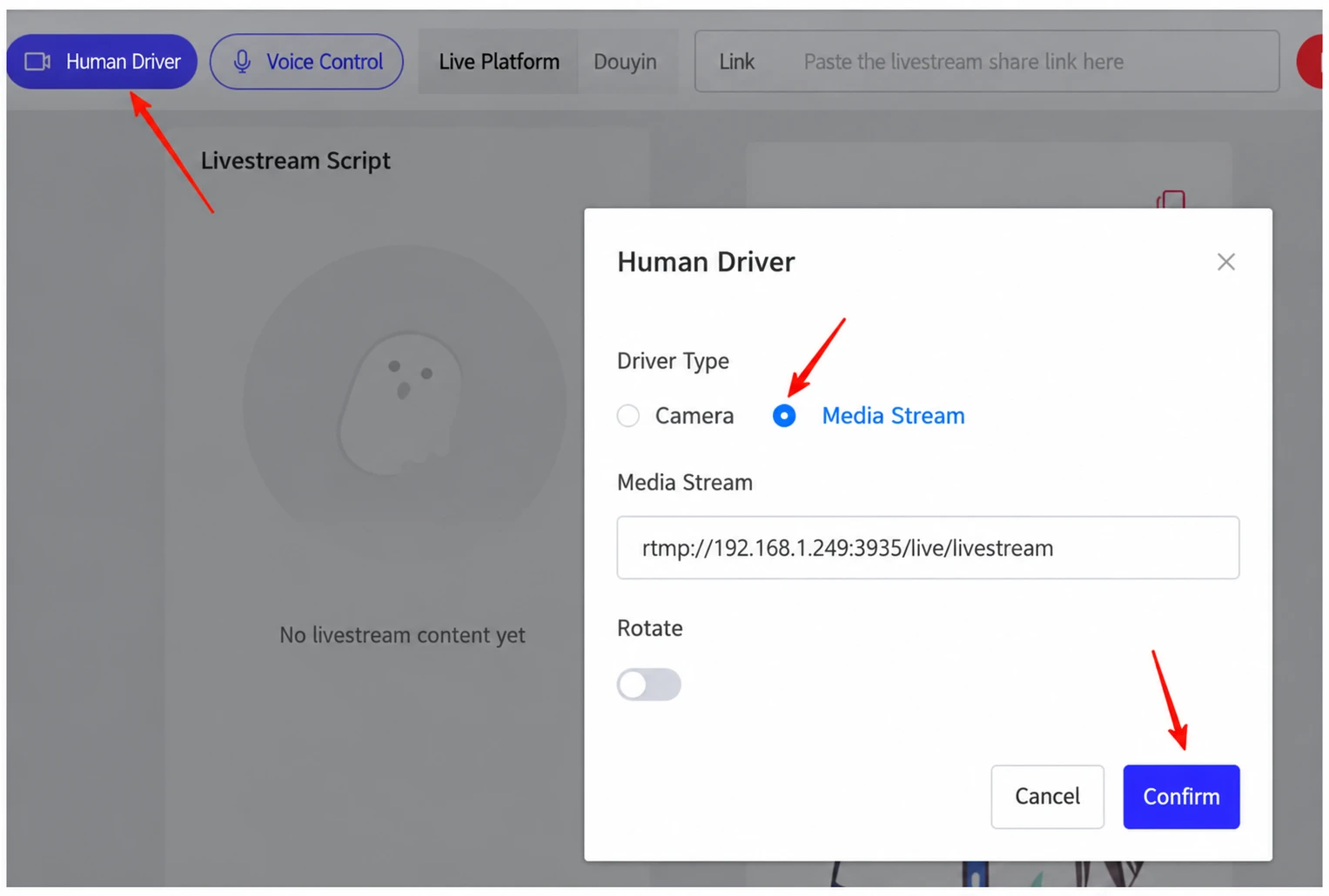
Pada setiap PC (PC sumber dan setiap PC lain di LAN yang sama): buka konsol siaran dan klik Human Driver. Atur Driver Type ke Media Stream, tempelkan alamat RTMP yang sama, lalu klik Confirm. Berikan setiap PC skripnya sendiri dan arahkan ke ruang livestream / akunnya sendiri.
Hasil: satu kamera, satu host asli → sebanyak ruang livestream interaktif sesuai jumlah PC yang Anda miliki, masing-masing pada akunnya sendiri. Gambar yang sama muncul di setiap PC, sementara masing-masing menjalankan percakapannya sendiri dan membalas ruangnya sendiri.
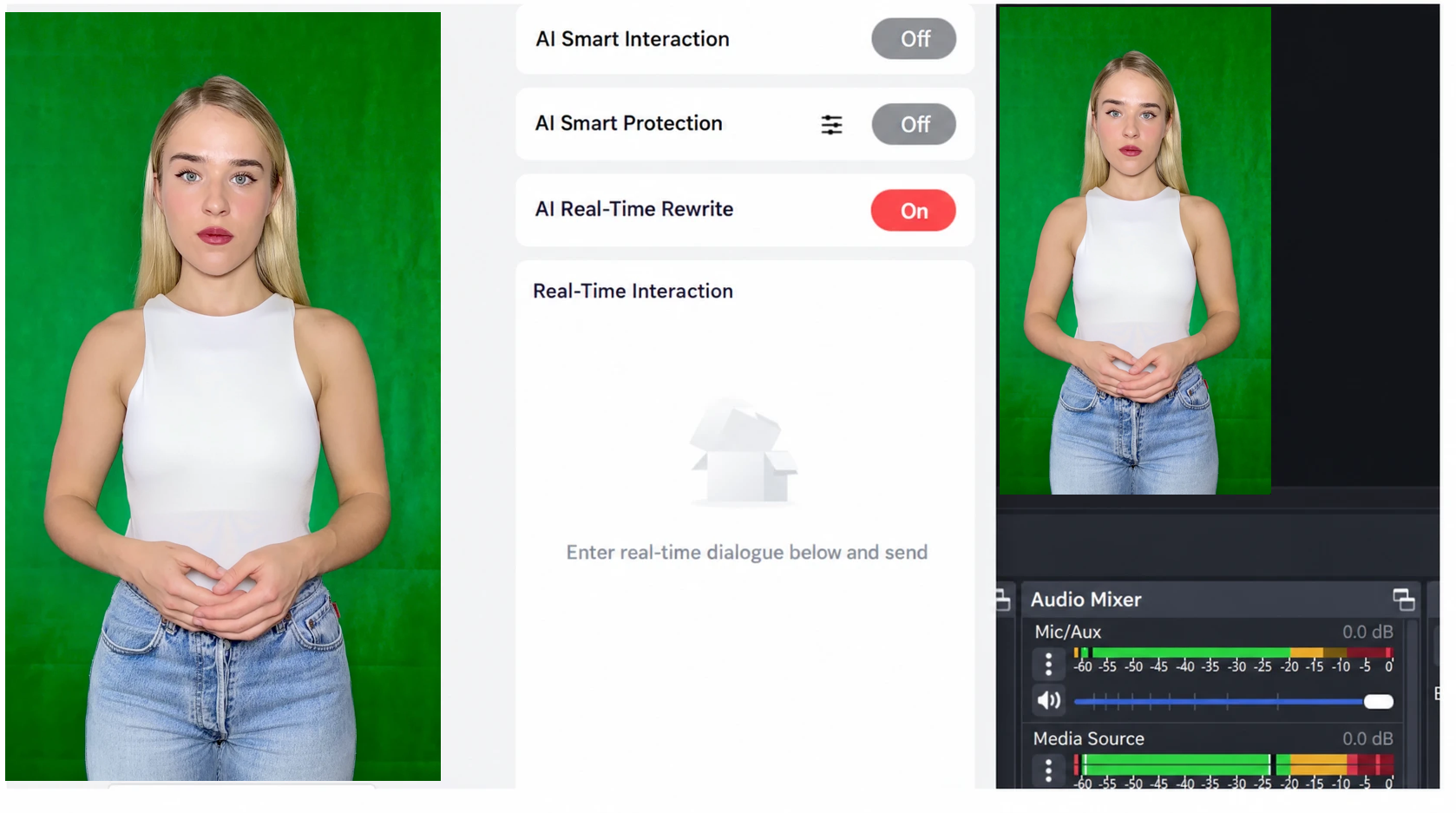
“Komputer lain di jaringan lokal yang sama dapat terhubung ke gambar yang sama melalui alamat streaming — jadi Anda hanya memerlukan satu kamera untuk menjalankan satu-ke-banyak.”
Yang Anda butuhkan
- Sebuah kamera (1080p) dan sebuah capture card.
- OBS pada PC sumber.
- PC-PC di jaringan lokal yang sama — satu untuk setiap ruang livestream yang ingin Anda jalankan.
- Kapasitas Syntopia BOX: setiap ruang live menjalankan sesi Syntopia BOX-nya sendiri pada akunnya sendiri, jadi Anda memerlukan kapasitas yang cukup untuk jumlah ruang yang berjalan bersamaan. Kamera dibagikan, tetapi sesi BOX tidak — rencanakan satu akun Syntopia BOX (atau slot livestream) per ruang bersamaan.
Baik untuk diketahui
- Penggerak orang nyata menampilkan host manusia asli; AI hanya menggerakkan sinkronisasi bibir. Jangan menggambarkannya sebagai avatar AI atau klon.
- Gerak-gerik dan pose host identik di semua ruang (satu kamera); hanya ucapan, gerakan bibir, dan balasan komentar yang berbeda per ruang.
- Jalur ini lebih lanjut (advanced) daripada streaming satu-PC biasa — gunakan jalur HD Camera kecuali Anda secara khusus menginginkan host manusia asli dan/atau satu host di banyak ruang.