Detail Pengoperasian 3 Solusi Setup Livestream Semi-Nirawak berbasis AI
Detail Pengoperasian 3 Solusi Setup Livestream Semi-Nirawak berbasis AI
1. Livestream Adegan Nyata + Voice Driving Co-Host
1. Adegan Ruang Livestream
Livestream adegan nyata adalah siaran dalam latar fisik yang sebenarnya; adegan nyata ini bisa berupa orang di depan green screen, set yang dibangun, atau lingkungan dunia nyata alami.
Untuk livestream AI adegan nyata, perhatikan bahwa fitur Voice Driving Co-Host sistem sebaiknya digunakan selama siaran, dengan seorang manusia nyata ikut berbicara secara berkala (setiap 3–5 menit disarankan) untuk memastikan audio ruang memiliki variasi.
Untuk Douyin, Adegan Nyata (orang nyata di kamera) + Voice Driving Co-Host adalah rekomendasi utama.
2. Rencana Setup untuk Berbagai Adegan
2.1 Orang di Depan Green Screen
Di sistem manusia digital, atur tipe livestream ke Real Scene; Livestream Companion mulai siaran menggunakan kamera nyata, dengan hanya orang nyata di dalam ruang, bertindak sebagai co-host.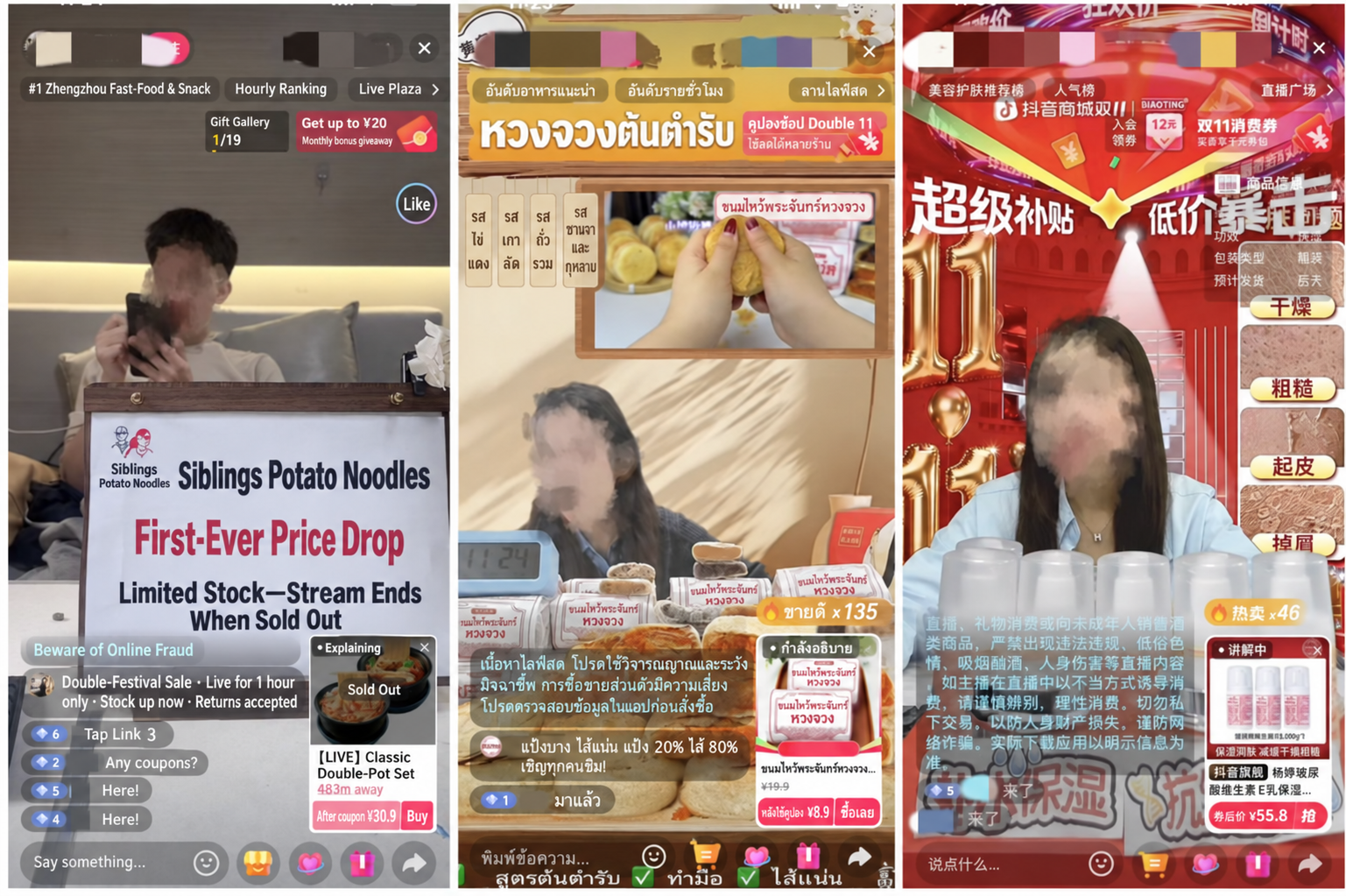
- Catatan! Jika latar belakang berupa video, video tersebut harus melalui deduplikasi
Berikut metode deduplikasi video: Lampiran 1: Tutorial Deduplikasi Video
2.2 Adegan Dunia Nyata Alami
Adegan dunia nyata alami, sesuai namanya, berarti Livestream Companion mulai siaran menggunakan kamera nyata komputer, dengan ruang livestream diatur dalam lingkungan alami.
Untuk menghindari ditandai sebagai livestream bukan-orang-nyata atau pemutaran rekaman akibat gambar yang statis atau kurang interaksi — yang bisa berujung larangan — berikut beberapa saran setup untuk memastikan gambar memiliki gerakan dan menambah keaslian:
- Jam ayun/ornamen keseimbangan: seperti Newton's cradle, perangkat gerak abadi, atau jam.
- Perangkat digerakkan angin: seperti kipas kecil yang meniup lonceng angin, pita kain tipis, atau ranting bunga kering.
- Air mancur meja kecil: riak air mengalir memberikan gerakan dinamis yang berkelanjutan.
- Humidifier/diffuser aroma: pilih model dengan keluaran kabut halus dan lembut — uap putih yang naik perlahan sangat meningkatkan kehidupan dan atmosfer adegan.
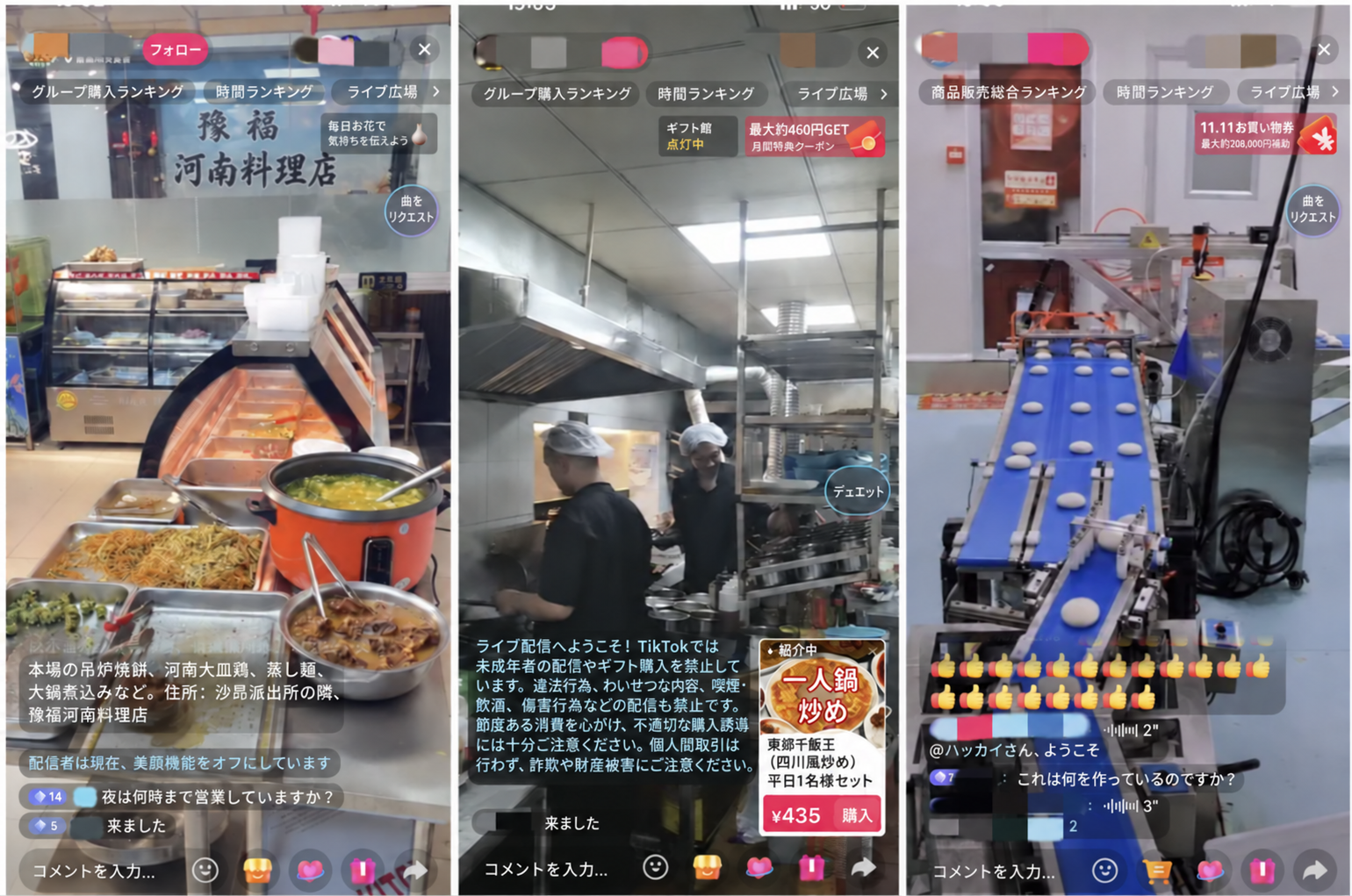
Berikut contoh setup adegan nyata untuk berbagai jenis ruang livestream: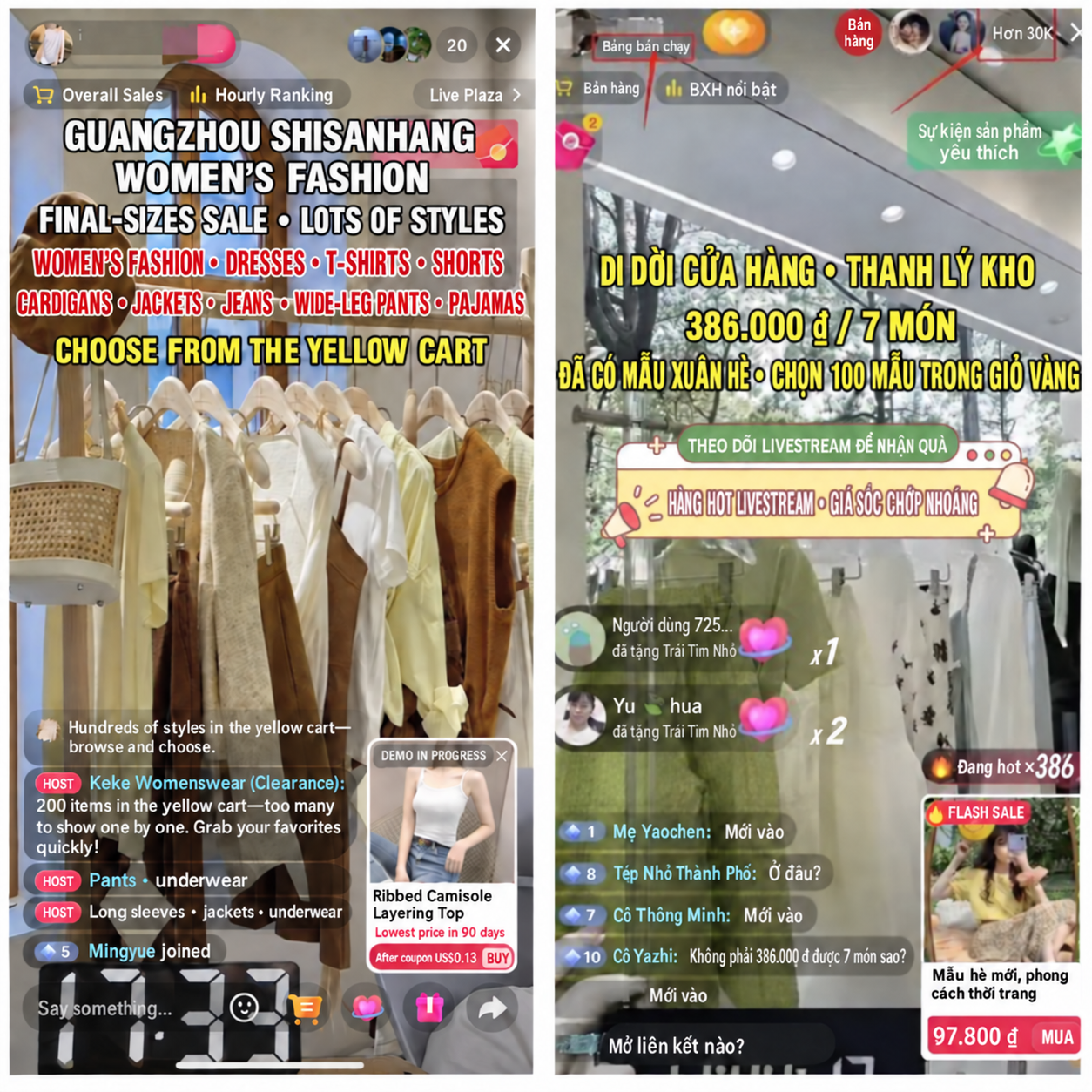
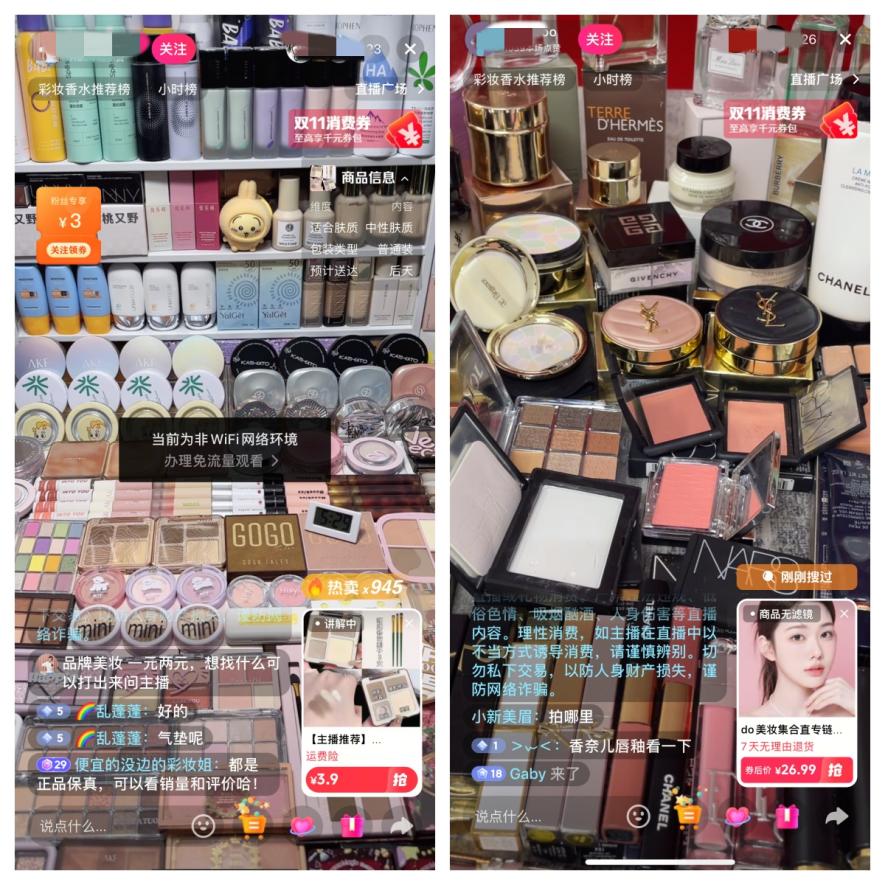
Kategori Makanan Ringan:
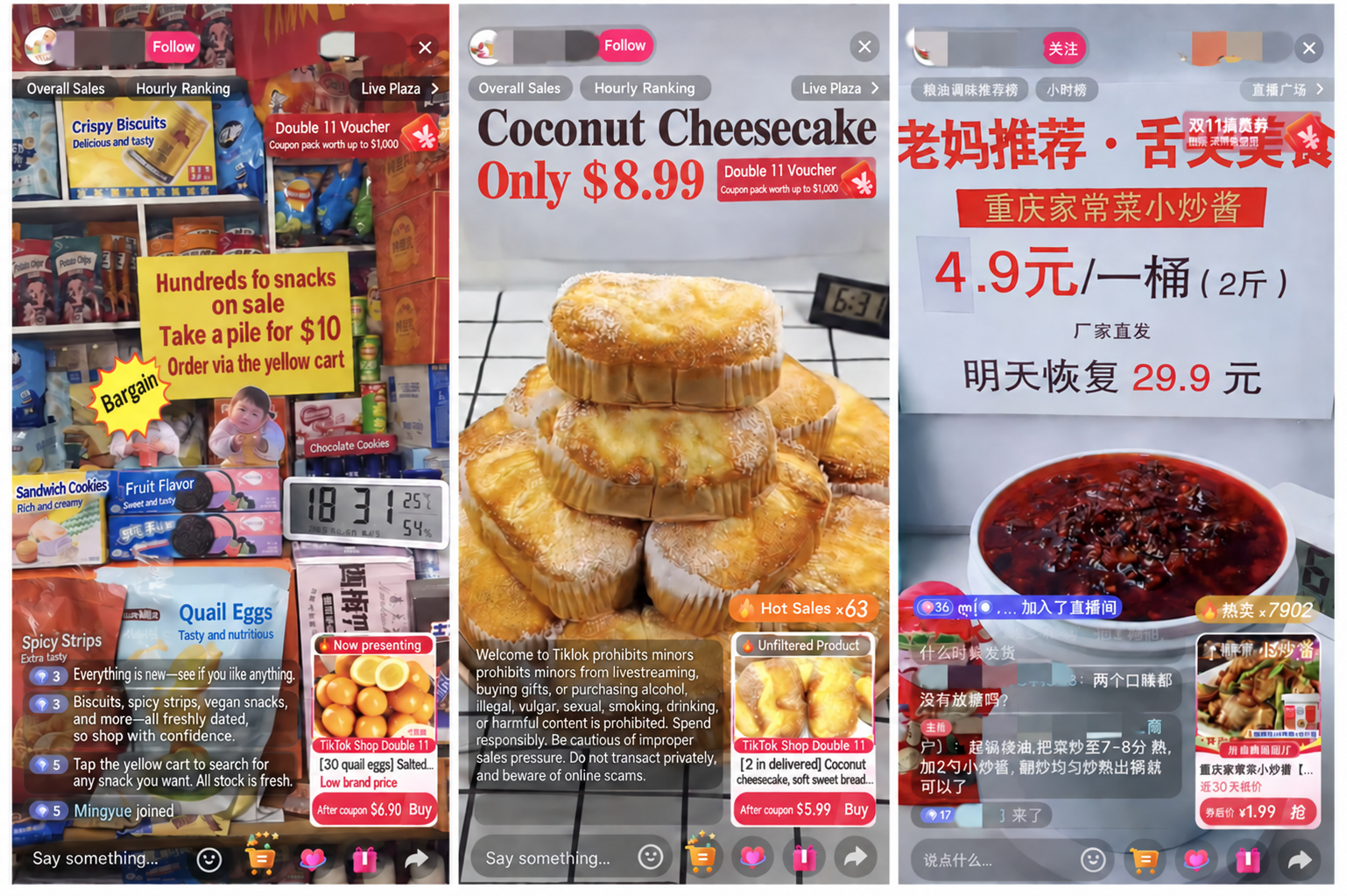
Ruang Livestream Adegan Dunia Nyata Alami Lainnya: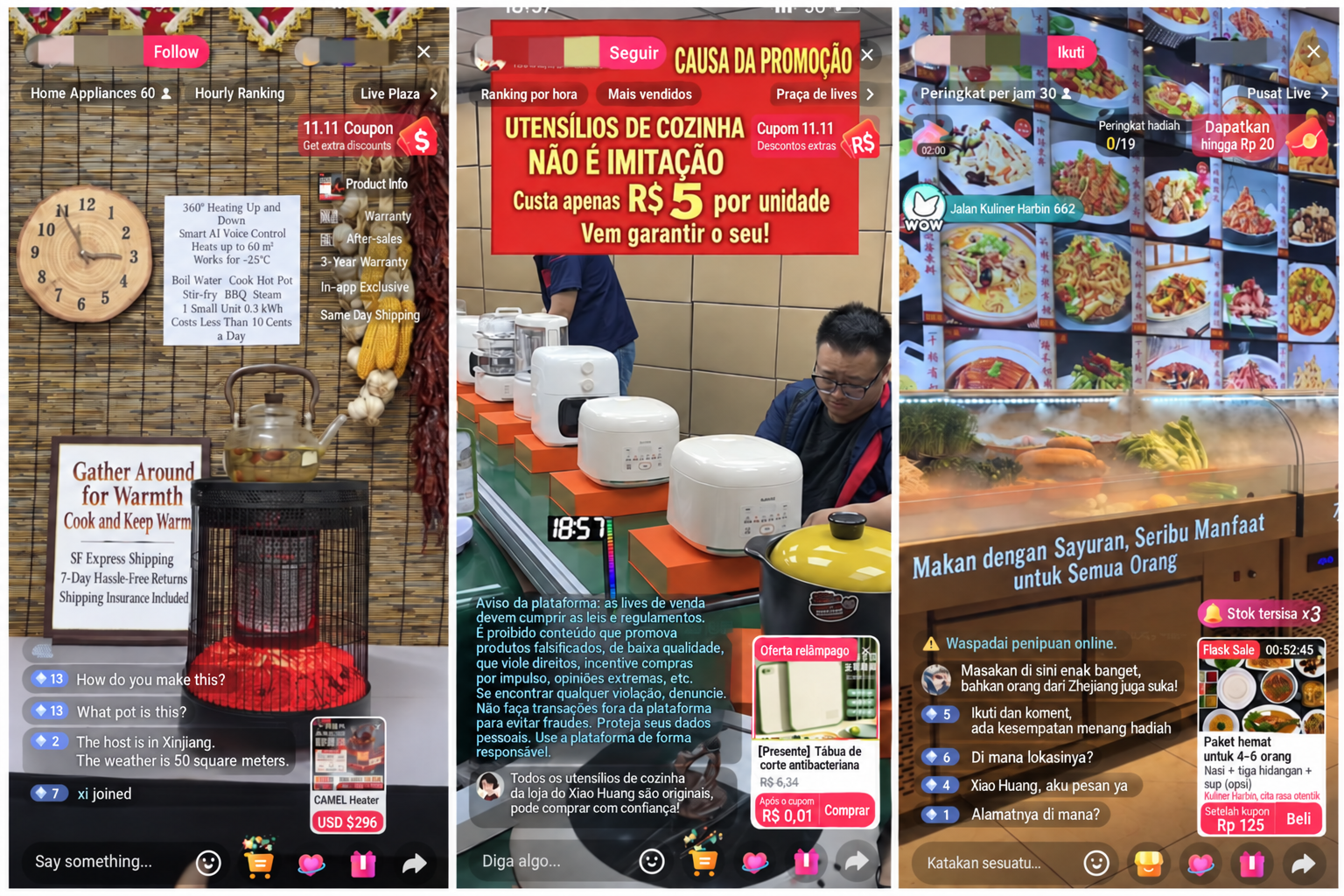
3. Metode Setup
- Pilih "Real-Scene Livestream" sebagai tipe livestream
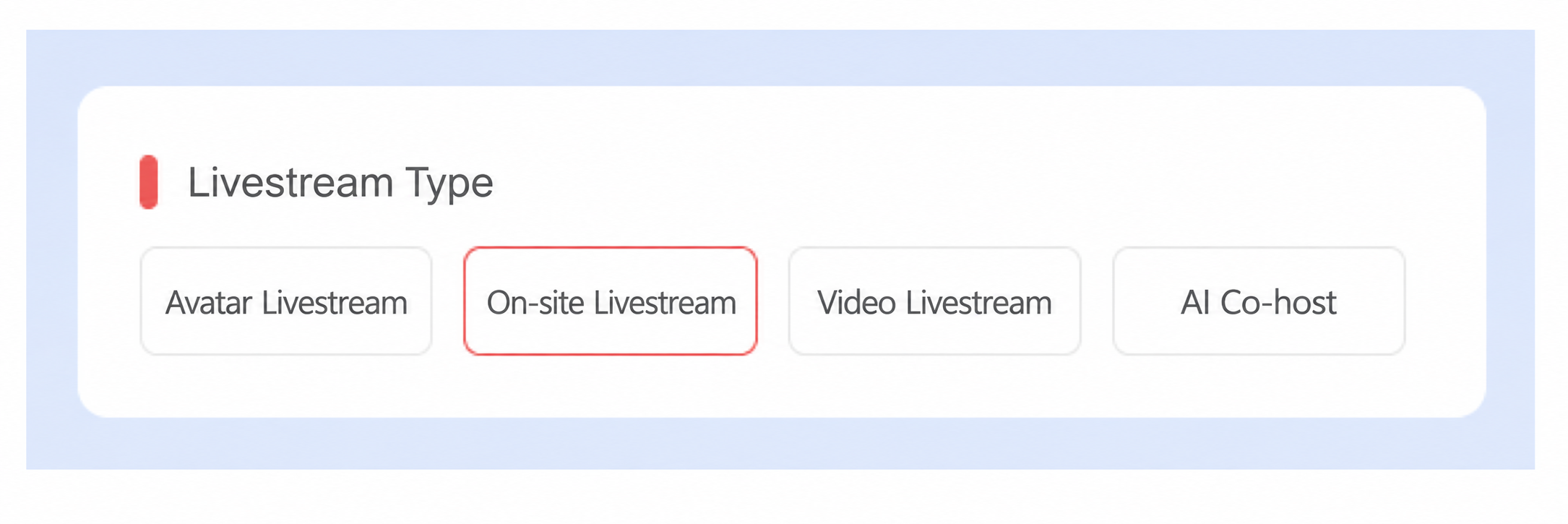
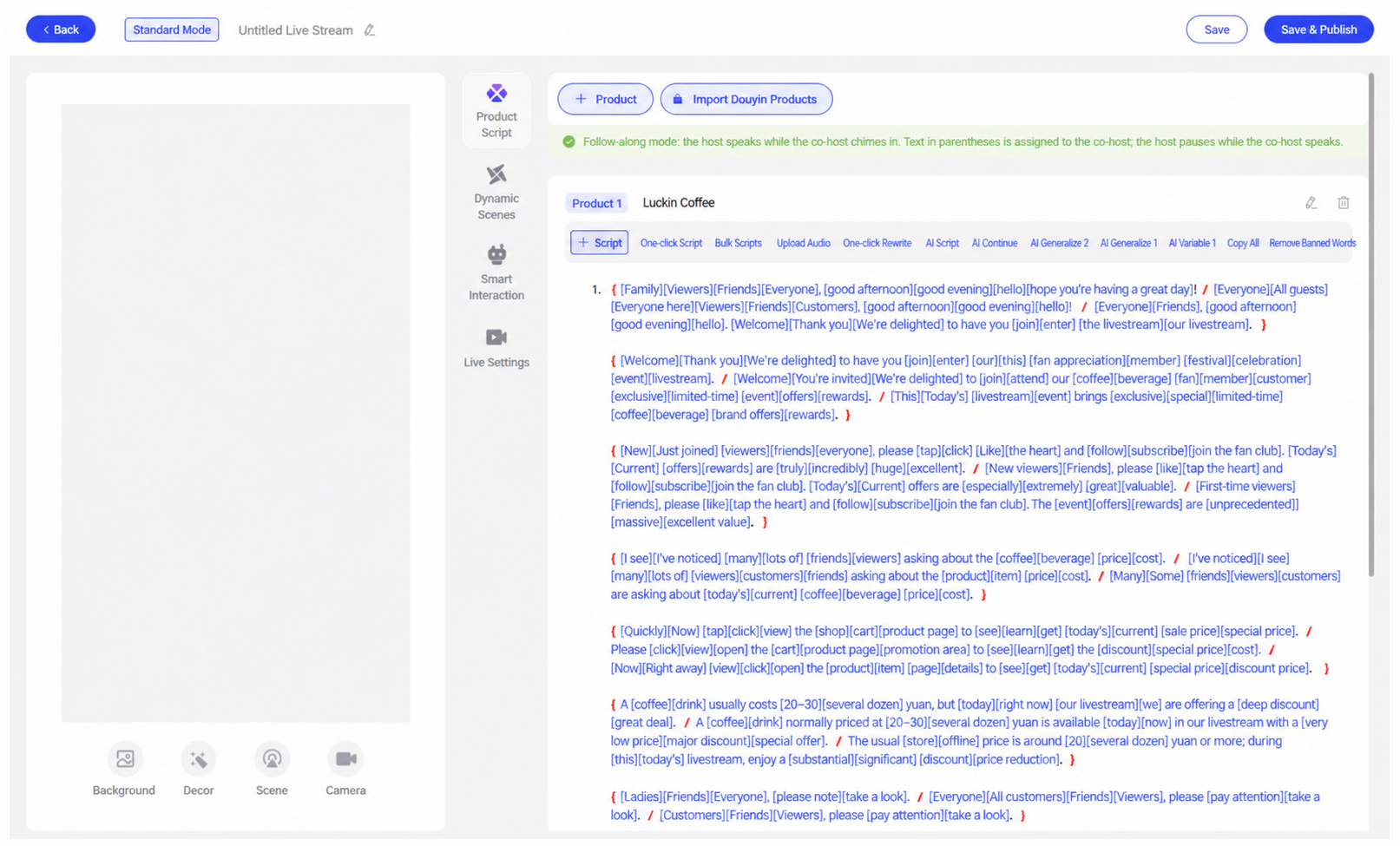
- Menyiapkan ruang livestream adegan nyata mengikuti proses yang sama dengan livestream manusia digital (keduanya memerlukan penyiapan skrip, interaksi, dll.); satu-satunya perbedaan adalah livestream adegan nyata tidak memerlukan pemilihan avatar host. Setelah sistem manusia digital selesai menyiapkan ruang livestream, simpan dan publikasikan, lalu klik Go Live Now.
- Jika Anda punya capture card, atur audio konsol kendali ke audio capture card; jika tidak punya, atur audio konsol kendali ke virtual sound card.
Nama perangkat audio capture card biasanya diawali "UGREEN" atau "HDMI."
3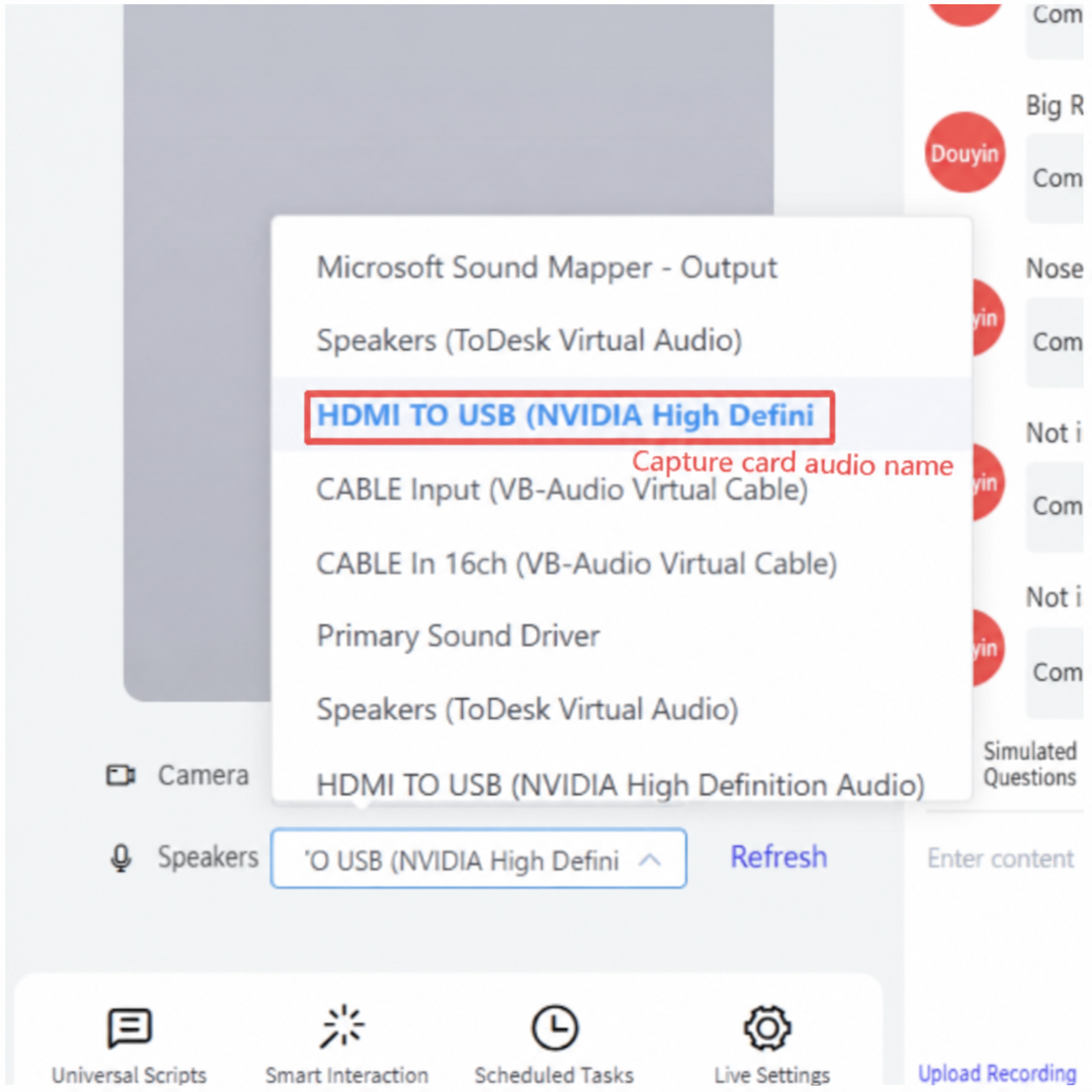
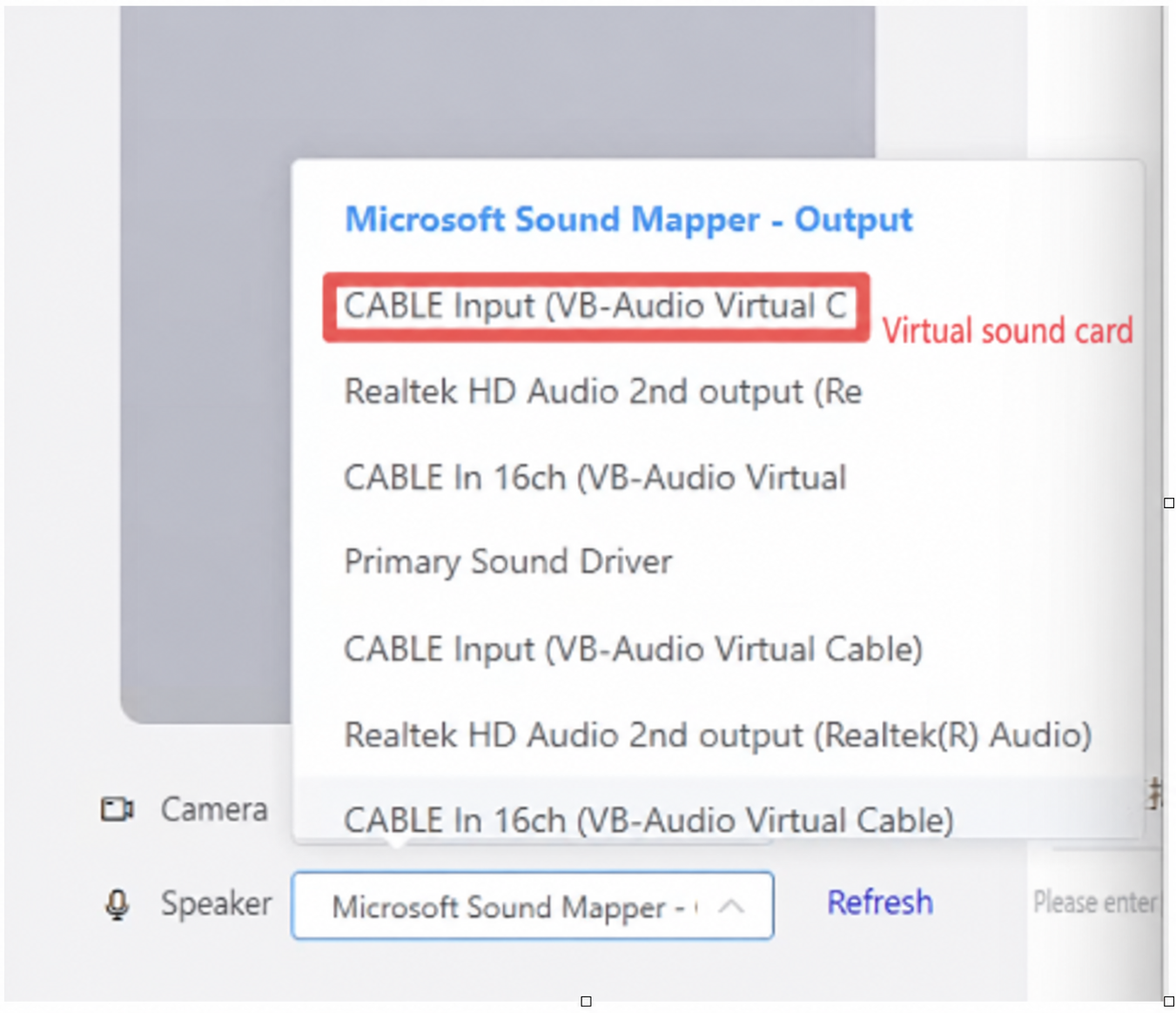
- Di Livestream Companion, tambahkan kamera nyata komputer, dan pilih audio virtual sound card atau capture card untuk sumber audio (sesuai dengan pemilihan audio konsol kendali).
3.1 Voice Driving
Voice Driving mengacu pada seorang manusia nyata yang dapat mengambil alih audio kapan saja selama livestream, memungkinkan ruang menghasilkan suara orang nyata secara real time.
Catatan! Voice Driving hanya dapat digunakan dengan avatar V5 — avatar V2 dan V3 tidak dapat menggunakan fitur Voice Driving.
Persiapan: colokkan headphone atau mikrofon ke komputer, buka pengaturan suara di pojok kanan bawah komputer, dan atur perangkat input suara ke mikrofon (nama perangkat input yang dikenali berbeda-beda antar komputer — periksa nama apa yang dikenali komputer Anda untuk perangkat mikrofon).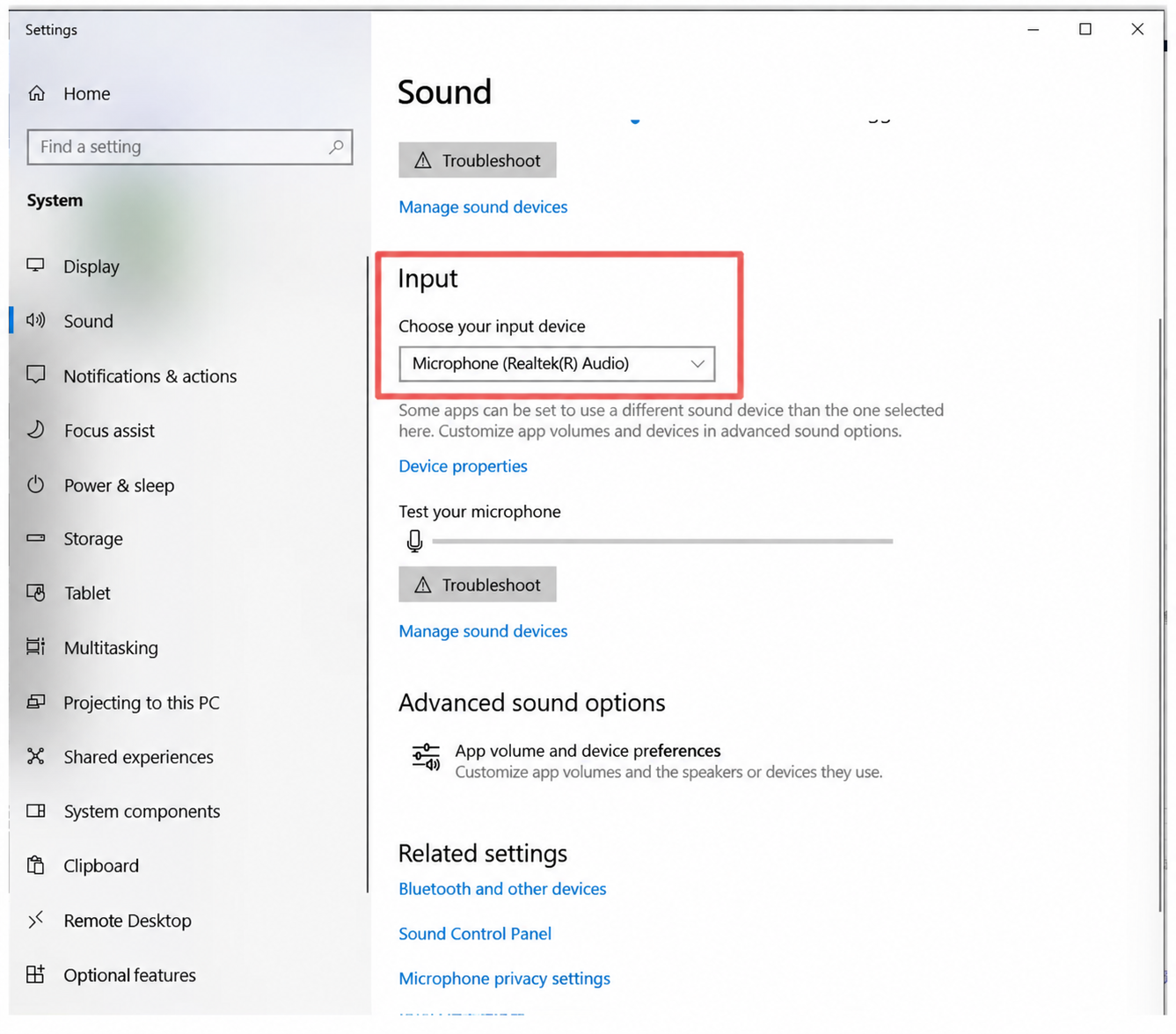
Pada saat yang sama, buka pengaturan suara komputer dan matikan fitur monitoring mikrofon. Langkahnya sebagai berikut: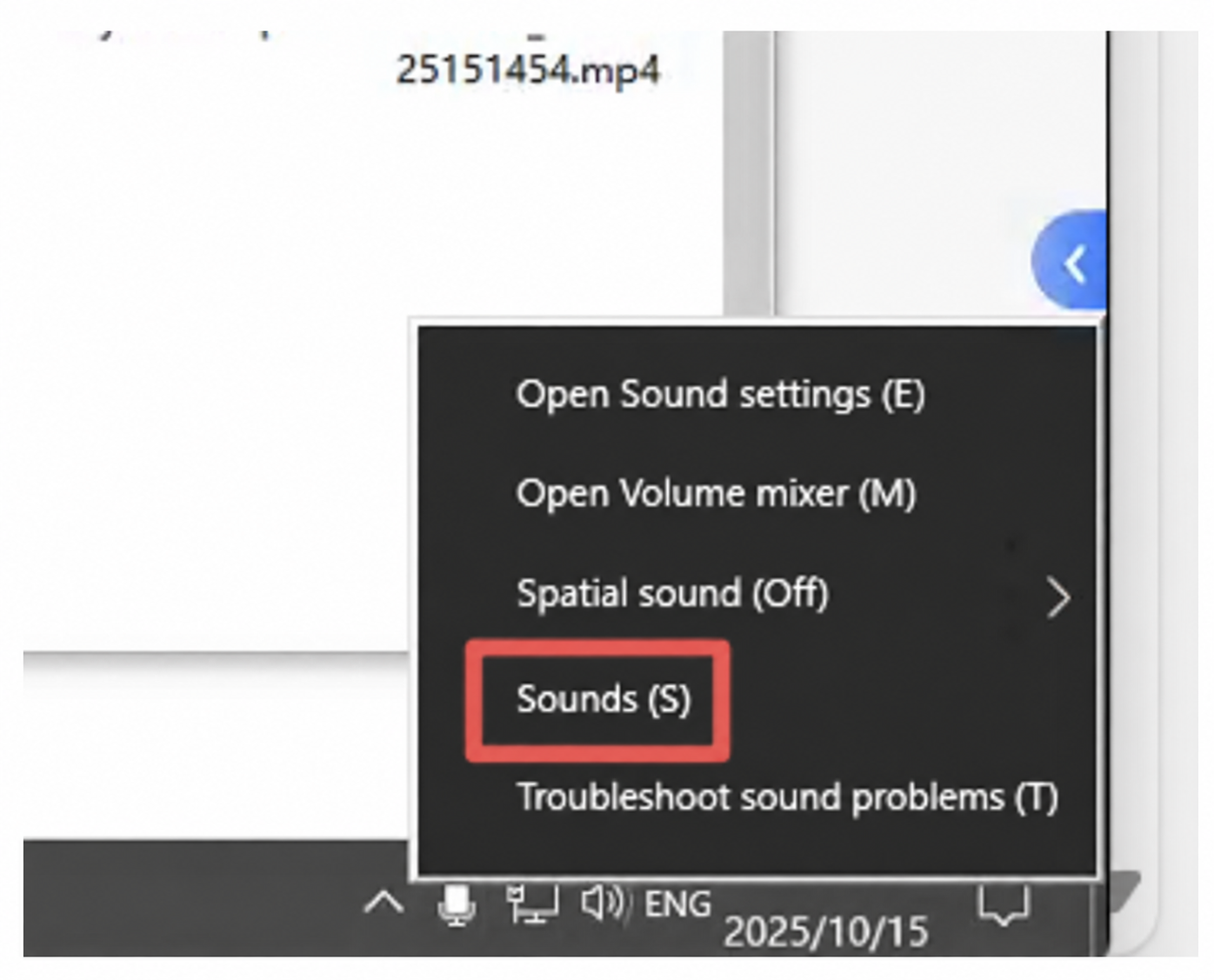
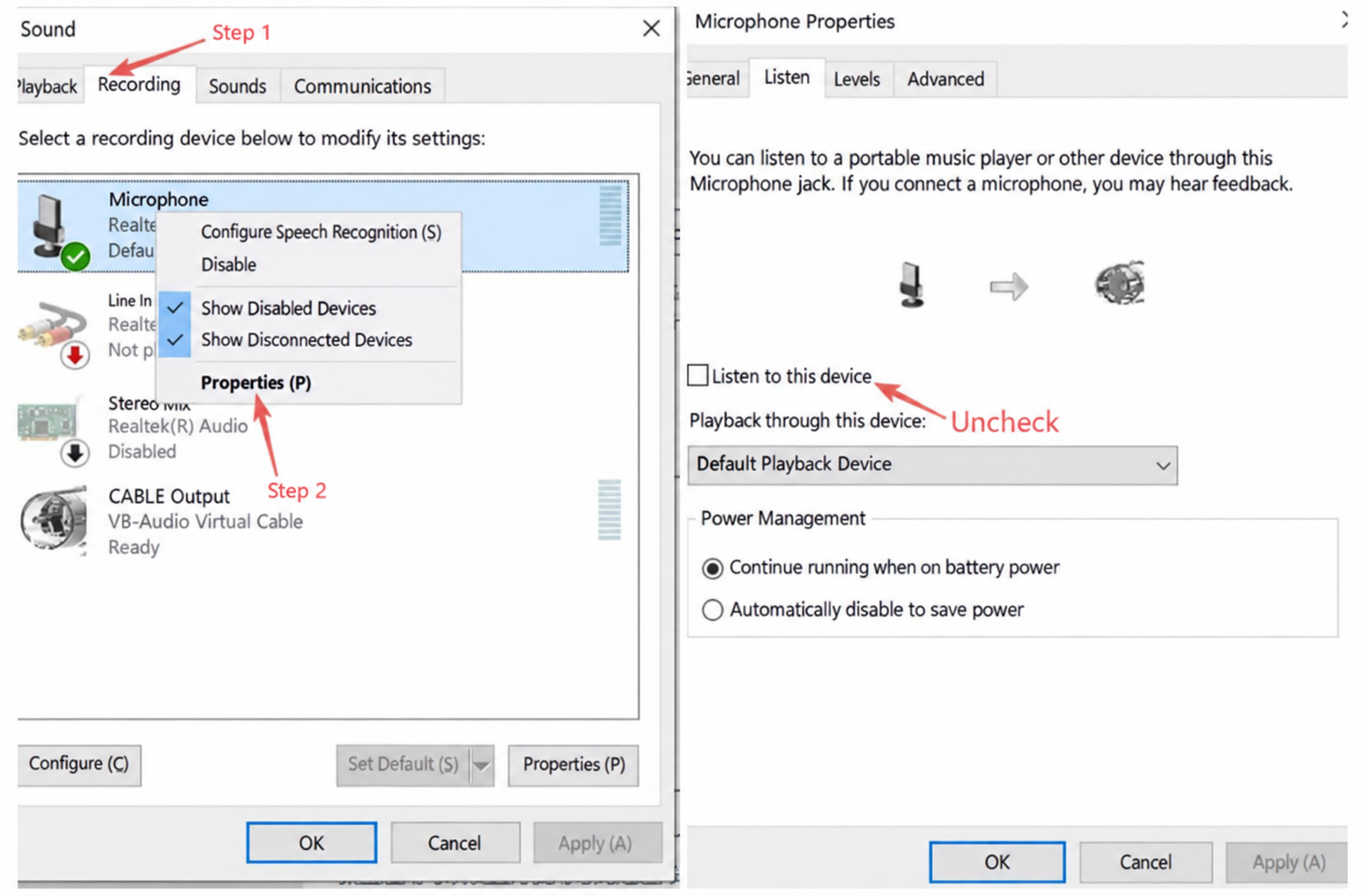
Catatan! Pastikan mikrofon dicolokkan sebelum menjalankan sistem manusia digital!! Pastikan hanya satu mikrofon yang tersambung — jika ada beberapa mikrofon, matikan audio untuk mikrofon lainnya!
3.2 Voice Driving Co-Host
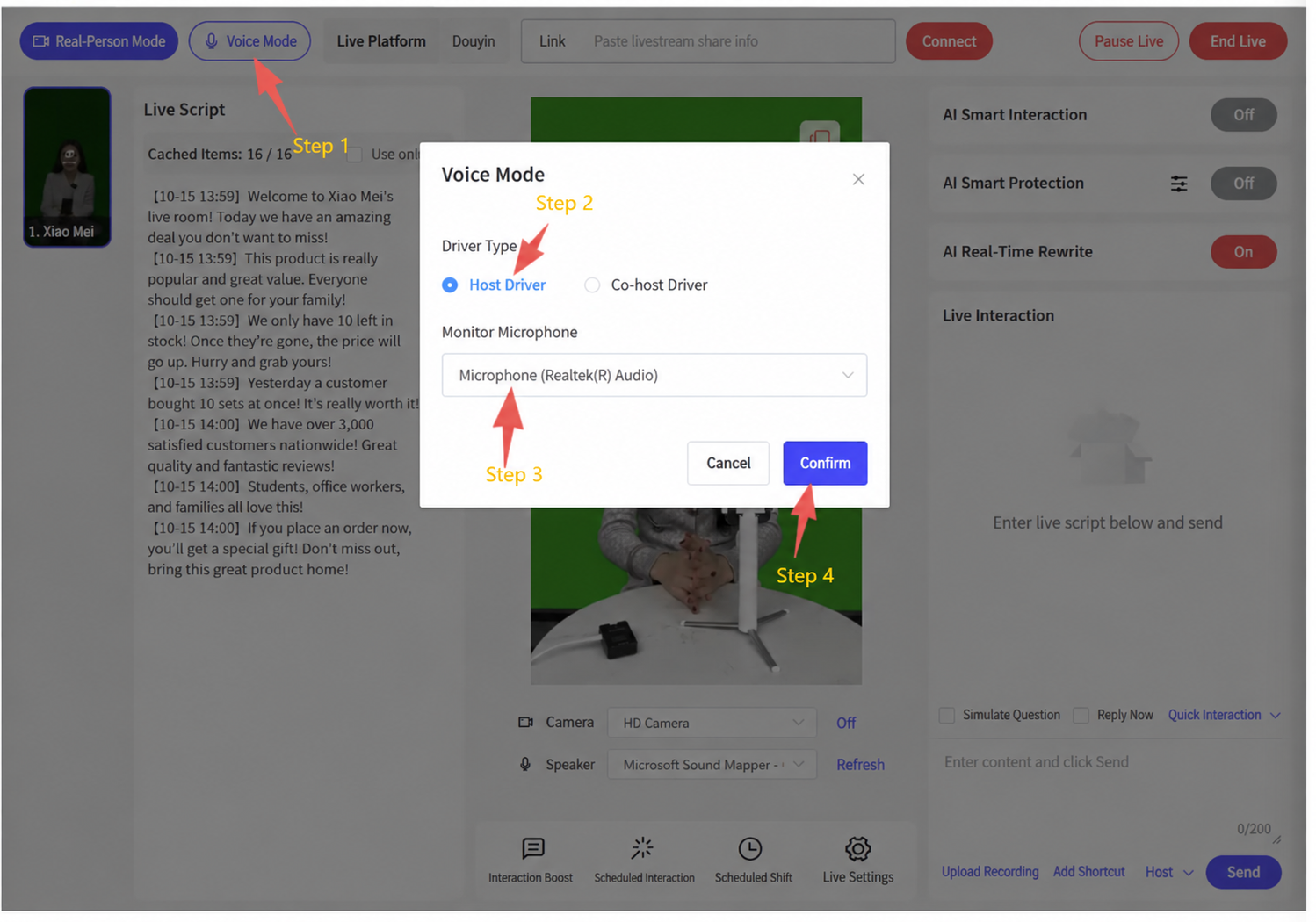
Di pojok kiri atas konsol kendali, klik Voice Driving, dan pada jendela pop-up pilih Co-Host Driving. Untuk opsi Monitor Microphone, pilih perangkat mikrofon yang dicolokkan ke komputer. Suara orang nyata dialirkan ke ruang livestream melalui mikrofon, sistem mengenali suara nyata secara real time, dan suara AI otomatis "menutup mulut untuk memberi giliran."
Setelah mulai siaran, klik tombol "Co-Host Driving" sekali dan klik Confirm — status audio dipantau otomatis sepanjang seluruh livestream, tanpa aksi lain yang diperlukan.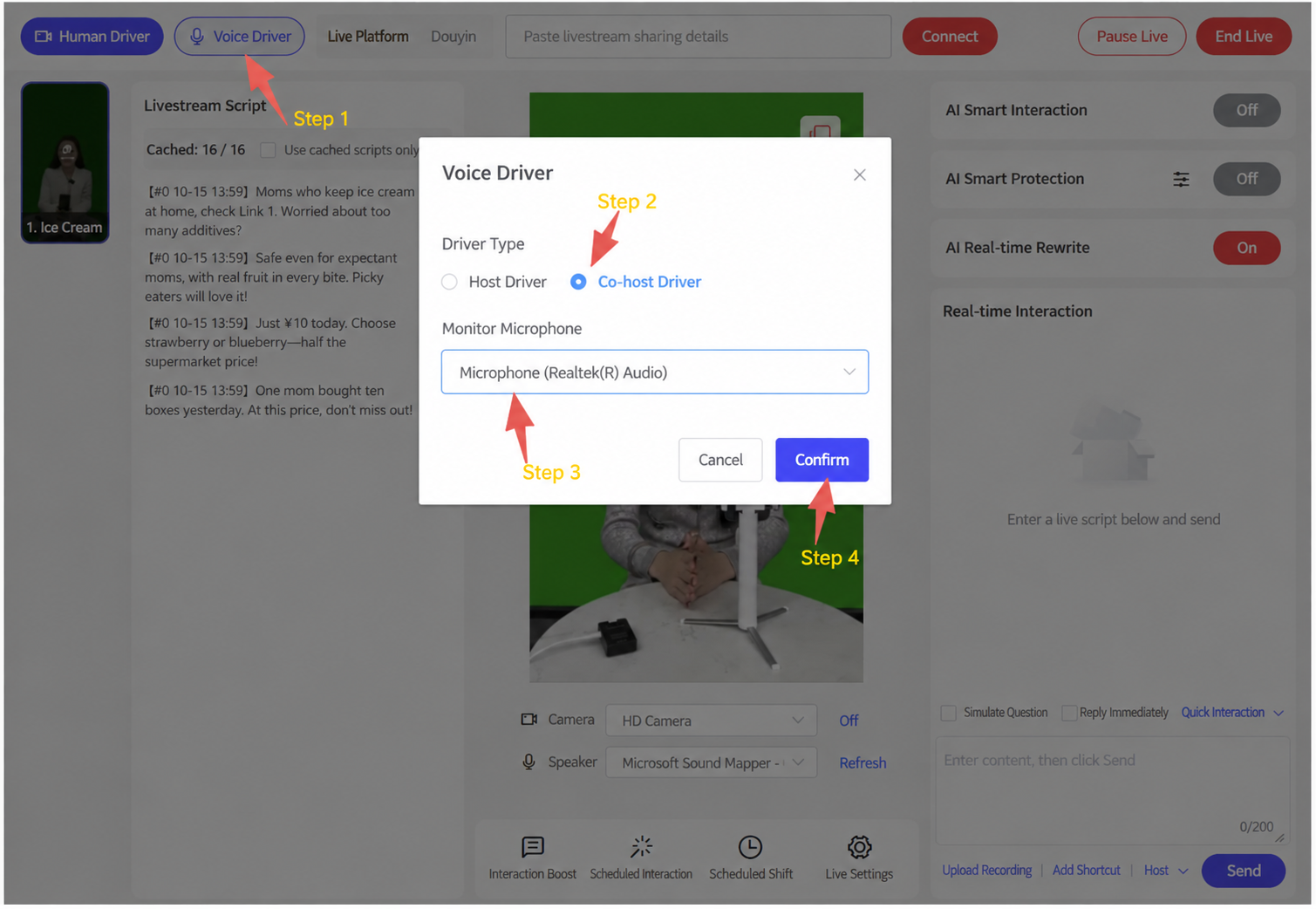
2. Manusia Digital + Real-Time Driving Co-Host Orang Nyata
1. Adegan Ruang Livestream
Host Manusia Digital + Co-Host Orang Nyata
Ambil gambar di bawah sebagai contoh: wanita di kiri adalah host manusia digital, dan pria di kanan adalah co-host orang nyata. Di Livestream Companion, tambahkan kamera nyata, dengan orang nyata duduk di depannya. Selama livestream, orang nyata menggunakan fitur Voice Driving Co-Host untuk ikut berbicara secara real time (setiap 3–5 menit disarankan); suara orang nyata dialirkan ke ruang melalui mikrofon, sistem mengenalinya secara real time, dan manusia digital otomatis "menutup mulut untuk memberi giliran."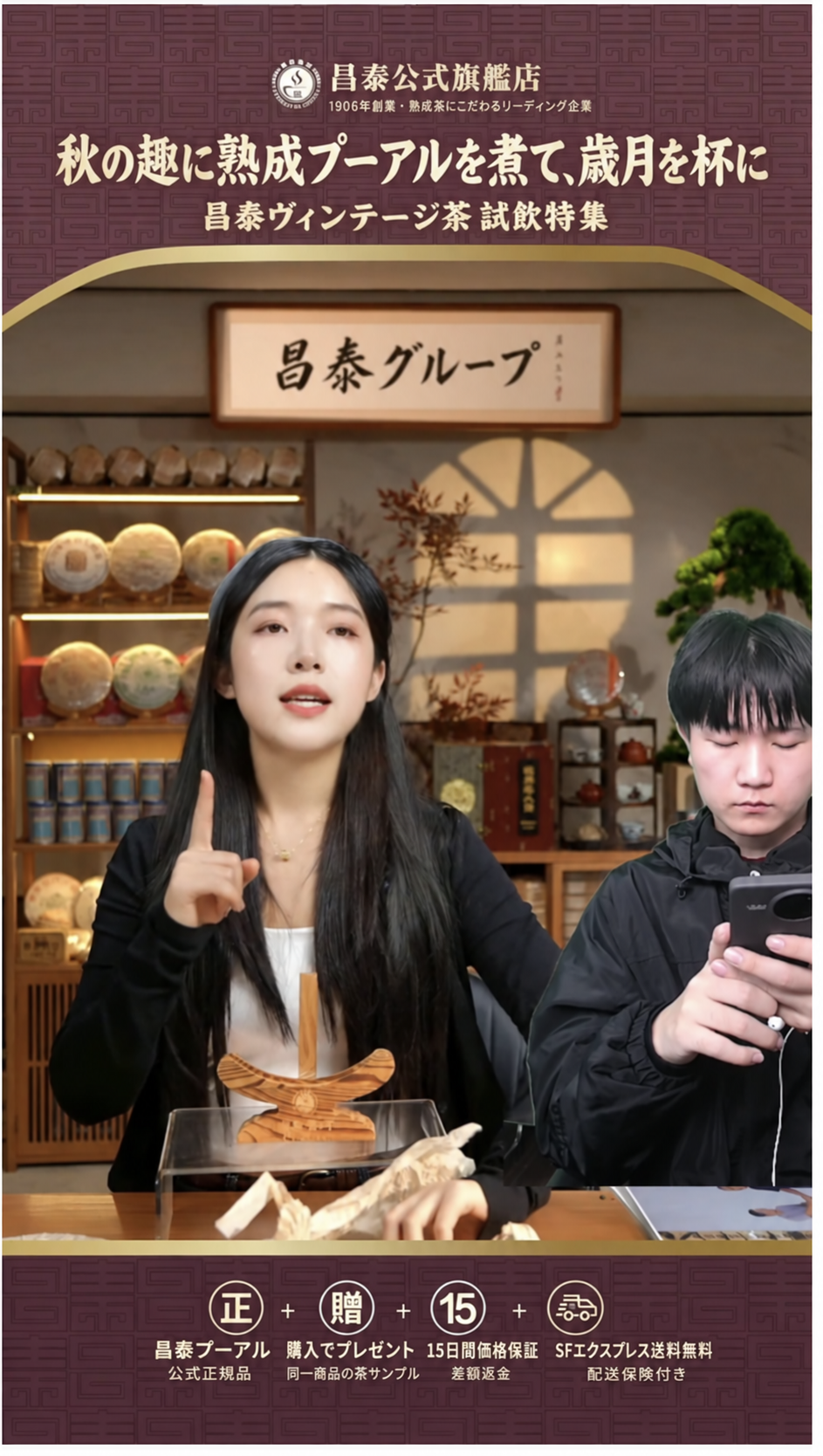
2. Metode Setup
Lihat Panduan Pengoperasian Aplikasi Manusia Digital Syntopia untuk cara menyiapkan ruang livestream manusia digital
2.1 Voice Driving Co-Host
Di pojok kiri atas konsol kendali, klik Voice Driving, dan pada jendela pop-up pilih Co-Host Driving. Untuk opsi Monitor Microphone, pilih perangkat mikrofon yang dicolokkan ke komputer. Suara orang nyata dialirkan ke ruang livestream melalui mikrofon, sistem mengenali suara nyata secara real time, dan manusia digital otomatis "menutup mulut untuk memberi giliran."
Setelah mulai siaran, klik tombol "Co-Host Driving" sekali dan klik Confirm — status audio dipantau otomatis sepanjang seluruh livestream, tanpa aksi lain yang diperlukan.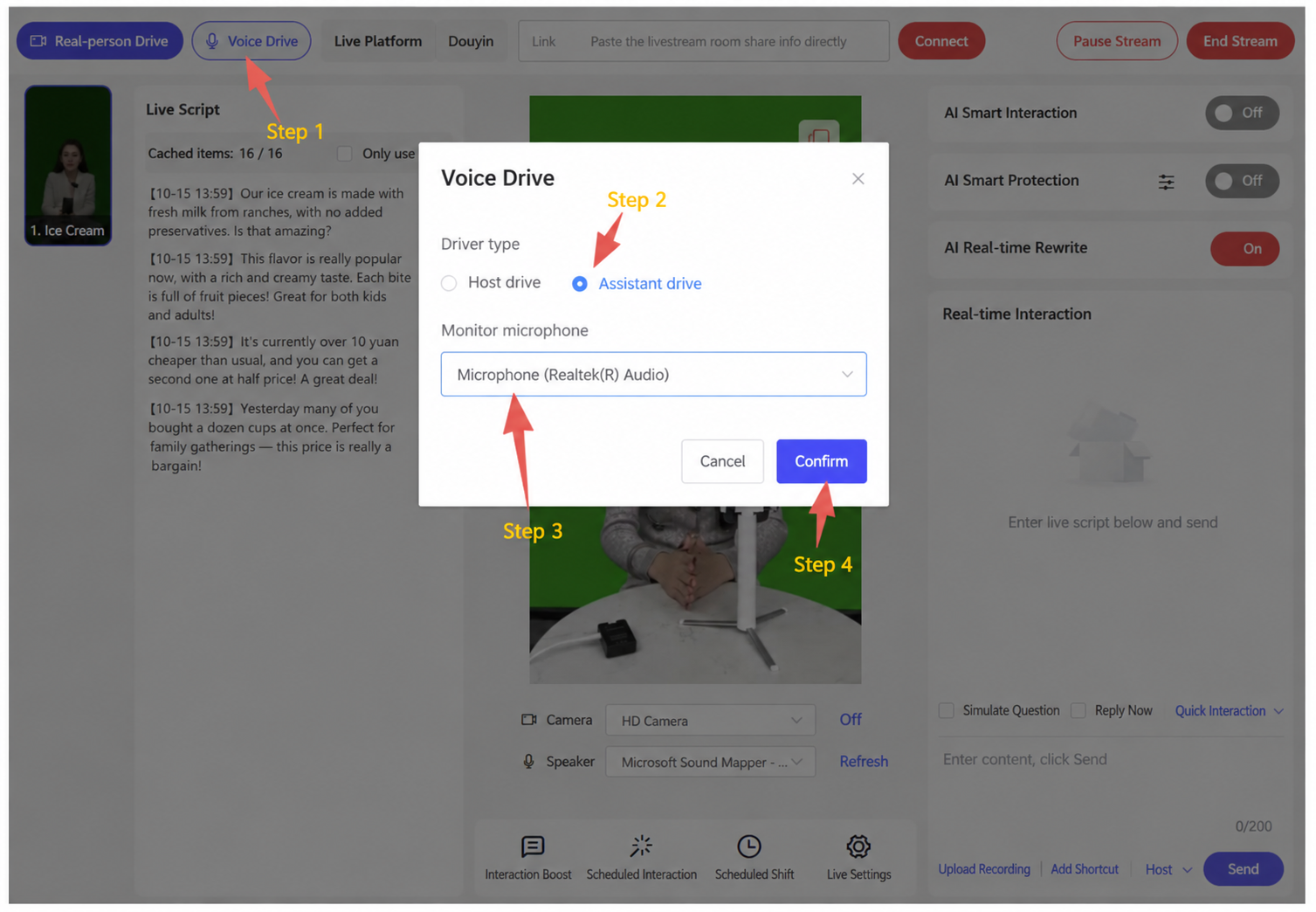
Mendukung dua mode setup, "One-to-One" dan "One-to-Many," untuk memenuhi kebutuhan skala yang berbeda:
One-to-One: satu host orang nyata bekerja bersama satu asisten manusia digital. Manusia digital dapat menangani penyampaian konten standar (seperti menjelaskan istilah atau menganalisis kasus), dan ketika muncul pertanyaan yang personal atau kompleks, orang nyata dapat mulus mengambil alih dan menjawab langsung — mewujudkan kombinasi sempurna antara otomasi dan keahlian.
One-to-Many: satu host orang nyata dapat tampil di beberapa ruang livestream manusia digital independen secara bersamaan. Setiap ruang dilengkapi avatar manusia digital, suara, produk, dan skrip khususnya sendiri, memungkinkan operasi bersamaan di berbagai kategori seperti layanan lokal, penjualan e-commerce, dan lead generation — meningkatkan efisiensi operasional.
Saat ini, pengujian pelanggan menunjukkan tidak ada masalah dengan satu orang nyata tampil di 3–4 ruang livestream sekaligus; data lebih lanjut memerlukan pengujian tambahan selama livestream sebenarnya.
3. Manusia Digital + Real-Time Driving Host Orang Nyata
1. Adegan Ruang Livestream
Hanya Host Manusia Digital yang Tampil
Hanya host manusia digital yang ditampilkan — orang nyata tidak perlu tampil di kamera, dan hanya perlu ikut berbicara serta mengambil alih dari backend kapan saja (setiap 3–5 menit disarankan); suara orang nyata akan dicocokkan secara presisi dengan gerakan bibir manusia digital secara real time.
2. Metode Setup
Lihat Panduan Pengoperasian Aplikasi Manusia Digital Syntopia untuk cara menyiapkan ruang livestream manusia digital
2.1 Host Voice Driving
Di pojok kiri atas konsol kendali, klik Voice Driving, dan pada jendela pop-up pilih Host Driving. Untuk opsi Monitor Microphone, pilih perangkat mikrofon yang dicolokkan ke komputer. Suara orang nyata dialirkan ke ruang livestream melalui mikrofon, sistem mengenali suara nyata secara real time, dan suara orang nyata dicocokkan secara presisi dengan gerakan bibir manusia digital secara real time.
Setelah mulai siaran, klik tombol "Host Driving" sekali dan klik Confirm — status audio dipantau otomatis sepanjang seluruh livestream, tanpa aksi lain yang diperlukan.
Alat & Paket Aset Pendukung
Ini adalah alat/paket aset mandiri yang dirujuk dalam dokumen ini. Berupa executable, installer, atau arsip aset besar yang dimaksudkan untuk diunduh dan dijalankan secara lokal — berbeda dari bagian panduan lainnya, semuanya disediakan sebagai unduhan langsung, bukan konten sematan yang hanya bisa dilihat.
- 🔒 Sample pack deduplikasi (84 MB) — paket aset contoh material / studi kasus, Bahasa Inggris — paket berbayar · login untuk mengunduh
- 🔒 OBS Real-Time Deduplicator (183 MB) — versi khusus OBS dengan alat deduplikasi, antarmuka Bahasa Inggris (versi Mandarin tersedia atas permintaan) — paket berbayar · login untuk mengunduh
- 🔒 Alat Rename Kamera Virtual (818 KB) — utilitas untuk mengganti nama perangkat kamera virtual — paket berbayar · login untuk mengunduh
- Ekstrak unduhan dan jalankan VC_redist.x64.exe (runtime Microsoft yang dibutuhkan OBS).
- Buka obs studio\bin\64bit\obs64.exe — tidak ada installer, folder itu adalah OBS.
- Pada panel Deduplicator di sebelah kanan, klik Inst di sebelah Enable HD Camera sekali — ini menginstal kamera virtual yang dilihat aplikasi siaran Anda sebagai HD Camera.
- Jangan pernah memperbarui OBS — klik Skip Version jika ditanya, dan hapus centang pemeriksaan pembaruan otomatis (Settings → General).