Tutorial Penggunaan Fitur "Bodyguard" pada Software Livestream Manusia Digital AI
1. Masuk ke Antarmuka Fitur Bodyguard
Jalankan software utama untuk membuka Software Livestream Manusia Digital AI, login ke akun Anda untuk masuk ke antarmuka utama, lalu klik "Bodyguard" pada bilah navigasi kiri untuk masuk ke layar konfigurasi pemantauan livestream.
2. Konfigurasi Dasar
Platform livestream
Platform default adalah Douyin.
Atur kata kunci
Ketika sebuah kata kunci yang telah ditetapkan muncul dalam gambar, komentar, atau prompt sistem livestream, Bodyguard akan langsung menandainya sebagai peristiwa berisiko tinggi. Temukan kotak input kata kunci; sistem telah menetapkan kata kunci berikut:
Banned (Dilarang), Not Real-Time (Bukan Real-Time), Violation Alert (Peringatan Pelanggaran), CAPTCHA/Human Verification (Verifikasi Manusia), Verification Started (Verifikasi Dimulai).
Mendukung penambahan kata kunci baru secara manual (satu per baris).
Tujuan kata kunci dan contoh kasus penggunaan yang khas
Banned (Dilarang): Pencegatan risiko — ketika platform Douyin mengeluarkan prompt terkait pelanggaran selama livestream, AI Bodyguard langsung menandainya sebagai peristiwa risiko dan memicu penghentian siaran darurat.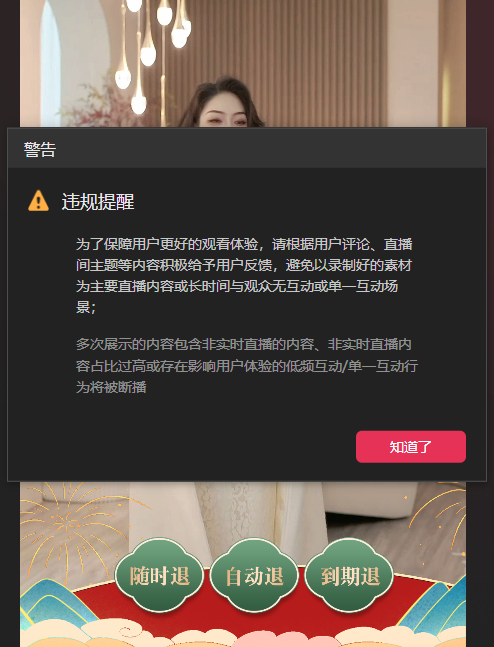
Not Real-Time (Bukan Real-Time): Pemantauan status livestream abnormal — mendeteksi peringatan "non-real-time" platform untuk feed livestream (seperti "konten livestream tidak ditransmisikan secara real time"), umumnya terpicu ketika footage rekaman yang disamarkan sebagai livestream terdeteksi oleh platform.
Violation Alert (Peringatan Pelanggaran): Peringatan pelanggaran umum — cocok dengan peringatan pop-up Douyin (seperti "Pelanggaran terdeteksi, mohon segera perbaiki"). Contoh: ketika Douyin memunculkan dialog "Violation Alert", pencocokan kata kunci berhasil, memicu alarm dan hitung mundur.
CAPTCHA/Human Verification (Verifikasi Manusia): Pencegatan verifikasi identitas asli — ketika platform memunculkan dialog "verifikasi manusia" (seperti slider CAPTCHA atau pengenalan klik), AI Bodyguard otomatis menangkap layar untuk meminta pengguna melakukan verifikasi, atau otomatis mengakhiri siaran.
Atur durasi hitung mundur akhiri-siaran-otomatis
Opsi waktu hitung mundur (waktu jeda): 10 detik / 20 detik / 30 detik / 40 detik.
Tujuan inti hitung mundur akhiri-siaran-otomatis adalah menyediakan waktu bagi host untuk menangani risiko, menyeimbangkan penghindaran risiko darurat dengan keberlangsungan livestream, sekaligus memastikan kerugian cepat ditekan saat pelanggaran terpicu.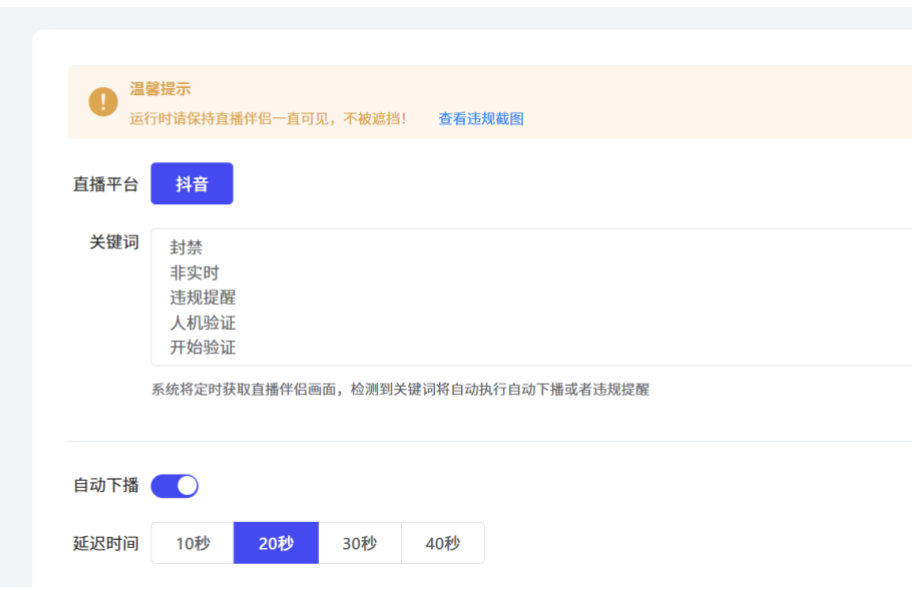
3. Konfigurasi Sistem Peringatan Real-Time
Mengaktifkan alarm peringatan suara
Aktifkan sakelar "Violation Alert" dan centang opsi "Speaker Alarm" (Alarm Speaker). Klik "Preview" untuk mendengar suara peringatan lebih dulu (default berupa bunyi bip).
Mekanisme respons
Ketika alarm terpicu, speaker komputer akan terus membunyikan alarm.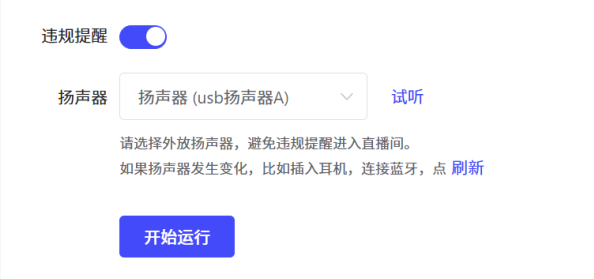
Klik "Start Running", dan fitur Bodyguard akan aktif secara normal.
4. Menjadwalkan Mulai/Akhiri Siaran
Otomatis memulai dan mengakhiri livestream sesuai waktu mulai dan akhir yang dikonfigurasi.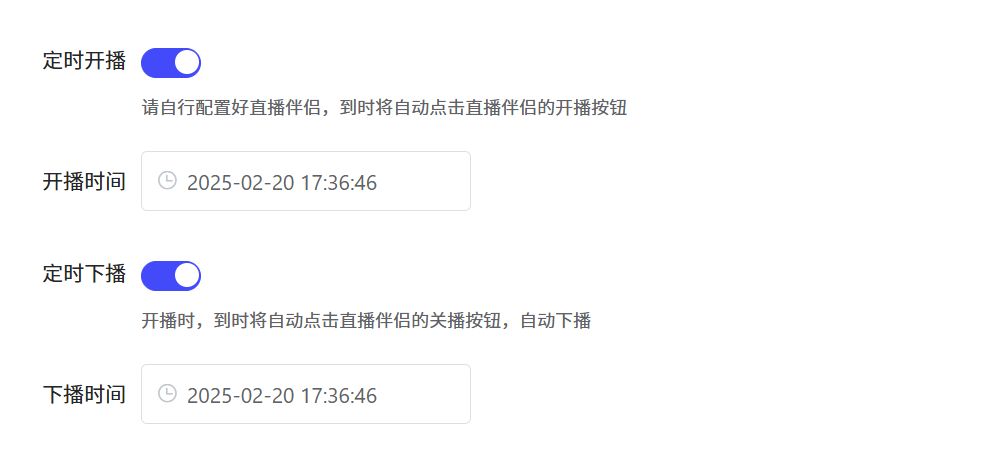
Catatan! Selalu jaga skala tampilan layar pada 100%.
5. Verifikasi Wajah Jarak Jauh

Saat login ke akun Douyin dan mulai siaran di Livestream Companion, prompt verifikasi wajah mungkin muncul untuk meminta izin livestream. Ini dapat ditangani jarak jauh menggunakan OBS + capture card. Langkah spesifiknya sebagai berikut:
- Lakukan panggilan video WeChat dengan orang yang perlu menyelesaikan verifikasi nama asli.
- Di OBS, tambahkan jendela video WeChat sebagai source.
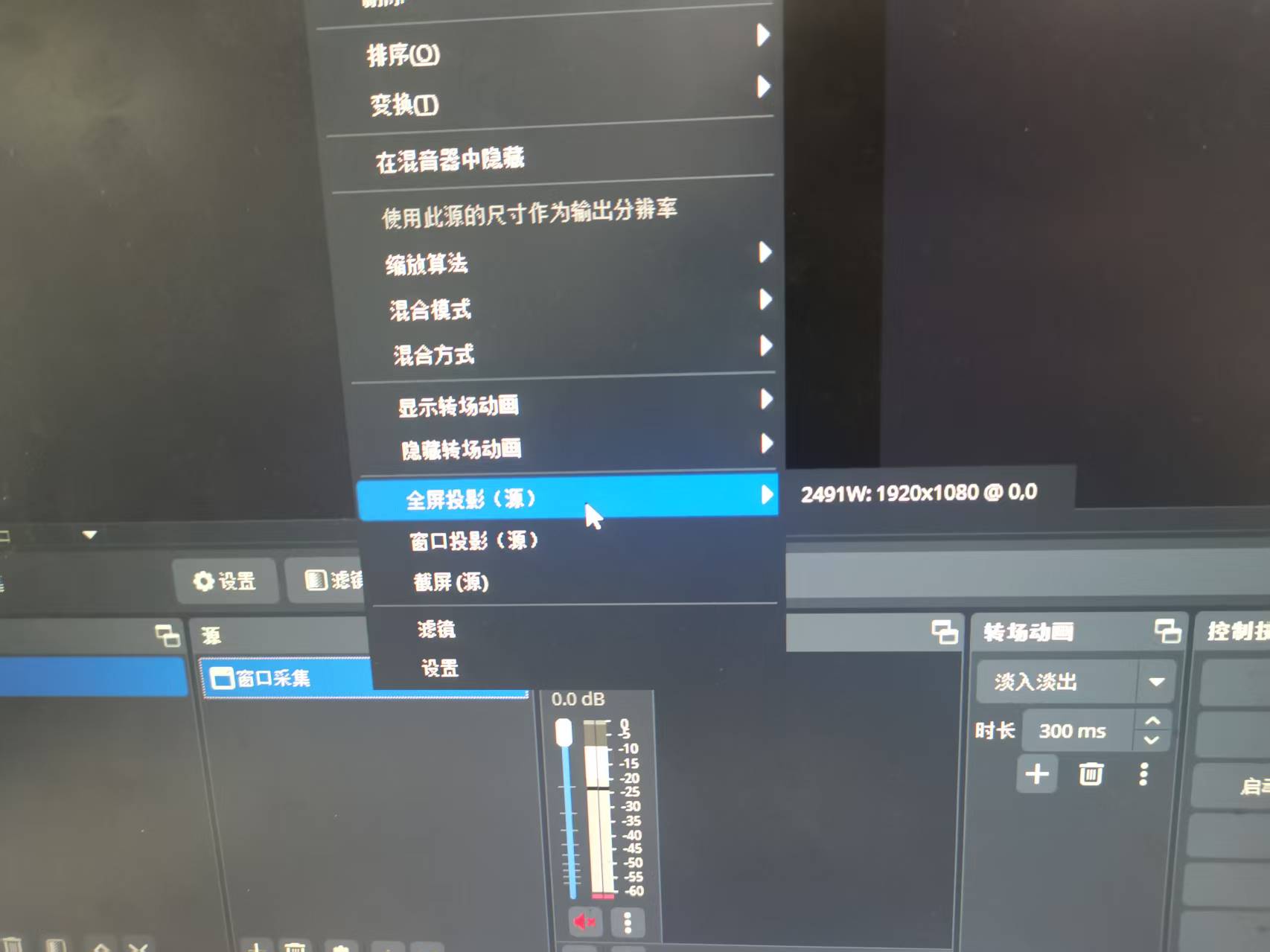
- Klik kanan dan pilih Fullscreen Projector, lalu pilih capture card — pada titik ini, gambar panggilan video WeChat telah dialirkan ke capture card.