Tutorial Livestream di Platform Pihak Ketiga dengan Manusia Digital Syntopia
Aplikasi livestream Manusia Digital Syntopia dapat menggunakan alat livestream yang disediakan platform pihak ketiga untuk mendorong video dan audio manusia digital ke platform livestream yang bersangkutan, sehingga pengguna dapat mulai siaran di platform pihak ketiga tersebut |
1. Cara Manusia Digital Mulai Siaran di Platform Pihak Ketiga
(1) Metode Livestream
Manusia Digital Syntopia menawarkan dua metode livestream untuk dipilih pengguna: ① livestream Virtual Camera; ② Window Capture. Jika Virtual Camera dipilih di aplikasi Manusia Digital Syntopia, alat livestream pihak ketiga juga harus diatur ke livestream kamera; jika Window Capture dipilih di aplikasi Manusia Digital Syntopia, alat livestream pihak ketiga juga harus diatur ke window capture.
(2) Menginstal Kamera
Buka installer, klik dua kali untuk menginstal kamera, dan pada halaman yang terbuka, ikuti prompt untuk menekan tombol apa saja di komputer — instalasi kemudian akan berhasil.
Catatan:
1. Menginstal kamera virtual memerlukan hak administrator;
2. Jika Anda bukan administrator dan instalasi kamera gagal, unduh OBS, aktifkan kamera virtualnya, lalu tutup OBS. Pilih "OBS Virtual Camera" untuk livestream, lalu buka konsol kendali livestream;
3. Pastikan menginstal OBS, bukan "OBS Recording Master" — jika keduanya terinstal, hapus Recording Master, jika tidak ia akan menduduki kamera dan mencegahnya digunakan.
2. Software yang Diperlukan untuk Mulai Siaran di Platform Pihak Ketiga
- WeChat Channels: klien WeChat, https://weixin.qq.com/
- Tmall/Taobao: Taobao Live Host Workbench, https://taolive.taobao.com/
- JD.com: JD Live Tool, https://nlive.jd.com/download.html
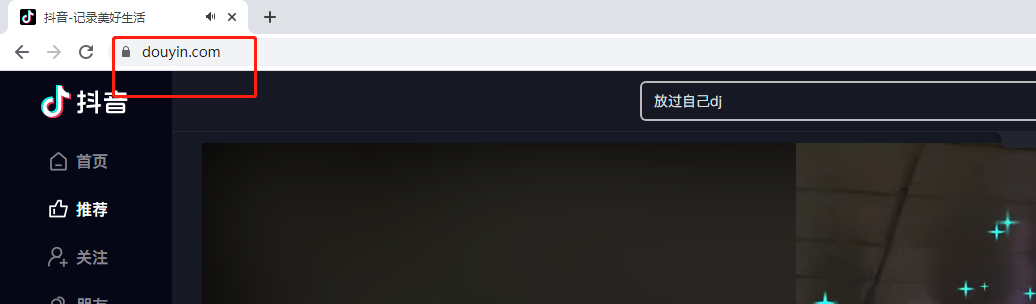
- Douyin: Livestream Companion, https://streamingtool.douyin.com/
- Kuaishou: Kuaishou Livestream Companion, https://live.kuaishou.com/live-partner
- tiktok:https://www.tiktok.com/studio/download
- Xiaohongshu (RED): Xiaohongshu Livestream Assistant, https://www.xiaohongshu.com/zhibo/robs?source=official
3. Mengisi Link Interaksi untuk Livestream Pihak Ketiga
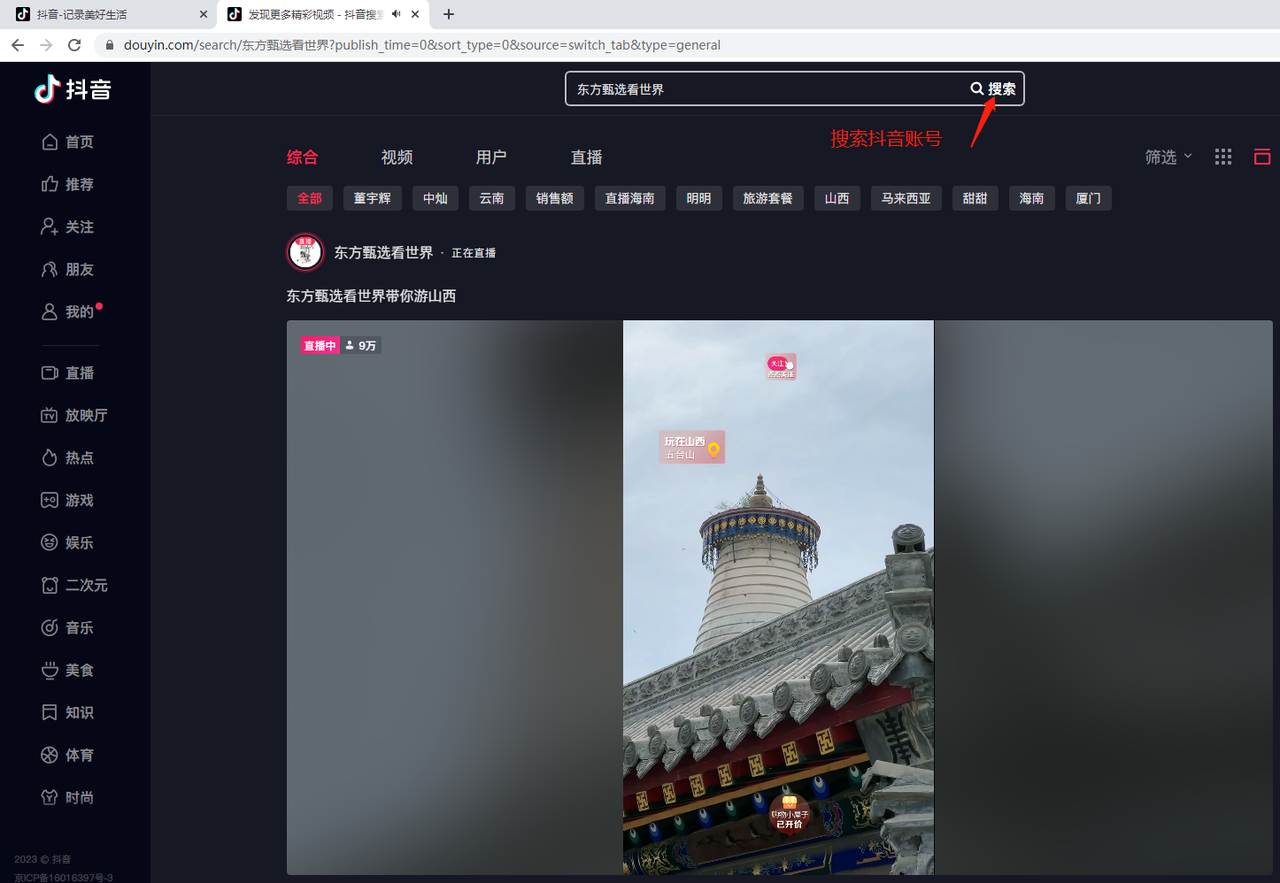
Setelah mulai siaran, Anda dapat mengisi link ruang livestream untuk berinteraksi dengan penonton; lihat Lampiran 1 untuk panduan lengkapnya: Cara Mendapatkan Link Interaksi Tanya-Jawab Platform Pihak Ketiga
4. Tutorial Pengoperasian Livestream Pihak Ketiga
4.1 Mulai Siaran di WeChat Channels
4.1.1 Mulai Siaran Menggunakan Virtual Camera
(1) Di Manusia Digital Syntopia, temukan proyek yang akan disiarkan dan klik Go Live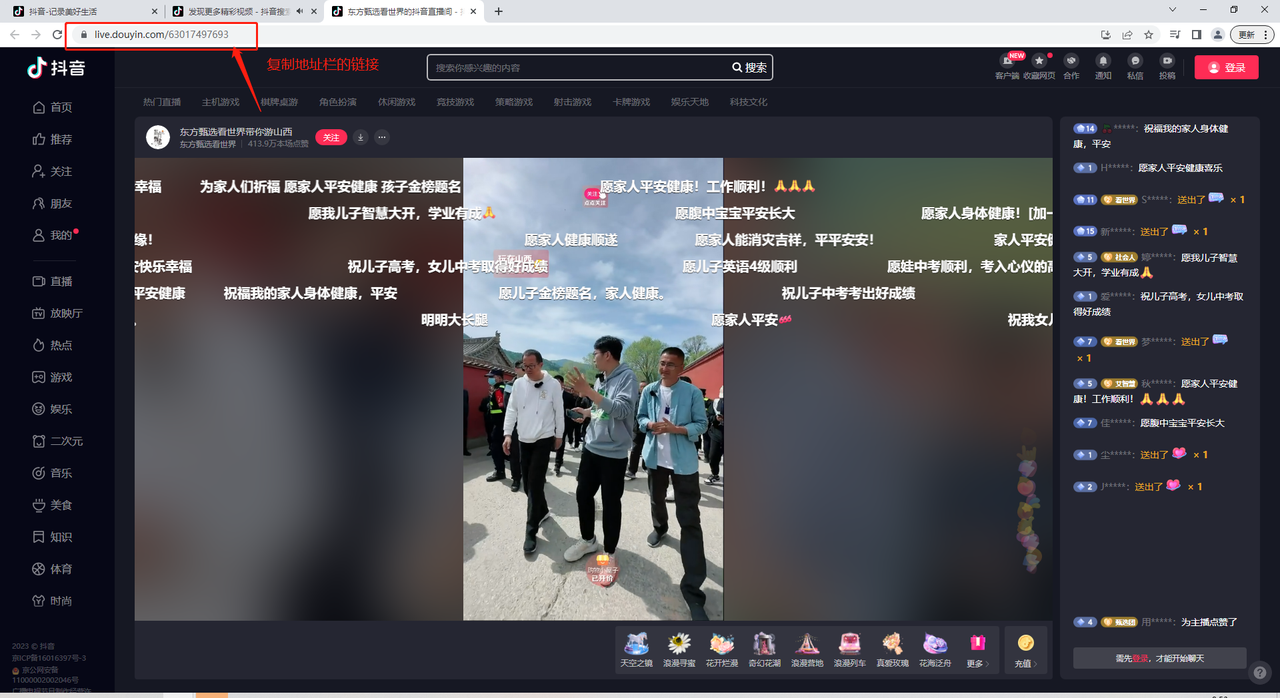
(2) Livestream Virtual Camera adalah default; klik Start Livestream untuk memperoleh video dan audio livestream manusia digital
(3) Login ke WeChat untuk PC, klik tombol di pojok kiri bawah, pilih [Channels Livestream Tool], dan masuk ke workbench Channels


(4) Klik Add Camera, temukan video livestream yang disediakan Manusia Digital Syntopia, atur resolusi ke 1080×1920, dan klik Confirm — video yang disediakan Manusia Digital Syntopia akan berhasil ditangkap oleh alat livestream Channels
(5) Klik Start untuk mulai siaran. Jika mikrofon diaktifkan, ia akan merekam suara ambien atau suara orang di dalam ruang, yang akan didorong ke ruang livestream melalui alat livestream, berpotensi menghasilkan suara ambien atau suara yang bising di dalam ruang — matikan atau nyalakan mikrofon sesuai kebutuhan nyata Anda
4.2 Mulai Siaran di Tmall/Taobao
4.2.1 Mulai Siaran Menggunakan Virtual Camera
(1) Mode livestream default Manusia Digital Syntopia adalah Virtual Camera
(2) Unduh aplikasi [Taobao Host] di ponsel Anda dan selesaikan verifikasi identitas host; unduh dan instal [Taobao Live Host Workbench] di komputer Anda, dan pindai kode QR dengan aplikasi seluler Taobao untuk login
(3) Di Taobao Live Host Workbench, klik "I Want to Go Live"
(4) Alat Taobao Live akan menentukan apakah livestream HD 1080p dapat diaktifkan berdasarkan spesifikasi komputer yang mulai siaran
(5) Klik pojok kiri atas, Add Element, klik Camera, beri nama, dan klik Confirm — pengaturan kamera akan muncul
(6) Untuk kamera, pilih "HD Camera" (video dan audio manusia digital yang disediakan Manusia Digital Syntopia), atur resolusi input ke 1080×1920, dan konfigurasikan parameter lain sesuai kebutuhan — video yang disediakan Manusia Digital Syntopia akan berhasil ditangkap oleh alat Taobao Live
(7) Tutup pengaturan kamera, klik untuk memilih sesi, lalu Anda dapat membuat dan mulai siaran di ruang livestream Taobao. Jika mikrofon diaktifkan, ia akan merekam suara ambien atau suara orang di dalam ruang, yang akan didorong ke ruang livestream melalui alat livestream, berpotensi menghasilkan suara ambien atau suara yang bising di dalam ruang — matikan atau nyalakan mikrofon sesuai kebutuhan nyata Anda
4.2.2 Mulai Siaran Menggunakan Window Capture (Tidak Disarankan)
Karena alat window capture Taobao Livestream Companion memiliki masalah di mana gambar yang ditangkap bisa menampilkan layar hitam (ini tidak terbatas pada jendela Manusia Digital Syntopia — menangkap jendela lain pun bisa menghasilkan layar hitam), menggunakan window capture untuk mulai siaran saat ini tidak disarankan — menggunakan virtual camera disarankan sebagai gantinya
4.3 Mulai Siaran di JD.com
4.3.1 Mulai Siaran Menggunakan Virtual Camera
(1) Di backend Manusia Digital Syntopia, klik Go Live — livestream Virtual Camera adalah default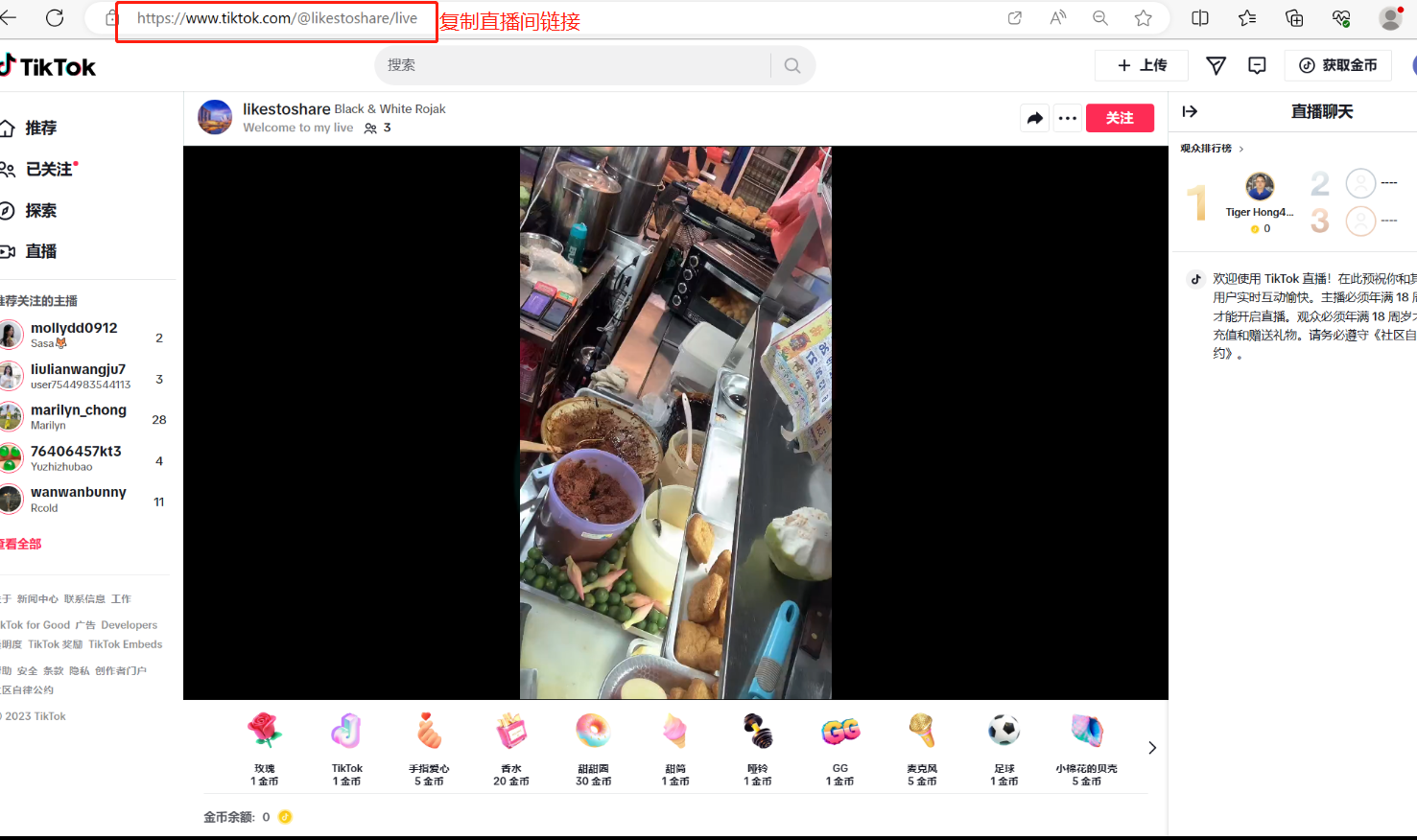
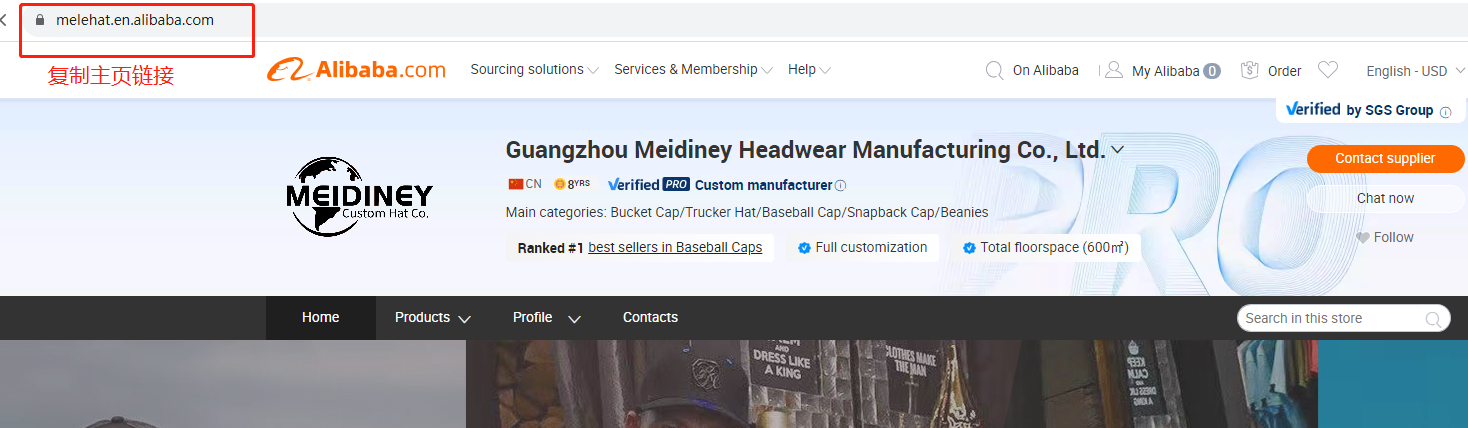
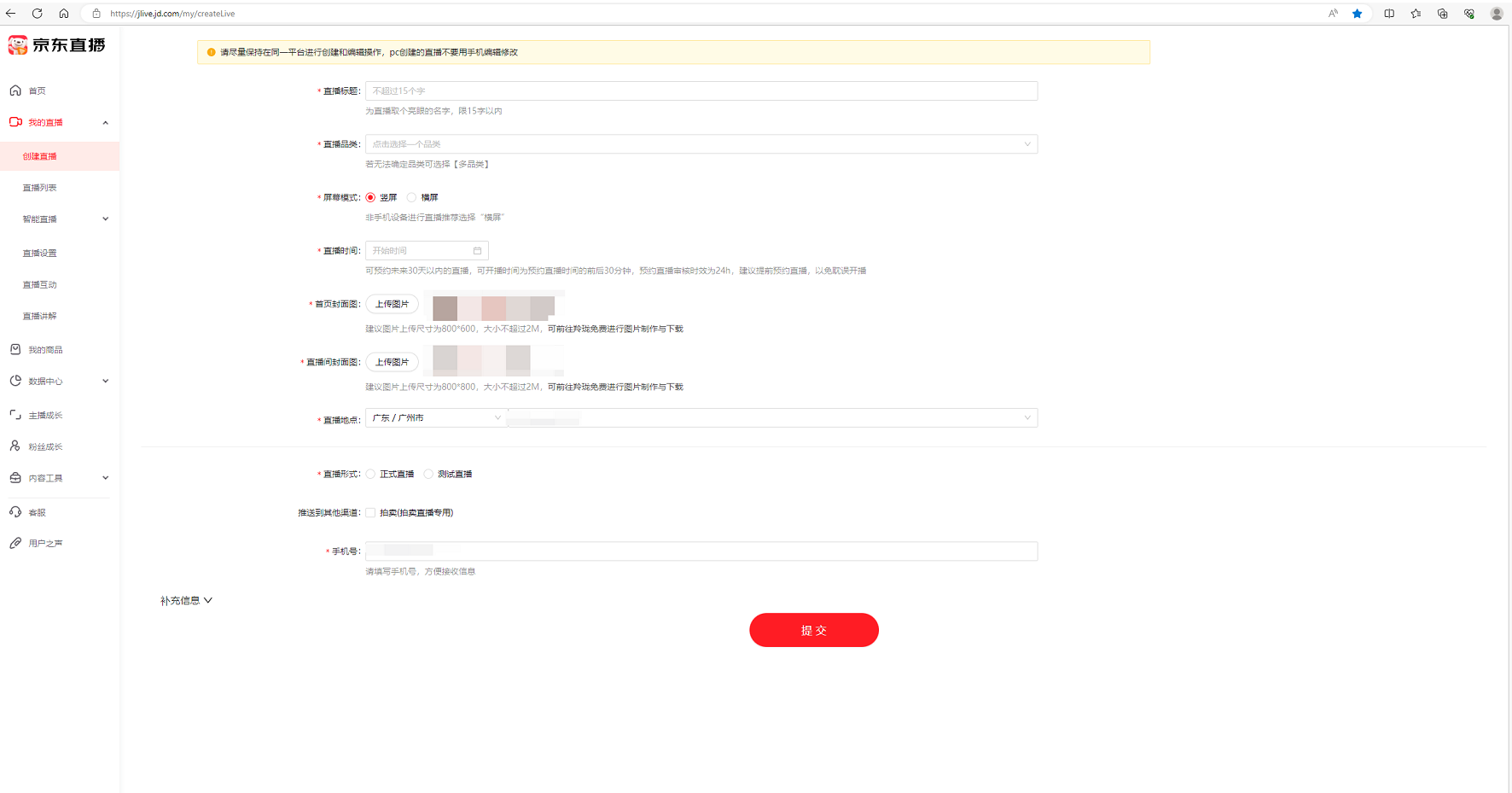
(2) Login ke backend admin JD Live (https://jlive.jd.com/index), klik Create Livestream, dan ruang yang baru dibuat akan muncul di daftar livestream
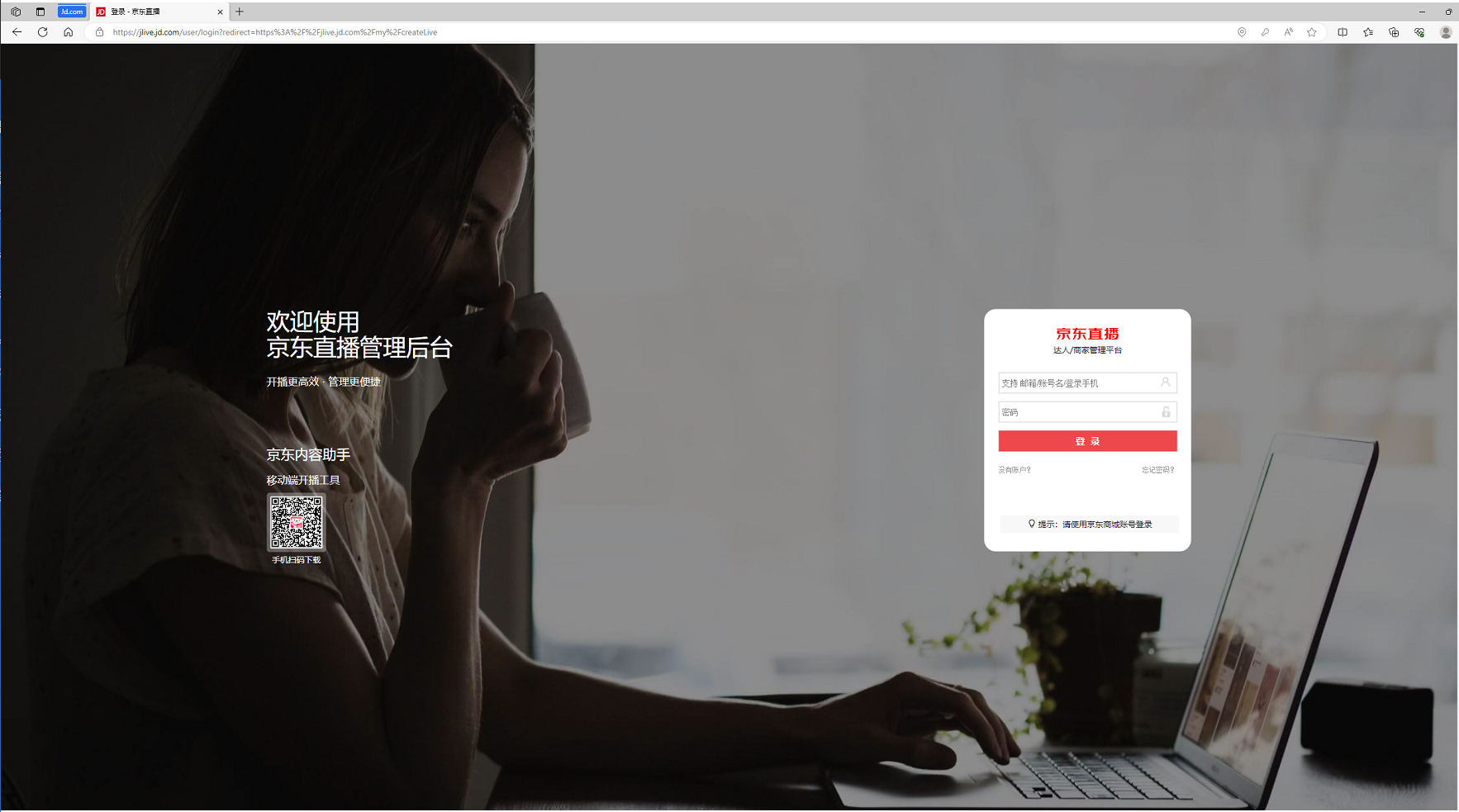
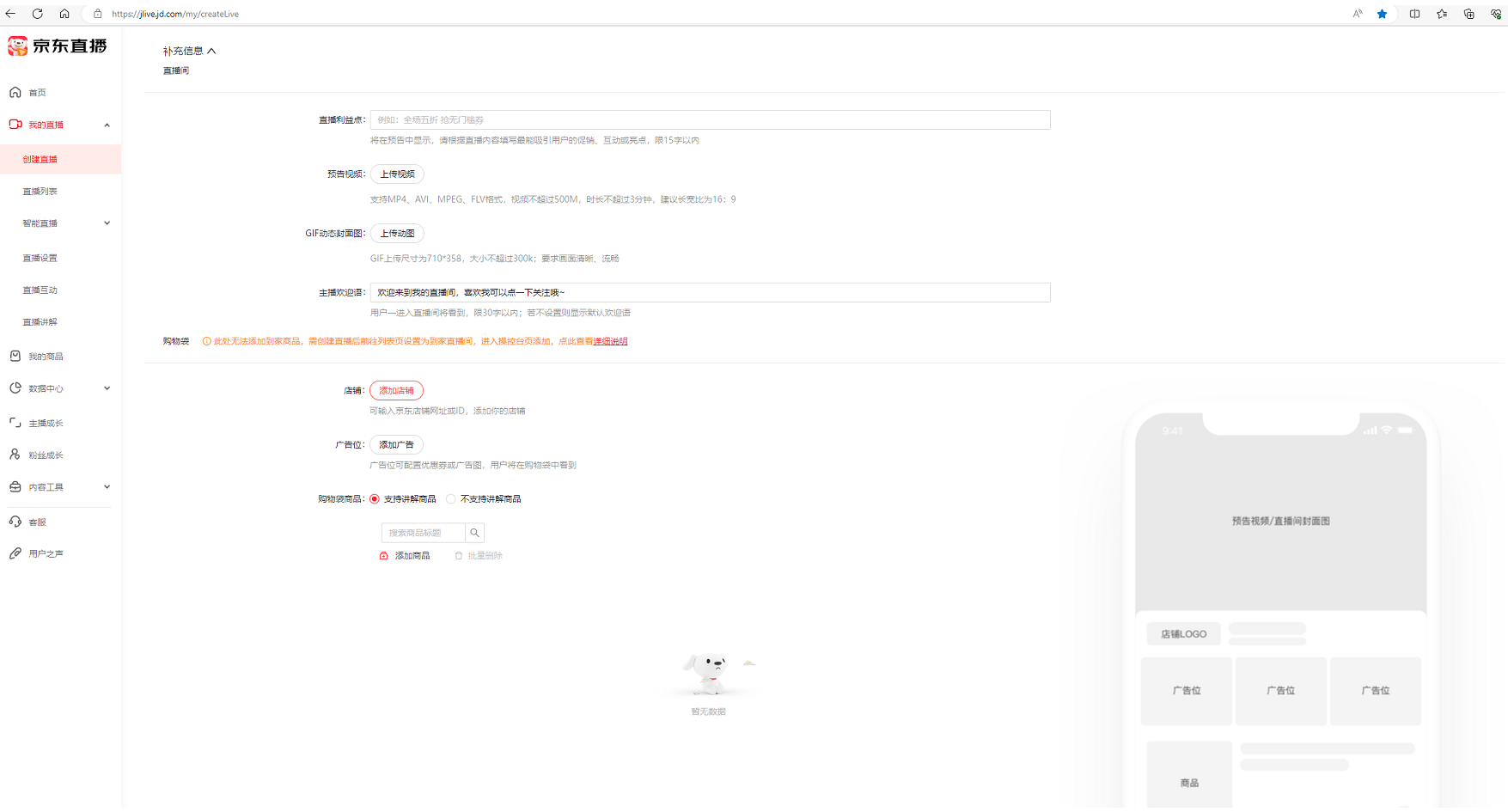
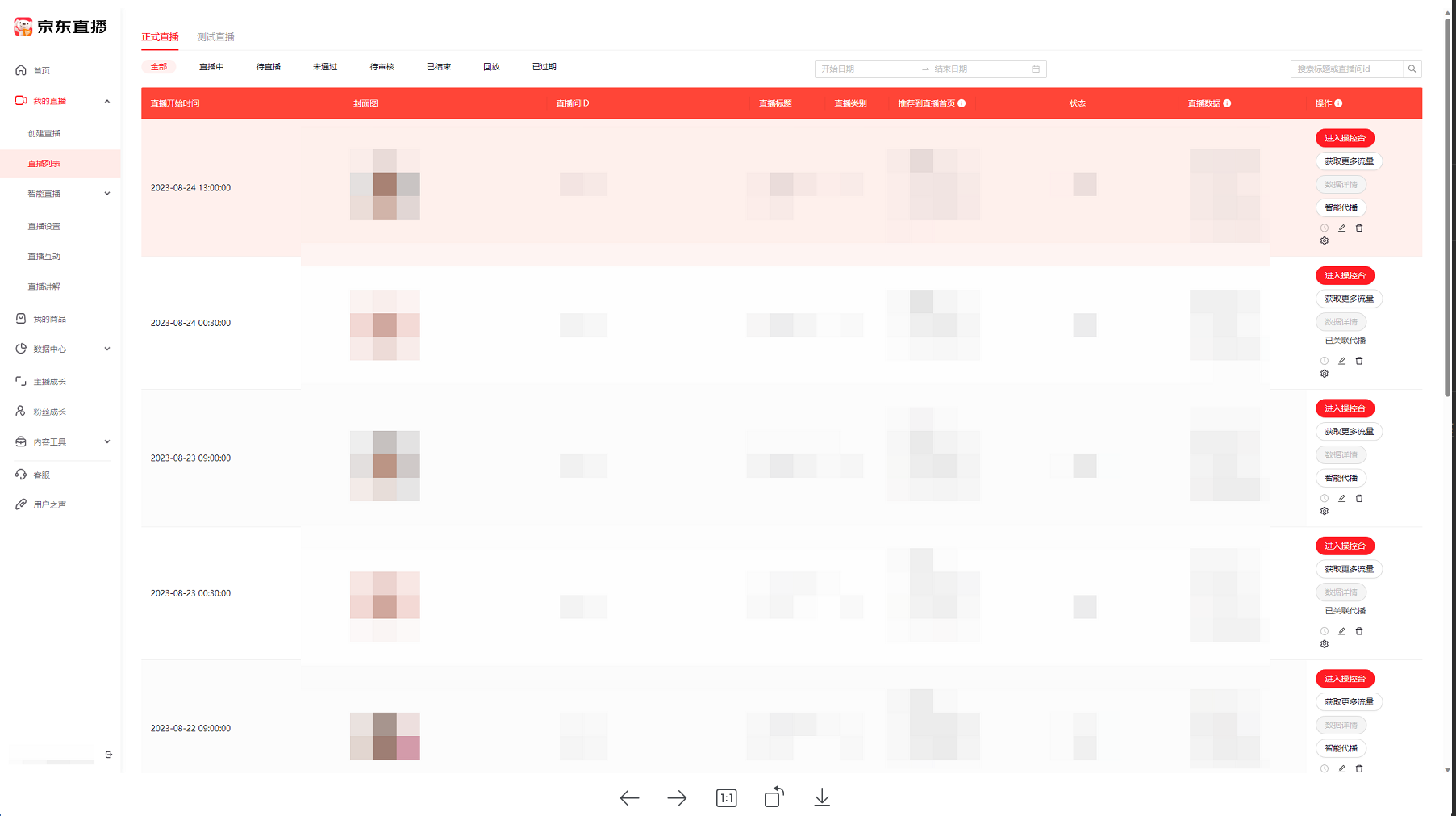
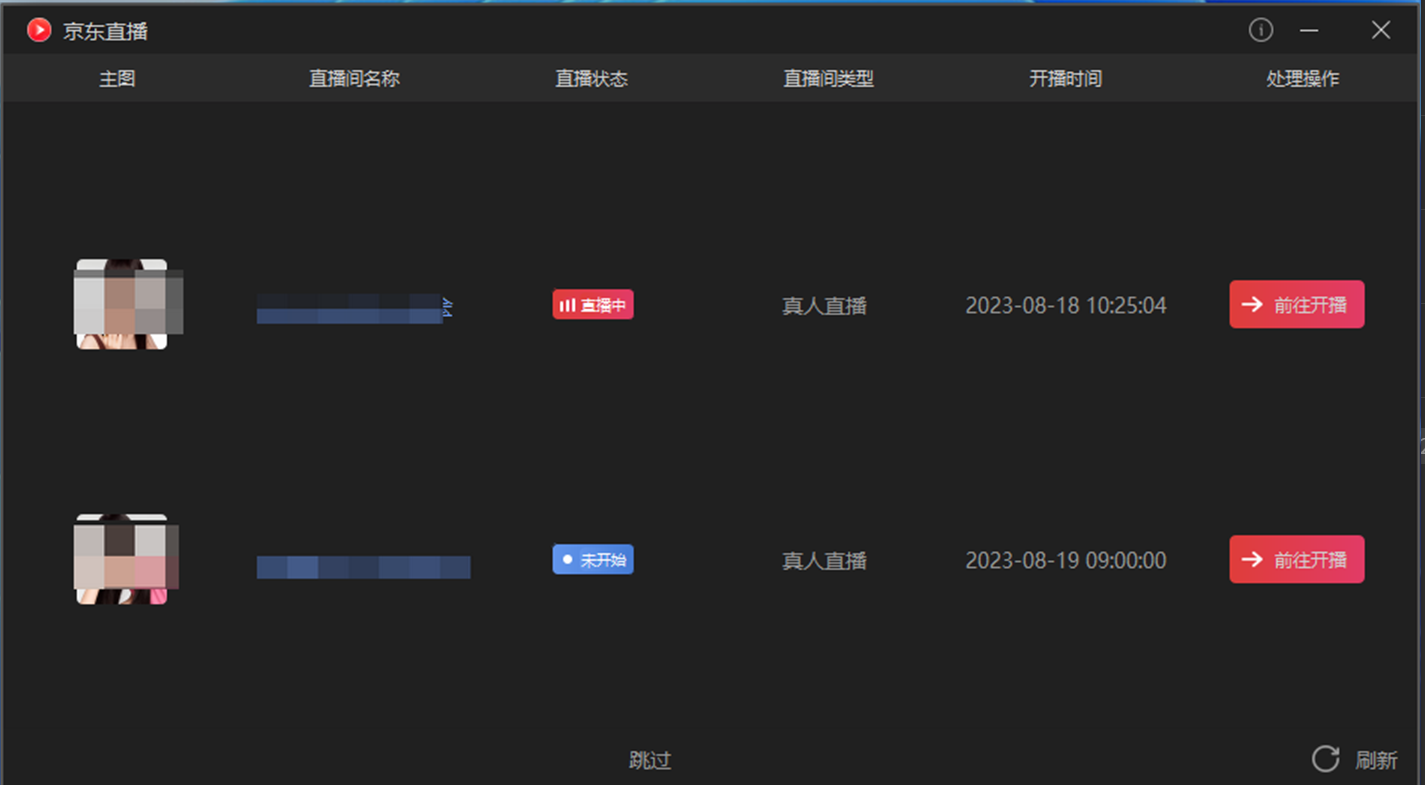
(3) Login ke alat JD Live, pilih ruang livestream yang dibuat sebelumnya, dan klik Go to Livestream (jika Anda memilih Skip, maka pada langkah berikutnya, klik Select Livestream Room di pojok kiri atas dan pilih ruang yang ingin Anda siarkan untuk mulai mendorong stream)
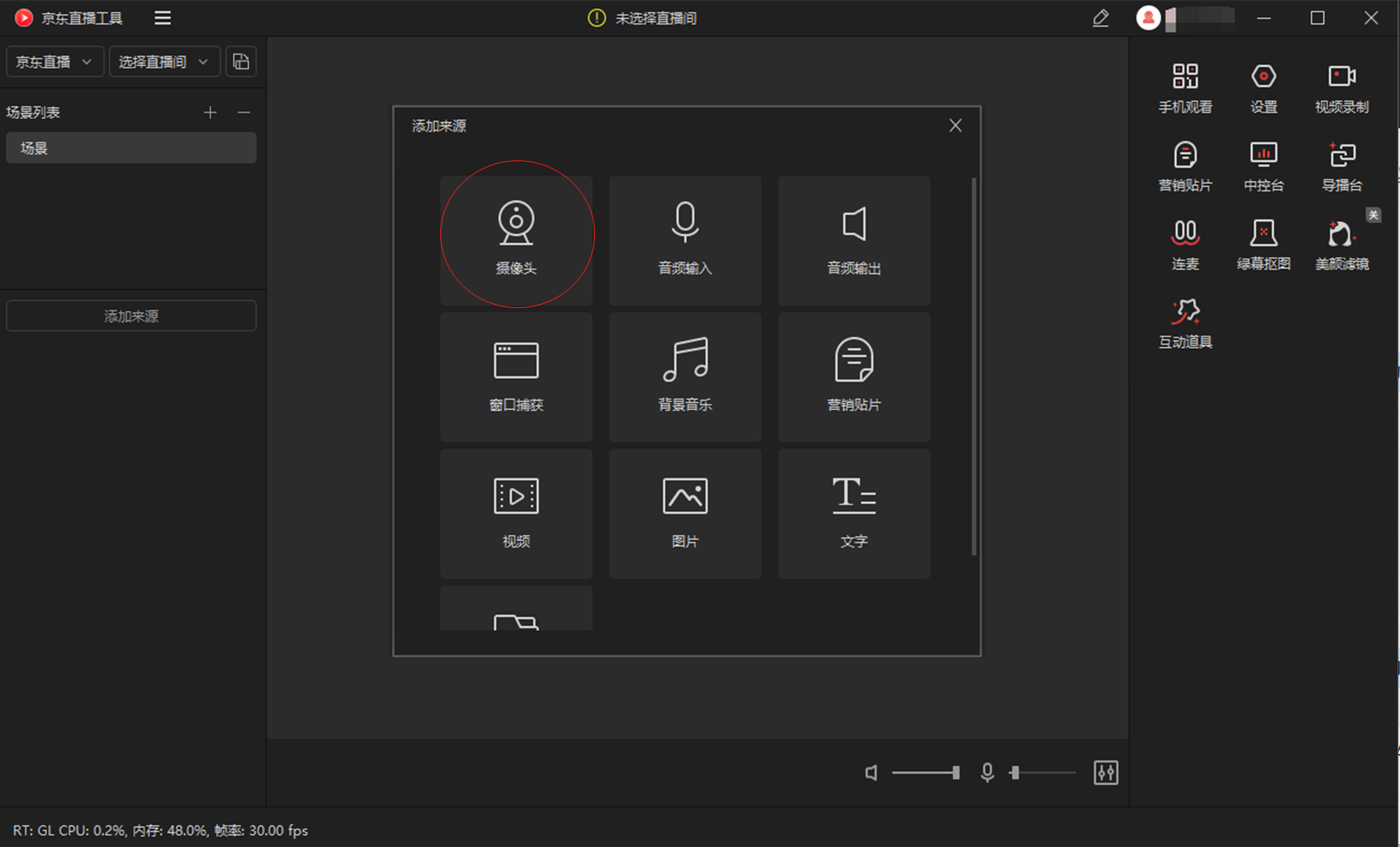
(4) Tambahkan source ke scene, pilih Camera sebagai source, tangkap video livestream yang disediakan Manusia Digital Syntopia, dan klik Confirm. Jika mikrofon diaktifkan, ia akan merekam suara ambien atau suara orang di dalam ruang, yang akan didorong ke ruang livestream melalui alat livestream, berpotensi menghasilkan suara ambien atau suara yang bising di dalam ruang — matikan atau nyalakan mikrofon sesuai kebutuhan nyata Anda
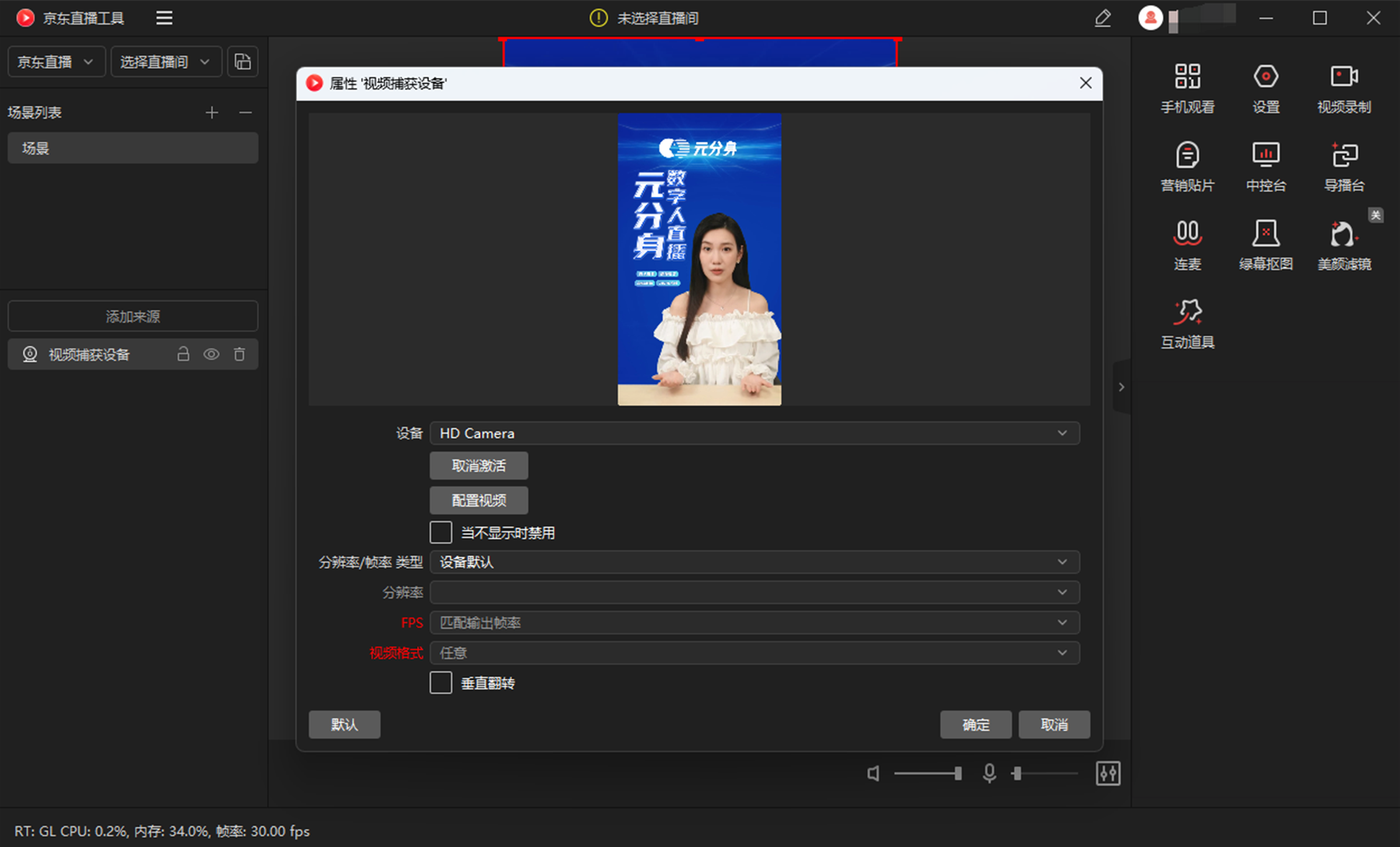
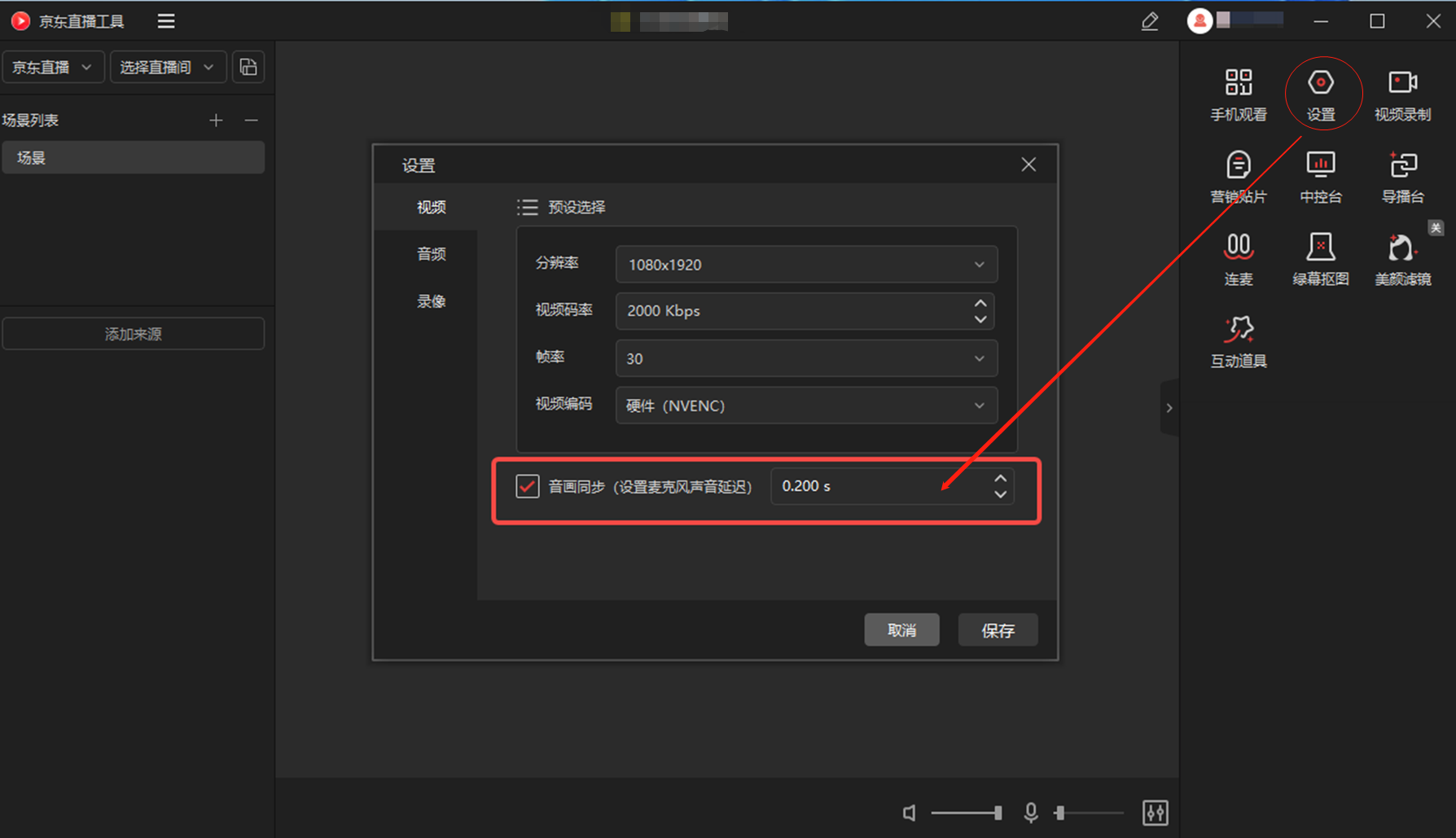
(4) Setelah mulai siaran, karena audio dan video JD didorong sebagai stream terpisah pada alat livestream, masalah sinkronisasi audio-video bisa terjadi. Gunakan pengaturan penyetelan halus (fine-tuning) di pojok kanan atas alat livestream untuk menyesuaikan audio mikrofon — jeda audio 0,2 detik disarankan sebagai titik awal; amati lebih lanjut apakah audio dan video di dalam ruang tetap sinkron, dan sesuaikan jeda mikrofon sesuai kebutuhan
4.3.2 Mulai Siaran Menggunakan Window Capture (Tidak Disarankan)
Karena fitur window capture alat JD Live memiliki masalah tertentu di mana gambar yang ditangkap bisa menampilkan layar hitam (ini tidak terbatas pada jendela Manusia Digital Syntopia — menangkap jendela lain pun bisa menghasilkan layar hitam), menggunakan window capture untuk mulai siaran saat ini tidak disarankan — menggunakan virtual camera disarankan sebagai gantinya
4.4 Mulai Siaran di Douyin
4.4.1 Mulai Siaran Menggunakan Virtual Camera
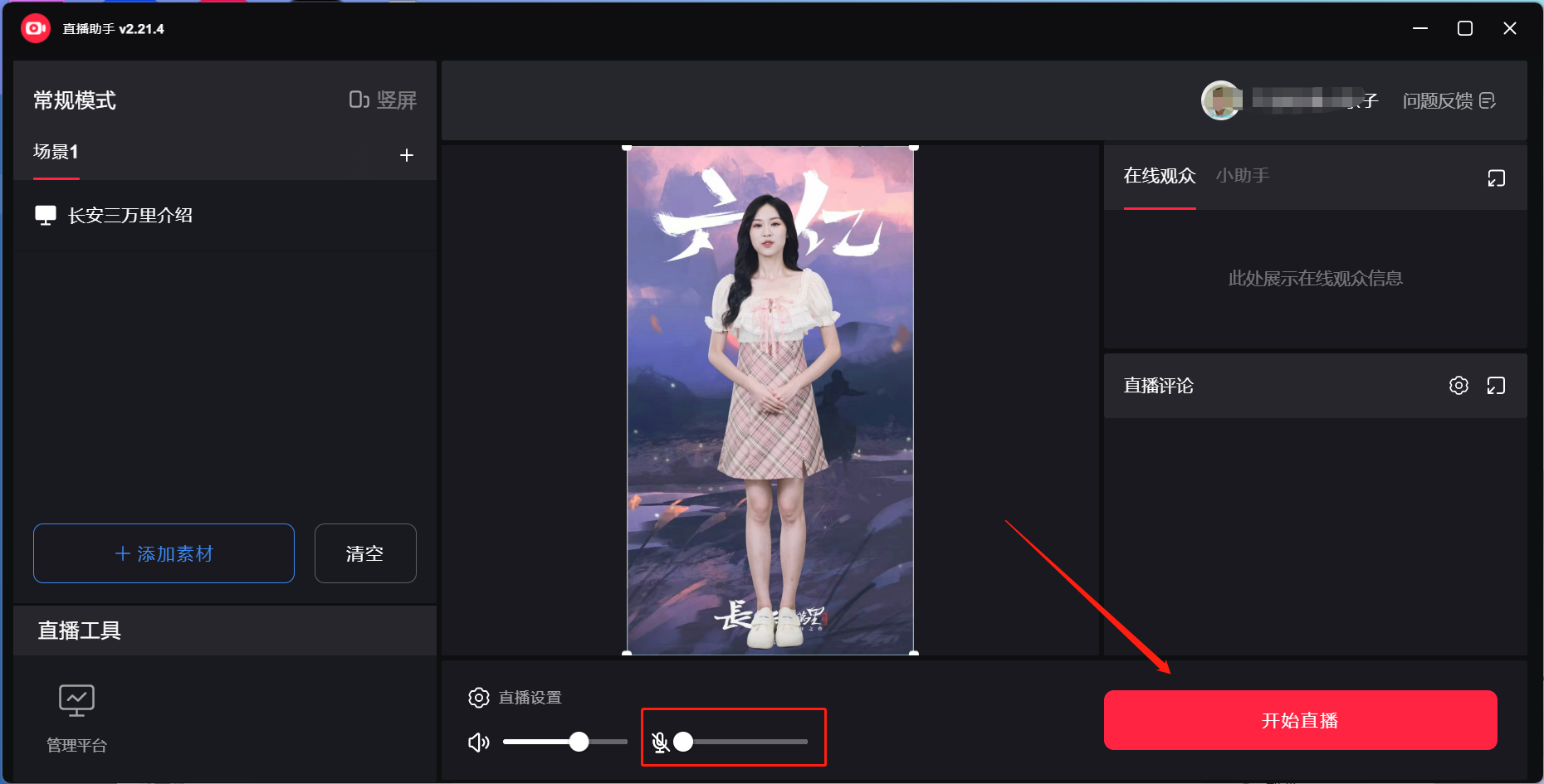
(1) Mode livestream default Manusia Digital Syntopia adalah Virtual Camera; klik Local Livestream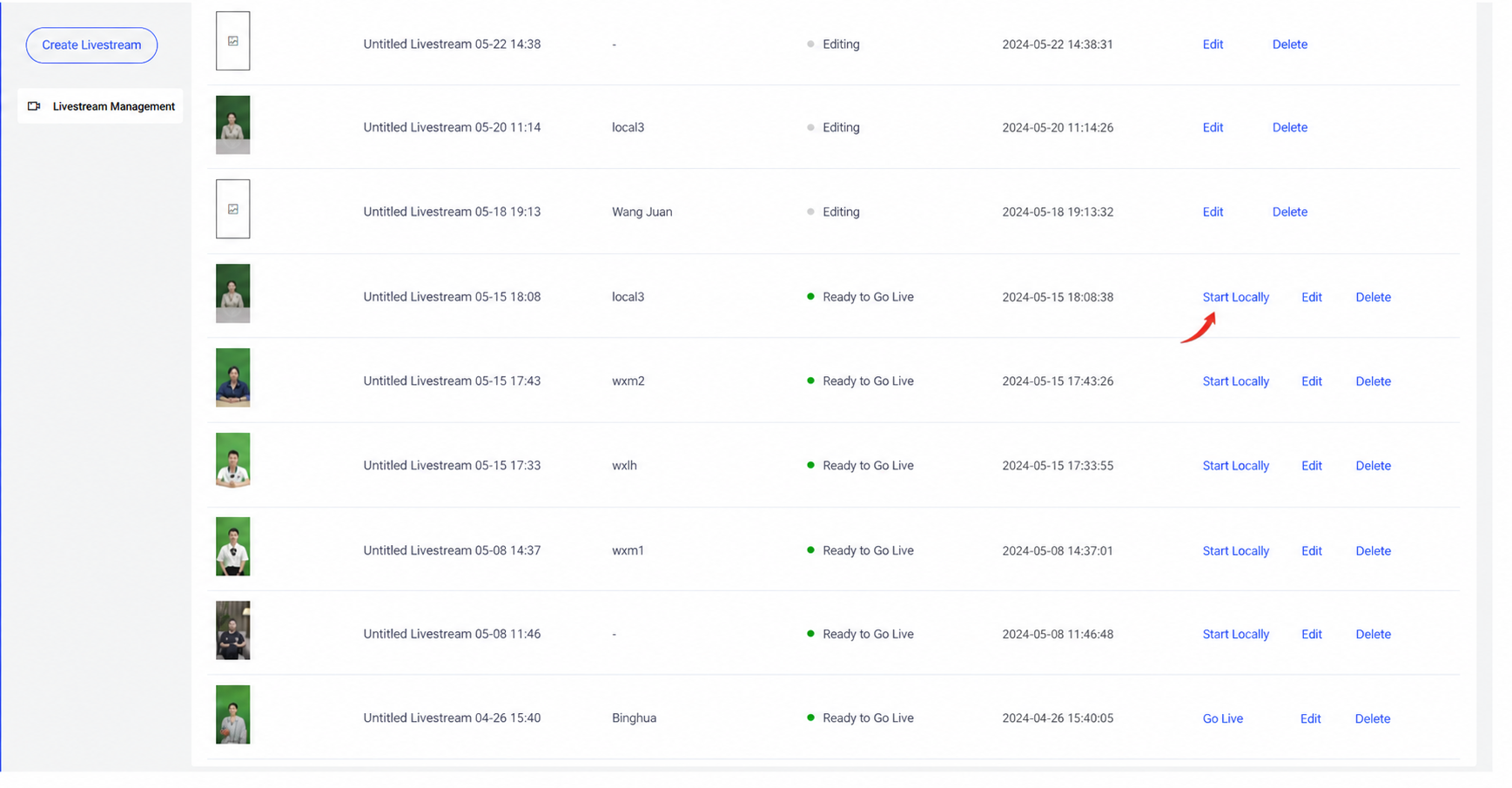
(2) Login ke Livestream Companion dan beralih ke mode potret — sebagian besar livestream menggunakan potret; lanskap juga bisa digunakan, tetapi Anda perlu mendesain tata letaknya sendiri di Livestream Companion
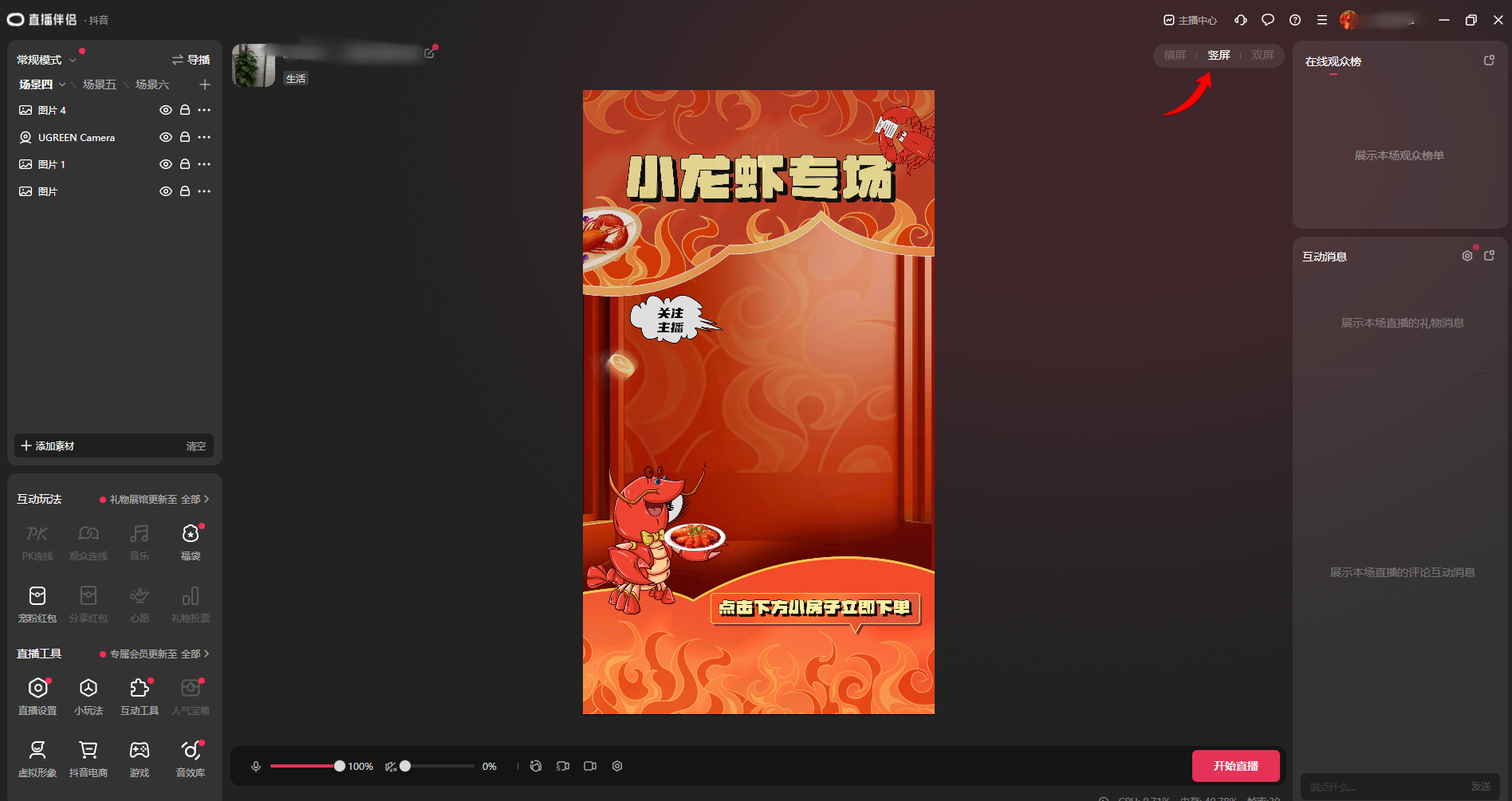
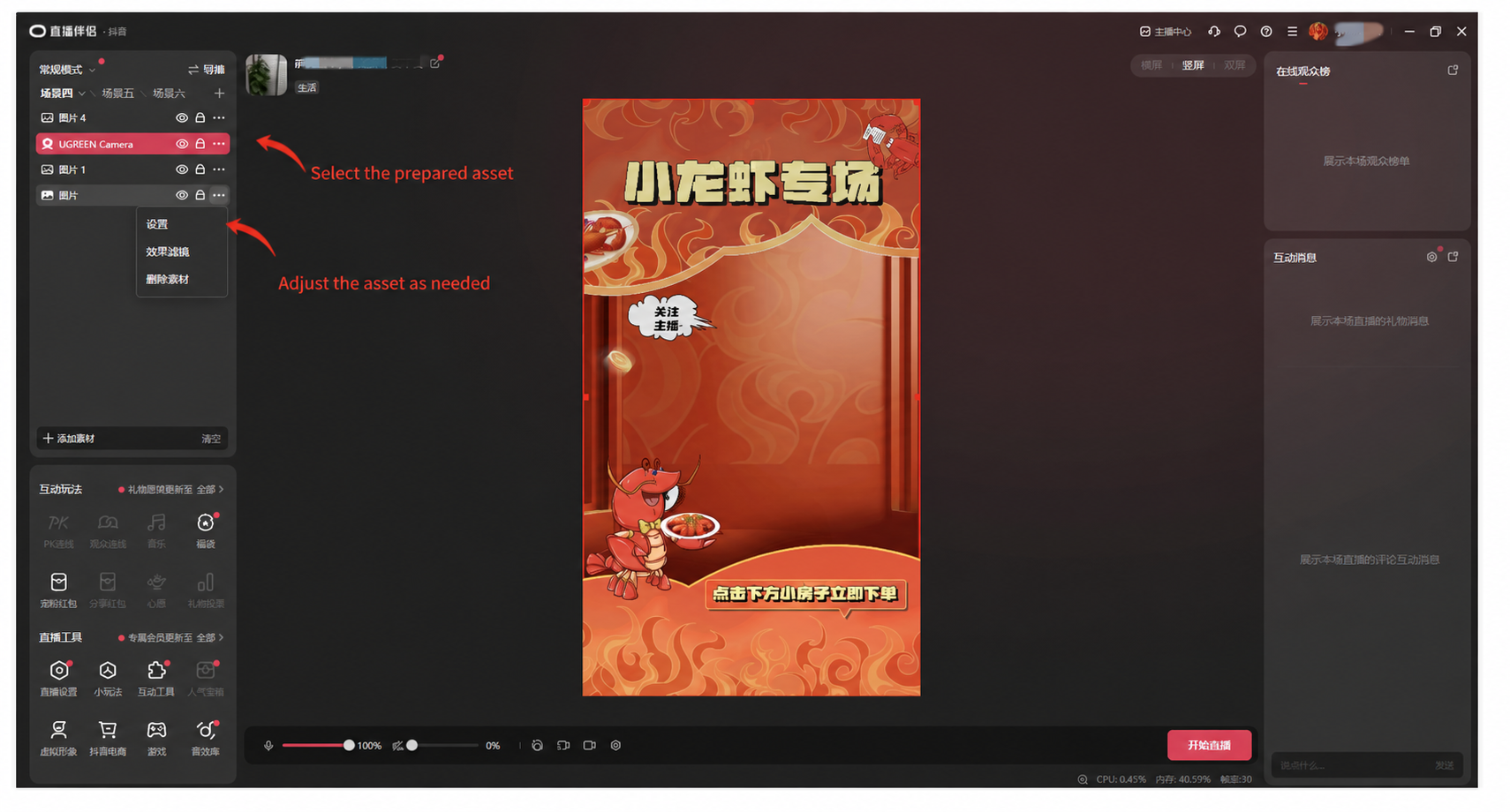
(3) Tambahkan aset ruang livestream yang telah disiapkan untuk menata scene
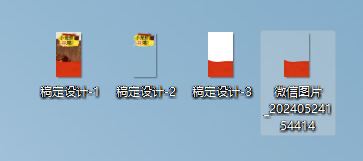
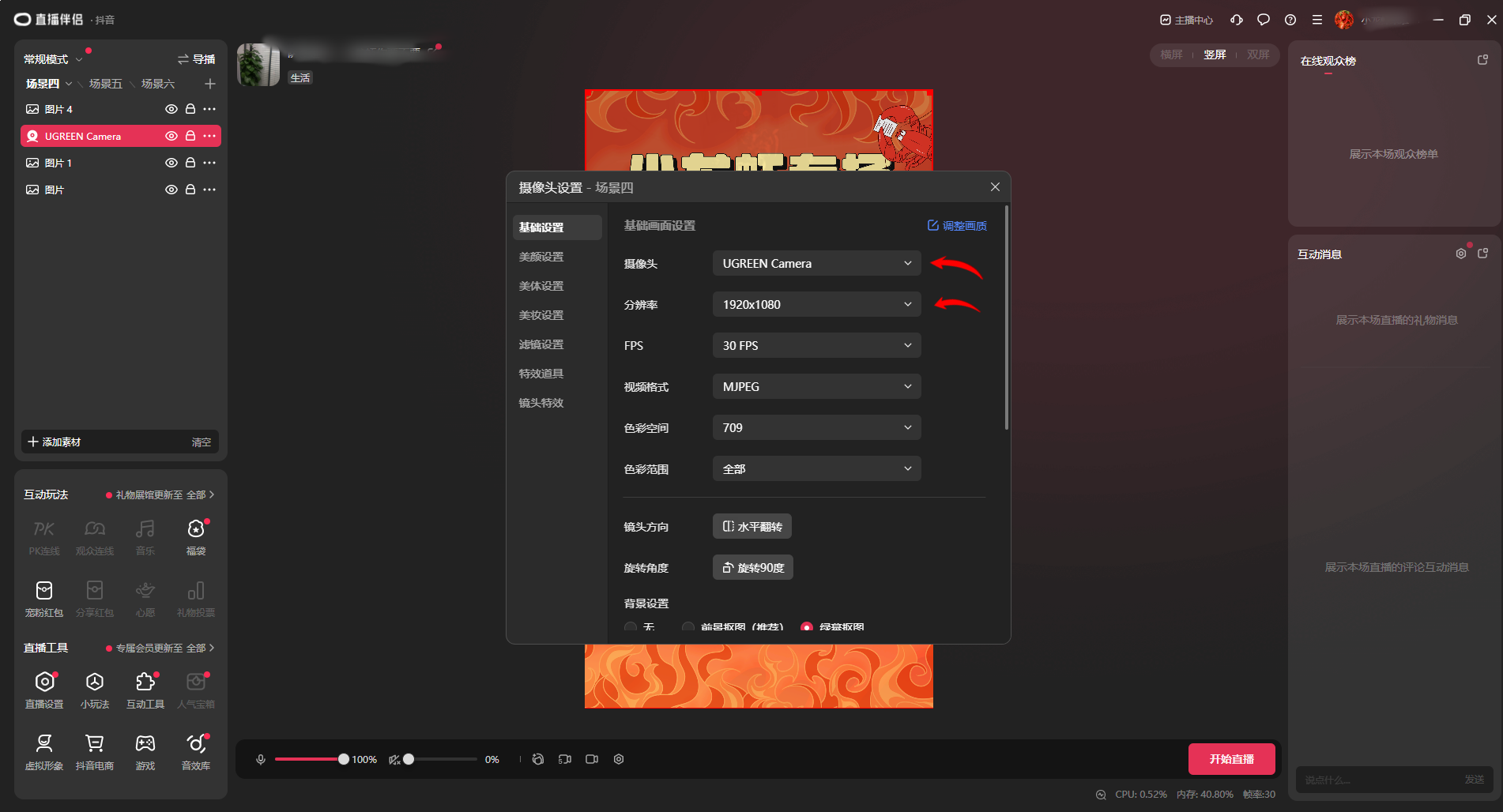
(4) Klik Add Camera, temukan video livestream yang disediakan Manusia Digital Syntopia, pilih "UGREEN Camera," dan atur resolusi ke 1080×1920
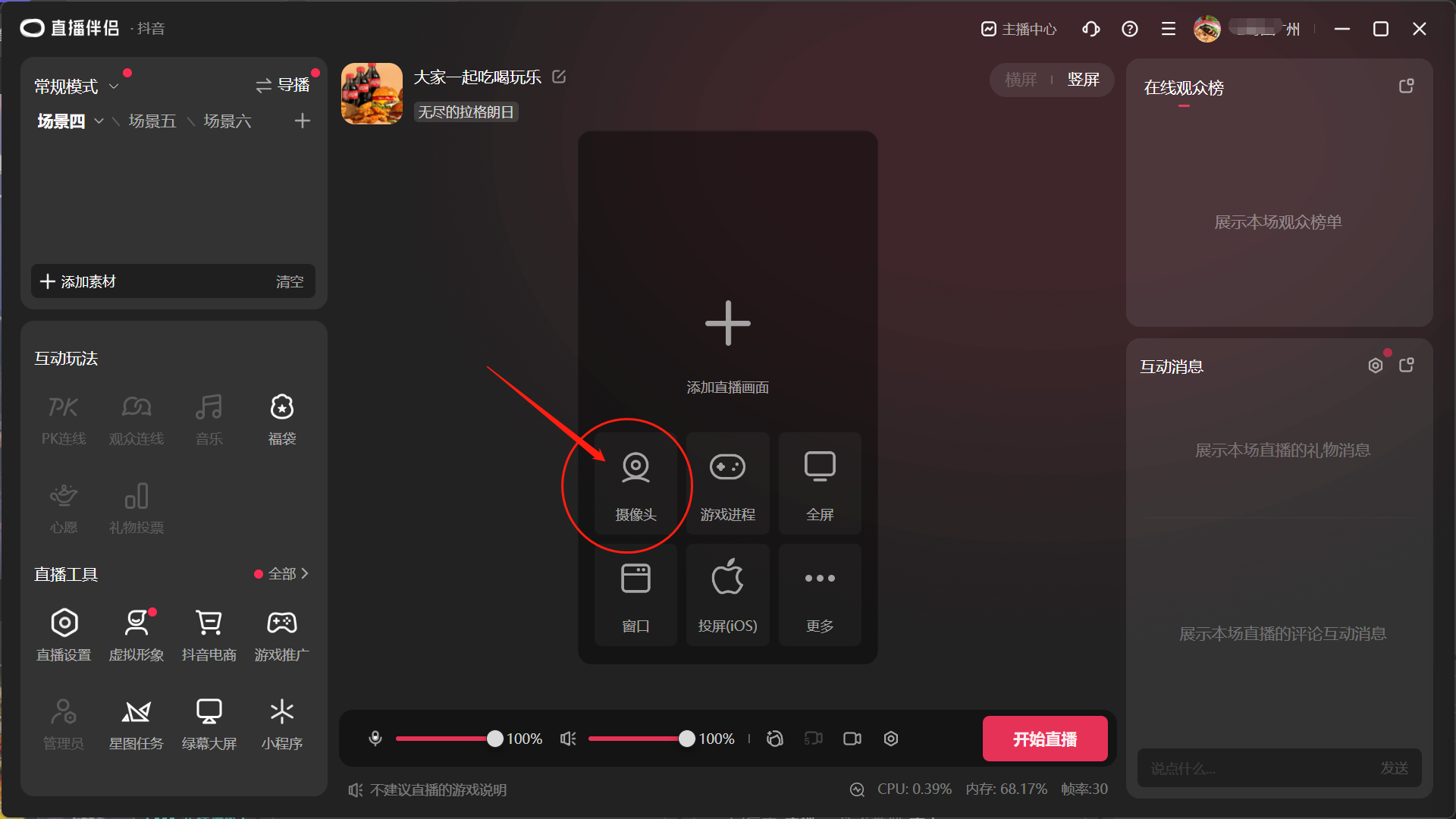
(5) Klik Start Livestream dan selesai. Jika mikrofon diaktifkan, ia akan merekam suara ambien atau suara orang di dalam ruang, yang akan didorong ke ruang livestream melalui alat livestream, berpotensi menghasilkan suara ambien atau suara yang bising di dalam ruang — matikan atau nyalakan mikrofon sesuai kebutuhan nyata Anda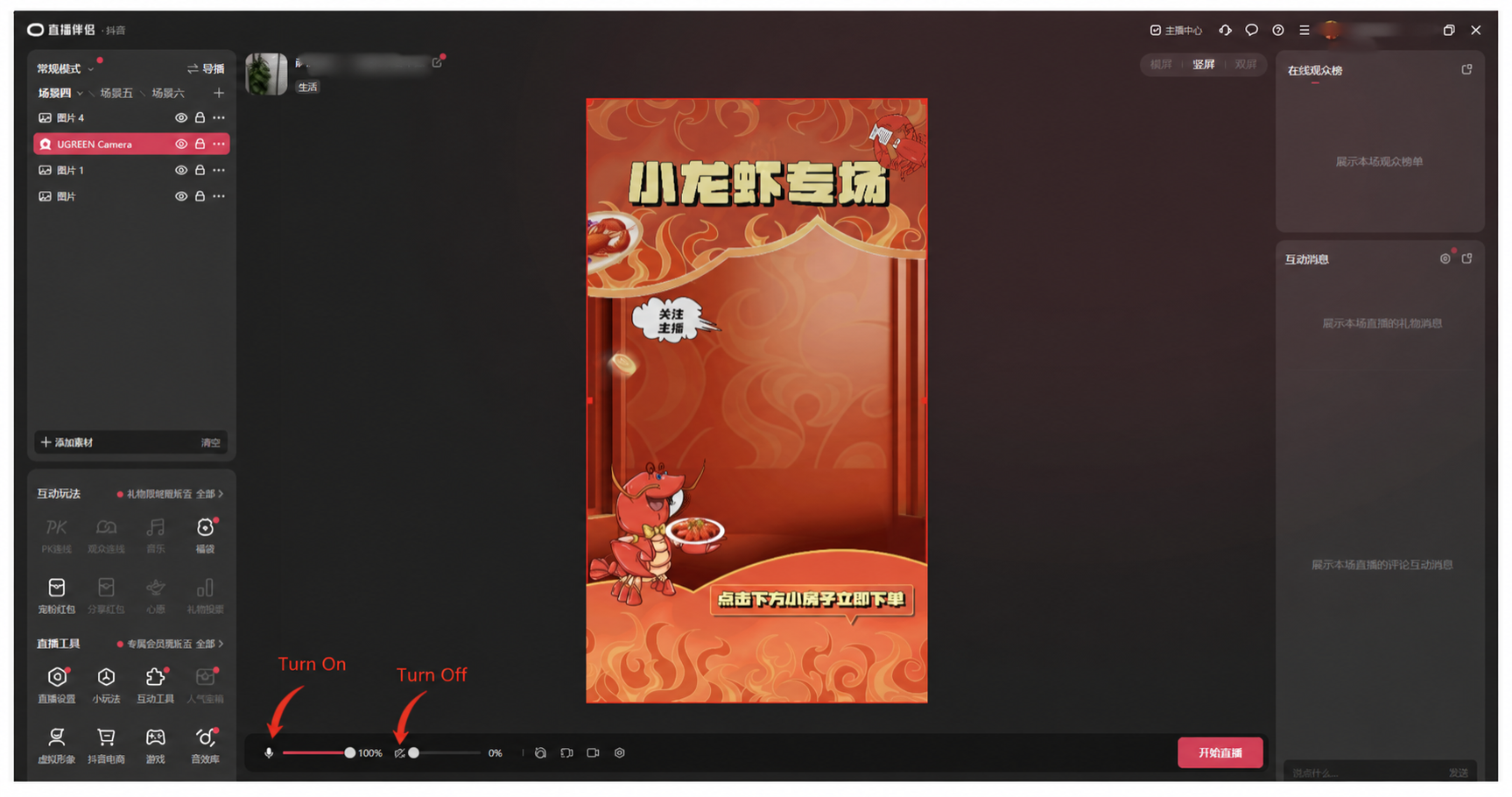
(6) Untuk verifikasi slider, alat verifikasi slider pihak ketiga dapat digunakan — prompt verifikasi slider akan muncul dalam waktu satu jam dan harus diselesaikan dalam 60 detik!
4.5 Mulai Siaran di TikTok
4.5.1 Mulai Siaran Menggunakan Virtual Camera
(1) Mode livestream default Manusia Digital Syntopia adalah Virtual Camera; klik Start Livestream untuk memperoleh video dan audio livestream manusia digital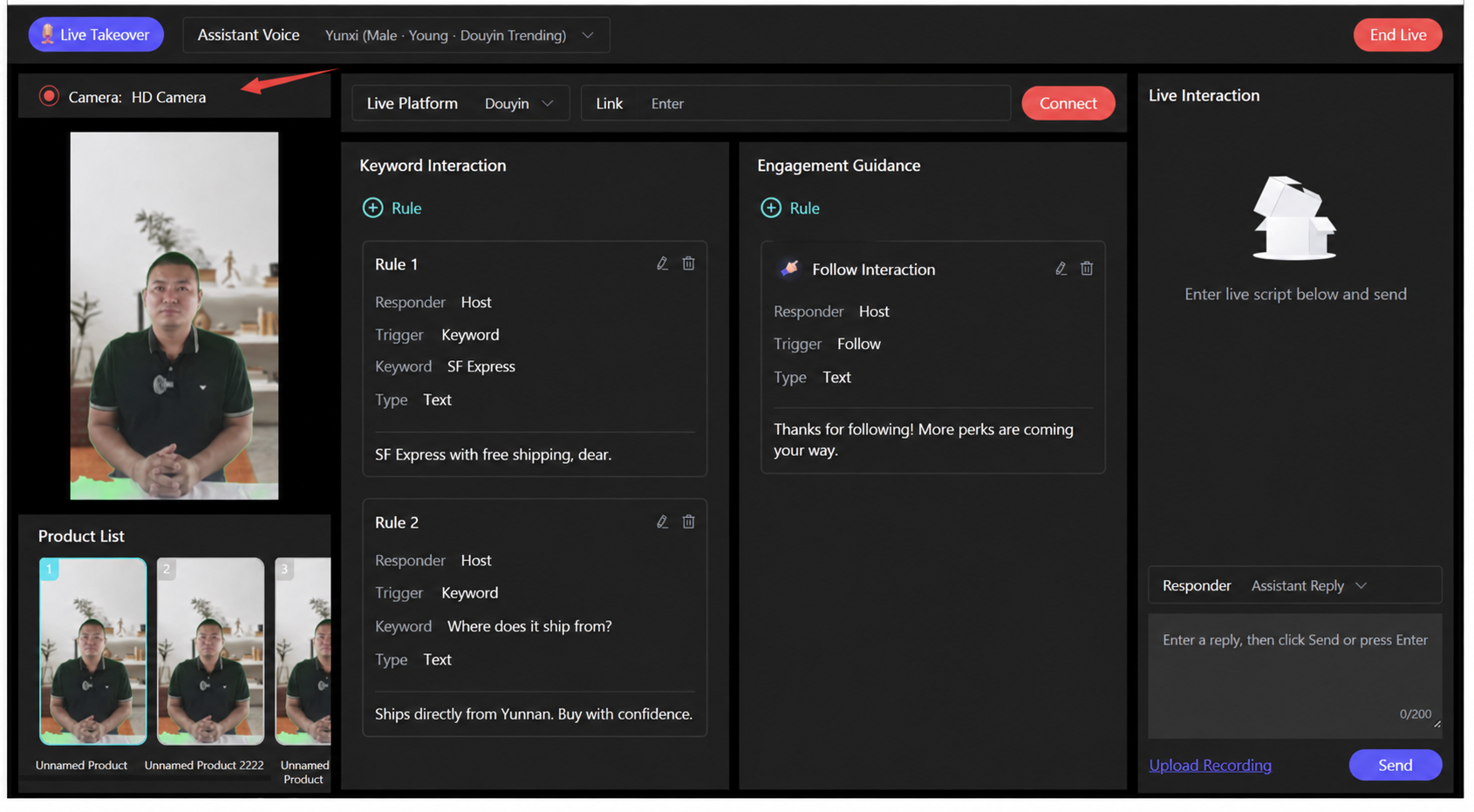
(2) Login ke asisten livestream TikTok, TikTok LIVE Studio, atur scene ke [Portrait Mode] sesuai kebutuhan, dan klik Add Source
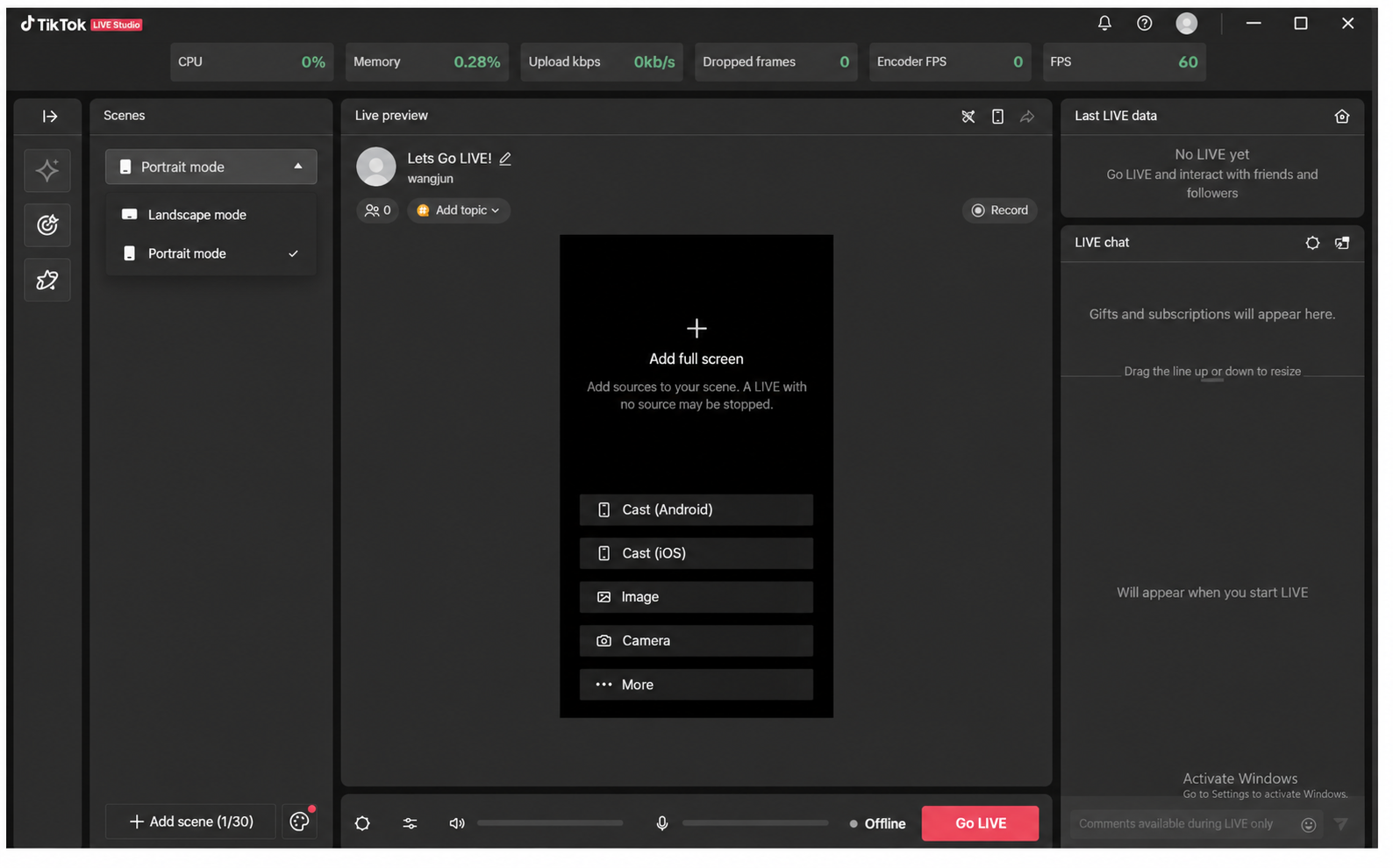
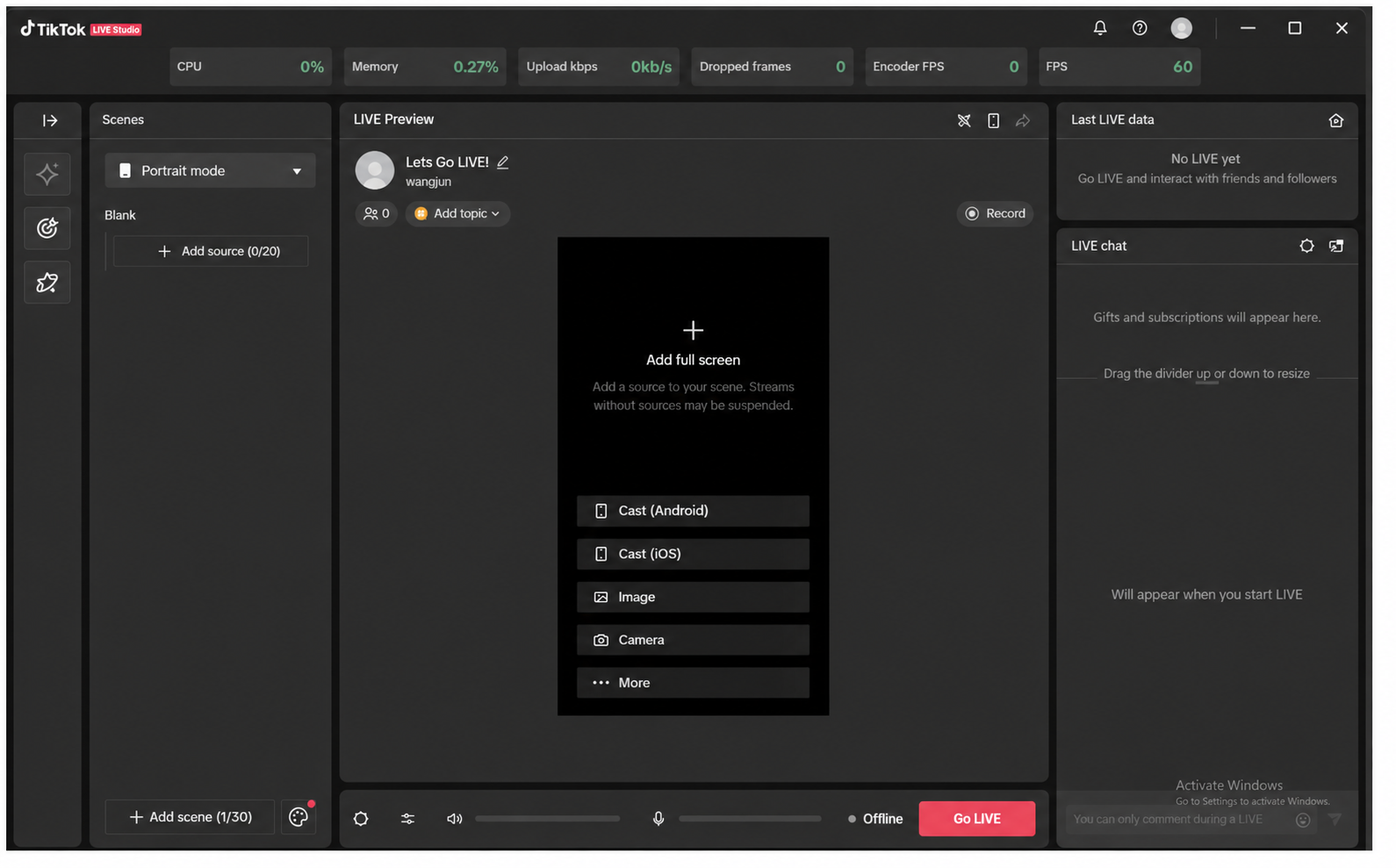
(3) Pilih Camera sebagai sumber video dan klik Add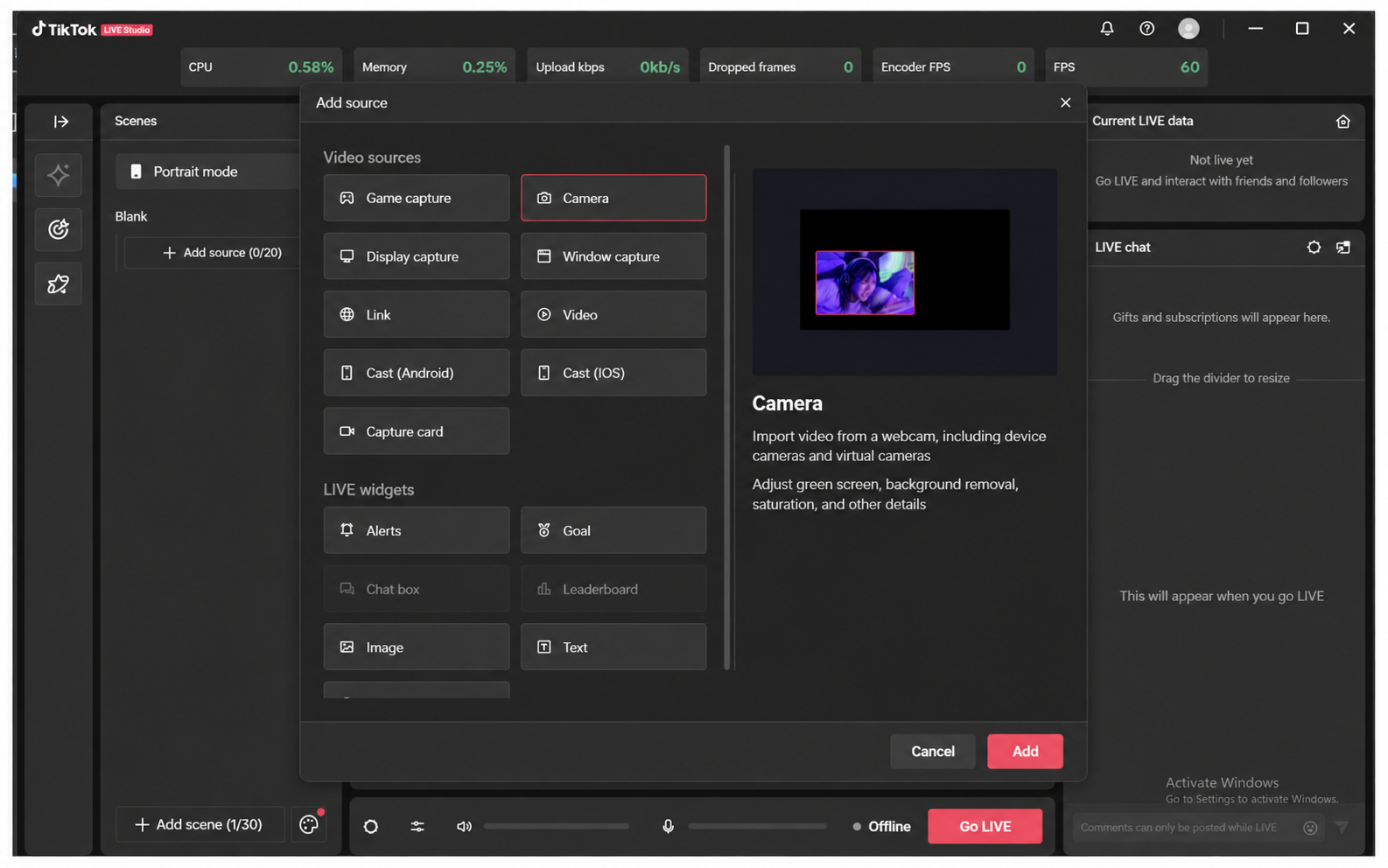
(4) Pada pengaturan kamera, pilih 1080×1920 sebagai format, klik Add Source — video yang disediakan Manusia Digital Syntopia akan berhasil ditangkap oleh alat livestream TikTok — lalu klik Start Live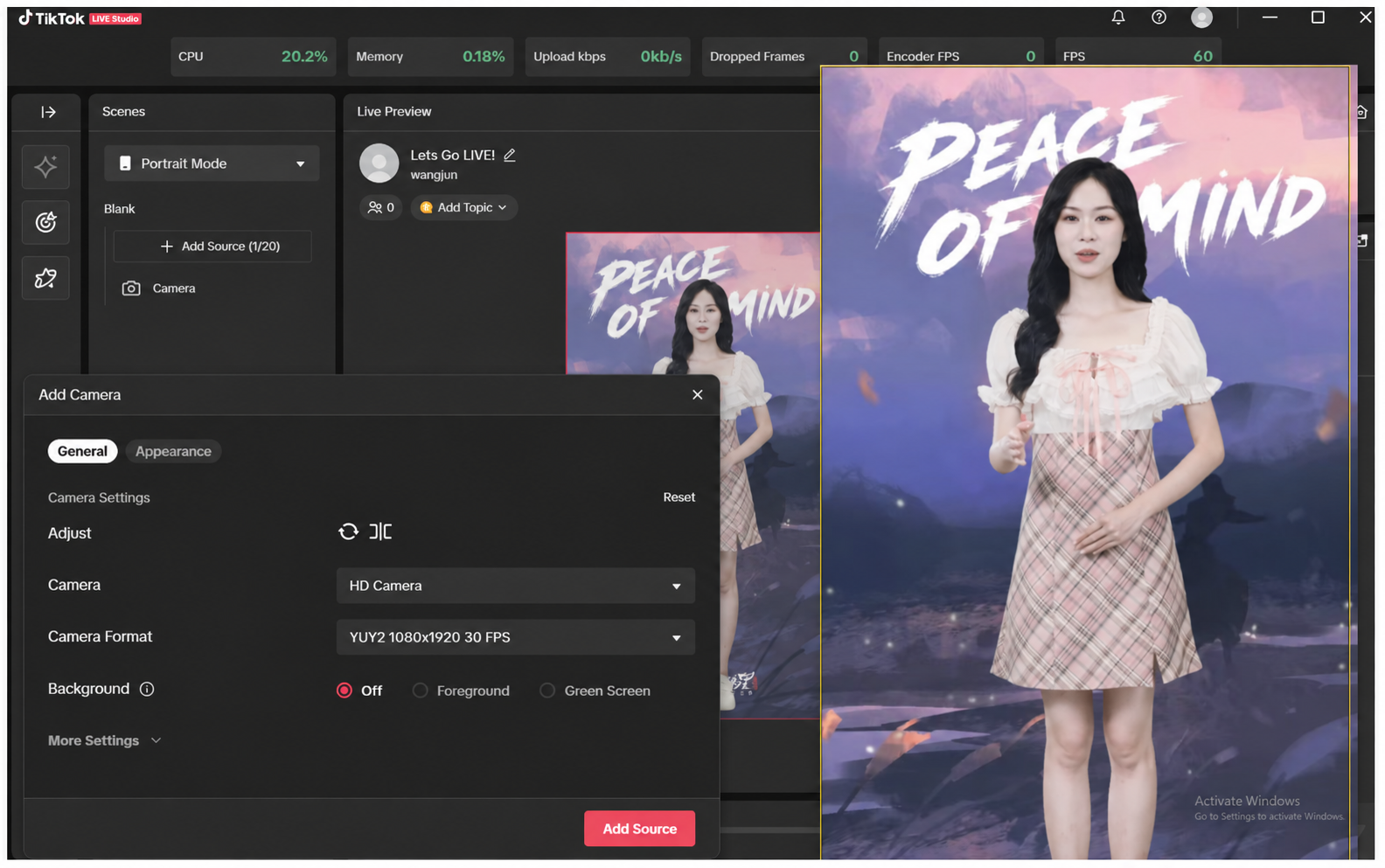
(5) Jika mikrofon diaktifkan, ia akan merekam suara ambien atau suara orang di dalam ruang, yang akan didorong ke ruang livestream melalui alat livestream, berpotensi menghasilkan suara ambien atau suara yang bising di dalam ruang — matikan atau nyalakan mikrofon sesuai kebutuhan nyata Anda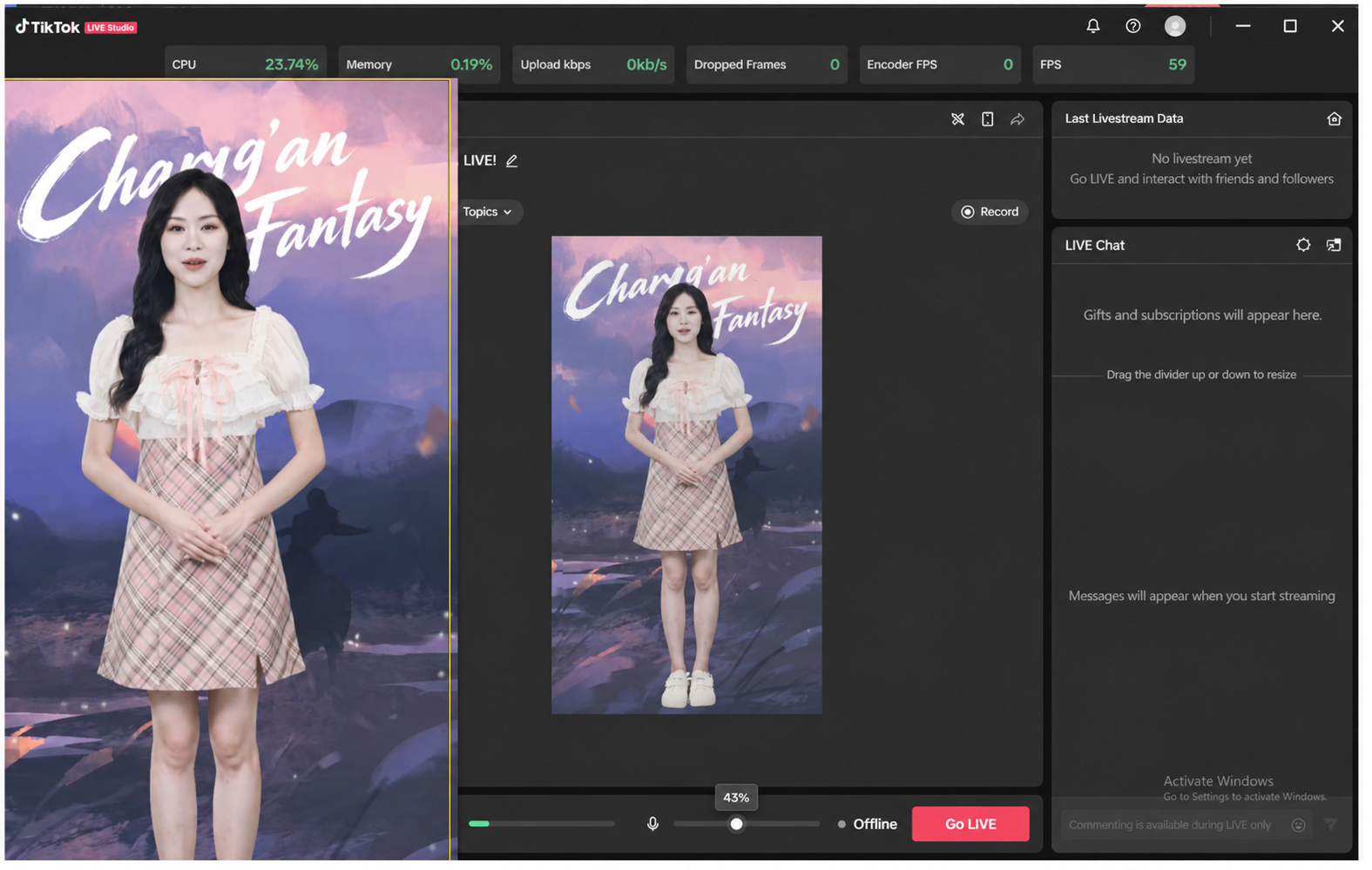
4.5.2 Mulai Siaran Menggunakan Window Capture
(1) Klik Go Live di Manusia Digital Syntopia, dan pastikan jendela livestream dibawa ke depan
(2) Di klien TikTok LIVE Studio, klik Add Source, pilih Window Capture sebagai sumber video, dan klik Add
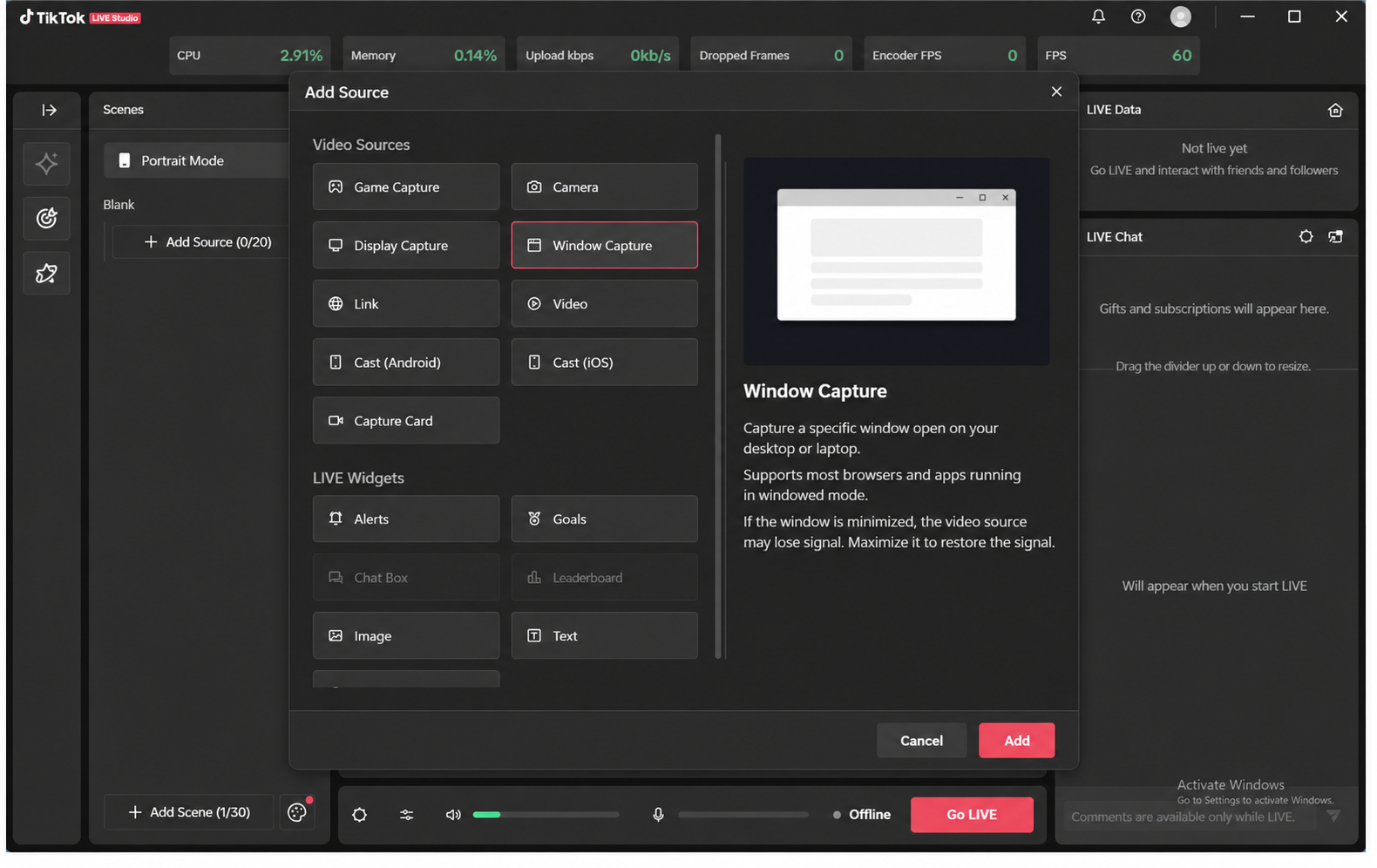
(3) Kotak pemilihan window capture akan muncul — pilih jendela livestream Manusia Digital Syntopia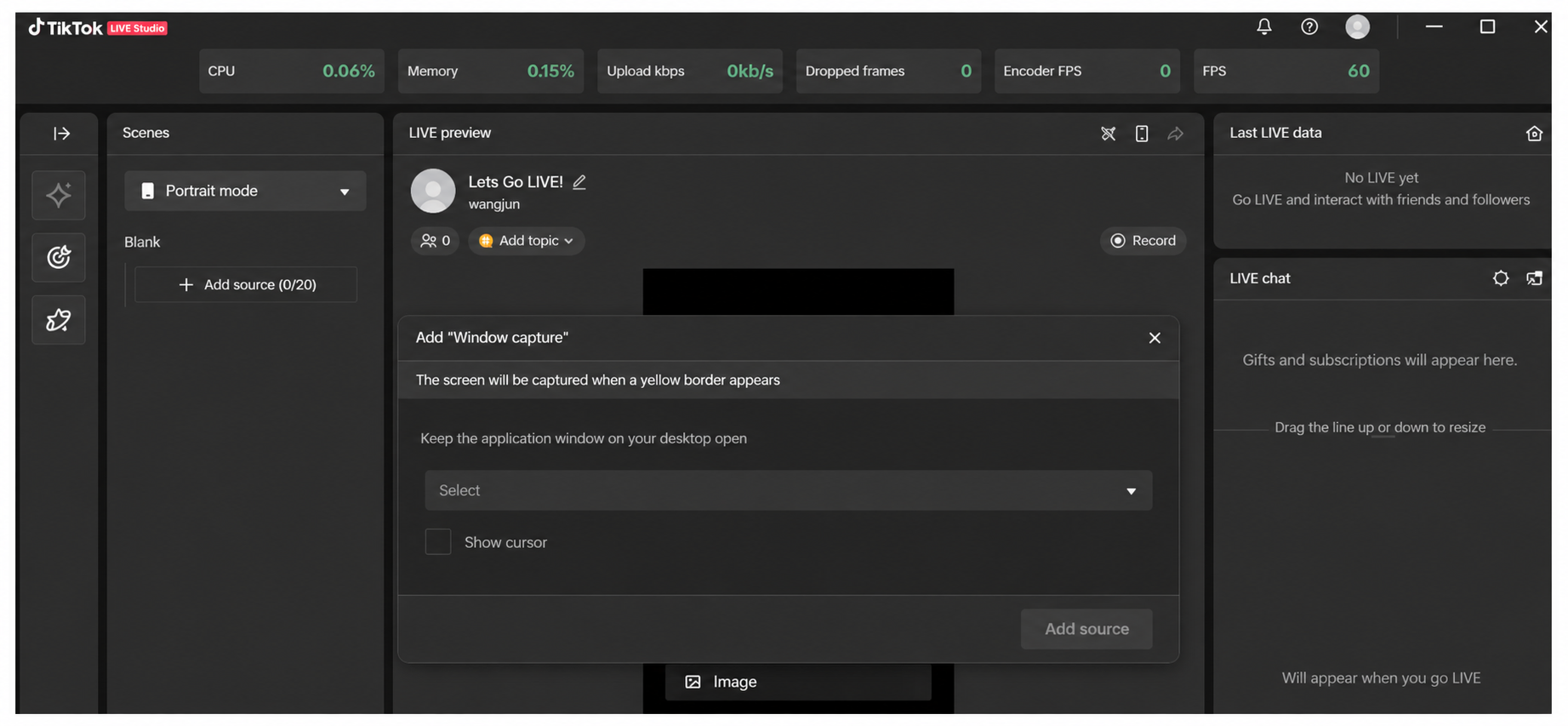
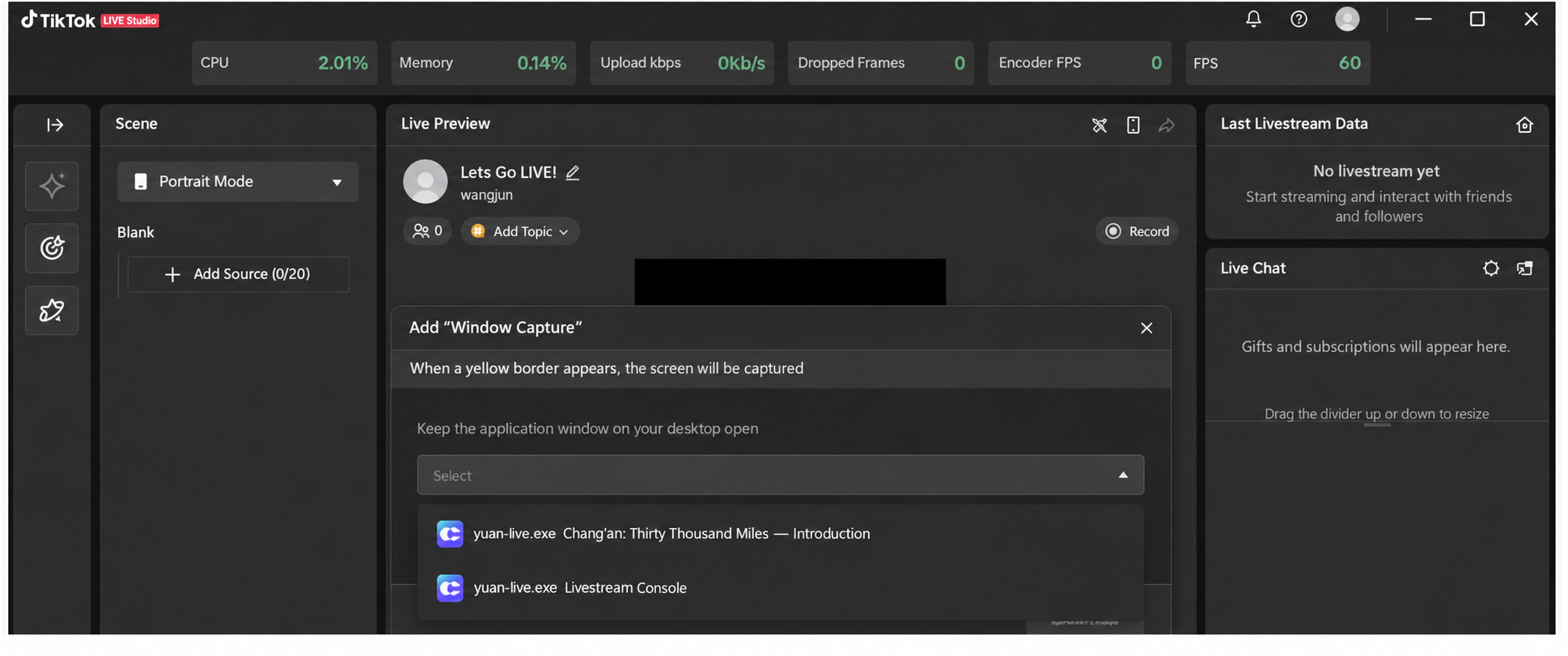
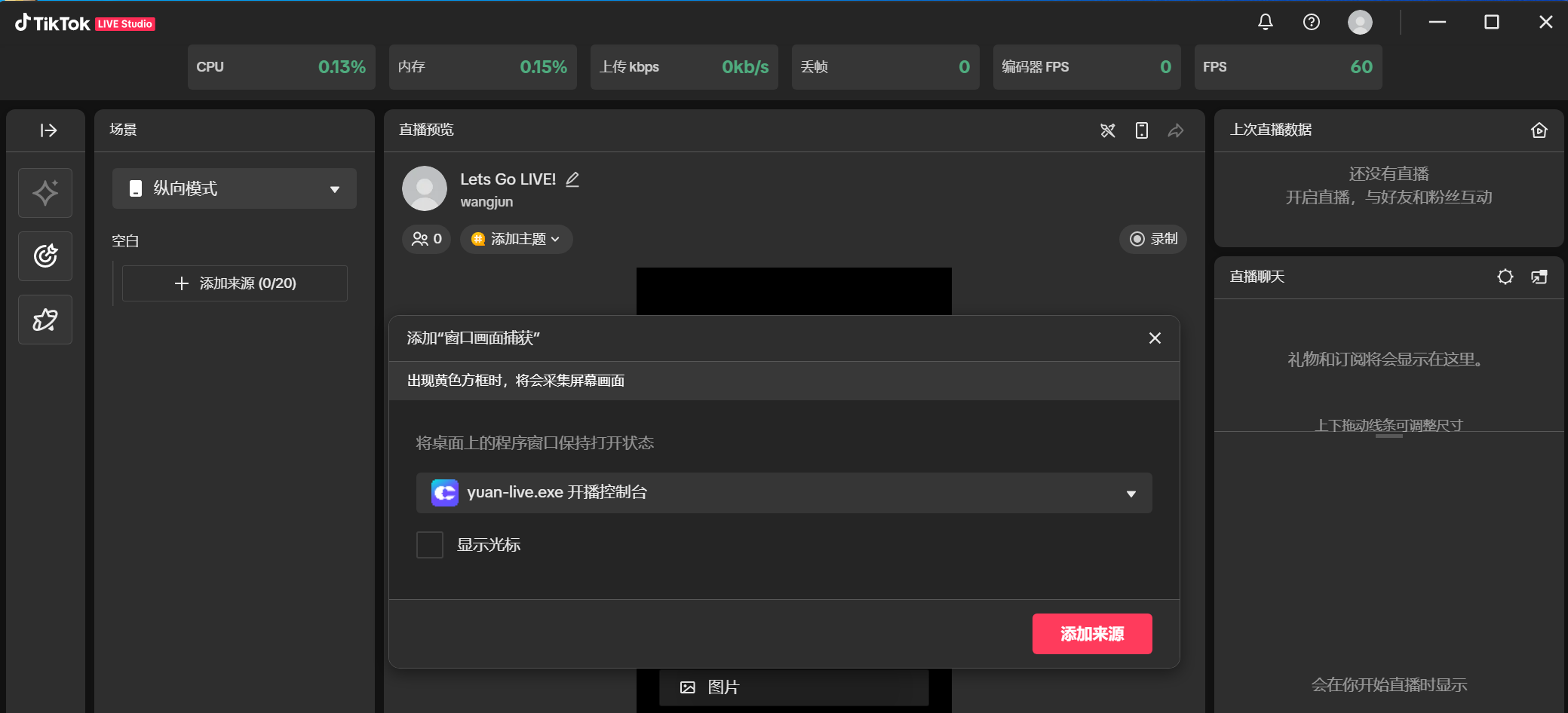
(4) Klik Add Source, dan video yang disediakan Manusia Digital Syntopia akan berhasil ditangkap oleh alat livestream TikTok
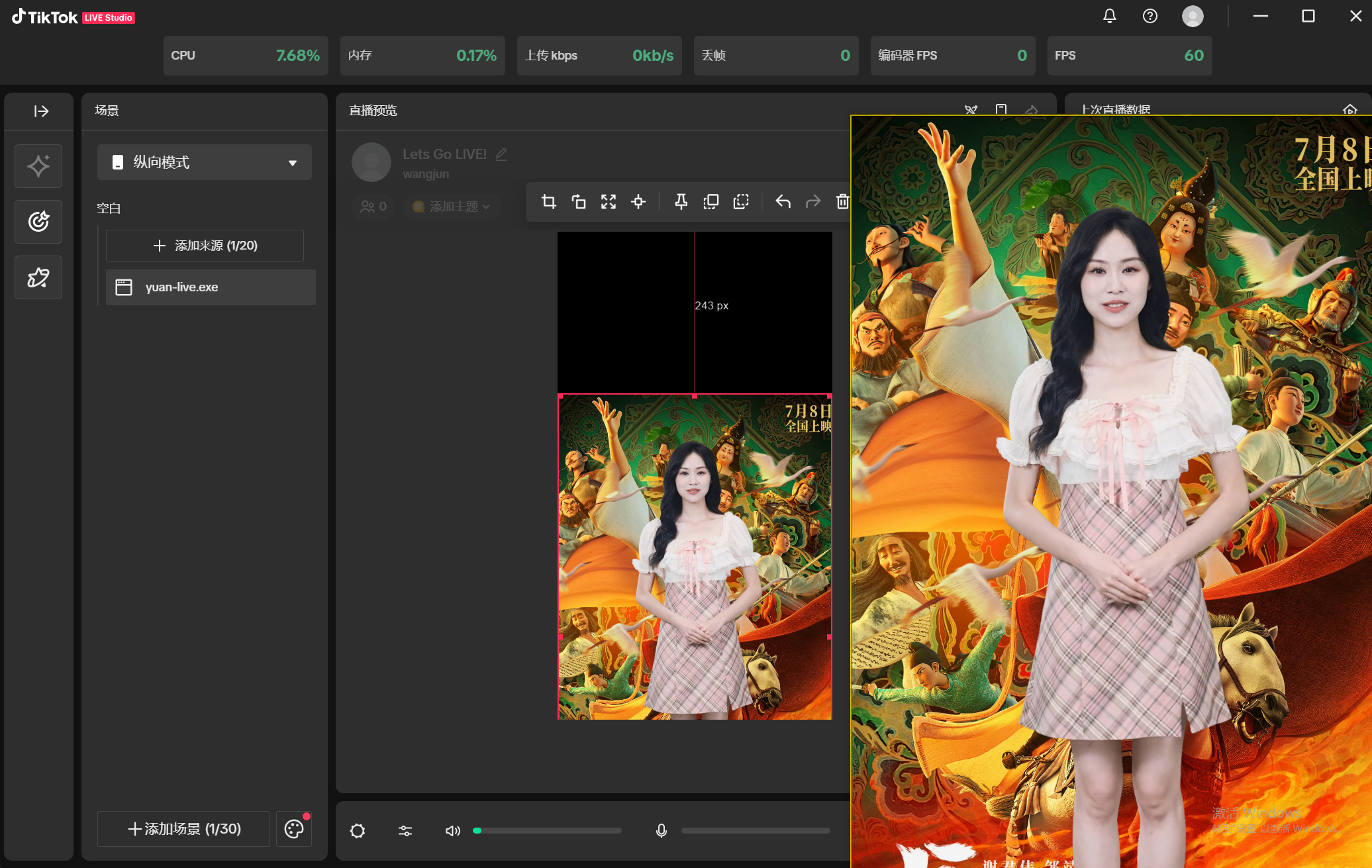
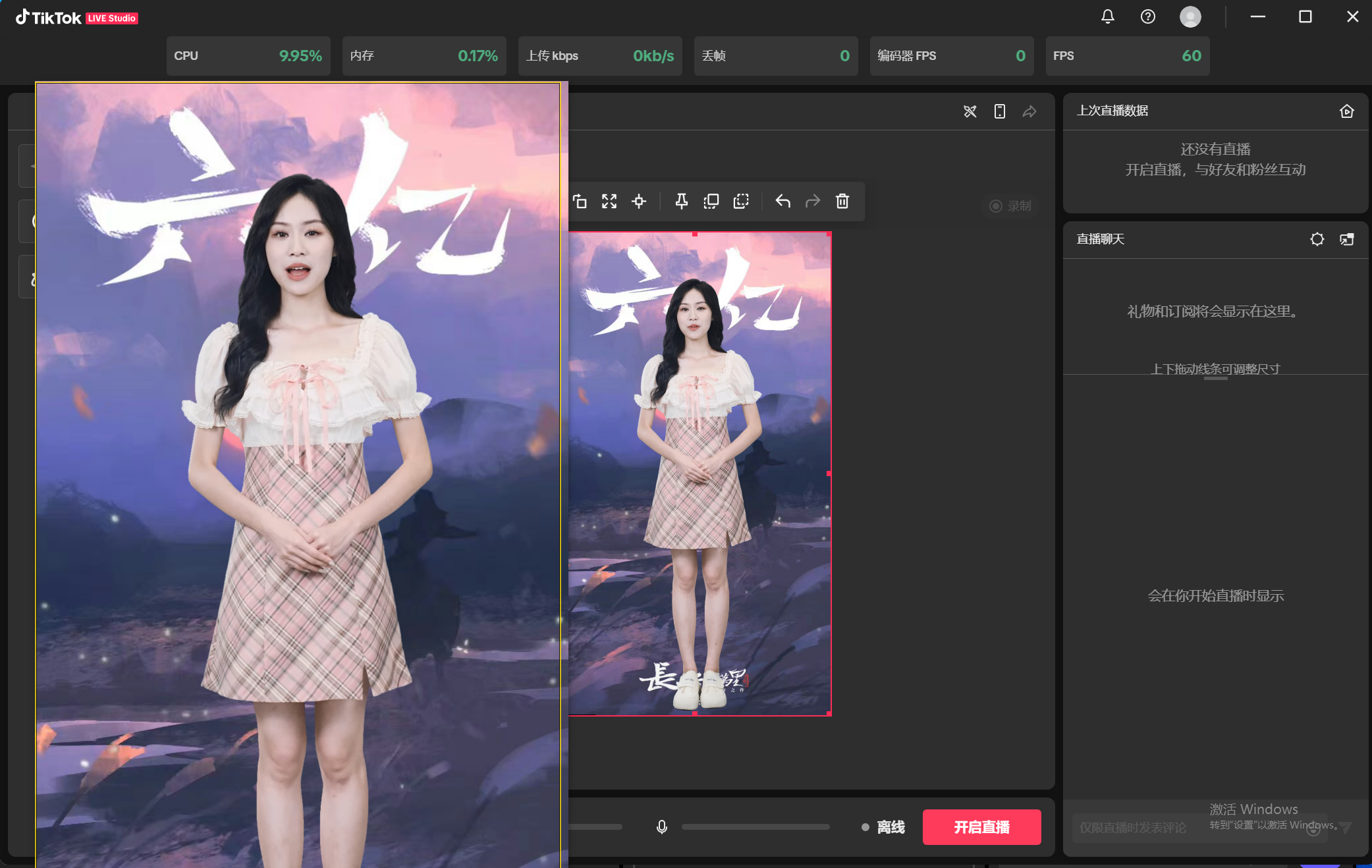
(5) Klik Fill Screen untuk menyesuaikan cara gambar ditampilkan
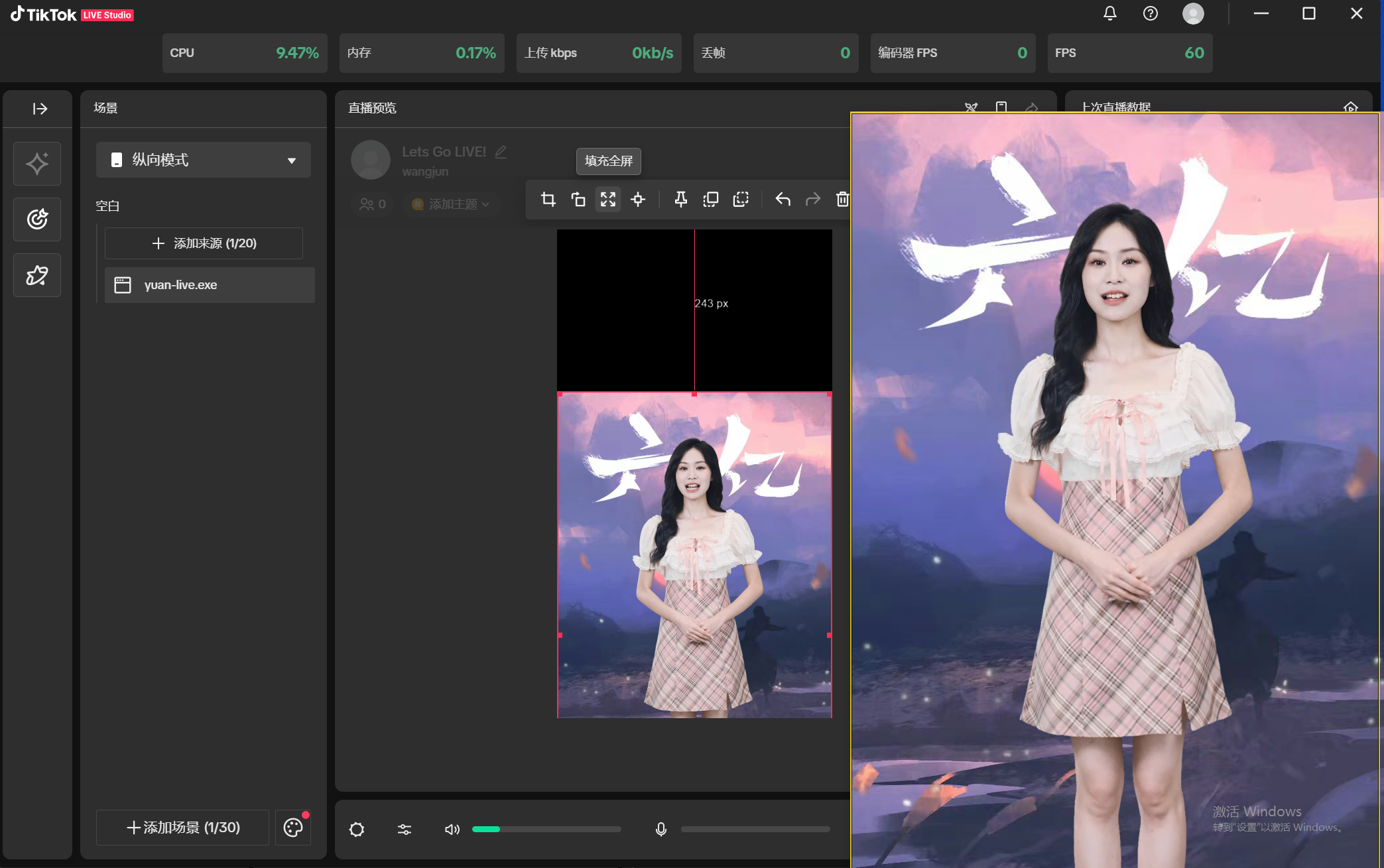
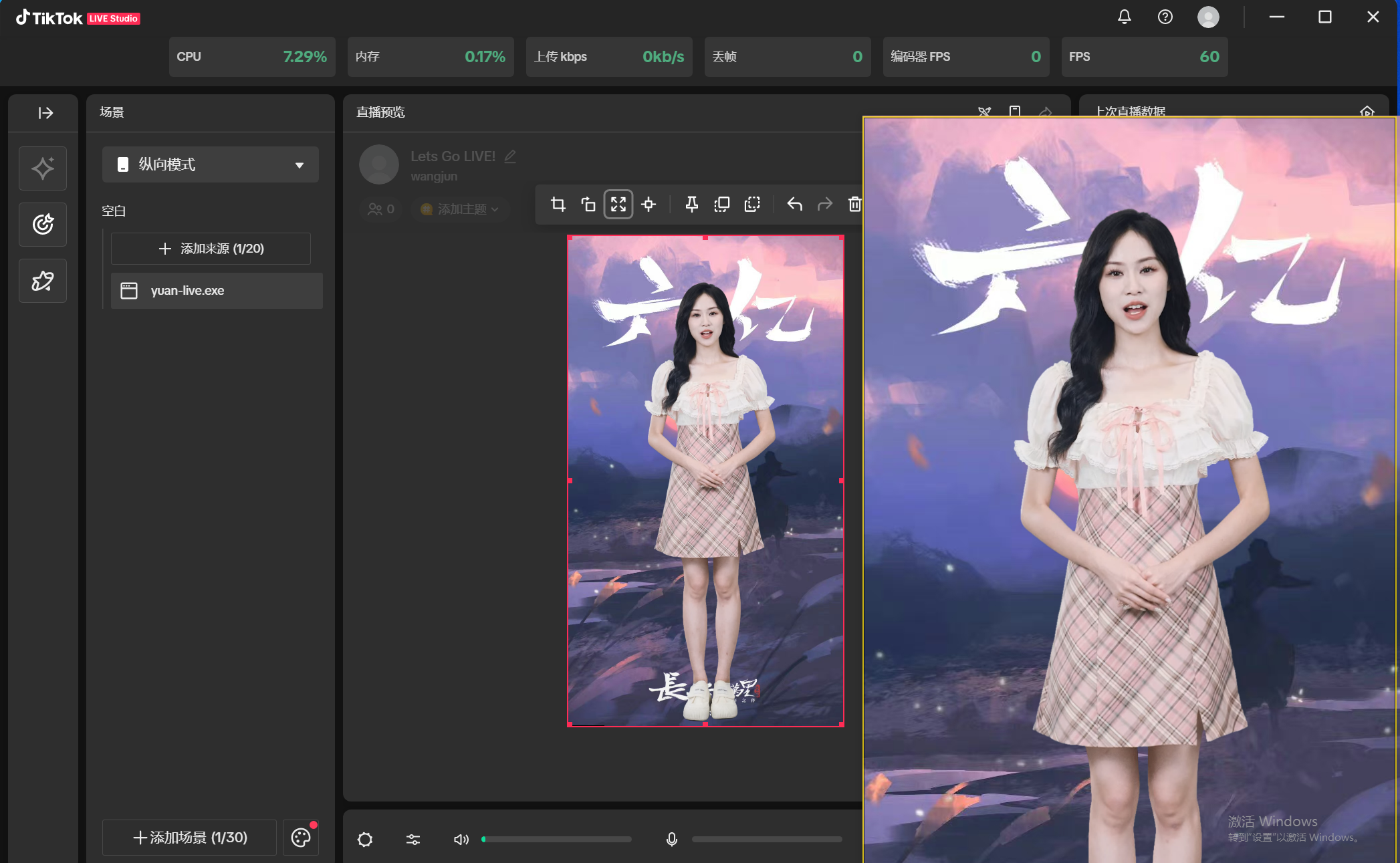
(6) Jika mikrofon diaktifkan, ia akan merekam suara ambien atau suara orang di dalam ruang, yang akan didorong ke ruang livestream melalui alat livestream, berpotensi menghasilkan suara ambien atau suara yang bising di dalam ruang — matikan atau nyalakan mikrofon sesuai kebutuhan nyata Anda. Setelah penyesuaian selesai, klik Go Live
4.6 Mulai Siaran di Xiaohongshu (RED)
4.6.1 Mulai Siaran Menggunakan Virtual Camera
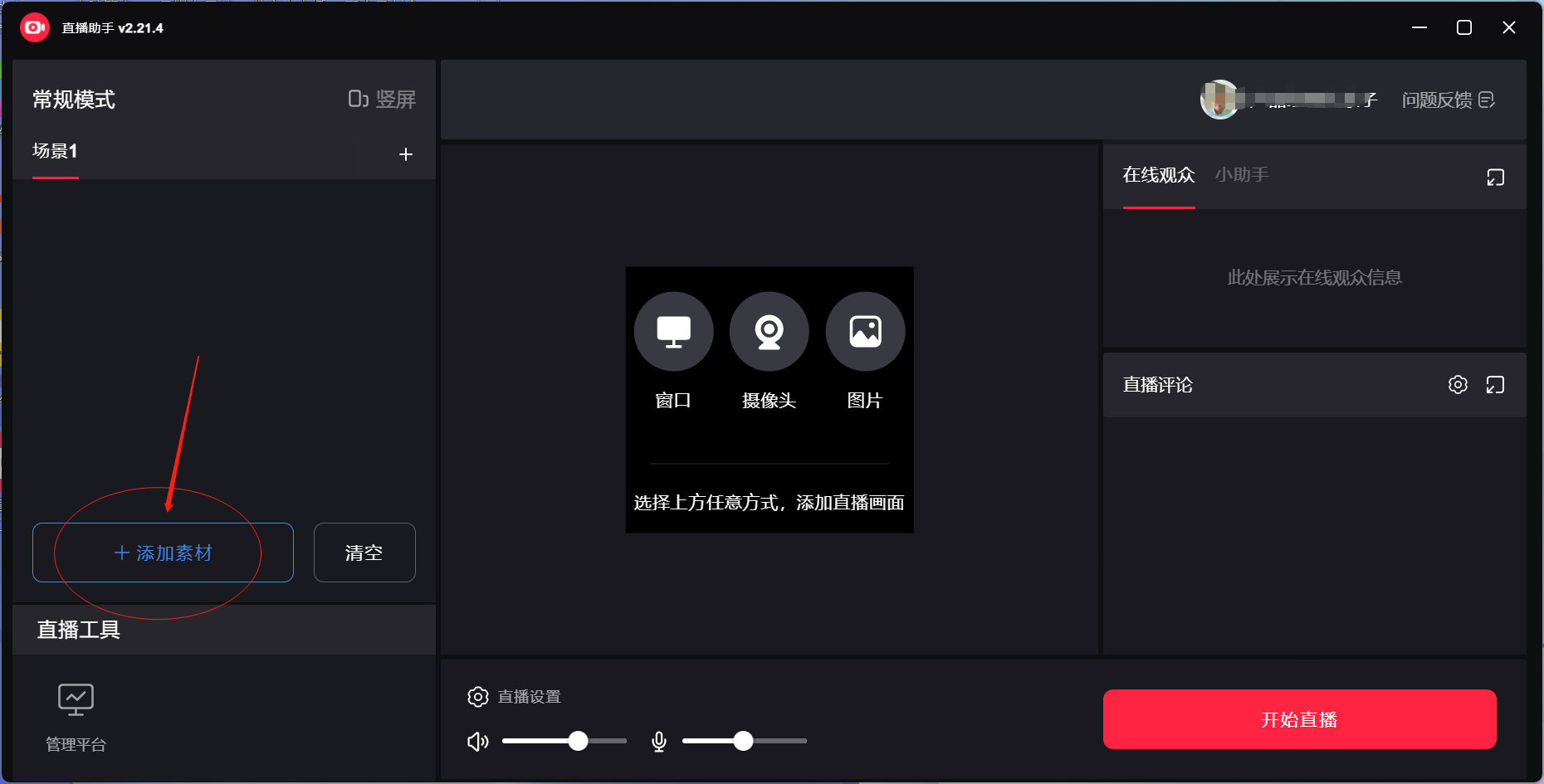
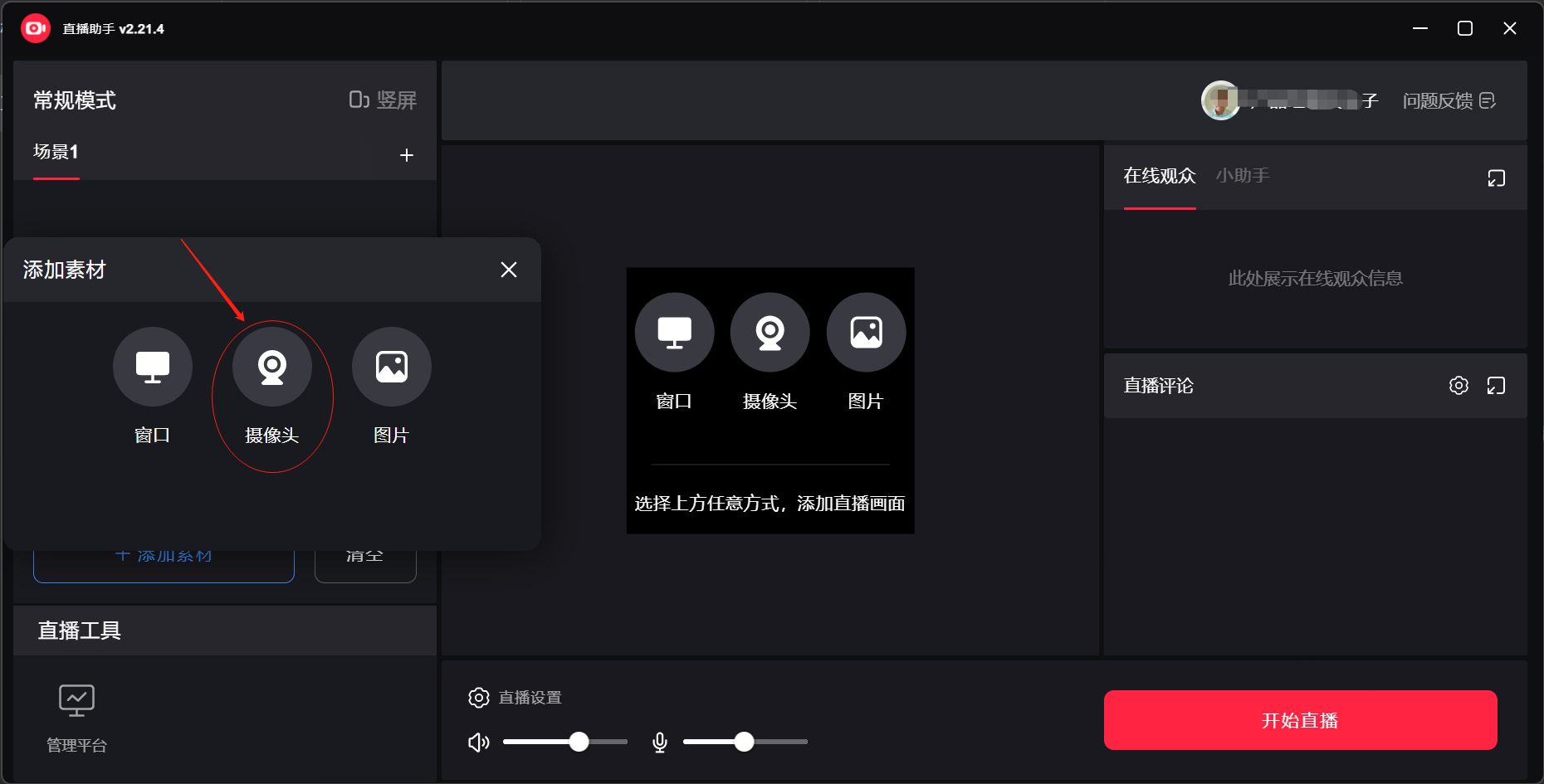
(1) Di aplikasi Manusia Digital Syntopia, metode livestream default adalah [Virtual Camera] — mulai siaran, lalu buka Xiaohongshu Livestream Assistant, login, klik Add Assets, lalu klik Add Camera
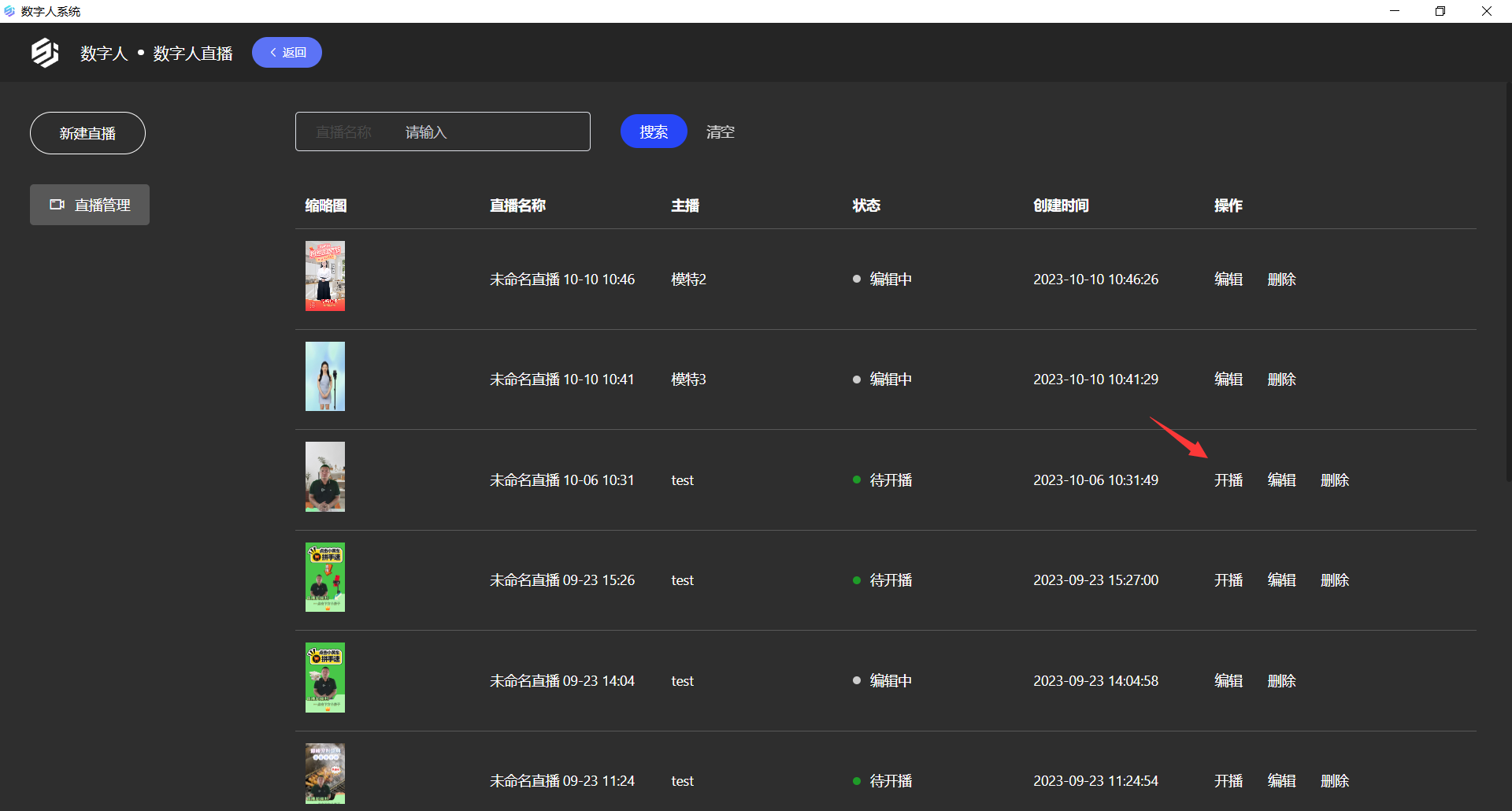
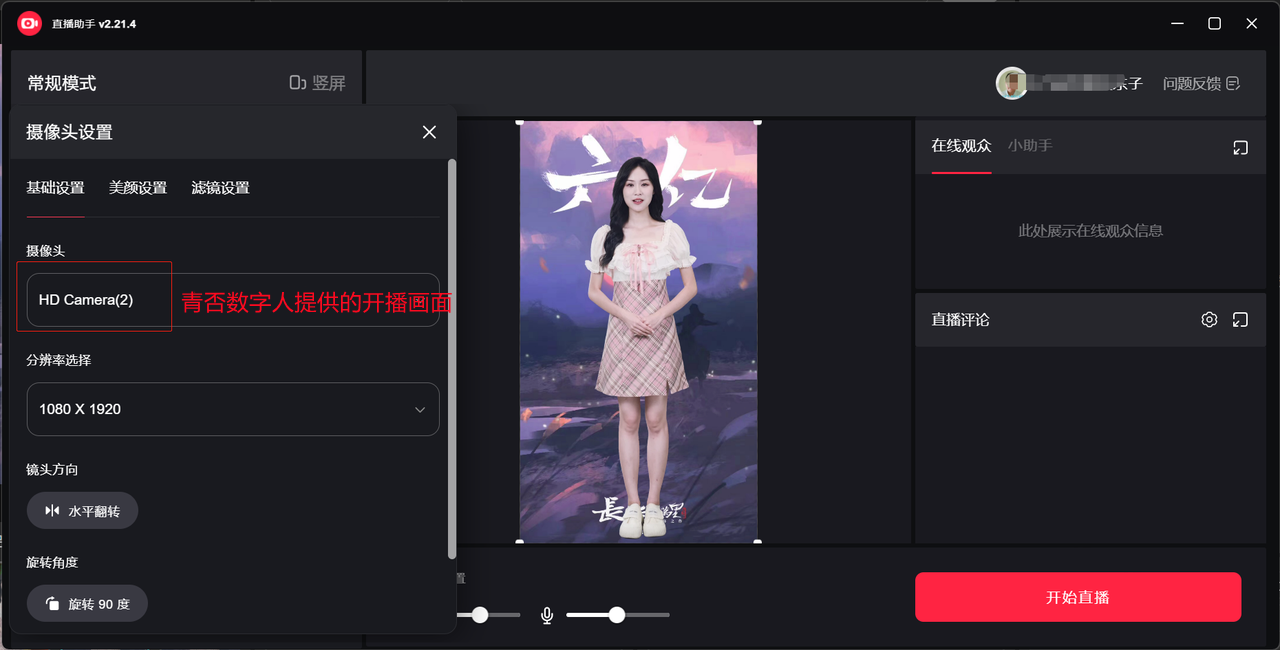
(2) Pada opsi kamera, temukan video livestream Manusia Digital Syntopia, dan pilih 1080×1920 sebagai resolusi
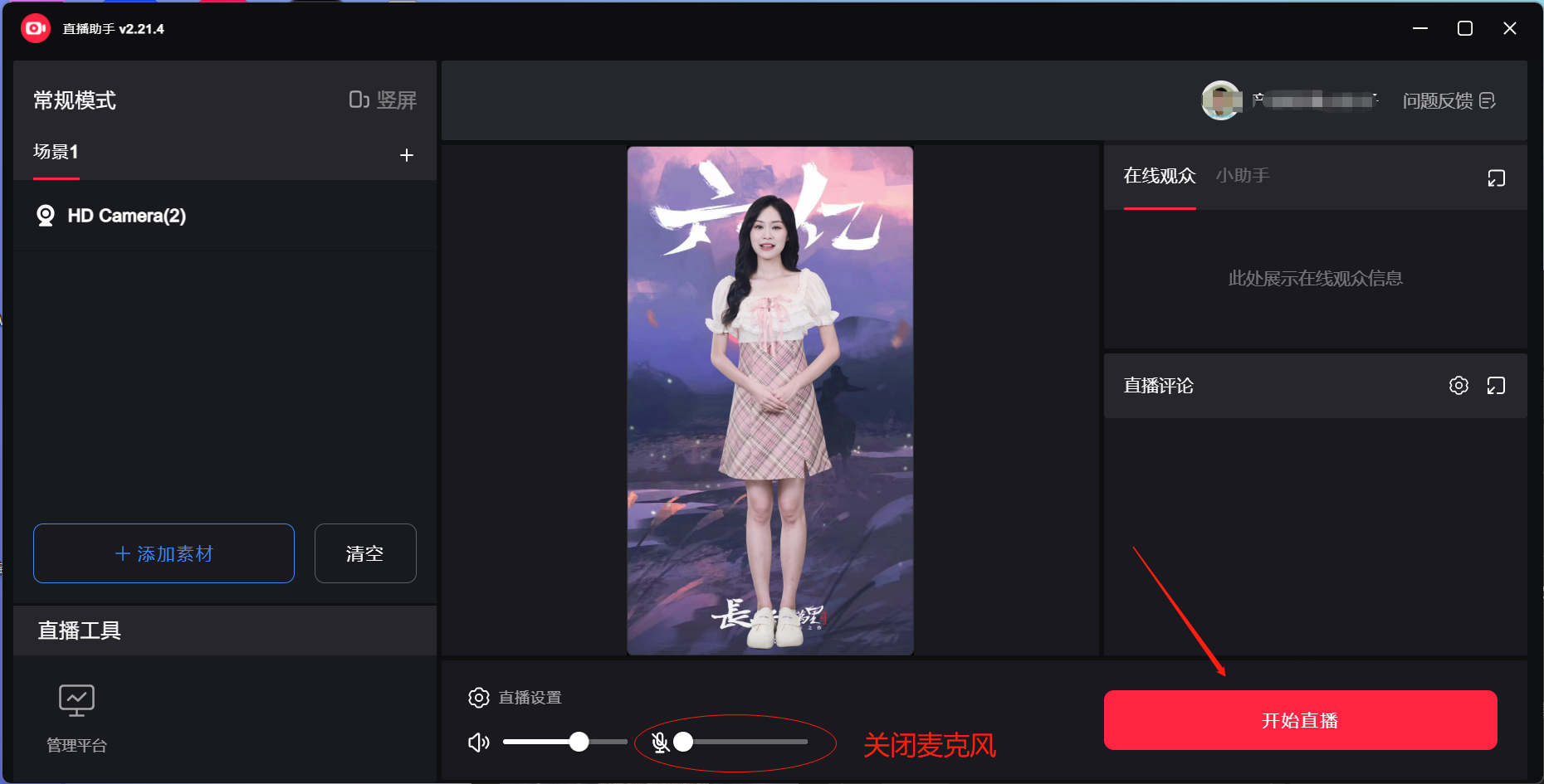
(3) Matikan mikrofon dan klik Start Livestream
4.6.2 Mulai Siaran Menggunakan Window Capture
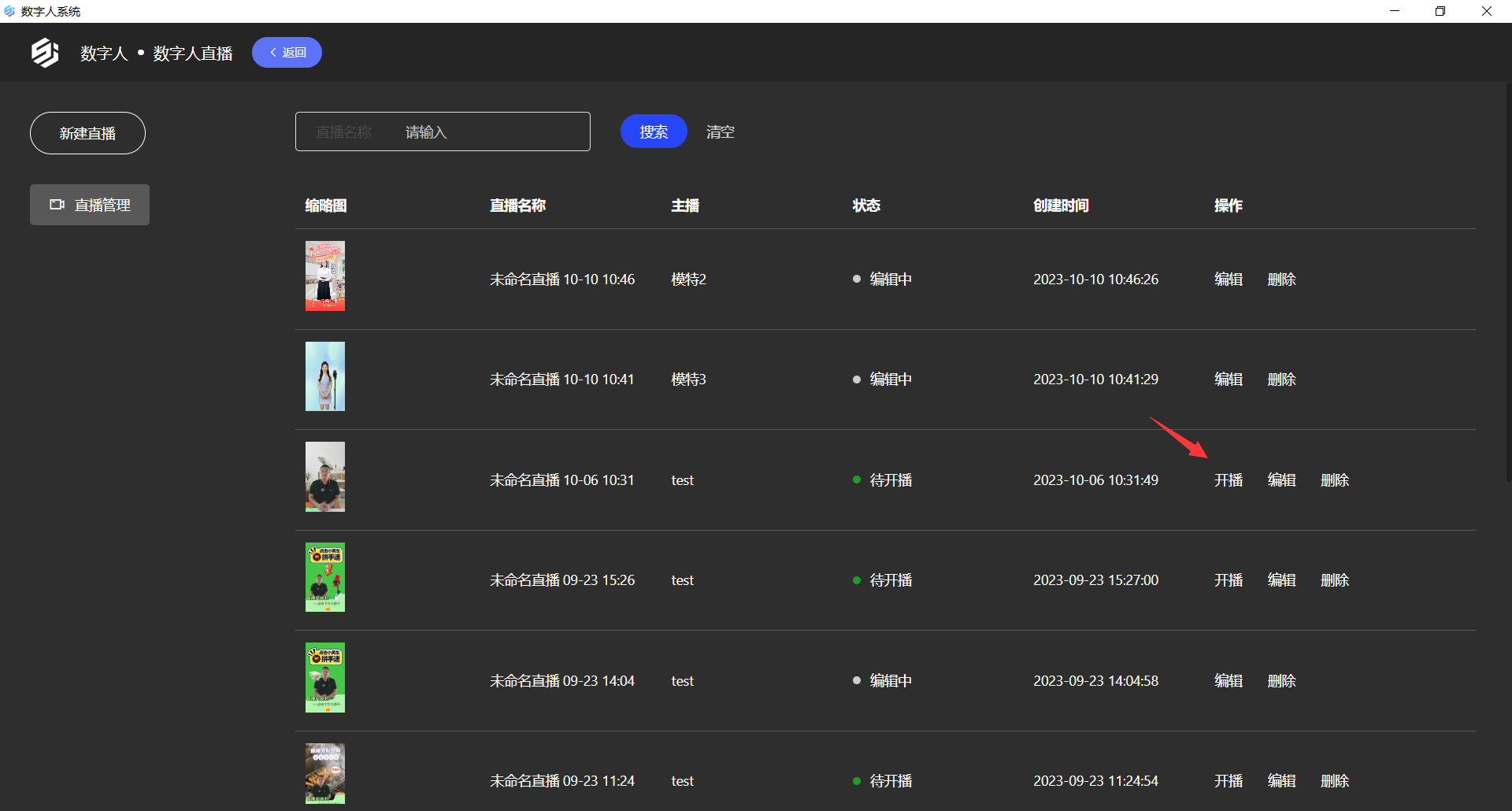
(1) Klik Go Live di Manusia Digital Syntopia, dan pastikan jendela livestream dibawa ke depan
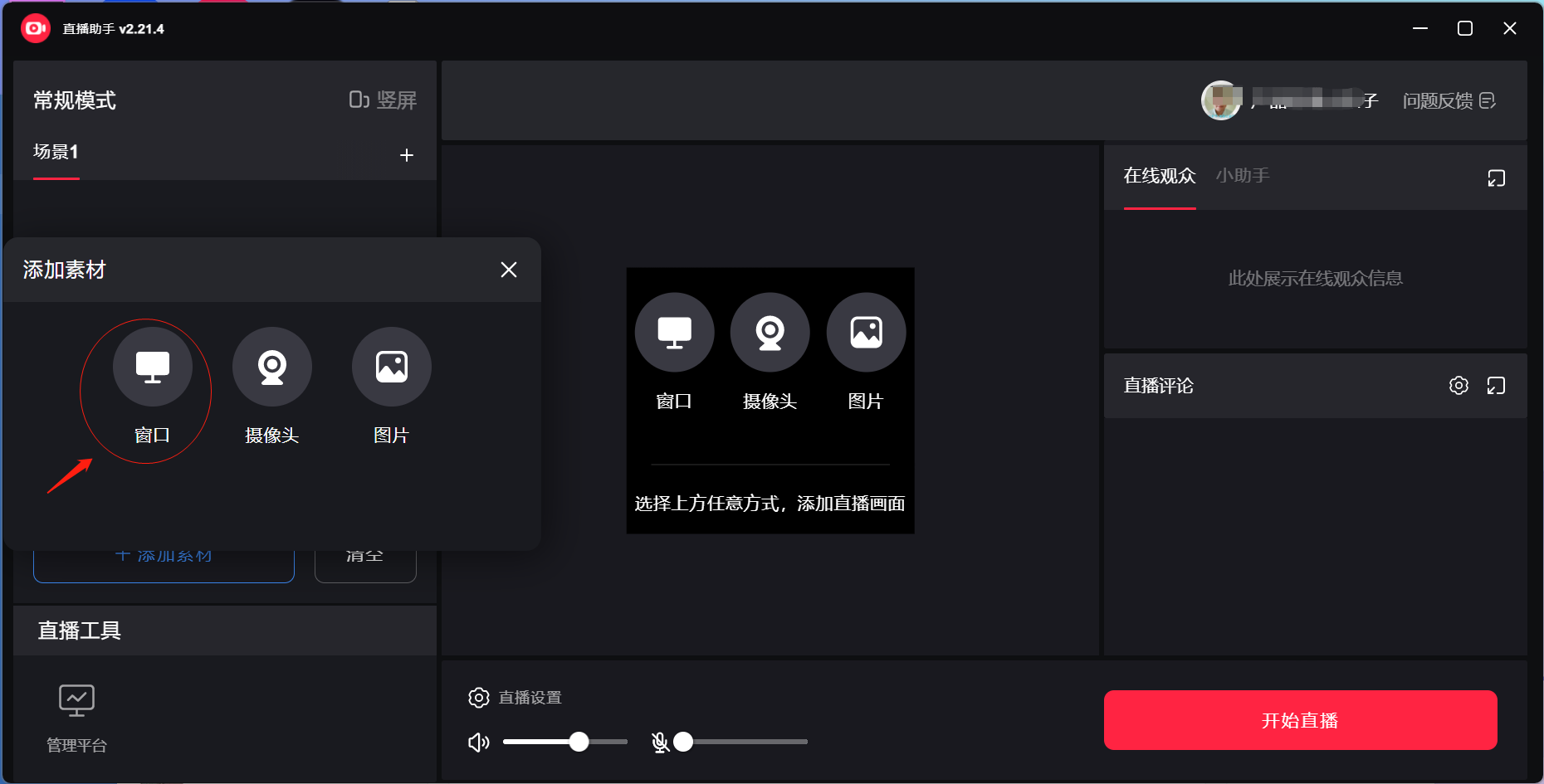
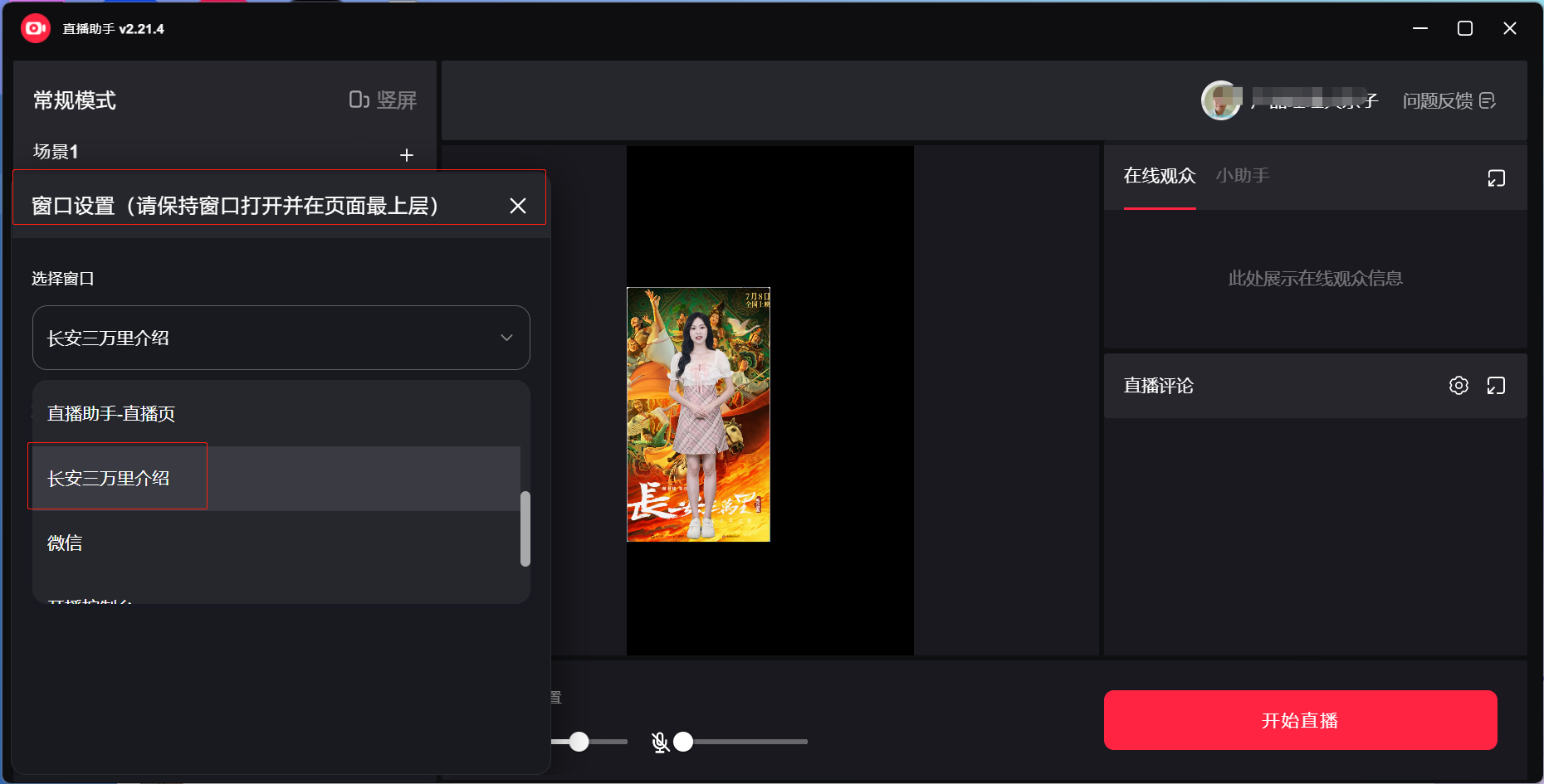
(2) Buka Xiaohongshu Livestream Assistant, klik Add Assets, klik Window, dan temukan video livestream yang disediakan Manusia Digital Syntopia — perhatikan bahwa jendela livestream harus dibawa ke depan, jika tidak gambar yang ditangkap bisa tampil sebagai layar abu-abu
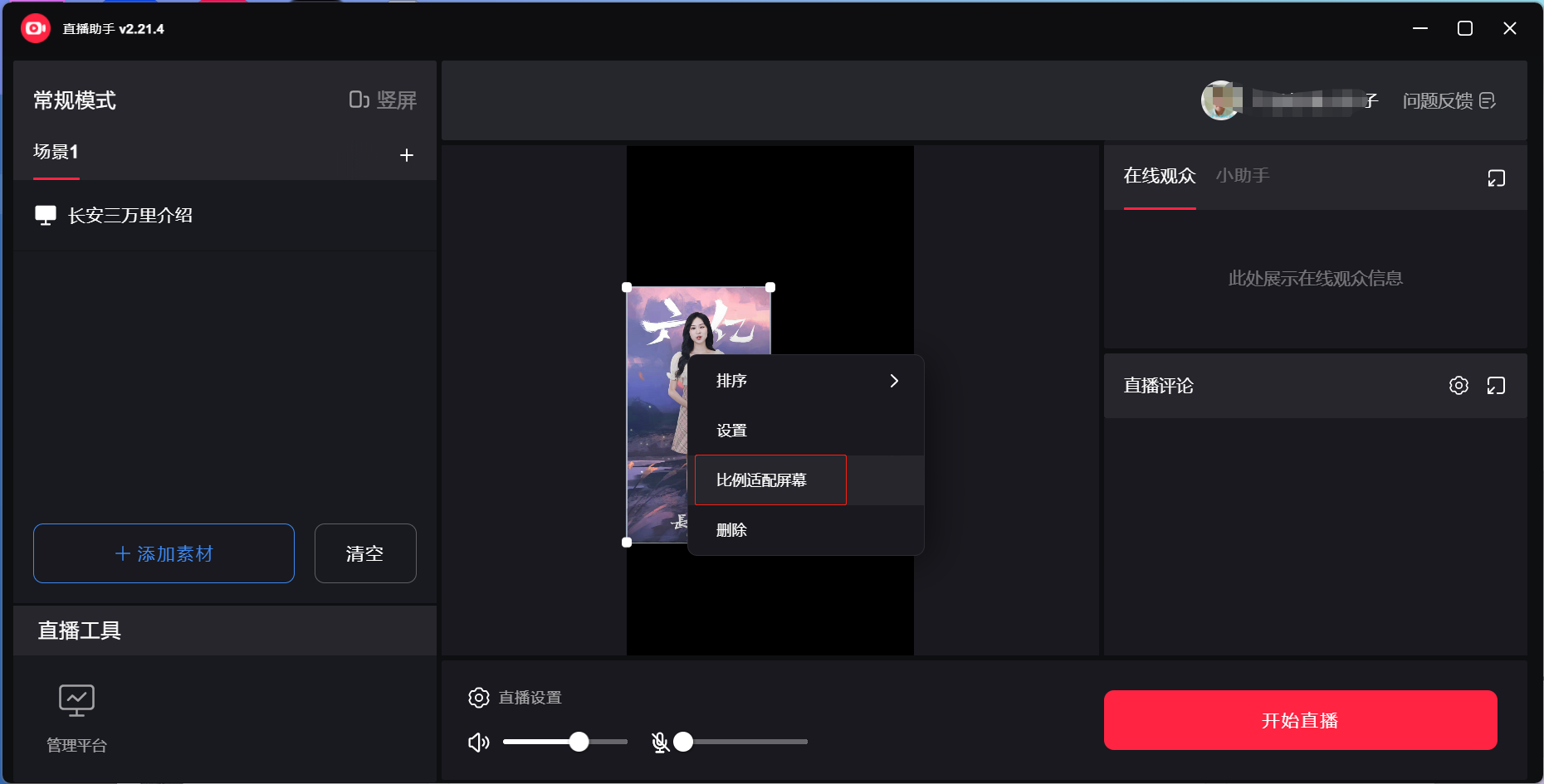
(2) Klik kanan gambar yang ditangkap dan klik Fit to Screen
(3) Matikan mikrofon dan klik Start Livestream