วิธีฝึกและอัปโหลดโมเดลกับเสียง
- อัปเดตแอปก่อน แล้วจึงเปิดใช้งานใหม่อีกครั้งหลังอัปเดตเสร็จ
- หลังเปิดแอปแล้ว ไปที่ "Digital Twin" บนหน้าจอหลัก
- แนะนำให้ฝึกเสียงแบบ V6 ข้อกำหนด: พูดตามปกติ สวมไมโครโฟนตัดเสียงรบกวน และอัดเสียง 3–15 วินาทีเพื่อโคลนอย่างรวดเร็ว (เพื่อผลลัพธ์ที่เป็นธรรมชาติที่สุด ให้ใช้เสียงที่สะอาด 20 นาทีขึ้นไป — ดูส่วนที่ 17)
ความแตกต่างระหว่างเสียง V6 และ V9: สำหรับการฝึกเสียง V9 ต้องเพิ่มระดับความดังของเสียงก่อนฝึก ส่วนเสียง V9 ใช้ทรัพยากรของเครื่องน้อยกว่า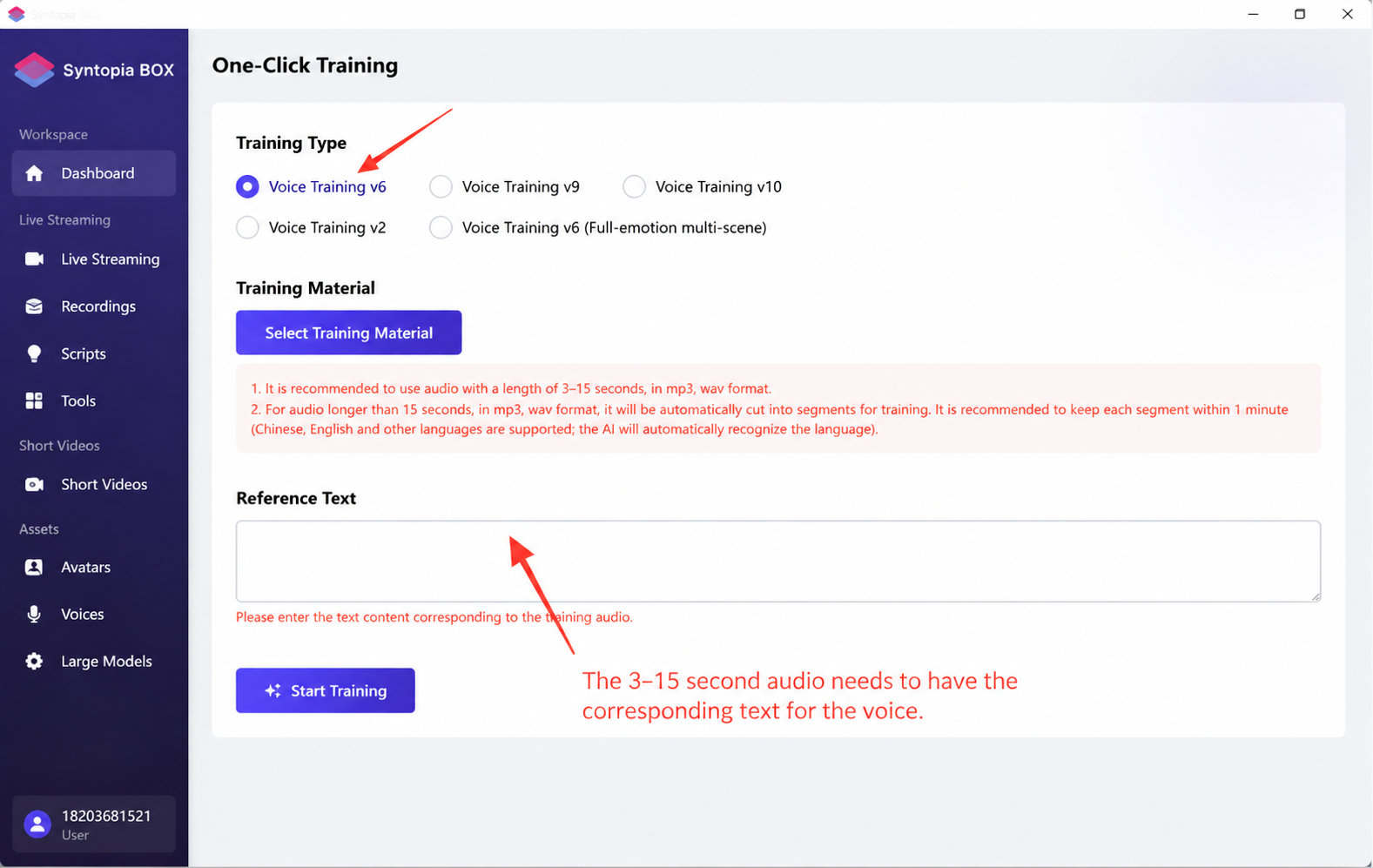
4. การฝึกอวาตาร์
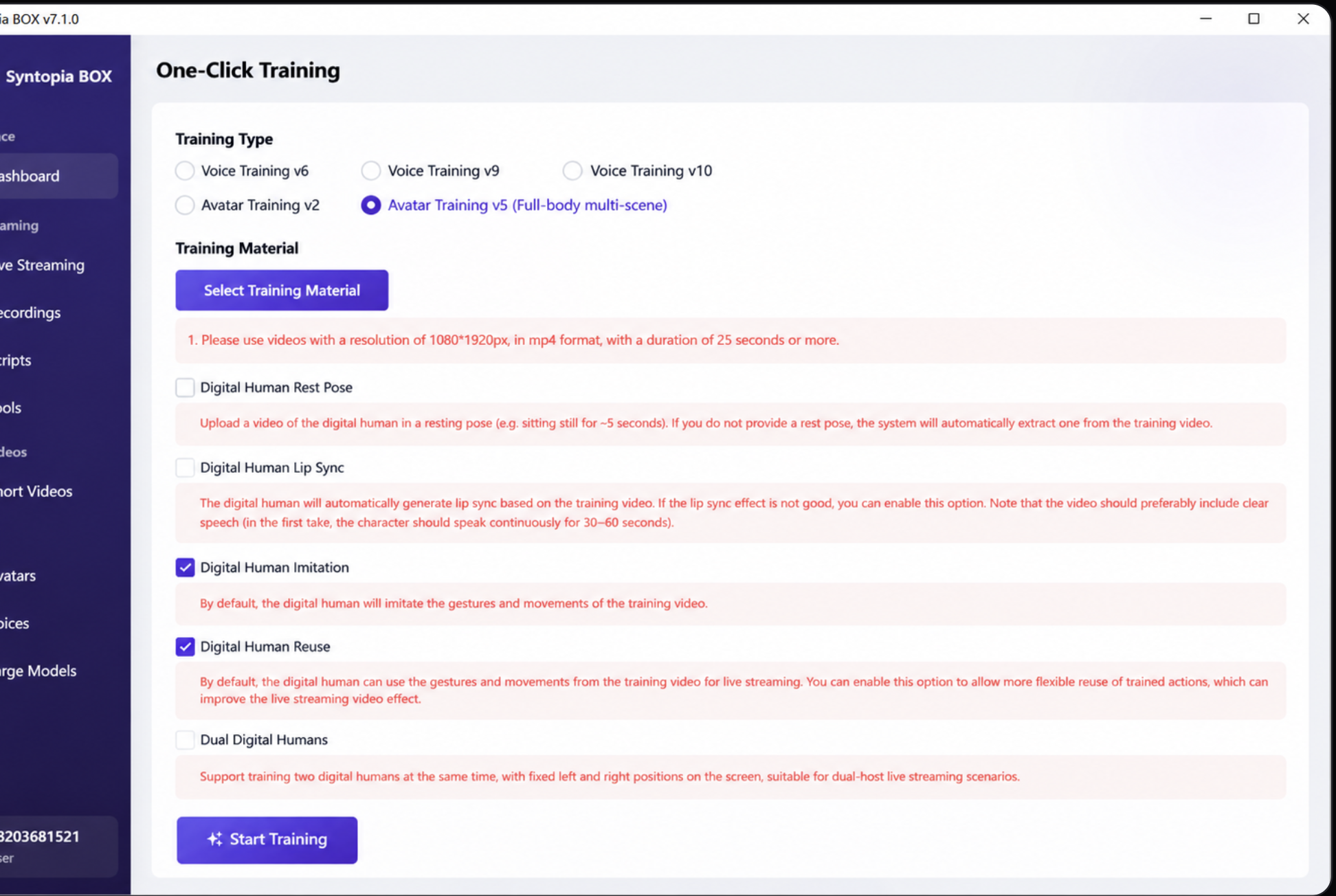
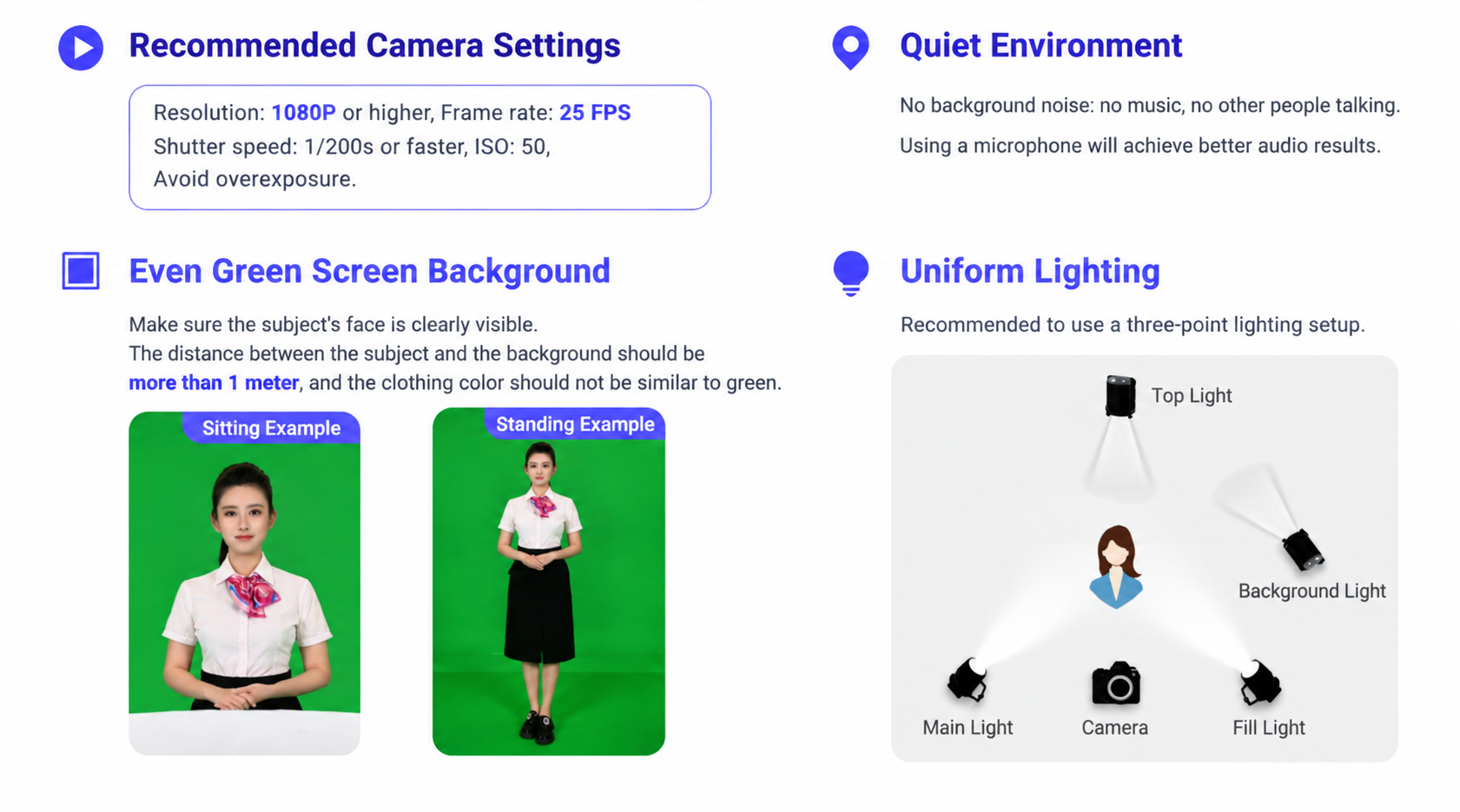
ดู มาตรฐานการถ่ายวิดีโอผู้ดำเนินรายการ V2/V3 (ฝึกด้วยคลิกเดียว)
อวาตาร์ V2 มีข้อกำหนดสูงมากสำหรับวิดีโอต้นฉบับ — คุณต้องพูดตามปกติ สวมไมโครโฟนตัดเสียงรบกวน และอยู่ในสภาพแวดล้อมที่เงียบ ส่วนอวาตาร์ V3/V5 ไม่มีข้อกำหนดเรื่องเสียงในวิดีโอต้นฉบับ และต้องเปิดการเร่งความเร็วด้วย GPU ก่อนฝึกอวาตาร์ V5
ดู มาตรฐานและตัวอย่างการเก็บเสียงสำหรับโคลนเสียง
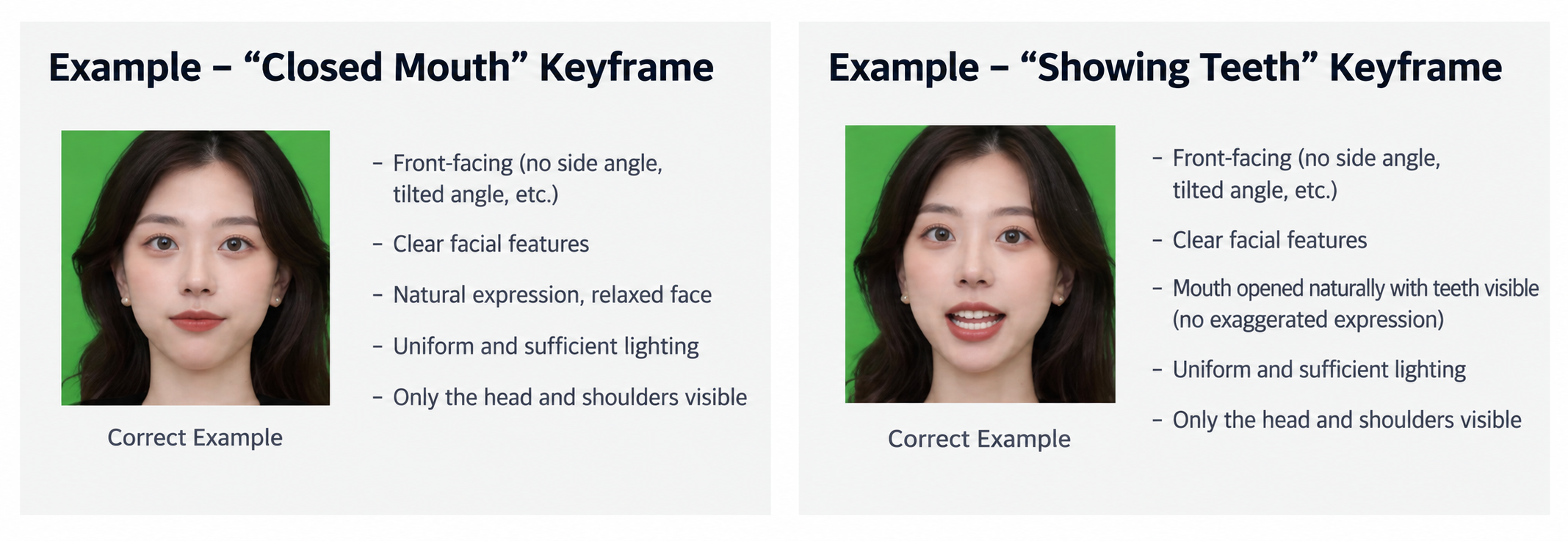
ดู วิธีจัดการวิดีโอกรีนสกรีนของโมเดล V2/V3
ดู มาตรฐานการถ่ายวิดีโอผู้ดำเนินรายการคู่ (Dual)
แนะนำให้ฝึกอวาตาร์ V5 ทั้งนี้อวาตาร์ V5 ใช้ทรัพยากรของเครื่องมากกว่า ดังนั้นหากไลฟ์กระตุก ให้ฝึกอวาตาร์ V2/V3 แทน
สำหรับอวาตาร์ V5 ระบบจะเลือก "Close Mouth" (ปิดปาก) และ "Reverse Playback" (เล่นย้อนกลับ) ไว้เป็นค่าเริ่มต้น ส่วนตัวเลือกอื่น ๆ สามารถเว้นว่างไว้ได้
5. การอัปโหลดอวาตาร์/เสียง
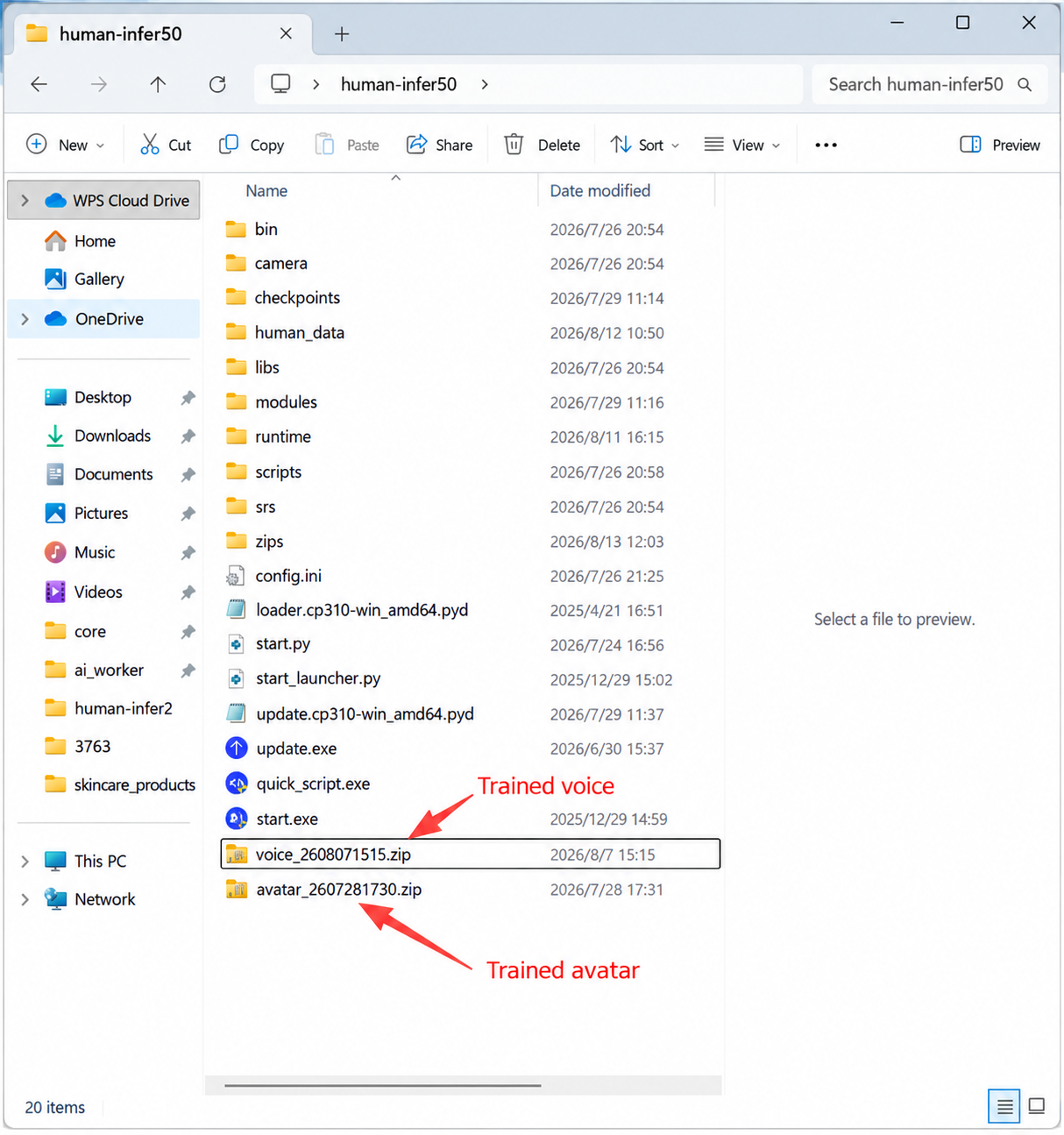
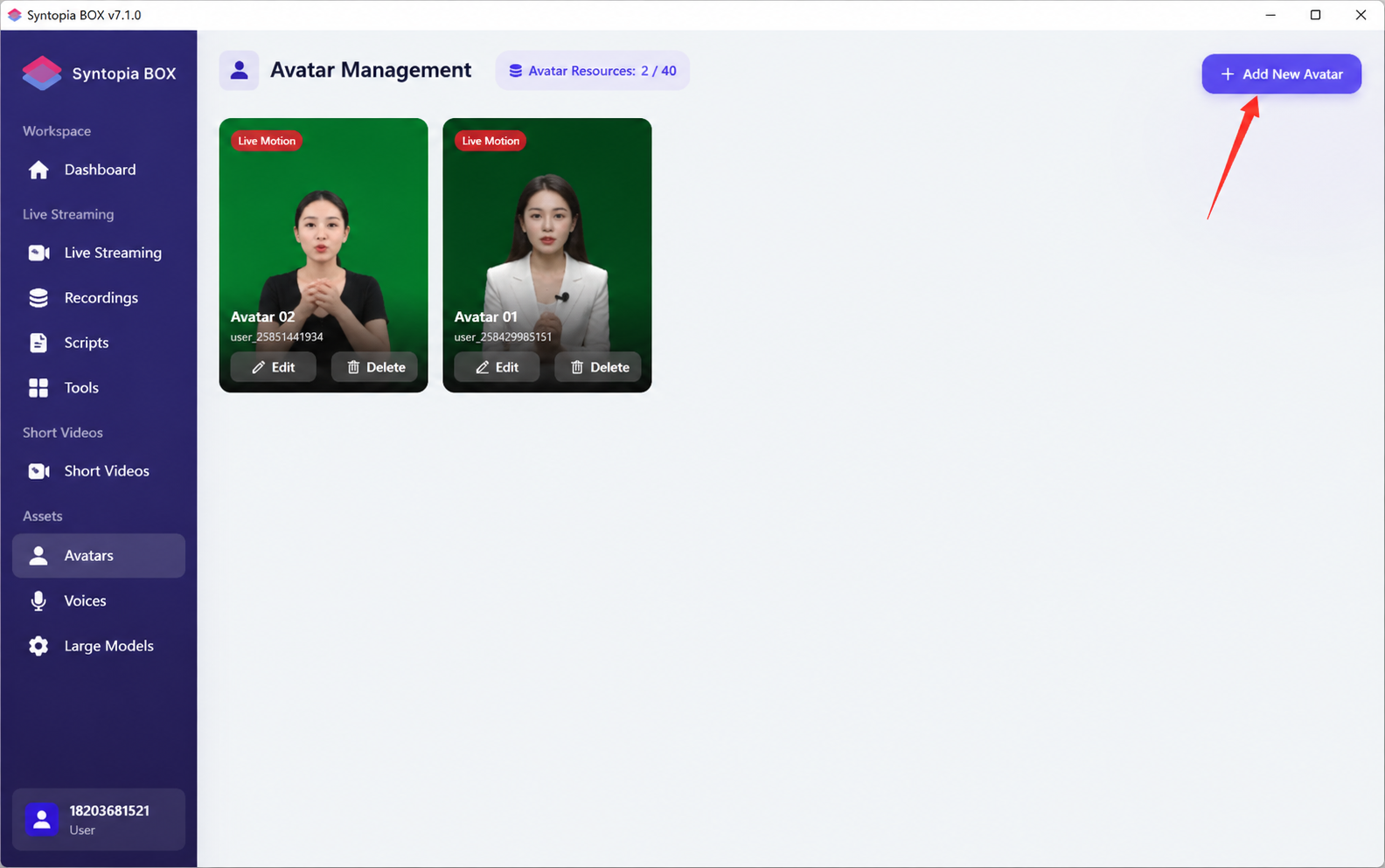
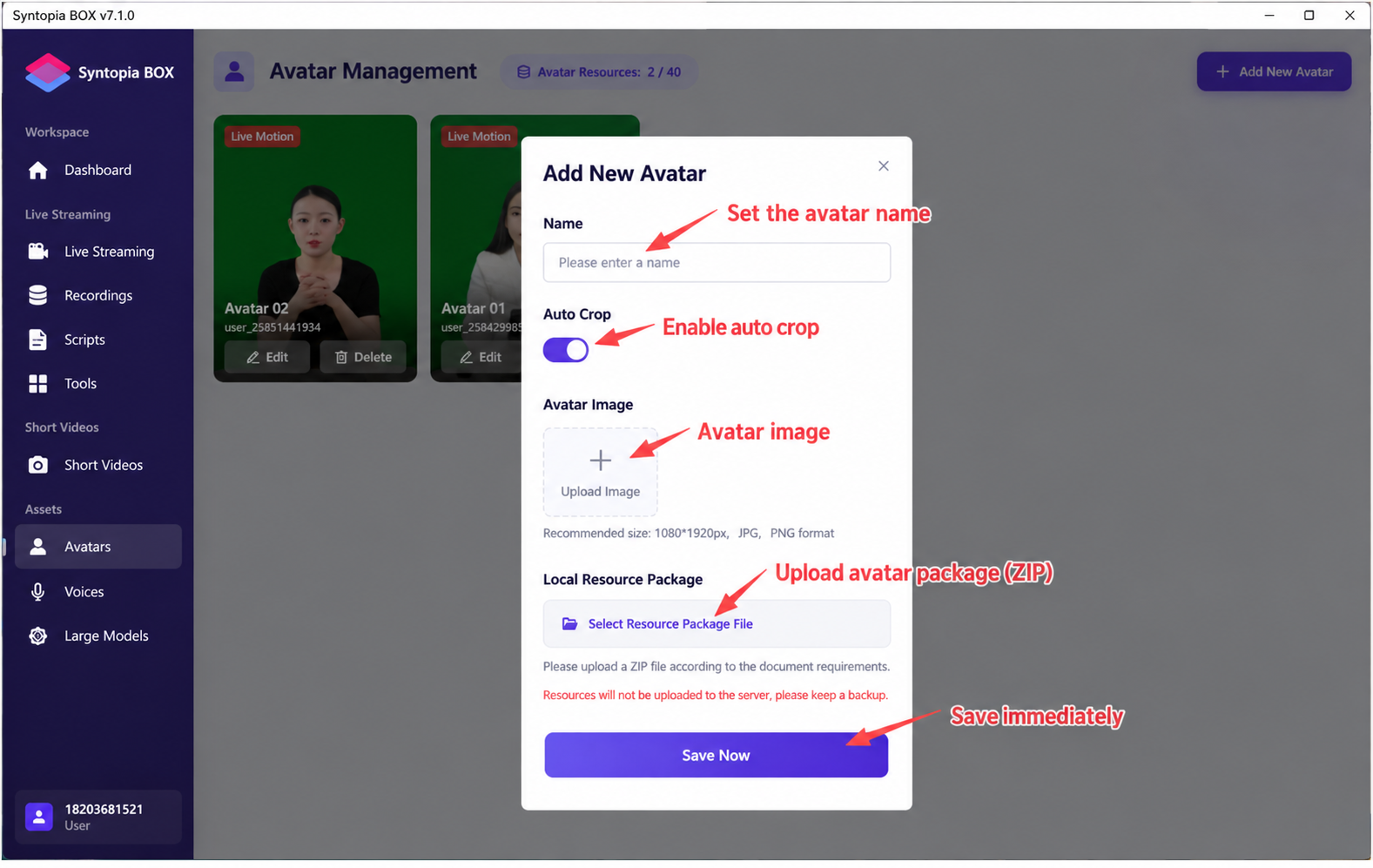
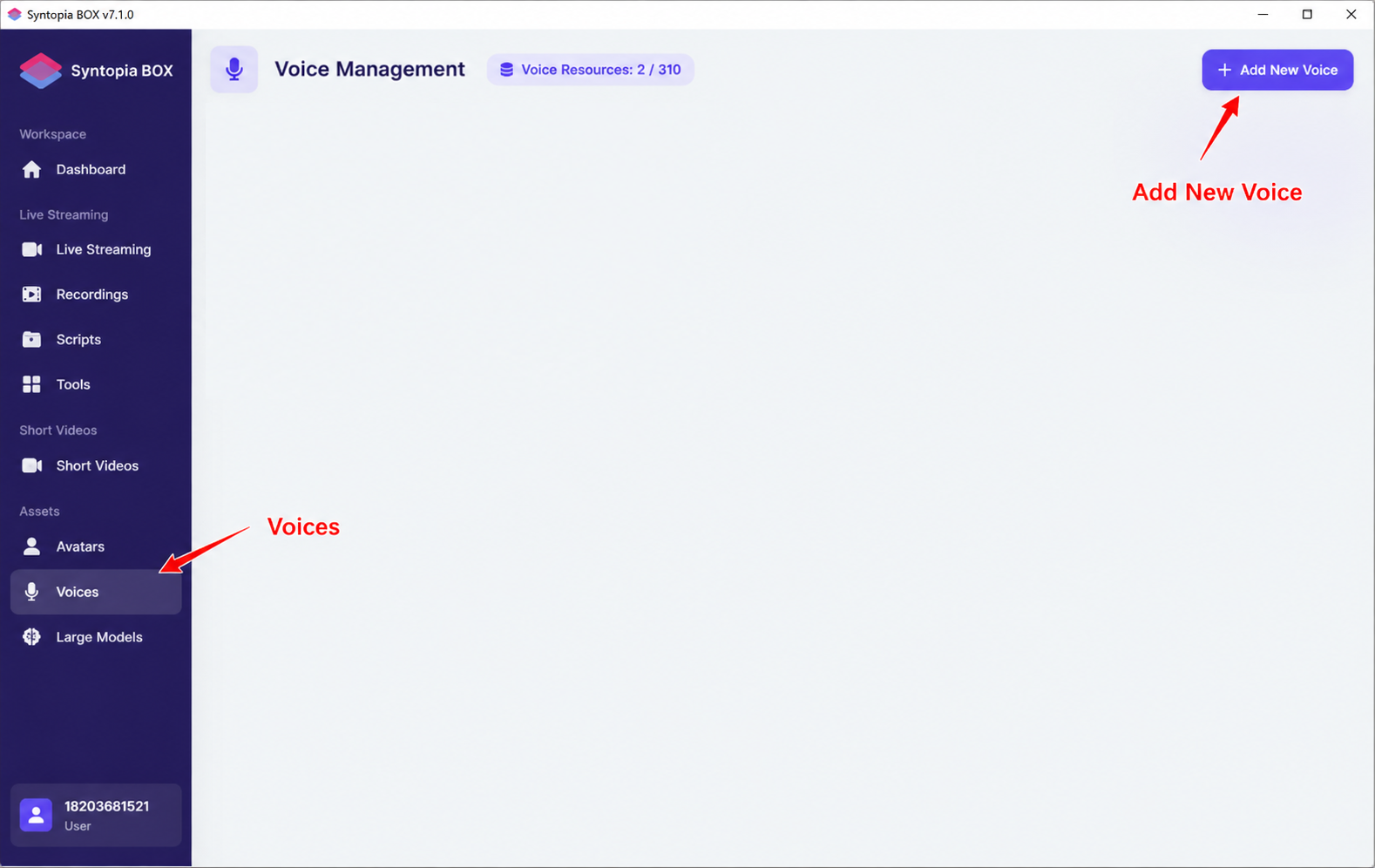
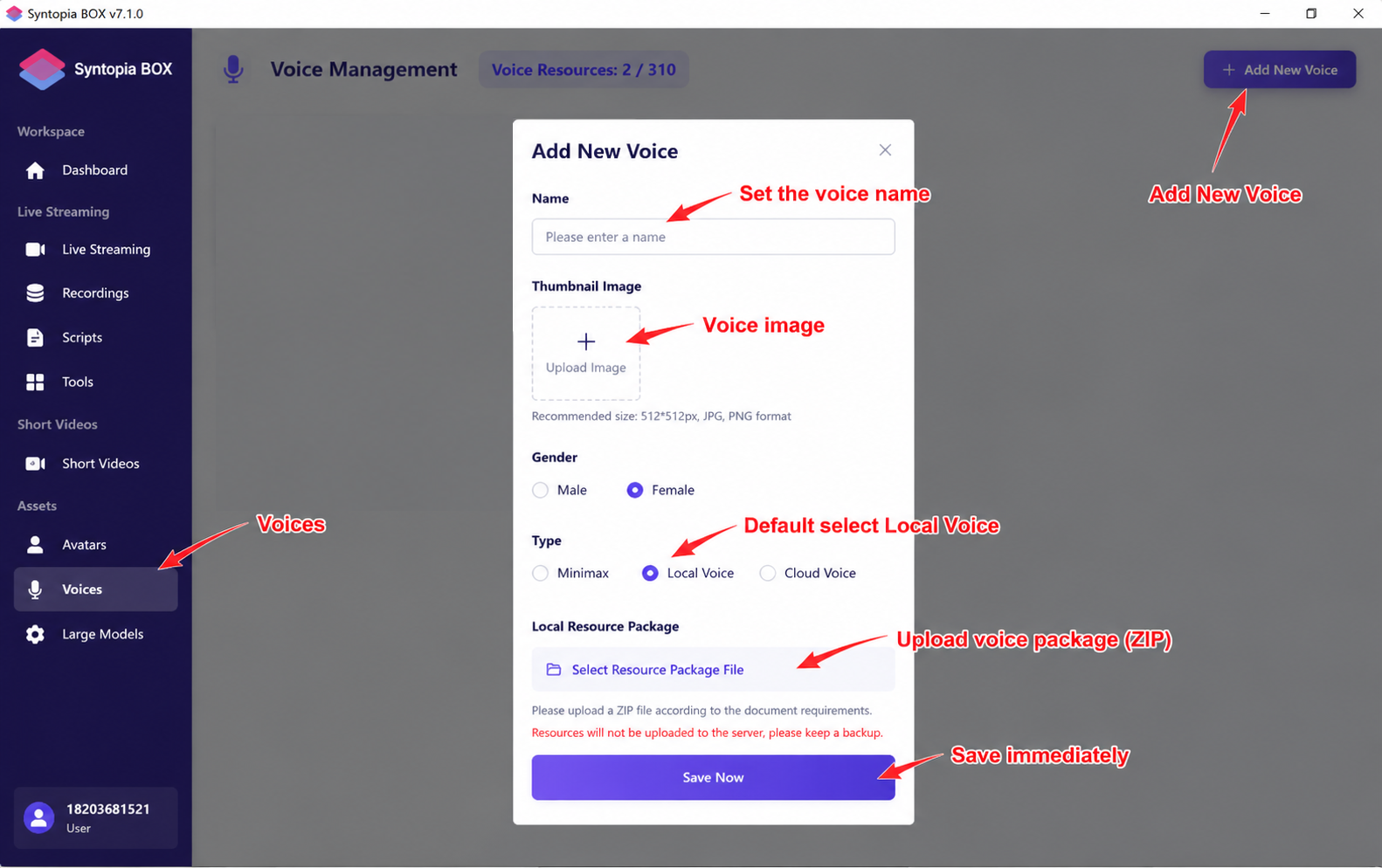
หลังฝึกอวาตาร์หรือเสียงเสร็จ ระบบจะสร้างไฟล์ zip ของอวาตาร์/เสียงไว้ในโฟลเดอร์ติดตั้ง บนหน้าจอหลักของแอป ในส่วน "Model"/"Voice" ให้อัปโหลดไฟล์ zip ของโมเดลหรือเสียงที่ฝึกไว้ให้ตรงกัน