การขับเคลื่อนด้วยคนจริง & ไลฟ์สตรีมแบบหนึ่งต่อหลาย
นี่คืออะไร
การขับเคลื่อนด้วยคนจริง (Real-person driving) คือโหมดไลฟ์สตรีมที่ มนุษย์จริงเป็นพิธีกร — ไม่ใช่อวาตาร์สังเคราะห์ บุคคลนั่งอยู่หน้ากล้อง และ Syntopia BOX ใช้ AI เพียงเพื่อขับเคลื่อนการขยับริมฝีปากให้ตรงกับสคริปต์ไลฟ์สตรีม พิธีกรไม่จำเป็นต้องพูดจริง ๆ บนหน้าจอปากของเขาจะขยับและพูดตามสคริปต์ ขณะที่เขาเพียงอยู่ในเฟรมเท่านั้น
เนื่องจากพิธีกรเป็นมนุษย์จริง สิ่งนี้จึง ไม่ใช่ “อวาตาร์ AI” หรือ “โคลน” ใบหน้าและร่างกายบนหน้าจอคือมนุษย์จริง ส่วน AI จัดการเฉพาะการพูดเท่านั้น
หนึ่งต่อหลาย (“一拖多”) ต่อยอดจากสิ่งนั้น: คนจริงหนึ่งคน บนกล้องหนึ่งตัว สามารถขับเคลื่อนห้องไลฟ์สตรีมได้หลายห้องพร้อมกัน — แต่ละห้องอยู่บนบัญชีของตัวเอง แต่ละห้องโต้ตอบกับผู้ชมของตัวเองอย่างเป็นอิสระ
หนึ่งต่อหลายทำงานอย่างไรจริง ๆ
- สิ่งที่แชร์ร่วมกัน คือ ภาพจากกล้อง ของคนจริง (ใบหน้าและร่างกายของเขา)
- สิ่งที่เป็นอิสระในแต่ละ PC คือทุกอย่างที่เหลือ: แต่ละ PC รัน สคริปต์ของตัวเอง อ่าน คอมเมนต์ของห้องตัวเอง และขับเคลื่อน การขยับริมฝีปากของใบหน้าเดียวกันนั้นให้แตกต่างกัน สำหรับบทสนทนาของตัวเอง แล้วสตรีมไปยัง บัญชีของตัวเอง
ดังนั้น: มนุษย์จริงหนึ่งคนบนกล้องหนึ่งตัว → N PC → N ห้องไลฟ์สตรีม แต่ละห้องไลฟ์และโต้ตอบด้วยตัวเอง โดยทั้งหมดใช้ใบหน้าของคนคนเดียวกัน ร่างกายและท่าทางดูเหมือนกันทุกห้อง (เพราะเป็นกล้องตัวเดียว) แต่แต่ละห้องมี การขยับปากที่ต่างกัน เสียงที่ต่างกัน และการตอบคอมเมนต์ของห้องนั้นที่ต่างกัน
นั่นคือประโยชน์หลัก: พิธีกรหนึ่งคนดูเหมือนกำลังไลฟ์อยู่ในหลายห้องพร้อมกัน แต่ละห้องโต้ตอบได้เต็มรูปแบบ โดยที่บุคคลนั้นไม่ต้องไลฟ์ซ้ำ N ครั้งด้วยตัวเอง
สองเส้นทางเอาต์พุต — และควรใช้เมื่อใด
| เส้นทาง | ใช้สำหรับ | ต้องใช้ RTMP ไหม? |
|---|---|---|
| HD Camera (กล้องเสมือน) | กรณีปกติและเรียบง่าย — PC เดียว พิธีกรถูกส่งออกเป็นเว็บแคมเสมือนที่แพลตฟอร์มไลฟ์สตรีม / LIVE Studio รับได้โดยตรง | ไม่ |
| RTMP over LAN | การขับเคลื่อนด้วยคนจริง + หนึ่งต่อหลาย — แชร์กล้องของคนจริงหนึ่งคนไปยังหลาย PC | ใช่ (พร้อมการ์ดจับภาพ + OBS) |
สำหรับการไลฟ์สตรีมด้วยอวาตาร์สังเคราะห์ทั่วไป — และสำหรับการทำวิดีโอบันทึกล่วงหน้าแบบลดการซ้ำ (deduplication) — คุณใช้เส้นทาง HD Camera และ ไม่จำเป็นต้องใช้ RTMP เลย RTMP มีไว้สำหรับกรณีคนจริงหลาย PC นี้โดยเฉพาะ
ส่วน A — การขับเคลื่อนด้วยคนจริงบน PC เดียว
มนุษย์จริงเป็นพิธีกร Syntopia BOX ขับเคลื่อนการขยับริมฝีปากของเขาให้ตรงกับสคริปต์ของคุณ บน PC เดียวคุณต้องการเพียงกล้องของคอมพิวเตอร์ของพิธีกรเท่านั้น
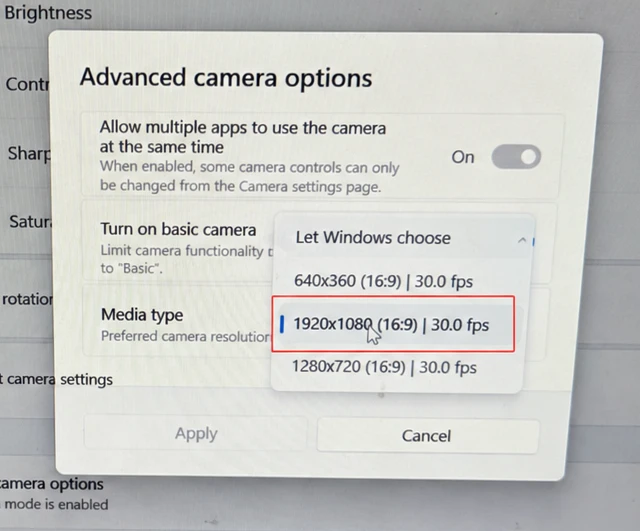
ขั้นตอนที่ 1 — ตั้งกล้องของคุณเป็น 1920×1080
ใน Windows camera settings → Advanced camera options ตั้งค่า Media type เป็น 1920×1080 (16:9)
ขั้นตอนที่ 2 — Go Live แล้วเริ่ม Real-Person Mode
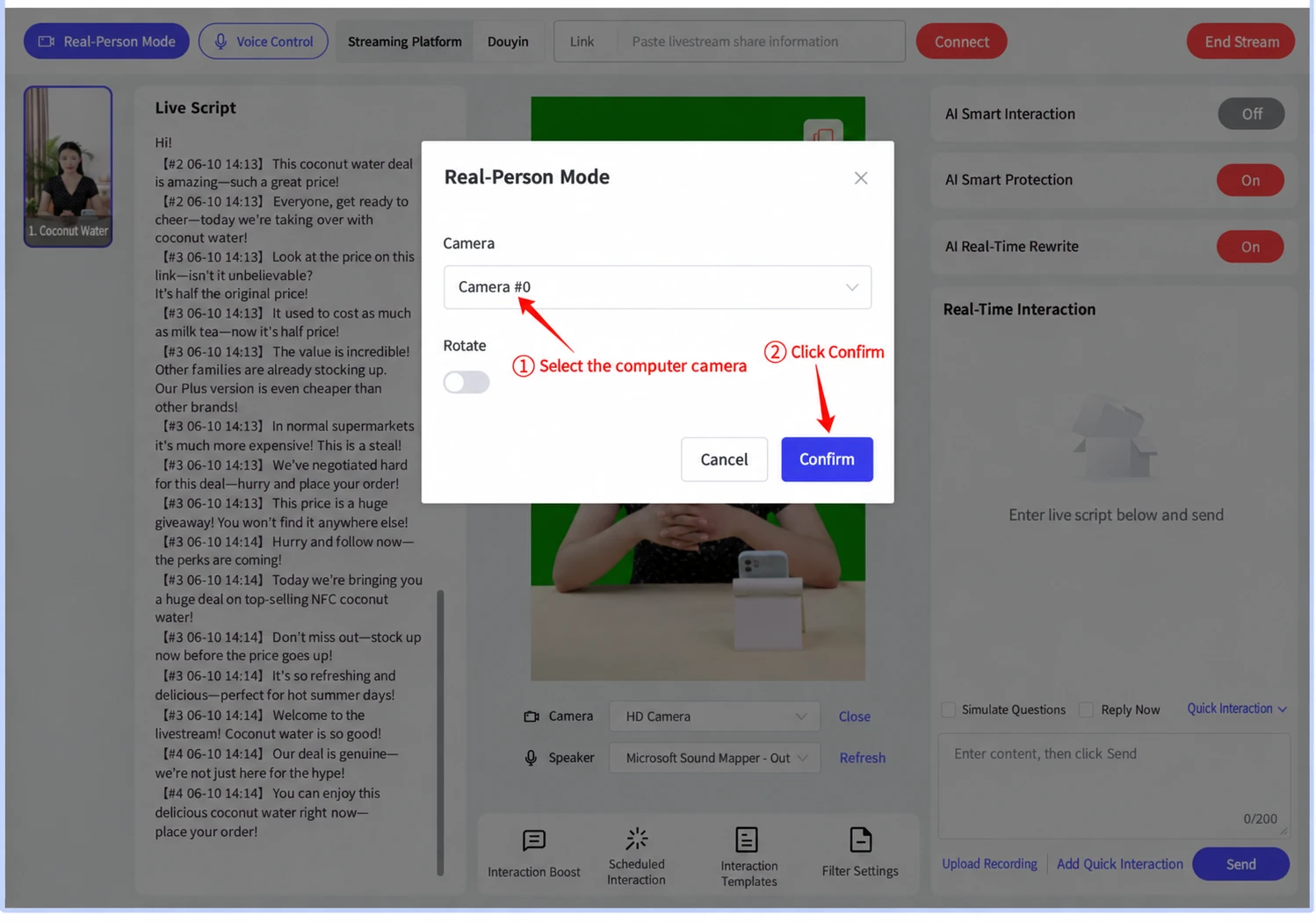
สร้างห้องไลฟ์สตรีมของคุณ คลิก Go Live แล้วคลิก Real-Person Mode (มุมซ้ายบน) เลือกกล้องของคอมพิวเตอร์ของคุณ แล้วคลิก Confirm
ขั้นตอนที่ 3 — พิธีกรออกไลฟ์แล้ว
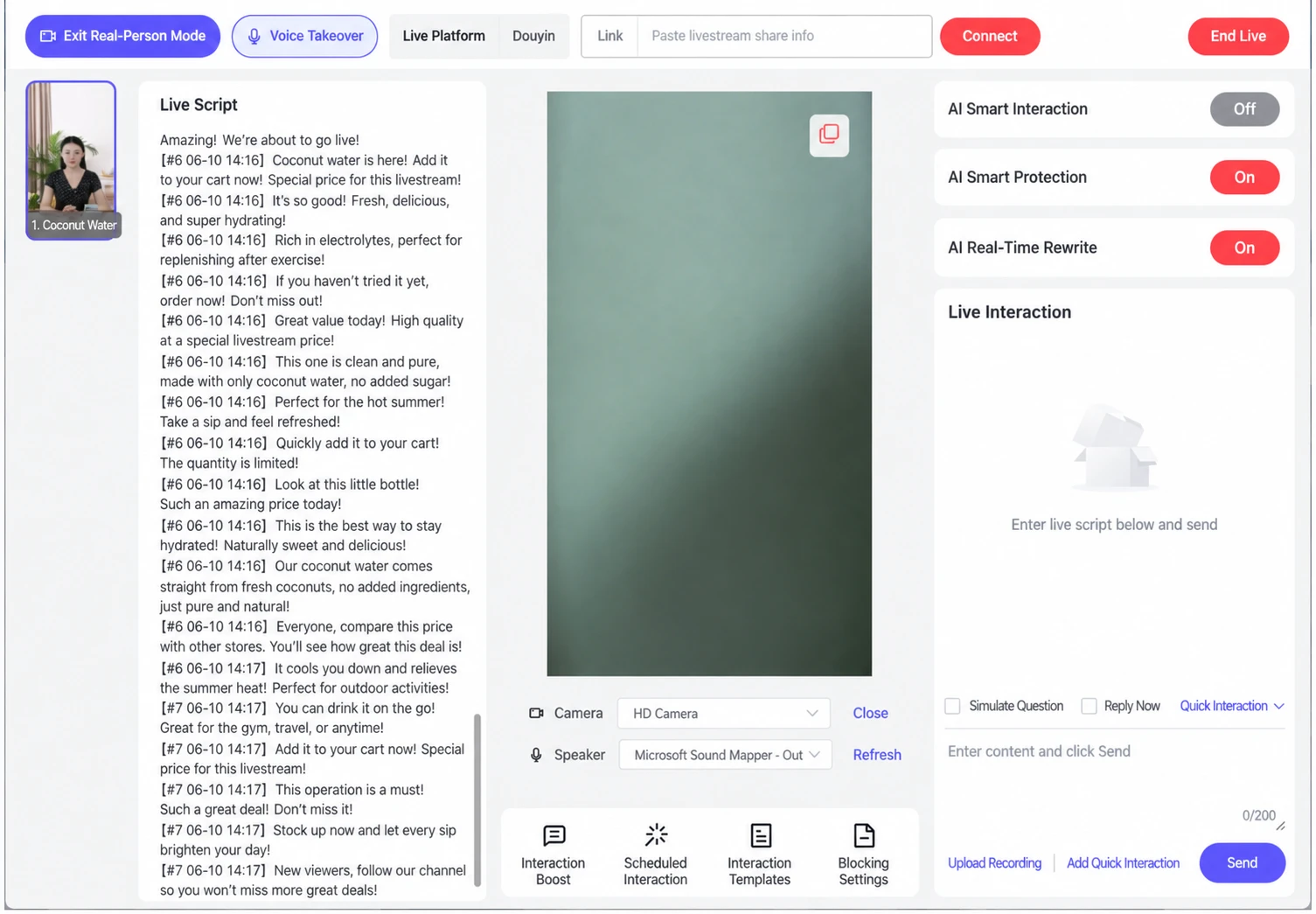
หลังจากประมาณ 30 วินาที คอนโซลจะสลับไปยังภาพจากกล้องของคุณ พิธีกรเพียงอยู่ในเฟรมในขณะที่ Syntopia BOX ขับเคลื่อนการขยับริมฝีปากให้ตรงกับสคริปต์ — เขาไม่จำเป็นต้องพูด หากต้องการหยุด ให้คลิก Exit Real-Person Mode
ส่วน B — หนึ่งต่อหลาย: พิธีกรหนึ่งคนข้ามหลาย PC (ผ่าน LAN ของคุณ)
เคล็ดลับคือ แชร์ภาพจากกล้องตัวเดียวนั้นไปยังทุก PC บนเครือข่ายภายในของคุณ โดยใช้ RTMP เพื่อให้แต่ละ PC สามารถรันห้องไลฟ์ของตัวเองจากพิธีกรคนเดียวกันได้ ทำขั้นตอนที่ 1–4 บน PC ต้นทาง (ที่พิธีกรและกล้องอยู่) แล้วทำขั้นตอนที่ 5 บน ทุก PC ที่จะออกไลฟ์
ขั้นตอนที่ 1 — คัดลอกที่อยู่ RTMP จาก Syntopia BOX
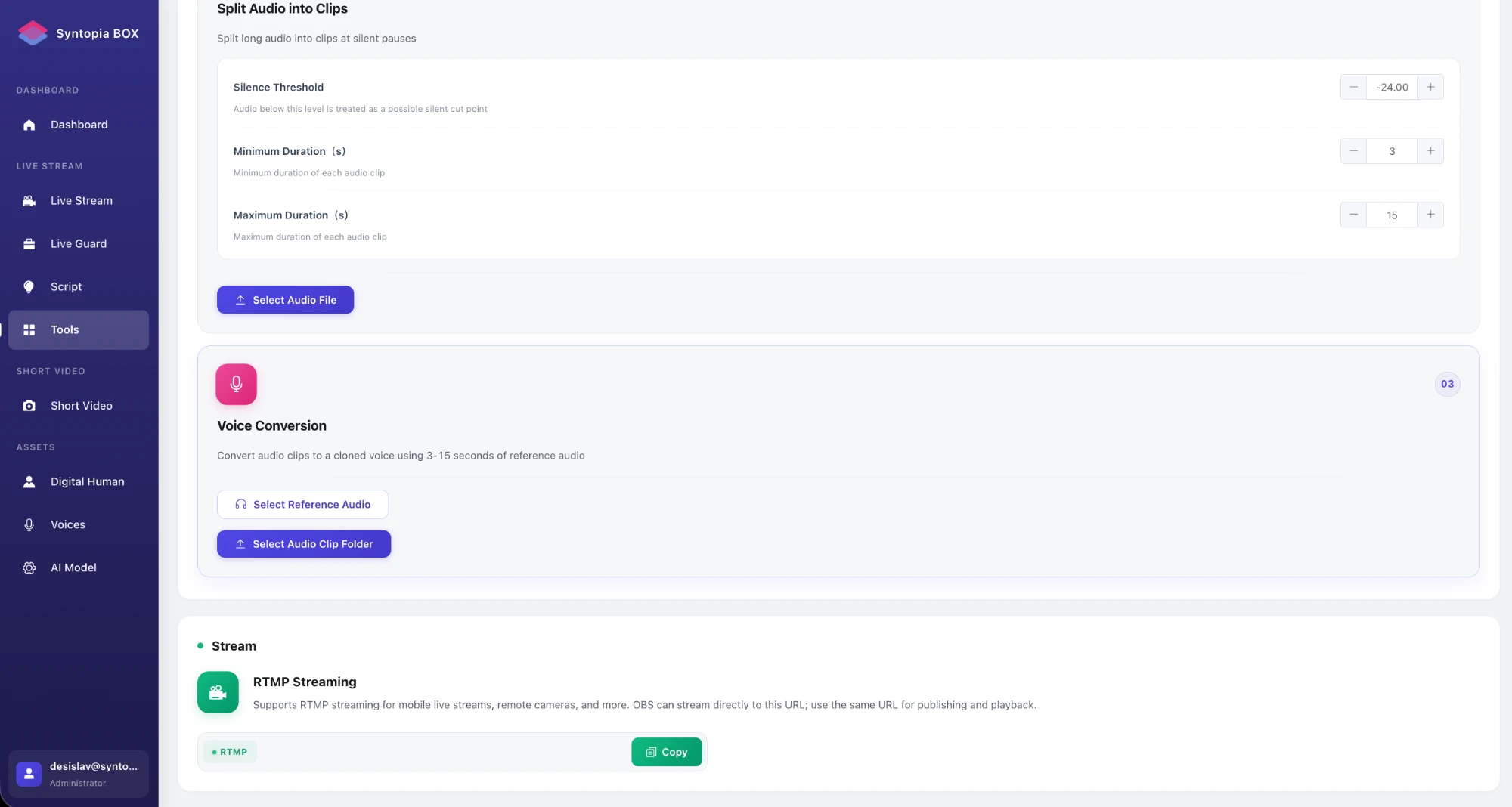
ใน Syntopia BOX เปิด Tools แล้วเลื่อนไปที่ส่วน Stream ใต้ RTMP Streaming คลิก Copy เพื่อคัดลอกที่อยู่ภายในเครื่อง (มีลักษณะเช่น rtmp://192.168.x.x:3935/live/livestream) ทั้งการ push และ pull ใช้ที่อยู่เดียวกันนี้
ขั้นตอนที่ 2 — ชี้ OBS ไปที่ที่อยู่นั้น
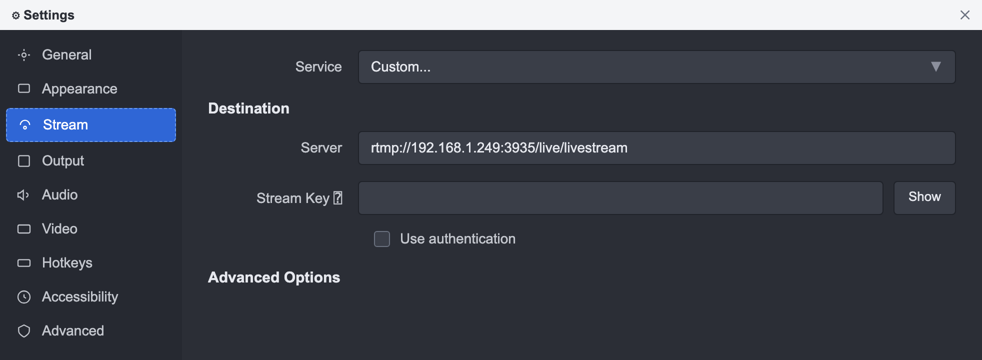
เปิด OBS ไปที่ Settings → Stream แล้วตั้งค่า Service เป็น Custom วางที่อยู่ลงใน Server ปล่อย Stream Key ว่างไว้ และ ปิดการยืนยันตัวตน (ไม่ติ๊ก Use authentication)
ขั้นตอนที่ 3 — ตั้งค่าเอาต์พุตวิดีโอของ OBS เป็นแนวตั้ง
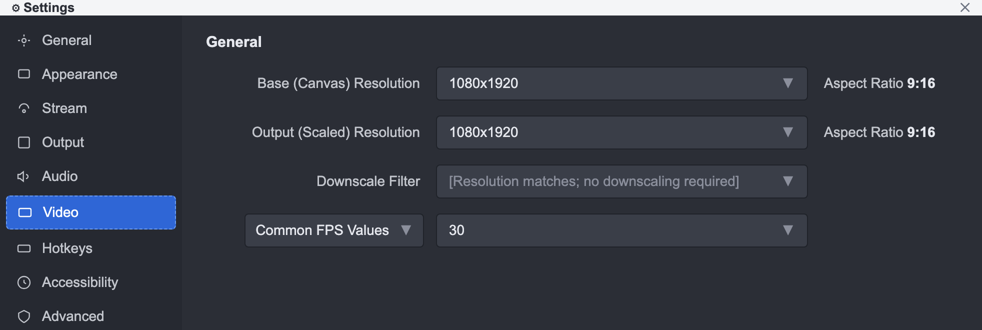
ใน Settings → Video ตั้งค่าทั้ง Base (Canvas) และ Output (Scaled) resolution เป็น 1080×1920 (9:16) และตั้งค่า frame rate เป็น 30 (หรือ 25)
ขั้นตอนที่ 4 — เพิ่มกล้องแล้วเริ่มสตรีม
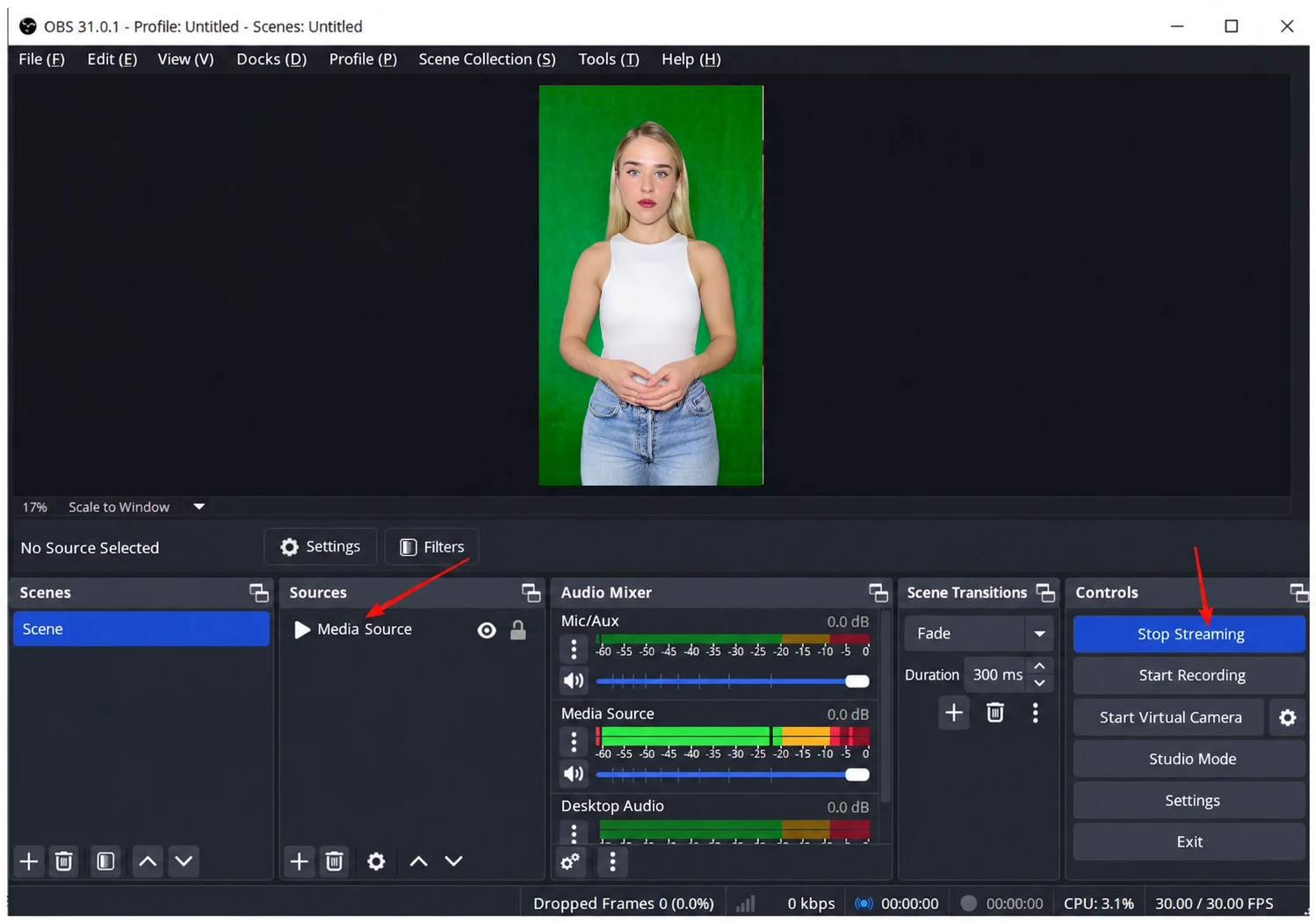
กลับไปที่หน้าจอหลักของ OBS เพิ่มกล้องของพิธีกรเป็นแหล่งสัญญาณ (นำเข้ามาผ่านการ์ดจับภาพ) แล้วคลิก Start Streaming ตอนนี้ OBS จะ push ภาพของพิธีกรไปยังที่อยู่ RTMP ภายในเครื่อง
ขั้นตอนที่ 5 — ดึงสัญญาณเข้าสู่ Syntopia BOX บนทุก PC
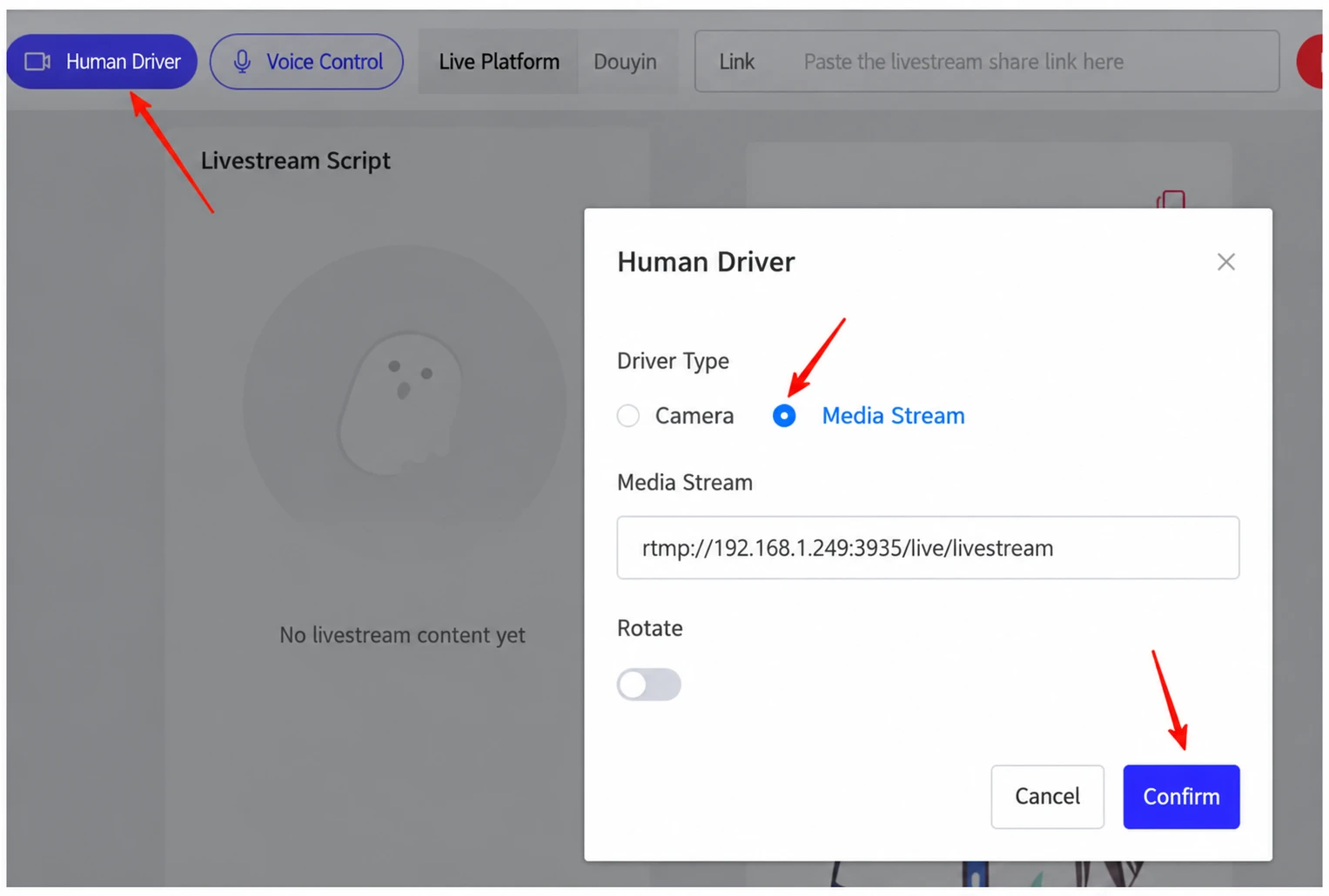
บน แต่ละ PC (PC ต้นทางและทุก PC อื่นบน LAN เดียวกัน): เปิดคอนโซลบรอดแคสต์แล้วคลิก Human Driver ตั้งค่า Driver Type เป็น Media Stream วาง ที่อยู่ RTMP เดียวกัน แล้วคลิก Confirm ให้แต่ละ PC มี สคริปต์ของตัวเอง และชี้ไปยัง ห้องไลฟ์สตรีม / บัญชีของตัวเอง
ผลลัพธ์: กล้องหนึ่งตัว พิธีกรคนจริงหนึ่งคน → ห้องไลฟ์สตรีมแบบโต้ตอบมากเท่าจำนวน PC ที่คุณมี แต่ละห้องอยู่บนบัญชีของตัวเอง ภาพเดียวกันปรากฏบนทุก PC ขณะที่แต่ละเครื่องรันบทสนทนาของตัวเองและตอบห้องของตัวเอง
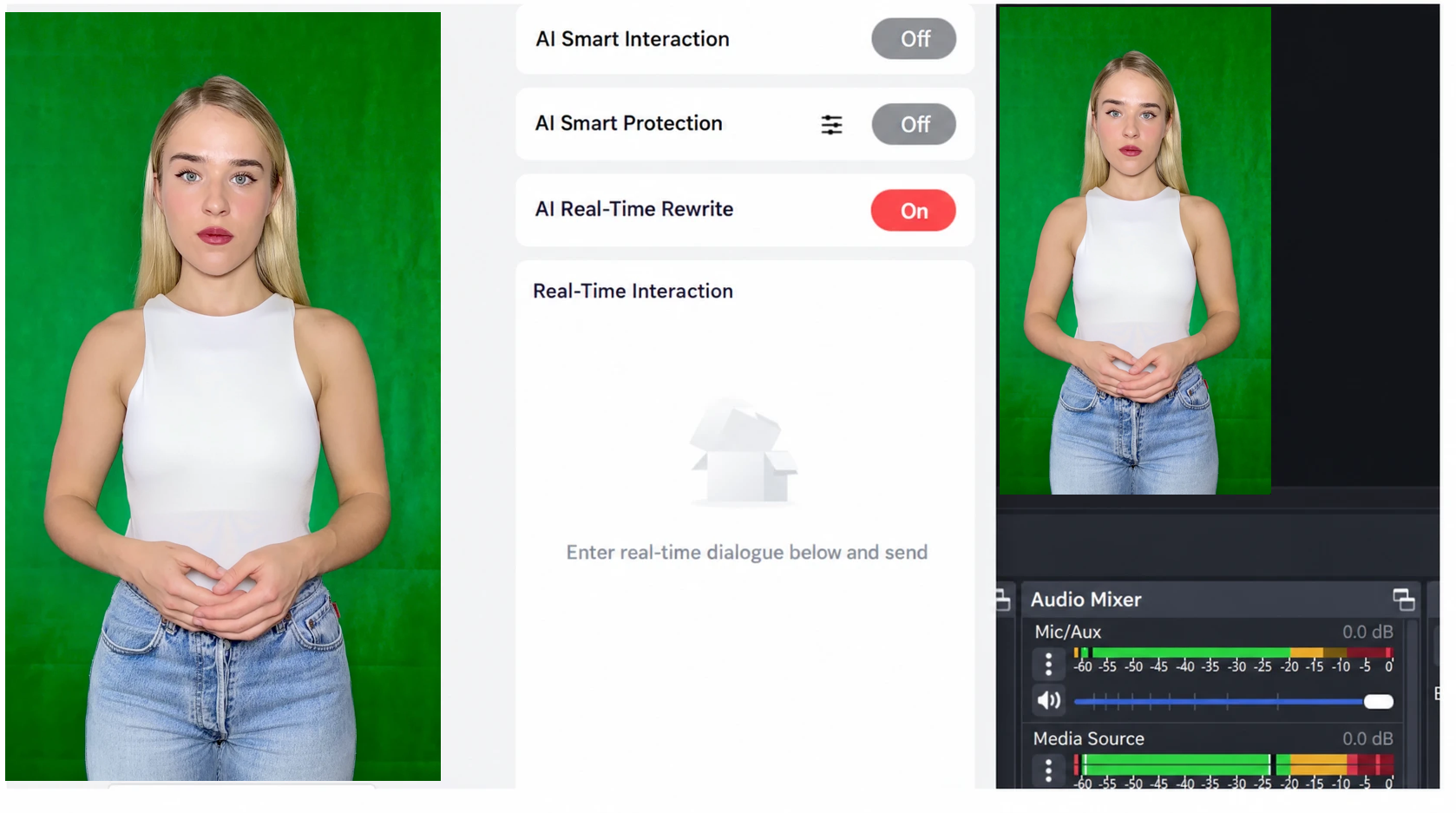
“คอมพิวเตอร์เครื่องอื่นบนเครือข่ายภายในเดียวกันสามารถเชื่อมต่อกับภาพเดียวกันผ่านที่อยู่สตรีมมิ่งได้ — ดังนั้นคุณจึงต้องการกล้องเพียงตัวเดียวเพื่อทำหนึ่งต่อหลาย”
สิ่งที่คุณต้องมี
- กล้อง (1080p) และ การ์ดจับภาพ
- OBS บน PC ต้นทาง
- PC บน เครือข่ายภายในเดียวกัน — หนึ่งเครื่องต่อหนึ่งห้องไลฟ์สตรีมที่คุณต้องการรัน
- ความจุของ Syntopia BOX: แต่ละห้องไลฟ์รัน เซสชัน Syntopia BOX ของตัวเองบนบัญชีของตัวเอง ดังนั้นคุณต้องมีความจุเพียงพอสำหรับจำนวนห้องที่รันพร้อมกัน กล้อง ถูกแชร์ร่วมกัน แต่ เซสชัน BOX ไม่ได้แชร์ — วางแผนไว้ที่ หนึ่งบัญชี Syntopia BOX (หรือสล็อตไลฟ์สตรีม) ต่อหนึ่งห้องที่รันพร้อมกัน
สิ่งที่ควรรู้
- การขับเคลื่อนด้วยคนจริงแสดง พิธีกรที่เป็นมนุษย์จริง AI ขับเคลื่อนเฉพาะการขยับริมฝีปากเท่านั้น อย่าอธิบายว่าเป็นอวาตาร์ AI หรือโคลน
- ท่าทางและอิริยาบถของพิธีกรเหมือนกันทุกห้อง (เพราะกล้องตัวเดียว) มีเพียงคำพูด การขยับริมฝีปาก และการตอบคอมเมนต์ที่ต่างกันในแต่ละห้อง
- เส้นทางนี้ ขั้นสูงกว่า การสตรีมแบบ PC เดียวทั่วไป — ใช้เส้นทาง HD Camera เว้นแต่คุณต้องการพิธีกรมนุษย์จริงโดยเฉพาะ และ/หรือพิธีกรหนึ่งคนข้ามหลายห้อง