บทเรียนไลฟ์สตรีมบนแพลตฟอร์มบุคคลที่สามด้วยผู้ประกาศดิจิทัล Syntopia
โปรแกรมไลฟ์ผู้ประกาศดิจิทัล Syntopia สามารถใช้เครื่องมือไลฟ์ที่แพลตฟอร์มบุคคลที่สามจัดเตรียมไว้ เพื่อส่งภาพและเสียงของผู้ประกาศดิจิทัลไปยังแพลตฟอร์มไลฟ์นั้น ๆ ทำให้ผู้ใช้สามารถไลฟ์บนแพลตฟอร์มบุคคลที่สามได้
1. ผู้ประกาศดิจิทัลเริ่มไลฟ์บนแพลตฟอร์มบุคคลที่สามอย่างไร
(1) วิธีการไลฟ์
ผู้ประกาศดิจิทัล Syntopia มีวิธีการไลฟ์ให้เลือกสองแบบ: ① ไลฟ์ผ่านกล้องเสมือน (Virtual Camera); ② การจับหน้าต่าง (Window Capture) หากเลือก Virtual Camera ในโปรแกรม Syntopia ก็ต้องตั้งค่าเครื่องมือไลฟ์ของบุคคลที่สามให้เป็นไลฟ์ผ่านกล้องด้วย หากเลือก Window Capture ในโปรแกรม Syntopia ก็ต้องตั้งค่าเครื่องมือไลฟ์ของบุคคลที่สามให้เป็นการจับหน้าต่างด้วยเช่นกัน
(2) การติดตั้งกล้อง
เปิดตัวติดตั้ง ดับเบิลคลิกเพื่อติดตั้งกล้อง และในหน้าที่เปิดขึ้น ทำตามคำแนะนำโดยกดปุ่มใดก็ได้บนคอมพิวเตอร์ — การติดตั้งก็จะสำเร็จ
หมายเหตุ:
- การติดตั้งกล้องเสมือนต้องใช้สิทธิ์ผู้ดูแลระบบ (administrator)
- หากคุณไม่ใช่ผู้ดูแลระบบและการติดตั้งกล้องล้มเหลว ให้ดาวน์โหลด OBS เปิดใช้งานกล้องเสมือนของ OBS แล้วปิด OBS จากนั้นเลือก "OBS Virtual Camera" สำหรับการไลฟ์ แล้วเปิดคอนโซลควบคุมการไลฟ์
- ต้องติดตั้ง OBS ไม่ใช่ "OBS Recording Master" — หากติดตั้งทั้งสองตัว ให้ลบ Recording Master ออก มิฉะนั้นมันจะยึดกล้องไว้และทำให้ใช้งานไม่ได้
2. ซอฟต์แวร์ที่จำเป็นสำหรับการไลฟ์บนแพลตฟอร์มบุคคลที่สาม
- WeChat Channels: โปรแกรม WeChat, https://weixin.qq.com/
- Tmall/Taobao: Taobao Live Host Workbench, https://taolive.taobao.com/
- JD.com: JD Live Tool, https://nlive.jd.com/download.html
- Douyin: Livestream Companion, https://streamingtool.douyin.com/
- Kuaishou: Kuaishou Livestream Companion, https://live.kuaishou.com/live-partner
- tiktok: https://www.tiktok.com/studio/download
- Xiaohongshu (RED): Xiaohongshu Livestream Assistant, https://www.xiaohongshu.com/zhibo/robs?source=official
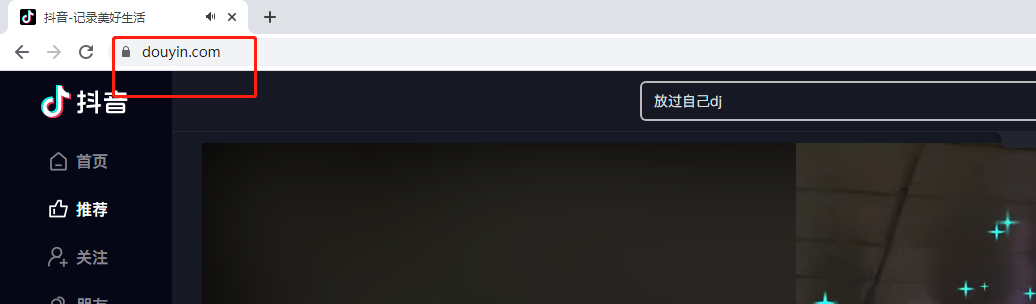
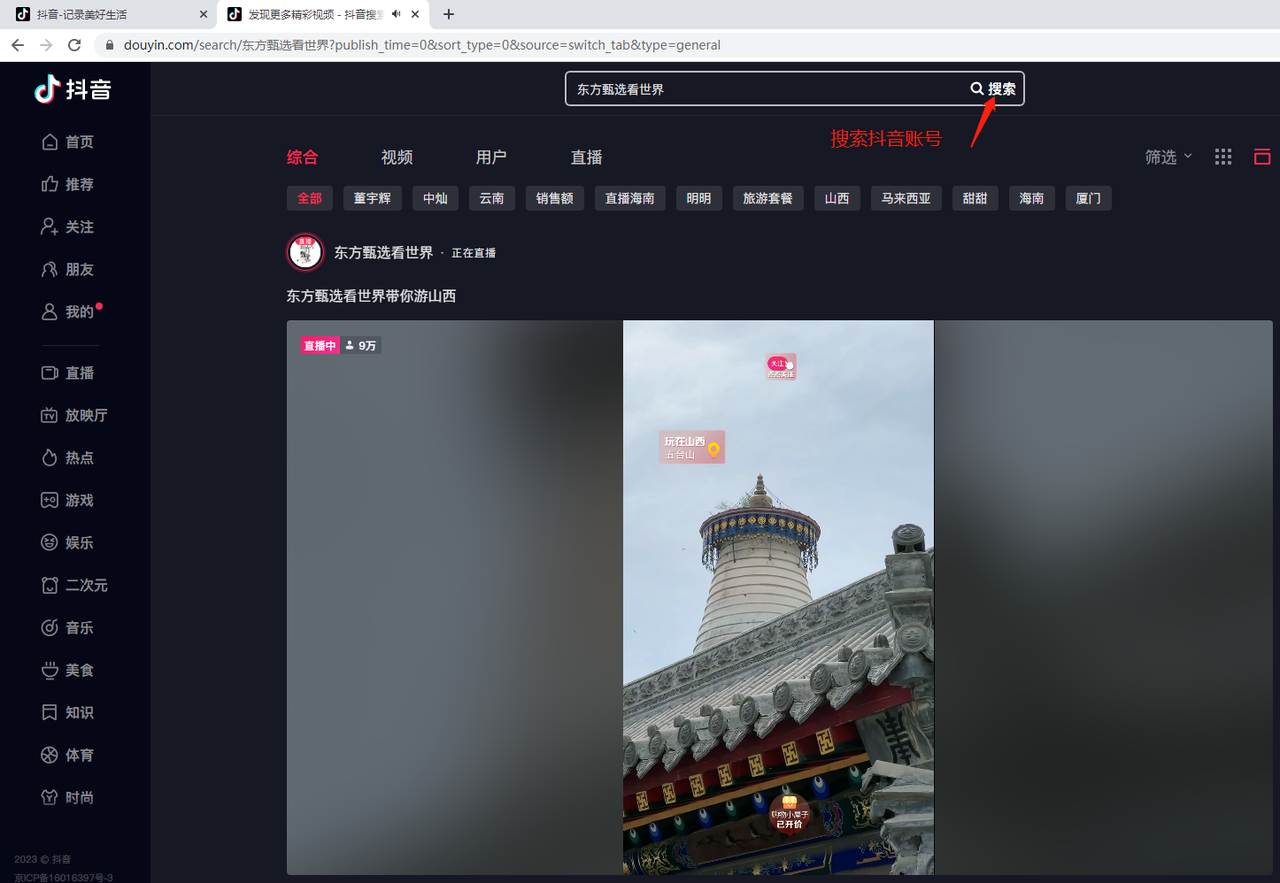
3. การกรอกลิงก์การโต้ตอบสำหรับไลฟ์บนแพลตฟอร์มบุคคลที่สาม
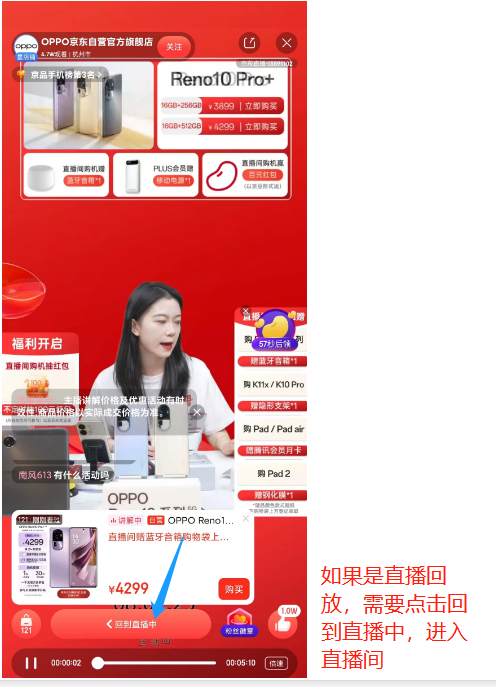
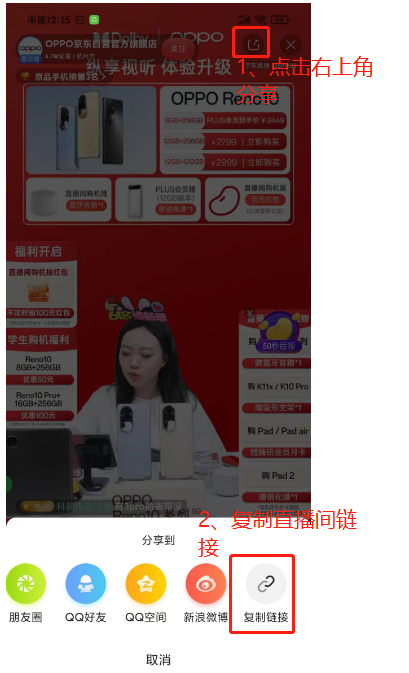
หลังจากเริ่มไลฟ์ คุณสามารถกรอกลิงก์ห้องไลฟ์เพื่อโต้ตอบกับผู้ชมได้ ดูคู่มือโดยละเอียดในภาคผนวก 1: วิธีรับลิงก์การโต้ตอบถาม-ตอบ (Q&A) ของแพลตฟอร์มบุคคลที่สาม
4. บทเรียนการไลฟ์บนแพลตฟอร์มบุคคลที่สาม
4.1 การไลฟ์บน WeChat Channels
4.1.1 การไลฟ์โดยใช้กล้องเสมือน
(1) ใน Syntopia หาโปรเจกต์ที่จะไลฟ์แล้วคลิก Go Live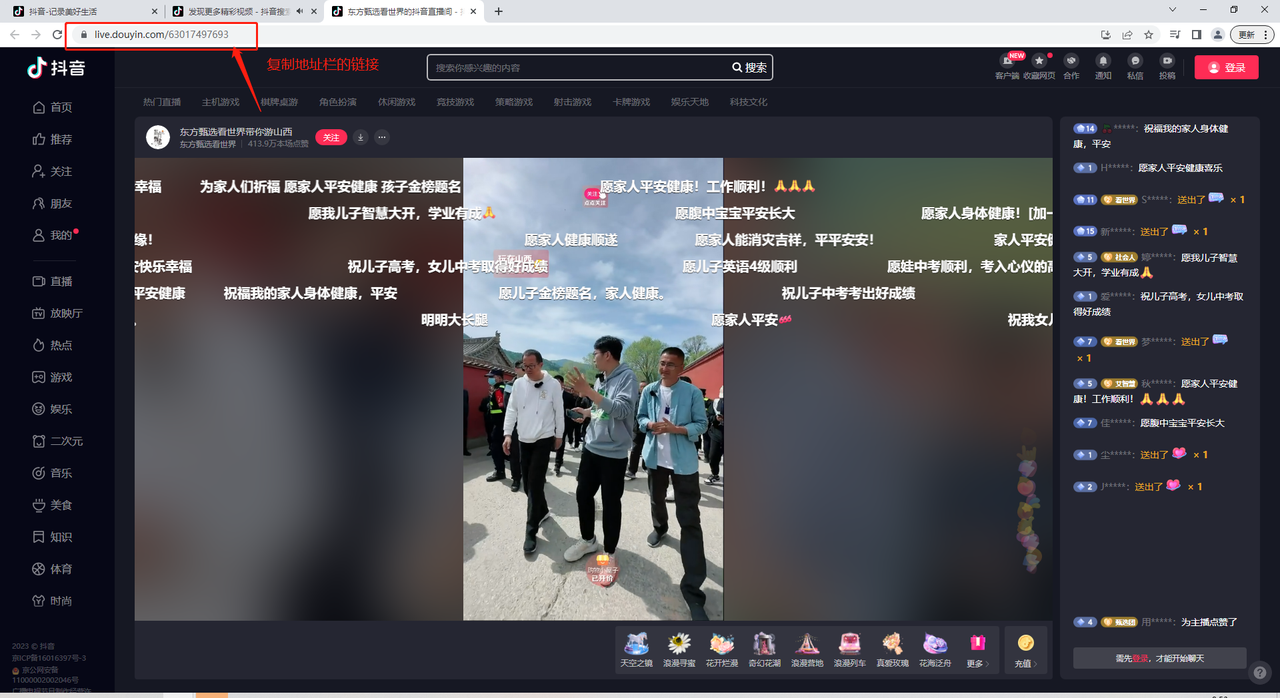
(2) การไลฟ์ผ่านกล้องเสมือนเป็นค่าเริ่มต้น คลิก Start Livestream เพื่อรับภาพและเสียงไลฟ์ของผู้ประกาศดิจิทัล
(3) เข้าสู่ระบบ WeChat สำหรับ PC คลิกปุ่มที่มุมซ้ายล่าง เลือก [Channels Livestream Tool] แล้วเข้าสู่ workbench ของ Channels

(4) คลิก Add Camera หาวิดีโอไลฟ์ที่ Syntopia จัดเตรียมไว้ ตั้งความละเอียดเป็น 1080×1920 แล้วคลิก Confirm — วิดีโอที่ Syntopia จัดเตรียมไว้จะถูกเครื่องมือไลฟ์ของ Channels จับภาพได้สำเร็จ
(5) คลิก Start เพื่อเริ่มไลฟ์ หากเปิดไมโครโฟน มันจะบันทึกเสียงสภาพแวดล้อมหรือเสียงพูดในห้อง ซึ่งจะถูกส่งเข้าห้องไลฟ์ผ่านเครื่องมือไลฟ์ อาจทำให้มีเสียงรบกวนในห้อง — ปิดหรือเปิดไมโครโฟนตามความต้องการใช้งานจริง
4.2 การไลฟ์บน Tmall/Taobao
4.2.1 การไลฟ์โดยใช้กล้องเสมือน
(1) โหมดไลฟ์เริ่มต้นของ Syntopia คือ Virtual Camera
(2) ดาวน์โหลดแอป [Taobao Host] บนโทรศัพท์แล้วยืนยันตัวตนผู้ประกาศให้เสร็จ ดาวน์โหลดและติดตั้ง [Taobao Live Host Workbench] บนคอมพิวเตอร์ แล้วสแกน QR code ด้วยแอป Taobao บนมือถือเพื่อเข้าสู่ระบบ
(3) ใน Taobao Live Host Workbench คลิก "I Want to Go Live"
(4) เครื่องมือ Taobao Live จะพิจารณาว่าสามารถเปิดไลฟ์แบบ 1080p HD ได้หรือไม่ โดยดูจากสเปกของคอมพิวเตอร์ที่ใช้ไลฟ์
(5) คลิกมุมซ้ายบน Add Element คลิก Camera ตั้งชื่อ แล้วคลิก Confirm — การตั้งค่ากล้องจะปรากฏขึ้น
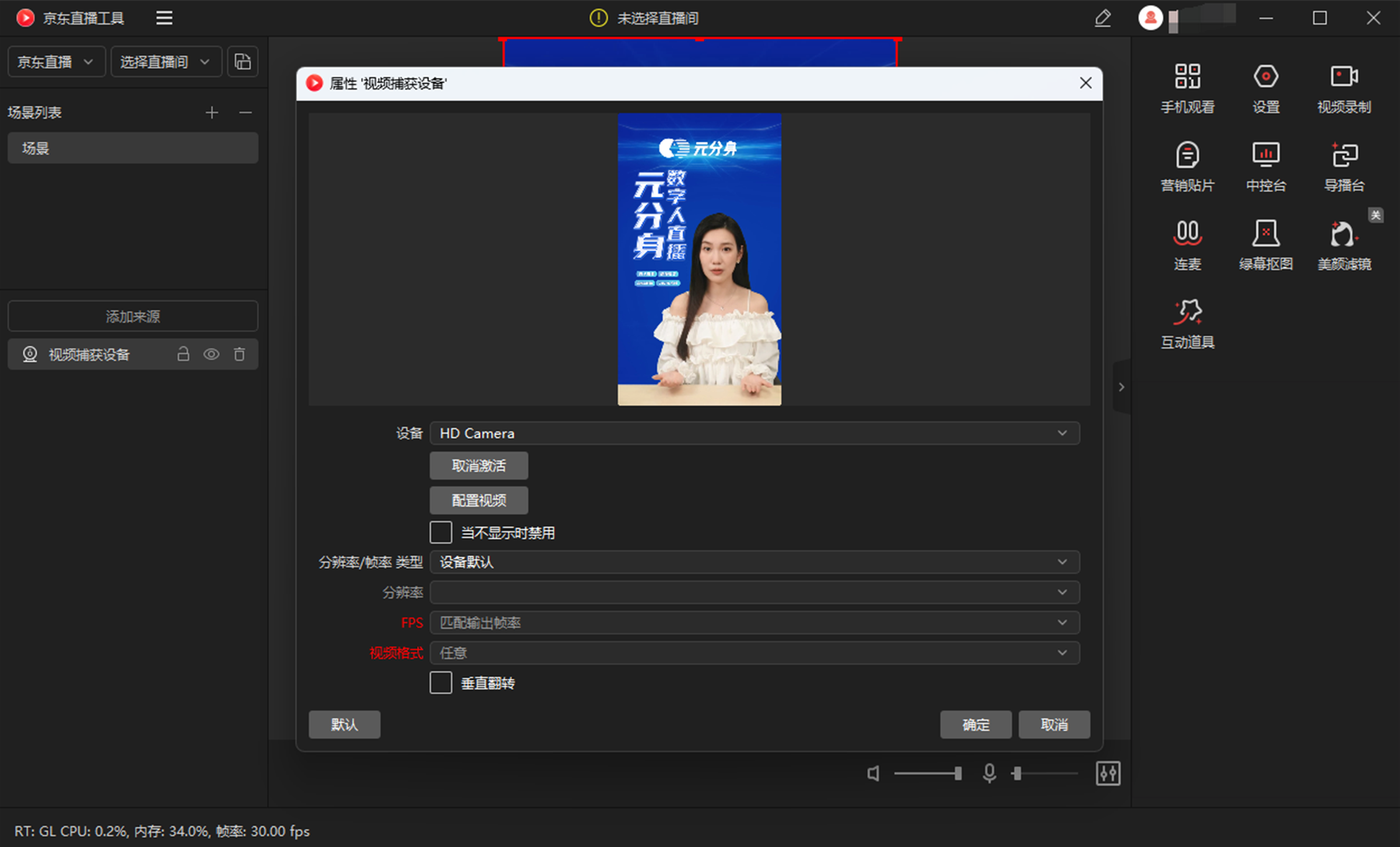
(6) สำหรับกล้อง ให้เลือก "HD Camera" (ภาพและเสียงผู้ประกาศดิจิทัลที่ Syntopia จัดเตรียมไว้) ตั้งความละเอียดอินพุตเป็น 1080×1920 และตั้งค่าพารามิเตอร์อื่น ๆ ตามต้องการ — วิดีโอที่ Syntopia จัดเตรียมไว้จะถูกเครื่องมือ Taobao Live จับภาพได้สำเร็จ
(7) ปิดการตั้งค่ากล้อง คลิกเลือกเซสชัน จากนั้นคุณสามารถสร้างและเริ่มไลฟ์ในห้องไลฟ์ Taobao ได้ หากเปิดไมโครโฟน มันจะบันทึกเสียงสภาพแวดล้อมหรือเสียงพูดในห้อง ซึ่งจะถูกส่งเข้าห้องไลฟ์ผ่านเครื่องมือไลฟ์ อาจทำให้มีเสียงรบกวนในห้อง — ปิดหรือเปิดไมโครโฟนตามความต้องการใช้งานจริง
4.2.2 การไลฟ์โดยใช้ Window Capture (ไม่แนะนำ)
เนื่องจากเครื่องมือ Window Capture ของ Taobao Livestream Companion มีปัญหาที่ภาพที่จับได้อาจแสดงเป็นจอดำ (ไม่จำกัดเฉพาะหน้าต่างของ Syntopia — การจับหน้าต่างอื่นก็อาจเกิดจอดำได้เช่นกัน) จึงยังไม่แนะนำให้ใช้ Window Capture ในการไลฟ์ แนะนำให้ใช้กล้องเสมือนแทน
4.3 การไลฟ์บน JD.com
4.3.1 การไลฟ์โดยใช้กล้องเสมือน
(1) ในระบบหลังบ้านของ Syntopia คลิก Go Live — การไลฟ์ผ่านกล้องเสมือนเป็นค่าเริ่มต้น
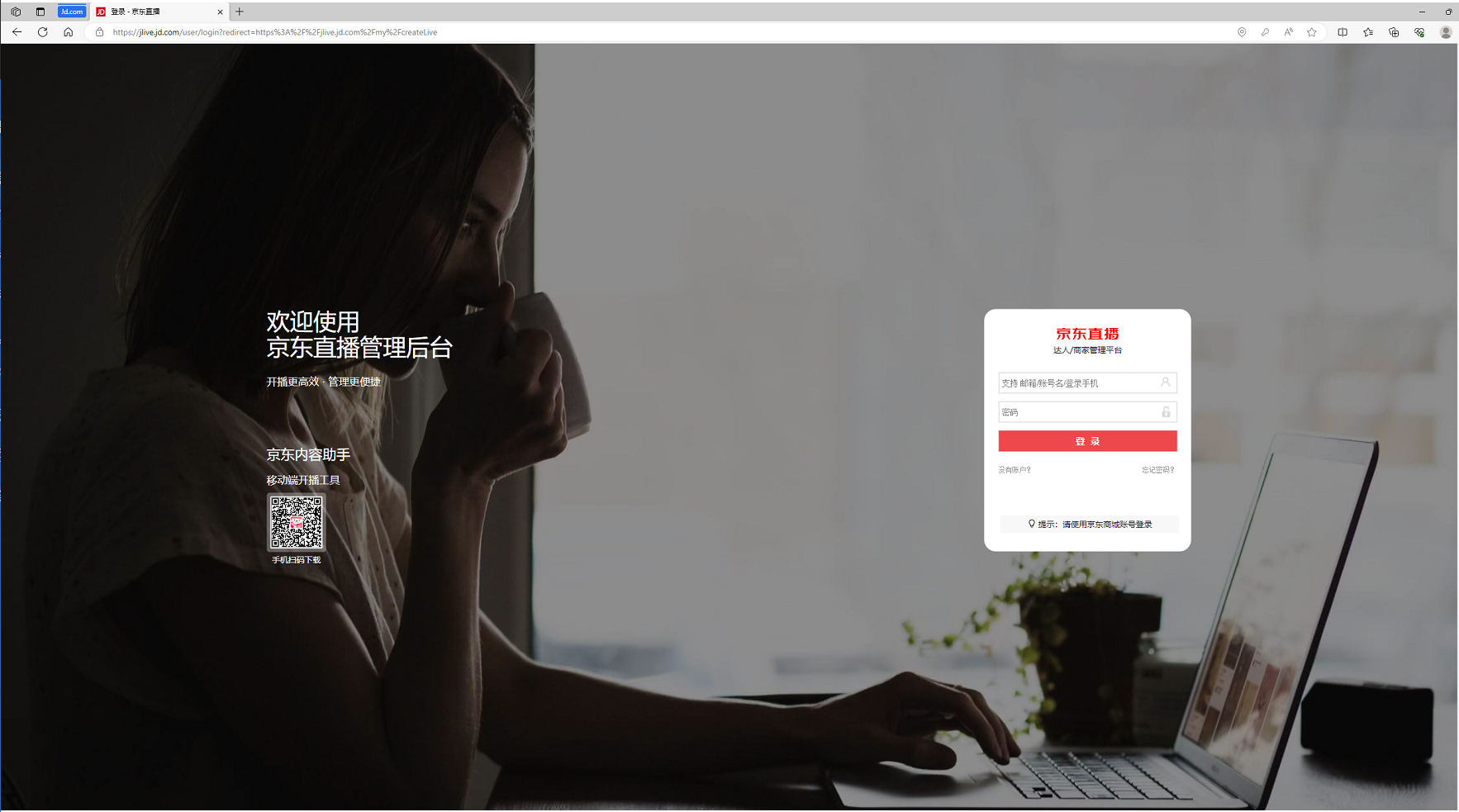
(2) เข้าสู่ระบบหลังบ้าน JD Live (https://jlive.jd.com/index) คลิก Create Livestream แล้วห้องที่สร้างใหม่จะปรากฏในรายการไลฟ์
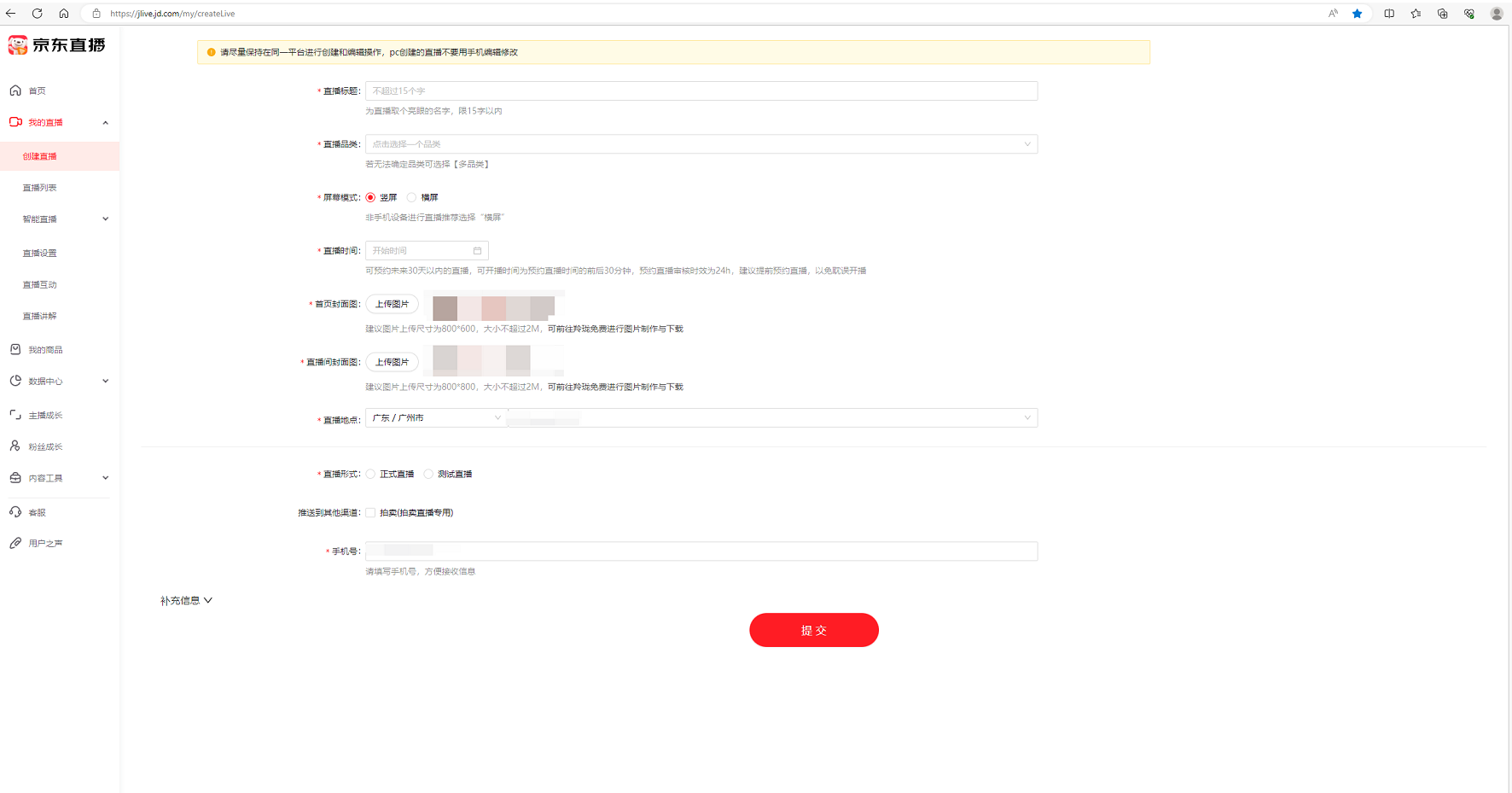
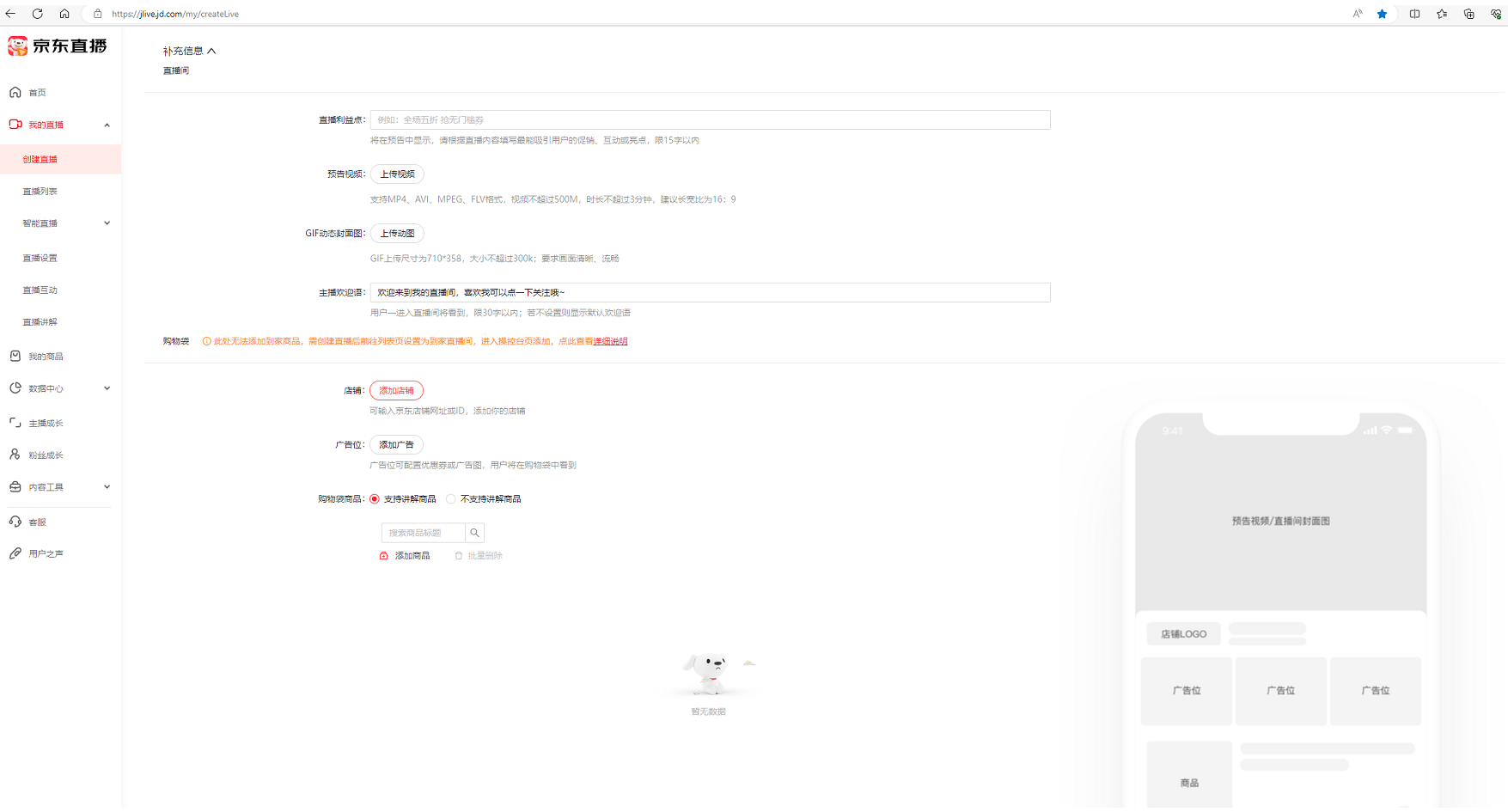
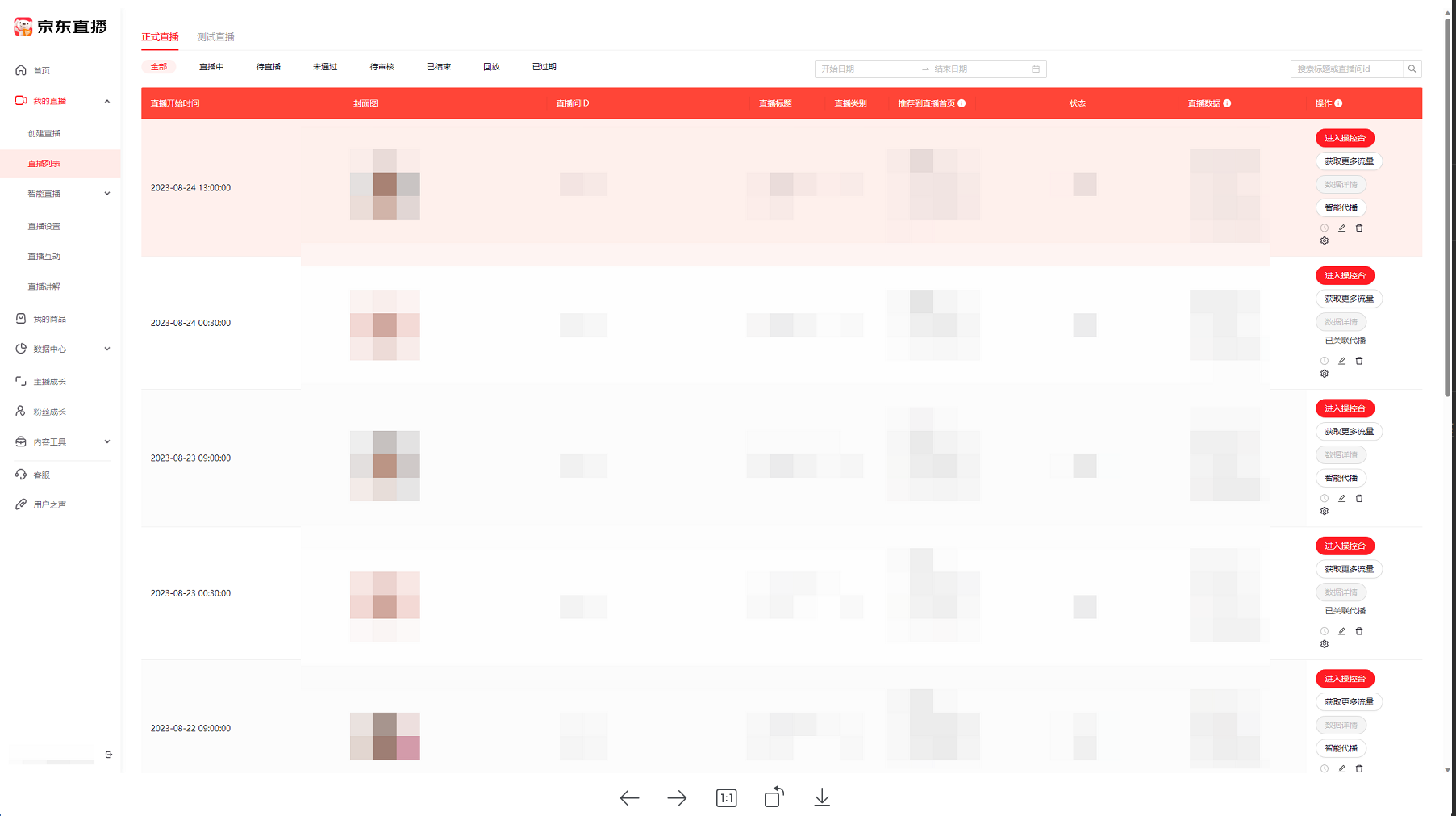
(3) เข้าสู่ระบบเครื่องมือ JD Live เลือกห้องไลฟ์ที่สร้างไว้ก่อนหน้า แล้วคลิก Go to Livestream (หากเลือก Skip ในขั้นตอนถัดไปให้คลิก Select Livestream Room ที่มุมซ้ายบน แล้วเลือกห้องที่ต้องการไลฟ์เพื่อเริ่มส่งสตรีม)
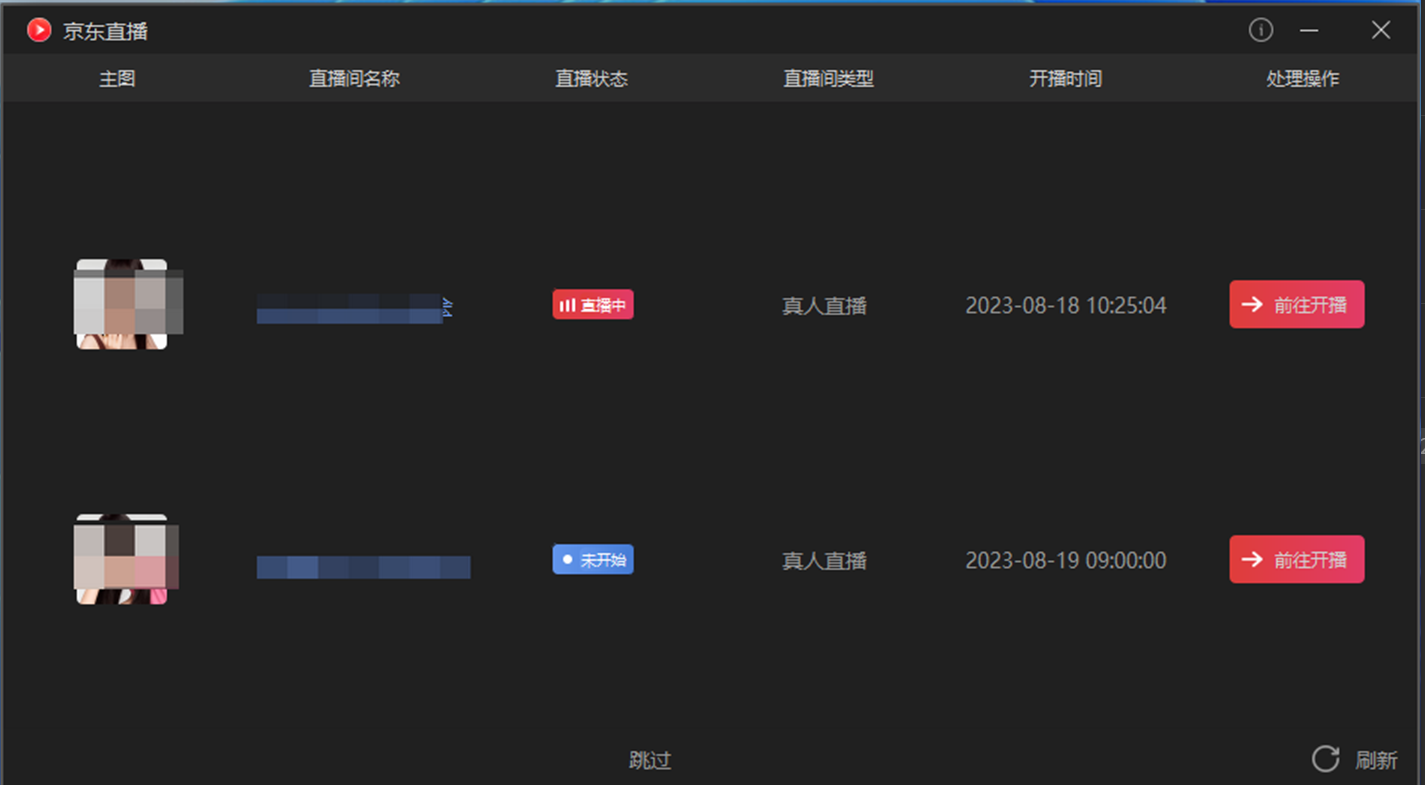
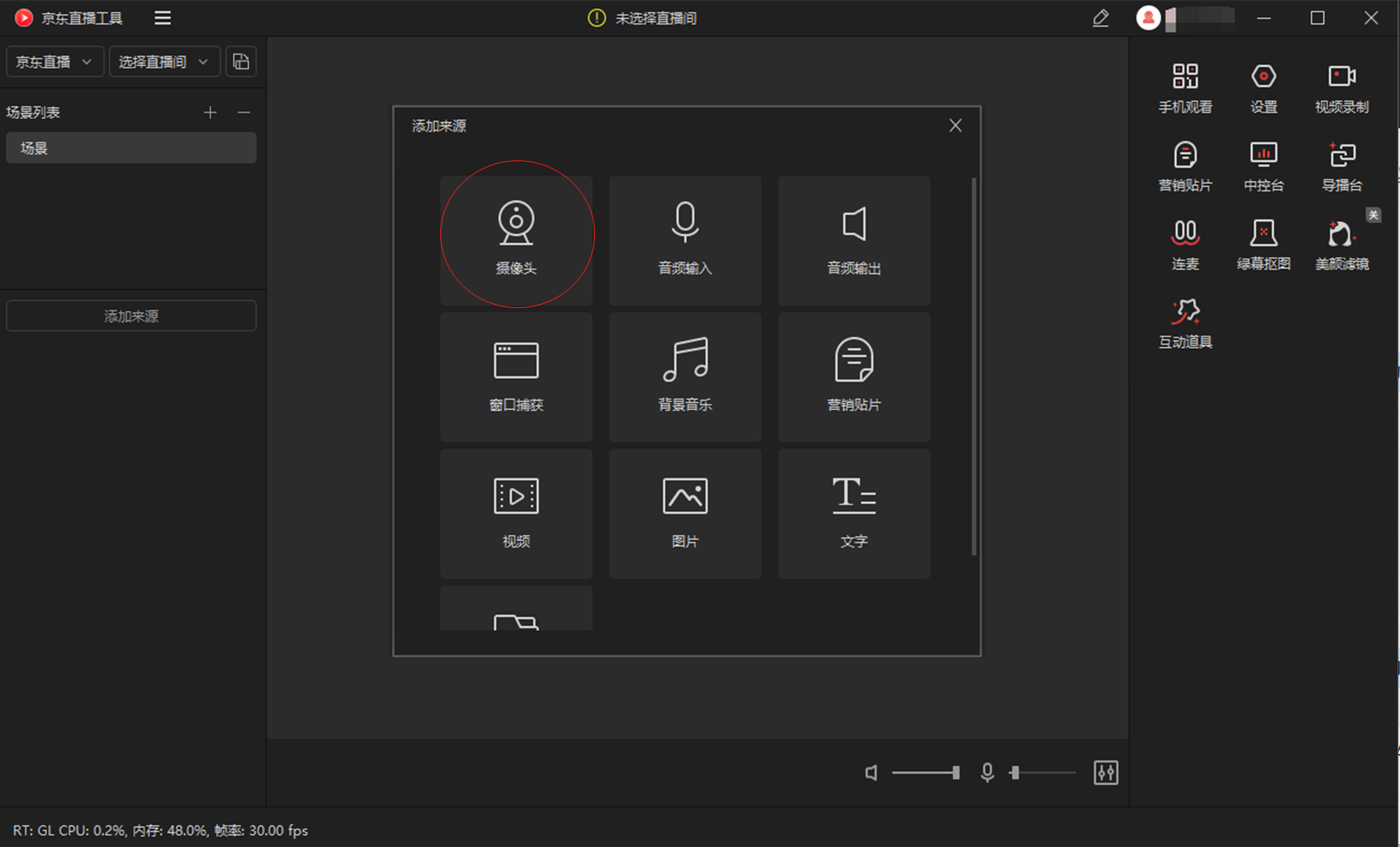
(4) เพิ่มแหล่งภาพเข้าไปในฉาก เลือก Camera เป็นแหล่งภาพ จับวิดีโอไลฟ์ที่ Syntopia จัดเตรียมไว้ แล้วคลิก Confirm หากเปิดไมโครโฟน มันจะบันทึกเสียงสภาพแวดล้อมหรือเสียงพูดในห้อง ซึ่งจะถูกส่งเข้าห้องไลฟ์ผ่านเครื่องมือไลฟ์ อาจทำให้มีเสียงรบกวนในห้อง — ปิดหรือเปิดไมโครโฟนตามความต้องการใช้งานจริง
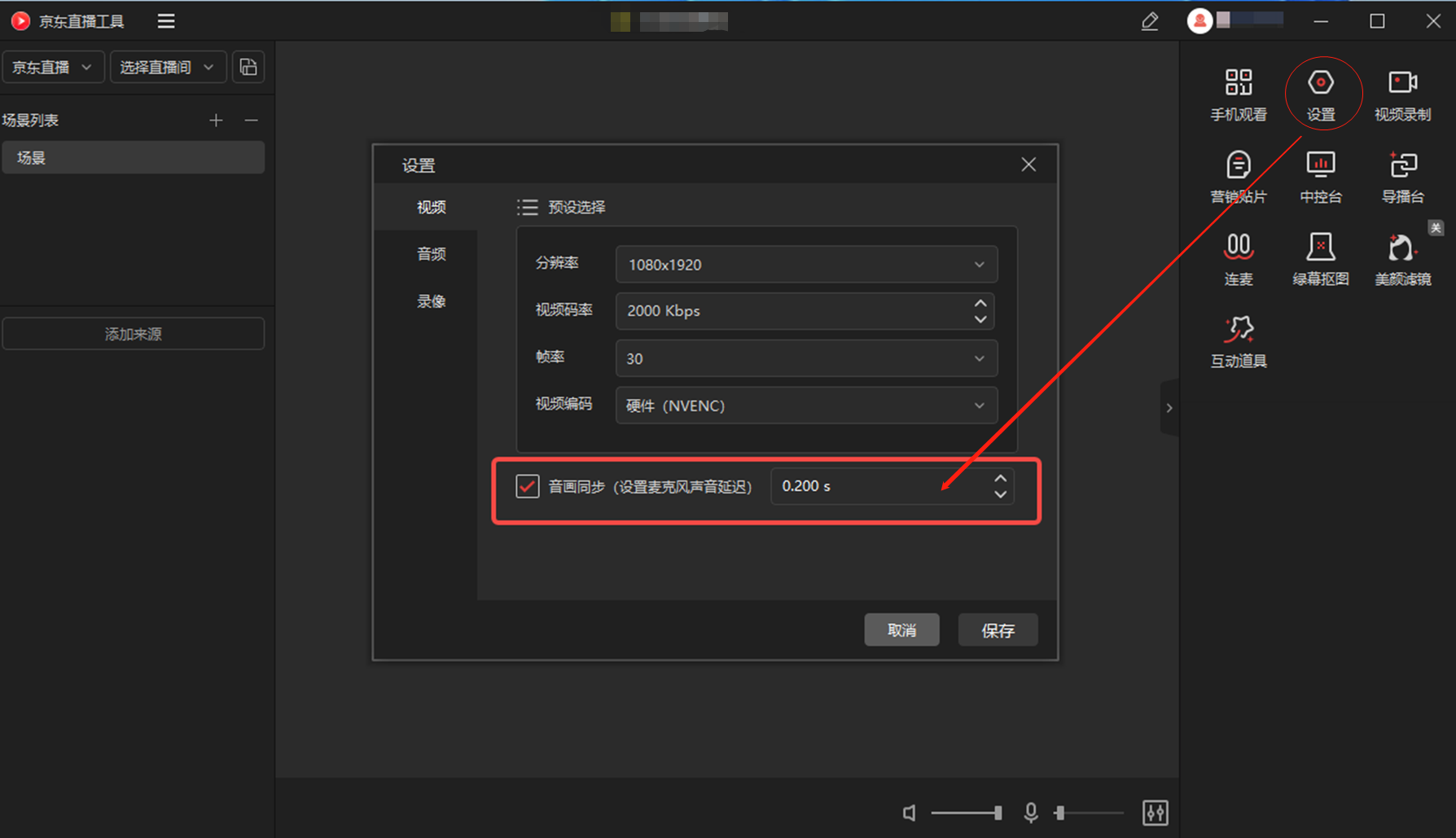
(5) หลังเริ่มไลฟ์ เนื่องจาก JD ส่งภาพและเสียงเป็นสตรีมแยกกันในเครื่องมือไลฟ์ จึงอาจเกิดปัญหาภาพและเสียงไม่ตรงกัน ให้ใช้การปรับละเอียด (fine-tuning) ที่มุมขวาบนของเครื่องมือไลฟ์เพื่อปรับเสียงไมโครโฟน — แนะนำให้เริ่มที่การหน่วงเสียง 0.2 วินาที แล้วสังเกตต่อว่าภาพและเสียงในห้องยังตรงกันหรือไม่ และปรับการหน่วงไมโครโฟนตามความเหมาะสม
4.3.2 การไลฟ์โดยใช้ Window Capture (ไม่แนะนำ)
เนื่องจากฟีเจอร์ Window Capture ของเครื่องมือ JD Live มีปัญหาบางประการที่ภาพที่จับได้อาจแสดงเป็นจอดำ (ไม่จำกัดเฉพาะหน้าต่างของ Syntopia — การจับหน้าต่างอื่นก็อาจเกิดจอดำได้เช่นกัน) จึงยังไม่แนะนำให้ใช้ Window Capture ในการไลฟ์ แนะนำให้ใช้กล้องเสมือนแทน
4.4 การไลฟ์บน Douyin
4.4.1 การไลฟ์โดยใช้กล้องเสมือน
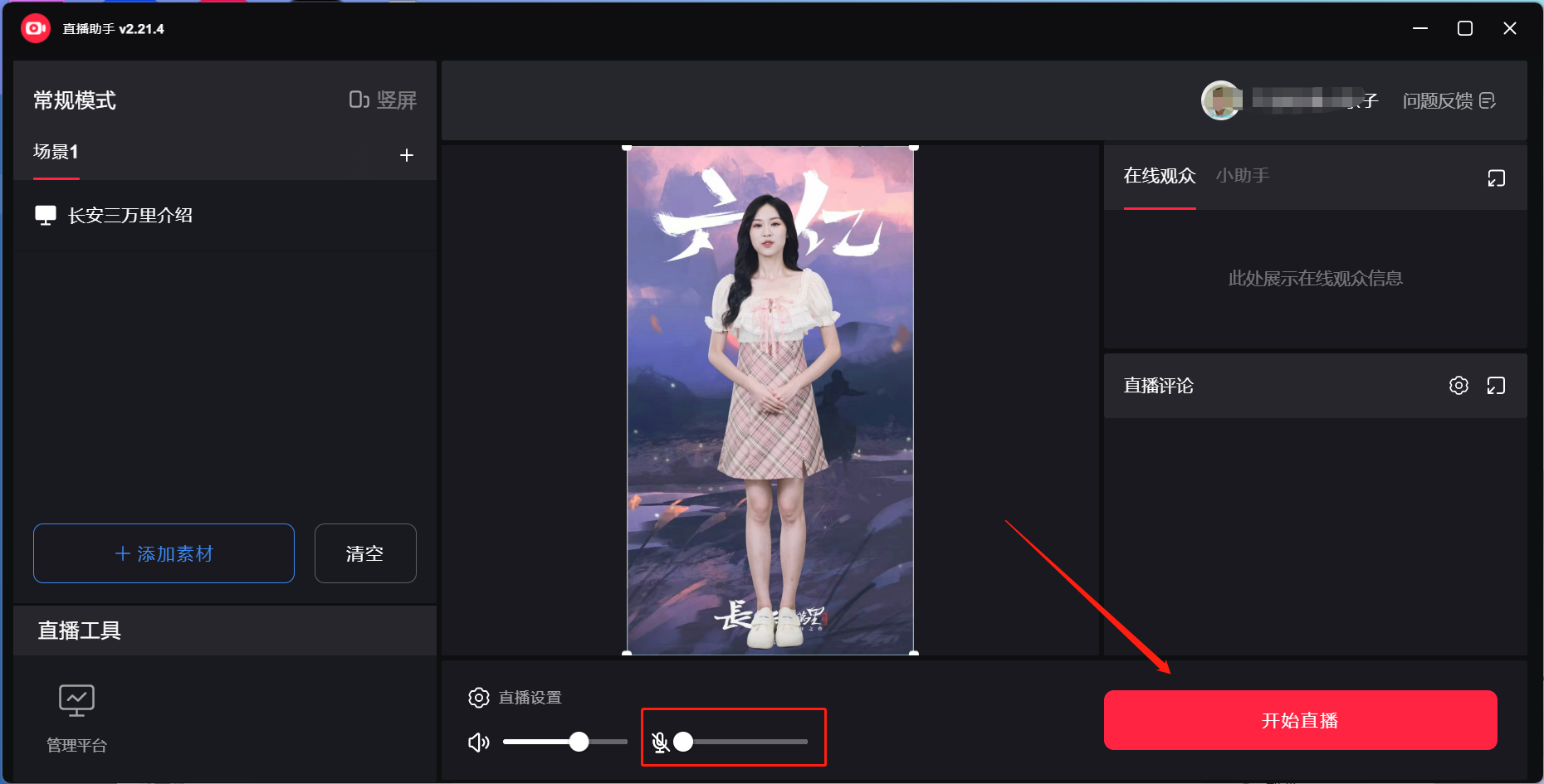
(1) โหมดไลฟ์เริ่มต้นของ Syntopia คือ Virtual Camera คลิก Local Livestream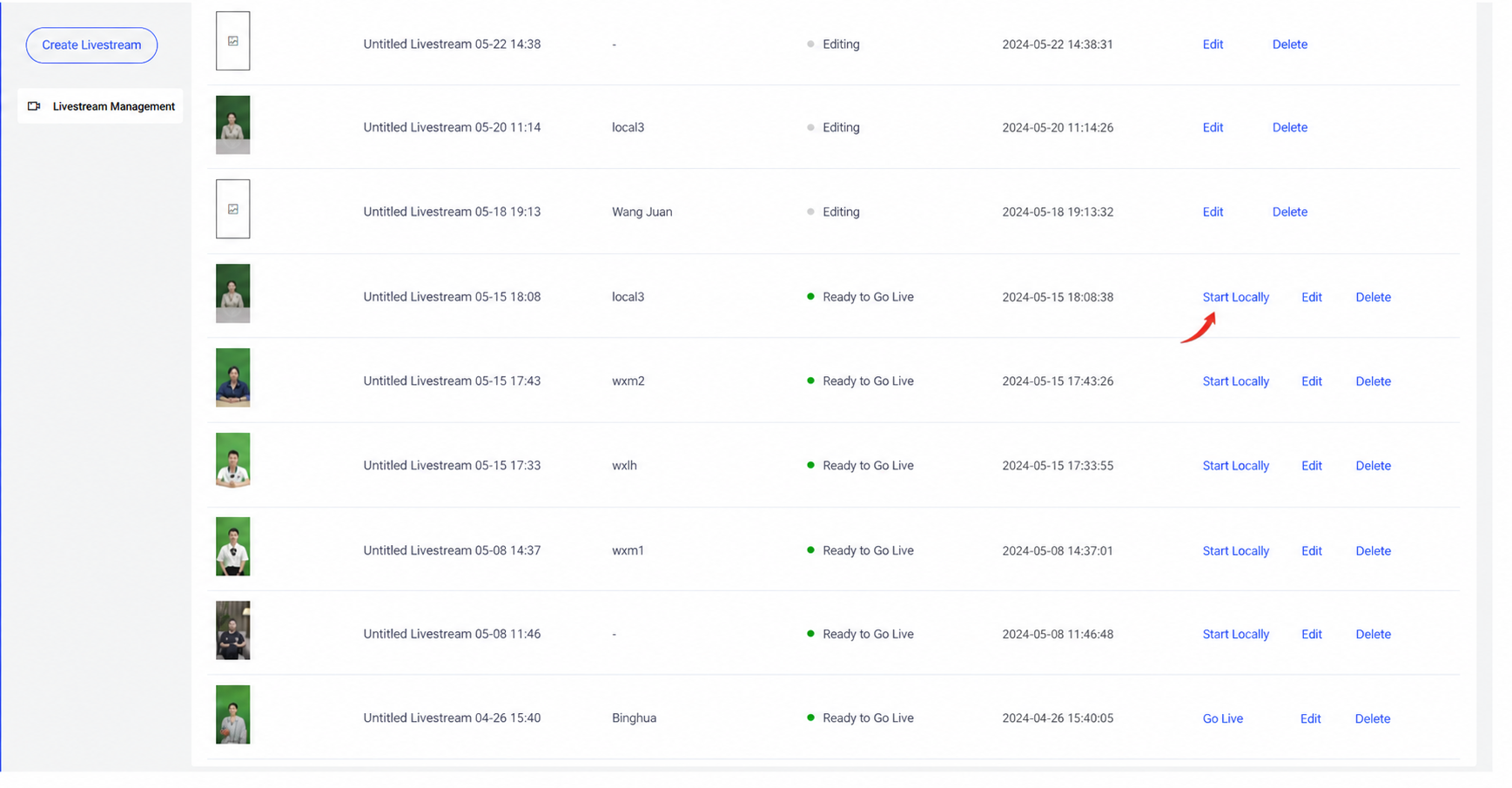
(2) เข้าสู่ระบบ Livestream Companion แล้วสลับเป็นโหมดแนวตั้ง — ไลฟ์ส่วนใหญ่ใช้แนวตั้ง จะใช้แนวนอนก็ได้ แต่คุณต้องออกแบบเลย์เอาต์เองใน Livestream Companion
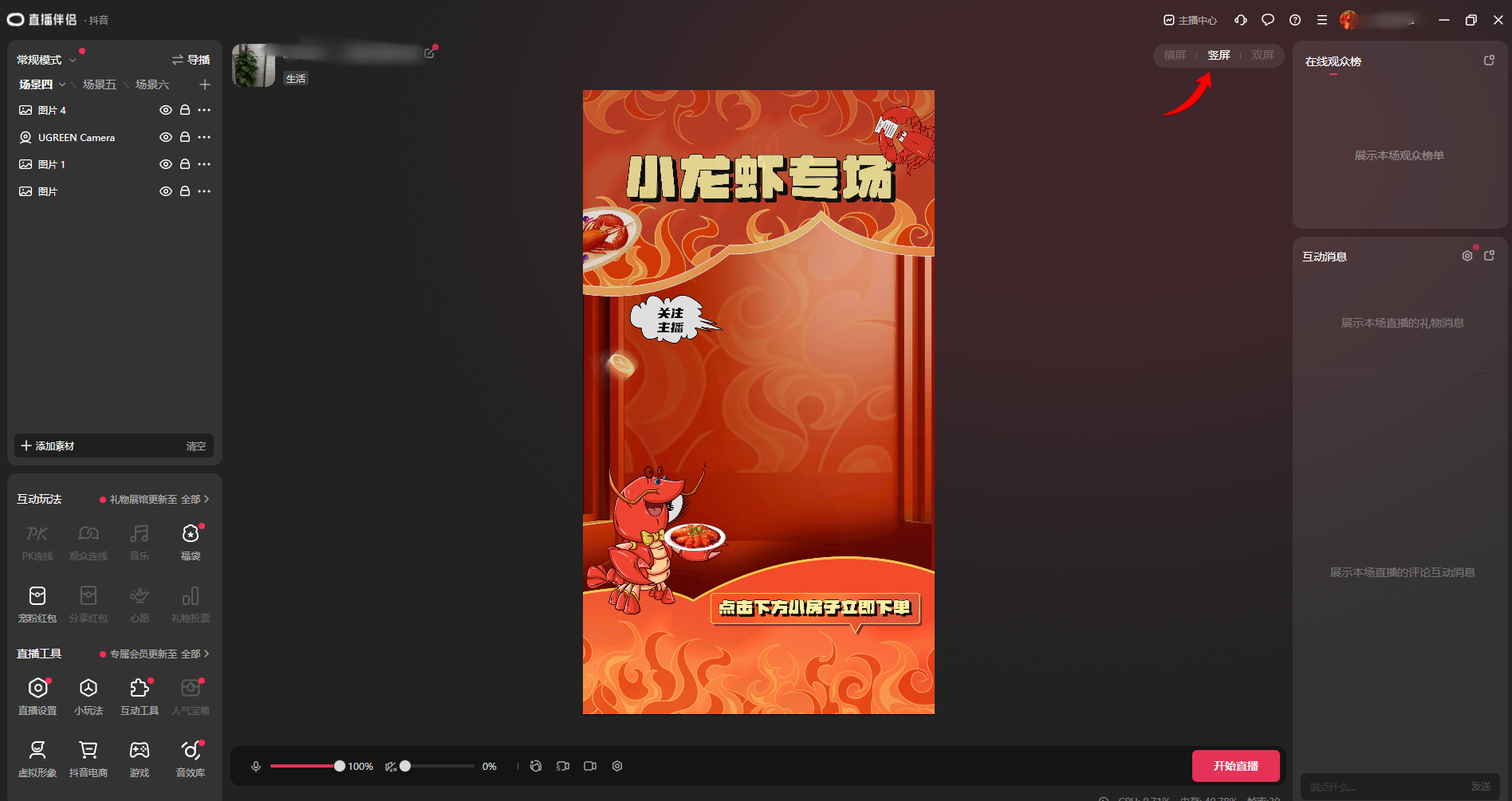
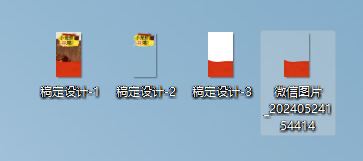
(3) เพิ่มไฟล์ประกอบห้องไลฟ์ที่เตรียมไว้เพื่อจัดฉาก
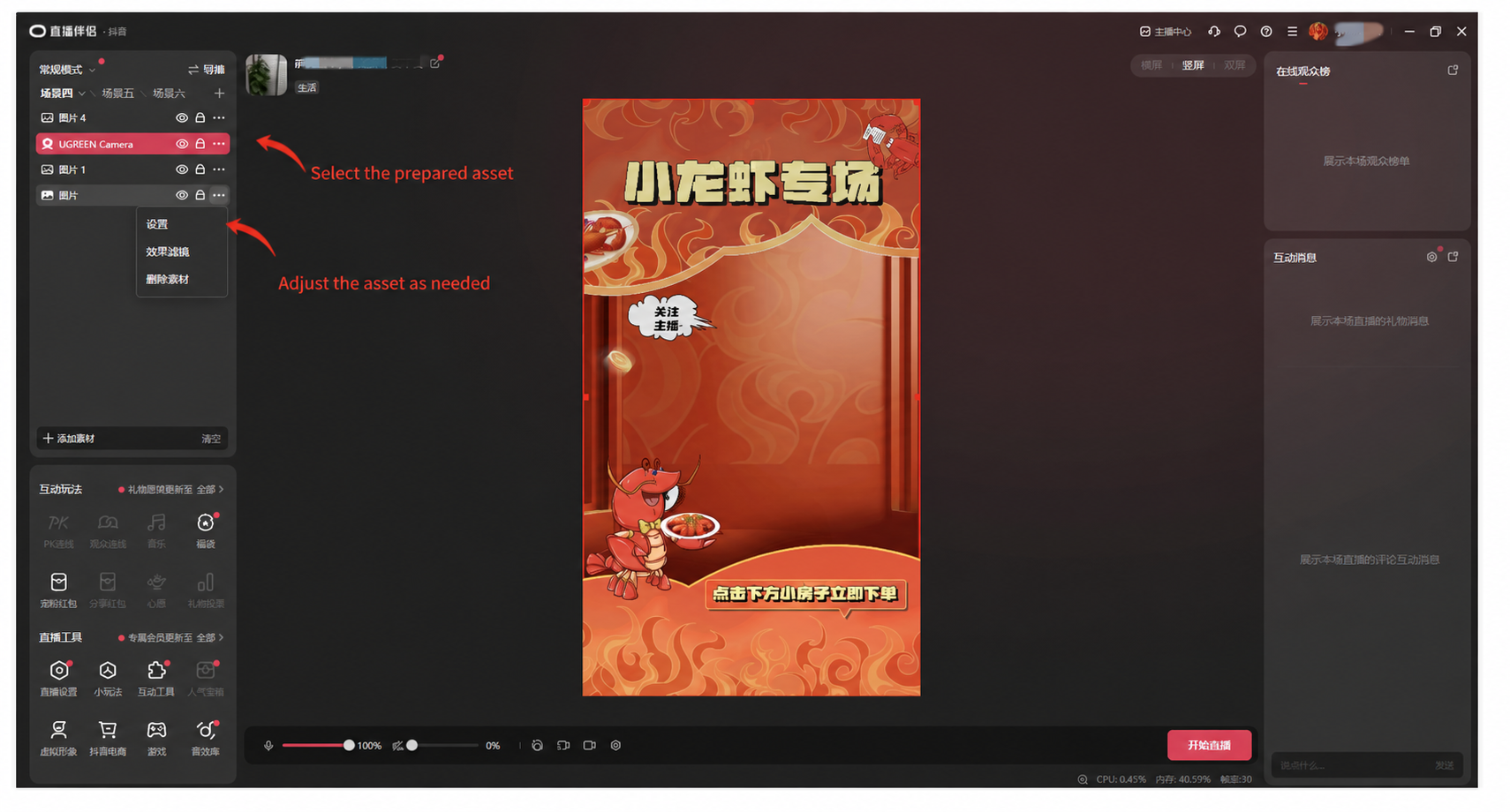
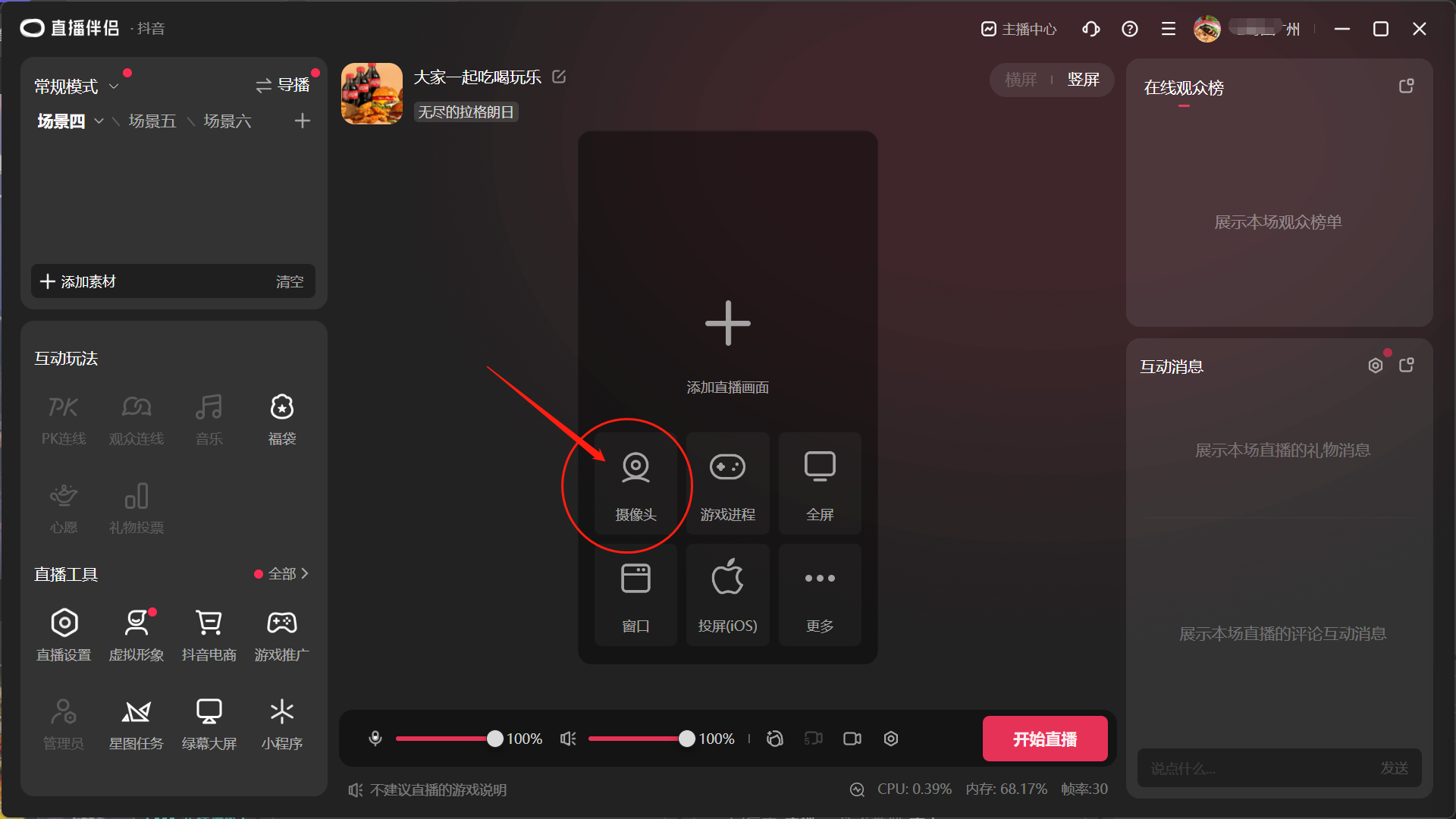
(4) คลิก Add Camera หาวิดีโอไลฟ์ที่ Syntopia จัดเตรียมไว้ เลือก "UGREEN Camera" แล้วตั้งความละเอียดเป็น 1080×1920
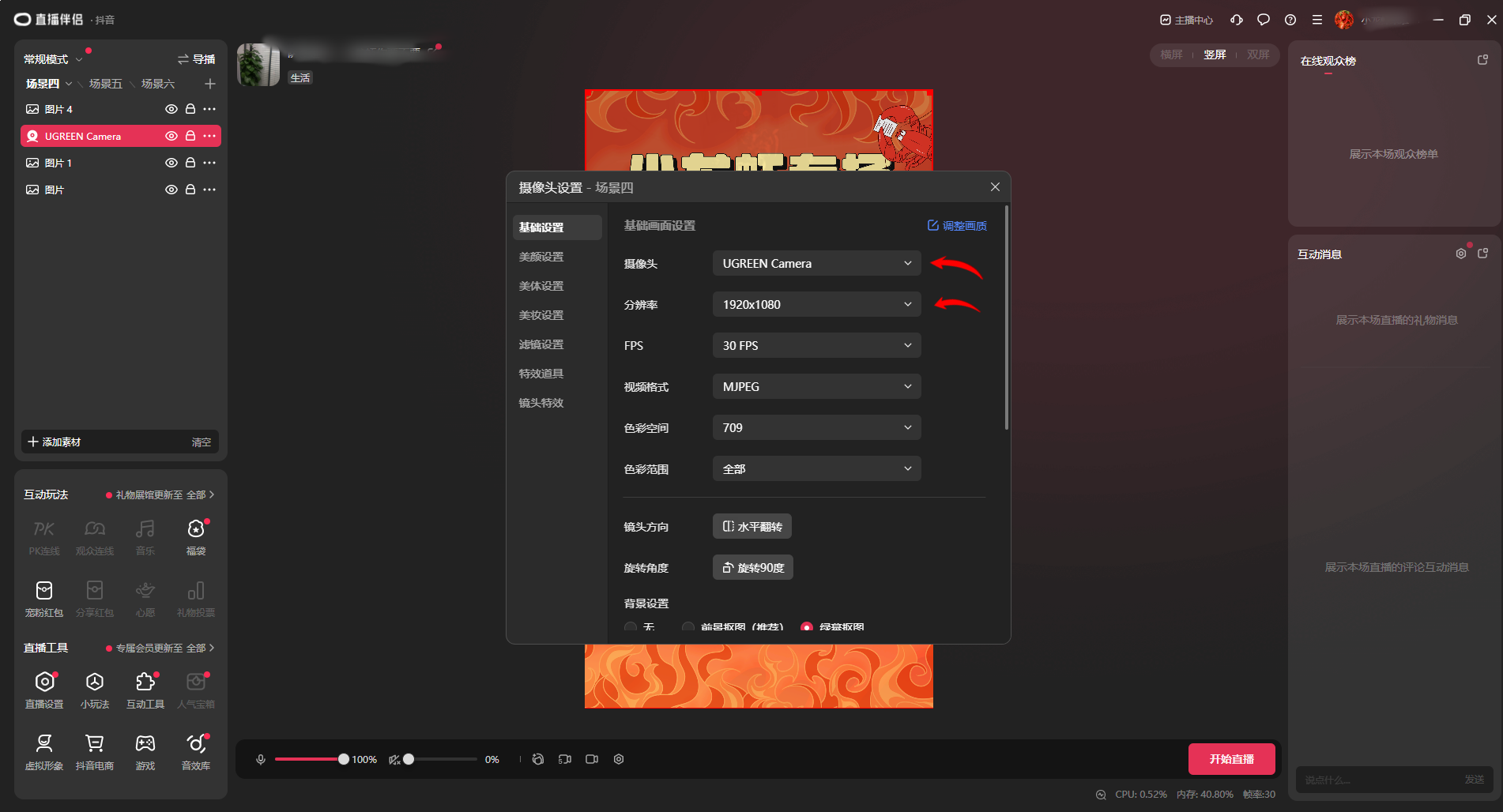
(5) คลิก Start Livestream ก็เสร็จเรียบร้อย หากเปิดไมโครโฟน มันจะบันทึกเสียงสภาพแวดล้อมหรือเสียงพูดในห้อง ซึ่งจะถูกส่งเข้าห้องไลฟ์ผ่านเครื่องมือไลฟ์ อาจทำให้มีเสียงรบกวนในห้อง — ปิดหรือเปิดไมโครโฟนตามความต้องการใช้งานจริง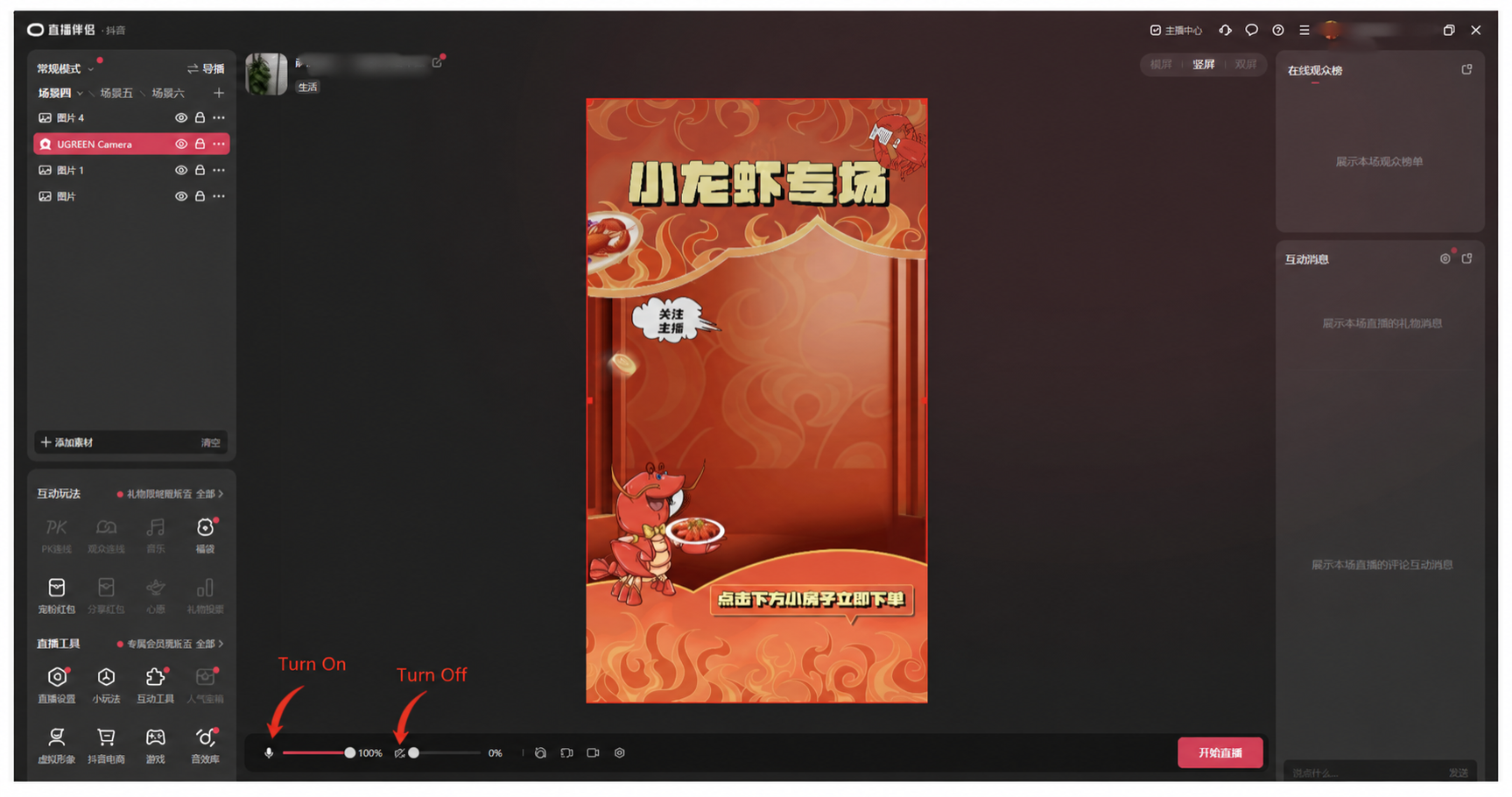
(6) สำหรับการยืนยันแบบเลื่อนสไลด์ (slider verification) สามารถใช้เครื่องมือยืนยันสไลด์ของบุคคลที่สามได้ — ข้อความยืนยันสไลด์จะปรากฏภายในหนึ่งชั่วโมง และต้องทำให้เสร็จภายใน 60 วินาที!
4.5 การไลฟ์บน TikTok
4.5.1 การไลฟ์โดยใช้กล้องเสมือน
(1) โหมดไลฟ์เริ่มต้นของ Syntopia คือ Virtual Camera คลิก Start Livestream เพื่อรับภาพและเสียงไลฟ์ของผู้ประกาศดิจิทัล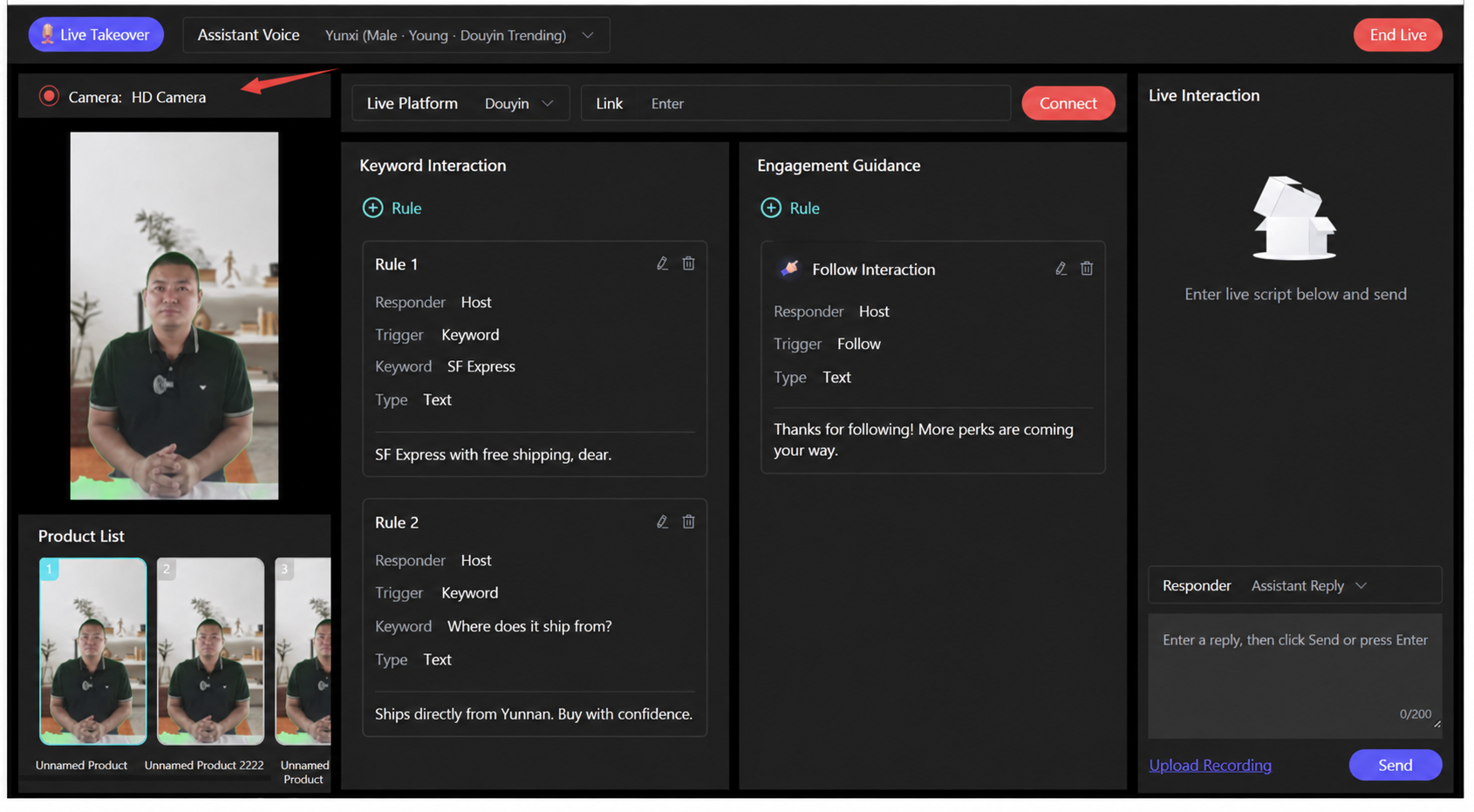
(2) เข้าสู่ระบบผู้ช่วยไลฟ์ของ TikTok คือ TikTok LIVE Studio ตั้งฉากเป็น [Portrait Mode] ตามต้องการ แล้วคลิก Add Source
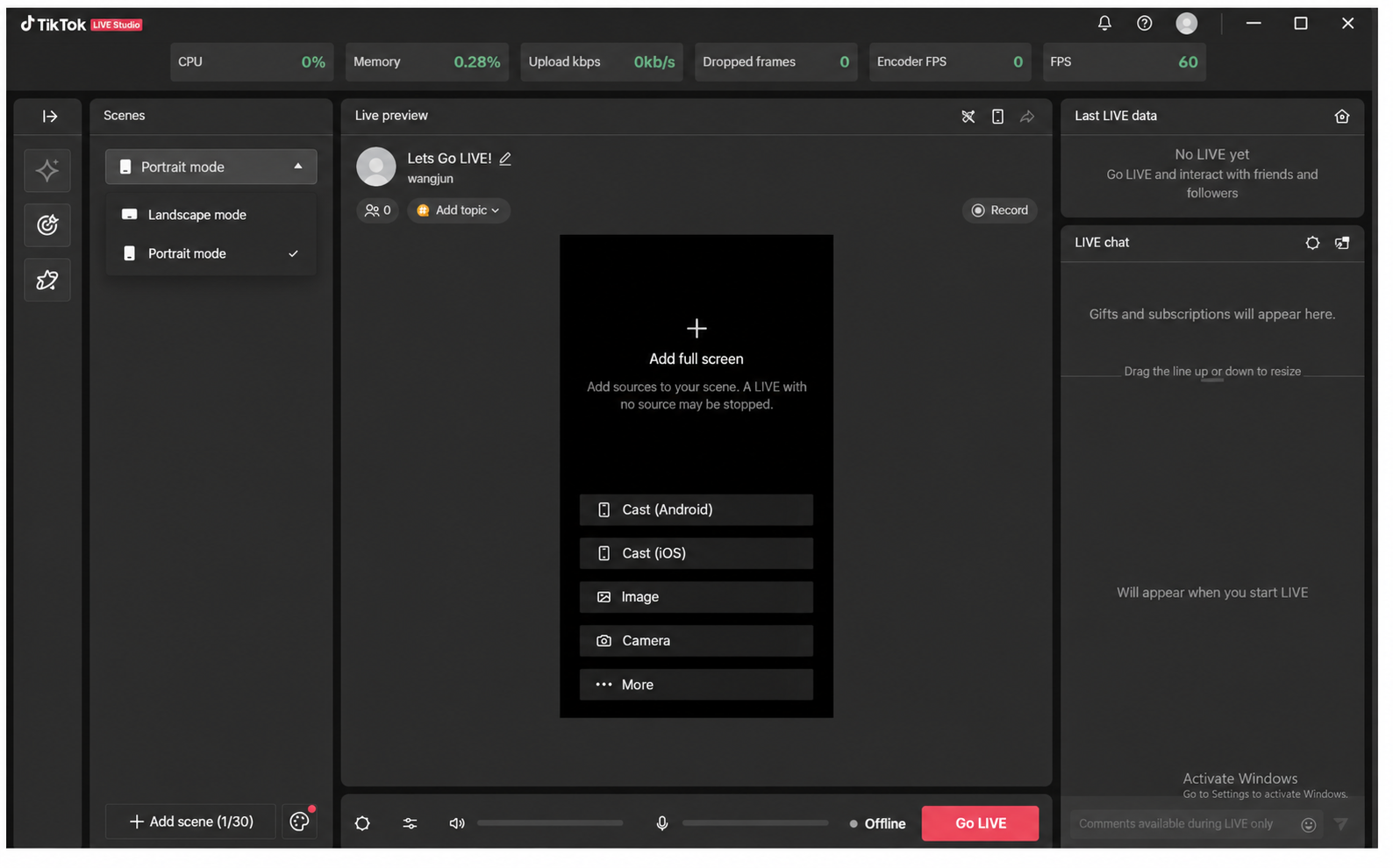
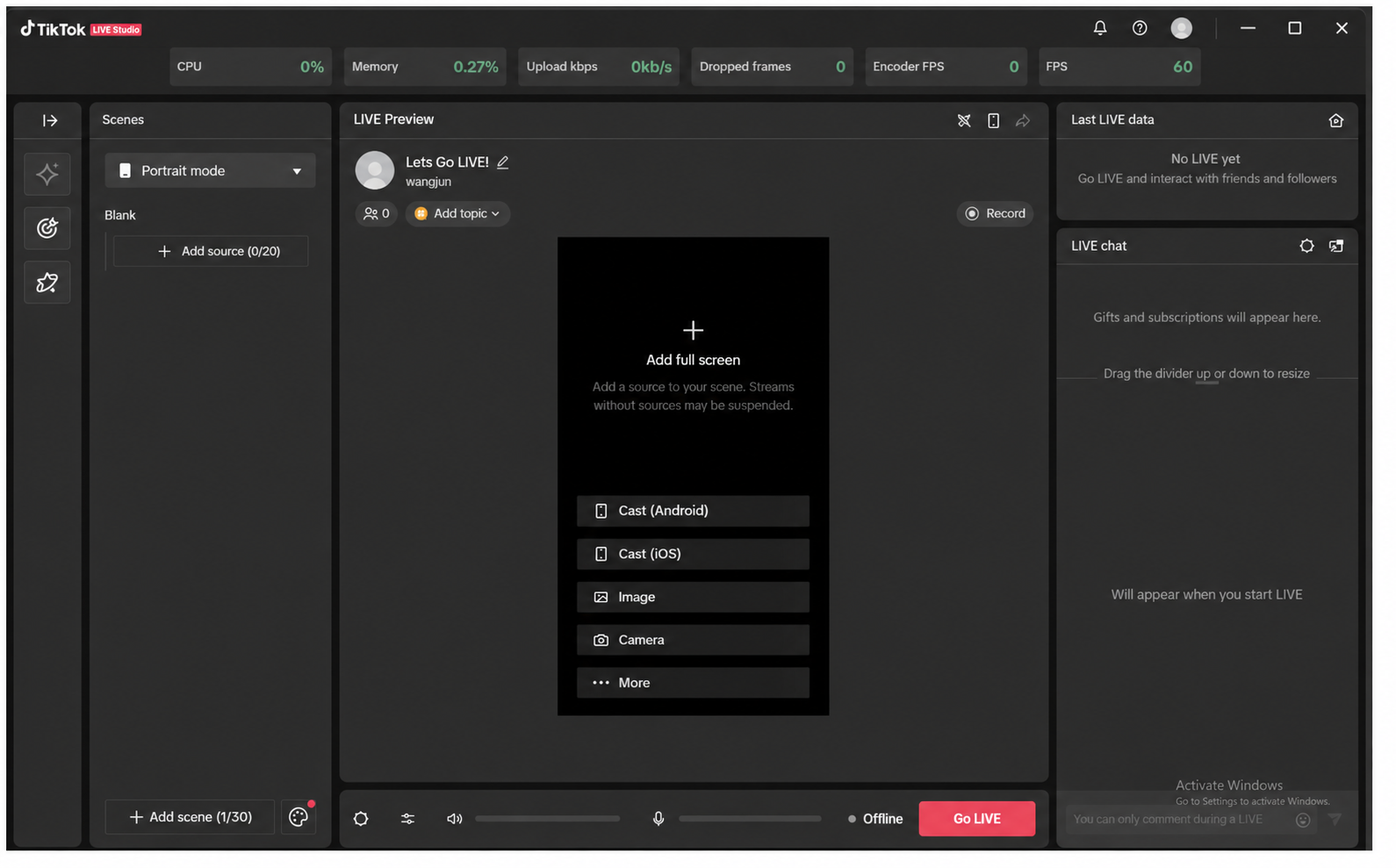
(3) เลือก Camera เป็นแหล่งภาพ แล้วคลิก Add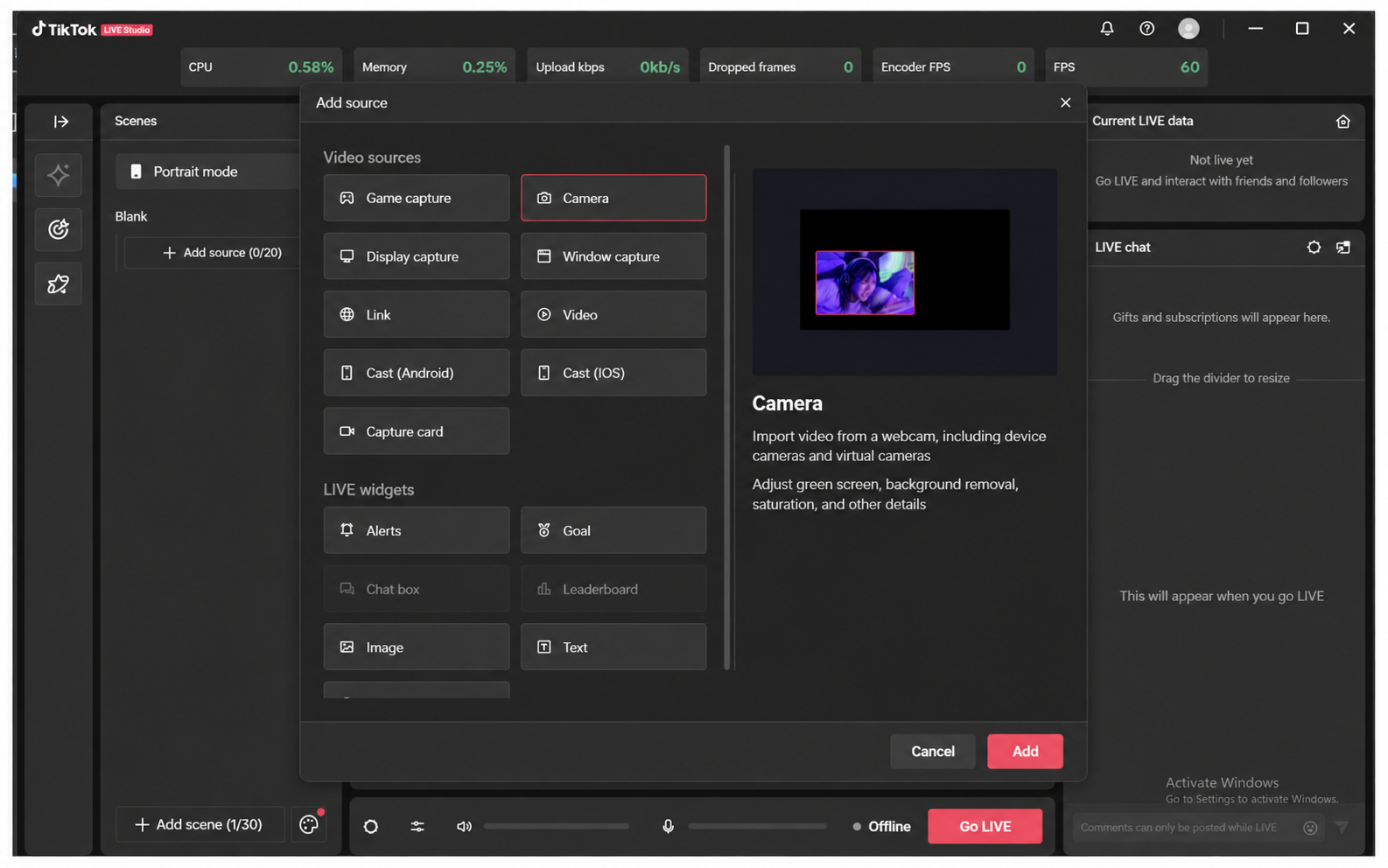
(4) ในการตั้งค่ากล้อง เลือกรูปแบบ 1080×1920 คลิก Add Source — วิดีโอที่ Syntopia จัดเตรียมไว้จะถูกเครื่องมือไลฟ์ของ TikTok จับภาพได้สำเร็จ — จากนั้นคลิก Start Live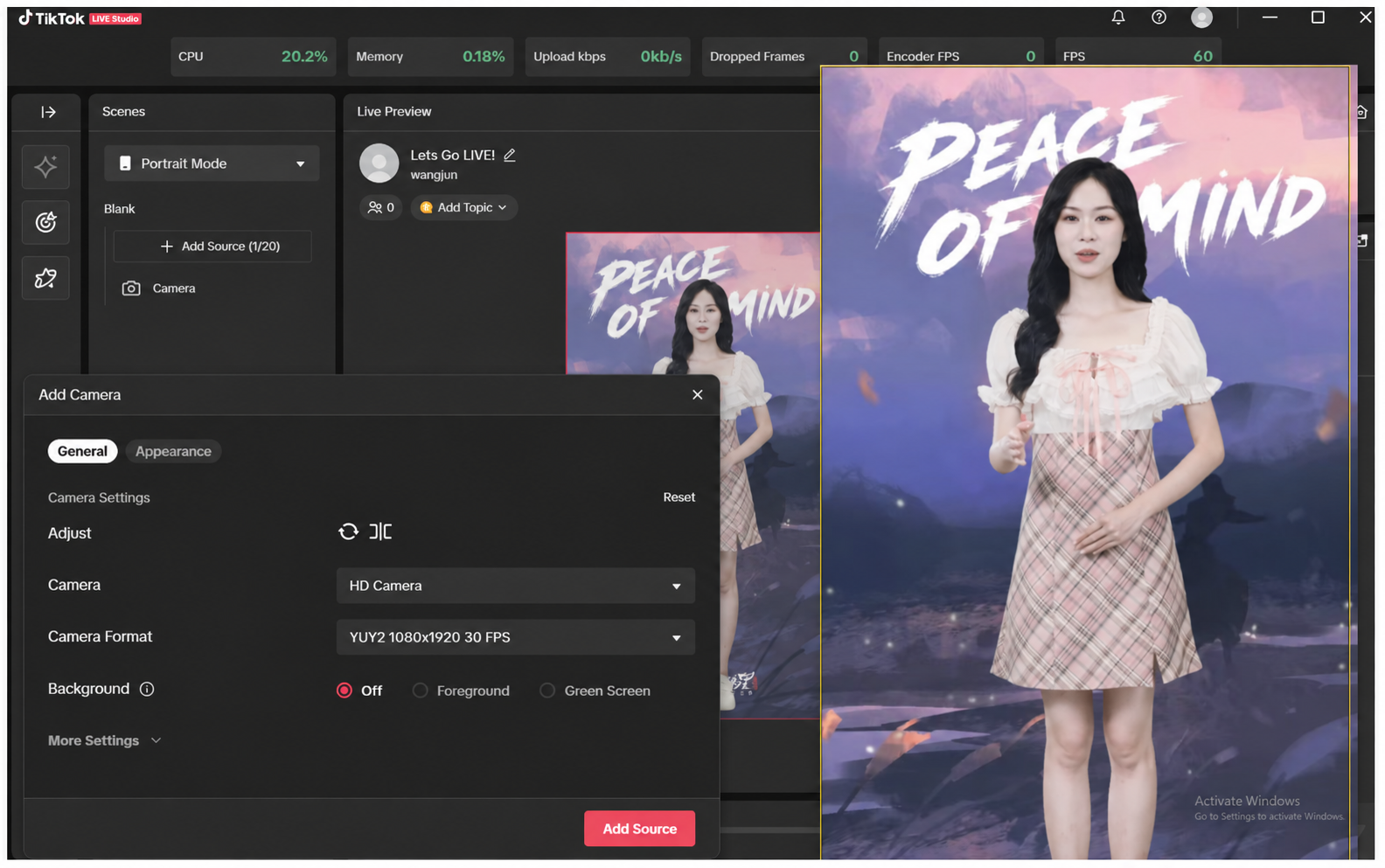
(5) หากเปิดไมโครโฟน มันจะบันทึกเสียงสภาพแวดล้อมหรือเสียงพูดในห้อง ซึ่งจะถูกส่งเข้าห้องไลฟ์ผ่านเครื่องมือไลฟ์ อาจทำให้มีเสียงรบกวนในห้อง — ปิดหรือเปิดไมโครโฟนตามความต้องการใช้งานจริง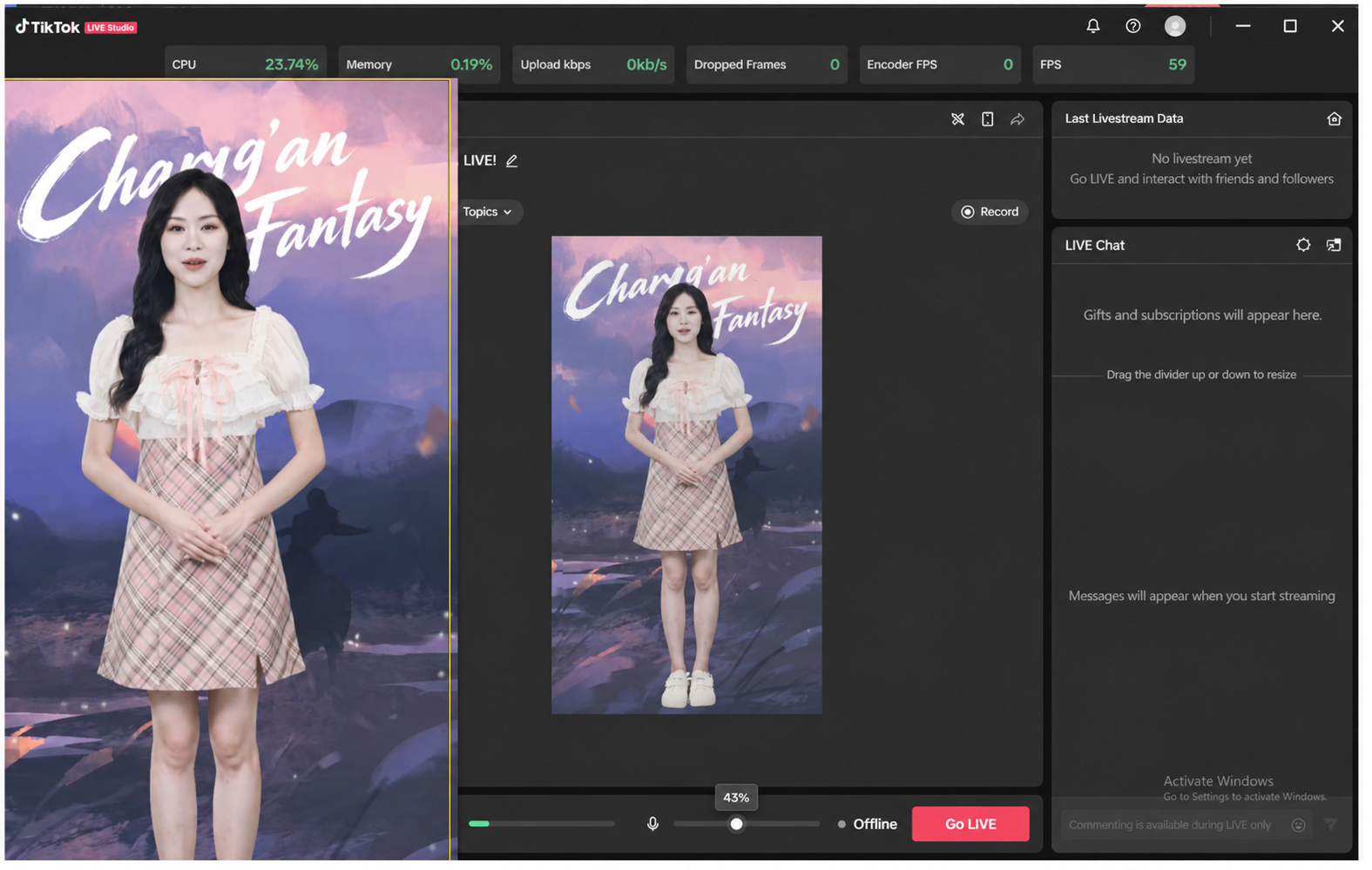
4.5.2 การไลฟ์โดยใช้ Window Capture
(1) คลิก Go Live ใน Syntopia และตรวจสอบให้แน่ใจว่าหน้าต่างไลฟ์ถูกนำมาไว้ด้านหน้า
(2) ในโปรแกรม TikTok LIVE Studio คลิก Add Source เลือก Window Capture เป็นแหล่งภาพ แล้วคลิก Add
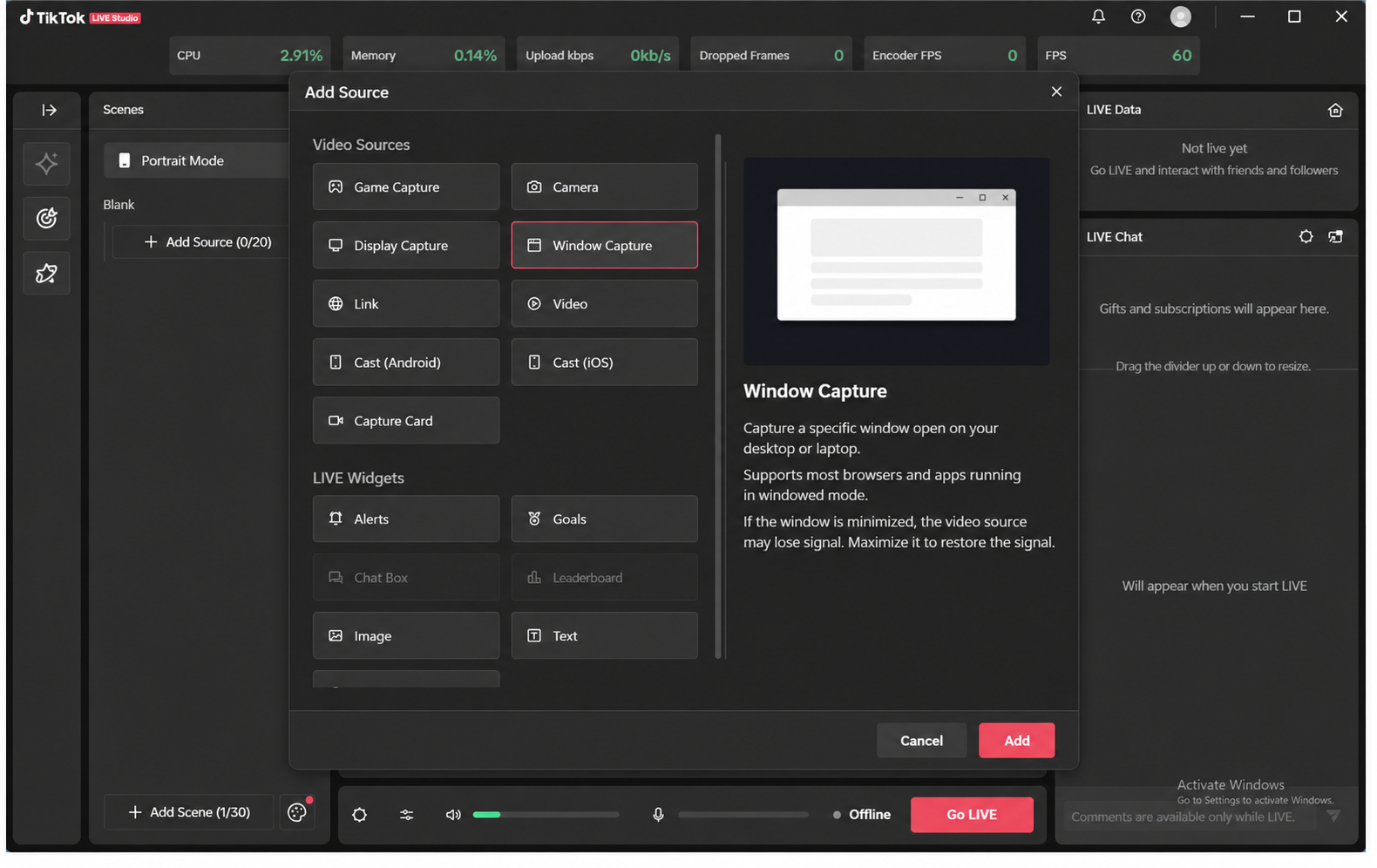
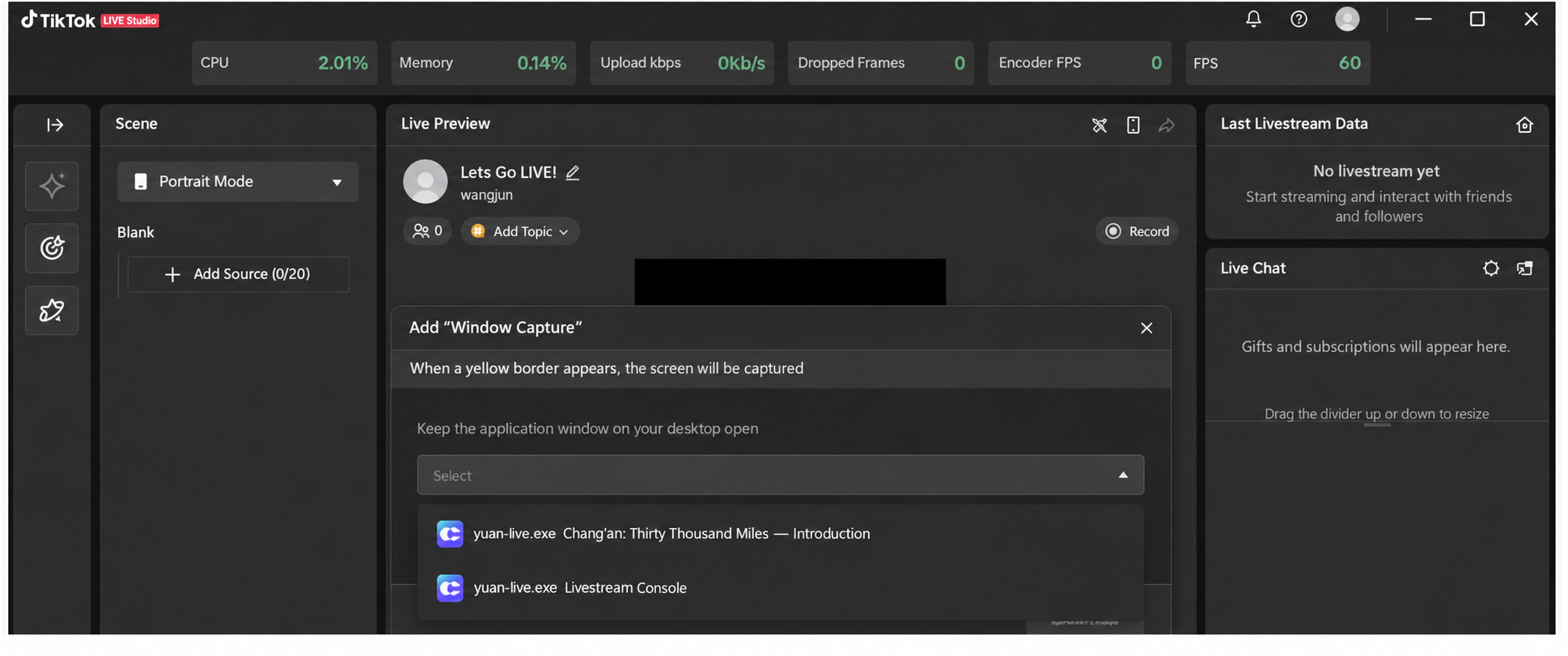
(3) กล่องเลือกการจับหน้าต่างจะปรากฏขึ้น — เลือกหน้าต่างไลฟ์ของ Syntopia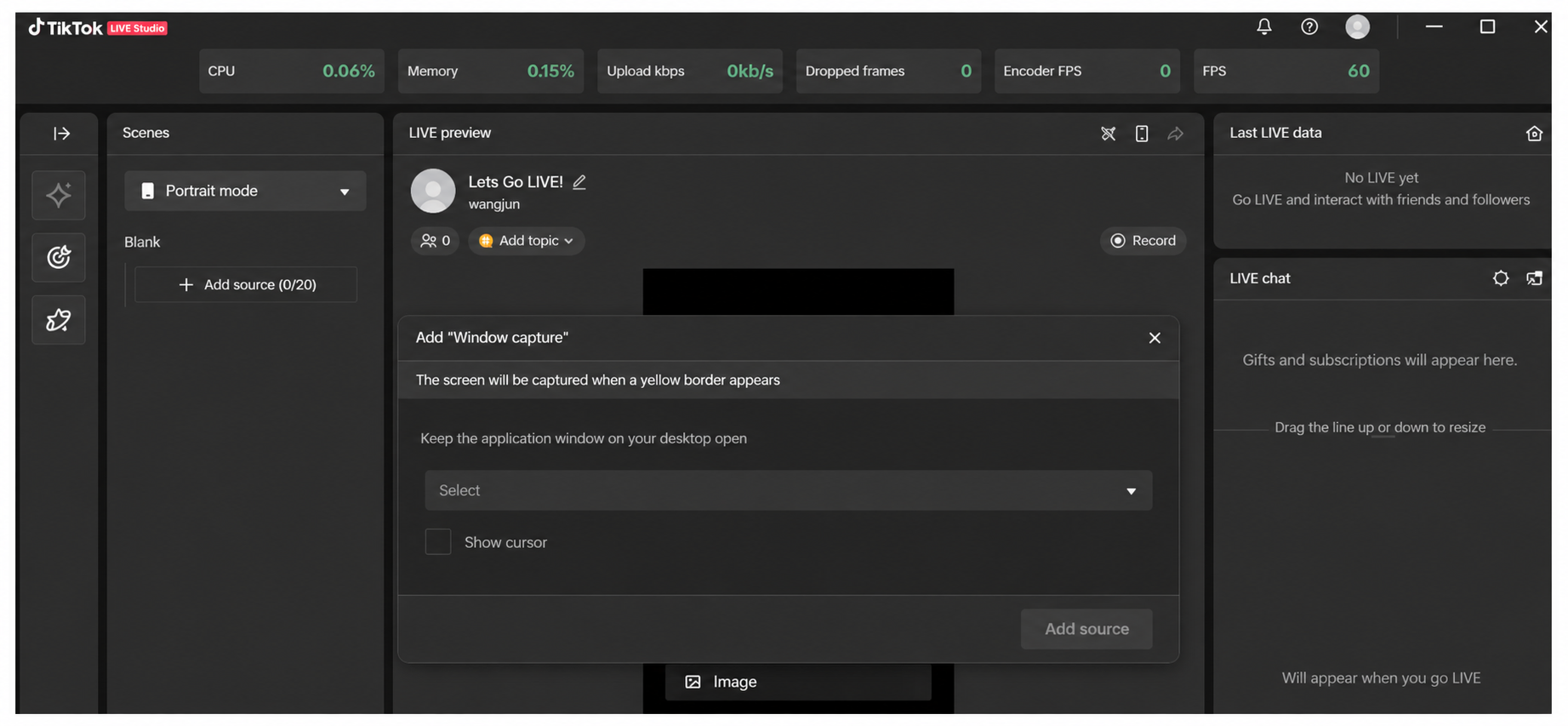
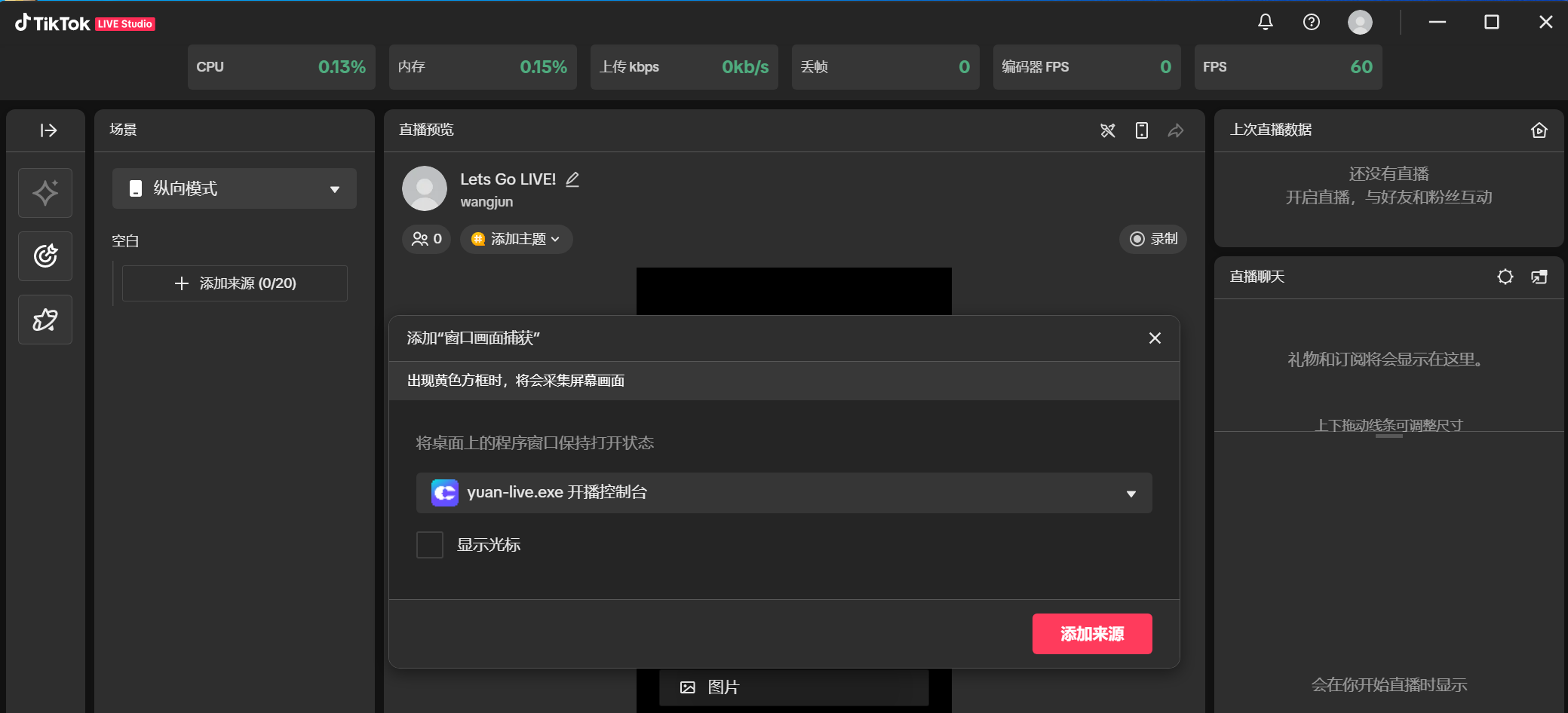
(4) คลิก Add Source แล้ววิดีโอที่ Syntopia จัดเตรียมไว้จะถูกเครื่องมือไลฟ์ของ TikTok จับภาพได้สำเร็จ
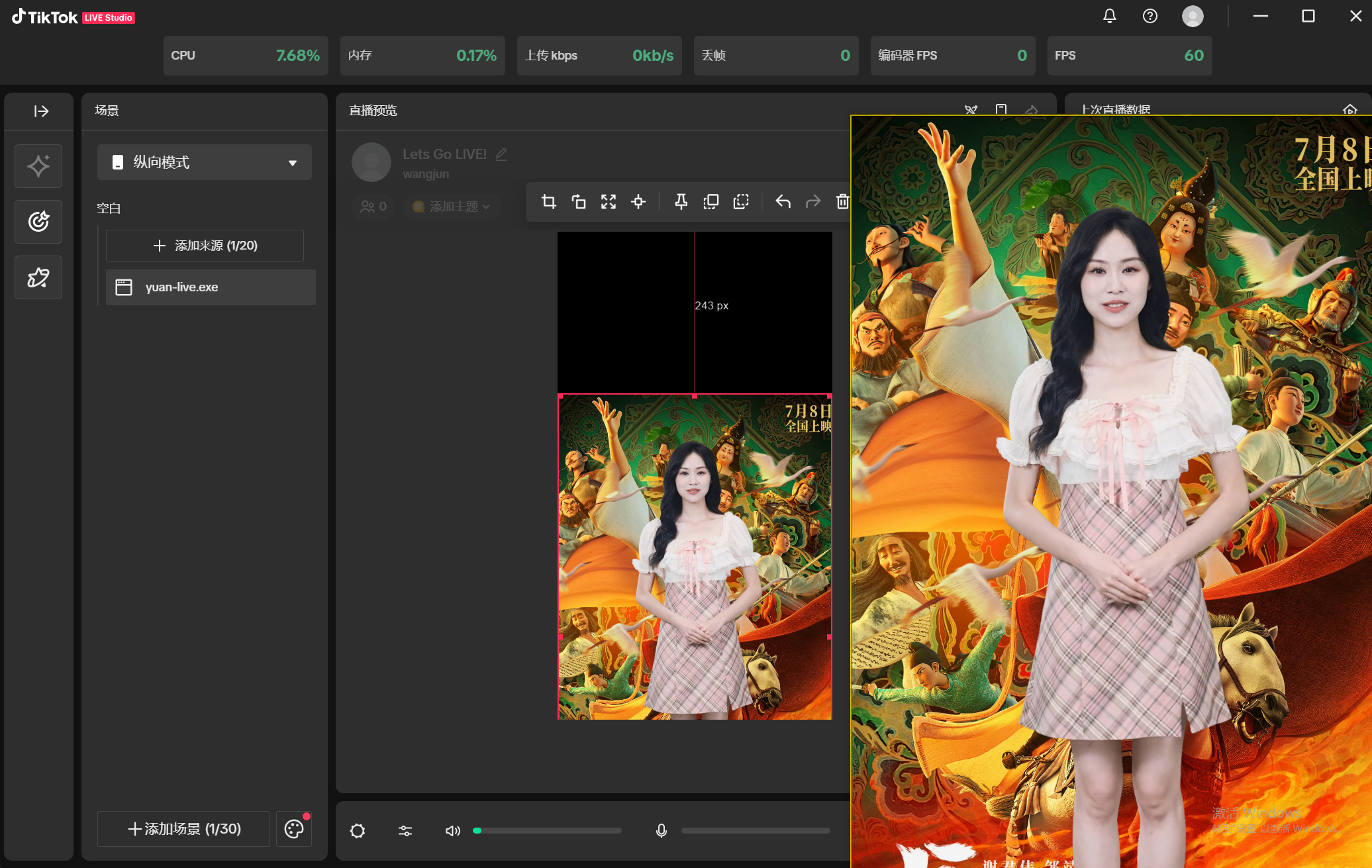
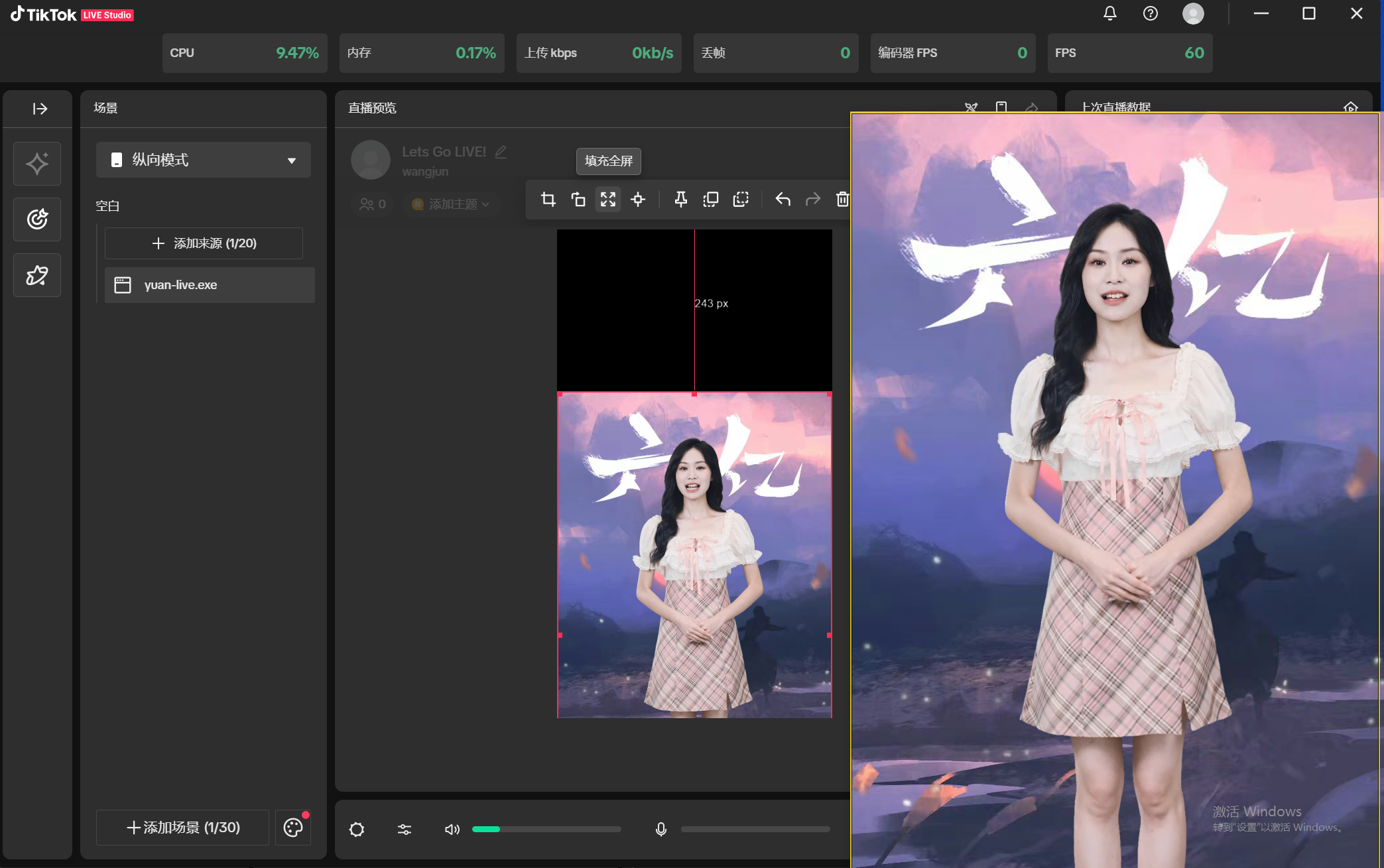
(5) คลิก Fill Screen เพื่อปรับการแสดงผลของภาพ
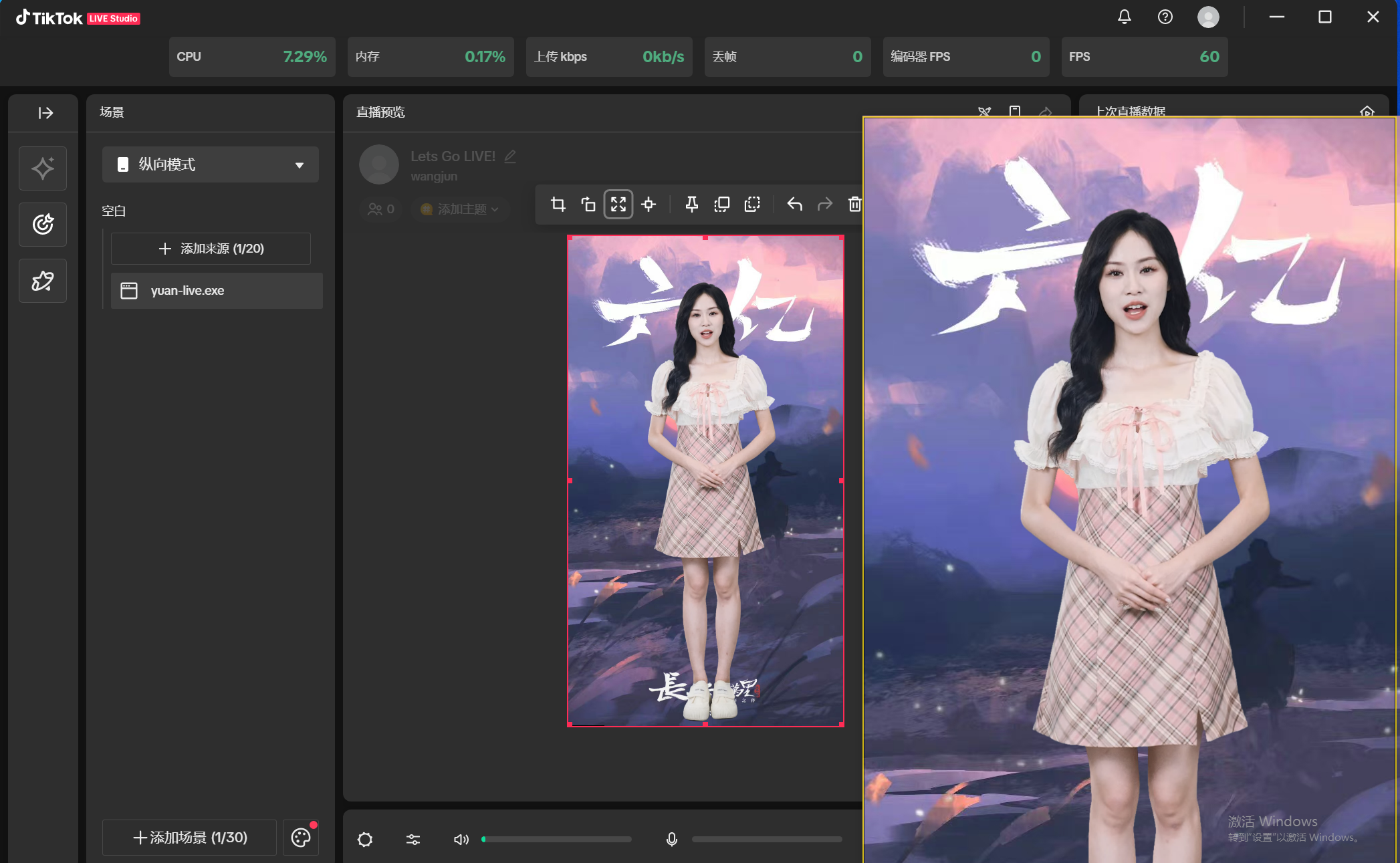
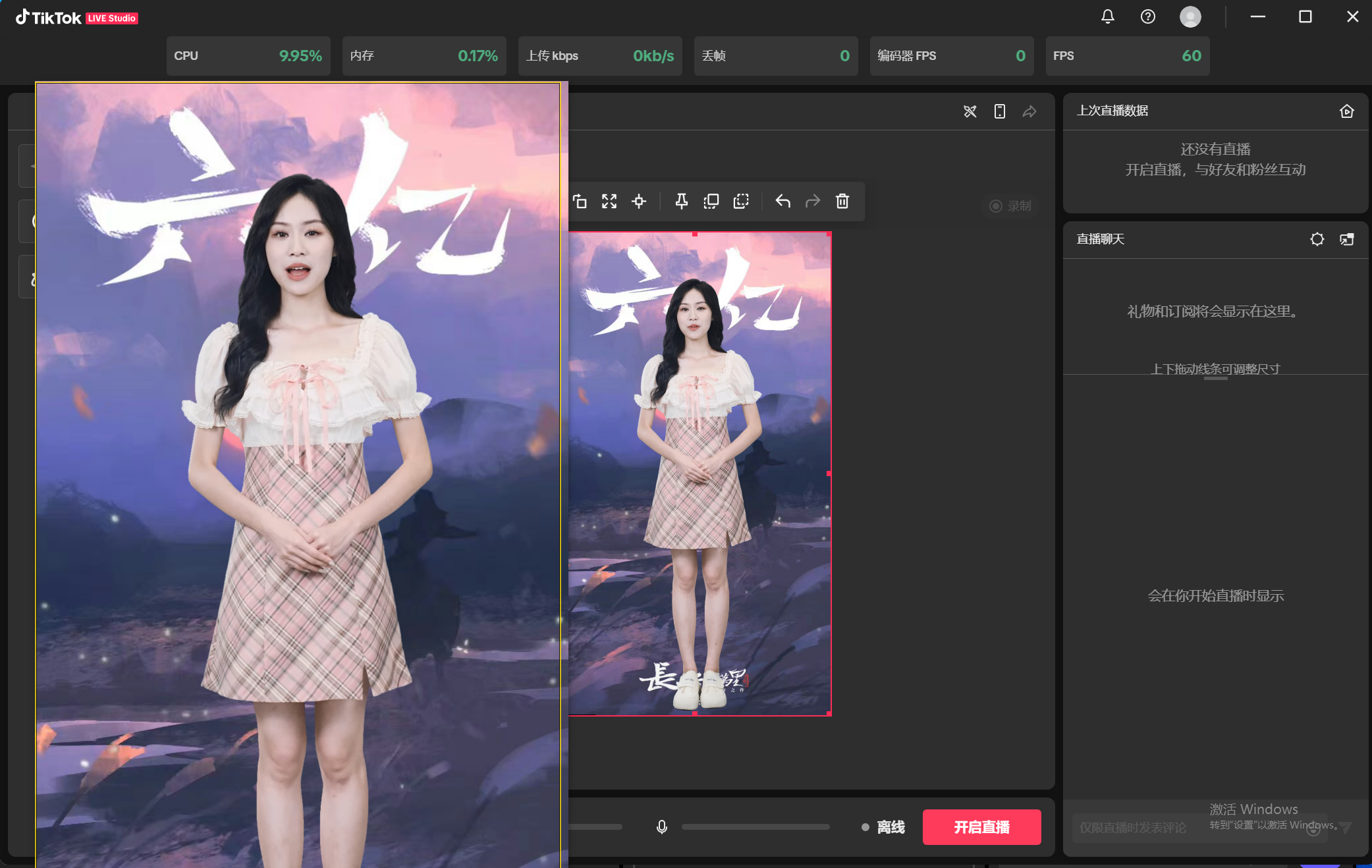
(6) หากเปิดไมโครโฟน มันจะบันทึกเสียงสภาพแวดล้อมหรือเสียงพูดในห้อง ซึ่งจะถูกส่งเข้าห้องไลฟ์ผ่านเครื่องมือไลฟ์ อาจทำให้มีเสียงรบกวนในห้อง — ปิดหรือเปิดไมโครโฟนตามความต้องการใช้งานจริง เมื่อปรับเสร็จแล้วคลิก Go Live
4.6 การไลฟ์บน Xiaohongshu (RED)
4.6.1 การไลฟ์โดยใช้กล้องเสมือน
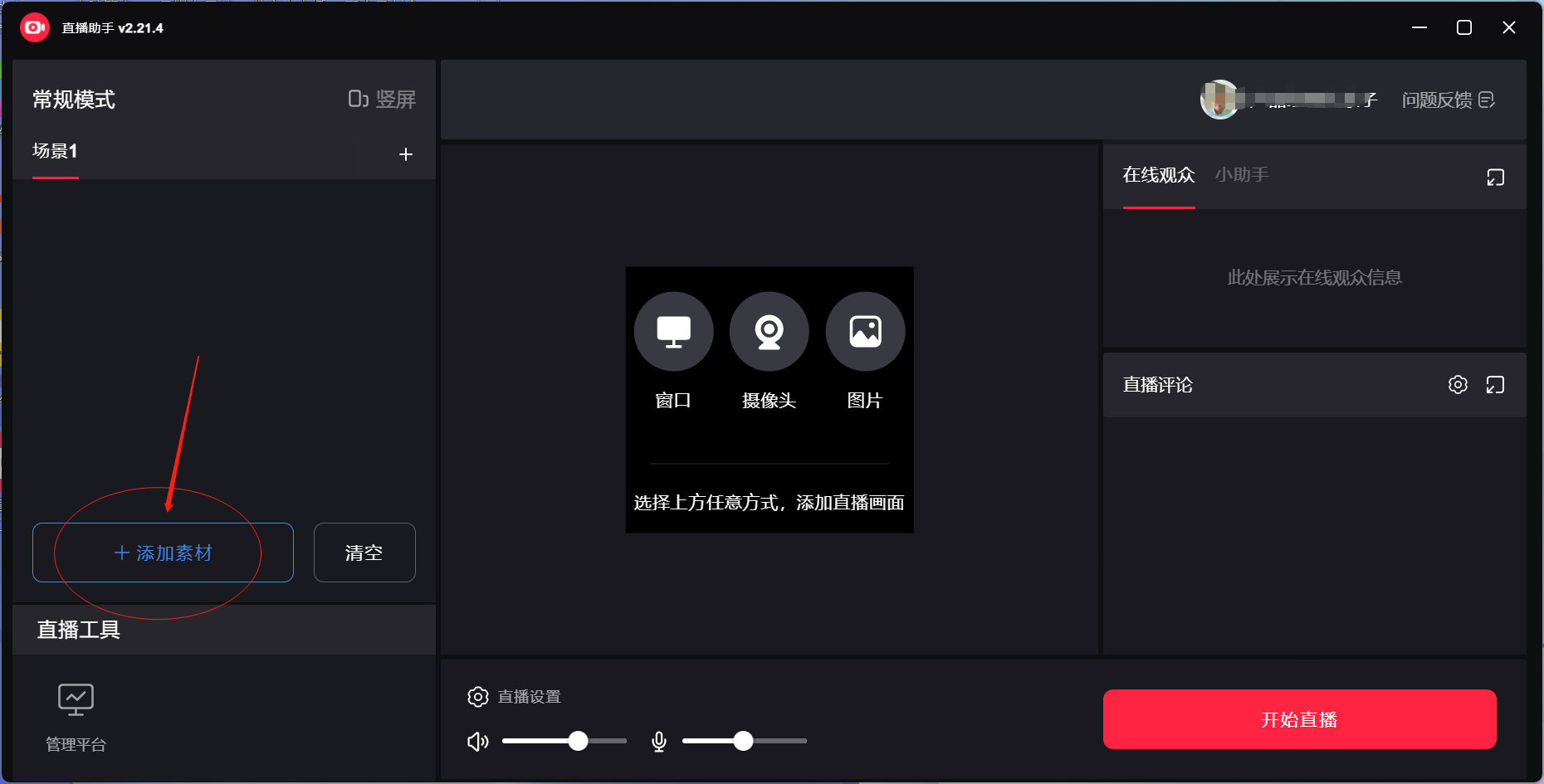
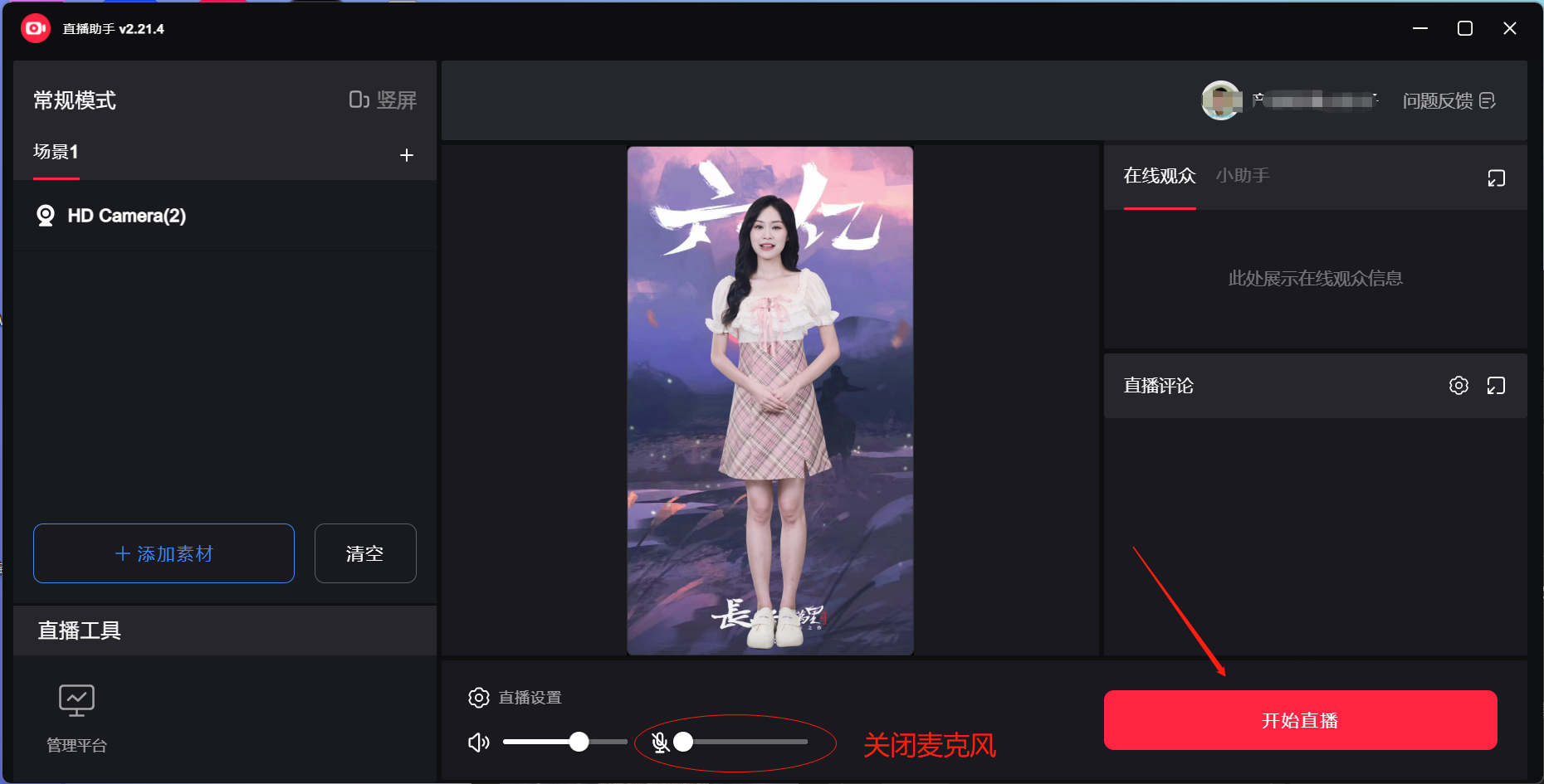
(1) ในโปรแกรม Syntopia วิธีไลฟ์เริ่มต้นคือ [Virtual Camera] — เริ่มไลฟ์ จากนั้นเปิด Xiaohongshu Livestream Assistant เข้าสู่ระบบ คลิก Add Assets แล้วคลิก Add Camera
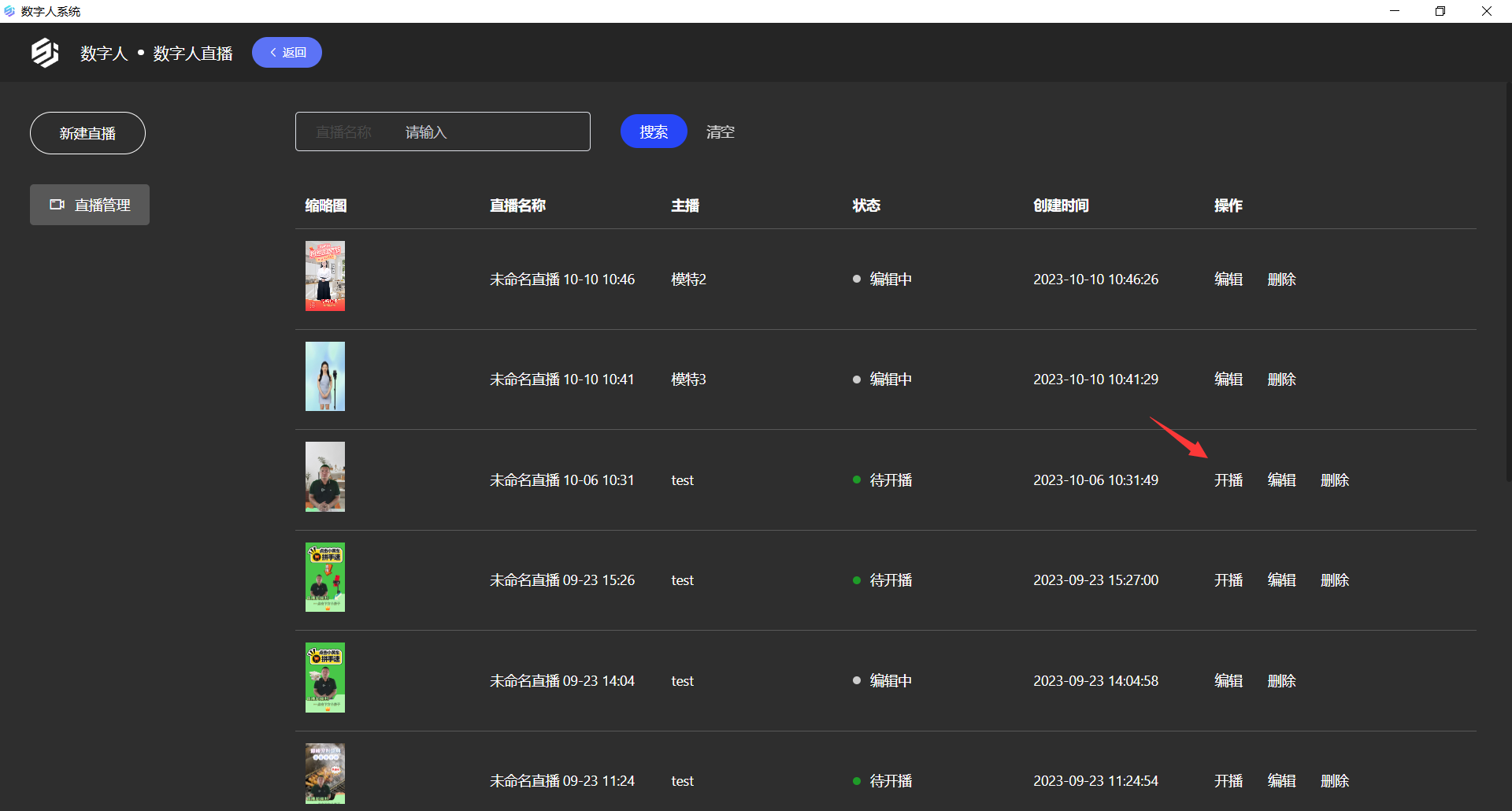
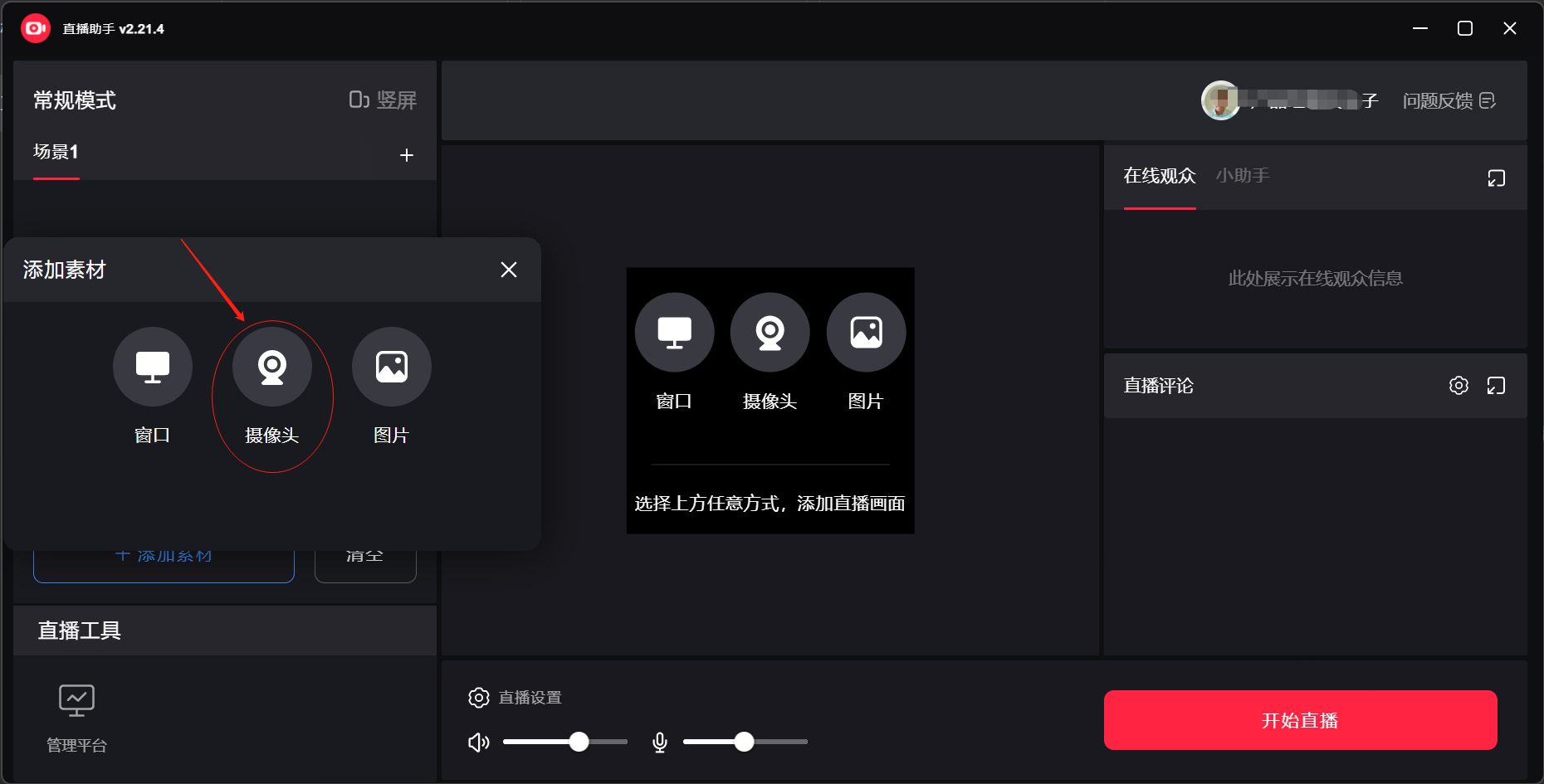
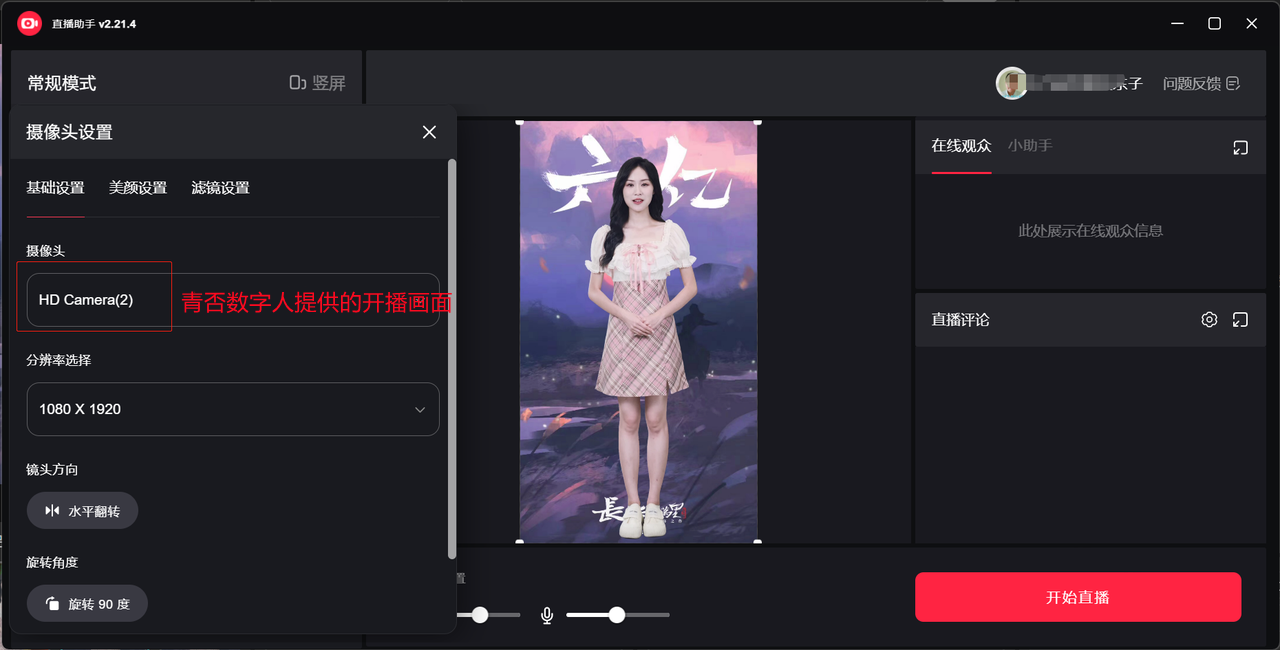
(2) ในตัวเลือกกล้อง หาวิดีโอไลฟ์ของ Syntopia แล้วเลือกความละเอียด 1080×1920
(3) ปิดไมโครโฟนแล้วคลิก Start Livestream
4.6.2 การไลฟ์โดยใช้ Window Capture
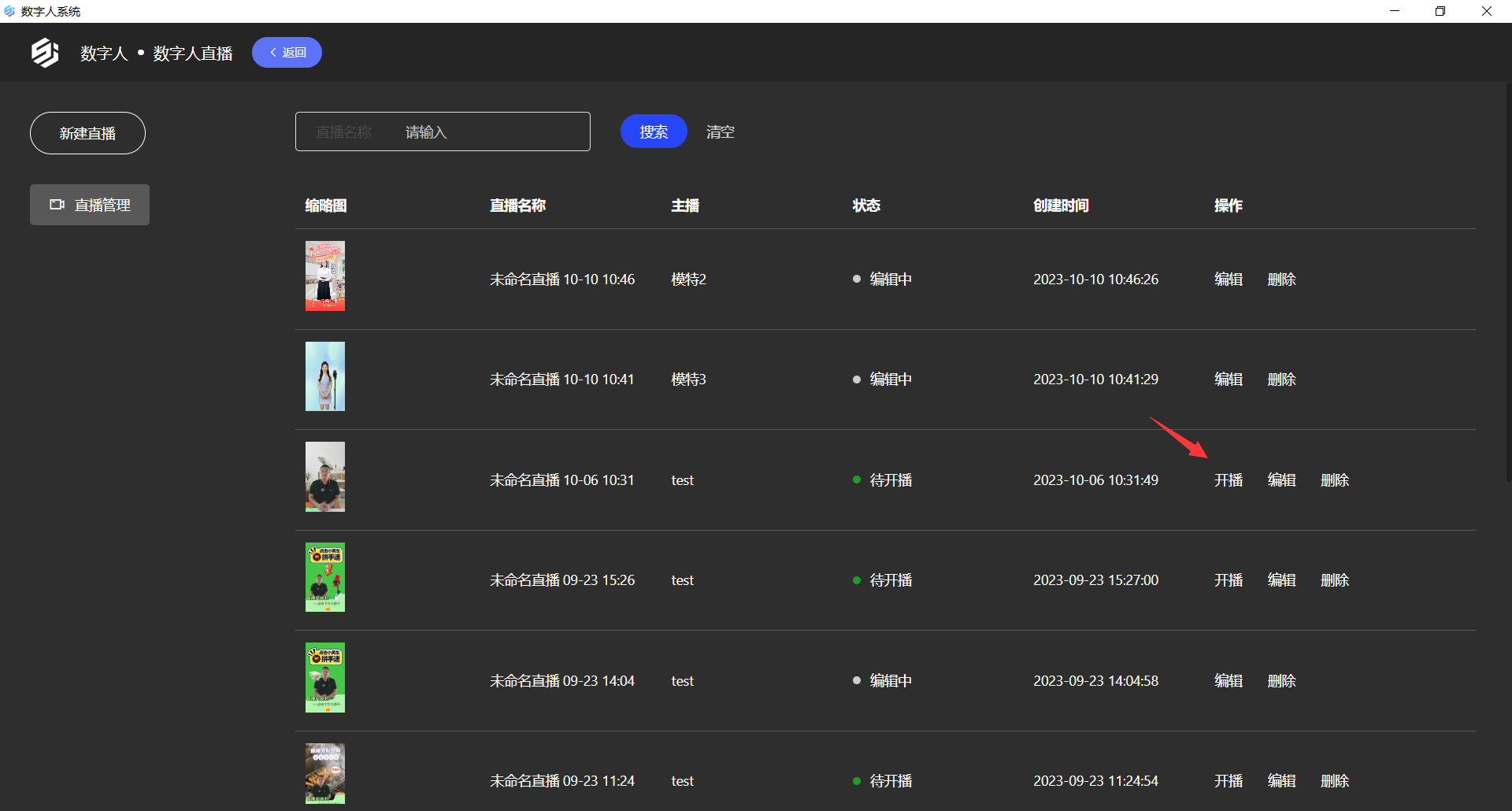
(1) คลิก Go Live ใน Syntopia และตรวจสอบให้แน่ใจว่าหน้าต่างไลฟ์ถูกนำมาไว้ด้านหน้า
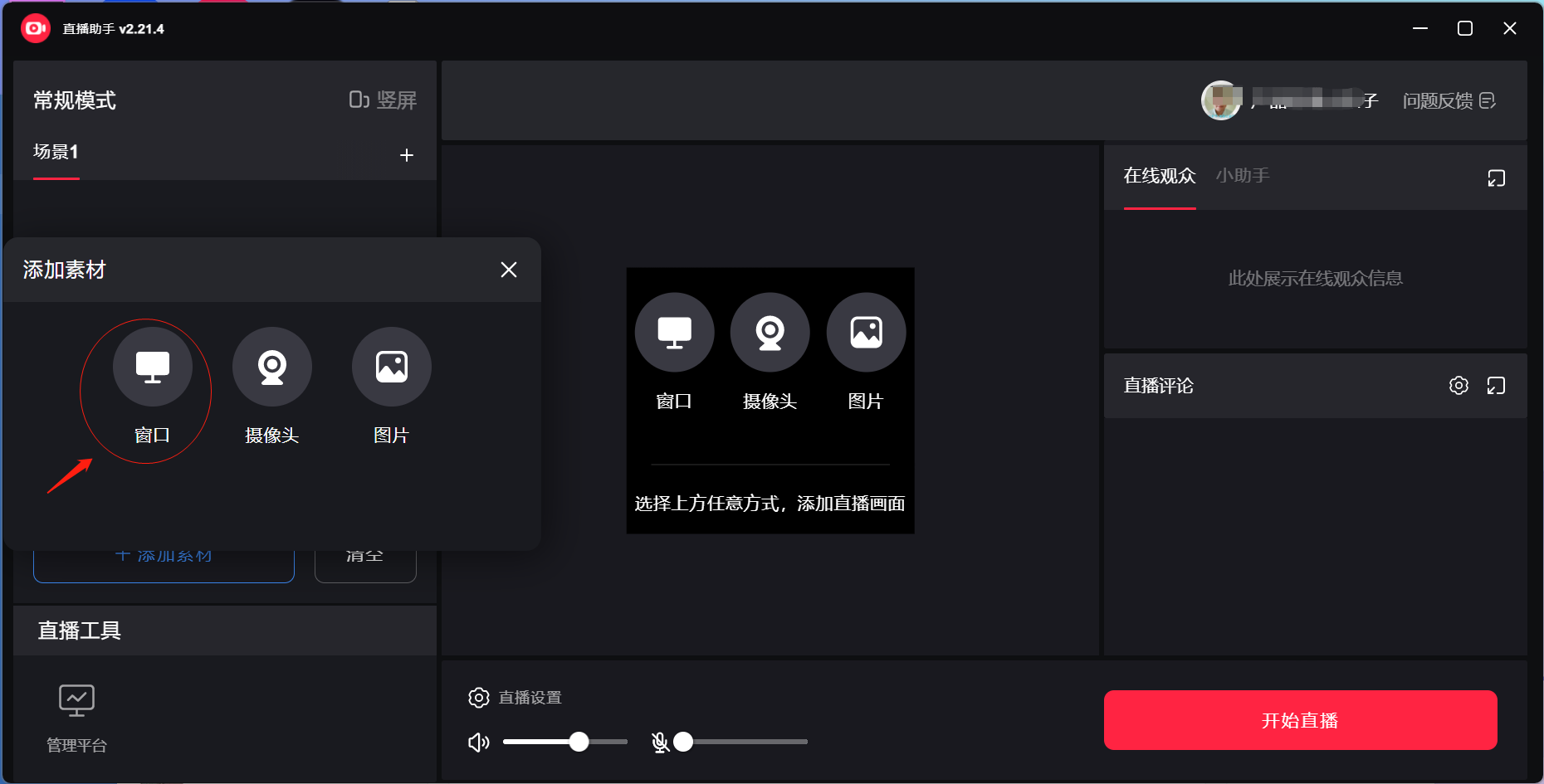
(2) เปิด Xiaohongshu Livestream Assistant คลิก Add Assets คลิก Window แล้วหาวิดีโอไลฟ์ที่ Syntopia จัดเตรียมไว้ — โปรดทราบว่าหน้าต่างไลฟ์ต้องถูกนำมาไว้ด้านหน้า มิฉะนั้นภาพที่จับได้อาจแสดงเป็นจอสีเทา
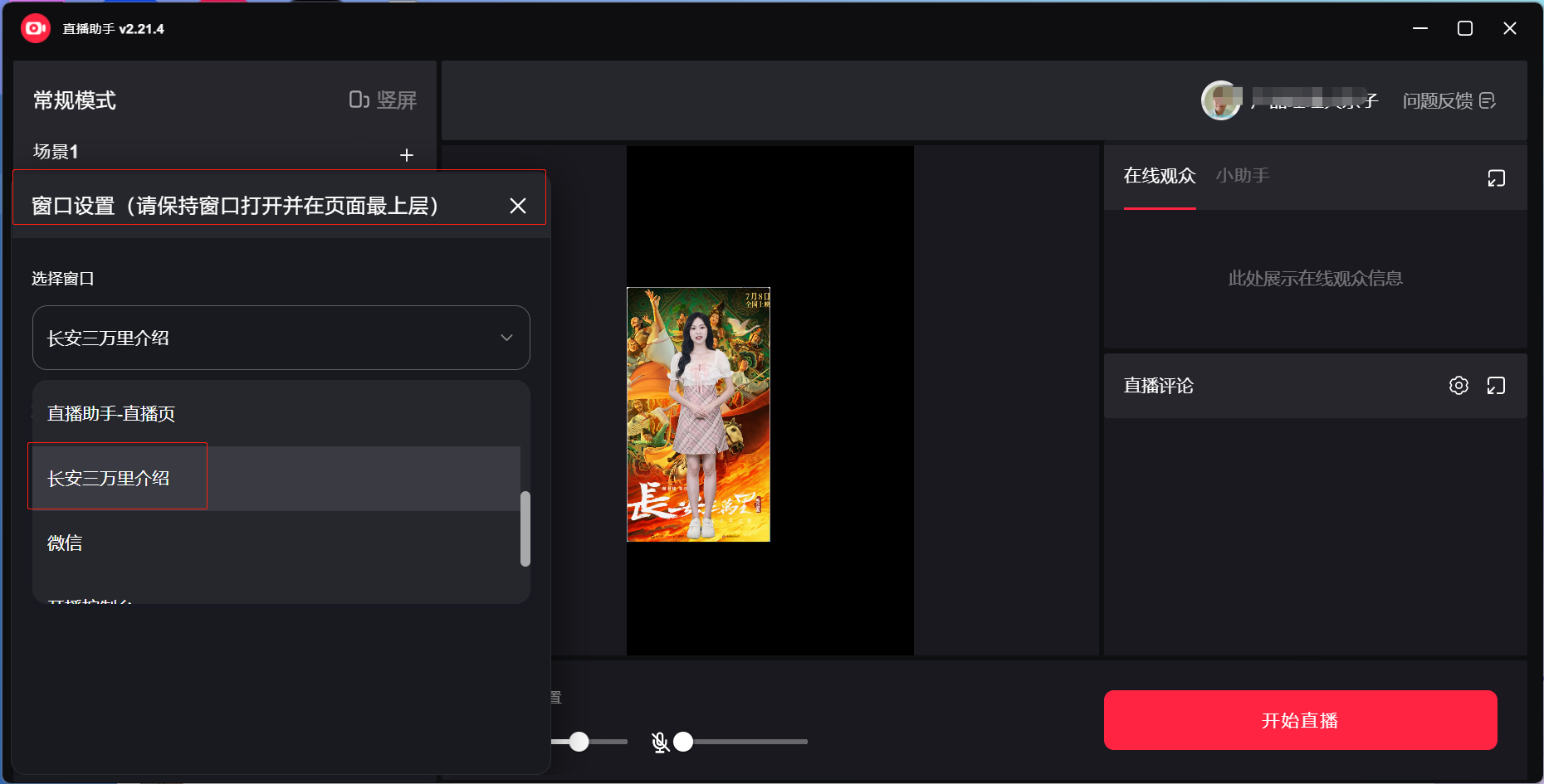
(3) คลิกขวาที่ภาพที่จับได้แล้วคลิก Fit to Screen
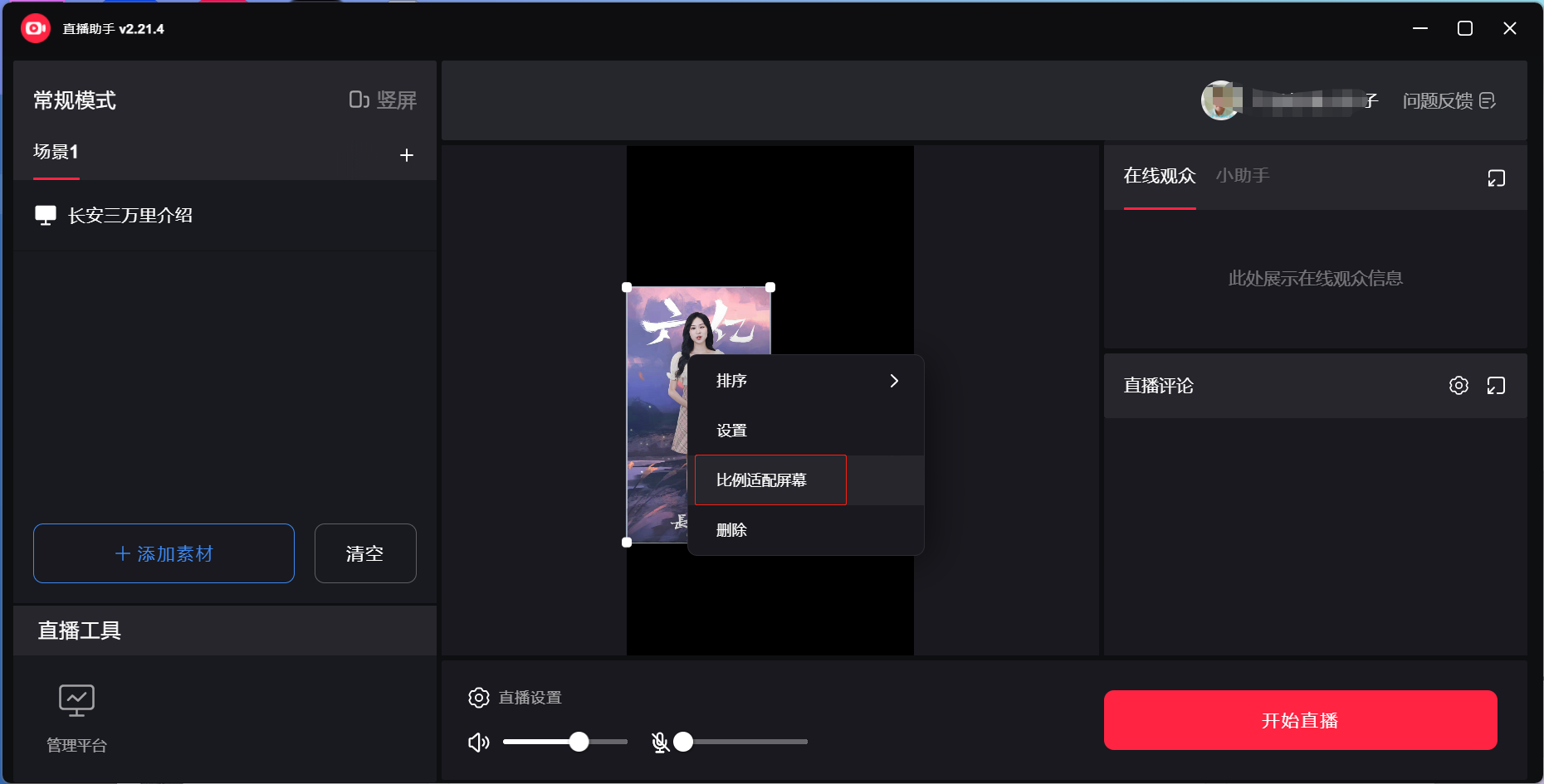
(4) ปิดไมโครโฟนแล้วคลิก Start Livestream