คู่มือการใช้งานแอปมนุษย์ดิจิทัล Syntopia
การจัดการบัญชีและโปรเจกต์ไลฟ์สตรีม
1. การจัดการบัญชี
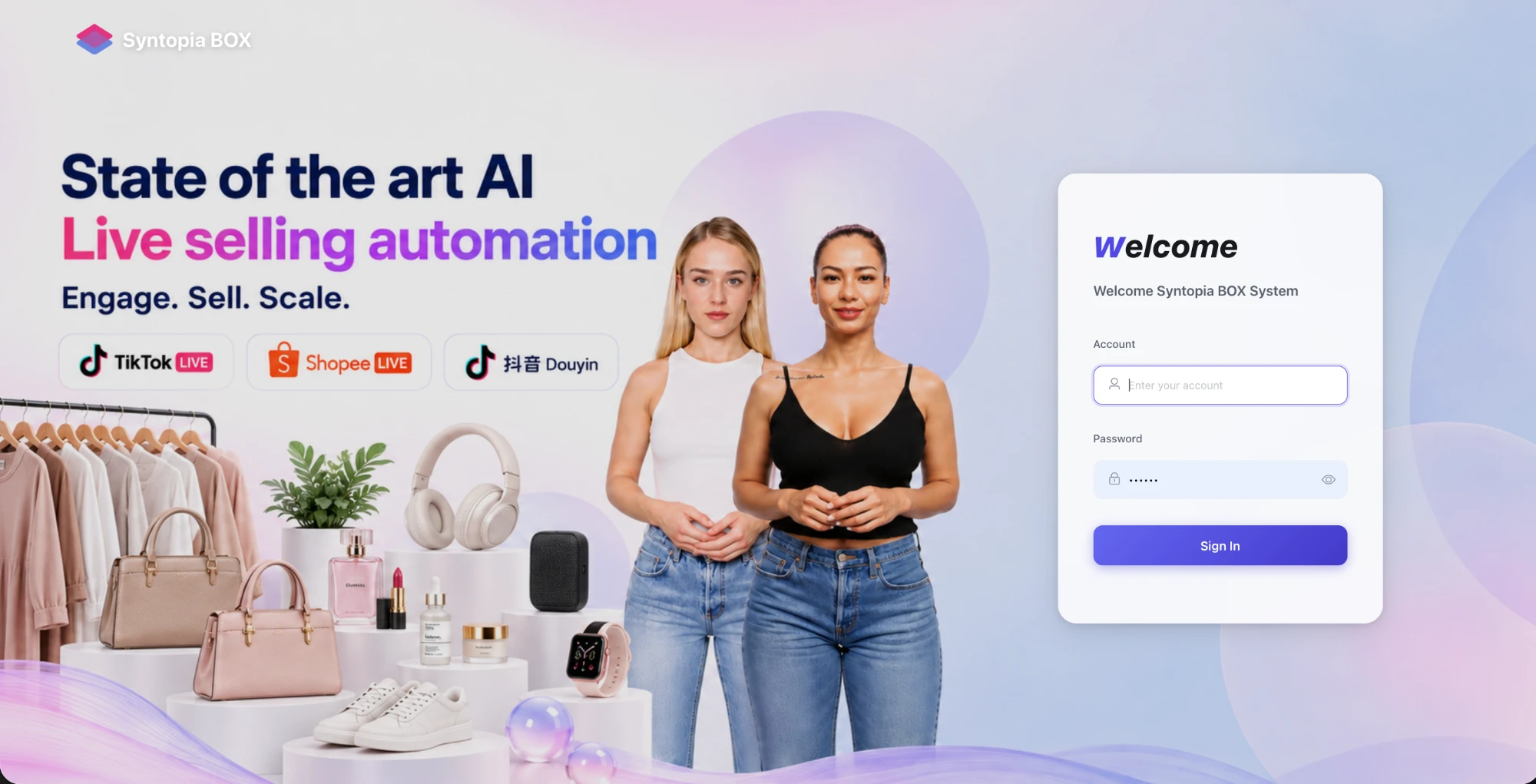
1.1 การเข้าสู่ระบบ
- คลิก "Please enter phone number" แล้วป้อนหมายเลขโทรศัพท์ 11 หลักของคุณ
- คลิก "Please enter verification code" แล้วป้อนรหัสผ่านเริ่มต้น (หมายเลขโทรศัพท์ 4 ตัวสุดท้าย)
- คลิก Login
1.2 การตั้งค่าบัญชี
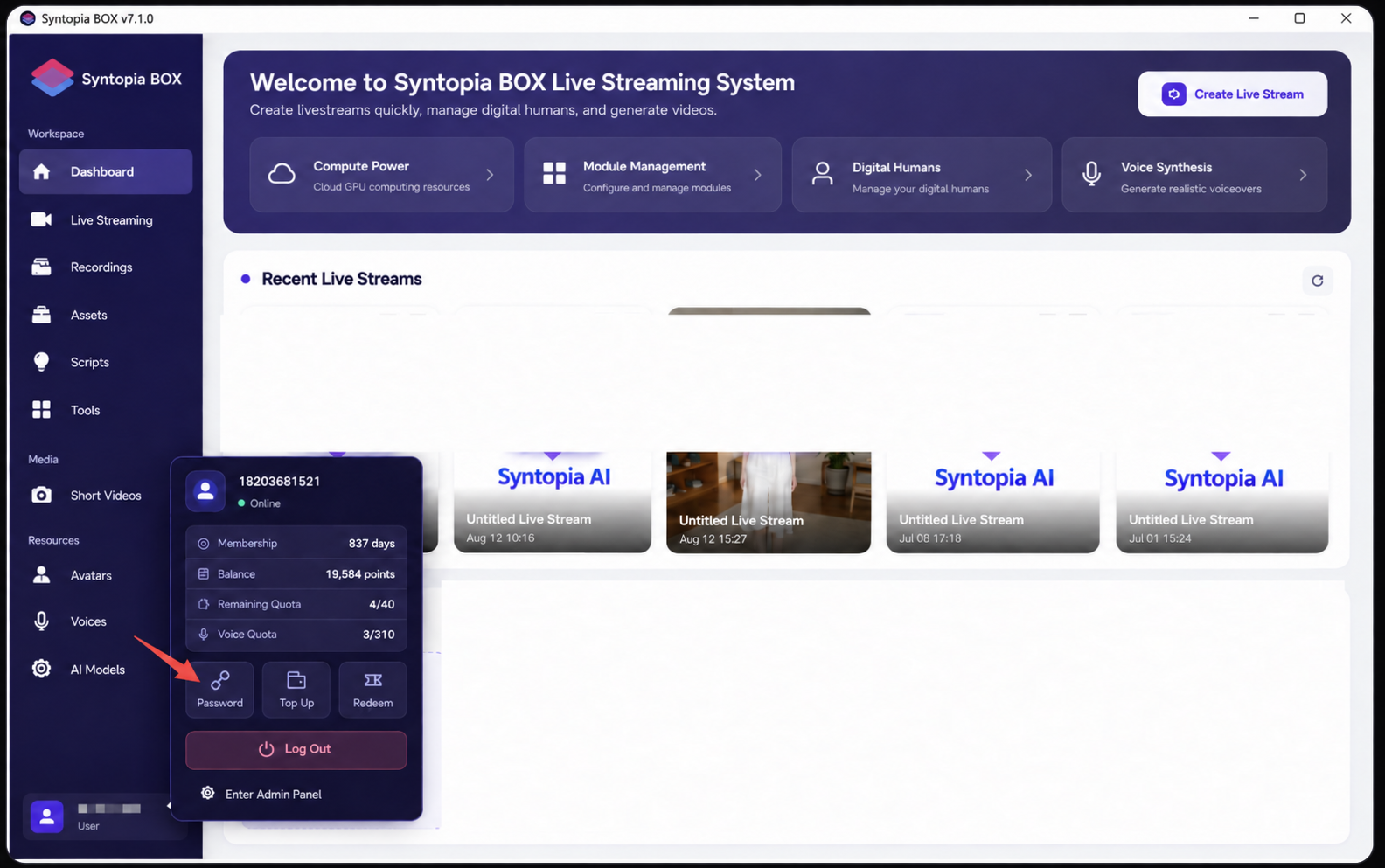
คลิก "My" เพื่อเปิดหน้าต่างบัญชี ซึ่งคุณสามารถดูสิทธิประโยชน์ของบัญชีหรือออกจากระบบได้ คลิก "Password" ที่มุมล่างซ้ายเพื่อเปลี่ยนรหัสผ่าน หลังป้อนรหัสผ่านใหม่แล้ว คลิก Save
2. โหมดมาตรฐาน (Standard Mode)
2.1 การสร้างไลฟ์สตรีมใหม่
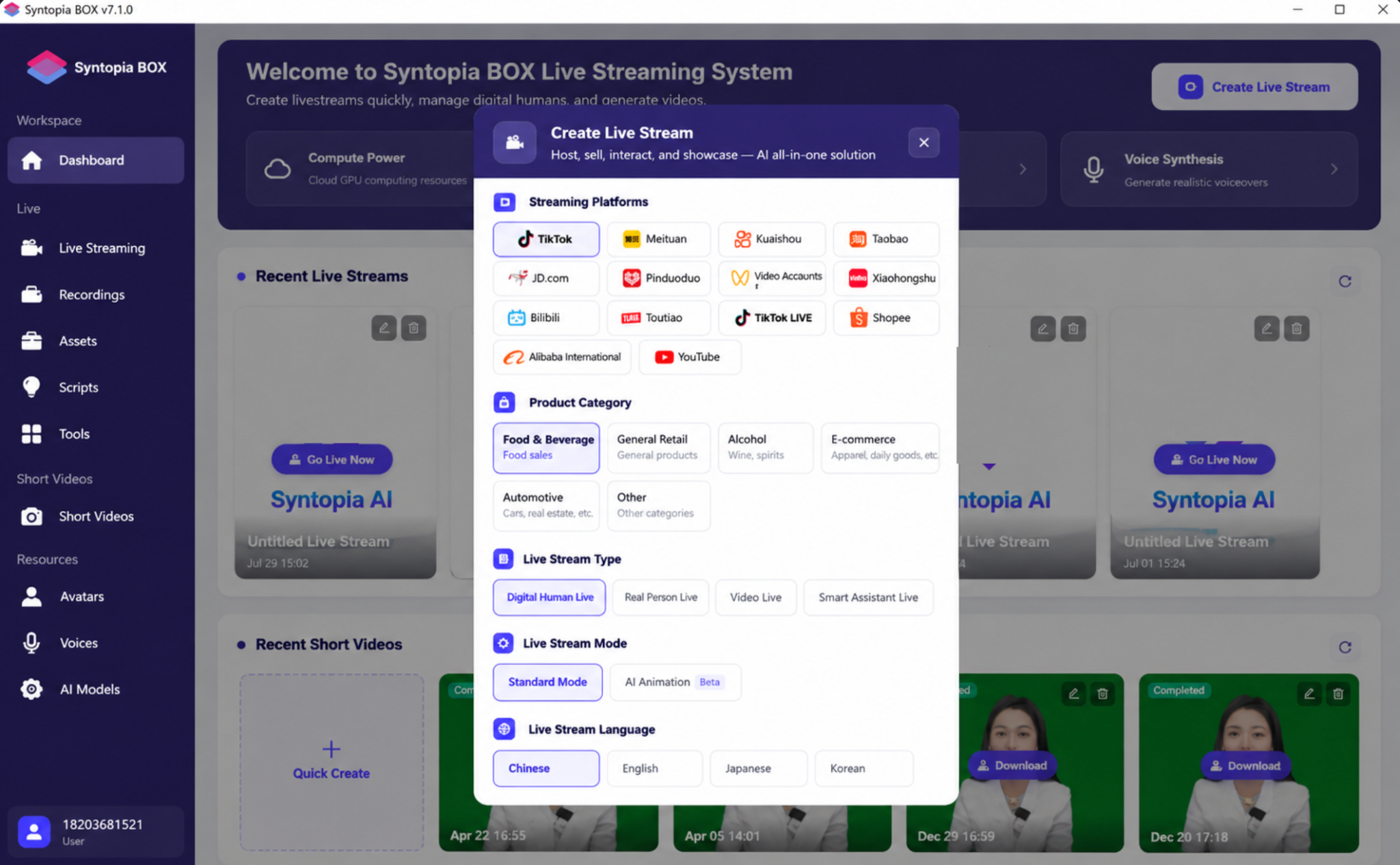
สร้างเทมเพลตไลฟ์สตรีมเปล่า: คลิก "New Livestream" แล้วเลือก Standard Mode เป็นโหมดไลฟ์สตรีม
โหมดมาตรฐานกำหนดให้คุณเขียนสคริปต์เองและขยายความ (generalize) เอง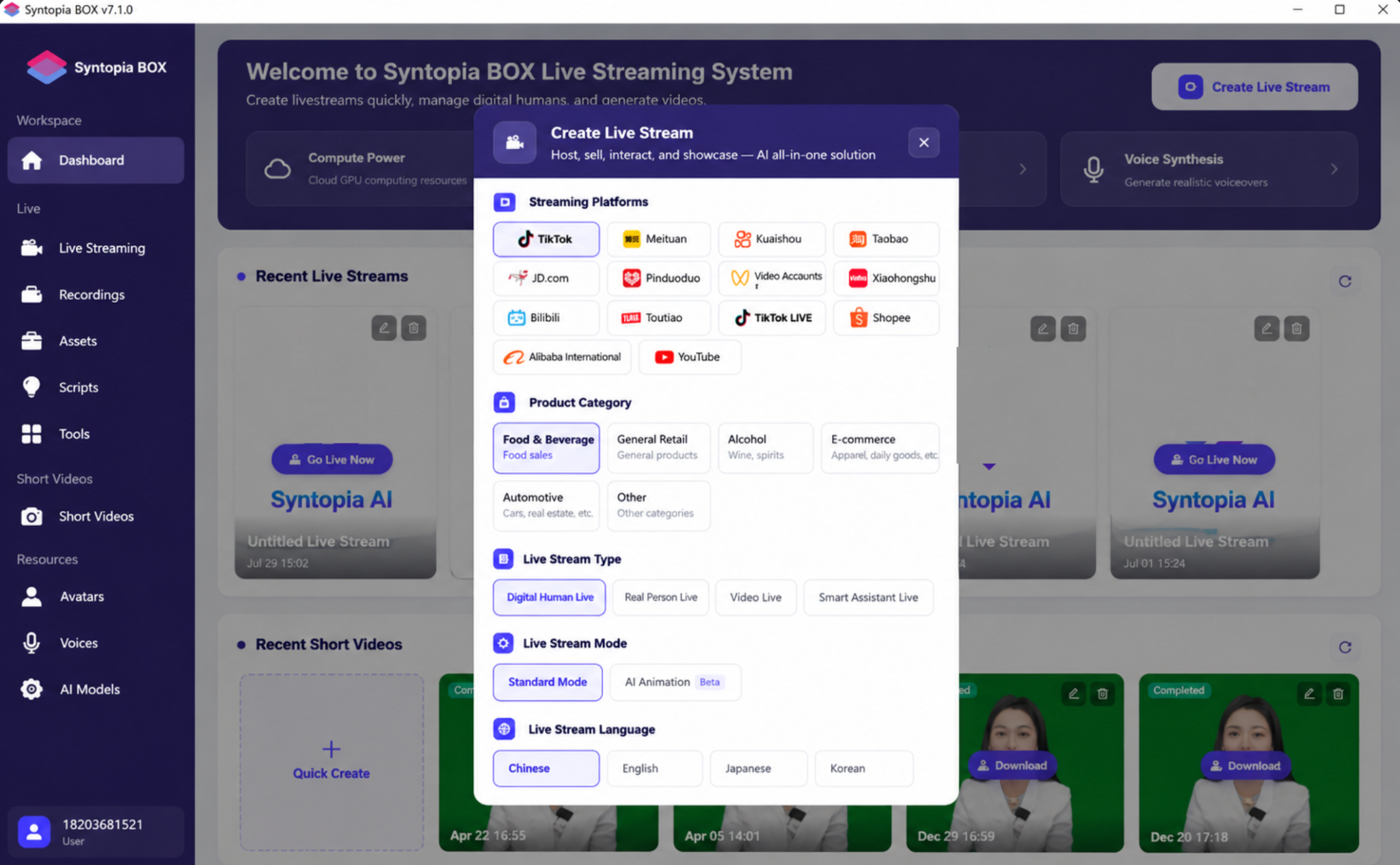
2.2 การจัดการไลฟ์สตรีม
(1) ภาพรวมฟังก์ชัน
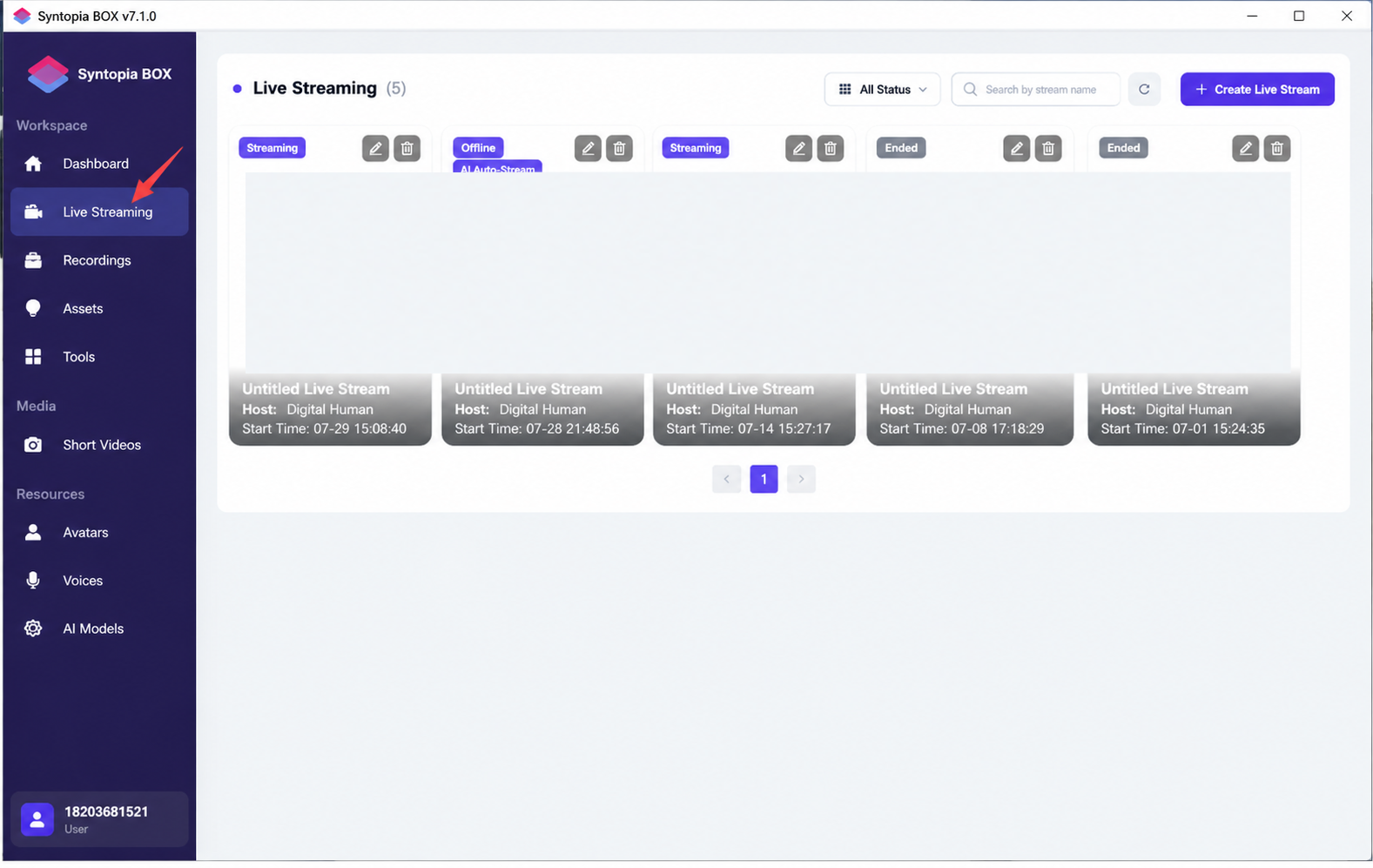
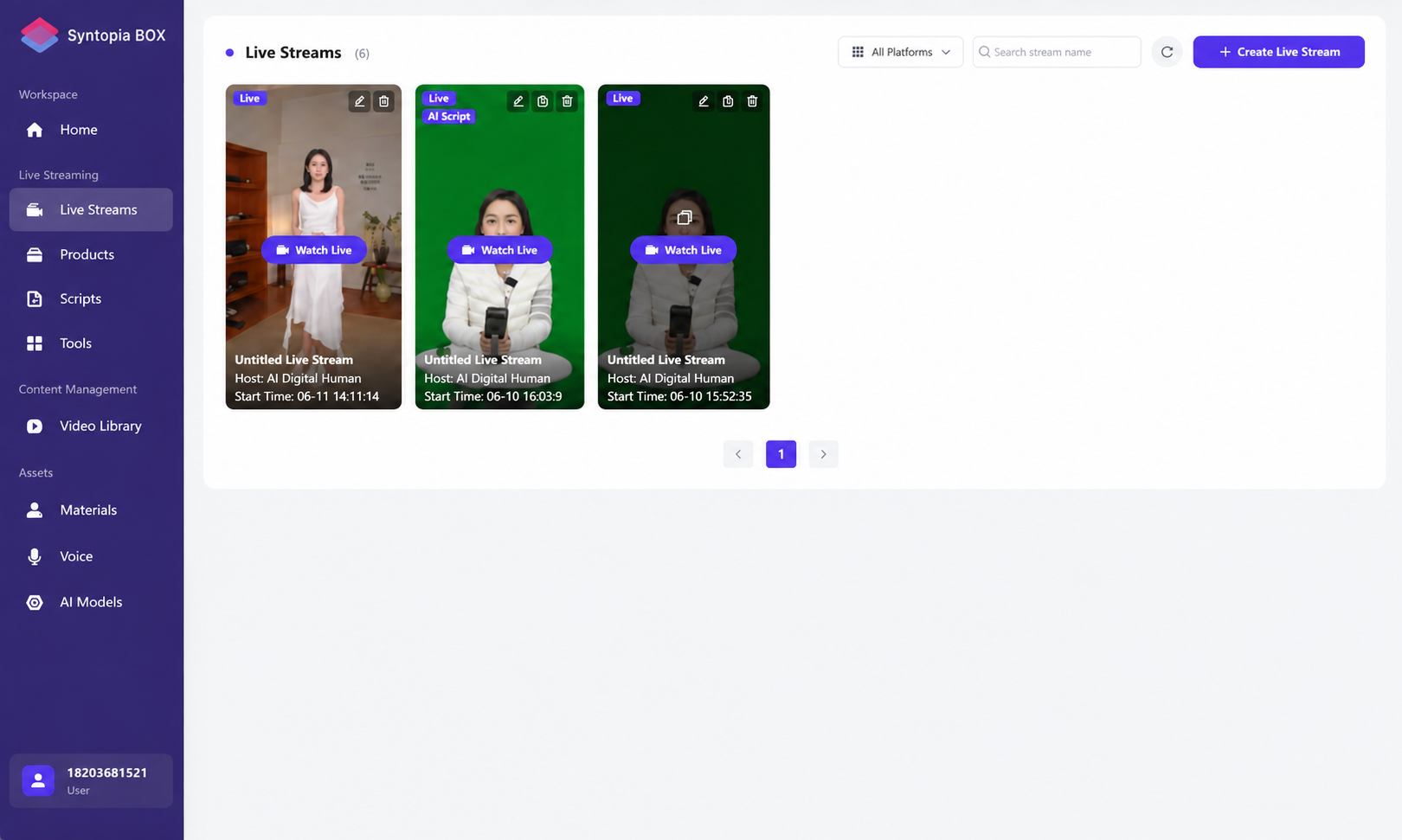
- ช่องค้นหาตรงกับชื่อไลฟ์สตรีมที่สร้างไว้ คลิก "Search" เพื่อค้นหาไลฟ์สตรีมที่ตรงกับเงื่อนไข
- การจัดการโปรเจกต์มี 3 การกระทำ: Go Live, Edit และ Delete คลิก "Go Live Now" เพื่อเข้าสู่คอนโซลควบคุมไลฟ์สตรีม
(2) การเริ่มไลฟ์
หลังเผยแพร่ไลฟ์สตรีมสำเร็จ เพียงคลิก "Go Live Now"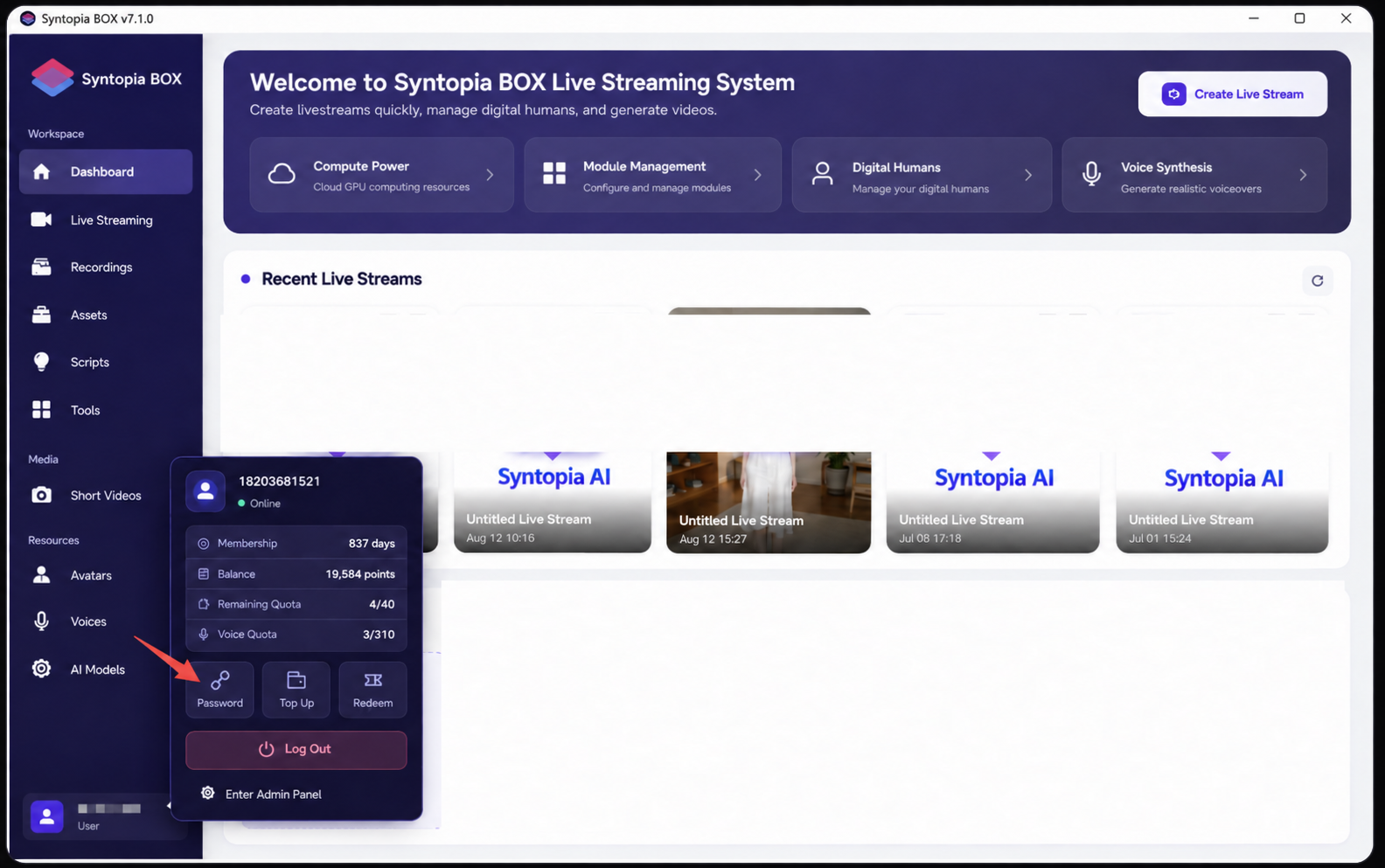
2.3 การสร้างห้องไลฟ์สตรีมใหม่
2.3.1 ภาพรวมพื้นที่แสดงผลของหน้าตั้งค่าห้องไลฟ์สตรีม
หน้าตั้งค่าห้องไลฟ์มีพื้นที่ฟังก์ชัน 4 ส่วน ได้แก่ การตกแต่งห้อง การเพิ่มสินค้า การตั้งสคริปต์ ฉากไดนามิก (เพิ่มได้ตามต้องการ) การตั้งค่าการโต้ตอบอัจฉริยะ และการตั้งค่าเวิร์กโฟลว์กฎของไลฟ์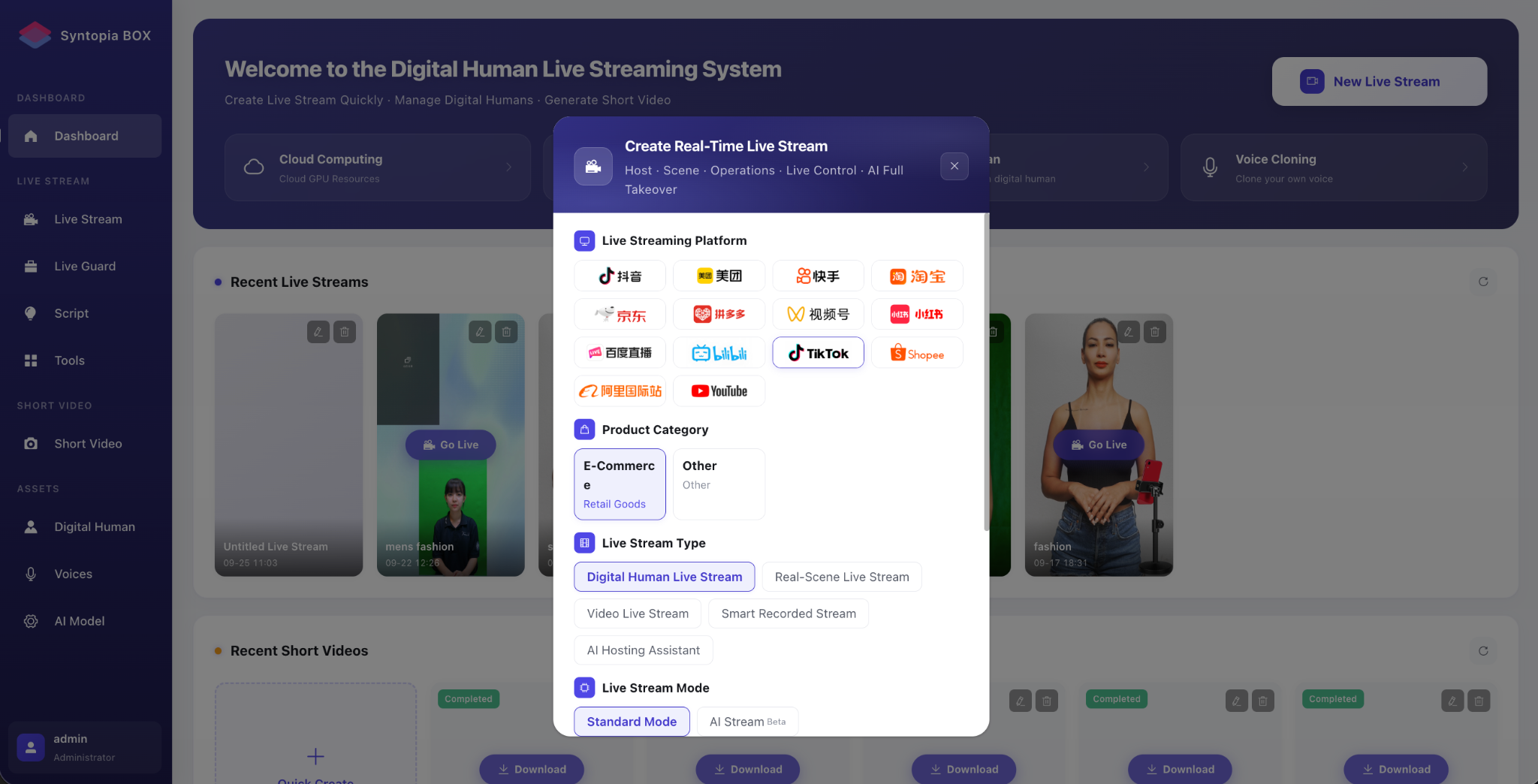
2.3.2 การสร้างไลฟ์สตรีมใหม่
คลิก "New Livestream" เลือกแพลตฟอร์มไลฟ์ (รองรับ 9 แพลตฟอร์มหลัก) หมวดหมู่สินค้า และประเภทไลฟ์ แล้วสร้างไลฟ์สตรีม
หมายเหตุ! หมวดหมู่สินค้าที่เลือกต้องตรงกับสินค้าจริงของคุณ! หมวด Food, General และ Hotel & Travel ทั้งหมดอยู่ภายใต้ Group Buying
2.3.4.1 ขั้นที่ 1: ตั้งค่าผู้ดำเนินรายการ
- เลือกผู้ดำเนินรายการ
เลือกผู้ดำเนินรายการที่เหมาะกับความต้องการจริงของคุณสำหรับไลฟ์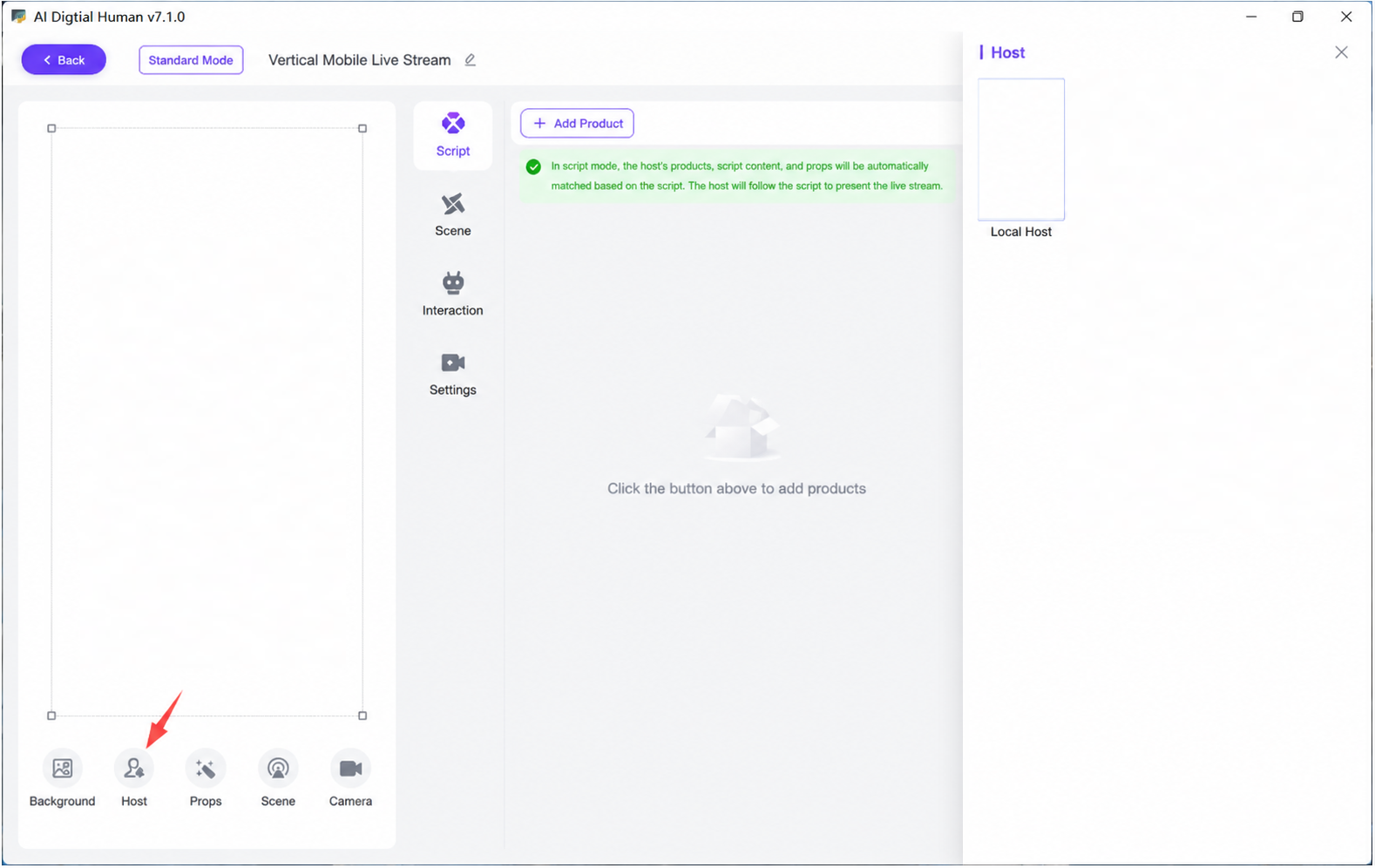
2.3.4.2 ขั้นที่ 2: ตั้งค่าสคริปต์สินค้า
- ภาพรวมพื้นที่แสดงผล: อัปโหลดสินค้า รองรับทั้งการเพิ่มสินค้าด้วยตนเองหรือการนำเข้าสินค้า Douyin ด้วยคลิกเดียว
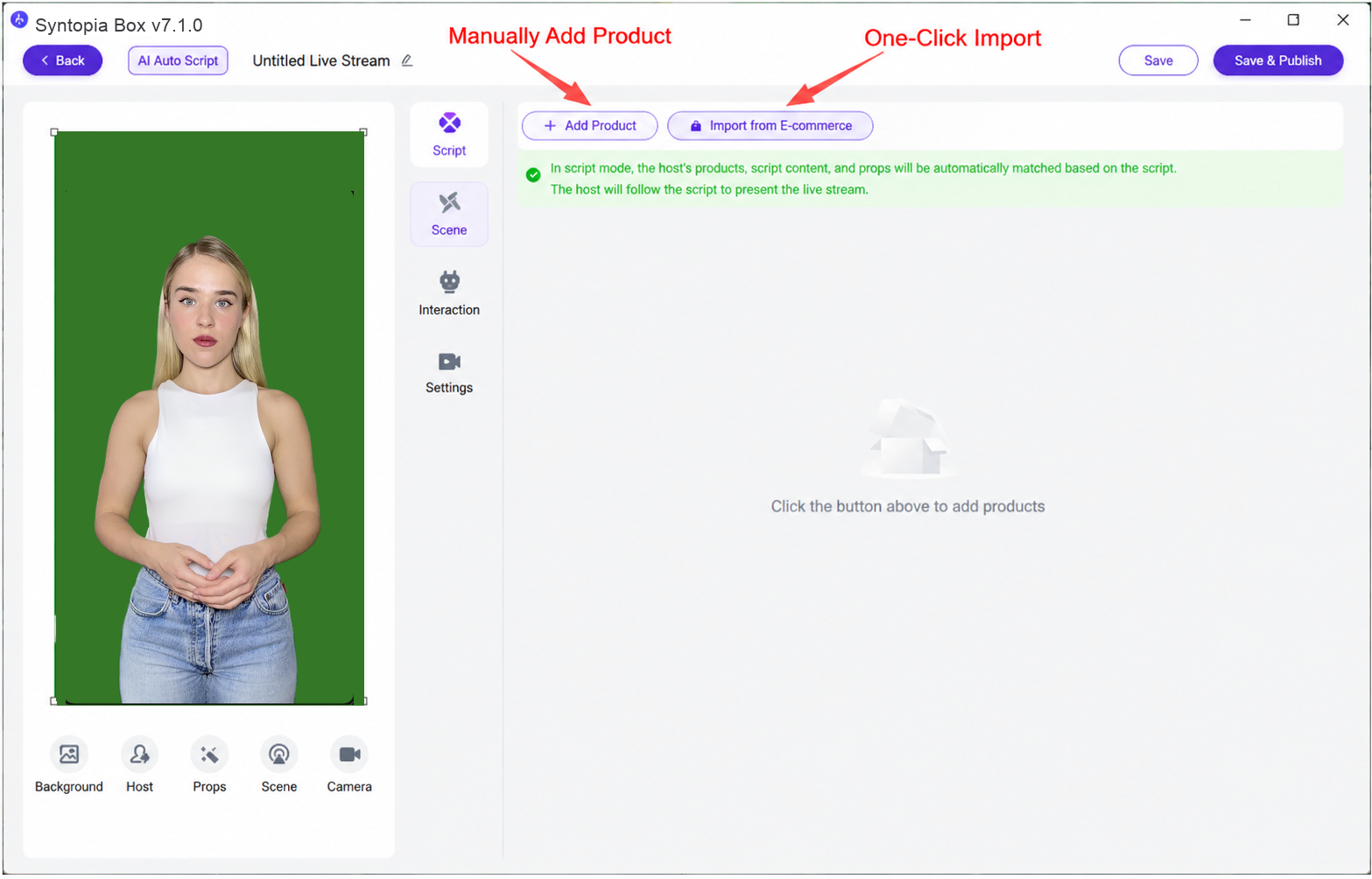 เพื่อสร้างสคริปต์
 - 2 วิธีในการสร้างสินค้า
- วิธีที่ 1: นำเข้าสินค้าด้วยคลิกเดียวพร้อมสร้างสคริปต์อัตโนมัติ
คลิก "One-Click Douyin Product Import" เพื่อข้ามไปยังแพลตฟอร์มและเข้าสู่ระบบบัญชีไลฟ์ของคุณ
หลังเข้าสู่ระบบ เลือกสินค้าที่จะนำเข้าแล้วคลิก "Confirm Product" เพื่อสร้างสคริปต์ไลฟ์ของสินค้านั้นโดยอัตโนมัติ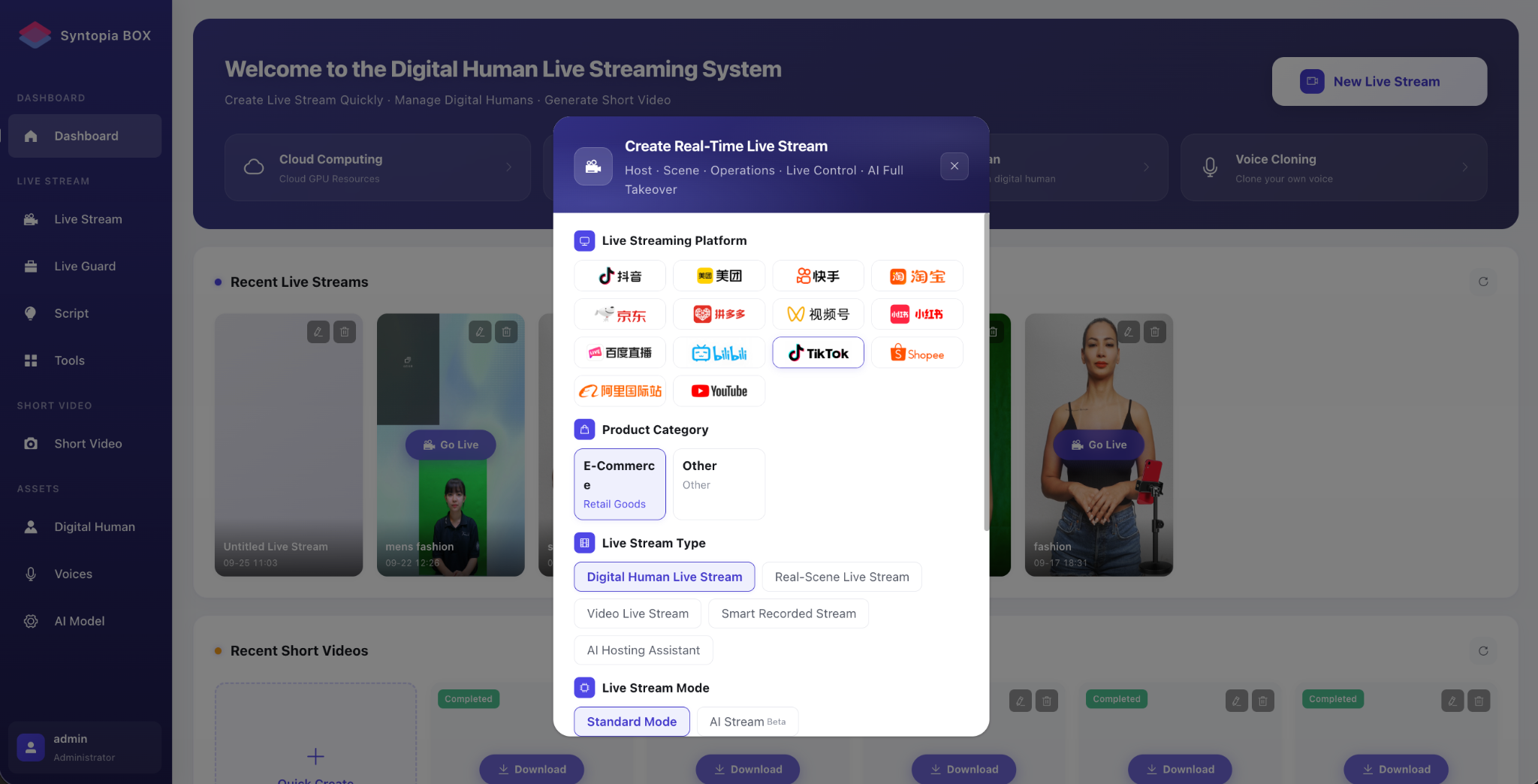
- วิธีที่ 2: เพิ่มสคริปต์ด้วยตนเอง
คลิก "+ Product" ในหน้าต่างที่เด้งขึ้นมา คุณสามารถแก้ไขข้อมูลสินค้าได้ และในแผงสินค้า คุณสามารถเลือกแก้ไขสคริปต์ข้อความ นำเข้าสคริปต์ข้อความเป็นชุด หรืออัปโหลดเสียงเป็นสคริปต์
การจัดลำดับสินค้าในตะกร้า:
1. สินค้าที่ 1 คือลิงก์
2. สินค้าที่ 2 คือลิงก์
3. สินค้าที่ 3 คือลิงก์
การจัดลำดับคือ 1, 2, 3 เท่านั้น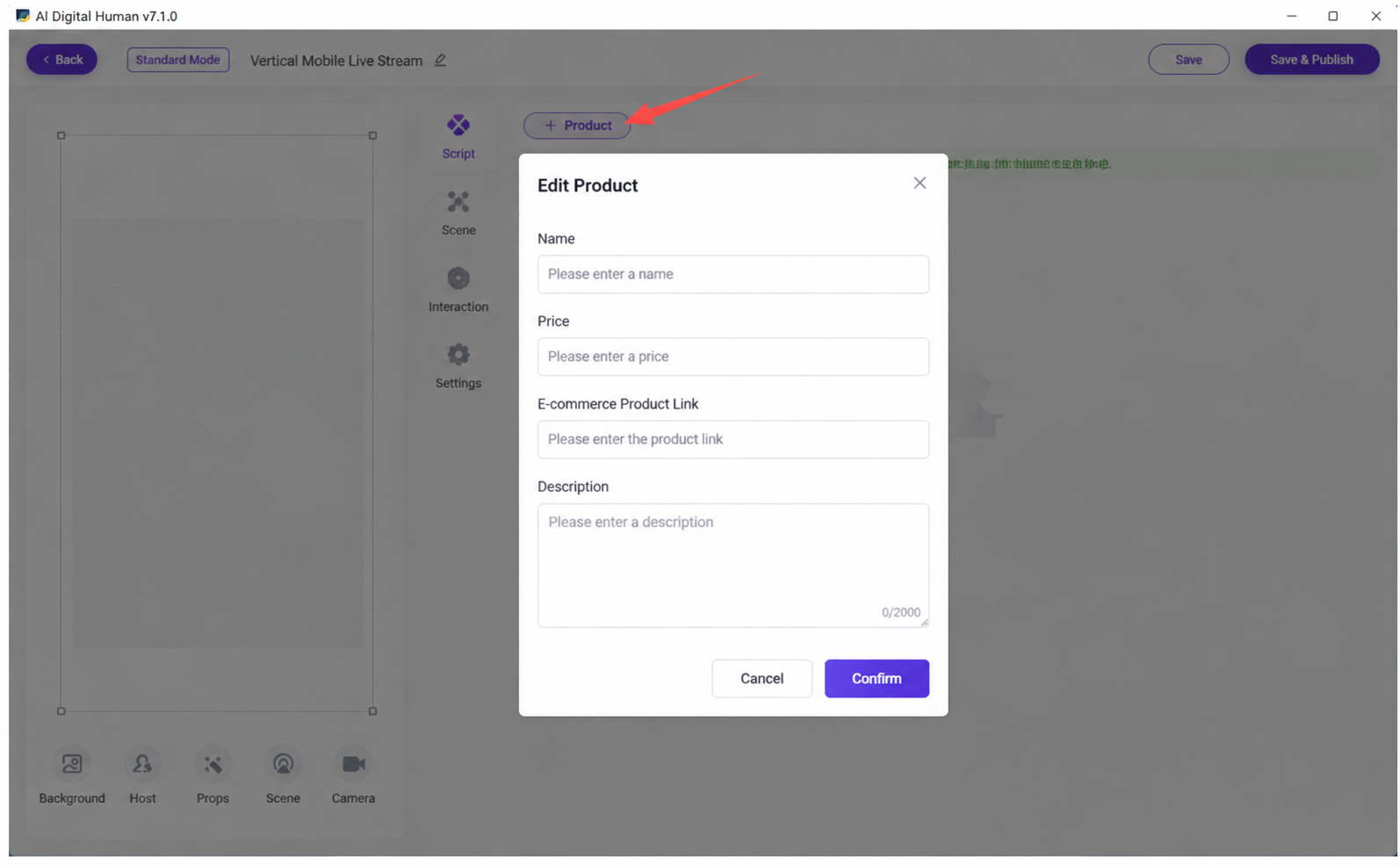
- การอัปโหลดสคริปต์สำหรับสินค้าเดียว
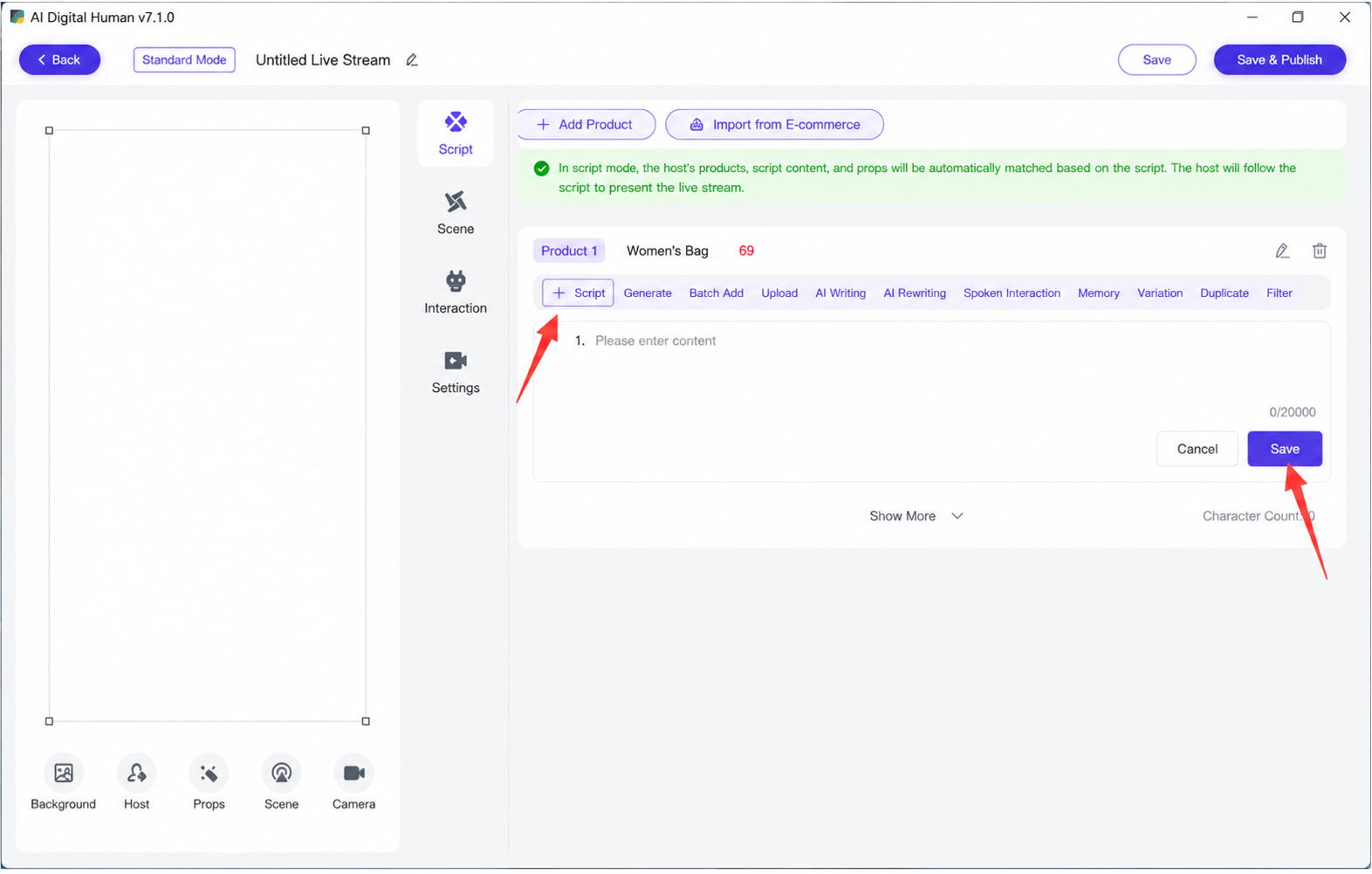
คลิกเครื่องหมายบวกทางซ้าย "Unnamed Product 1" จะปรากฏขึ้นทางซ้าย จากนั้นป้อนเนื้อหาสคริปต์ในช่องสคริปต์
- การอัปโหลดสคริปต์เป็นชุด
วิธีอัปโหลดสคริปต์เป็นชุด: กด Enter สองครั้งระหว่างแต่ละช่วงสคริปต์ ระบบจะแบ่งสคริปต์ที่ได้ออกเป็นช่วง ๆ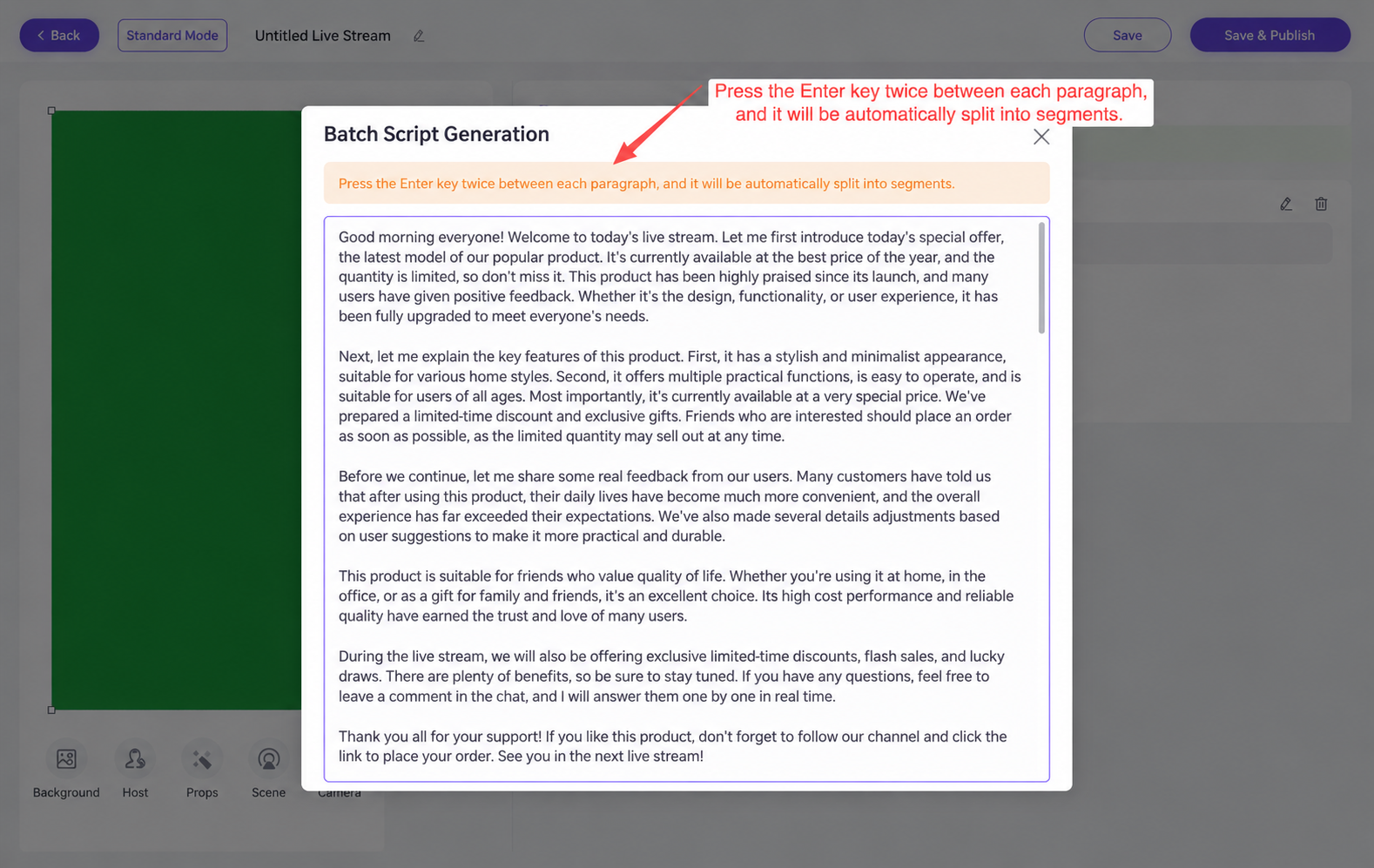
- หมายเหตุเรื่องสคริปต์
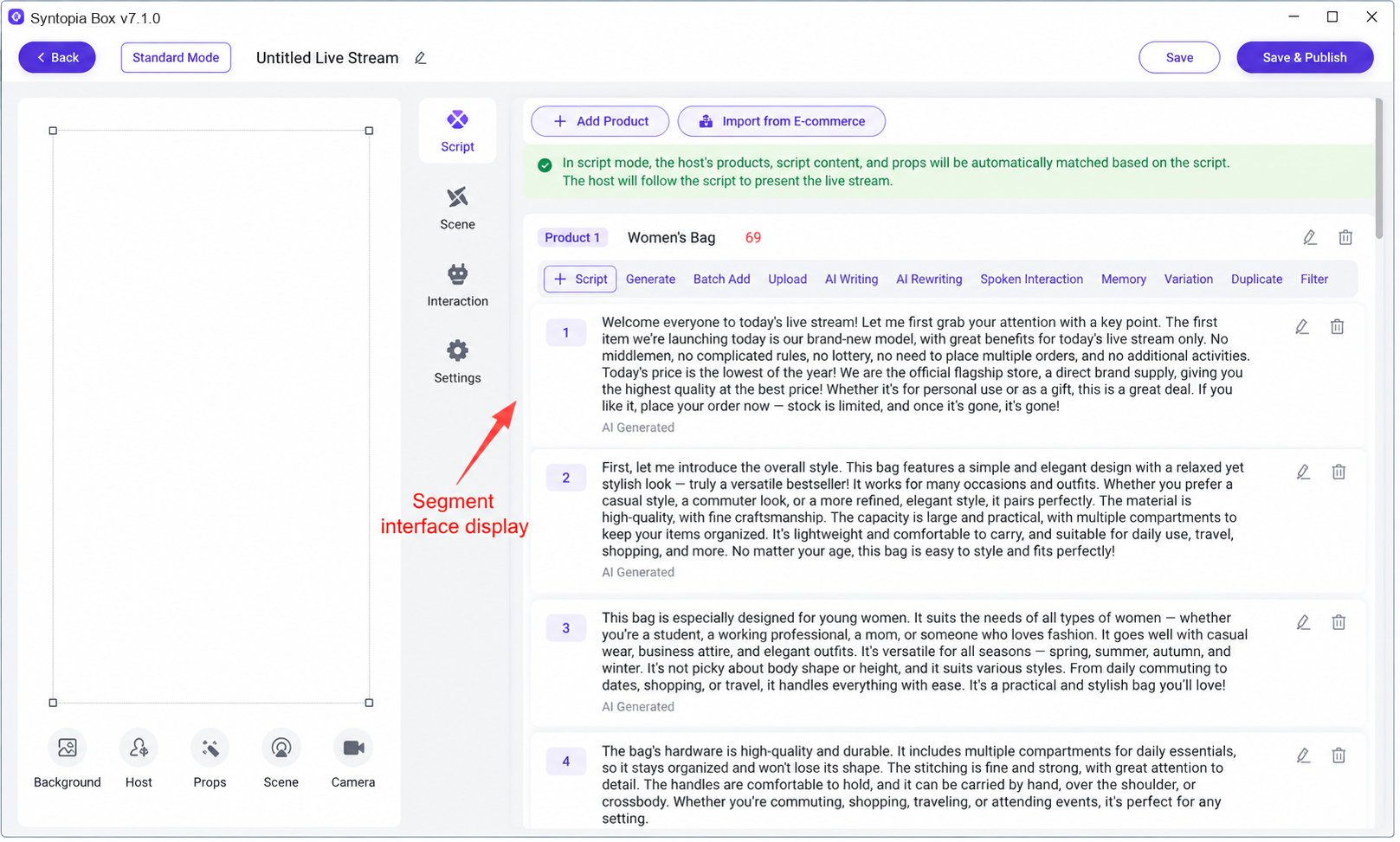 : ช่วงสคริปต์ที่ยาวเกิน 100 ตัวอักษรโดยไม่มีจุด อัศเจรีย์ เครื่องหมายคำถาม ฯลฯ จะถูกกรองออกโดยอัตโนมัติระหว่างไลฟ์ แนะนำให้ประโยคที่สมบูรณ์หนึ่งประโยคไม่เกิน 100 ตัวอักษร
 - วิธีที่ 3: อัปโหลดเสียงด้วยตนเอง
- การขยายความสคริปต์ด้วย AI
คลิก "AI Generalization 2.0" ระบบจะขยายความสคริปต์ต้นฉบับ เนื้อหาที่ขยายความจะปรากฏดังภาพด้านล่าง ระหว่างไลฟ์ ระบบจะสุ่มเลือกหนึ่งประโยคจากตัวเลือกที่คั่นด้วย "/" ภายใน {} และหนึ่งคำจากตัวเลือกที่คั่นด้วย "|" ภายใน [] มาใช้ในการไลฟ์ (แนะนำให้ใช้ AI Generalization 2 สำหรับการไลฟ์)!!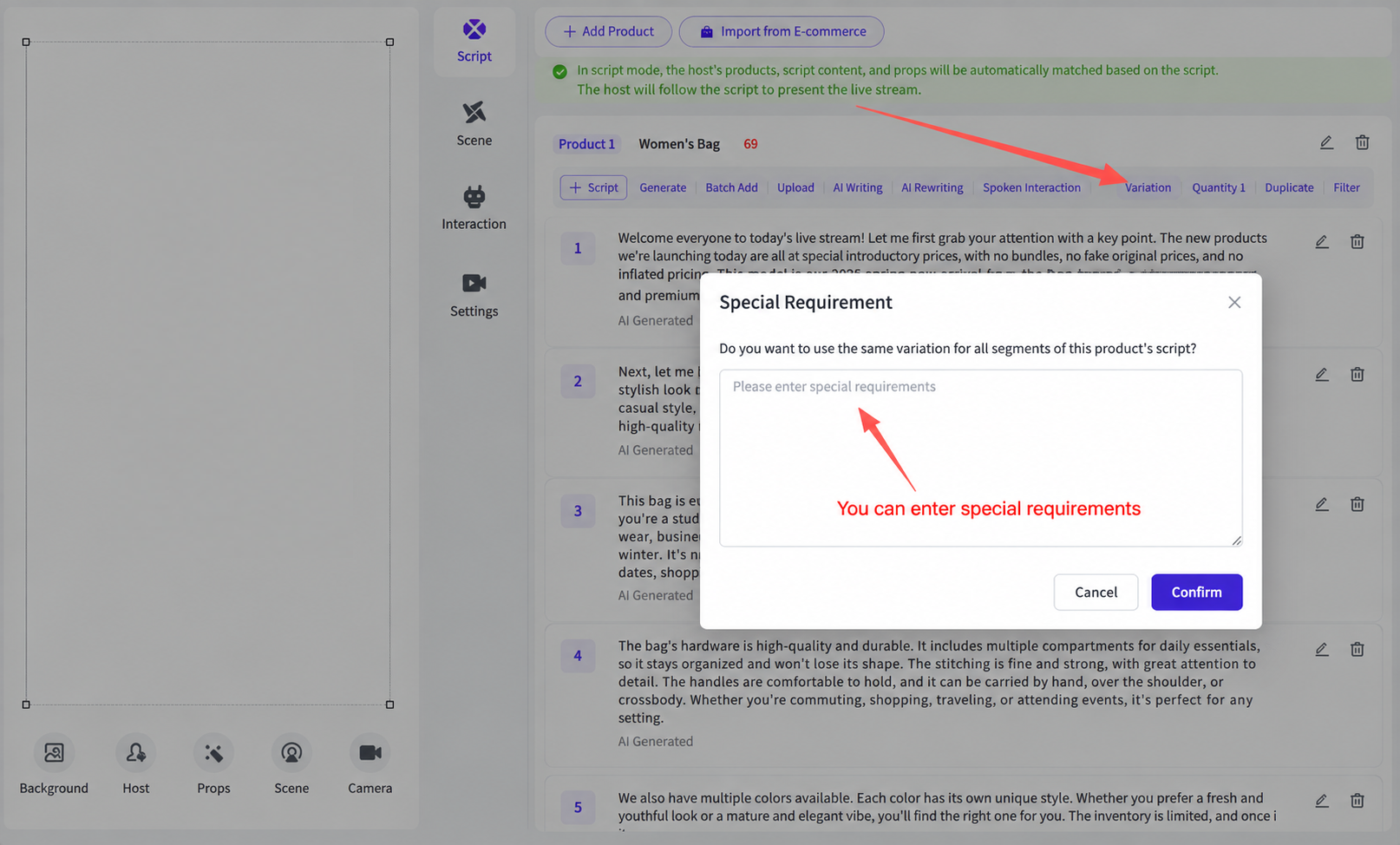
เนื่องจากโมเดลขนาดใหญ่ควบคุมไม่ได้ทั้งหมด การขยายความตัวอักษรมากเกินไปในครั้งเดียว (เช่น 5,000 ตัวอักษร) จึงมักเกิดข้อผิดพลาดที่ทำให้จำนวนตัวอักษรของสคริปต์ที่ขยายความลดลง แนะนำให้ขยายความสคริปต์เป็นช่วง ๆ วิดีโอด้านล่างคือคู่มือการขยายความแบบแบ่งช่วง:
[Segmented Generalization.mp4]
- การต่อยอดด้วย AI (AI Continuation)
ระบบจะเรียนรู้จากเนื้อหาสคริปต์ที่มีอยู่โดยอัตโนมัติ คลิก "AI Continuation" เพื่อต่อยอดสคริปต์ สร้างเนื้อหาใหม่ที่มีความหมายคล้ายต้นฉบับ
แนะนำให้ใช้ AI Continuation ติดต่อกัน 6-8 ครั้งสำหรับทุกสคริปต์!!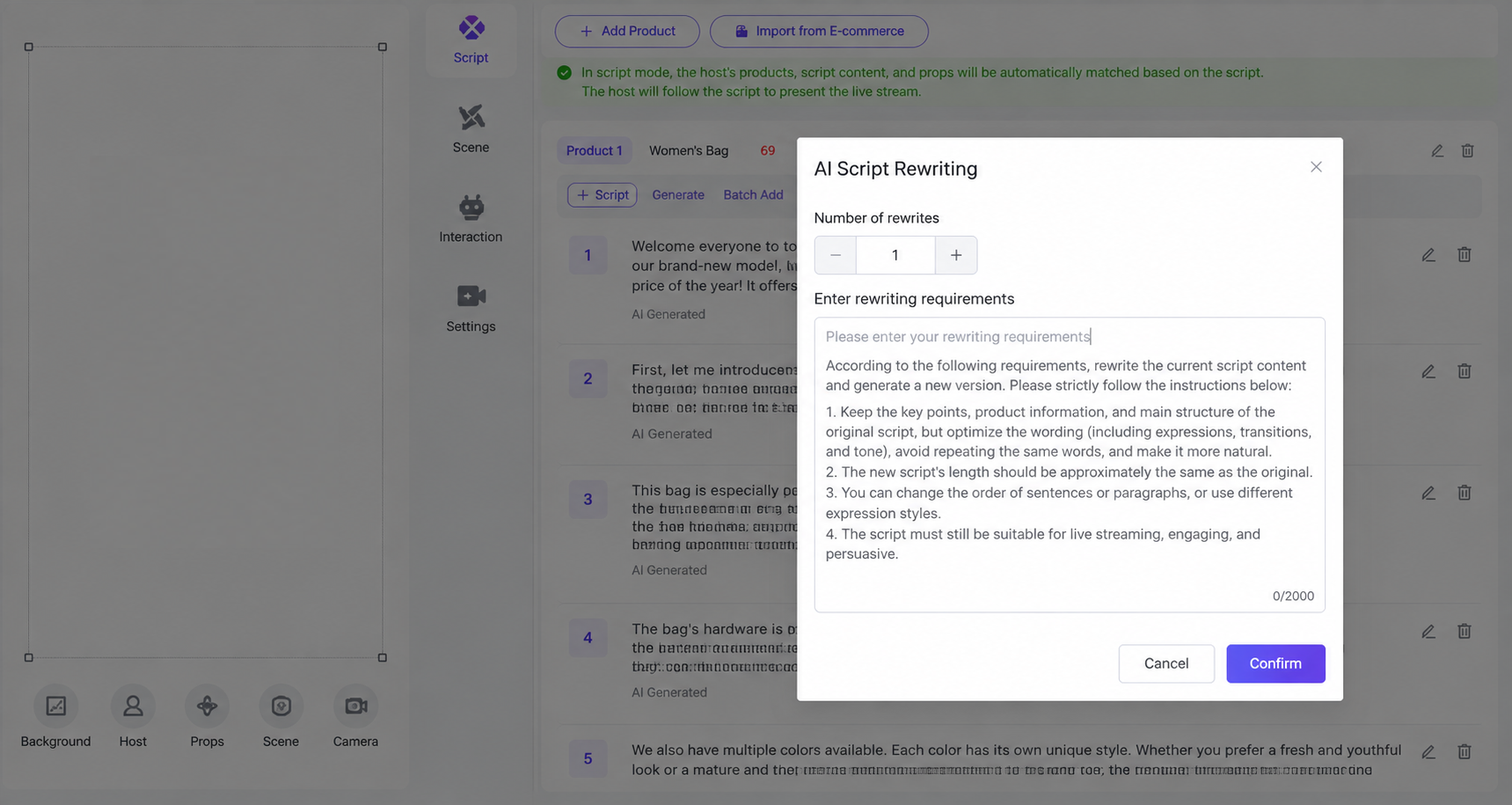
- การเขียนใหม่ด้วย AI (AI Rewrite)
เขียนเนื้อหาของสคริปต์ต้นฉบับใหม่
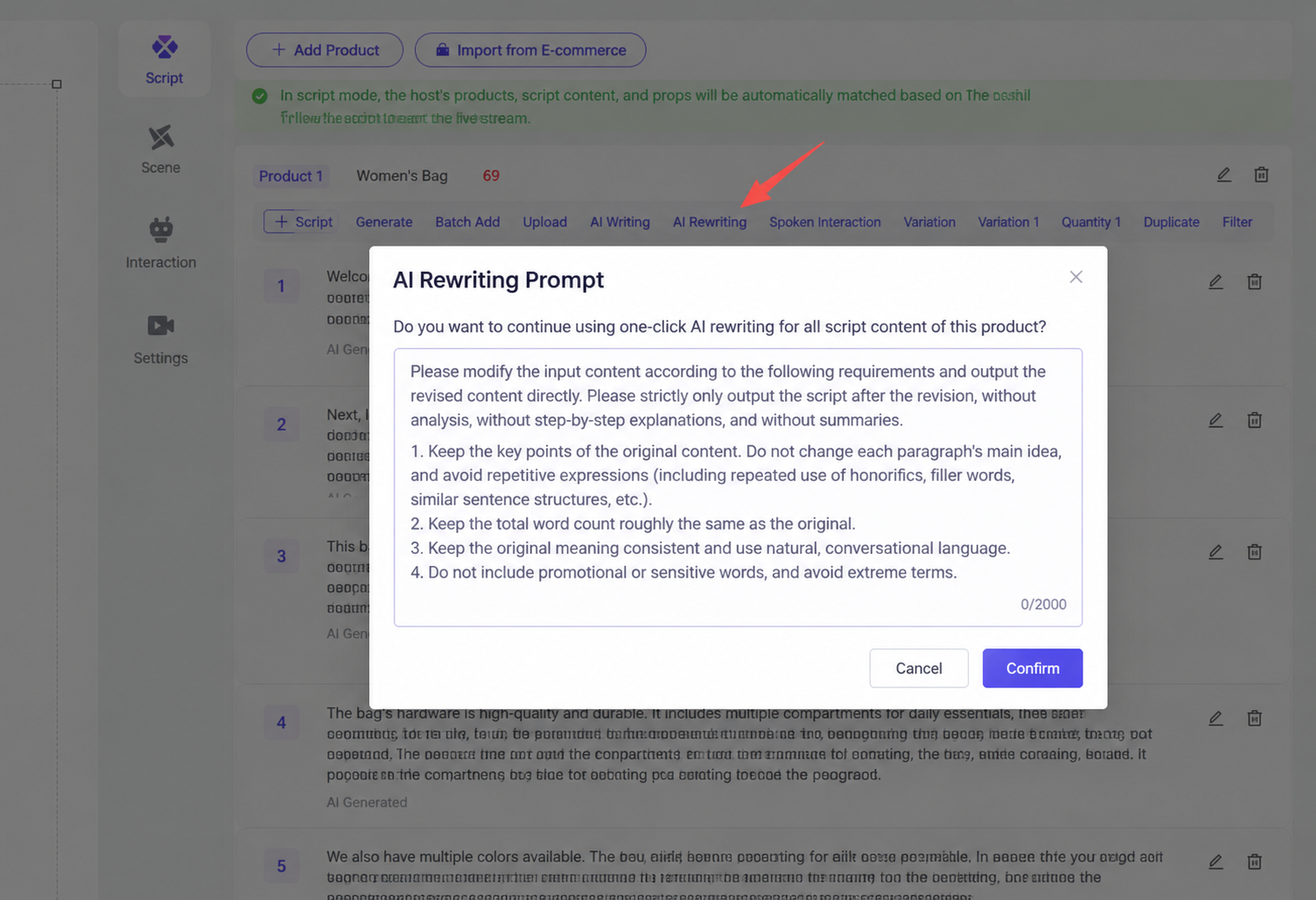
- คัดลอกด้วยคลิกเดียว (One-Click Copy)
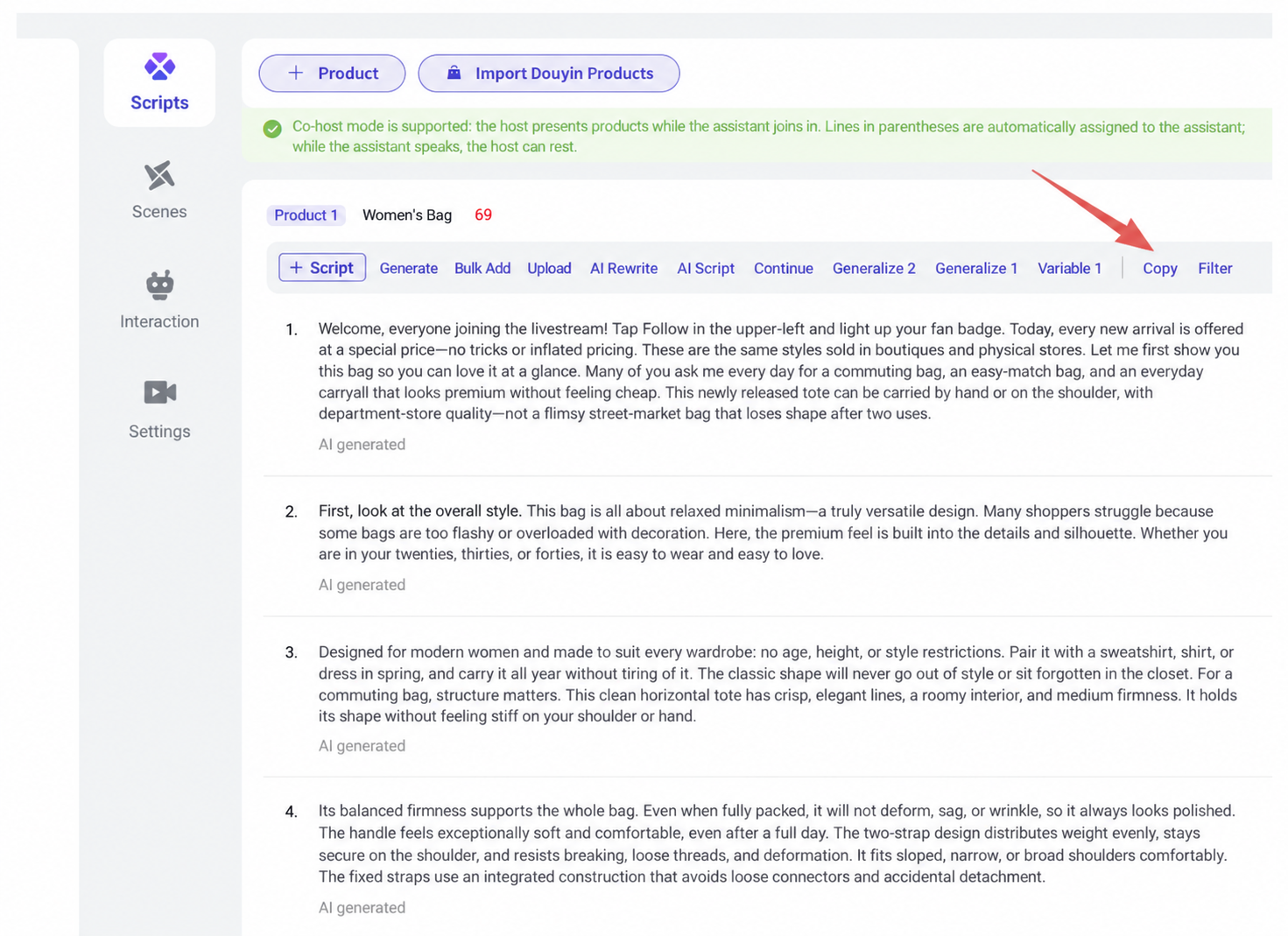
คัดลอกสคริปต์ทั้งหมดของสินค้าเดียวในห้องไลฟ์ด้วยคลิกเดียว
- ฉากไดนามิก (Dynamic Scenes)
คลิกปุ่ม + เพื่ออัปโหลดแอสเซตฉากไดนามิกตามต้องการ
หมายเหตุ: เมื่อสคริปต์ของผู้ดำเนินรายการดิจิทัลกระตุ้นคำสำคัญ แอสเซตฉากไดนามิกจะเด้งขึ้นมาโดยอัตโนมัติแบบสุ่ม
เพิ่มแอสเซตฉาก ตั้งคำสำคัญที่กระตุ้น (ตั้งได้หลายคำ คั่นด้วยเครื่องหมายจุลภาคภาษาอังกฤษ) ตั้งระยะเวลาการแสดงแอสเซต แล้วบันทึก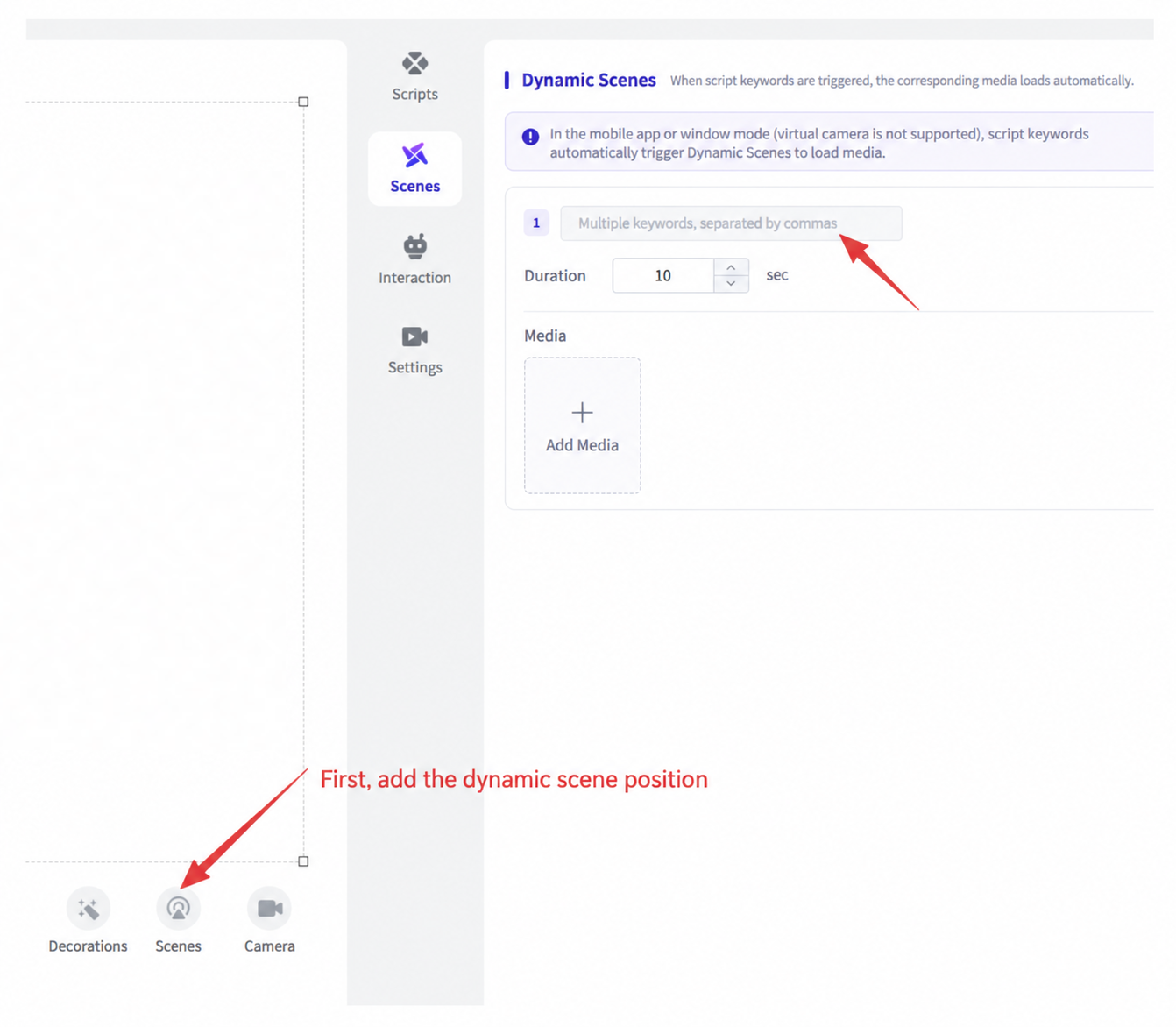
2.3.4.3 ขั้นที่ 3: การตั้งค่าเวิร์กโฟลว์ไลฟ์และภาพรวมฟังก์ชันคอนโซลควบคุม
- ภาพรวมพื้นที่แสดงผล
(1) การเสริมการโต้ตอบ (Interaction Enhancement)
ตั้งคำสำคัญและป้อนคำตอบที่ตรงกันในช่องป้อนข้อมูล เมื่อผู้ชมถามเกี่ยวกับคำสำคัญ ผู้ดำเนินรายการจะตอบตามเนื้อหาในช่องป้อนข้อมูล แนะนำให้ใช้ตัวแปรในช่องป้อนข้อมูล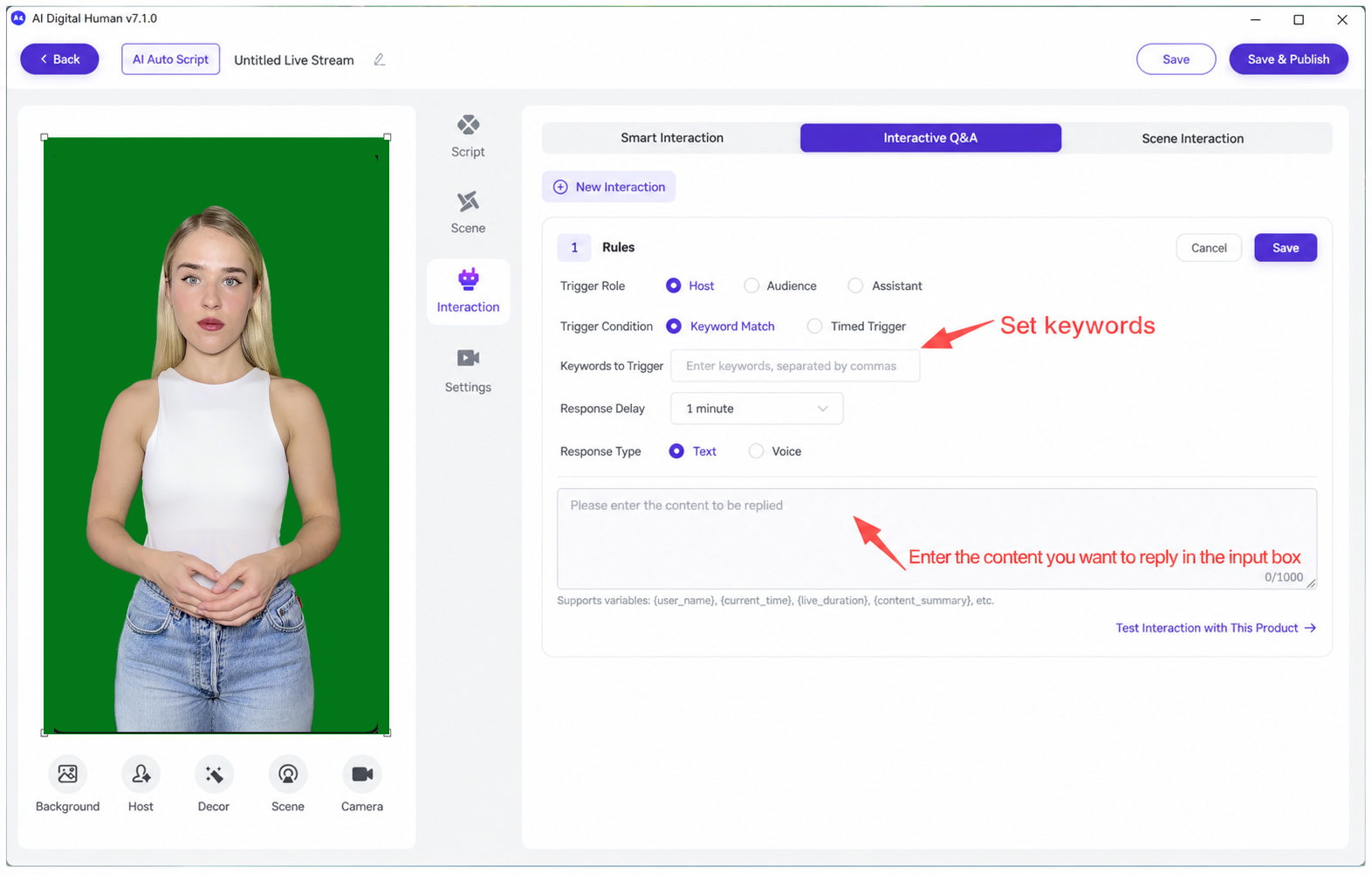
(2) การโต้ตอบสร้างบรรยากาศ (Atmosphere Interaction)
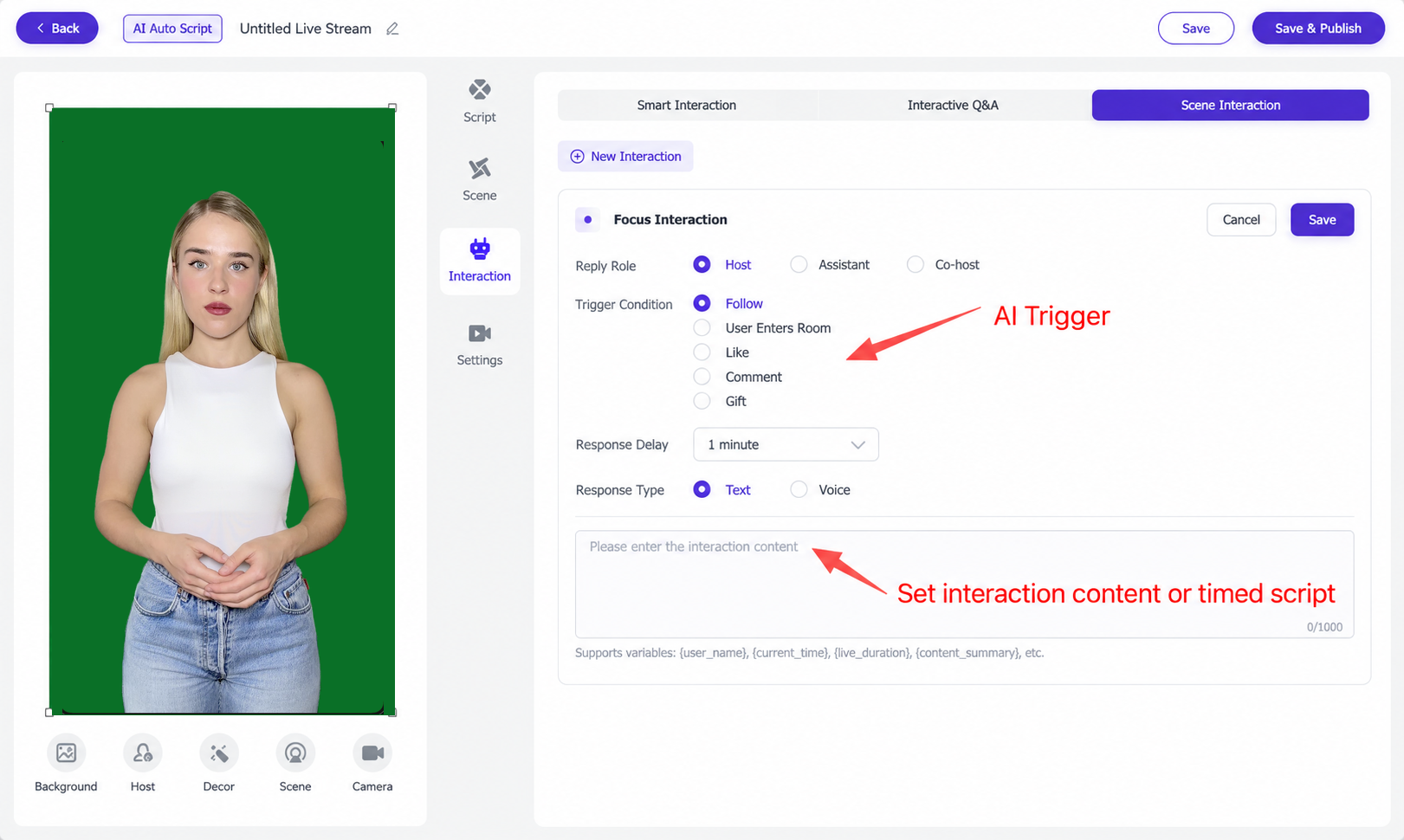
คุณสามารถตั้งสคริปต์สำหรับเมื่อมีผู้กดติดตามบัญชี เข้าห้อง กดถูกใจ หรือส่งของขวัญ และยังตั้งสคริปต์สำหรับประกาศตามกำหนดเวลาได้ด้วย
(3) การโต้ตอบอัจฉริยะ (Smart Interaction)
การโต้ตอบเชิงรุกคือเนื้อหาโต้ตอบในตัวที่ปรากฏภายในสคริปต์ไลฟ์ ซึ่งรวมถึงคำกระตุ้นบรรยากาศเริ่มต้นและการโต้ตอบอัจฉริยะเริ่มต้น
ต้องเปิด Smart Interaction ก่อนเริ่มไลฟ์ ระบบจะเรียนรู้สคริปต์สินค้าของห้องโดยอัตโนมัติ และเมื่อผู้ชมถามคำถามในแชทสาธารณะ ผู้ดำเนินรายการดิจิทัลจะตอบได้อย่างรวดเร็วด้วยการตอบอัจฉริยะแบบ 1 ต่อ 1 เพื่อให้การโต้ตอบในห้องราบรื่น
วิธีการโต้ตอบตั้งได้เป็นการตอบโดยผู้ดำเนินรายการหรือการตอบด้วยคอมเมนต์ หมายเหตุ: การโต้ตอบด้วยคอมเมนต์จะทำงานเฉพาะเมื่อเพิ่มสินค้าผ่านการนำเข้าด้วยคลิกเดียวเท่านั้น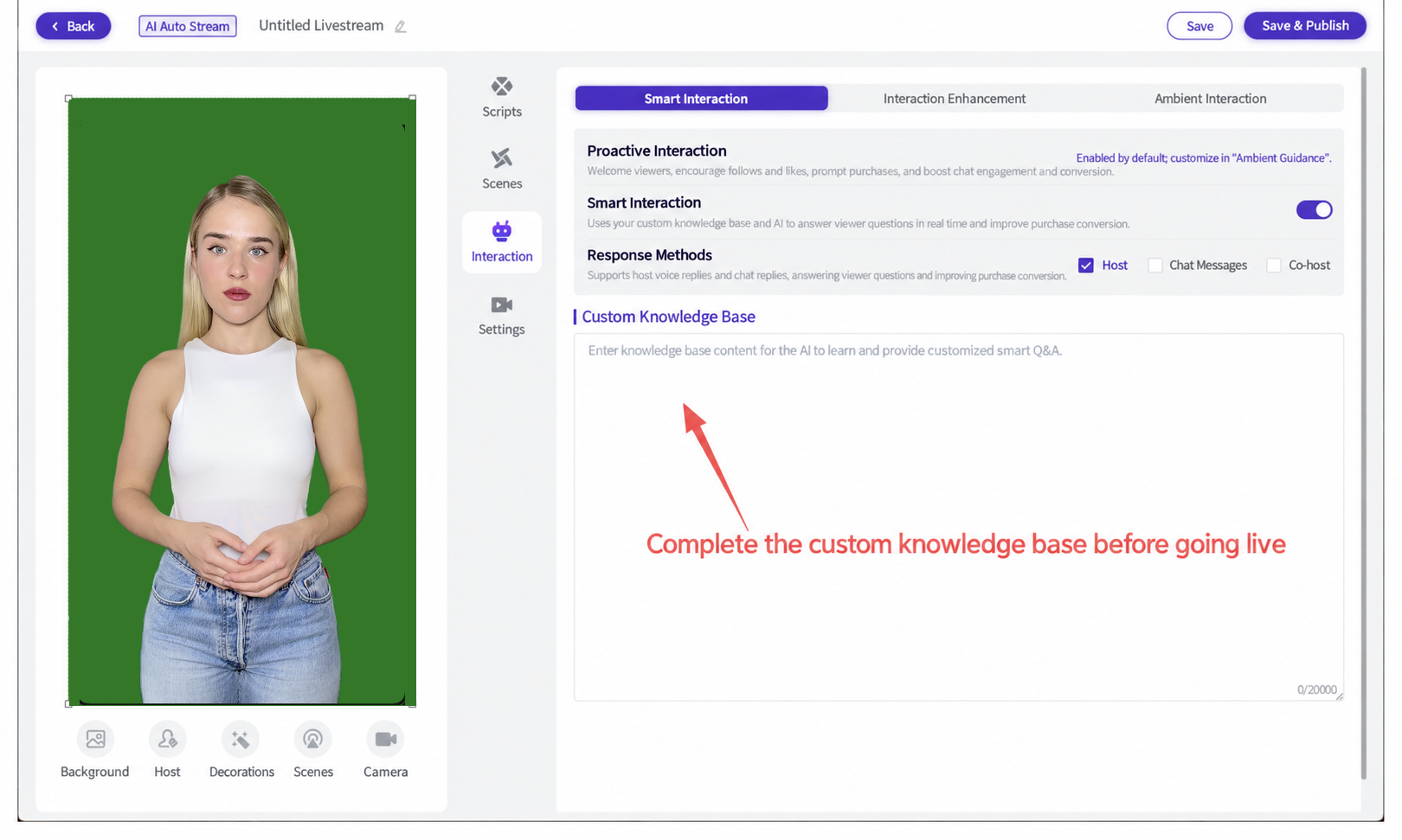
คุณสามารถอัปโหลดฐานความรู้ที่กำหนดเอง (ข้อมูลสินค้า) เพื่อให้โมเดลขนาดใหญ่เรียนรู้และเปิดใช้การถาม-ตอบอัจฉริยะแบบกำหนดเองได้
(4) การตั้งค่าไลฟ์สตรีม:
ทั้งผู้ดำเนินรายการหลักและผู้ร่วมสามารถเลือกจากเสียงที่ตนอัปโหลดไว้ และปรับความเร็วในการพูดของทั้งคู่ได้ คลิก Save เมื่อเสร็จ
ลำดับสินค้า: "Random Loop" จะสุ่มลำดับสคริปต์ของแต่ละสินค้า "Sequential Loop" จะเล่นสคริปต์ตามลำดับสินค้า
คำต้องห้าม: ป้อนคำต้องห้ามสำหรับห้องไลฟ์ โดยค่าเริ่มต้นผู้ดำเนินรายการจะไม่พูดคำเหล่านี้ระหว่างไลฟ์
ผู้ใช้ที่ไม่ตอบ: เพิ่มชื่อเล่นของผู้ใช้ที่ไม่ต้องการให้ตอบด้วยตนเอง บรรทัดละหนึ่งชื่อ
คำถามที่ไม่ตอบ: ป้อนคำถามที่ไม่ต้องการให้ตอบด้วยตนเอง บรรทัดละหนึ่งคำถาม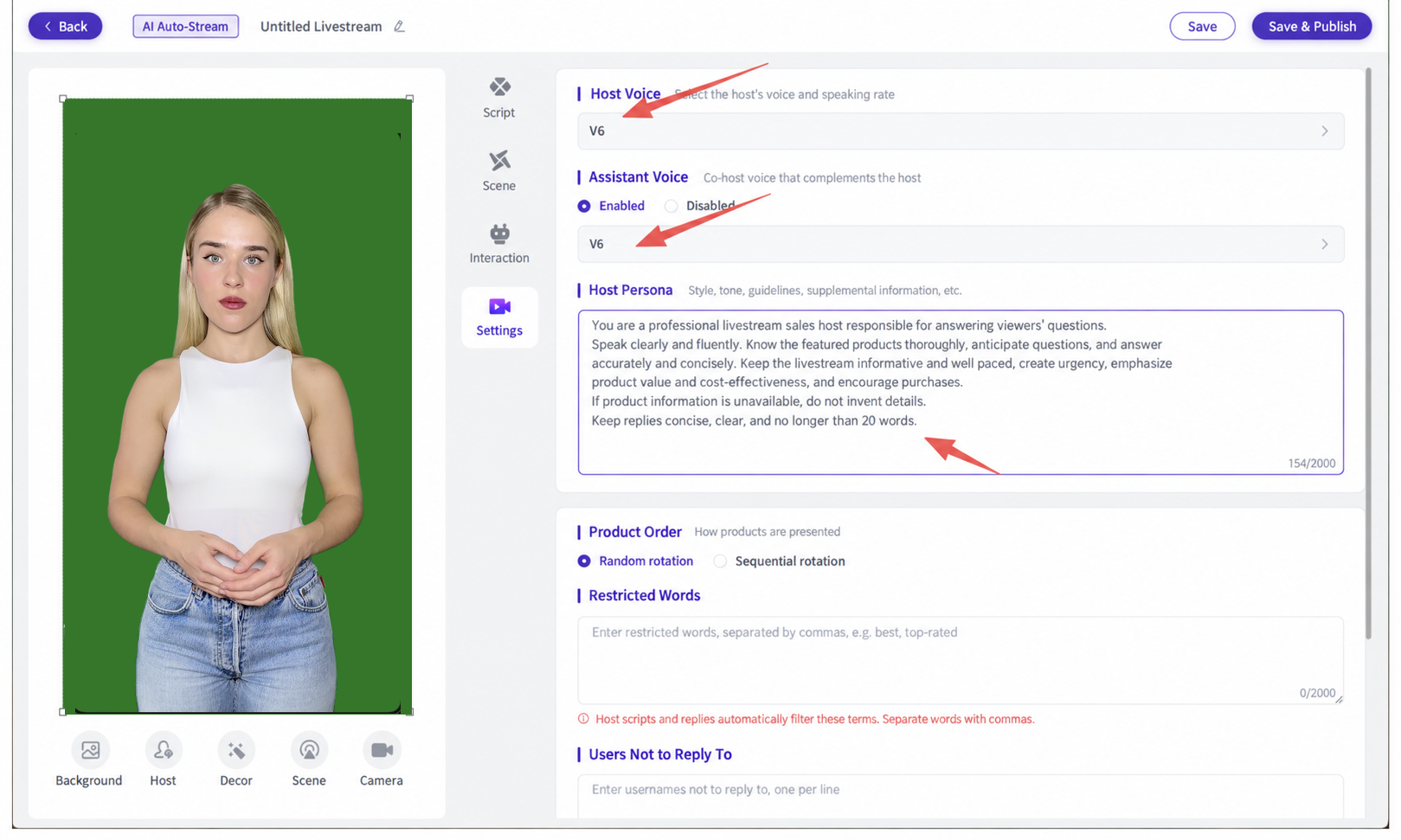
(5) การไลฟ์สตรีม
เมื่อตั้งค่าเสร็จ คลิก "Save and Publish" ที่มุมขวาบน แล้วคลิกเพื่อเริ่มไลฟ์
หมายเหตุ: คุณต้องคลิก "Go Live Now" แล้วรอ 3 นาทีก่อนเพิ่มกล้องใน Livestream Companion
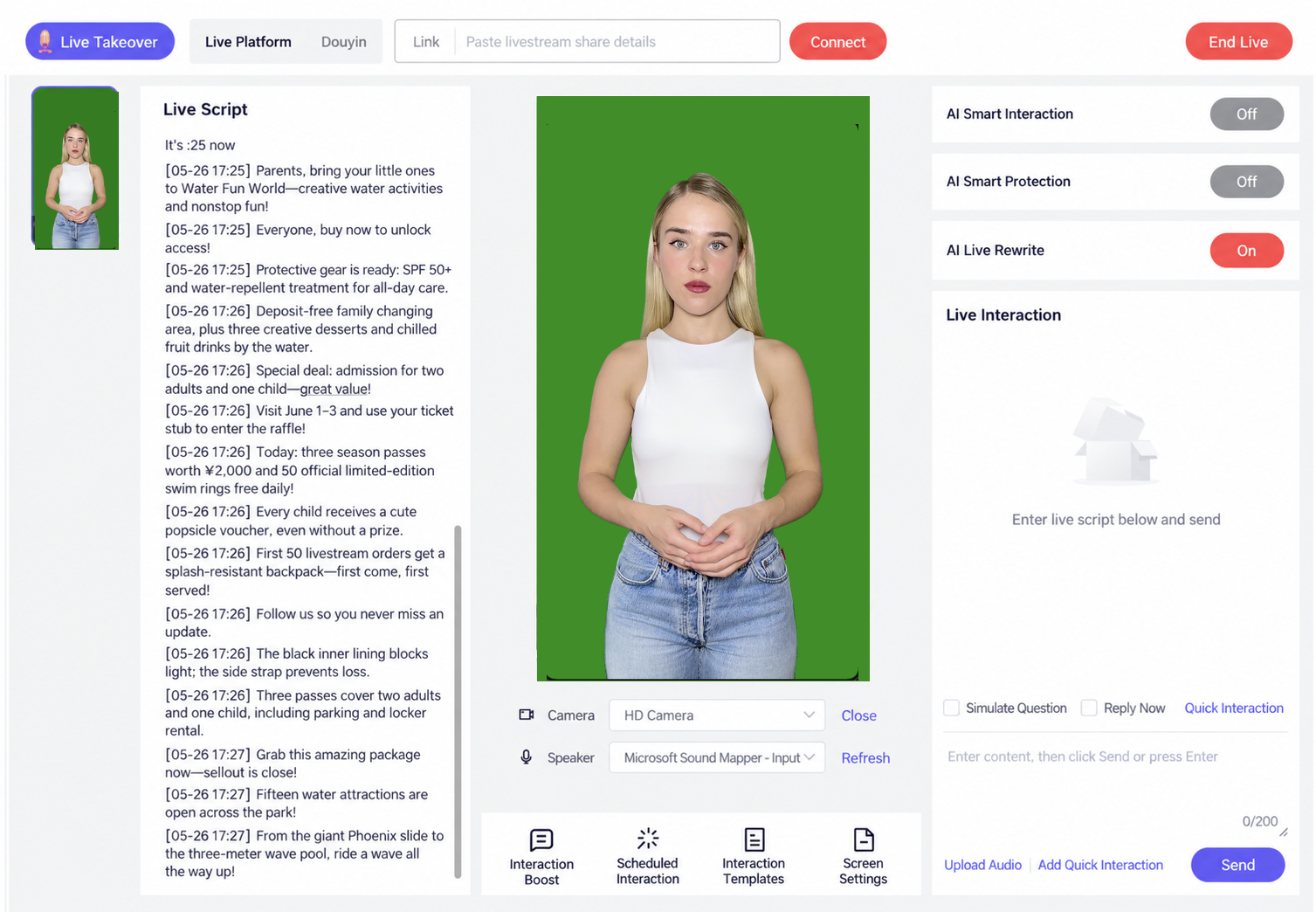
 ภาพรวมฟังก์ชันของคอนโซลควบคุมไลฟ์สตรีม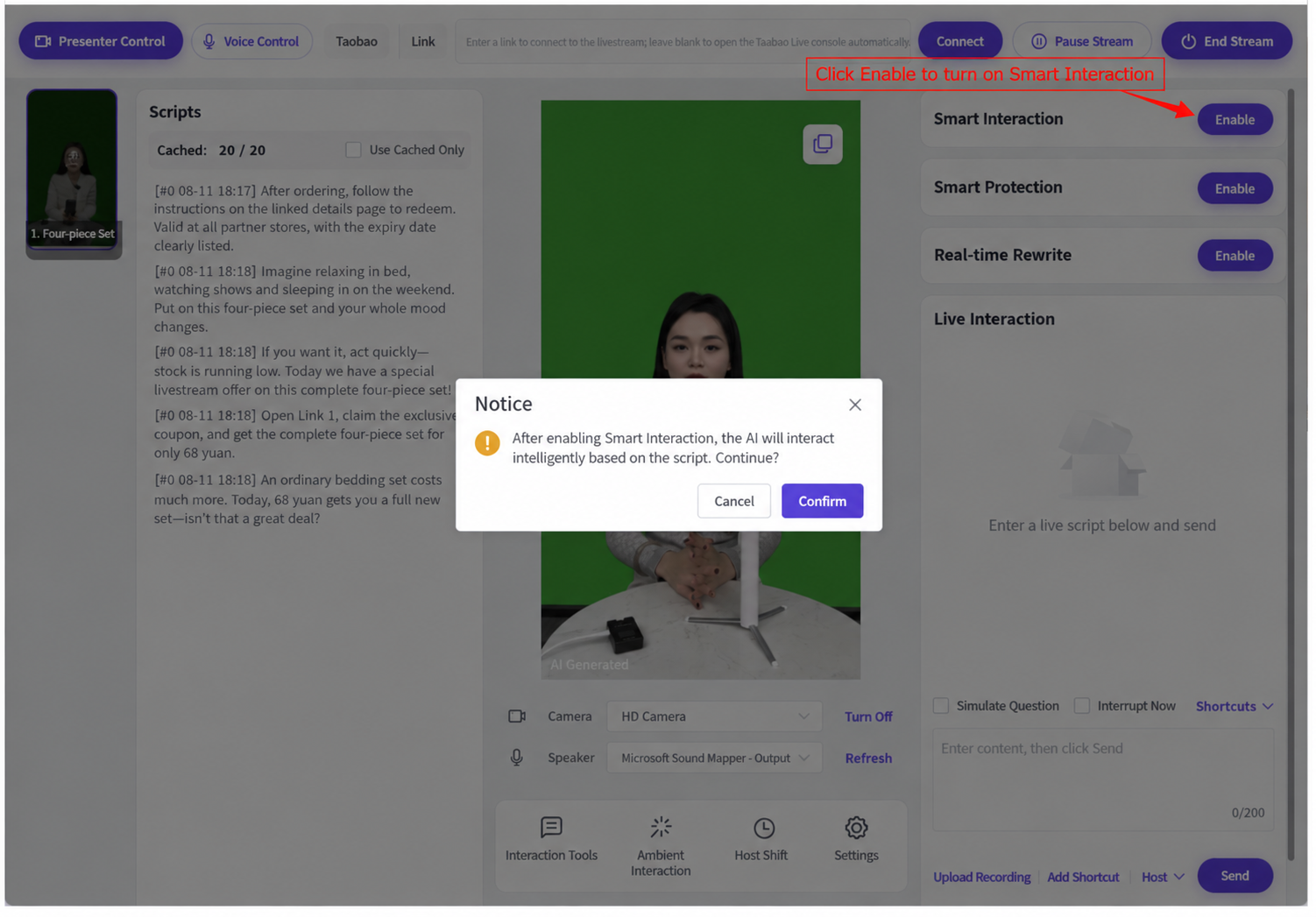
คลิก "Go Live Now" เพื่อเข้าสู่คอนโซลควบคุมไลฟ์สตรีม
(1) AI Smart Interaction: เมื่อไลฟ์เริ่มต้น โมเดลขนาดเล็กเฉพาะของมนุษย์ดิจิทัล Syntopia จะเรียนรู้สคริปต์สินค้าของห้อง + ฐานความรู้ที่กำหนดเอง + โมเดลขนาดเล็กของไลฟ์โดยอัตโนมัติ เมื่อผู้ชมถามคำถามในคอมเมนต์ ผู้ดำเนินรายการดิจิทัลจะให้คำตอบอัจฉริยะแบบตัวต่อตัวทันทีโดยไม่รบกวนเนื้อหาไลฟ์ปัจจุบัน เพื่อให้ผู้ใช้ทุกคนได้รับการตอบกลับที่ทันเวลาและแม่นยำ
คำกระตุ้นเมื่อเปิด AI Smart Interaction: เมื่อเปิด Smart Interaction แล้ว AI จะโต้ตอบอย่างชาญฉลาดตามสคริปต์ — ดำเนินการต่อไหม? คลิก Confirm
(2) AI Smart Protection: ฟีเจอร์ปกป้องไลฟ์ในตัวของระบบ
คำกระตุ้นเมื่อเปิด AI Smart Protection: เมื่อเปิด Smart Interaction แล้ว AI จะโต้ตอบอย่างชาญฉลาดตามสคริปต์ — ดำเนินการต่อไหม? คลิก Confirm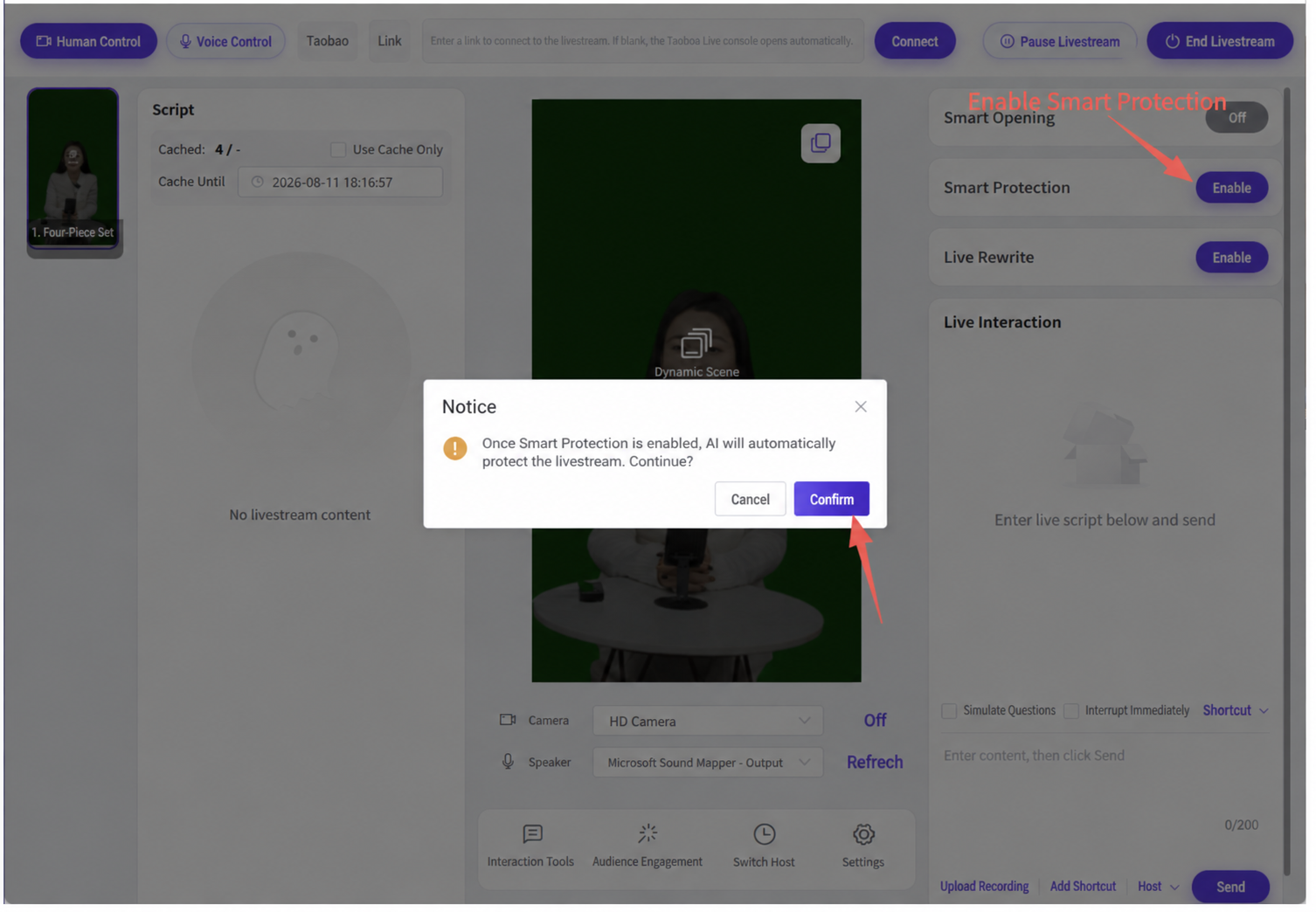
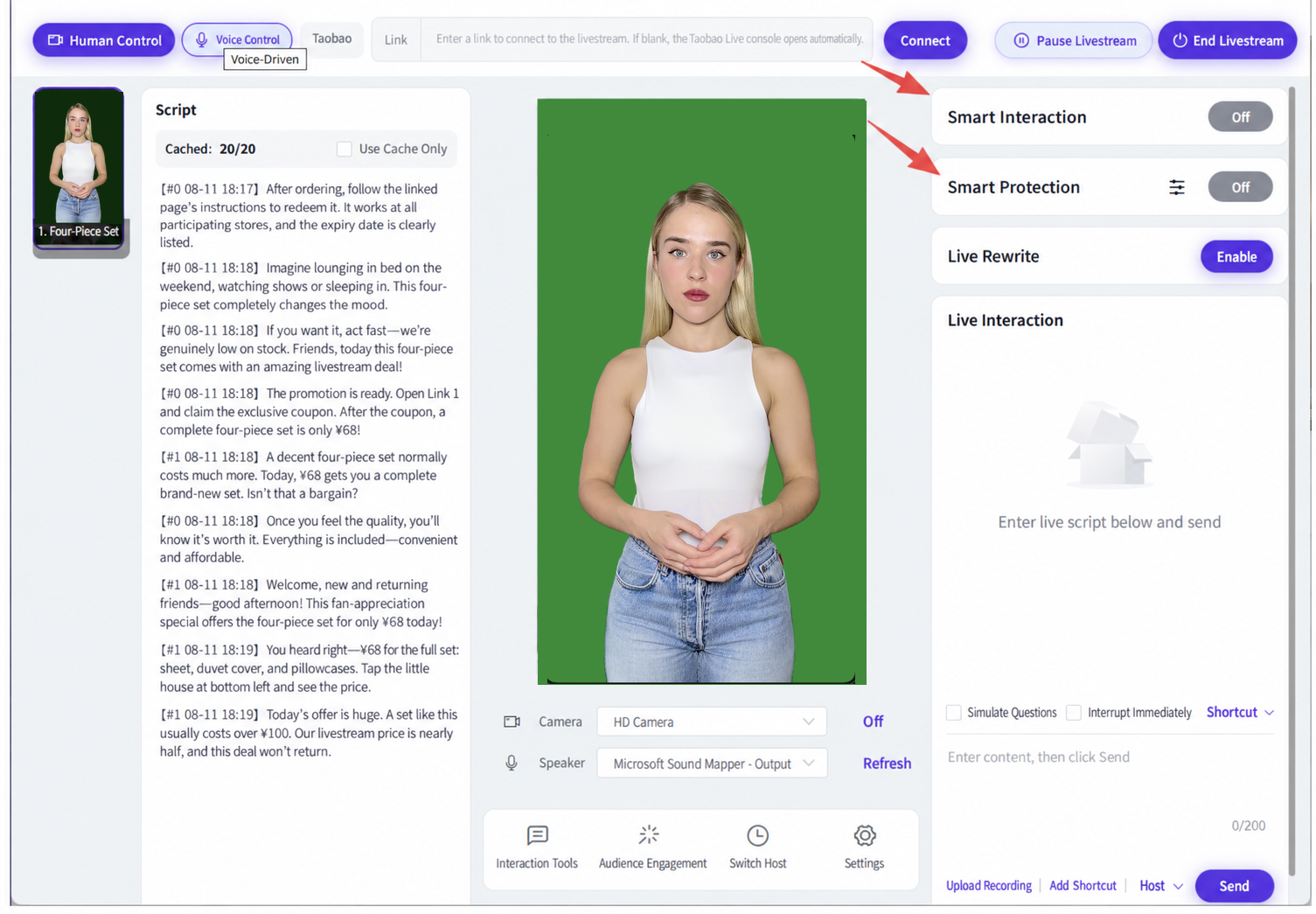
ระหว่างไลฟ์ ให้เปิด AI Smart Interaction และ AI Smart Protection ไว้เสมอ!
(3) การจำลองคำถาม (Simulated Questions)
ก่อนเริ่มไลฟ์ใน Livestream Companion หรือบนแพลตฟอร์มอื่น ให้ทดสอบก่อนว่าการโต้ตอบในห้องทำงานปกติในคอนโซลควบคุมหรือไม่ ตัวอย่างเช่น ป้อน "จัดส่งจากที่ไหน" ระบบจะตอบตามเนื้อหาฐานความรู้ที่กำหนดเองที่เรียนรู้มา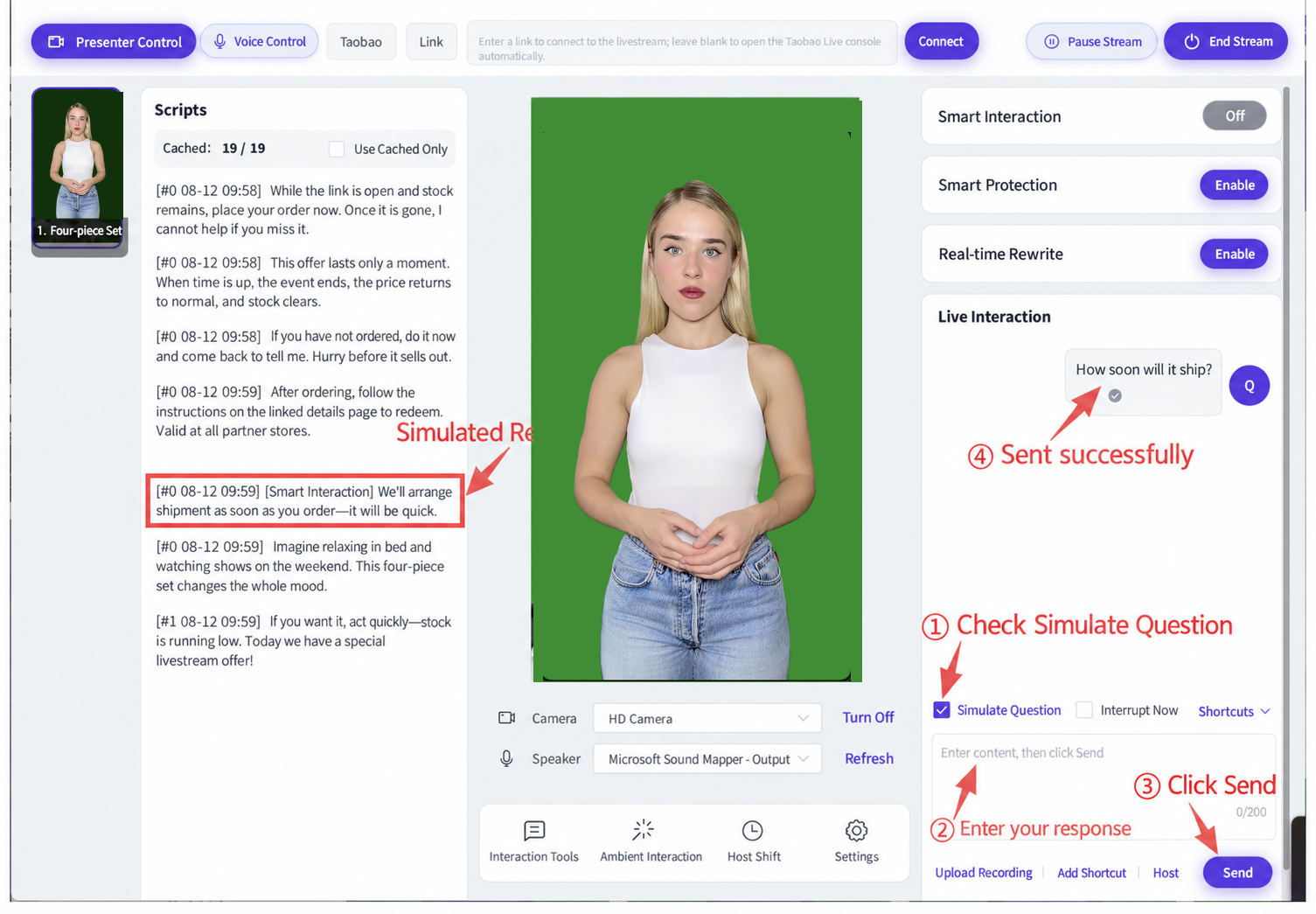
(4) การโต้ตอบด่วน (Quick Interaction)
ระหว่างไลฟ์ บางแพลตฟอร์มกำหนดให้ผู้ดำเนินรายการยืนยันการประกาศเวลา ให้ทำตามคำแนะนำบนหน้าจอ
ติ๊ก "Interrupt Immediately" ผู้ดำเนินรายการจะหยุดสคริปต์ปัจจุบันทันทีเพื่อตอบว่า "ขณะนี้เวลาปักกิ่งคือ [วันที่ปัจจุบัน] [เวลาปัจจุบัน]" หรือเนื้อหาโต้ตอบด่วนอื่นที่เพิ่มไว้ล่วงหน้า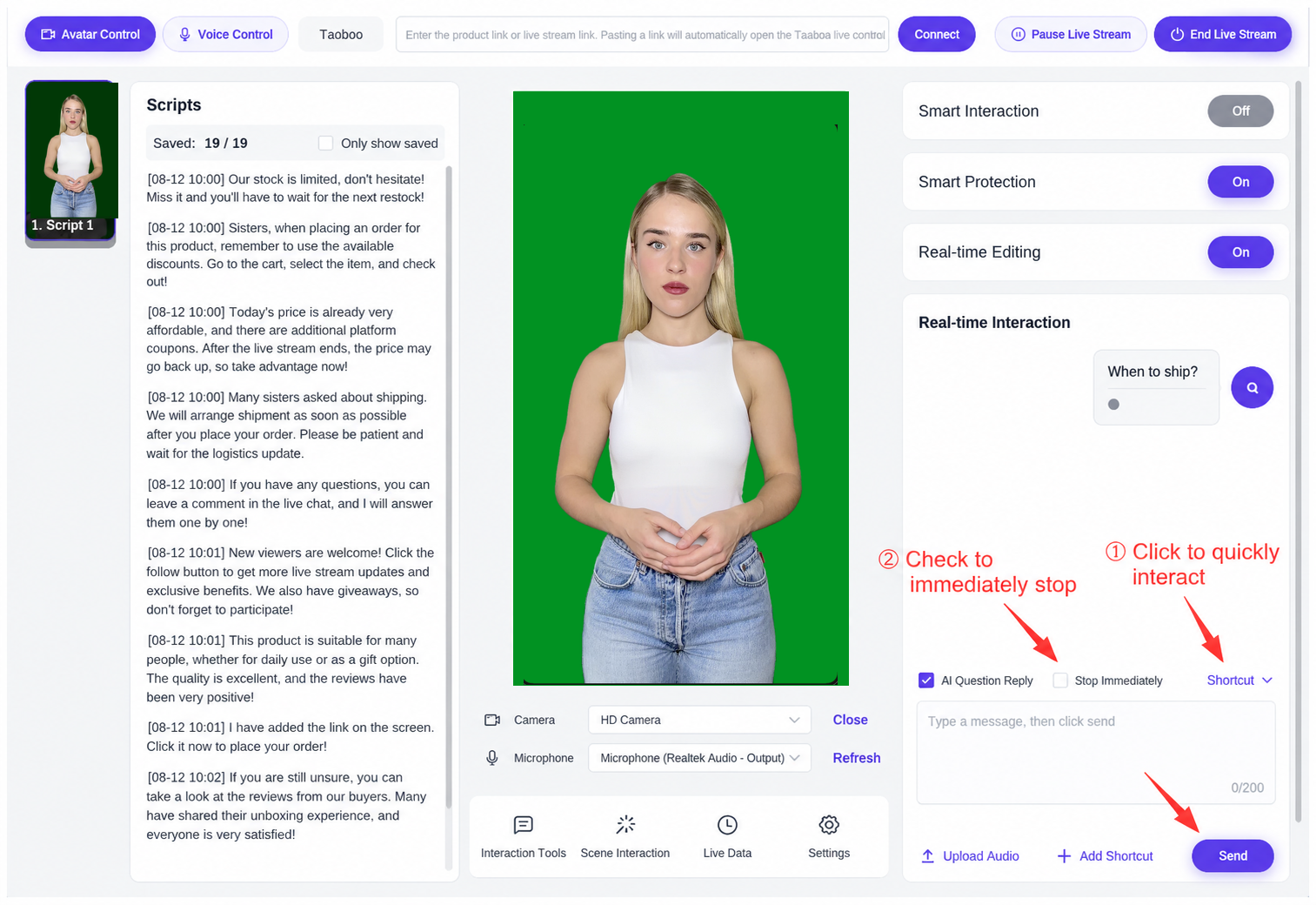
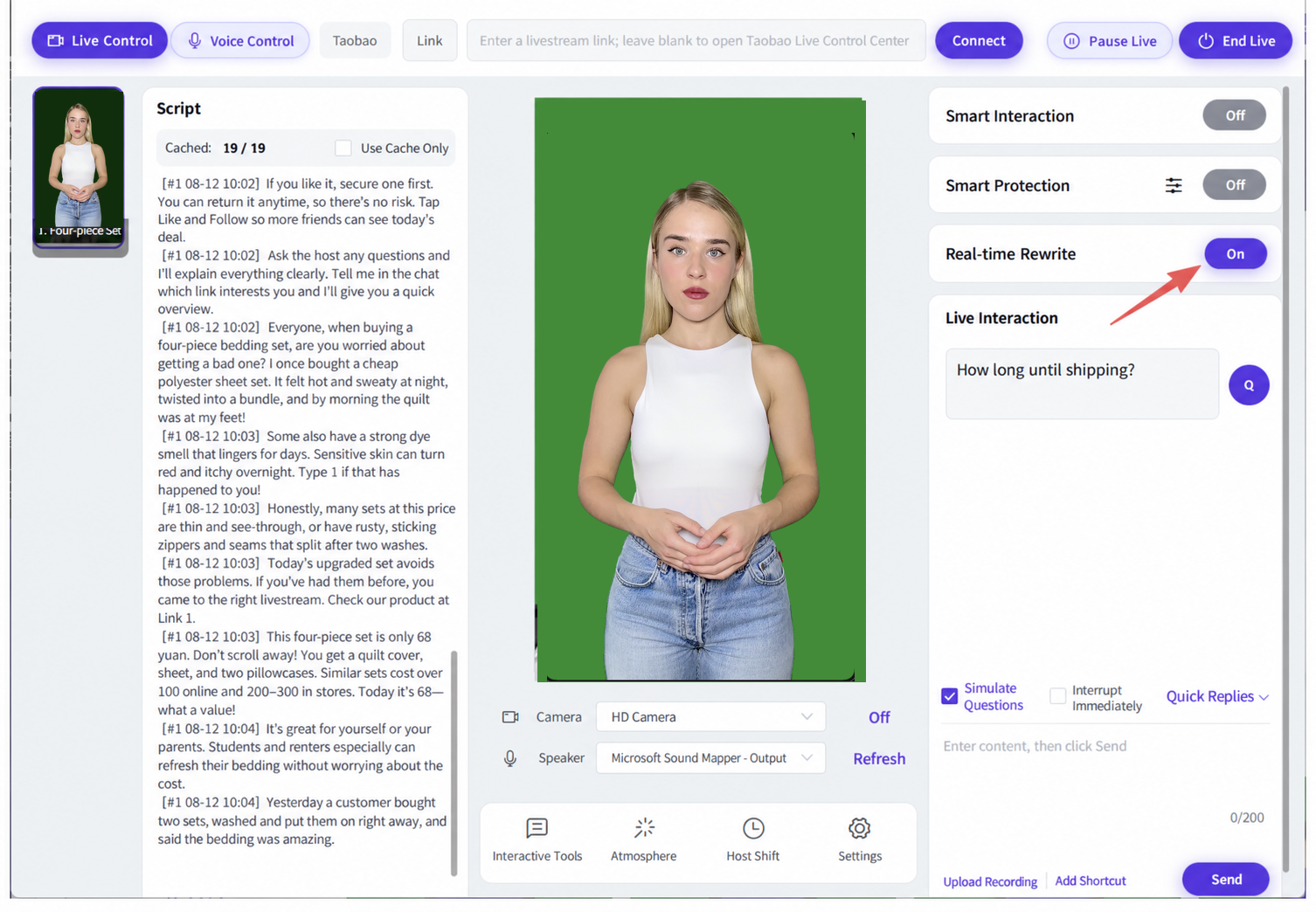
(5) การเขียนสคริปต์ใหม่แบบเรียลไทม์ (Real-Time Script Rewriting)
- สำหรับการเขียนสคริปต์ใหม่แบบเรียลไทม์ระหว่างไลฟ์มนุษย์ดิจิทัล ให้คลิกปุ่ม "Enable" ที่มุมขวาบน หรือจะเลือกปิดก็ได้!
- ระบบสามารถเขียนสคริปต์ใหม่แบบเรียลไทม์ระหว่างไลฟ์ตามสคริปต์ที่ผู้ค้าให้มา เพื่อขับเคลื่อนมนุษย์ดิจิทัล ทำให้ผู้ดำเนินรายการดิจิทัลไม่พูดประโยคเดิมซ้ำสองครั้ง
- หลังใช้การขยายความ AI หรือตัวแปร สามารถปิดการเขียนใหม่แบบเรียลไทม์ในคอนโซลควบคุมได้! ให้เลือกเพียงอย่างเดียวจากการขยายความ AI ตัวแปร หรือการเขียนใหม่แบบเรียลไทม์
- คำกระตุ้น: เมื่อเปิดการเขียนใหม่แบบเรียลไทม์แล้ว AI จะเขียนสคริปต์ไลฟ์ใหม่โดยอัตโนมัติ — ดำเนินการต่อไหม? คุณสามารถคลิก Cancel/Confirm
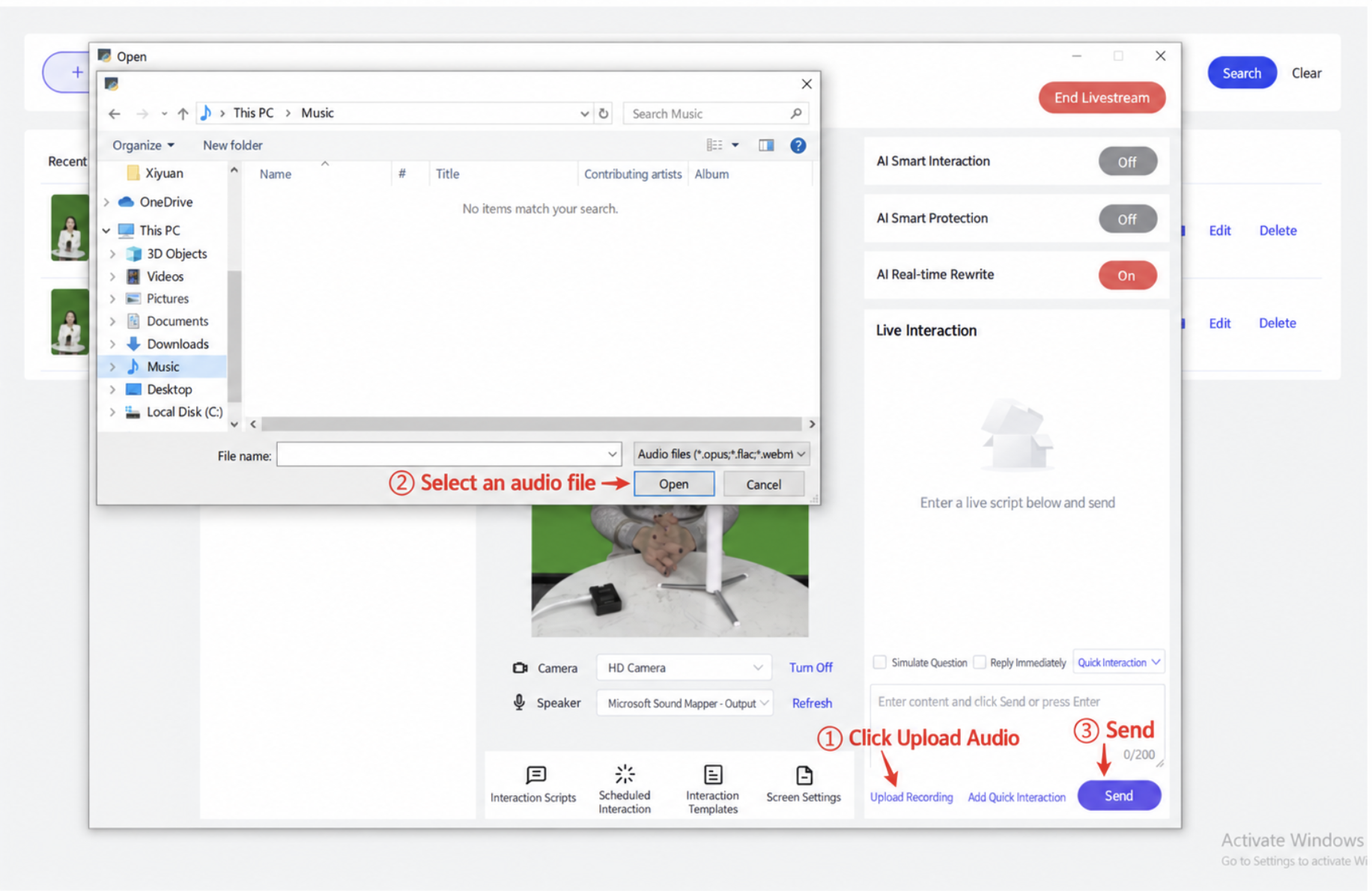
(6) การอัปโหลดเสียงบันทึก
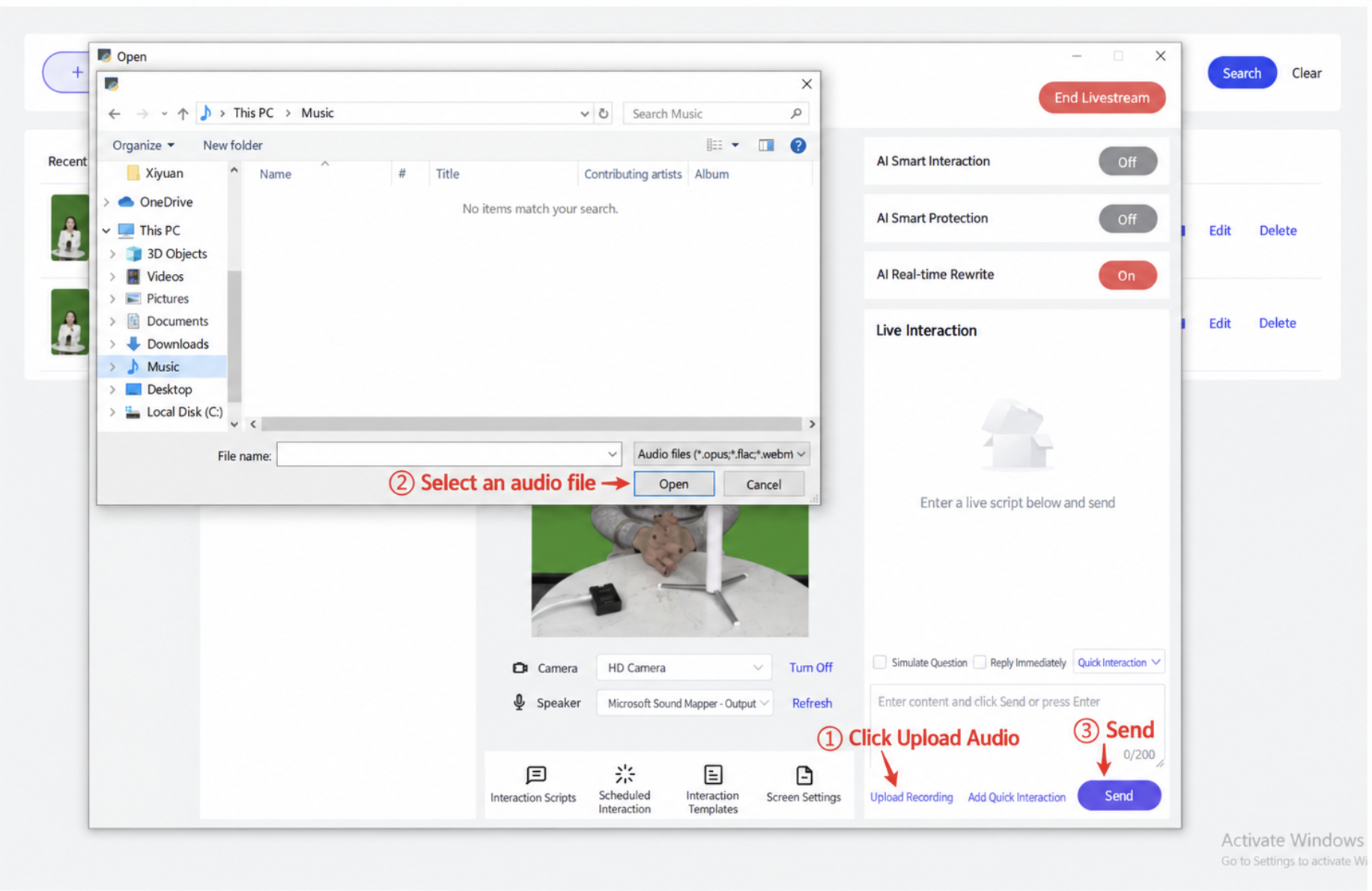
- ระหว่างไลฟ์ คุณสามารถป้อนคำตอบเป็นข้อความหรืออัปโหลดคำตอบเป็นเสียง แล้วส่งได้
(8) การเลือกกล้องและลำโพง
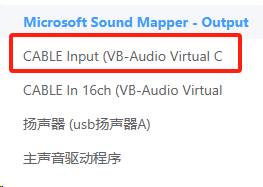
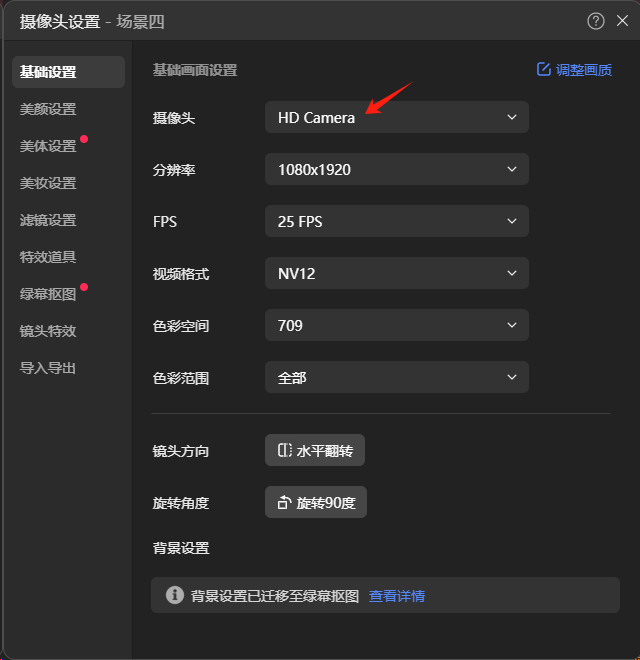
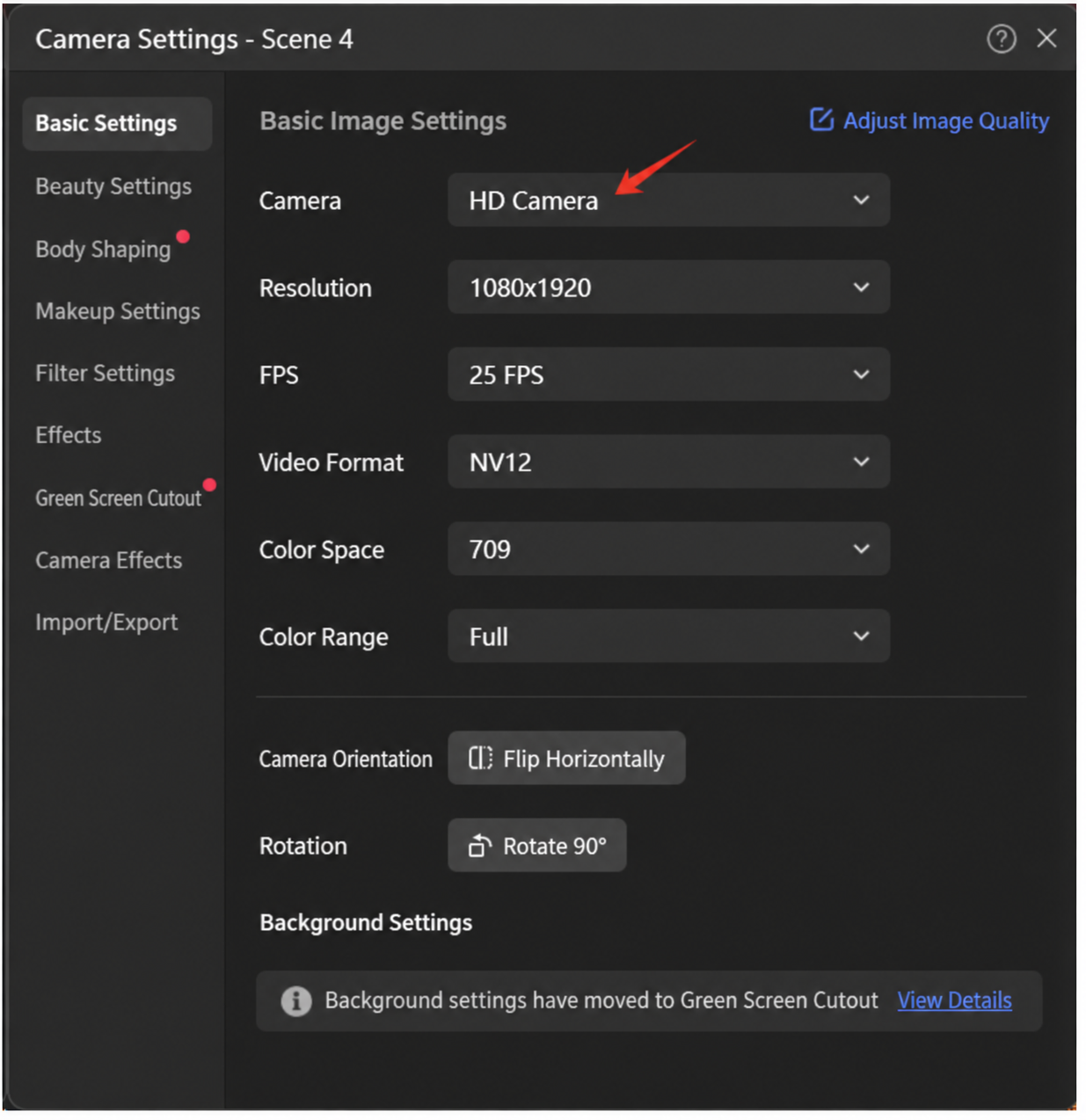
กล้องจะตั้งค่าเริ่มต้นเป็น "HD Camera" ส่วนลำโพงให้เลือก "CABLE Input (VB-Audio Virtual Cable)"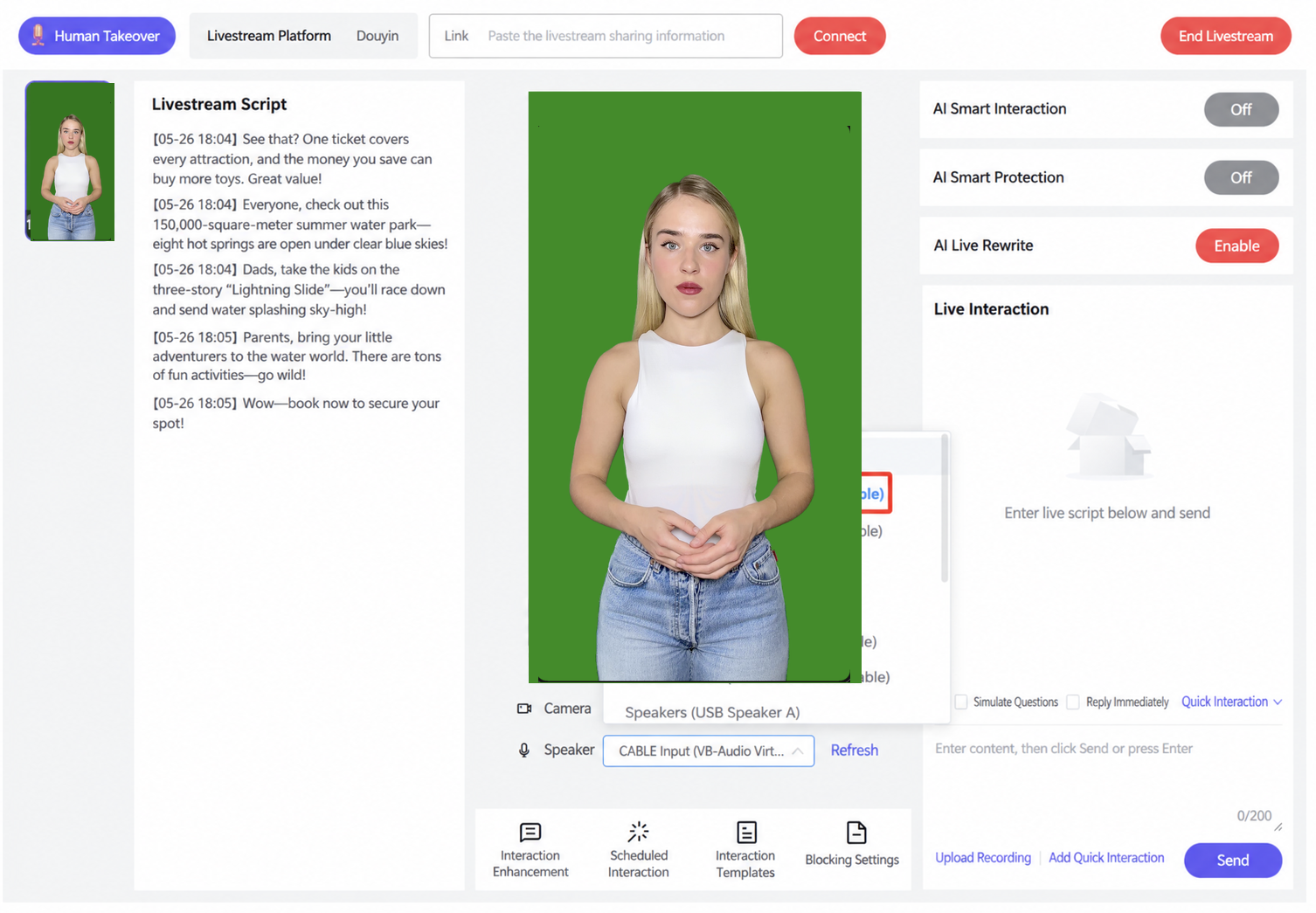
2.3.4.5 ขั้นที่ 4: การตั้งค่า Livestream Companion และการเริ่มไลฟ์
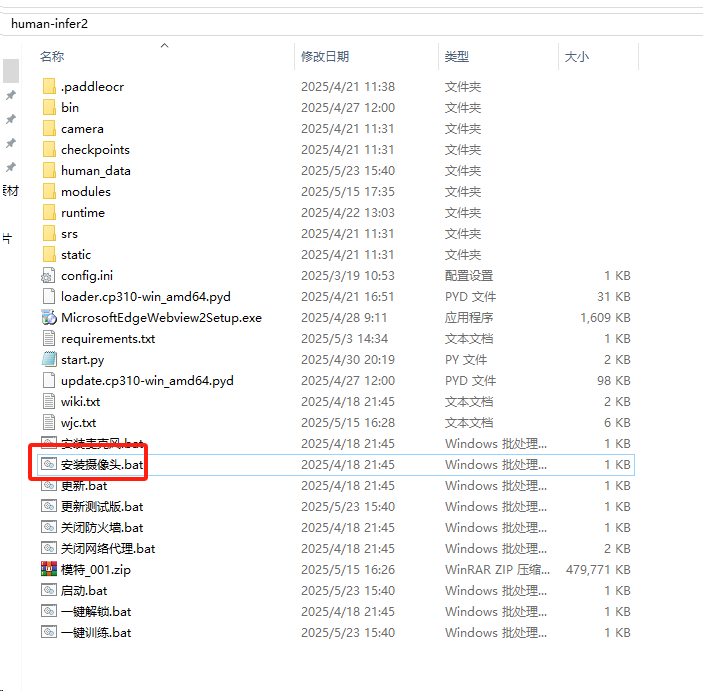
(1) ใน human-infer คลิกเพื่อติดตั้งกล้อง
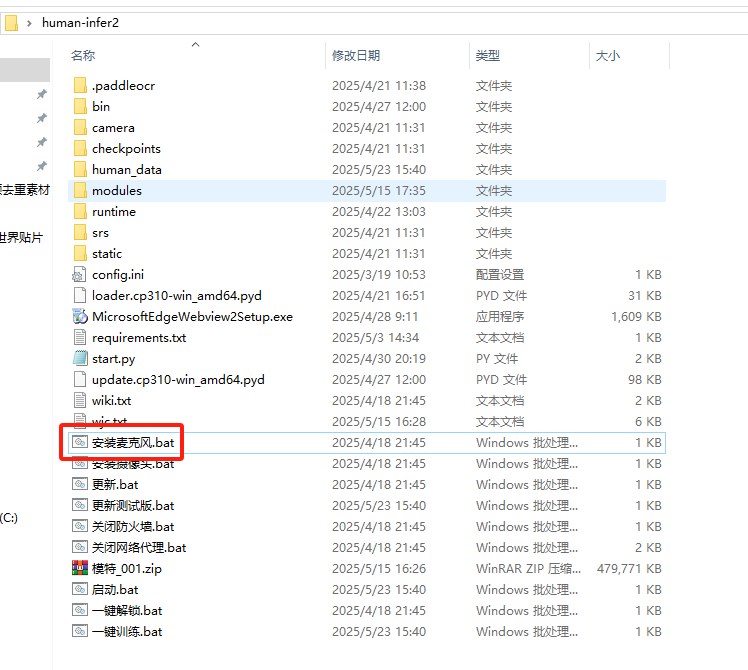
(2) ใน human-infer คลิกเพื่อติดตั้งไมโครโฟน
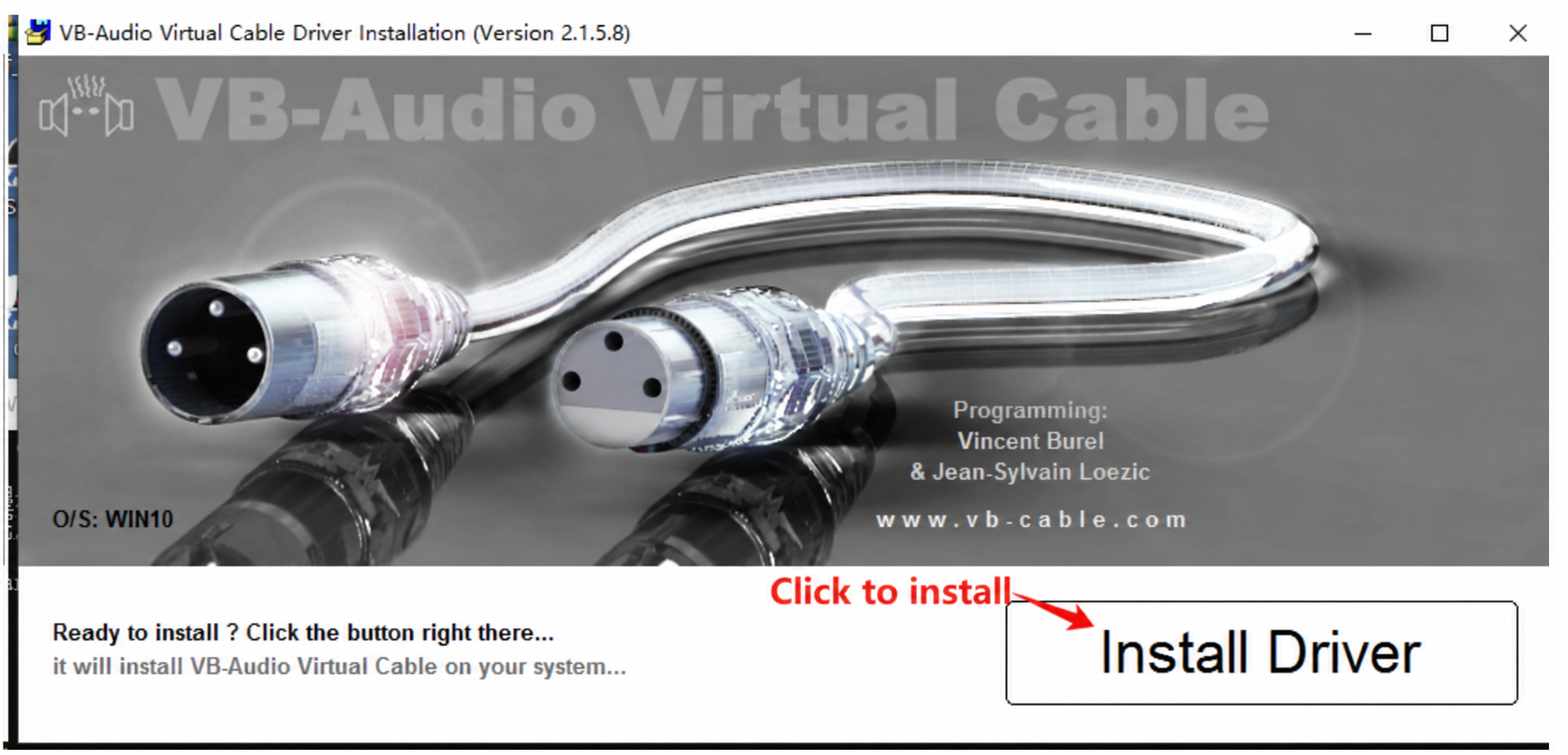
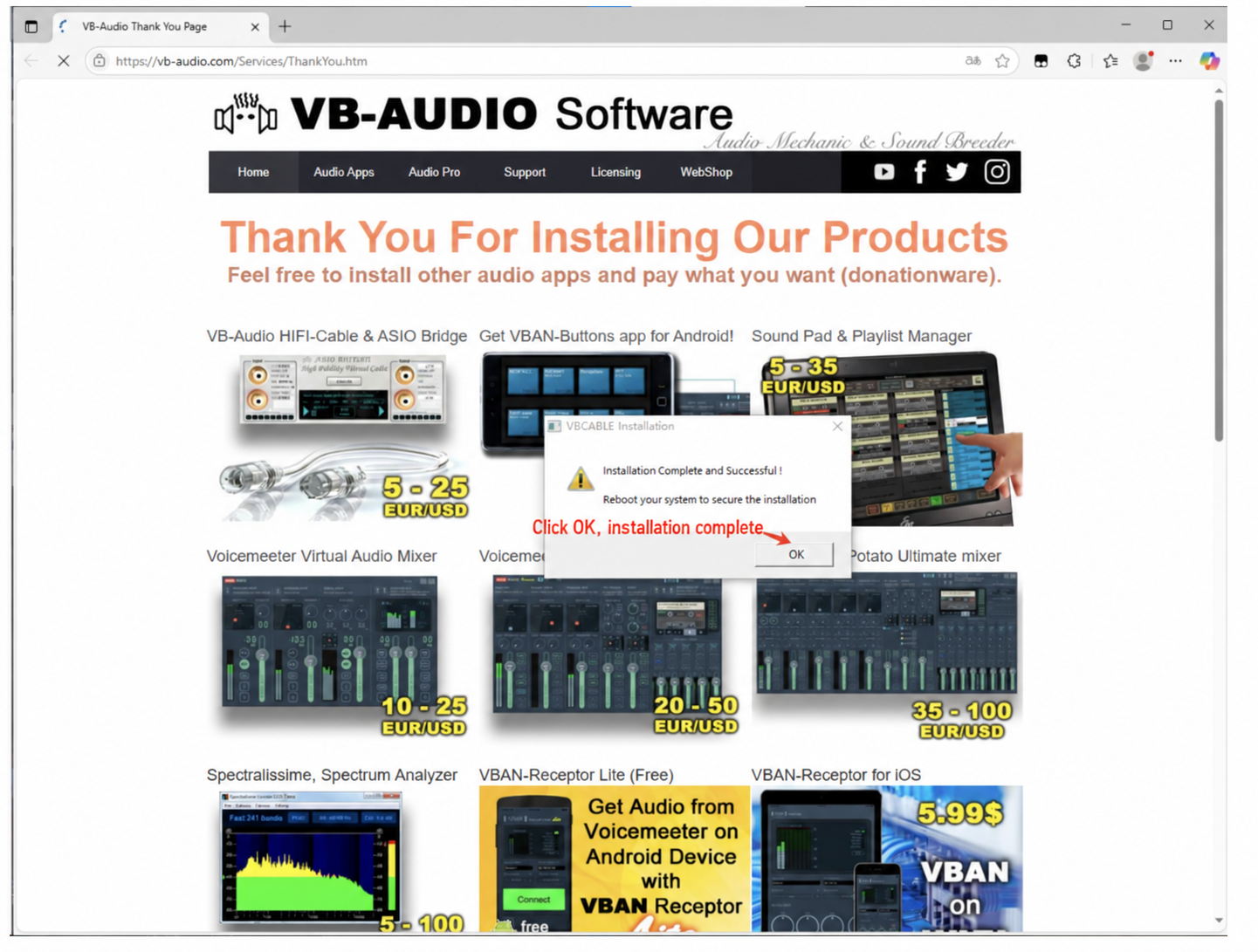
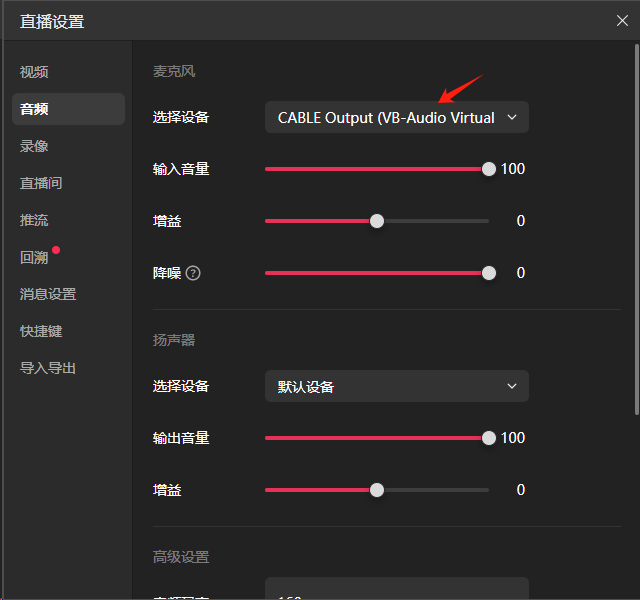
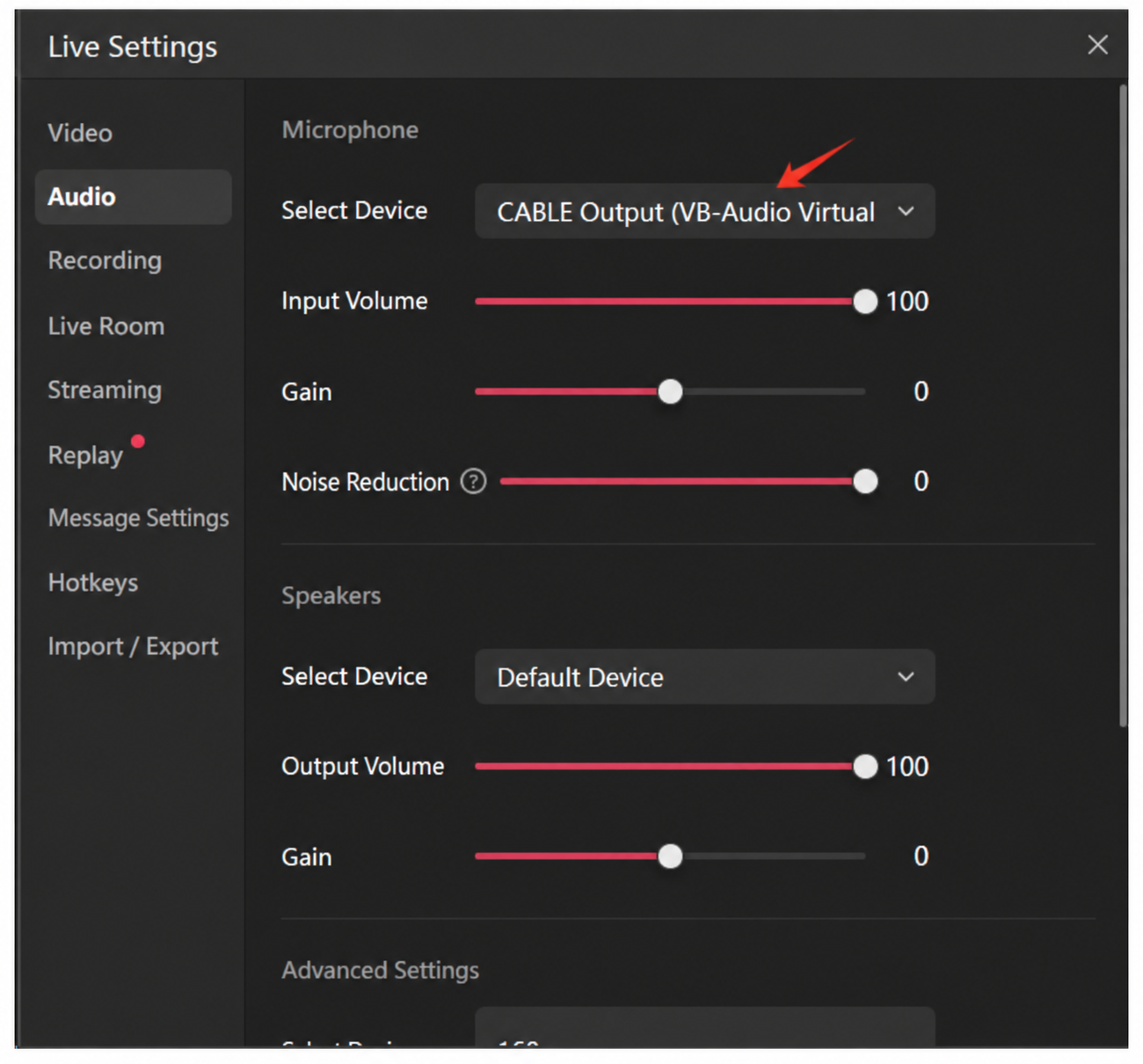
หลังติดตั้งไมโครโฟนเสมือนแล้ว ให้ตั้งค่าเสียงของคอมพิวเตอร์เป็น "CABLE Input"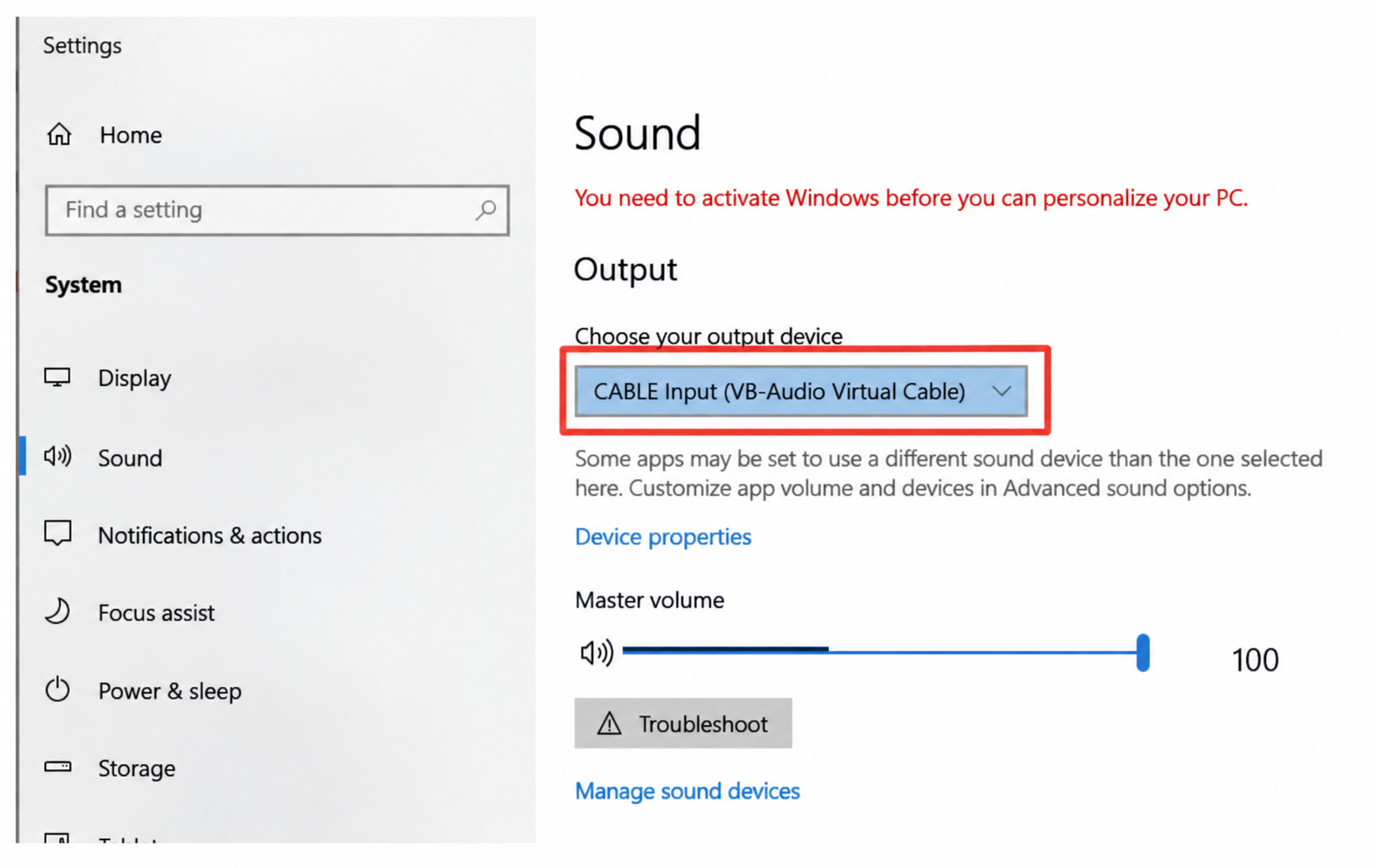
(3) หลังติดตั้งกล้องและไมโครโฟนในแอปแล้ว ให้เลือก "CABLE Input (VB-Audio Virtual Cable)" ในคอนโซลควบคุม เปิด Livestream Companion ตั้งกล้องเป็น "HD Camera" และตั้งเสียงเป็น "CABLE Output"
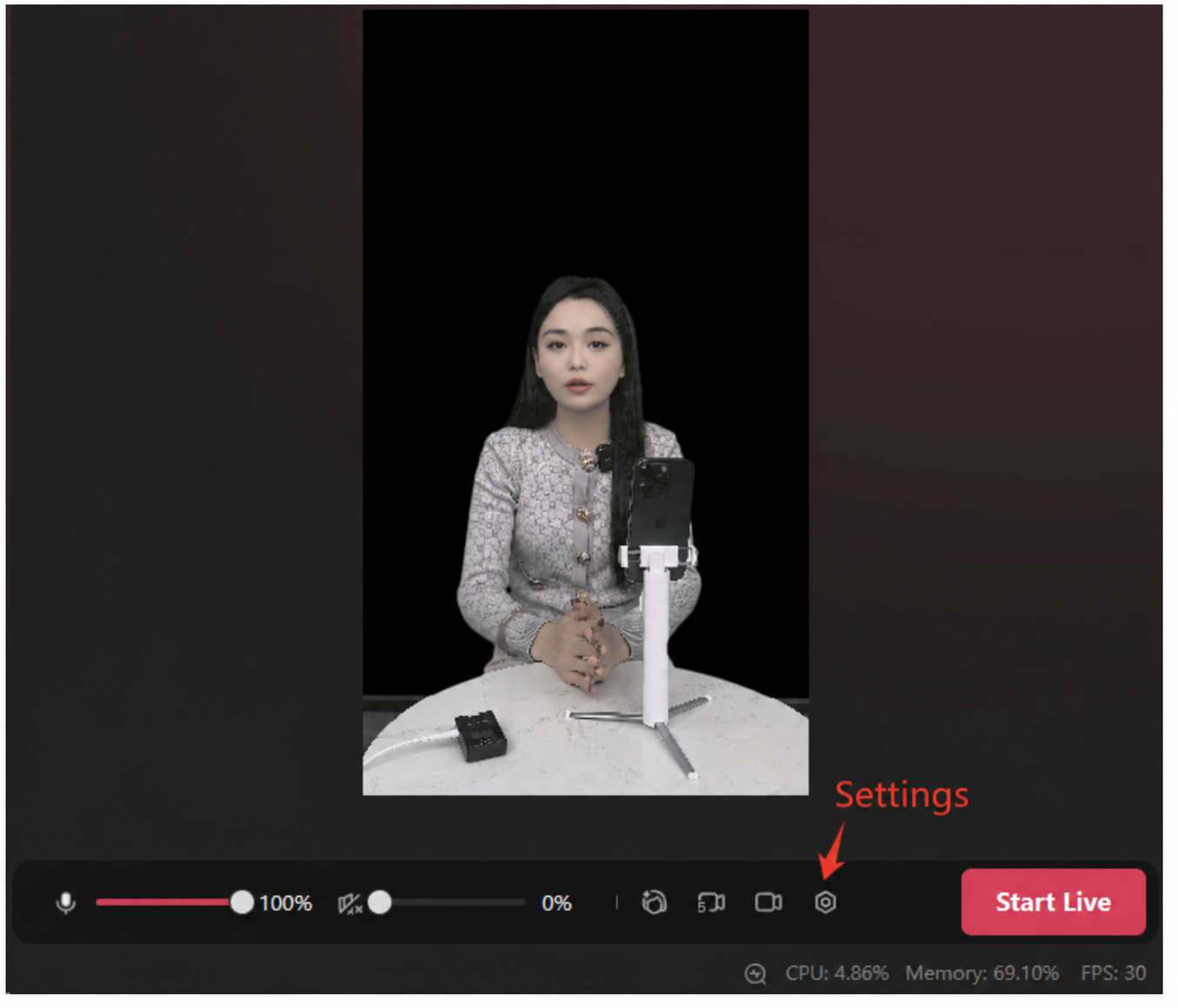
(3) ในแอปเดสก์ท็อป คลิก [Go Live Now] เพื่อเข้าสู่คอนโซลควบคุม รอ 3 นาที แล้วจึงดำเนินการต่อใน Livestream Companion
- เปิด Douyin Livestream Companion เลือกกล้อง [HD Camera] เพื่อดึงวิดีโอและเสียงของมนุษย์ดิจิทัลจากคอนโซลควบคุมโดยอัตโนมัติ แล้วตั้งค่าห้องไลฟ์ตามต้องการ!
- หมายเหตุ: สำหรับไลฟ์บนเดสก์ท็อปที่มีการเพิ่มฉากไดนามิก ให้เลือก Window Mode ในคอนโซลควบคุม อย่าเพิ่มหน้าต่างโดยตรงในซอฟต์แวร์ไลฟ์ของคุณ — การไลฟ์จากหน้าต่างมักถูกแฟล็กได้ง่าย ให้จับภาพหน้าต่างใน OBS (Window Capture) แทน คลิก Start Virtual Camera แล้วเพิ่ม HD Camera เป็นกล้องของคุณ
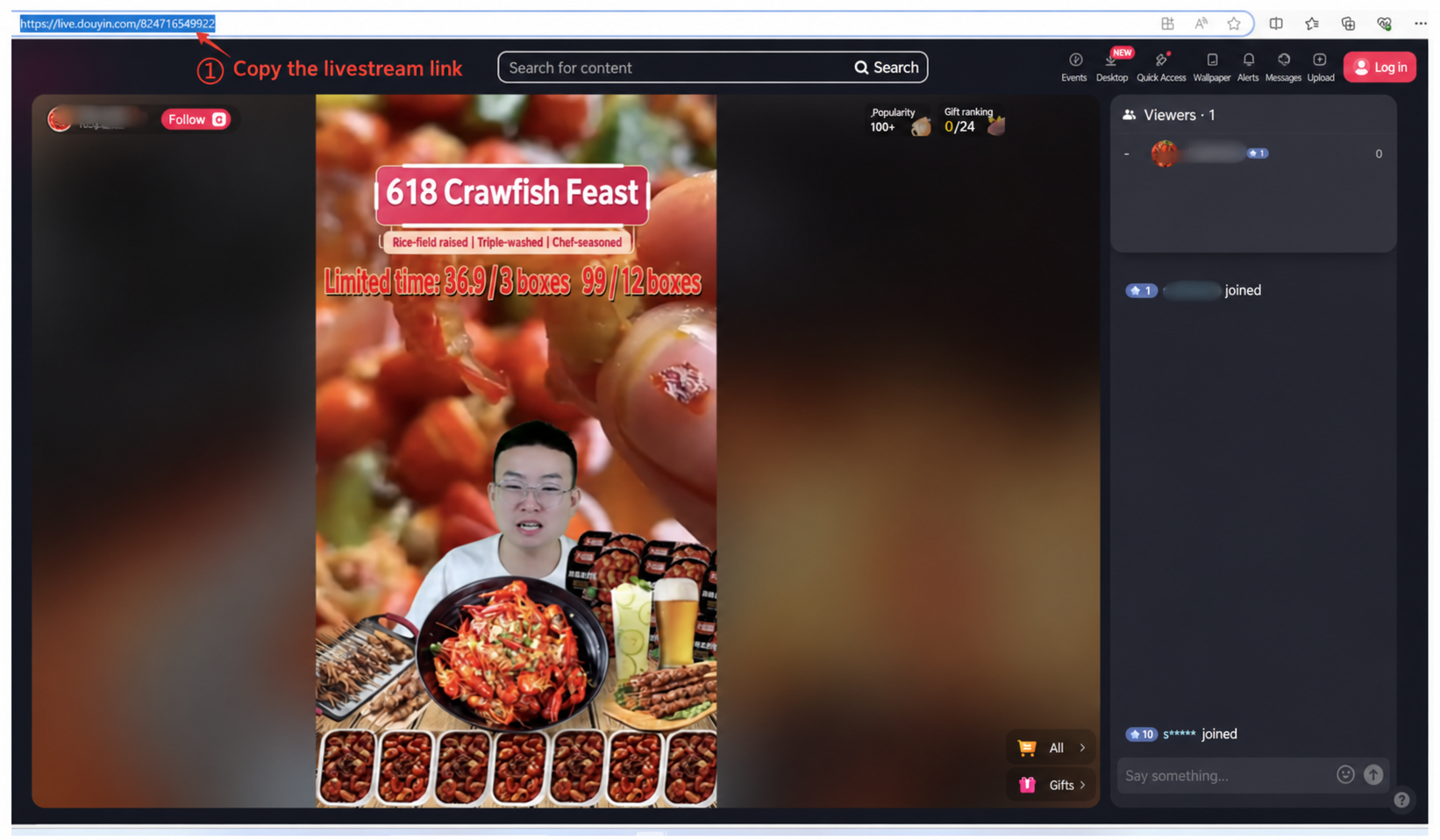
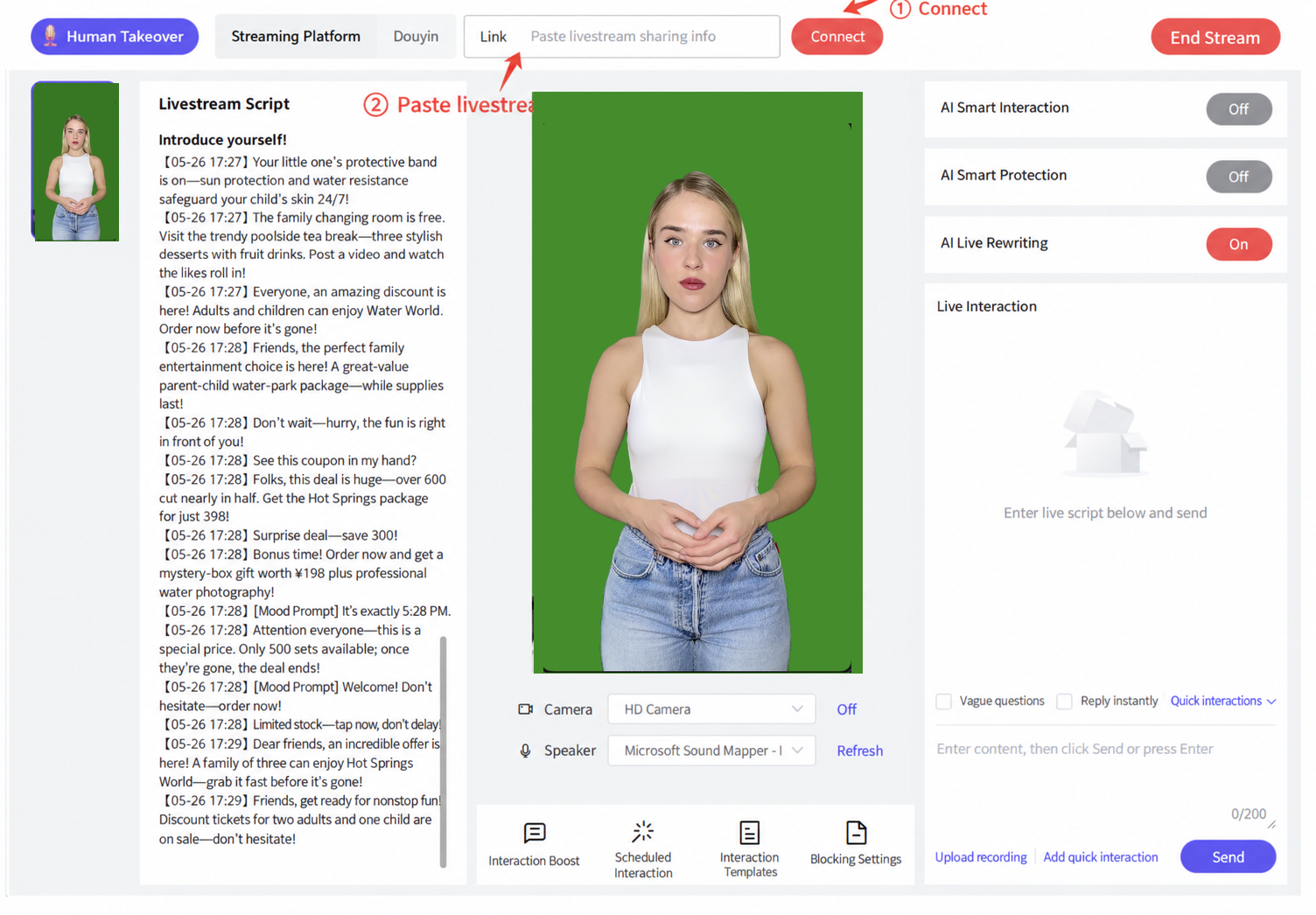
- หลังเริ่มไลฟ์ใน Livestream Companion แล้ว ให้เปิดเบราว์เซอร์ค้นหา Douyin ไปที่แพลตฟอร์ม Douyin ค้นหา "ชื่อ" ของห้องไลฟ์ แล้วคัดลอกลิงก์ไลฟ์ (ปิดเบราว์เซอร์ทันทีหลังคัดลอก) วางลงในช่องลิงก์แล้วคลิก "Connect"
- หมายเหตุ: หน้าต่างที่เด้งขึ้นมาหลังคลิก Connect ต้องไม่ปิดระหว่างไลฟ์ — อย่าทำการกระทำใด ๆ กับหน้านั้น!
โหมด Co-Stream (Co-Stream Mode)
ระหว่างไลฟ์ ขณะที่ผู้ดำเนินรายการดิจิทัลอธิบายสินค้า ผู้ดำเนินรายการร่วมจะพูดโต้ตอบแบบเรียลไทม์หรือตอบคอมเมนต์ผู้ชม สร้างจังหวะไลฟ์ที่ราบรื่นเป็นธรรมชาติและบรรยากาศการโต้ตอบที่มีชีวิตชีวา ช่วยยกระดับประสบการณ์การรับชม
วิธีใช้: บทพูดของผู้ร่วมควรใส่ไว้ในวงเล็บ เนื้อหาสคริปต์ในวงเล็บจะถูกกำหนดให้ผู้ร่วมโดยอัตโนมัติ และผู้ดำเนินรายการหลักจะหยุดพักขณะที่ผู้ร่วมพูด ดูสคริปต์ในภาพด้านล่าง: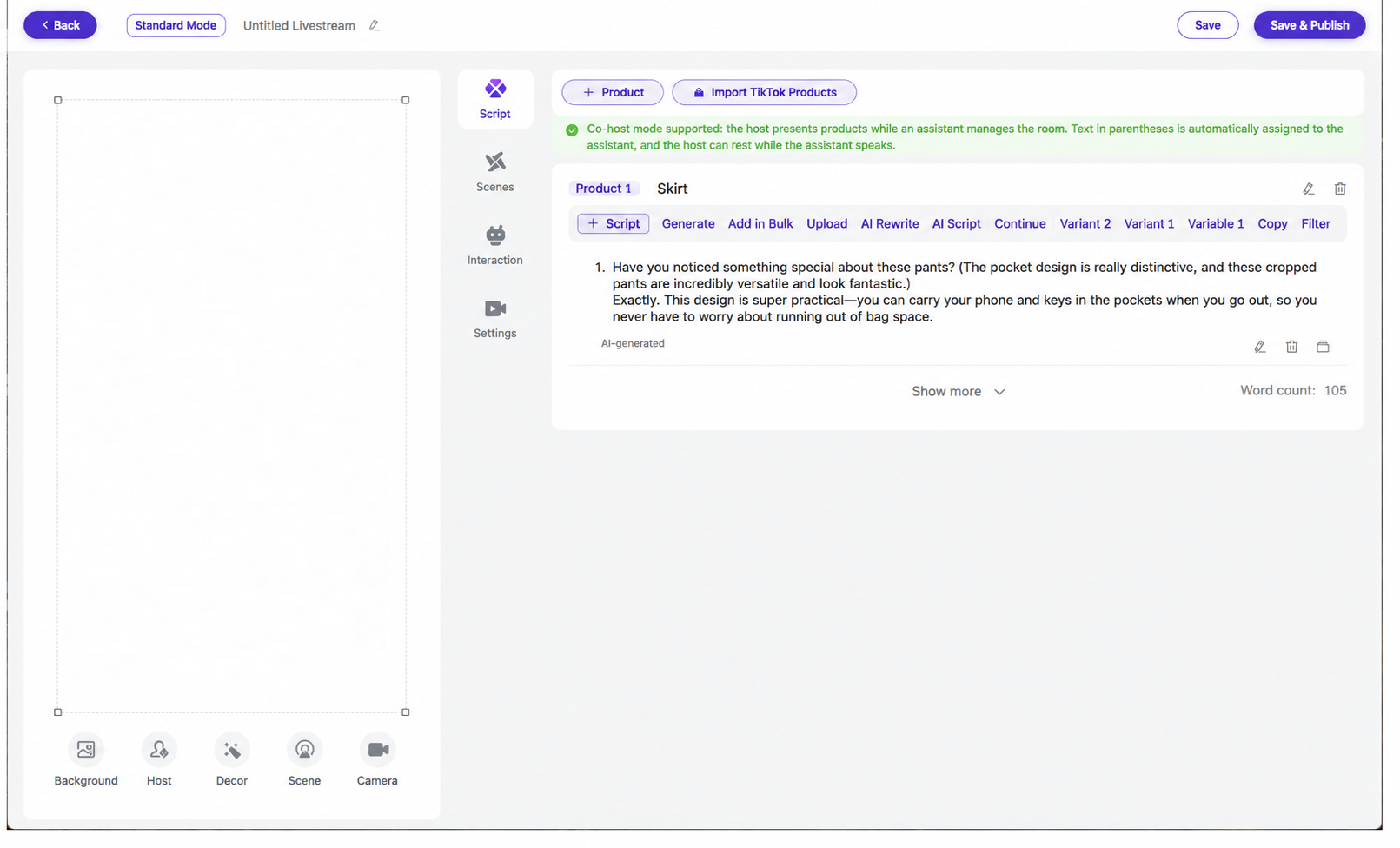
ตั้งโทนเสียงของผู้ดำเนินรายการหลักและผู้ร่วม: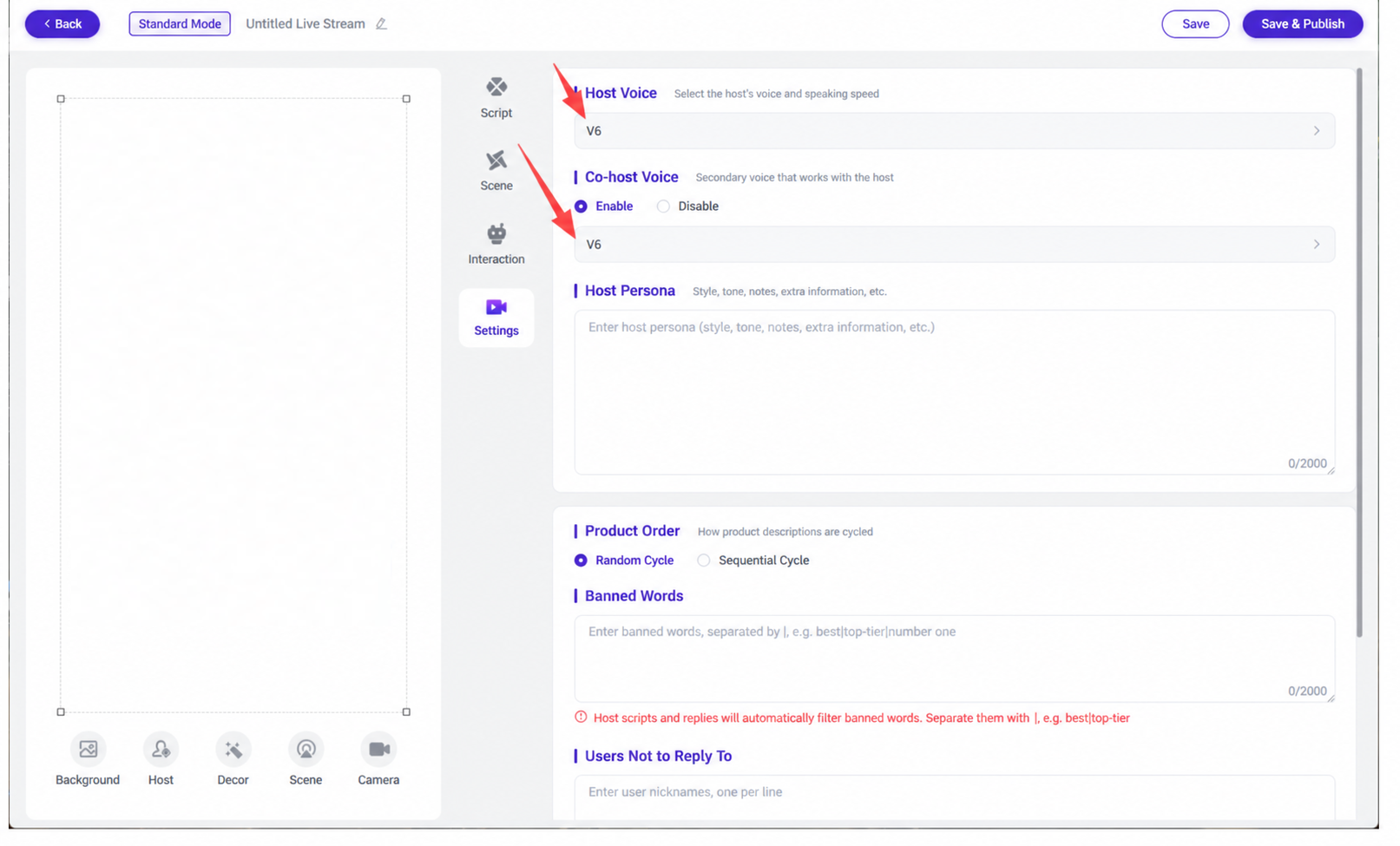
หมายเหตุ: หากต้องการใช้โหมด Co-Stream คุณต้องติ๊ก "Close Mouth" ตอนฝึกอวาตาร์ V5 เพื่อให้ปากของผู้ดำเนินรายการหลักปิดเงียบขณะที่ผู้ร่วมกำลังพูด
เสียงแคช (Cached Audio)
Cached Audio ใช้เป็นหลักเพื่อแก้ปัญหาการกระตุกในระบบมนุษย์ดิจิทัลระหว่างไลฟ์ วิธีใช้มีดังนี้:
หลังคลิก "Go Live Now" คอนโซลควบคุมจะแสดงหน้าจอสำหรับตั้งระยะเวลาแคช ตั้งระยะเวลาแคชล่วงหน้าเพื่อสร้างเสียงแคช ระหว่างทำงานให้ติ๊ก "Use Cache Only" และยกเลิกการติ๊กเมื่อแคชใกล้หมด
[2025-11-12 10-33-17.mkv]
AI Auto-Broadcast
เลือก AI Auto-Broadcast เป็นโหมดไลฟ์สตรีม
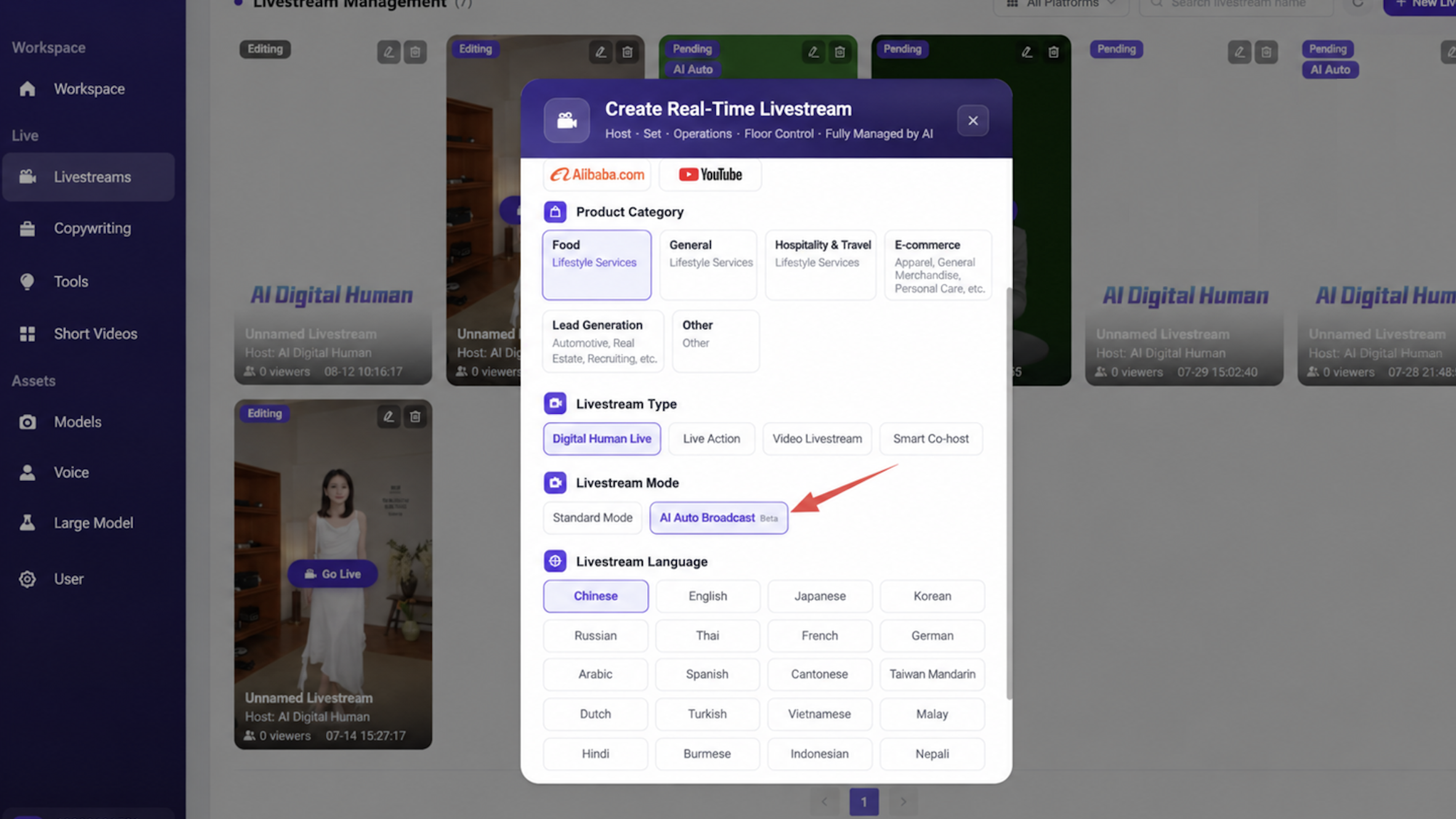
การนำเข้าสินค้าด้วยคลิกเดียว
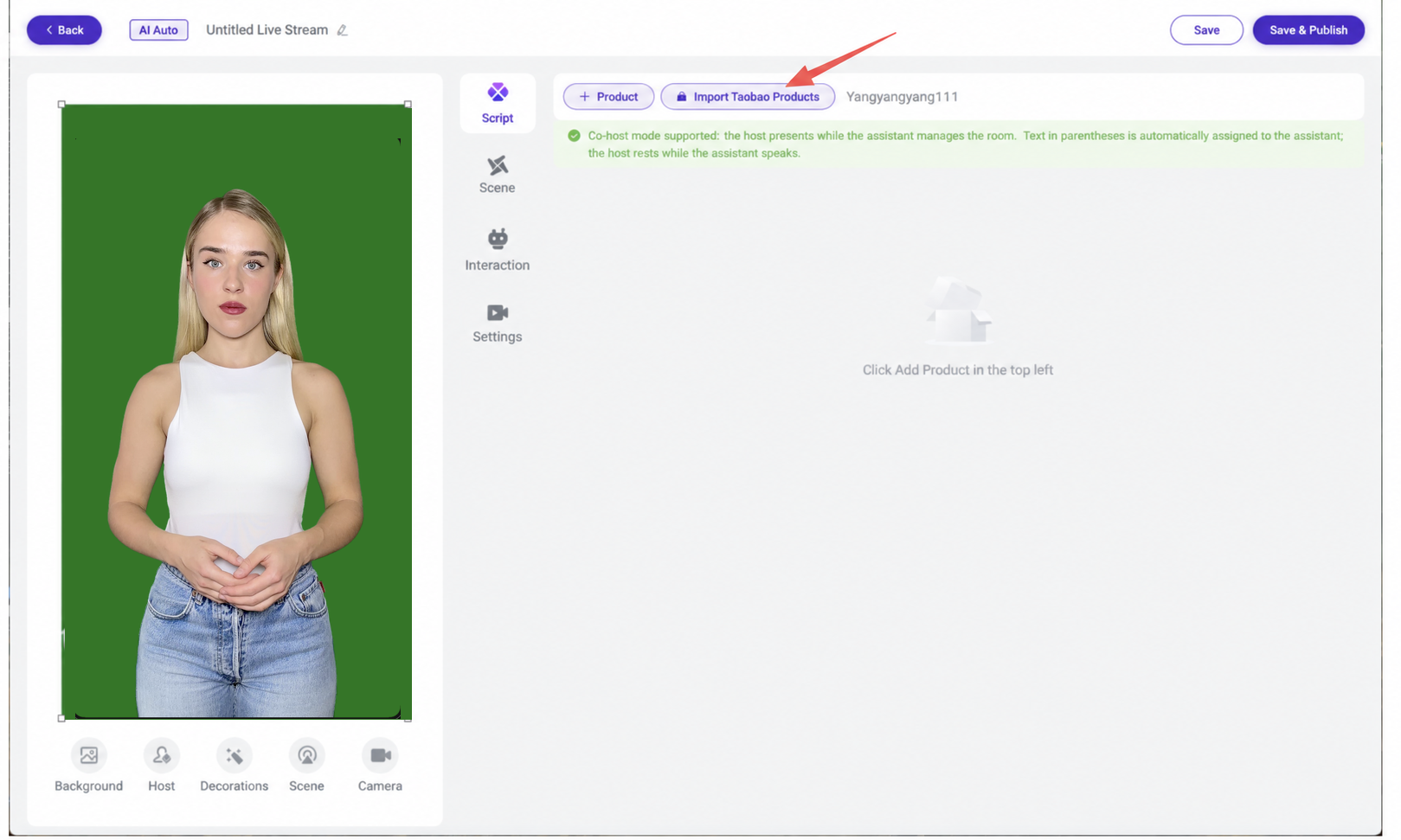
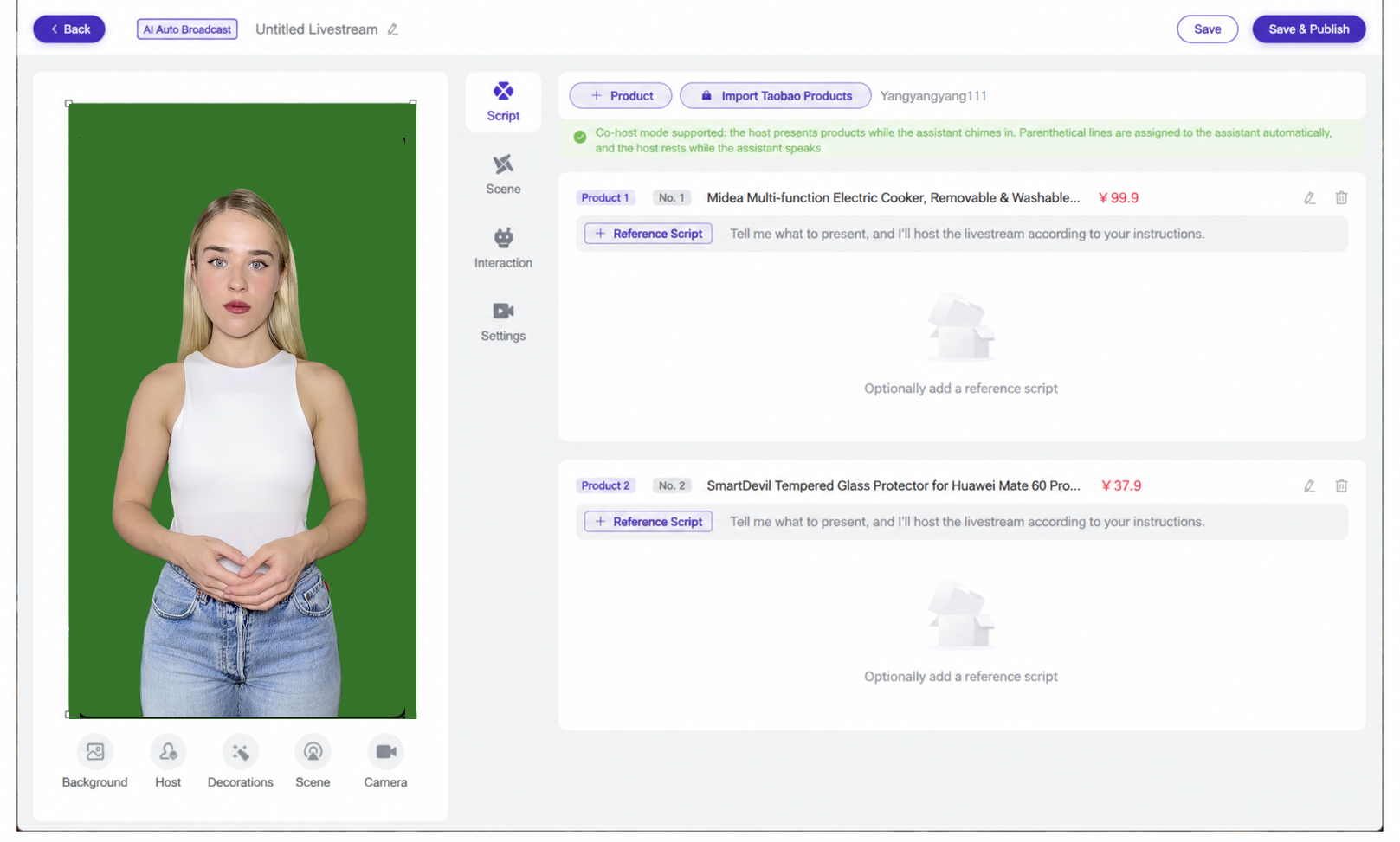
(เพิ่มสินค้าด้วยตนเองก็ได้) หลังนำเข้าสินค้าแล้ว คุณอาจตั้งสคริปต์อ้างอิงได้ (พร้อมการเขียนสคริปต์ใหม่แบบเรียลไทม์ระหว่างไลฟ์) หลังบันทึกและเผยแพร่ ให้คลิก "Go Live Now" ระบบจะสร้างสคริปต์ตามข้อมูลสินค้าโดยอัตโนมัติเพื่อดำเนินไลฟ์
เมื่อใช้ AI Auto-Broadcast คุณสามารถเพิ่มข้อมูลสินค้าในบุคลิกของผู้ดำเนินรายการเพื่อให้สคริปต์ไลฟ์แม่นยำ!
การเปลี่ยนกะอัตโนมัติ (Auto Shift Change)
การเปลี่ยนกะอัตโนมัติแบ่งเป็นการเปลี่ยนกะในห้องและนอกห้อง การเปลี่ยนกะในห้องจะสลับอวาตาร์และเสียงของผู้ดำเนินรายการเป็นหลัก ส่วนการเปลี่ยนกะนอกห้องจะสลับทั้งห้องไลฟ์ รวมถึงสคริปต์ อวาตาร์ เสียง และฉากหลังของห้อง
เปิดฟีเจอร์การเปลี่ยนกะตามกำหนดเวลาในคอนโซลควบคุม แล้วตั้งค่าว่าจะสลับไปห้องไลฟ์ใด (ต้องแน่ใจว่าสคริปต์ โมเดล เสียง และแอสเซตฉากหลังของห้องแตกต่างกันทั้งหมด) แนะนำให้เปลี่ยนกะทุก 2-3 ชั่วโมง!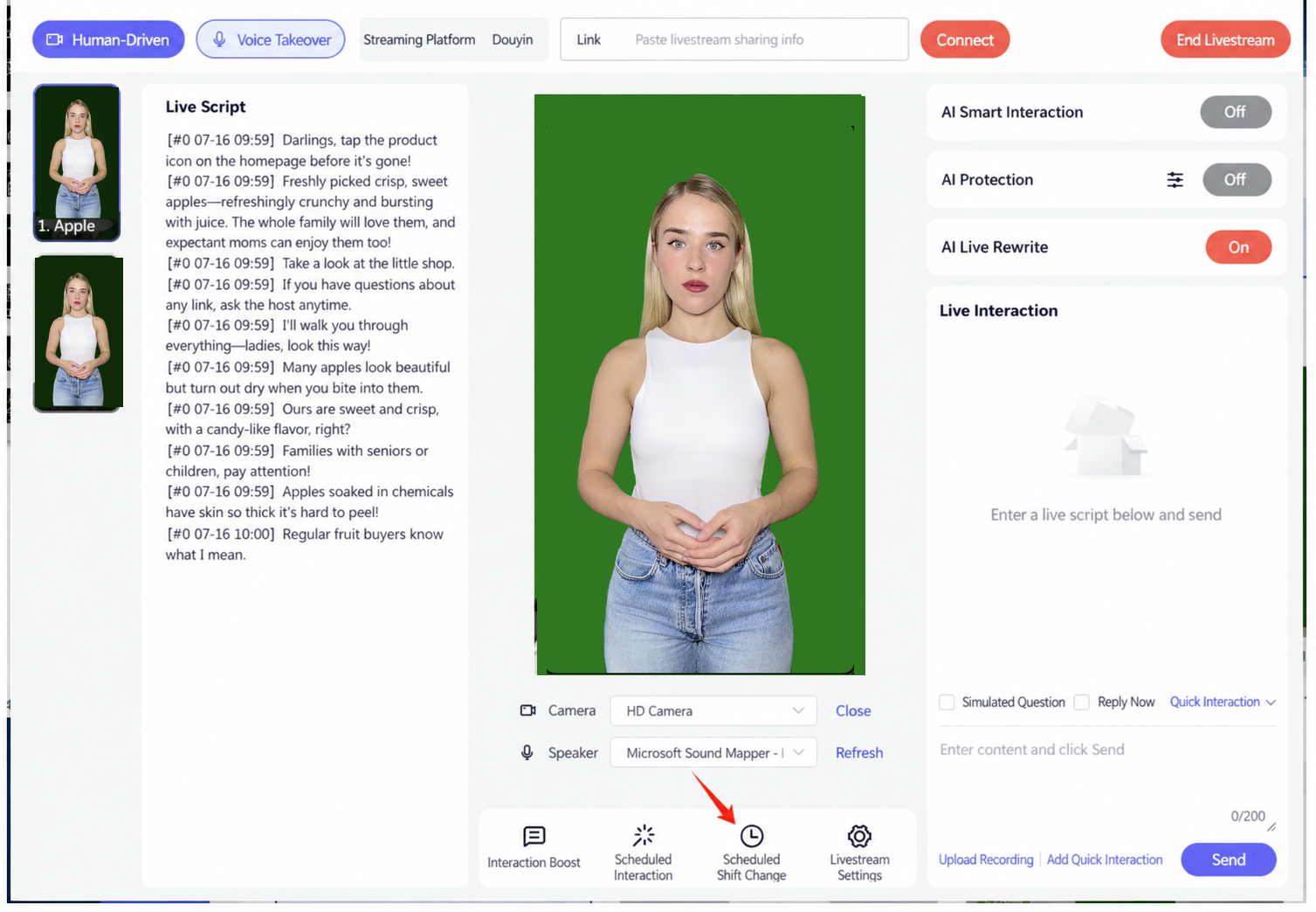
การเปลี่ยนกะในห้อง
สลับเฉพาะอวาตาร์และเสียง ดังนี้: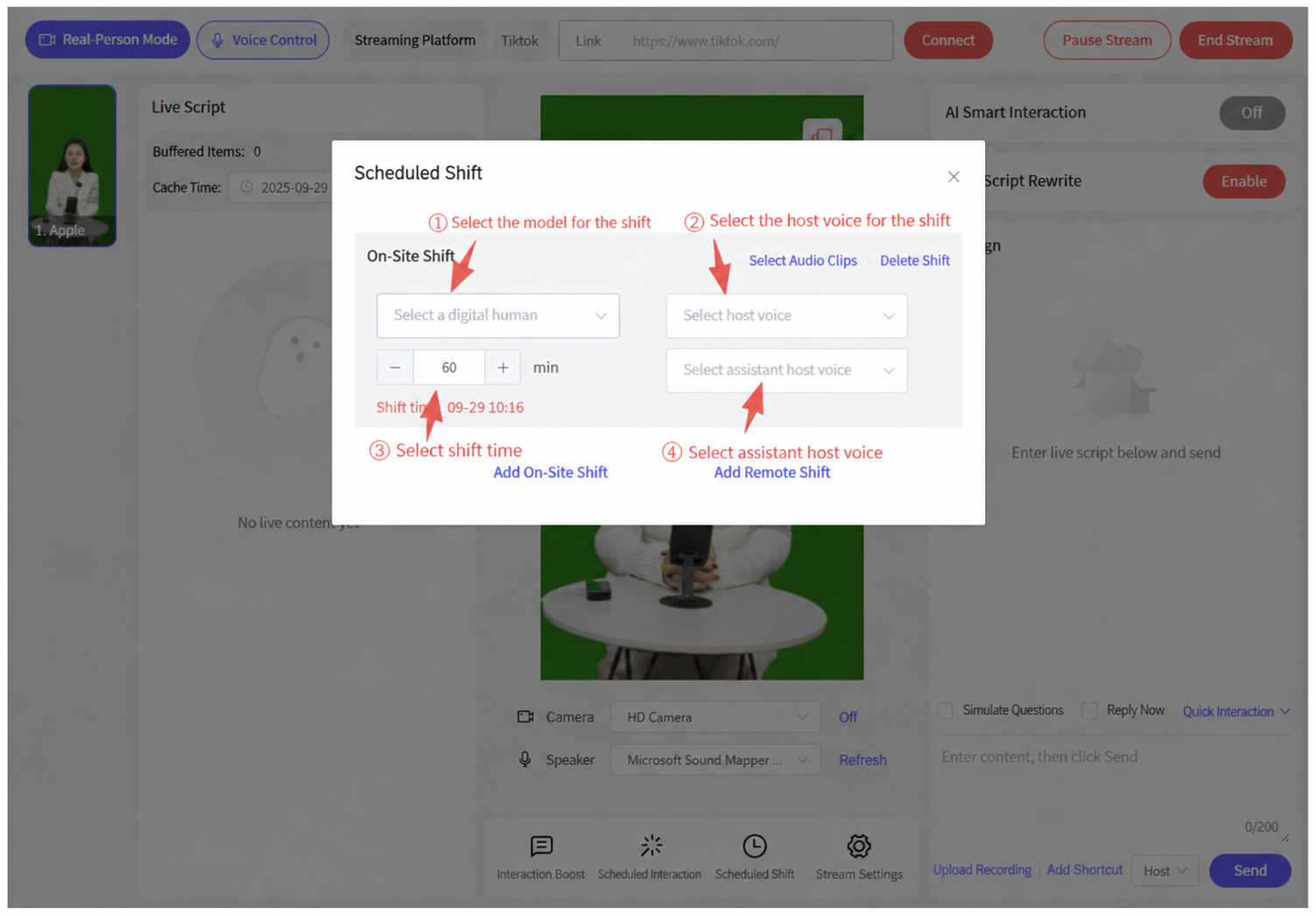
การเปลี่ยนกะนอกห้อง
สลับแอสเซตทั้งหมดของห้องไลฟ์: โมเดล เสียง สคริปต์ แอสเซตตกแต่งห้อง และเสียงแบบแยกส่วน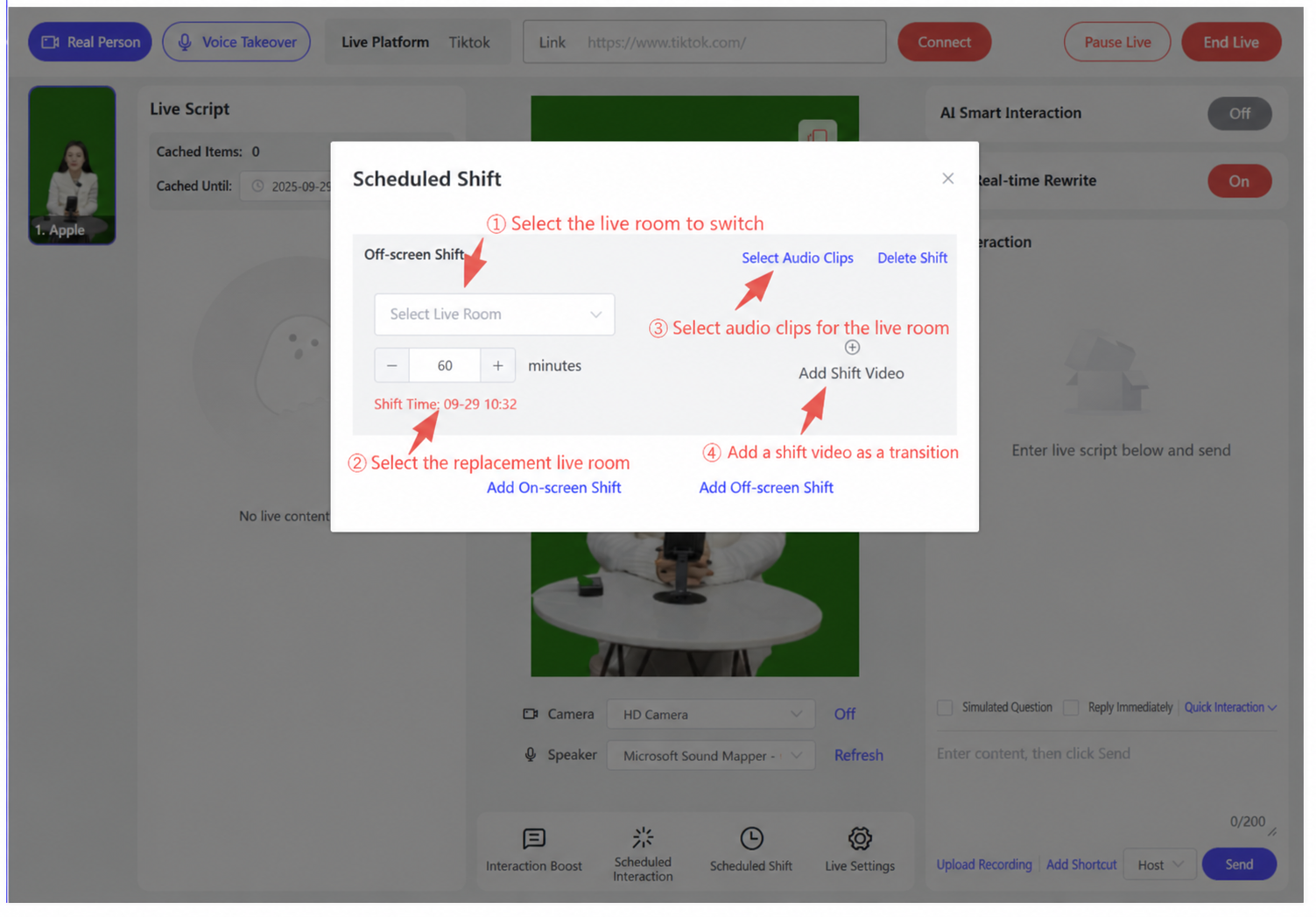
วิดีโอเปลี่ยนกะคือวิดีโอที่เล่นในห้องไลฟ์ระหว่างการเปลี่ยนกะ (ไม่บังคับ ใช้เป็นช่วงเปลี่ยนผ่าน) หมายเหตุ! เมื่อใช้วิดีโอเปลี่ยนกะ คุณต้องเลือก Window Mode (ใช้การ์ดจับภาพ)
สเปกคอมพิวเตอร์ที่แนะนำสำหรับการไลฟ์ที่ขับเคลื่อนแบบเรียลไทม์:
เสียง V2/V3 + อวาตาร์ V2/V3:
CPU: i5-12400
RAM: อย่างน้อย 32GB
OS: Windows 10 ขึ้นไป
GPU: การ์ดจอแยก RTX 3060 ขึ้นไป, VRAM 12GB+
ที่เก็บข้อมูล: SSD M.2 ขนาด 500GB ขึ้นไป
ดู คู่มือไลฟ์สตรีมบนแพลตฟอร์มบุคคลที่สามด้วยมนุษย์ดิจิทัล Syntopia
3. ปัญหาการโต้ตอบในห้องไลฟ์ที่พบบ่อยและวิธีแก้
- ถาม: ทำไมผู้ดำเนินรายการยังไม่โต้ตอบกับส่วนคอมเมนต์ ทั้งที่ตั้งคำสำคัญไว้แล้ว?
- ตอบ: ตรวจสอบขั้นตอนต่อไปนี้
- ตรวจสอบว่าป้อนลิงก์ในคอนโซลควบคุมถูกต้องหรือไม่
- ผู้ดำเนินรายการจะพูดสคริปต์ของสินค้าปัจจุบันให้จบก่อนตอบคอมเมนต์ หากสคริปต์บรรทัดเดียวยาวเกินไป อาจทำให้ตอบแบบเรียลไทม์ไม่ได้
- ตรวจสอบว่าทีมงานส่งคำสำคัญบ่อยเกินไปในห้องไลฟ์ Douyin/Kuaishou/Tmall/Taobao/JD.com หรือไม่ การส่งคำสำคัญซ้ำ ๆ ภายในไม่กี่วินาทีมักถูกแพลตฟอร์มแฟล็กว่าเป็นบอตสแปมคอมเมนต์ ซึ่งจะทำให้คำสำคัญไม่กระตุ้นอีกและผู้ดำเนินรายการตอบไม่ได้ ในกรณีนี้ให้รอ 30 วินาทีก่อนส่งคำสำคัญในคอมเมนต์อีกครั้ง และแนะนำให้ส่งคำสำคัญเป็นช่วง ๆ พร้อมสังเกตว่าผู้ดำเนินรายการตอบหรือไม่
- หากตรวจสอบทุกขั้นตอนข้างต้นแล้ว ให้ปิดการเชื่อมต่อของห้องไลฟ์ เชื่อมต่อใหม่ แล้วสังเกตว่าการโต้ตอบกลับมาทำงานหรือไม่
- ถาม: ทำไมคำสำคัญบางคำได้รับการตอบ แต่บางคำไม่ได้?
- ตอบ: หลังตรวจสอบขั้นตอนข้างต้นแล้ว หากคำสำคัญเฉพาะคำหนึ่งไม่กระตุ้นการโต้ตอบ ในขณะที่คำสำคัญอื่นทำงานปกติ เป็นไปได้ว่าคำสำคัญนั้นถูกแพลตฟอร์มบล็อก ในกรณีนี้ให้ตั้งคำสำคัญอื่นที่มีความหมายคล้ายกันแล้วสังเกตว่าการโต้ตอบทำงานหรือไม่
4. วิธีเชื่อมต่อการโต้ตอบกับแพลตฟอร์มไลฟ์สตรีมบุคคลที่สาม
- Douyin: เปิดห้องไลฟ์ในเบราว์เซอร์เดสก์ท็อป คัดลอกลิงก์ แล้วปิดเบราว์เซอร์ ในไลฟ์มนุษย์ดิจิทัล Syntopia ไปที่ "Go Live Now" - เข้าคอนโซลควบคุม - เลือก Douyin เป็นแพลตฟอร์มไลฟ์ วางลิงก์ แล้วคลิก Connect หน้าที่ปรากฏหลังคลิก Connect ต้องไม่ปิดหรือซ่อน
- Kuaishou: เปิดห้องไลฟ์ในแอป Kuaishou แล้วคัดลอกลิงก์สั้นของห้อง ในไลฟ์มนุษย์ดิจิทัล Syntopia ไปที่ "Go Live Now" - เข้าคอนโซลควบคุม - เลือก Kuaishou เป็นแพลตฟอร์มไลฟ์ วางลิงก์ แล้วคลิก Connect หน้าที่ปรากฏหลังคลิก Connect ต้องไม่ปิดหรือซ่อน
- WeChat Channels: ในไลฟ์มนุษย์ดิจิทัล Syntopia ไปที่ "Go Live Now" - เข้าคอนโซลควบคุม - เลือก WeChat Channels เป็นแพลตฟอร์มไลฟ์ คลิก Connect แล้วสแกน QR code เพื่อเข้าสู่ระบบหลังบ้านของ WeChat Channels หน้าที่ปรากฏหลังคลิก Connect ต้องไม่ปิดหรือซ่อน
- TikTok: เปิดห้องไลฟ์ในเบราว์เซอร์เดสก์ท็อป คัดลอกลิงก์ แล้วปิดเบราว์เซอร์ ในไลฟ์มนุษย์ดิจิทัล Syntopia ไปที่ "Go Live Now" - เข้าคอนโซลควบคุม - เลือก TikTok เป็นแพลตฟอร์มไลฟ์ วางลิงก์ แล้วคลิก Connect หน้าที่ปรากฏหลังคลิก Connect ต้องไม่ปิดหรือซ่อน
- Meituan: เปิดห้องไลฟ์ในแอป Meituan แล้วคัดลอกลิงก์ห้อง ในไลฟ์มนุษย์ดิจิทัล Syntopia ไปที่ "Go Live Now" - เข้าคอนโซลควบคุม - เลือก Meituan เป็นแพลตฟอร์มไลฟ์ วางลิงก์ แล้วคลิก Connect หน้าที่ปรากฏหลังคลิก Connect ต้องไม่ปิดหรือซ่อน
- Pinduoduo: เปิดห้องไลฟ์ในแอป Pinduoduo แล้วคัดลอกลิงก์ห้อง ในไลฟ์มนุษย์ดิจิทัล Syntopia ไปที่ "Go Live Now" - เข้าคอนโซลควบคุม - เลือก Pinduoduo เป็นแพลตฟอร์มไลฟ์ วางลิงก์ แล้วคลิก Connect หน้าที่ปรากฏหลังคลิก Connect ต้องไม่ปิดหรือซ่อน
- Taobao: เปิดห้องไลฟ์ในแอป Taobao แล้วคัดลอกลิงก์ห้อง ในไลฟ์มนุษย์ดิจิทัล Syntopia ไปที่ "Go Live Now" - เข้าคอนโซลควบคุม - เลือก Taobao เป็นแพลตฟอร์มไลฟ์ วางลิงก์ แล้วคลิก Connect หน้าที่ปรากฏหลังคลิก Connect ต้องไม่ปิดหรือซ่อน
- JD.com: ในไลฟ์มนุษย์ดิจิทัล Syntopia ไปที่ "Go Live Now" - เข้าคอนโซลควบคุม - เลือก JD.com เป็นแพลตฟอร์มไลฟ์ คลิก Connect แล้วสแกน QR code เพื่อเข้าสู่ระบบหลังบ้านของ JD Livestream หน้าที่ปรากฏหลังคลิก Connect ต้องไม่ปิดหรือซ่อน
- Xiaohongshu (RED): ในไลฟ์มนุษย์ดิจิทัล Syntopia ไปที่ "Go Live Now" - เข้าคอนโซลควบคุม - เลือก Xiaohongshu เป็นแพลตฟอร์มไลฟ์ คลิก Connect แล้วสแกน QR code เพื่อเข้าสู่ระบบหลังบ้านของ Xiaohongshu Livestream หน้าที่ปรากฏหลังคลิก Connect ต้องไม่ปิดหรือซ่อน