การใช้ฟังก์ชันที่ใช้บ่อยของ Livestream Companion
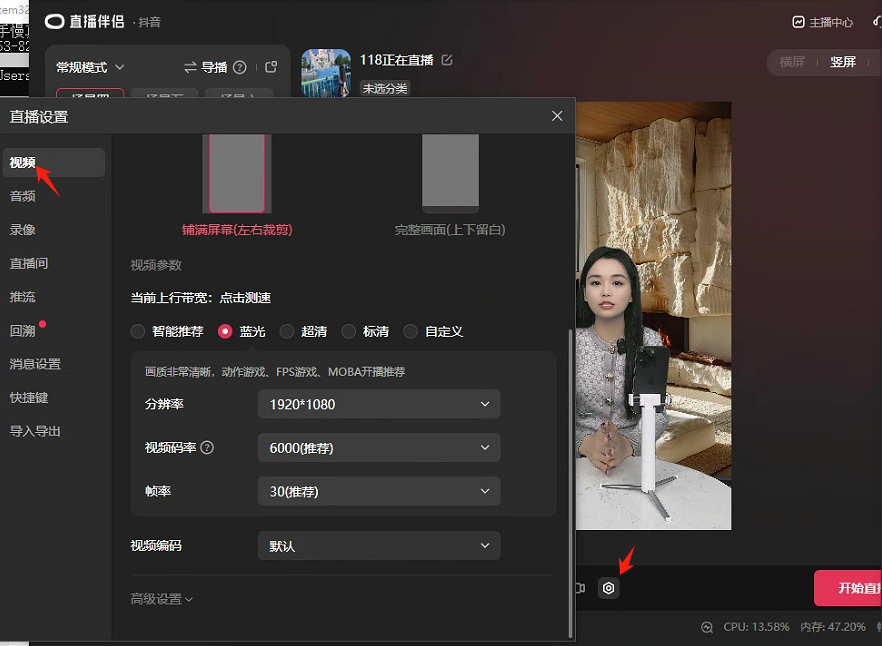
1. วิธีปรับความละเอียดของห้องไลฟ์สตรีม
ดังภาพด้านล่าง ให้ใช้ปุ่มตั้งค่าที่ด้านล่างของ Livestream Companion: [Livestream Settings] → [Video] → [Video Parameters] เพื่อสลับระหว่าง Blu-ray, Ultra HD และ Standard Definition ยิ่งบิตเรตและอัตราเฟรมสูง คุณภาพของภาพก็ยิ่งดี แต่การใช้อัตราเฟรมสูงต้องการ CPU, GPU, หน่วยความจำ และเครือข่ายที่แรงกว่า — แนะนำให้ใช้ค่าที่ Livestream Companion แนะนำ
การเลือก "Smart Recommendation" (คำแนะนำอัจฉริยะ) โดยทั่วไปจะจับคู่การตั้งค่าประสิทธิภาพที่เหมาะสมโดยอัตโนมัติตามสเปกเครื่องของคุณ หมายเหตุ: แม้จะตั้งค่าแล้ว คุณภาพไลฟ์จริงก็ยังขึ้นอยู่กับสภาพเครือข่าย
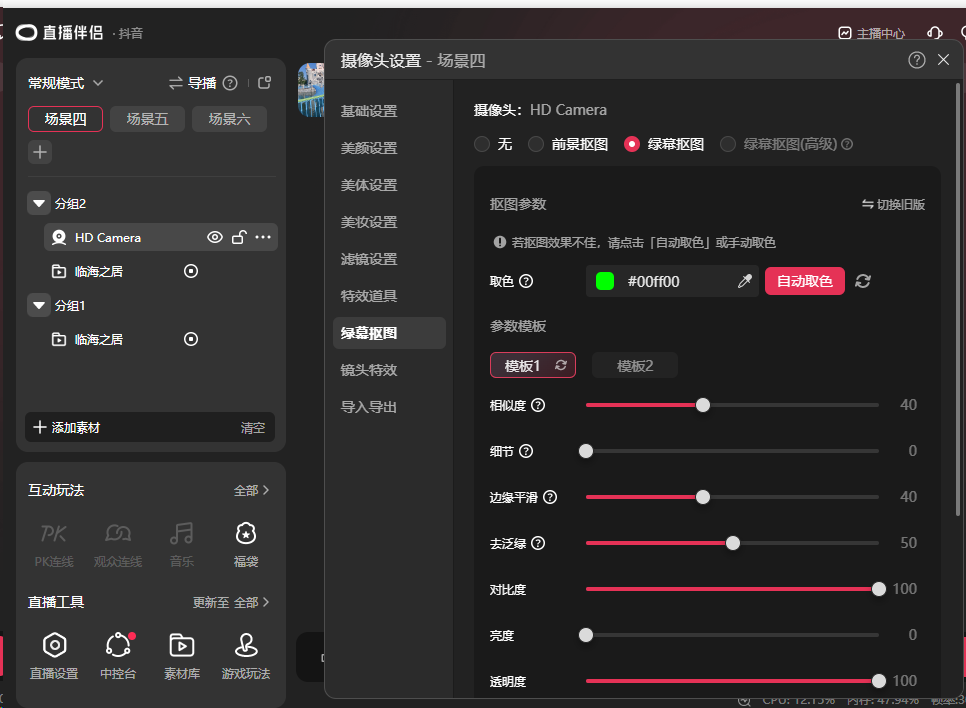
2. การใช้ Green Screen Keying ของ Livestream Companion เพื่อแสดงเลเยอร์ซ้อน
ฟังก์ชันนี้ใช้เป็นหลักเมื่อไลฟ์จากเดสก์ท็อปและคุณต้องการแสดงเลเยอร์ซ้อนและวิดีโอหลายกล้องในห้องไลฟ์
- ในระบบมนุษย์ดิจิทัล Syntopia ให้เลือกฉากหลังกรีนสกรีนสำหรับการตกแต่งห้องไลฟ์
- เปิด Livestream Companion แล้วเพิ่มกล้อง เมื่อเพิ่มกล้องให้เปิด [Green Screen Keying] — สามารถใช้เทมเพลตพารามิเตอร์เริ่มต้นได้
- เพิ่มเนื้อหา (คือฉากหลังและเนื้อหาตกแต่ง) คุณสามารถเลือกจากคลังในตัวของระบบหรืออัปโหลดเนื้อหาของคุณเองก็ได้
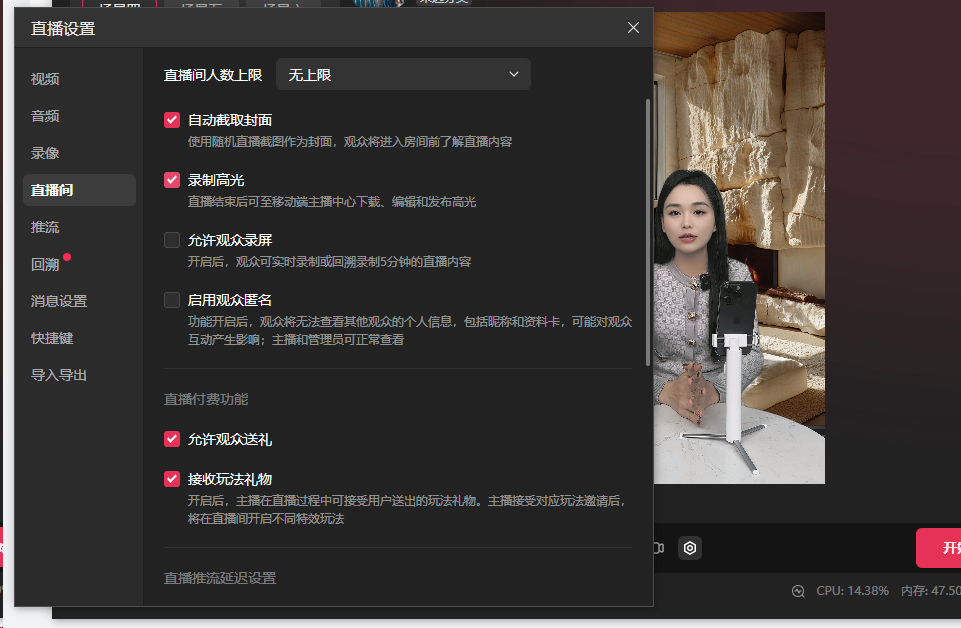
3. การตั้งค่าห้องไลฟ์สตรีม
ยกเลิกการติ๊ก "Anonymous Users" (ผู้ใช้ที่ไม่ระบุตัวตน) และตั้งค่าห้องไลฟ์ตามภาพด้านล่าง