ขั้นตอนมาตรฐานการทำเสียงแบบแยกส่วน (SOP)
1. การแยกส่วนเสียงของผู้ดำเนินรายการ
การแบ่งเสียง
- หาห้องไลฟ์ที่อยู่ในหมวดสินค้าเดียวกับของคุณ เสียงที่อัดต้องสะอาดไม่มีเสียงรบกวน ออกเสียงชัดเจน เสียงต้องมีอารมณ์ และจังหวะการพูดต้องไม่เร็วเกินไป
- ใช้ซอฟต์แวร์ฟรีด้านล่างอัดห้องไลฟ์ แล้วนำเข้าวิดีโอสู่ CapCut (Jianying) แยกเสียงออกมา และส่งออกเฉพาะเสียง WAV
- ในแถบนำทางด้านซ้ายของแอปมนุษย์ดิจิทัล Syntopia หา [Tools] คลิกเข้าไป แล้วหาฟีเจอร์ [Fragmented Audio Splitting] เพื่อแบ่งเสียง
ซอฟต์แวร์อัดเสียงฟรี: 📦 [Zip Archive] StreamCap_1.0.1_Win_x64(2).zip
(ขนาดไฟล์: 93.6MB ส่งออกพร้อมเอกสารนี้ ดูไฟล์ในไดเรกทอรีเดียวกัน)
- [Fragmented Audio Splitting] จะตัดเสียงตรงจุดที่เสียงหยุดพัก ดังนั้นเสียงที่จะแบ่งต้องมีการหยุดพักที่ชัดเจนหลังจบแต่ละประโยค
- การแบ่งตามจุดหายใจมีข้อกำหนดสูงเรื่องความลื่นไหลในการพูดของผู้ดำเนินรายการ — มิฉะนั้นช่วงเสียงที่แบ่งได้จะรู้สึกขาดตอนอย่างเห็นได้ชัด
- เมื่อแบ่งเสร็จ คุณสามารถระบุช่วงเสียงที่แบ่งได้ไม่ดีโดยตรวจสอบชื่อไฟล์เสียงแต่ละไฟล์ (ชื่อคือข้อความถอดเสียงของช่วงนั้น) แล้วแก้ไขตามนั้น
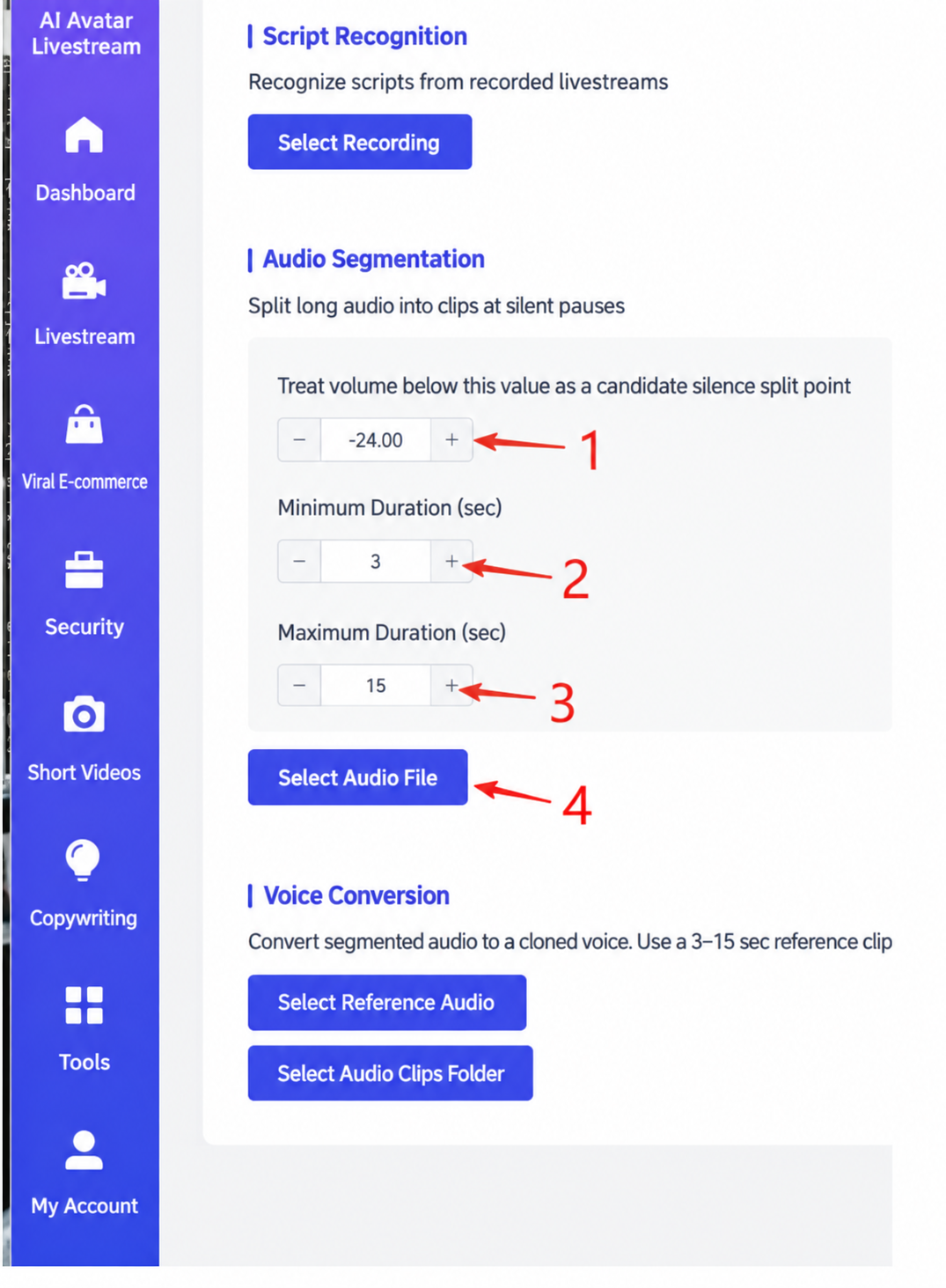
ภาพแสดงหน้าจอการทำงานของฟีเจอร์ "Fragmented Audio Splitting" ในแถบเครื่องมือของแพลตฟอร์มไลฟ์สตรีมมนุษย์ดิจิทัล AI ด้านบนของหน้าจอมีหัวข้อ "Tools" โดยมีตัวเลือกฟีเจอร์สามอย่างด้านล่าง ได้แก่ "Script Recognition", "Fragmented Audio Splitting" และ "Voice Conversion" ภายใต้ "Fragmented Audio Splitting" มีช่องพารามิเตอร์สามช่อง ได้แก่ "ระดับเสียงที่ต่ำกว่าค่านี้จะถือเป็นจุดตัดเงียบที่เป็นไปได้", "ระยะเวลาต่ำสุด (วินาที)" และ "ระยะเวลาสูงสุด (วินาที)" ซึ่งตรงกับหมายเลข 1, 2 และ 3 ด้านล่างมีปุ่ม "Select Audio File" ตรงกับหมายเลข 4 ภาพนี้เกี่ยวข้องกับกระบวนการแยกส่วนเสียงของผู้ดำเนินรายการที่อธิบายในเนื้อหาโดยรอบ โดยแสดงหน้าจอการทำงานและการตั้งค่าพารามิเตอร์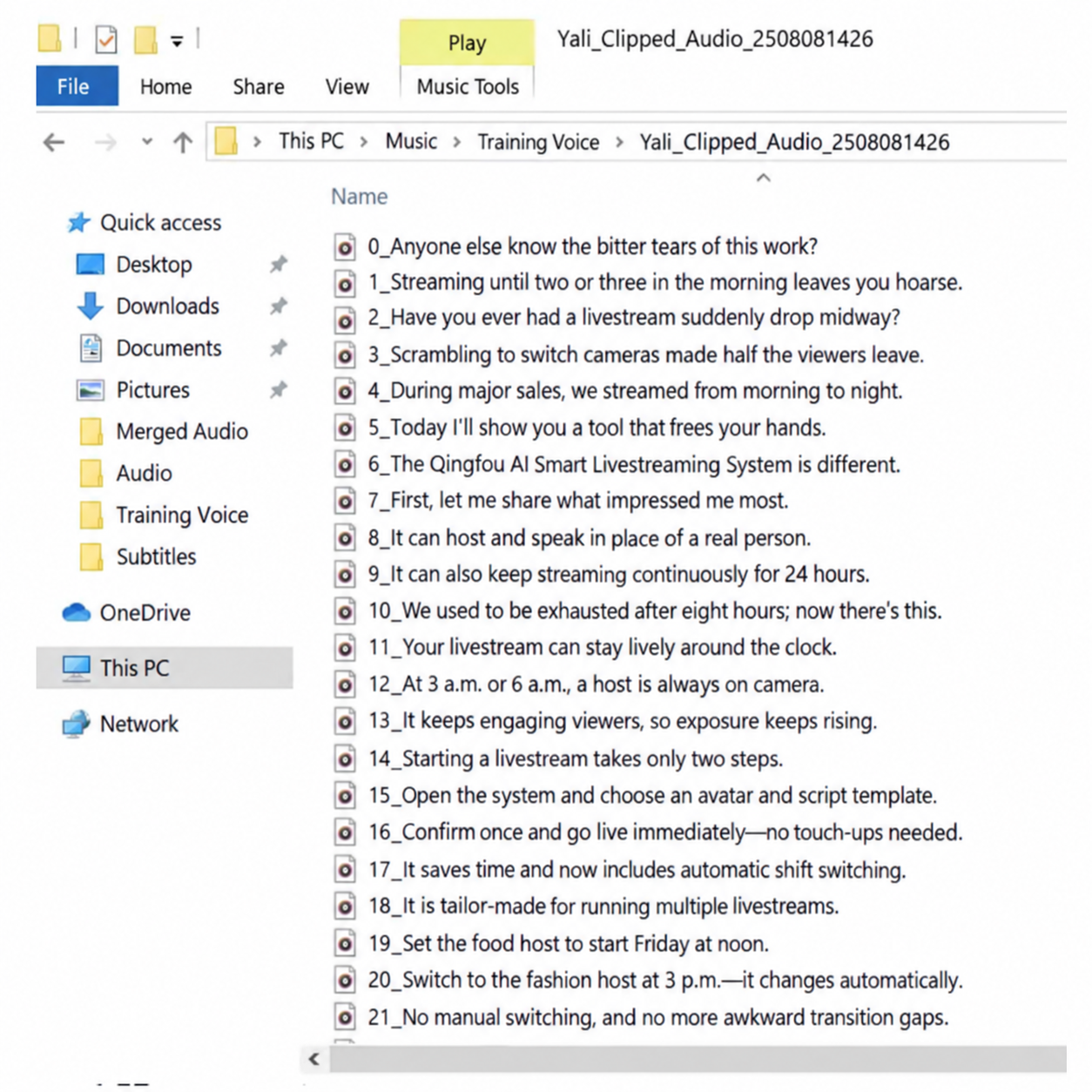
ภาพแสดงหน้าจอโฟลเดอร์ในคอมพิวเตอร์ โดยโฟลเดอร์ชื่อ "Yali_Fragmented Audio" โฟลเดอร์มีไฟล์เสียงหลายไฟล์ ทั้งหมดตั้งชื่อขึ้นต้นด้วย "0_But this line's..." พร้อมนามสกุล .wav เช่น "0_But this line's bitter tears, does any sister feel the same as me, in order to..." เป็นต้น มีปุ่ม "Play" ทางขวา ภาพนี้เกี่ยวข้องกับส่วน "การแยกส่วนเสียงของผู้ดำเนินรายการ" ของเอกสาร แสดงให้เห็นว่าเสียงที่แบ่งได้ไม่ดีสามารถระบุและจัดการได้ด้วยการตรวจสอบชื่อไฟล์เสียง
การแปลงเสียง (Voice Conversion)
เมื่อเสียงห้องไลฟ์ที่อัดมามีโทนเสียงต่างจากที่คุณต้องการนำเสนอ คุณสามารถใช้ Voice Conversion เพื่อเปลี่ยนโทนเสียงได้
ตัวอย่างเช่น หากคุณต้องการให้เสียงมนุษย์ดิจิทัลฟังดูเป็นผู้หญิง แต่เสียงห้องไลฟ์ที่อัดมาเป็นเสียงผู้ชาย คุณสามารถใช้ Voice Conversion แปลงเสียงผู้ชายเป็นเสียงผู้หญิงได้
แม้ทั้งคู่จะเป็นเสียงผู้หญิงหรือเสียงผู้ชายเหมือนกัน ก็ยังต้องใช้ Voice Conversion เพื่อให้โทนเสียงสม่ำเสมอ — มิฉะนั้นเสียงที่ได้ในห้องไลฟ์จะฟังดูขัดหู
ก่อนใช้ Voice Conversion ต้องแยกส่วนเสียงก่อน แล้วจึงแปลง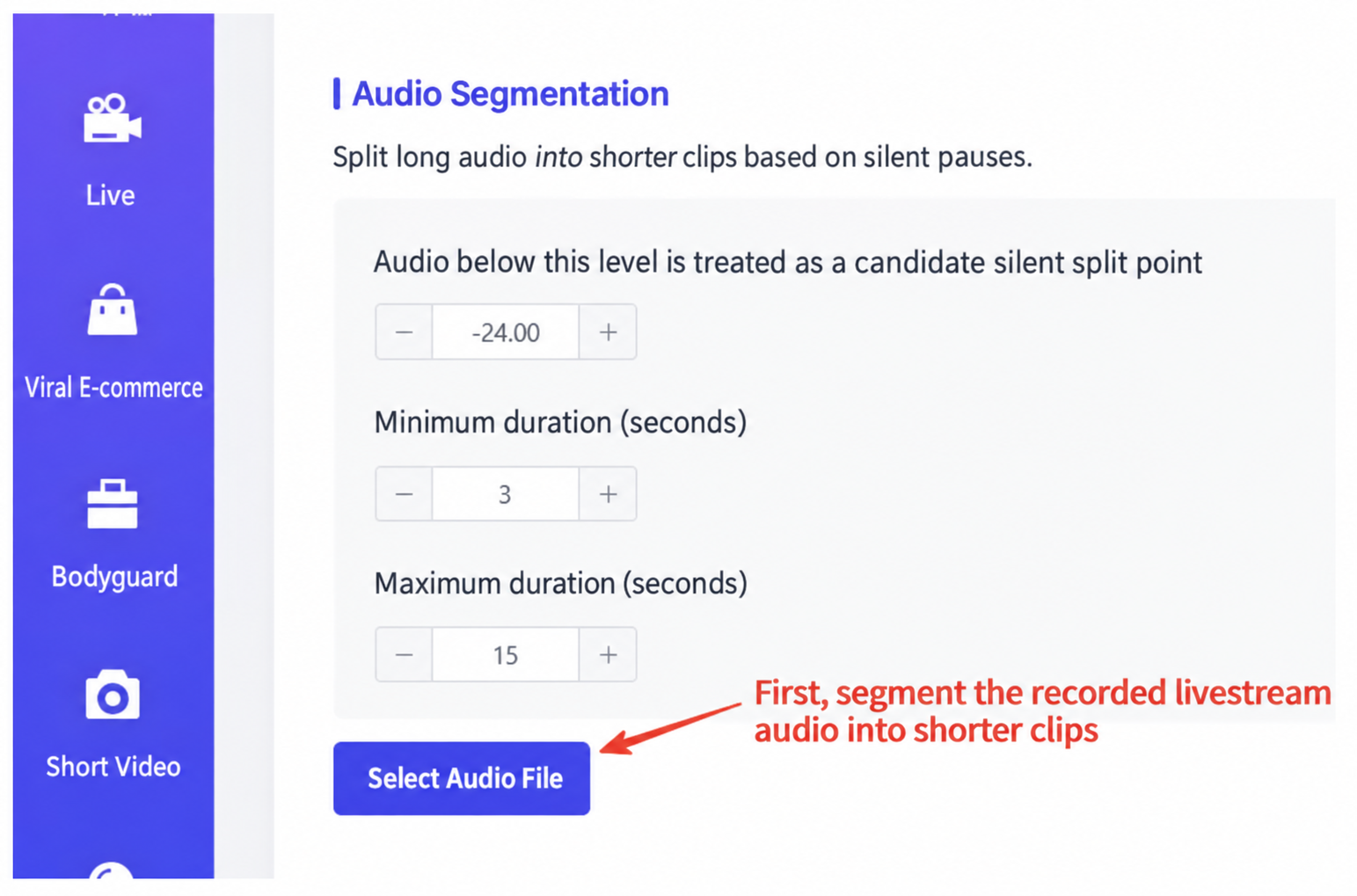
ภาพแสดงหน้าจอการประมวลผลเสียงของแพลตฟอร์มไลฟ์มนุษย์ดิจิทัล ใช้แบ่งเสียงยาวเป็นช่วง ๆ ตามช่วงหยุดเงียบ ด้านบนของหน้าจอมีปุ่ม "Select Audio File" โดยมีการตั้งค่าด้านล่างสำหรับค่าเกณฑ์ระดับเสียง ระยะเวลาต่ำสุด และระยะเวลาสูงสุด ซึ่งตรงกับจุดตัดเงียบที่เป็นไปได้ (ระดับเสียงต่ำกว่าค่านี้) ระยะเวลาต่ำสุด (วินาที) และระยะเวลาสูงสุด (วินาที) ลูกศรสีแดงที่ด้านล่างของภาพชี้ไปที่ปุ่ม "Select Audio File" พร้อมข้อความกำกับว่า "แยกส่วนเสียงห้องไลฟ์ที่อัดไว้ก่อน" ซึ่งสอดคล้องกับกระบวนการแยกส่วนเสียงของผู้ดำเนินรายการที่อธิบายในเนื้อหาโดยรอบ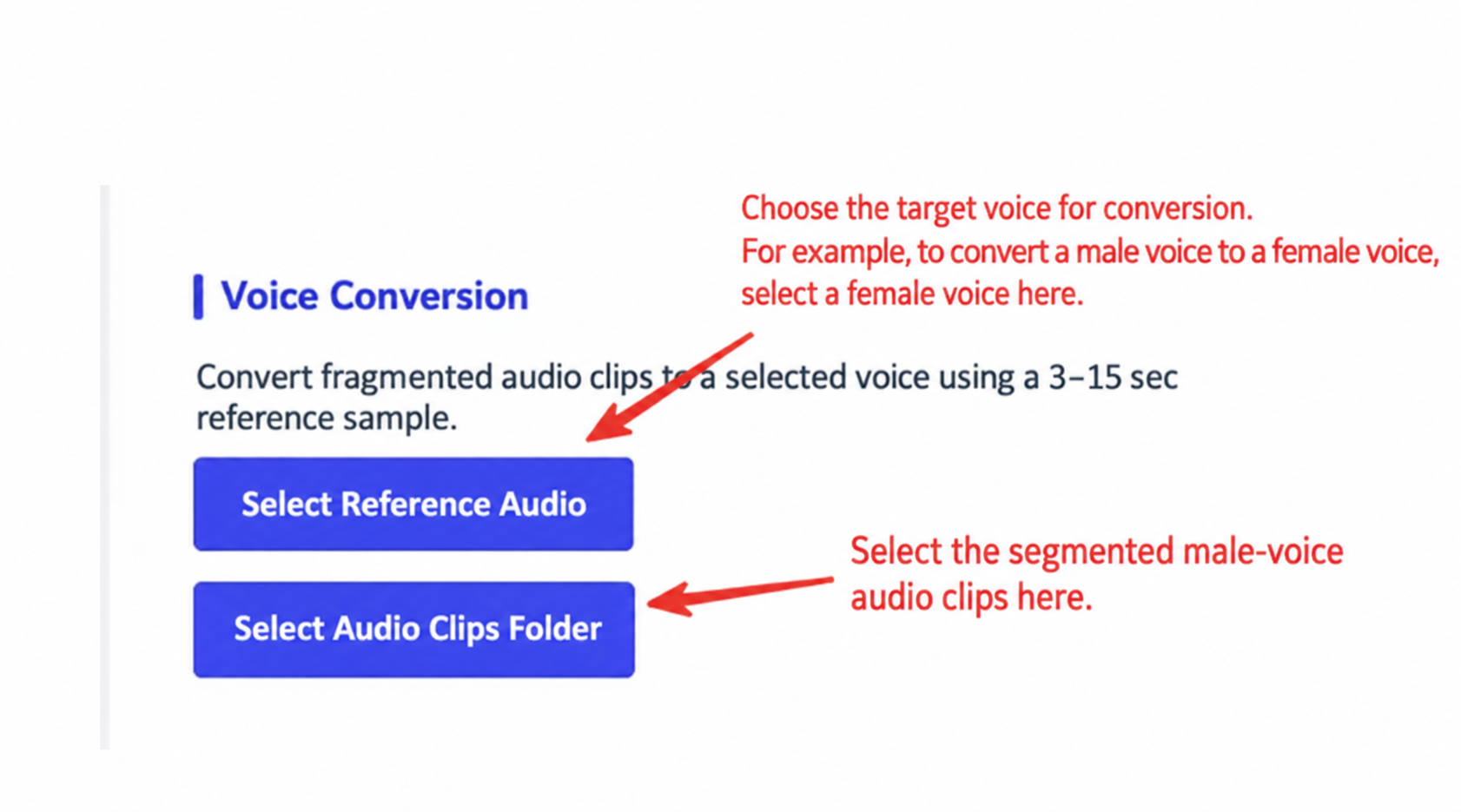
ภาพแสดงขั้นตอนการทำงานของ Voice Conversion ข้อความด้านบนอธิบายการเลือกโทนเสียงเป้าหมายหลังการแปลง — เช่น เลือก "Female" เพื่อแปลงเสียงผู้ชายเป็นผู้หญิง ด้านล่างมีปุ่มสีน้ำเงินสองปุ่ม "Select Reference Audio" และ "Select Fragmented Folder" ซึ่งตรงกับการเลือกเสียงอ้างอิงและโฟลเดอร์เสียงแยกส่วนตามลำดับ พร้อมลูกศรชี้ไปที่แต่ละปุ่ม ภาพนี้เกี่ยวข้องอย่างใกล้ชิดกับเนื้อหาโดยรอบซึ่งอธิบายภูมิหลังและขั้นตอนของ Voice Conversion โดยแสดงขั้นตอนการเลือกที่สำคัญในกระบวนการ
แนวทางที่ 1: มนุษย์ดิจิทัล + เสียง AI + เสียงแยกส่วน
- ในหลังบ้านมนุษย์ดิจิทัล Syntopia เลือกโมเดลมนุษย์ดิจิทัล เสียงที่โคลน และสคริปต์ แล้วคลิก Go Live ใน [AI Protection] ของคอนโซลควบคุม เลือกโฟลเดอร์เสียงแยกส่วนและปรับระยะเวลาช่วงห่างระหว่างแต่ละคลิปเสียงแยกส่วน — แนะนำช่วงห่างแบบสุ่ม 40-120 วินาที
- ไฟล์เสียงในโฟลเดอร์แยกส่วนคือไฟล์ที่ผ่าน Voice Conversion ให้ตรงกับโทนเสียงของมนุษย์ดิจิทัลแล้ว
- สำหรับแนวทางแทรกเสียง AI + เสียงแยกส่วน แนะนำให้มีช่วงเสียงแยกส่วนอย่างน้อย 1,000 ช่วง
- เมื่อใช้คลิปเสียงแยกส่วนหนึ่งครั้งโดยไม่เกิดการละเมิดแล้ว สามารถนำมาใช้ซ้ำได้หลังผ่านไป 7 วัน
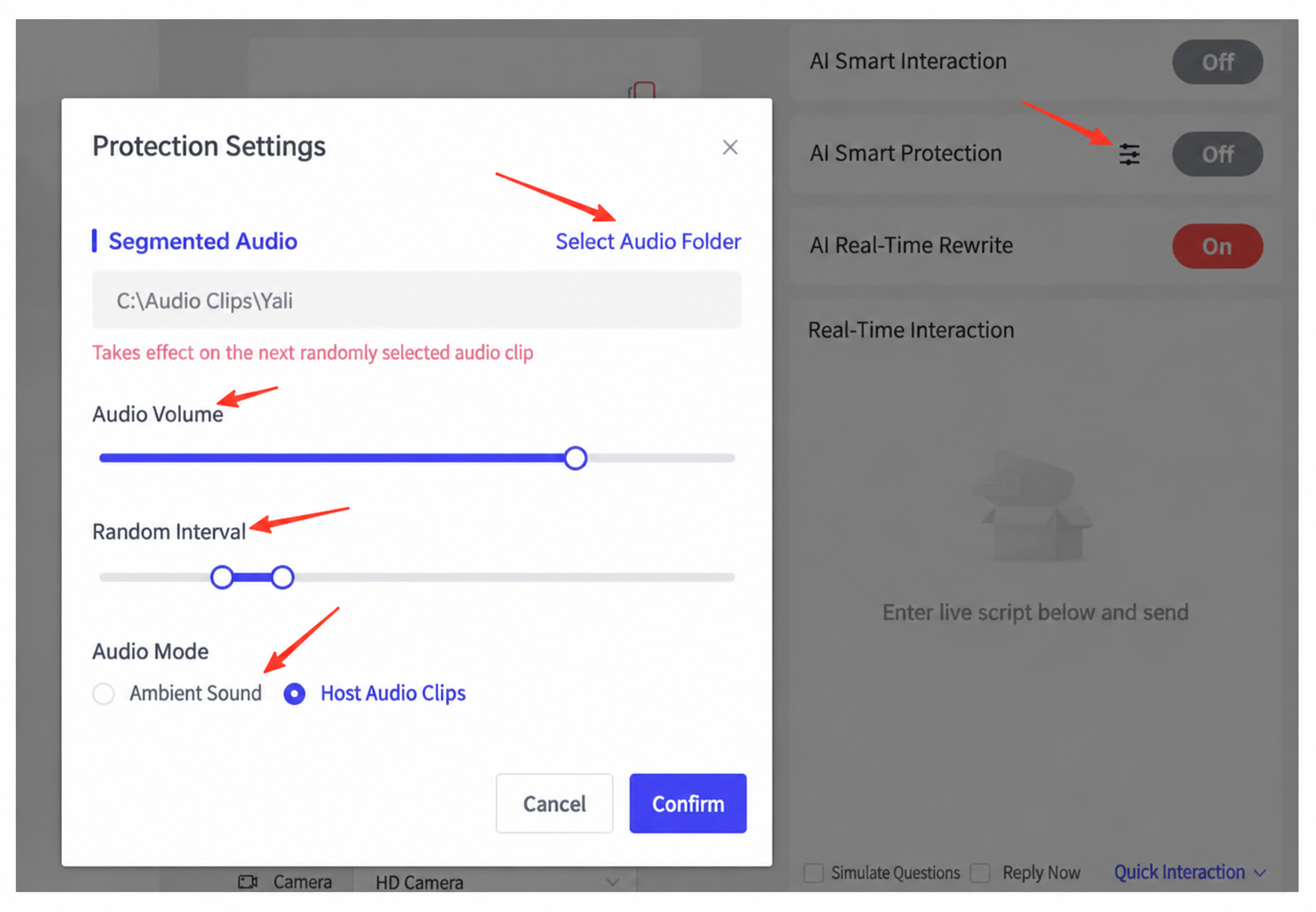
ภาพแสดงหน้าจอการตั้งค่า AI Protection ในคอนโซลควบคุมไลฟ์ หน้าจอมีการตั้งค่าเช่น "Select Audio Folder", "Audio Volume", "Random Interval" และ "Audio Mode" โดยมีลูกศรสีแดงชี้ไปที่ "Audio Mode" ซึ่งตั้งเป็น "Host Fragmented" ภาพนี้เกี่ยวข้องกับแนวทาง "มนุษย์ดิจิทัล + เสียงแยกส่วนล้วน" ในเอกสาร สอดคล้องกับคำแนะนำของแนวทางที่ 2 ในการเลือกโฟลเดอร์เสียงแยกส่วนและปรับระยะเวลาช่วงห่างในการตั้งค่า AI Protection ของคอนโซลควบคุม โดยแสดงหน้าจอการทำงาน
แนวทางที่ 2: มนุษย์ดิจิทัล + เสียงแยกส่วนล้วน
ไม่ต้องนำเข้าสคริปต์ใด ๆ เลย — ข้อมูลสินค้าทั้งหมดใส่ไว้ในฐานความรู้ที่กำหนดเองแทน
เพียงไปที่ AI Protection ในคอนโซลควบคุม เลือกโฟลเดอร์เสียงแยกส่วนที่แบ่งแล้ว และปรับระยะเวลาช่วงห่างระหว่างแต่ละคลิปเสียงแยกส่วน
ต้องแน่ใจว่าช่วงห่างแบบสุ่มไม่เกินระยะเวลาที่สั้นที่สุดในบรรดาคลิปเสียงแยกส่วน — เช่น หากคลิปเสียงแยกส่วนที่สั้นที่สุดคือ 3 วินาที ช่วงห่างแบบสุ่มสูงสุดต้องไม่เกิน 3 วินาที มิฉะนั้นปากของมนุษย์ดิจิทัลอาจขยับโดยไม่มีเสียงออกมา
เสียงแยกส่วนล้วนจะทำให้การตอบกลับช้าลง — โปรดอย่าใช้หากเป็นข้อกังวล
- สำหรับแนวทางมนุษย์ดิจิทัล + เสียงแยกส่วนล้วน แนะนำให้มีช่วงเสียงแยกส่วนอย่างน้อย 6,000 ช่วง
- เมื่อใช้คลิปเสียงแยกส่วนหนึ่งครั้งโดยไม่เกิดการละเมิดแล้ว สามารถนำมาใช้ซ้ำได้หลังผ่านไป 7 วัน
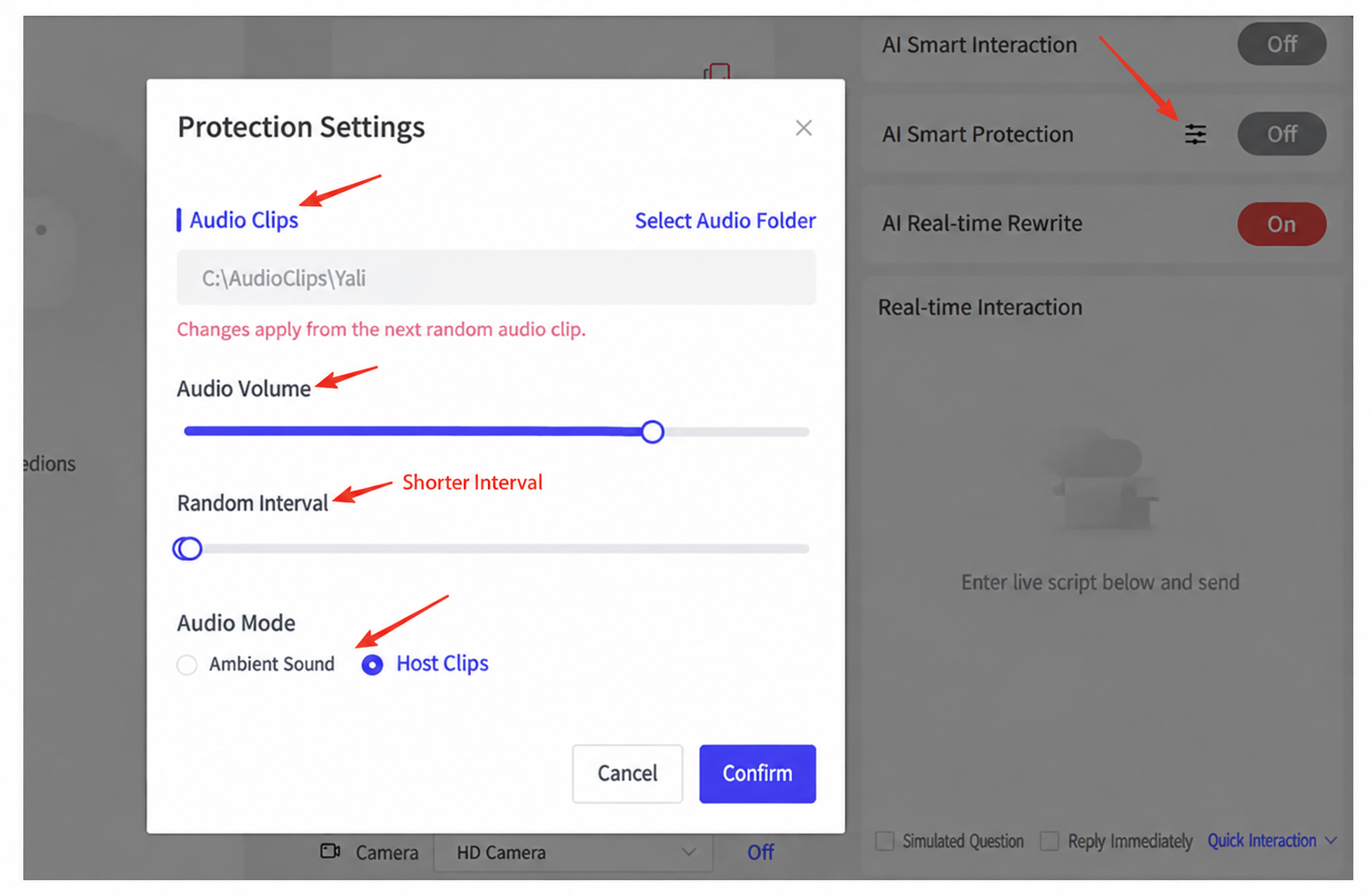
ภาพแสดงการตั้งค่าที่เกี่ยวกับ "Fragmented Audio" ภายในหน้าจอ "Protection Settings" หน้าจอมีแถบเลื่อน "Audio Volume" ตัวเลือก "Random Interval" และกล่องเลือก "Audio Mode" โดยมีลูกศรสีแดงชี้ไปที่ "Random Interval" ซึ่งแสดง "Short Interval" ภาพนี้เกี่ยวข้องอย่างใกล้ชิดกับเนื้อหาโดยรอบ ซึ่ง — เมื่ออธิบายแนวทางมนุษย์ดิจิทัล + เสียง AI + เสียงแยกส่วน — ระบุว่าช่วงห่างแบบสุ่มต้องไม่เกินระยะเวลาต่ำสุดของเสียงแยกส่วน ภาพนี้แสดงตำแหน่งของการตั้งค่าช่วงห่างแบบสุ่ม ช่วยให้เข้าใจข้อกำหนดการตั้งค่า
2. การแยกส่วนเสียงของผู้ดำเนินรายการร่วม
- หาเสียงของผู้ดำเนินรายการร่วมจากห้องไลฟ์ แล้วรัน [Fragmented Audio Splitting] กับเสียงนั้น เสียงของผู้ร่วมไม่ต้องใช้ Voice Conversion — สามารถใช้คลิปแยกส่วนได้โดยตรง
- เมื่อเสียงของผู้ร่วมเล่น เสียงของผู้ดำเนินรายการจะถูกลดระดับ (duck) — คือลดระดับเสียงของผู้ดำเนินรายการดิจิทัลลงเพื่อขับเสียงของผู้ร่วมให้เด่นขึ้น ทำให้ห้องไลฟ์รู้สึกสมจริงยิ่งขึ้น
3. การแยกส่วนเสียงบรรยากาศ
- อัดเสียงบรรยากาศที่พบบ่อยในห้องไลฟ์ — เช่น ห้องไลฟ์โรงงานจะมีเสียงเครื่องจักรดัง — โดยอัดเป็นเวลา 1-2 ชั่วโมง
- จากนั้นใช้ซอฟต์แวร์แบ่งและแยกส่วนเสียง และใน AI Protection ของคอนโซลควบคุม เลือกโฟลเดอร์เสียงบรรยากาศที่แยกส่วน เลือก "Ambient Sound" และปรับระดับเสียงและช่วงห่างระหว่างแต่ละคลิปเสียงบรรยากาศให้เหมาะสม
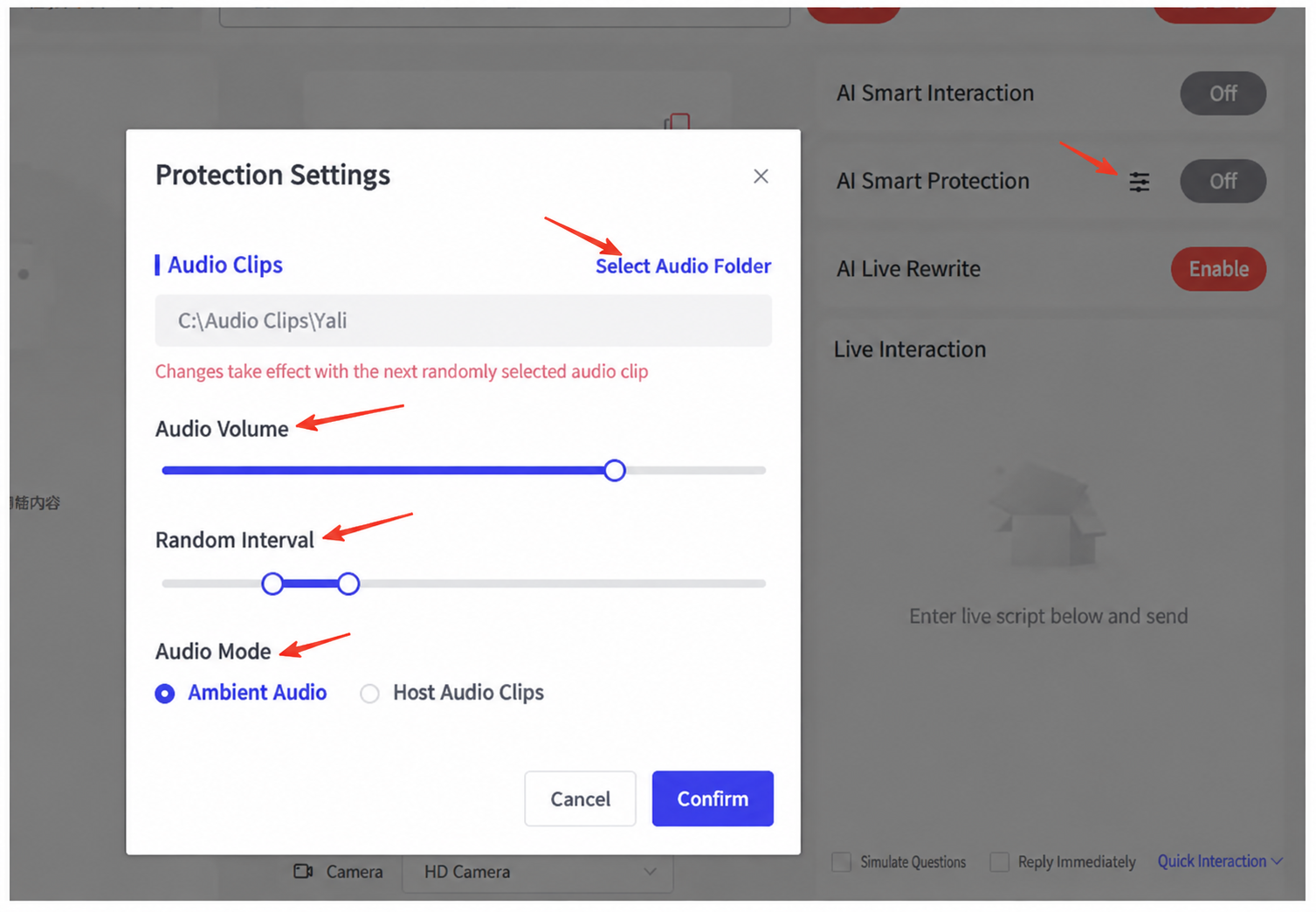
ภาพแสดงหน้าจอการตั้งค่า AI Protection ในคอนโซลควบคุม มีการเลือกตัวเลือก "Fragmented Audio" โดยแสดงโฟลเดอร์เสียงเป็น "C:\\Audio Track Split Yali" พร้อมหมายเหตุว่าการตั้งค่าจะมีผลกับคลิปเสียงแยกส่วนที่ถูกสุ่มเลือกครั้งถัดไป มีการตั้งค่าที่ปรับได้สามอย่าง ได้แก่ "Per-Clip Volume", "Random Interval" และ "Audio Mode" โดยแถบเลื่อน "Per-Clip Volume" อยู่ตำแหน่งกลาง แถบเลื่อน "Random Interval" อยู่ทางซ้าย และ "Audio Mode" ตั้งเป็น "Ambient Sound" มีปุ่ม "Cancel" และ "Confirm" ที่มุมขวาบนของหน้าจอ ภาพนี้เกี่ยวข้องกับเนื้อหาโดยรอบที่อธิบายวิธีแยกส่วนเสียงด้วยซอฟต์แวร์และตั้งค่าใน AI Protection โดยแสดงขั้นตอนการตั้งค่า