3 โซลูชันตั้งค่าไลฟ์สตรีมกึ่งไร้คนด้วย AI — รายละเอียดการใช้งาน
1. ไลฟ์ฉากจริง + การขับเสียงด้วยผู้ดำเนินรายการร่วม
1. ฉากห้องไลฟ์
ไลฟ์ฉากจริงคือการไลฟ์ในสถานที่จริงทางกายภาพ ฉากจริงนี้อาจเป็นบุคคลหน้ากรีนสกรีน ฉากที่จัดสร้างขึ้น หรือสภาพแวดล้อมจริงตามธรรมชาติ
สำหรับไลฟ์ฉากจริงด้วย AI ควรใช้ฟีเจอร์ Co-Host Voice Driving ของระบบระหว่างไลฟ์ โดยมีบุคคลจริงพูดแทรกเป็นระยะ (แนะนำทุก 3-5 นาที) เพื่อให้เสียงในห้องมีความหลากหลาย
สำหรับ Douyin แนะนำอย่างยิ่งให้ใช้ฉากจริง (บุคคลจริงหน้ากล้อง) + Co-Host Voice Driving
2. แผนการตั้งค่าสำหรับฉากต่าง ๆ
2.1 บุคคลหน้ากรีนสกรีน
ในระบบมนุษย์ดิจิทัล ตั้งประเภทไลฟ์เป็น Real Scene ส่วน Livestream Companion เริ่มไลฟ์โดยใช้กล้องจริง มีเพียงบุคคลจริงในห้อง ทำหน้าที่เป็นผู้ดำเนินรายการร่วม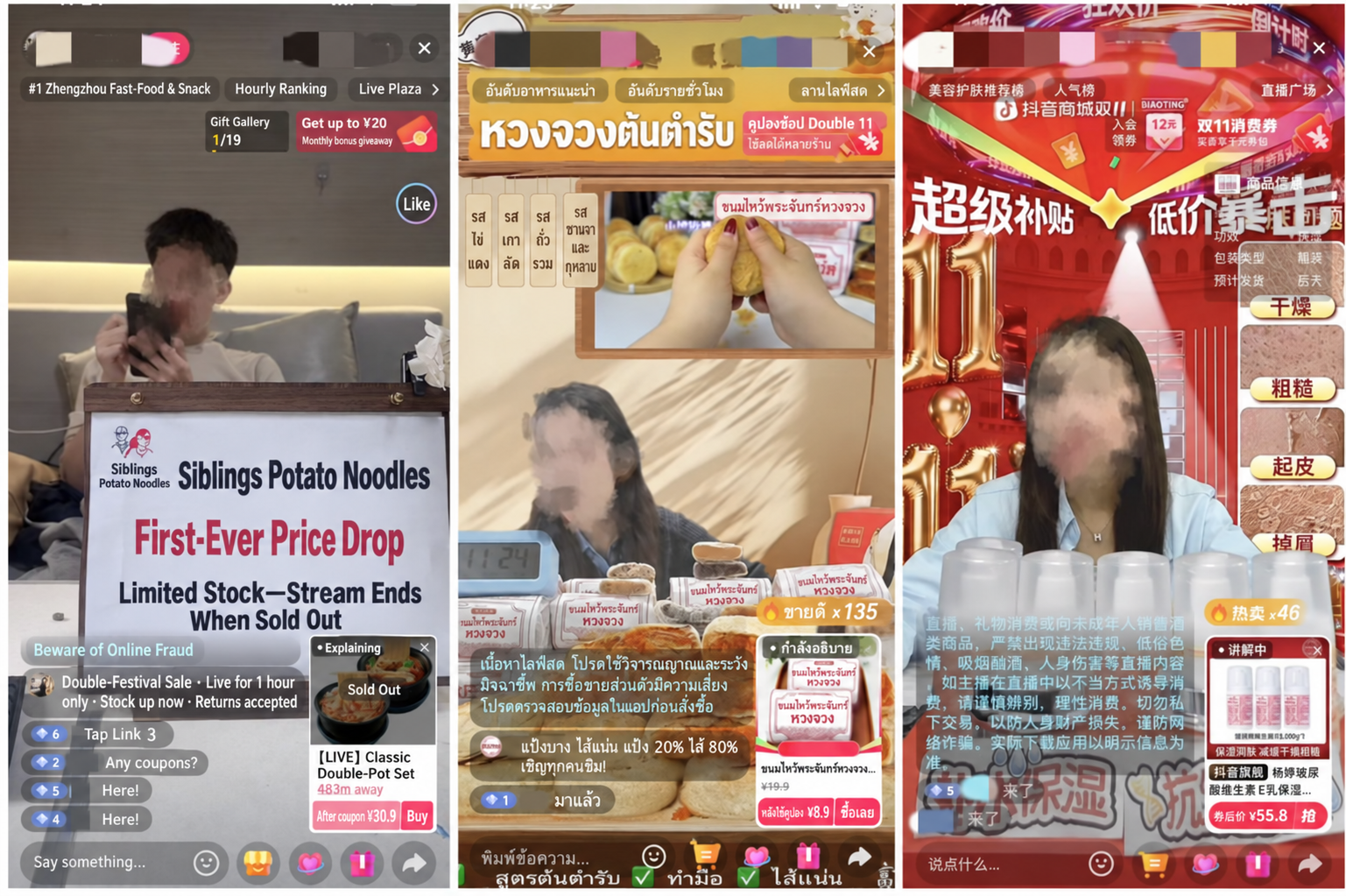
- หมายเหตุ! หากฉากหลังเป็นวิดีโอ วิดีโอนั้นต้องผ่านการทำไม่ให้ซ้ำ (deduplication)
ด้านล่างคือวิธีทำวิดีโอไม่ให้ซ้ำ: เอกสารแนบ 1: คู่มือการทำวิดีโอไม่ให้ซ้ำ (Deduplication)
2.2 ฉากธรรมชาติจริง
ฉากธรรมชาติจริงตามชื่อคือ Livestream Companion เริ่มไลฟ์โดยใช้กล้องจริงของคอมพิวเตอร์ โดยตั้งห้องไลฟ์ไว้ในสภาพแวดล้อมธรรมชาติ
เพื่อหลีกเลี่ยงการถูกแฟล็กว่าเป็นไลฟ์ที่ไม่ใช่บุคคลจริงหรือการเปิดคลิปที่อัดไว้ล่วงหน้าเนื่องจากภาพนิ่งหรือขาดการโต้ตอบ — ซึ่งอาจนำไปสู่การแบน — ต่อไปนี้เป็นข้อเสนอแนะการตั้งค่าเพื่อให้ภาพมีการเคลื่อนไหวและเพิ่มความสมจริง:
- เครื่องแกว่ง/ของประดับสมดุล: เช่น ลูกตุ้มนิวตัน อุปกรณ์เคลื่อนไหวต่อเนื่อง หรือนาฬิกา
- อุปกรณ์ที่ขับด้วยลม: เช่น พัดลมเล็กเป่ากระดิ่งลม แถบผ้าบาง หรือกิ่งดอกไม้แห้ง
- น้ำพุตั้งโต๊ะขนาดเล็ก: ระลอกน้ำที่ไหลให้การเคลื่อนไหวแบบไดนามิกต่อเนื่อง
- เครื่องเพิ่มความชื้น/เครื่องกระจายกลิ่น: เลือกรุ่นที่พ่นละอองละเอียดนุ่มนวล — ไอสีขาวที่ค่อย ๆ ลอยขึ้นช่วยเพิ่มความมีชีวิตชีวาและบรรยากาศของฉากได้มาก
ด้านล่างเป็นตัวอย่างการตั้งค่าฉากจริงสำหรับห้องไลฟ์ประเภทต่าง ๆ: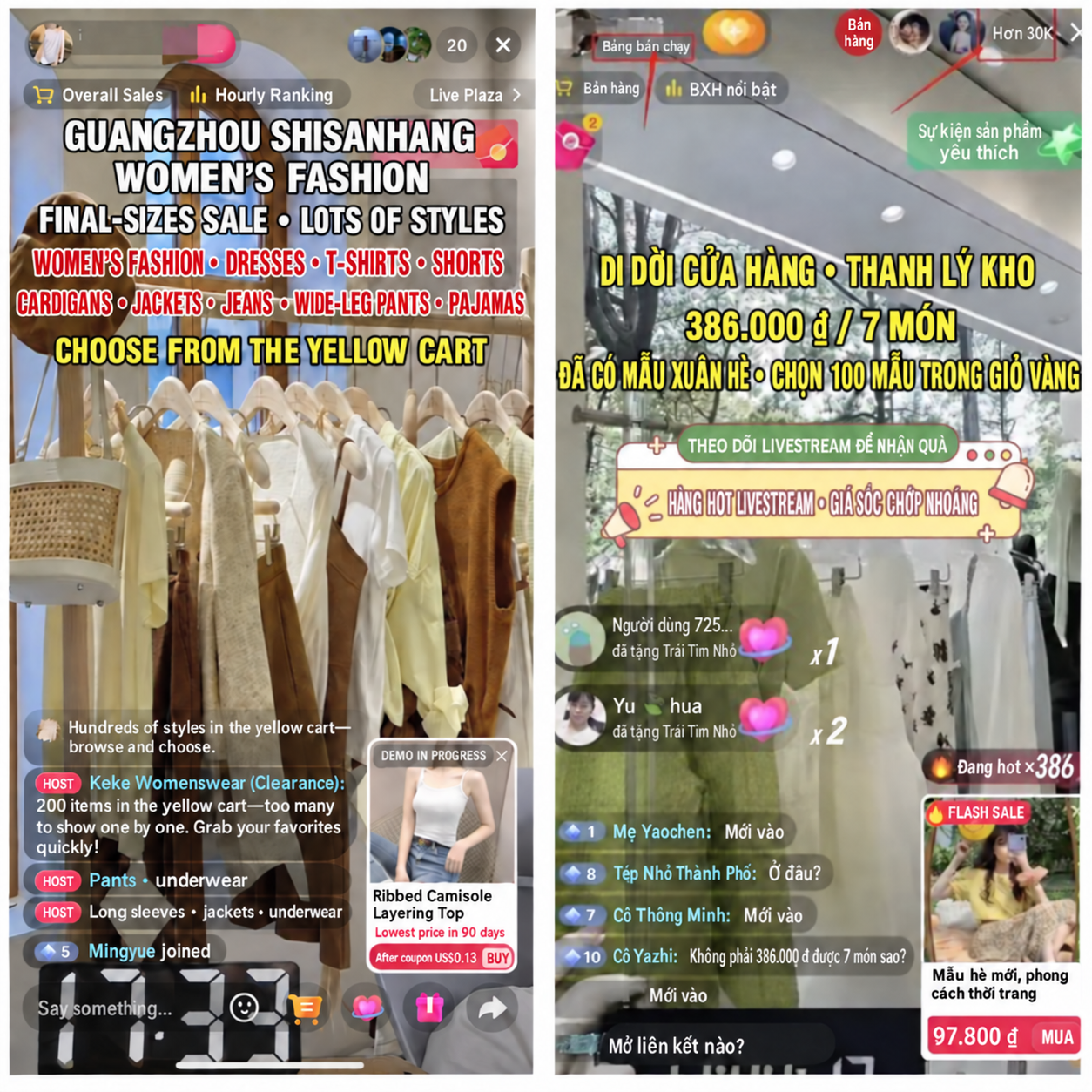

หมวดขนมขบเคี้ยว:
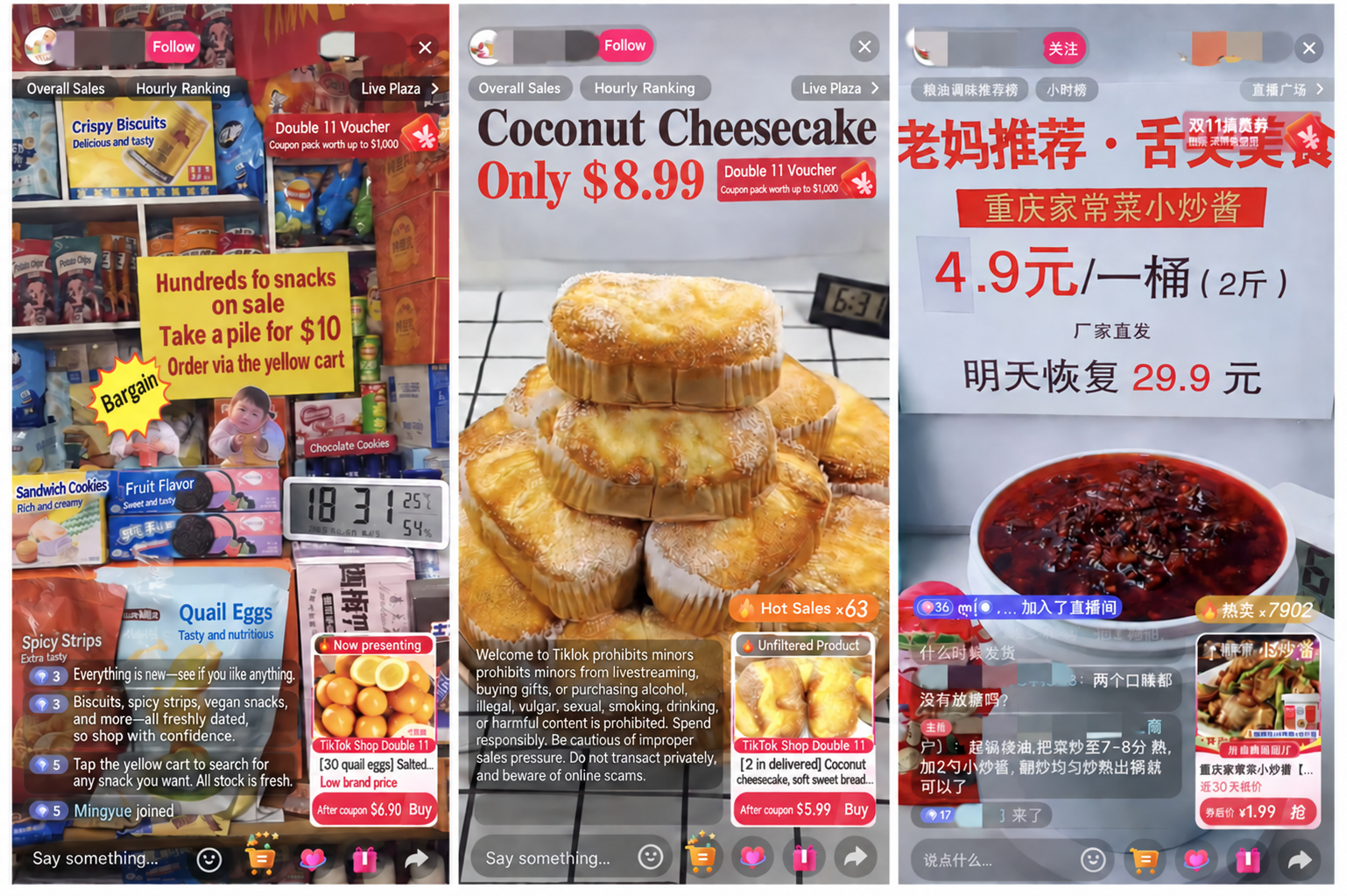
ห้องไลฟ์ฉากธรรมชาติจริงอื่น ๆ: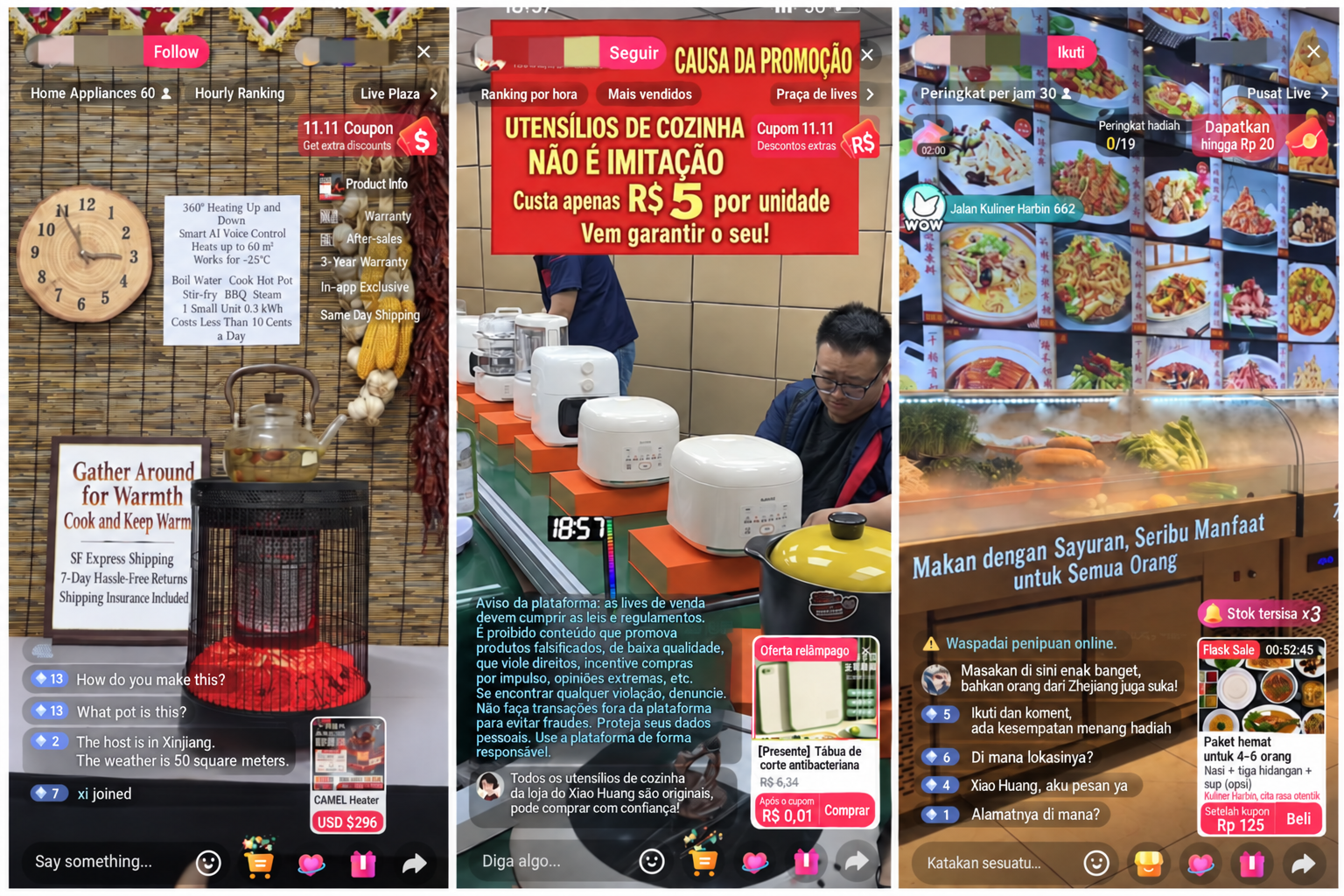
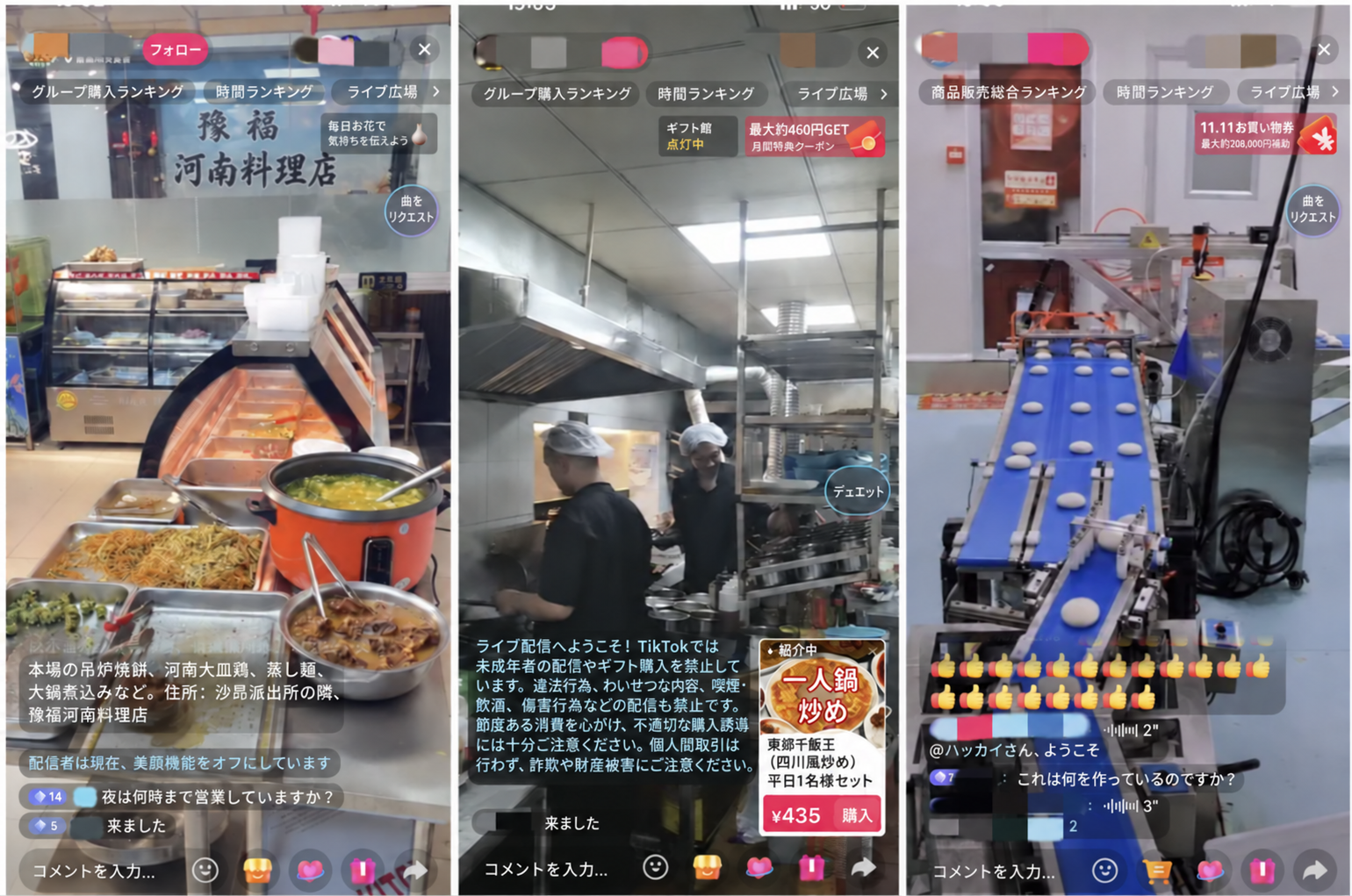
3. วิธีการตั้งค่า
- เลือก "Real-Scene Livestream" เป็นประเภทไลฟ์
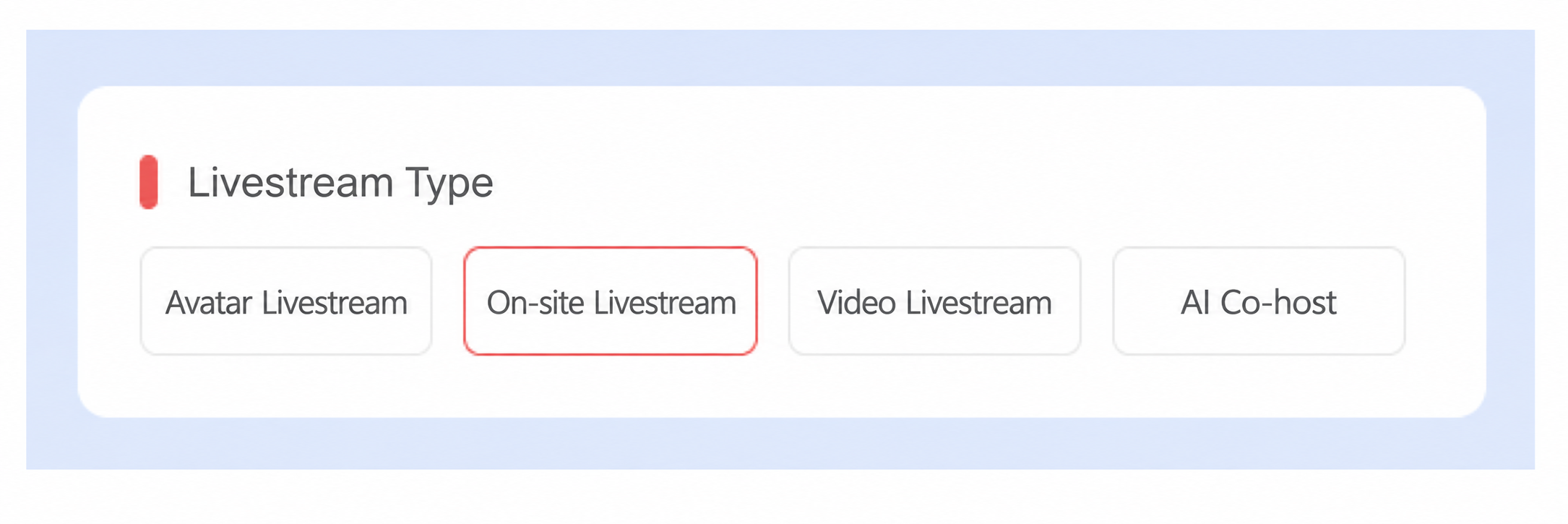
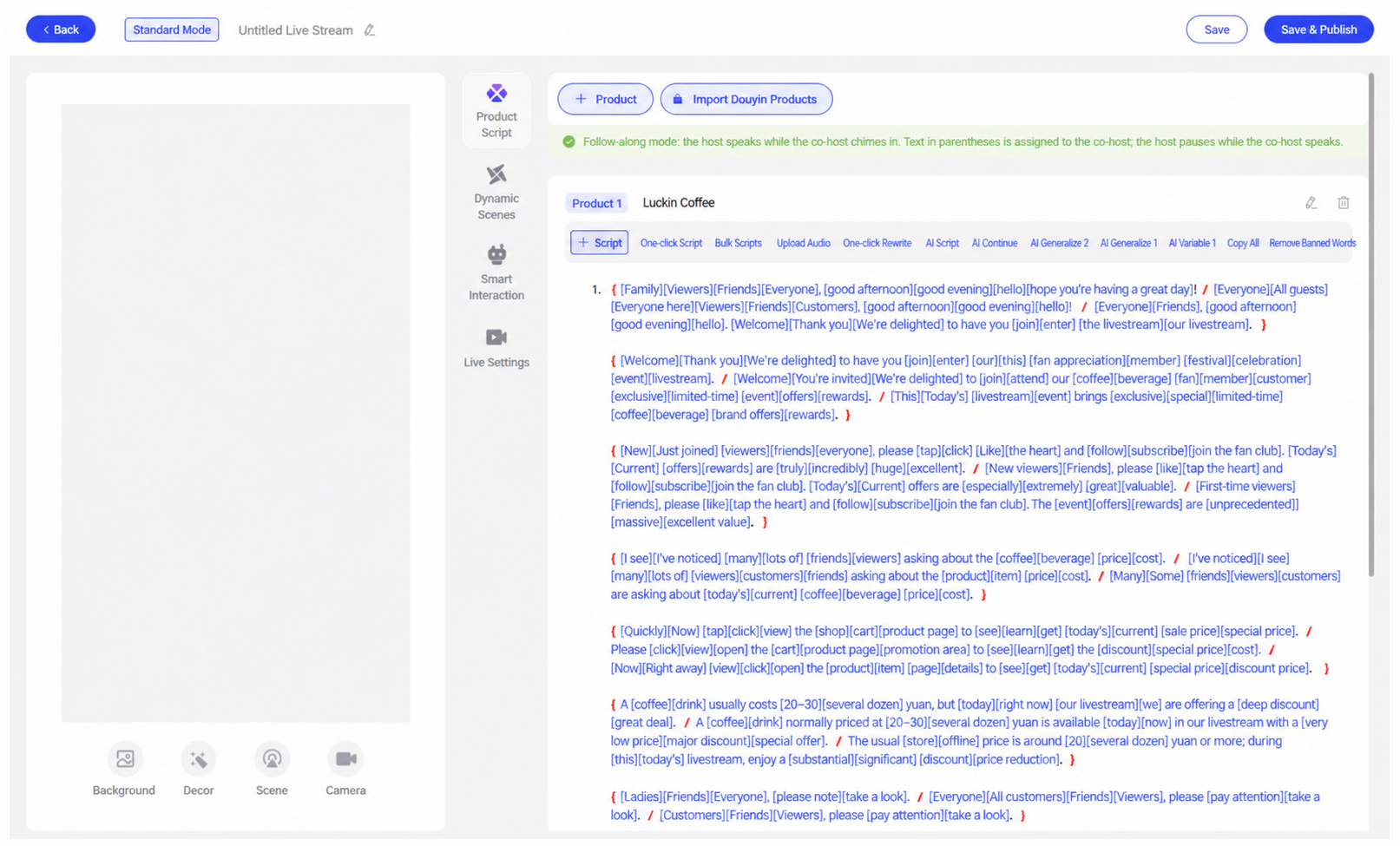
- การตั้งค่าห้องไลฟ์ฉากจริงใช้ขั้นตอนเดียวกับไลฟ์มนุษย์ดิจิทัล (ทั้งคู่ต้องตั้งสคริปต์ การโต้ตอบ ฯลฯ) ต่างกันเพียงไลฟ์ฉากจริงไม่ต้องเลือกอวาตาร์ผู้ดำเนินรายการ เมื่อระบบมนุษย์ดิจิทัลตั้งค่าห้องไลฟ์เสร็จ ให้บันทึกและเผยแพร่ แล้วคลิก Go Live Now
- หากคุณมีการ์ดจับภาพ ให้ตั้งเสียงของคอนโซลควบคุมเป็นเสียงของการ์ดจับภาพ หากไม่มีการ์ดจับภาพ ให้ตั้งเสียงของคอนโซลควบคุมเป็นการ์ดเสียงเสมือน
ชื่ออุปกรณ์เสียงของการ์ดจับภาพมักขึ้นต้นด้วย "UGREEN" หรือ "HDMI"
3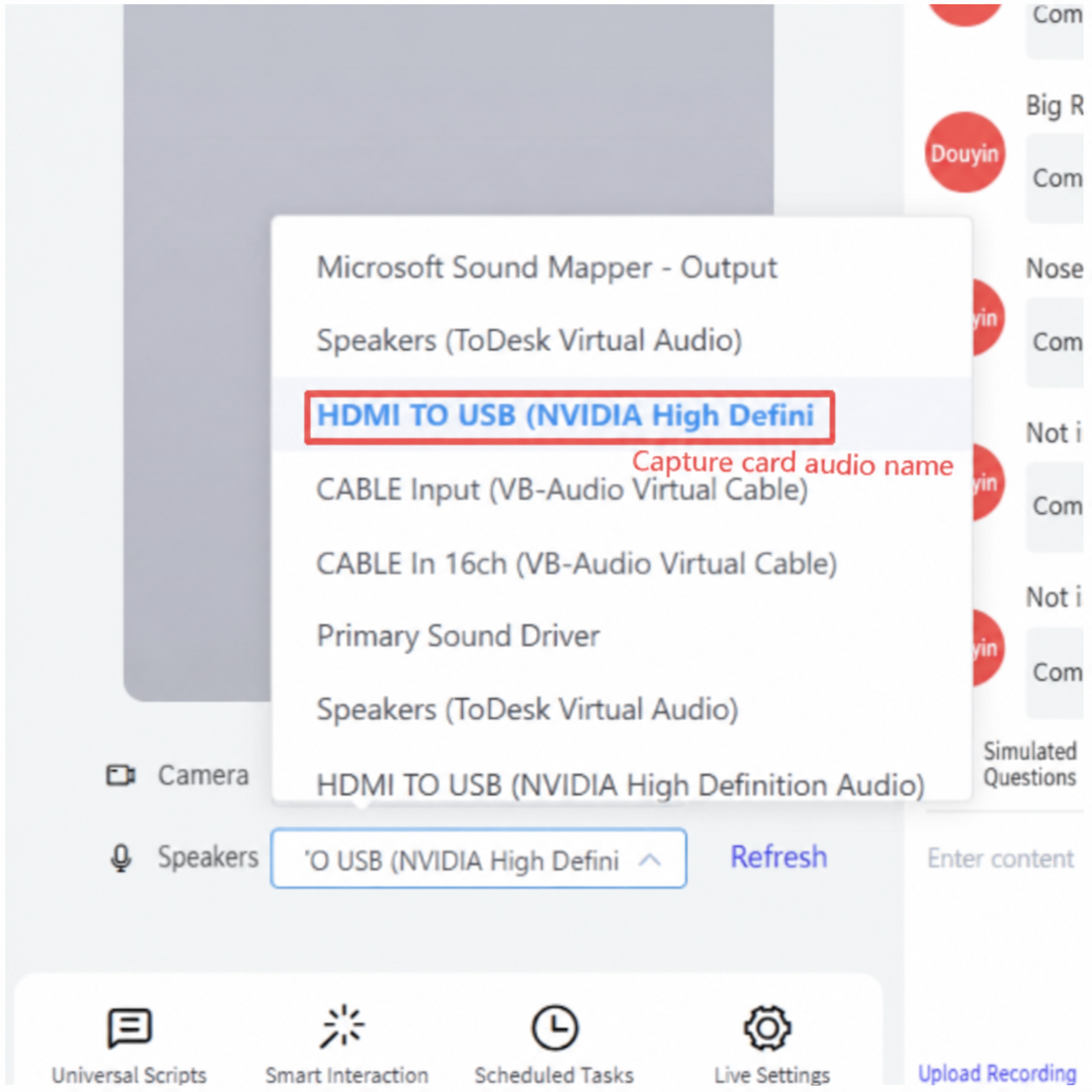
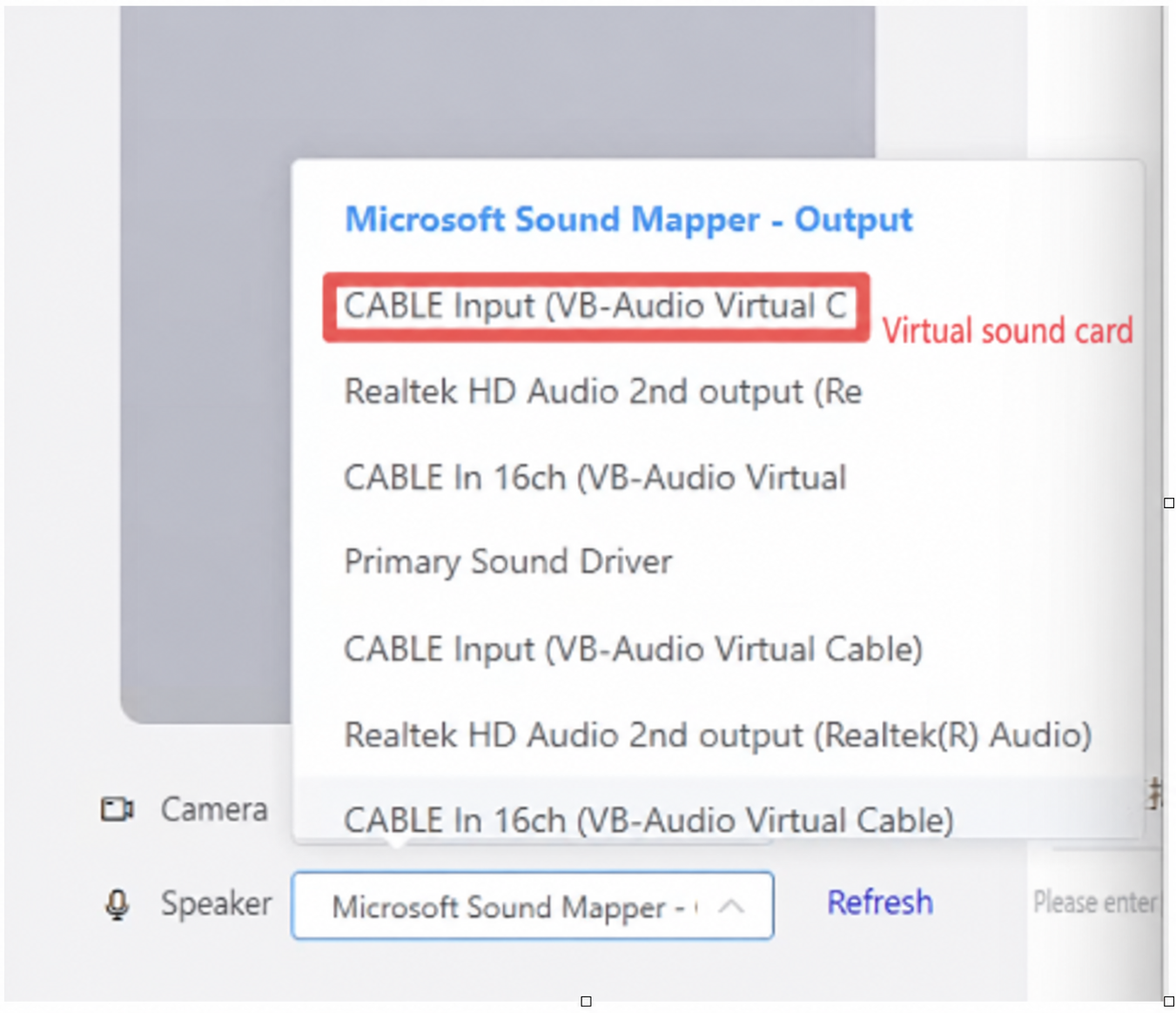
- ใน Livestream Companion เพิ่มกล้องจริงของคอมพิวเตอร์ และเลือกการ์ดเสียงเสมือนหรือเสียงของการ์ดจับภาพเป็นแหล่งเสียง (ให้ตรงกับการเลือกเสียงของคอนโซลควบคุม)
3.1 การขับเสียง (Voice Driving)
Voice Driving หมายถึงบุคคลจริงสามารถเข้ามาควบคุมเสียงได้ตลอดเวลาระหว่างไลฟ์ ทำให้ห้องส่งออกเสียงของบุคคลจริงแบบเรียลไทม์
หมายเหตุ! Voice Driving ใช้ได้กับอวาตาร์ V5 เท่านั้น — อวาตาร์ V2 และ V3 ใช้ฟีเจอร์ Voice Driving ไม่ได้
การเตรียมการ: เสียบหูฟังหรือไมโครโฟนเข้ากับคอมพิวเตอร์ เปิดการตั้งค่าเสียงที่มุมล่างขวาของคอมพิวเตอร์ แล้วตั้งอุปกรณ์รับเสียงเป็นไมโครโฟน (ชื่ออุปกรณ์รับเสียงที่ระบบรู้จักต่างกันไปในแต่ละเครื่อง — ตรวจสอบว่าเครื่องของคุณรู้จักอุปกรณ์ไมโครโฟนในชื่อใด)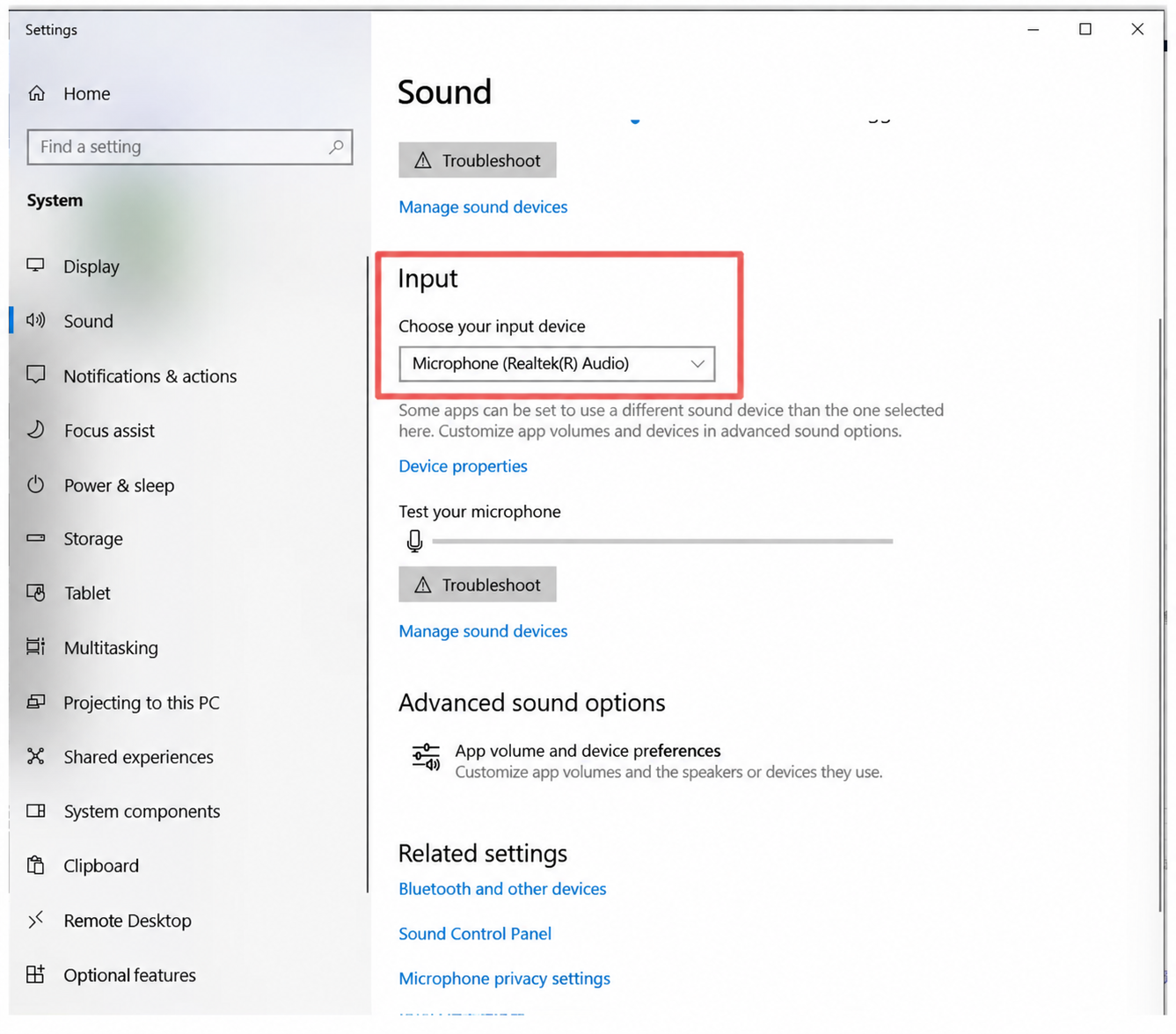
ในขณะเดียวกัน เปิดการตั้งค่าเสียงของคอมพิวเตอร์และปิดฟีเจอร์การมอนิเตอร์ไมโครโฟน มีขั้นตอนดังนี้: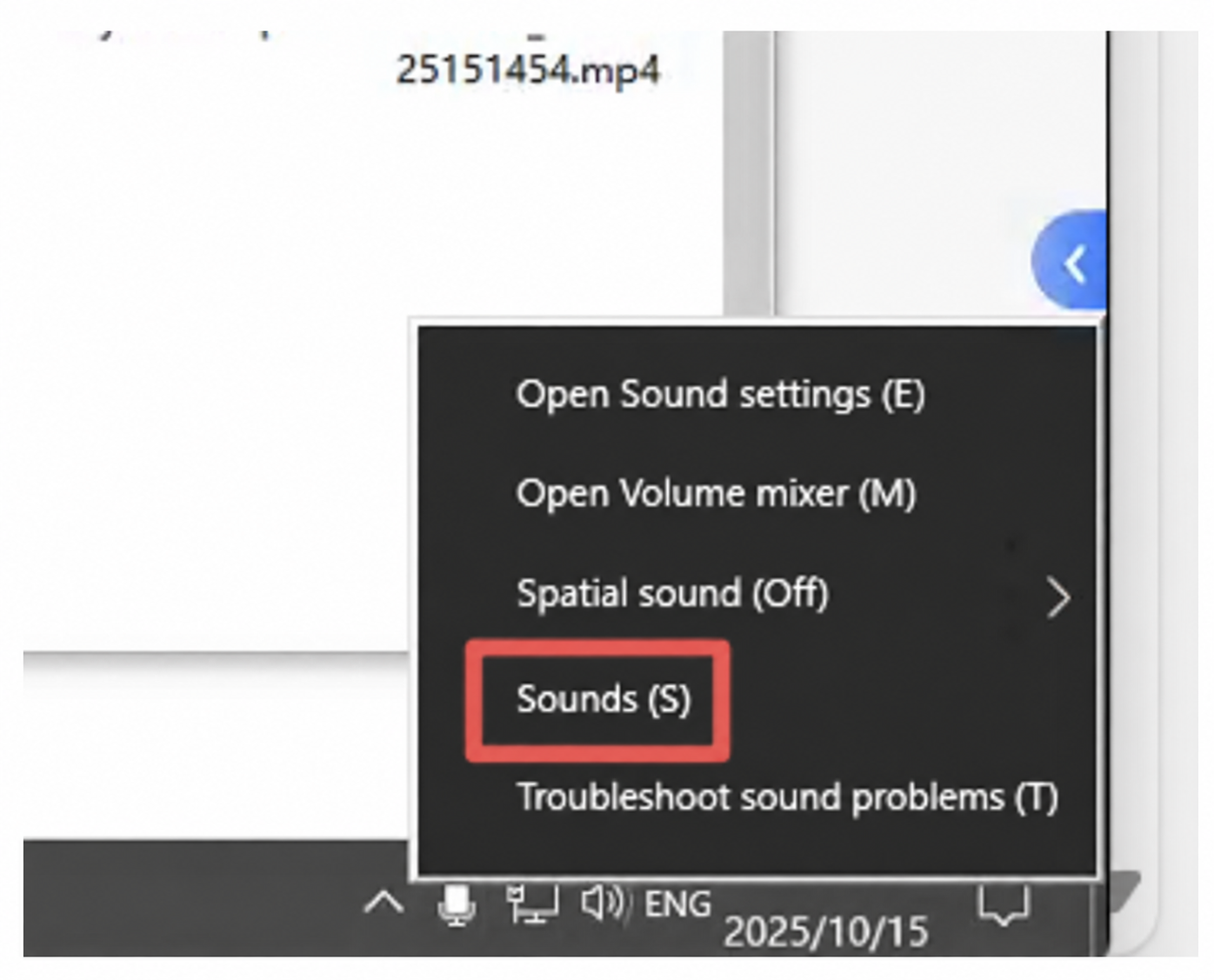
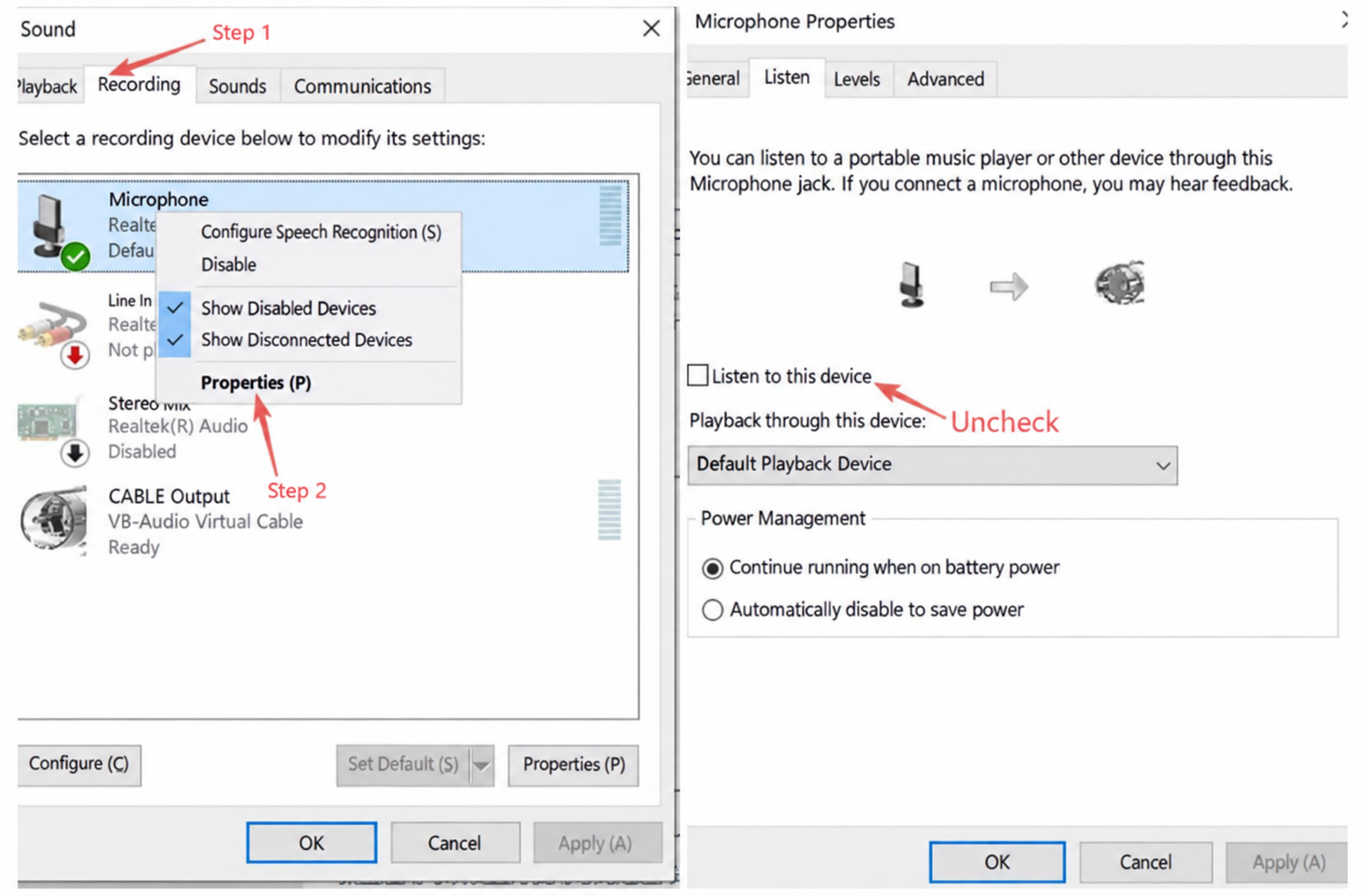
หมายเหตุ! ต้องเสียบไมโครโฟนก่อนเปิดระบบมนุษย์ดิจิทัล!! และให้แน่ใจว่าเชื่อมต่อไมโครโฟนเพียงตัวเดียว — หากมีไมโครโฟนหลายตัว ให้ปิดเสียงของไมโครโฟนตัวอื่น!
3.2 การขับเสียงด้วยผู้ดำเนินรายการร่วม (Co-Host Voice Driving)
ที่มุมบนซ้ายของคอนโซลควบคุม คลิก Voice Driving แล้วในหน้าต่างที่เด้งขึ้นมา เลือก Co-Host Driving สำหรับตัวเลือก Monitor Microphone ให้เลือกอุปกรณ์ไมโครโฟนที่เสียบกับคอมพิวเตอร์ เสียงของบุคคลจริงจะถูกป้อนเข้าห้องไลฟ์ผ่านไมโครโฟน ระบบจะจดจำเสียงจริงแบบเรียลไทม์ และเสียง AI จะ "ปิดปากหลีกทาง" โดยอัตโนมัติ
หลังเริ่มไลฟ์ ให้คลิกปุ่ม "Co-Host Driving" หนึ่งครั้งแล้วคลิก Confirm — สถานะเสียงจะถูกมอนิเตอร์อัตโนมัติตลอดการไลฟ์ โดยไม่ต้องทำอะไรเพิ่ม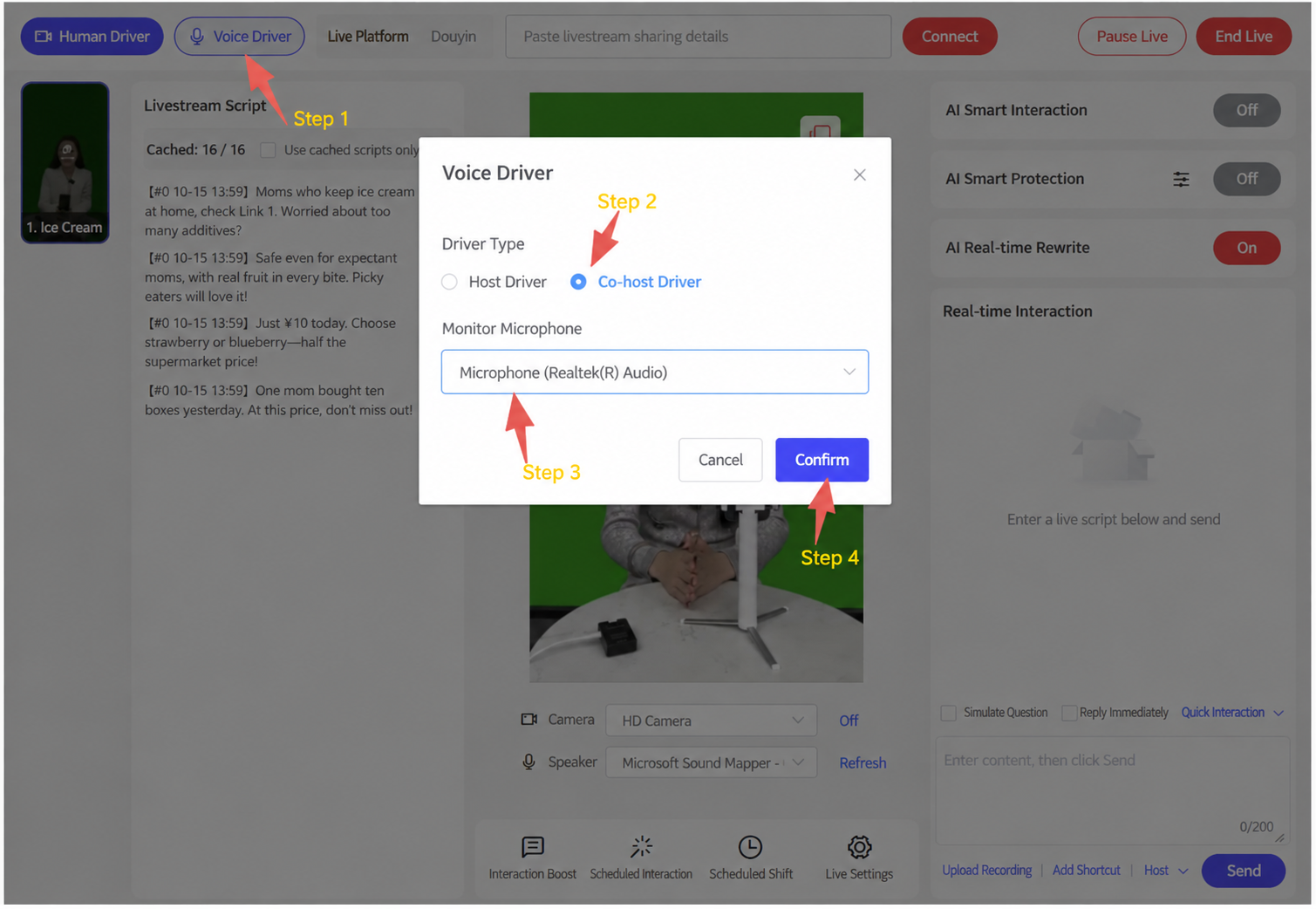
2. มนุษย์ดิจิทัล + การขับแบบเรียลไทม์ด้วยผู้ดำเนินรายการร่วมบุคคลจริง
1. ฉากห้องไลฟ์
ผู้ดำเนินรายการมนุษย์ดิจิทัล + ผู้ดำเนินรายการร่วมบุคคลจริง
ดูภาพด้านล่างเป็นตัวอย่าง: ผู้หญิงทางซ้ายคือผู้ดำเนินรายการมนุษย์ดิจิทัล และผู้ชายทางขวาคือผู้ดำเนินรายการร่วมบุคคลจริง ใน Livestream Companion เพิ่มกล้องจริง โดยให้บุคคลจริงนั่งอยู่หน้ากล้อง ระหว่างไลฟ์ บุคคลจริงใช้ฟีเจอร์ Co-Host Voice Driving พูดแทรกแบบเรียลไทม์ (แนะนำทุก 3-5 นาที) เสียงของบุคคลจริงถูกป้อนเข้าห้องผ่านไมโครโฟน ระบบจดจำแบบเรียลไทม์ และมนุษย์ดิจิทัล "ปิดปากหลีกทาง" โดยอัตโนมัติ
2. วิธีการตั้งค่า
ดู คู่มือการใช้งานแอปมนุษย์ดิจิทัล Syntopia สำหรับวิธีตั้งค่าห้องไลฟ์มนุษย์ดิจิทัล
2.1 การขับเสียงด้วยผู้ดำเนินรายการร่วม
ที่มุมบนซ้ายของคอนโซลควบคุม คลิก Voice Driving แล้วในหน้าต่างที่เด้งขึ้นมา เลือก Co-Host Driving สำหรับตัวเลือก Monitor Microphone ให้เลือกอุปกรณ์ไมโครโฟนที่เสียบกับคอมพิวเตอร์ เสียงของบุคคลจริงจะถูกป้อนเข้าห้องไลฟ์ผ่านไมโครโฟน ระบบจะจดจำเสียงจริงแบบเรียลไทม์ และมนุษย์ดิจิทัลจะ "ปิดปากหลีกทาง" โดยอัตโนมัติ
หลังเริ่มไลฟ์ ให้คลิกปุ่ม "Co-Host Driving" หนึ่งครั้งแล้วคลิก Confirm — สถานะเสียงจะถูกมอนิเตอร์อัตโนมัติตลอดการไลฟ์ โดยไม่ต้องทำอะไรเพิ่ม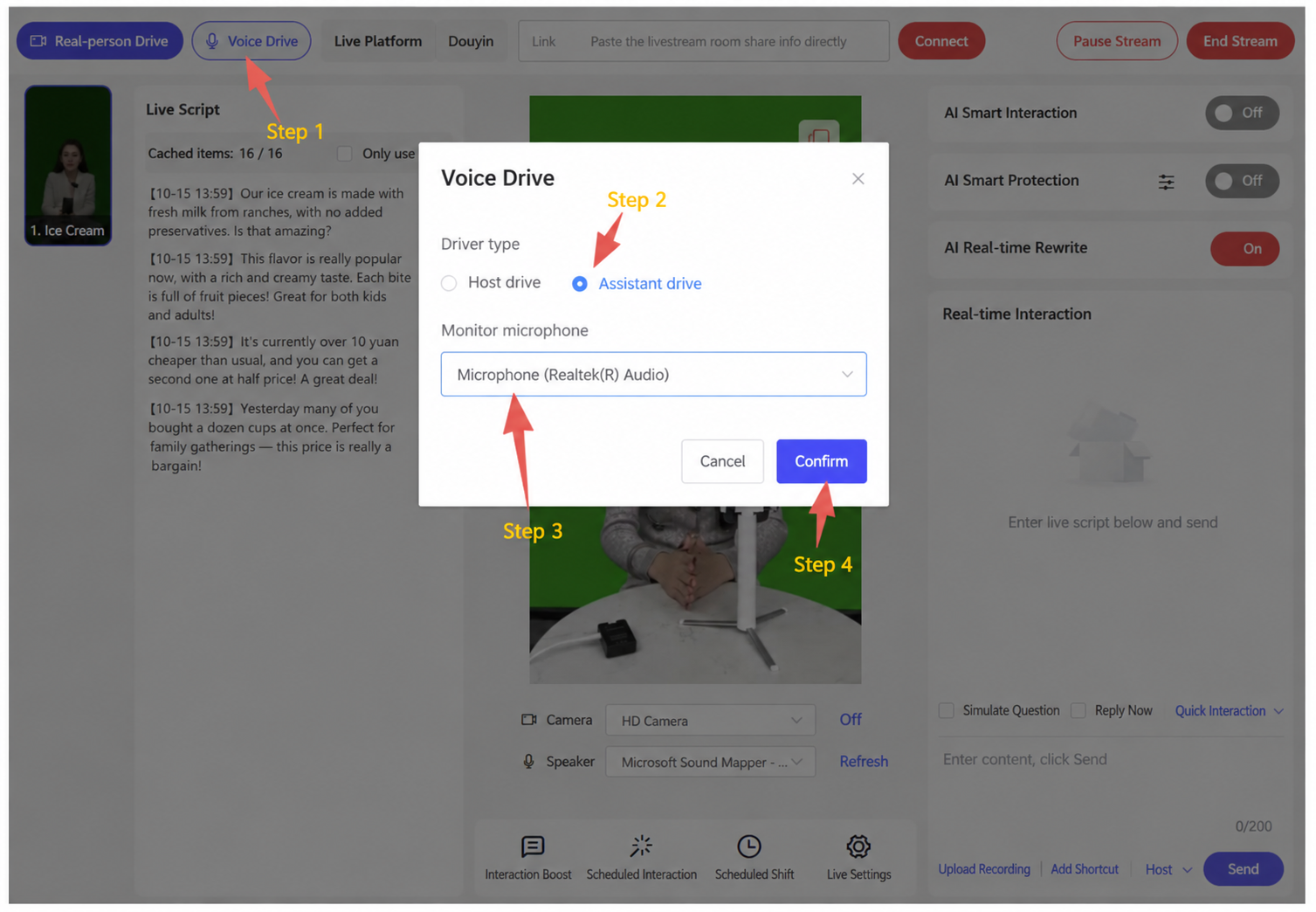
รองรับโหมดตั้งค่าสองแบบ คือ "One-to-One" และ "One-to-Many" เพื่อรองรับความต้องการในสเกลต่าง ๆ:
One-to-One: ผู้ดำเนินรายการบุคคลจริงหนึ่งคนทำงานร่วมกับผู้ช่วยมนุษย์ดิจิทัลหนึ่งราย มนุษย์ดิจิทัลจัดการเนื้อหามาตรฐาน (เช่น อธิบายเงื่อนไขหรือวิเคราะห์เคส) และเมื่อมีคำถามเฉพาะบุคคลหรือซับซ้อน บุคคลจริงสามารถเข้ามาตอบเองได้อย่างไร้รอยต่อ — บรรลุการผสมผสานที่ลงตัวระหว่างระบบอัตโนมัติและความเชี่ยวชาญ
One-to-Many: ผู้ดำเนินรายการบุคคลจริงหนึ่งคนสามารถปรากฏในห้องไลฟ์มนุษย์ดิจิทัลอิสระหลายห้องพร้อมกัน แต่ละห้องมีอวาตาร์ เสียง สินค้า และสคริปต์มนุษย์ดิจิทัลของตนเอง ทำให้ดำเนินการพร้อมกันได้หลายหมวด เช่น บริการ local-life การขายอีคอมเมิร์ซ และการสร้างลีด — เพิ่มประสิทธิภาพการดำเนินงาน
ปัจจุบัน การทดสอบของลูกค้าแสดงว่าบุคคลจริงหนึ่งคนปรากฏใน 3-4 ห้องไลฟ์พร้อมกันได้ไม่มีปัญหา ข้อมูลเพิ่มเติมต้องอาศัยการทดสอบระหว่างไลฟ์จริง
3. มนุษย์ดิจิทัล + การขับแบบเรียลไทม์ด้วยผู้ดำเนินรายการบุคคลจริง
1. ฉากห้องไลฟ์
ปรากฏเฉพาะผู้ดำเนินรายการมนุษย์ดิจิทัล
แสดงเฉพาะผู้ดำเนินรายการมนุษย์ดิจิทัล — บุคคลจริงไม่ต้องปรากฏหน้ากล้อง เพียงพูดแทรกและเข้าควบคุมจากหลังบ้านได้ตลอดเวลา (แนะนำทุก 3-5 นาที) เสียงของบุคคลจริงจะถูกจับคู่กับการขยับริมฝีปากของมนุษย์ดิจิทัลอย่างแม่นยำแบบเรียลไทม์
2. วิธีการตั้งค่า
ดูคู่มือการใช้งานแอปมนุษย์ดิจิทัล Syntopia สำหรับวิธีตั้งค่าห้องไลฟ์มนุษย์ดิจิทัล
2.1 การขับเสียงด้วยผู้ดำเนินรายการ (Host Voice Driving)
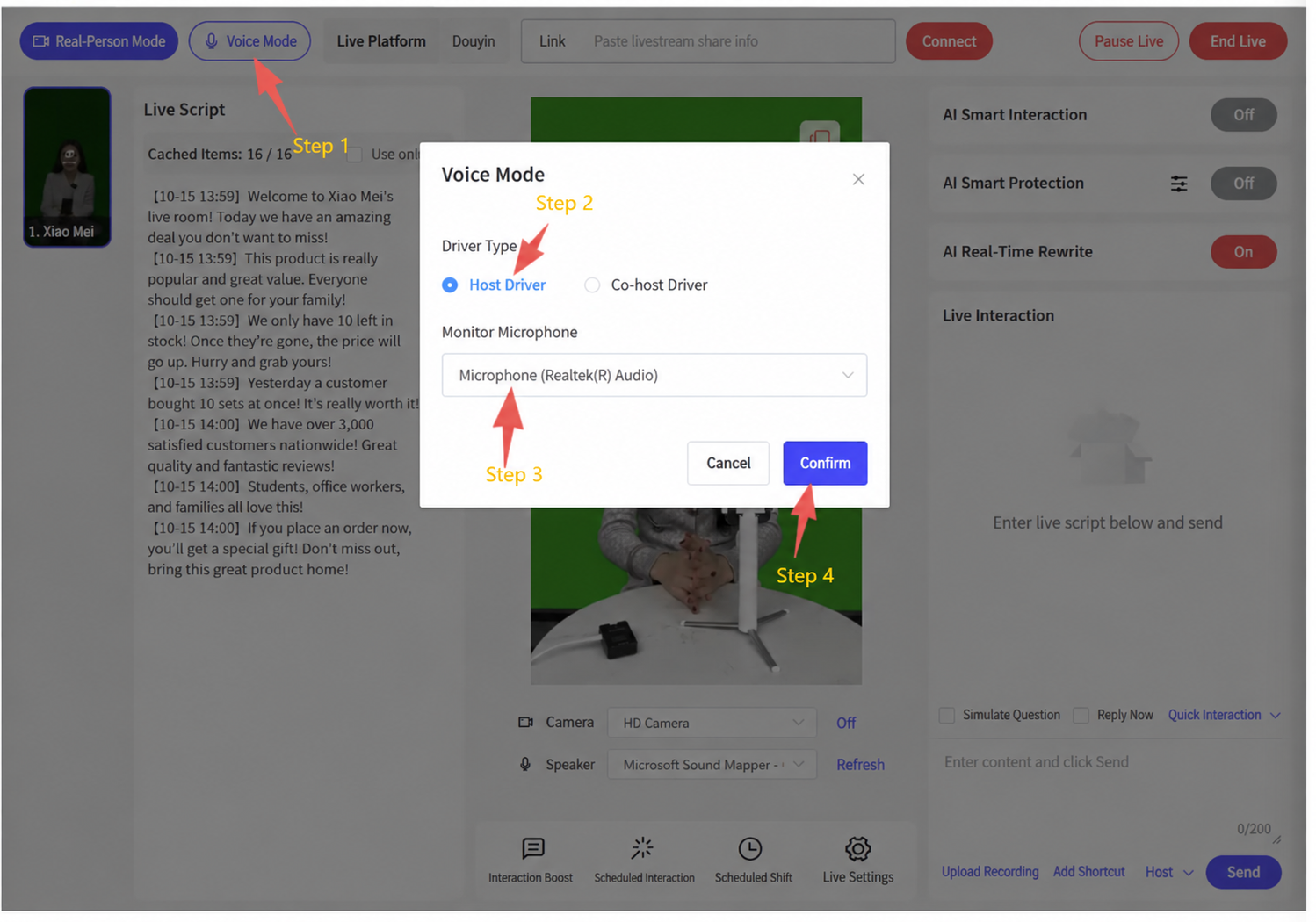
ที่มุมบนซ้ายของคอนโซลควบคุม คลิก Voice Driving แล้วในหน้าต่างที่เด้งขึ้นมา เลือก Host Driving สำหรับตัวเลือก Monitor Microphone ให้เลือกอุปกรณ์ไมโครโฟนที่เสียบกับคอมพิวเตอร์ เสียงของบุคคลจริงจะถูกป้อนเข้าห้องไลฟ์ผ่านไมโครโฟน ระบบจะจดจำเสียงจริงแบบเรียลไทม์ และเสียงของบุคคลจริงจะถูกจับคู่กับการขยับริมฝีปากของมนุษย์ดิจิทัลอย่างแม่นยำแบบเรียลไทม์
หลังเริ่มไลฟ์ ให้คลิกปุ่ม "Host Driving" หนึ่งครั้งแล้วคลิก Confirm — สถานะเสียงจะถูกมอนิเตอร์อัตโนมัติตลอดการไลฟ์ โดยไม่ต้องทำอะไรเพิ่ม
เครื่องมือและชุดแอสเซตประกอบ
รายการต่อไปนี้เป็นเครื่องมือ/ชุดแอสเซตแบบสแตนด์อโลนที่อ้างถึงในเอกสารนี้ เป็นไฟล์ปฏิบัติการ ตัวติดตั้ง หรือไฟล์แอสเซตขนาดใหญ่ที่ตั้งใจให้ดาวน์โหลดและรันในเครื่อง — ต่างจากส่วนอื่นของคู่มือนี้ จึงมีให้ในรูปแบบดาวน์โหลดโดยตรงแทนเนื้อหาแบบดูอย่างเดียวที่ฝังไว้
- 🔒 ชุดตัวอย่างการทำไม่ให้ซ้ำ (deduplication) (84 MB) — ชุดแอสเซตตัวอย่าง/กรณีศึกษา ภาษาอังกฤษ — แพ็กเกจแบบชำระเงิน · เข้าสู่ระบบเพื่อดาวน์โหลด
- 🔒 OBS Real-Time Deduplicator (183 MB) — OBS รุ่นพิเศษที่มีเครื่องมือทำไม่ให้ซ้ำ อินเทอร์เฟซภาษาอังกฤษ (มีรุ่นภาษาจีนตามคำขอ) — แพ็กเกจแบบชำระเงิน · เข้าสู่ระบบเพื่อดาวน์โหลด
- 🔒 เครื่องมือเปลี่ยนชื่อกล้องเสมือน (818 KB) — ยูทิลิตีสำหรับเปลี่ยนชื่ออุปกรณ์กล้องเสมือน — แพ็กเกจแบบชำระเงิน · เข้าสู่ระบบเพื่อดาวน์โหลด
- แตกไฟล์ที่ดาวน์โหลด แล้วรัน VC_redist.x64.exe (รันไทม์ของ Microsoft ที่ OBS ต้องใช้)
- เปิด obs studio\bin\64bit\obs64.exe — ไม่มีตัวติดตั้ง โฟลเดอร์นี้คือ OBS
- ในแผง Deduplicator ทางขวา คลิก Inst ข้าง ๆ Enable HD Camera หนึ่งครั้ง — จะติดตั้งกล้องเสมือนที่แอปไลฟ์ของคุณเห็นเป็น HD Camera
- ห้ามอัปเดต OBS — คลิก Skip Version หากถูกถาม และเอาเครื่องหมายออกจากการตรวจสอบอัปเดตอัตโนมัติ (Settings → General)