Syntopia 數位人用戶端操作手冊
帳號與直播專案管理
標準模式
1. 帳號管理
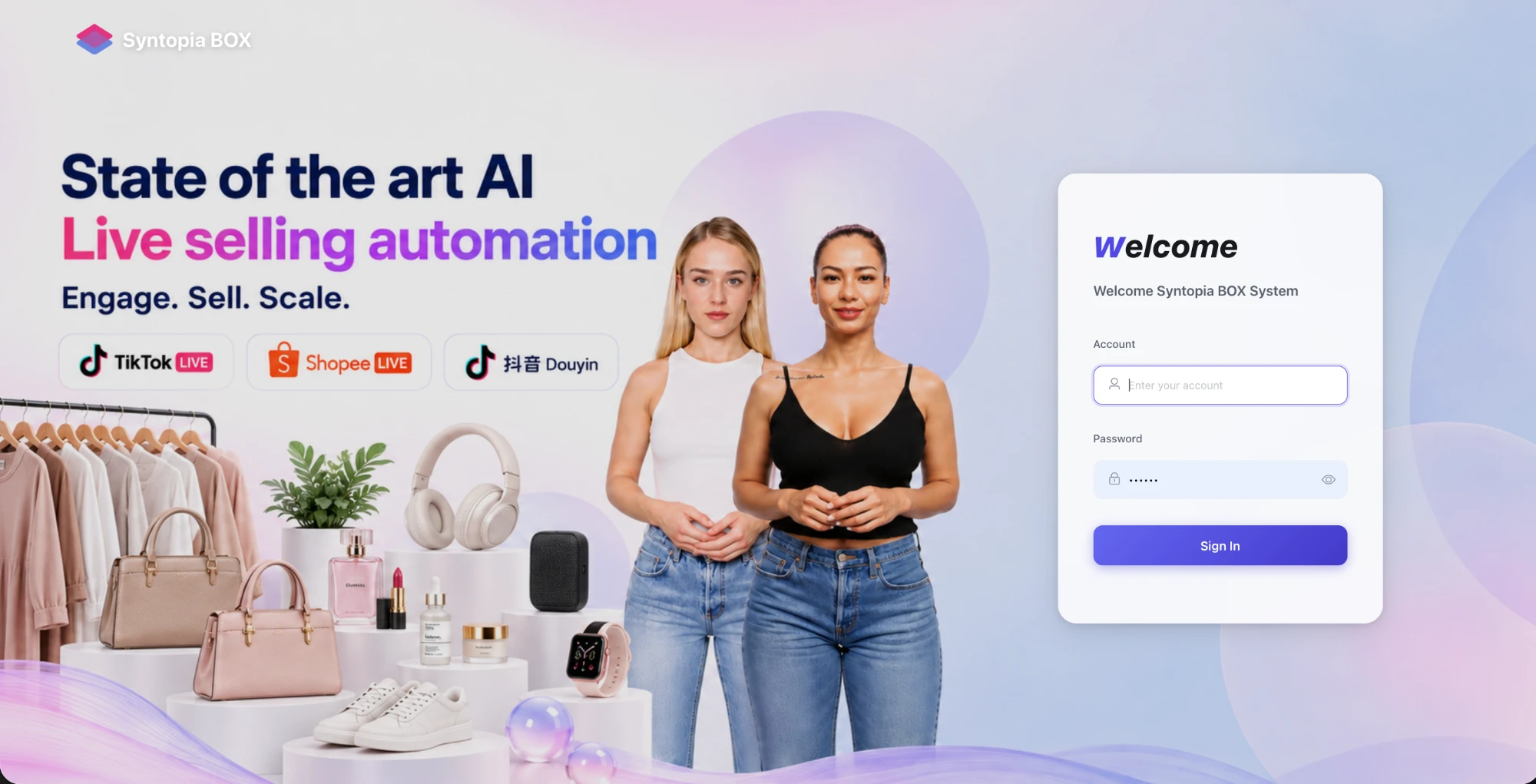
1.1 登入
- 點擊「請輸入手機號碼」,輸入你的 11 位手機號碼。
- 點擊「請輸入驗證碼」,輸入初始密碼(手機號碼的後 4 碼)。
- 點擊登入。
1.2 帳號設定
點擊「我的」開啟帳號視窗,你可在此查看帳號權益或登出。點擊左下角的「密碼」以更改密碼;輸入新密碼後,點擊儲存。
2. 標準模式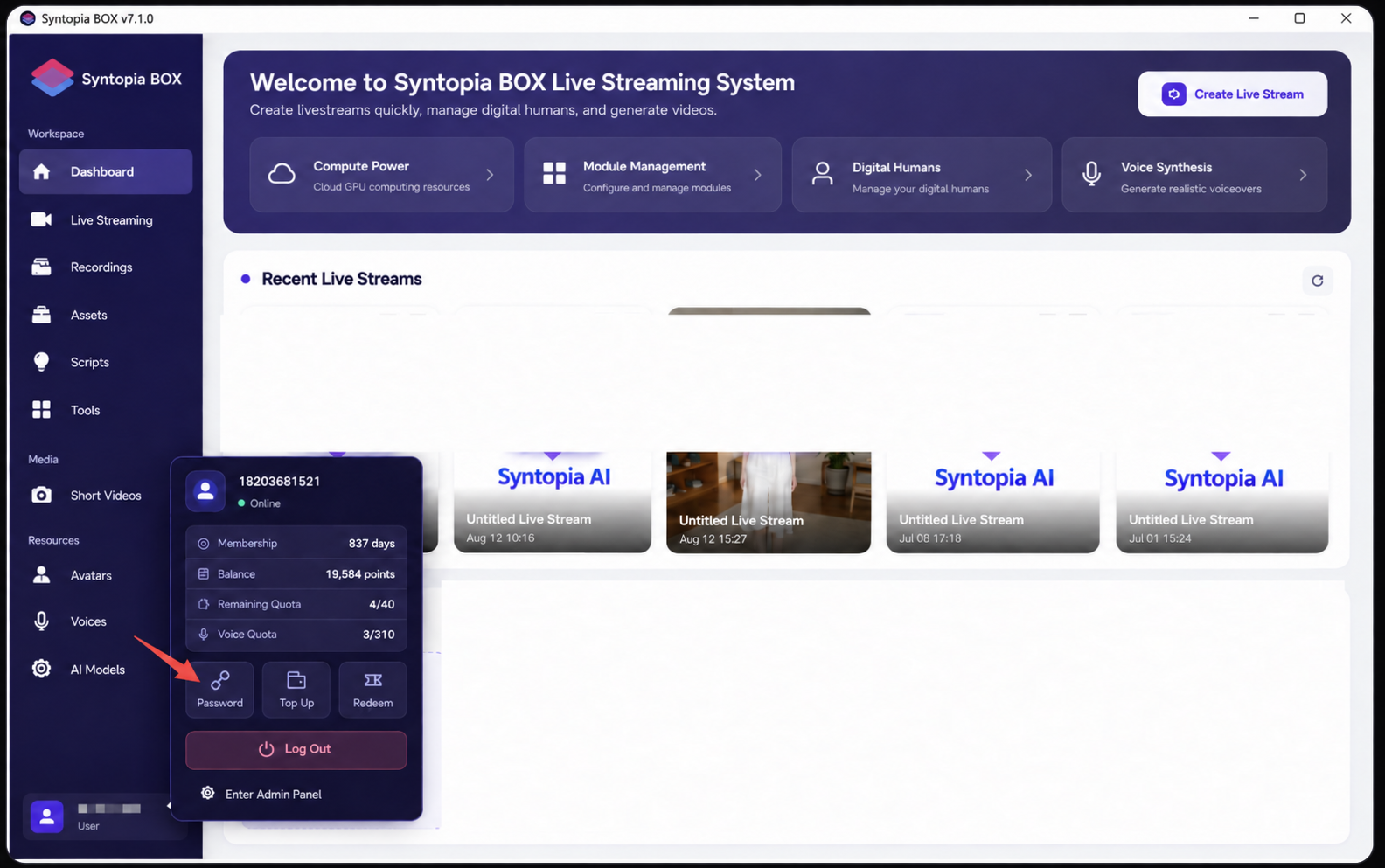
2.1 建立新直播
建立空白直播範本:點擊「新增直播」,並選擇標準模式作為直播模式。
標準模式需要你自行撰寫話術並自行泛化。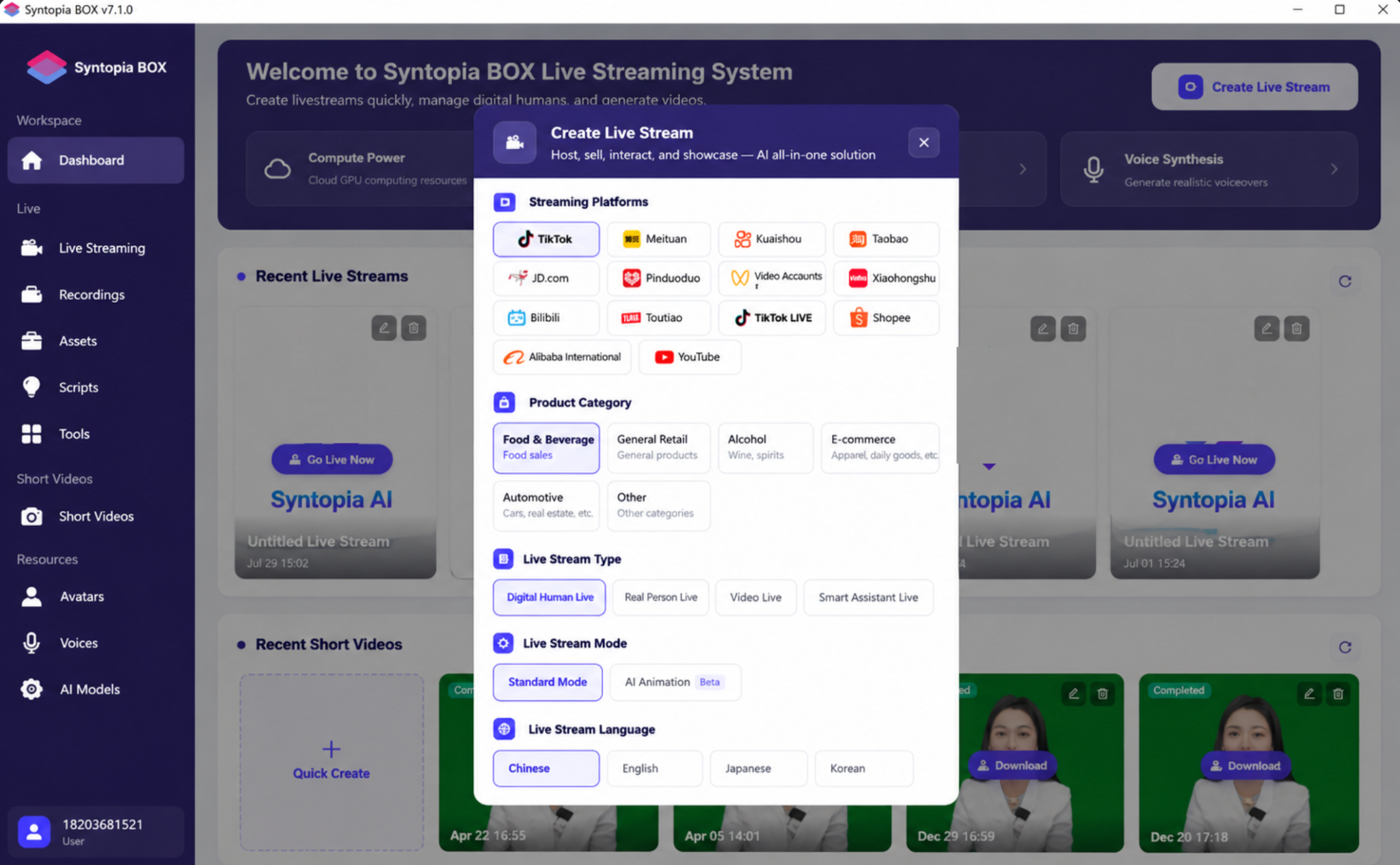
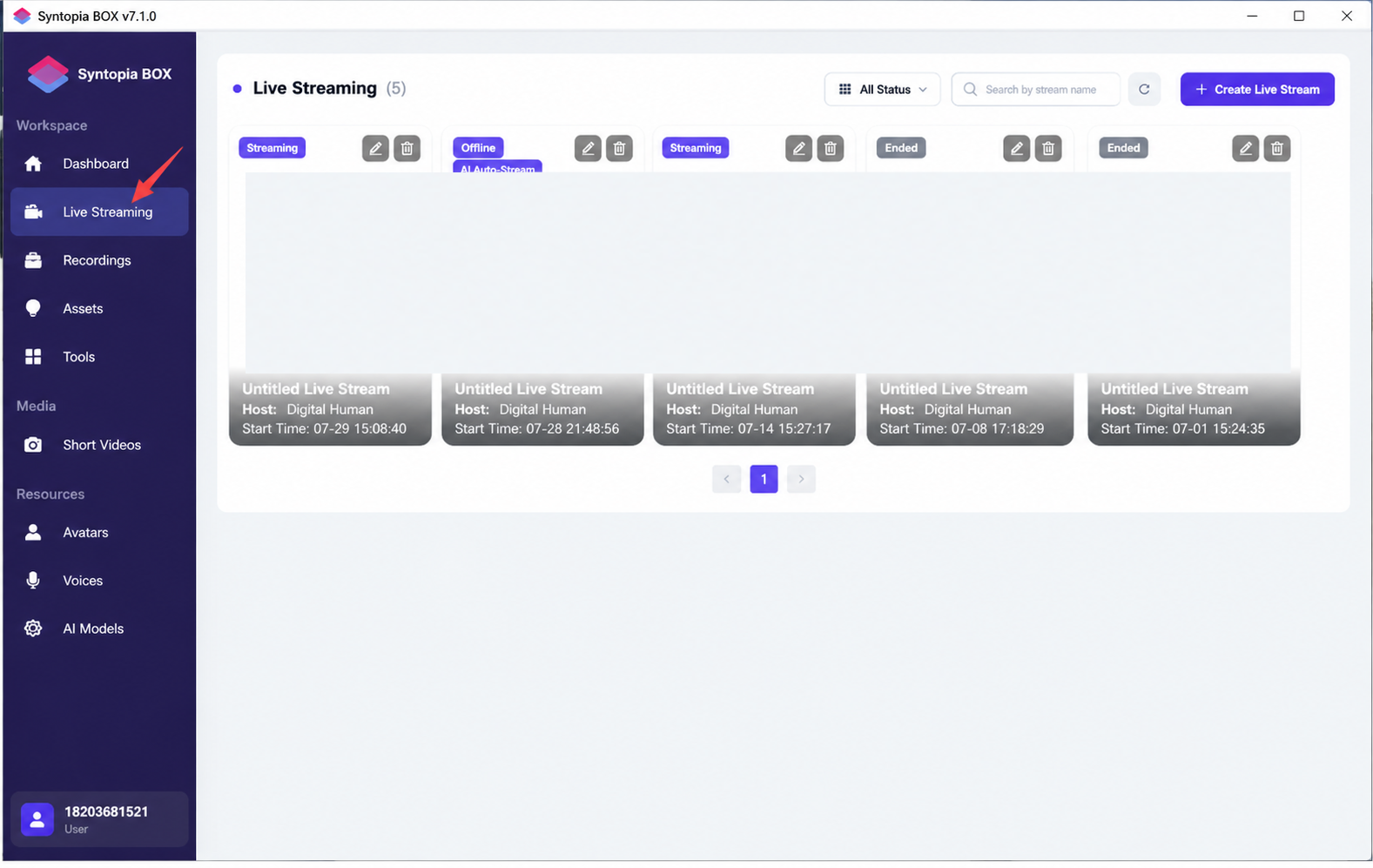
2.2 直播管理
(1)功能總覽
- 搜尋框對應已建立直播的名稱;點擊「搜尋」即可找出符合搜尋條件的直播。
- 專案管理包含三個操作:開始直播、編輯與刪除。點擊「立即開播」即可進入直播控制台。
(2)開始直播
直播成功發布後,只需點擊「立即開播」即可。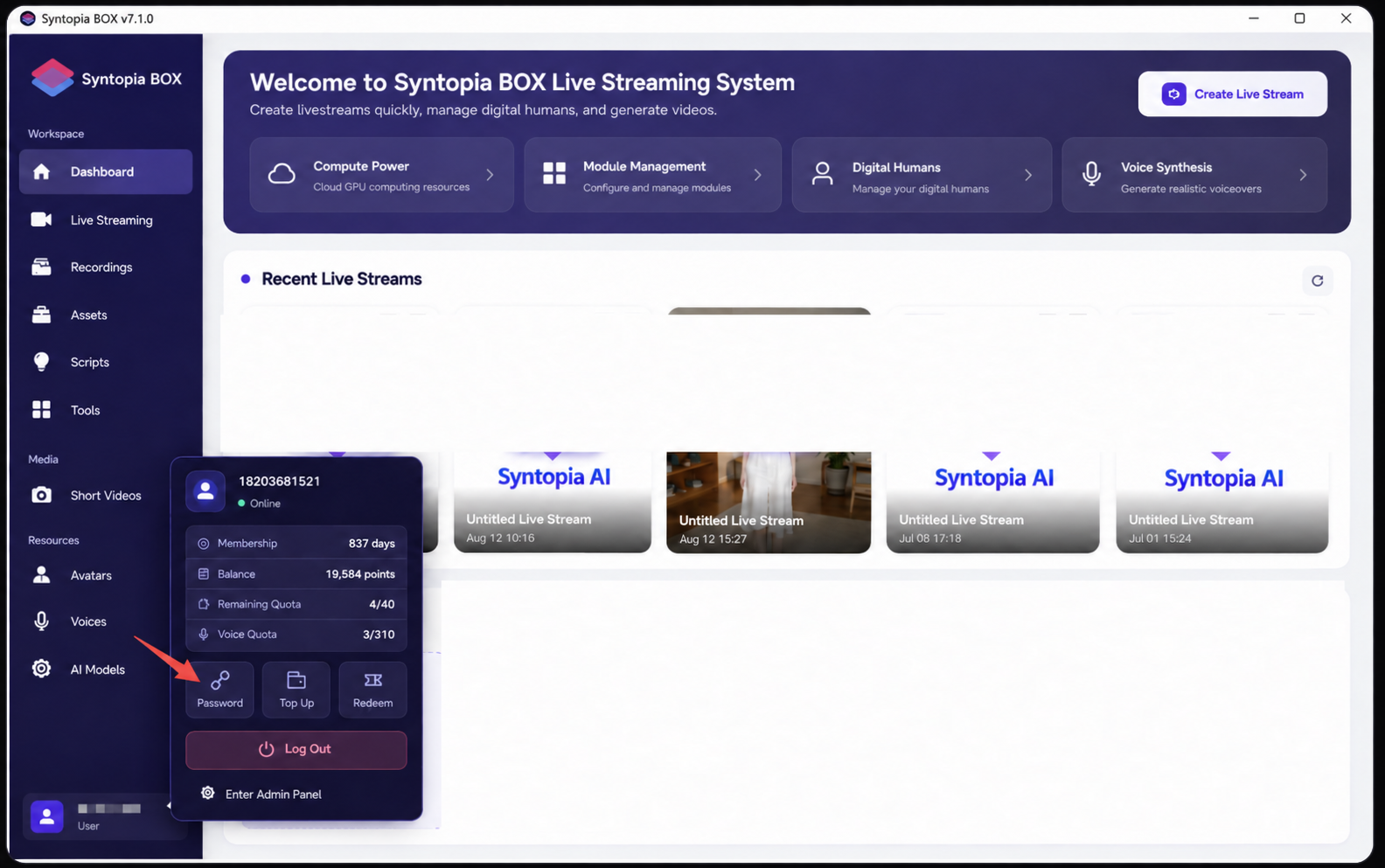
2.3 建立新直播間
2.3.1 直播間設定頁面顯示區域總覽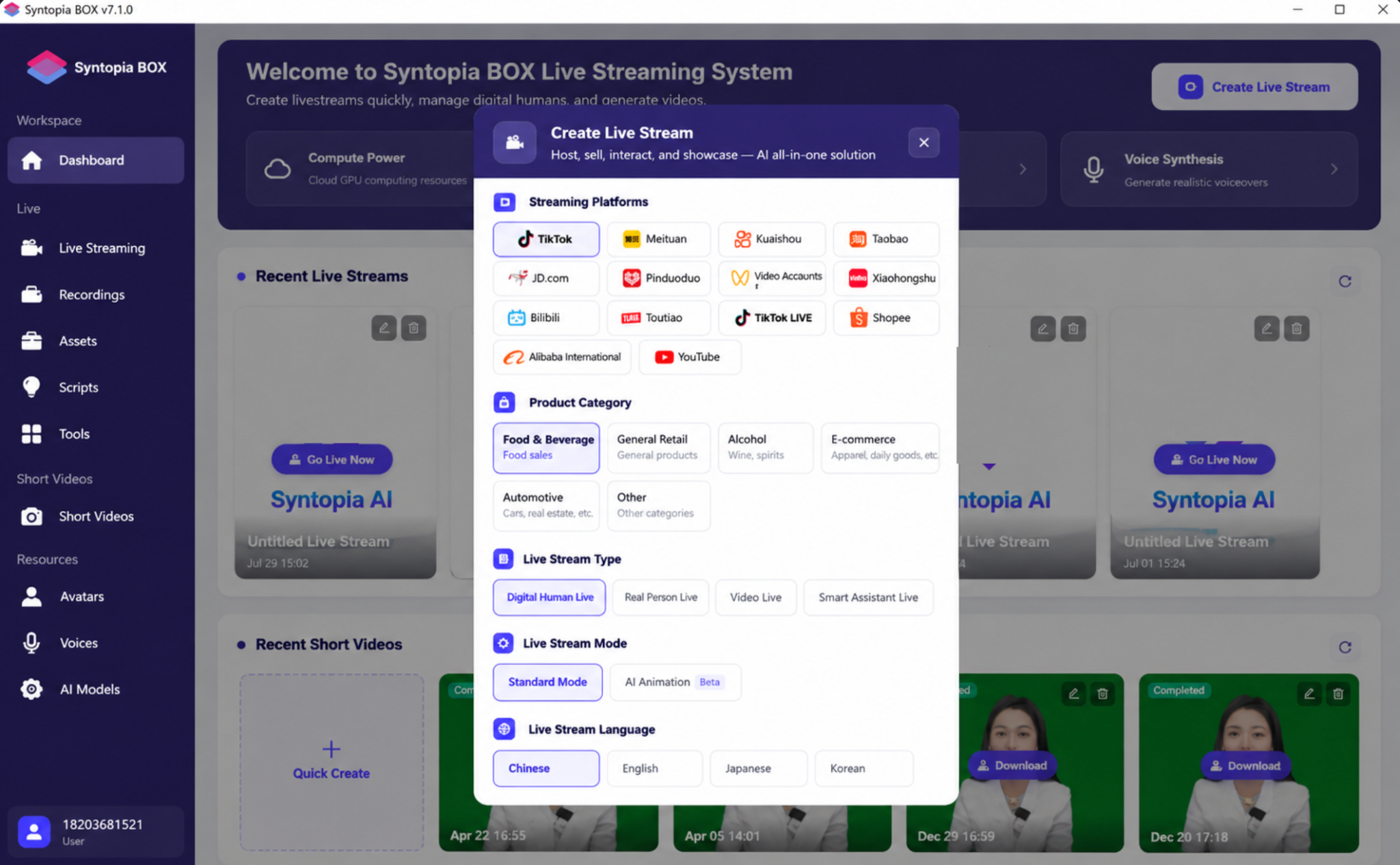
直播設定頁面有四個功能區域:直播間裝飾、加入商品、設定話術、動態場景(可視需要新增)、設定智慧互動,以及設定直播規則工作流。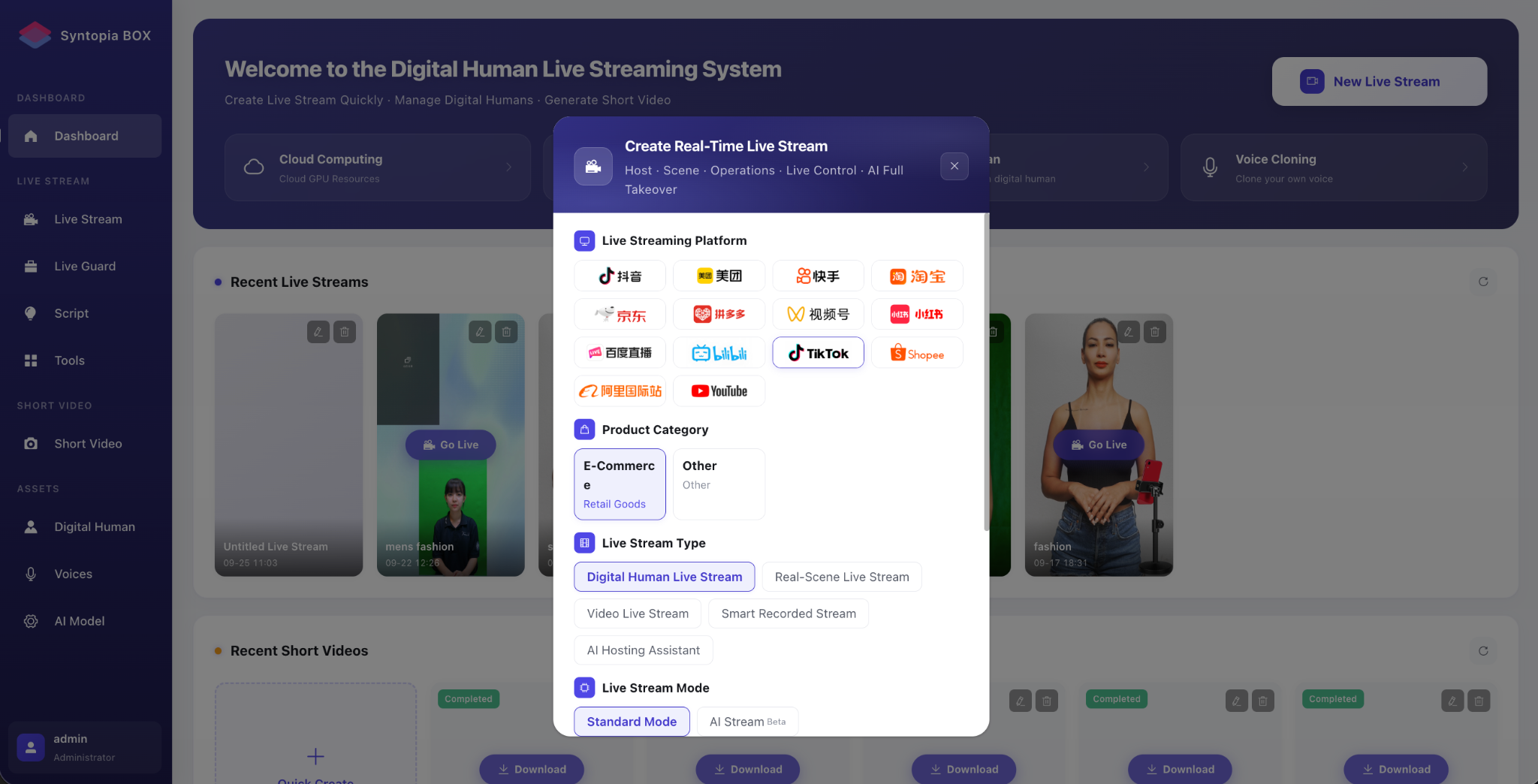
2.3.2 建立新直播
點擊「新增直播」,選擇直播平台(支援 9 大平台)、商品分類與直播類型,然後建立直播。
注意!所選商品分類必須與你的實際商品相符!美食、綜合、飯店與旅遊皆歸屬於團購。
2.3.4.1 步驟一:設定主播
選擇主播
依直播的實際需求選擇合適的主播。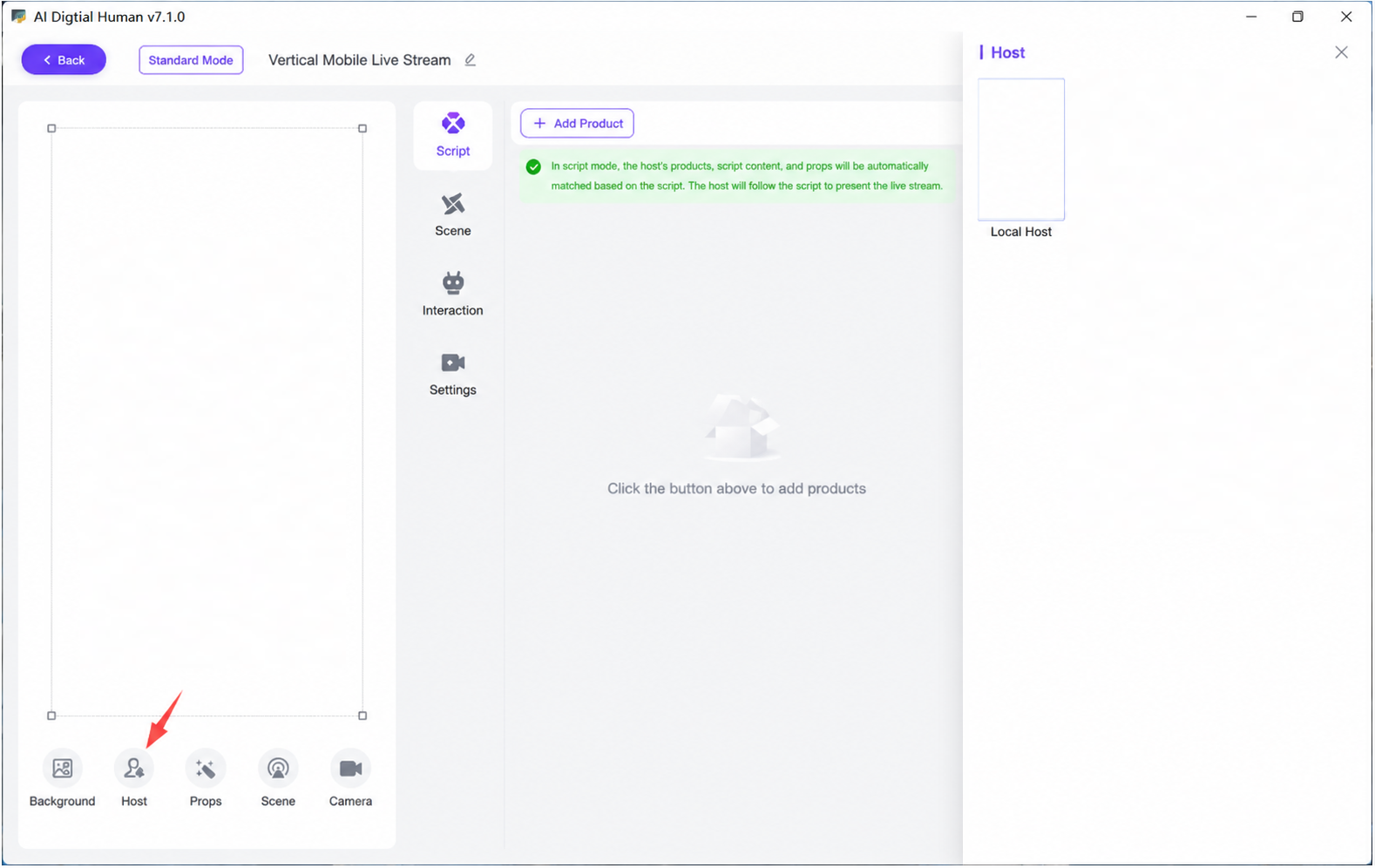
2.3.4.2 步驟二:設定商品話術
頁面顯示區域總覽:上傳商品,支援手動新增商品,或一鍵匯入 Douyin 商品以生成話術。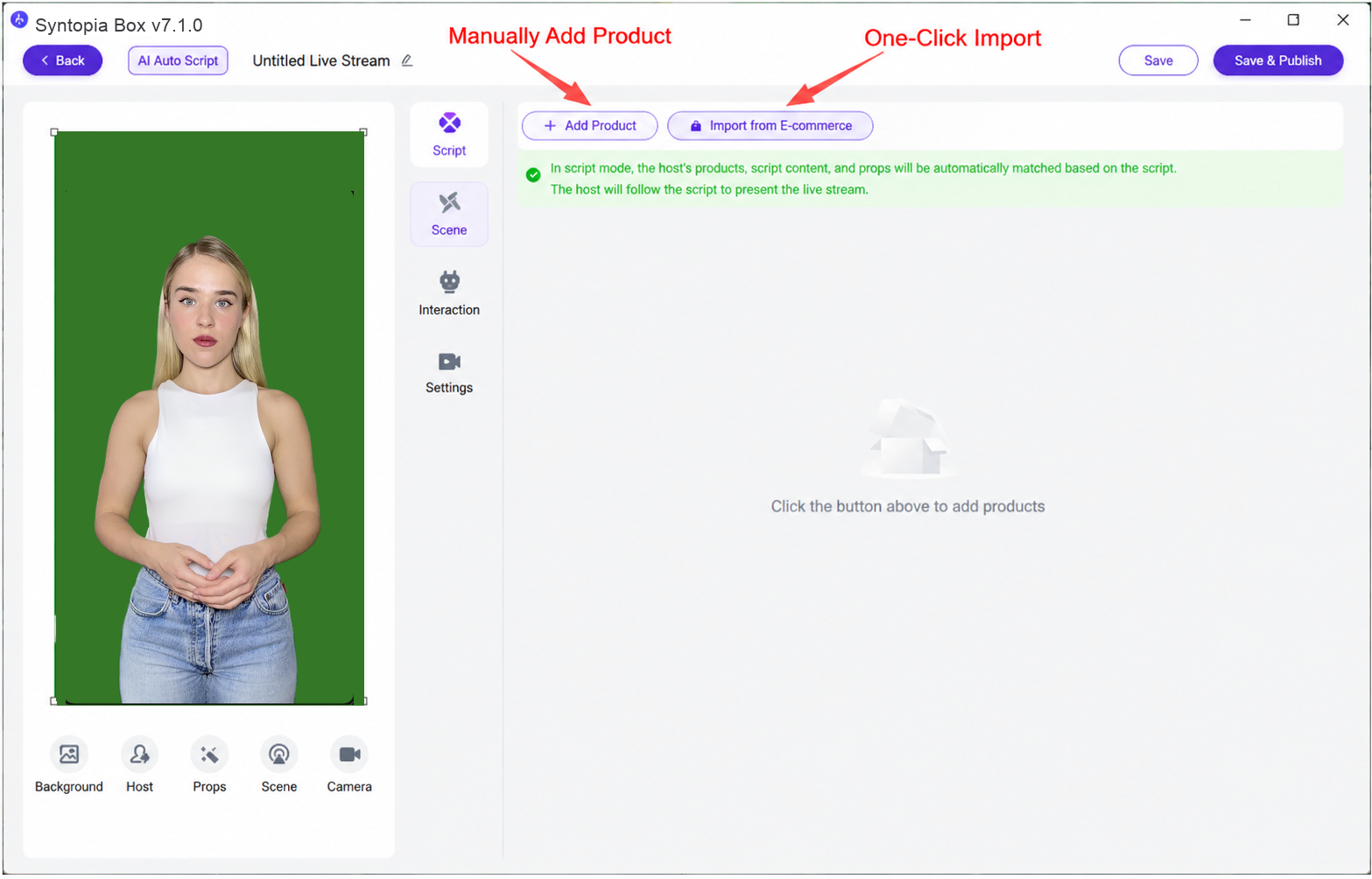
建立商品的 2 種方式
方法一:一鍵匯入商品並自動生成話術
點擊「一鍵匯入 Douyin 商品」跳轉至平台並登入你的直播帳號。
登入後,選擇要匯入的商品並點擊「確認商品」,即可自動為商品生成直播話術。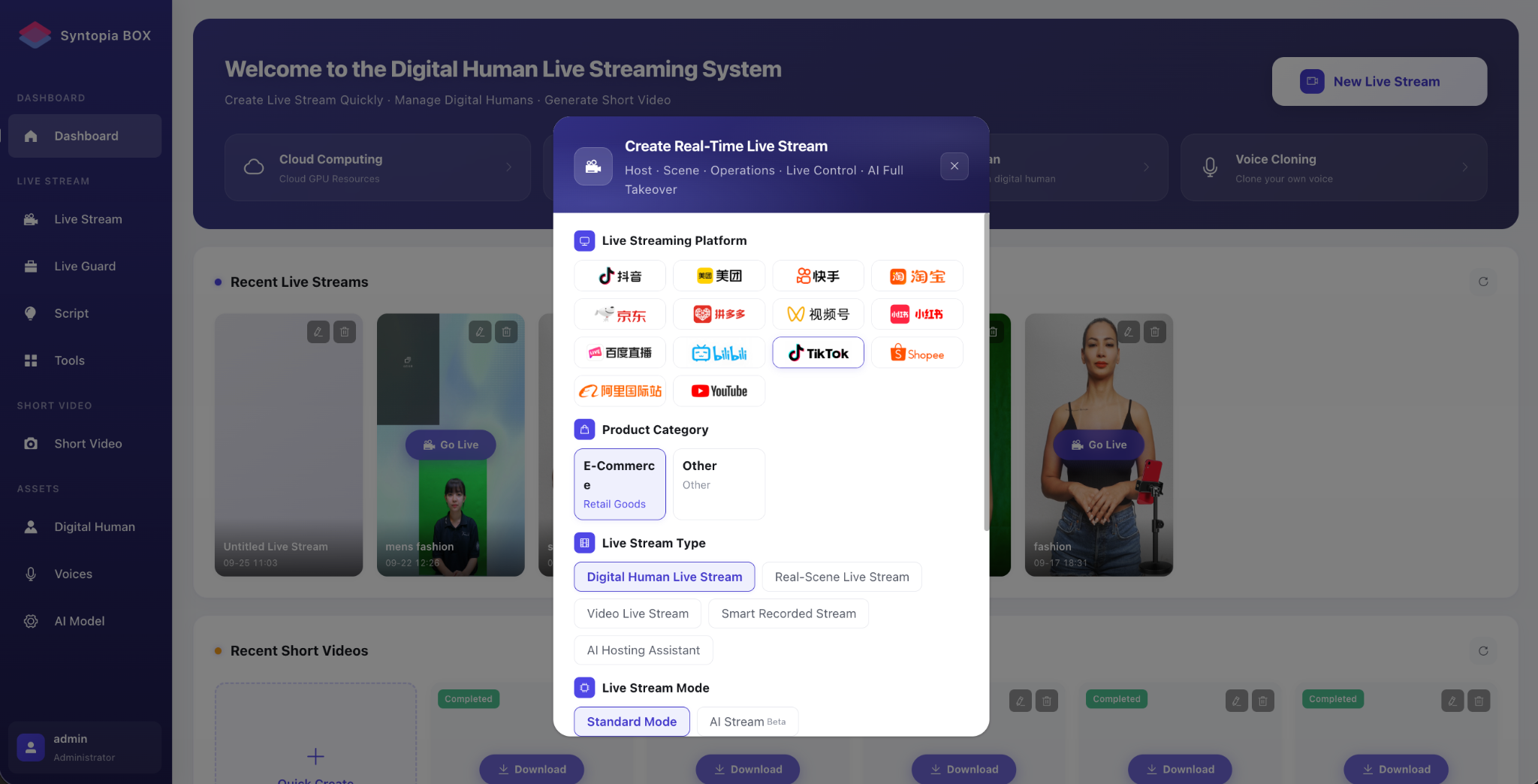
方法二:手動新增話術
點擊「+ 商品」;在彈出視窗中可編輯商品資訊,並在商品面板中選擇編輯文字話術、批次匯入文字話術,或上傳音訊作為話術。
購物車商品編號:
- 第 1 項是連結
- 第 2 項是連結
- 第 3 項是連結
編號就是單純的 1、2、3。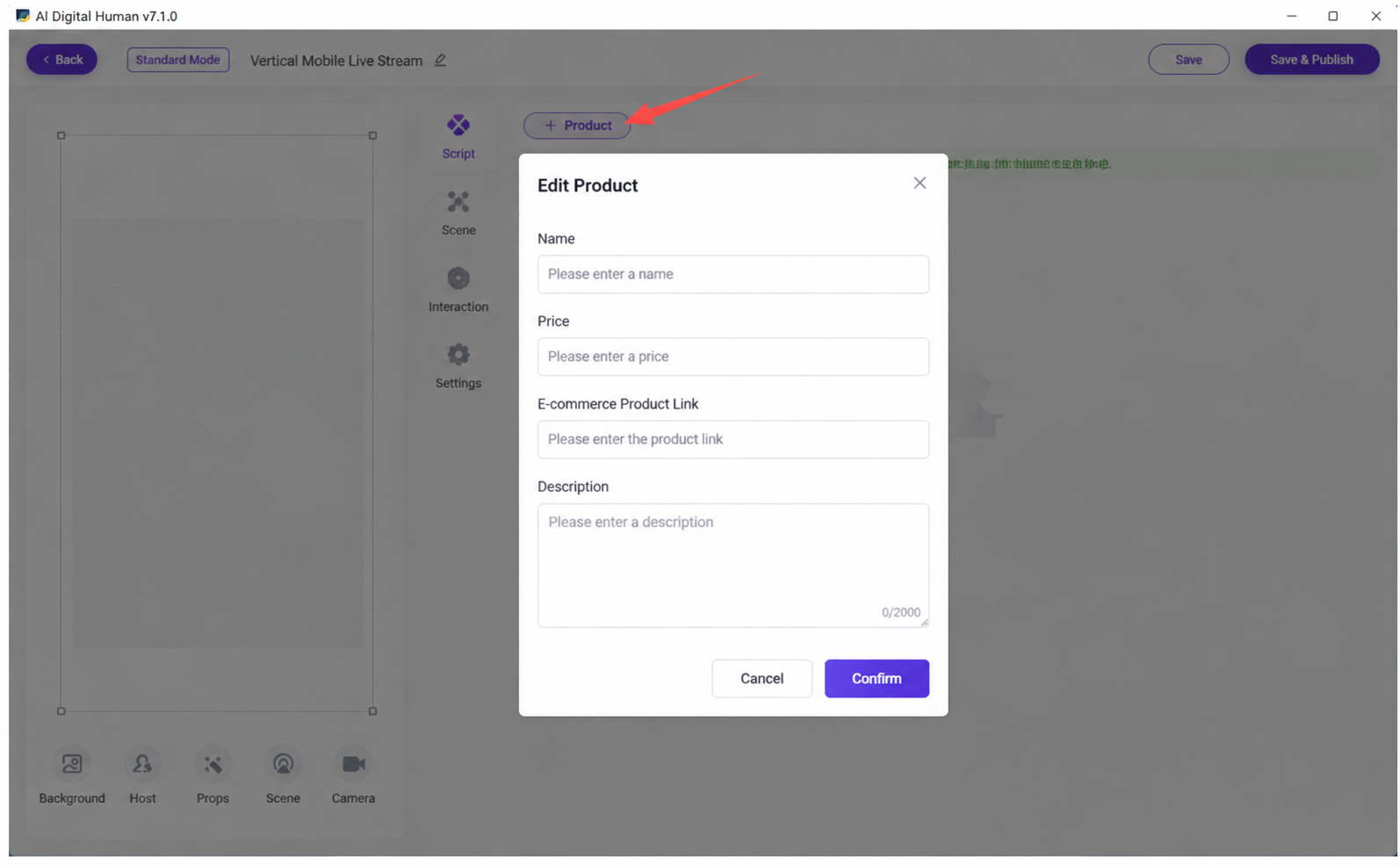
為單一商品上傳話術
點擊左側的加號;左側會出現「未命名商品 1」,接著在話術欄位輸入話術內容。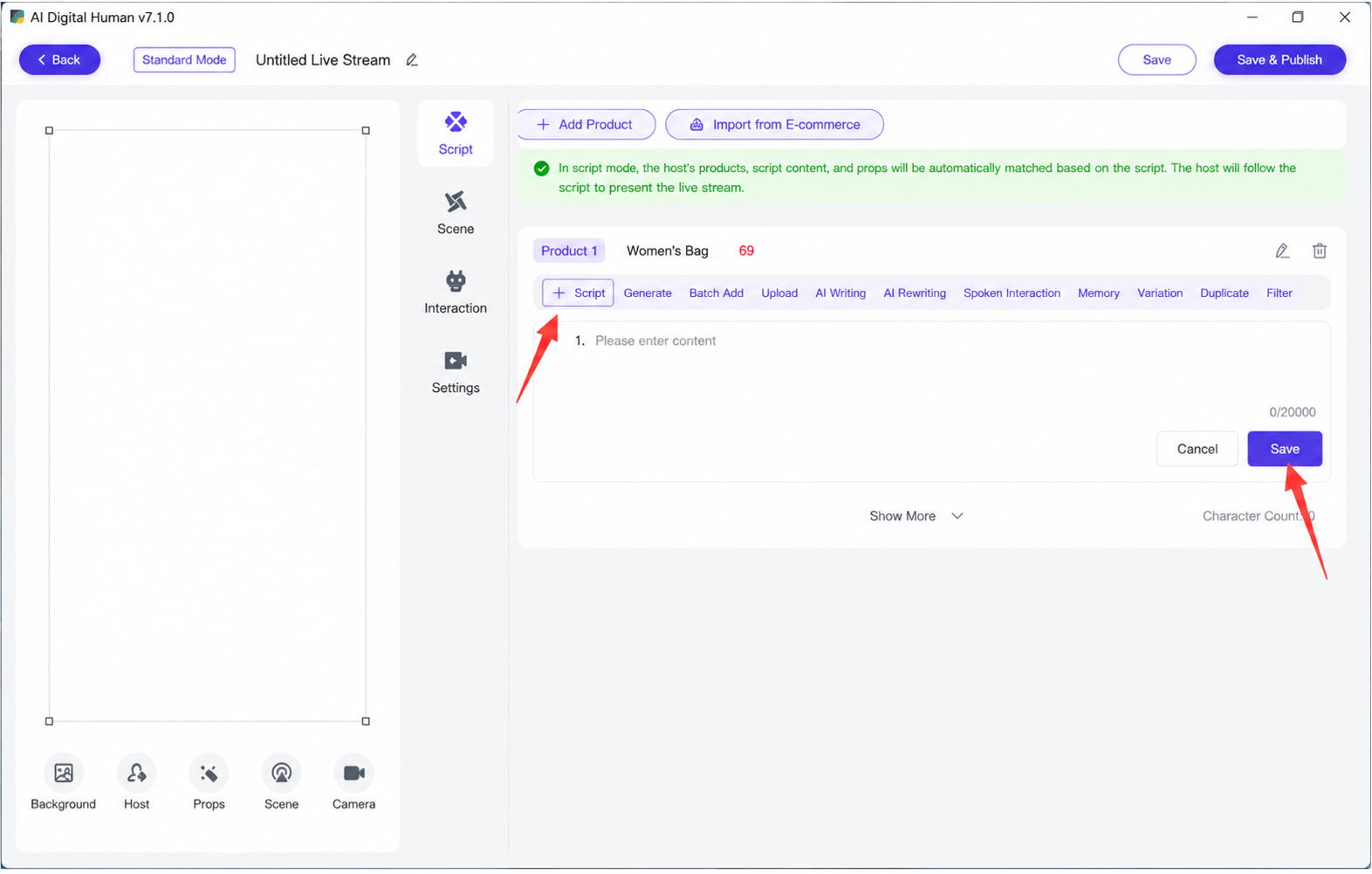
批次上傳話術
批次上傳話術的方法:每段話術之間按兩次 Enter;產生的話術會被切分為多段。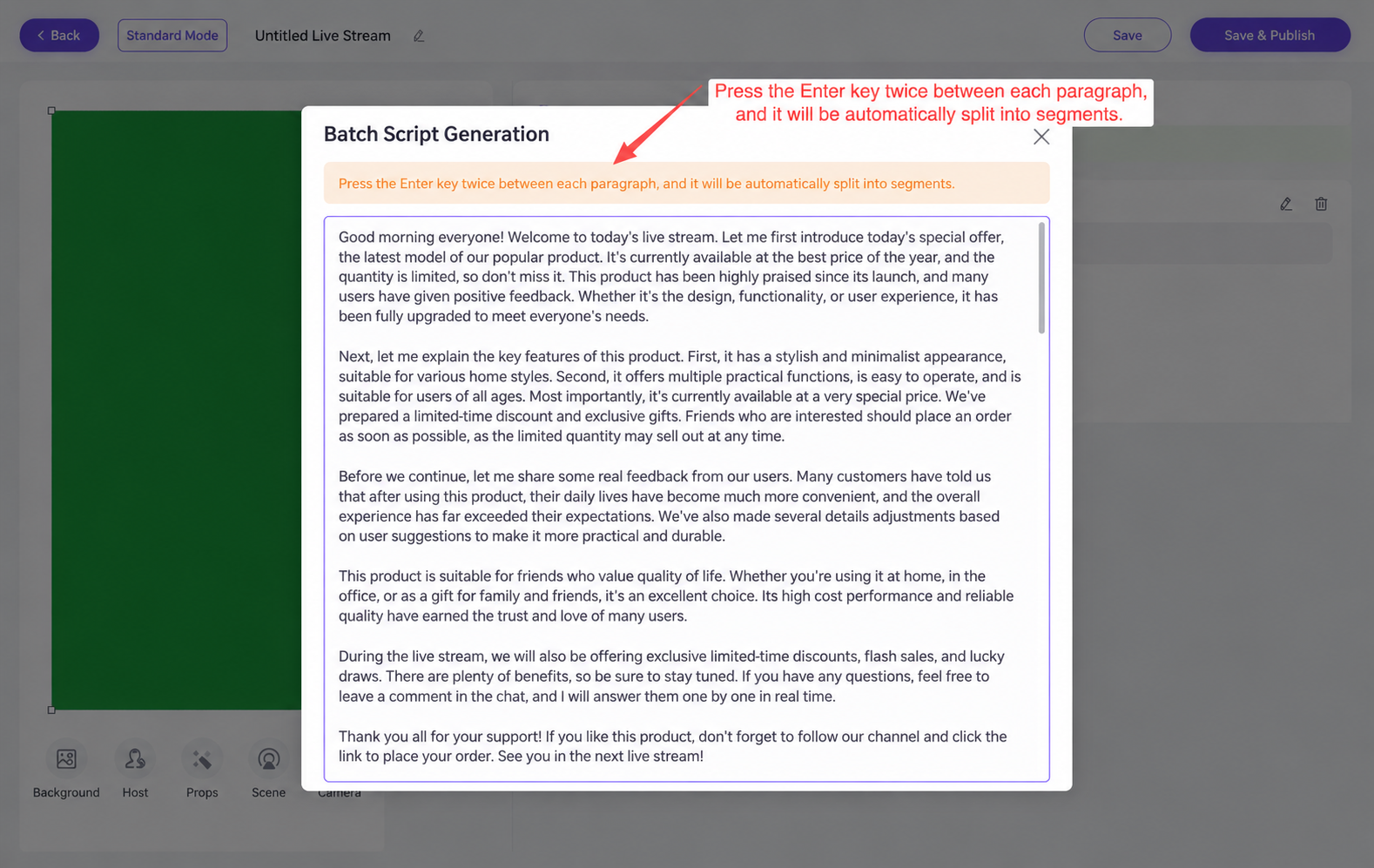
話術注意事項
超過 100 字且未含句號、驚嘆號、問號等的話術片段,會在直播時被自動過濾掉;建議一個完整句子不要超過 100 字。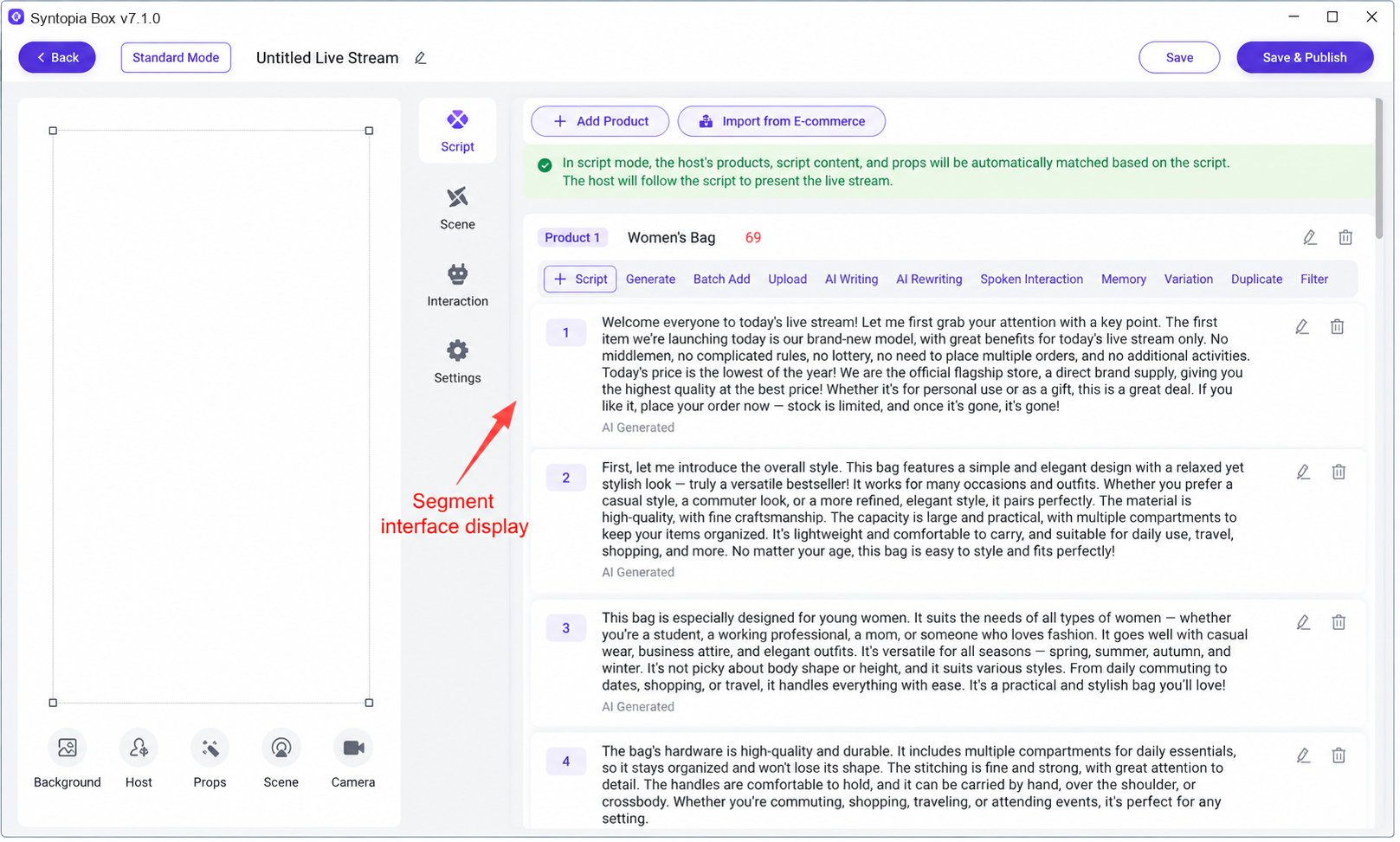
方法三:手動上傳音訊
AI 話術泛化
點擊「AI 泛化 2.0」,系統會泛化原始話術;泛化後的內容如下圖所示。直播時,系統會從 {} 內以「/」分隔的選項中隨機挑選一句、從 [] 內以「|」分隔的選項中隨機挑選一個詞,用於直播。(直播建議使用 AI 泛化 2)!!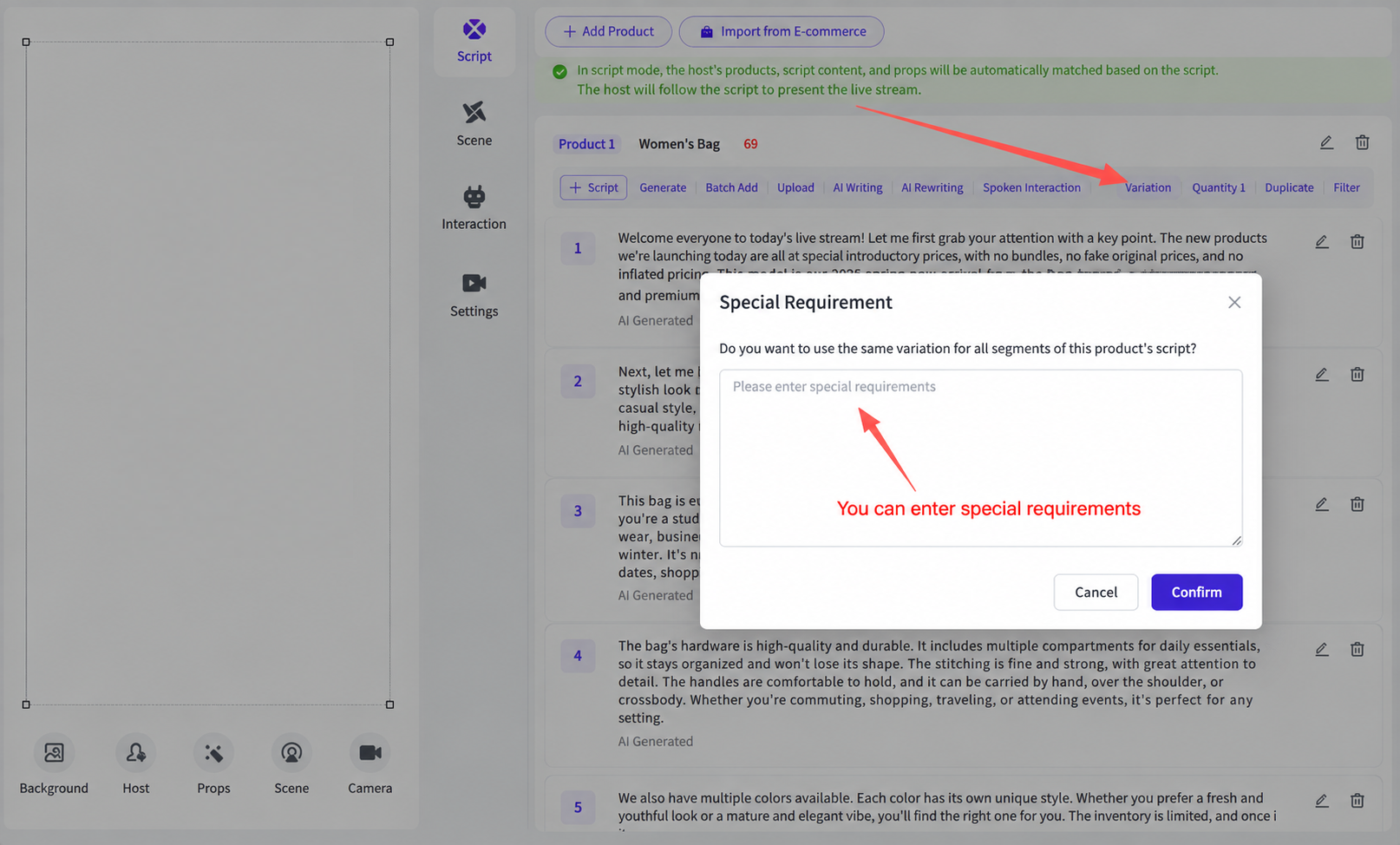
由於大模型並非完全可控,一次泛化過多字數(例如 5,000 字)容易出錯,導致泛化後話術字數縮減。建議分段泛化話術。下方影片為分段泛化的教學:
[Segmented Generalization.mp4]
AI 續寫
系統會自動從既有話術內容中學習;點擊「AI 續寫」即可續寫話術,產生與原文意思相近的新內容。
建議每份話術都連續執行 AI 續寫 6~8 次!!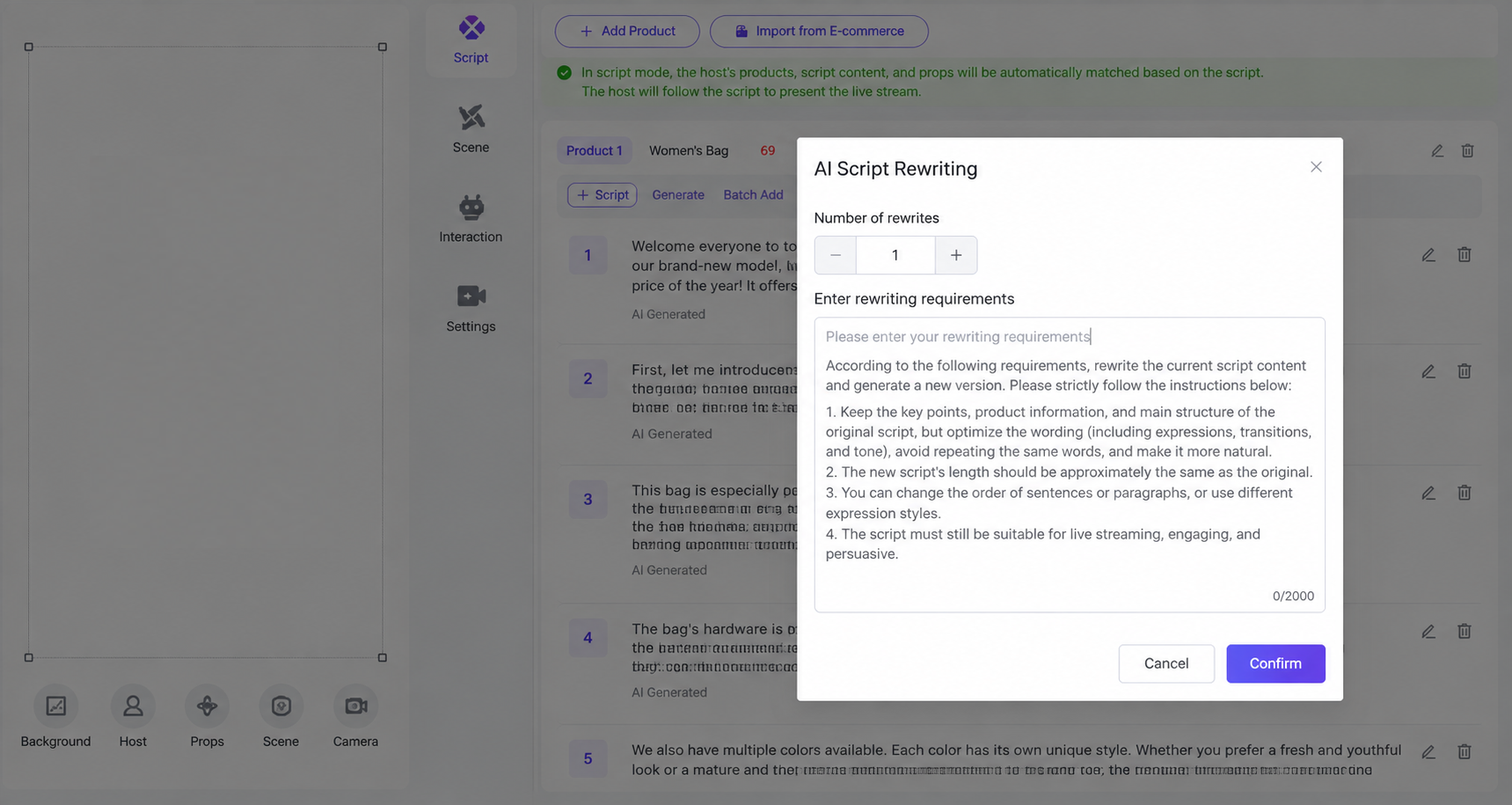
AI 改寫
改寫原始話術的內容。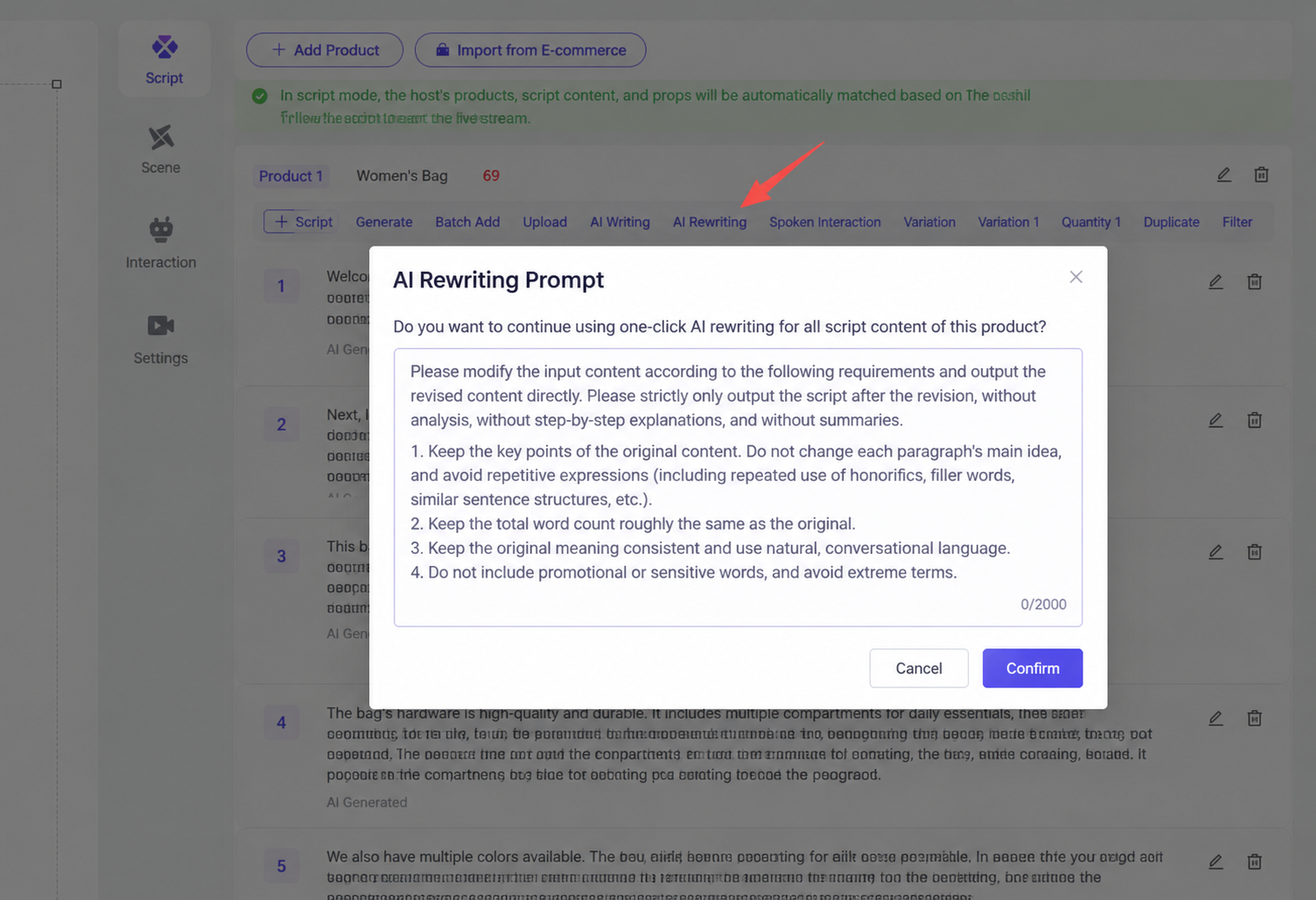
一鍵複製
一鍵複製直播間中單一商品的所有話術。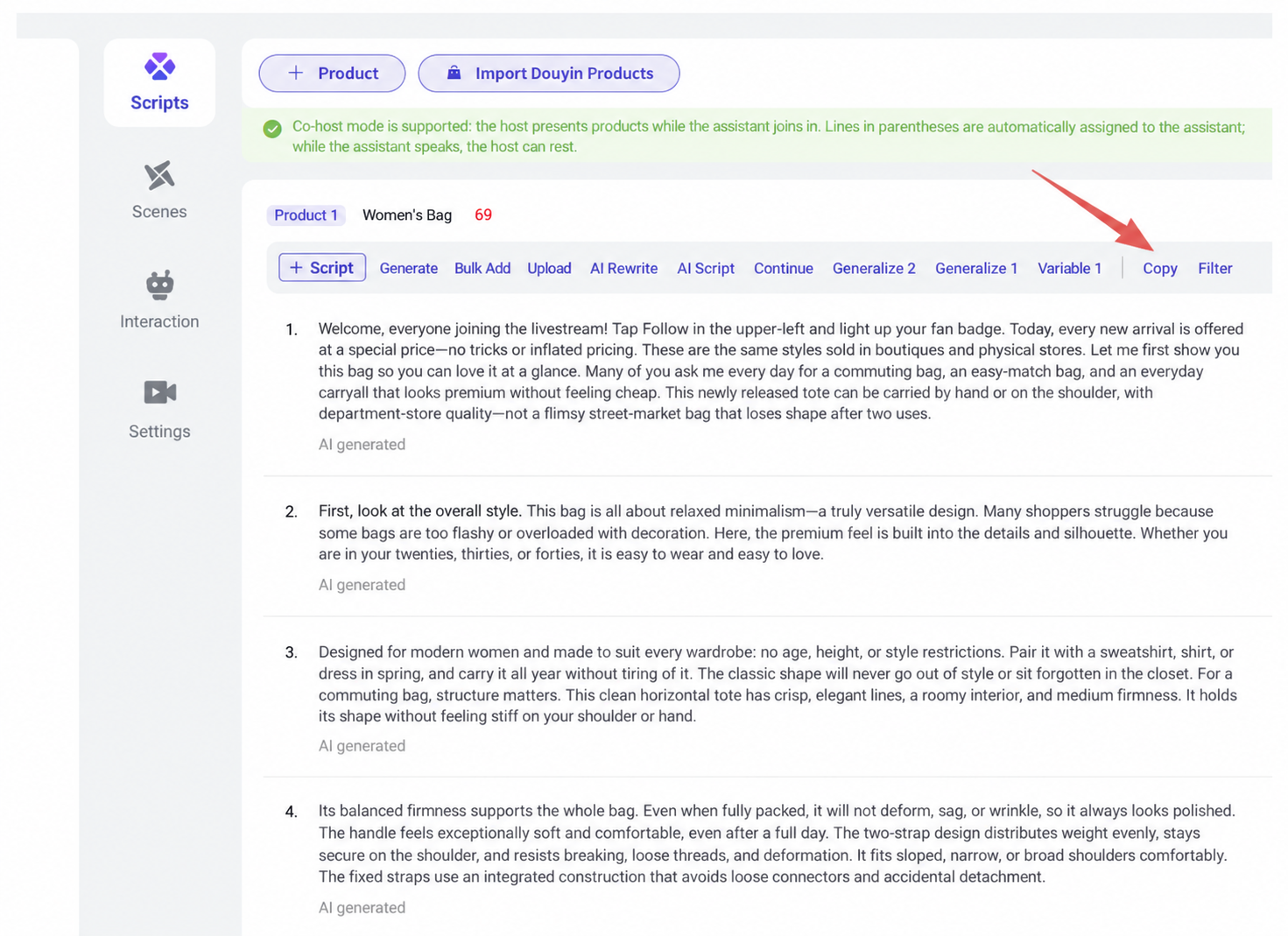
動態場景
點擊 + 按鈕,視需要上傳動態場景素材。
注意:當數位主播的話術觸發關鍵字時,動態場景素材會自動隨機彈出。
新增場景素材、設定觸發關鍵字(可設定多個關鍵字,以英文逗號分隔)、設定素材顯示時長,然後儲存。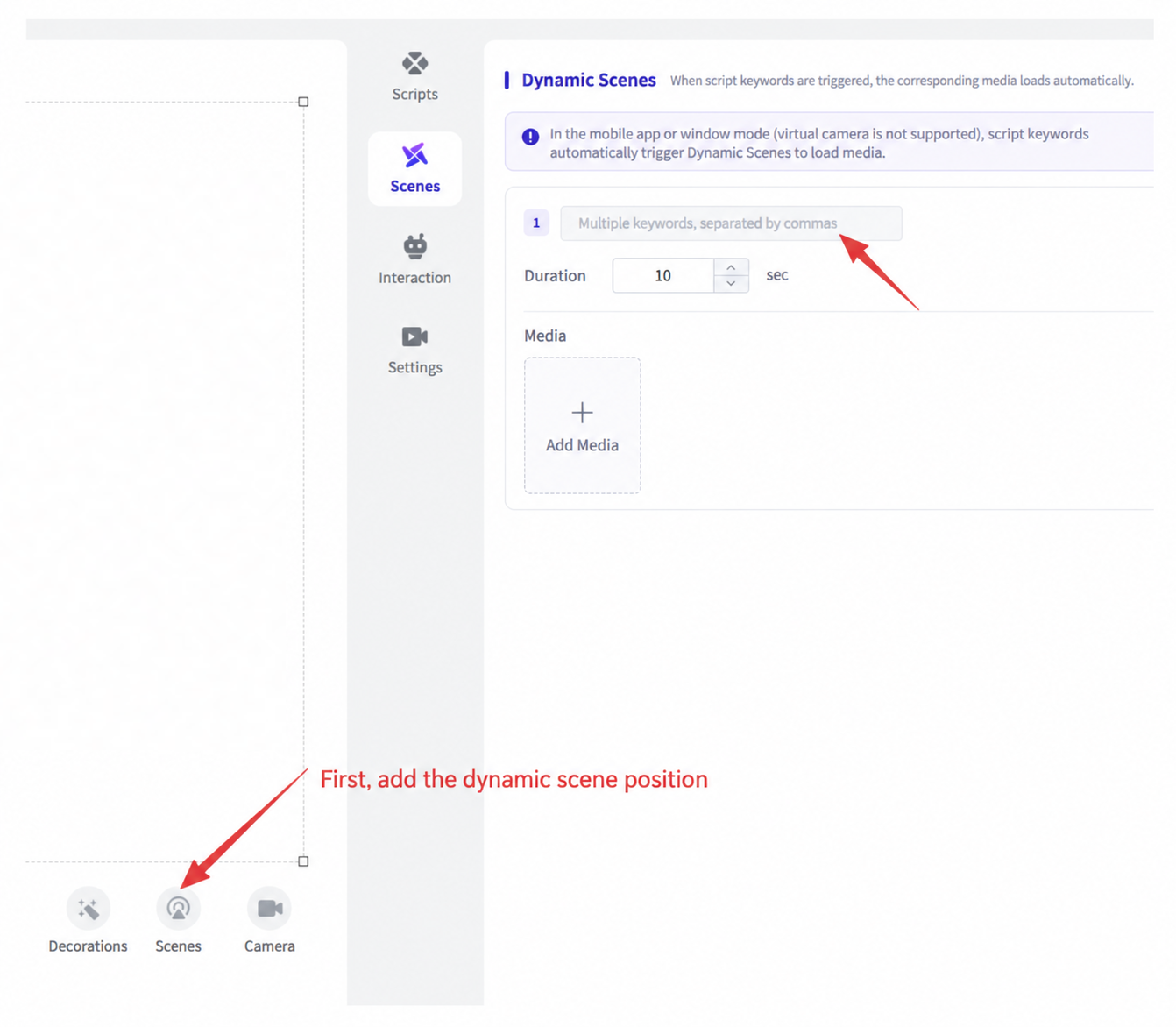
2.3.4.3 步驟三:直播工作流設定與控制台功能總覽
1. 頁面顯示區域總覽
(1)互動增強
設定關鍵字,並在輸入框中輸入對應的回覆。當觀眾詢問某個關鍵字時,主播會根據輸入框中的內容回覆;建議在輸入框中使用變數。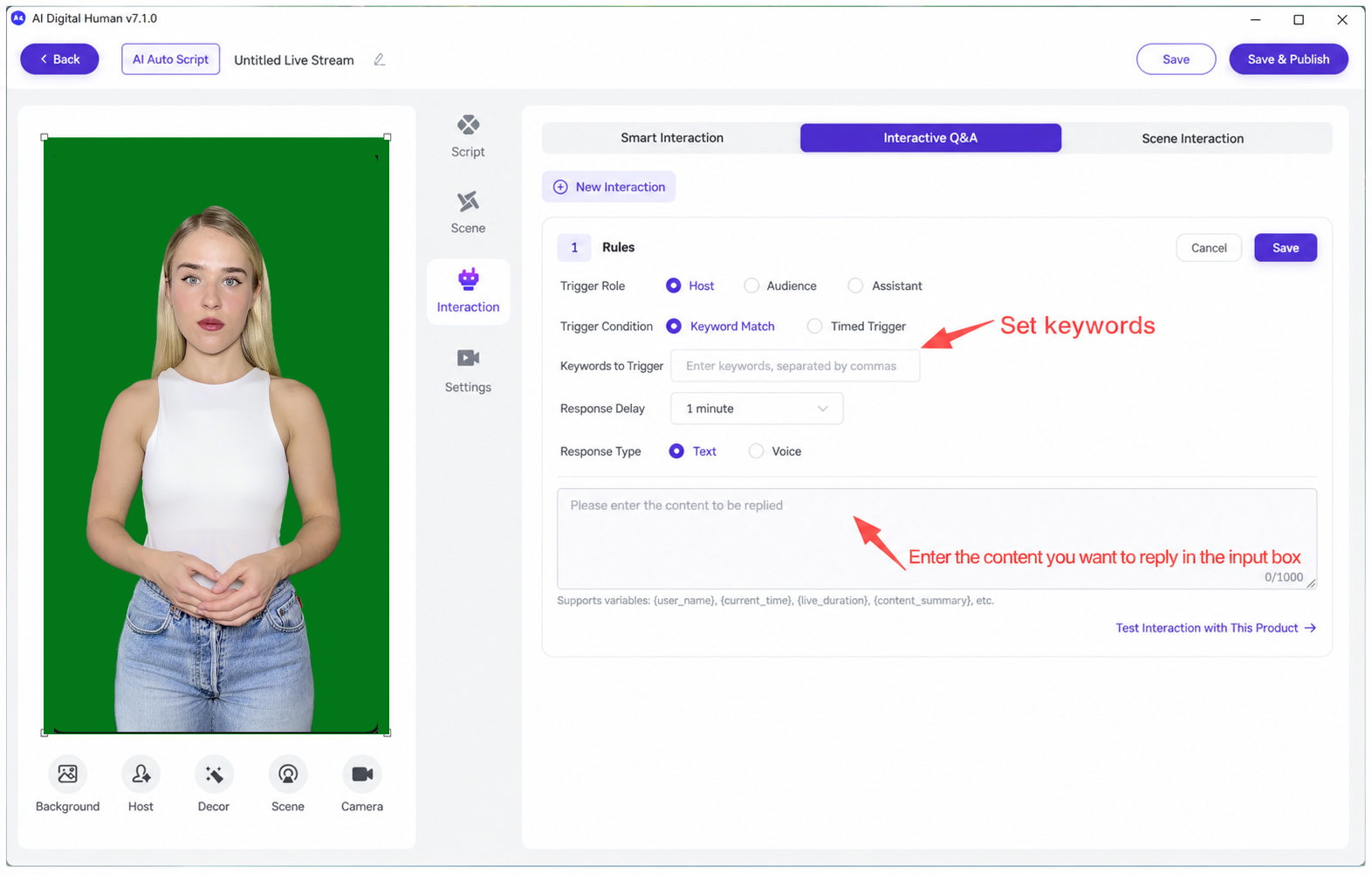
(2)氛圍互動
你可以設定觀眾關注帳號、進入直播間、按讚或送禮時的話術,也可以設定定時公告的話術。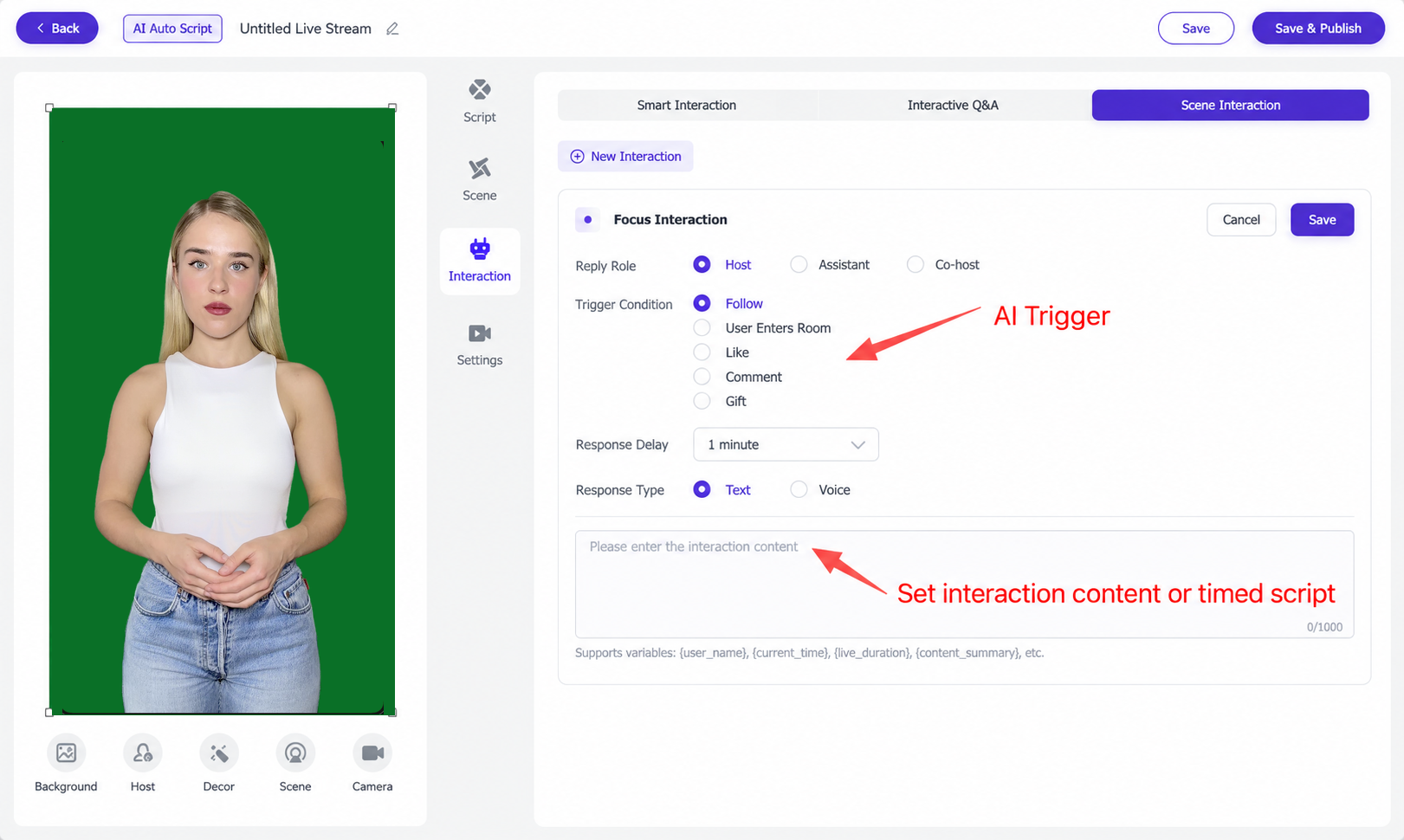
(3)智慧互動
主動互動是內建於直播話術中的互動內容,包含預設氛圍提示與預設智慧互動。
上線前必須開啟智慧互動。系統會自動學習直播間的商品話術,當觀眾在公屏提問時,數位主播能以一對一的智慧回覆快速回應,確保直播間互動順暢。
互動方式可設為主播回覆或留言回覆。注意:只有透過一鍵匯入新增商品時,才會觸發留言互動。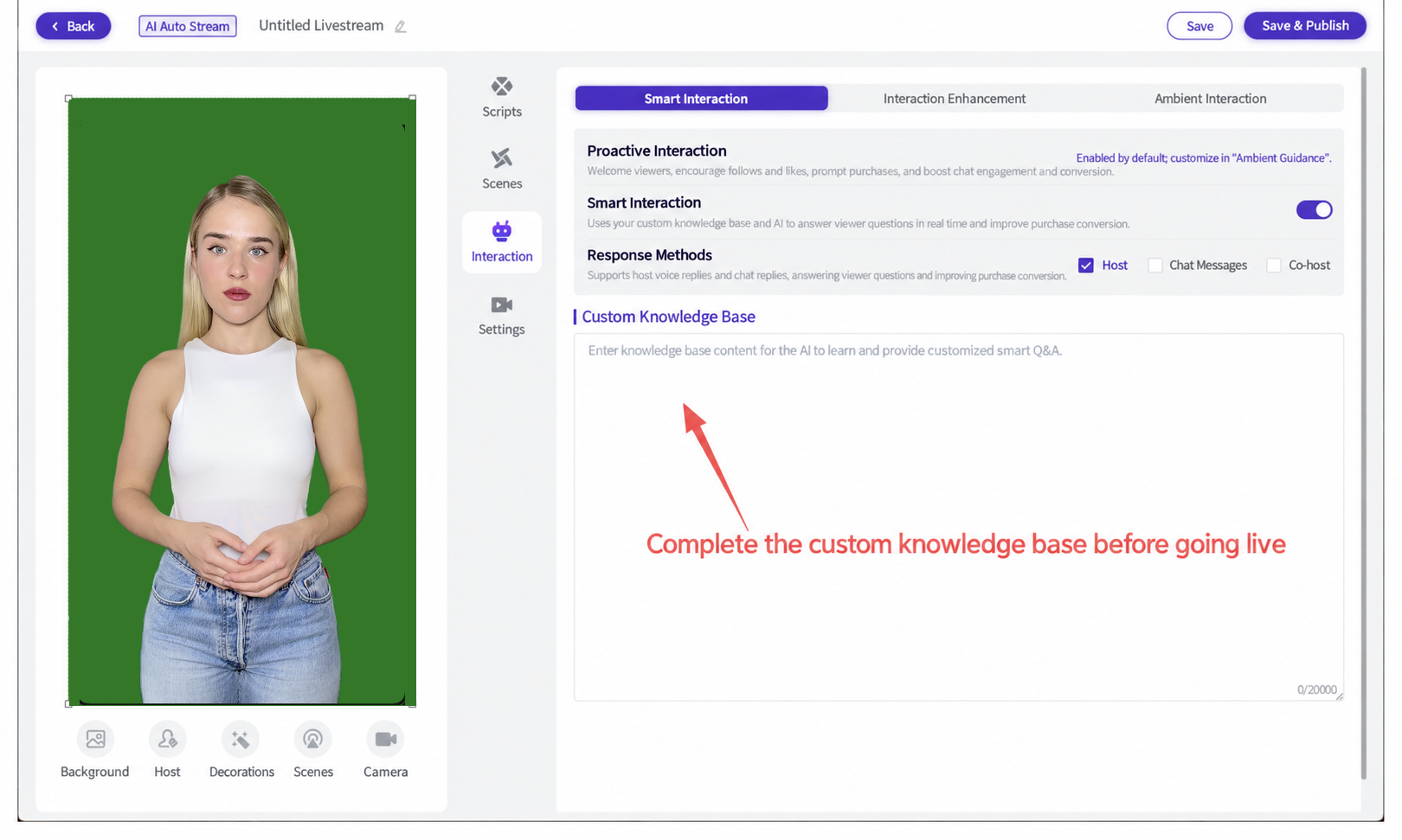
你可以上傳自訂知識庫(商品資訊),讓大模型學習並開啟客製化的智慧問答。
(4)直播設定:
主播與副播都可從各自上傳的聲音中選擇,兩者的語速也都可調整;完成後點擊儲存。
商品順序:「隨機循環」會為每件商品隨機排列話術順序。「順序循環」則依商品順序播放話術。
禁用詞:輸入直播間的禁用詞;預設情況下,主播在直播時不會說出這些詞。
不回覆的用戶:手動新增不予回覆的用戶暱稱,每行一個。
不回覆的問題:手動輸入不予回覆的問題,每行一個。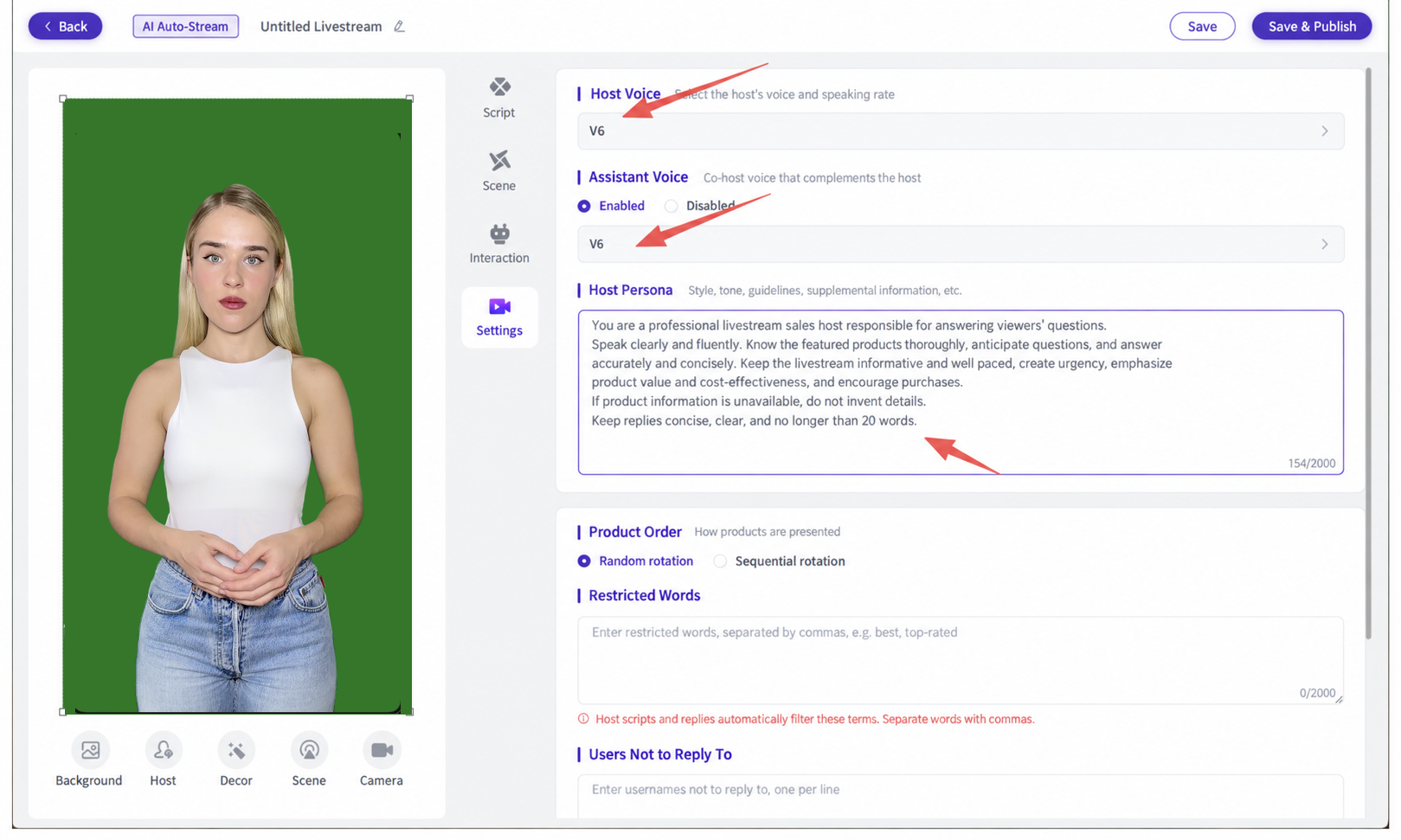
(5)開始直播
設定完成後,點擊右上角「儲存並發布」,然後點擊開始直播。
注意:你必須先點擊「立即開播」並等待 3 分鐘,才能在 Livestream Companion 中新增相機。
2. 直播控制台功能總覽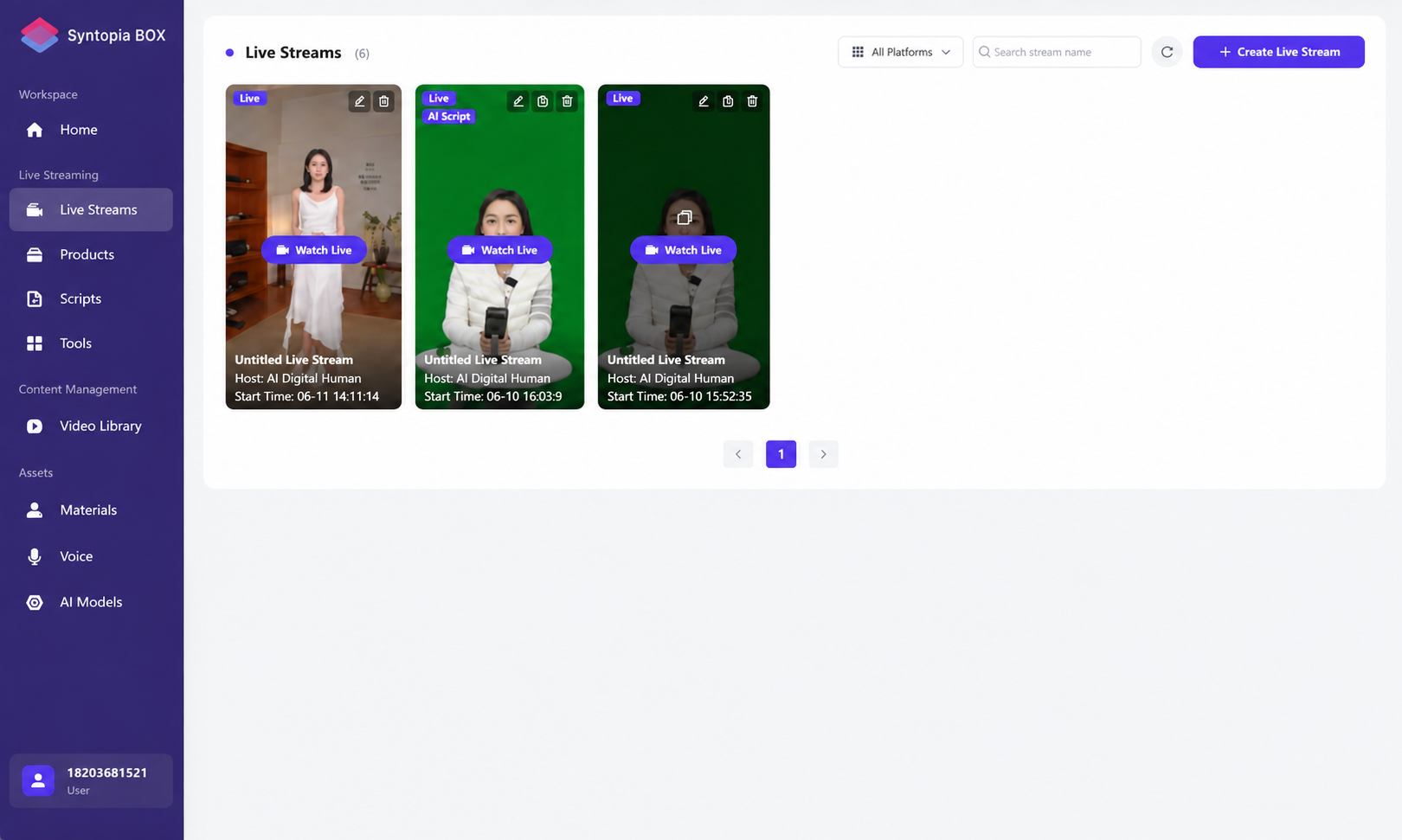
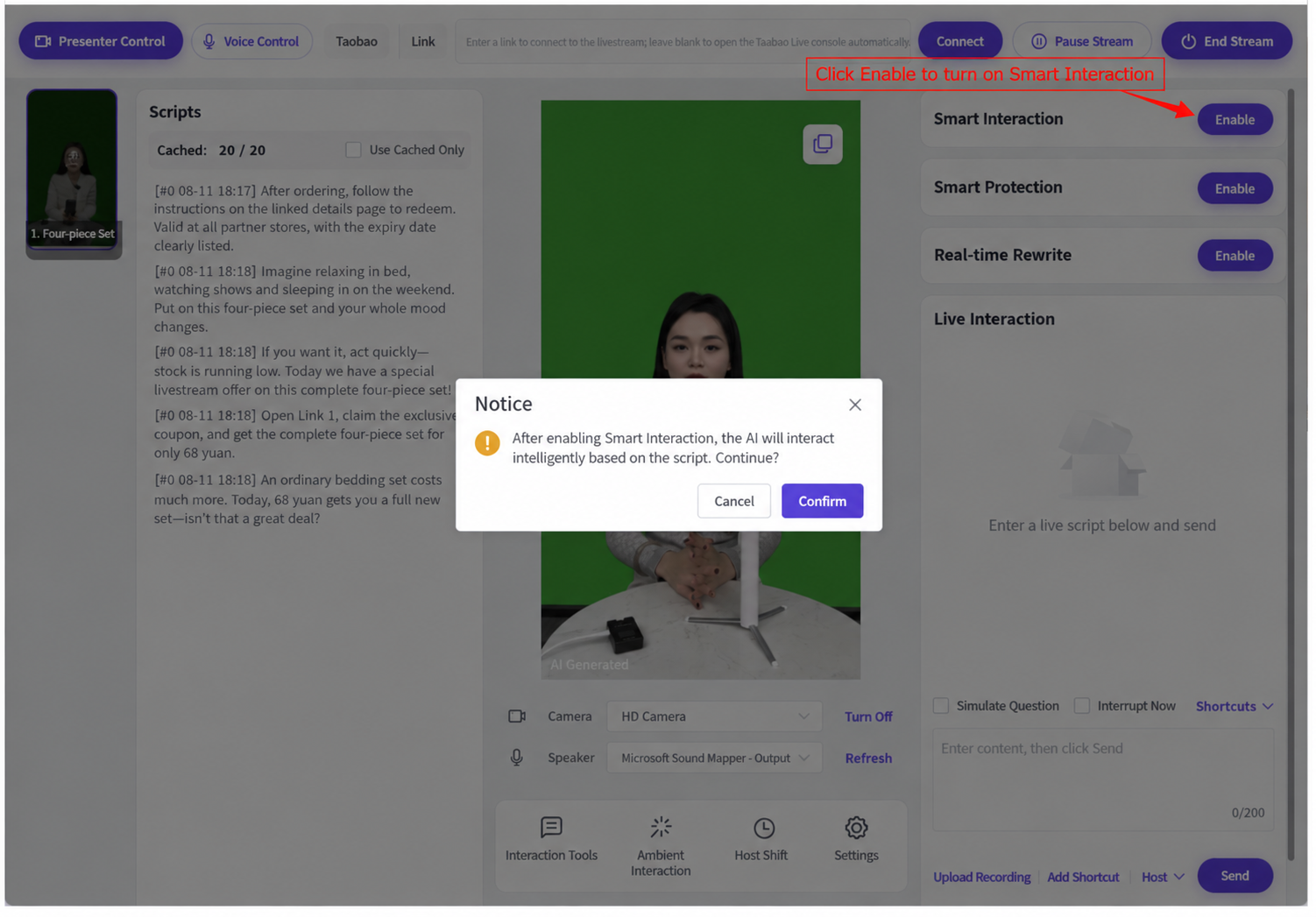
點擊「立即開播」即可進入直播控制台。
(1)AI 智慧互動:直播開始後,Syntopia 數位人專有的小模型會自動學習直播間的商品話術+自訂知識庫+直播小模型。當觀眾在留言區提問時,數位主播會在不打斷當前直播內容流程的情況下,提供即時、一對一的智慧回答,確保每位用戶都能獲得及時、準確的回應。
開啟 AI 智慧互動時的提示:開啟智慧互動後,AI 會根據話術進行智慧互動 — 是否繼續?點擊確認。
(2)AI 智慧防護:系統內建的直播防護功能。
開啟 AI 智慧防護時的提示:開啟智慧互動後,AI 會根據話術進行智慧互動 — 是否繼續?點擊確認。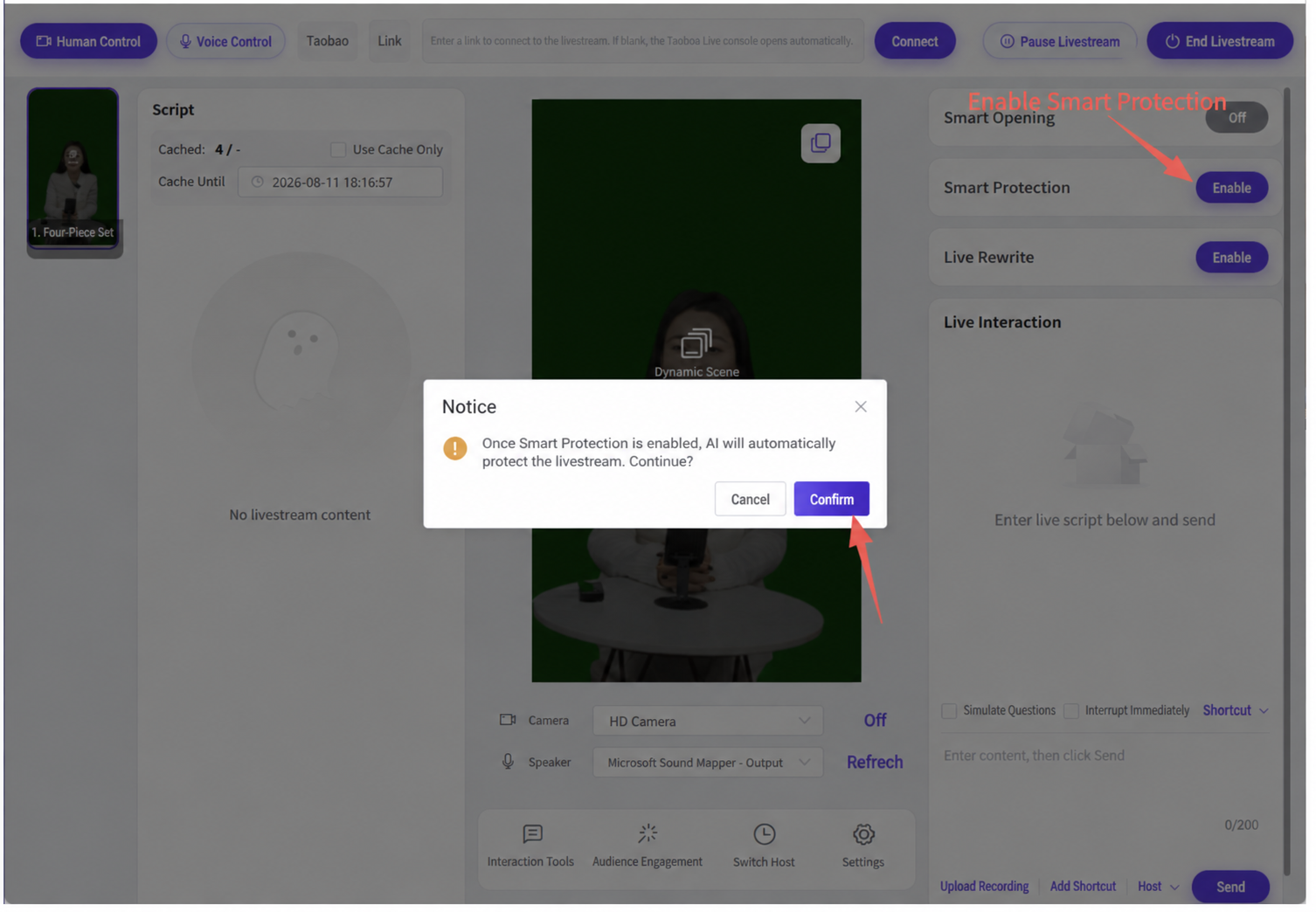
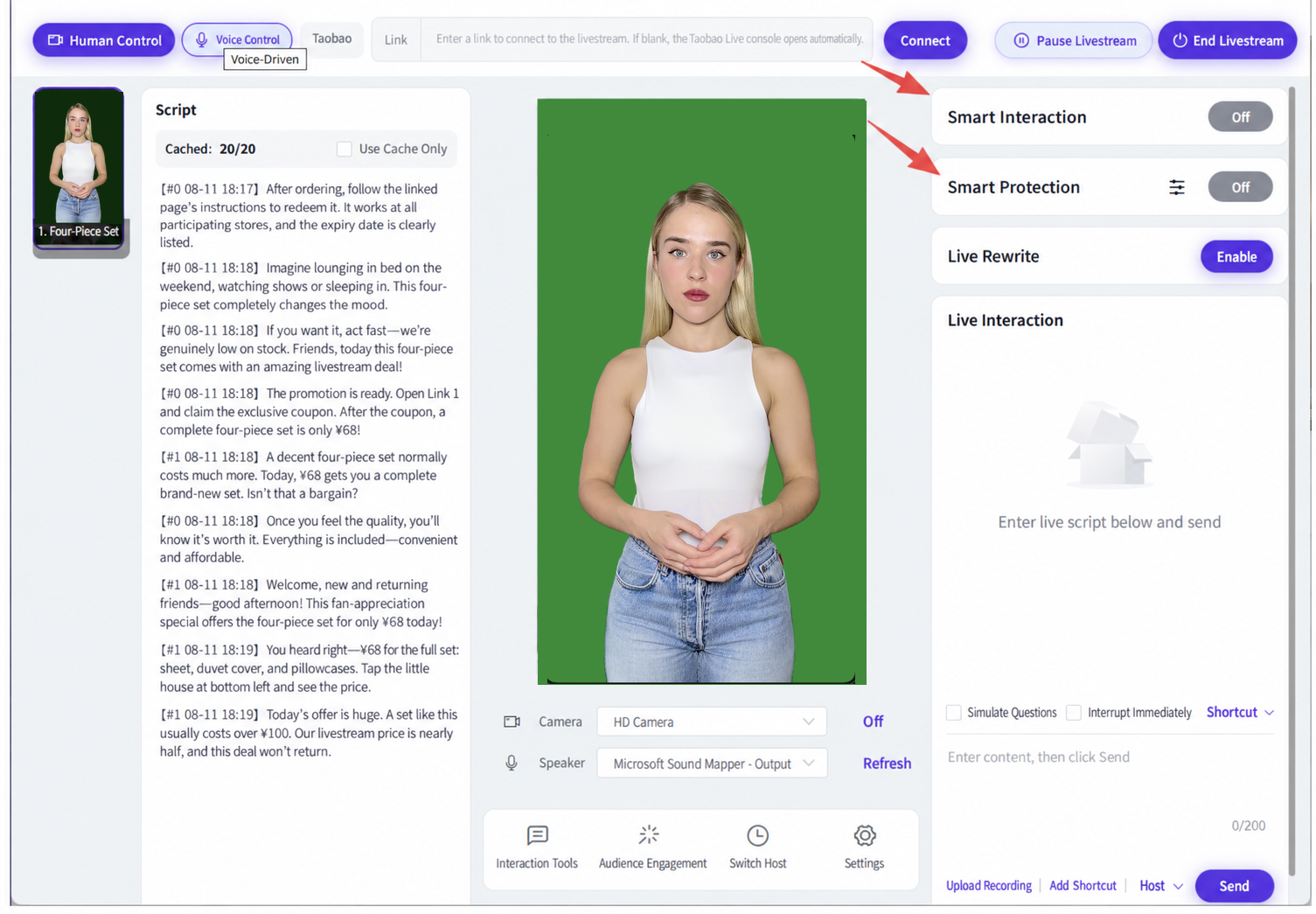
直播過程中,請始終保持 AI 智慧互動與 AI 智慧防護開啟!
(3)模擬提問
在 Livestream Companion 或其他平台開播前,先在控制台測試直播間互動是否正常。例如輸入「你們從哪裡出貨」,系統會根據它學到的自訂知識庫內容回答。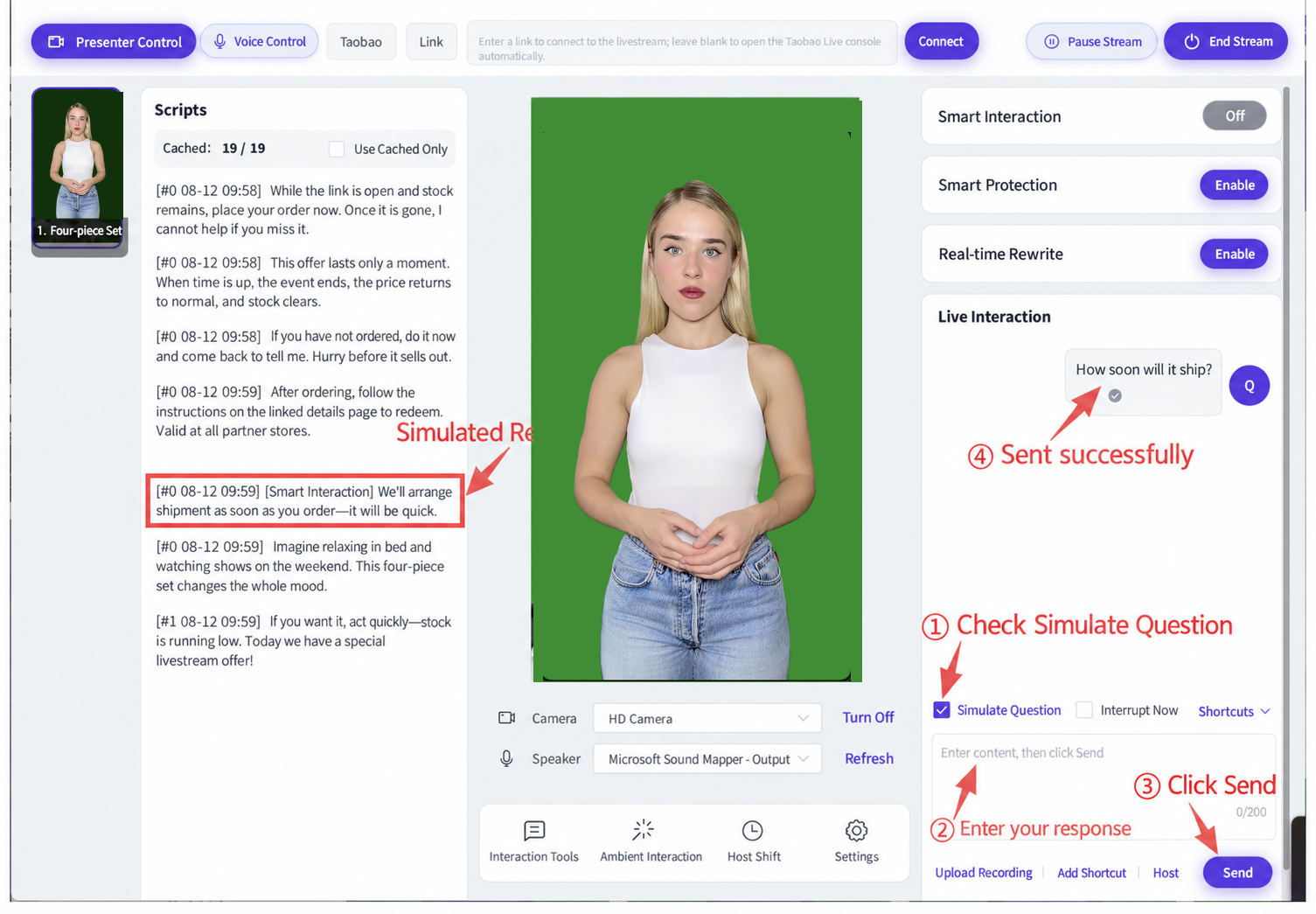
(4)快捷互動
直播過程中,部分平台會要求主播完成報時驗證;請依畫面指示完成。
勾選「立即打斷」,主播會立即打斷當前話術,回覆「現在北京時間為 [當前日期] [當前時間]」或其他預先新增的快捷互動內容。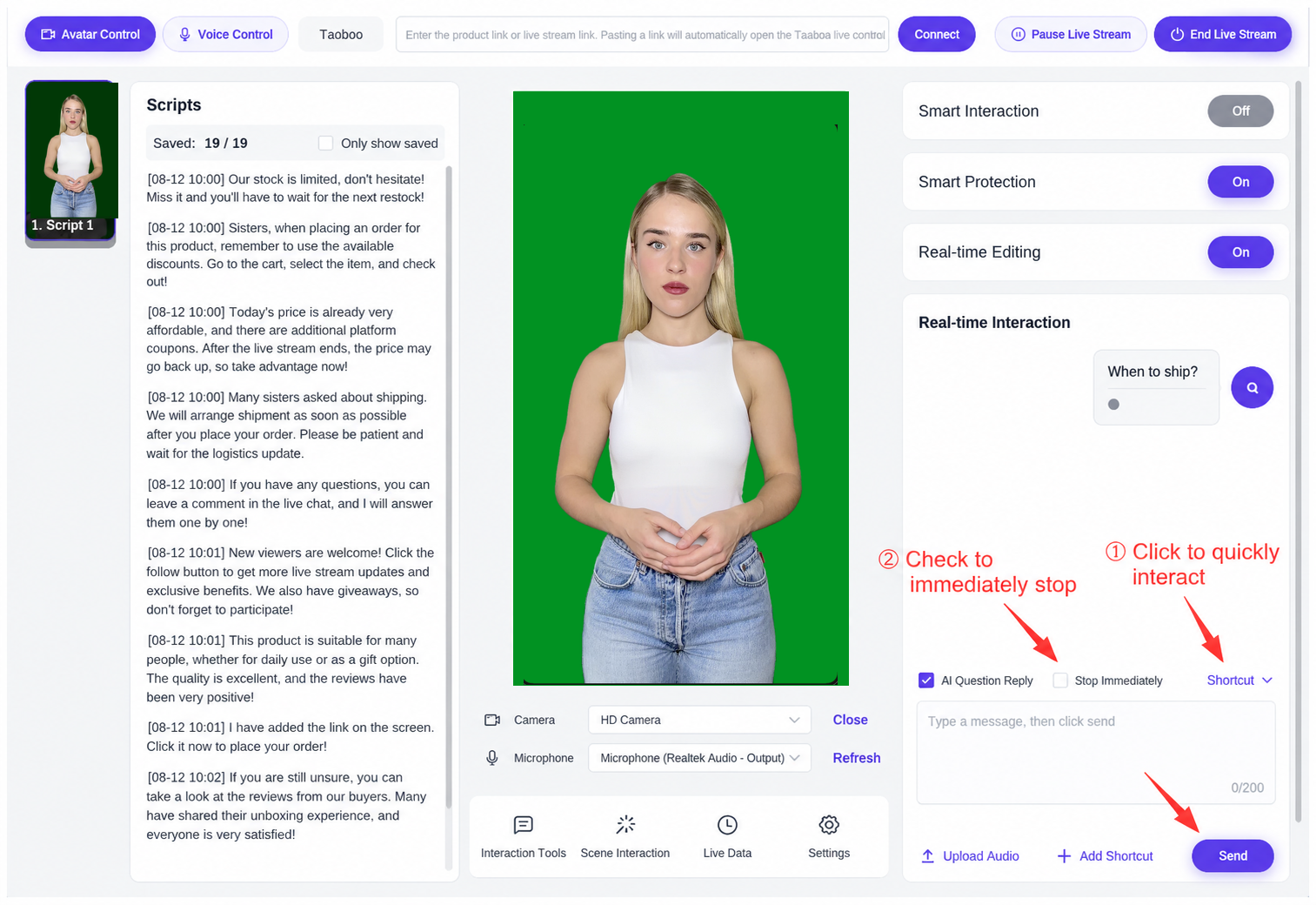
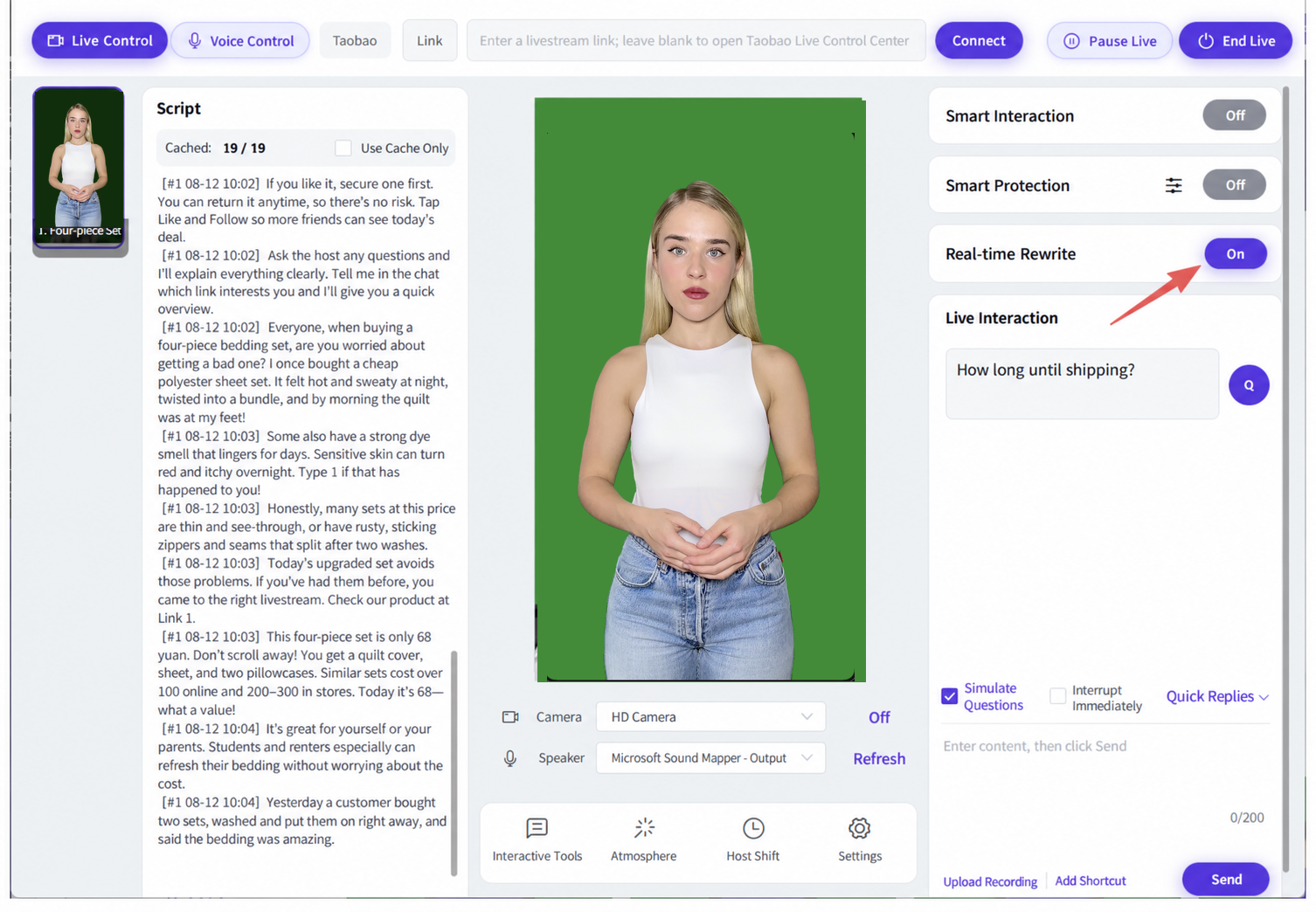
(5)即時話術改寫
- 若要在數位人直播過程中即時改寫話術,請點擊右上角的「開啟」按鈕,你也可以選擇關閉!
- 系統可根據商家提供的直播話術,在直播過程中即時改寫話術以驅動數位人直播,確保數位主播不會重複說同一句話。
- 使用 AI 泛化或變數後,可在控制台關閉即時改寫!AI 泛化、變數、即時改寫三者只需擇一使用。
- 提示:開啟即時改寫後,AI 會自動改寫直播話術 — 是否繼續?你可點擊取消/確認。
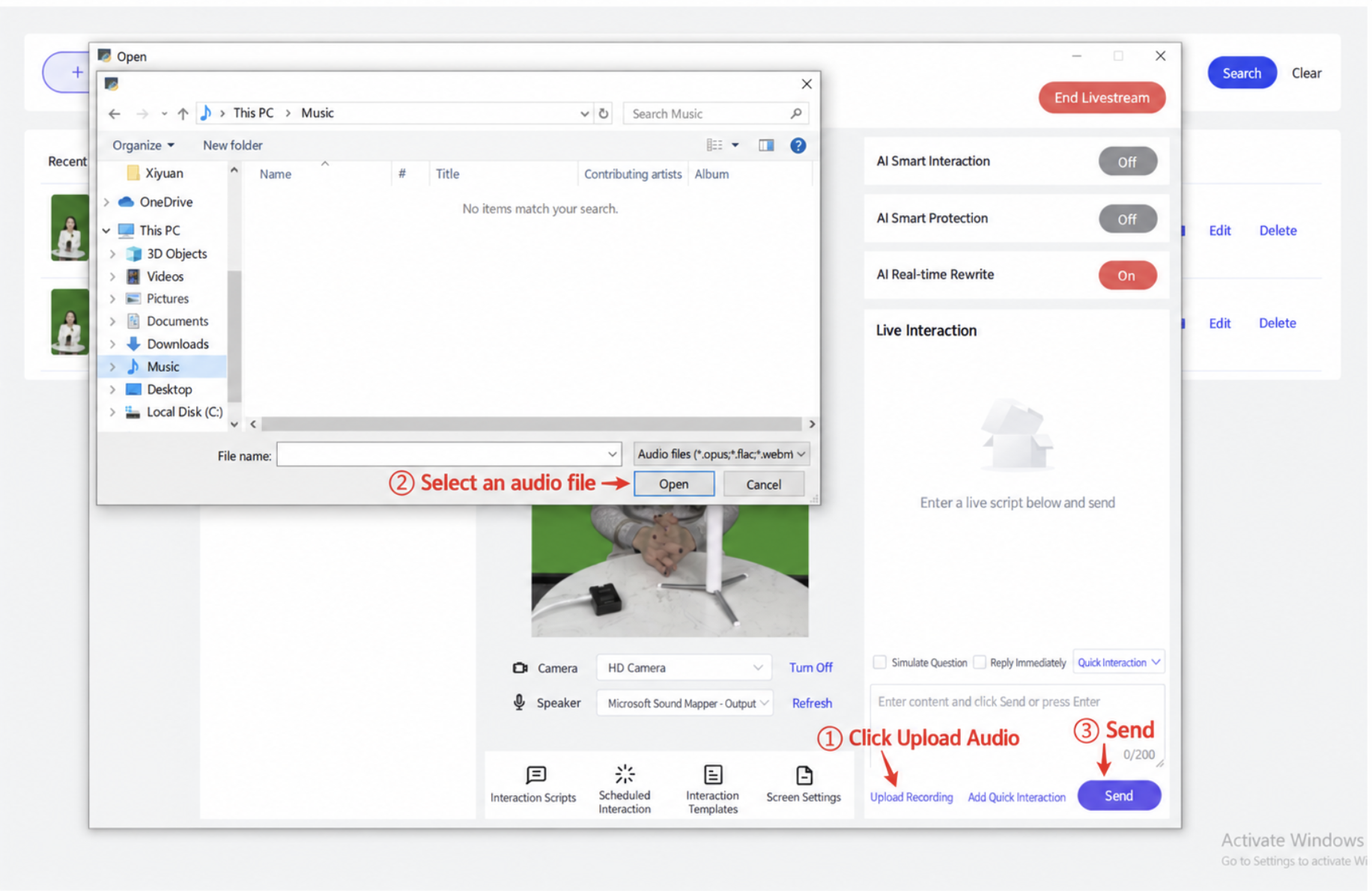
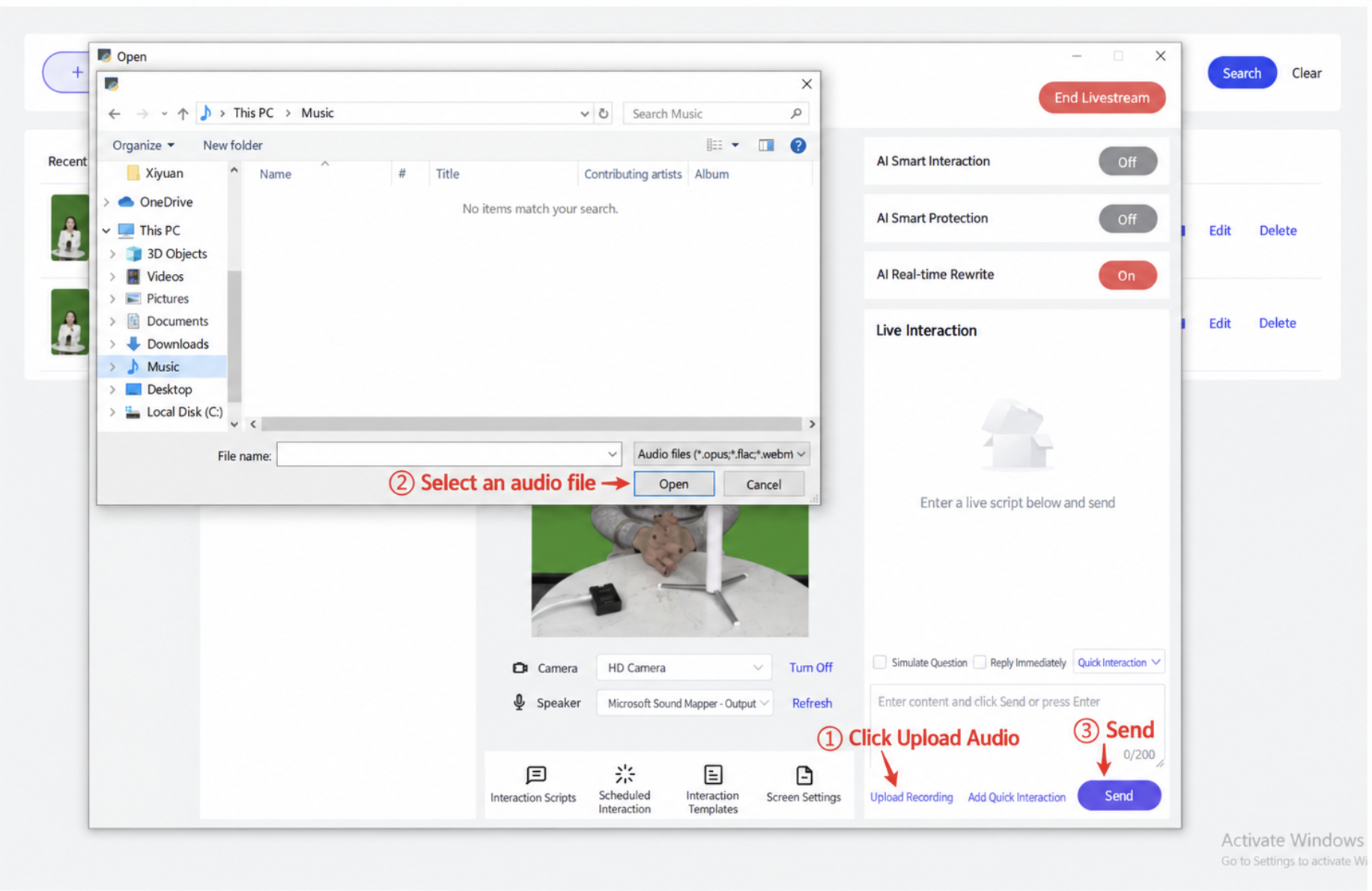
(6)上傳錄音
- 直播過程中,你可以輸入文字回覆或上傳音訊回覆,然後送出。
(8)相機與喇叭選擇
相機預設為「HD Camera」。喇叭請選擇「CABLE Input (VB-Audio Virtual Cable)」。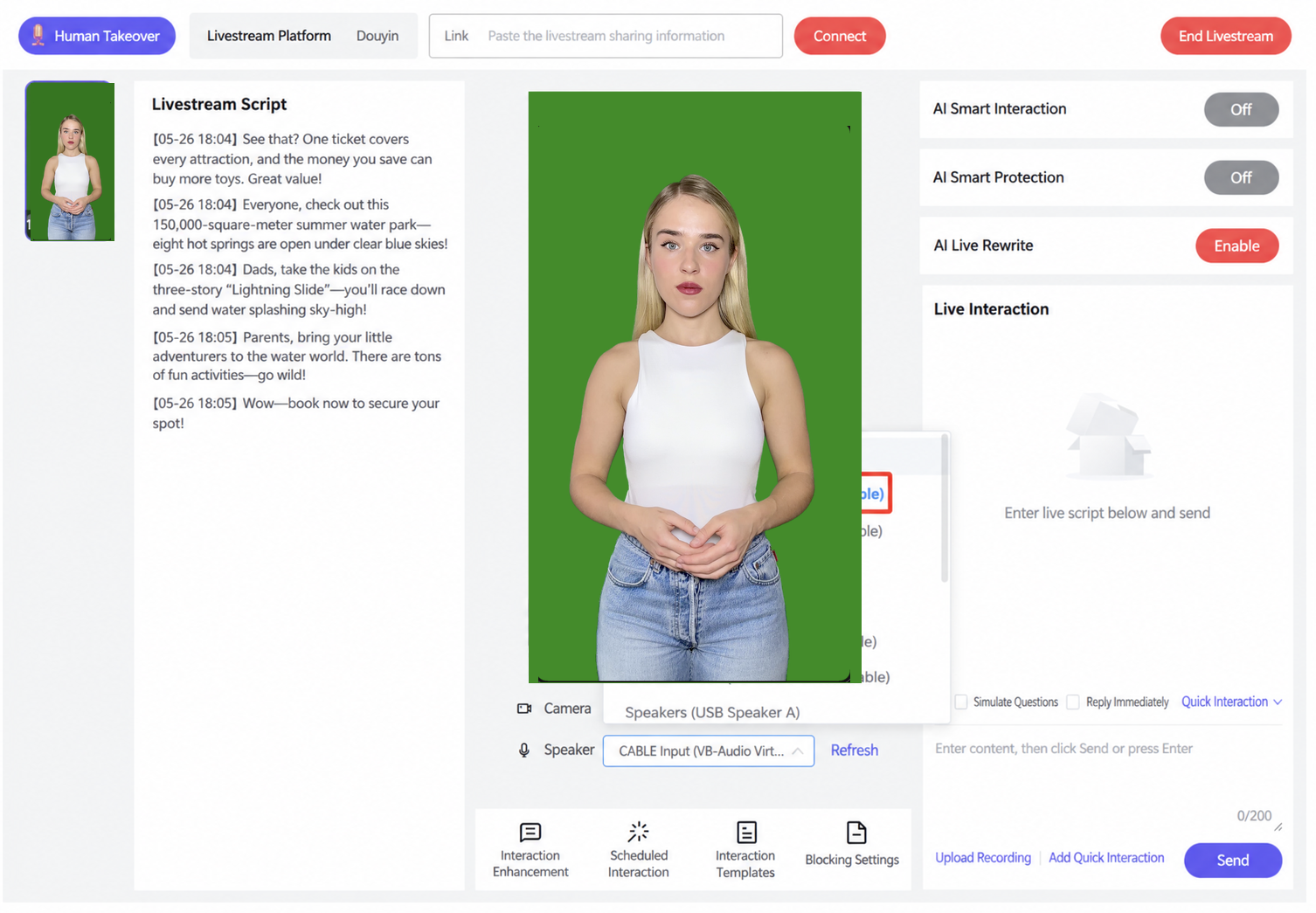
2.3.4.5 步驟四:設定 Livestream Companion 並開播
(1)在 human-infer 中,點擊以安裝相機。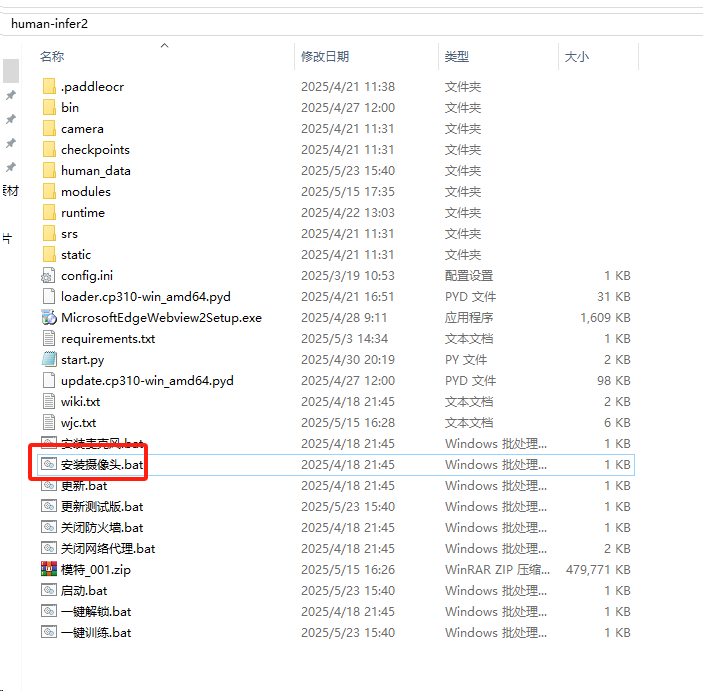
(2)在 human-infer 中,點擊以安裝麥克風。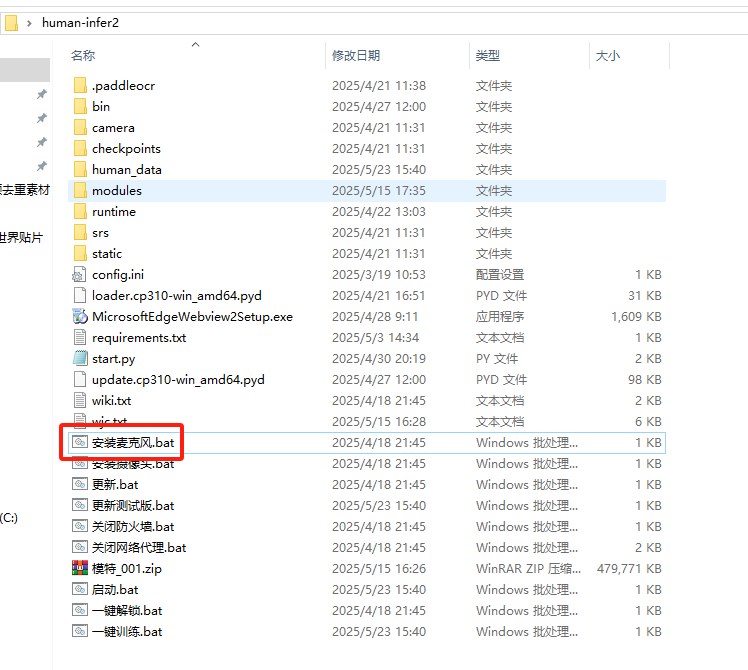
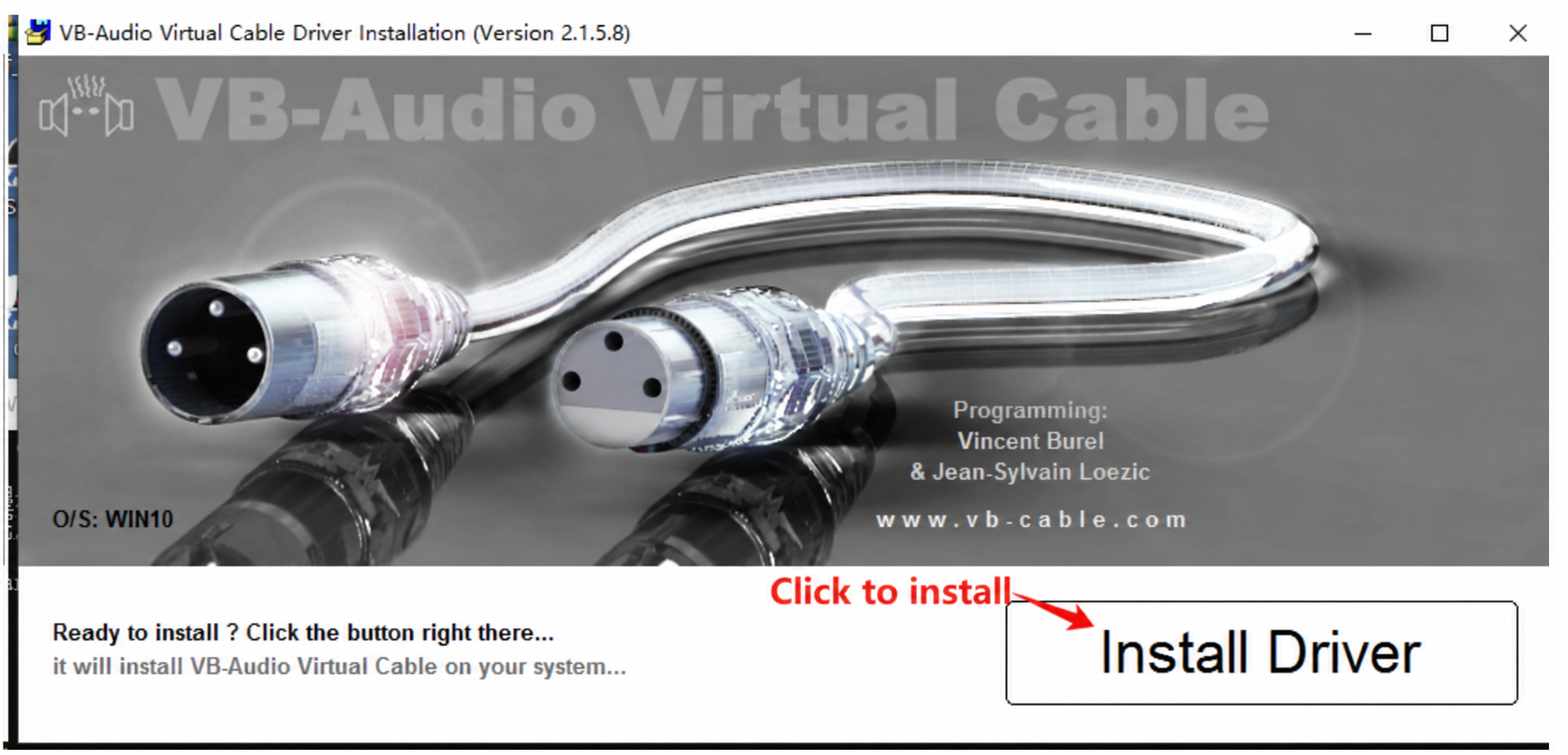
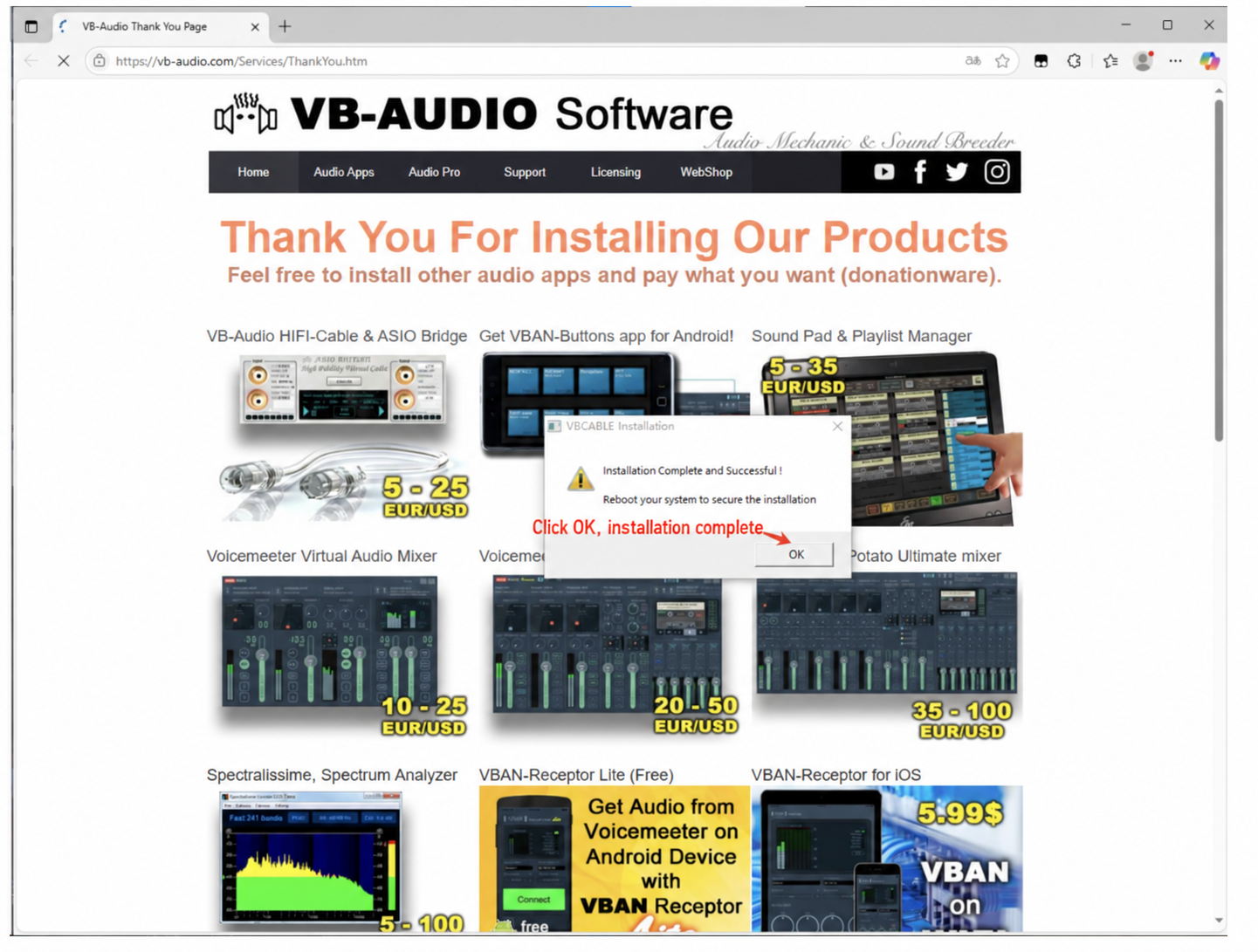
安裝虛擬麥克風後,將電腦的音訊設定設為「CABLE Input」。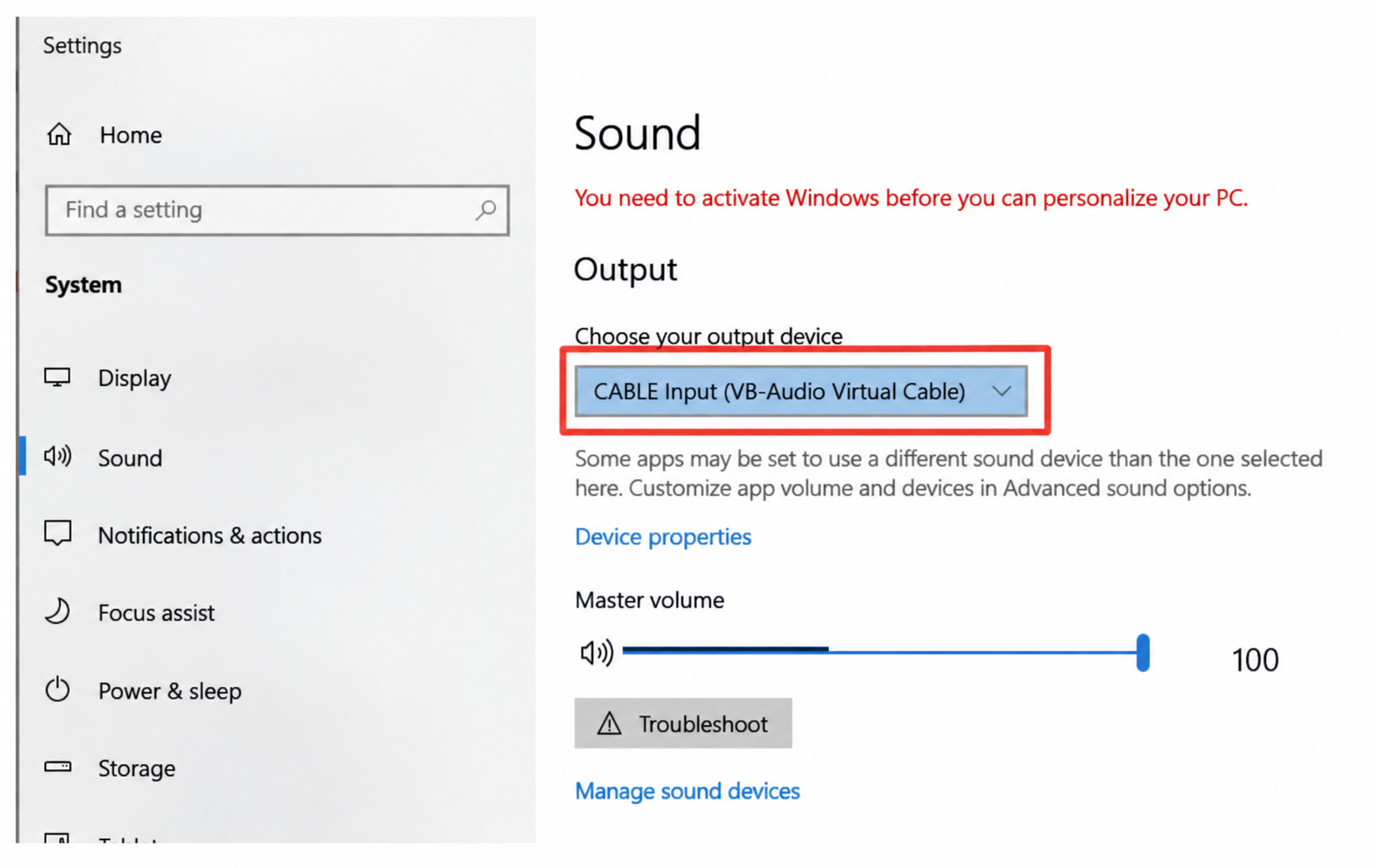
(3)在用戶端安裝好相機與麥克風後,在控制台選擇「CABLE Input (VB-Audio Virtual Cable)」,開啟 Livestream Companion,將相機設為「HD Camera」,並將音訊設為「CABLE Output」。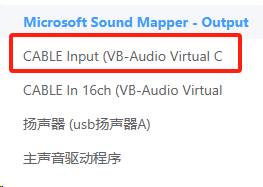
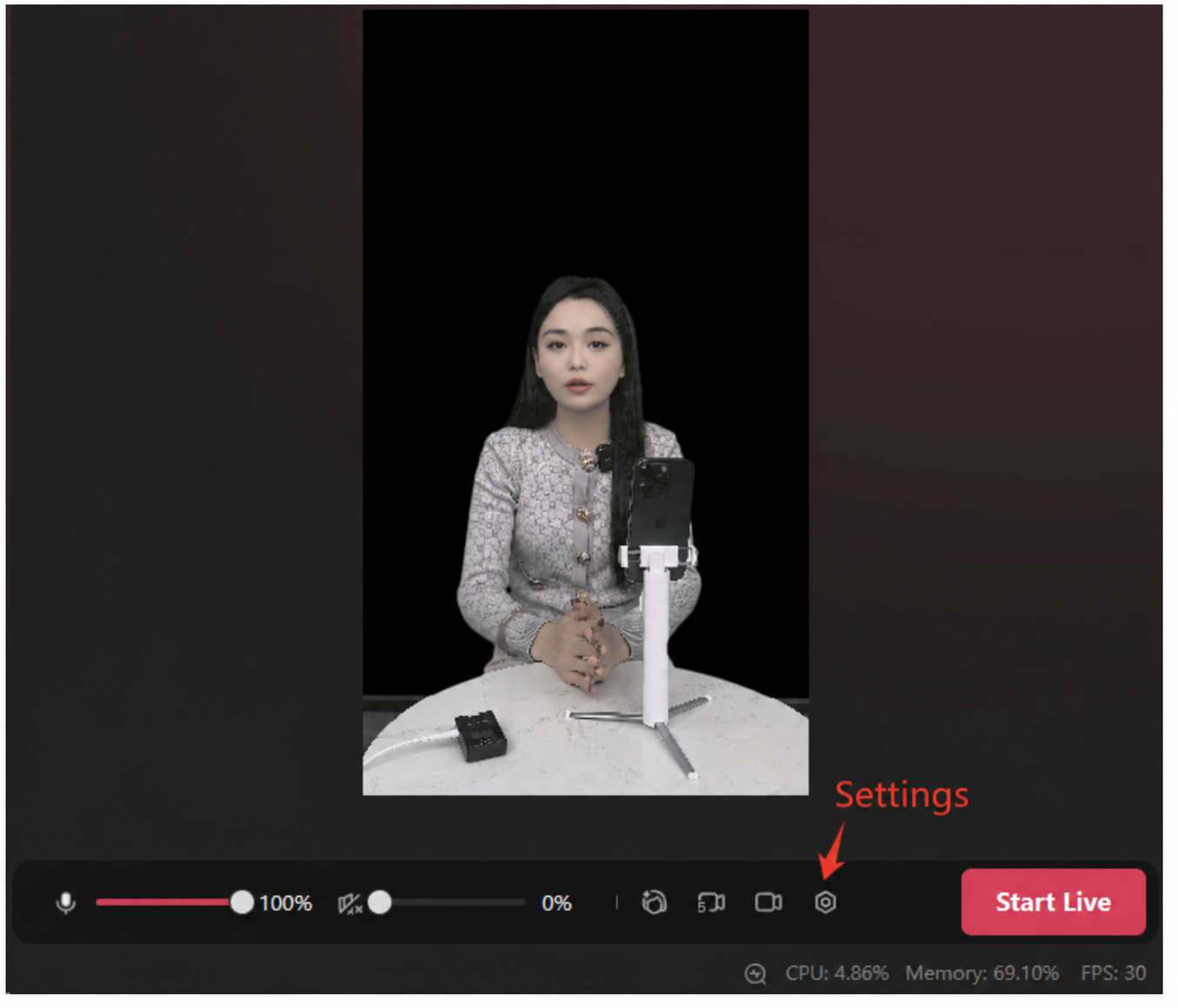
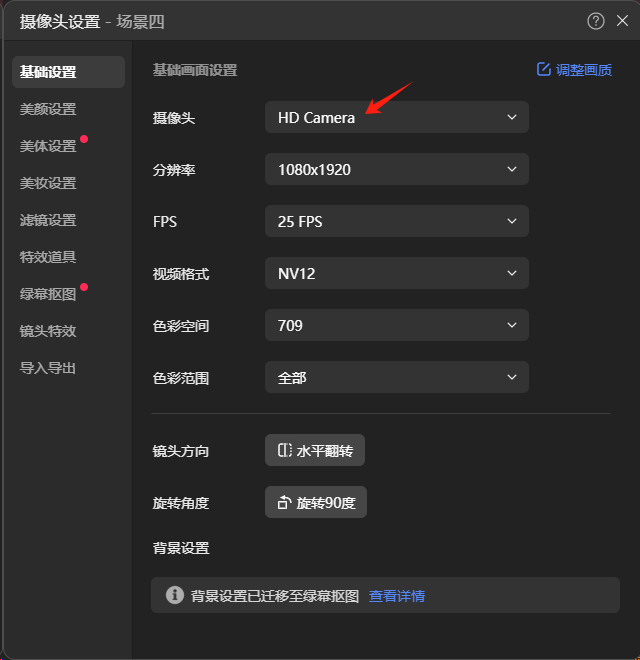
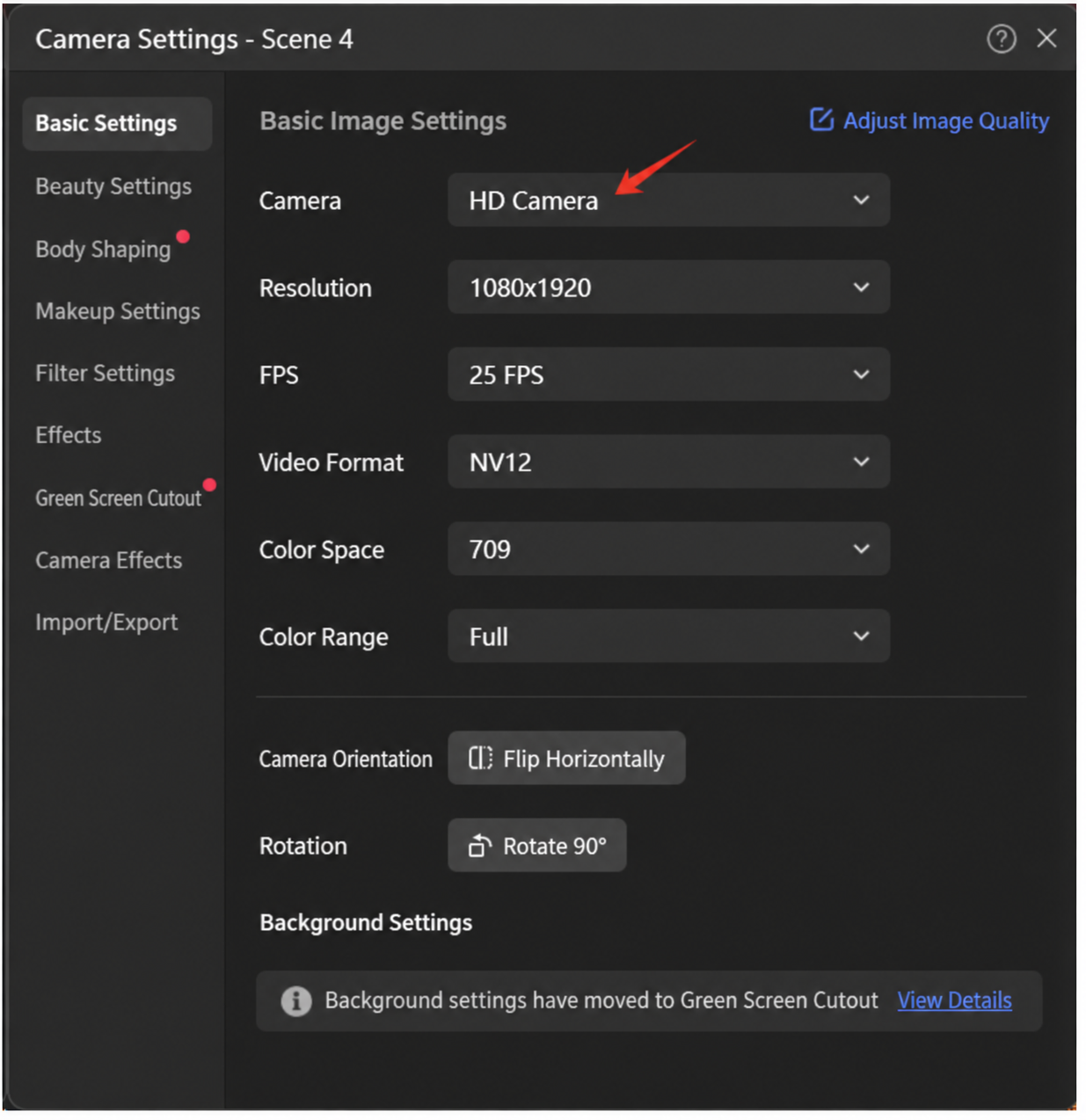
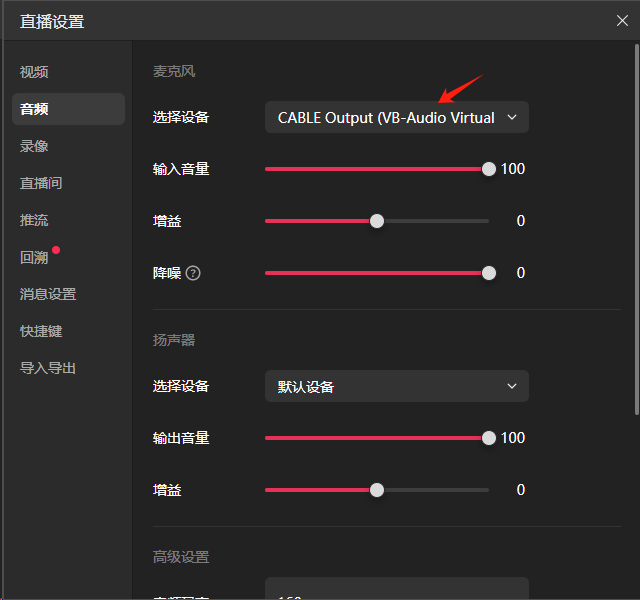
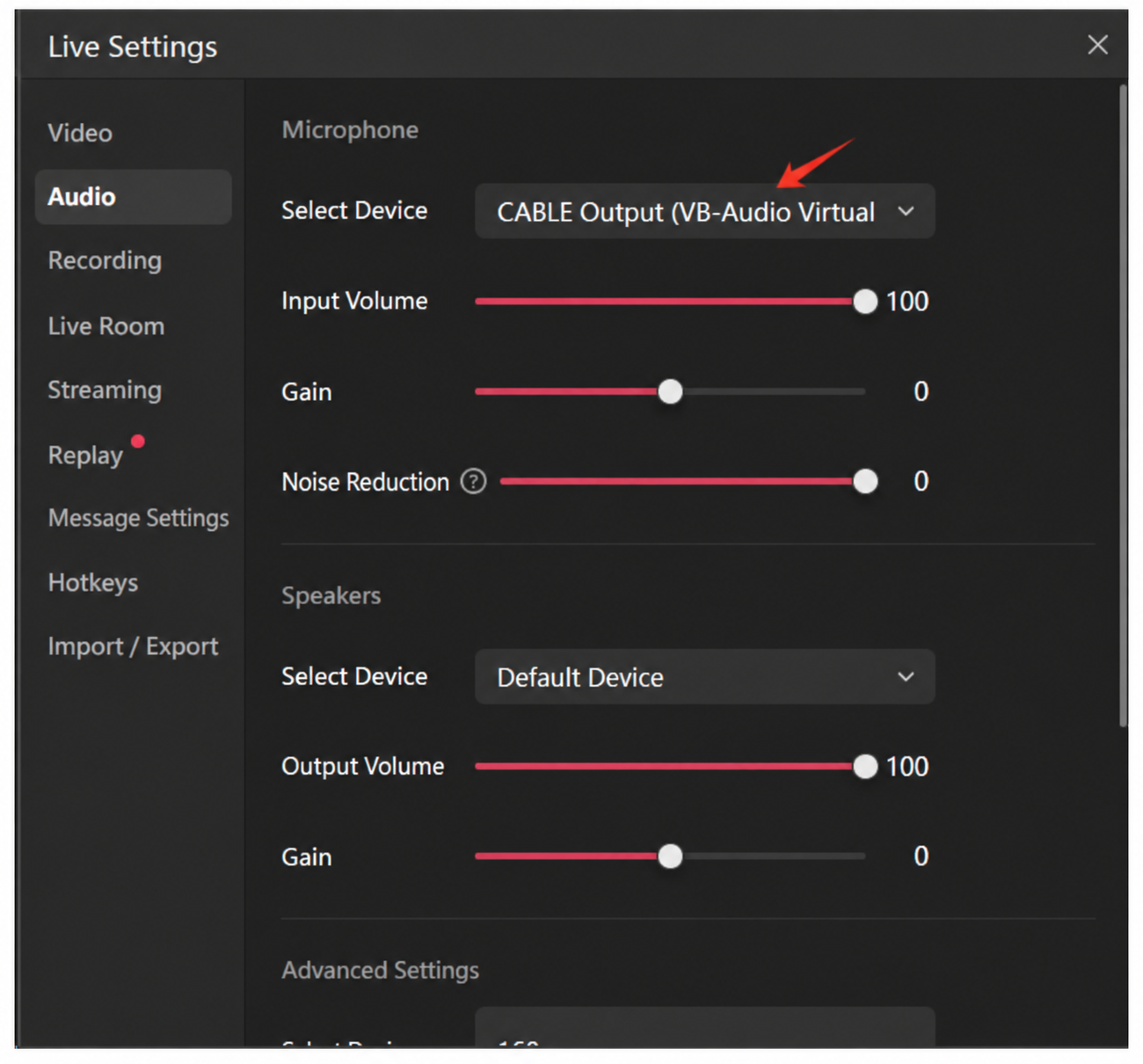
(3)在桌面用戶端點擊 [立即開播] 進入控制台,等待 3 分鐘,再於 Livestream Companion 中繼續操作。
- 開啟 Douyin Livestream Companion,選擇相機 [HD Camera] 以自動擷取控制台的數位人影像與音訊,並視需要設定直播間!
- 注意:若桌機直播加入了動態場景,請在控制台選擇 Window Mode。不要在你的直播軟體中直接加入該視窗 — 以視窗方式開播容易被判定違規。應在 OBS 中擷取該視窗(Window Capture),點擊 Start Virtual Camera,並將 HD Camera 加為你的相機。
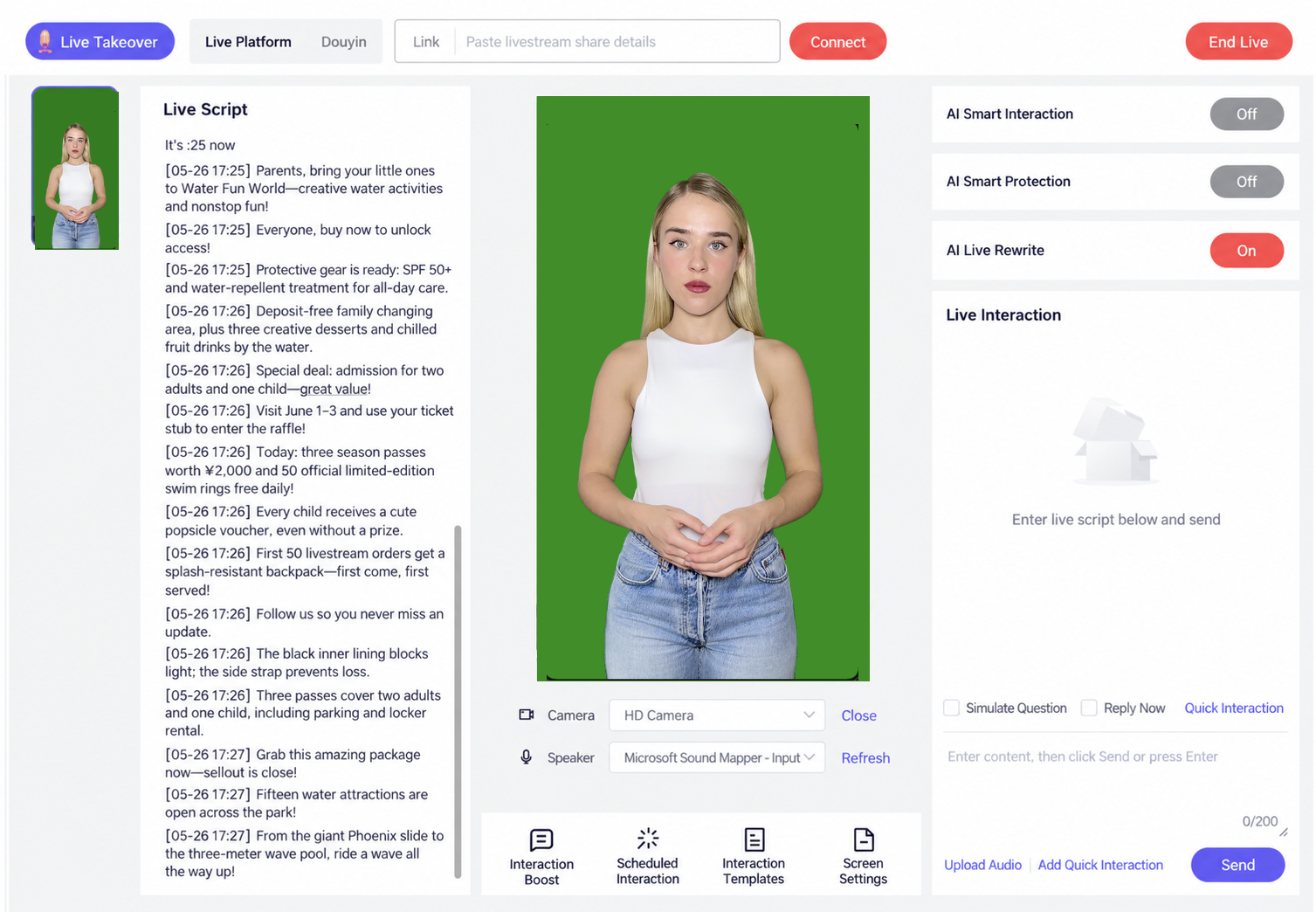
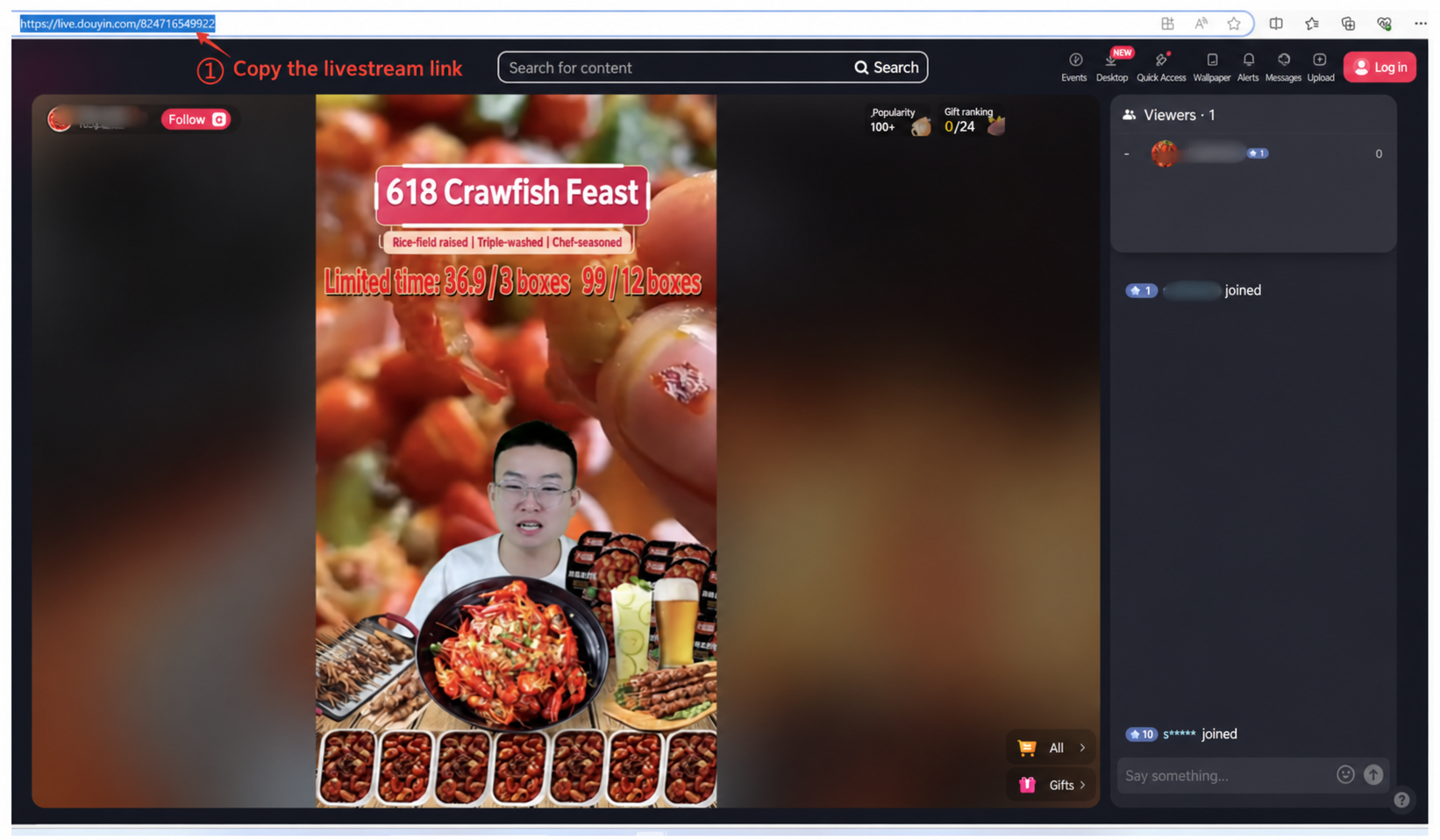
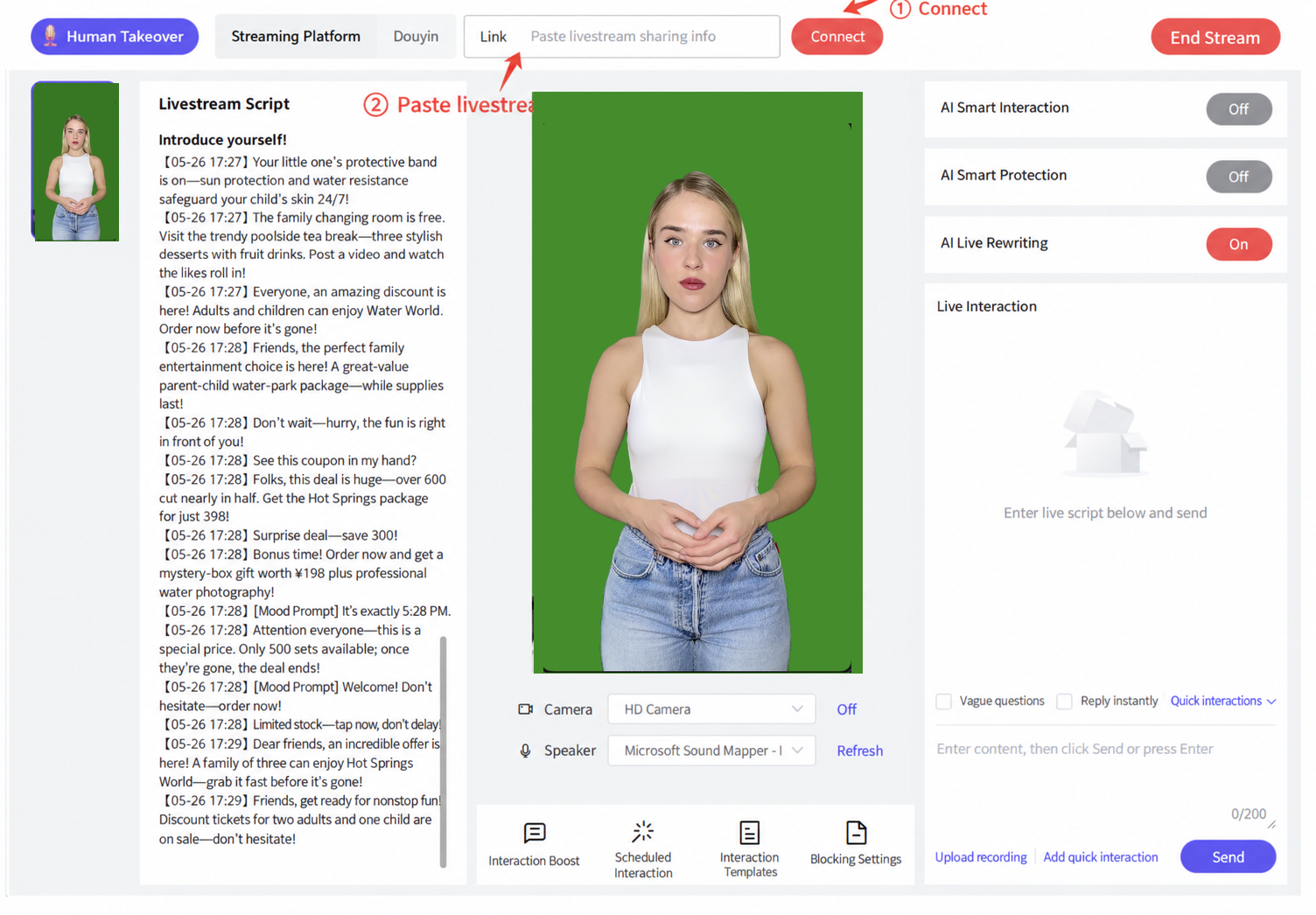
- 在 Livestream Companion 開播後,開啟瀏覽器搜尋 Douyin,前往 Douyin 平台,搜尋直播間的「名稱」,並複製直播連結(複製後立即關閉瀏覽器)。將其貼入連結欄位並點擊「連接」。
- 注意:點擊連接後彈出的頁面,在直播過程中不可關閉 — 也不要對它進行任何操作!
Co-Stream 模式
直播過程中,當數位主播講解商品時,副播即時穿插點評或回應觀眾留言,營造流暢自然的直播節奏與熱絡的互動氛圍,提升觀看體驗。
用法:副播的台詞應放在括號內;括號內的話術內容會自動分配給副播,主播則在副播說話時暫停。參見下圖中的話術: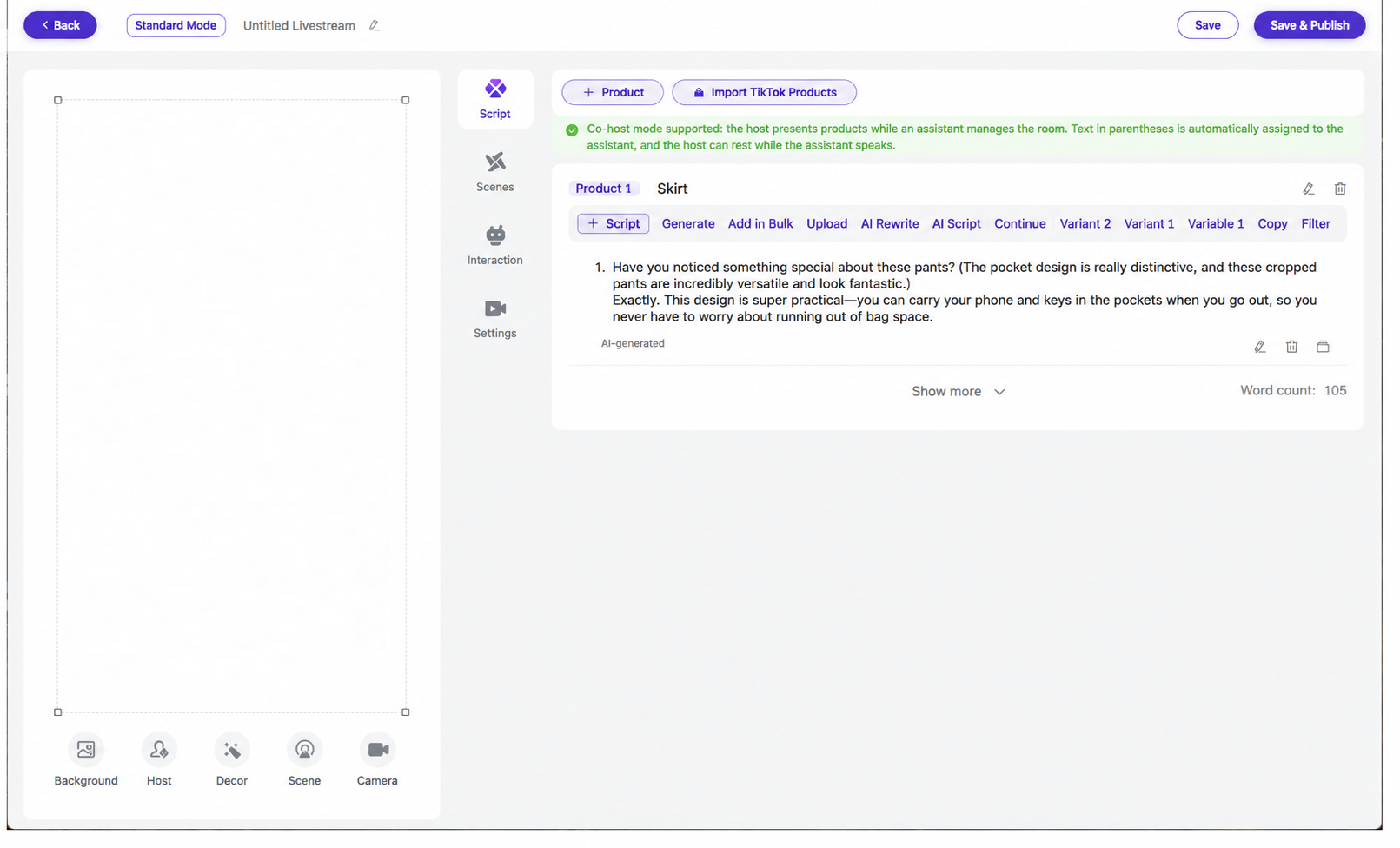
設定主播與副播的音色: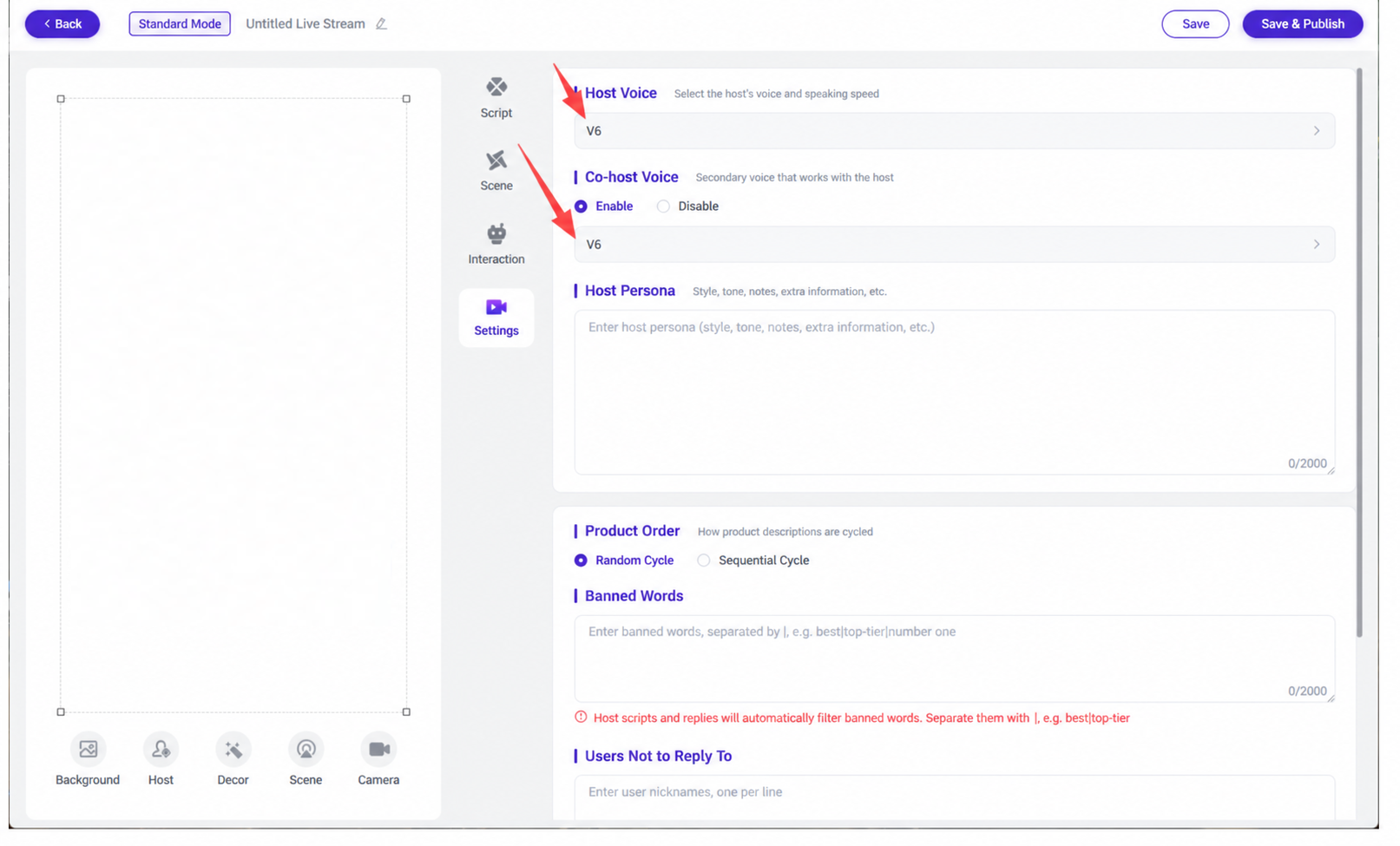
注意:要使用 Co-Stream 模式,訓練 V5 形象時必須勾選「Close Mouth」。這樣在副播說話時,主播的嘴巴才會保持閉合且無聲。
快取音訊
快取音訊主要用於解決數位人系統在直播時的卡頓問題。用法如下:
點擊「立即開播」後,控制台會顯示設定快取時長的畫面。事先設定快取時長以生成快取音訊。運行時勾選「僅使用快取」,快取快用完時再取消勾選。
[2025-11-12 10-33-17.mkv]
AI Auto-Broadcast
選擇 AI Auto-Broadcast 作為直播模式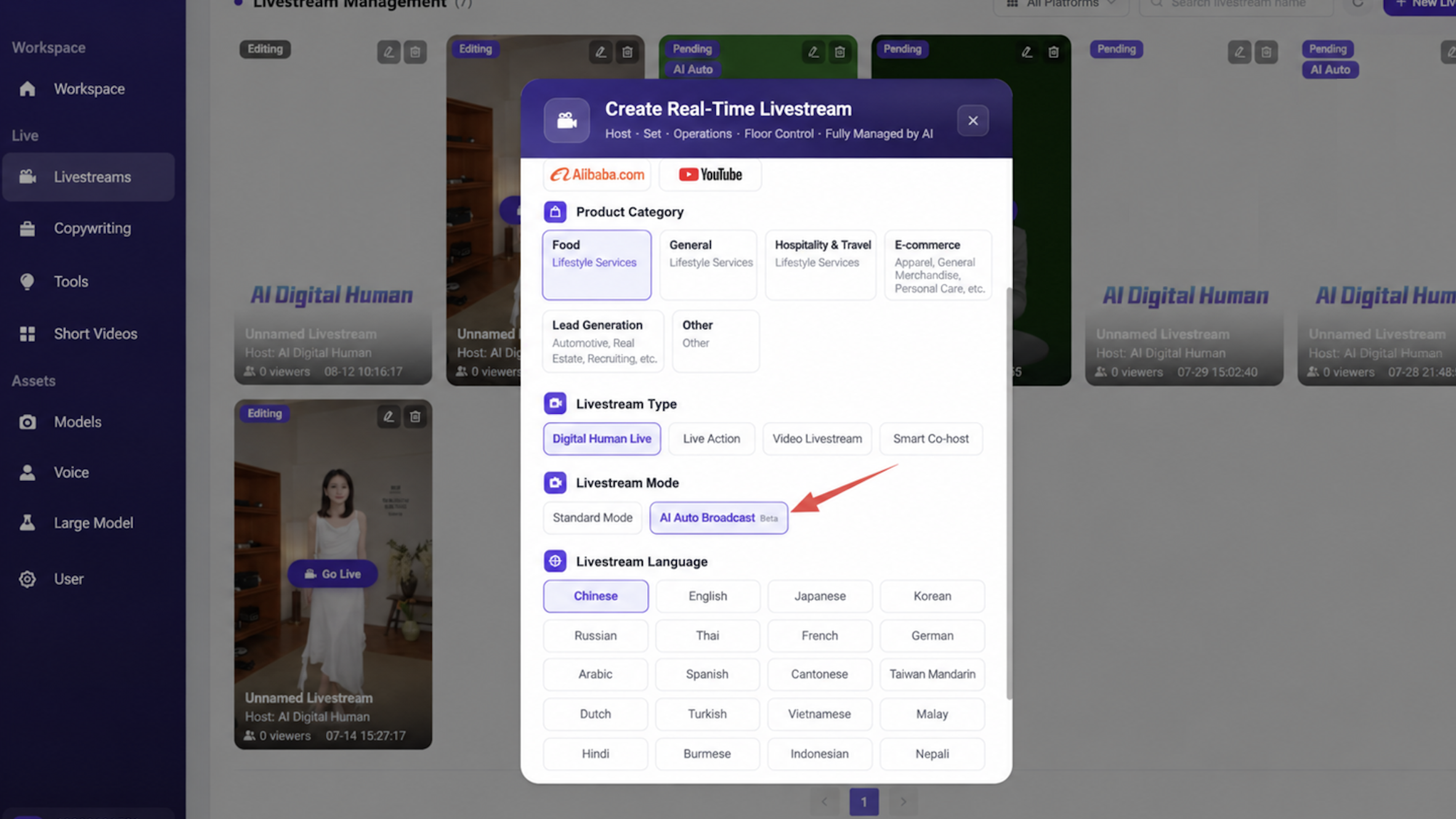
一鍵匯入商品
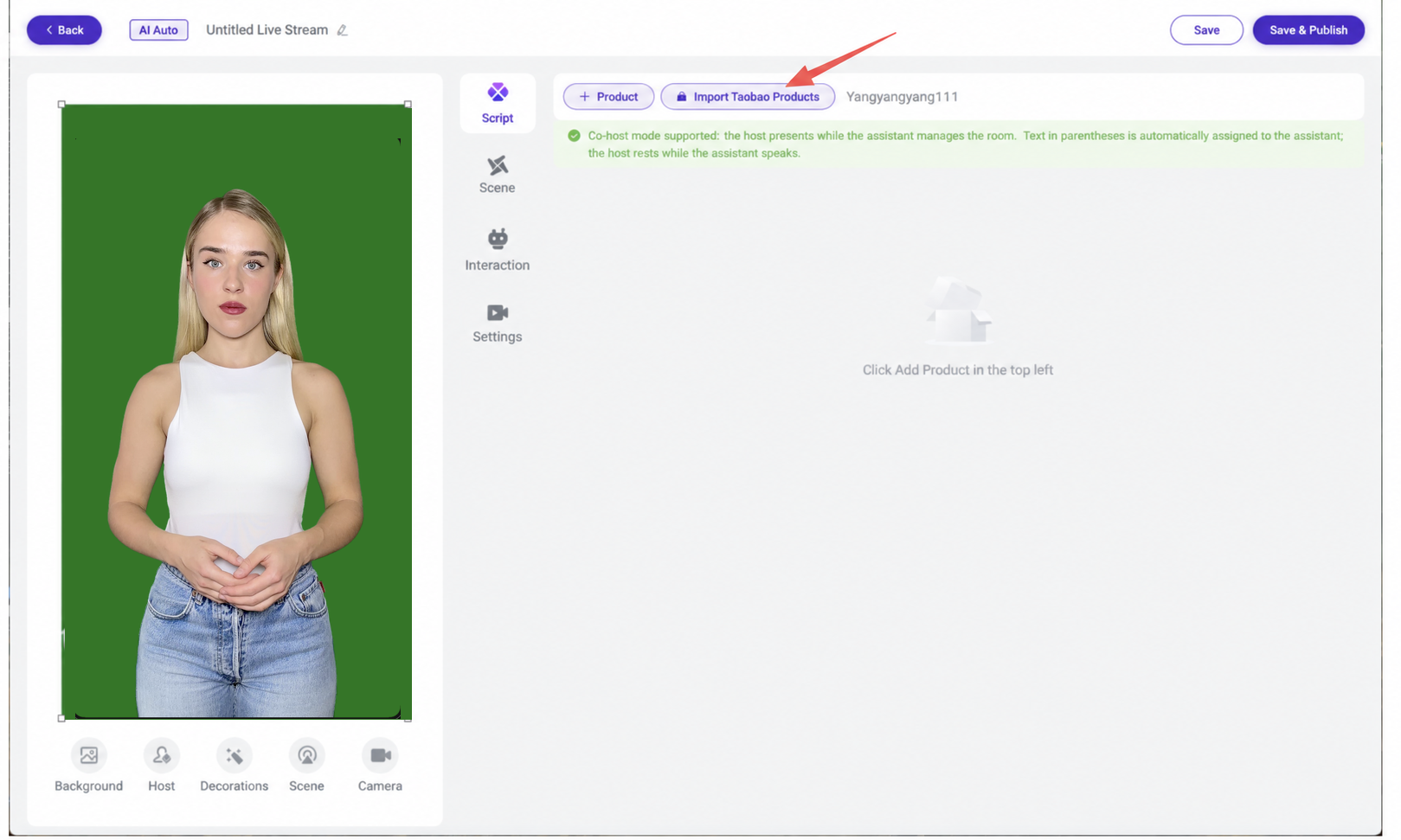
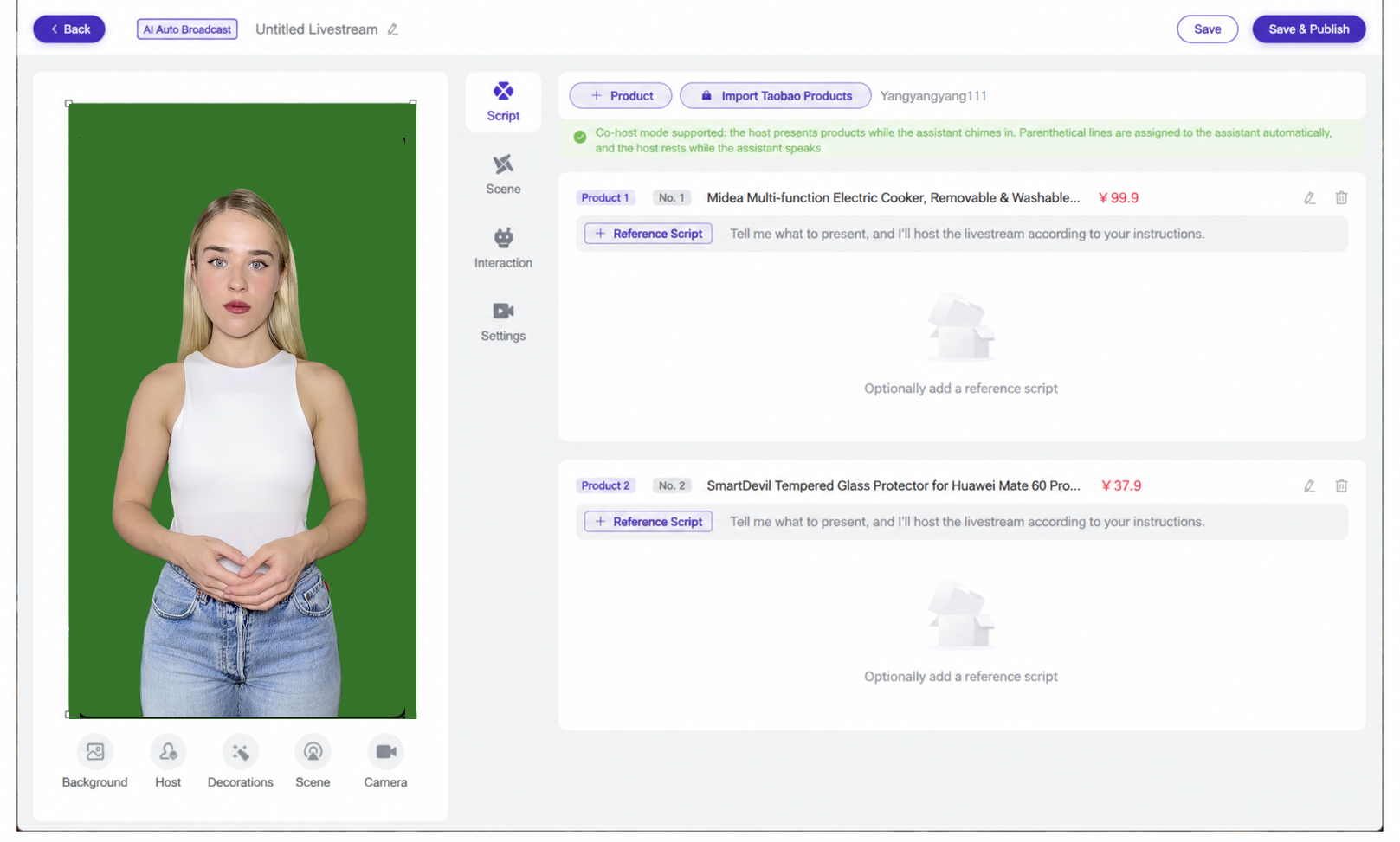
(商品也可手動新增。)匯入商品後,你可選擇性地設定一份參考話術(直播過程中會即時改寫話術);儲存並發布後,點擊「立即開播」,系統會根據商品資訊自動生成話術以進行直播。
使用 AI Auto-Broadcast 時,你可以在主播人設中加入商品資訊,以確保直播話術準確!
自動換班
自動換班分為間內換班與間外換班。間內換班主要更換主播的形象與聲音,間外換班則更換整個直播間,包括話術、形象、聲音與直播間背景。
在控制台開啟定時換班功能,然後設定要切換到哪一個直播間(確保話術、模型、聲音與直播間背景素材皆不相同)。建議每 2~3 小時換班一次!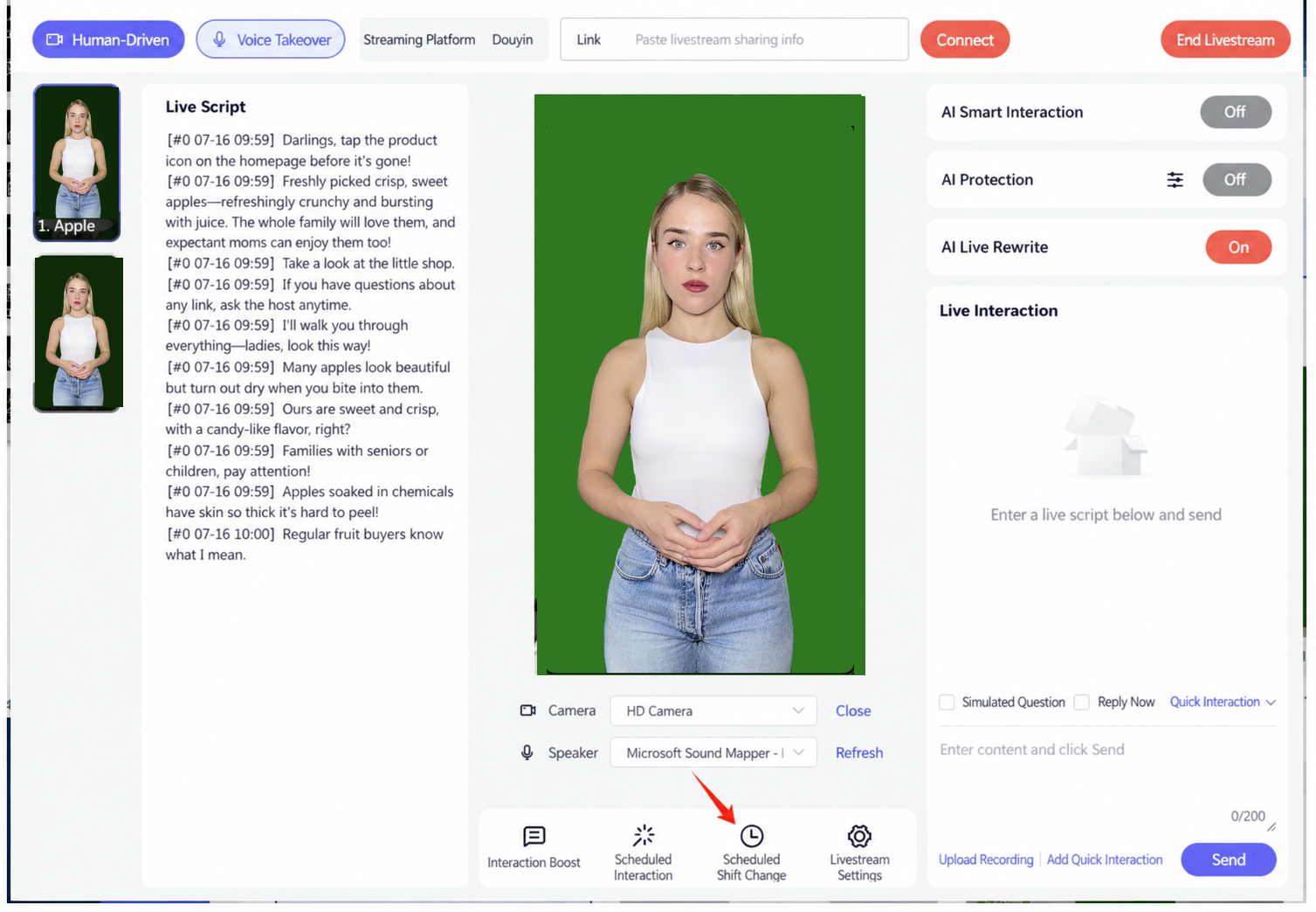
間內換班
僅更換形象與聲音,如下: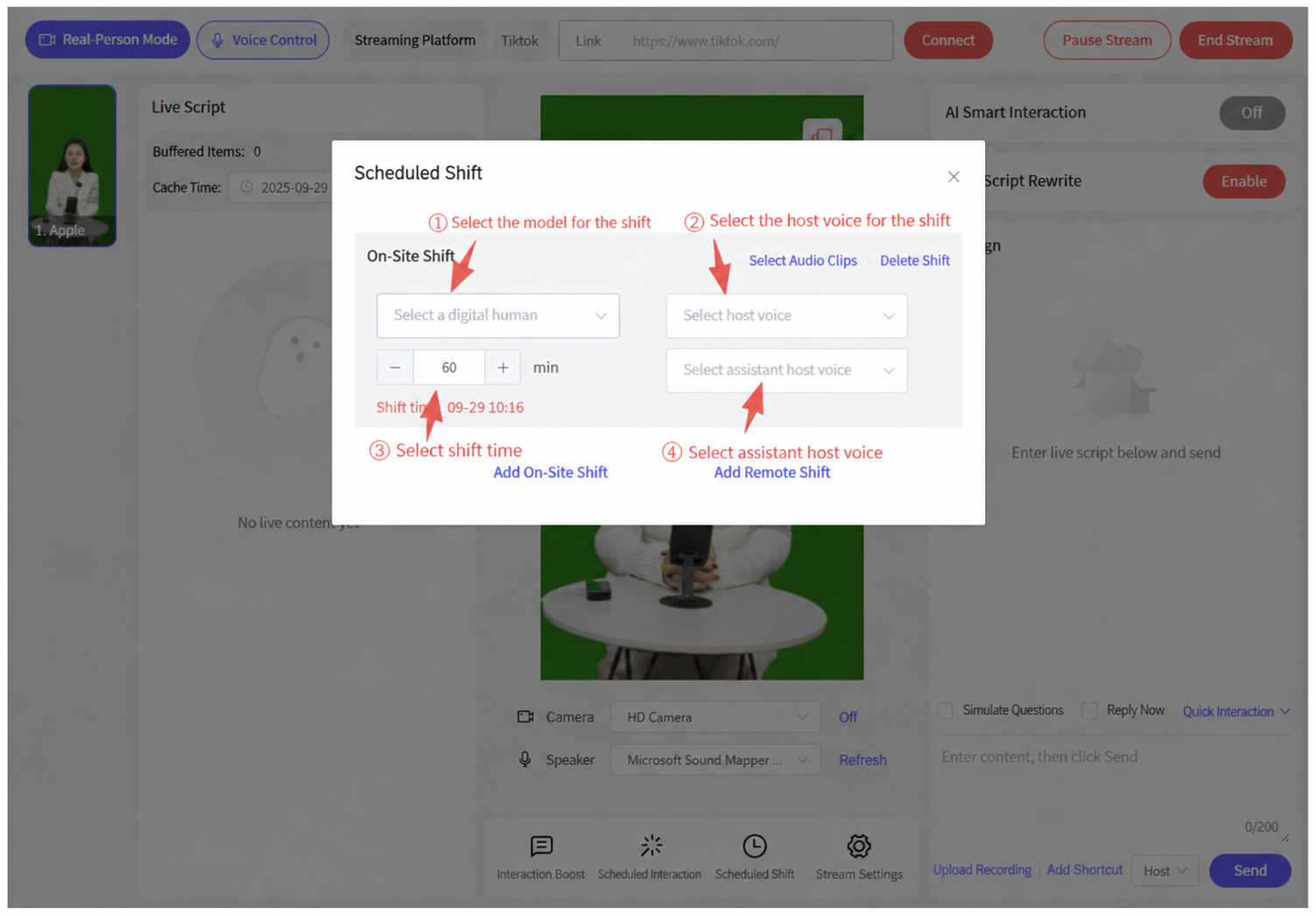
間外換班
更換直播間的所有素材:模型、聲音、話術、直播間裝飾素材與碎片化音訊。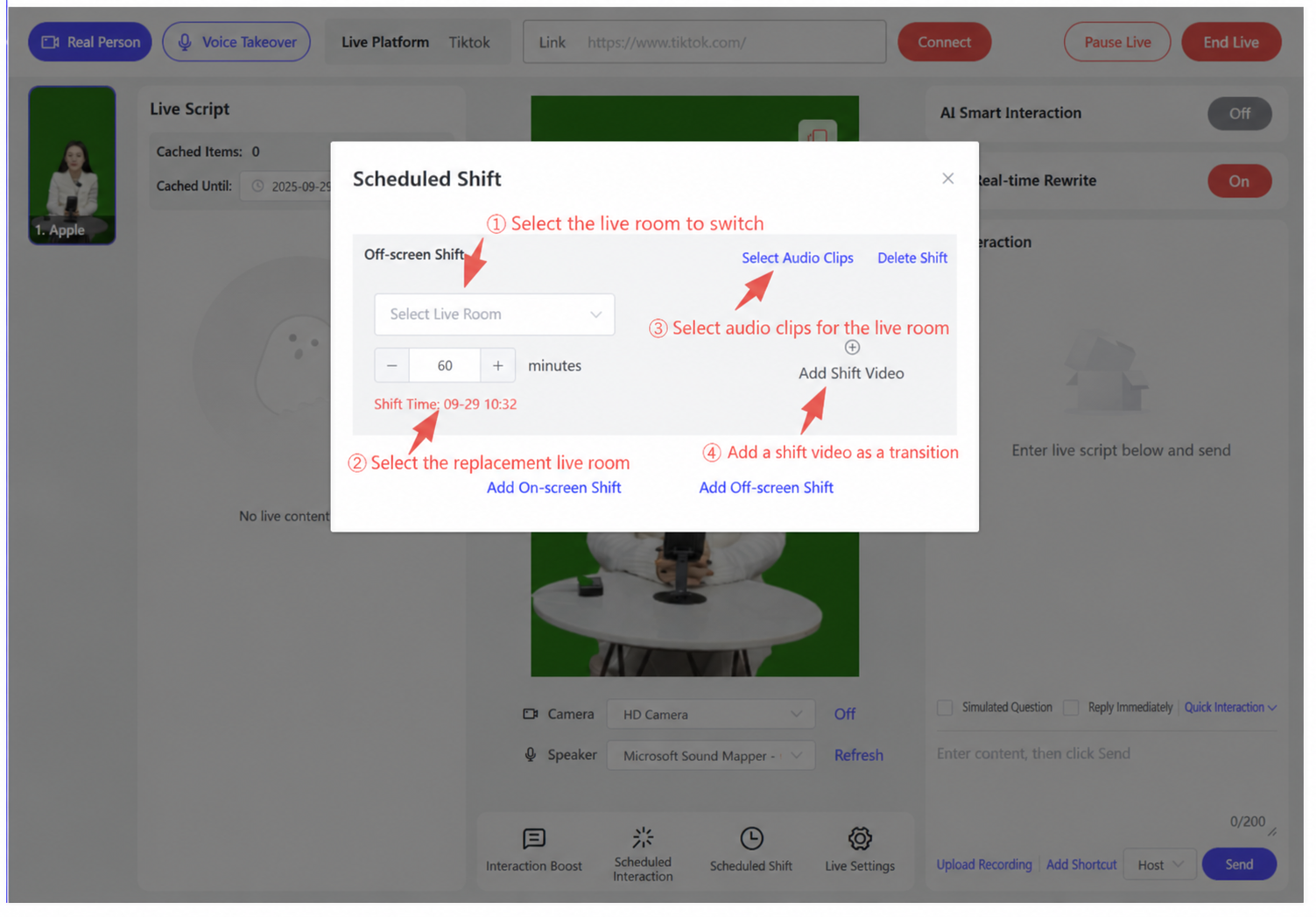
換班影片是換班期間在直播間播放的影片(選用,作為過場)。注意!使用換班影片時,必須選擇 Window Mode(使用擷取卡)。
即時驅動直播的建議電腦配置:
V2/V3 語音+V2/V3 形象:
CPU:i5-12400
RAM:至少 32GB
作業系統:Windows 10 以上
GPU:RTX 3060 獨立顯示卡以上,12GB+ VRAM
儲存:M.2 SSD,500GB 以上
參見附件:Syntopia 數位人第三方平台直播教學
3. 直播間常見互動問題與解決方法
- 問:明明設定了關鍵字,為什麼主播仍不與留言區互動?
- 答:請檢查以下步驟
- 檢查控制台中的連結是否輸入正確。
- 主播會先講完當前商品的話術,才回覆留言;若單句話術過長,可能導致無法即時回覆。
- 檢查營運人員是否在 Douyin/Kuaishou/Tmall/Taobao/JD.com 直播間中過於頻繁地發送關鍵字。在幾秒內重複發送關鍵字,容易被平台判定為機器人洗留言,此時關鍵字將不再觸發,主播也無法回覆。這種情況下,請等待 30 秒再於留言區發送關鍵字,並建議間歇性發送關鍵字,同時觀察主播是否回應。
- 若上述步驟都已檢查,請關閉直播間的連接後重新連接,觀察互動是否恢復。
- 問:為什麼有些關鍵字會有回覆,有些卻沒有?
- 答:檢查上述步驟後,若某個特定關鍵字無法觸發互動而其他關鍵字運作正常,很可能是該關鍵字被平台屏蔽。此時請設定其他意思相近的關鍵字,觀察互動是否正常。
4. 如何將互動連接至第三方直播平台
- Douyin:在桌面瀏覽器開啟直播間,複製連結後關閉瀏覽器;在 Syntopia 數位人直播中,前往「立即開播」-進入控制台-選擇 Douyin 作為直播平台,貼上連結並點擊連接。點擊連接後出現的頁面不可關閉或隱藏。
- Kuaishou:在 Kuaishou App 開啟直播間並複製直播間短連結;在 Syntopia 數位人直播中,前往「立即開播」-進入控制台-選擇 Kuaishou 作為直播平台,貼上連結並點擊連接。點擊連接後出現的頁面不可關閉或隱藏。
- WeChat 視頻號:在 Syntopia 數位人直播中,前往「立即開播」-進入控制台-選擇 WeChat 視頻號作為直播平台,點擊連接,並掃描 QR code 登入 WeChat 視頻號後台。點擊連接後出現的頁面不可關閉或隱藏。
- TikTok:在桌面瀏覽器開啟直播間,複製連結後關閉瀏覽器;在 Syntopia 數位人直播中,前往「立即開播」-進入控制台-選擇 TikTok 作為直播平台,貼上連結並點擊連接。點擊連接後出現的頁面不可關閉或隱藏。
- Meituan:在 Meituan App 開啟直播間並複製直播間連結;在 Syntopia 數位人直播中,前往「立即開播」-進入控制台-選擇 Meituan 作為直播平台,貼上連結並點擊連接。點擊連接後出現的頁面不可關閉或隱藏。
- Pinduoduo:在 Pinduoduo App 開啟直播間並複製直播間連結;在 Syntopia 數位人直播中,前往「立即開播」-進入控制台-選擇 Pinduoduo 作為直播平台,貼上連結並點擊連接。點擊連接後出現的頁面不可關閉或隱藏。
- Taobao:在 Taobao App 開啟直播間並複製直播間連結;在 Syntopia 數位人直播中,前往「立即開播」-進入控制台-選擇 Taobao 作為直播平台,貼上連結並點擊連接。點擊連接後出現的頁面不可關閉或隱藏。
- JD.com:在 Syntopia 數位人直播中,前往「立即開播」-進入控制台-選擇 JD.com 作為直播平台,點擊連接,並掃描 QR code 登入 JD 直播後台。點擊連接後出現的頁面不可關閉或隱藏。
- Xiaohongshu(小紅書):在 Syntopia 數位人直播中,前往「立即開播」-進入控制台-選擇 Xiaohongshu 作為直播平台,點擊連接,並掃描 QR code 登入 Xiaohongshu 直播後台。點擊連接後出現的頁面不可關閉或隱藏。