真人驅動與一對多直播
這是什麼
真人驅動是一種直播模式,其中由真實真人擔任主播 — 而非合成虛擬形象。該真人坐在相機前,而 Syntopia BOX 僅使用 AI 來驅動其嘴型以符合直播腳本。主播其實不需要真的說話:畫面上他們的嘴會動並說出腳本內容,而他們只需待在鏡頭內即可。
由於主播是真實真人,這並非「AI 虛擬形象」或「複製」。畫面上的臉孔與身體是真實真人;AI 僅負責說話的部分。
一對多(「一拖多」)在此基礎上延伸:一位真人、使用一台相機,就能同時支援多個直播間 — 每個直播間各自使用獨立帳號,各自獨立地與自己的觀眾互動。
一對多的實際運作方式
- 共用的是這位真人的相機畫面(他們的臉孔與身體)。
- 每台電腦各自獨立的則是其餘的一切:每台電腦執行自己的腳本、讀取自己直播間的留言,並為自己的對話以不同方式驅動同一張臉的對嘴,然後推送到自己的帳號。
所以:一位真人、一台相機 → N 台電腦 → N 個直播間,每個都各自即時運作與互動,全都戴著同一個人的臉。身體與動作在各直播間看起來相同(因為是同一台相機),但每個直播間有不同的嘴型動作、不同的音訊,以及針對該直播間留言的不同回覆。
這就是最大的優勢:一位主播看起來同時在多個直播間即時直播,每個直播間都可完整互動,而該真人無需實際重複直播 N 次。
兩種輸出路線 — 以及各自的使用時機
| 路線 | 使用於 | 需要 RTMP? |
|---|---|---|
| HD Camera(虛擬相機) | 一般、簡單的情況 — 單一電腦。主播以虛擬網路攝影機輸出,由直播平台 / LIVE Studio 直接擷取。 | 否 |
| 透過 LAN 的 RTMP | 真人驅動 + 一對多 — 將一位真人的相機畫面分享到多台電腦。 | 是(另需擷取卡 + OBS) |
對於一般的合成虛擬形象直播 — 以及預錄影片去重 — 您使用 HD Camera 路線,完全不需要 RTMP。RTMP 專門用於這種真人、多台電腦的情況。
A 部分 — 在單一電腦上進行真人驅動
由真實真人擔任主播;Syntopia BOX 驅動其嘴型以符合您的腳本。在單一電腦上,您只需要主播自己的電腦相機。
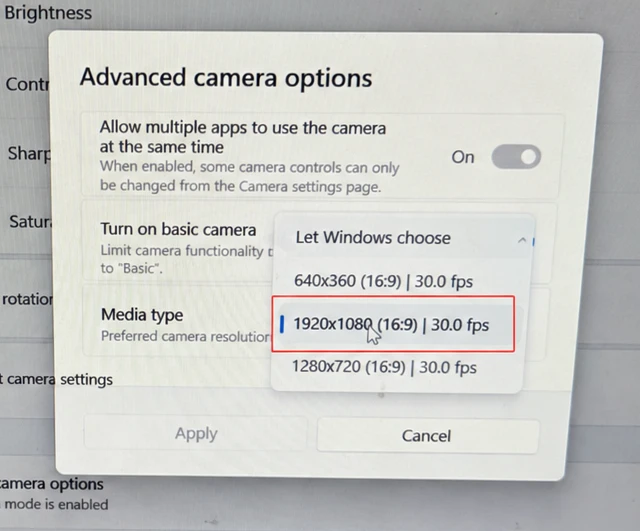
步驟 1 — 將相機設為 1920×1080
在 Windows 的相機設定 → 進階相機選項中,將媒體類型(Media type)設為 1920×1080 (16:9)。
步驟 2 — 開播並啟動 Real-Person Mode
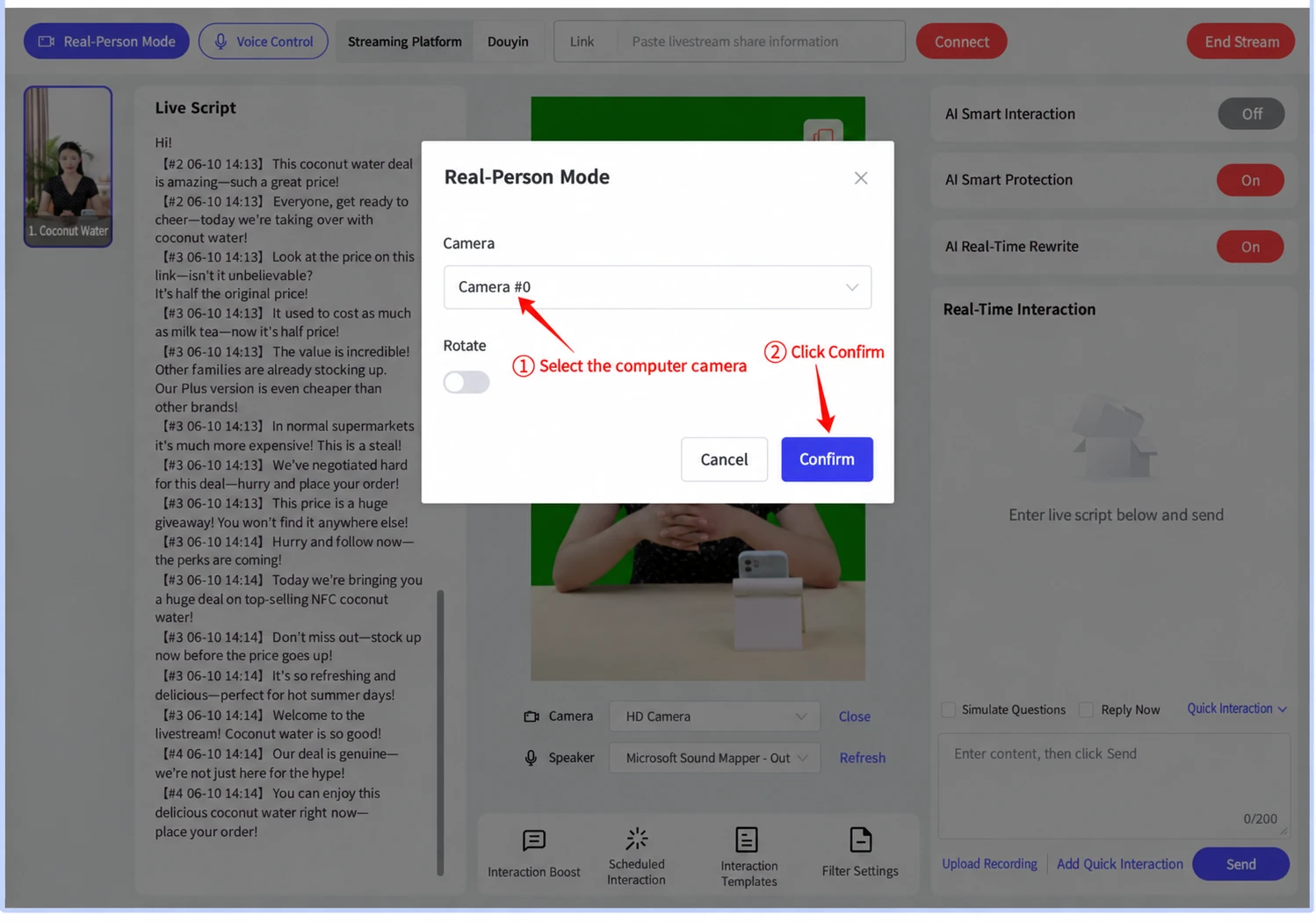
建立您的直播間,點擊 Go Live,然後點擊 Real-Person Mode(左上角)。選擇您電腦的 Camera並點擊 Confirm。
步驟 3 — 主播已上線直播
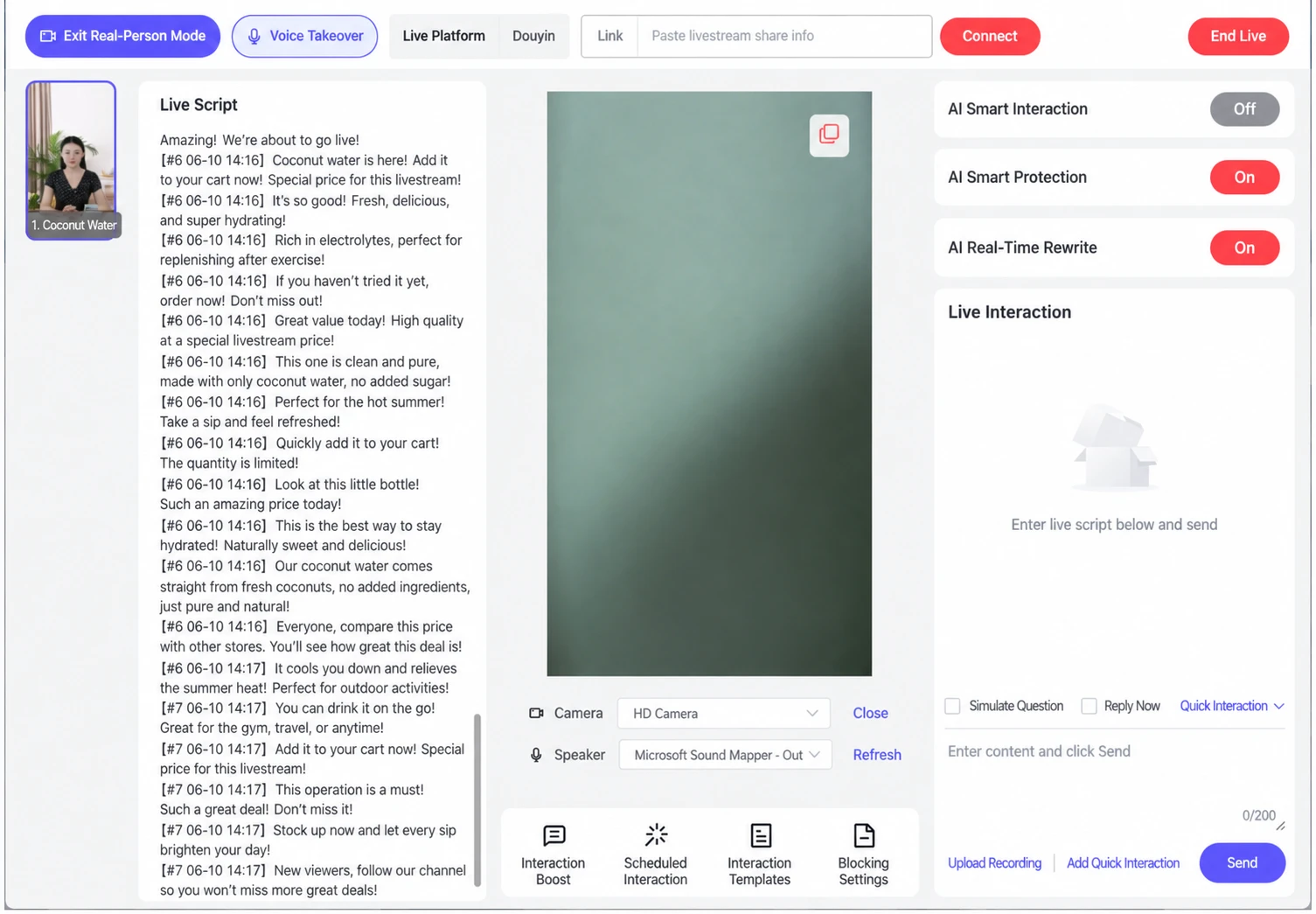
約 30 秒後,控制台會切換到您的相機畫面。主播只需待在鏡頭內,而 Syntopia BOX 驅動其嘴型以符合腳本 — 他們不需要說話。若要停止,點擊 Exit Real-Person Mode。
B 部分 — 一對多:一位主播跨多台電腦(透過您的 LAN)
訣竅是使用 RTMP 將這單一相機畫面分享給本機網路上的每一台電腦,讓每台電腦都能以同一位主播執行自己的直播間。在來源電腦(主播與相機所在處)上執行步驟 1–4,然後在每一台即將開播的電腦上執行步驟 5。
步驟 1 — 從 Syntopia BOX 複製 RTMP 位址
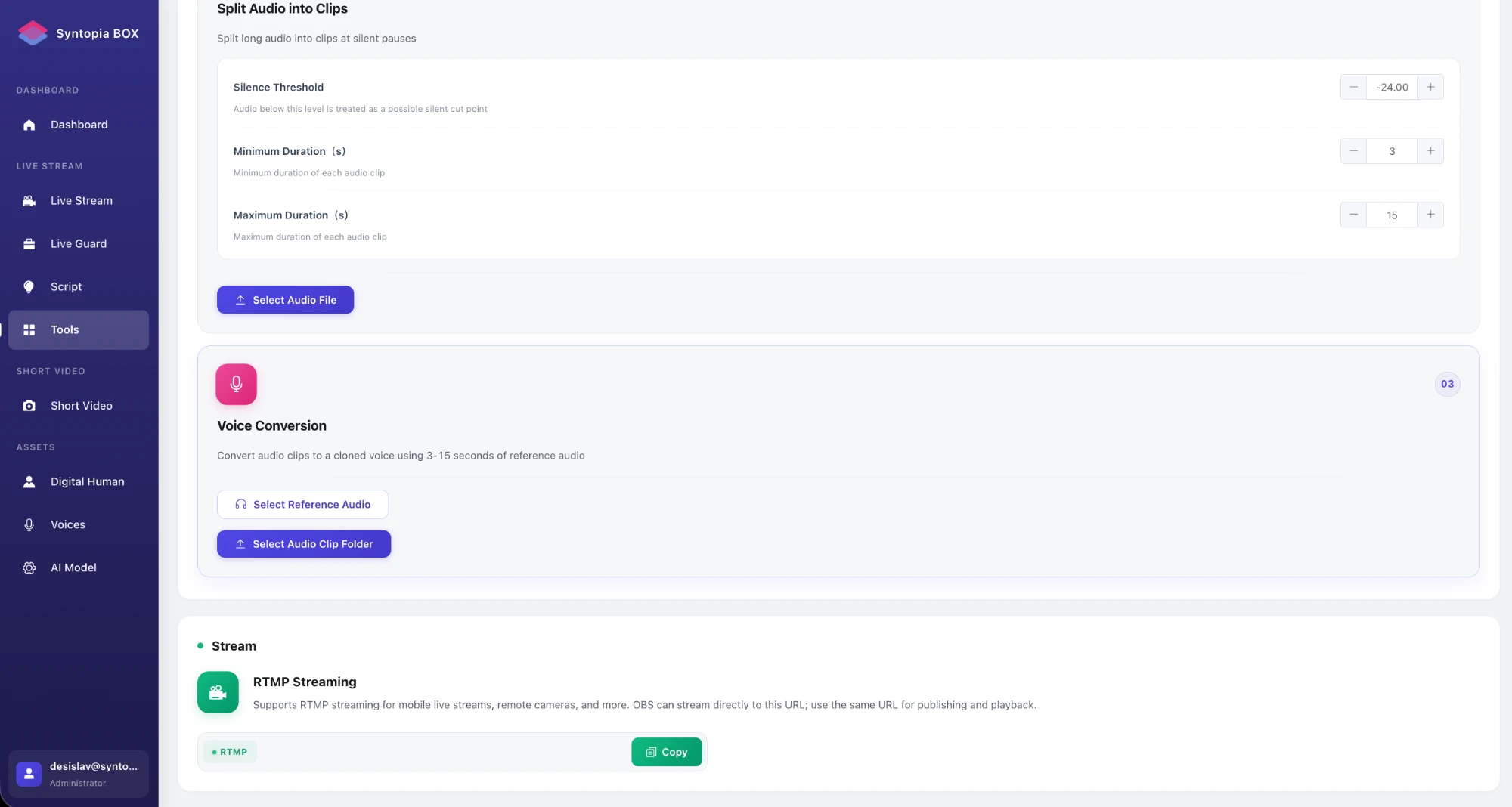
在 Syntopia BOX 中,開啟 Tools 並捲動到 Stream 區段。在 RTMP Streaming 下,點擊 Copy 以複製本機位址(看起來像 rtmp://192.168.x.x:3935/live/livestream)。推流與拉流都使用這個相同的位址。
步驟 2 — 將 OBS 指向該位址
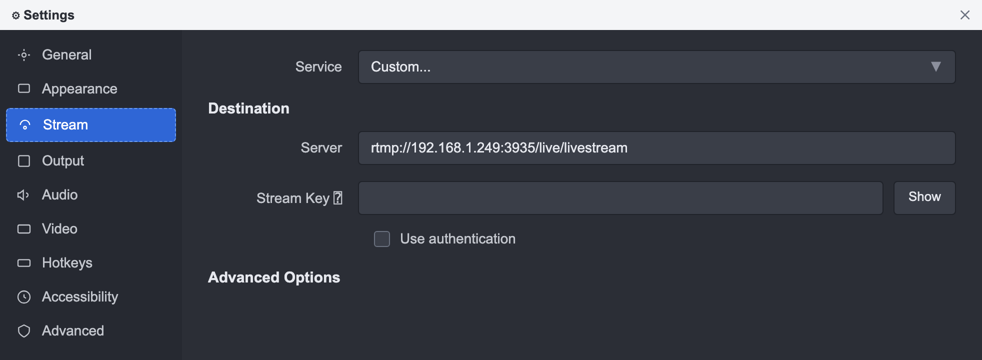
開啟 OBS,前往 Settings → Stream,並將 Service 設為 Custom。將位址貼到 Server,將 Stream Key 留空,並關閉驗證(Use authentication)。
步驟 3 — 將 OBS 影像輸出設為直向
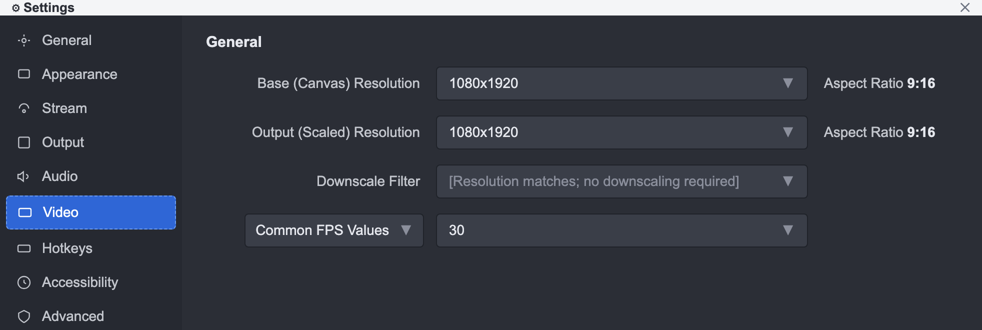
在 Settings → Video 中,將 Base (Canvas) 與 Output (Scaled) 解析度都設為 1080×1920(9:16),並將影格率設為 30(或 25)。
步驟 4 — 新增相機並開始推流
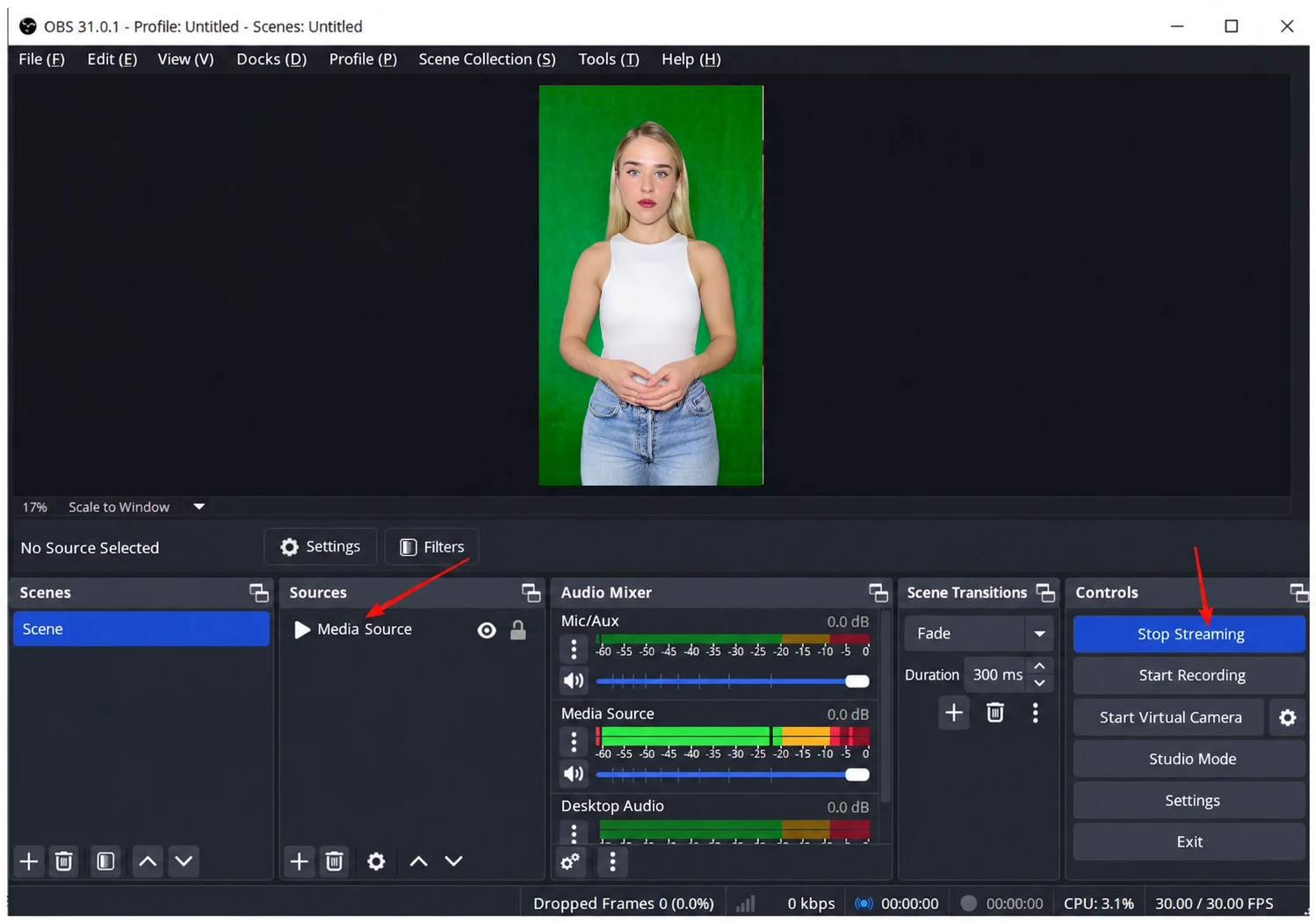
回到 OBS 主畫面,將您主播的相機新增為來源(透過擷取卡引入),然後點擊 Start Streaming。OBS 現在會將主播的畫面推送到本機 RTMP 位址。
步驟 5 — 在每一台電腦上將畫面拉進 Syntopia BOX
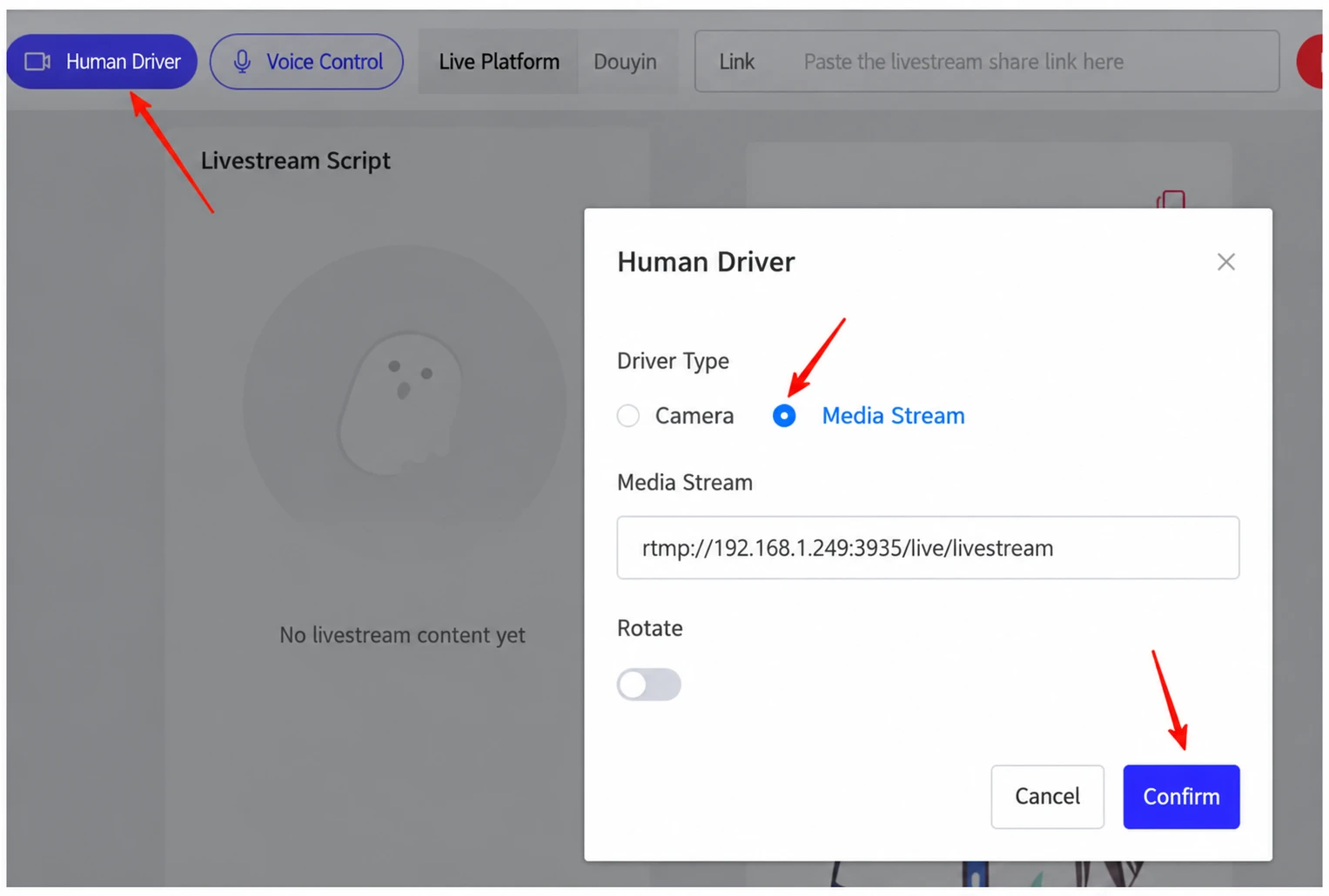
在每一台電腦(來源電腦以及同一 LAN 上的所有其他電腦)上:開啟直播控制台並點擊 Human Driver。將 Driver Type 設為 Media Stream,貼上相同的 RTMP 位址,然後點擊 Confirm。為每台電腦提供其自己的腳本,並將其指向自己的直播間 / 帳號。
結果:一台相機、一位真人主播 → 有多少台電腦就有多少個互動直播間,每個各自使用自己的帳號。相同的畫面出現在每台電腦上,而每一台各自執行自己的對話並回覆自己的直播間。
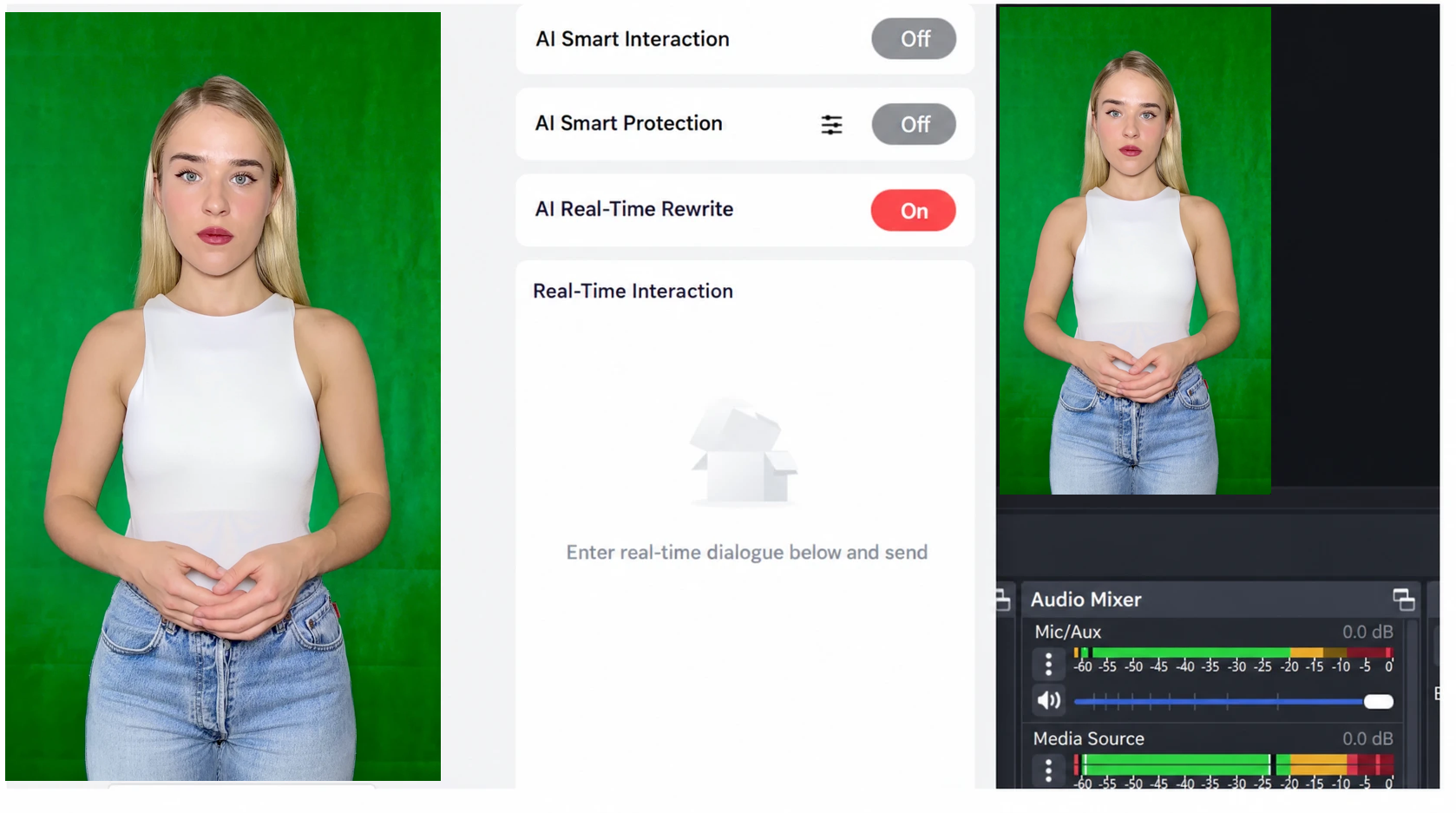
「同一本機網路上的其他電腦可透過推流位址連結到相同的畫面 — 因此您只需一台相機就能進行一對多。」
您需要什麼
- 一台相機(1080p)與一張擷取卡。
- 來源電腦上的 OBS。
- 位於同一本機網路的電腦 — 每個您想執行的直播間一台。
- Syntopia BOX 容量:每個直播間都在自己的帳號上執行自己的 Syntopia BOX 工作階段,因此您需要足夠的容量來支應同時進行的直播間數量。相機是共用的,但 BOX 工作階段不是 — 請以每個同時進行的直播間一個 Syntopia BOX 帳號(或直播名額)來規劃。
須知
- 真人驅動顯示的是真實真人主播;AI 僅驅動對嘴。請勿將其描述為 AI 虛擬形象或複製。
- 主播的動作與姿勢在所有直播間都相同(同一台相機);每個直播間僅有語音、嘴型動作與留言回覆不同。
- 此路徑比一般單一電腦直播更進階 — 除非您特別需要真實真人主播和/或一位主播跨多個直播間,否則請使用 HD Camera 路線。