AI 數位人直播軟體 Bodyguard 功能使用教學
1. 進入 Bodyguard 功能介面
啟動主軟體以開啟 AI 數位人直播軟體,登入帳號進入主介面,接著點擊左側導覽列的「Bodyguard」,即可進入直播監控設定畫面。
2. 基本設定
直播平台
預設平台為 Douyin。
設定關鍵字
當預設關鍵字出現在直播畫面、留言或系統提示中時,Bodyguard 會立即將其標記為高風險事件。找到關鍵字輸入框;系統已預設下列關鍵字:
封禁(Banned)、非即時(Not Real-Time)、違規警告(Violation Alert)、人機驗證(CAPTCHA)、開始驗證(Verification Started)。
支援手動新增關鍵字(每行一個)。
關鍵字的用途與典型情境範例
封禁(Banned):攔截風險 — 當 Douyin 平台在直播過程中發出與違規相關的提示時,AI Bodyguard 會立即將其標記為風險事件,並觸發緊急關播。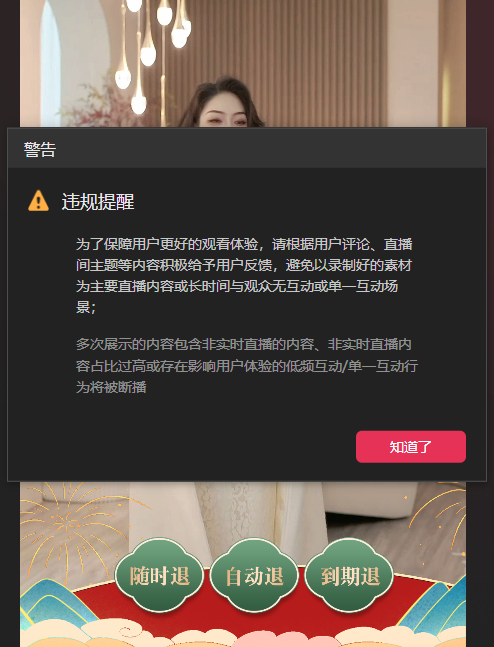
非即時(Not Real-Time):監控異常直播狀態 — 偵測平台的「非即時」警告(例如「直播內容未即時傳輸」),通常在錄播冒充直播被平台偵測到時觸發。
違規警告(Violation Alert):一般違規警告 — 匹配 Douyin 的彈窗警告(例如「偵測到違規,請立即改正」)。
人機驗證(CAPTCHA):攔截真實身分驗證 — 當平台彈出「人機驗證」對話框(例如滑塊驗證碼或點選辨識)時,AI Bodyguard 會自動截圖以提醒用戶驗證,或自動結束直播。
設定自動關播倒數時長
倒數時間(延遲時間)選項:10 秒/20 秒/30 秒/40 秒。
自動關播倒數的核心目的是為主播保留處理風險的時間,在緊急避險與直播連續性之間取得平衡,同時確保違規觸發時能快速止損。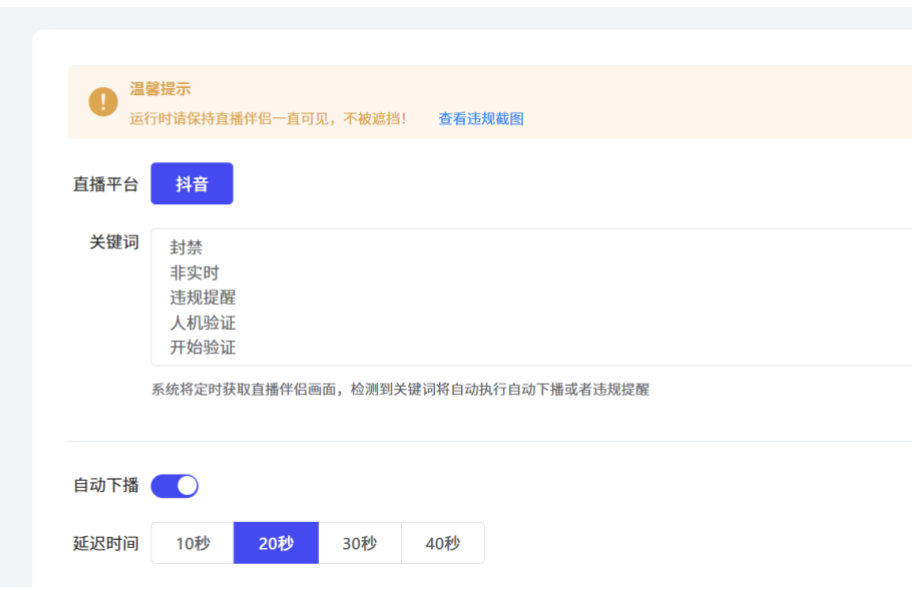
3. 即時警報系統設定
啟用語音警報
開啟「違規警告」開關並勾選「喇叭警報」選項。點擊「預覽」即可預先聽取警報聲(預設為嗶嗶聲)。
回應機制
警報觸發時,電腦的喇叭會持續發出警報聲。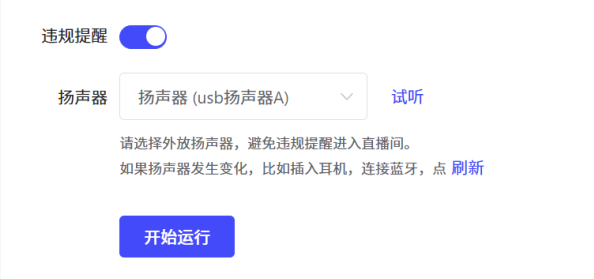
點擊「開始運行」,Bodyguard 功能即會正常啟用。
4. 排程開播/關播
依照設定的開始與結束時間自動開播與關播。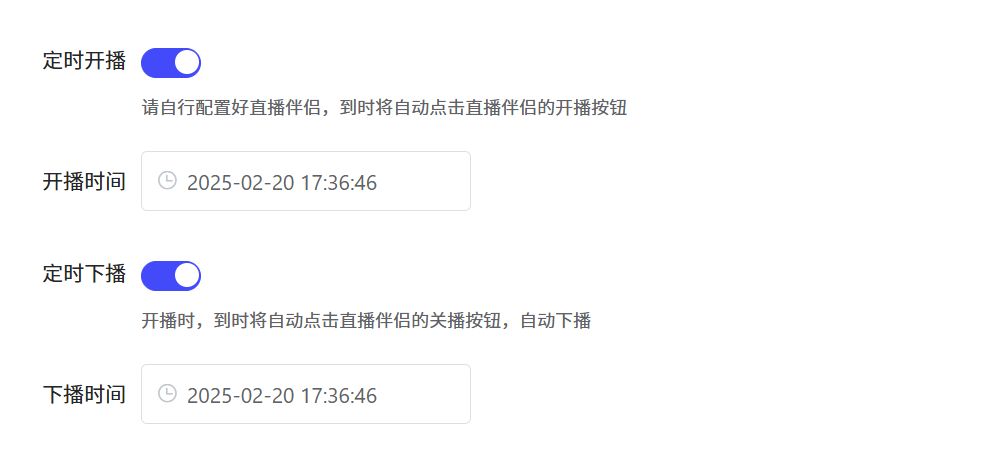
注意!請始終將螢幕縮放比例保持在 100%。
5. 遠端人臉驗證

在 Livestream Companion 中登入 Douyin 帳號並開播時,可能會出現要求人臉驗證以授予直播權限的提示。這可透過 OBS +擷取卡遠端處理。具體步驟如下:
- 與需要完成實名驗證的人進行 WeChat 視訊通話。
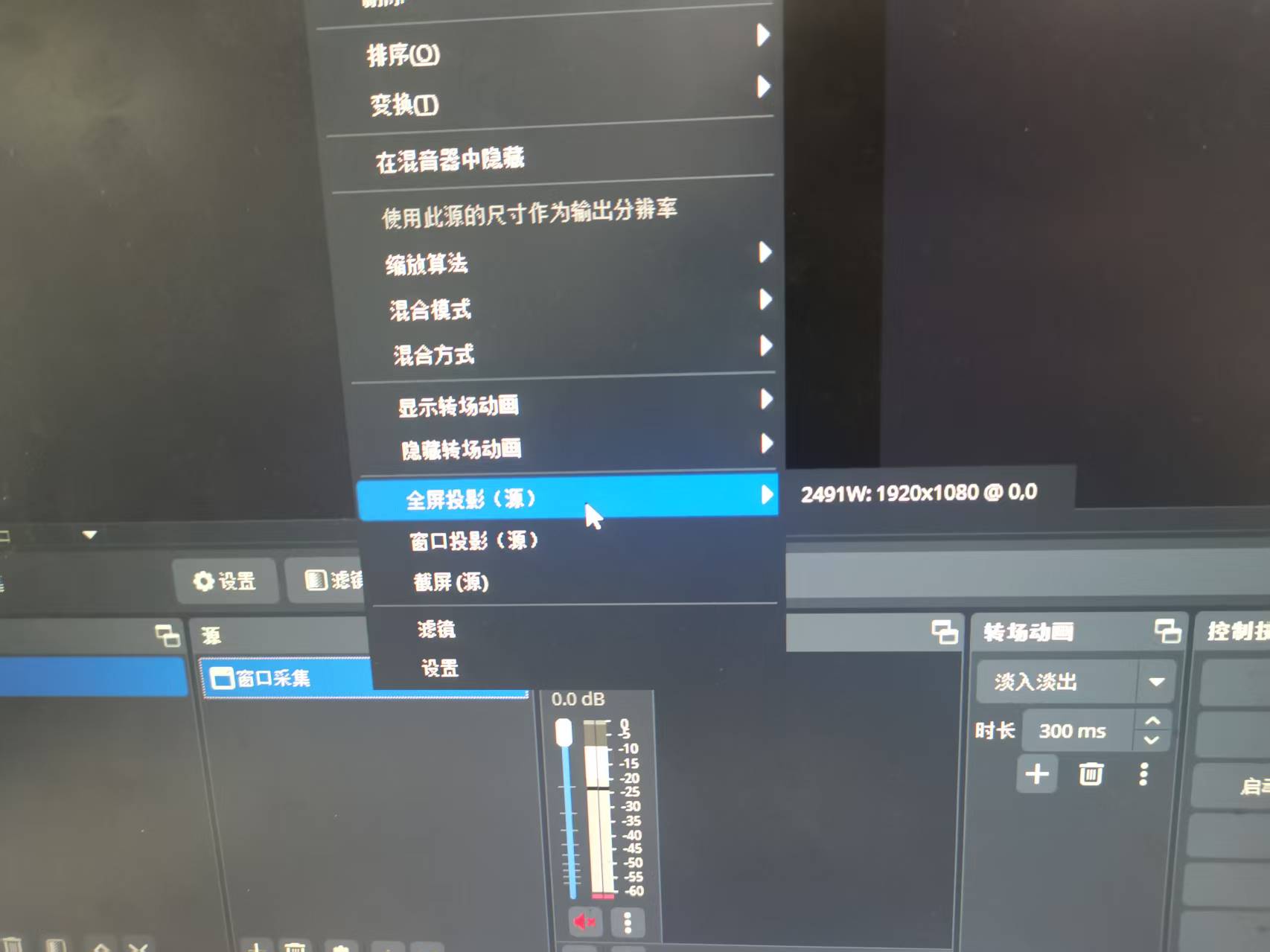
- 在 OBS 中,將 WeChat 視訊視窗新增為來源(source)。
- 按右鍵並選擇 Fullscreen Projector,然後選擇擷取卡 — 此時 WeChat 視訊通話的畫面已被送入擷取卡。