碎片化音訊 SOP
1. 主播音訊碎片化
音訊切分
- 找一個與你自己商品品類相同的直播間。錄下的音訊必須乾淨、無雜訊、咬字清晰;聲音要帶有情緒,說話節奏不宜過快。
- 使用下方免費軟體錄製直播間,再將影片匯入 CapCut (Jianying),分離音訊,只匯出 WAV 音訊。
- 在 Syntopia 數位人用戶端的左側導覽列找到 [工具],點進去,找到 [碎片化音訊切分] 功能來切分音訊。
免費錄製軟體:📦 [Zip Archive] StreamCap_1.0.1_Win_x64(2).zip
(檔案大小:93.6MB,隨本文件匯出;請見同一目錄下的檔案)
- [碎片化音訊切分] 會在聲音停頓處切分音訊,因此待切分的音訊在每句話講完後都必須有明顯的停頓。
- 換氣點切分對主播說話的流暢度要求很高 — 否則切出來的片段會明顯有斷裂感。
- 切分完成後,你可以透過檢查每個音訊檔的檔名(檔名即該片段的轉錄文字)來辨識切分不佳的音訊片段,並據以修正。
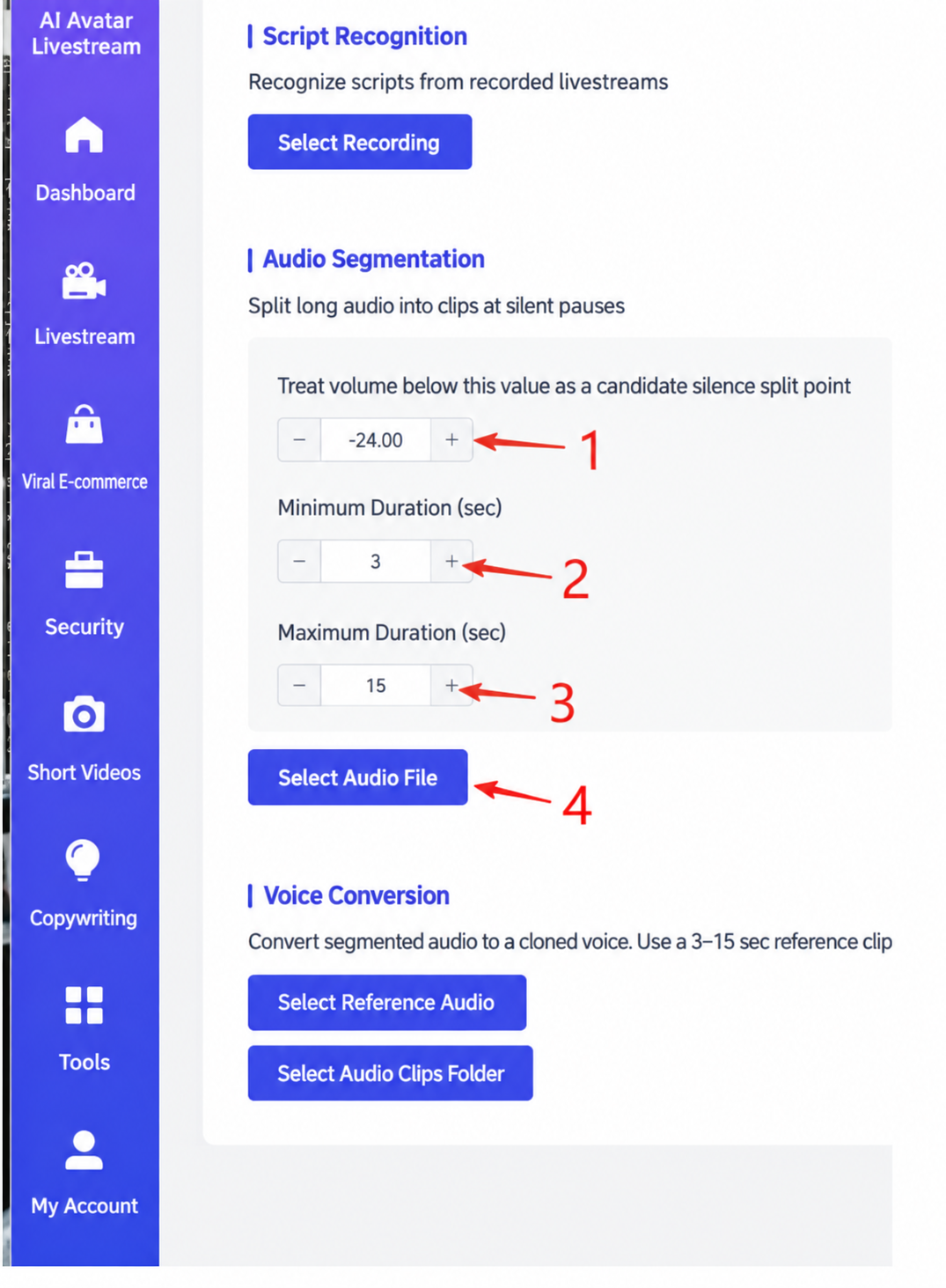
圖中顯示 AI 數位人直播平台工具列中「碎片化音訊切分」功能的操作介面。介面頂部為「工具」標題,下方有三個功能選項:「話術辨識」、「碎片化音訊切分」與「語音轉換」。在「碎片化音訊切分」下方有三個參數欄位:「音量低於此值視為候選靜音切分點」、「最短時長(秒)」與「最長時長(秒)」,分別對應編號 1、2、3。下方是「選擇音訊檔」按鈕,對應編號 4。此圖與周圍文字所述的主播音訊碎片化流程相關,直觀呈現操作介面與參數設定。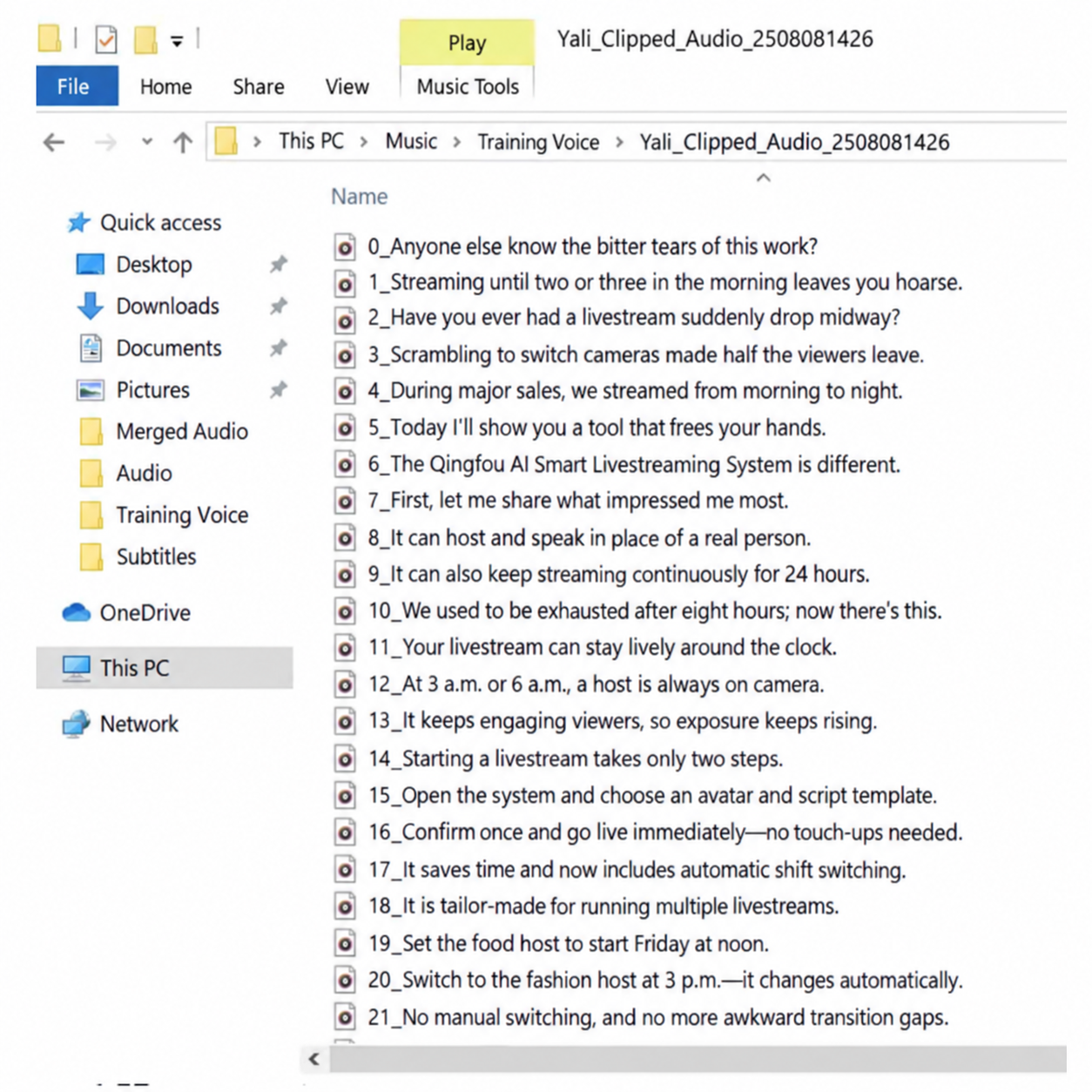
圖中顯示一個電腦資料夾介面,資料夾名為「Yali_碎片化音訊」。資料夾內含多個音訊檔,檔名皆以「0_But this line's…」開頭,副檔名為 .wav,例如「0_But this line's bitter tears, does any sister feel the same as me, in order to…」等等。右側有一個「播放」按鈕。此圖與文件中「主播音訊碎片化切分」一節相關,說明可透過檢查音訊檔名來辨識並處理切分不佳的音訊。
語音轉換
當錄下的直播間音訊音色與你想呈現的音色不同時,你可以使用語音轉換來更改音色。
例如,若你希望數位人的聲音聽起來是女聲,但錄下的直播音訊是男聲,你可以用語音轉換把男聲轉成女聲。
即使兩者都是女聲或都是男聲,仍需使用語音轉換以確保音色一致 — 否則直播間最終呈現的聲音會顯得突兀。
使用語音轉換前,音訊必須先經過碎片化切分,然後才能轉換。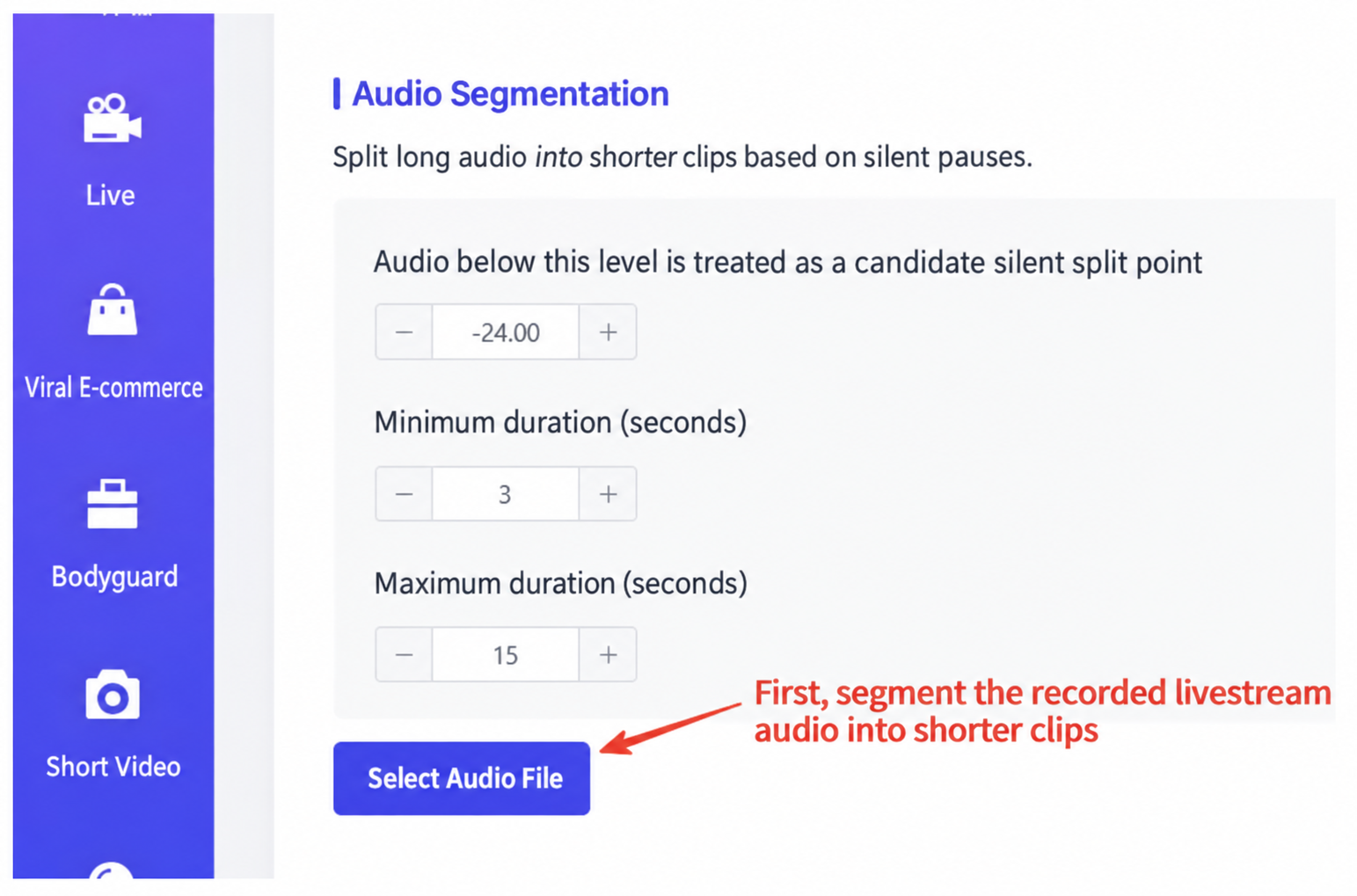
圖中顯示數位人直播平台的音訊處理介面,用於依靜音停頓將長音訊切分為片段。介面頂部是「選擇音訊檔」按鈕,下方為音量閾值、最短時長與最長時長的設定,分別對應候選靜音切分點(音量低於此值)、最短時長(秒)與最長時長(秒)。圖片底部一個紅色箭頭指向「選擇音訊檔」按鈕,並附有文字說明「先將錄下的直播音訊碎片化」,呼應周圍文字所述的主播音訊碎片化流程。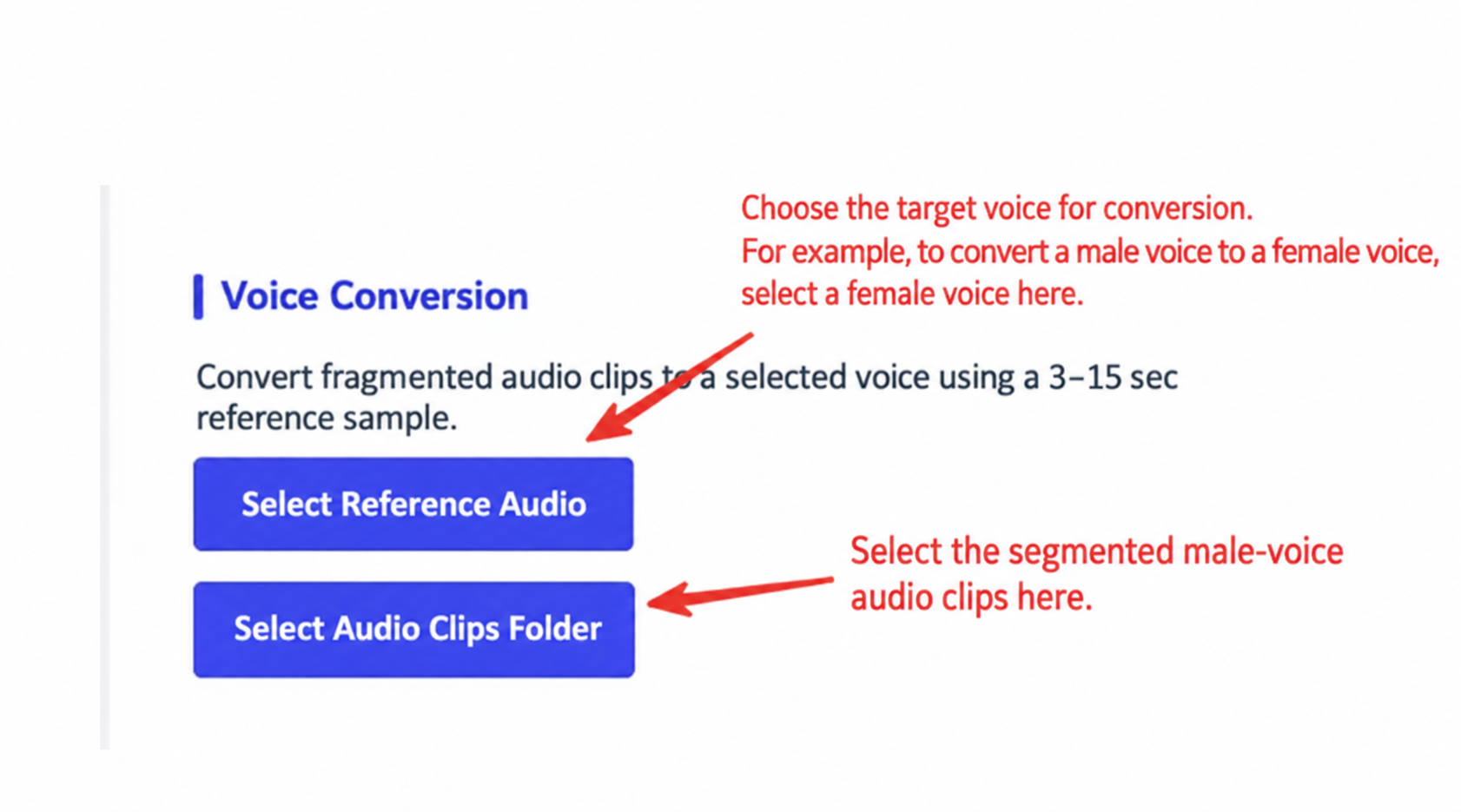
圖中顯示語音轉換的操作步驟。頂部文字說明轉換後選擇目標音色 — 例如選「女聲」把男聲轉成女聲。下方是兩個藍色按鈕「選擇參考音訊」與「選擇碎片資料夾」,分別對應選擇參考音訊與碎片化音訊,並有箭頭指向各按鈕。此圖與周圍文字密切相關,該文字描述語音轉換的背景與步驟,直觀呈現流程中的關鍵選擇步驟。
方案一:數位人+AI 語音+碎片化音訊
- 在 Syntopia 數位人後台,選擇數位人模型、複製的聲音與話術,然後點擊開始直播。在控制台的 [AI 防護] 中,選擇碎片化音訊資料夾,並調整每段碎片化音訊之間的間隔時長 — 建議採用 40~120 秒的隨機間隔。
- 碎片資料夾中的音訊檔,是已經過語音轉換以匹配數位人音色的檔案。
- 採用 AI 語音+碎片化音訊的插入方式時,建議至少準備 1,000 段碎片化音訊。
- 一段碎片化音訊使用過一次且未觸發違規後,7 天後可再次使用。
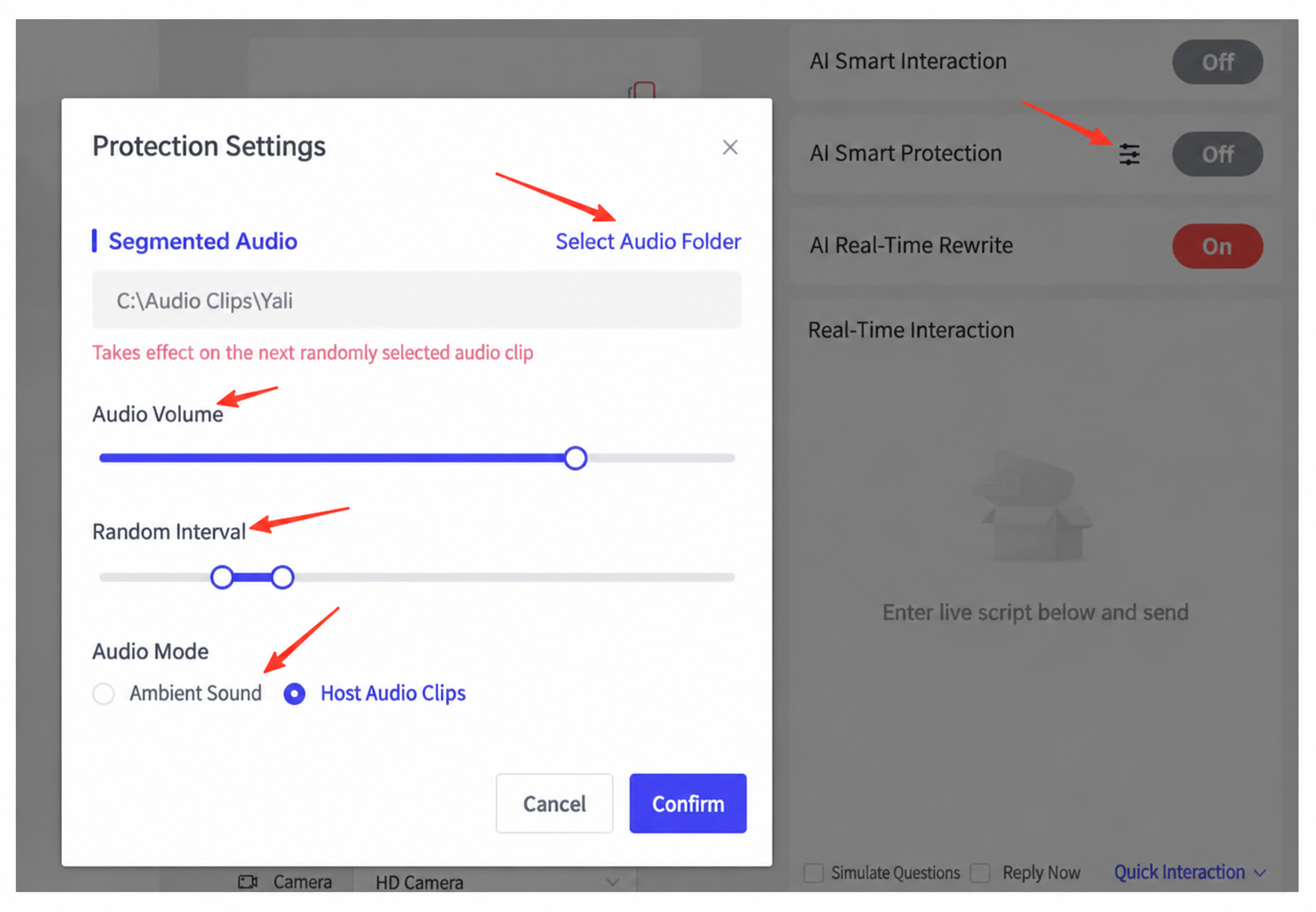
圖中顯示直播控制台中的 AI 防護設定介面。介面有「選擇音訊資料夾」、「音訊音量」、「隨機間隔」與「音訊模式」等設定,一個紅色箭頭指向「音訊模式」,其設為「主播碎片」。此圖與文件中「數位人+純碎片化音訊」方案相關,對應方案二在控制台 AI 防護設定中選擇切分後碎片化音訊資料夾並調整間隔時長的說明,直觀呈現操作介面。
方案二:數位人+純碎片化音訊
完全不需匯入話術 — 所有商品資訊改放入自訂知識庫。
只需在控制台的 AI 防護中,選擇切分後的碎片化音訊資料夾,並調整每段碎片化音訊之間的間隔時長。
務必確保隨機間隔絕不超過碎片化音訊片段中最短的時長 — 例如若最短的碎片化音訊片段為 3 秒,則最大隨機間隔不得超過 3 秒;否則數位人可能會動嘴卻沒有聲音。
純碎片化音訊會導致回覆較慢 — 若你在意這點,請勿使用。
- 採用數位人+純碎片化音訊方案時,建議至少準備 6,000 段碎片化音訊。
- 一段碎片化音訊使用過一次且未觸發違規後,7 天後可再次使用。
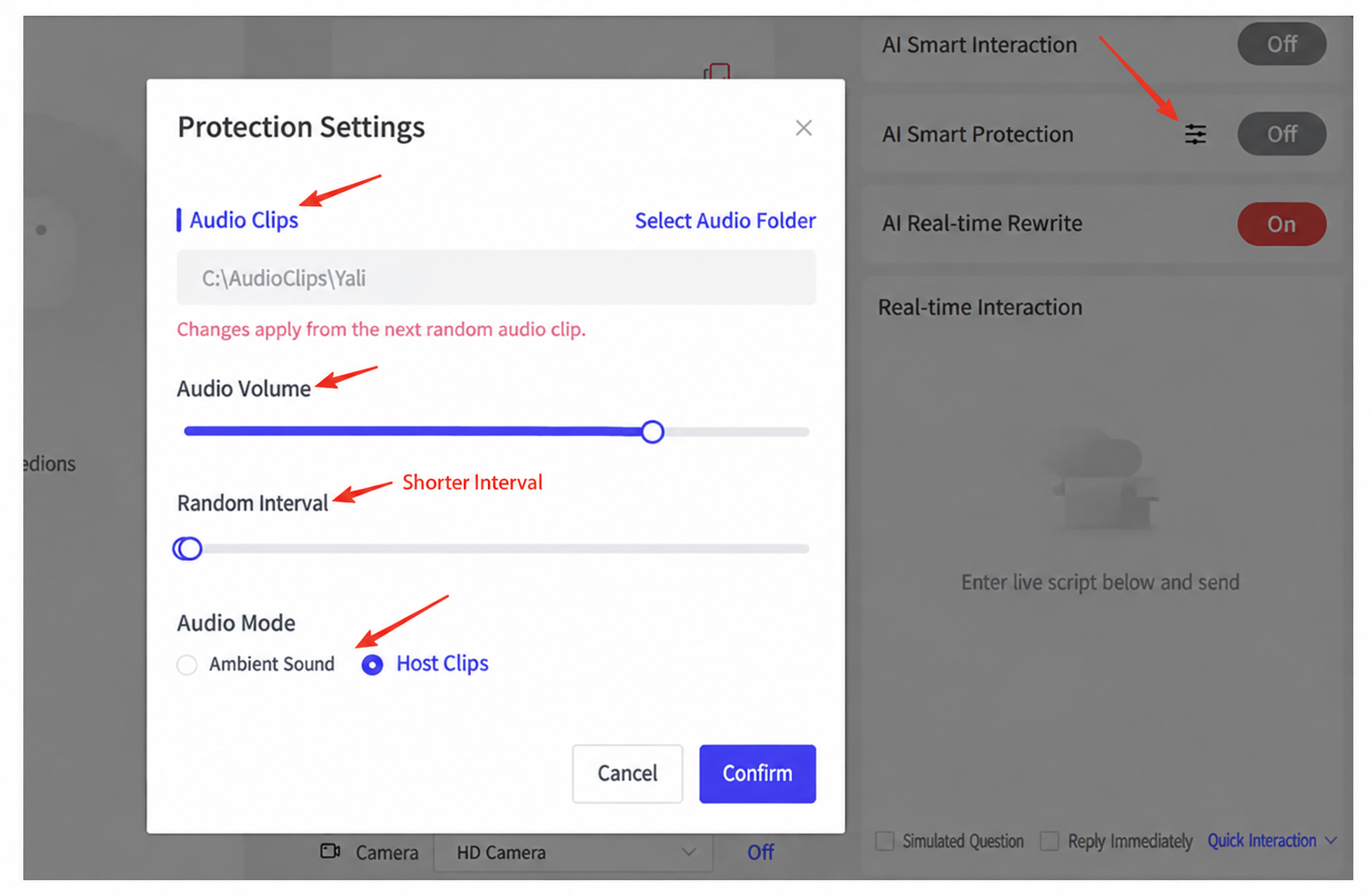
圖中顯示「防護設定」介面內的「碎片化音訊」相關設定。介面有「音訊音量」滑桿、「隨機間隔」選項與「音訊模式」選擇框,一個紅色箭頭指向「隨機間隔」,顯示為「短間隔」。此圖與周圍文字密切相關,該文字在描述數位人+AI 語音+碎片化音訊方案時指出,隨機間隔絕不可超過碎片化音訊的最短時長;此圖直觀呈現隨機間隔設定的位置,有助釐清設定要求。
2. 副播音訊碎片化
- 從直播間找出副播的音訊並對其執行 [碎片化音訊切分];副播的聲音不需語音轉換 — 切出的片段可直接使用。
- 副播的聲音播放時,主播的音訊會被壓低 — 也就是降低數位主播的音量以突出副播的聲音,讓直播間更有真實感。
3. 環境音碎片化
- 錄製一些直播間常見的環境音 — 例如工廠直播會有吵雜的機器聲 — 錄製時長為 1~2 小時。
- 然後用軟體切分並碎片化音訊,並在控制台的 AI 防護中選擇碎片化的環境音資料夾,選擇「環境音」,並調整每段環境音之間的適當音量與間隔。
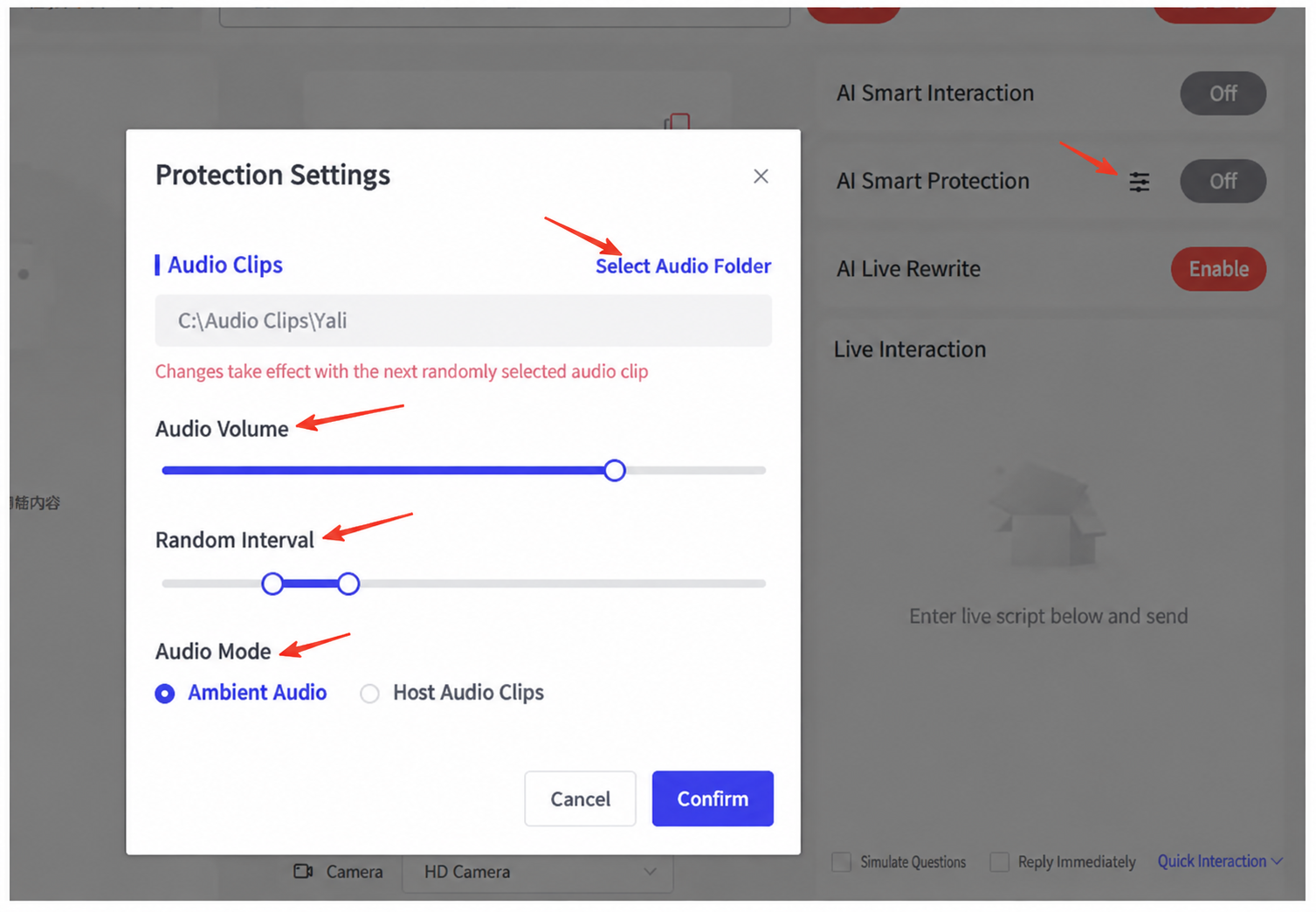
圖中顯示控制台中的 AI 防護設定介面。「碎片化音訊」選項已選取,音訊資料夾顯示為「C:\\Audio Track Split Yali」,並附註該設定會於下一段隨機選取的碎片化音訊生效。有三項可調設定:「單段音量」、「隨機間隔」與「音訊模式」,其中「單段音量」滑桿位於中間位置,「隨機間隔」滑桿在左側,「音訊模式」設為「環境音」。介面右上角有「取消」與「確認」按鈕。此圖與周圍文字所述以軟體碎片化音訊並在 AI 防護中設定的內容相關,直觀呈現設定步驟。