三大 AI 半無人直播設定方案與操作細節
1. 實景直播+副播語音驅動
1. 直播間場景
實景直播是指在真實的實體環境中進行的直播;此實景可以是綠幕真人、搭建的場景,或自然的真實環境。
進行實景 AI 直播時請注意,直播過程中應使用系統的副播語音驅動功能,由真人定期穿插發言(建議每 3~5 分鐘一次),以確保直播間的音訊有變化。
對於 Douyin,最推薦實景(真人出鏡)+副播語音驅動。
2. 不同場景的設定方案
2.1 綠幕真人
在數位人系統中,將直播類型設為實景;Livestream Companion 使用實體相機開播,直播間僅有真人,擔任副播。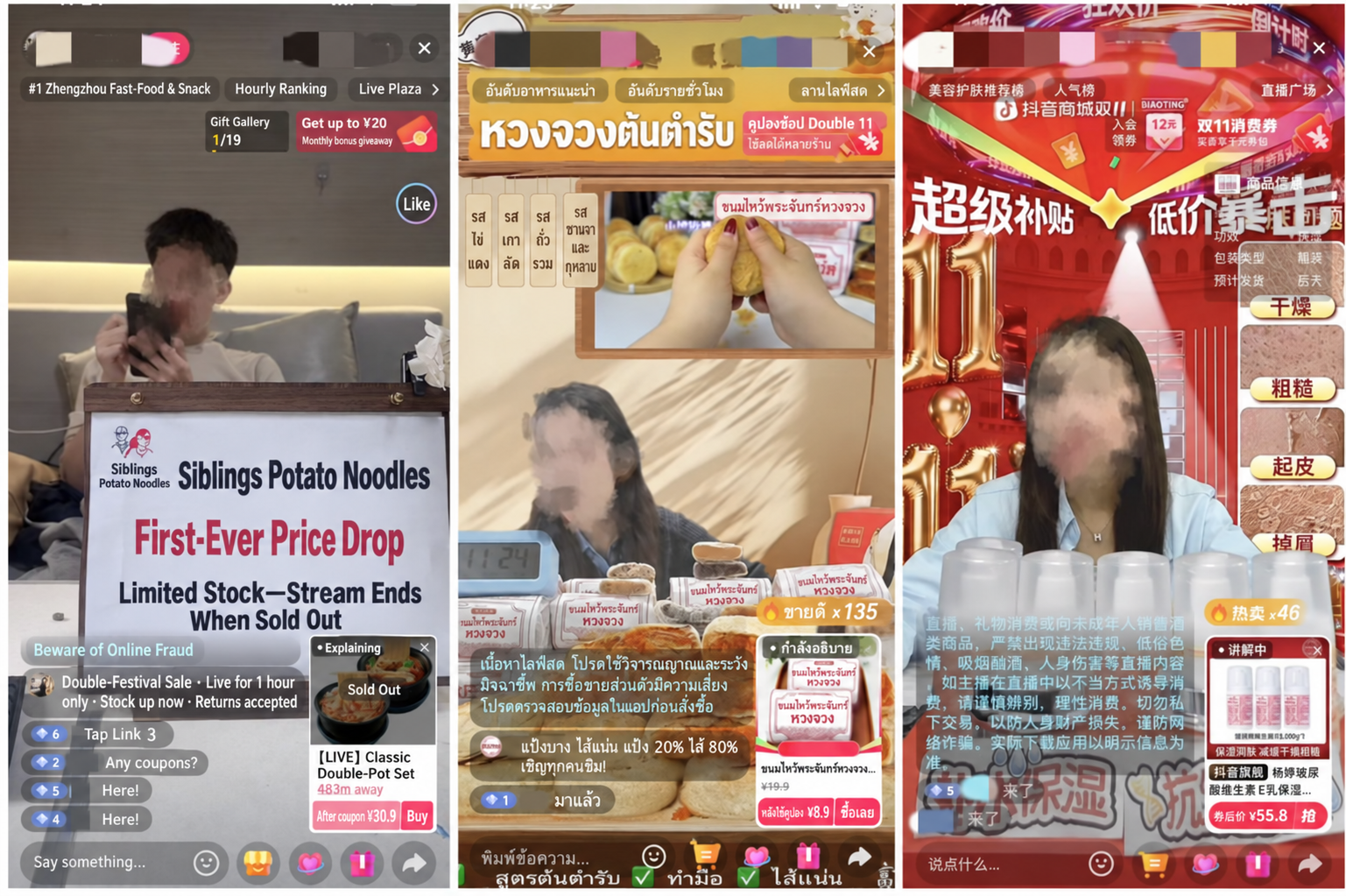
- 注意!若背景是影片,該影片必須經過去重處理
以下為影片去重的方法:附件 1:影片去重教學
2.2 自然真實場景
自然真實場景,顧名思義,就是 Livestream Companion 使用電腦的實體相機開播,直播間設在自然環境中。
為避免因畫面靜止或缺乏互動而被判定為非真人直播或錄播回放 — 進而可能導致封禁 — 以下提供一些設定建議,確保畫面有動態並提升真實感:
- 擺動的時鐘/平衡擺飾:例如牛頓擺、永動裝置或時鐘。
- 風力驅動裝置:例如小風扇吹動風鈴、輕薄的布條或乾燥花枝。
- 桌面小噴泉:流水漣漪提供持續的動態。
- 加濕器/香氛機:選擇霧氣細緻、輕柔的機型 — 緩緩升起的白霧能大幅提升場景的生動感與氛圍。
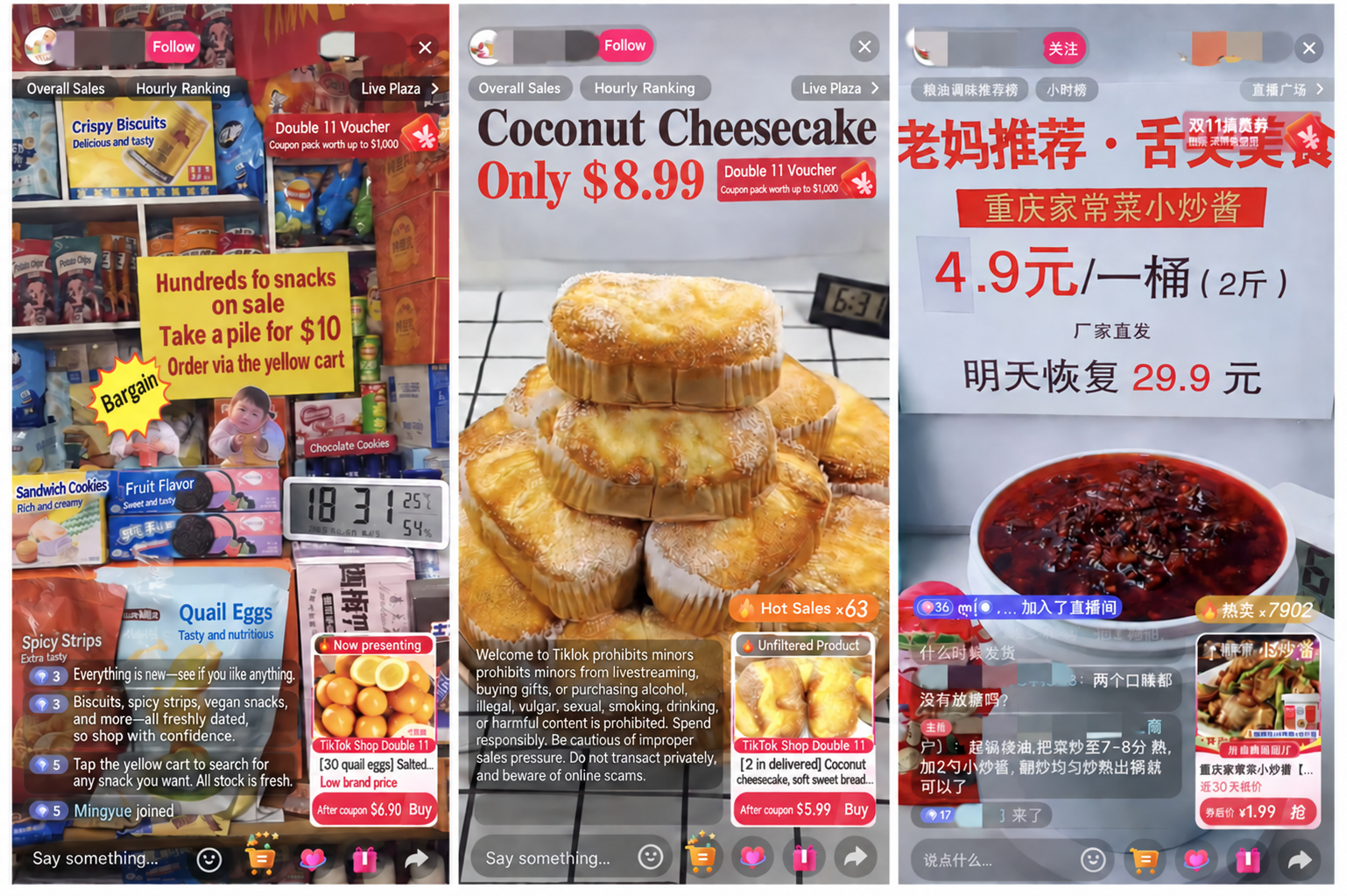
以下是不同類型直播間的實景設定範例: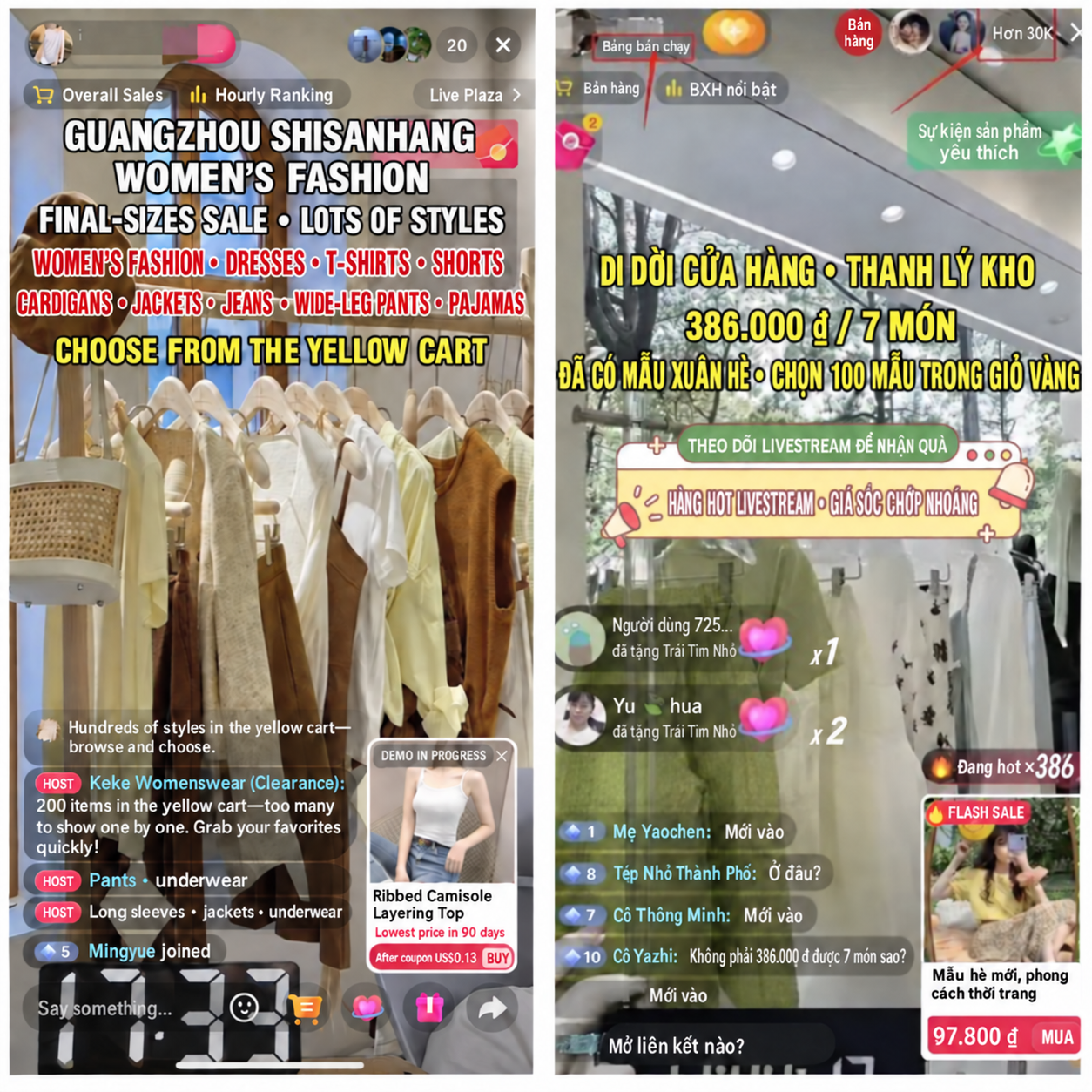

零食品類:
其他自然真實場景的直播間: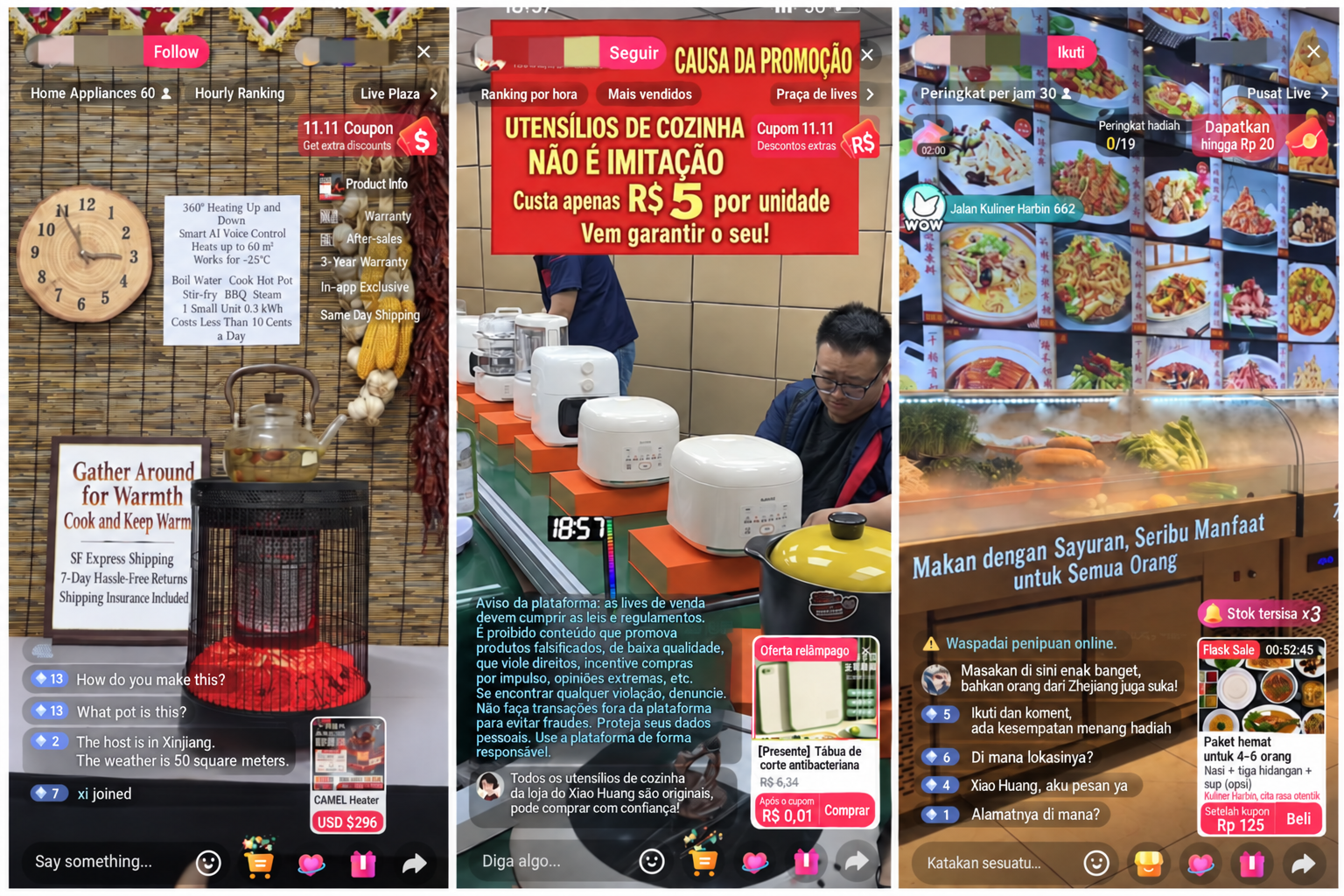
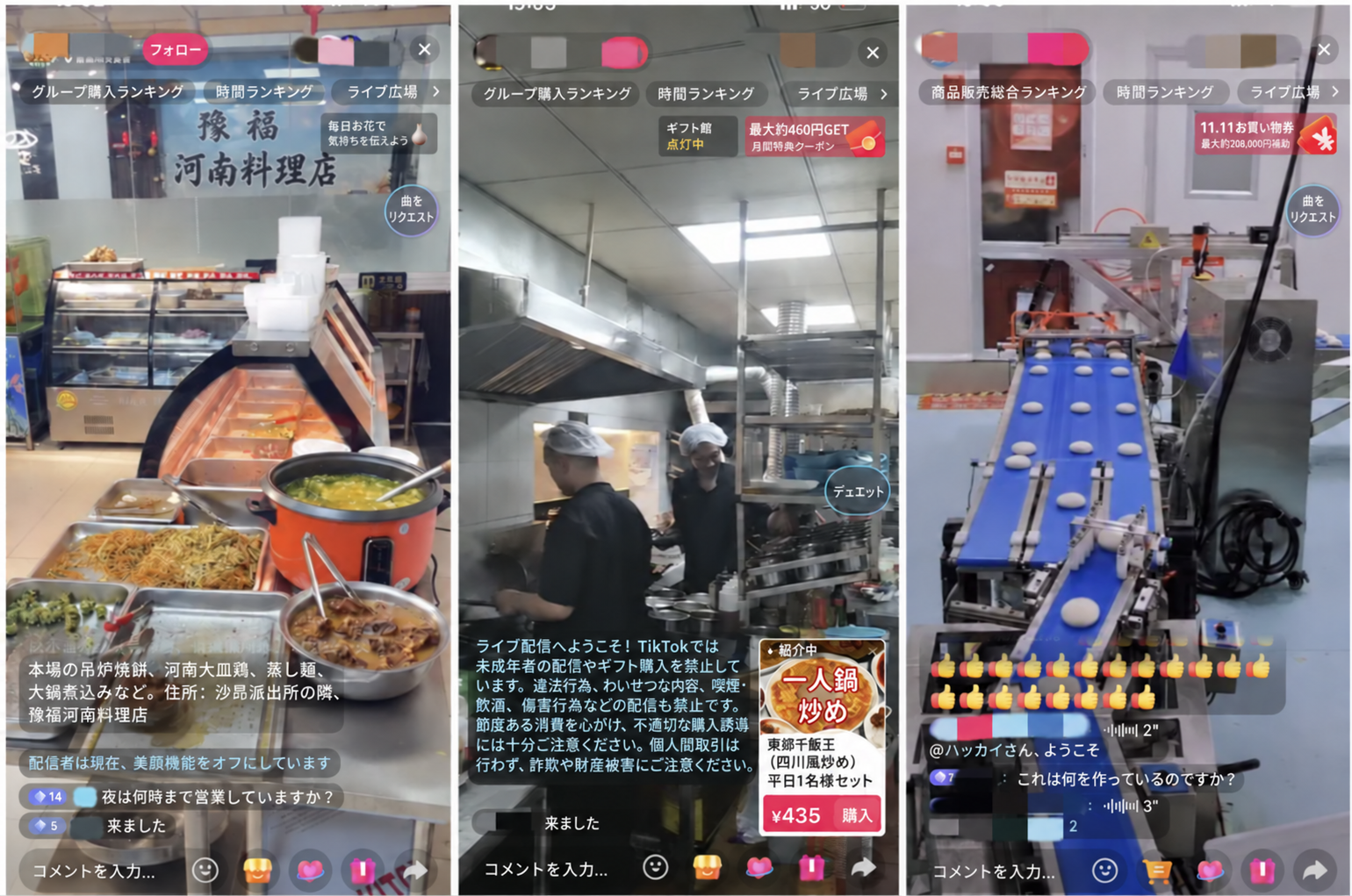
3. 設定方法
- 選擇「實景直播」作為直播類型
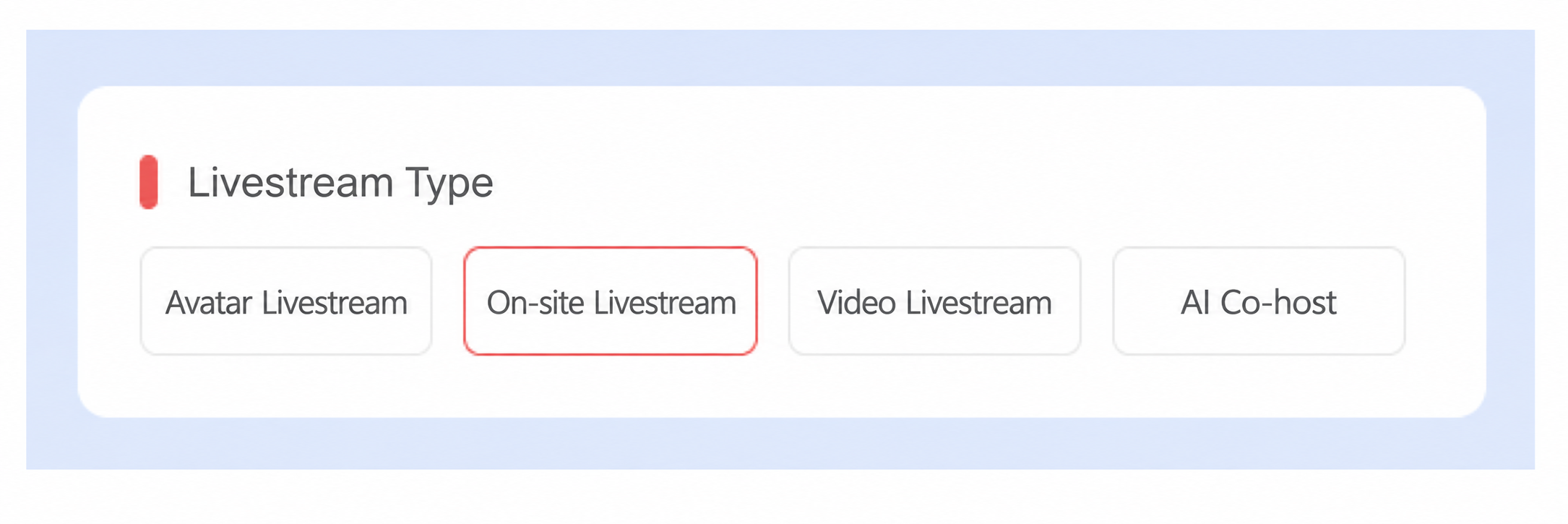
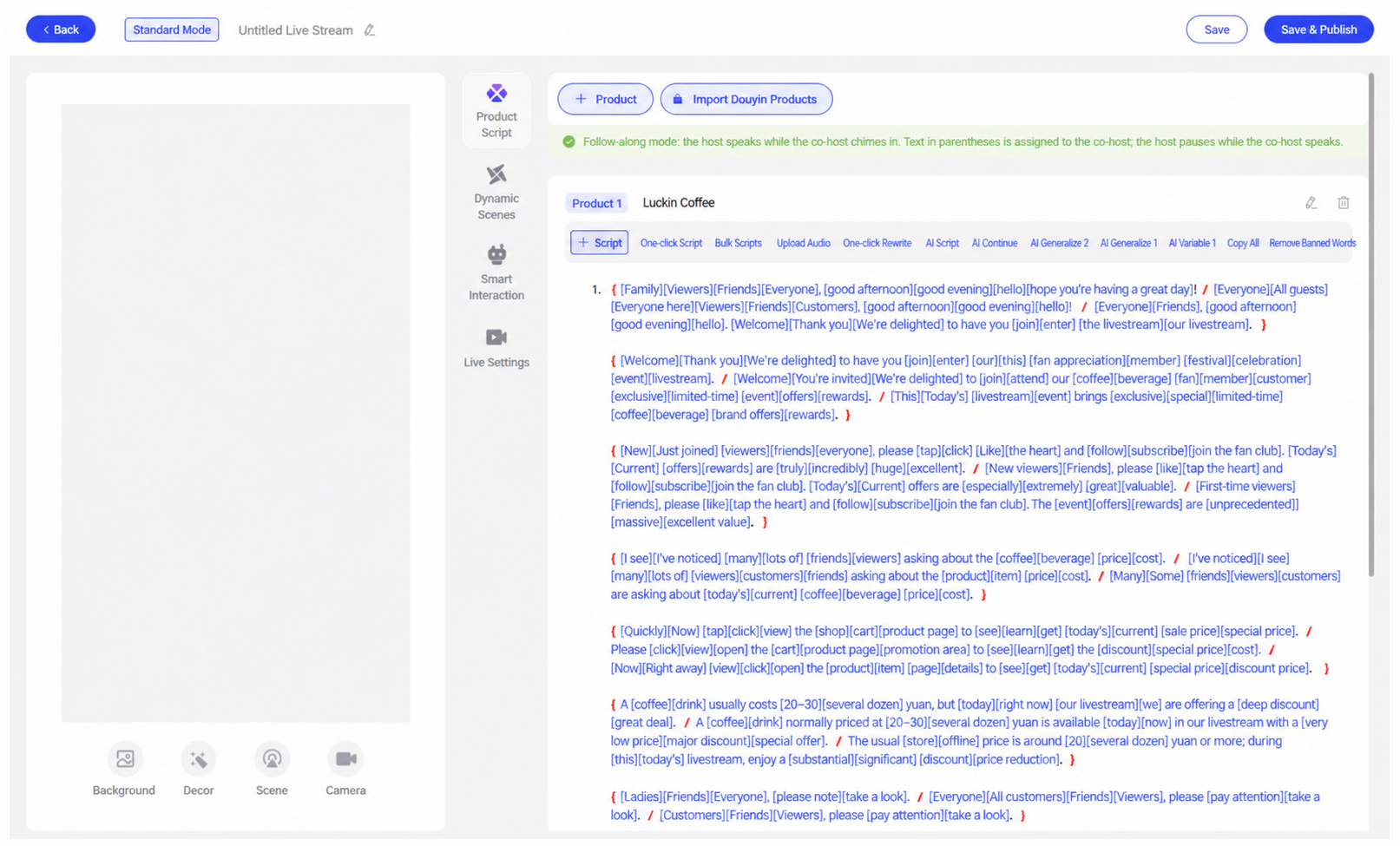
- 設定實景直播間的流程與數位人直播相同(兩者都需設定話術、互動等);唯一的差別是實景直播不需選擇主播形象。數位人系統設定好直播間後,儲存並發布,再點擊立即開播。
- 若你有擷取卡,將控制台的音訊設為擷取卡的音訊;若沒有擷取卡,則將控制台的音訊設為虛擬音效卡。
擷取卡的音訊裝置名稱通常以「UGREEN」或「HDMI」開頭。
3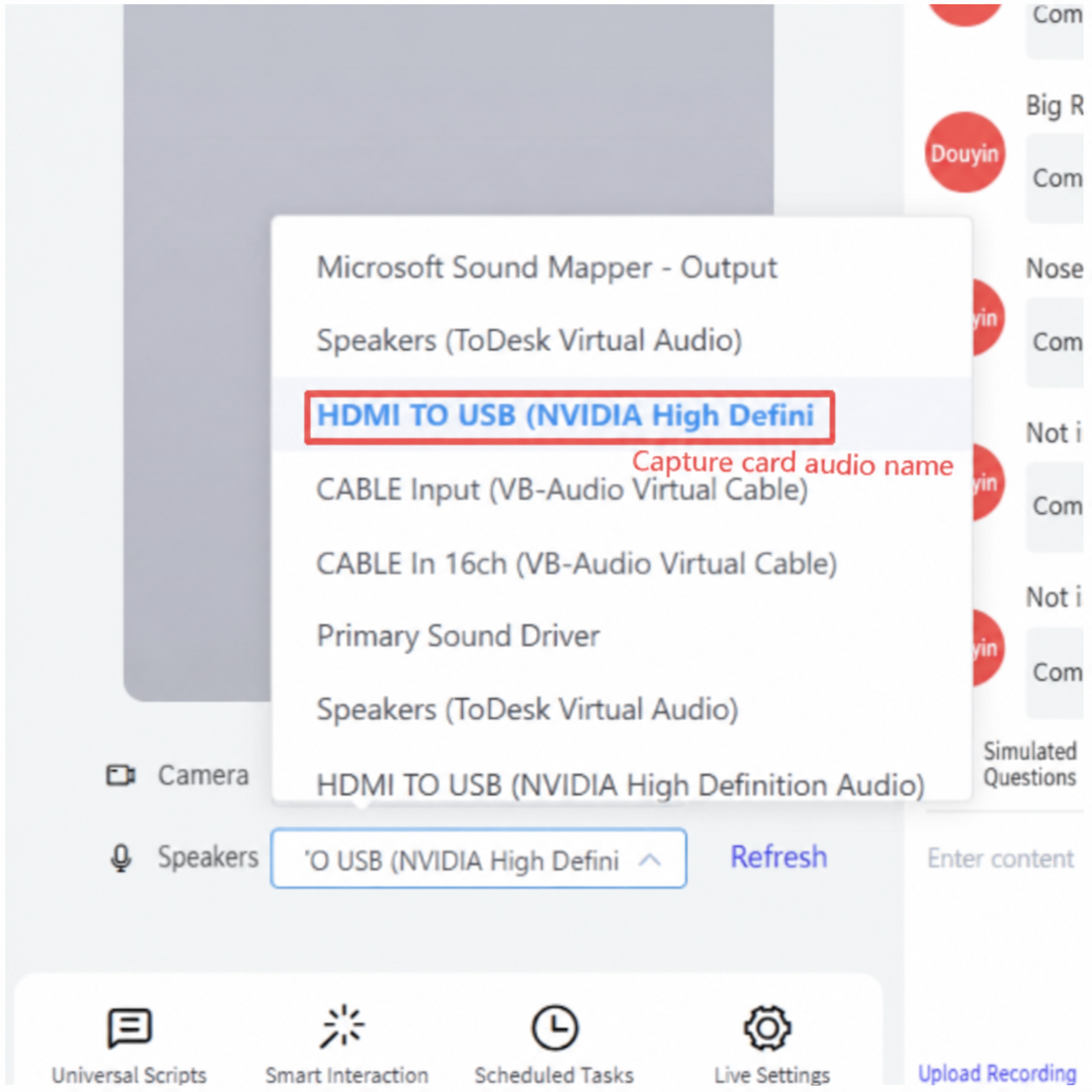
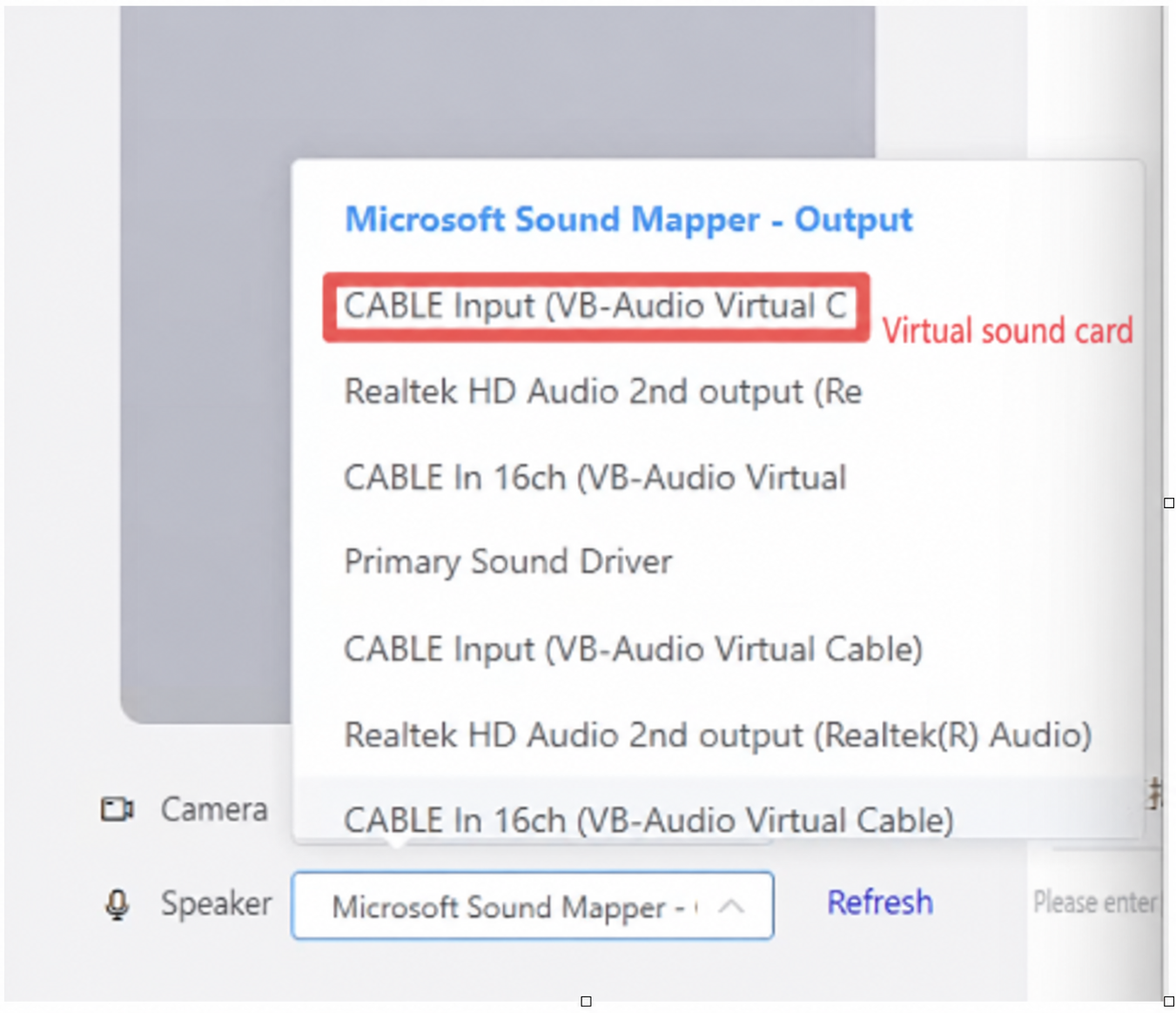
- 在 Livestream Companion 中,新增電腦的實體相機,並為音訊來源選擇虛擬音效卡或擷取卡音訊(與控制台的音訊選擇一致)。
3.1 語音驅動
語音驅動是指真人可在直播過程中隨時接管音訊,讓直播間即時輸出真人的聲音。
注意!語音驅動僅能與 V5 形象搭配使用 — V2 與 V3 形象無法使用語音驅動功能。
準備:將耳機或麥克風插入電腦,開啟電腦右下角的音訊設定,將聲音輸入裝置設為麥克風(各電腦辨識的輸入裝置名稱不同 — 請確認你的電腦辨識麥克風裝置的名稱)。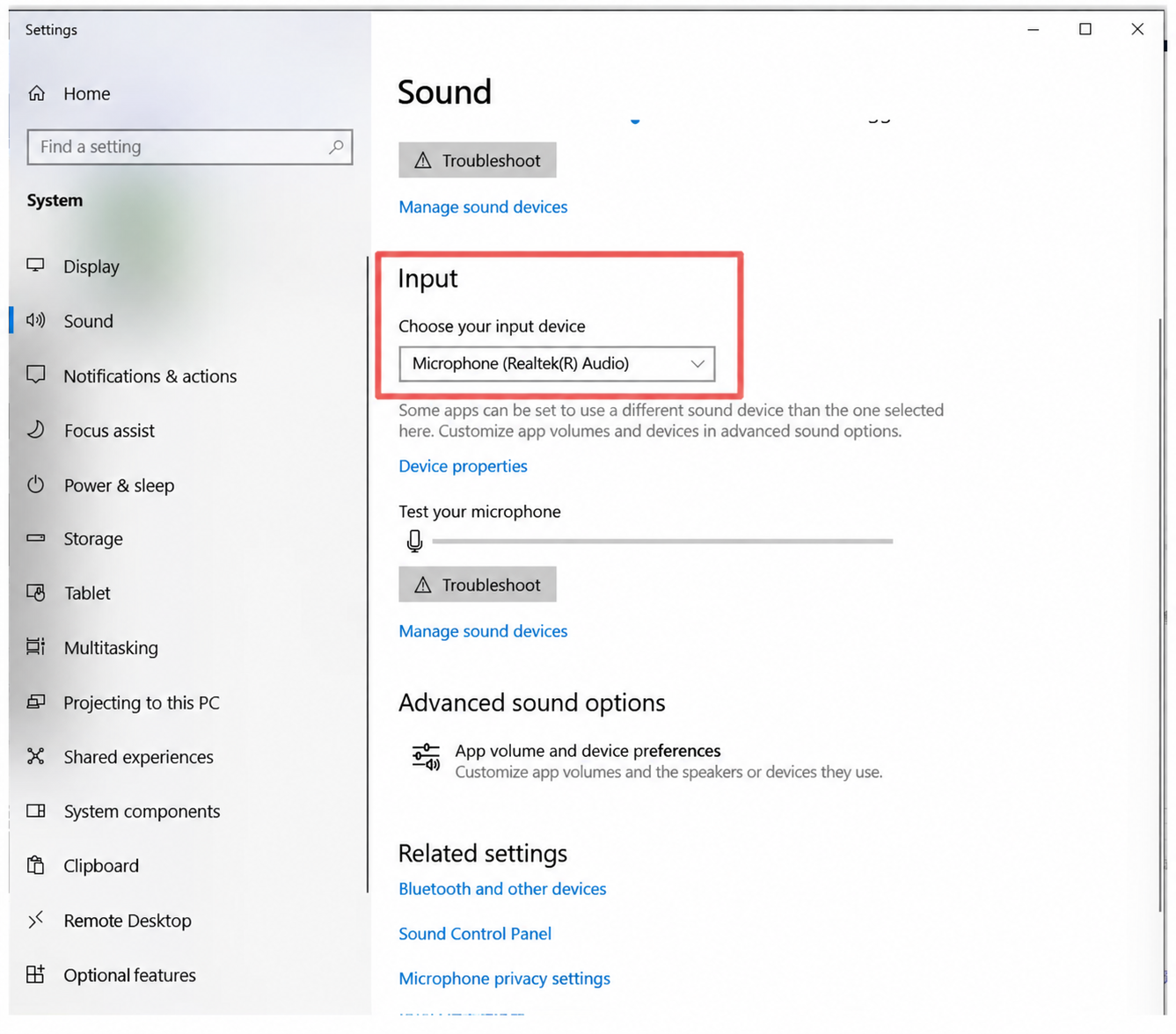
同時,開啟電腦的音訊設定並關閉麥克風監聽功能。步驟如下: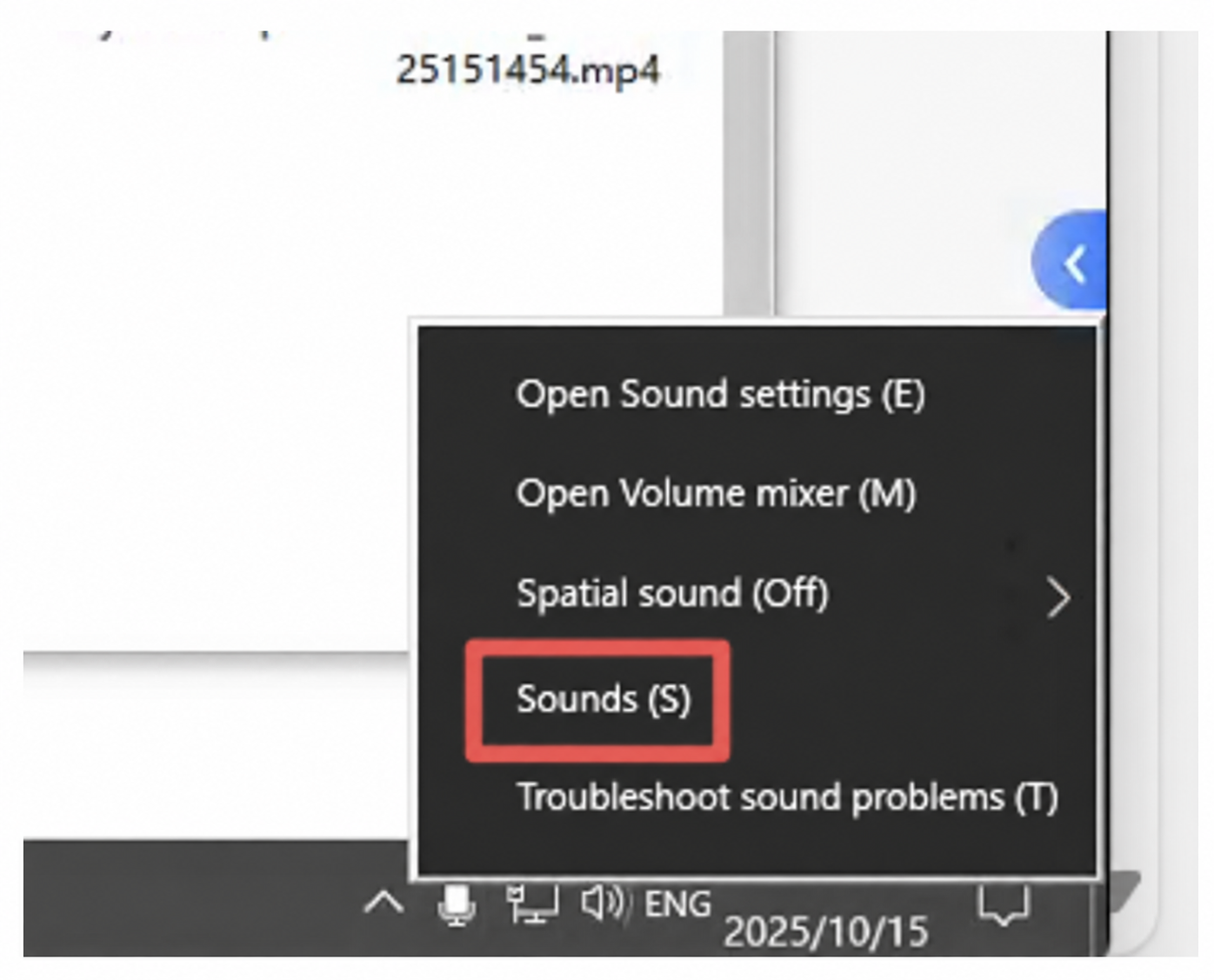
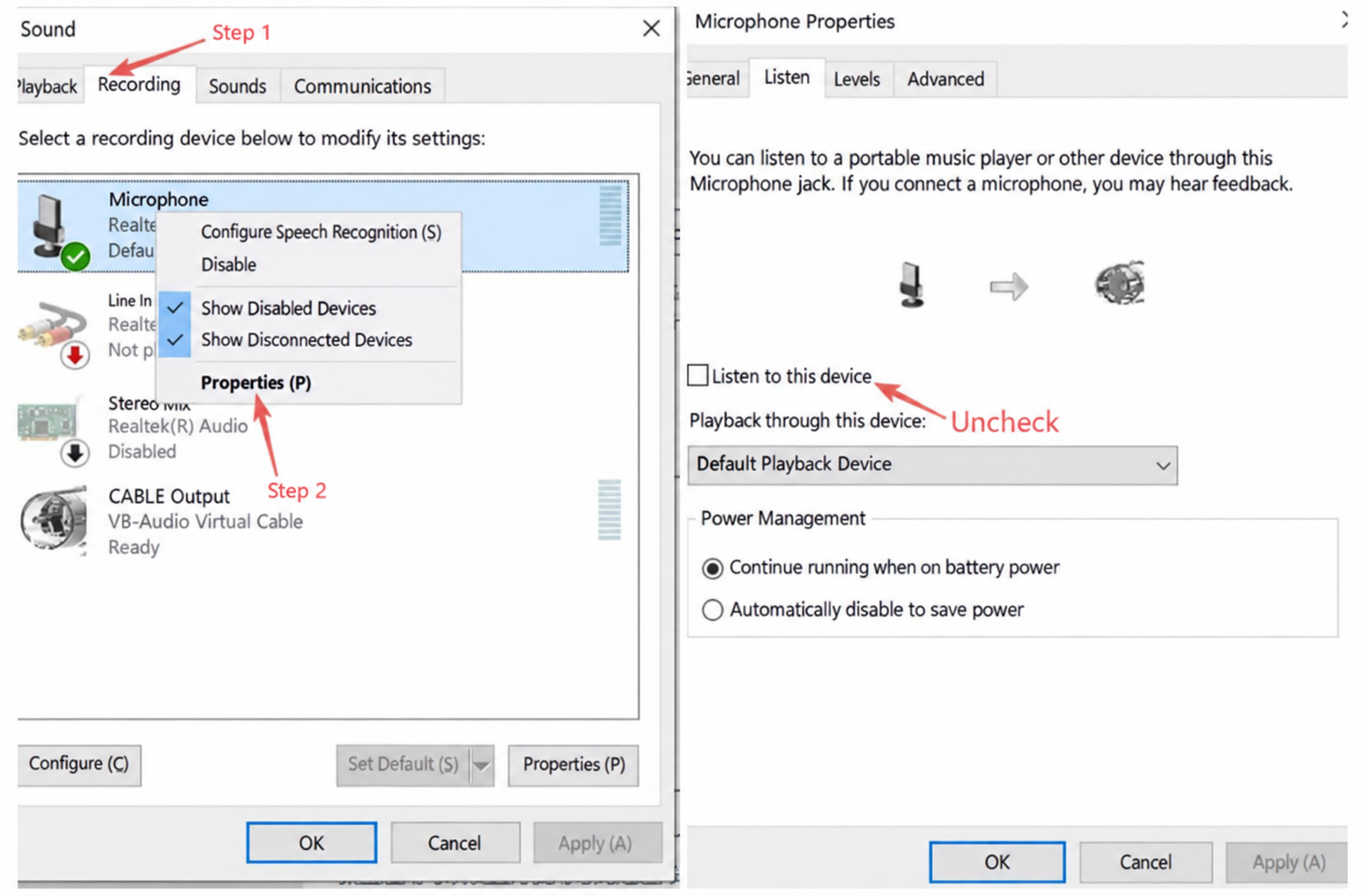
注意!務必在啟動數位人系統前插好麥克風!!確保只連接一支麥克風 — 若有多支麥克風,請關閉其他麥克風的音訊!
3.2 副播語音驅動
在控制台左上角點擊語音驅動,並在彈出視窗中選擇副播驅動。監聽麥克風選項請選擇插入電腦的麥克風裝置。真人的聲音透過麥克風送入直播間,系統即時辨識真實聲音,AI 語音會自動「閉嘴讓位」。
開播後,點擊一次「副播驅動」按鈕並點擊確認 — 整場直播會自動監控音訊狀態,無需其他操作。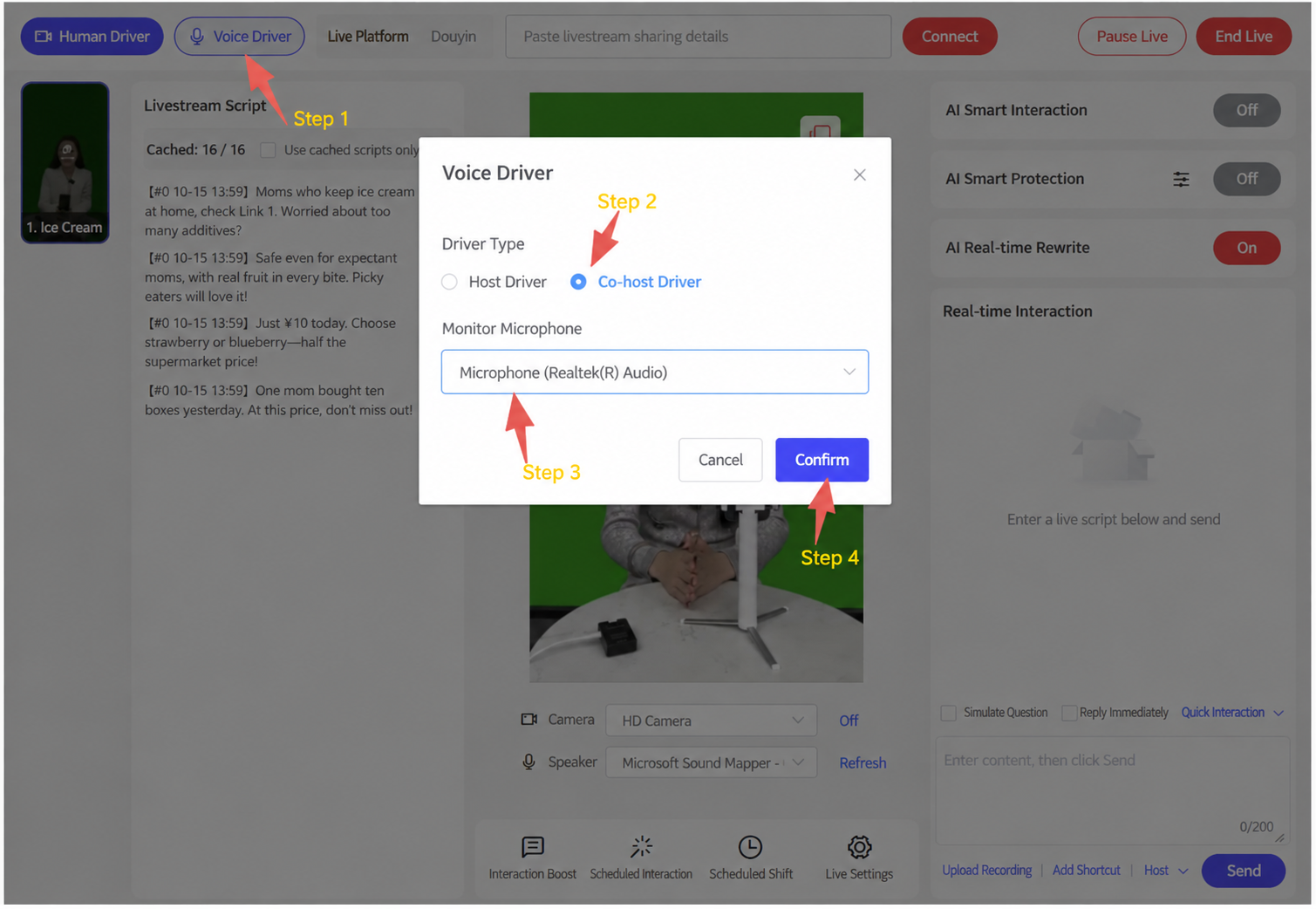
2. 數位人+真人副播即時驅動
1. 直播間場景
數位人主播+真人副播
以下圖為例:左側女性為數位人主播,右側男性為真人副播。在 Livestream Companion 中新增一部實體相機,真人坐在相機前。直播過程中,真人使用副播語音驅動功能即時穿插發言(建議每 3~5 分鐘一次);真人的聲音透過麥克風送入直播間,系統即時辨識,數位人會自動「閉嘴讓位」。
2. 設定方法
數位人直播間的設定方法,參見 Syntopia 數位人用戶端操作手冊
2.1 副播語音驅動
在控制台左上角點擊語音驅動,並在彈出視窗中選擇副播驅動。監聽麥克風選項請選擇插入電腦的麥克風裝置。真人的聲音透過麥克風送入直播間,系統即時辨識真實聲音,數位人會自動「閉嘴讓位」。
開播後,點擊一次「副播驅動」按鈕並點擊確認 — 整場直播會自動監控音訊狀態,無需其他操作。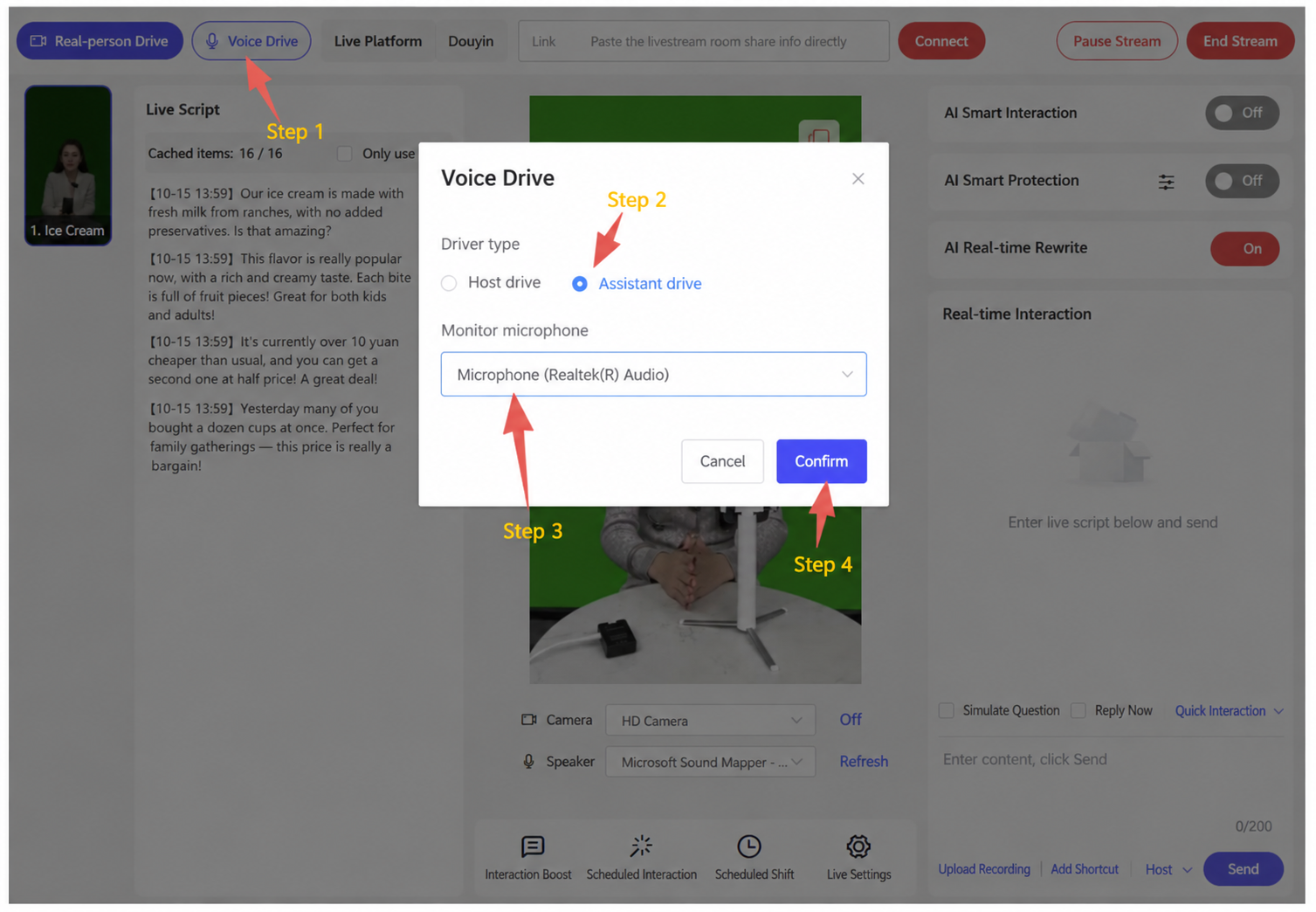
支援「一對一」與「一對多」兩種設定模式,以滿足不同規模的需求:
一對一:一位真人主播與一位數位人助手協同工作。數位人可負責標準內容輸出(例如解釋術語或分析案例),當出現個人化或複雜的問題時,真人可無縫接手直接回答 — 達成自動化與專業度的完美結合。
一對多:一位真人主播可同時出現在多個獨立的數位人直播間。每個直播間都配有專屬的數位人形象、聲音、商品與話術,可同時運作本地生活服務、電商帶貨、線索獲取等多個品類 — 提升營運效率。
目前客戶測試顯示,一位真人同時出現在 3~4 個直播間並無問題;更進一步的數據仍需在實際直播中額外測試。
3. 數位人+真人主播即時驅動
1. 直播間場景
僅出現數位人主播
僅顯示數位人主播 — 真人無需出鏡,只需在後台隨時穿插發言、接管(建議每 3~5 分鐘一次);真人的聲音會即時精準匹配到數位人的唇形。
2. 設定方法
數位人直播間的設定方法,參見 Syntopia 數位人用戶端操作手冊
2.1 主播語音驅動
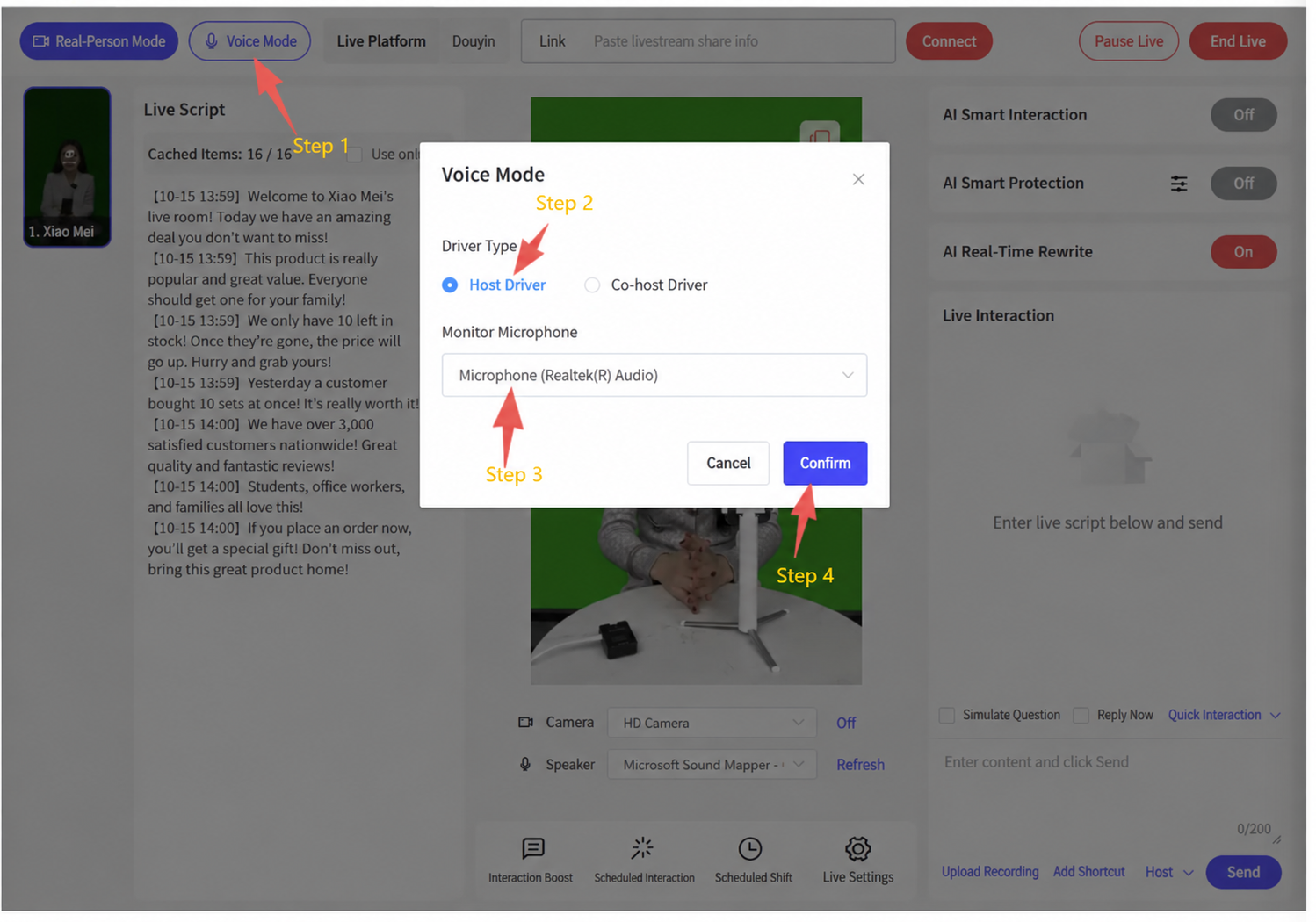
在控制台左上角點擊語音驅動,並在彈出視窗中選擇主播驅動。監聽麥克風選項請選擇插入電腦的麥克風裝置。真人的聲音透過麥克風送入直播間,系統即時辨識真實聲音,並將真人的聲音即時精準匹配到數位人的唇形。
開播後,點擊一次「主播驅動」按鈕並點擊確認 — 整場直播會自動監控音訊狀態,無需其他操作。
隨附工具與素材包
以下是本文件中提及的獨立工具/素材包。它們是可執行檔、安裝程式或大型素材壓縮包,供下載後在本機運行 — 與本手冊其餘部分不同,它們以直接下載的方式提供,而非嵌入式的僅供檢視內容。
- 🔒 去重範例包(84 MB)— 範例素材/案例研究素材包,英文 — 付費方案 · 登入後下載
- 🔒 OBS 即時去重工具(183 MB)— 內建去重工具的特製版 OBS,英文介面(可另索取中文版)— 付費方案 · 登入後下載
- 🔒 虛擬相機改名工具(818 KB)— 用於重新命名虛擬相機裝置的工具 — 付費方案 · 登入後下載
- 解壓下載檔並執行 VC_redist.x64.exe(OBS 所需的 Microsoft 執行環境)。
- 開啟 obs studio\bin\64bit\obs64.exe — 沒有安裝程式,這個資料夾本身就是 OBS。
- 在右側的去重工具面板中,於 Enable HD Camera 旁點擊一次 Inst — 這會安裝你的直播 App 所看到的、名為 HD Camera 的虛擬相機。
- 切勿更新 OBS — 若被詢問就點 Skip Version,並取消勾選自動檢查更新(Settings → General)。