Syntopia 數位人第三方平台直播教學
Syntopia 數位人直播用戶端可利用第三方平台提供的直播工具,將數位人的影像與音訊推送到對應的直播平台,讓使用者在該第三方平台上開播 |
1. 數位人如何在第三方平台開播
(1)直播方式
Syntopia 數位人提供兩種直播方式供使用者選擇:① 虛擬相機直播;② 視窗擷取。若在 Syntopia 數位人用戶端選擇虛擬相機,第三方直播工具也必須對應設為相機直播;若在 Syntopia 數位人用戶端選擇視窗擷取,第三方直播工具也必須對應設為視窗擷取。
(2)安裝相機
開啟安裝程式,雙擊以安裝相機,在開啟的頁面上依提示按下電腦的任意鍵 — 安裝即會成功。
注意事項:
- 安裝虛擬相機需要管理員權限;
- 若你不是管理員且相機安裝失敗,請下載 OBS,啟用其虛擬相機,然後關閉 OBS。直播時選擇「OBS Virtual Camera」,再開啟直播控制台;
- 務必安裝 OBS,而非「OBS 錄屏大師」— 若兩者都已安裝,請刪除錄屏大師,否則它會佔用相機,導致相機無法使用。
2. 第三方平台開播所需軟體
- WeChat 視頻號:WeChat 用戶端,https://weixin.qq.com/
- Tmall/Taobao:淘寶直播主播工作台,https://taolive.taobao.com/
- JD.com:京東直播工具,https://nlive.jd.com/download.html
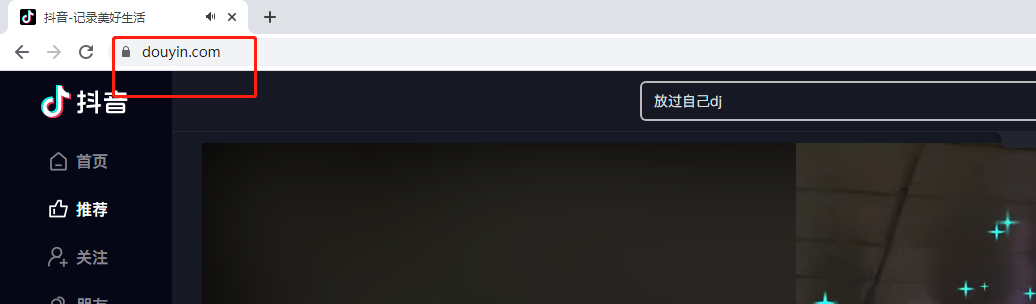
- Douyin:Livestream Companion,https://streamingtool.douyin.com/
- Kuaishou:快手直播伴侶,https://live.kuaishou.com/live-partner
- tiktok:https://www.tiktok.com/studio/download
- Xiaohongshu(小紅書):小紅書直播助手,https://www.xiaohongshu.com/zhibo/robs?source=official
3. 填寫第三方直播的互動連結
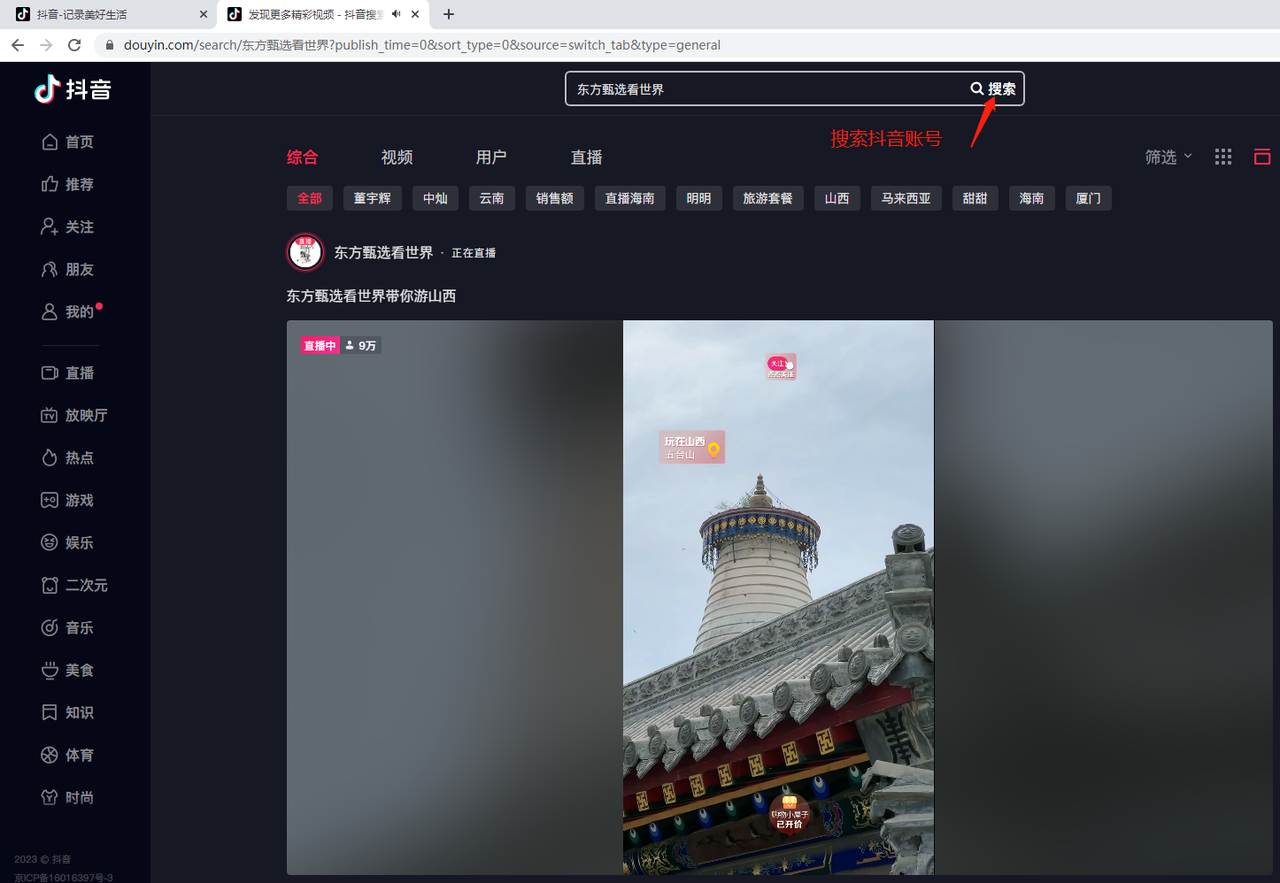
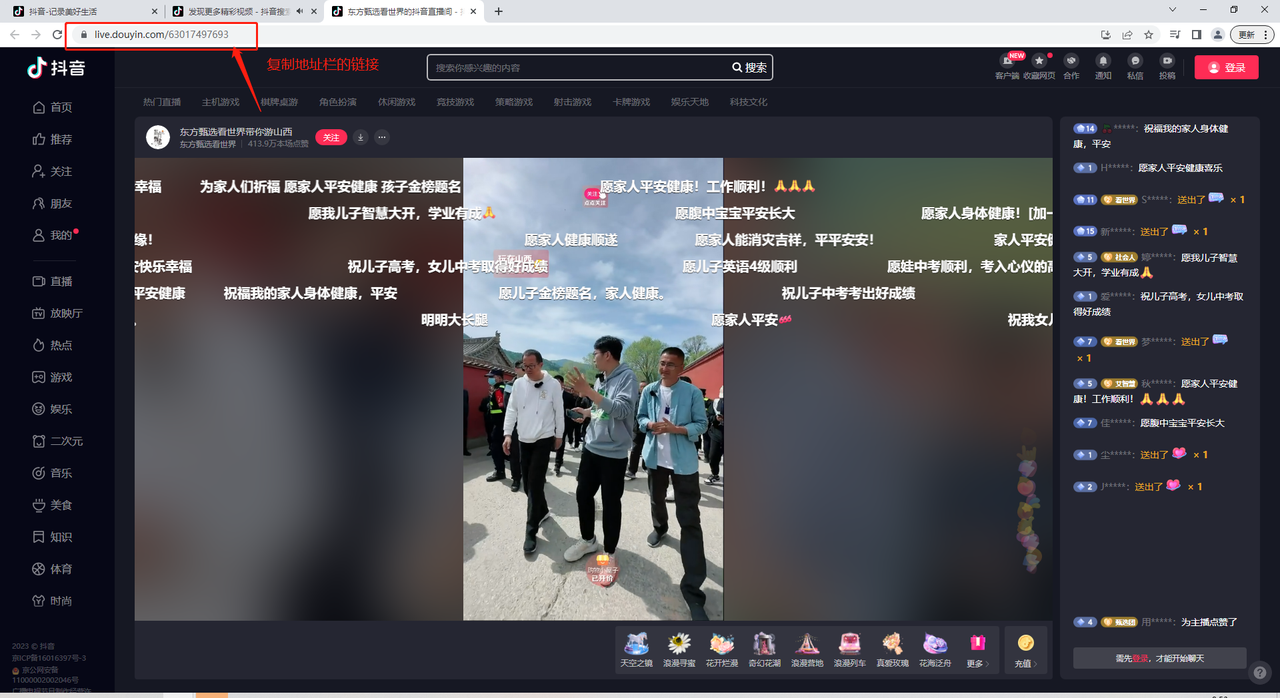
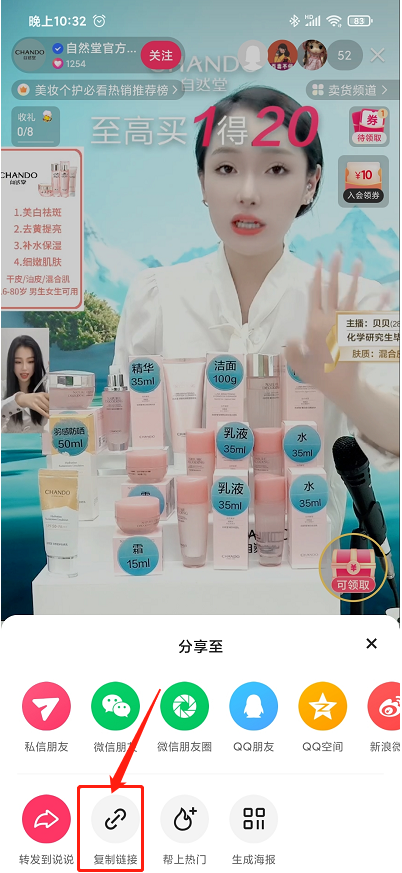
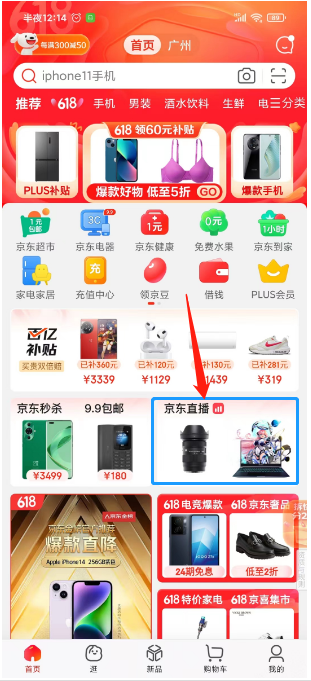
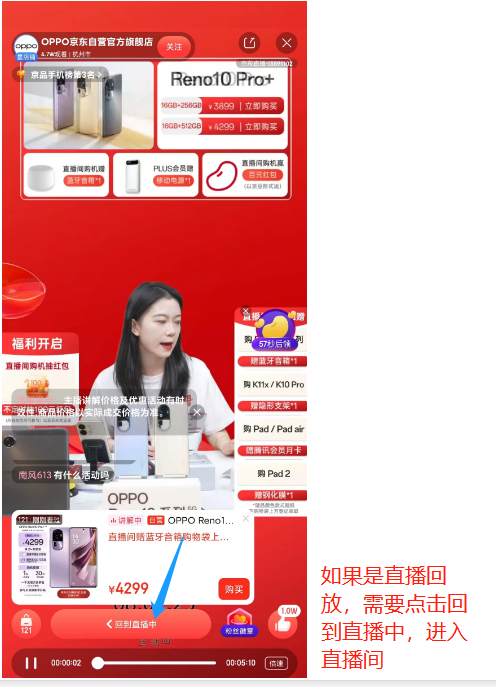
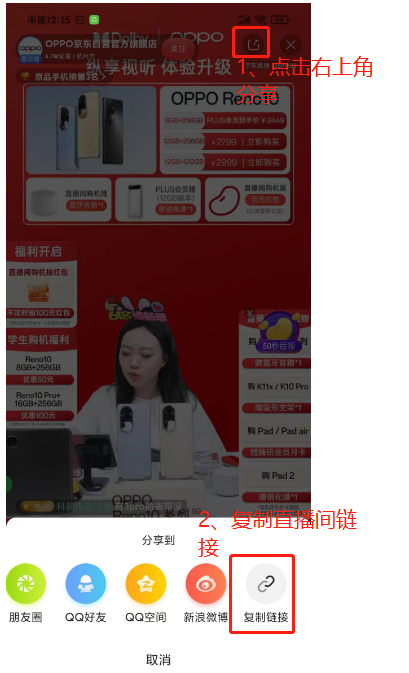
開播後,你可以填入直播間的連結以與觀眾互動;詳細指引參見附件 1:取得第三方平台問答互動連結的方法
4. 第三方直播操作教學
4.1 在 WeChat 視頻號開播
4.1.1 使用虛擬相機開播
- 在 Syntopia 數位人中,找到要開播的專案並點擊開始直播
- 預設為虛擬相機直播;點擊開始直播即可取得數位人的直播影像與音訊
- 登入電腦版 WeChat,點擊左下角的按鈕,選擇 [視頻號直播工具],進入視頻號工作台


- 點擊新增相機,找到 Syntopia 數位人提供的直播影像,將解析度設為 1080×1920,並點擊確認 — Syntopia 數位人提供的影像即被視頻號直播工具成功擷取
- 點擊開始以開播。若啟用麥克風,它會錄進室內的環境音或人聲,並透過直播工具推送到直播間,可能造成直播間有吵雜的環境音或人聲 — 請依實際需求開關麥克風
4.2 在 Tmall/Taobao 開播
4.2.1 使用虛擬相機開播
- Syntopia 數位人的預設直播模式為虛擬相機
- 在手機上下載 [淘寶主播] App 並完成主播身分驗證;在電腦上下載並安裝 [淘寶直播主播工作台],用淘寶手機 App 掃描 QR code 登入
- 在淘寶直播主播工作台中,點擊「我要開播」
- 淘寶直播工具會根據開播電腦的配置,判斷是否能啟用 1080p 高清直播

- 點擊左上角,新增元件,點擊相機,命名後點擊確認 — 相機設定會彈出
- 相機請選擇「HD Camera」(Syntopia 數位人提供的數位人影像與音訊),將輸入解析度設為 1080×1920,其他參數視需要設定 — Syntopia 數位人提供的影像即被淘寶直播工具成功擷取
- 關閉相機設定,點擊選擇場次,即可在淘寶直播間建立並開播。若啟用麥克風,它會錄進室內的環境音或人聲,並透過直播工具推送到直播間,可能造成直播間有吵雜的環境音或人聲 — 請依實際需求開關麥克風
4.2.2 使用視窗擷取開播(不建議)
由於淘寶直播伴侶的視窗擷取工具存在擷取畫面可能顯示黑屏的問題(這不限於 Syntopia 數位人的視窗 — 擷取其他視窗也可能出現黑屏),目前不建議使用視窗擷取開播,建議改用虛擬相機。
4.3 在 JD.com 開播
4.3.1 使用虛擬相機開播
- 在 Syntopia 數位人後台,點擊開始直播 — 預設為虛擬相機直播
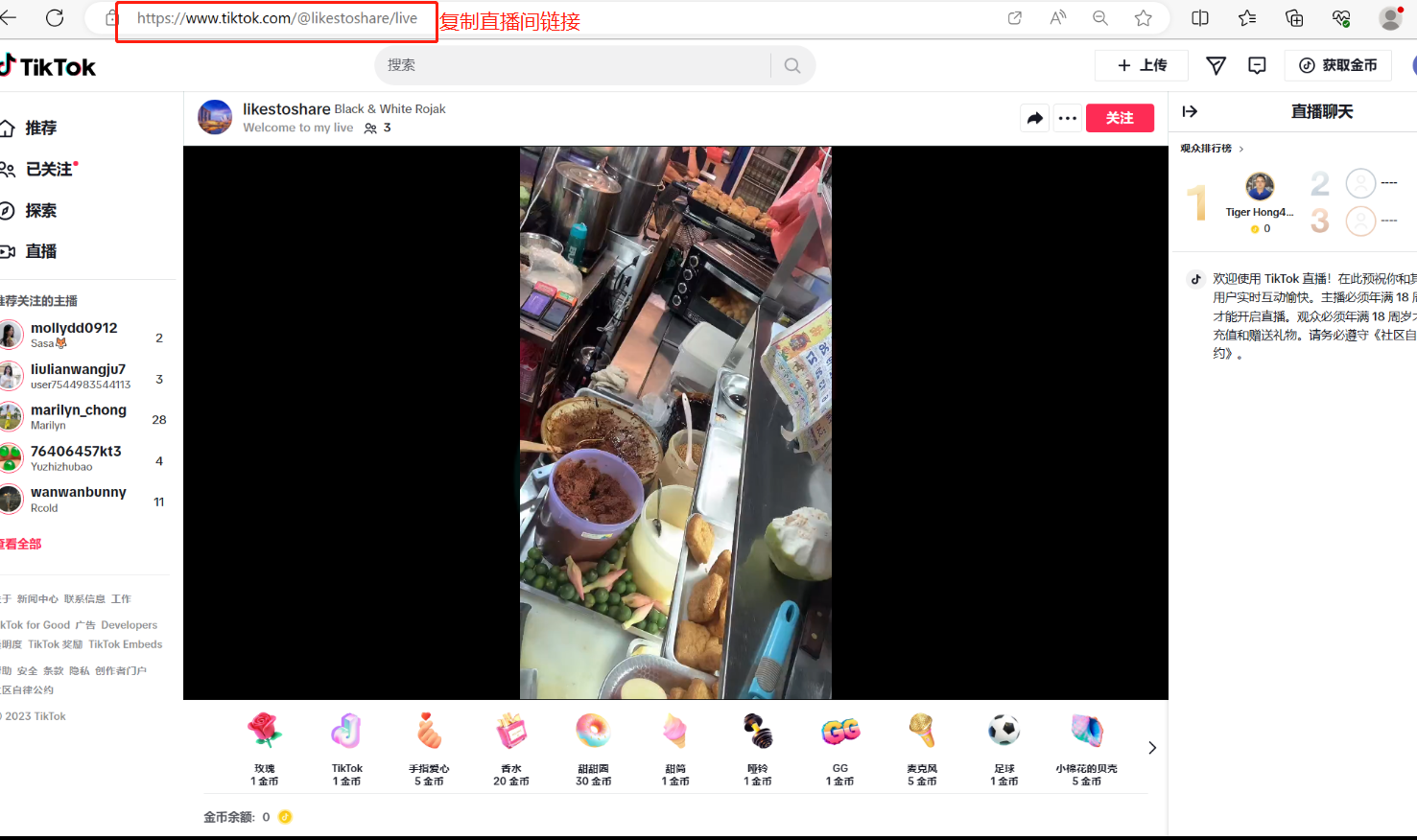
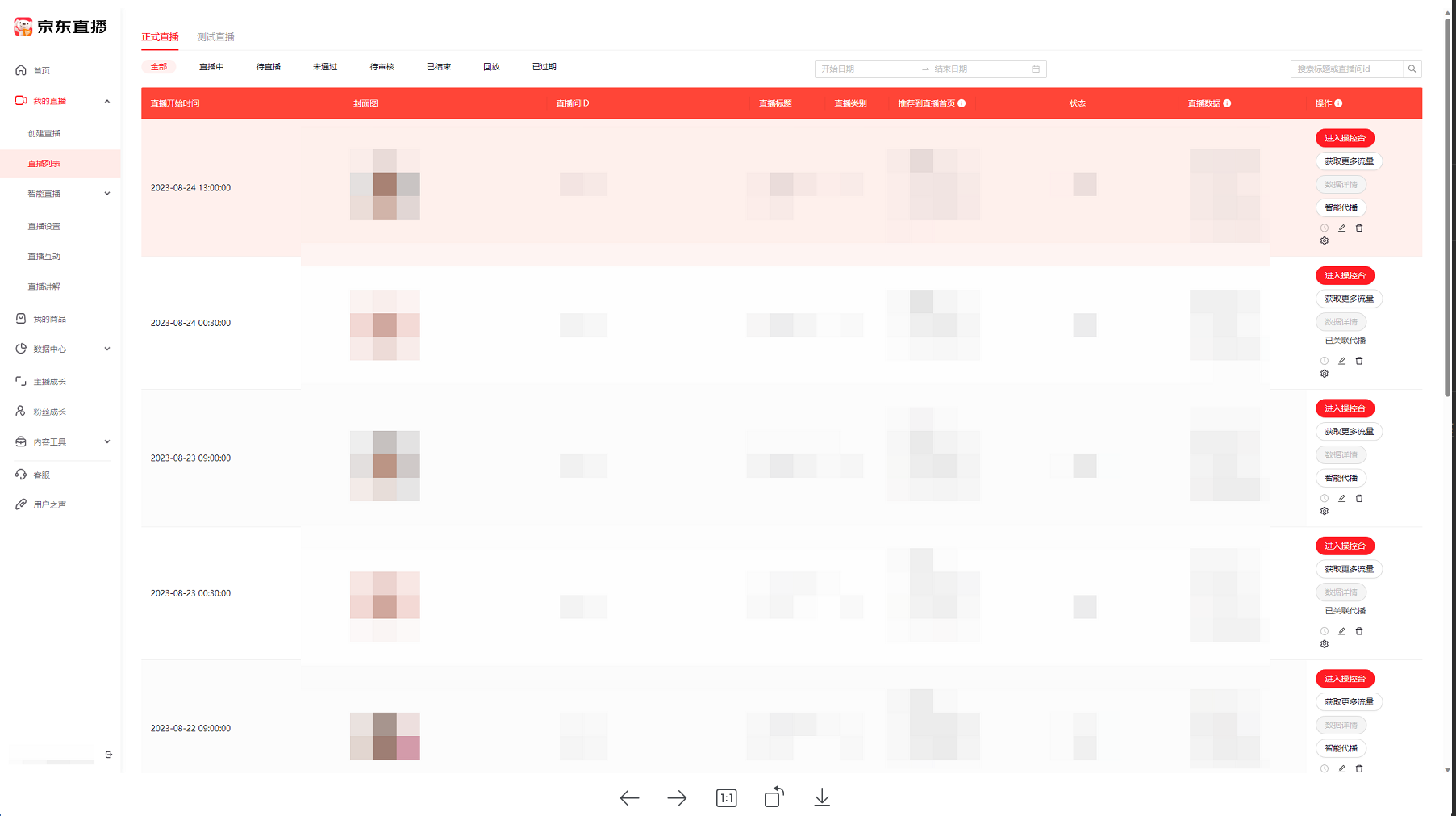
- 登入京東直播管理後台(https://jlive.jd.com/index),點擊建立直播,新建的直播間會出現在直播清單中
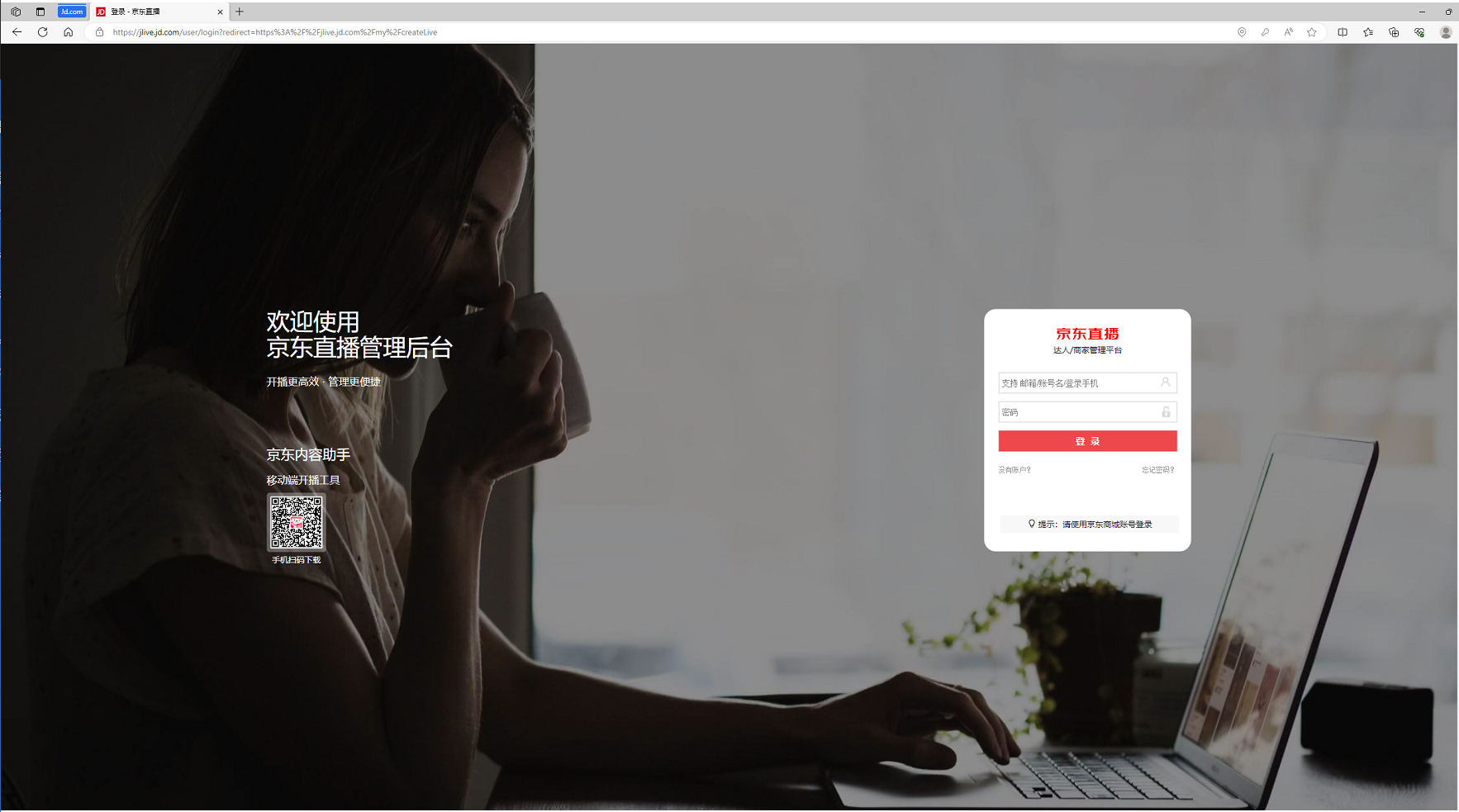
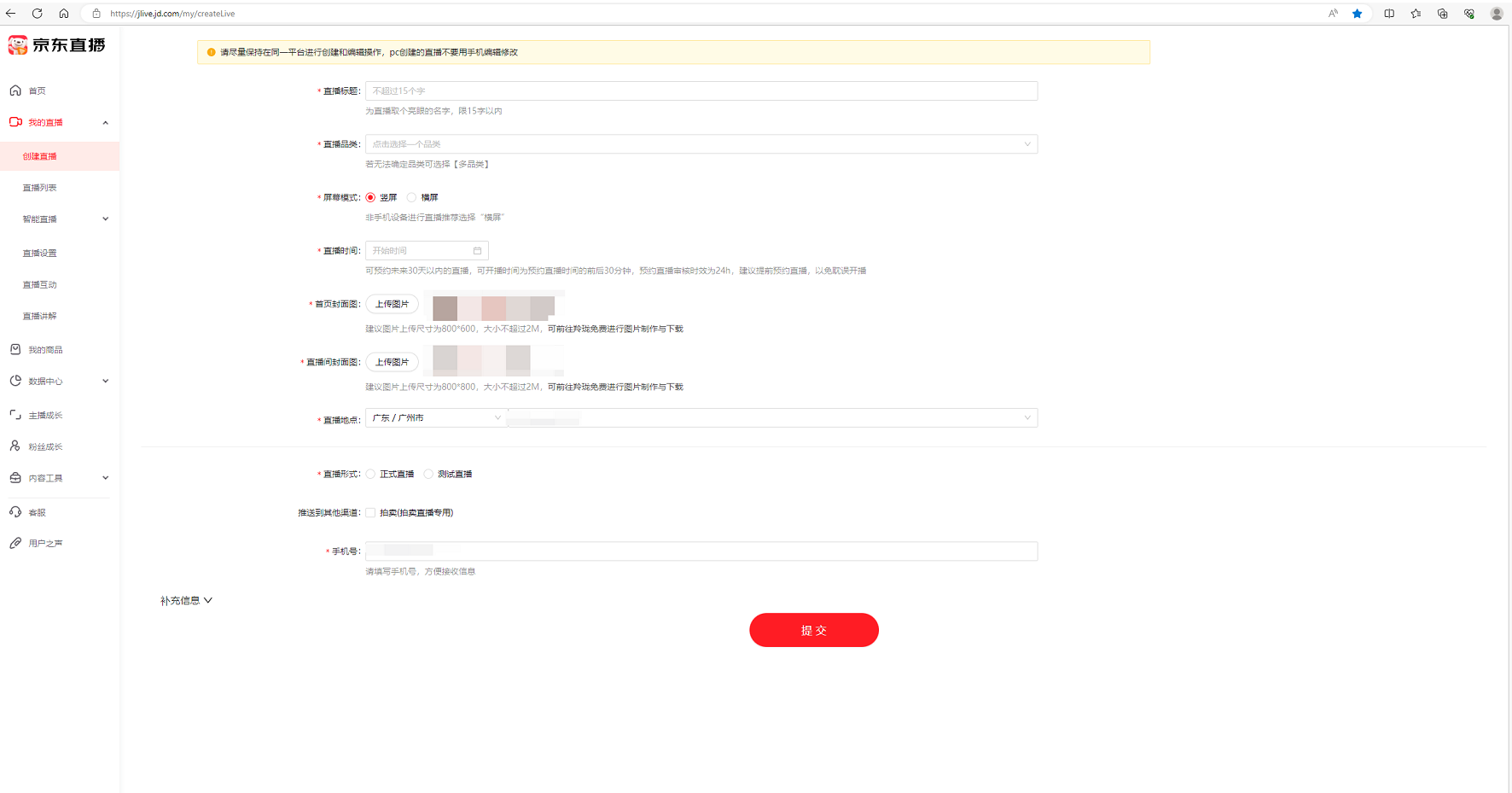
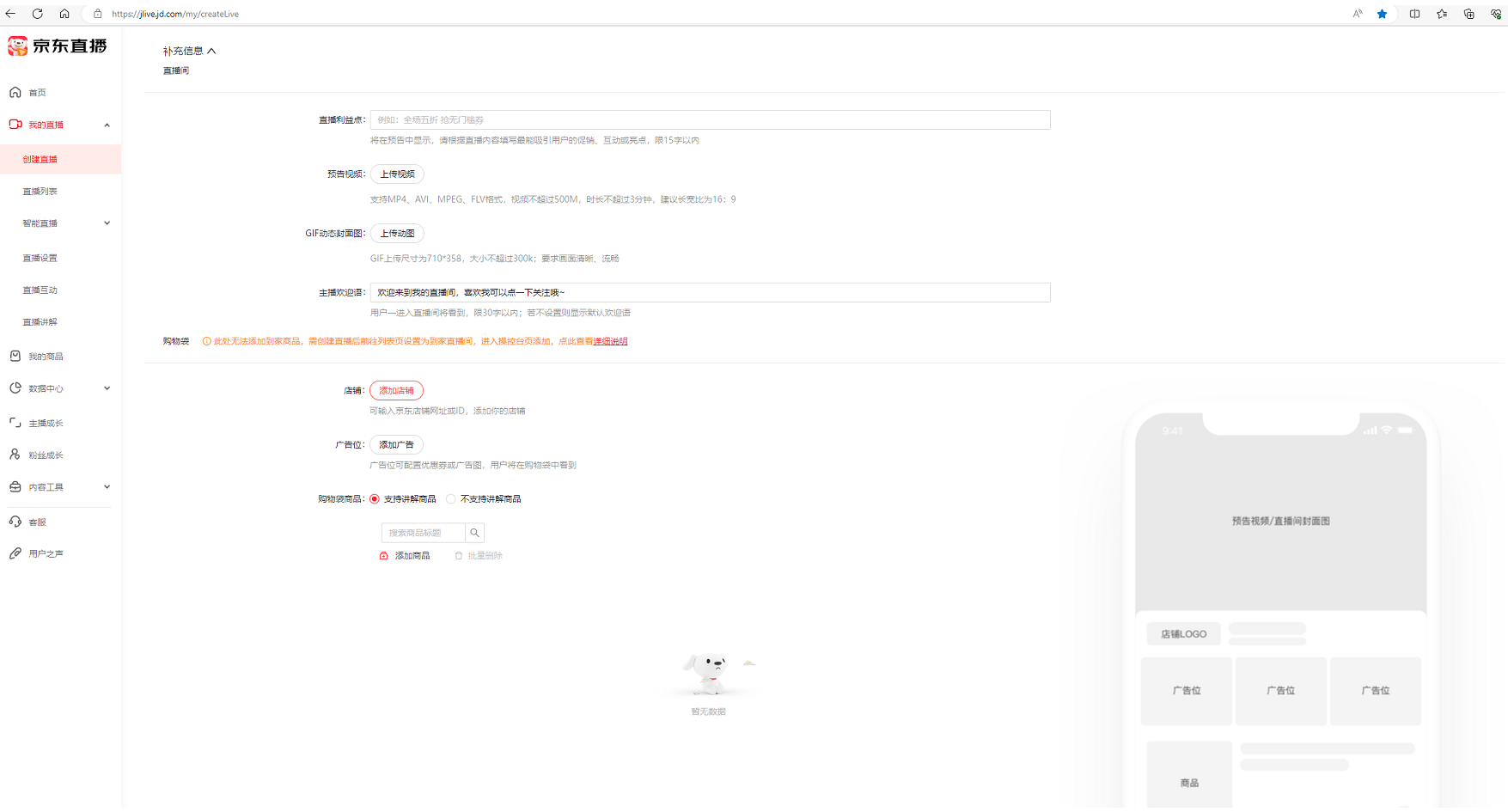
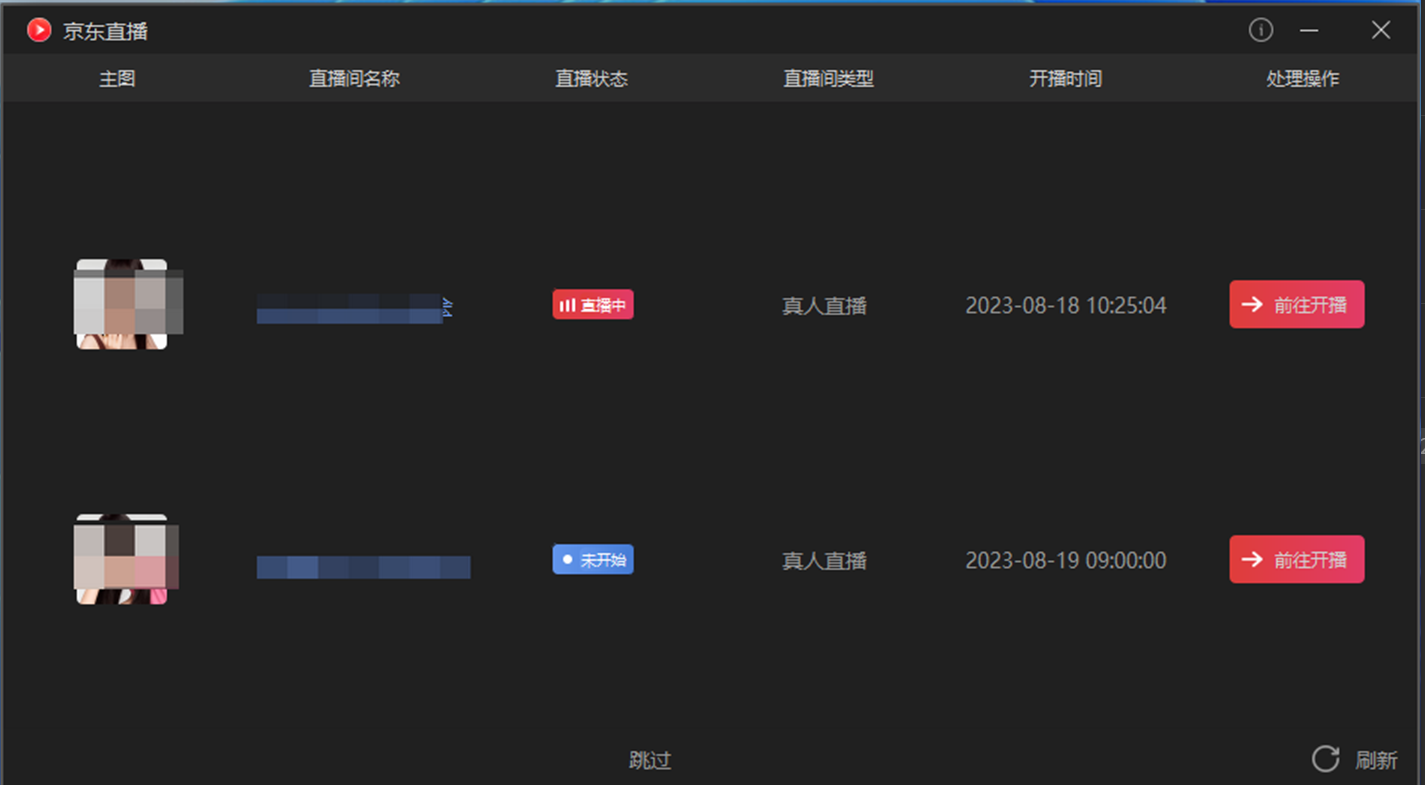
- 登入京東直播工具,選擇先前建立的直播間,點擊前往直播(若選擇略過,則在下一步點擊左上角的選擇直播間,選擇你要開播的直播間以開始推流)
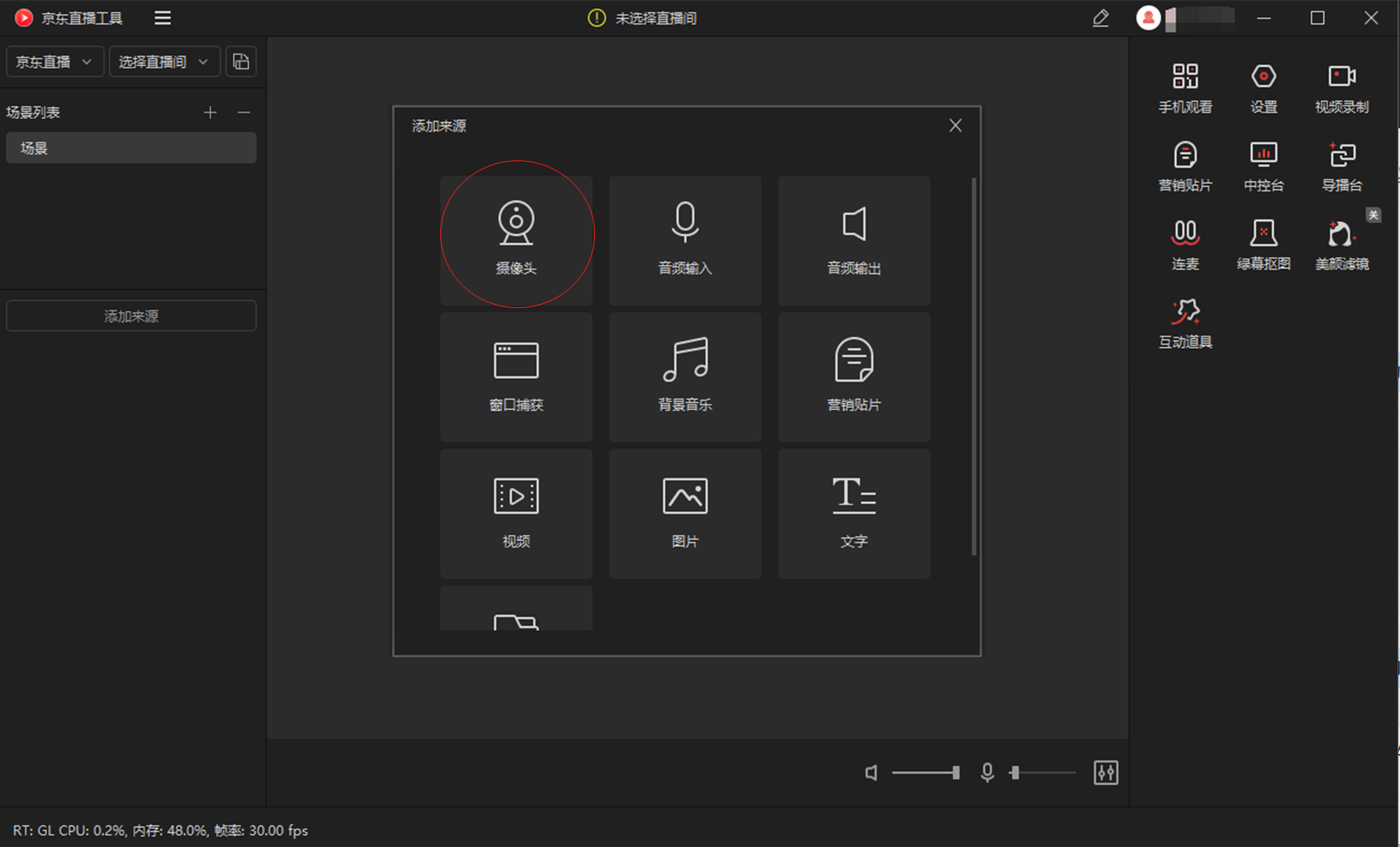
- 在場景中新增來源,來源選擇相機,擷取 Syntopia 數位人提供的直播影像,並點擊確認。若啟用麥克風,它會錄進室內的環境音或人聲,並透過直播工具推送到直播間,可能造成直播間有吵雜的環境音或人聲 — 請依實際需求開關麥克風
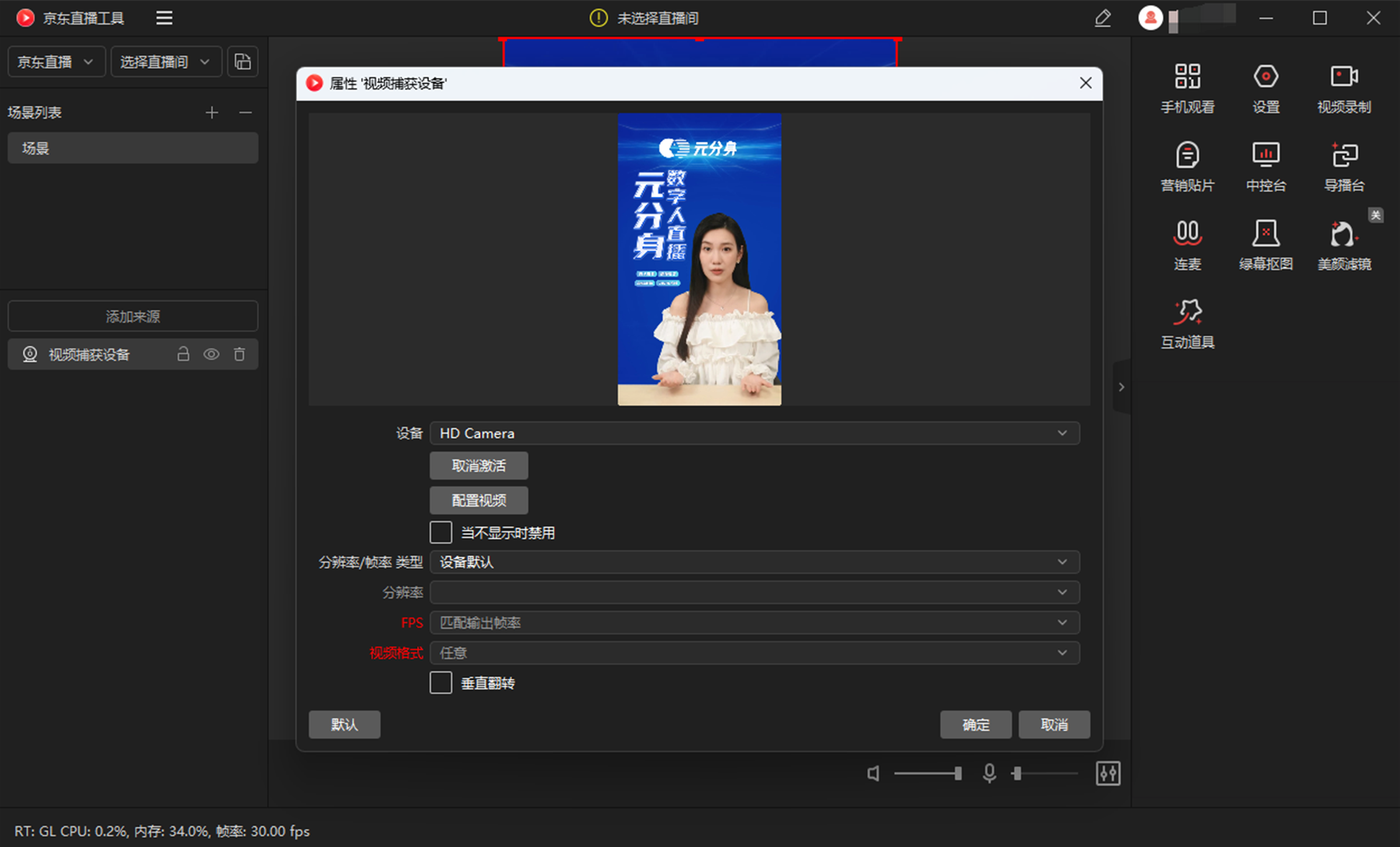
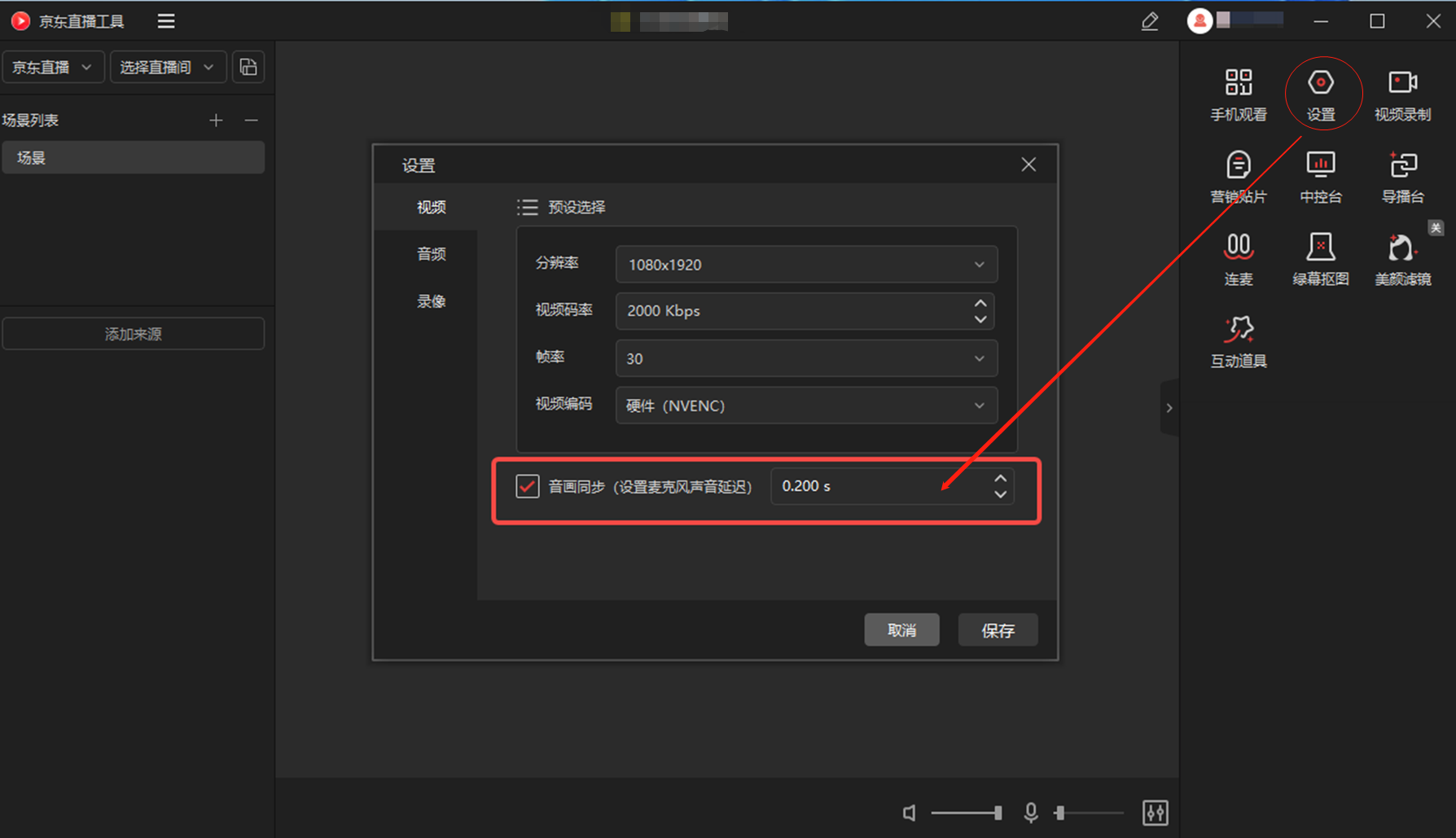
- 開播後,由於京東的音訊與影像在直播工具中以獨立串流推送,可能發生音畫不同步的問題。使用直播工具右上角的微調設定來調整麥克風音訊 — 建議先從 0.2 秒的音訊延遲開始;再觀察直播間的音畫是否同步,並視需要調整麥克風延遲
4.3.2 使用視窗擷取開播(不建議)
由於京東直播工具的視窗擷取功能存在擷取畫面可能顯示黑屏的問題(這不限於 Syntopia 數位人的視窗 — 擷取其他視窗也可能出現黑屏),目前不建議使用視窗擷取開播,建議改用虛擬相機。
4.4 在 Douyin 開播
4.4.1 使用虛擬相機開播
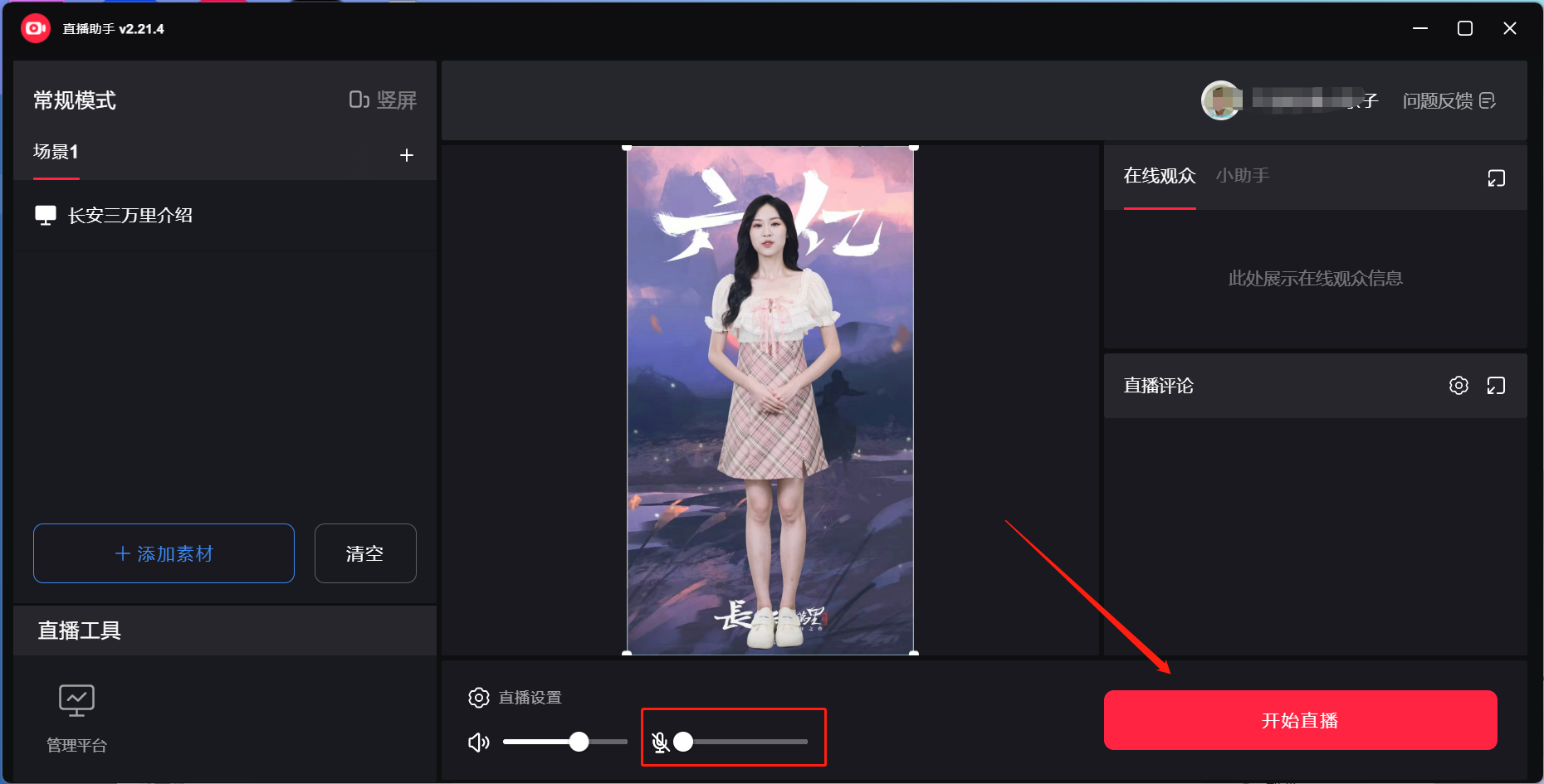
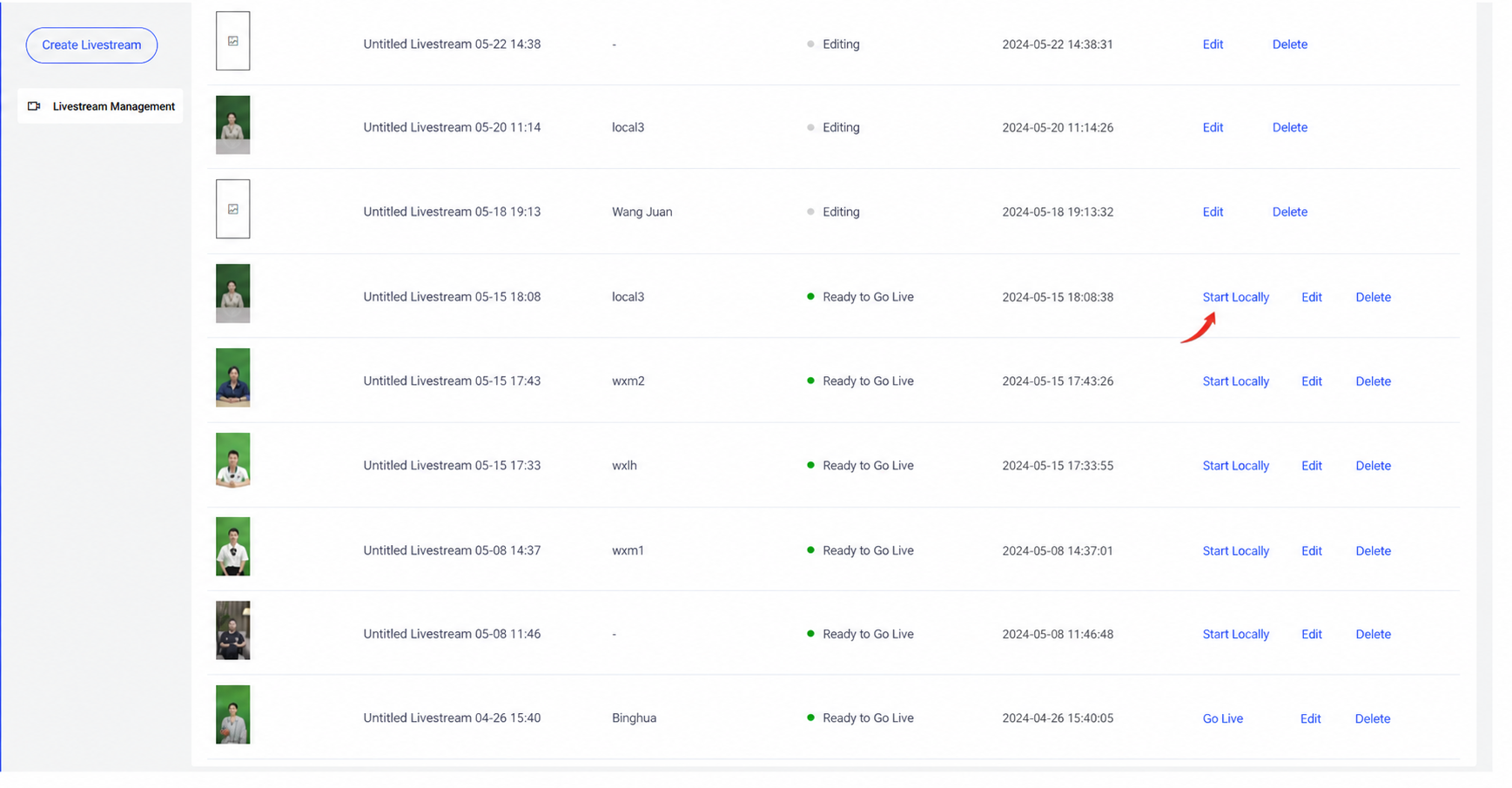
- Syntopia 數位人的預設直播模式為虛擬相機;點擊本地直播
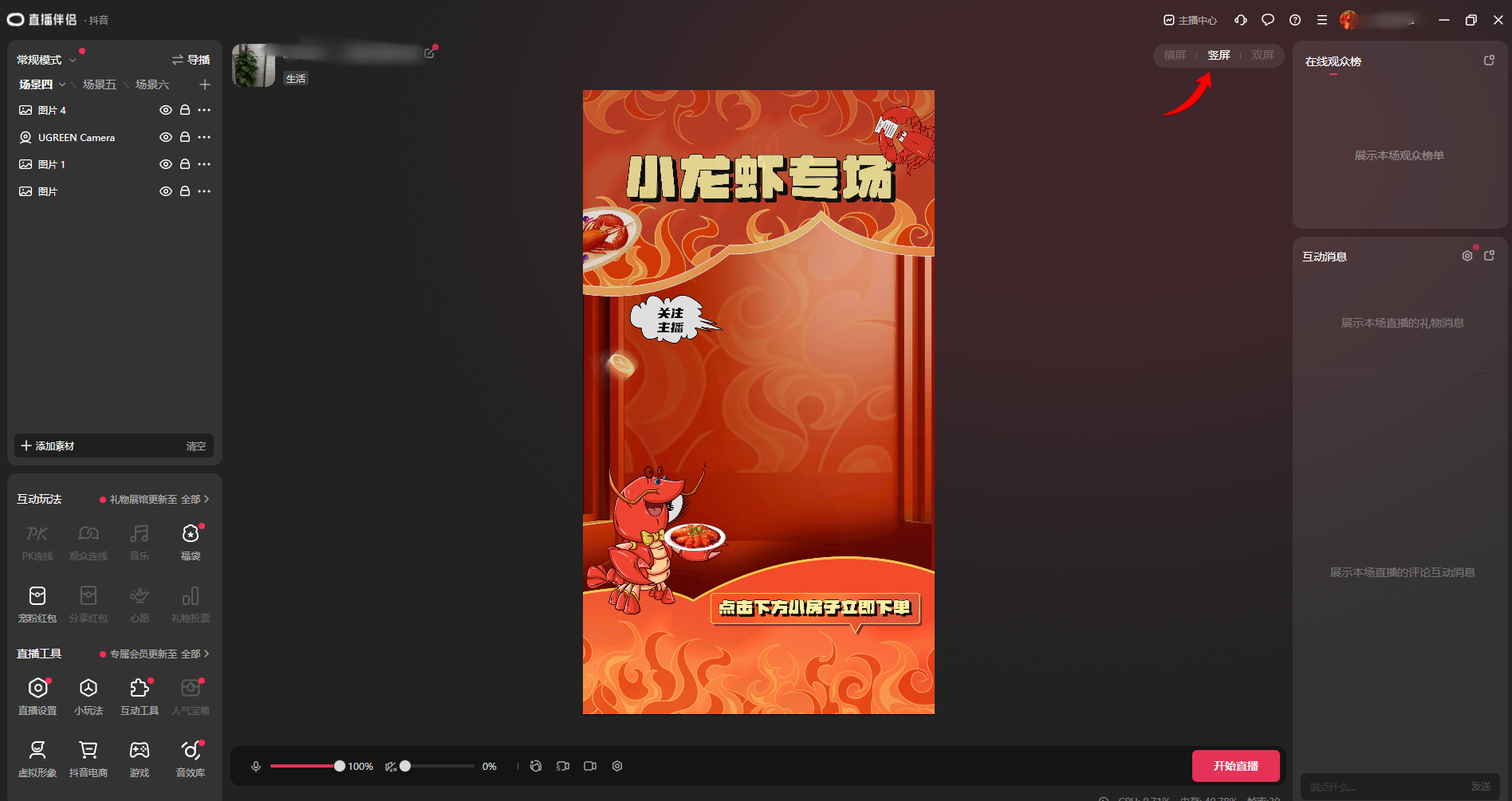
- 登入 Livestream Companion 並切換為直式模式 — 多數直播採用直式;橫式也可使用,但你需要在 Livestream Companion 中自行設計版面
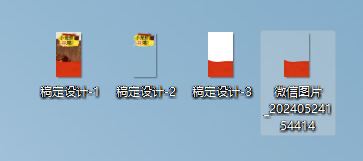
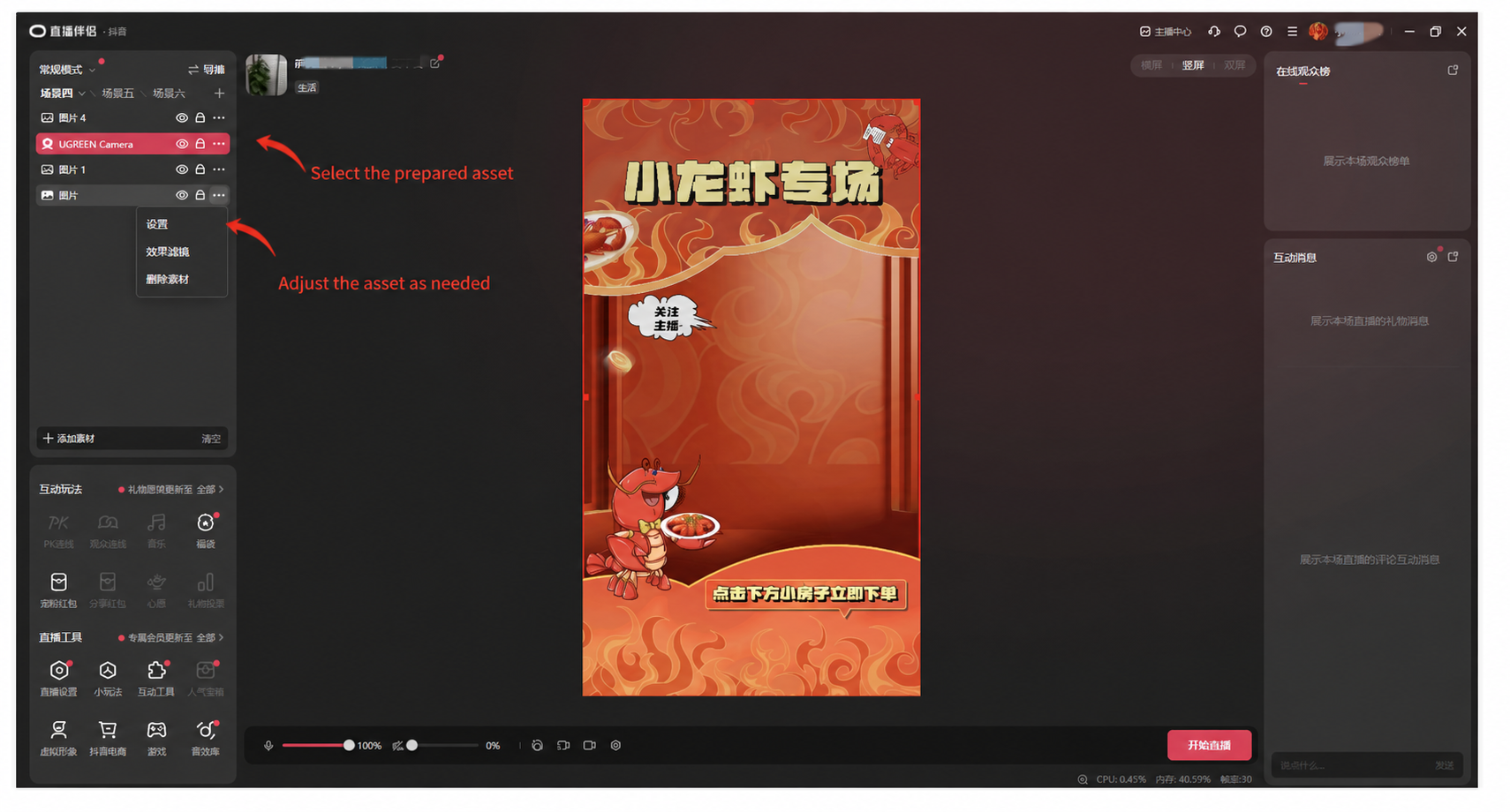
- 加入準備好的直播間素材以設定場景
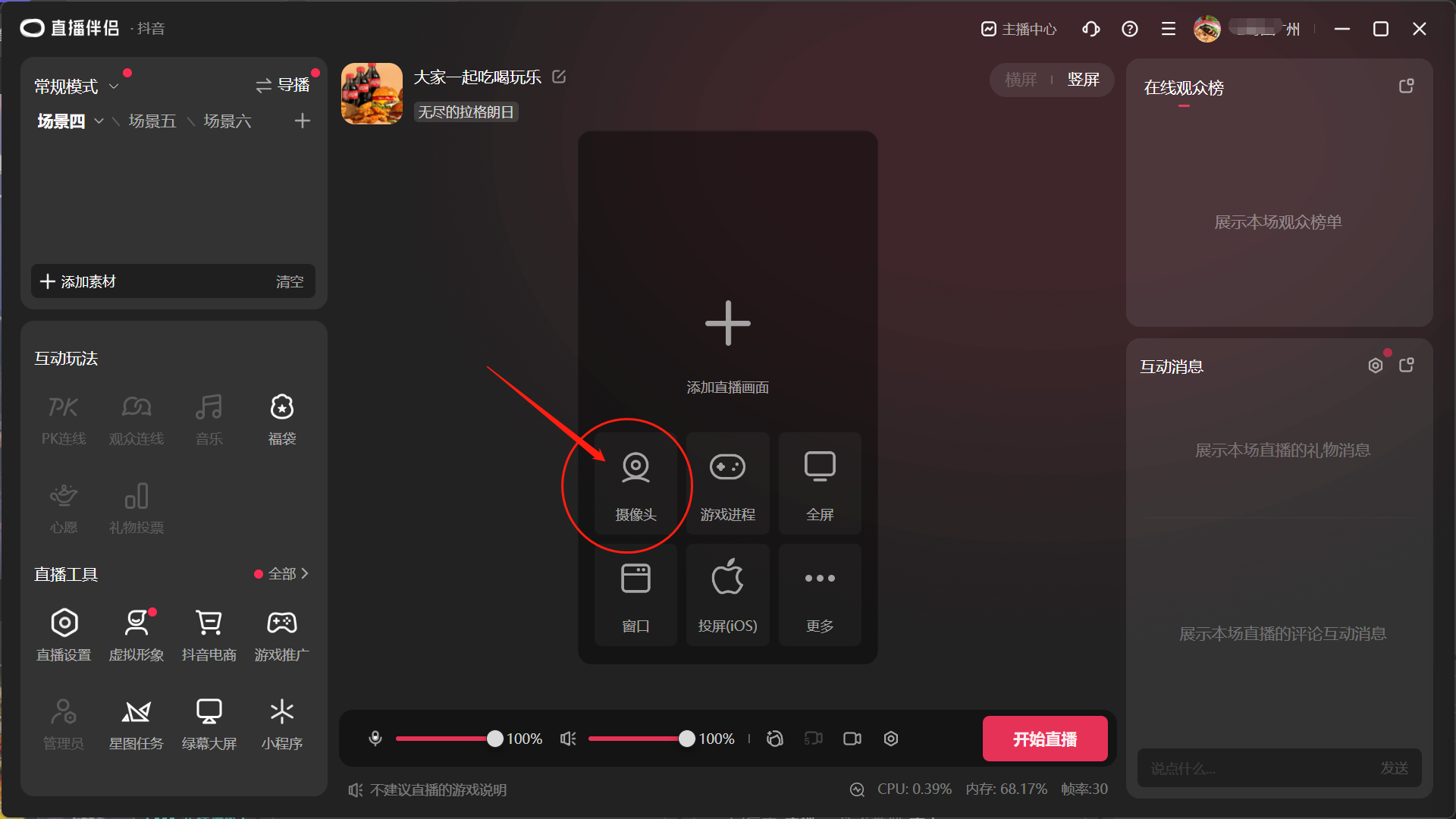
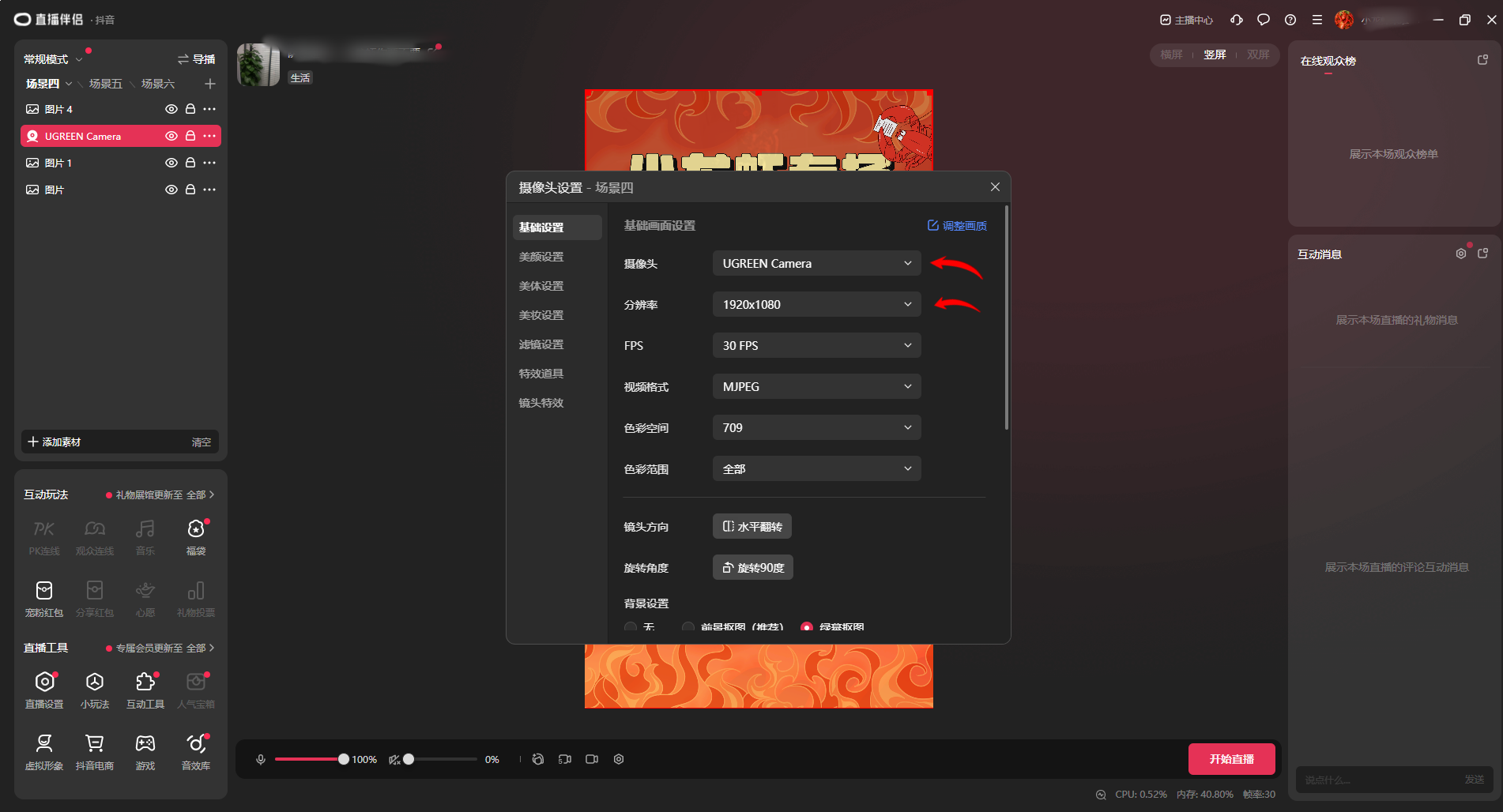
- 點擊新增相機,找到 Syntopia 數位人提供的直播影像,選擇「UGREEN Camera」,並將解析度設為 1080×1920
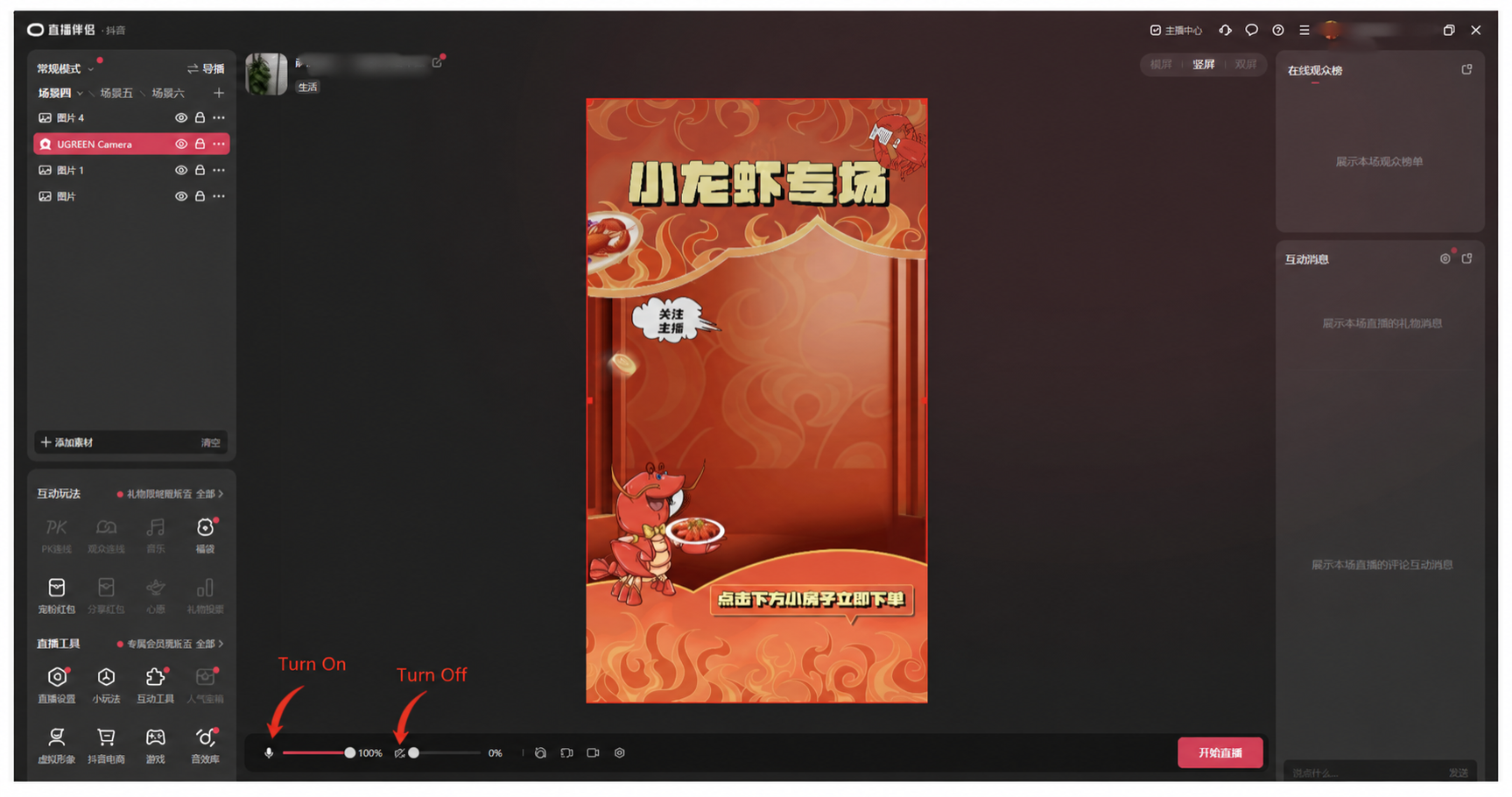
- 點擊開始直播即完成。若啟用麥克風,它會錄進室內的環境音或人聲,並透過直播工具推送到直播間,可能造成直播間有吵雜的環境音或人聲 — 請依實際需求開關麥克風
- 關於滑塊驗證,可使用第三方滑塊驗證工具 — 一小時內會出現滑塊驗證提示,並須在 60 秒內完成!
4.5 在 TikTok 開播
4.5.1 使用虛擬相機開播
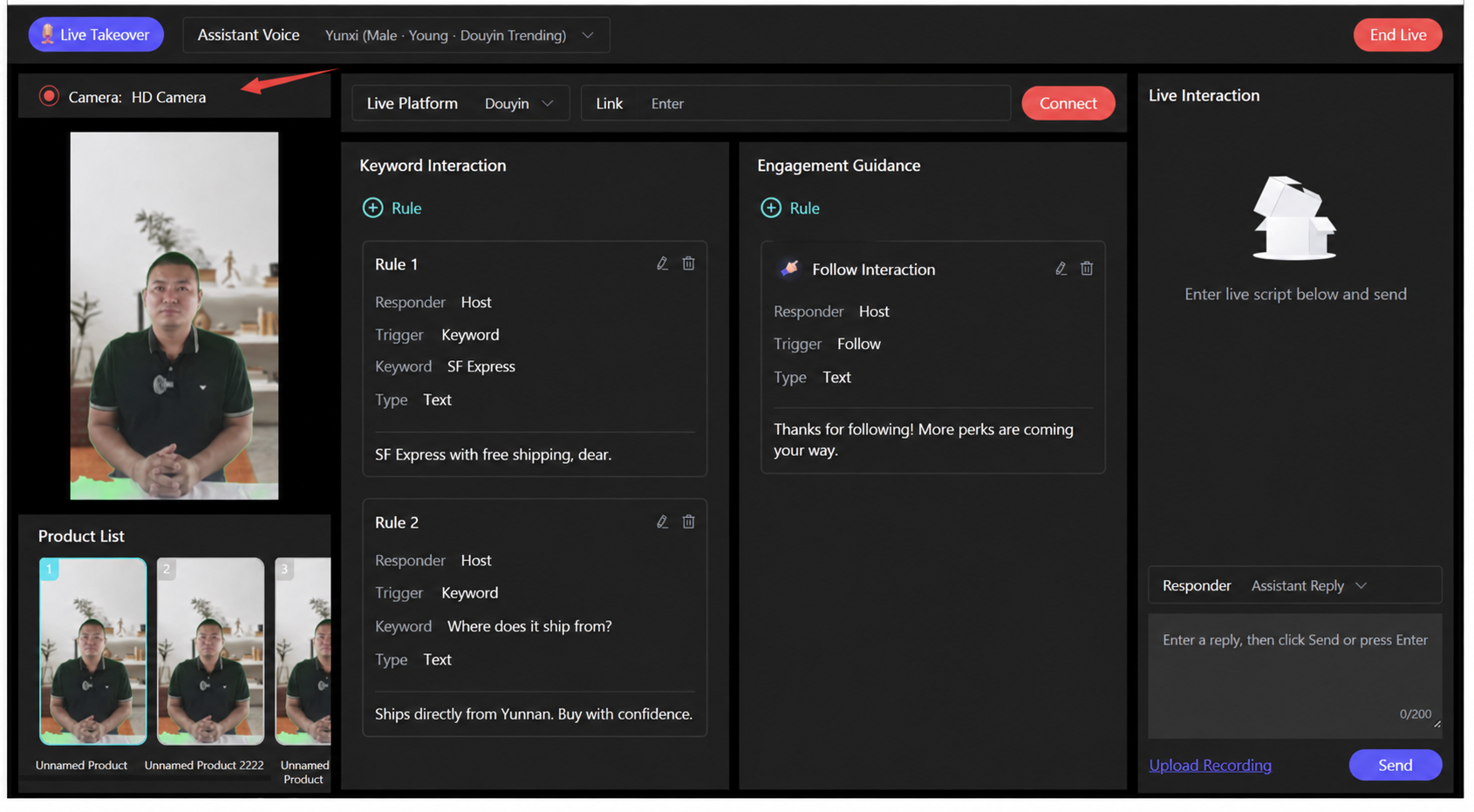
- Syntopia 數位人的預設直播模式為虛擬相機;點擊開始直播即可取得數位人的直播影像與音訊
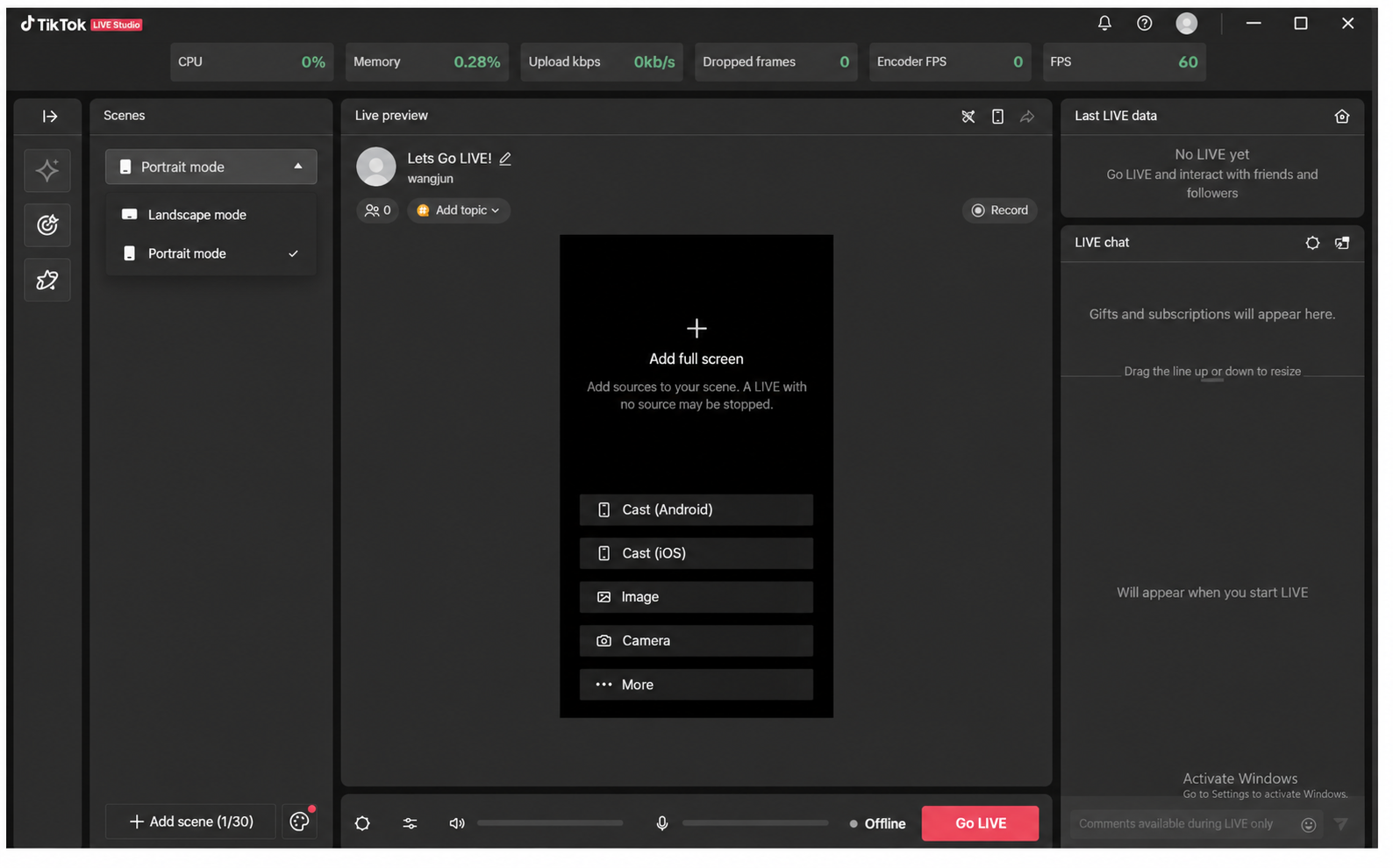
- 登入 TikTok 直播助手 TikTok LIVE Studio,視需要將場景設為 [直式模式],並點擊新增來源
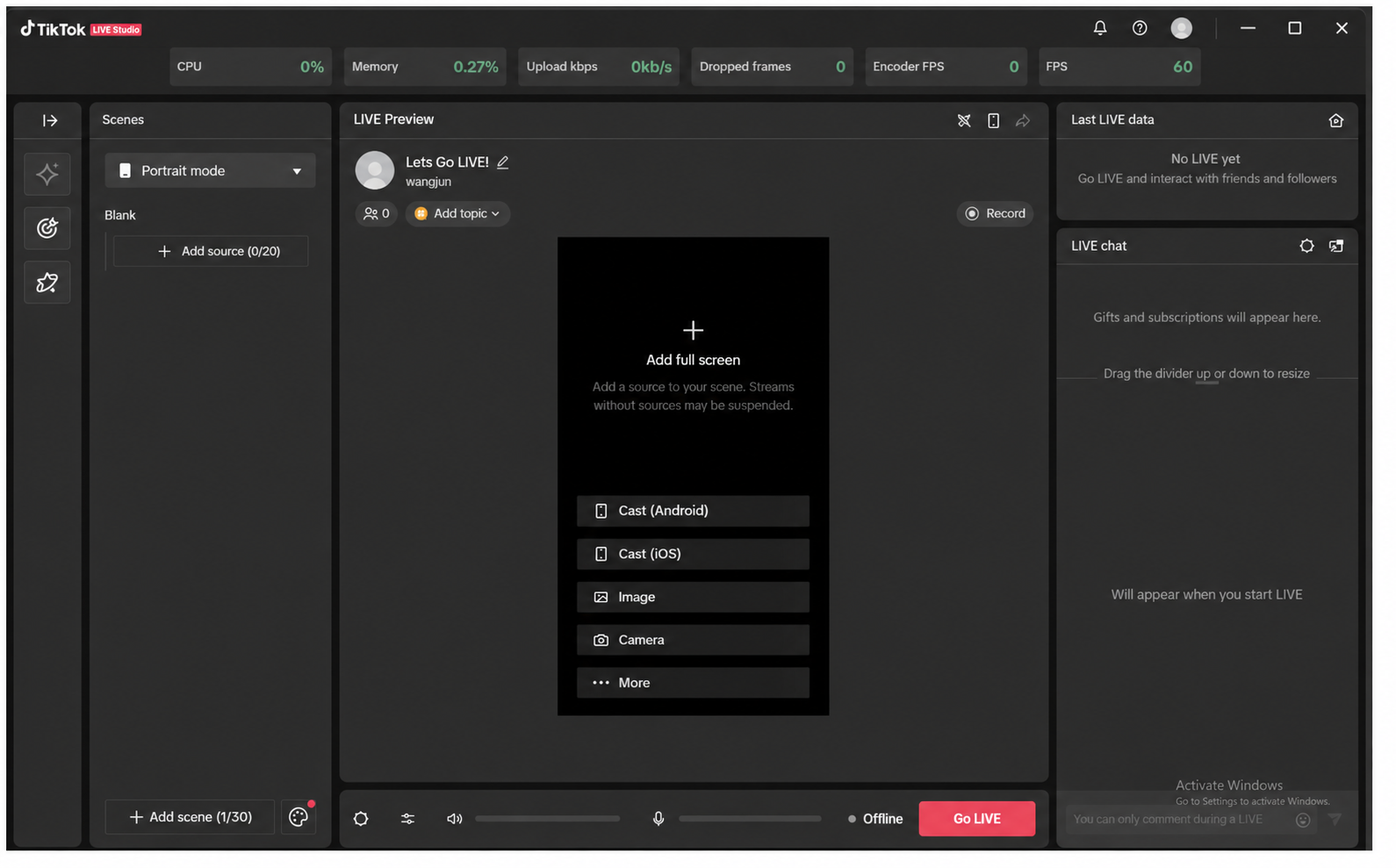
- 影像來源選擇相機,點擊新增
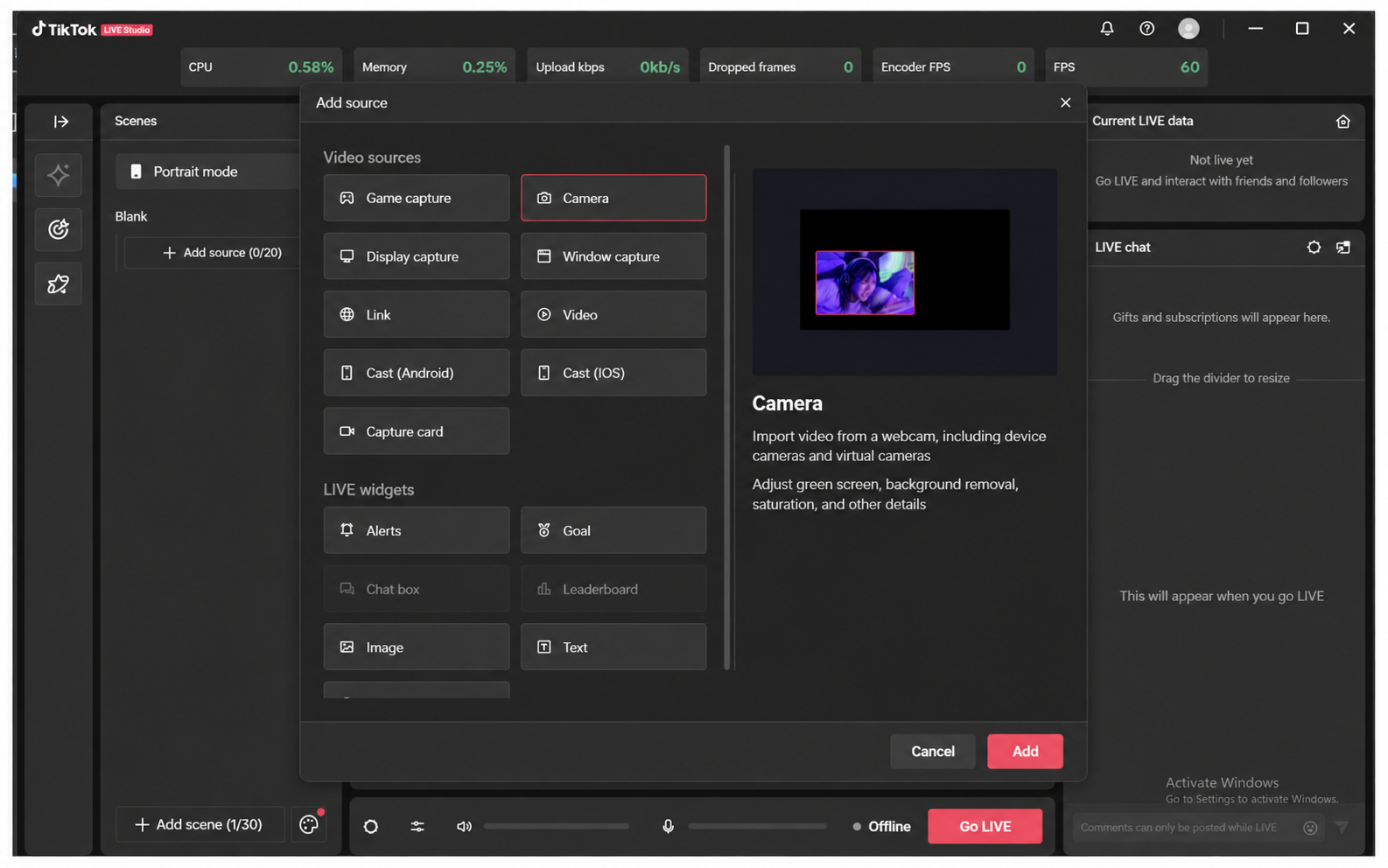
- 在相機設定中,格式選擇 1080×1920,點擊新增來源 — Syntopia 數位人提供的影像即被 TikTok 直播工具成功擷取 — 然後點擊 Start Live
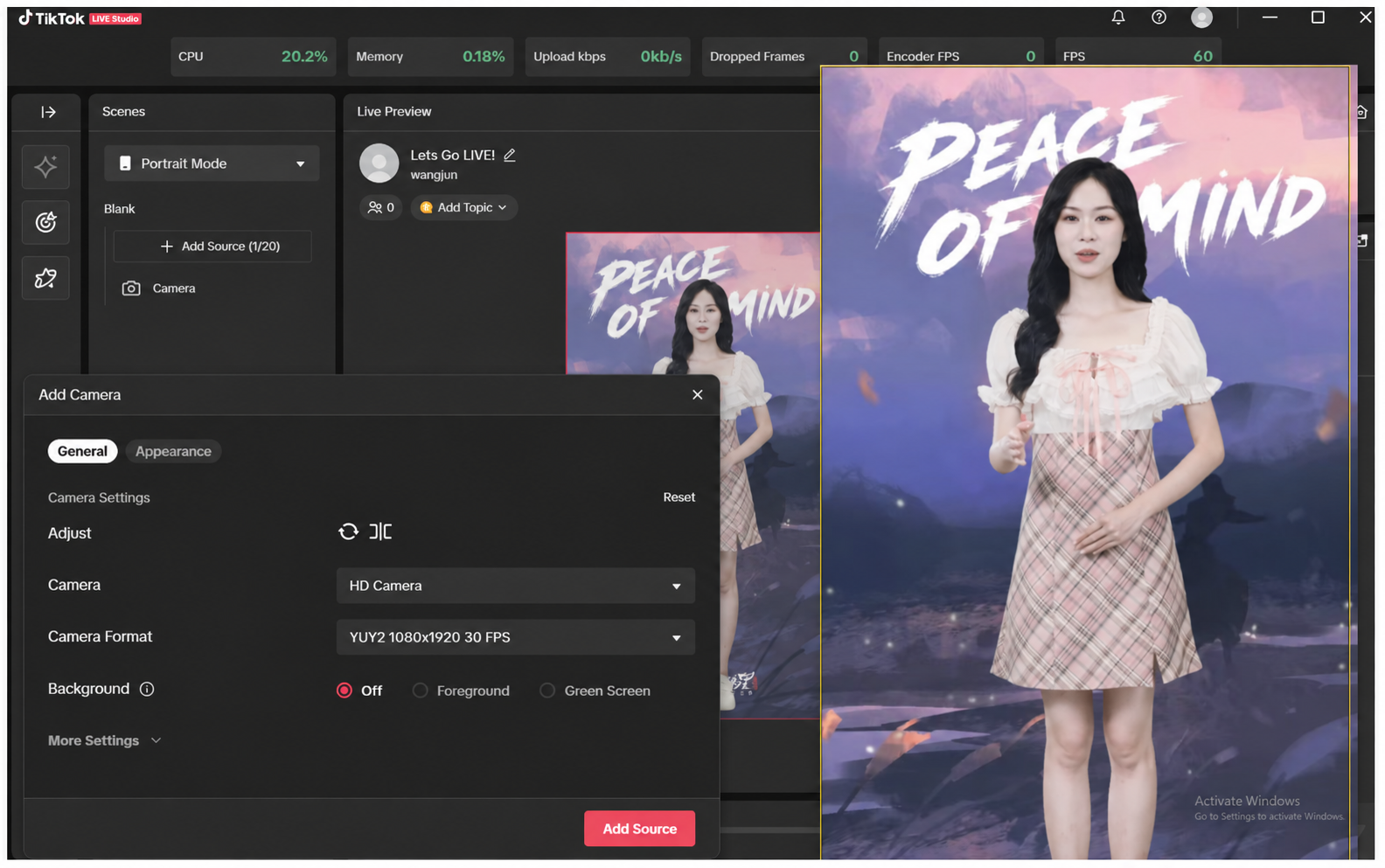
- 若啟用麥克風,它會錄進室內的環境音或人聲,並透過直播工具推送到直播間,可能造成直播間有吵雜的環境音或人聲 — 請依實際需求開關麥克風
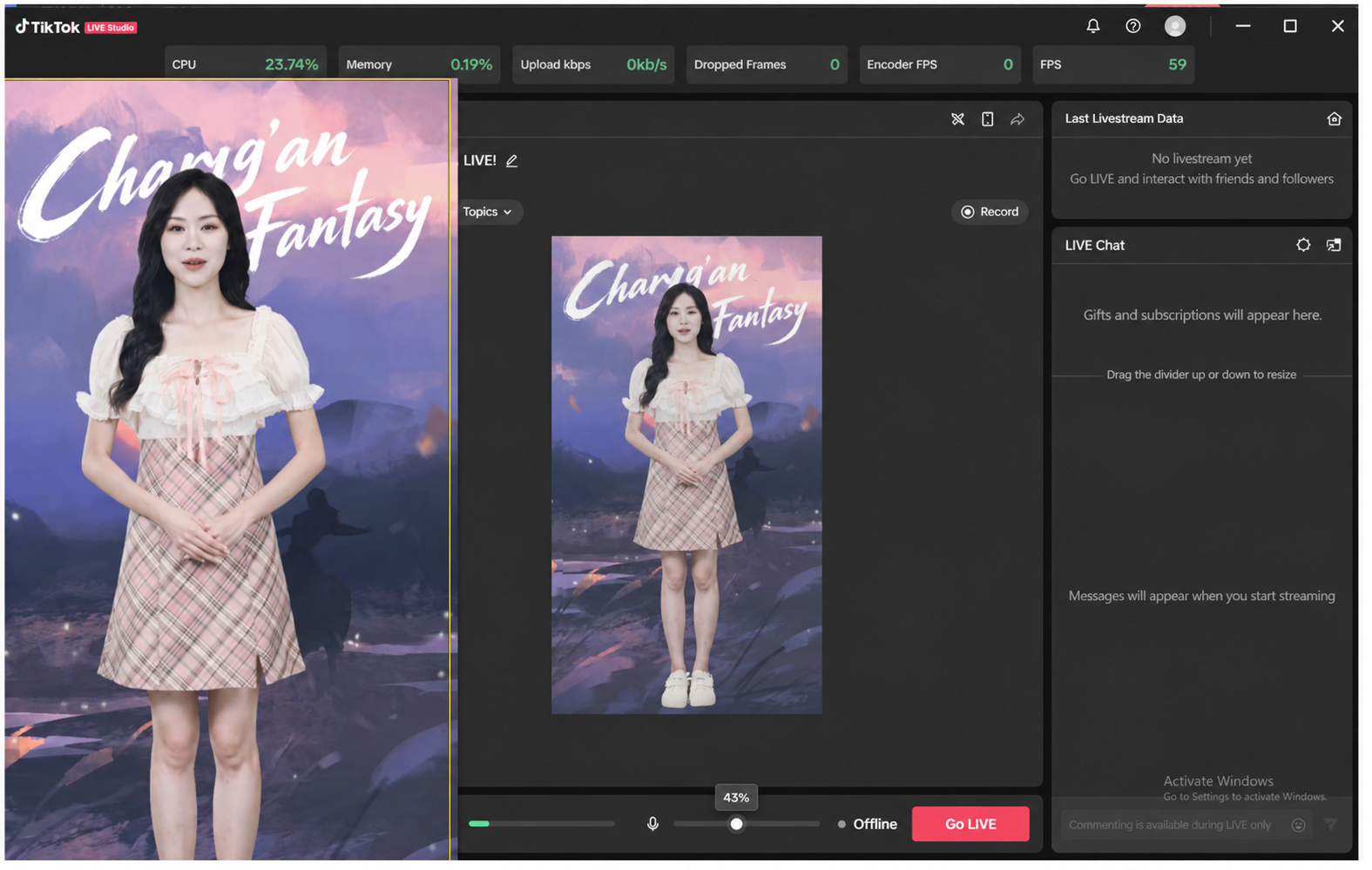
4.5.2 使用視窗擷取開播
- 在 Syntopia 數位人中點擊開始直播,並確保直播視窗置於最前
- 在 TikTok LIVE Studio 用戶端中,點擊新增來源,影像來源選擇視窗擷取,並點擊新增
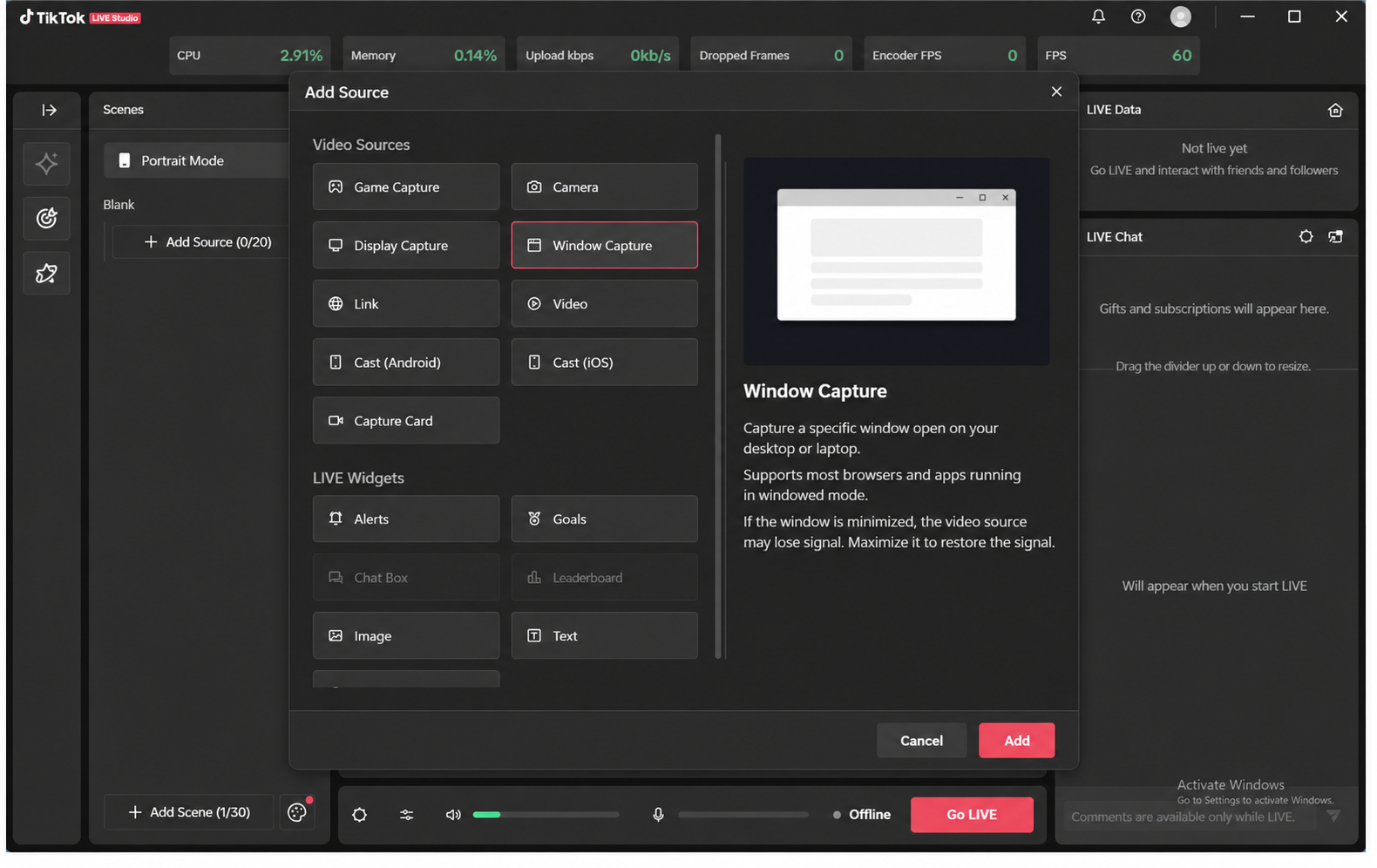
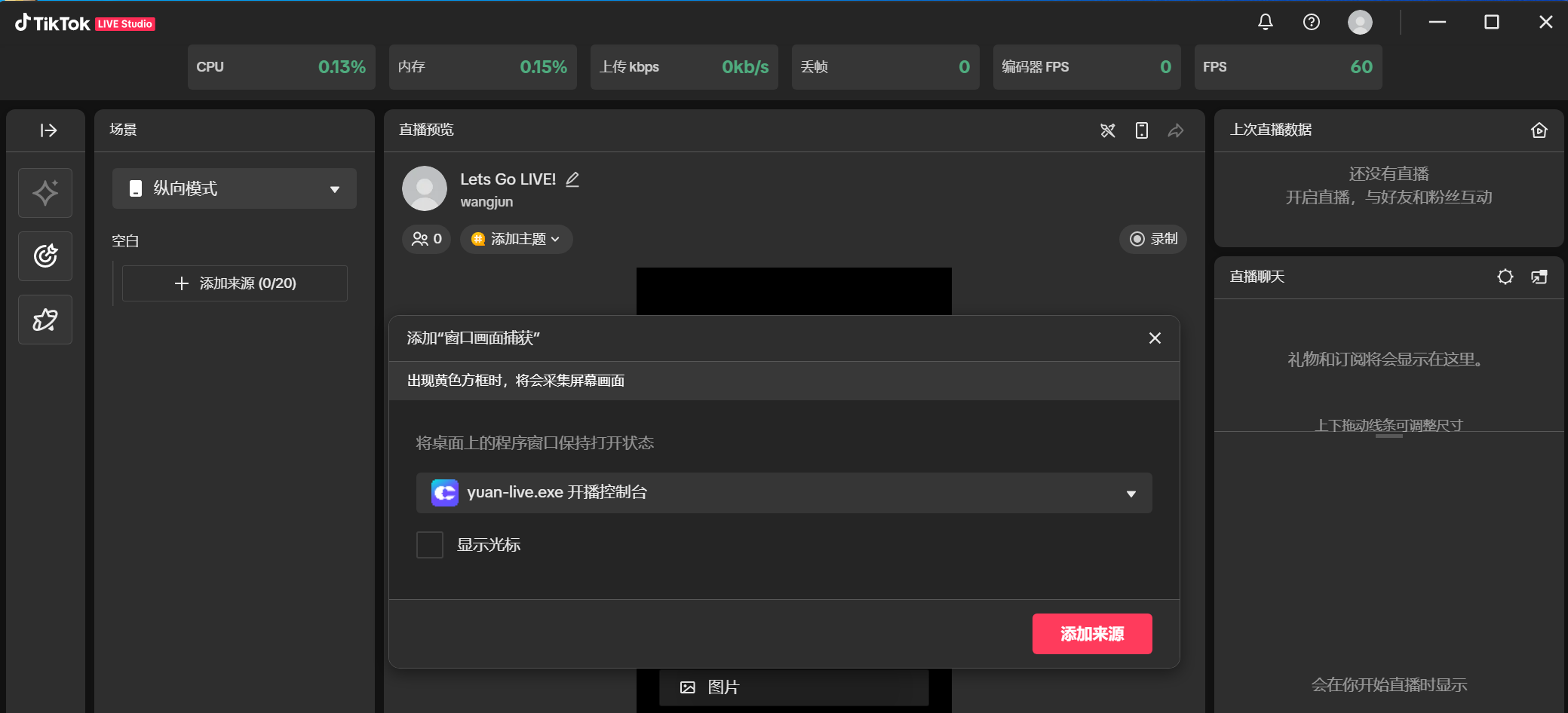
- 會彈出視窗擷取選擇框 — 選擇 Syntopia 數位人的直播視窗
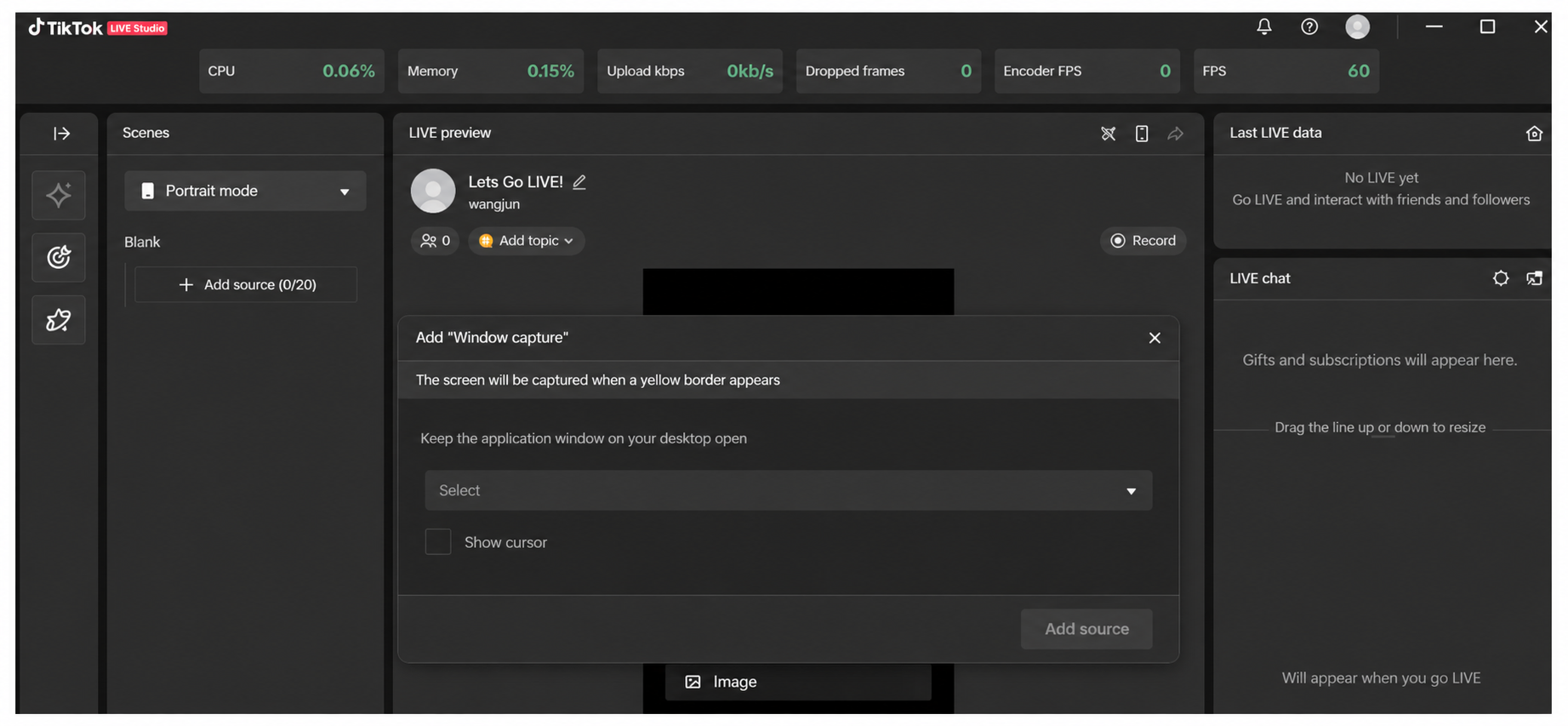
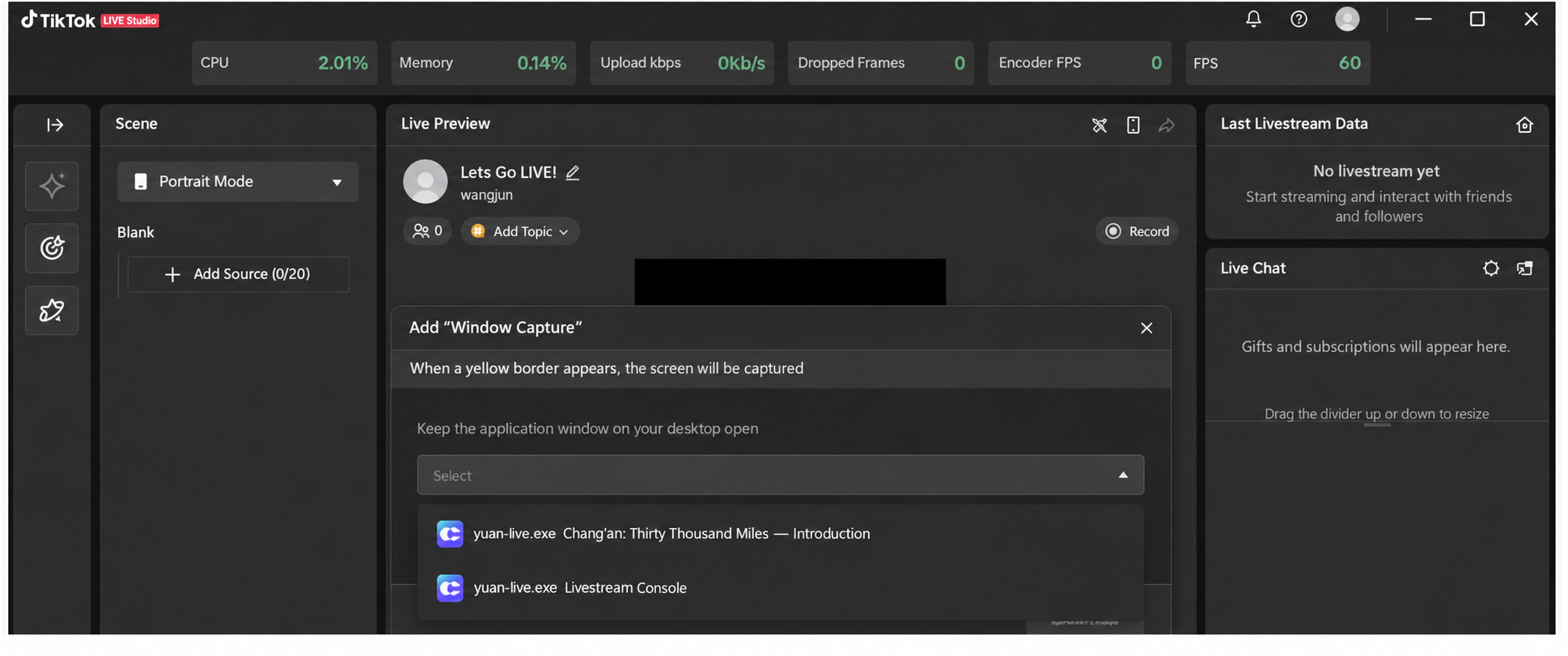
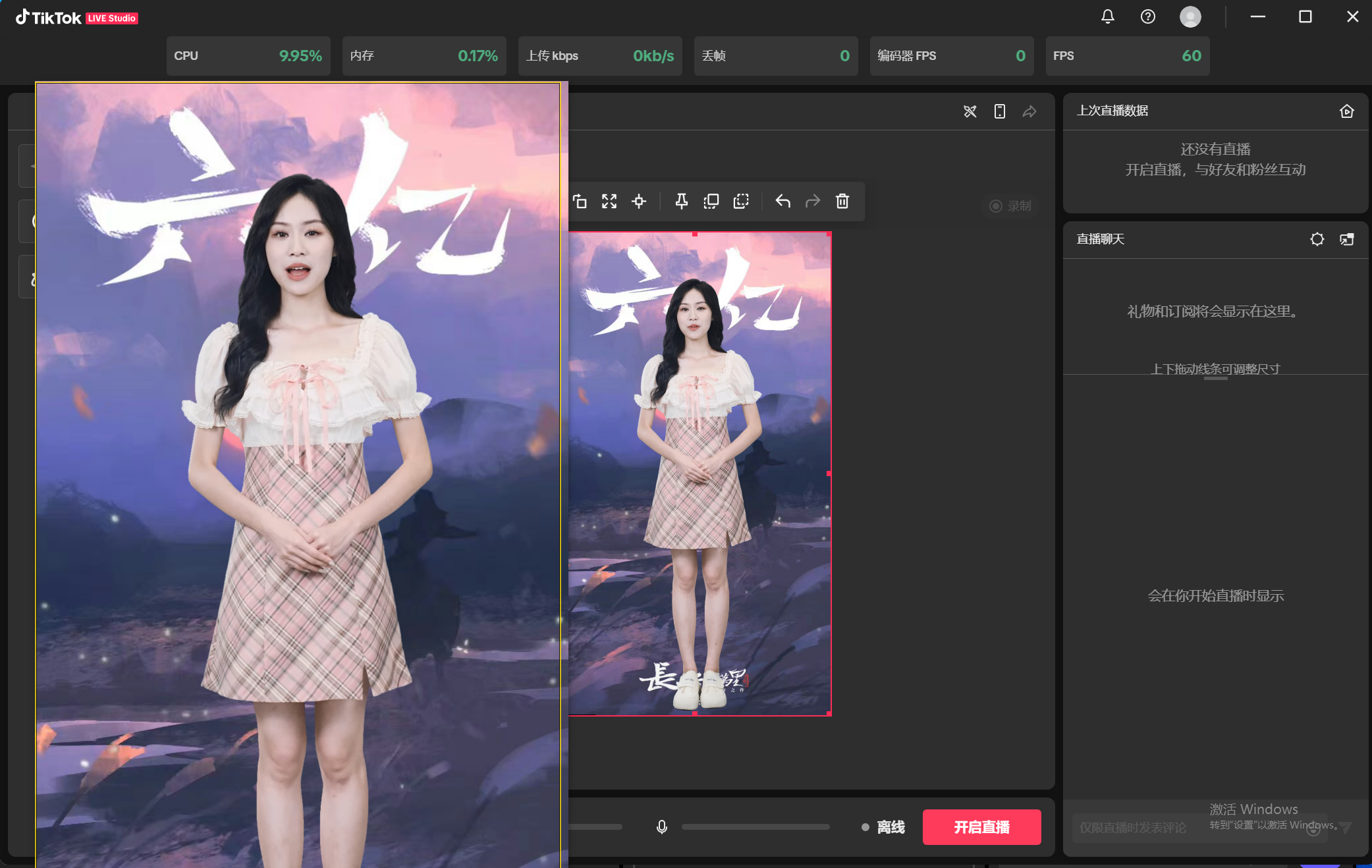
- 點擊新增來源,Syntopia 數位人提供的影像即被 TikTok 直播工具成功擷取
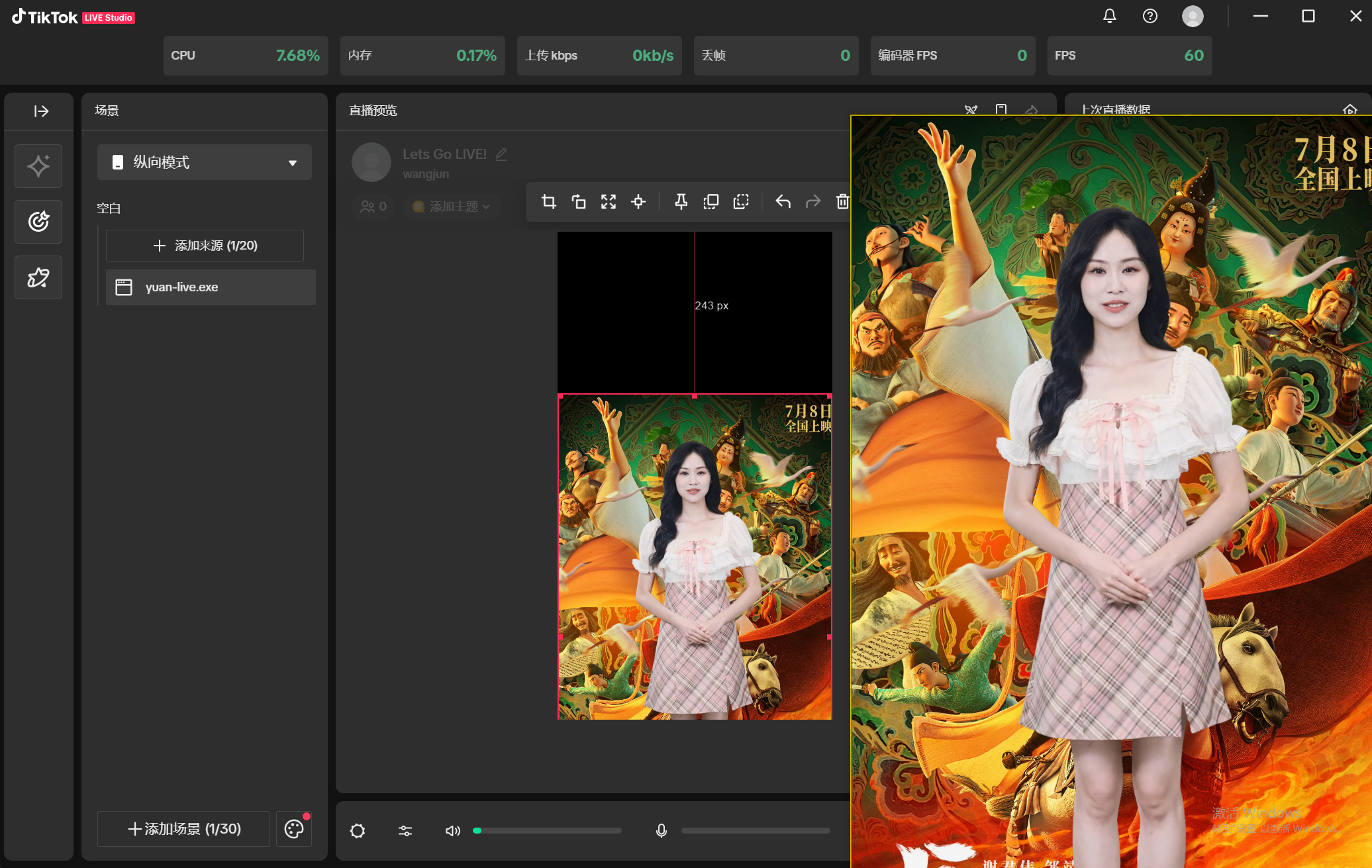
- 點擊 Fill Screen 以調整畫面的顯示方式
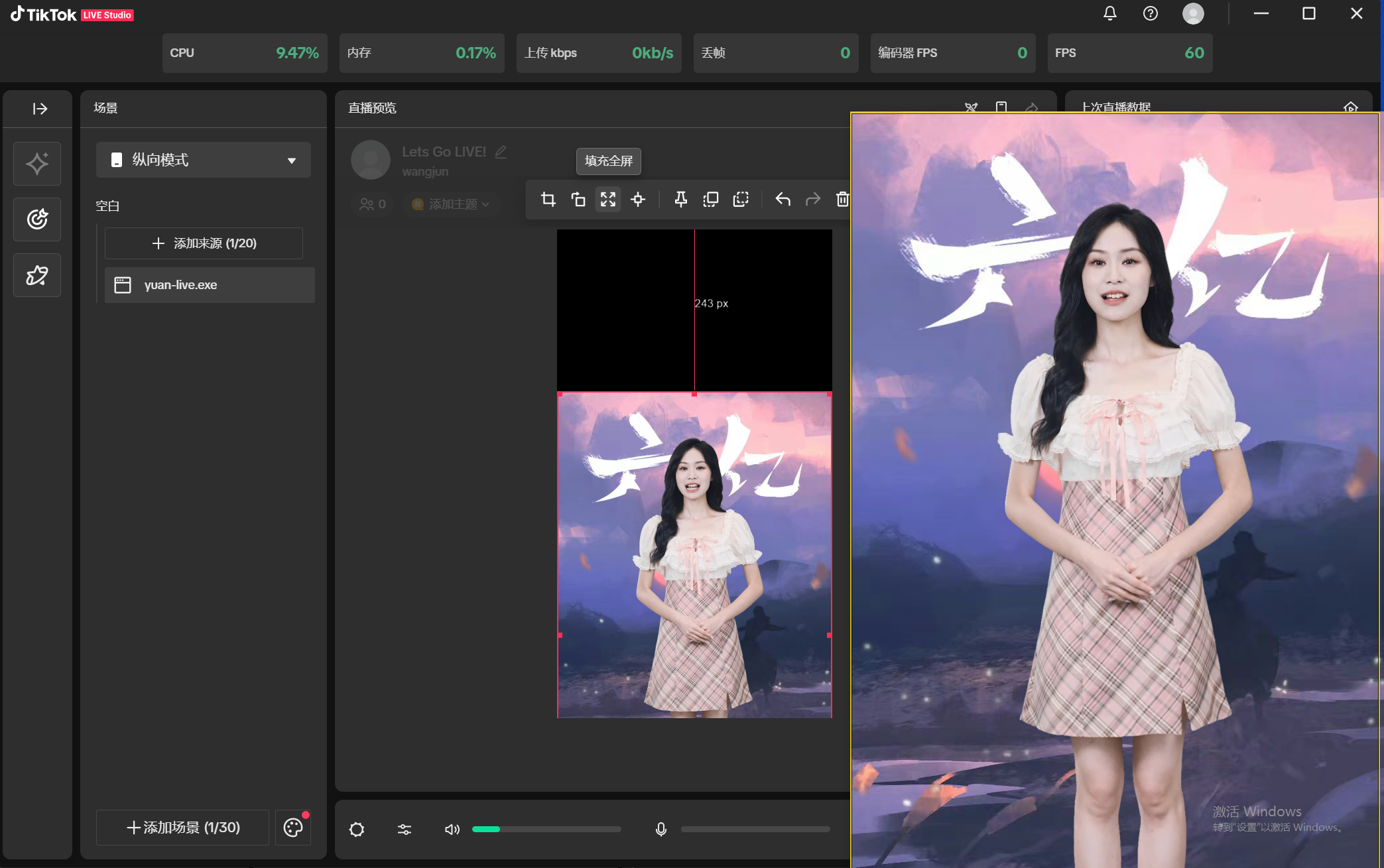
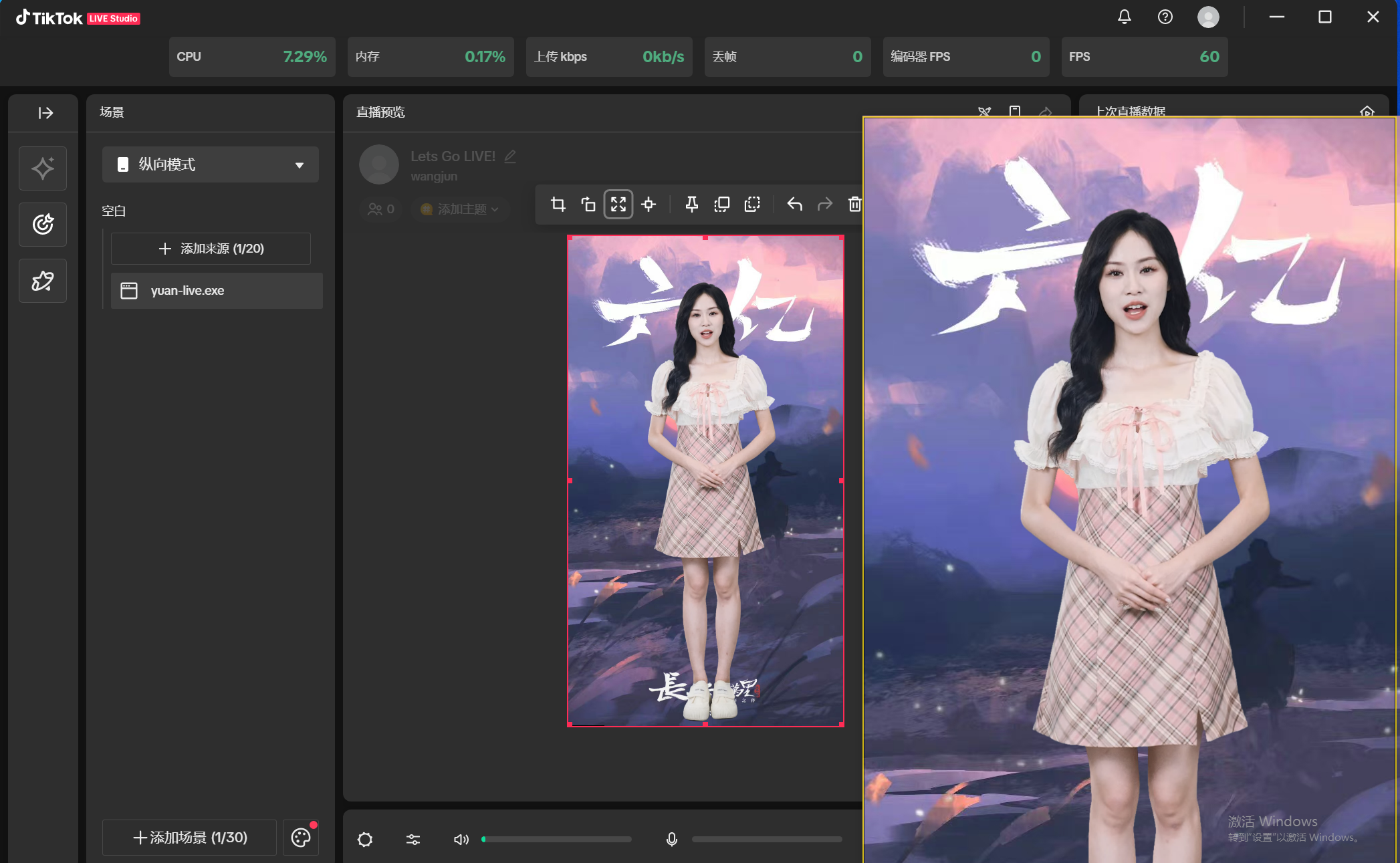
- 若啟用麥克風,它會錄進室內的環境音或人聲,並透過直播工具推送到直播間,可能造成直播間有吵雜的環境音或人聲 — 請依實際需求開關麥克風。調整完成後,點擊 Go Live
4.6 在 Xiaohongshu(小紅書)開播
4.6.1 使用虛擬相機開播
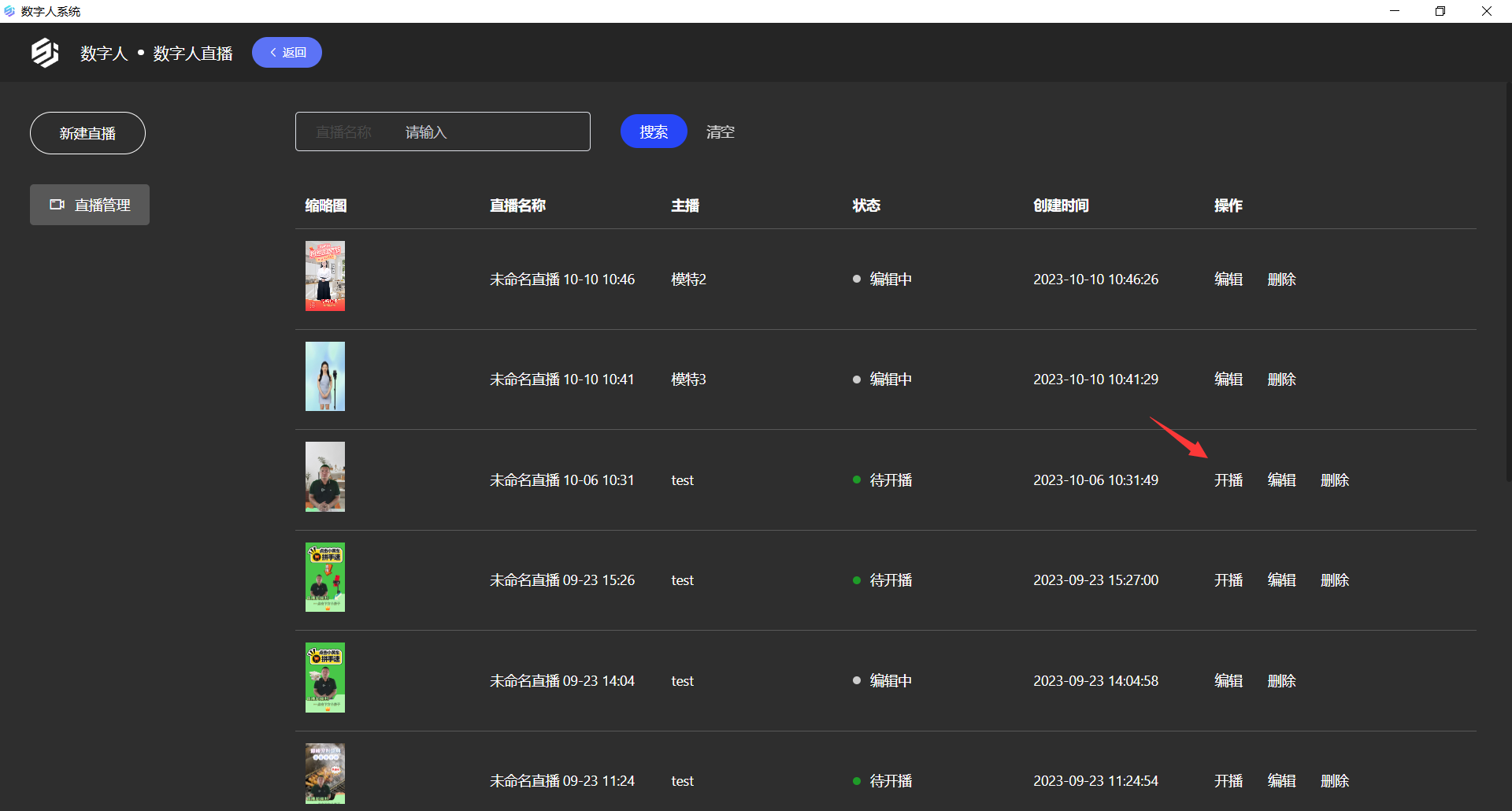
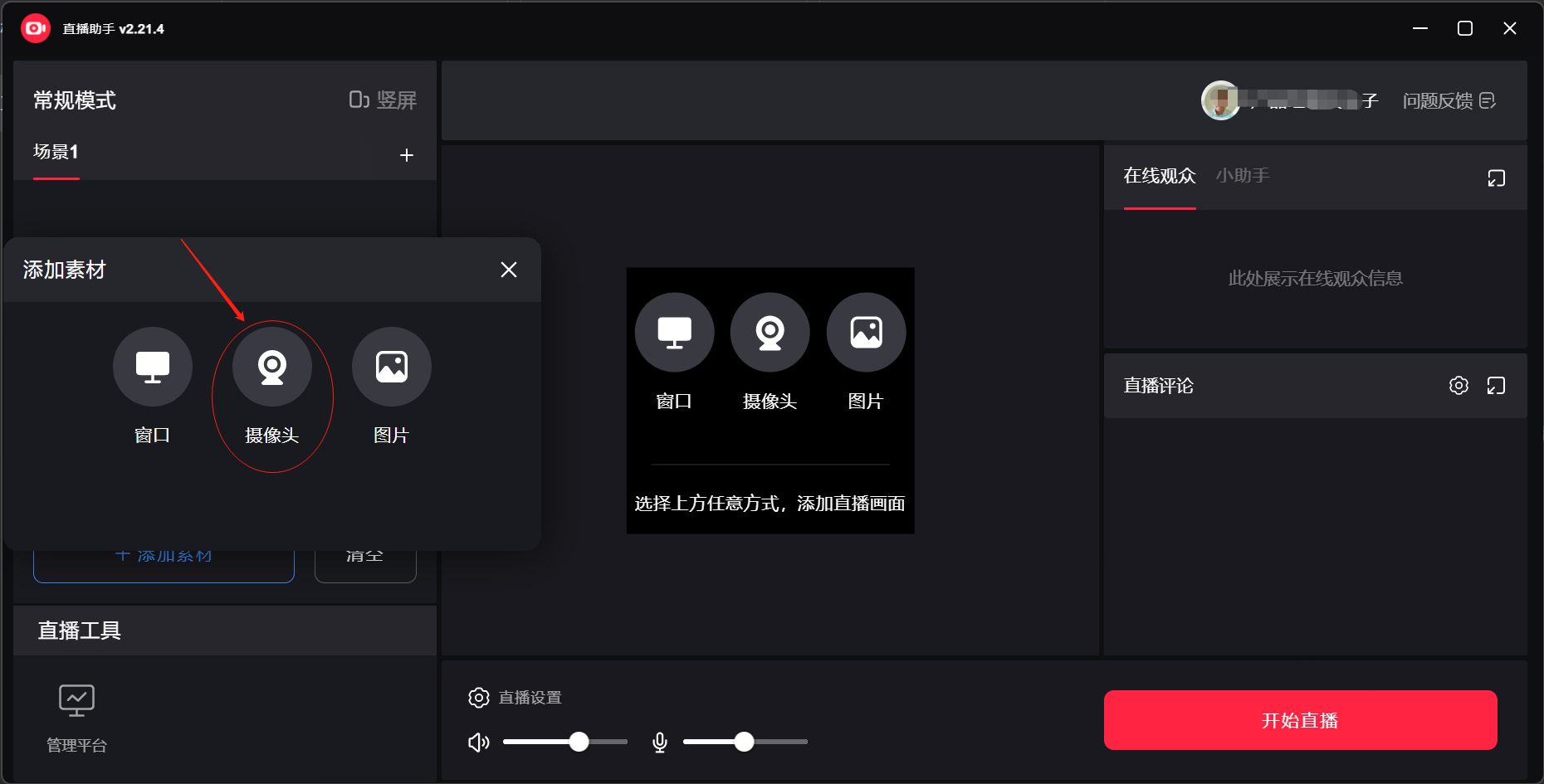
- 在 Syntopia 數位人用戶端中,預設直播方式為 [虛擬相機] — 開播後,開啟小紅書直播助手,登入,點擊新增素材,再點擊新增相機
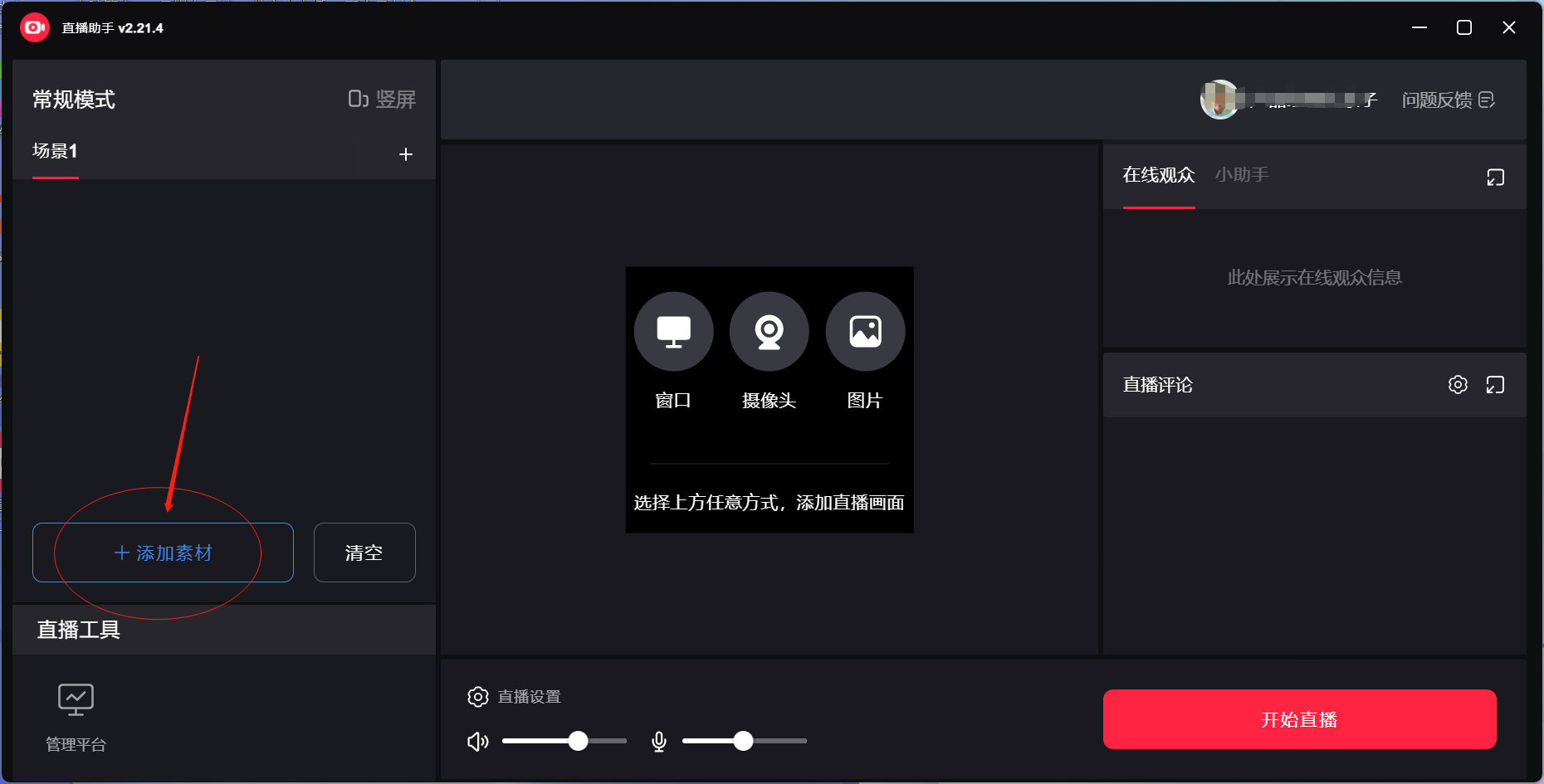
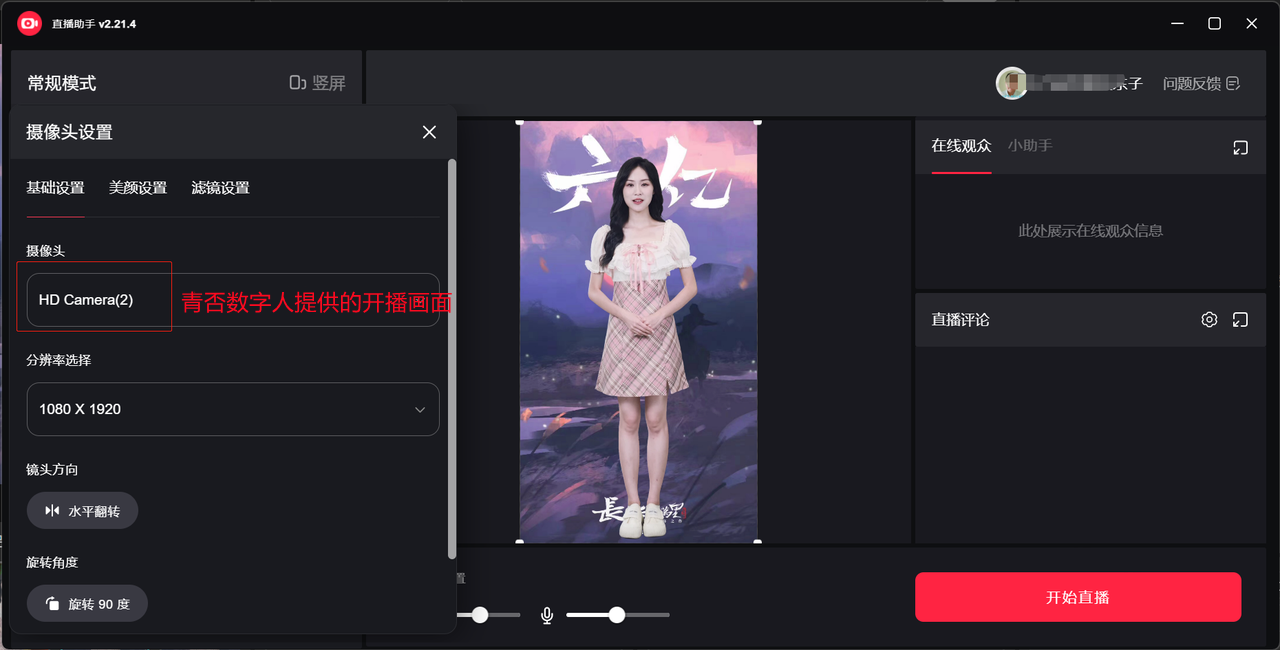
- 在相機選項中,找到 Syntopia 數位人的直播影像,並將解析度選為 1080×1920
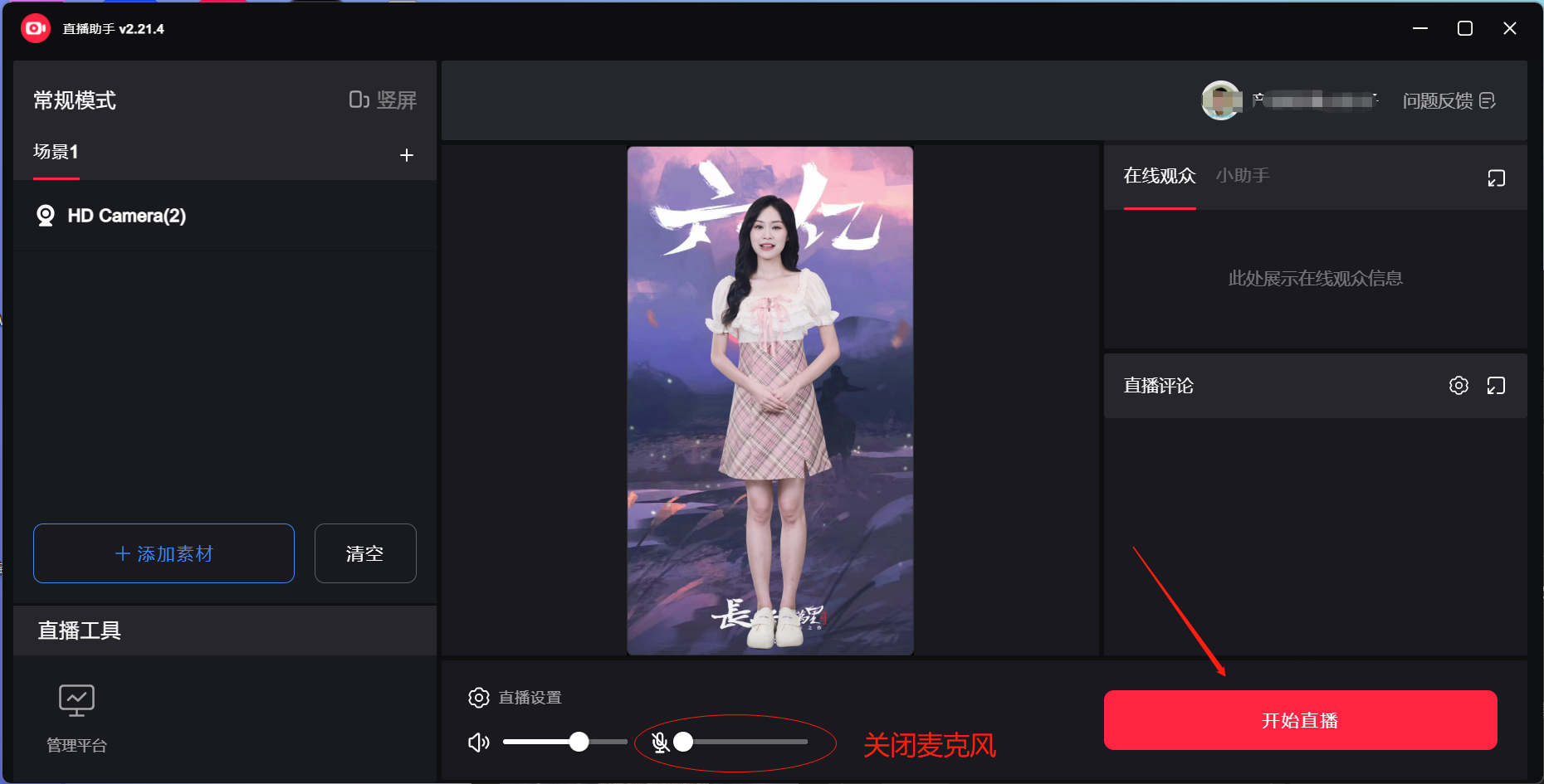
- 關閉麥克風並點擊開始直播
4.6.2 使用視窗擷取開播
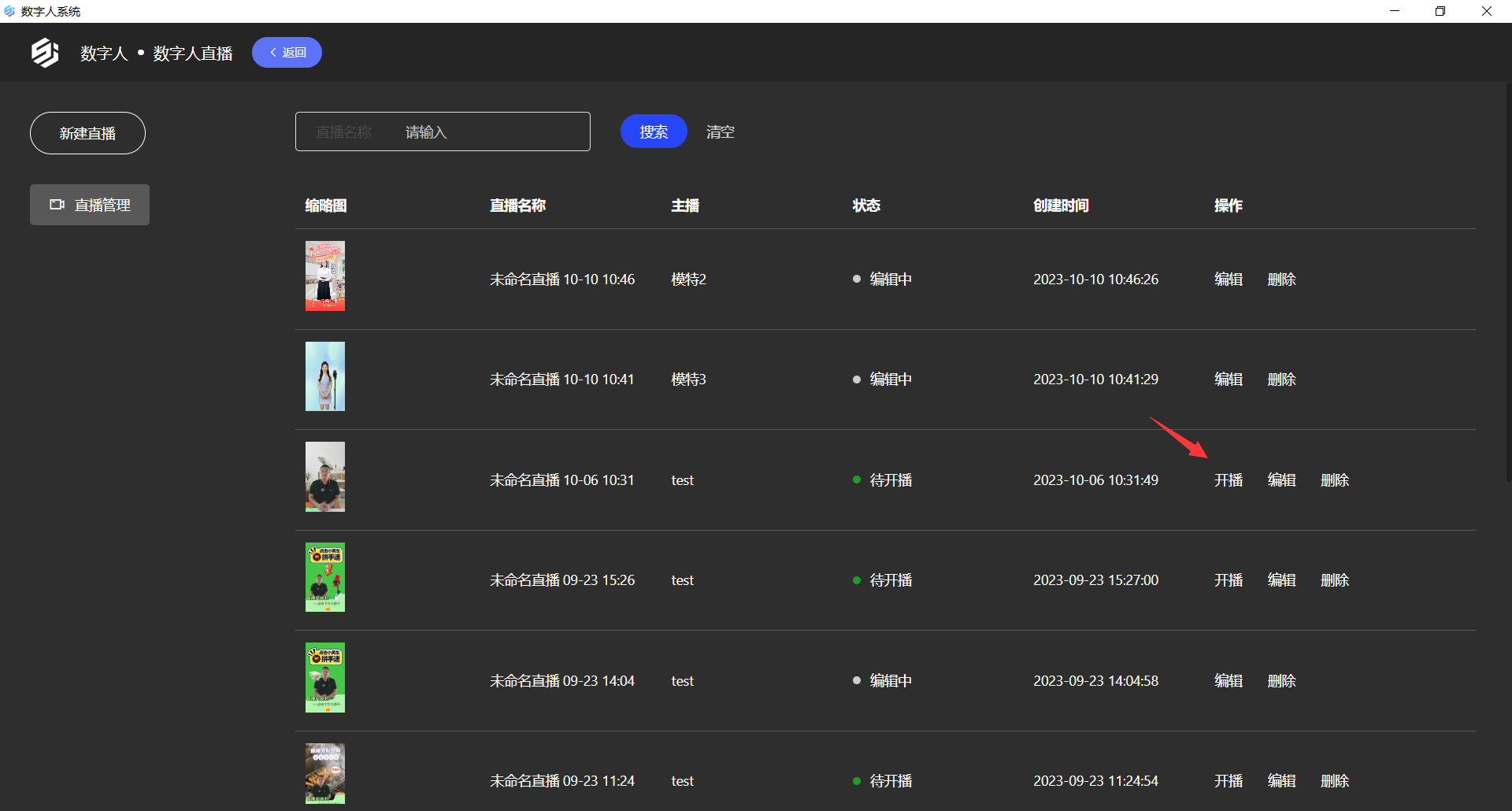
- 在 Syntopia 數位人中點擊開始直播,並確保直播視窗置於最前
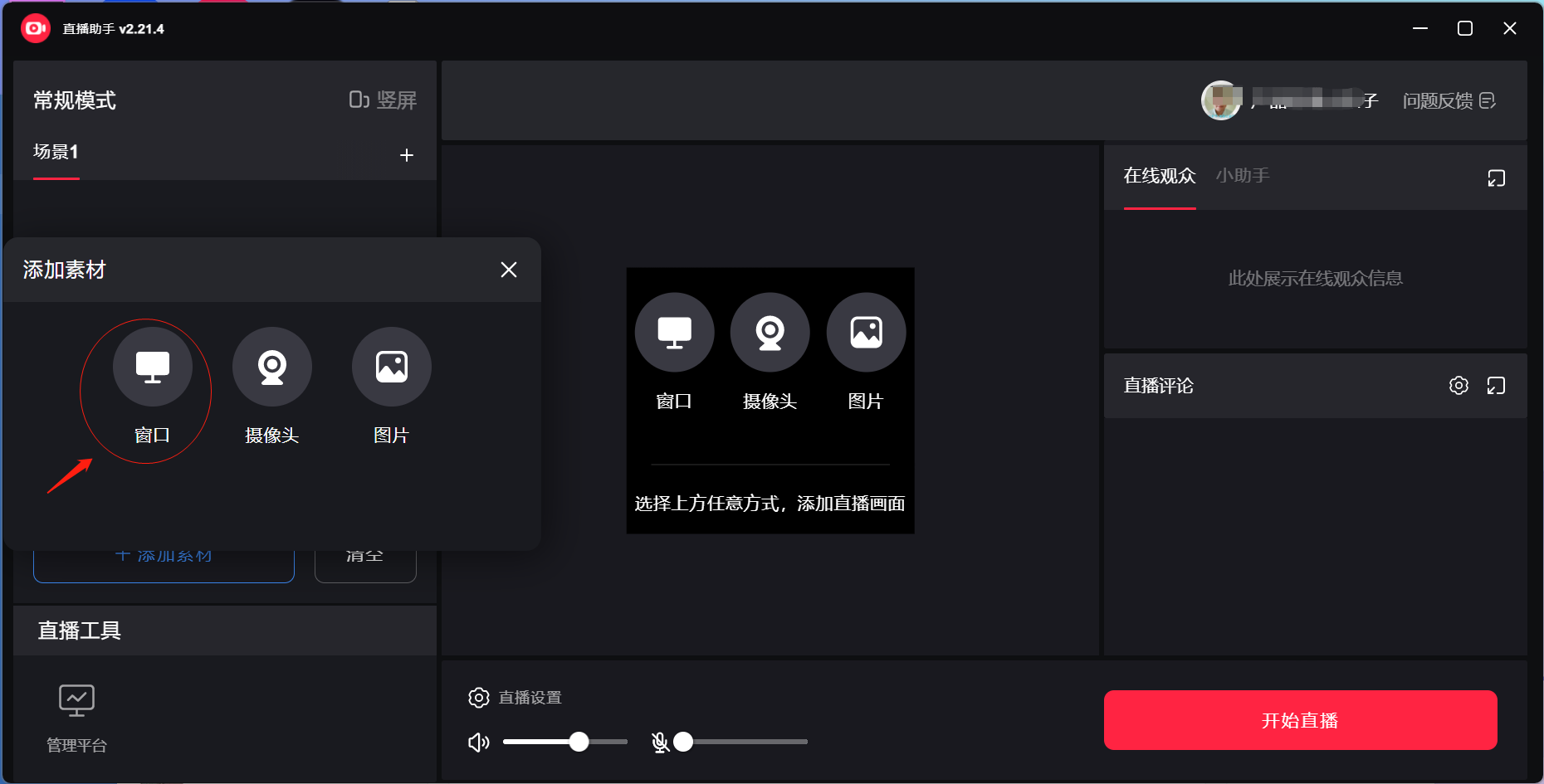
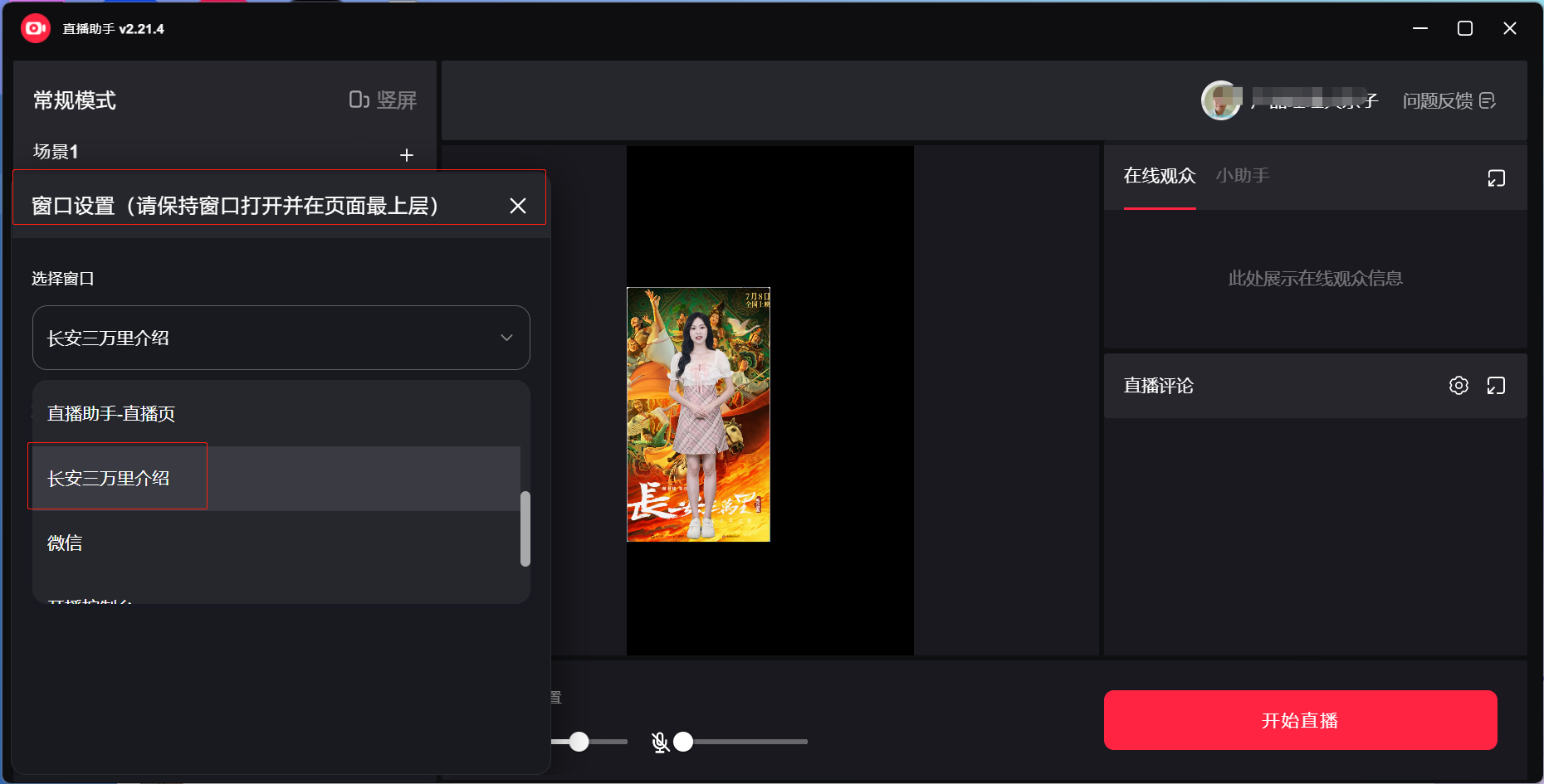
- 開啟小紅書直播助手,點擊新增素材,點擊視窗,找到 Syntopia 數位人提供的直播影像 — 注意直播視窗必須置於最前,否則擷取畫面可能顯示為灰屏
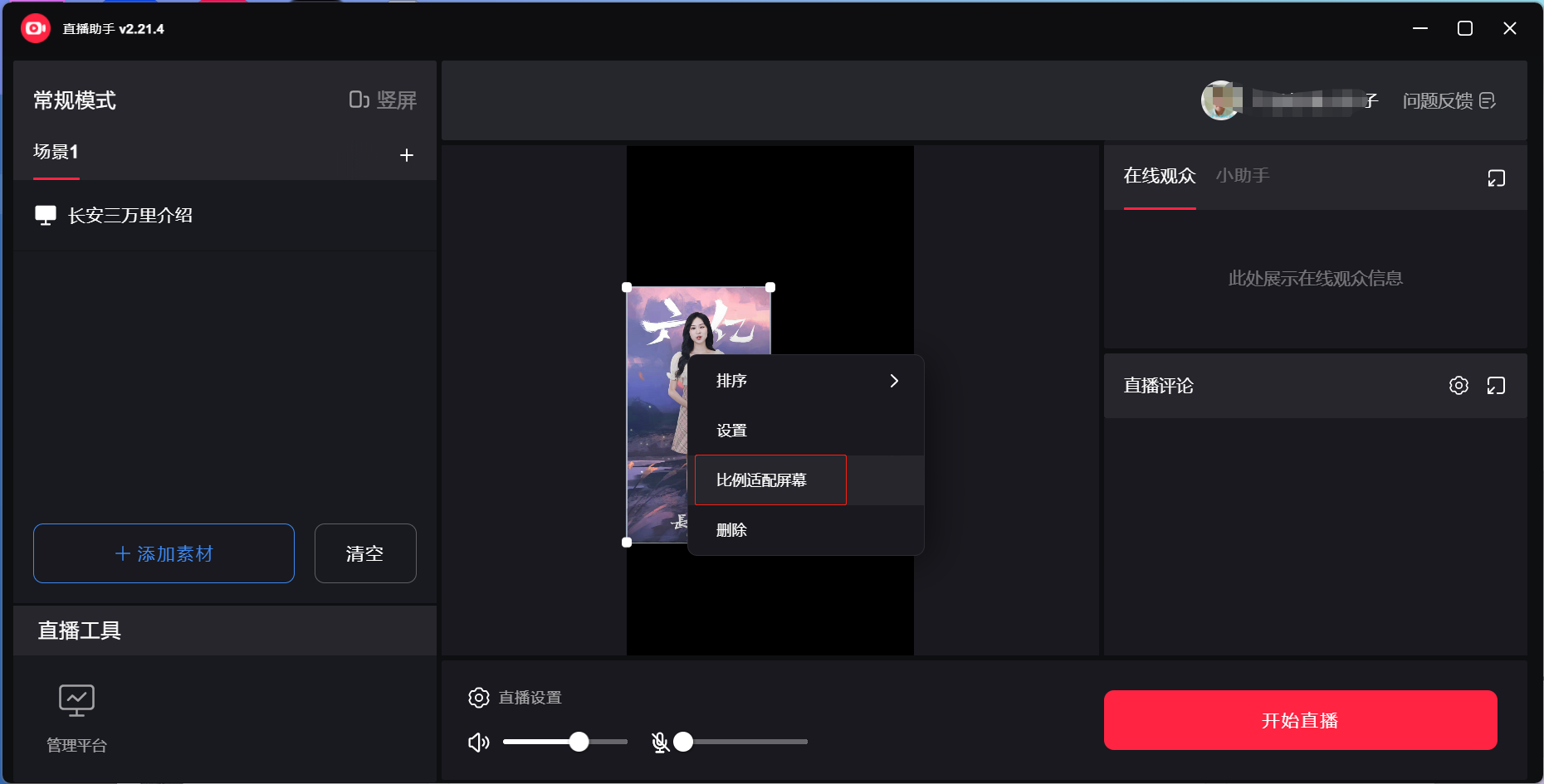
- 在擷取畫面上按右鍵並點擊 Fit to Screen
- 關閉麥克風並點擊開始直播