

Syntopia BOX-guide

En god KI-vert trenger fortsatt et sted å stå. Denne veiledningen viser deg hvordan du setter opp bakgrunner og scener for en KI-livesending i Syntopia BOX — valget mellom en virtuell bakgrunn og et sett i virkelige omgivelser, hvordan du tilpasser utseendet til det du selger, hvordan du lyssetter avataren slik at den hører hjemme i bildet, og hvilke overlegg som gjør en vanlig strøm til en handlebar sending.

- Scenen er en del av hvert livesendingsrom, så du setter bakgrunnen én gang per rom, og den forblir lik i hver sending.
- Velg en virtuell bakgrunn for rene, skalerbare merkevarerom, eller et sett i virkelige omgivelser for produkter som trenger kontekst.
- Tilpass lysstyrke og fargetemperatur på avataren til scenen, slik at verten ikke ser limt inn ut.
- Legg overlegg — logo, tilbudsbanner, produktkort — innenfor plattformens sikre område, og hold skjermen ryddig.
- Kjør en merkevaresjekk for fargekonflikter, lysavvik og tredjepartsmerker før du går live.
Bakgrunnen er det første seeren leser før avataren sier et ord. Den forteller om dette er en gjennomarbeidet merkevarekanal eller et hastverksprosjekt på si, og den rammer inn hvert produkt du holder opp. I Syntopia BOX er scenen en del av livesendingsrommet du bygger, så du setter den én gang per rom, og den forblir lik hver gang den vertens går live.
Scenevalg i Syntopia BOX
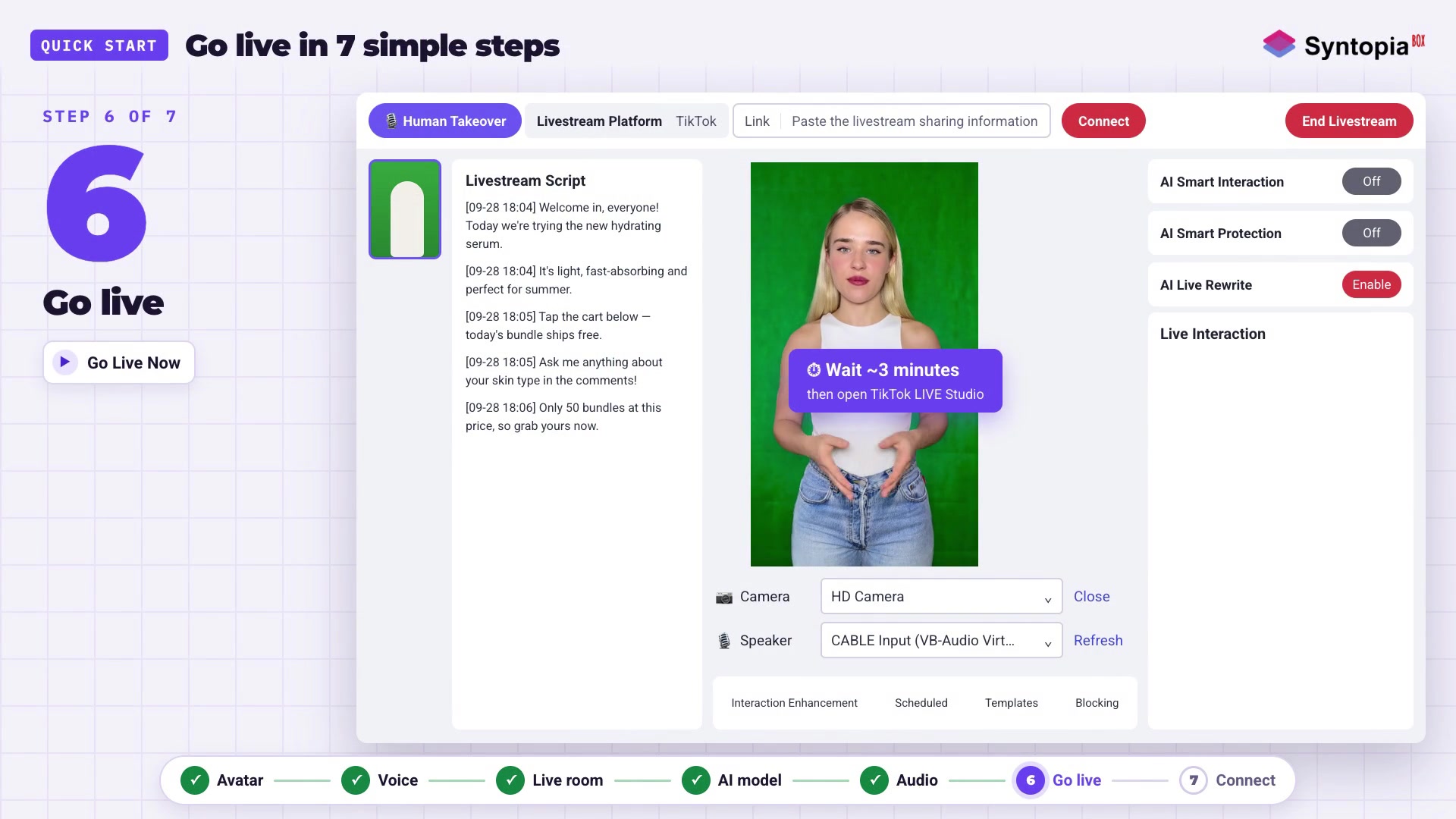
Når du bygger et livesendingsrom, er scenen lerretet bak den trente avataren. Du har to hovedvalg: en virtuell bakgrunn som BOX legger bak verten, eller et utseende i virkelige omgivelser der avataren ble trent mot et fysisk sett du faktisk har filmet. Hvert rom har sin egen scene, så et skjønnhetsrom og et elektronikkrom kan se helt forskjellige ut selv om de bruker samme programvare.
- Åpne sceninnstillingene for rommet. Gå til scene- eller bakgrunnspanelet i livesendingsrommet du bygger.
- Velg scenetype. Velg en virtuell bakgrunn eller et sett i virkelige omgivelser, avhengig av produktet (se under).
- Forhåndsvis før du bestemmer deg. BOX viser avataren mot scenen, slik at du kan vurdere sammensetningen før du går live.
Virtuell bakgrunn mot sett i virkelige omgivelser
Det rette valget avhenger av hva du selger, og hvor mye du vil at omgivelsene skal gjøre for deg.
| Virtuell bakgrunn | Sett i virkelige omgivelser | |
|---|---|---|
| Best for | Rene bakgrunner i merkefarger; rask oppsett; mange rom som må se ryddige ut | Produkter som trenger kontekst — kjøkkenutstyr på kjøkken, møbler i et rom |
| Innsats | Lav — velg en bakgrunn | Høyere — du filmer avataren i de ekte omgivelsene under trening |
| Konsistens | Identisk i hver sending | Autentisk, «i bruk»-følelse |
Hvis du selger fysiske produkter som kjøpere har vanskelig for å se for seg hjemme, lønner et sett i virkelige omgivelser seg. Hvis du driver mange rom og trenger at alle skal se merkevaretilpasset ut uten studio, er en ren virtuell bakgrunn raskere og skalerer bedre.
Slik tilpasser du scenen til produktet
En feil bakgrunn koster deg salg i stillhet. Tilpass tre ting: fargen (hold den rolig, slik at produktet fremhever seg i stedet for å konkurrere med det), konteksten (et miljø som passer kategorien) og merkevaren (din palett og logo, ikke en standardscene som like gjerne kunne tilhørt hvem som helst). For et moterom holder du det minimalistisk, slik at plaggene blir tydelige; for hjem og kjøkken hjelper et levd-i sett kjøperne med å se for seg produktet i sitt eget hjem.
Slik lyssetter du avataren til scenen
Det største tegnet på en billig sammensetning er lys som ikke stemmer: en sterkt belyst avatar på en mørk bakgrunn, eller omvendt. Siden avatarens utseende er innebygd under trening, starter løsningen der — film treningsopptakene med myk, jevn belysning, slik guiden for avatarlaging beskriver. Velg deretter i rommet en scene der lysstyrke og fargetemperatur ligner lyset avataren ble filmet i. Når de stemmer overens, ser verten ut som om den virkelig står i scenen.
Legge til overlegg og nedre tekstfelt
Overlegg er det som gjør et snakkende hode til en butikk. Oppå scenen kan du legge nedre tekstfelt (vertens navn, gjeldende tilbud), produktkort som fester produktet som diskuteres, og salgsbannere. Hold dem innenfor det sikre området, slik at plattformene ikke kutter dem, og hold antallet lavt — ett tilbudsbanner og ett produktkort om gangen gir langt bedre lesbarhet enn en overfylt skjerm. Produktkort har sin egen fullstendige veiledning: se slik legger du til produktkort i KI-livesendingen din.
Sjekkliste for merkevaretrygg scene
- Bakgrunnsfargen er rolig og kolliderer ikke med produktene dine.
- Lysstyrke og fargetemperatur på avataren stemmer med scenen.
- Logo- og tilbudsoverlegg ligger innenfor det sikre området for plattformen.
- Ingen opphavsrettslig beskyttet kunst, musikkplakater eller tredjepartsmerker er synlige i et ekte sett.
- Samme scene er brukt i alle rom som skal ha samme uttrykk.
Vanlige feil
De tre som dukker opp oftest: en bakgrunn som er travlere enn produktet, slik at seerne ikke vet hvor de skal se; et lysavvik som gjør sammensetningen åpenbar; og overlegg stablet så tett at produktkortene blir borte. Fiks disse, og selv en enkel virtuell bakgrunn ser profesjonell ut. Hvis du planlegger å sende inn et eksternt kamera i scenen, sett det opp med RTMP-oppsettet for streaming først, og gå deretter tilbake til scenepanelet. For hele romoppsettet går komplett Syntopia BOX-guide gjennom hele flyten, og hovedsiden om KI-livesalg dekker strategien rundt den.
For norske selgere
Norske seere er vant til nøkterne, lyse og rene uttrykk. En bakgrunn med naturlige materialer, lyse nøytrale farger og litt treverk fungerer godt for interiør og hjem, mens en minimalistisk scene er mer effektiv for mote og elektronikk. Test gjerne to varianter med ulik stil i samme kategori, og behold den som gir flest klikk mot produktkortet.
Mange kjøpere ser på etter jobb og på kvelden, og mye av trafikken kommer fra mobil, særlig på TikTok og YouTube. Kontroller at tekst i overleggene er stor nok til å leses på en telefonskjerm, og at produktkortet ikke dekker ansiktet til verten eller selve produktet. I mørketiden, når dagslyset er knapt, kan en varm og jevnt belyst scene gjøre verten mer innbydende, men hold lysbalansen lik den i treningsopptakene.
Oppgi priser i kr, med mva der det er vanlig å gjøre det, og bruk samme pris i banneret som i butikken, for eksempel «Gratis frakt over 499 kr». Følg reglene for retur og forbrukerinformasjon som gjelder for din bransje, og opplys at verten er en KI der det kreves.
Trinn-for-trinn-oppsummering
Vanlige spørsmål
Kan jeg bruke en virtuell bakgrunn i stedet for et ekte sett i Syntopia BOX?
Ja. Syntopia BOX lar deg sette avataren sammen med en virtuell bakgrunn, eller bruke et utseende i virkelige omgivelser som avataren ble trent mot. Virtuelle bakgrunner er raskere å sette opp og gjør at mange rom ser konsistente ut; sett i virkelige omgivelser passer produkter som trenger kontekst, for eksempel kjøkkenutstyr eller møbler.
Hvordan unngår jeg at KI-verten ser limt inn på bakgrunnen?
Tilpass lyset. Det vanligste tegnet er en sterkt belyst avatar på en mørk scene. Film treningsopptakene dine med myk, jevn belysning, og velg deretter en scene der lysstyrke og fargetemperatur ligner på dem. Når de stemmer overens, ser verten ut som om den står i scenen.
Kan jeg legge til produktkort og tilbudsbannere i scenen?
Ja. Oppå bakgrunnen kan du legge nedre tekstfelt, tilbudsbannere og produktkort. Hold dem innenfor det sikre området for plattformen, slik at de ikke kuttes, og vis bare ett tilbud og ett produktkort om gangen, så skjermen forblir lesbar. Se vår egen veiledning om produktkort for hele oppsettet.
Beholder hvert livesendingsrom sin egen scene?
Ja. Scenen er en del av livesendingsrommet du bygger, så hvert rom beholder sin egen bakgrunn, lystilpasning og overlegg. Det gjør at et skjønnhetsrom og et elektronikkrom kan se helt forskjellige ut, selv om de kjører på samme Syntopia BOX-installasjon.
