

Syntopia BOX ガイド

優秀なAIホストにも、立つ場所が必要です。このチュートリアルでは、Syntopia BOXでAIライブ配信の背景とシーンを設定する方法を紹介します。バーチャル背景とリアルシーンのどちらを選ぶか、販売する商品に合った雰囲気の決め方、アバターが画面になじむ照明の合わせ方、そして普通の映像をショッピングできる配信に変えるオーバーレイの重ね方までを解説します。

- シーンは配信ルームごとの設定の一部です。ルームごとに一度背景を決めれば、配信のたびに同じ見た目が保たれます。
- 統一感のあるブランドルームにはクリーンなバーチャル背景、商品に生活感や使用シーンが必要な場合はリアルシーンを選びます。
- アバターの明るさと色温度をシーンに合わせると、ホストが切り貼りされたように見えなくなります。
- ロゴ、オファーバナー、商品カードなどのオーバーレイは、プラットフォームの安全領域内に配置し、画面をすっきり保ちます。
- 配信前に、色の衝突、照明の不一致、第三者のブランドロゴが映り込んでいないかを確認します。
視聴者がアバターの一言目を聞く前に最初に目に入るのが背景です。背景を見れば、その配信がしっかりしたブランドチャンネルなのか、急ごしらえの副業なのかが伝わります。背景は、手に取って見せるすべての商品の見え方も左右します。Syntopia BOXではシーンが構築するライブルームの一部なので、一度設定すれば、そのホストが配信するたびに同じ見た目が保たれます。
Syntopia BOXのシーン設定オプション
ライブルームを構築するとき、シーンは学習済みのアバターの後ろに広がるキャンバスになります。選択肢は大きく2つです。BOXがホストの後ろに合成するバーチャル背景と、実際に撮影した物理的なセットでアバターを学習させたリアルシーンです。シーンはルームごとに保存されるため、同じソフトウェアを使っていても、ビューティールームと家電ルームをまったく違う雰囲気にできます。
- ルームのシーン設定を開く。構築中のライブルームから、シーンまたは背景のパネルを開きます。
- シーンの種類を選ぶ。商品に応じて、バーチャル背景かリアルシーンを選びます(下記参照)。
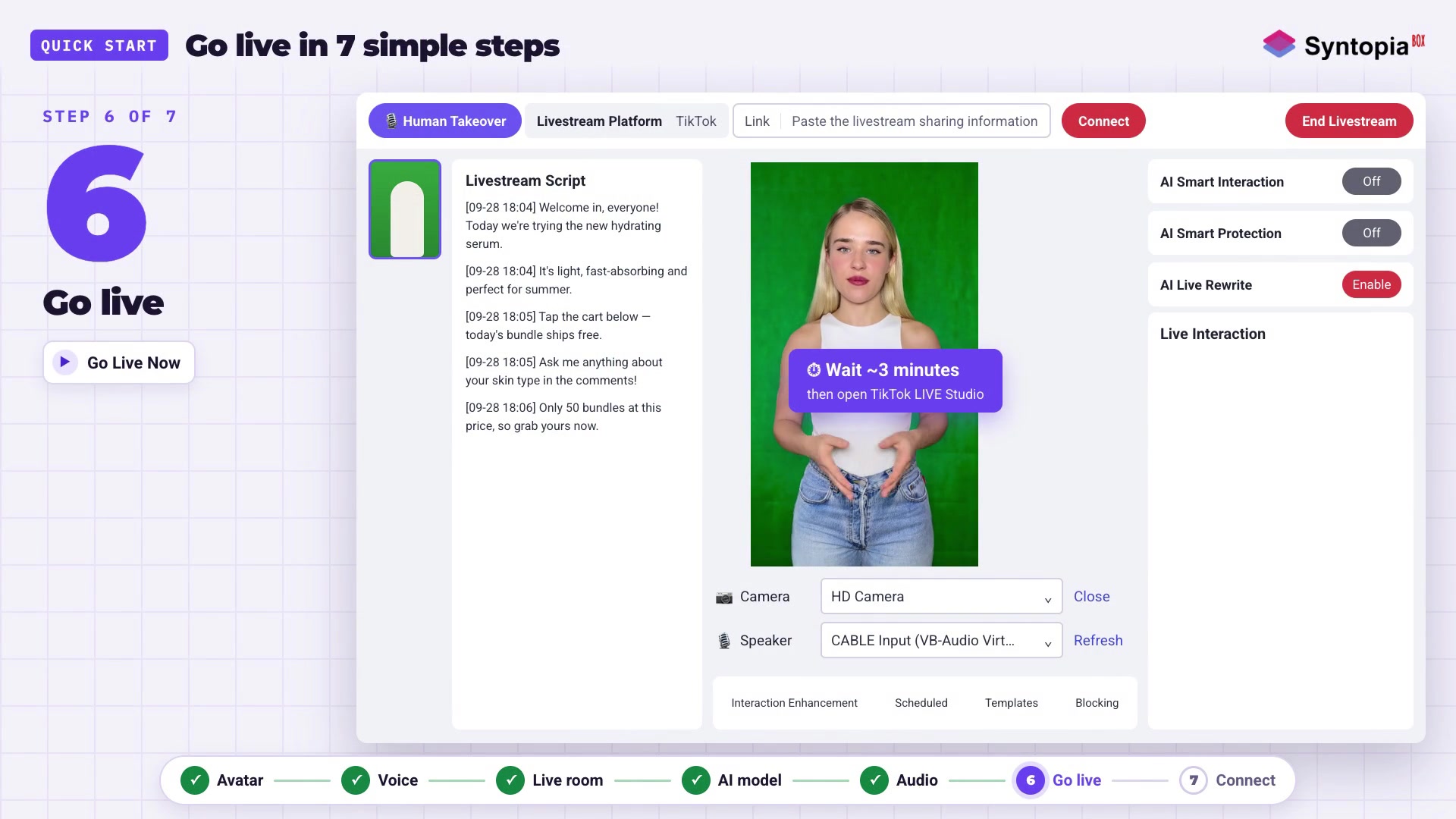
- 確定前にプレビューする。BOXはアバターをシーンに重ねて表示するので、配信前に合成の仕上がりを確認できます。
バーチャル背景とリアルシーンの違い
どちらを選ぶかは、何を販売するか、そしてシーンにどこまで役割を持たせたいかで決まります。
| バーチャル背景 | リアルシーン | |
|---|---|---|
| 向いている用途 | ブランドカラーのすっきりした背景、短時間での設定、多くのルームを整えたい場合 | 文脈が必要な商品(キッチン用品を台所で、家具を部屋の中で見せる場合など) |
| 手間 | 低い — 背景を選ぶだけ | 高い — 学習時に実際のセットでアバターを撮影する必要があります |
| 統一感 | 毎回まったく同じ | 実際に使われている感じが出る |
自宅で使う姿を想像しにくい実物商品を扱うなら、リアルシーンの効果が大きくなります。多くのルームを運営し、スタジオなしでもすべてのルームをブランドらしく保ちたい場合は、クリーンなバーチャル背景のほうが速く、規模も拡大しやすくなります。
商品に合わせたシーンの選び方
合わない背景は、気づかないうちに売上を下げます。次の3点を合わせましょう。色(商品が引き立つよう落ち着いた色にし、商品と競合させない)、文脈(カテゴリーに自然な場面を選ぶ)、ブランド(誰のものでもありうるストック素材ではなく、自社のカラーとロゴを使う)です。ファッションルームでは、服の形が伝わるようにミニマルにします。ホーム・キッチン用品では、生活感のあるセットが、購入者が自分の部屋に置いた姿を想像する助けになります。
シーンに合わせたアバターの照明
安っぽい合成が一目でわかる最大の理由は、光が合っていないことです。明るく照らされたアバターが暗い背景の前にいる、またはその逆です。アバターの見た目は学習時に組み込まれるため、対策もそこから始まります。アバター作成ガイドにあるように、学習用の映像は柔らかく均一な光で撮影しましょう。そのうえでルームでは、アバターが撮影された光に近い明るさと色温度のシーンを選びます。両者が揃うと、ホストが本当にそのシーンに立っているように見えます。
オーバーレイとテロップの追加
オーバーレイがあるからこそ、話す人物の映像がショップになります。シーンの上にはテロップ(ホスト名、現在のオファー)、いま話題の商品を固定する商品カード、プロモーションバナーを重ねられます。プラットフォームにトリミングされないよう安全領域内に配置し、数は少なくしましょう。一度に表示するオファーバナーは1つ、商品カードは1枚にするほうが、画面が散らかった状態よりずっと読みやすくなります。商品カードには専用のチュートリアルがあります。AIライブ配信に商品カードを追加する方法をご覧ください。
ブランドセーフなシーンのチェックリスト
- 背景の色は落ち着いていて、商品と衝突しない。
- アバターの明るさと色温度がシーンに合っている。
- ロゴとオファーのオーバーレイが安全領域内に収まっている。
- リアルシーンに、著作権のあるアート、音楽のポスター、第三者のブランドが映っていない。
- 同じ雰囲気にすべきルームすべてに、同じシーンを適用している。
よくある失敗
特に多いのは次の3つです。商品より背景が騒がしく、視聴者がどこを見ればよいかわからなくなる。照明の不一致で合成が一目でわかってしまう。オーバーレイを詰め込みすぎて、商品カードが埋もれてしまう。これらを直すだけで、シンプルなバーチャル背景でもプロフェッショナルな印象になります。遠隔カメラの映像をシーンに取り込む予定があるなら、先にRTMP配信の設定を済ませてから、シーンのパネルに戻ってください。ルーム全体の構築手順はSyntopia BOX完全ガイドで、その前後の戦略はAIライブ販売の概要ページで解説しています。
日本のセラー向け:シーン設計のポイント
日本の視聴者は、映像の中に生活感や細部のきれいさを求める傾向があります。そのため、キッチン用品や家具などは、白い壁、木目の床、整理された棚など、日本の住まいに近い小さなシーンを使うと、購入後の姿を想像してもらいやすくなります。一方で、背景に情報を詰め込みすぎると、価格や特典の文字が読みにくくなるので注意が必要です。TikTokやYouTubeなど、日本の視聴者が多いプラットフォームでは、縦型と横型のどちらの画面でも安全領域が変わることがあります。オーバーレイの位置は、配信前に実際の画面で確認しましょう。
季節にも合わせて背景を切り替えると効果的です。お中元やお歳暮、年末年始のセール、新生活需要が高まる春などは、テーマに合った色味や小物を取り入れやすい時期です。ただし、価格や効果、期間限定の表示は、日本の表示ルールに沿った内容にしてください。背景がどれだけきれいでも、表示の内容が正確でなければ信頼は得られません。
手順の振り返り
よくある質問
Syntopia BOXでリアルセットの代わりにバーチャル背景を使えますか?
はい。Syntopia BOXでは、アバターをバーチャル背景に合成することも、アバターが学習したリアルシーンの見た目を使うこともできます。バーチャル背景は設定が速く、多くのルームの統一感を保ちやすい方法です。リアルシーンは、キッチン用品や家具など文脈が必要な商品に向いています。
AIホストが背景に切り貼りされたように見えないようにするには?
光を合わせることです。最もよくある原因は、明るく照らされたアバターが暗いシーンの前にいることです。学習用の映像は柔らかく均一な光で撮影し、その光の明るさと色温度に近いシーンを選びましょう。両者が揃えば、ホストがそのシーンに立っているように見えます。
シーンに商品カードやオファーバナーを追加できますか?
はい。背景の上に、テロップ、オファーバナー、商品カードを重ねられます。トリミングされないよう安全領域内に配置し、画面が読みやすいように、一度に表示するオファーとカードは1つずつにしてください。設定の詳細は、商品カードの専用チュートリアルをご覧ください。
ライブルームごとに、それぞれ別のシーンを保持できますか?
はい。シーンはライブルームの構築内容の一部なので、ルームごとに背景、照明の合わせ方、オーバーレイを保持します。そのため、同じSyntopia BOXの環境でも、ビューティールームと家電ルームをまったく違う雰囲気にできます。
