Syntopia デジタルヒューマン クライアント操作マニュアル
アカウントと配信プロジェクトの管理
標準モード(Standard Mode)
1. アカウント管理
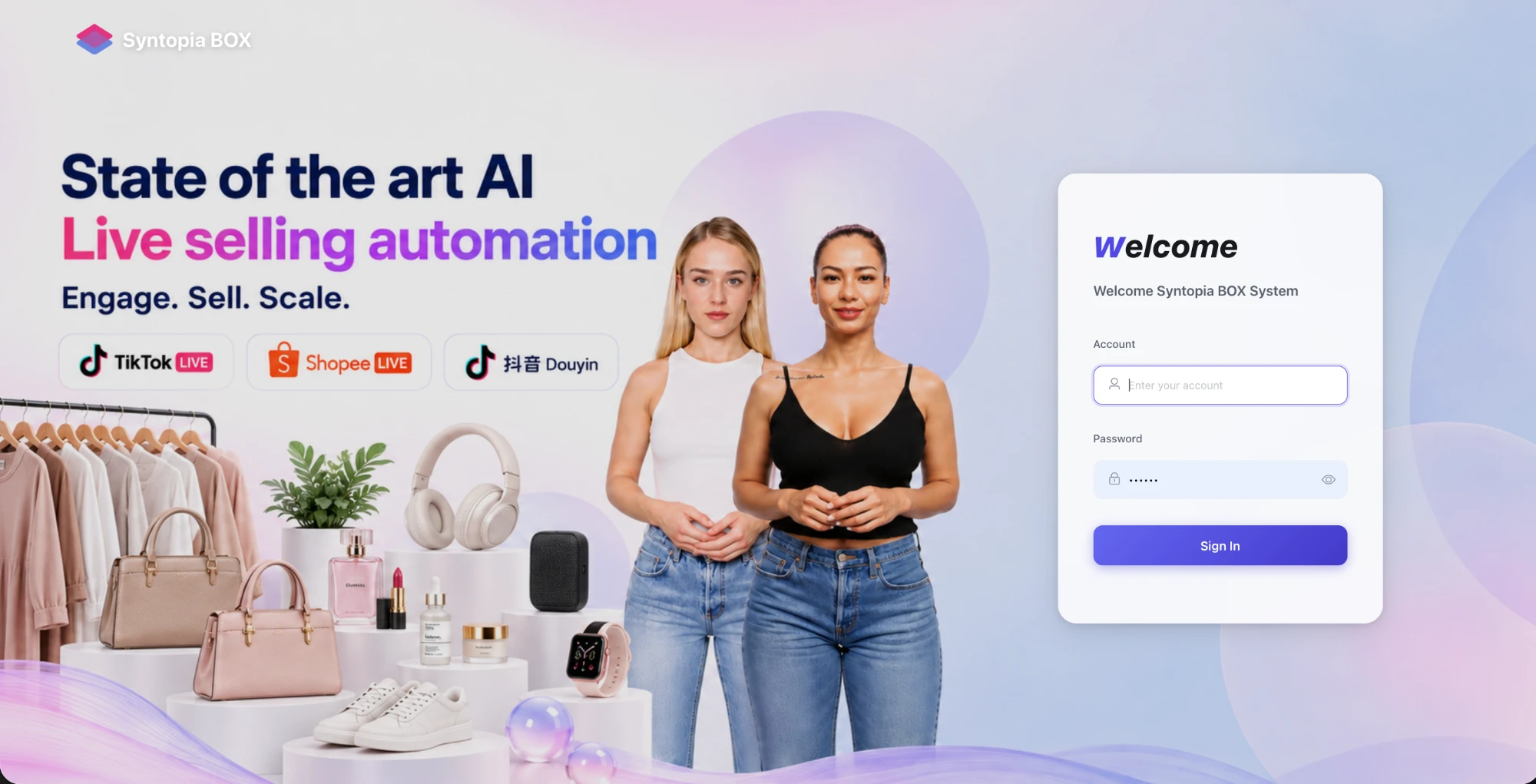
1.1 ログイン
- 「電話番号を入力してください」をクリックし、11 桁の電話番号を入力します。
- 「認証コードを入力してください」をクリックし、初期パスワード(電話番号の末尾 4 桁)を入力します。
- 「ログイン」をクリックします。
1.2 アカウント設定
「マイ」(My)をクリックするとアカウントウィンドウが開き、アカウント特典の確認やログアウトができます。左下の「パスワード」(Password)をクリックするとパスワードを変更でき、新しいパスワードを入力したら「保存」をクリックします。
2. 標準モード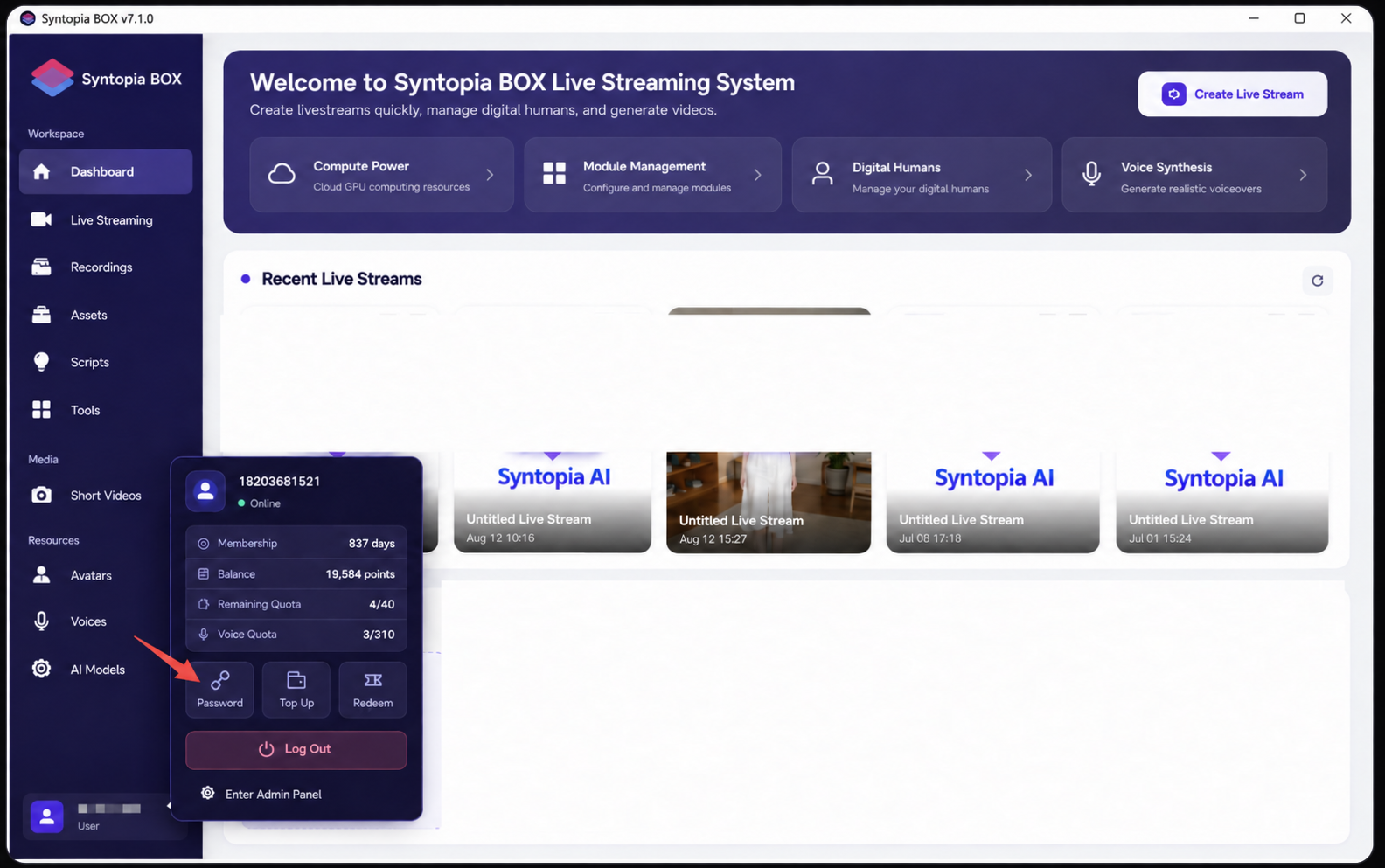
2.1 配信の新規作成
空白の配信テンプレートを作成します:「配信を新規作成」(New Livestream)をクリックし、配信モードとして標準モードを選択します。
標準モードでは、スクリプトを自分で書き、自分で汎化する必要があります。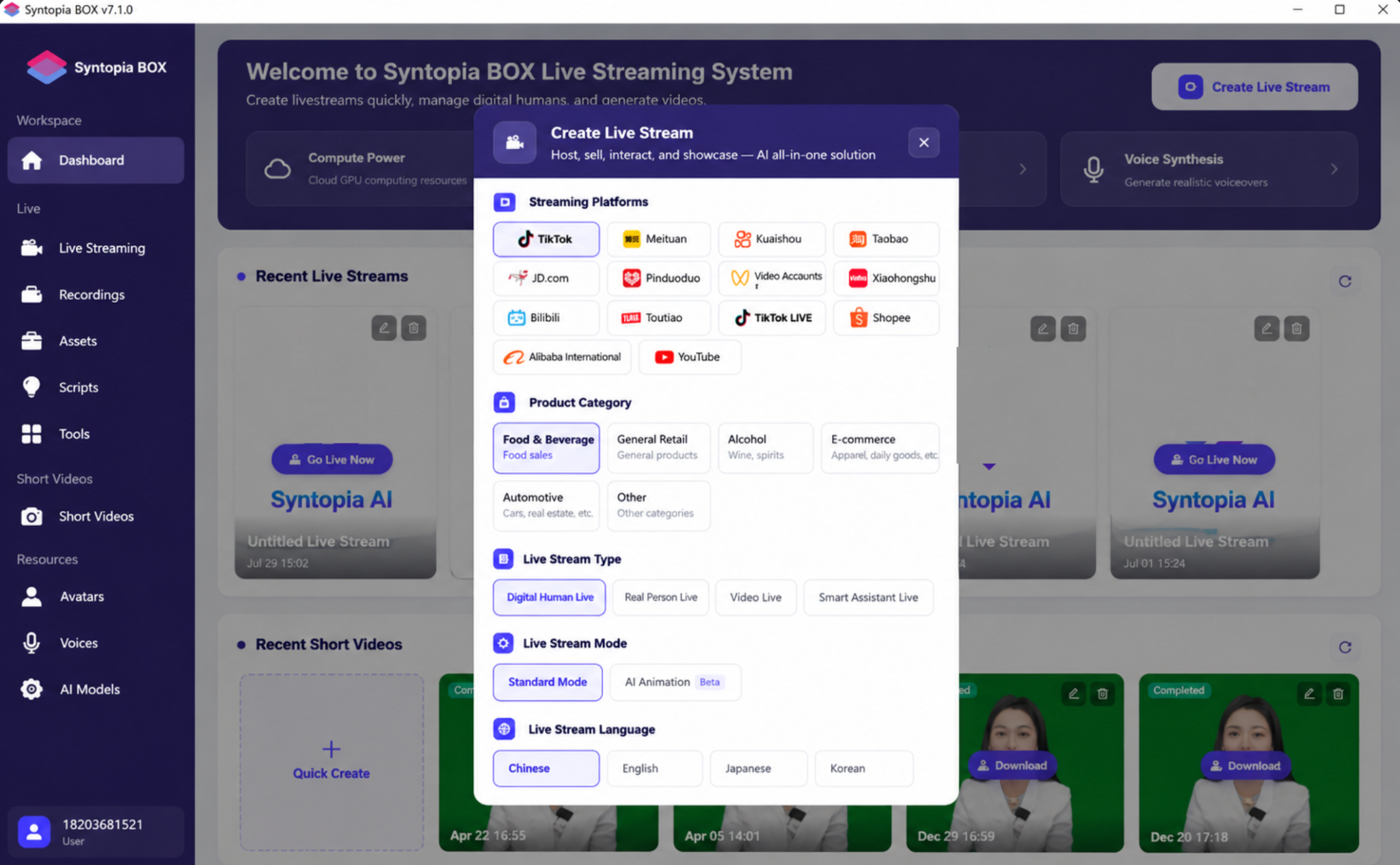
2.2 配信の管理
(1) 機能の概要
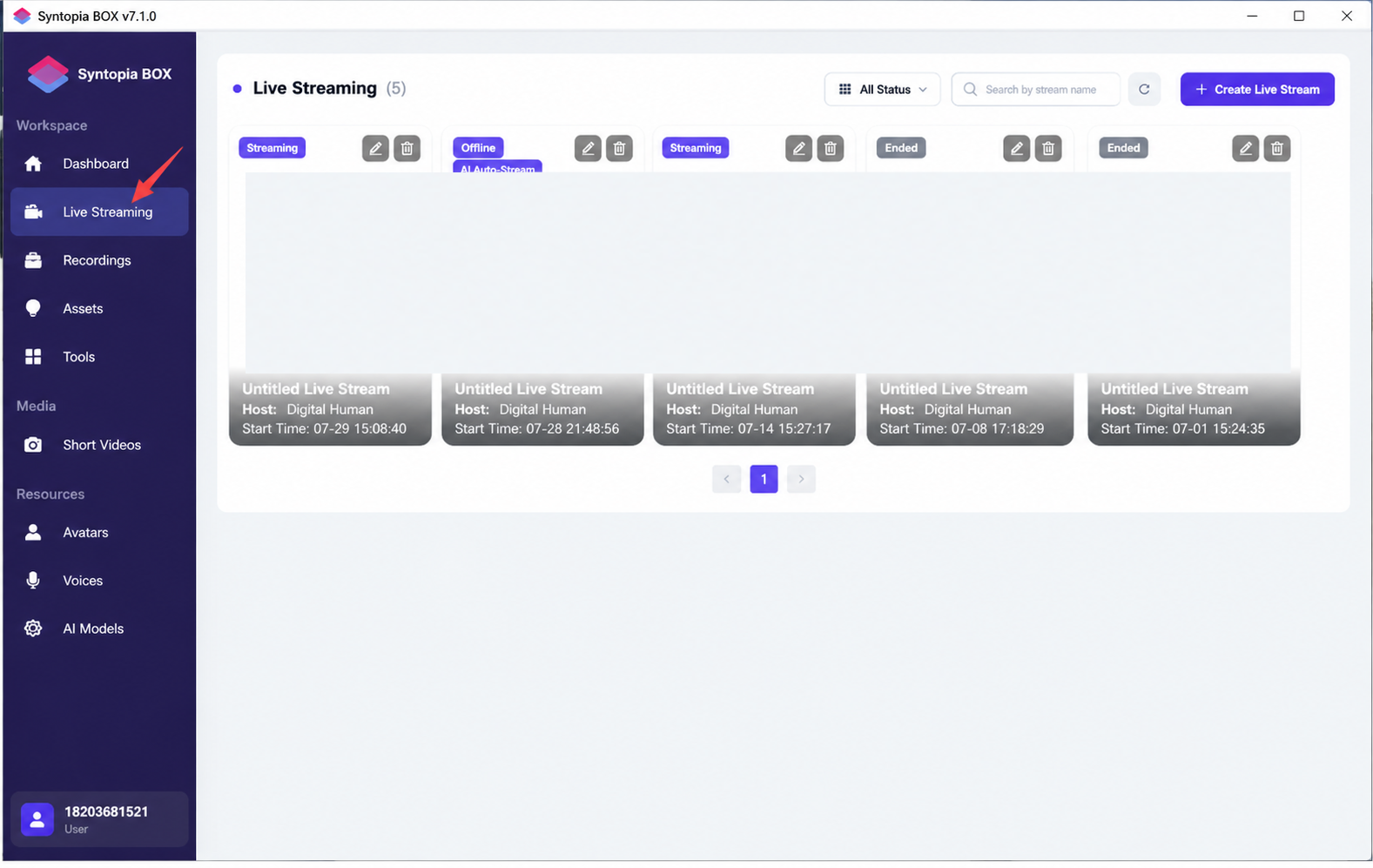
- 検索ボックスは作成した配信の名前に対応します。「検索」をクリックすると、検索条件に一致する配信を見つけられます。
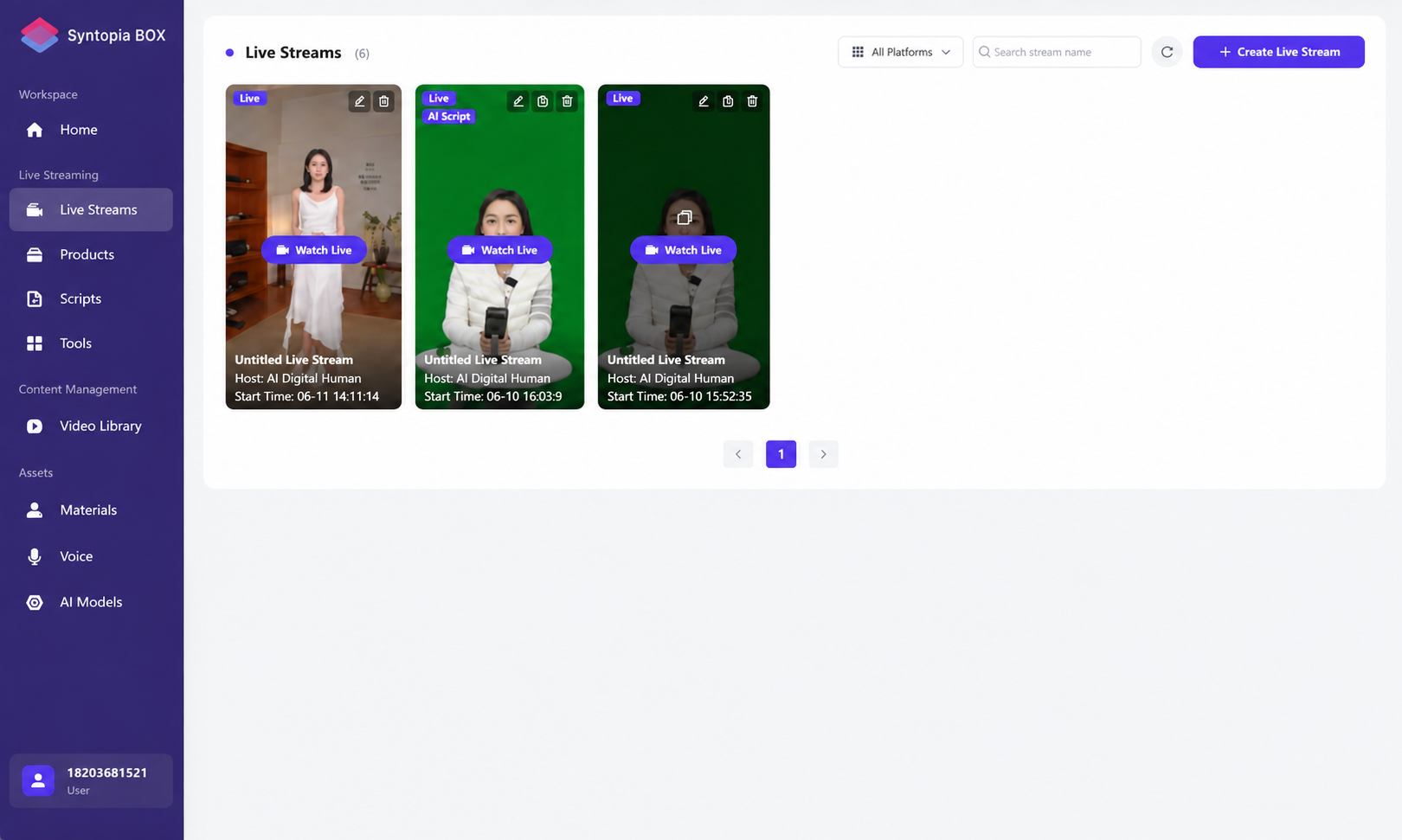
- プロジェクト管理には「配信」「編集」「削除」の 3 つの操作があります。「今すぐ配信」(Go Live Now)をクリックすると配信コントロールパネルに入ります。
(2) 配信の開始
配信が正常に公開されたら、「今すぐ配信」をクリックするだけです。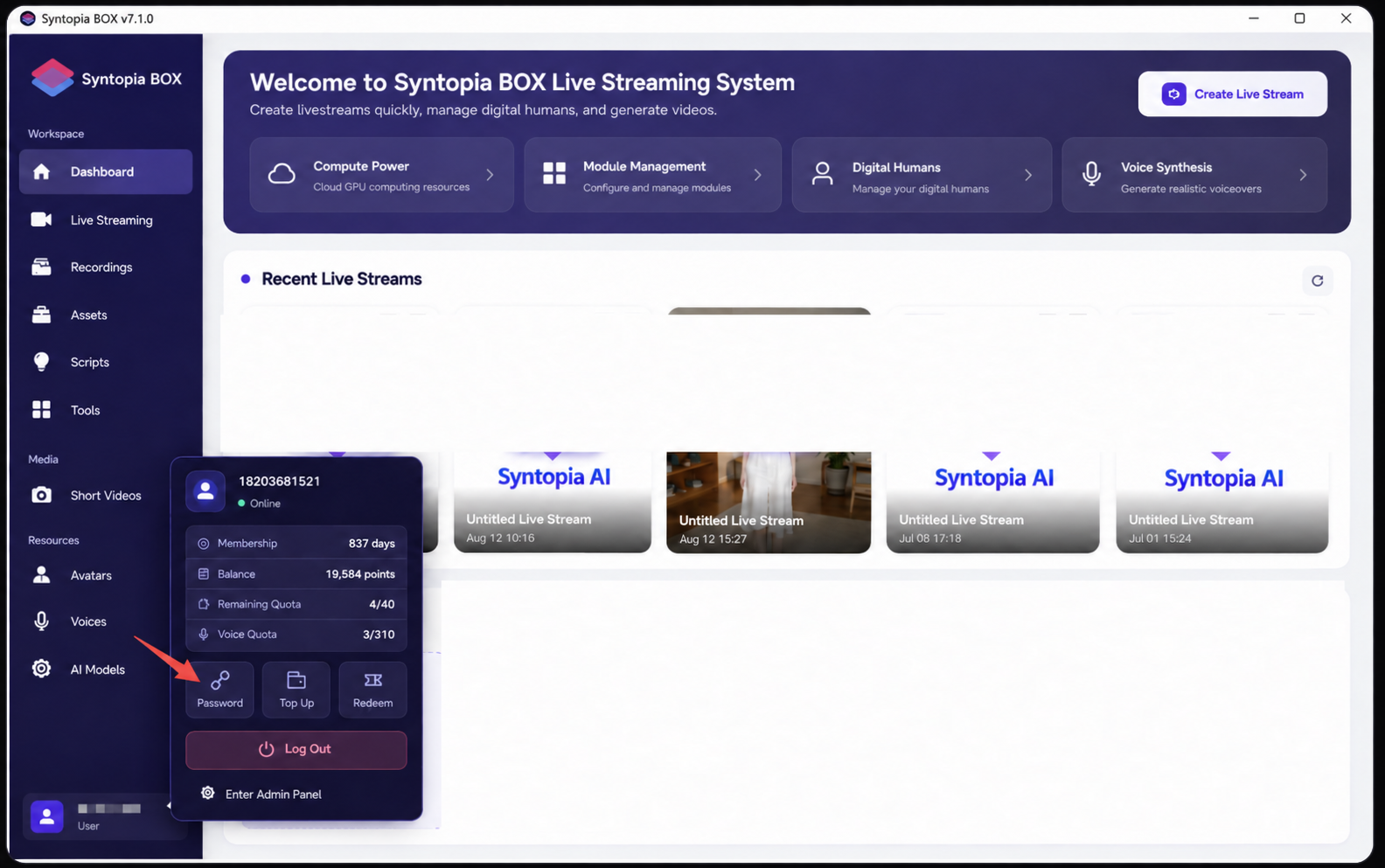
2.3 配信ルームの新規作成
2.3.1 配信ルーム設定ページの表示エリア概要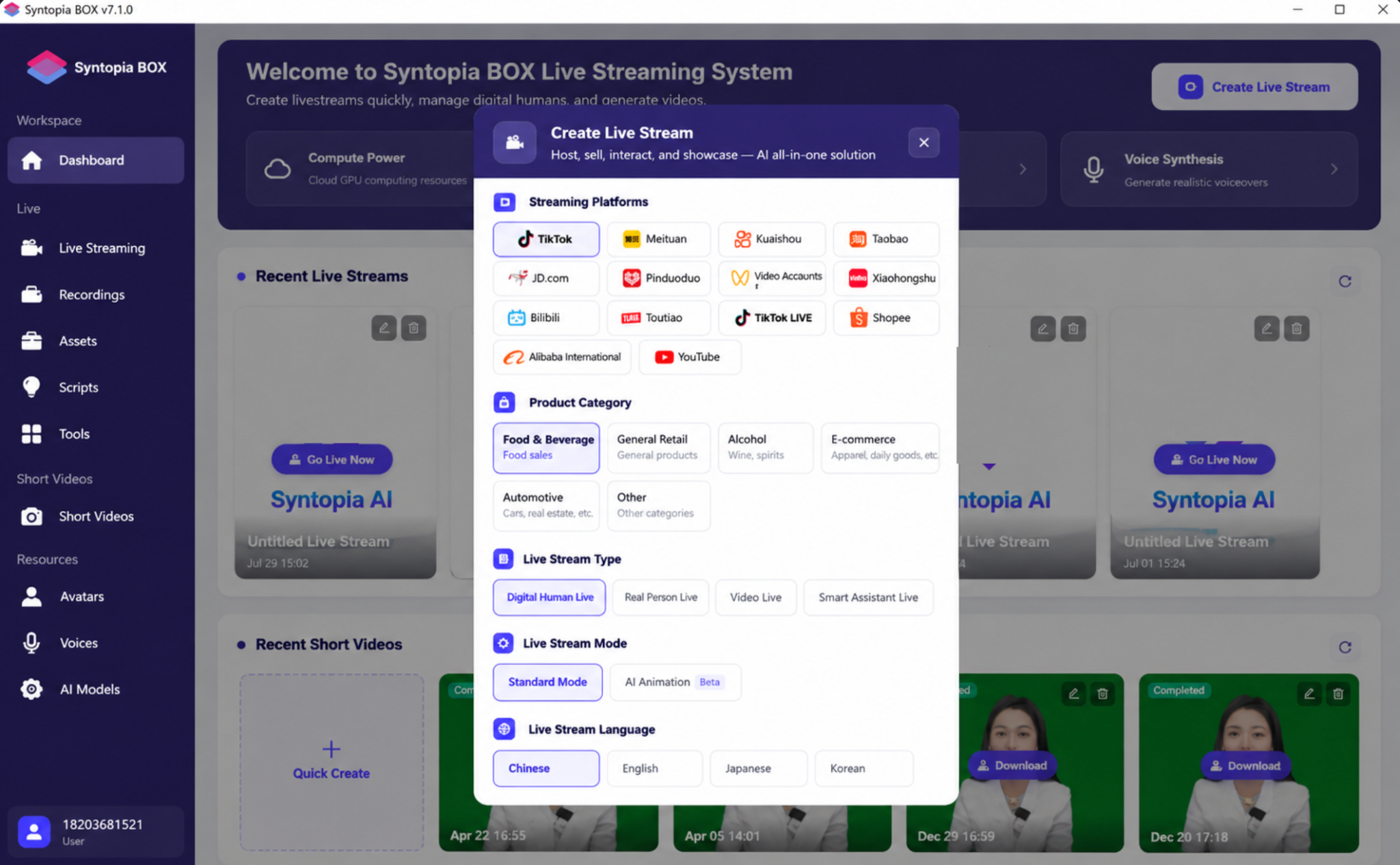
配信設定ページには、ルーム装飾、商品の追加、スクリプトの設定、ダイナミックシーン(必要に応じて追加可能)、スマートインタラクションの設定、配信ルールのワークフロー設定という機能エリアがあります。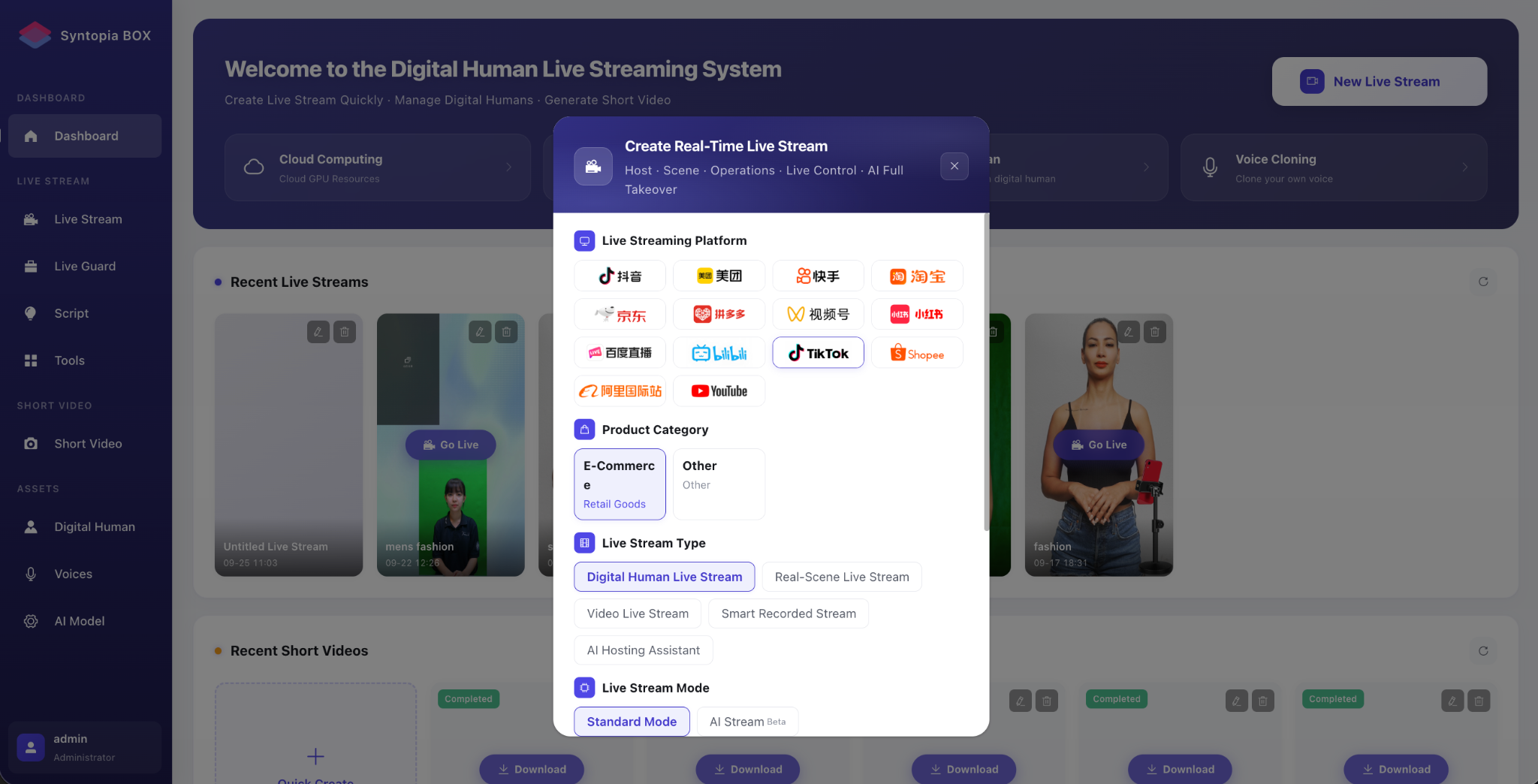
2.3.2 配信の新規作成
「配信を新規作成」をクリックし、配信プラットフォーム(主要 9 プラットフォームに対応)、商品カテゴリー、配信タイプを選択して、配信を作成します。
注意! 選択する商品カテゴリーは実際の商品と一致させる必要があります! フード、一般、ホテル&旅行はすべて共同購入(Group Buying)に分類されます。
2.3.4.1 ステップ 1:ホストの設定
- ホストを選ぶ
配信の実際のニーズに合ったホストを選びます。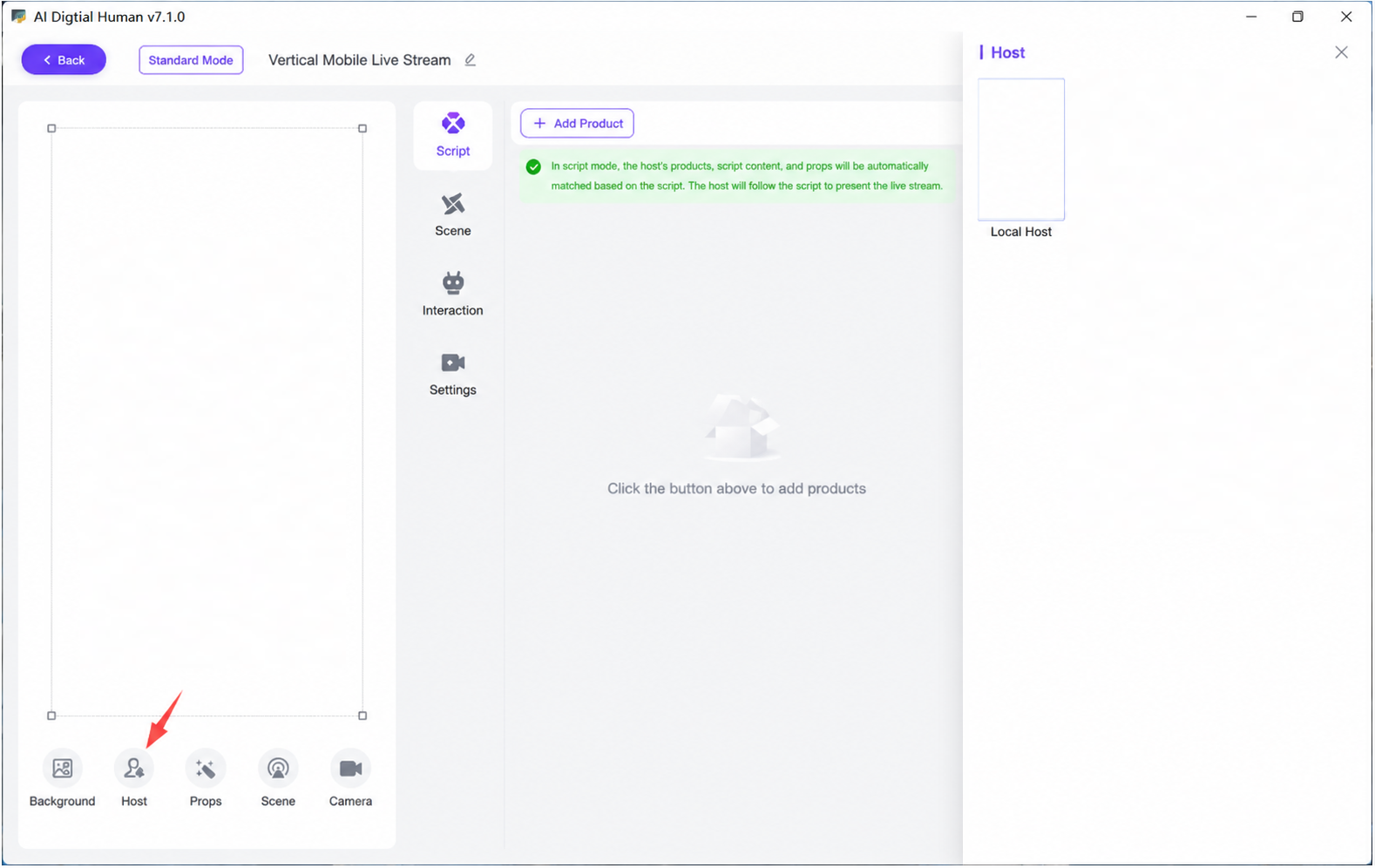
2.3.4.2 ステップ 2:商品スクリプトの設定
- ページ表示エリアの概要:商品のアップロード。商品の手動追加、または Douyin 商品のワンクリックインポートによるスクリプト生成に対応します。
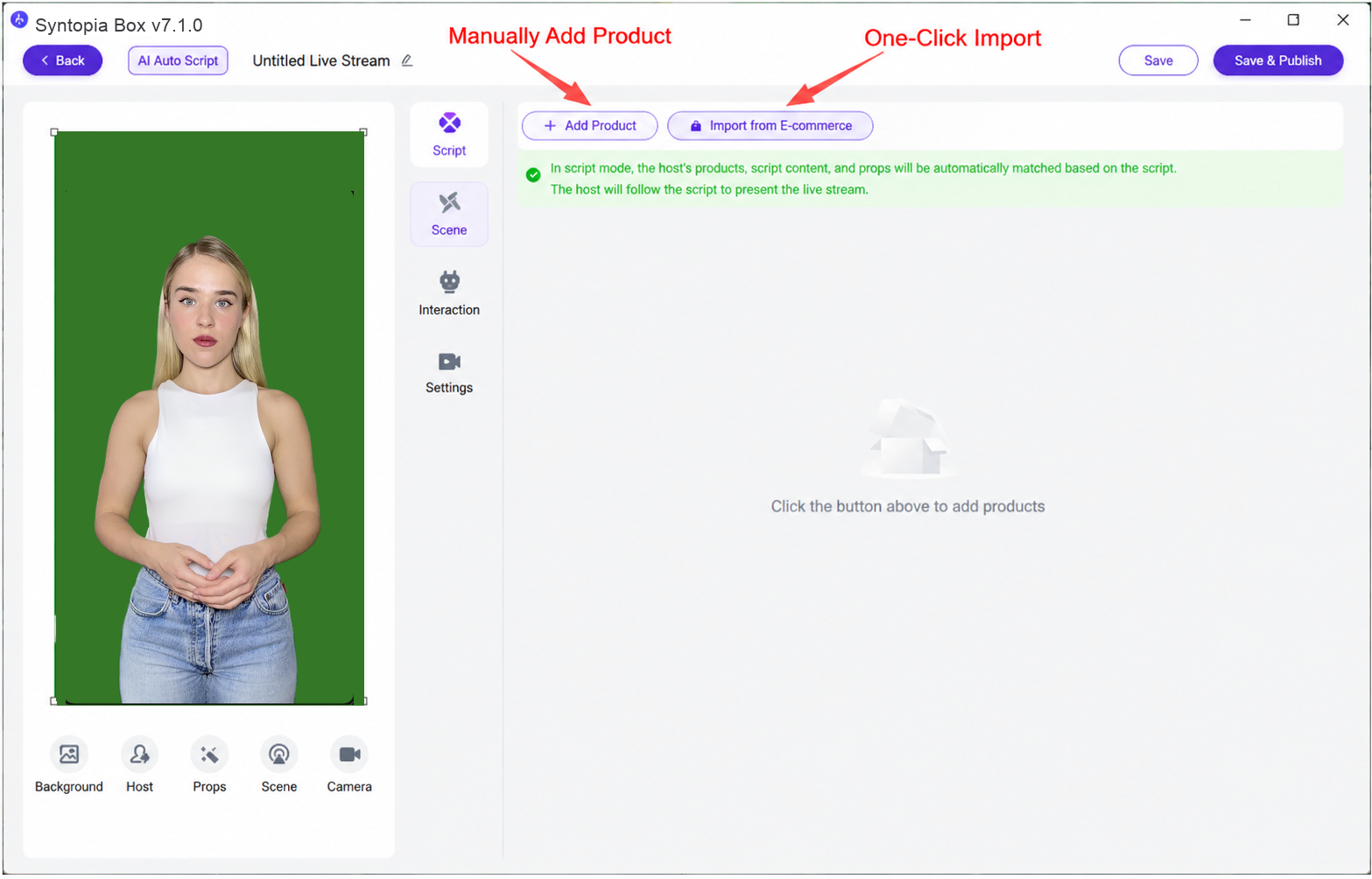
- 商品を作成する 2 つの方法
- 方法 1:ワンクリック商品インポートとスクリプトの自動生成
「Douyin 商品のワンクリックインポート」をクリックしてプラットフォームに移動し、配信アカウントにログインします。
ログイン後、インポートする商品を選択して「商品を確定」をクリックすると、その商品の配信スクリプトが自動生成されます。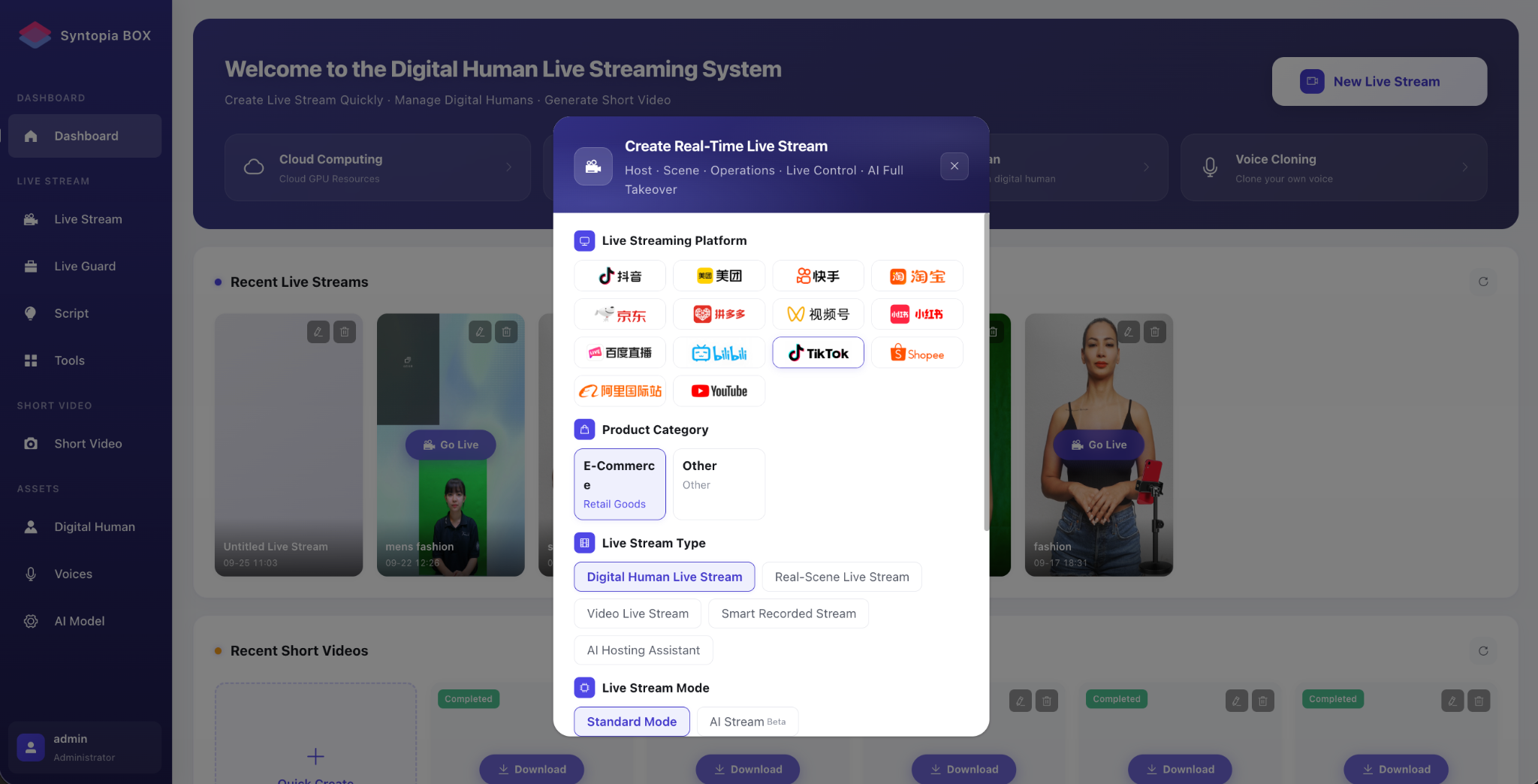
- 方法 2:スクリプトの手動追加
「+ 商品」をクリックすると、ポップアップウィンドウで商品情報を編集でき、商品パネルではテキストスクリプトの編集、テキストスクリプトの一括インポート、音声をスクリプトとしてアップロードのいずれかを選べます。
ショッピングカートの商品番号:
1. 1 番目はリンク
2. 2 番目はリンク
3. 3 番目はリンク
番号は単純に 1、2、3 です。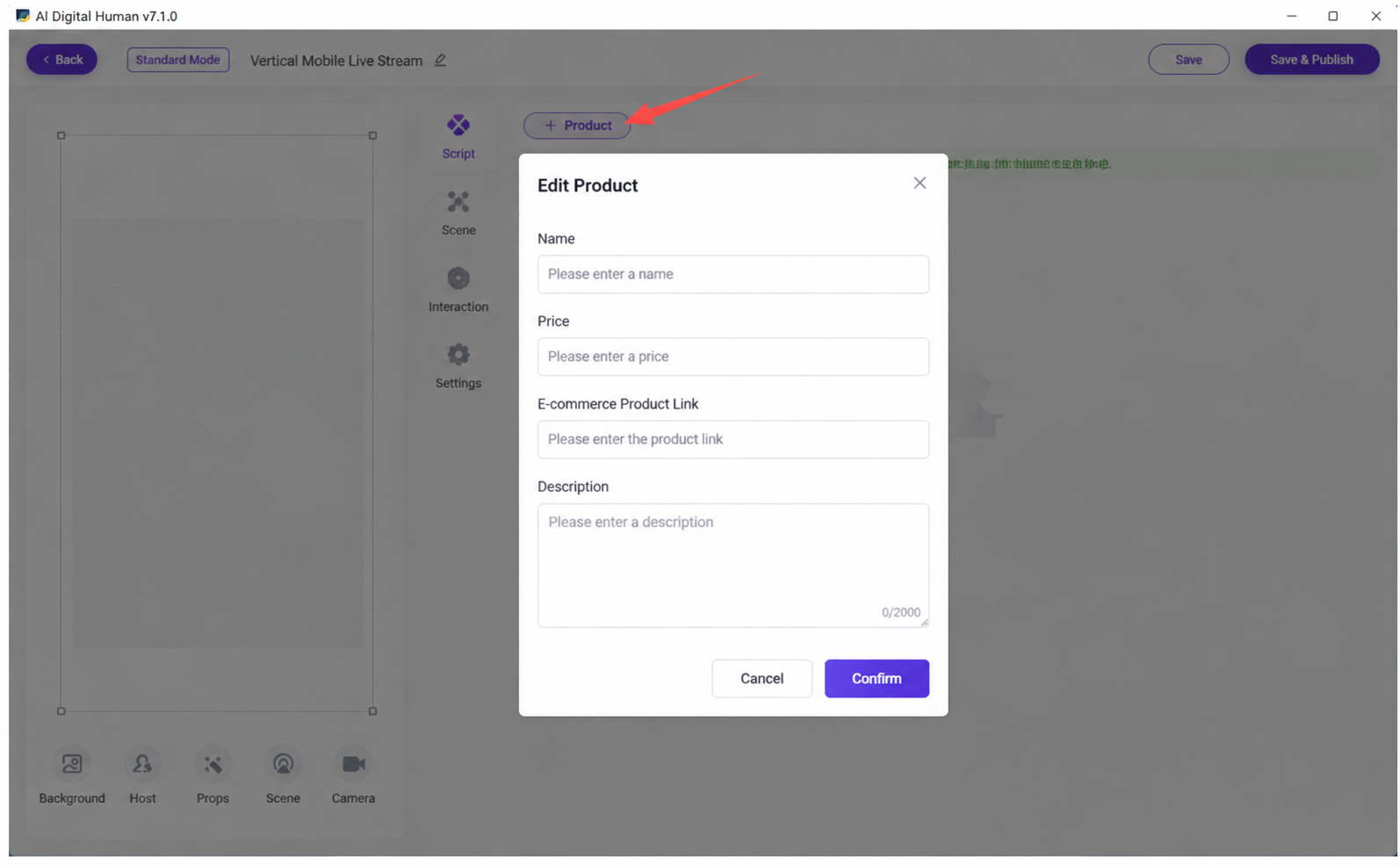
- 単一商品のスクリプトのアップロード
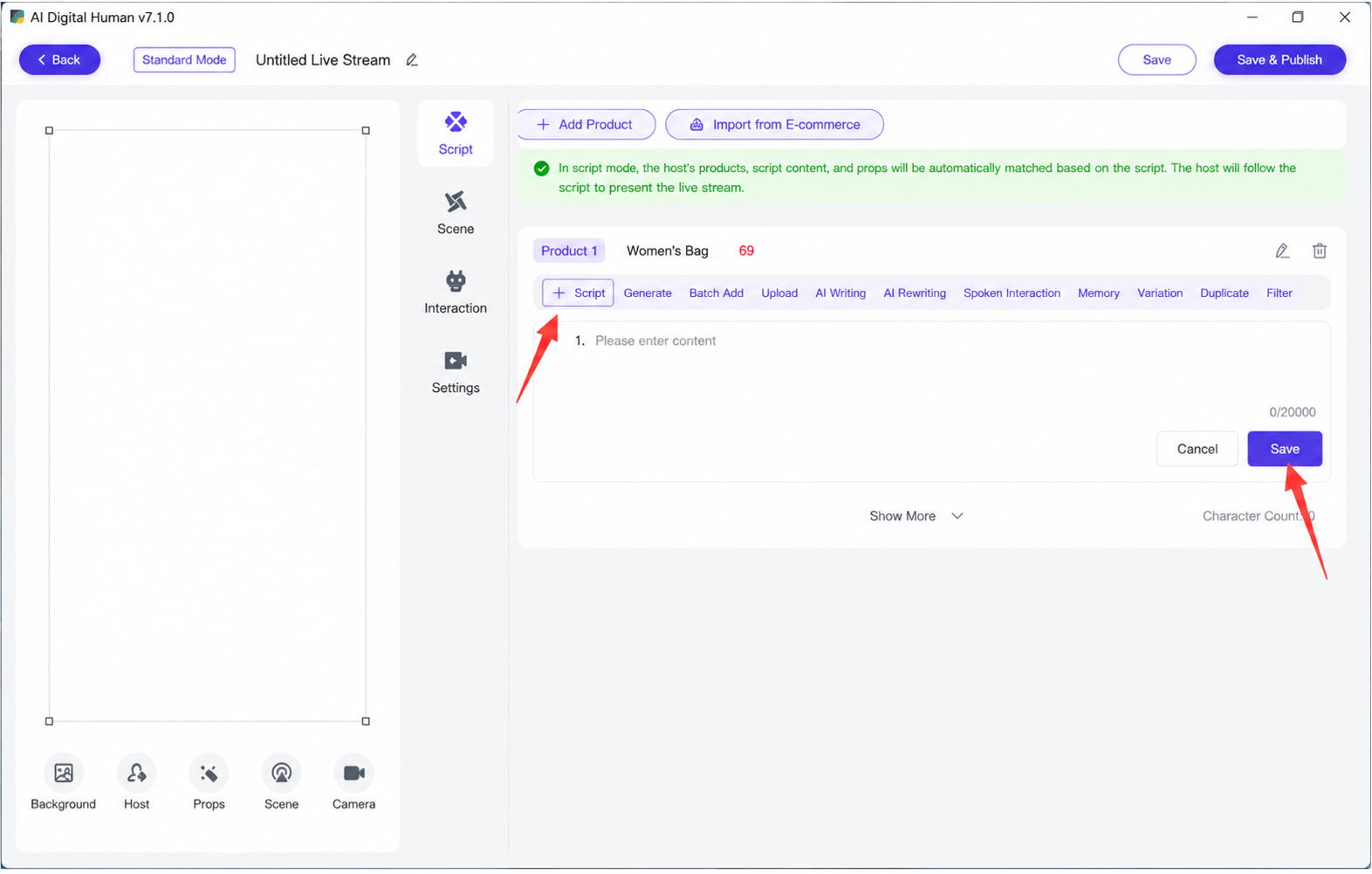
左側のプラス記号をクリックすると、左側に「無題の商品 1」が表示されるので、スクリプト欄にスクリプト内容を入力します。
- スクリプトの一括アップロード
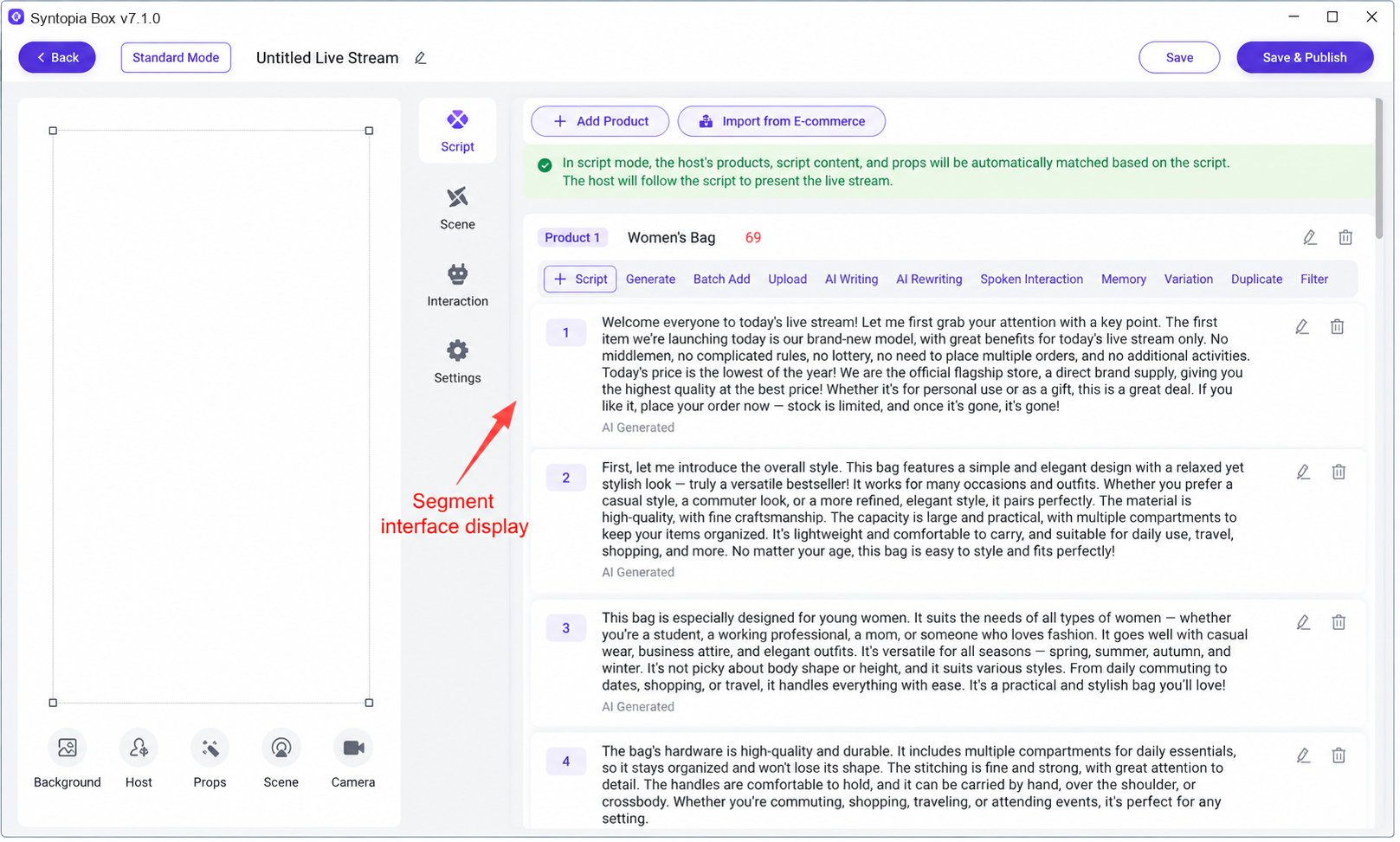
スクリプトを一括アップロードする方法:各スクリプトのセグメントの間で Enter を 2 回押します。生成されるスクリプトがセグメントに分割されます。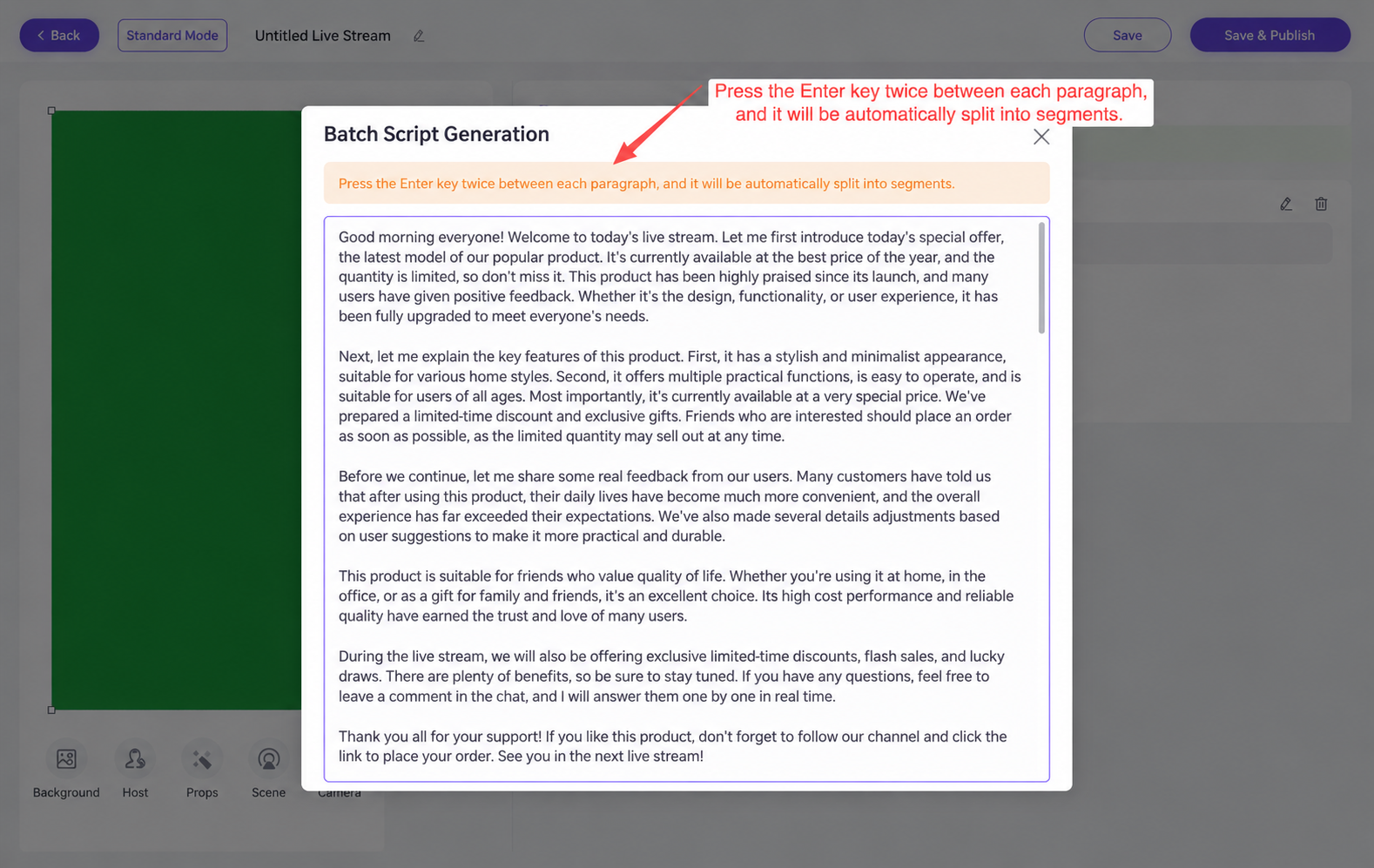
- スクリプトの注意点:句点・感嘆符・疑問符などのない 100 文字を超えるスクリプトセグメントは、配信中に自動でフィルタリングされます。1 文は 100 文字を超えないことを推奨します。
- 方法 3:音声の手動アップロード
- AI スクリプト汎化
「AI 汎化 2.0」(AI Generalization 2.0)をクリックすると、システムが元スクリプトを汎化します。汎化された内容は下図のように表示されます。配信中、システムは {} 内の「/」で区切られた選択肢から 1 文を、[] 内の「|」で区切られた選択肢から 1 語をランダムに選んで配信に使用します。(配信には AI 汎化 2 を推奨します)!!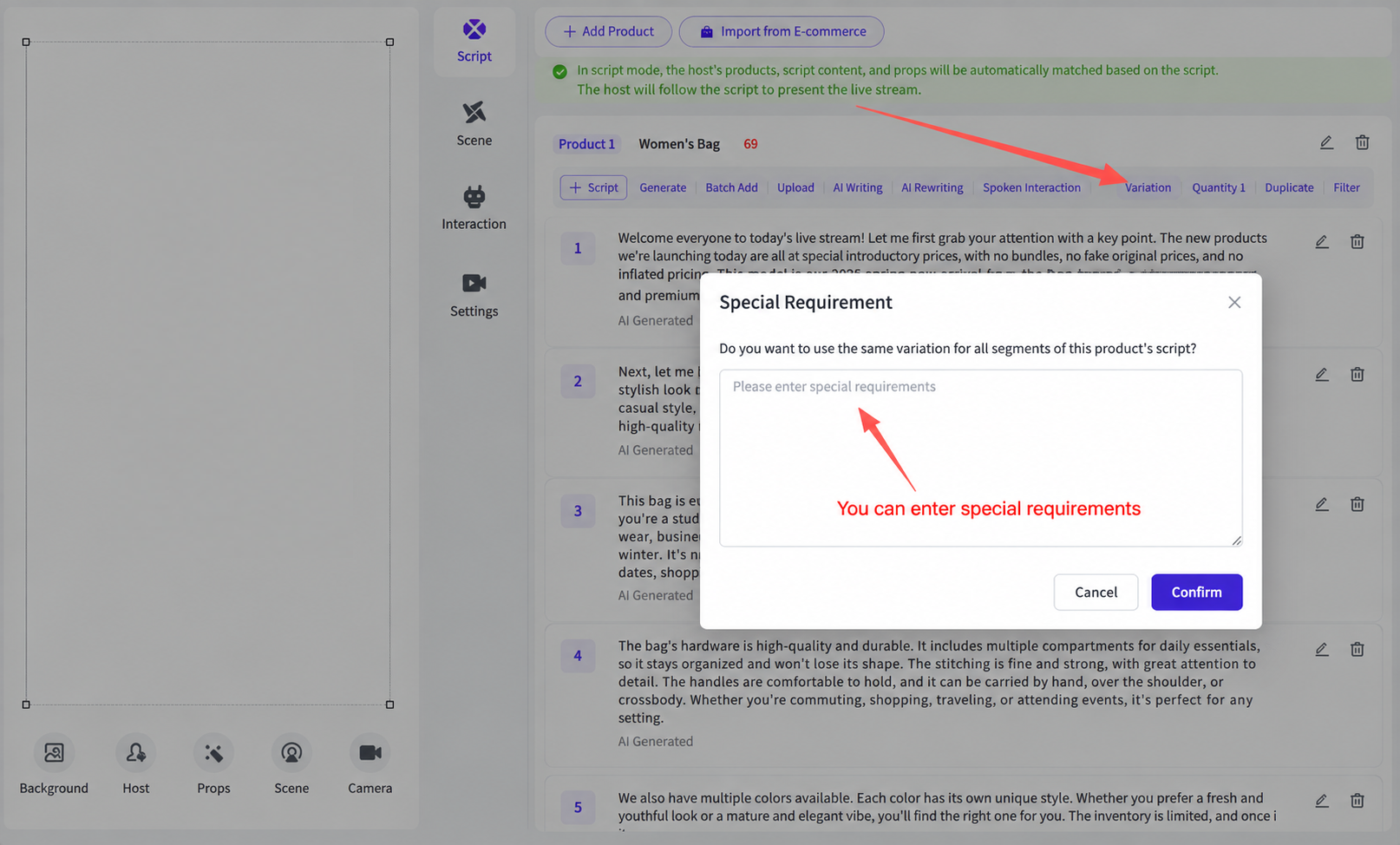
大規模モデルは完全に制御できないため、一度に多くの文字(例:5,000 文字)を汎化するとエラーが起きやすく、汎化後のスクリプトの文字数が減ってしまうことがあります。スクリプトはセグメントに分けて汎化することを推奨します。下の動画はセグメント分割汎化のチュートリアルです。
[Segmented Generalization.mp4]
- AI 継続生成(AI Continuation)
システムは既存のスクリプト内容から自動で学習します。「AI 継続生成」をクリックするとスクリプトが継続され、元と似た意味の新しい内容が生成されます。
スクリプトごとに AI 継続生成を 6〜8 回連続で実行することを推奨します!!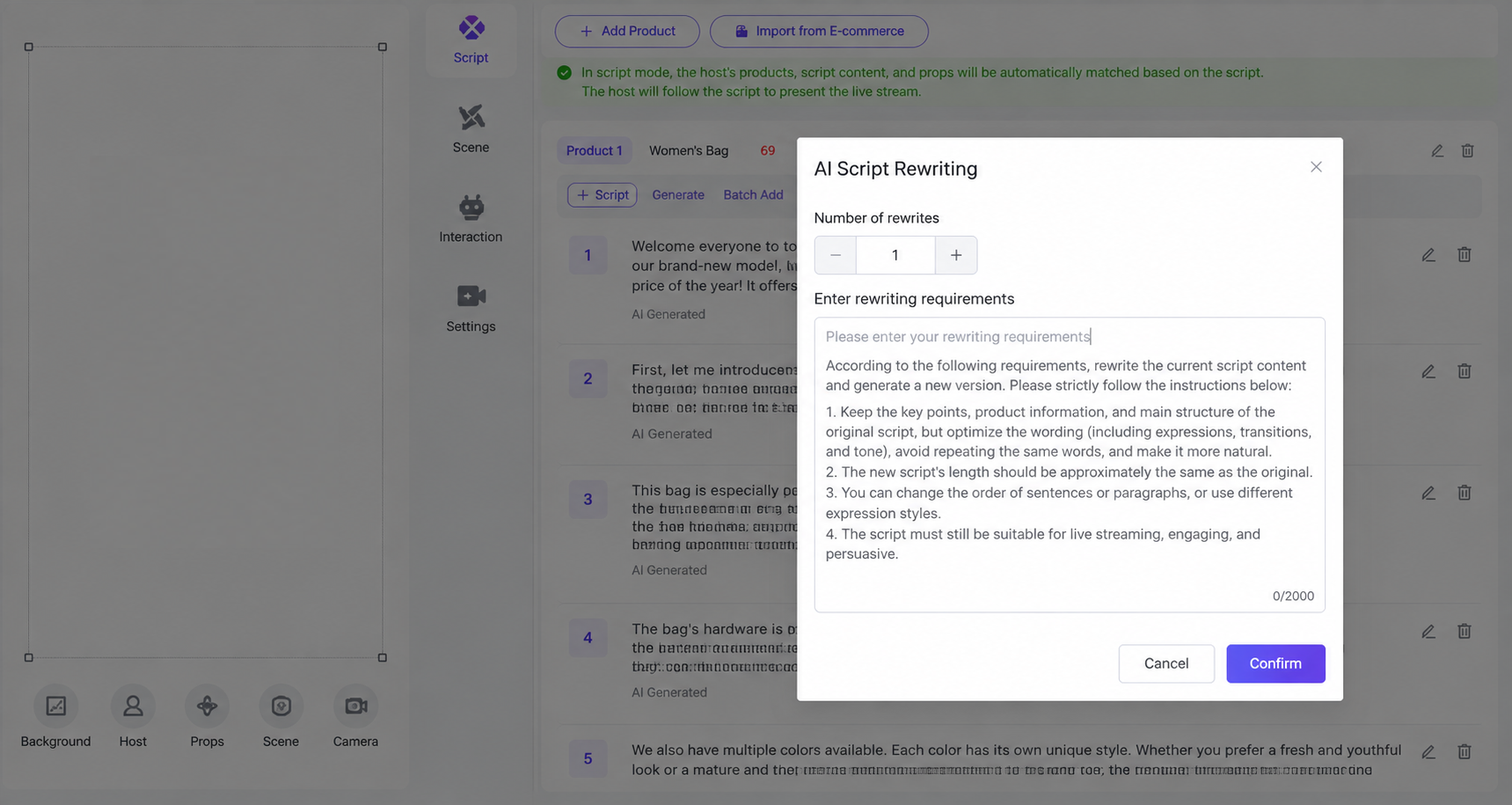
- AI リライト(AI Rewrite)
元スクリプトの内容を書き直します。
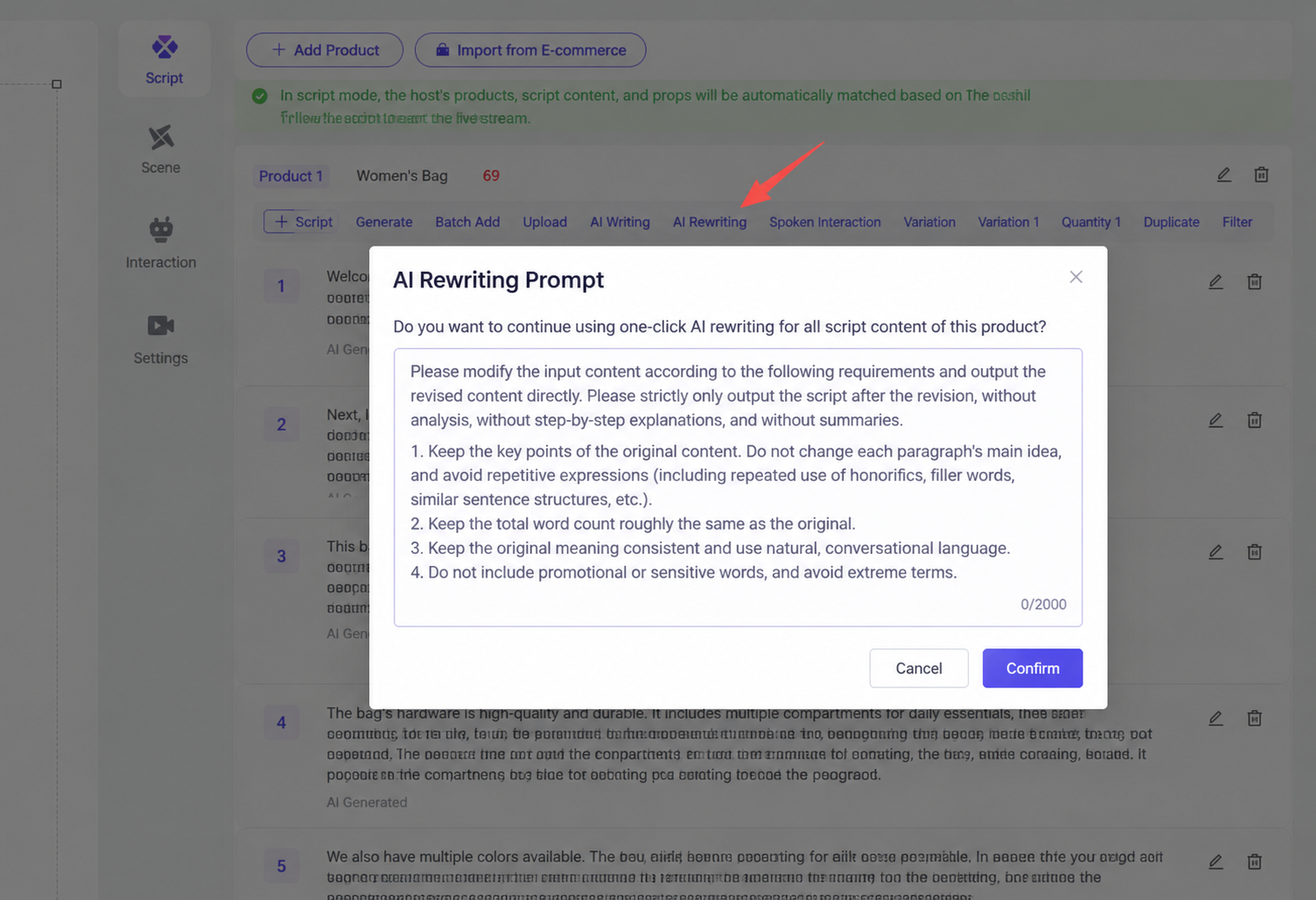
- ワンクリックコピー
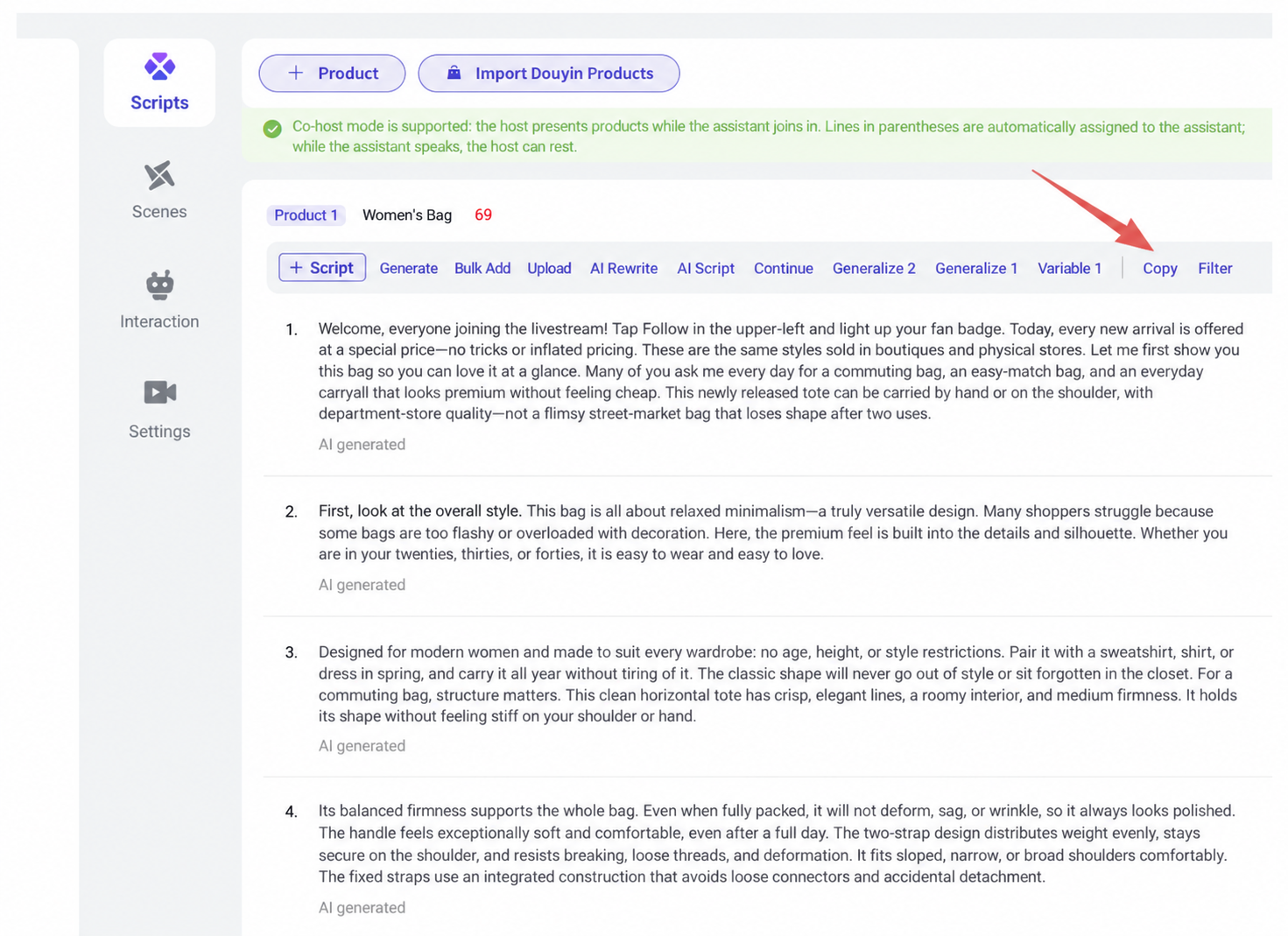
配信ルーム内の単一商品のすべてのスクリプトをワンクリックでコピーします。
- ダイナミックシーン
「+」ボタンをクリックして、必要に応じてダイナミックシーンのアセットをアップロードします。
注意:デジタルホストのスクリプトがキーワードをトリガーすると、ダイナミックシーンのアセットが自動でランダムにポップアップします。
シーンアセットを追加し、トリガーとなるキーワードを設定し(複数のキーワードを半角カンマで区切って設定可能)、アセットの表示時間を設定して保存します。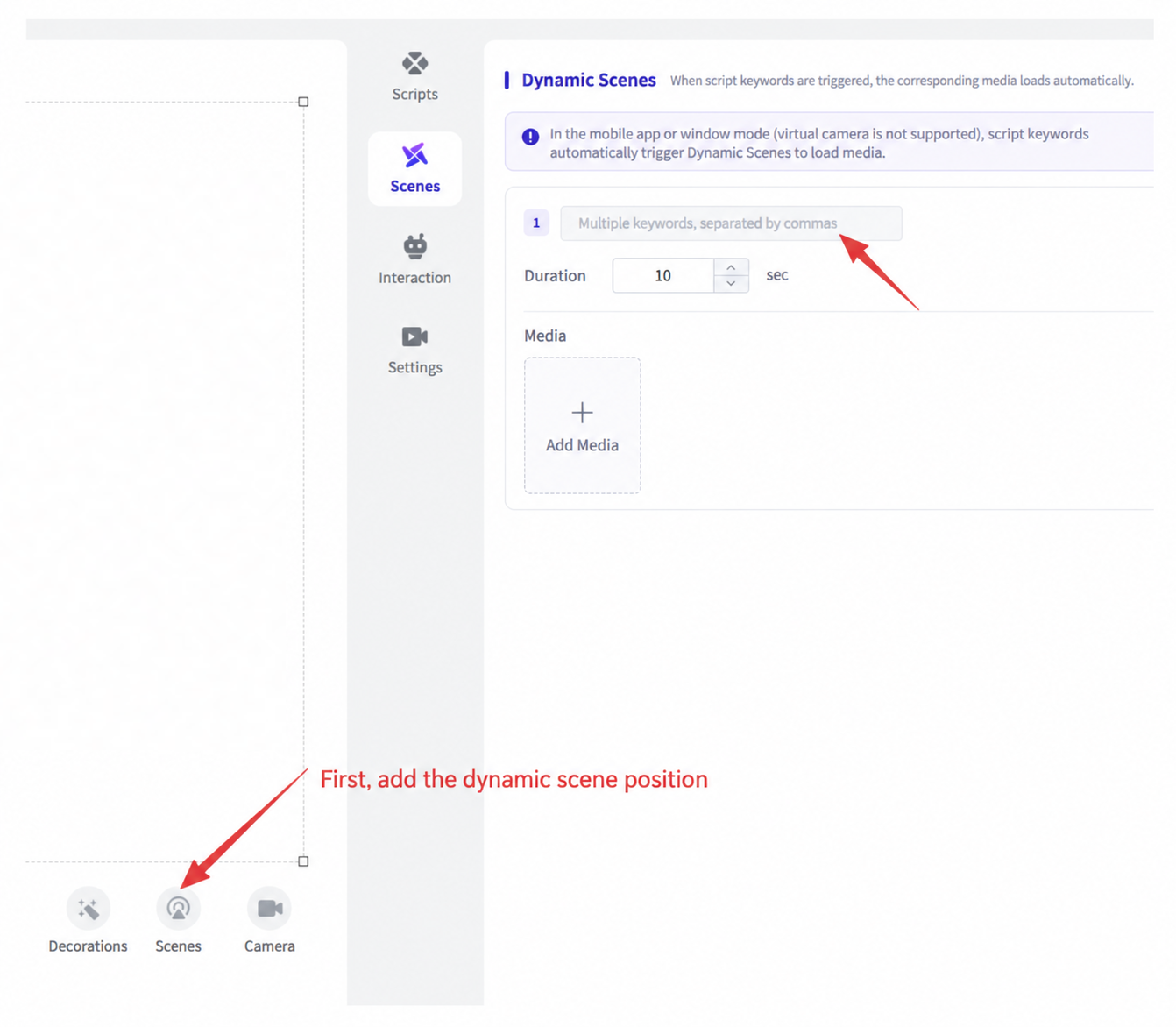
2.3.4.3 ステップ 3:配信ワークフローの設定とコントロールパネルの機能概要
- ページ表示エリアの概要
(1) Interaction Enhancement(インタラクション強化)
キーワードを設定し、入力欄に対応する応答を入力します。視聴者がキーワードについて質問すると、ホストは入力欄の内容に基づいて応答します。入力欄では変数の使用を推奨します。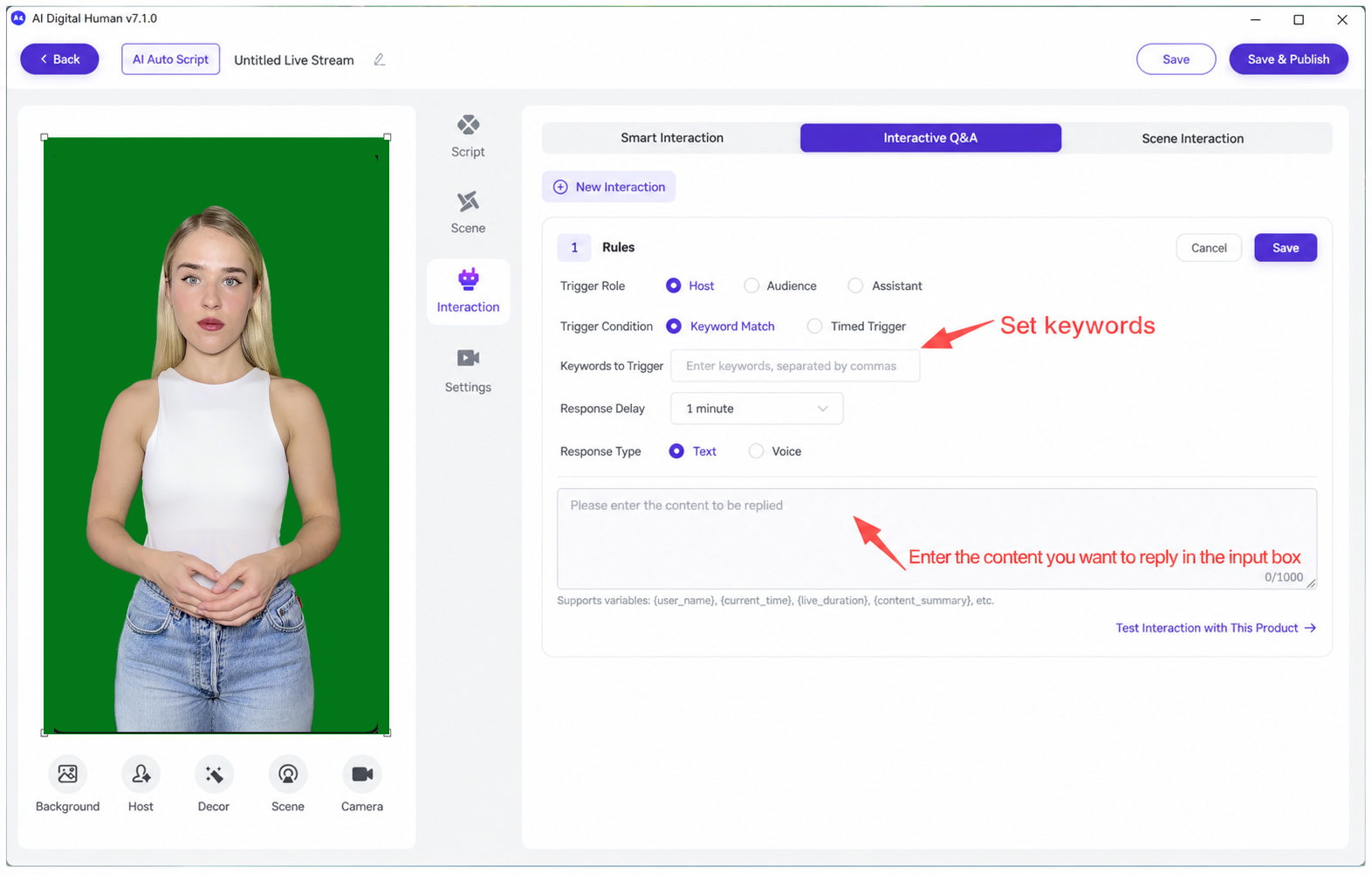
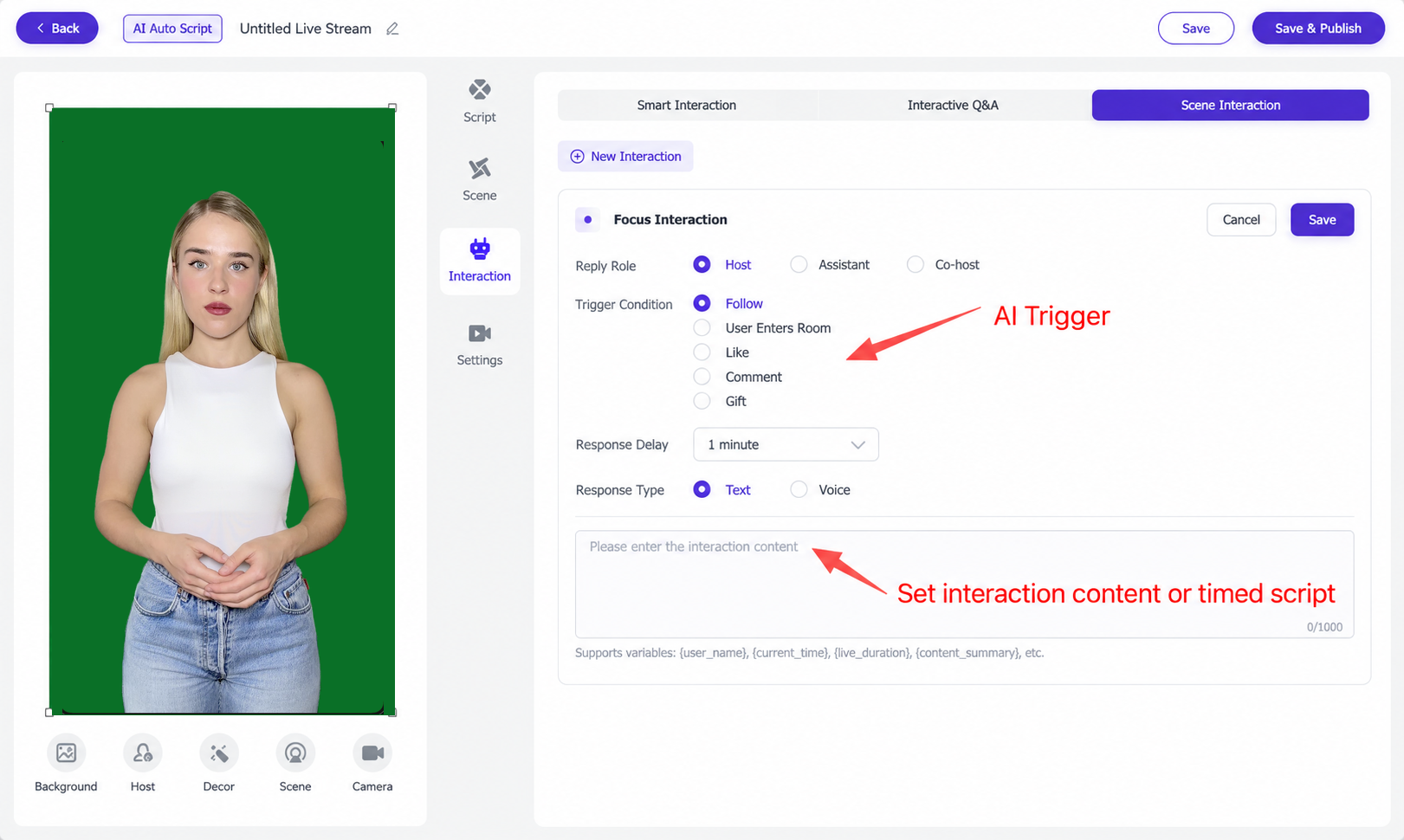
(2) アトモスフィア インタラクション
ユーザーがアカウントをフォローした、ルームに入室した、いいねした、ギフトを送ったときのスクリプトを設定でき、定時アナウンスのスクリプトも設定できます。
(3) スマートインタラクション
能動的インタラクションは、配信スクリプト内に現れる組み込みのインタラクション内容で、既定のアトモスフィア プロンプトと既定のスマートインタラクションを含みます。
配信開始前にスマートインタラクションをオンにする必要があります。システムはルームの商品スクリプトを自動で学習し、視聴者が公開チャットで質問すると、デジタルホストが 1 対 1 のスマート返答で素早く応じ、ルームのインタラクションがスムーズに進むようにします。
インタラクション方法は、ホスト返答またはコメント返答に設定できます。注意:コメントベースのインタラクションは、商品がワンクリックインポートで追加された場合にのみトリガーされます。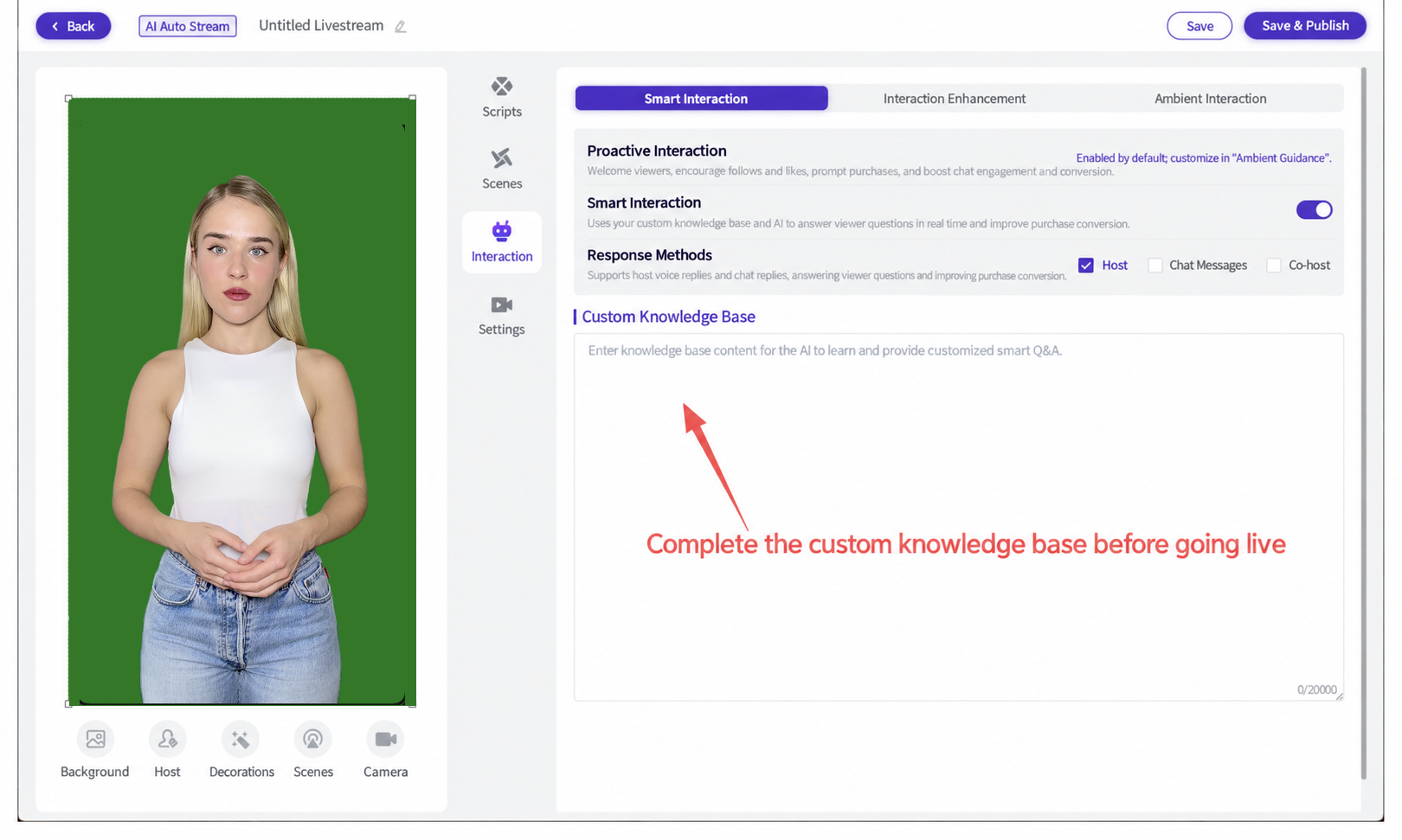
カスタムナレッジベース(商品情報)をアップロードすると、大規模モデルがそれを学習し、カスタマイズされたスマート Q&A を有効にできます。
(4) 配信設定
ホストとサブホストはそれぞれ自分がアップロードした音声から選択でき、両者の話す速度を調整できます。完了したら「保存」をクリックします。
商品の順序:「ランダムループ」は商品ごとにスクリプトの順序をランダム化します。「順次ループ」は商品順にスクリプトを再生します。
禁止ワード:配信ルームの禁止ワードを入力します。既定では、ホストは配信中にこれらの語を話しません。
非応答ユーザー:応答しないユーザーのニックネームを 1 行に 1 件ずつ手動で追加します。
非応答の質問:応答しない質問を 1 行に 1 件ずつ手動で入力します。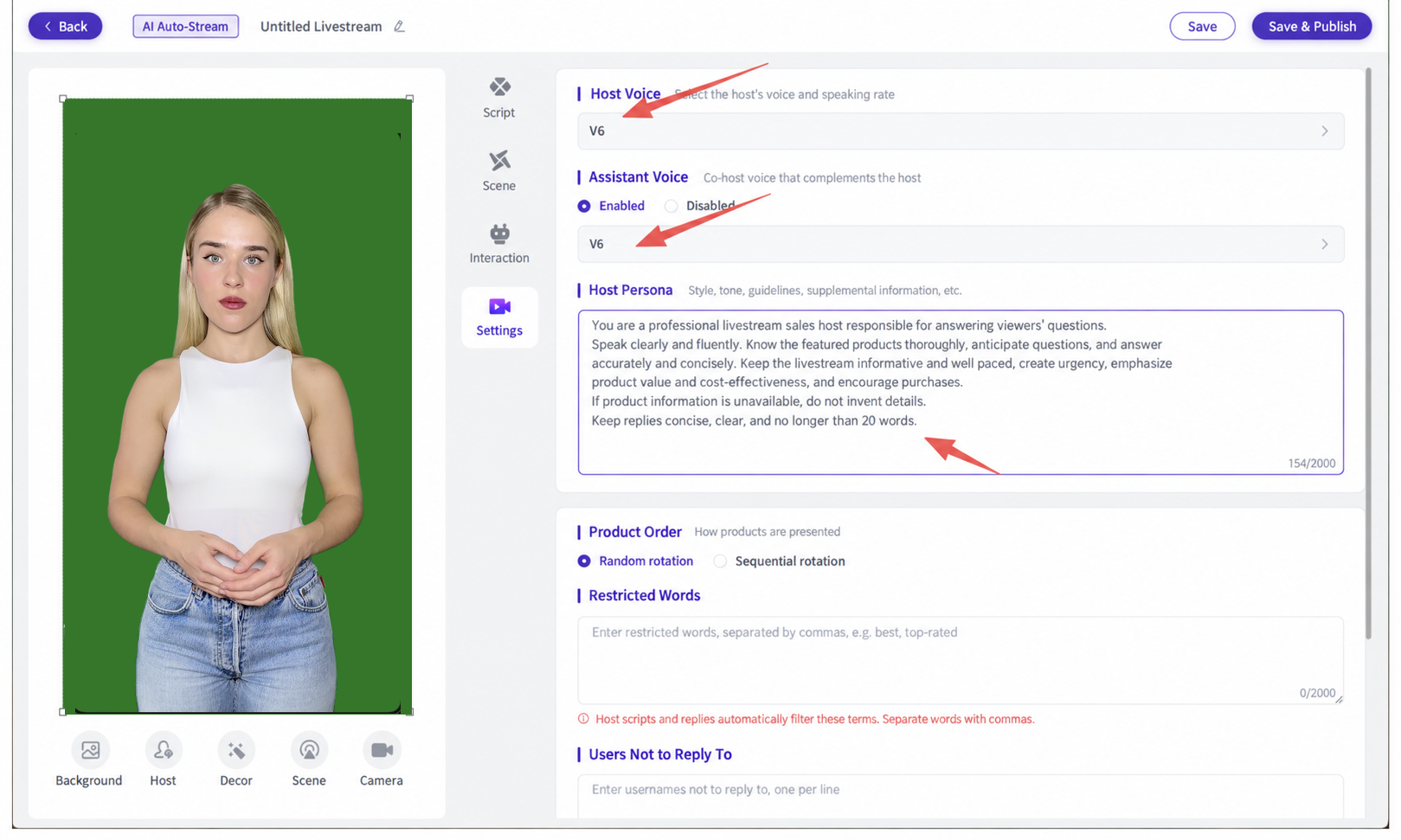
(5) 配信
設定が完了したら、右上の「保存して公開」をクリックし、ライブ配信の開始をクリックします。
注意:「今すぐ配信」をクリックし、3 分待ってから Livestream Companion でカメラを追加する必要があります。
 配信コントロールパネルの機能概要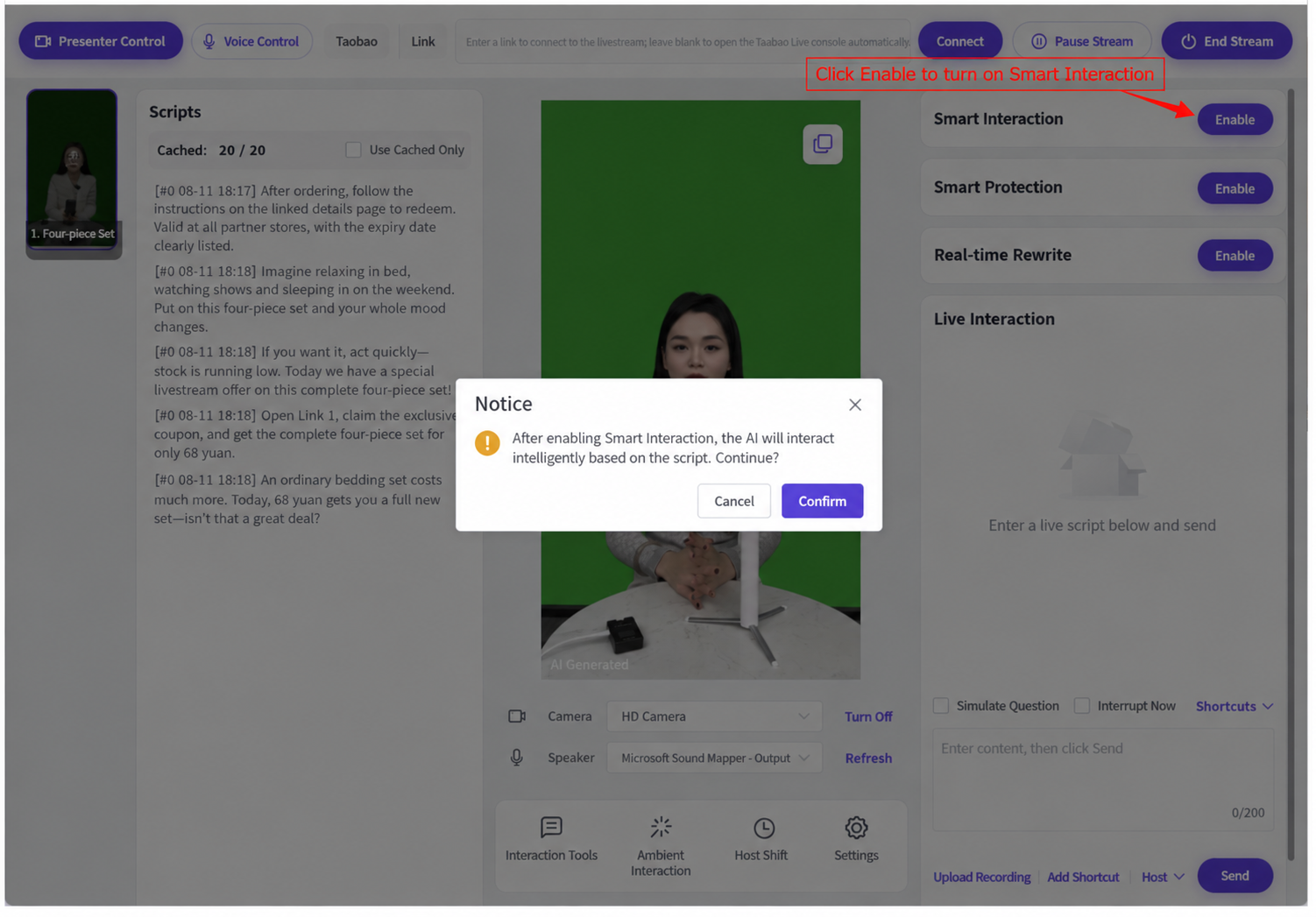
「今すぐ配信」をクリックすると配信コントロールパネルに入ります。
(1) AI スマートインタラクション:配信が始まると、Syntopia デジタルヒューマン独自の小型モデルが、ルームの商品スクリプト + カスタムナレッジベース + 配信用小型モデルを自動で学習します。視聴者がコメントで質問すると、デジタルホストは現在の配信内容の流れを妨げずに、即時の 1 対 1 スマート返答を行い、すべてのユーザーが迅速で正確な応答を得られるようにします。
AI スマートインタラクションを有効にする際のプロンプト:スマートインタラクションを有効にすると、AI はスクリプトに基づいてインテリジェントに応対します — 続けますか? 「確定」をクリックします。
(2) AI スマート保護:システム組み込みの配信保護機能です。
AI スマート保護を有効にする際のプロンプト:スマートインタラクションを有効にすると、AI はスクリプトに基づいてインテリジェントに応対します — 続けますか? 「確定」をクリックします。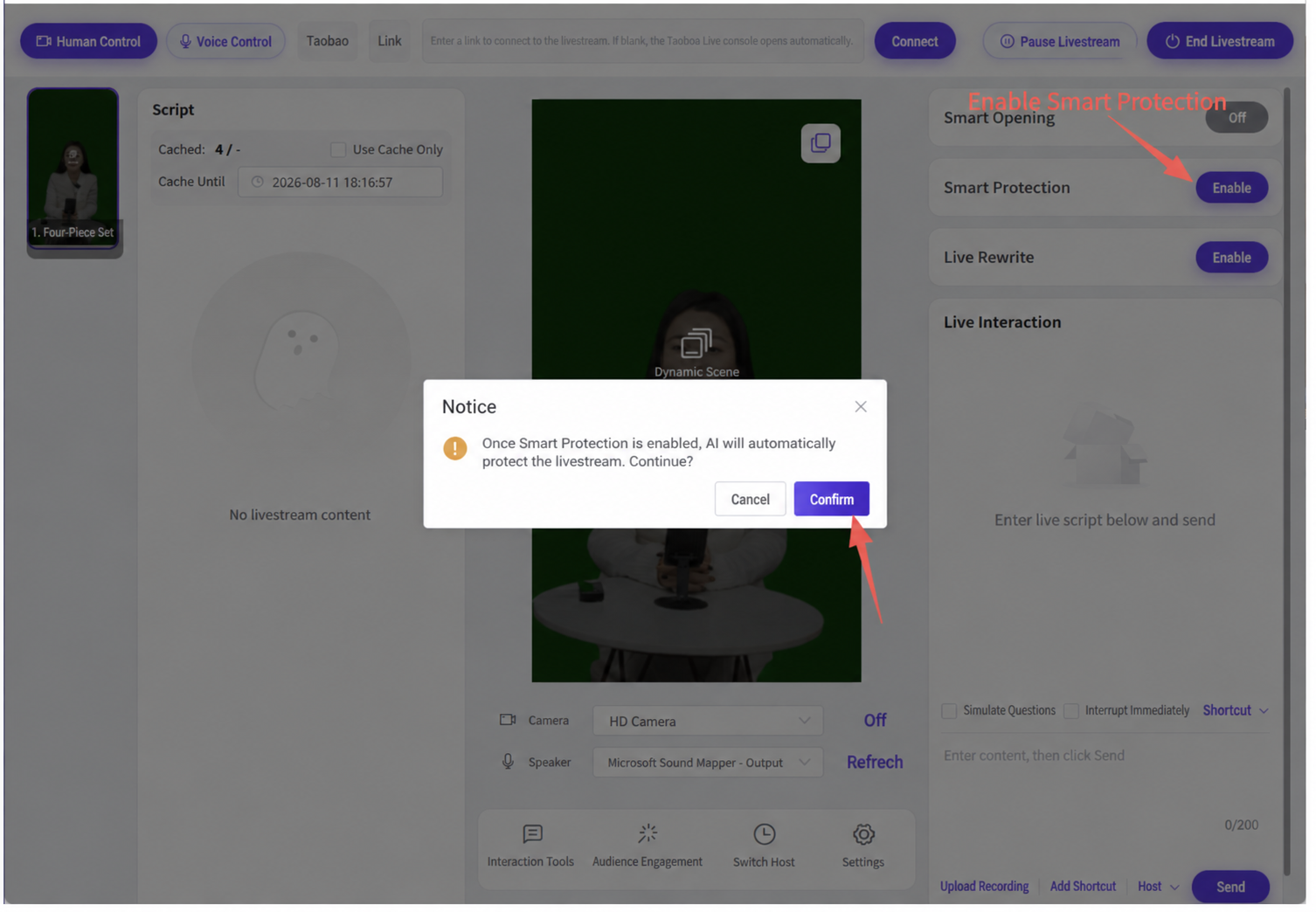
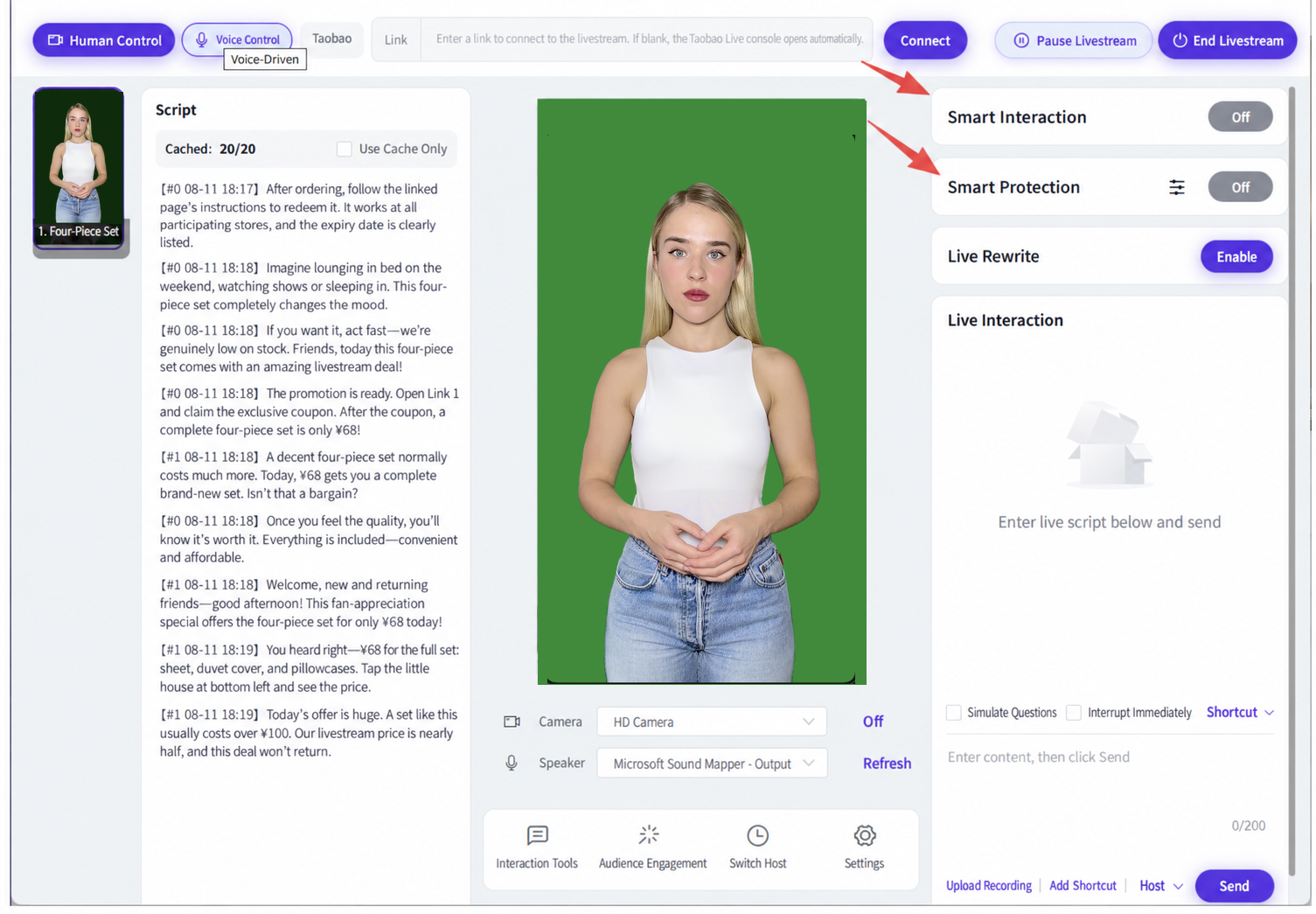
配信中は、AI スマートインタラクションと AI スマート保護を常にオンにしておいてください!
(3) シミュレーション質問
Livestream Companion や他のプラットフォームで配信を始める前に、まずコントロールパネルでルームのインタラクションが正常に動作するかテストします。たとえば「どこから発送しますか」と入力すると、システムは学習済みのカスタムナレッジベースの内容に基づいて答えます。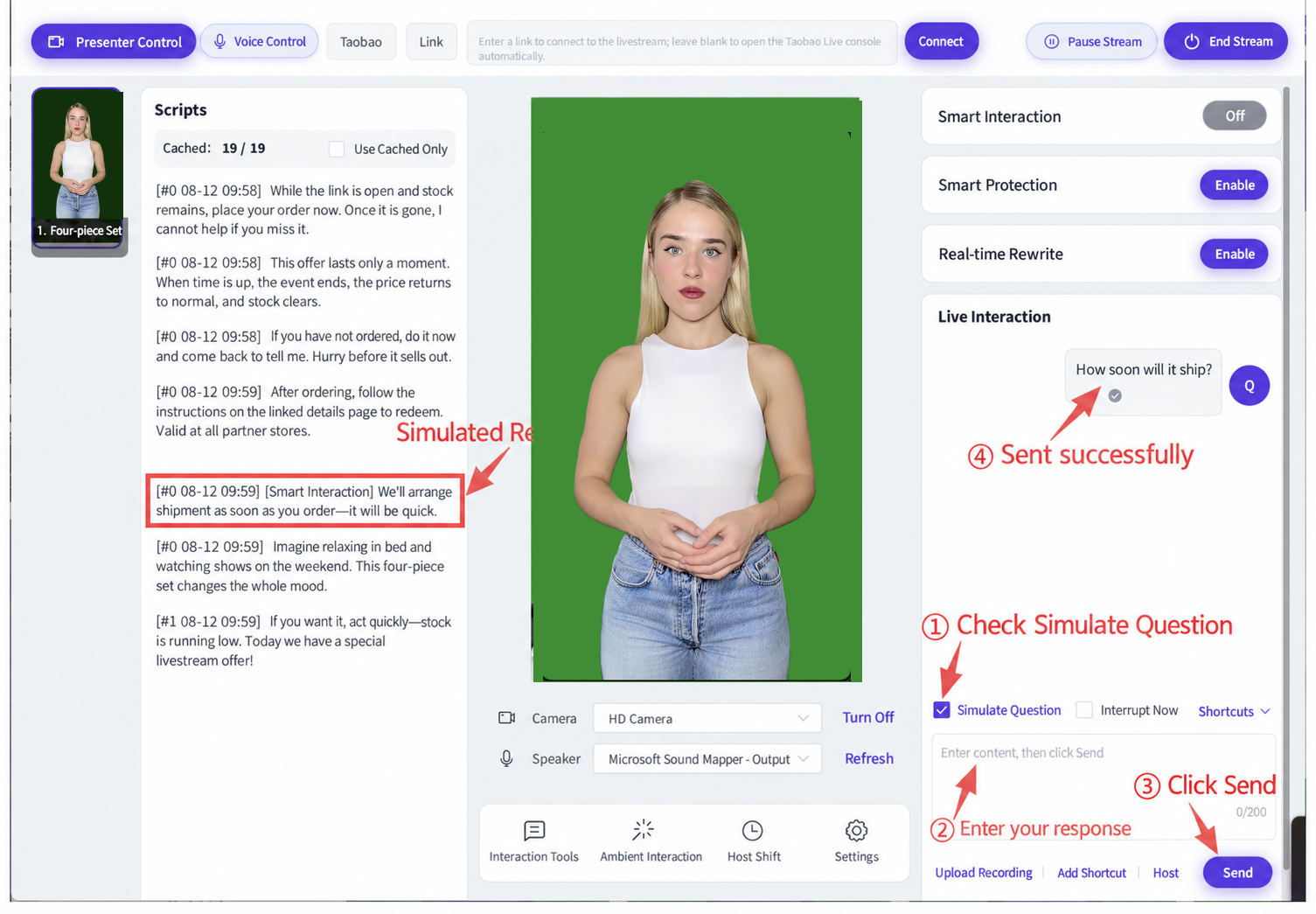
(4) クイックインタラクション
配信中、一部のプラットフォームではホストが時刻アナウンスの認証を完了する必要があります。画面の指示に従って完了してください。
「即時割り込み」(Interrupt Immediately)にチェックを入れると、ホストは現在のスクリプトを即座に中断し、「現在の北京時間は [現在の日付] [現在の時刻] です」など、事前に追加したクイックインタラクションの内容で返答します。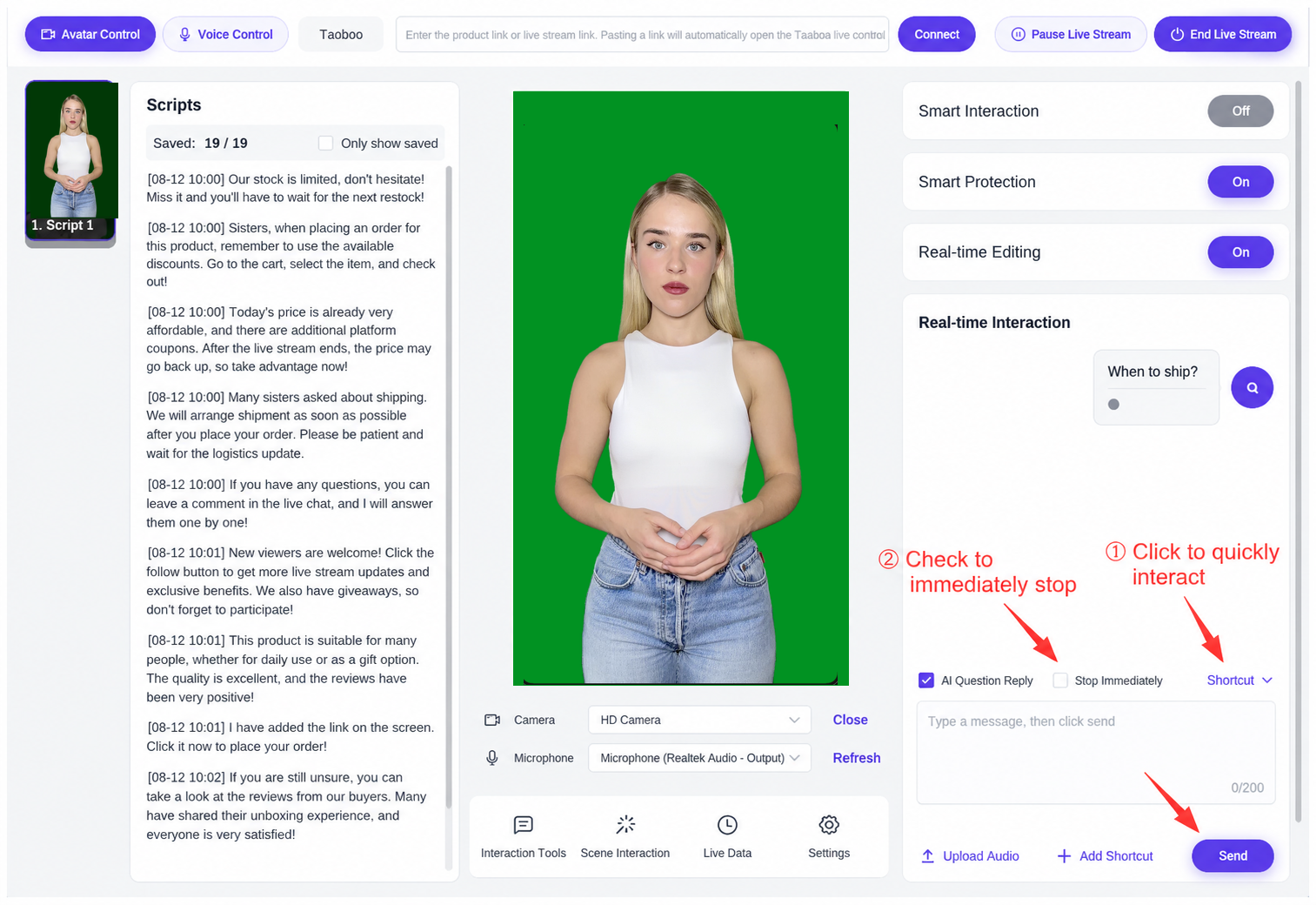
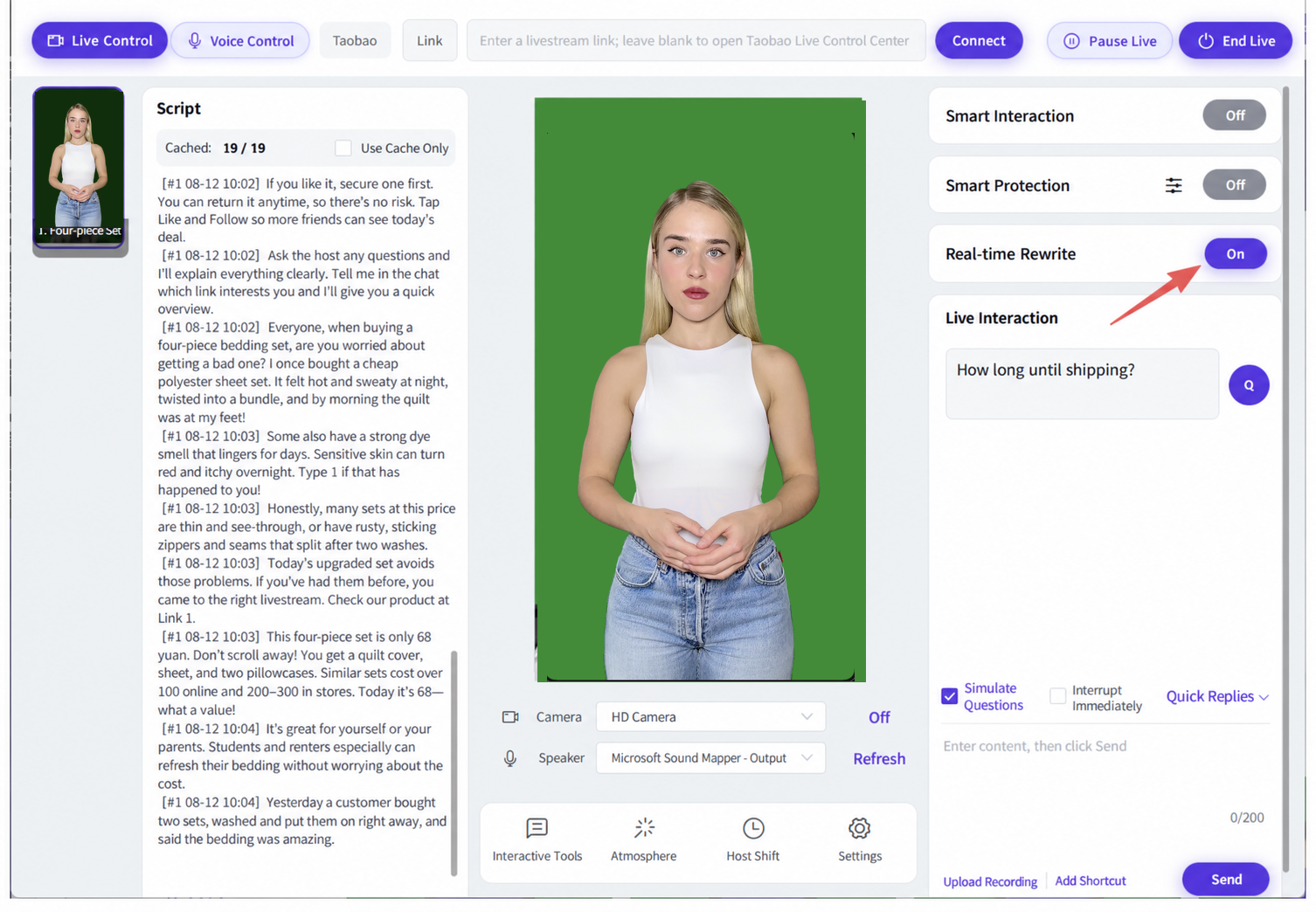
(5) リアルタイム スクリプトリライト
- デジタルヒューマン配信中のリアルタイム スクリプトリライトは、右上の「有効化」ボタンをクリックするか、オフにすることもできます!
- 販売者が用意した配信スクリプトに基づき、システムは配信中にリアルタイムでスクリプトを書き換えてデジタルヒューマンを駆動し、デジタルホストが同じ台詞を二度くり返さないようにします。
- AI 汎化や変数を使用した後は、コントロールパネルでリアルタイムリライトをオフにできます! AI 汎化・変数・リアルタイムリライトのうち、いずれか 1 つだけを選んでください。
- プロンプト:リアルタイムリライトを有効にすると、AI が配信スクリプトを自動で書き換えます — 続けますか? 「キャンセル」/「確定」をクリックできます。
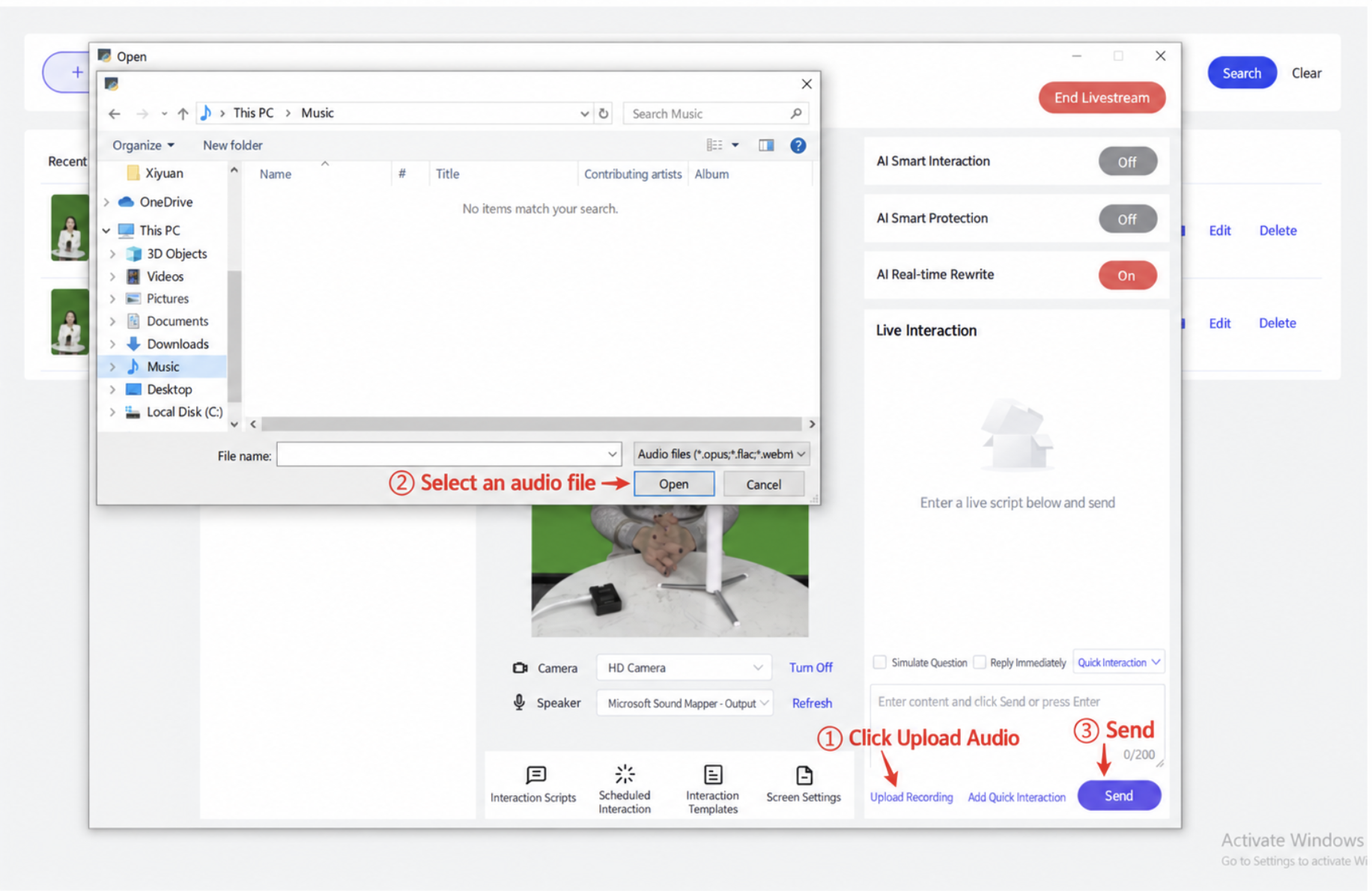
(6) 録音のアップロード
- 配信中、テキストの返答を入力するか音声の返答をアップロードして送信できます。
(8) カメラとスピーカーの選択
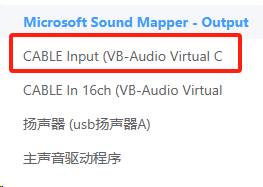
カメラは既定で「HD Camera」です。スピーカーは「CABLE Input (VB-Audio Virtual Cable)」を選択します。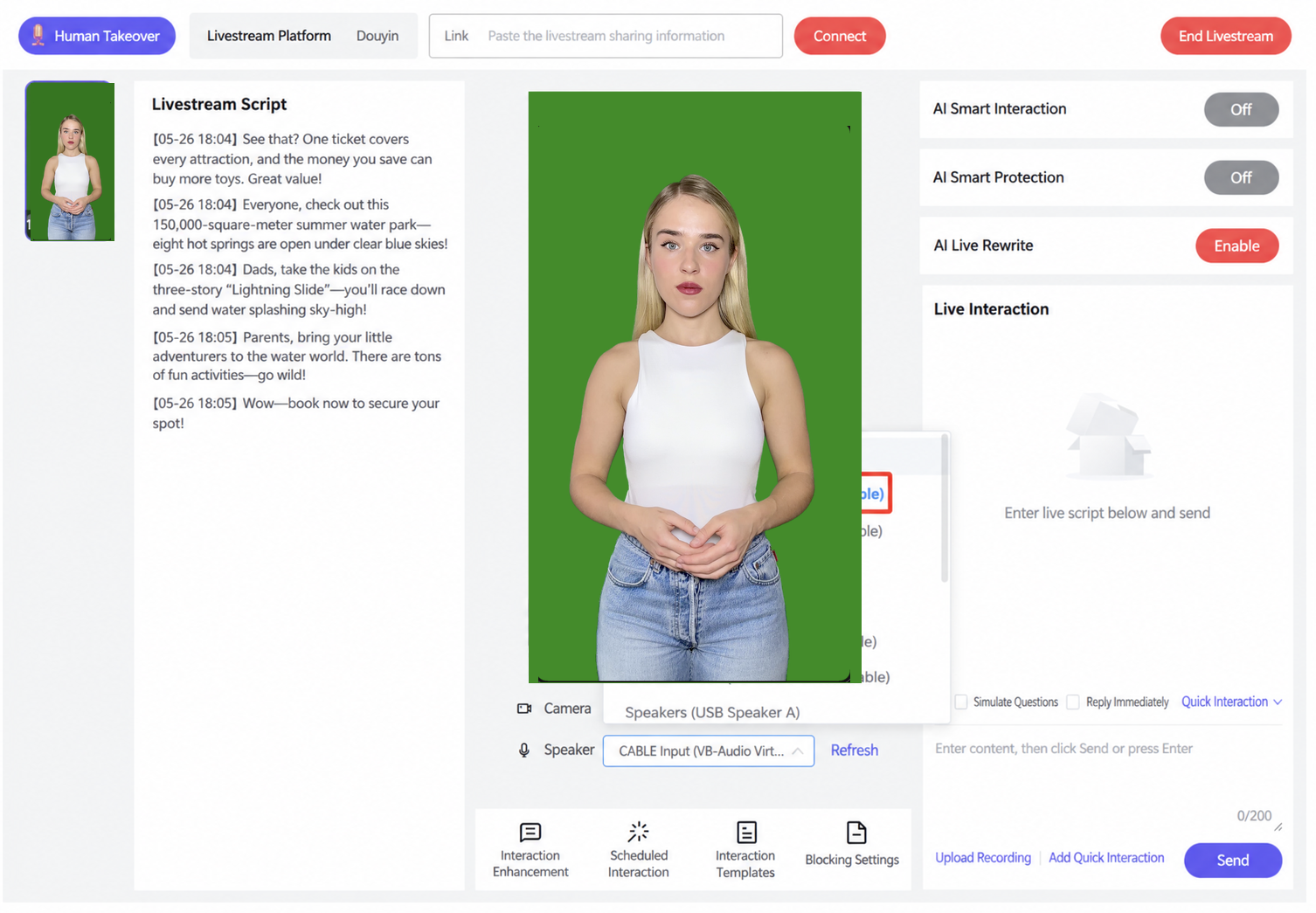
2.3.4.5 ステップ 4:Livestream Companion のセットアップと配信
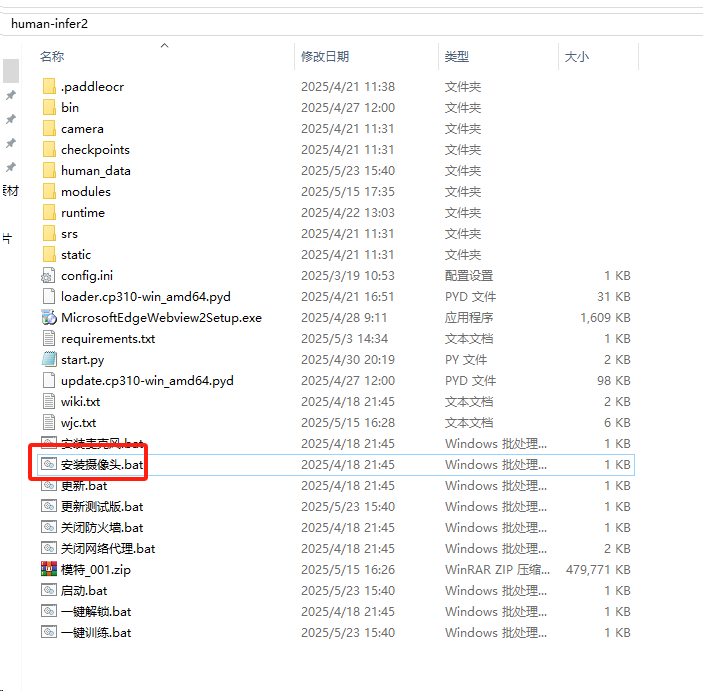
(1) human-infer で、クリックしてカメラをインストールします。
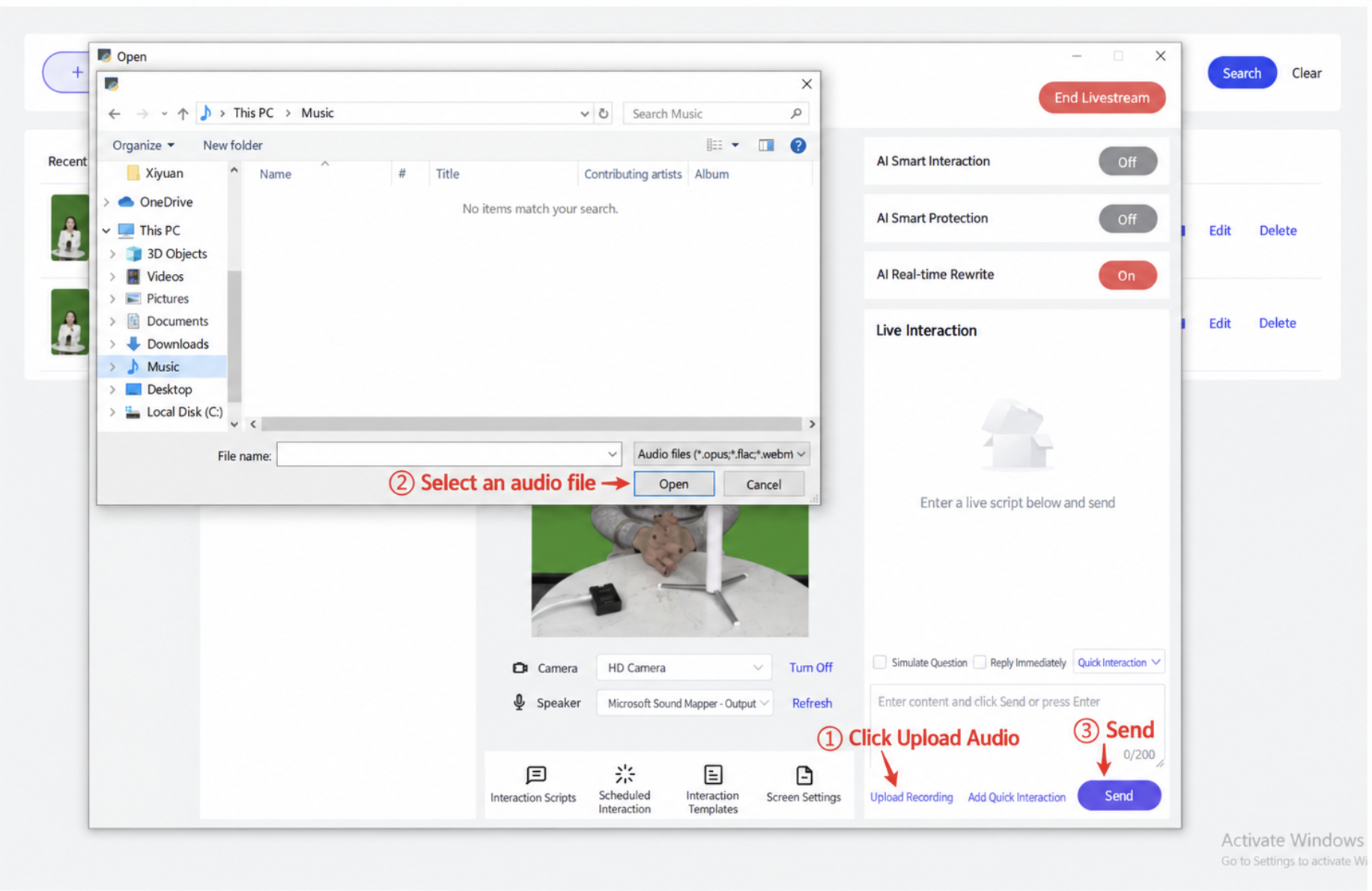
(2) human-infer で、クリックしてマイクをインストールします。
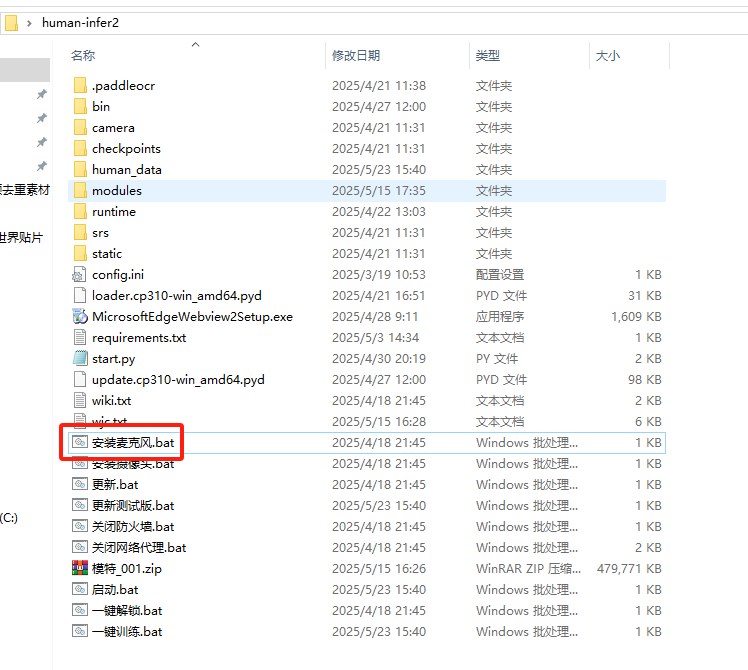
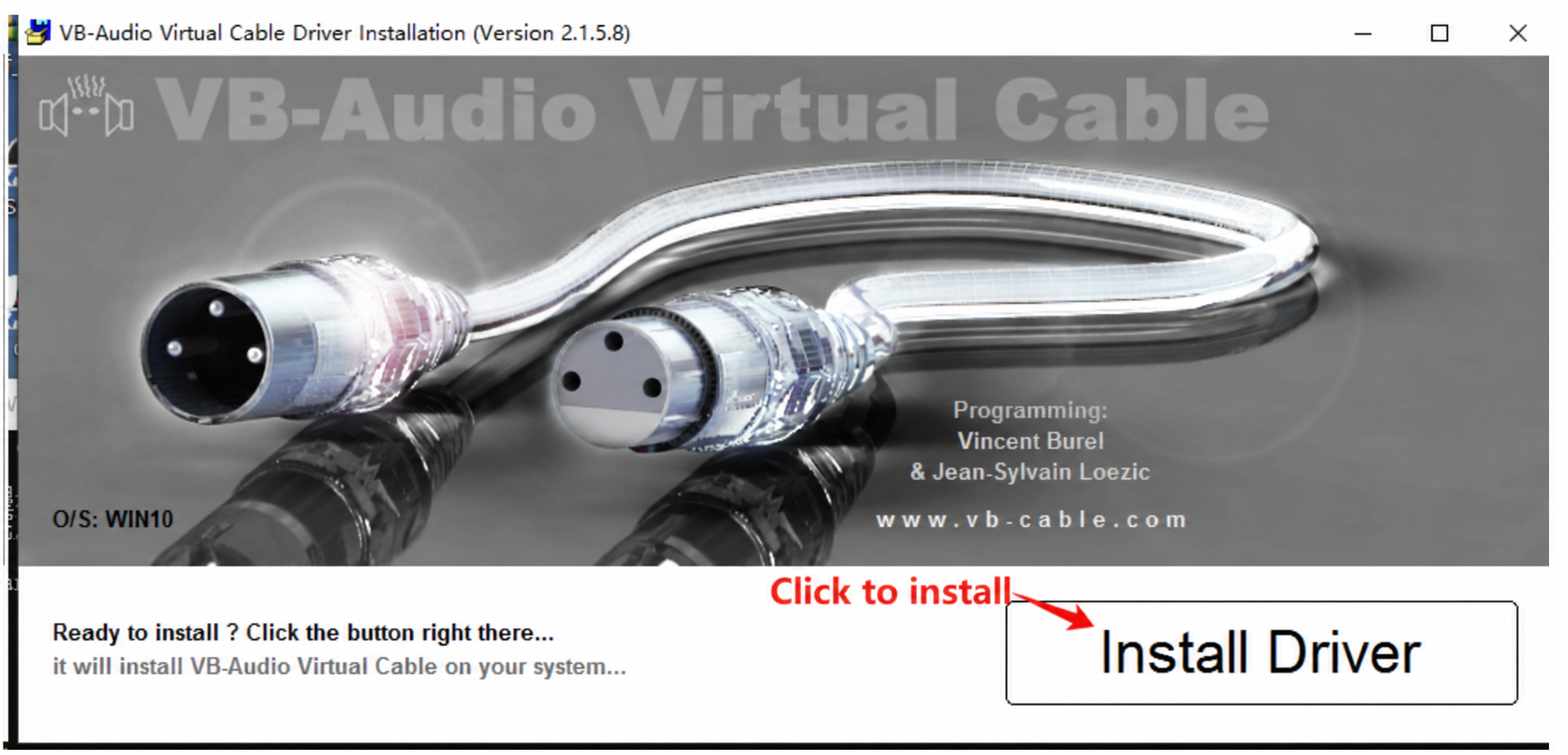
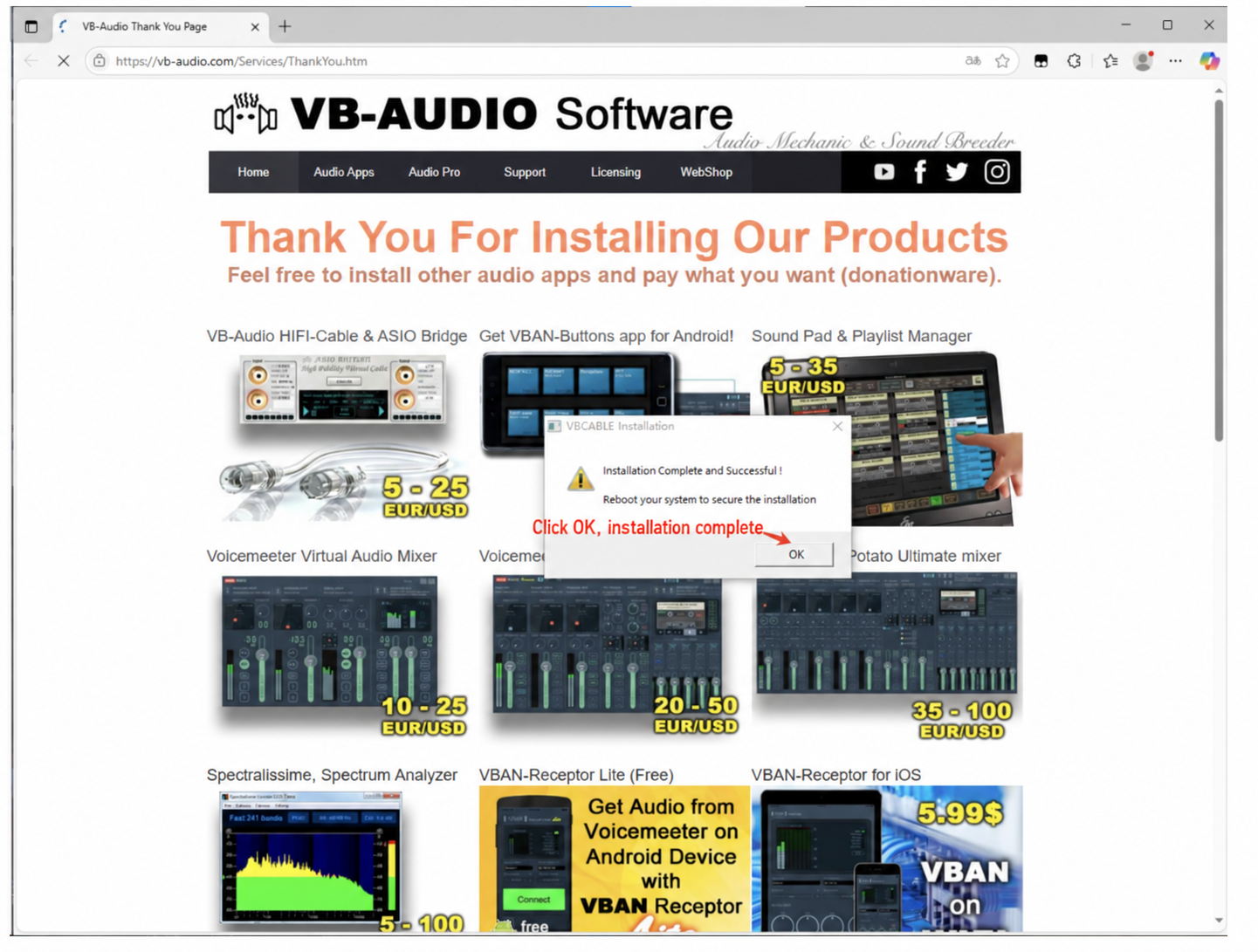
仮想マイクをインストールしたら、パソコンのオーディオ設定を「CABLE Input」に設定します。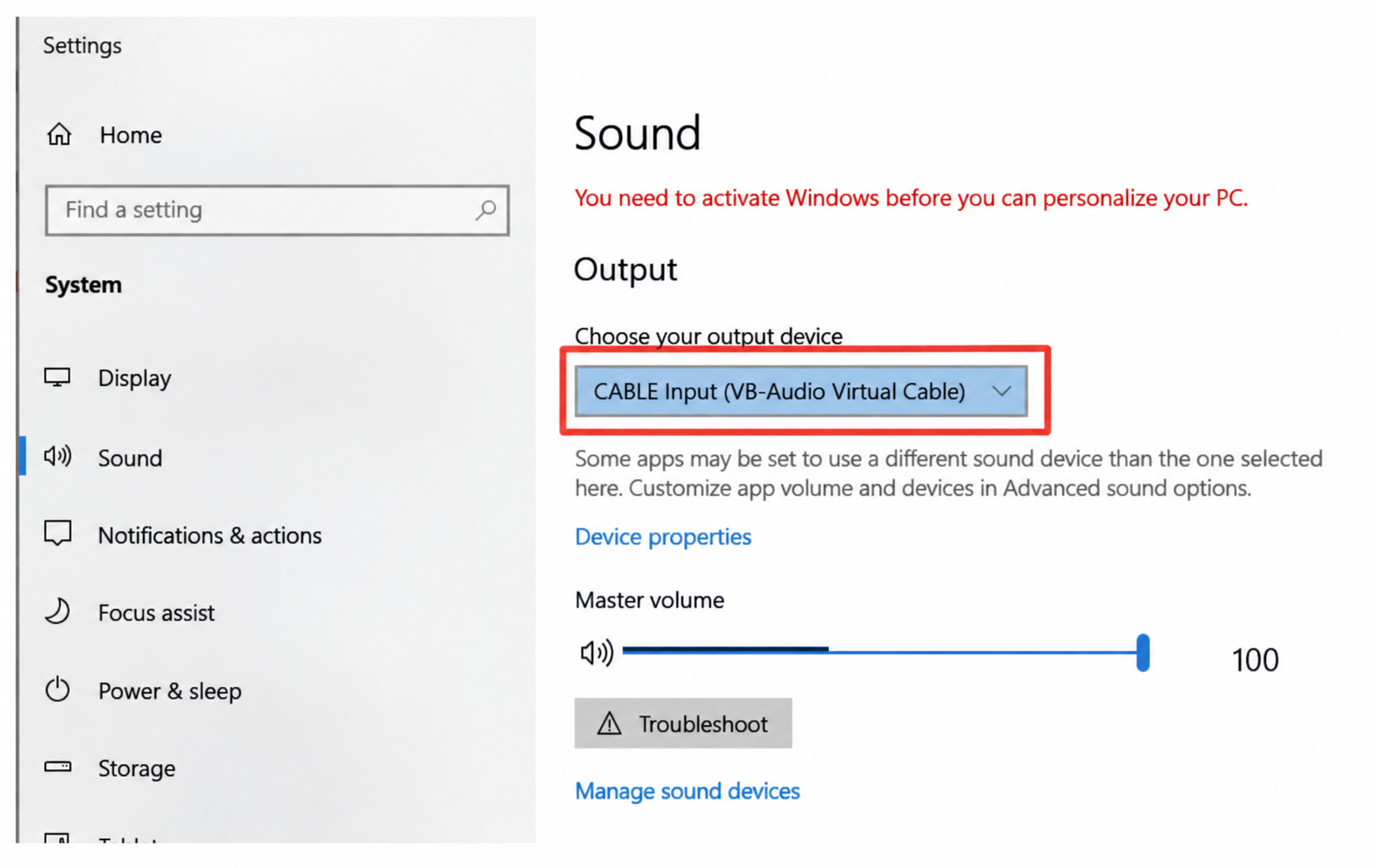
(3) クライアントでカメラとマイクをインストールしたら、コントロールパネルで「CABLE Input (VB-Audio Virtual Cable)」を選択し、Livestream Companion を開いて、カメラを「HD Camera」、音声を「CABLE Output」に設定します。
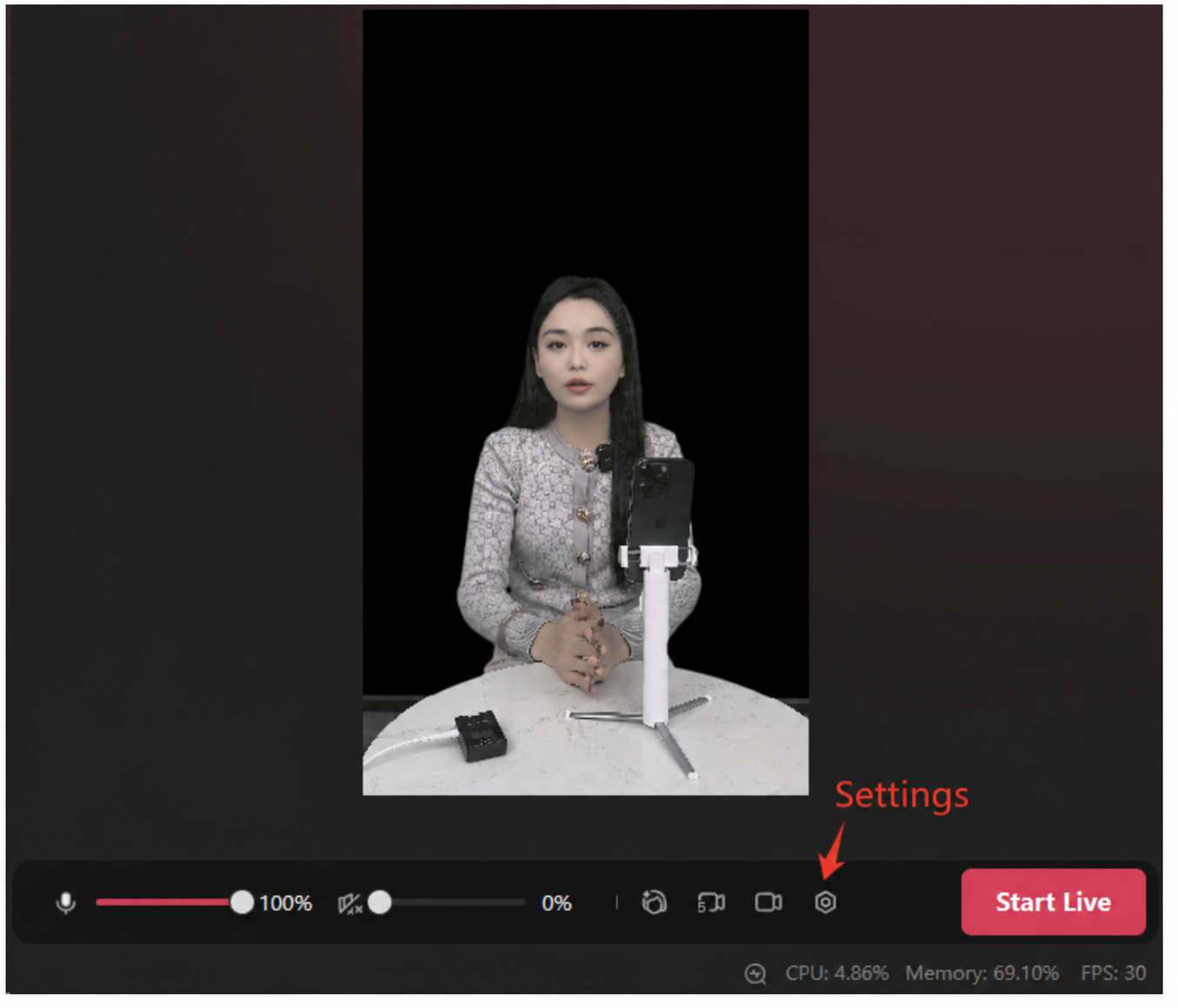
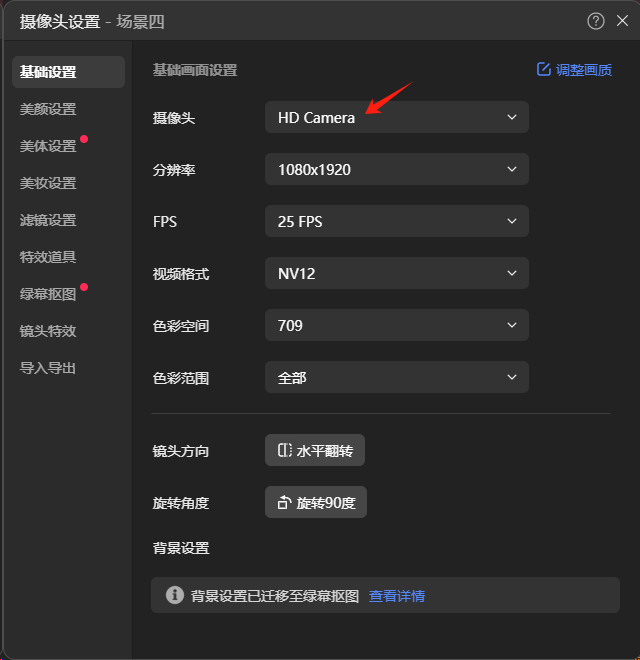
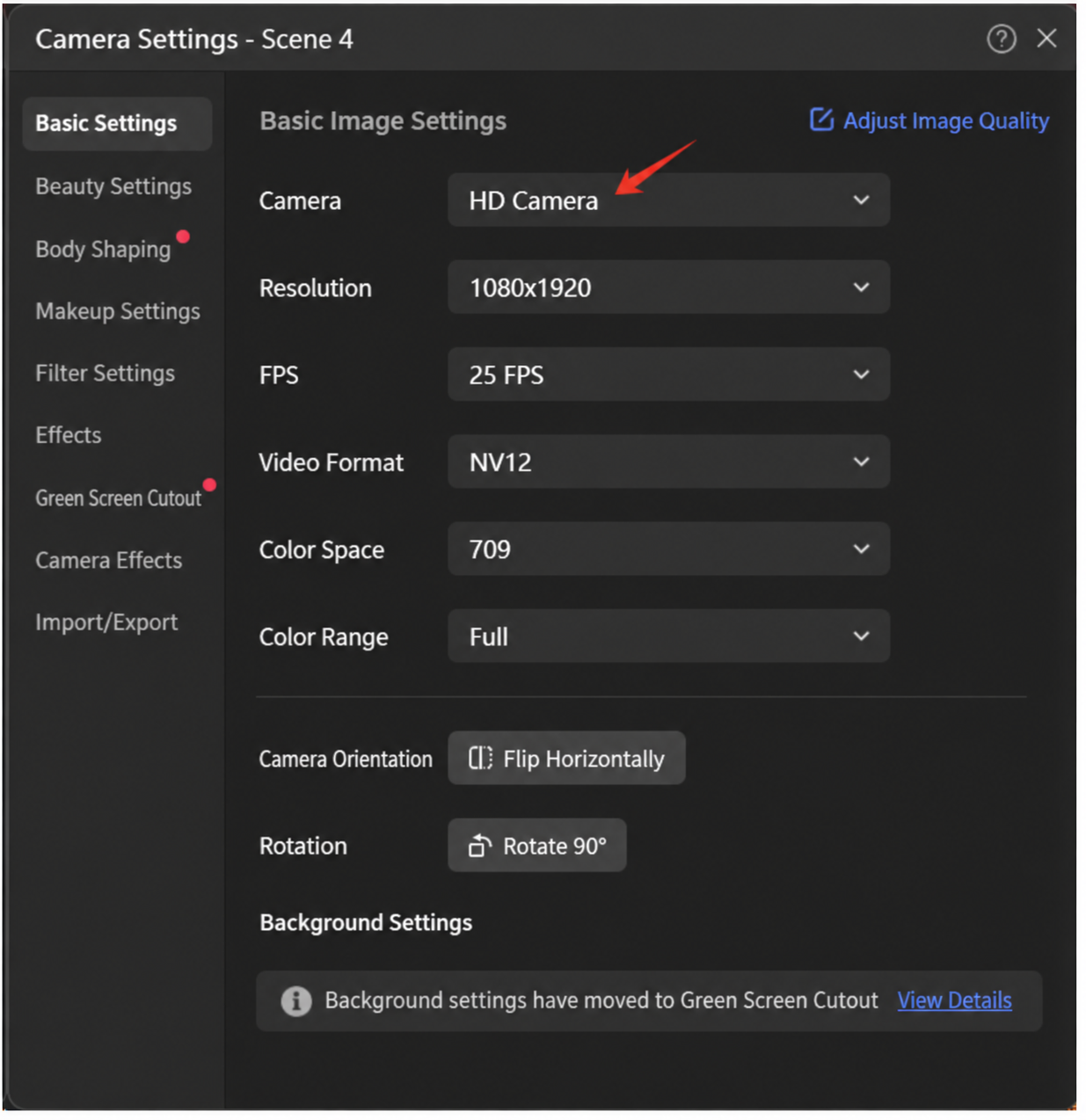
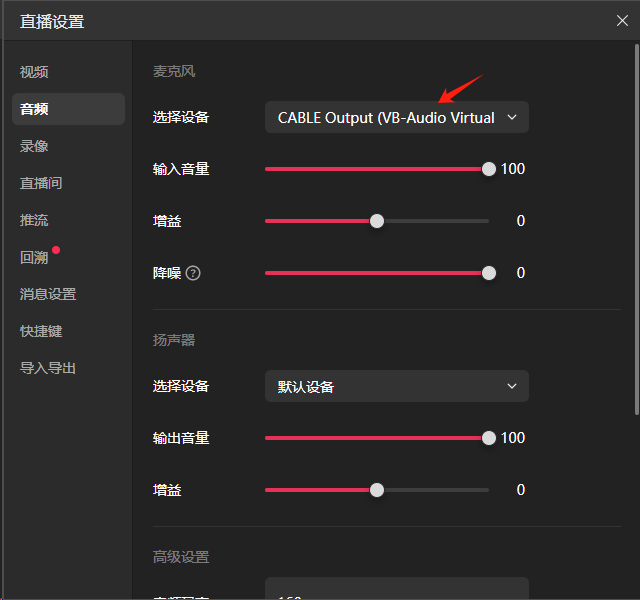
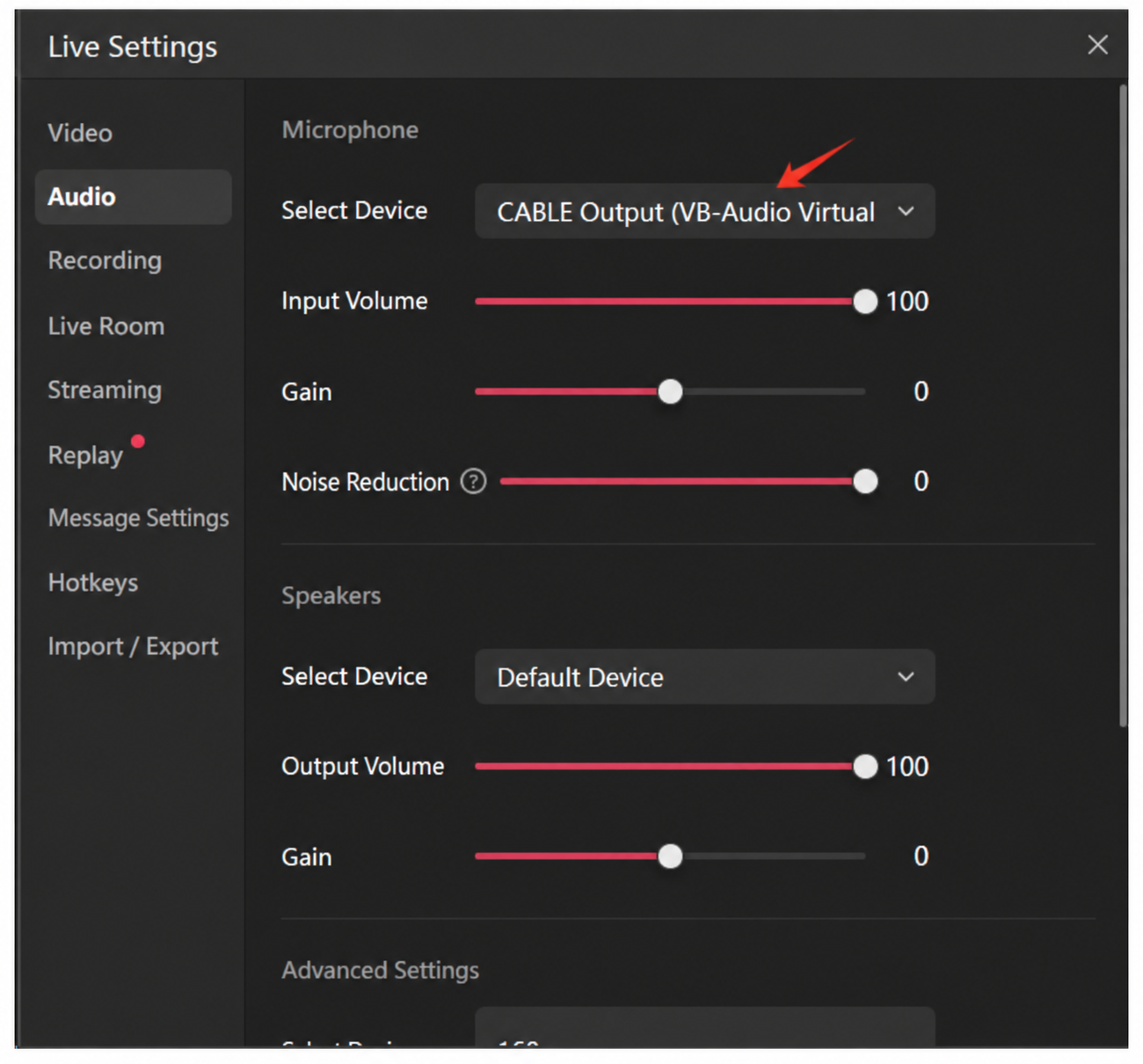
(3) デスクトップ版クライアントで [今すぐ配信] をクリックしてコントロールパネルに入り、3 分待ってから Livestream Companion で進めます。
- Douyin Livestream Companion を開き、カメラ [HD Camera] を選択して、コントロールパネルからデジタルヒューマンの映像と音声を自動でキャプチャし、必要に応じて配信ルームをセットアップします!
- 注意:ダイナミックシーンを追加したデスクトップ配信では、コントロールパネルで Window Mode を選択します。配信ソフトに直接ウィンドウを追加しないでください — ウィンドウから配信するとフラグされやすくなります。代わりに OBS でウィンドウをキャプチャし(Window Capture)、Start Virtual Camera をクリックして、カメラとして HD Camera を追加します。
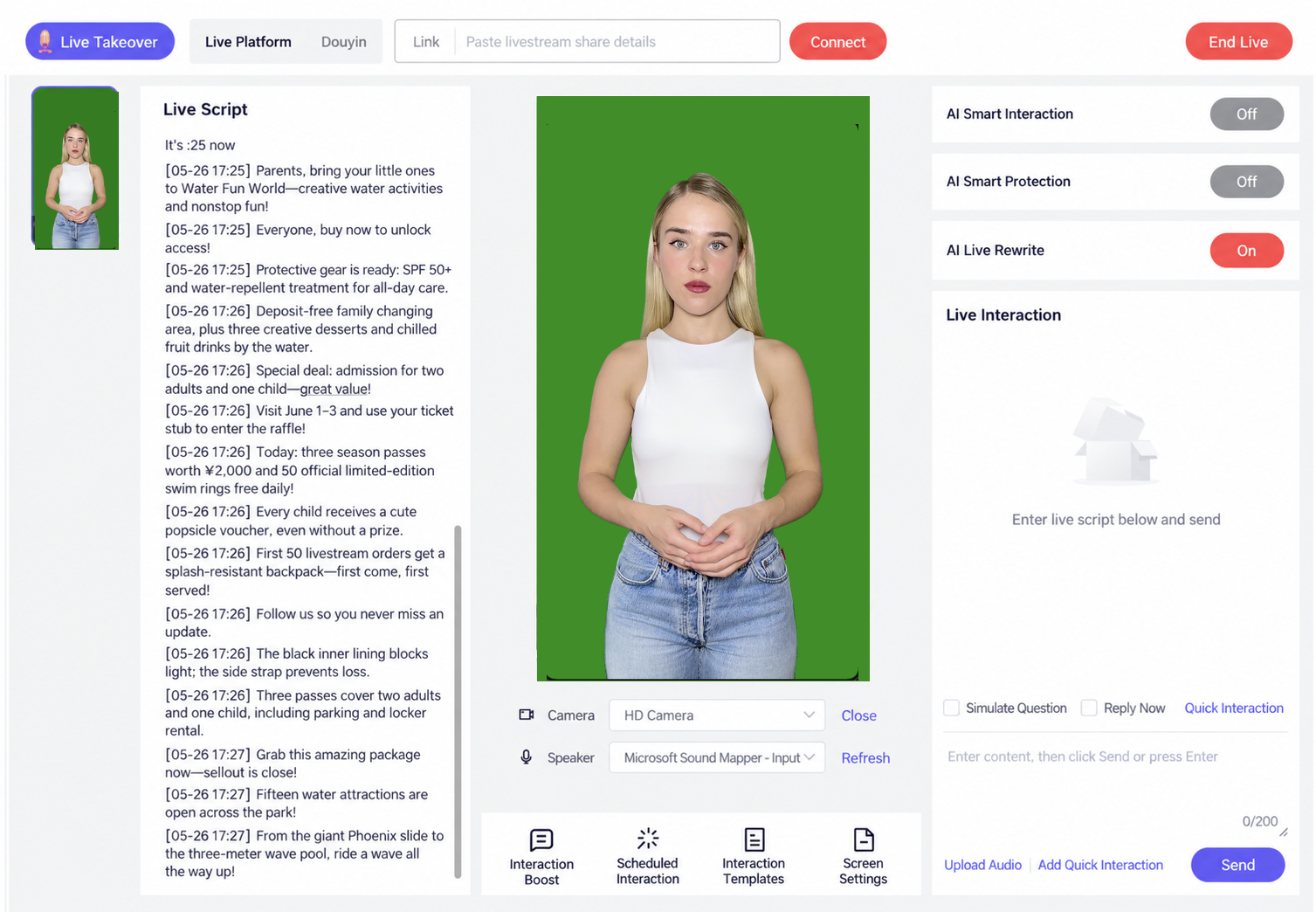
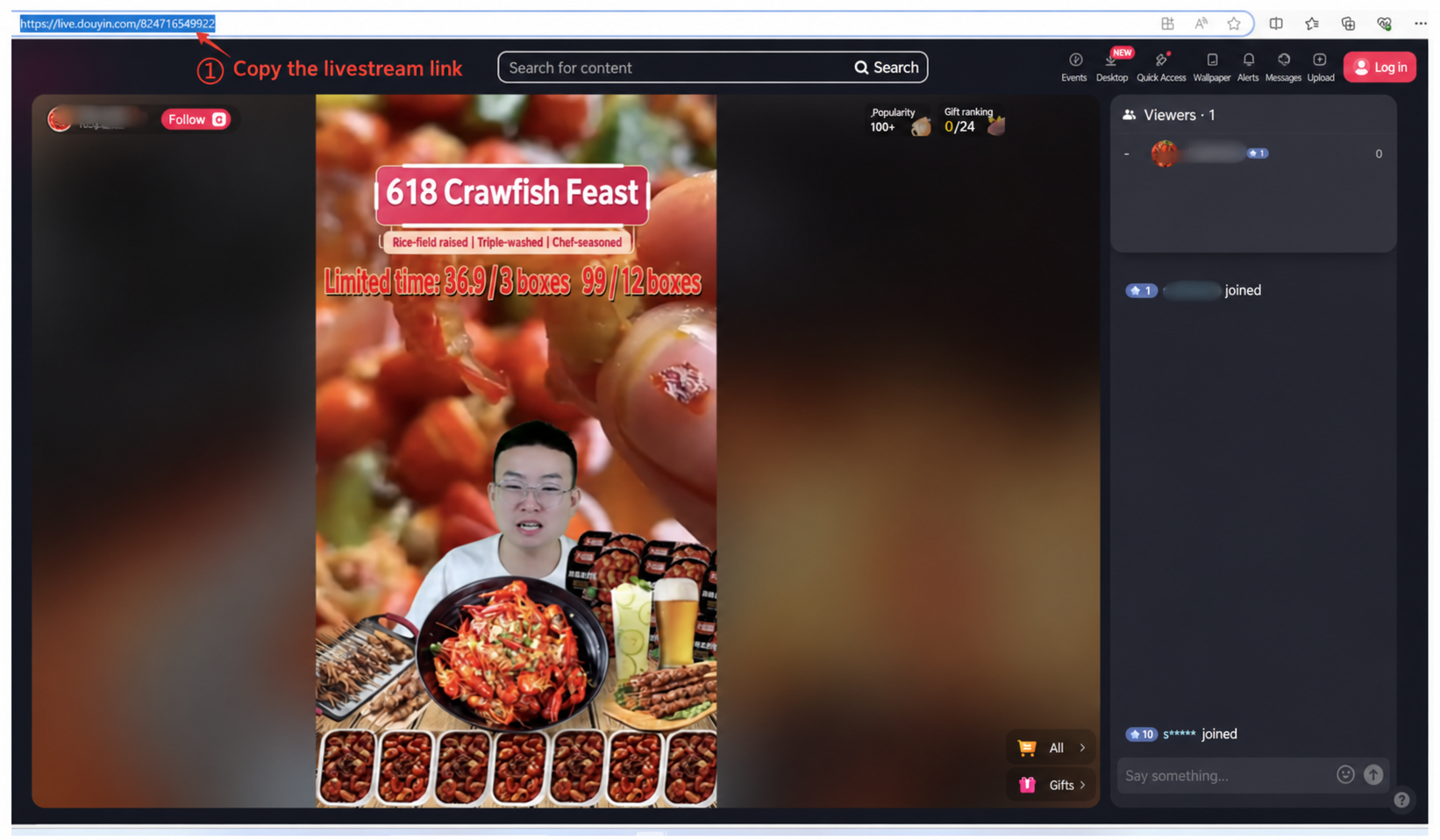
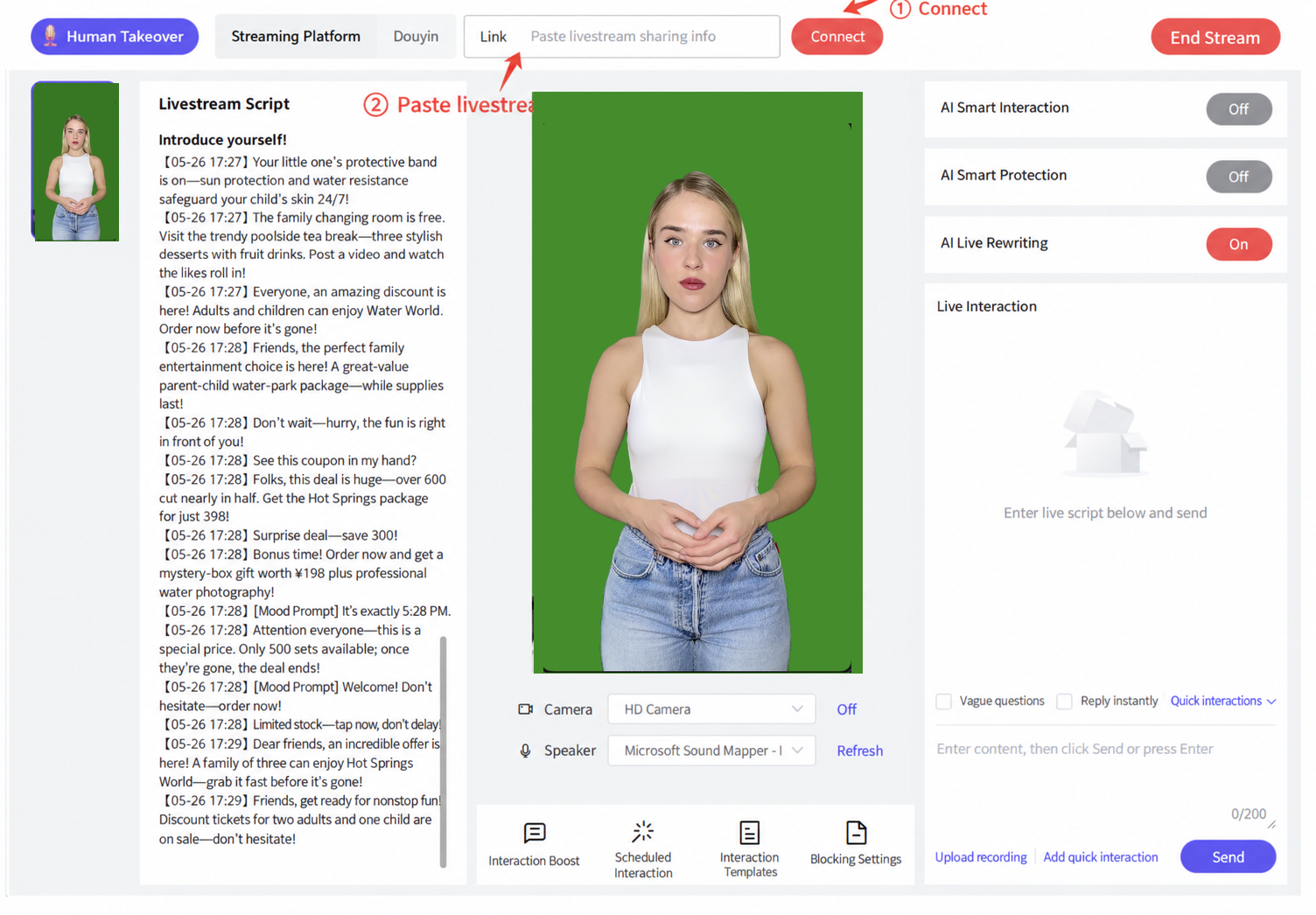
- Livestream Companion で配信を開始したら、ブラウザを開いて Douyin を検索し、Douyin プラットフォームに移動して配信ルームの「名前」を検索し、配信リンクをコピーします(コピー後はすぐにブラウザを閉じます)。リンク欄に貼り付けて「接続」をクリックします。
- 注意:「接続」をクリックした後にポップアップするページは、配信中に閉じないでください — そのページでは何の操作も行わないでください!
Co-Stream モード
配信中、デジタルホストが商品を説明する一方で、サブホストがリアルタイムで掛け合いをしたり視聴者コメントに応じたりして、なめらかで自然な配信テンポと活気あるインタラクションの雰囲気を作り、視聴体験を高めます。
使い方:サブホストの台詞は丸かっこ内に入れます。かっこ内のスクリプト内容は自動でサブホストに割り当てられ、サブホストが話す間はメインホストが一時停止します。下の画像のスクリプトを参照してください。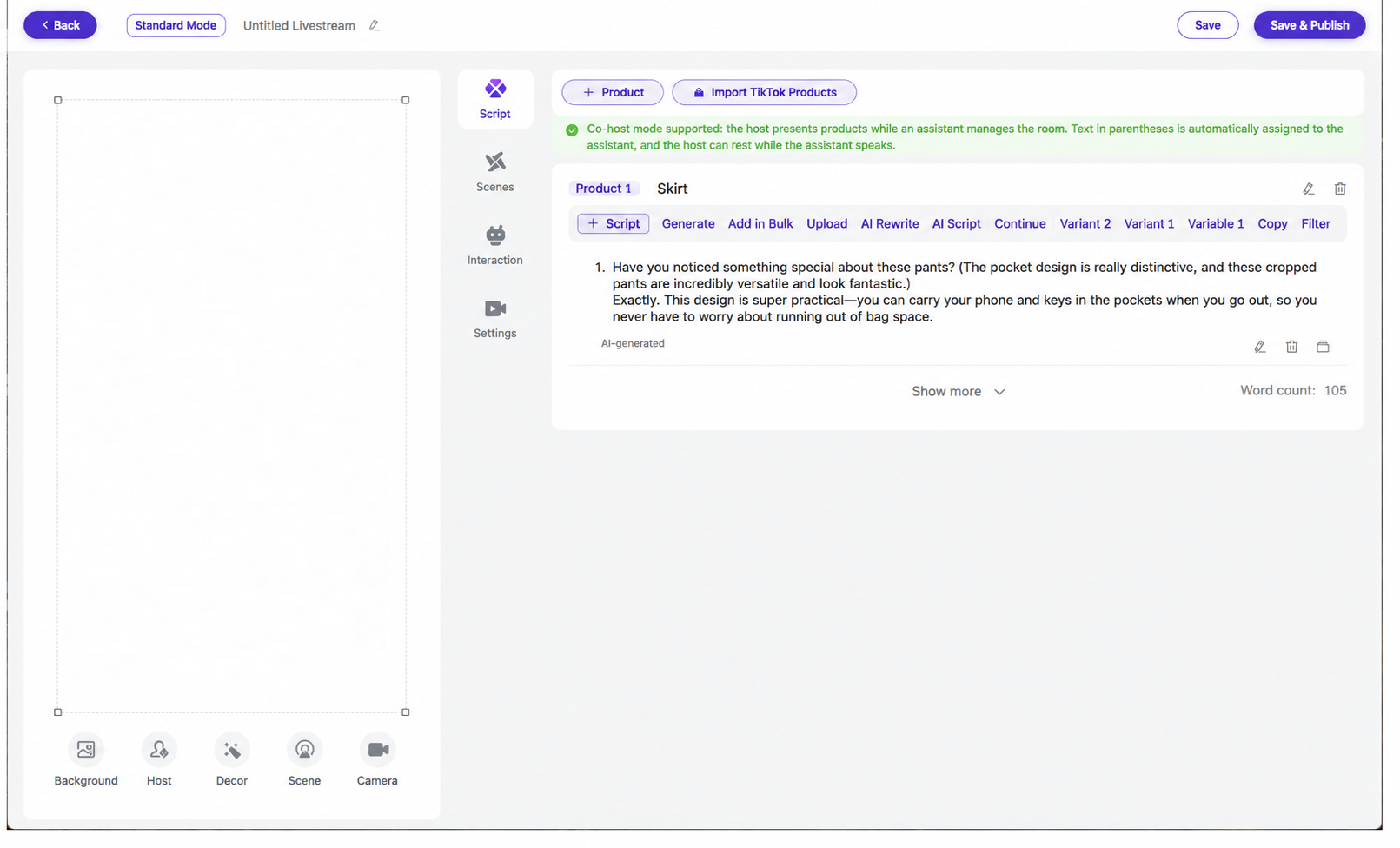
ホストとサブホストの声質を設定します。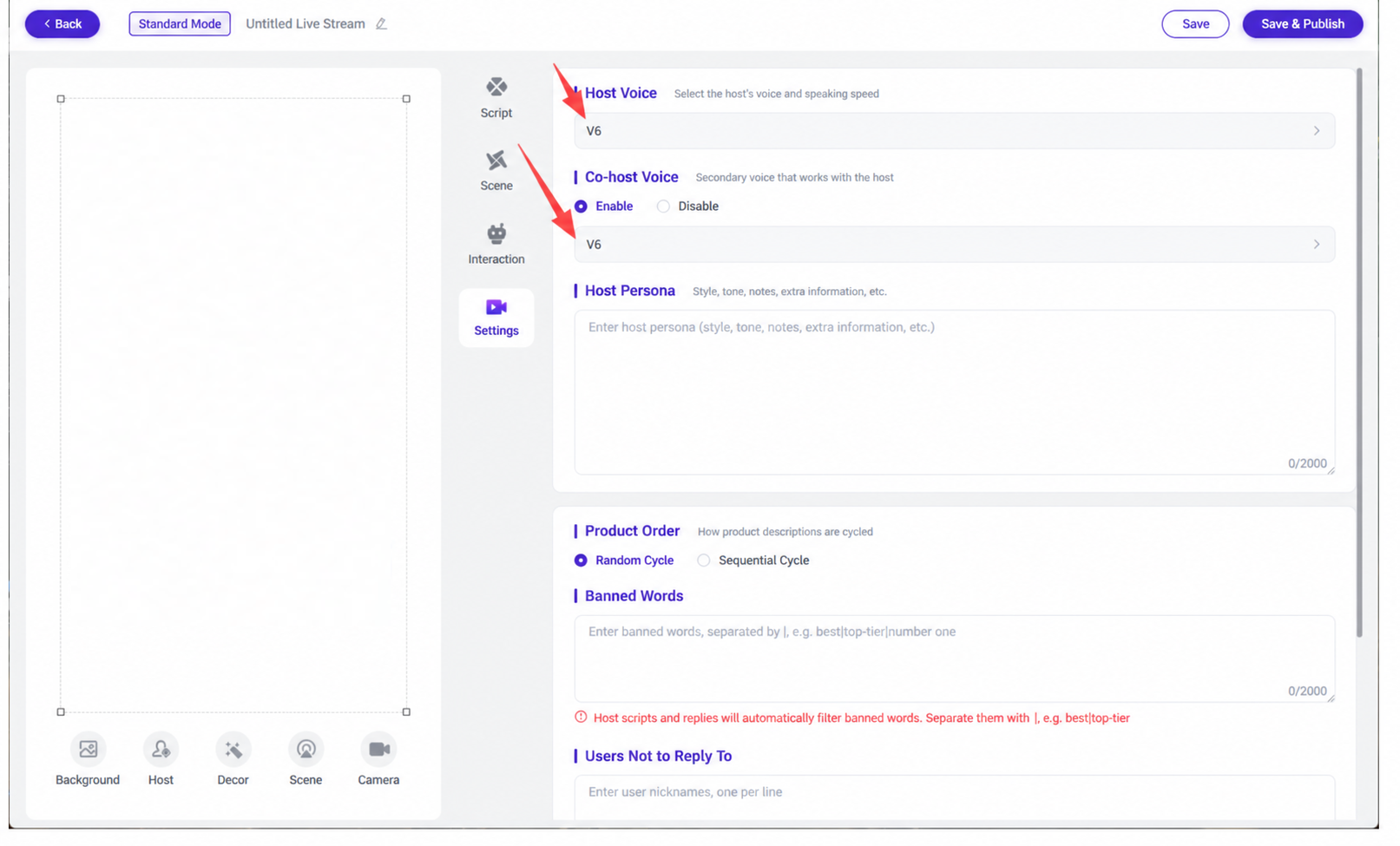
注意:Co-Stream モードを使うには、V5 アバターの学習時に「Close Mouth」をチェックする必要があります。こうすることで、サブホストが話している間、メインホストの口は閉じたまま無音になります。
キャッシュ音声(Cached Audio)
キャッシュ音声は、主に配信中のデジタルヒューマン システムのカクつき問題を解消するために使用します。使い方は次のとおりです。
「今すぐ配信」をクリックすると、コントロールパネルにキャッシュ時間を設定する画面が表示されます。あらかじめキャッシュ時間を設定してキャッシュ音声を生成します。実行中は「キャッシュのみ使用」(Use Cache Only)にチェックを入れ、キャッシュがほぼ使い切られたらチェックを外します。
[2025-11-12 10-33-17.mkv]
AI Auto-Broadcast
配信モードとして AI Auto-Broadcast を選択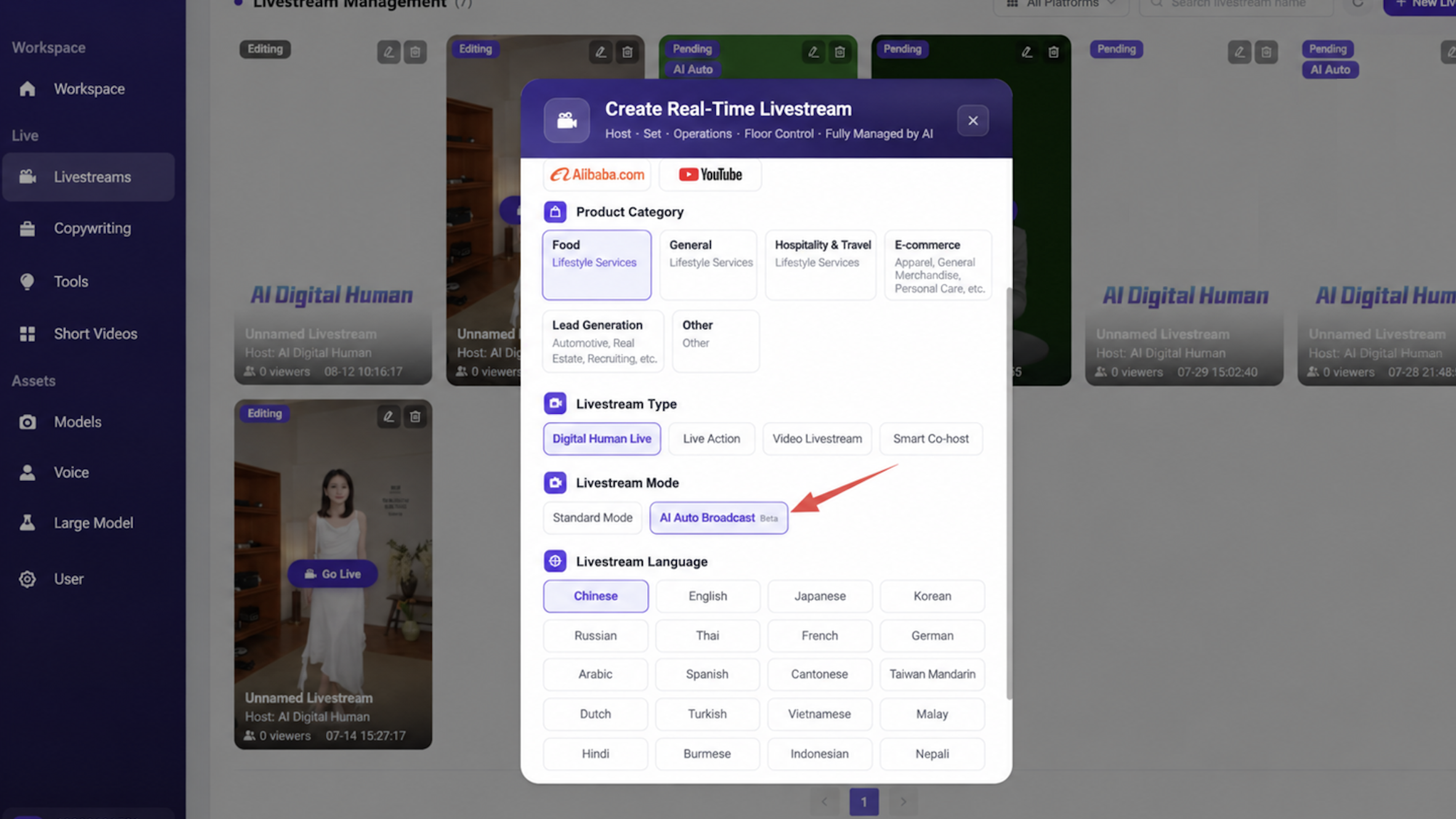
ワンクリック商品インポート
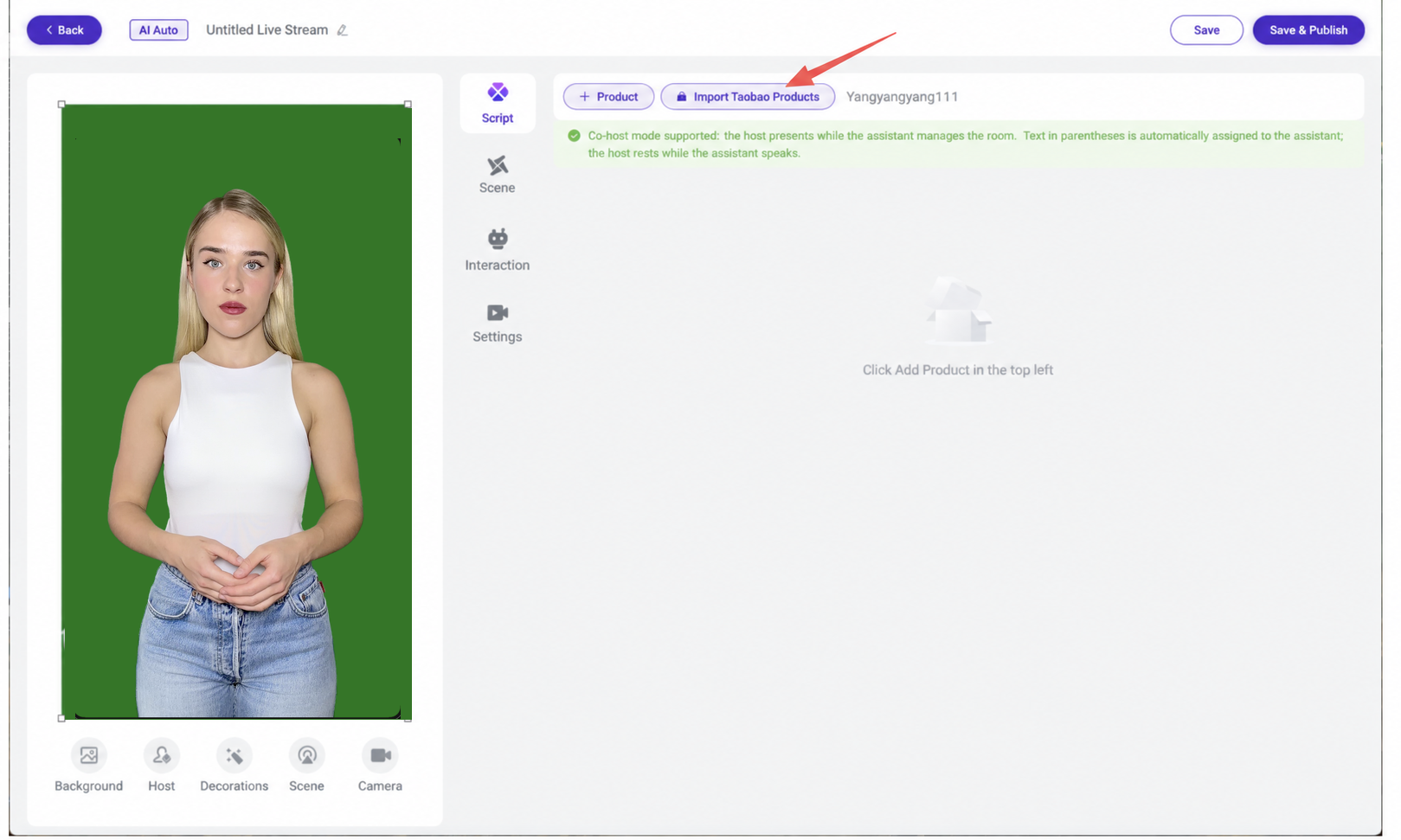
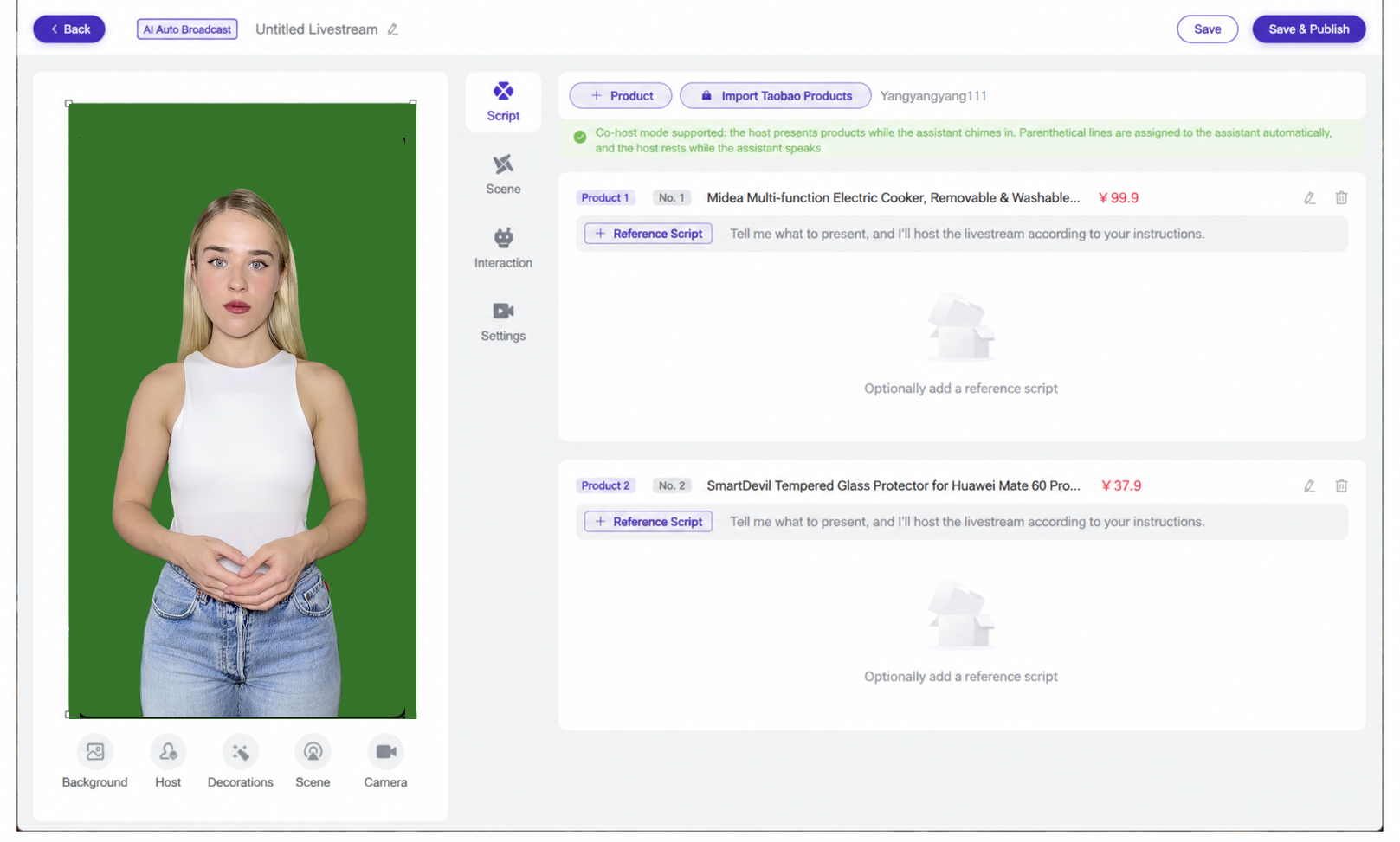
(商品は手動で追加することもできます。)商品をインポートした後、任意で参照スクリプトを設定できます(配信中はリアルタイム スクリプトリライトが働きます)。保存して公開したら「今すぐ配信」をクリックすると、システムが商品情報に基づいてスクリプトを自動生成して配信を行います。
AI Auto-Broadcast を使う際は、配信スクリプトが正確になるよう、ホストのペルソナに商品情報を追加できます!
自動シフト交代(Auto Shift Change)
自動シフト交代には、ルーム内交代とルーム外交代があります。ルーム内交代は主にホストのアバターと音声を入れ替え、ルーム外交代はスクリプト・アバター・音声・ルーム背景を含む配信ルーム全体を入れ替えます。
コントロールパネルで定時シフト交代機能をオンにし、どの配信ルームに切り替えるかを設定します(スクリプト・モデル・音声・ルーム背景のアセットがすべて異なるようにします)。2〜3 時間ごとのシフト交代を推奨します!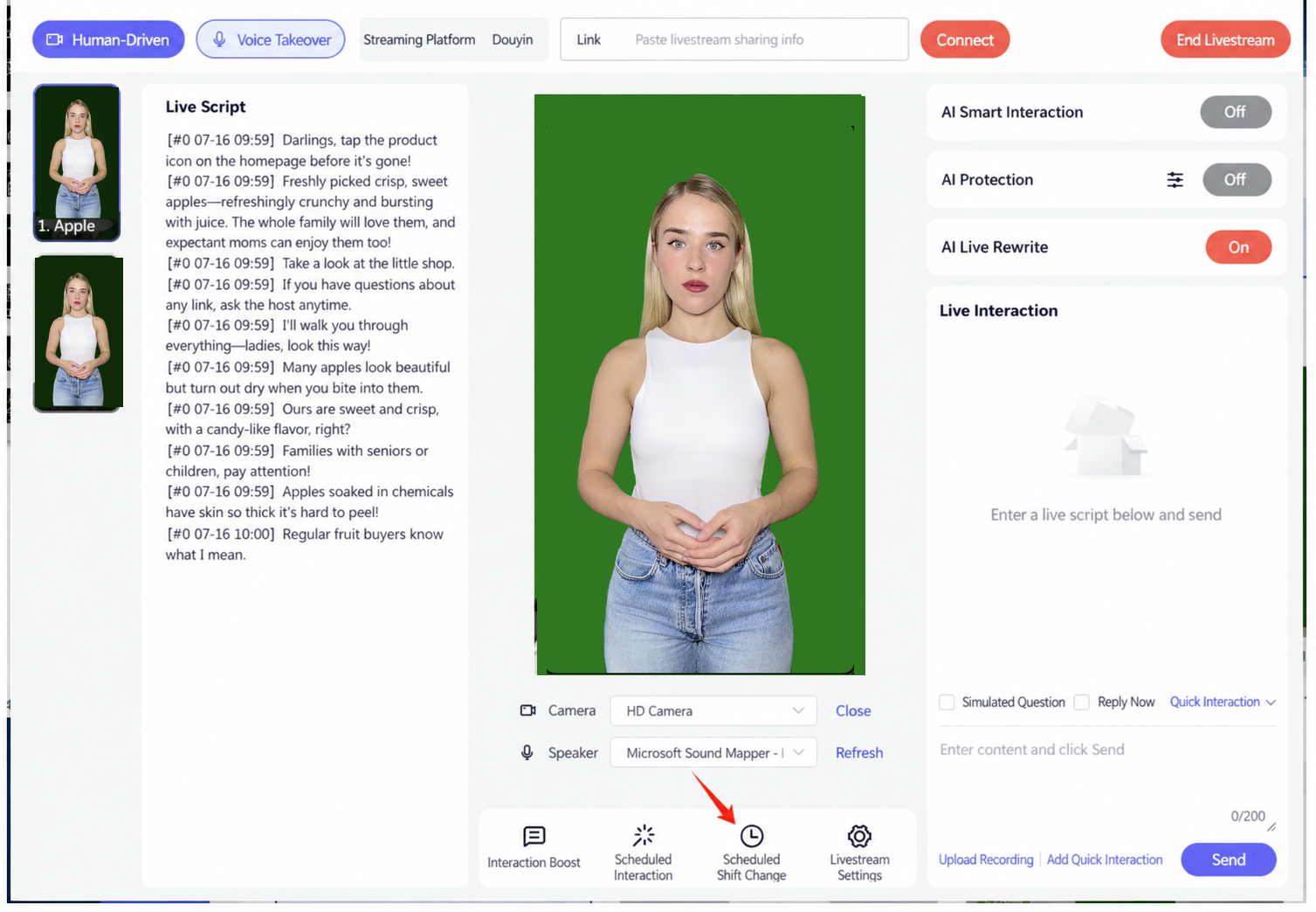
ルーム内交代
アバターと音声のみを入れ替えます。次のとおりです。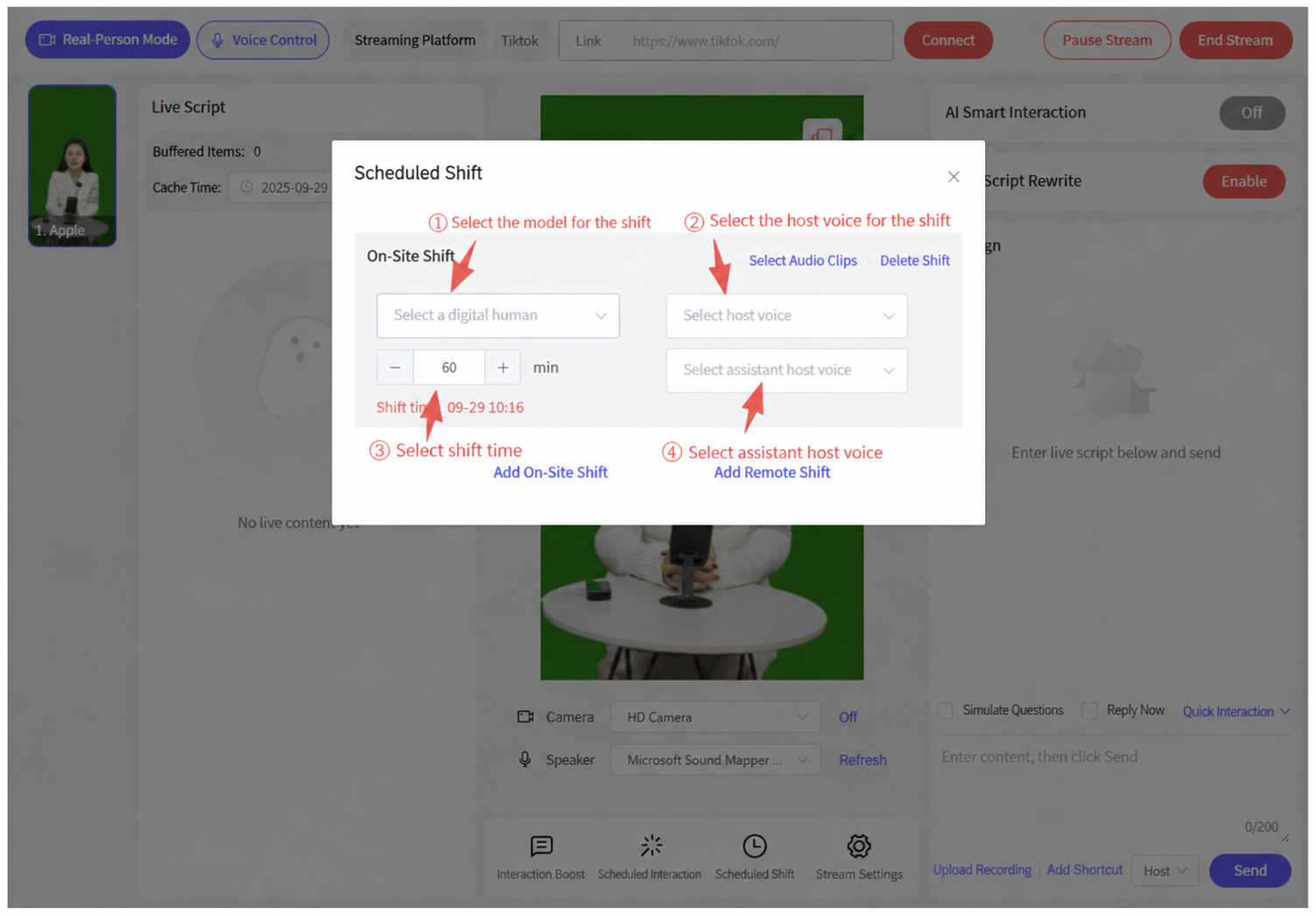
ルーム外交代
配信ルームのすべてのアセット(モデル・音声・スクリプト・ルーム装飾アセット・フラグメント音声)を入れ替えます。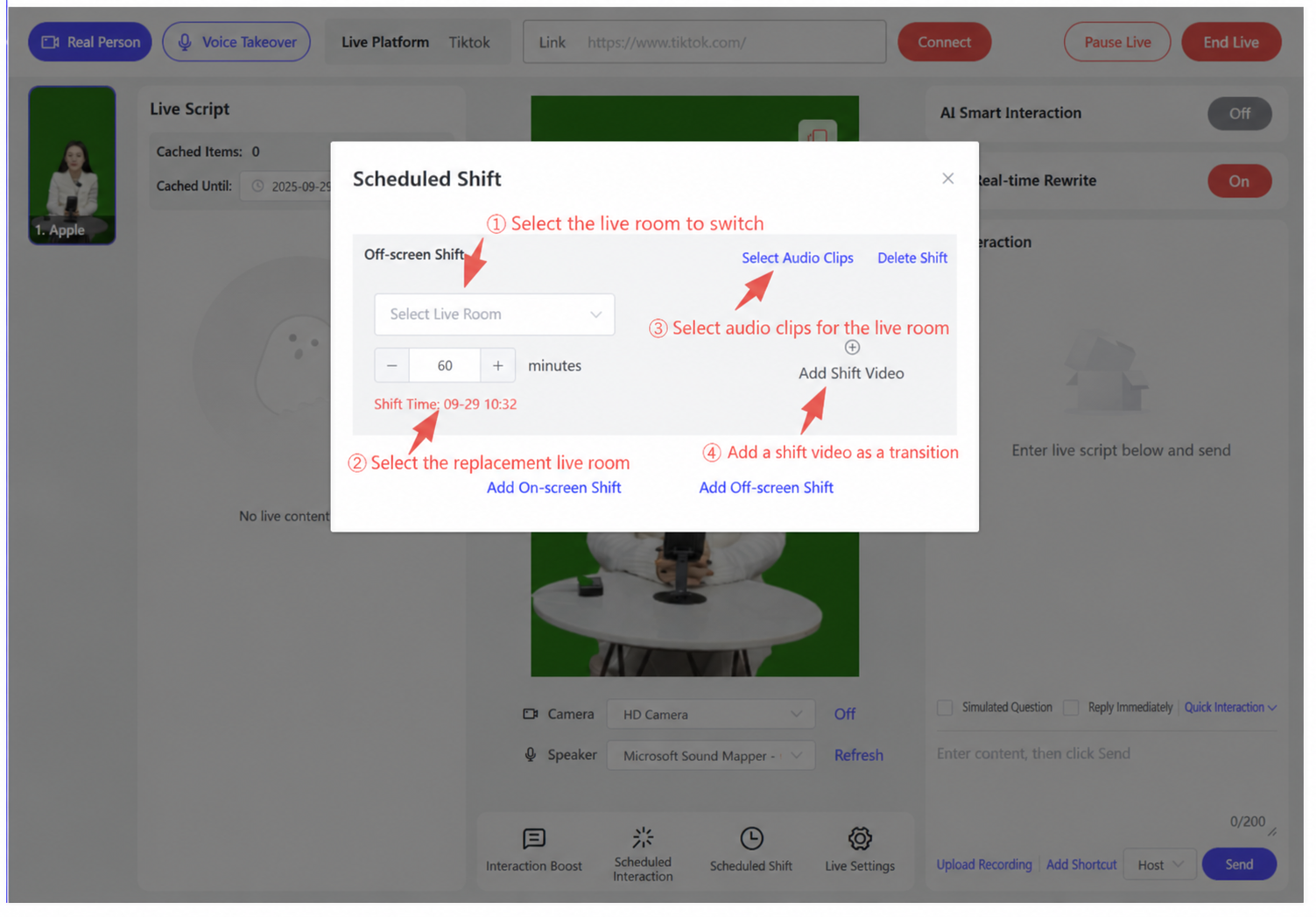
シフト交代動画とは、シフト交代の間に配信ルームで再生する動画です(任意、トランジションとして使用)。注意! シフト交代動画を使う場合は、Window Mode(キャプチャカードを使用)を選択する必要があります。
リアルタイム駆動配信の推奨パソコンスペック:
V2/V3 音声 + V2/V3 アバター:
CPU:i5-12400
RAM:最低 32GB
OS:Windows 10 以上
GPU:RTX 3060 以上の独立グラフィックスカード、VRAM 12GB 以上
ストレージ:M.2 SSD、500GB 以上
付属資料参照:Syntopia デジタルヒューマン サードパーティ配信プラットフォーム手順
3. 配信ルームのインタラクションでよくある問題と解決策
- Q:キーワードを設定したのに、ホストがコメント欄とインタラクションしないのはなぜですか?
- A:以下の手順を確認してください。
- コントロールパネルのリンクが正しく入力されているか確認します。
- ホストは現在の商品のスクリプトの台詞を言い終えてからコメントに返答します。1 つのスクリプトの台詞が長すぎると、リアルタイムの返答ができないことがあります。
- 運用スタッフが Douyin/Kuaishou/Tmall/Taobao/JD.com の配信ルームでキーワードを送りすぎていないか確認します。数秒以内にキーワードをくり返し送ると、ボットによるコメントの連投としてプラットフォームにフラグされやすく、その場合キーワードはトリガーされなくなり、ホストは返答できません。この場合は 30 秒待ってから再びコメントにキーワードを送り、断続的にキーワードを送りながらホストが応答するか観察することを推奨します。
- 上記の手順をすべて確認しても解決しない場合は、配信ルームの接続を切り、再接続して、インタラクションが再開するか観察します。
- Q:一部のキーワードには返答があるのに、他のキーワードには返答がないのはなぜですか?
- A:上記の手順を確認したうえで、あるキーワードだけインタラクションがトリガーされず、他のキーワードは正常に動作する場合、そのキーワードがプラットフォームによってブロックされている可能性が高いです。この場合は、似た意味の別のキーワードを設定して、インタラクションが働くか観察してください。
4. サードパーティ配信プラットフォームへのインタラクション接続方法
- Douyin:デスクトップのブラウザで配信ルームを開いてリンクをコピーし、ブラウザを閉じます。Syntopia デジタルヒューマン配信で「今すぐ配信」-コントロールパネルに入る-配信プラットフォームとして Douyin を選択し、リンクを貼り付けて「接続」をクリックします。「接続」をクリックした後に表示されるページは、閉じたり非表示にしたりしないでください。
- Kuaishou:Kuaishou アプリで配信ルームを開いてルームのショートリンクをコピーします。Syntopia デジタルヒューマン配信で「今すぐ配信」-コントロールパネルに入る-配信プラットフォームとして Kuaishou を選択し、リンクを貼り付けて「接続」をクリックします。「接続」後に表示されるページは、閉じたり非表示にしたりしないでください。
- WeChat Channels:Syntopia デジタルヒューマン配信で「今すぐ配信」-コントロールパネルに入る-配信プラットフォームとして WeChat Channels を選択し、「接続」をクリックして QR コードをスキャンし、WeChat Channels の管理画面にログインします。「接続」後に表示されるページは、閉じたり非表示にしたりしないでください。
- TikTok:デスクトップのブラウザで配信ルームを開いてリンクをコピーし、ブラウザを閉じます。Syntopia デジタルヒューマン配信で「今すぐ配信」-コントロールパネルに入る-配信プラットフォームとして TikTok を選択し、リンクを貼り付けて「接続」をクリックします。「接続」後に表示されるページは、閉じたり非表示にしたりしないでください。
- Meituan:Meituan アプリで配信ルームを開いてルームリンクをコピーします。Syntopia デジタルヒューマン配信で「今すぐ配信」-コントロールパネルに入る-配信プラットフォームとして Meituan を選択し、リンクを貼り付けて「接続」をクリックします。「接続」後に表示されるページは、閉じたり非表示にしたりしないでください。
- Pinduoduo:Pinduoduo アプリで配信ルームを開いてルームリンクをコピーします。Syntopia デジタルヒューマン配信で「今すぐ配信」-コントロールパネルに入る-配信プラットフォームとして Pinduoduo を選択し、リンクを貼り付けて「接続」をクリックします。「接続」後に表示されるページは、閉じたり非表示にしたりしないでください。
- Taobao:Taobao アプリで配信ルームを開いてルームリンクをコピーします。Syntopia デジタルヒューマン配信で「今すぐ配信」-コントロールパネルに入る-配信プラットフォームとして Taobao を選択し、リンクを貼り付けて「接続」をクリックします。「接続」後に表示されるページは、閉じたり非表示にしたりしないでください。
- JD.com:Syntopia デジタルヒューマン配信で「今すぐ配信」-コントロールパネルに入る-配信プラットフォームとして JD.com を選択し、「接続」をクリックして QR コードをスキャンし、JD Live の管理画面にログインします。「接続」後に表示されるページは、閉じたり非表示にしたりしないでください。
- Xiaohongshu(RED):Syntopia デジタルヒューマン配信で「今すぐ配信」-コントロールパネルに入る-配信プラットフォームとして Xiaohongshu を選択し、「接続」をクリックして QR コードをスキャンし、Xiaohongshu Live の管理画面にログインします。「接続」後に表示されるページは、閉じたり非表示にしたりしないでください。