Livestream Companion のよく使う機能の操作
1. 配信ルームの解像度を調整する方法
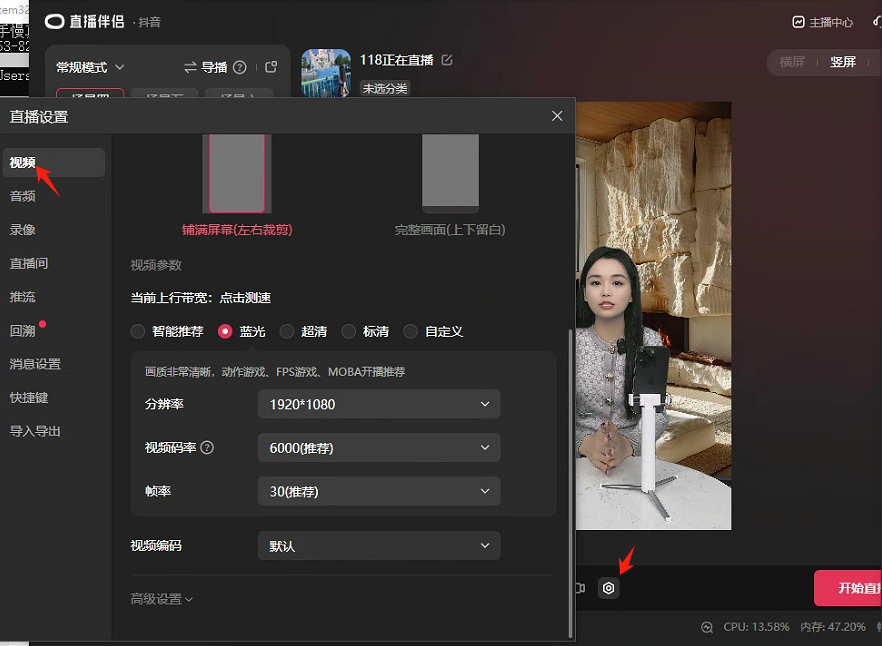
下図のように、Livestream Companion 下部の設定ボタンから [配信設定]→[映像]→[映像パラメーター] を使い、Blu-ray、Ultra HD、Standard Definition を切り替えます。ビットレートとフレームレートが高いほど画質は良くなりますが、高いフレームレートには、より強力な CPU・GPU・メモリ・ネットワークが必要です。Livestream Companion が推奨する値を使用することをおすすめします。
「スマート推奨」(Smart Recommendation)を選択すると、通常はパソコンのスペックに応じて適切なパフォーマンス設定に自動でマッチします。注意:設定を行っても、実際の配信品質はネットワークの状態に左右されます。
2. Livestream Companion の Green Screen Keying でオーバーレイを表示する
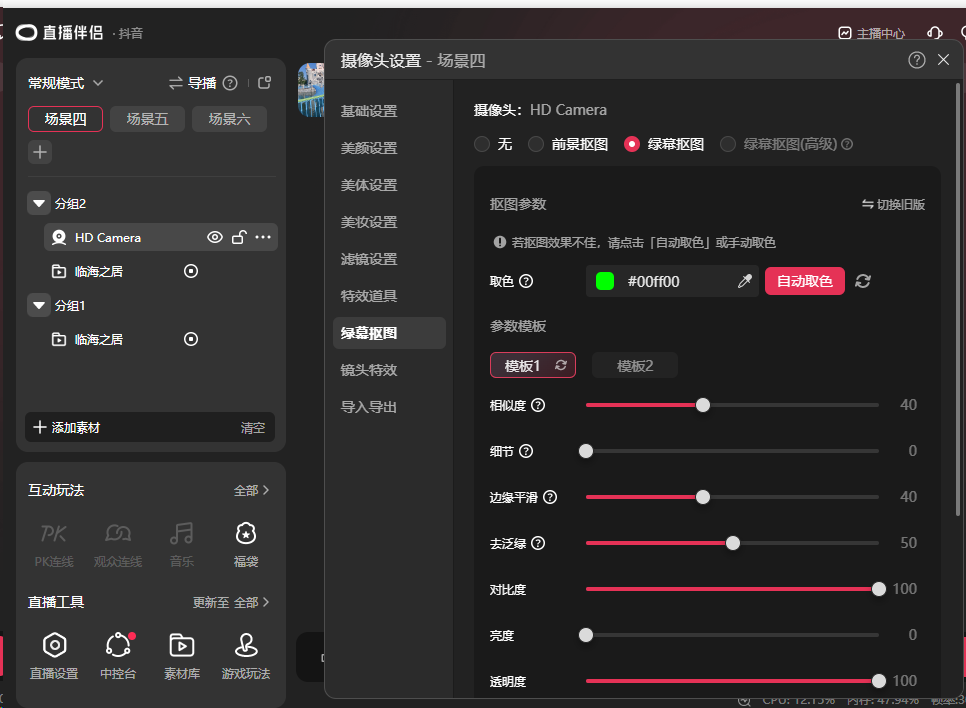
この機能は主に、デスクトップパソコンから配信し、配信ルームに対応するオーバーレイやマルチカメラ映像を表示したい場合に使用します。
- Syntopia デジタルヒューマン システムで、配信ルームの装飾用にグリーンバックの背景を選択します。
- Livestream Companion を開いてカメラを追加します。カメラを追加するときに [Green Screen Keying] を有効にします。設定は既定のパラメーターテンプレートを使用できます。
- アセット(背景や装飾のアセット)を追加します。システム内蔵のアセットから選ぶことも、自分のアセットをアップロードすることもできます。
3. 配信ルームの設定
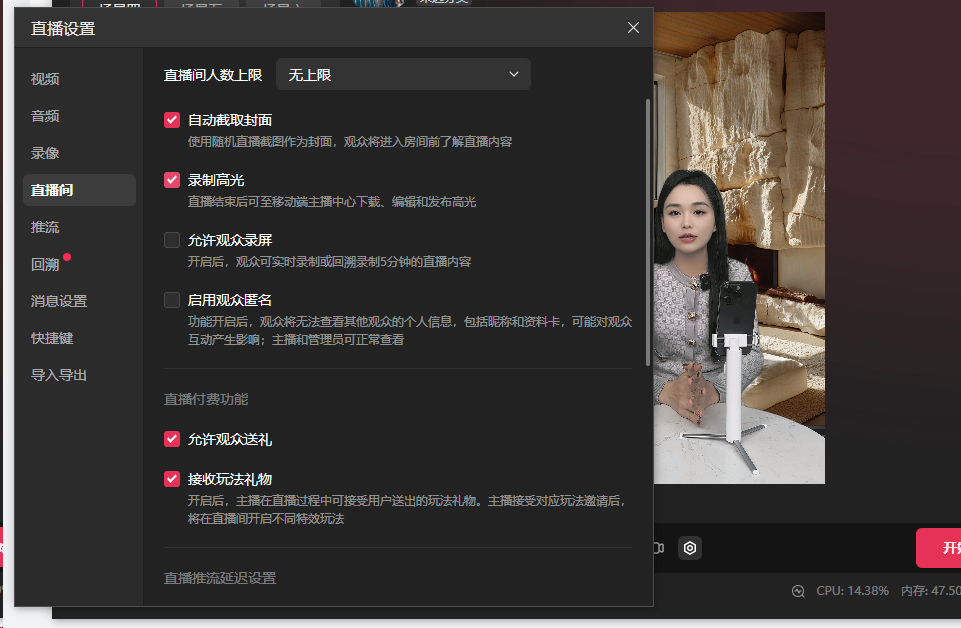
「匿名ユーザー」(Anonymous Users)のチェックを外し、下図のように配信ルームを設定します。