AI半無人ライブ配信 3大構成ソリューションと運用詳細
1. 実景配信 + サブホスト音声ドライブ
1. 配信ルームのシーン
実景配信とは、実際の物理的な環境で行う配信のことです。この実景は、グリーンバックの人物、組んだセット、または自然な実世界の環境などが考えられます。
実景 AI 配信では、配信中にシステムのサブホスト音声ドライブ(Co-Host Voice Driving)機能を使用し、実在の人物が定期的に(3〜5 分ごとを推奨)声を差し込むことで、配信ルームの音声に変化を持たせるようにしてください。
Douyin では、実景(実在の人物がカメラに映る)+ サブホスト音声ドライブが最もおすすめです。
2. シーン別のセットアッププラン
2.1 グリーンバックの人物
デジタルヒューマン システムで配信タイプを「実景」に設定します。Livestream Companion は実カメラで配信を開始し、ルームには実在の人物のみが映り、その人物がサブホストを務めます。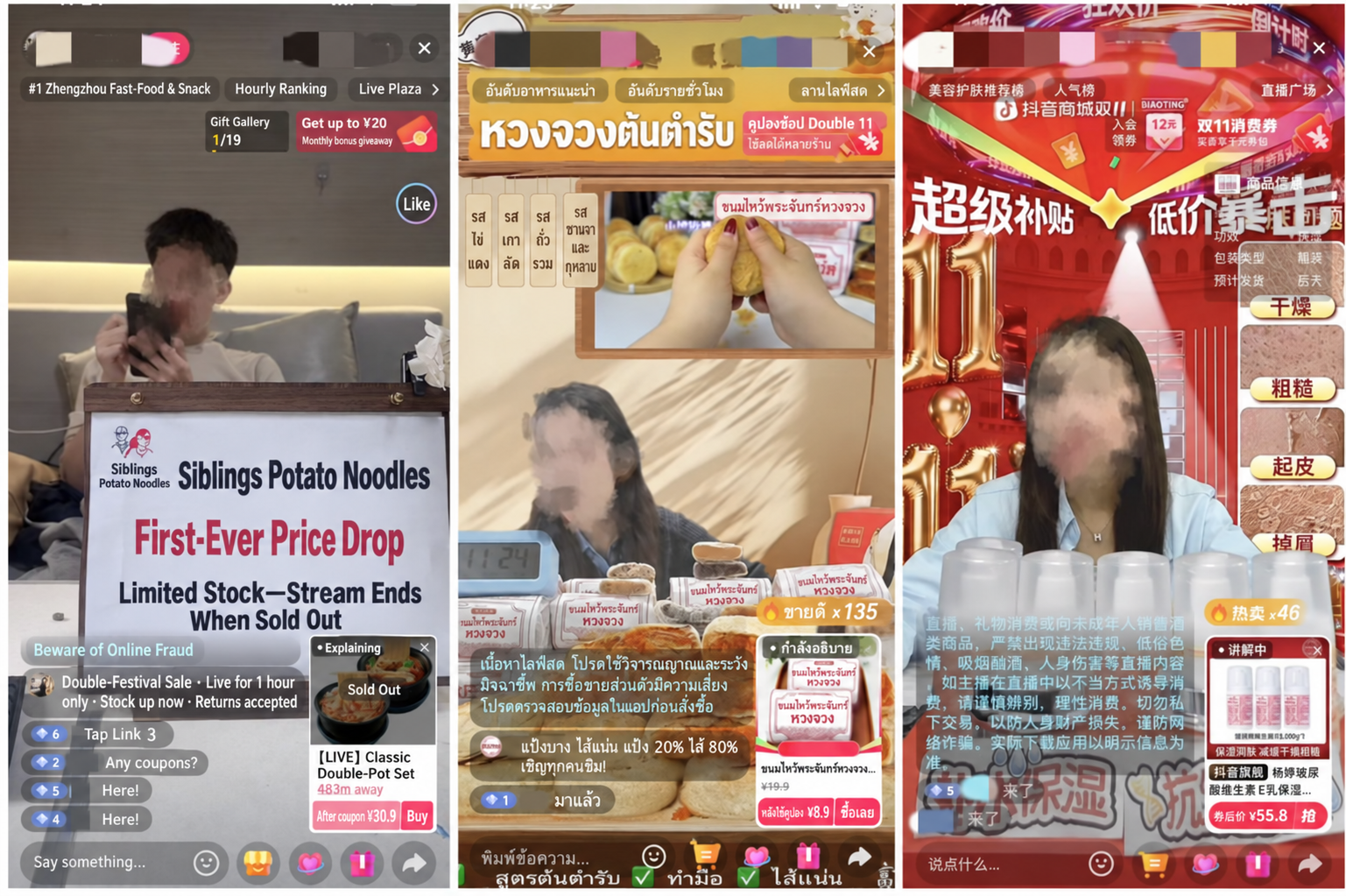
- 注意! 背景が動画の場合、その動画にはデデュープ処理を施す必要があります。
動画のデデュープ方法は次のとおりです:付属資料 1 動画のデデュープ(重複回避)チュートリアル
2.2 自然な実世界のシーン
自然な実世界のシーンとは、その名のとおり、Livestream Companion がパソコンの実カメラで配信を開始し、配信ルームを自然な環境に設定することを指します。
映像が静止していたりインタラクションがなかったりして、実在の人物でない配信や事前収録の再生とフラグされ、BAN につながるのを避けるため、映像に動きを持たせて本物らしさを高めるセットアップの提案をいくつか挙げます。
- 揺れる時計/バランスオーナメント:ニュートンのゆりかご、永久機関風の装置、振り子時計など。
- 風で動く装置:小型ファンで風鈴、薄い布の帯、ドライフラワーの枝などを揺らす。
- 小型の卓上噴水:流れる水の波紋が絶えず動きを生みます。
- 加湿器/アロマディフューザー:細かく穏やかなミストが出るモデルを選びます。ゆっくり立ち上る白い蒸気がシーンの生き生きとした雰囲気を大きく高めます。
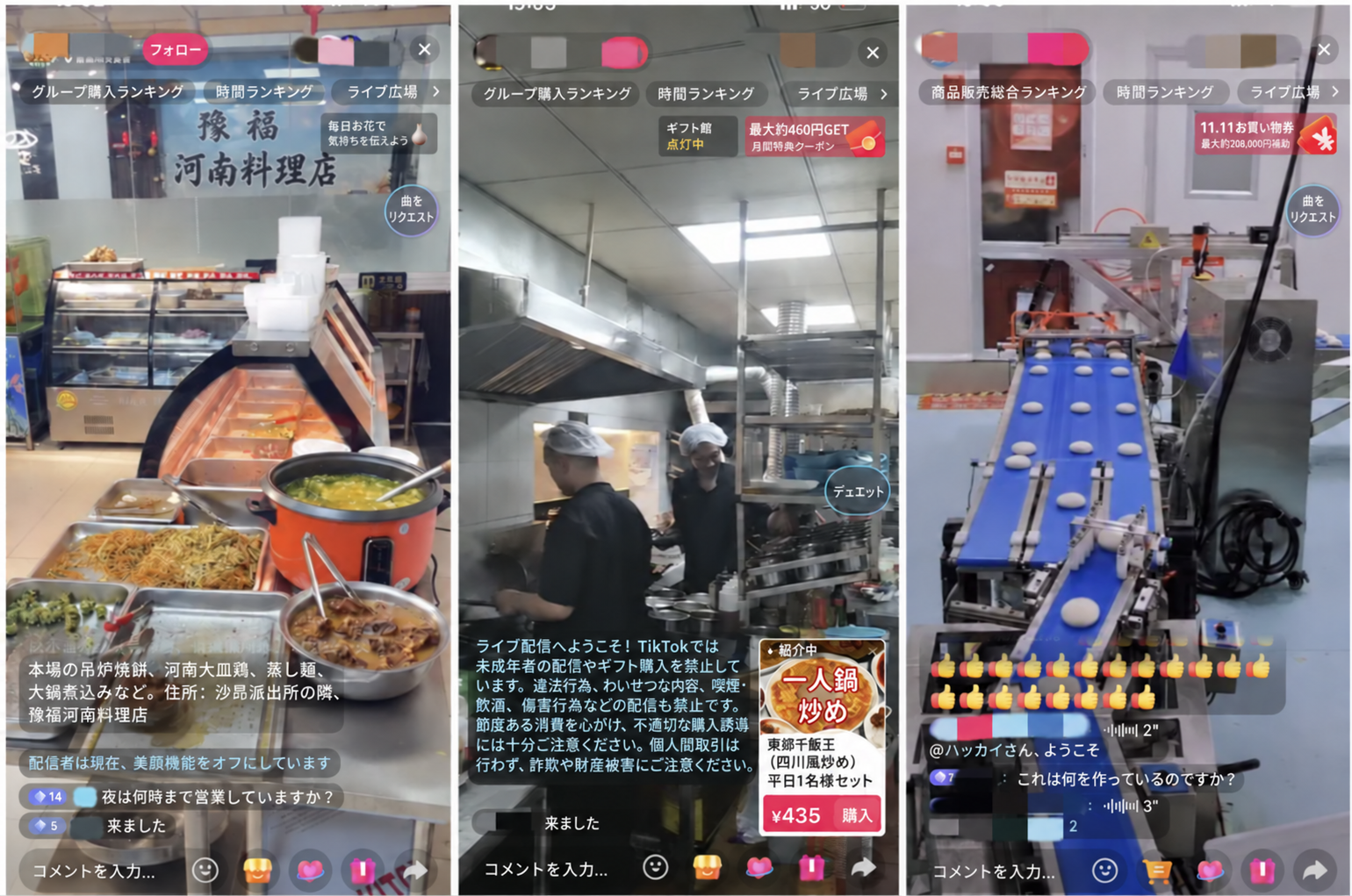
以下は、さまざまなタイプの配信ルームの実景セットアップ例です。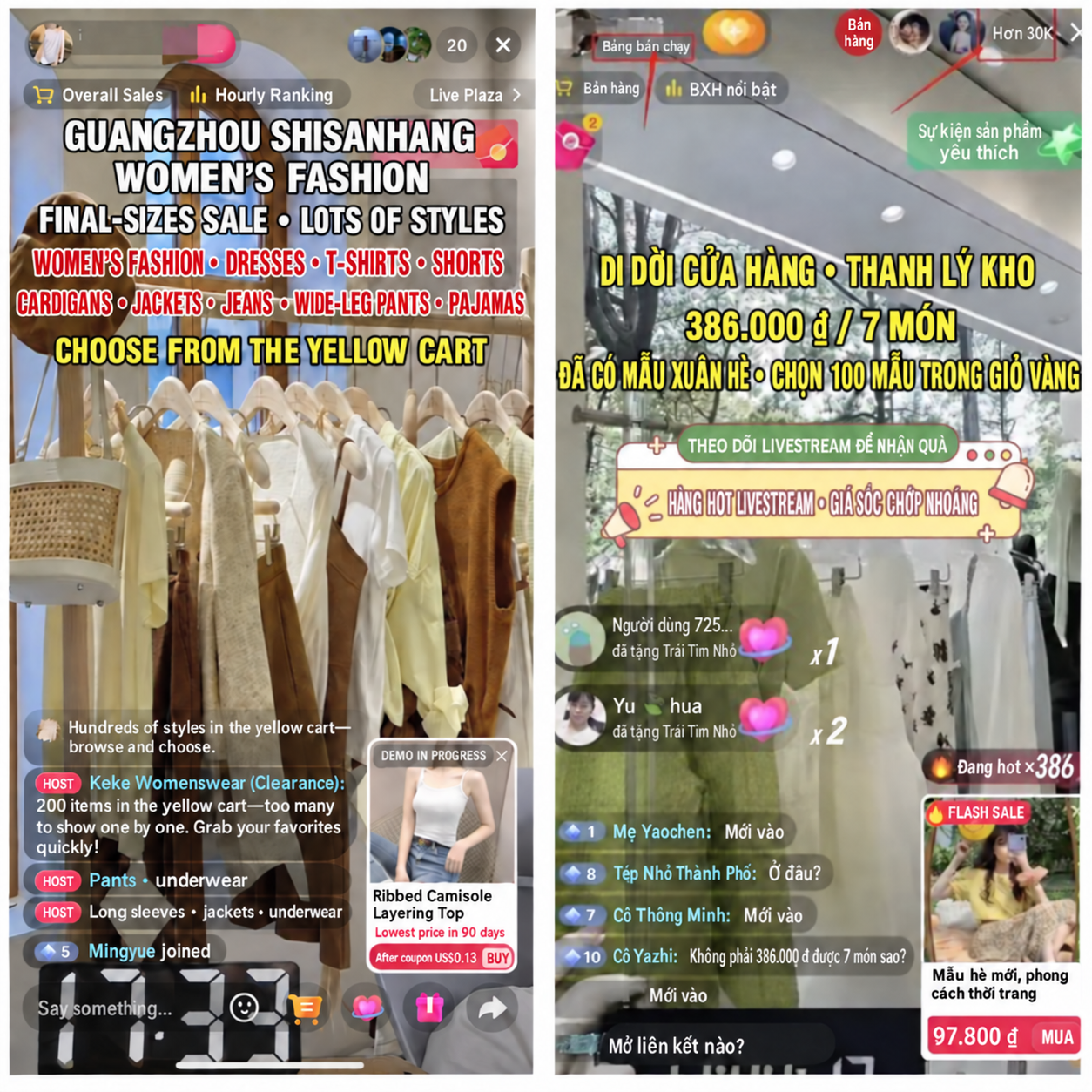

スナック食品カテゴリー:
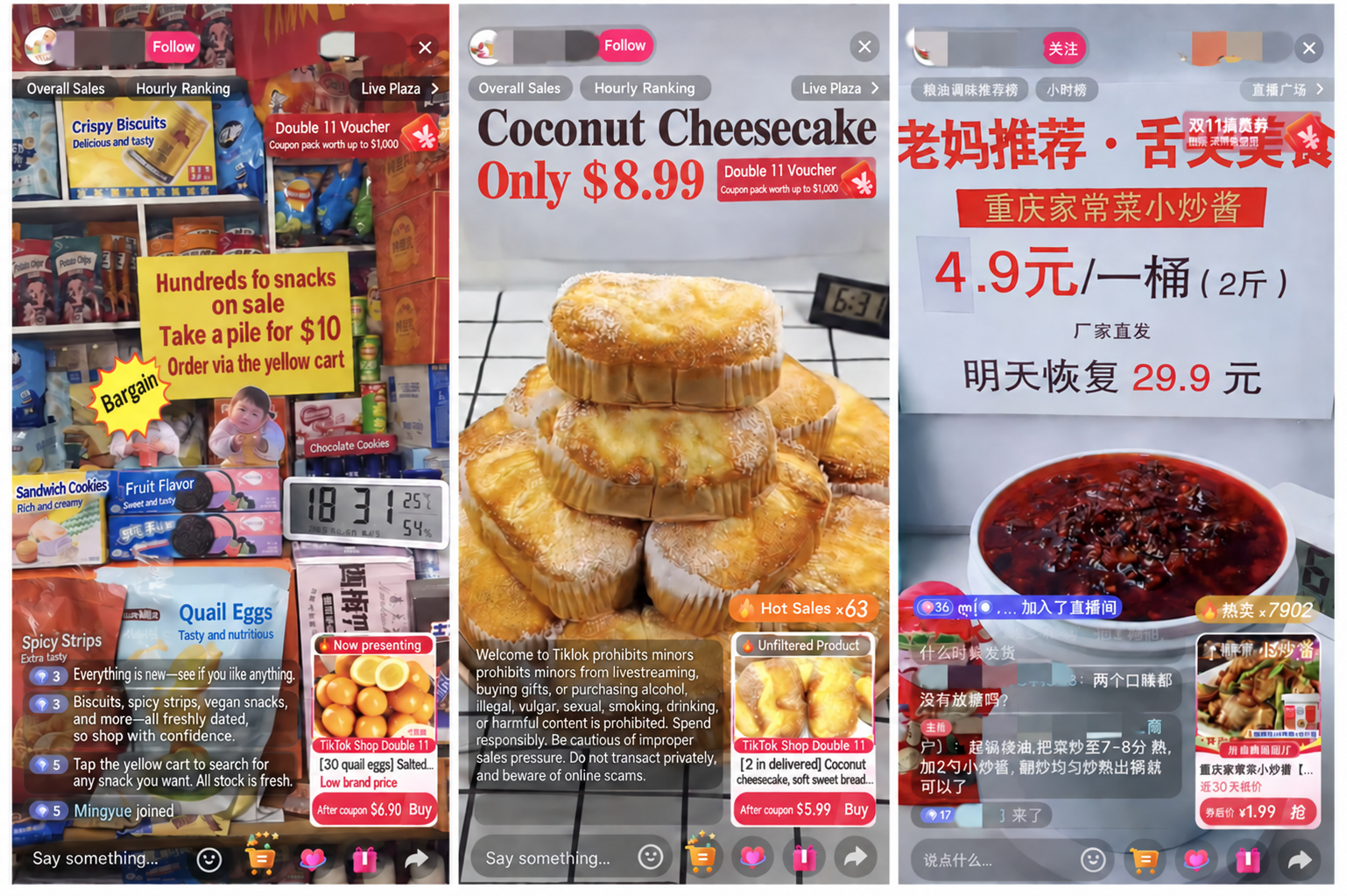
その他の自然な実世界のシーンの配信ルーム: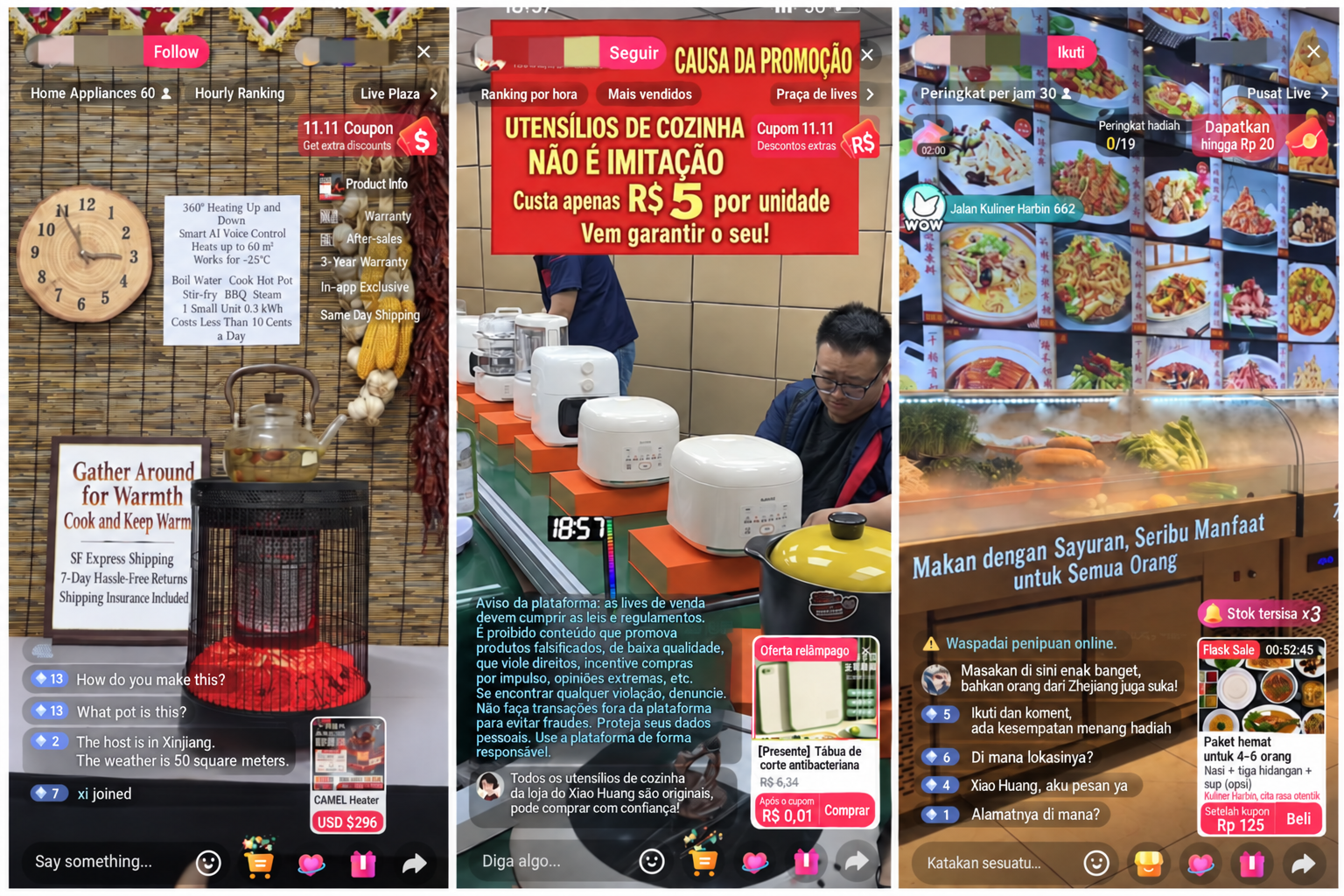
3. セットアップ方法
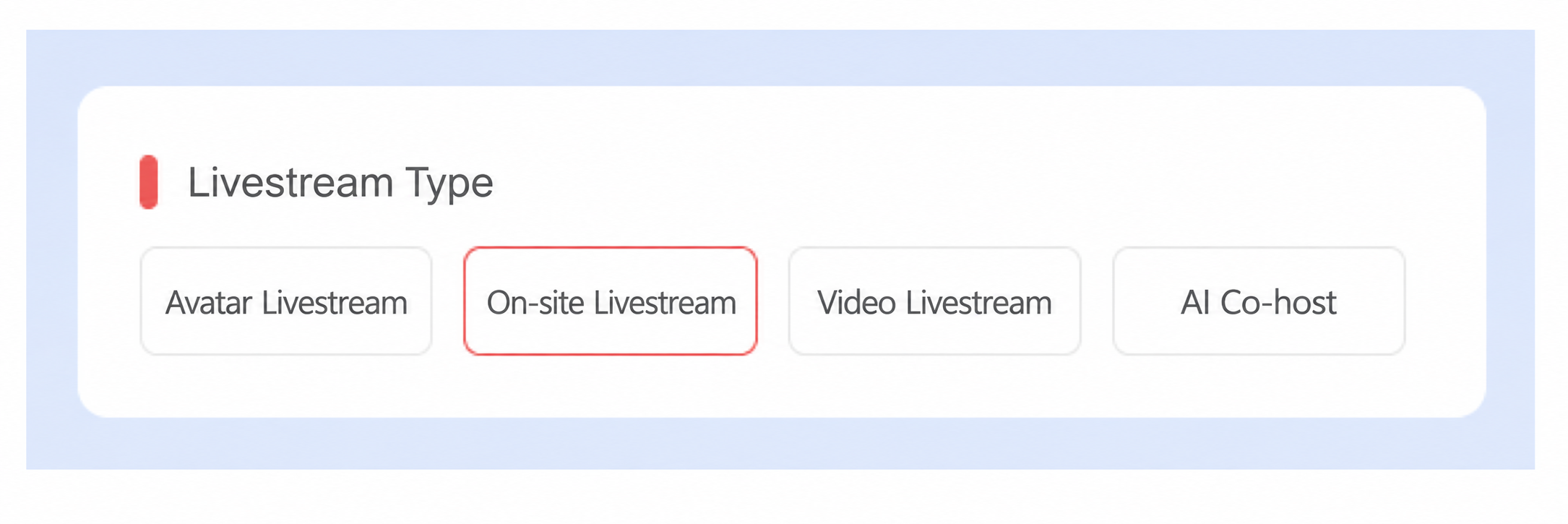
- 配信タイプで「実景配信」を選択します。
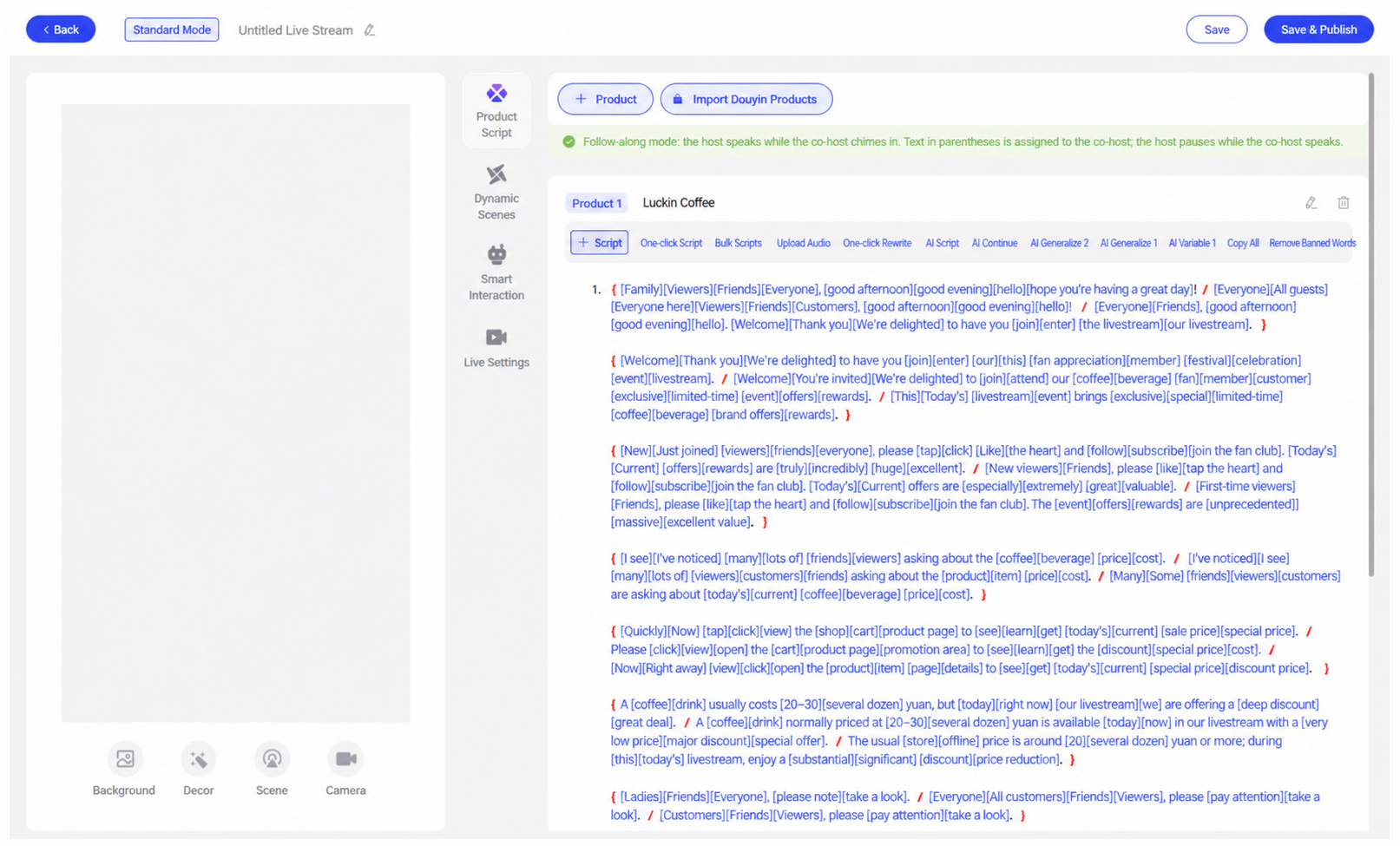
- 実景配信ルームのセットアップは、デジタルヒューマン配信と同じ流れです(どちらもスクリプトやインタラクションなどの設定が必要)。違いは、実景配信ではホストのアバターを選択する必要がない点だけです。デジタルヒューマン システムで配信ルームのセットアップが終わったら、保存して公開し、「今すぐ配信」をクリックします。
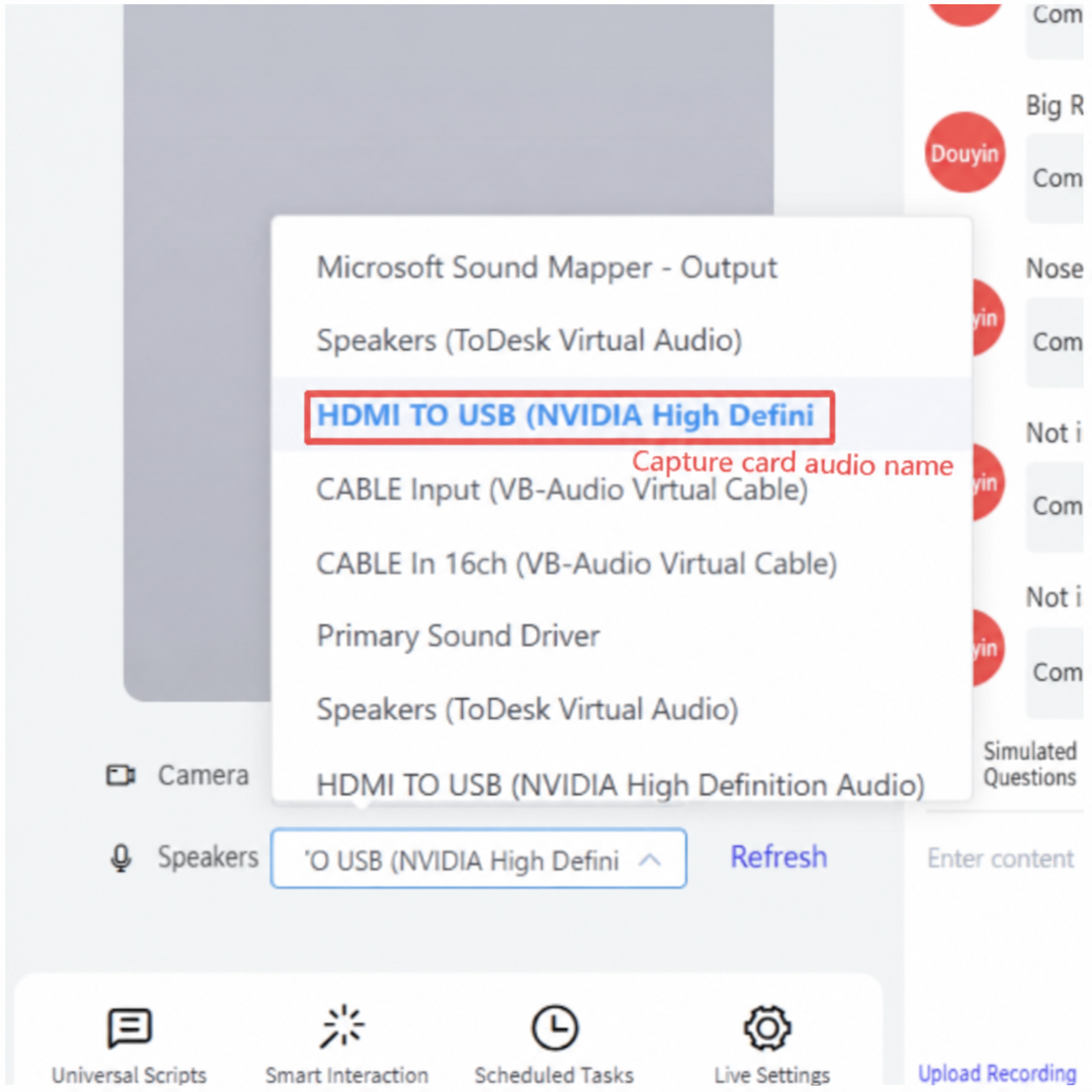
- キャプチャカードがある場合は、コントロールパネルの音声をキャプチャカードの音声に設定します。キャプチャカードがない場合は、コントロールパネルの音声を仮想サウンドカードに設定します。
キャプチャカードの音声デバイス名は、通常「UGREEN」または「HDMI」で始まります。
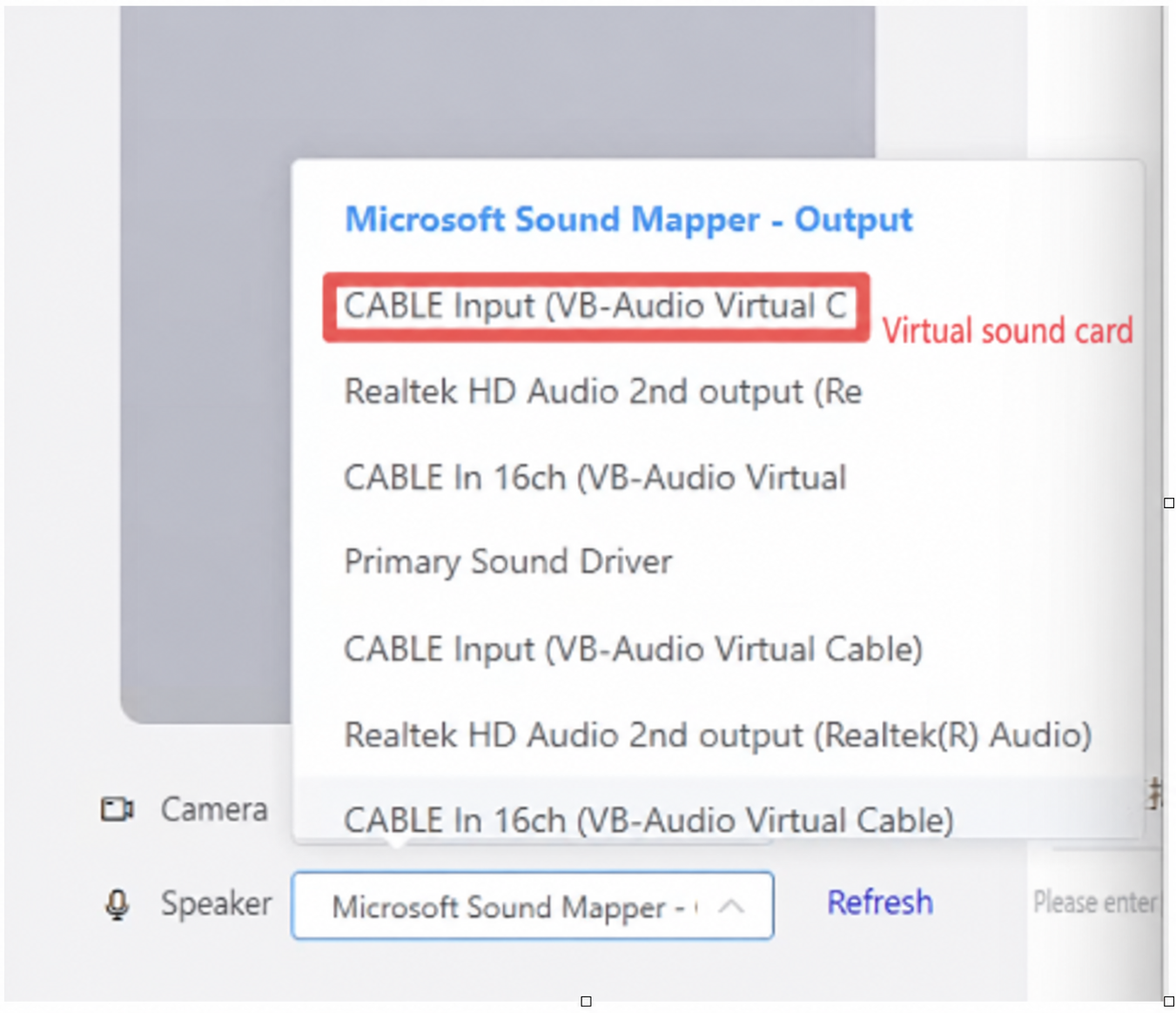
- Livestream Companion でパソコンの実カメラを追加し、音声ソースには仮想サウンドカードまたはキャプチャカードの音声を選択します(コントロールパネルの音声選択と一致させます)。
3.1 音声ドライブ(Voice Driving)
音声ドライブとは、配信中に実在の人物がいつでも音声を引き継げるようにし、実在の人物の声をリアルタイムで配信ルームに出せるようにする機能です。
注意! 音声ドライブは V5 アバターでのみ使用できます — V2 と V3 のアバターでは音声ドライブ機能を使えません。
準備:ヘッドホンまたはマイクをパソコンに接続し、パソコン右下のサウンド設定を開いて、サウンド入力デバイスをマイクに設定します(認識される入力デバイス名はパソコンによって異なるため、お使いのパソコンがマイクデバイスをどの名前で認識するか確認してください)。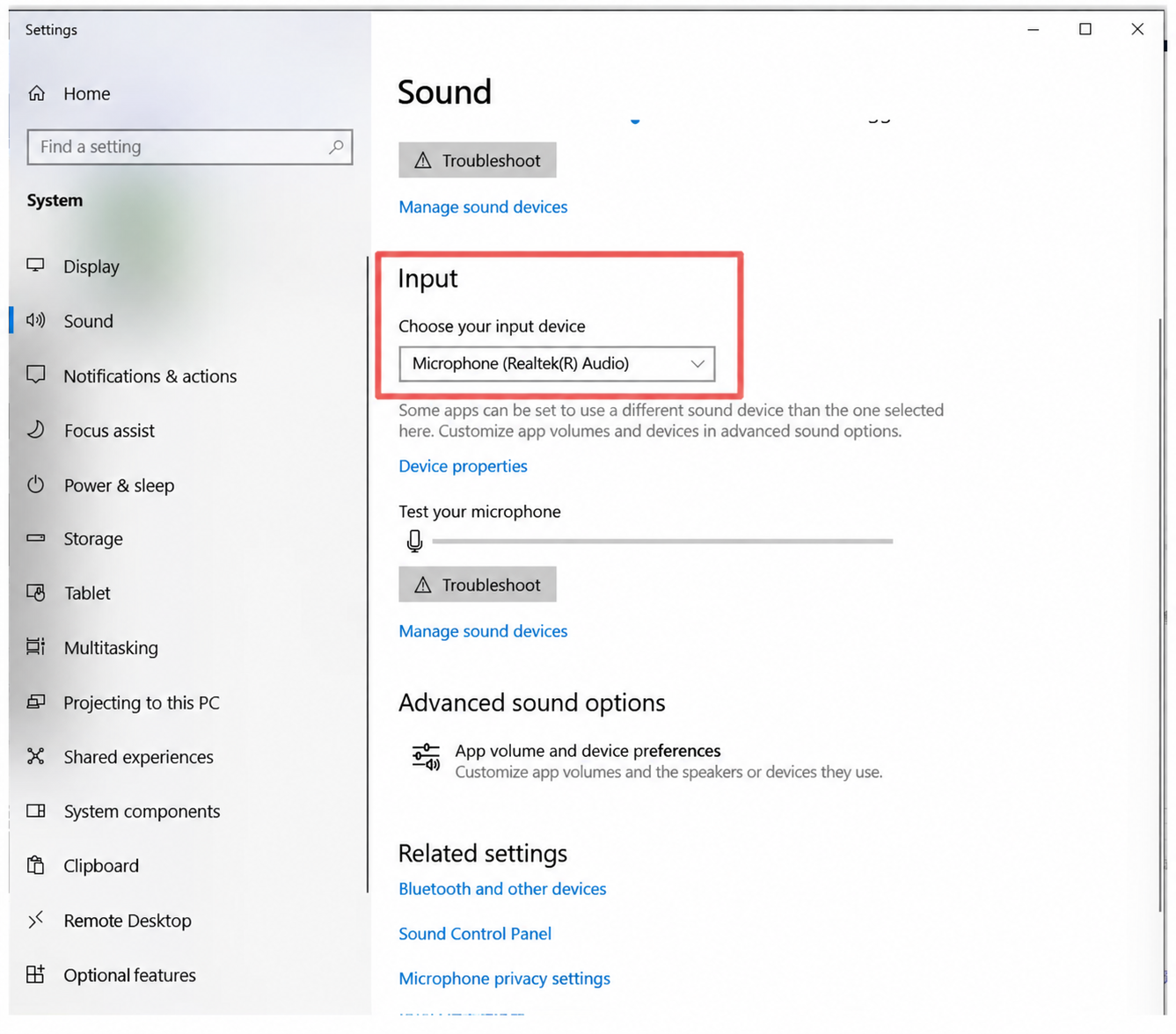
同時に、パソコンのサウンド設定を開いて、マイクのモニタリング機能をオフにします。手順は次のとおりです。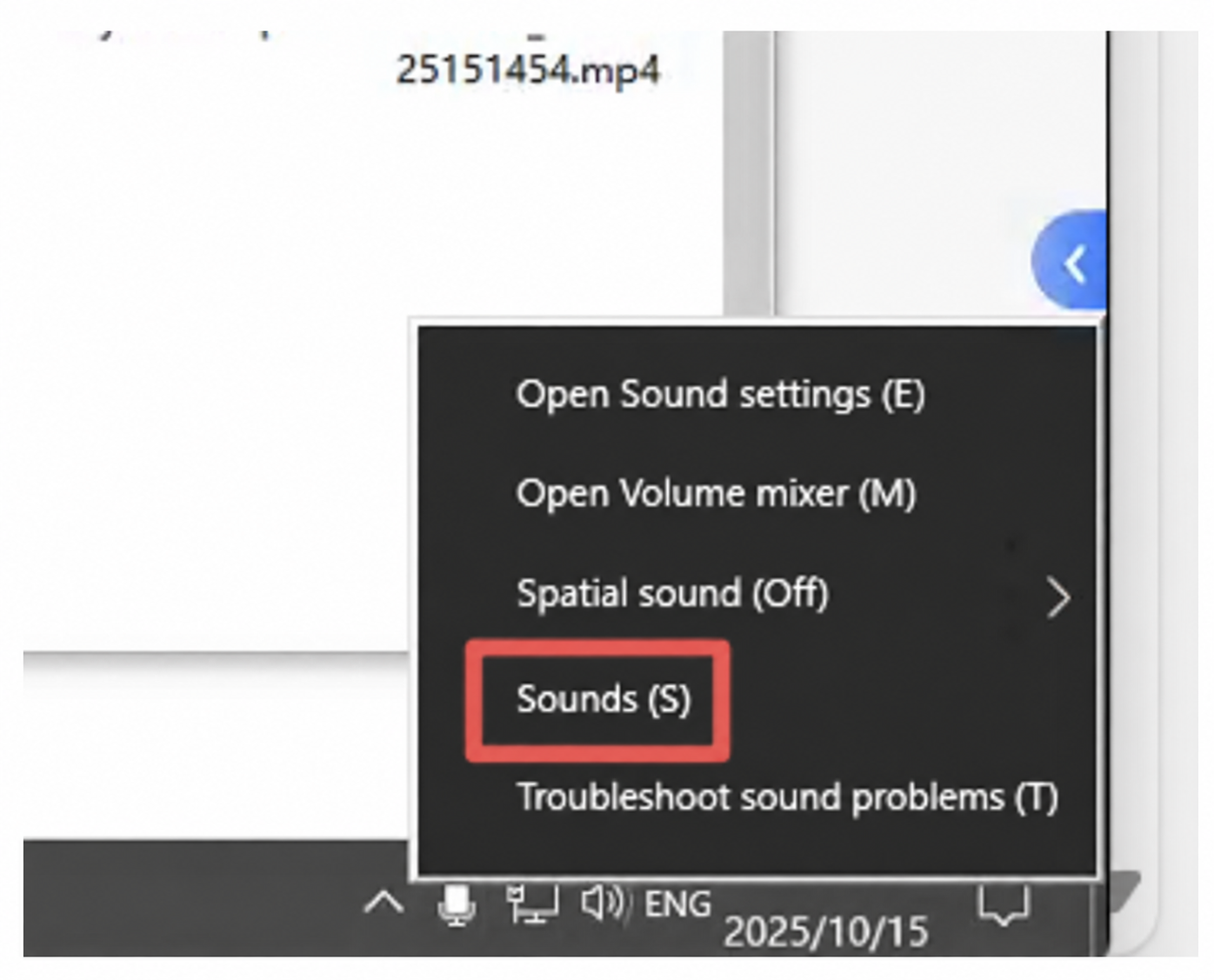
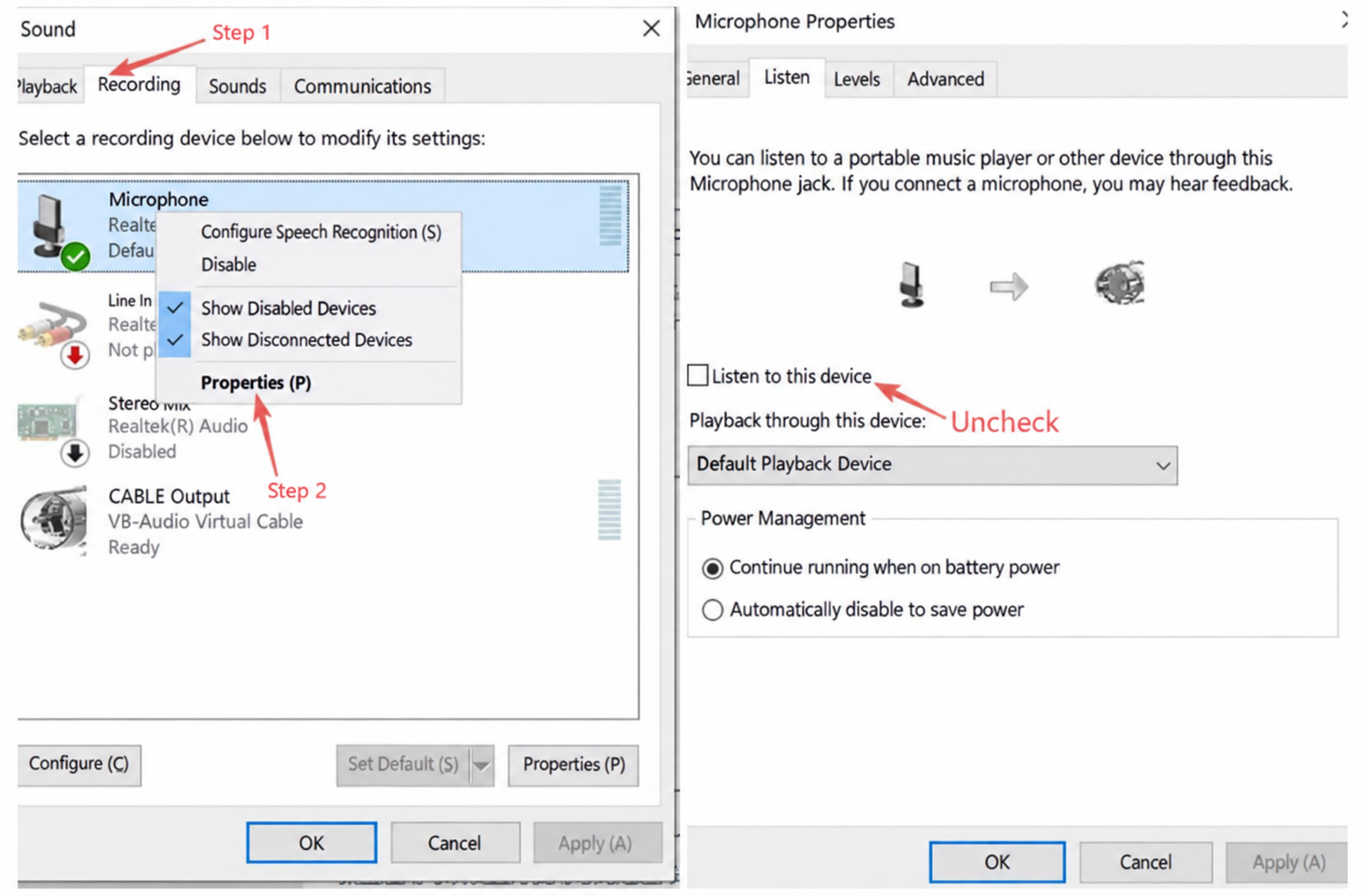
注意! デジタルヒューマン システムを起動する前に、必ずマイクを接続してください!! 接続するマイクは 1 本だけにしてください — 複数のマイクがある場合は、他のマイクの音声をオフにします!
3.2 サブホスト音声ドライブ(Co-Host Voice Driving)
コントロールパネルの左上で「音声ドライブ」(Voice Driving)をクリックし、ポップアップで「サブホストドライブ」(Co-Host Driving)を選択します。「モニターマイク」(Monitor Microphone)のオプションでは、パソコンに接続したマイクデバイスを選択します。実在の人物の声がマイクを通じて配信ルームに送られ、システムがリアルタイムで実際の声を認識し、AI 音声が自動的に「口を閉じて発言を譲ります」。
配信開始後、「サブホストドライブ」ボタンを一度クリックして「確定」をクリックします — 配信全体を通して音声の状態が自動でモニタリングされ、他の操作は不要です。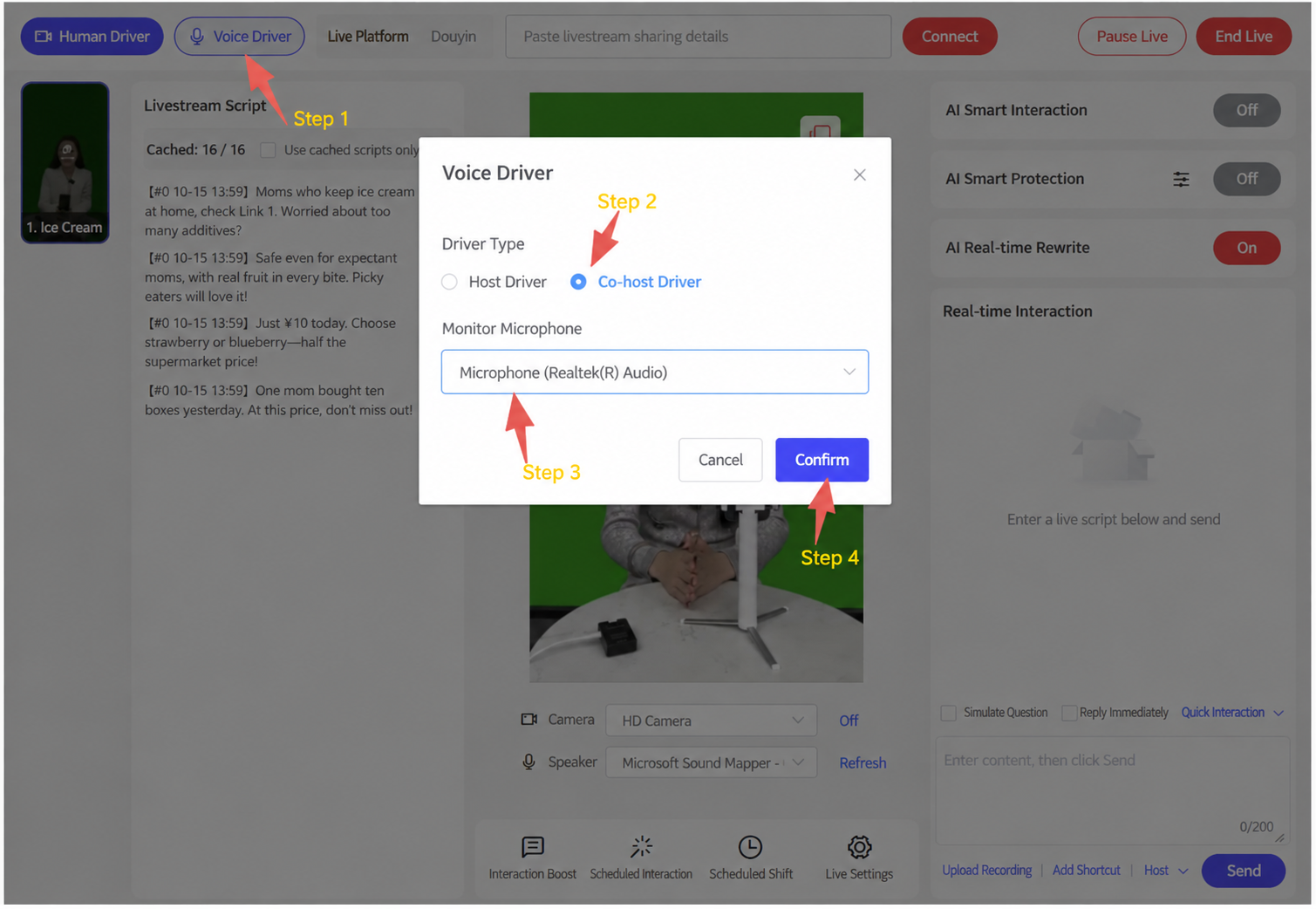
2. デジタルヒューマン + 実在サブホストのリアルタイムドライブ
1. 配信ルームのシーン
デジタルヒューマン ホスト + 実在のサブホスト
下の画像を例にとると、左の女性がデジタルヒューマンのホスト、右の男性が実在のサブホストです。Livestream Companion で実カメラを追加し、実在の人物がその前に座ります。配信中、実在の人物はサブホスト音声ドライブ機能を使ってリアルタイムで声を差し込みます(3〜5 分ごとを推奨)。実在の人物の声がマイクを通じてルームに送られ、システムがリアルタイムで認識し、デジタルヒューマンが自動的に「口を閉じて発言を譲ります」。
2. セットアップ方法
デジタルヒューマン配信ルームのセットアップ方法は Syntopia デジタルヒューマン クライアント操作マニュアル をご覧ください。
2.1 サブホスト音声ドライブ(Co-Host Voice Driving)
コントロールパネルの左上で「音声ドライブ」(Voice Driving)をクリックし、ポップアップで「サブホストドライブ」(Co-Host Driving)を選択します。「モニターマイク」(Monitor Microphone)のオプションでは、パソコンに接続したマイクデバイスを選択します。実在の人物の声がマイクを通じて配信ルームに送られ、システムがリアルタイムで実際の声を認識し、デジタルヒューマンが自動的に「口を閉じて発言を譲ります」。
配信開始後、「サブホストドライブ」ボタンを一度クリックして「確定」をクリックします — 配信全体を通して音声の状態が自動でモニタリングされ、他の操作は不要です。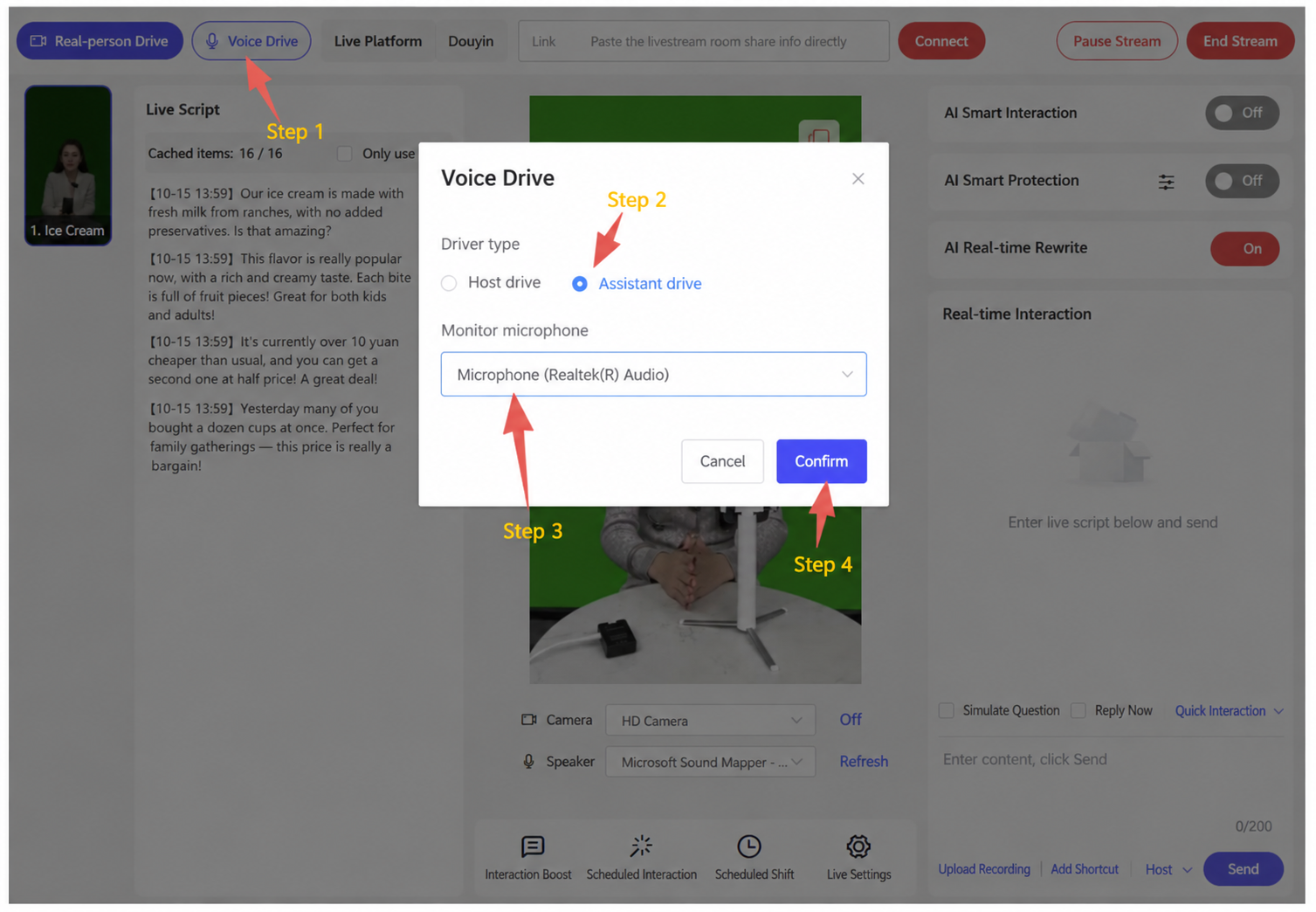
「One-to-One」と「One-to-Many」の 2 つのセットアップモードに対応し、さまざまな規模の要件に応えます。
One-to-One:1 人の実在ホストが 1 体のデジタルヒューマンアシスタントと連携します。デジタルヒューマンが標準的なコンテンツ提供(用語の説明や事例分析など)を担い、個別対応が必要な複雑な質問が出たときは、実在の人物がシームレスに割り込んで直接答えられます — 自動化と専門性の完璧な組み合わせを実現します。
One-to-Many:1 人の実在ホストが、複数の独立したデジタルヒューマン配信ルームに同時に登場できます。各ルームには専用のデジタルヒューマン アバター・音声・商品・スクリプトが用意され、ローカルライフサービス、EC 販売、リード獲得など複数のカテゴリーを同時に運用できます — 運用効率が高まります。
現時点で、顧客のテストでは 1 人の実在の人物が 3〜4 つの配信ルームに同時登場しても問題は見られていません。さらなるデータは、実際の配信中に追加検証する必要があります。
3. デジタルヒューマン + 実在ホストのリアルタイムドライブ
1. 配信ルームのシーン
デジタルヒューマンのホストのみが登場
デジタルヒューマンのホストのみが映り、実在の人物はカメラに映る必要がなく、バックエンドからいつでも声を差し込んで引き継ぐだけです(3〜5 分ごとを推奨)。実在の人物の声は、デジタルヒューマンの口の動きにリアルタイムで正確に合わせられます。
2. セットアップ方法
デジタルヒューマン配信ルームのセットアップ方法は Syntopia デジタルヒューマン クライアント操作マニュアルをご覧ください。
2.1 ホスト音声ドライブ(Host Voice Driving)
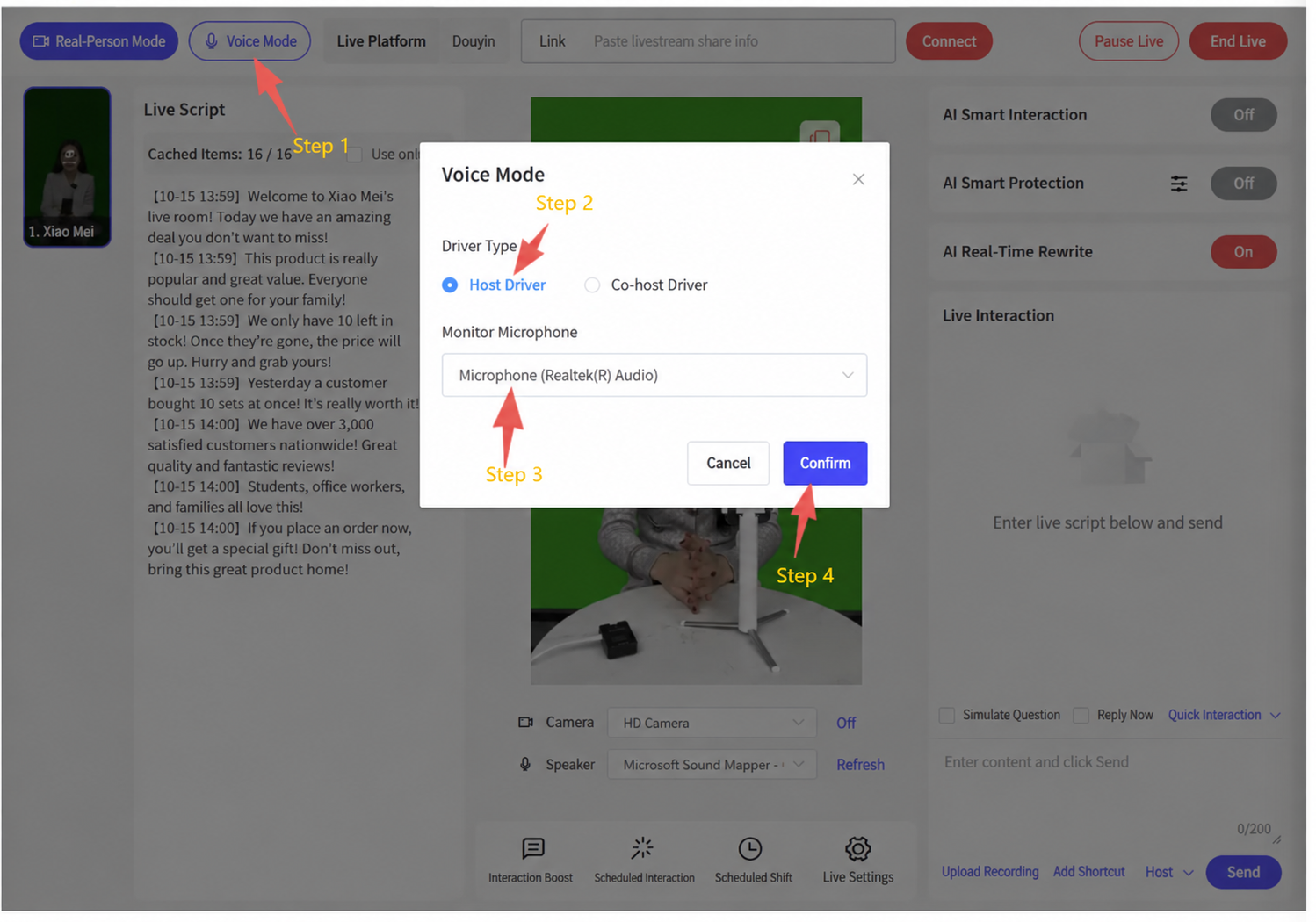
コントロールパネルの左上で「音声ドライブ」(Voice Driving)をクリックし、ポップアップで「ホストドライブ」(Host Driving)を選択します。「モニターマイク」(Monitor Microphone)のオプションでは、パソコンに接続したマイクデバイスを選択します。実在の人物の声がマイクを通じて配信ルームに送られ、システムがリアルタイムで実際の声を認識し、実在の人物の声がデジタルヒューマンの口の動きにリアルタイムで正確に合わせられます。
配信開始後、「ホストドライブ」ボタンを一度クリックして「確定」をクリックします — 配信全体を通して音声の状態が自動でモニタリングされ、他の操作は不要です。
付属ツール・アセットパック
これらは本ドキュメントで参照されている独立したツール/アセットパックです。実行ファイル、インストーラー、または大容量のアセットアーカイブで、ローカルにダウンロードして実行するものです。本マニュアルの他の部分とは異なり、閲覧専用の埋め込みコンテンツではなく、直接ダウンロードとして提供されます。
- 🔒 デデュープ用サンプルパック(84 MB)— サンプル素材/事例のアセットパック、英語版 — 有料プラン・ログインしてダウンロード
- 🔒 OBS Real-Time Deduplicator(183 MB)— デデュープ用ツールを組み込んだ OBS の特別版、英語インターフェース(中国語版はリクエストに応じて提供)— 有料プラン・ログインしてダウンロード
- 🔒 仮想カメラ リネームツール(818 KB)— 仮想カメラのデバイス名を変更するユーティリティ — 有料プラン・ログインしてダウンロード
- ダウンロードを解凍し、VC_redist.x64.exe(OBS が必要とする Microsoft ランタイム)を実行します。
- obs studio\bin\64bit\obs64.exe を開きます — インストーラーはありません。このフォルダーそのものが OBS です。
- 右側の Deduplicator パネルで、Enable HD Camera の横にある Inst を一度クリックします — これで、配信アプリが HD Camera として認識する仮想カメラがインストールされます。
- OBS は絶対にアップデートしないでください — 尋ねられたら Skip Version をクリックし、自動アップデートの確認のチェックを外します(Settings → General)。