AIデジタルヒューマン ライブ配信ソフト「Bodyguard」機能の使い方
1. Bodyguard 機能の画面に入る
メインソフトを起動して AIデジタルヒューマン ライブ配信ソフトを開き、アカウントにログインしてメイン画面に入ります。次に、左のナビゲーションバーで「Bodyguard」をクリックし、配信モニタリングの設定画面に入ります。
2. 基本設定
配信プラットフォーム
既定のプラットフォームは Douyin です。
キーワードの設定
あらかじめ設定したキーワードが配信の映像・コメント・システム通知に現れると、Bodyguard はただちにそれを高リスクのイベントとしてフラグを立てます。キーワード入力欄を見つけてください。システムには次のキーワードがあらかじめ設定されています。
禁止(Banned)、非リアルタイム(Not Real-Time)、違反警告(Violation Alert)、本人確認(CAPTCHA)、認証開始(Verification Started)。
新しいキーワードの手動追加にも対応しています(1 行につき 1 キーワード)。
キーワードの目的と代表的なユースケースの例
禁止(Banned):リスクの遮断 — 配信中に Douyin プラットフォームが違反関連の警告を出すと、AI Bodyguard はただちにそれをリスクイベントとしてフラグを立て、配信の緊急停止をトリガーします。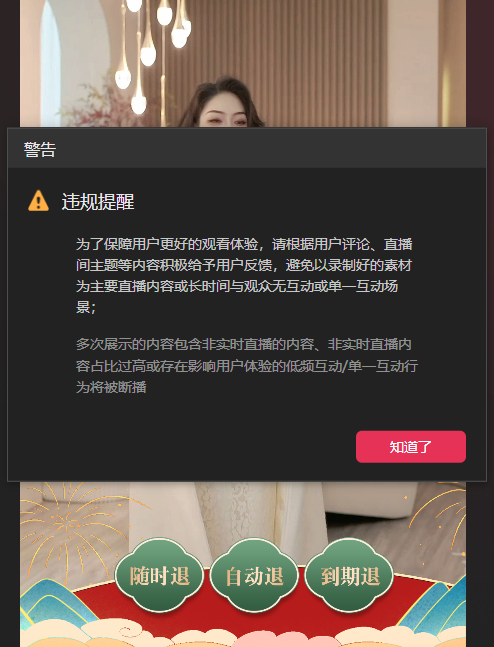
非リアルタイム(Not Real-Time):配信状態の異常監視 — 配信映像に対するプラットフォームの「非リアルタイム」警告(例:「配信内容がリアルタイムに伝送されていません」)を検知します。事前収録した映像を配信と偽っていることがプラットフォームに検知された場合によく発生します。
違反警告(Violation Alert):一般的な違反警告 — Douyin のポップアップ警告(例:「違反を検知しました。ただちに修正してください」)に一致します。
本人確認(CAPTCHA):実名確認の遮断 — プラットフォームが「本人確認」ダイアログ(スライダー式 CAPTCHA やクリック認証など)を表示すると、AI Bodyguard は自動でスクリーンショットを取得してユーザーに認証を促すか、自動で配信を終了します。
配信の自動終了カウントダウンの長さを設定する
カウントダウン時間(遅延時間)の選択肢:10 秒/20 秒/30 秒/40 秒。
配信の自動終了カウントダウンの主な目的は、ホストがリスクに対処する時間を確保することです。緊急のリスク回避と配信の継続性のバランスを取りつつ、違反が発生した際に損失を素早く最小限に抑えます。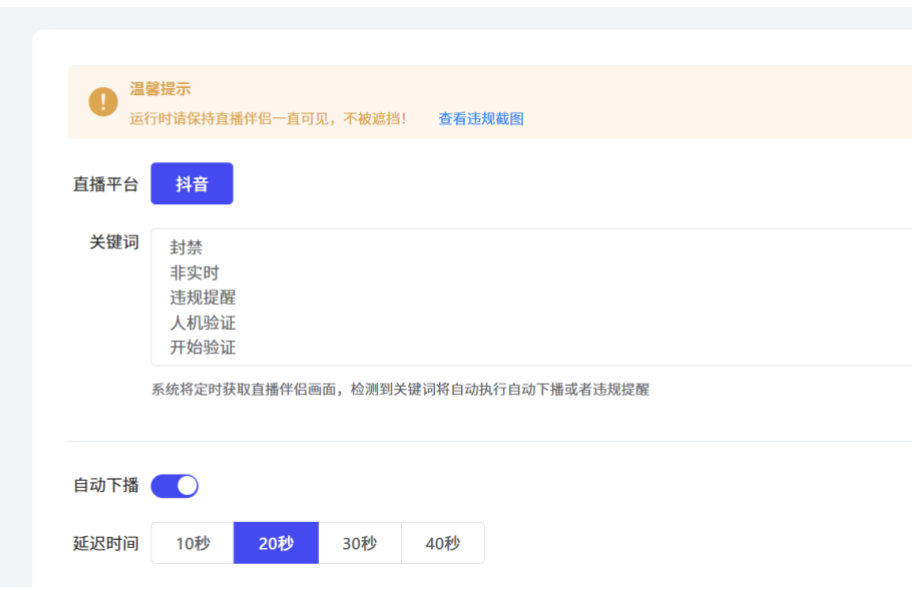
3. リアルタイム警告システムの設定
音声による警告を有効にする
「違反警告」(Violation Alert)のスイッチをオンにし、「スピーカー警告」(Speaker Alarm)のオプションにチェックを入れます。「プレビュー」(Preview)をクリックすると、警告音を事前に確認できます(既定はビープ音)。
応答の仕組み
警告がトリガーされると、パソコンのスピーカーが警告音を連続で鳴らします。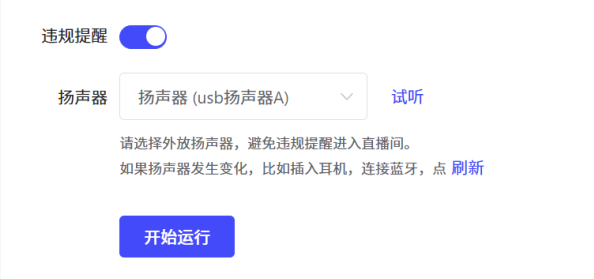
「実行開始」(Start Running)をクリックすると、Bodyguard 機能が正常に有効になります。
4. 配信の開始/終了のスケジュール設定
設定した開始時刻と終了時刻に従って、配信を自動で開始・終了します。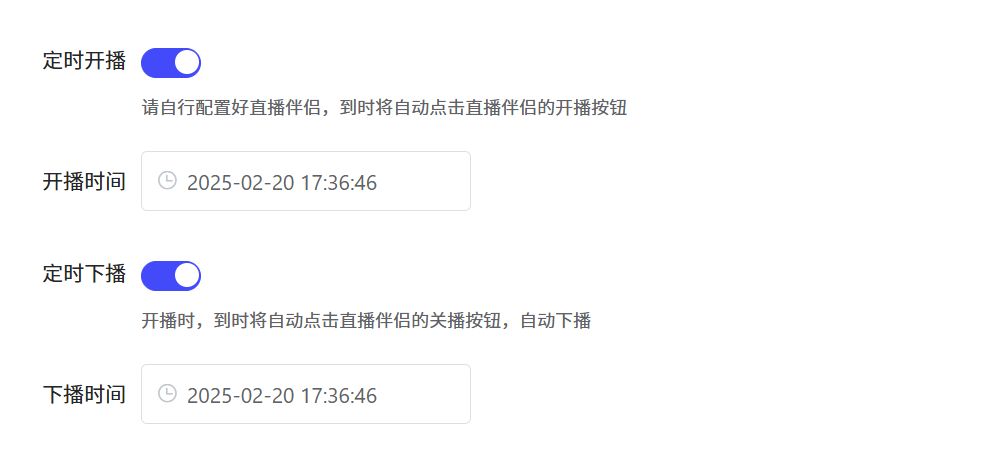
注意! 画面の表示倍率は常に 100% に保ってください。
5. 遠隔での顔認証

Douyin アカウントにログインして Livestream Companion で配信を開始する際、配信権限を付与するための顔認証を求められることがあります。これは OBS + キャプチャカードを使って遠隔で対応できます。具体的な手順は次のとおりです。
- 実名認証を完了する必要がある本人と WeChat のビデオ通話を行います。
- OBS で、WeChat のビデオ通話ウィンドウをソースとして追加します。
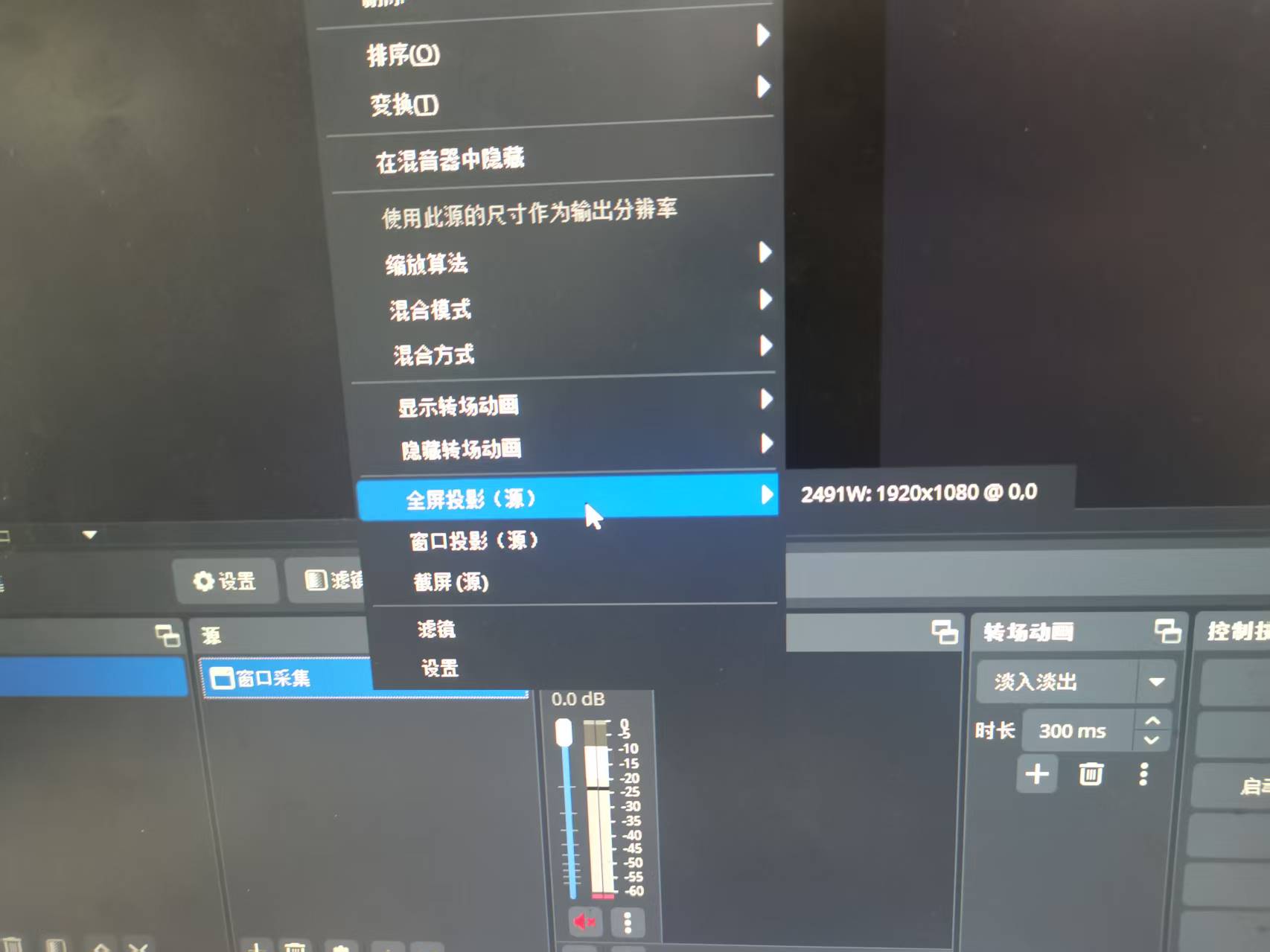
- 右クリックして Fullscreen Projector を選択し、キャプチャカードを選びます。これで WeChat のビデオ通話の映像がキャプチャカードに送られます。