Syntopia デジタルヒューマン サードパーティ配信プラットフォーム手順
Syntopia デジタルヒューマンの配信クライアントは、サードパーティ プラットフォームが提供する配信ツールを使って、デジタルヒューマンの映像と音声を対応する配信プラットフォームへ送出し、ユーザーがそのサードパーティ プラットフォームで配信できるようにします。 |
1. デジタルヒューマンがサードパーティ プラットフォームで配信する仕組み
(1) 配信方法
Syntopia デジタルヒューマンは、ユーザーが選べる 2 つの配信方法を提供します:① 仮想カメラ配信、② ウィンドウキャプチャ。Syntopia デジタルヒューマン クライアントで仮想カメラを選択した場合は、サードパーティの配信ツールもそれに合わせてカメラ配信に設定する必要があります。ウィンドウキャプチャを選択した場合は、サードパーティの配信ツールもそれに合わせてウィンドウキャプチャに設定する必要があります。
(2) カメラのインストール
インストーラーを開き、ダブルクリックしてカメラをインストールします。開いたページで、指示に従ってパソコンの任意のキーを押すと、インストールが成功します。
注意事項:
1. 仮想カメラのインストールには管理者権限が必要です。
2. 管理者でなく、カメラのインストールに失敗する場合は、OBS をダウンロードして仮想カメラを有効にし、その後 OBS を閉じます。配信では「OBS Virtual Camera」を選択してから、配信コントロールパネルを開きます。
3. 必ず「OBS Recording Master」ではなく OBS をインストールしてください — 両方インストールされている場合は Recording Master を削除してください。さもないとカメラを占有して使用できなくなります。
2. サードパーティ プラットフォームで配信するために必要なソフト
- WeChat Channels:WeChat クライアント、https://weixin.qq.com/
- Tmall/Taobao:Taobao Live Host Workbench、https://taolive.taobao.com/
- JD.com:JD Live Tool、https://nlive.jd.com/download.html
- Douyin:Livestream Companion、https://streamingtool.douyin.com/
- Kuaishou:Kuaishou Livestream Companion、https://live.kuaishou.com/live-partner
- tiktok:https://www.tiktok.com/studio/download
- Xiaohongshu(RED):Xiaohongshu Livestream Assistant、https://www.xiaohongshu.com/zhibo/robs?source=official
3. サードパーティ配信のインタラクション用リンクの入力
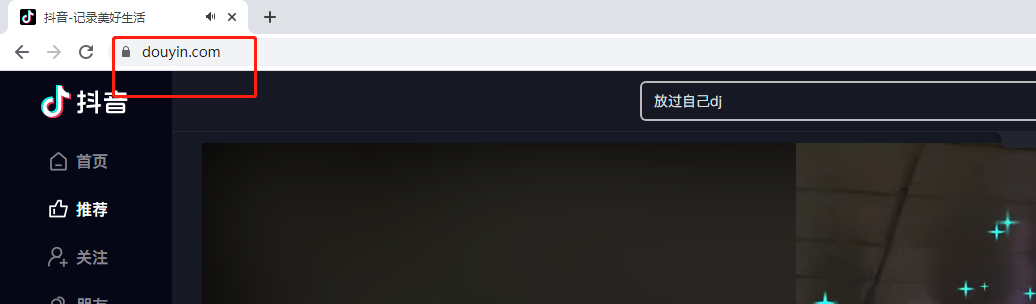
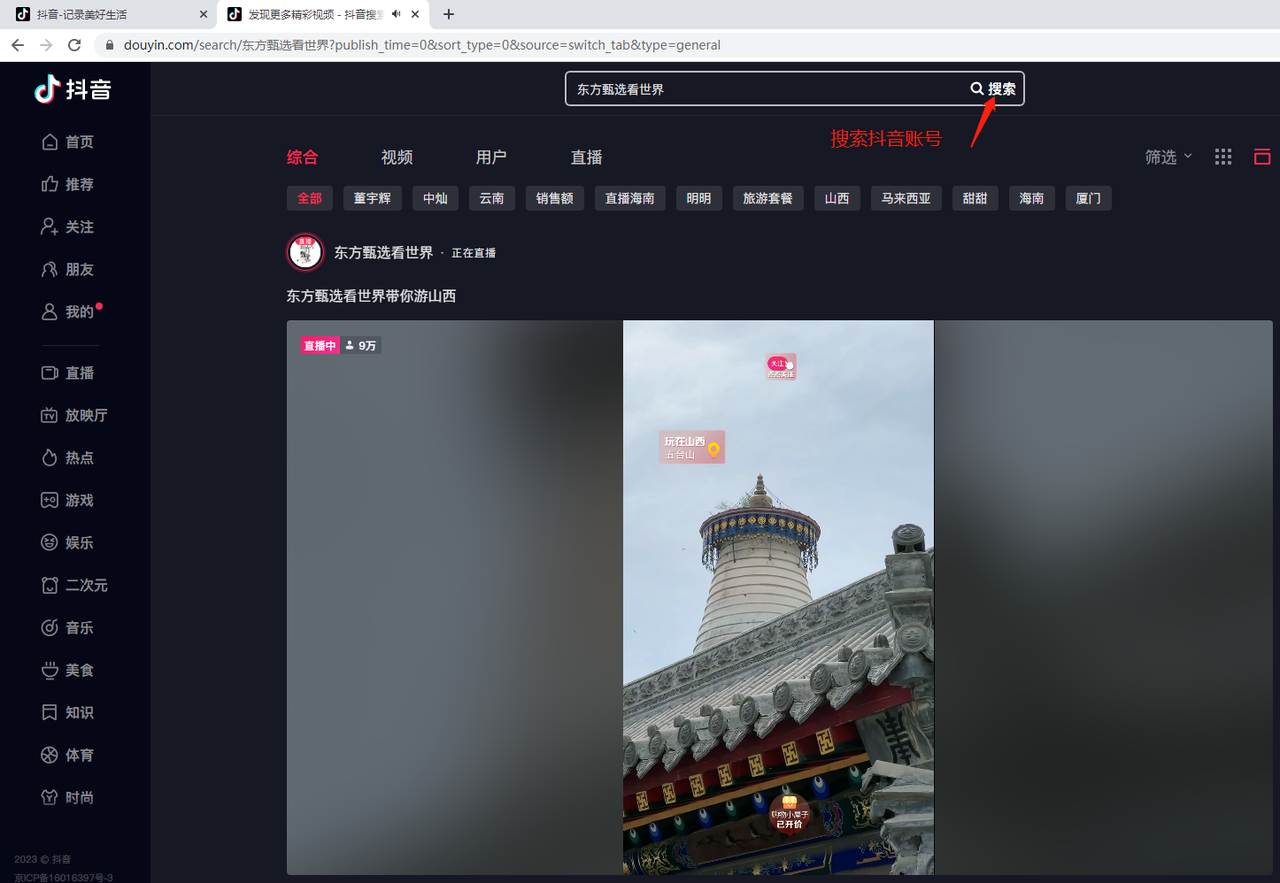
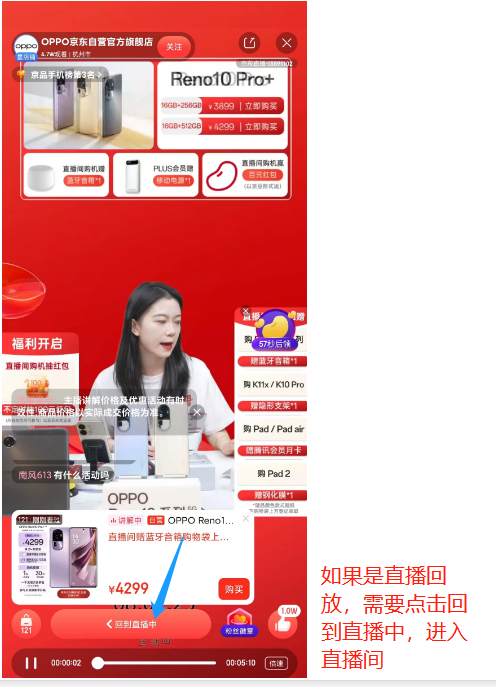
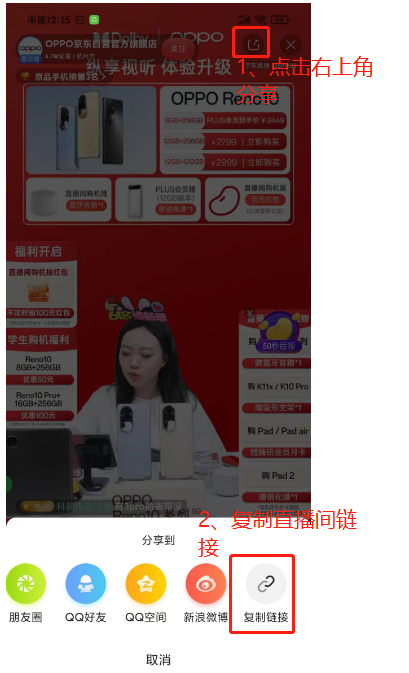
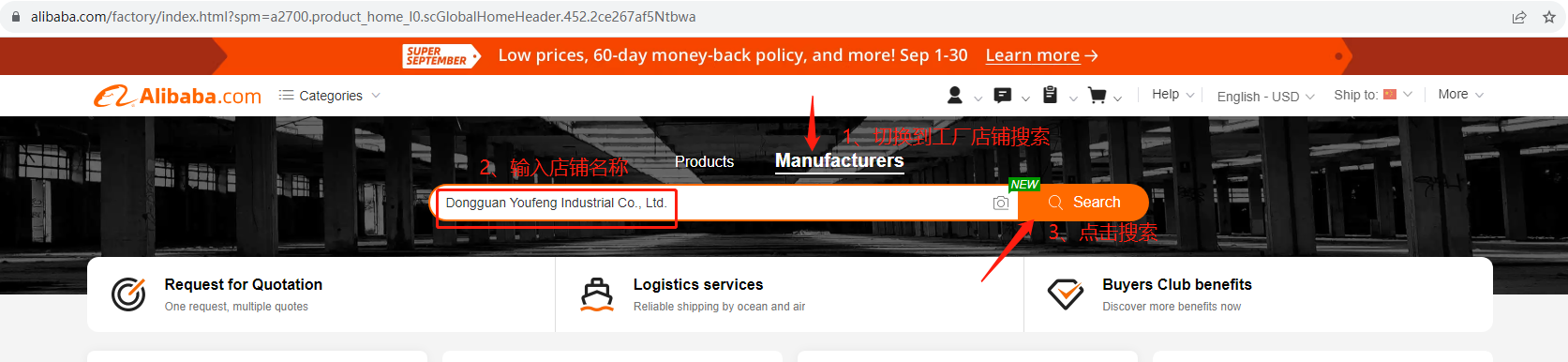
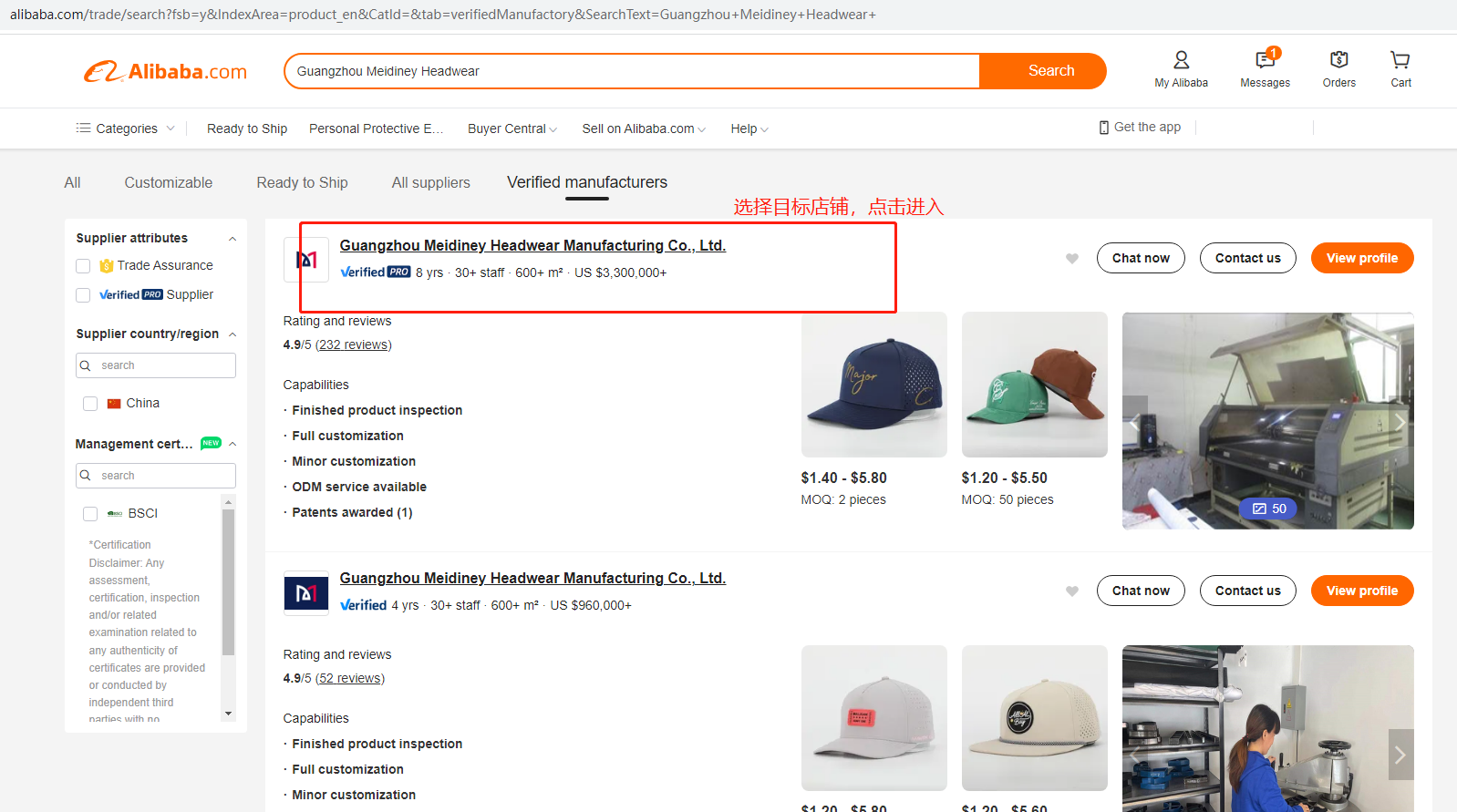
配信開始後、配信ルームのリンクを入力すると視聴者とインタラクションできます。詳しいガイドは付属資料 1 をご覧ください:サードパーティ配信プラットフォームのQ&Aインタラクション用リンクの取得方法
4. サードパーティ配信の操作手順
4.1 WeChat Channels での配信
4.1.1 仮想カメラを使った配信
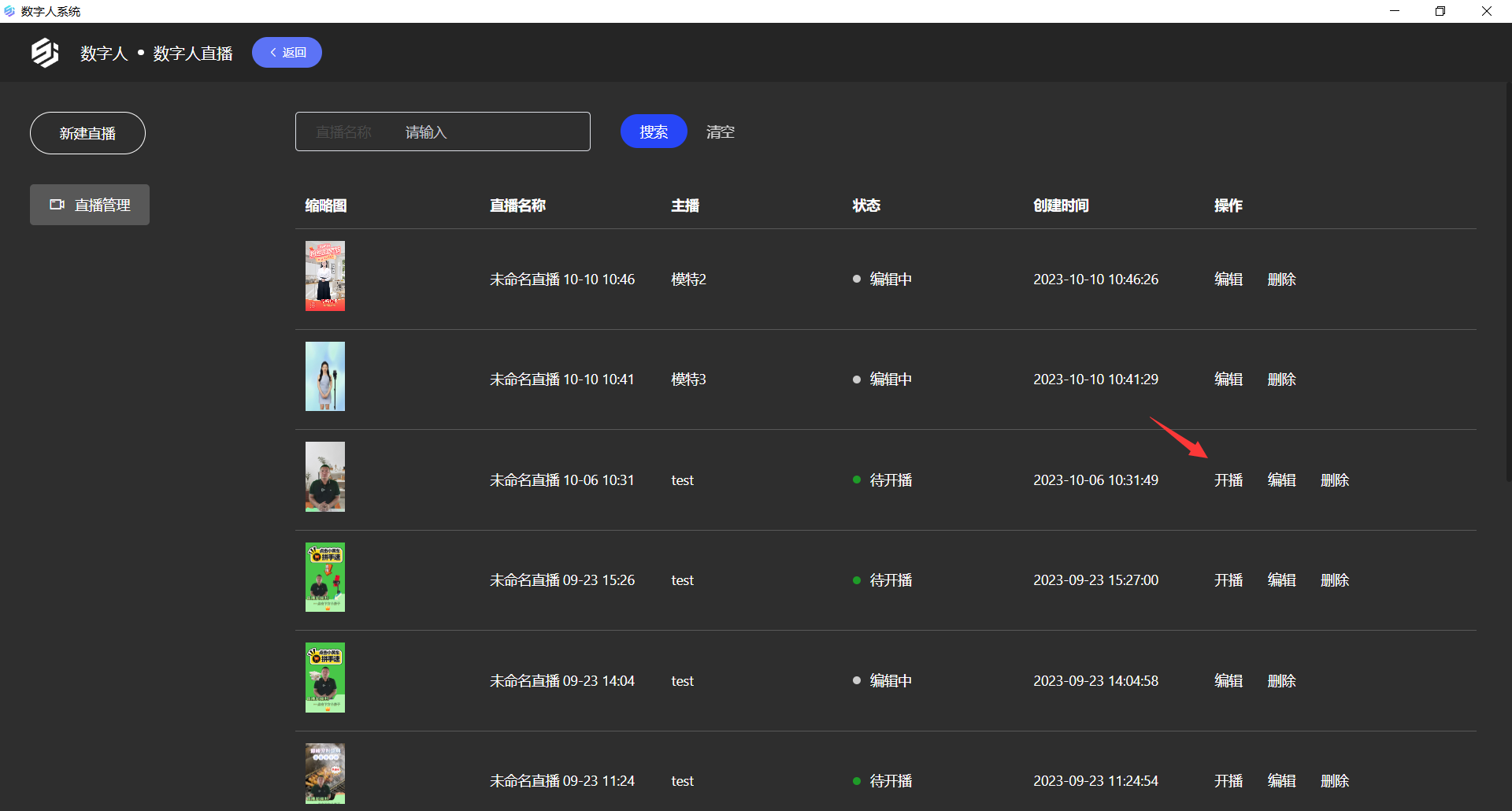
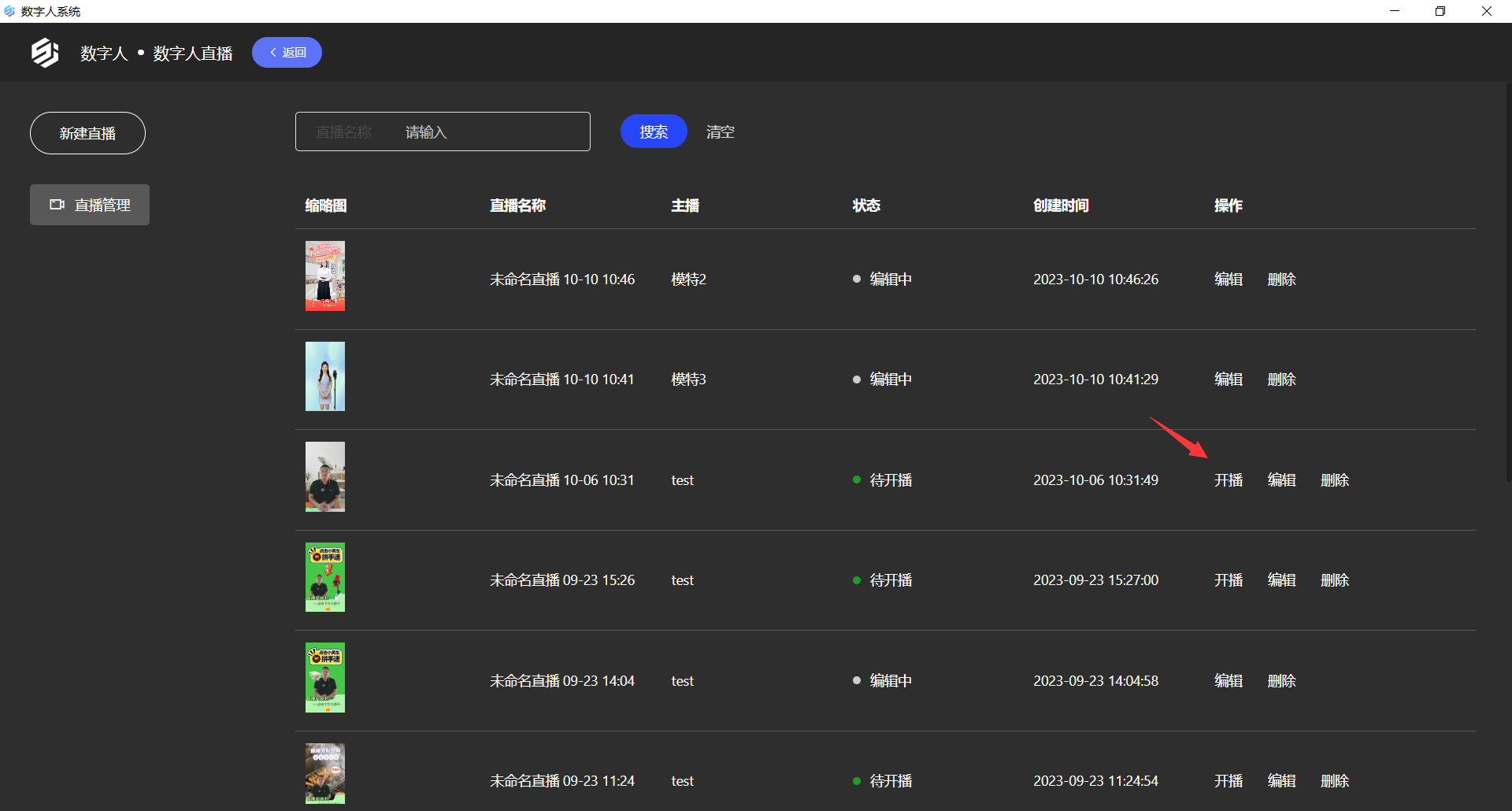
(1) Syntopia デジタルヒューマンで配信するプロジェクトを見つけて「配信」をクリックします。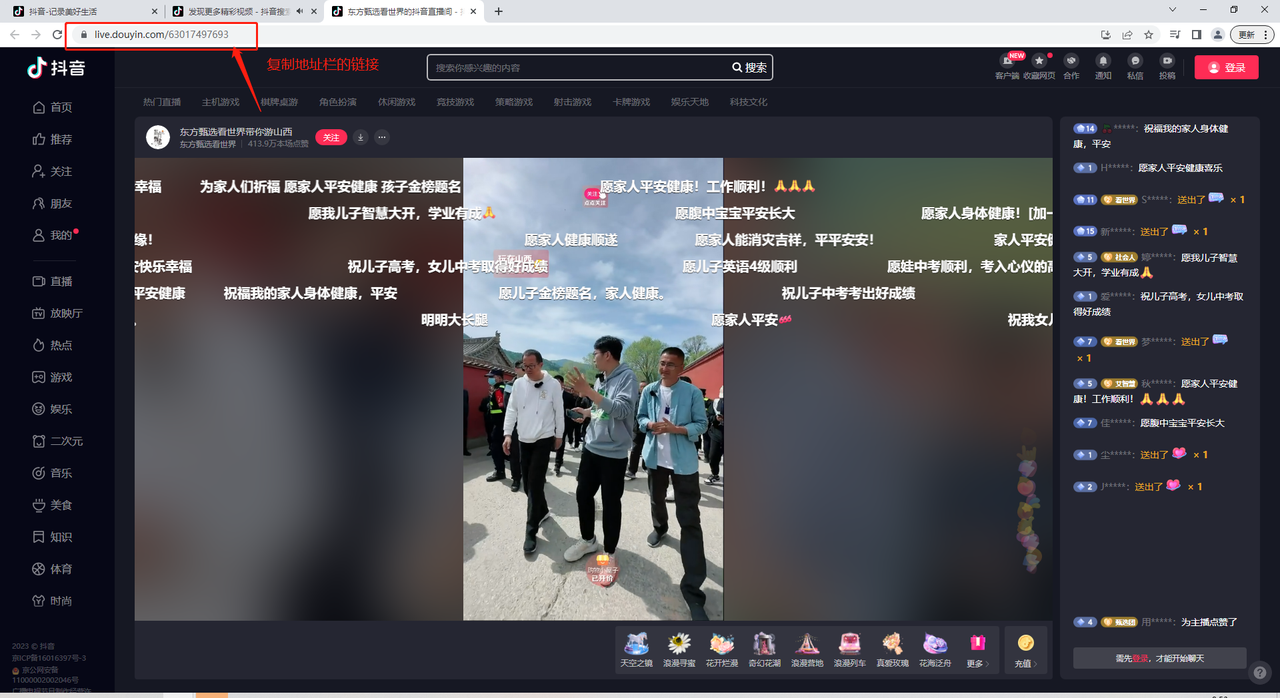
(2) 既定では仮想カメラ配信です。「配信開始」をクリックすると、デジタルヒューマンの配信映像と音声が得られます。
(3) PC 版 WeChat にログインし、左下のボタンをクリックして [Channels 配信ツール] を選択し、Channels のワークベンチに入ります。

(4) 「カメラを追加」をクリックし、Syntopia デジタルヒューマンが提供する配信映像を見つけ、解像度を 1080×1920 に設定して「確定」をクリックします — Syntopia デジタルヒューマンが提供する映像が Channels の配信ツールに正しく取り込まれます。
(5) 「Start」をクリックして配信を開始します。マイクを有効にしていると、ルームの環境音や声を拾い、配信ツールを通じて配信ルームに送出されるため、ルームの環境音や声が騒がしくなる可能性があります — 実際のニーズに応じてマイクをオフまたはオンにしてください。
4.2 Tmall/Taobao での配信
4.2.1 仮想カメラを使った配信
(1) Syntopia デジタルヒューマンの既定の配信モードは仮想カメラです。
(2) スマホに [Taobao Host] アプリをダウンロードしてホストの本人確認を完了し、パソコンに [Taobao Live Host Workbench] をダウンロードしてインストールし、Taobao モバイルアプリで QR コードをスキャンしてログインします。
(3) Taobao Live Host Workbench で「配信する」(I Want to Go Live)をクリックします。
(4) Taobao Live ツールは、配信するパソコンのスペックに基づいて 1080p HD 配信を有効にできるかどうかを判定します。
(5) 左上をクリックして「要素を追加」(Add Element)、「カメラ」をクリックして名前を付け、「確定」をクリックすると、カメラ設定がポップアップします。
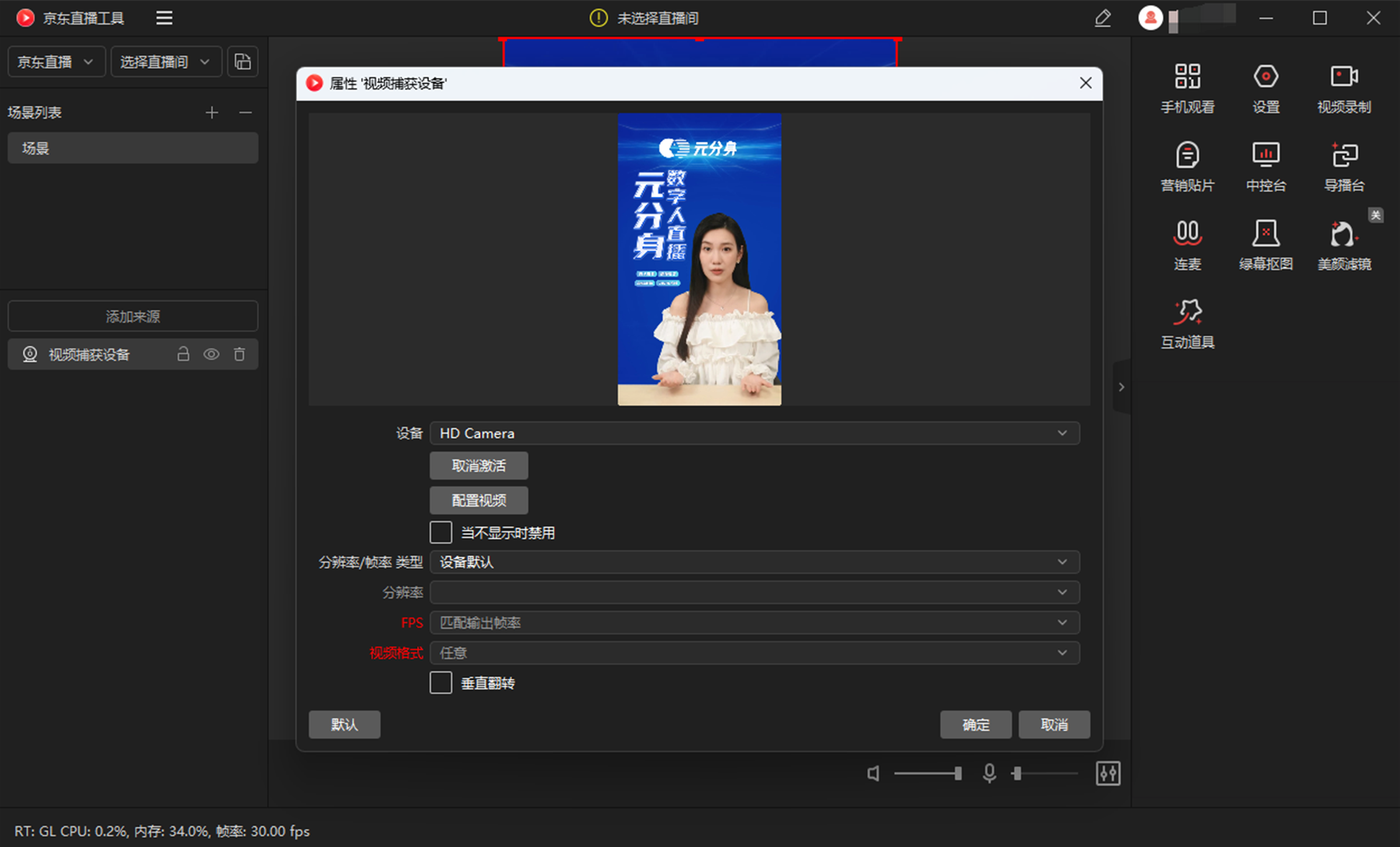
(6) カメラには「HD Camera」(Syntopia デジタルヒューマンが提供するデジタルヒューマンの映像と音声)を選択し、入力解像度を 1080×1920 に設定し、その他のパラメーターを必要に応じて設定します — Syntopia デジタルヒューマンが提供する映像が Taobao Live ツールに正しく取り込まれます。
(7) カメラ設定を閉じ、クリックしてセッションを選択すると、Taobao 配信ルームを作成して配信できます。マイクを有効にしていると、ルームの環境音や声を拾い、配信ツールを通じて配信ルームに送出されるため、ルームの環境音や声が騒がしくなる可能性があります — 実際のニーズに応じてマイクをオフまたはオンにしてください。
4.2.2 ウィンドウキャプチャを使った配信(非推奨)
Taobao Livestream Companion のウィンドウキャプチャツールには、キャプチャした映像がブラックスクリーンになる不具合があるため(これは Syntopia デジタルヒューマンのウィンドウに限らず、他のウィンドウをキャプチャしてもブラックスクリーンになることがあります)、現時点ではウィンドウキャプチャでの配信は推奨しません — 代わりに仮想カメラの使用を推奨します。
4.3 JD.com での配信
4.3.1 仮想カメラを使った配信
(1) Syntopia デジタルヒューマンの管理画面で「配信」をクリックします — 既定は仮想カメラ配信です。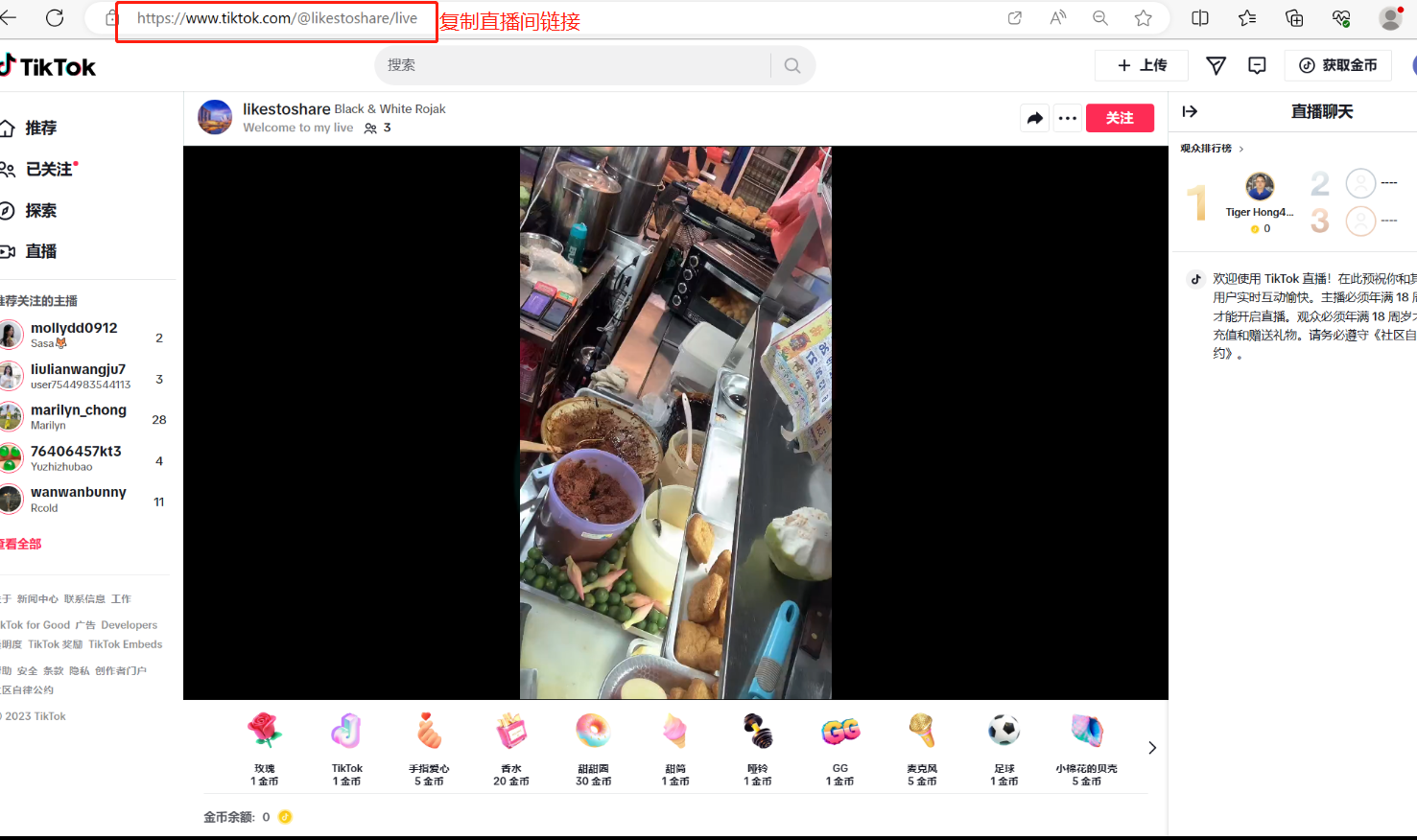
(2) JD Live の管理画面(https://jlive.jd.com/index)にログインし、「配信を作成」をクリックすると、新しく作成したルームが配信リストに表示されます。
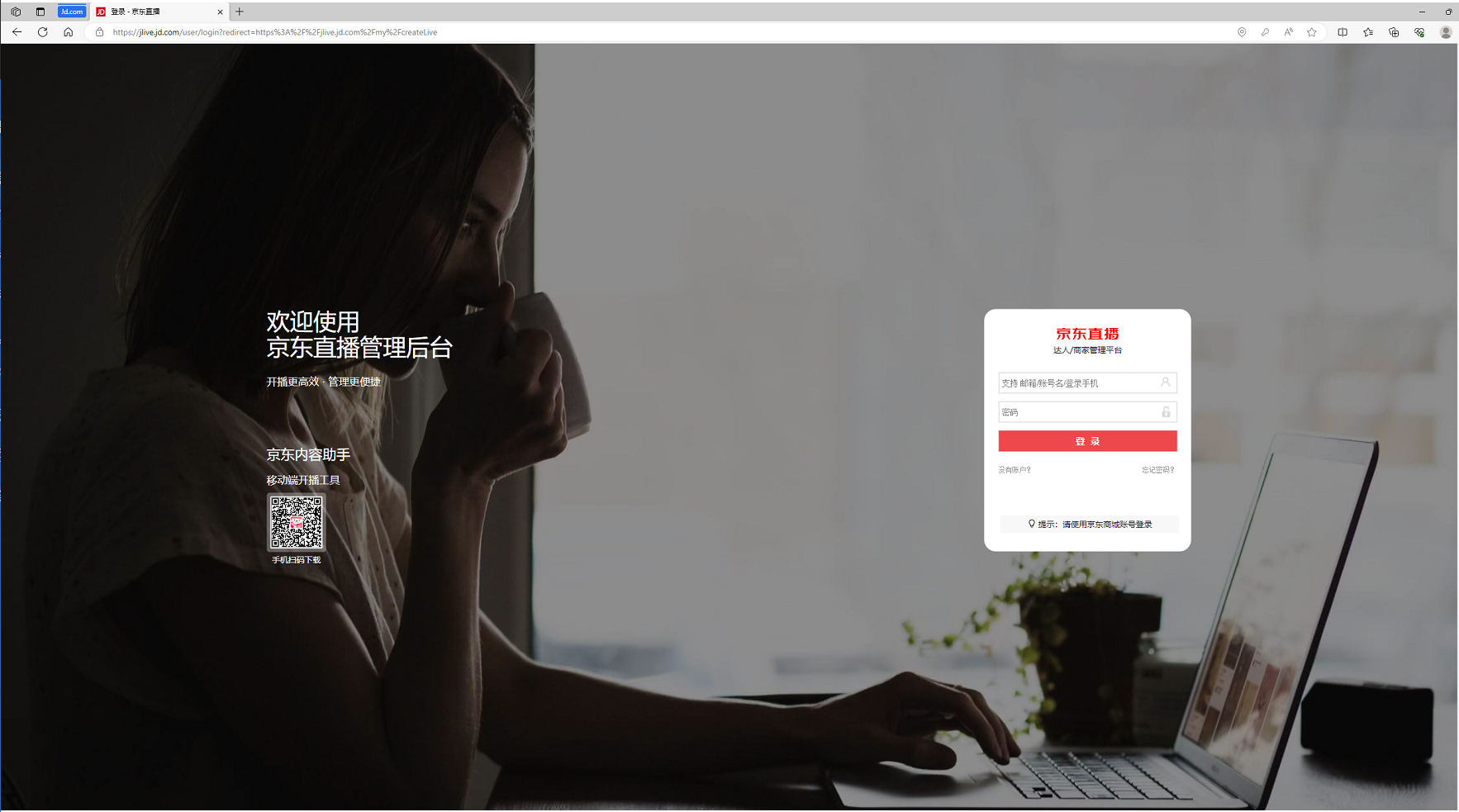
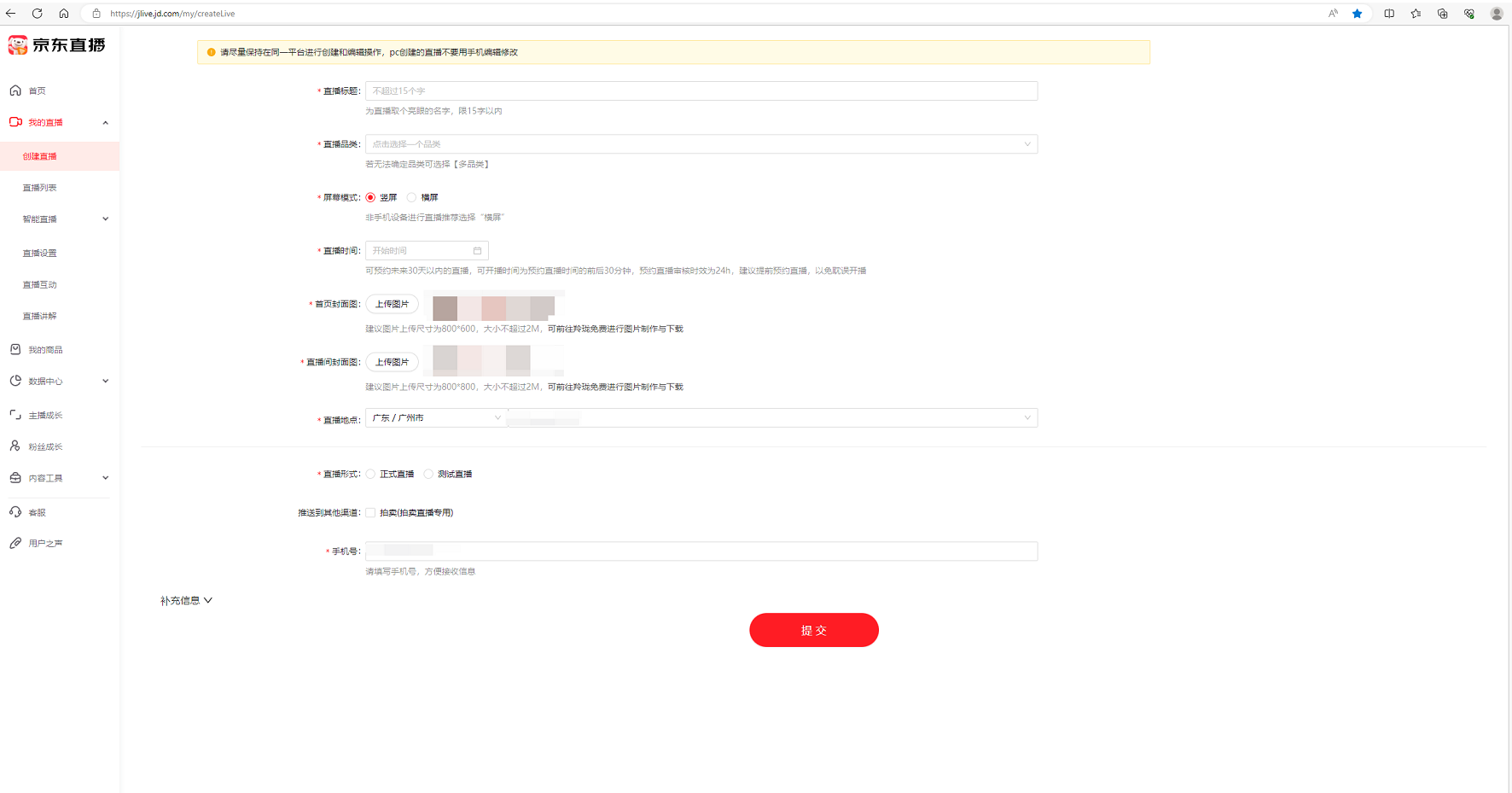
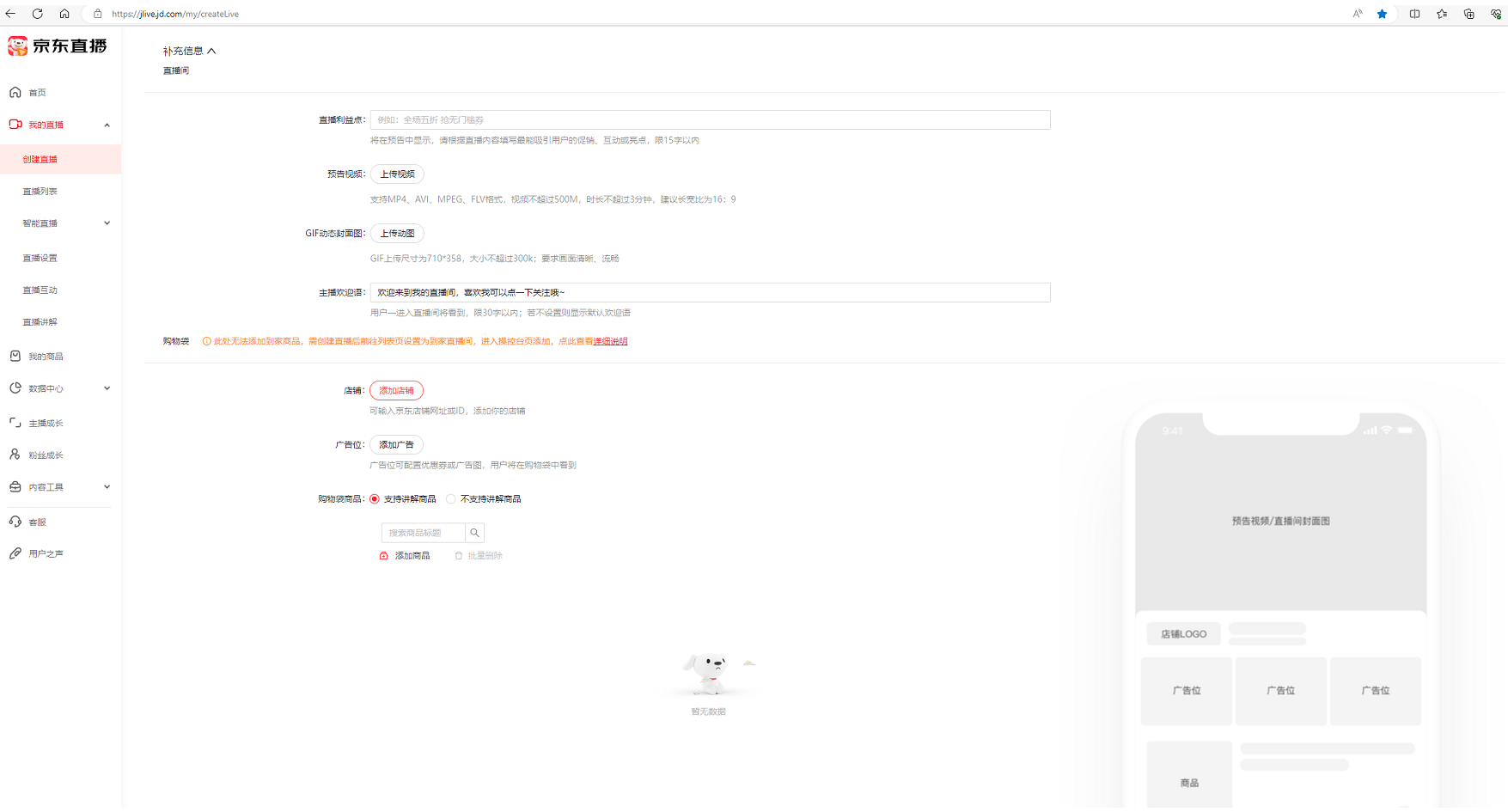
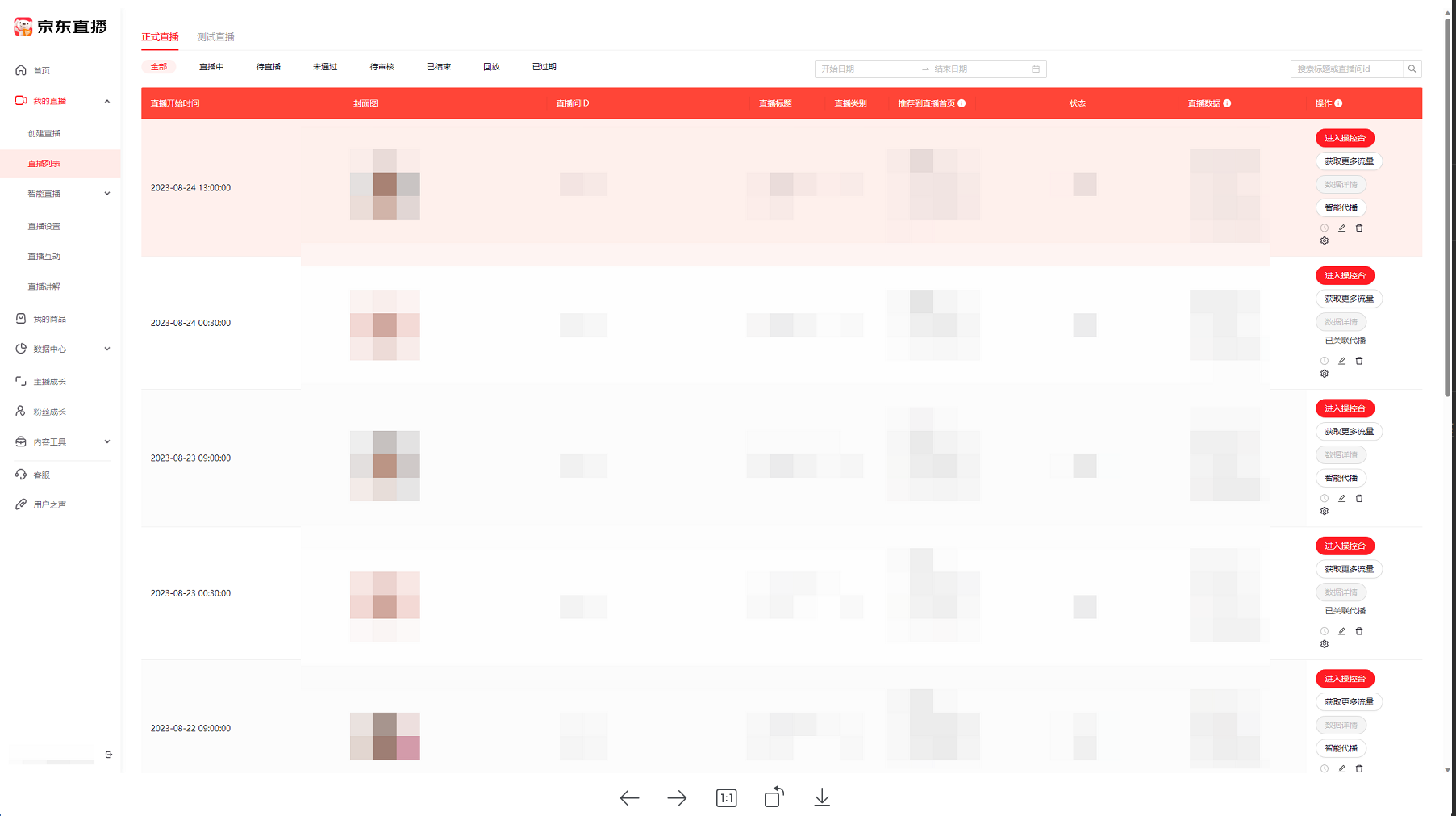
(3) JD Live ツールにログインし、先ほど作成した配信ルームを選択して「配信へ進む」をクリックします(「スキップ」を選んだ場合は、次のステップで左上の「配信ルームを選択」をクリックし、配信したいルームを選んでストリームの送出を開始します)。
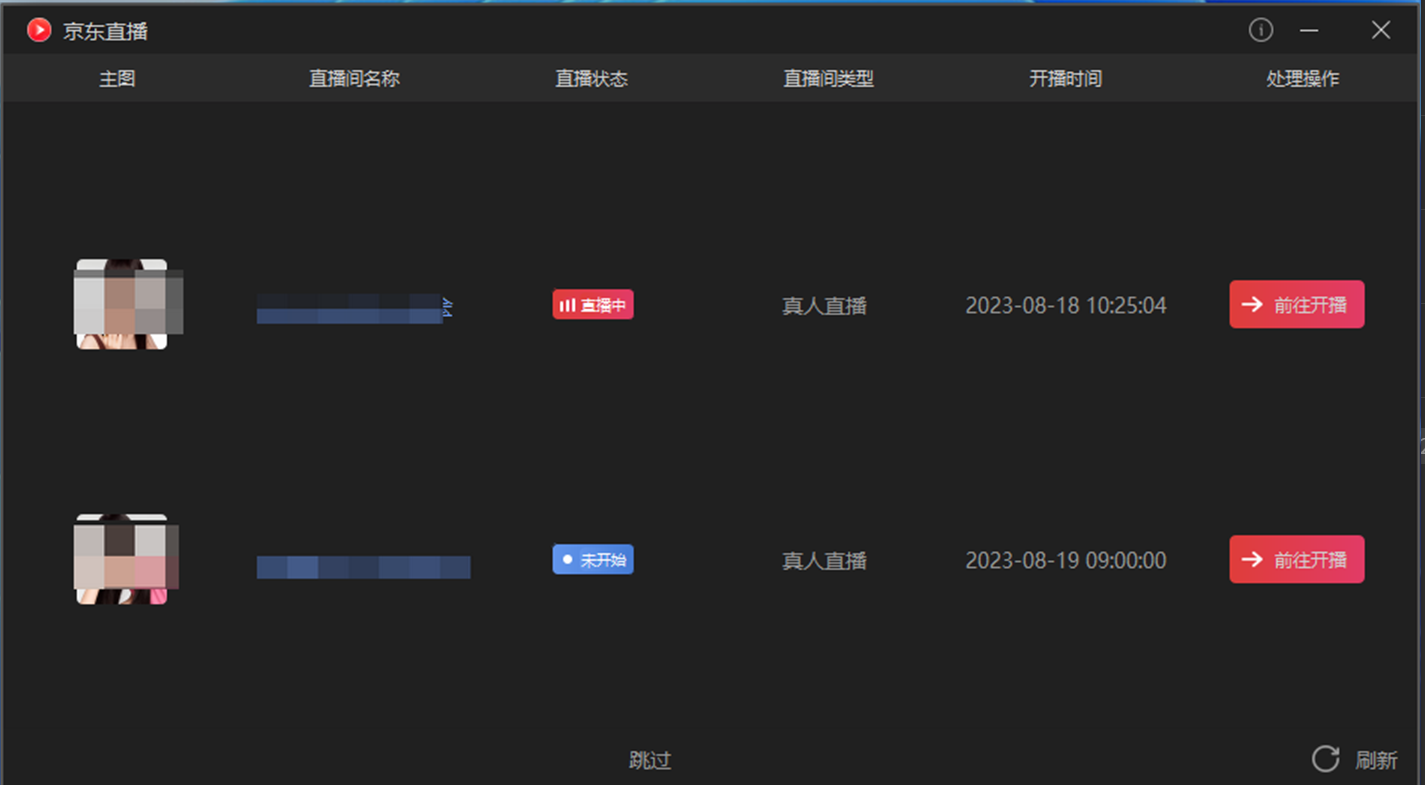
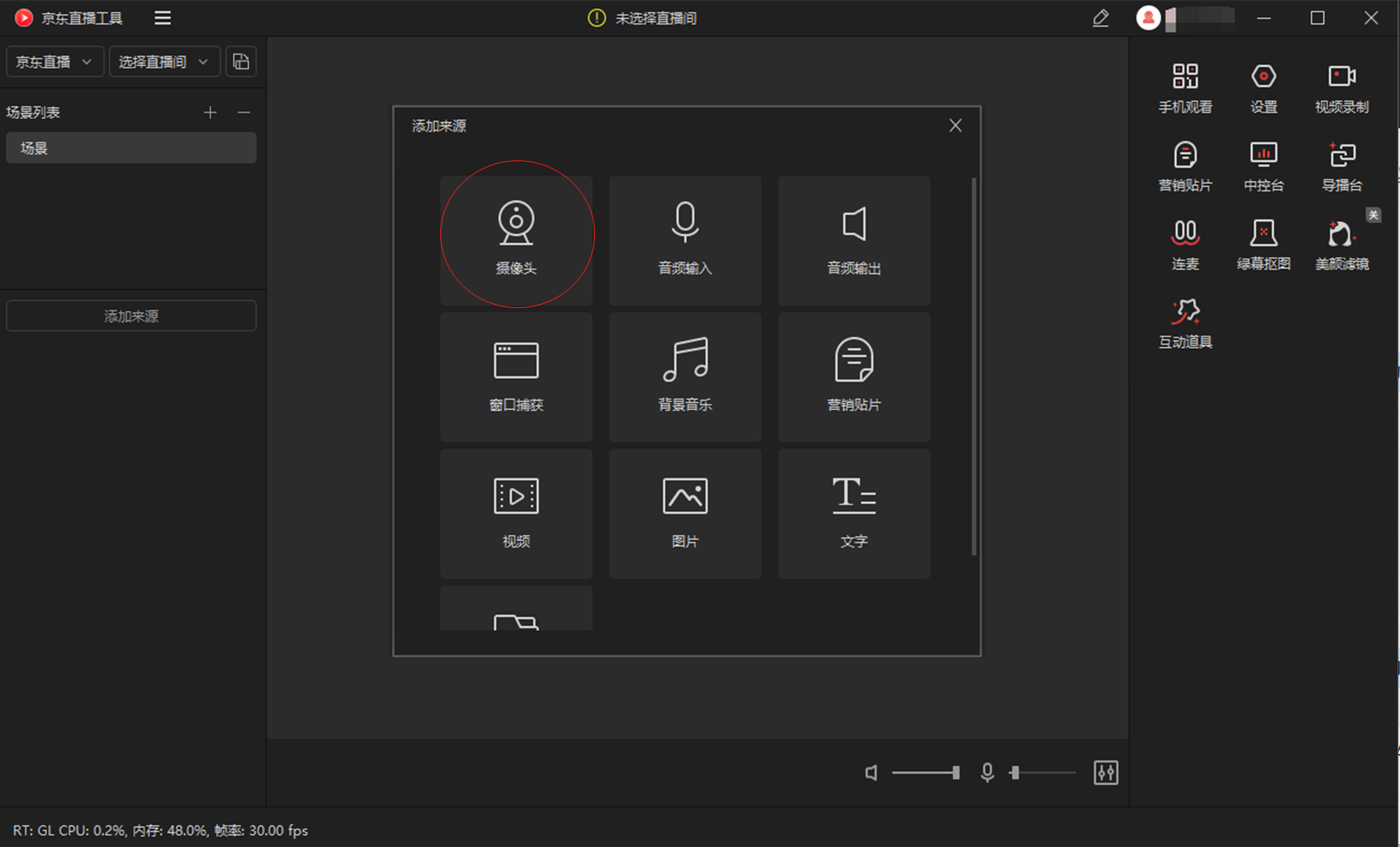
(4) シーンにソースを追加し、ソースとして「カメラ」を選択して、Syntopia デジタルヒューマンが提供する配信映像を取り込み、「確定」をクリックします。マイクを有効にしていると、ルームの環境音や声を拾い、配信ツールを通じて配信ルームに送出されるため、ルームの環境音や声が騒がしくなる可能性があります — 実際のニーズに応じてマイクをオフまたはオンにしてください。
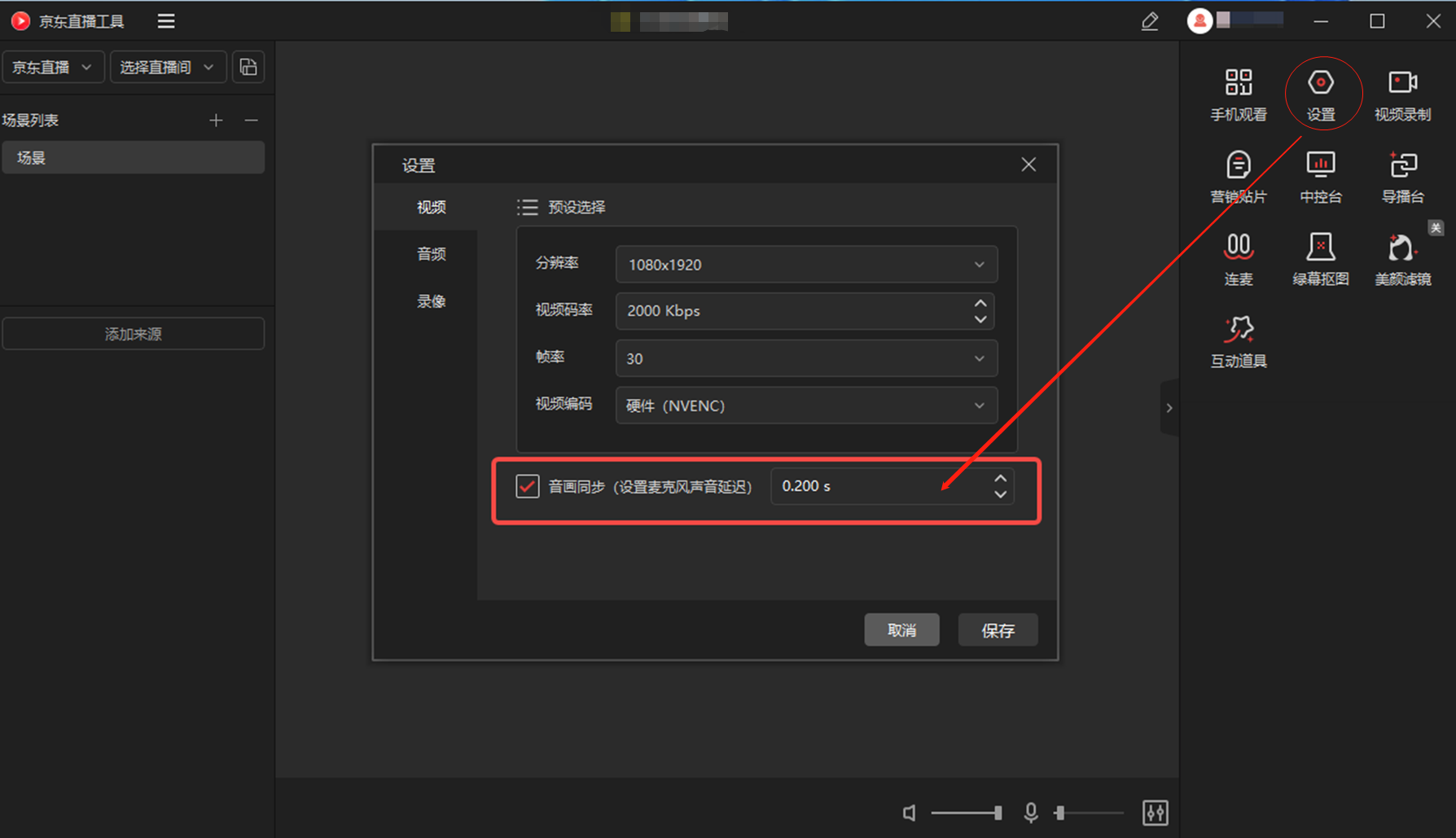
(4) 配信開始後、JD では音声と映像が配信ツール内で別々のストリームとして送出されるため、音声と映像のずれが生じることがあります。配信ツール右上の微調整設定でマイク音声を調整してください — まずは 0.2 秒の音声遅延を目安に推奨します。さらにルームの音声と映像が同期しているか観察し、必要に応じてマイクの遅延を調整します。
4.3.2 ウィンドウキャプチャを使った配信(非推奨)
JD Live ツールのウィンドウキャプチャ機能には、キャプチャした映像がブラックスクリーンになる不具合があるため(これは Syntopia デジタルヒューマンのウィンドウに限らず、他のウィンドウをキャプチャしてもブラックスクリーンになることがあります)、現時点ではウィンドウキャプチャでの配信は推奨しません — 代わりに仮想カメラの使用を推奨します。
4.4 Douyin での配信
4.4.1 仮想カメラを使った配信
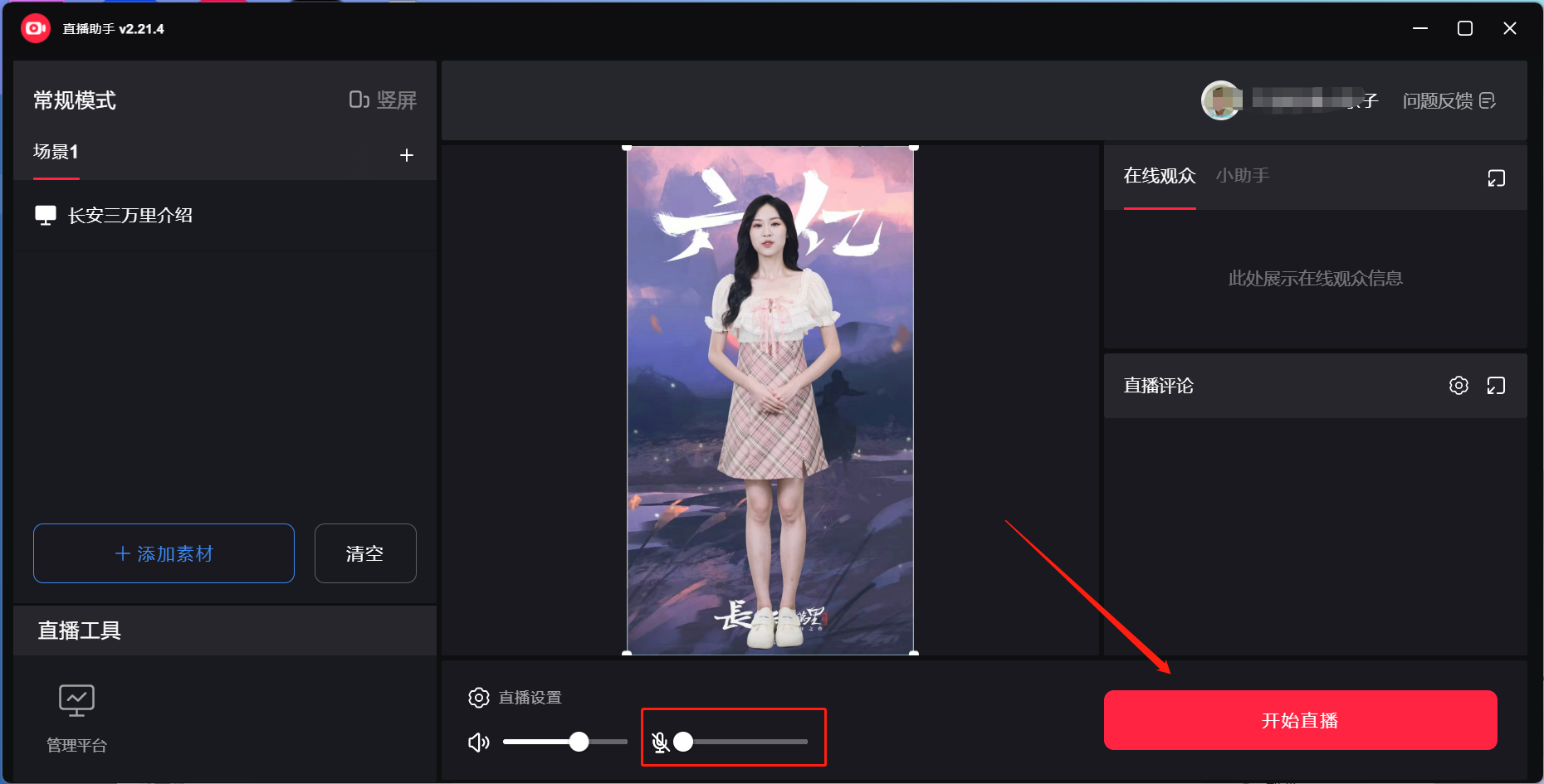
(1) Syntopia デジタルヒューマンの既定の配信モードは仮想カメラです。「ローカル配信」をクリックします。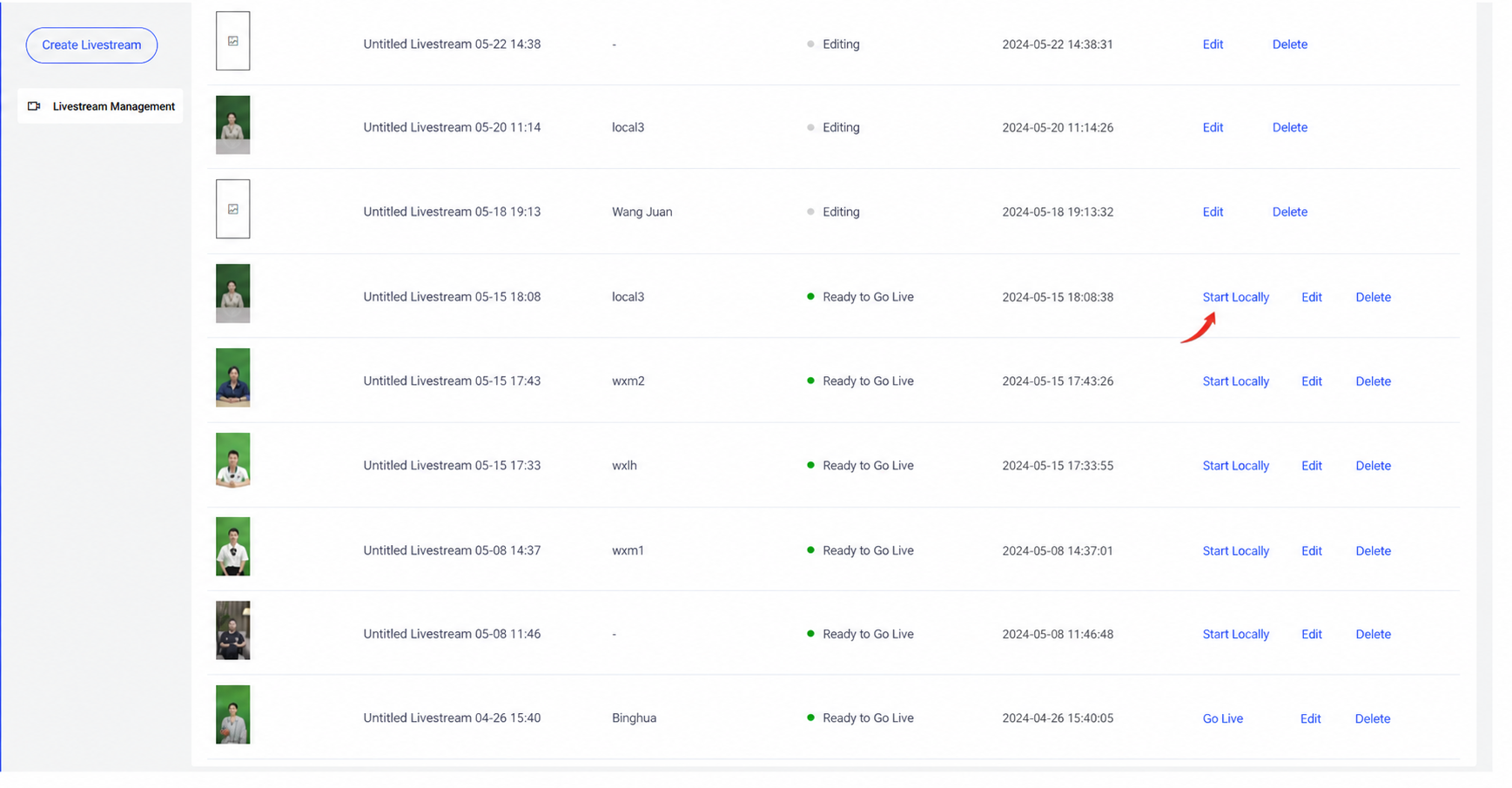
(2) Livestream Companion にログインして縦向きモードに切り替えます — ほとんどの配信は縦向きです。横向きも使えますが、Livestream Companion 内でレイアウトを自分で設計する必要があります。
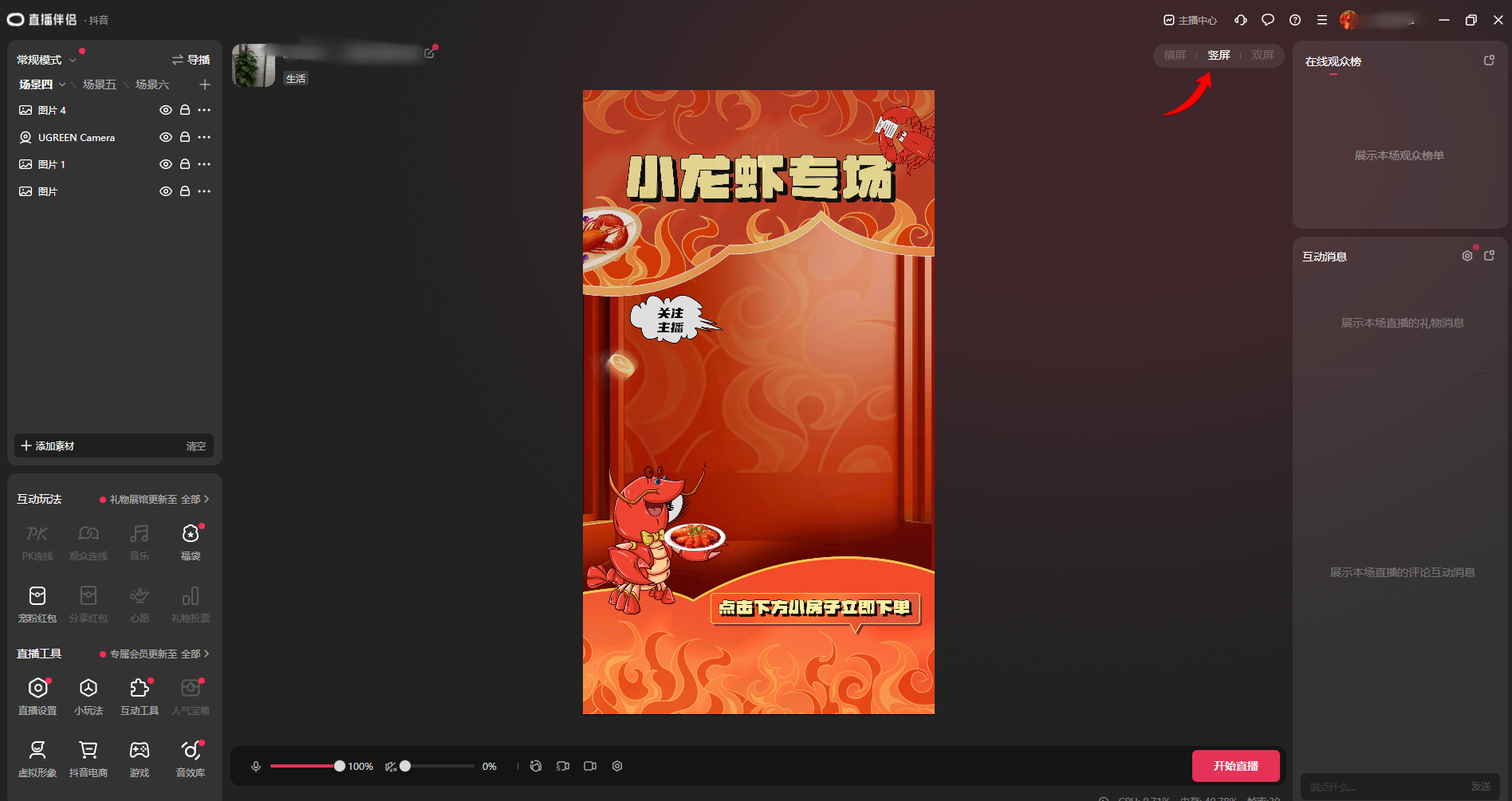
(3) 用意した配信ルームのアセットを追加してシーンを組みます。
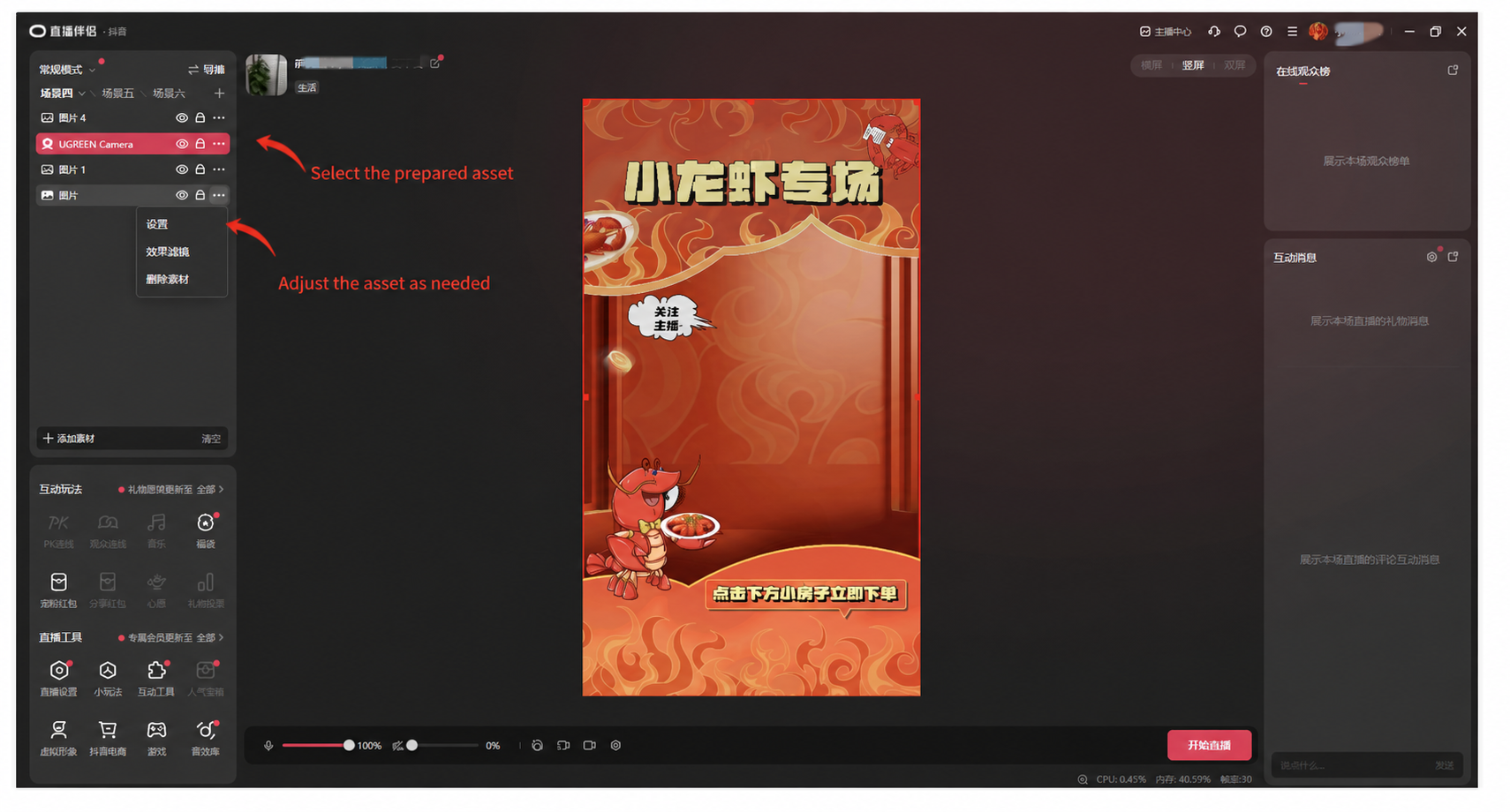
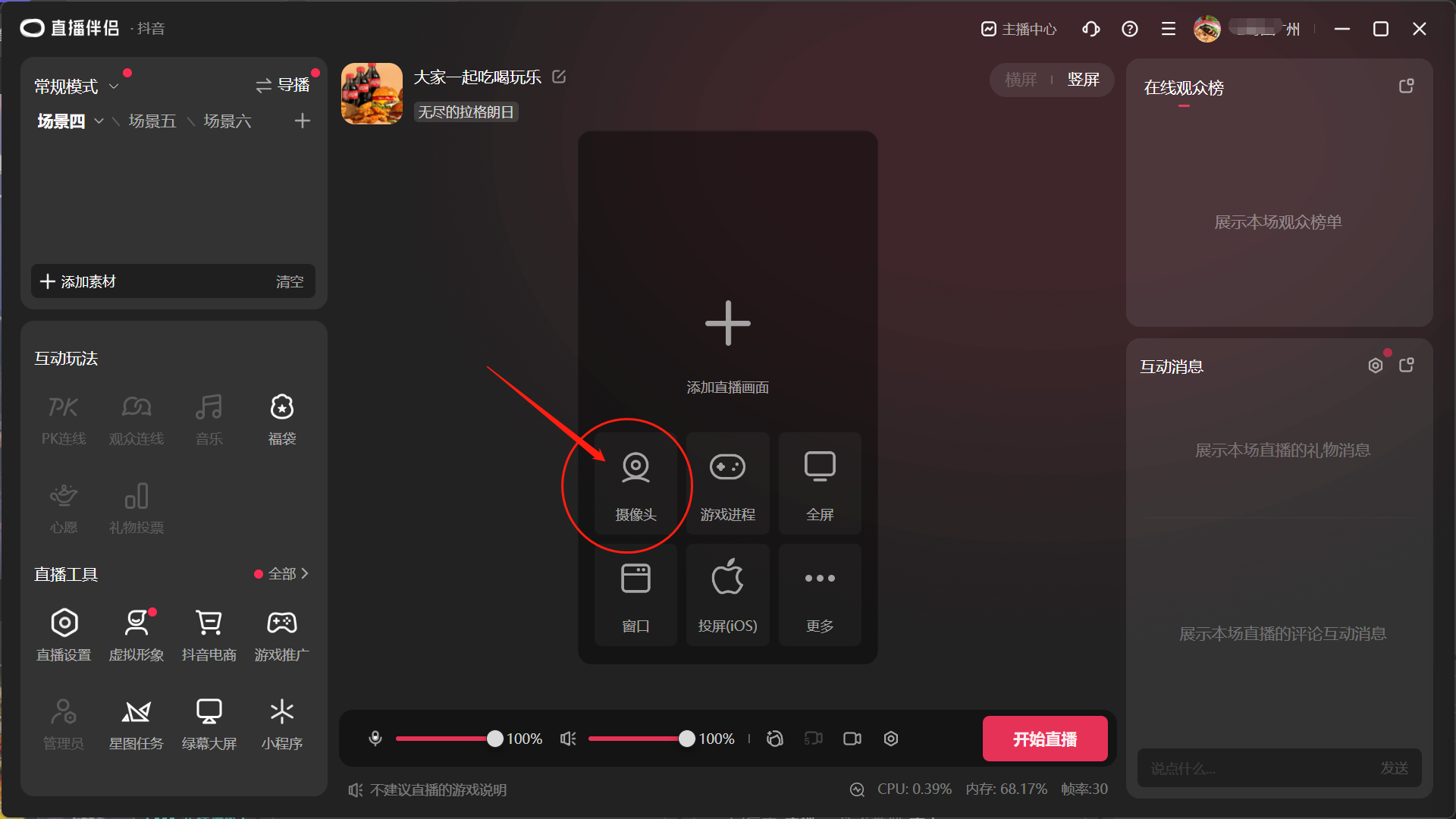
(4) 「カメラを追加」をクリックし、Syntopia デジタルヒューマンが提供する配信映像を見つけ、「UGREEN Camera」を選択して解像度を 1080×1920 に設定します。
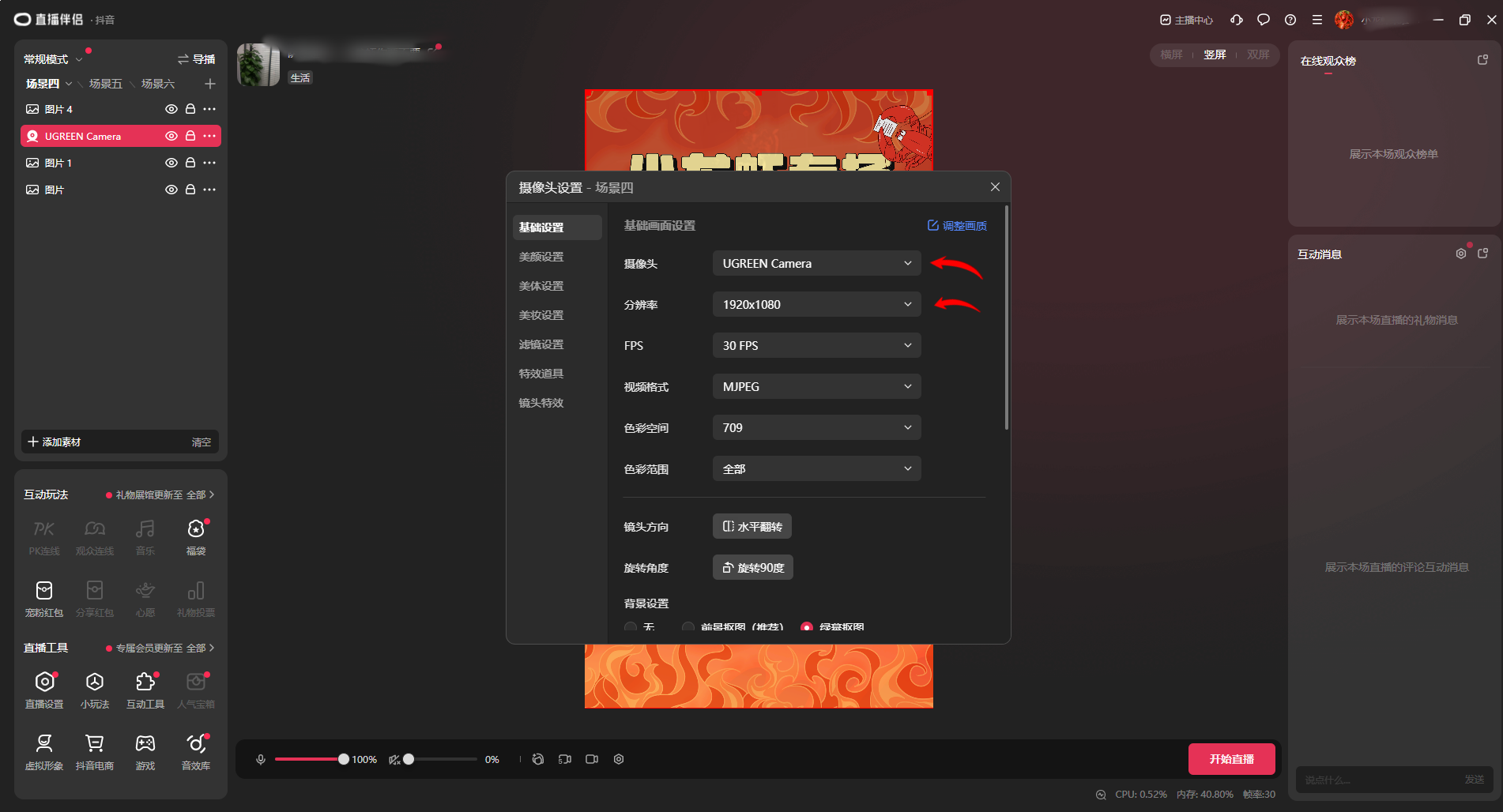
(5) 「配信開始」をクリックすれば完了です。マイクを有効にしていると、ルームの環境音や声を拾い、配信ツールを通じて配信ルームに送出されるため、ルームの環境音や声が騒がしくなる可能性があります — 実際のニーズに応じてマイクをオフまたはオンにしてください。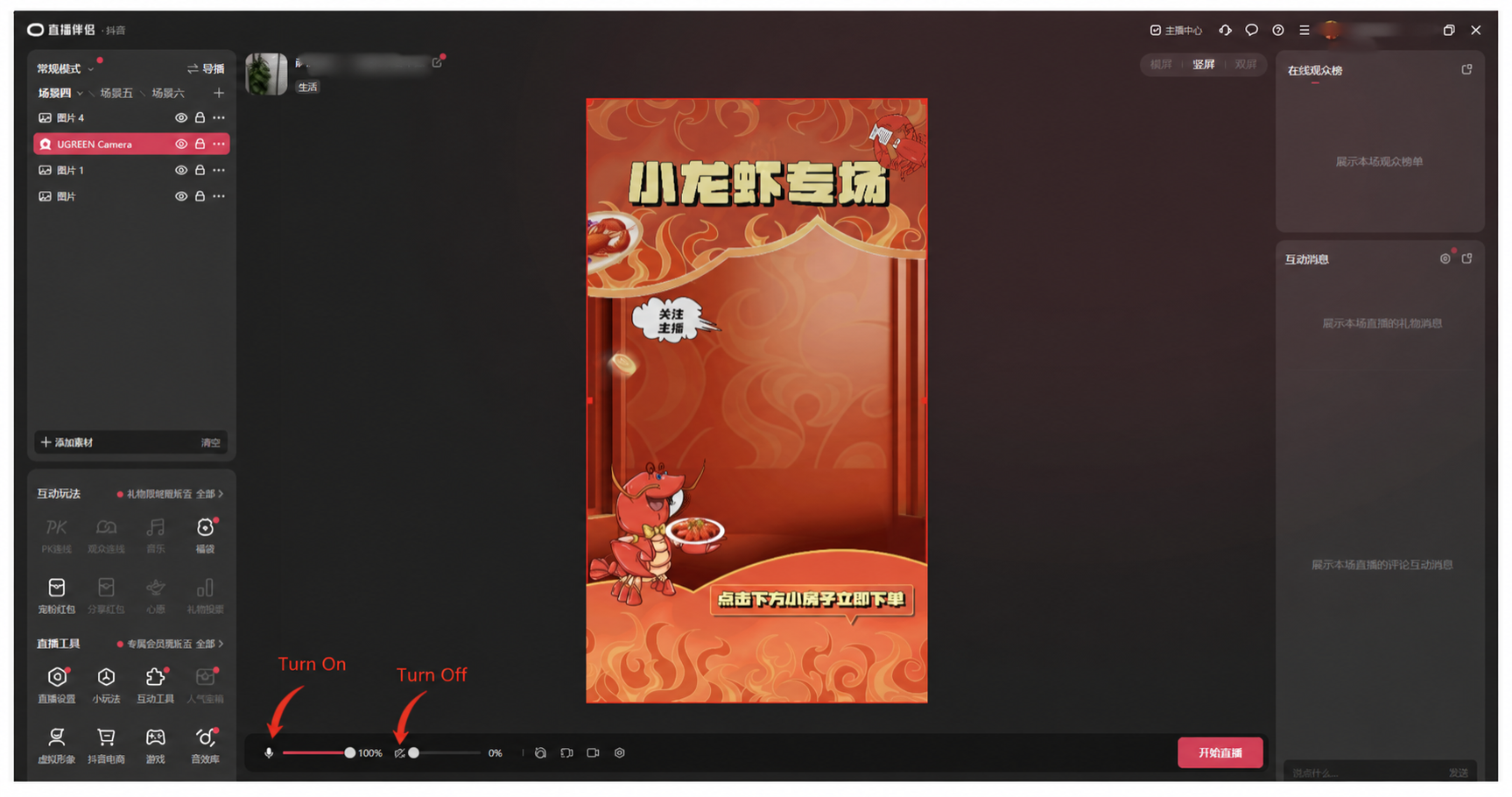
(6) スライダー認証には、サードパーティのスライダー認証ツールを使用できます — スライダー認証の表示は 1 時間以内に現れ、60 秒以内に完了する必要があります!
4.5 TikTok での配信
4.5.1 仮想カメラを使った配信
(1) Syntopia デジタルヒューマンの既定の配信モードは仮想カメラです。「配信開始」をクリックすると、デジタルヒューマンの配信映像と音声が得られます。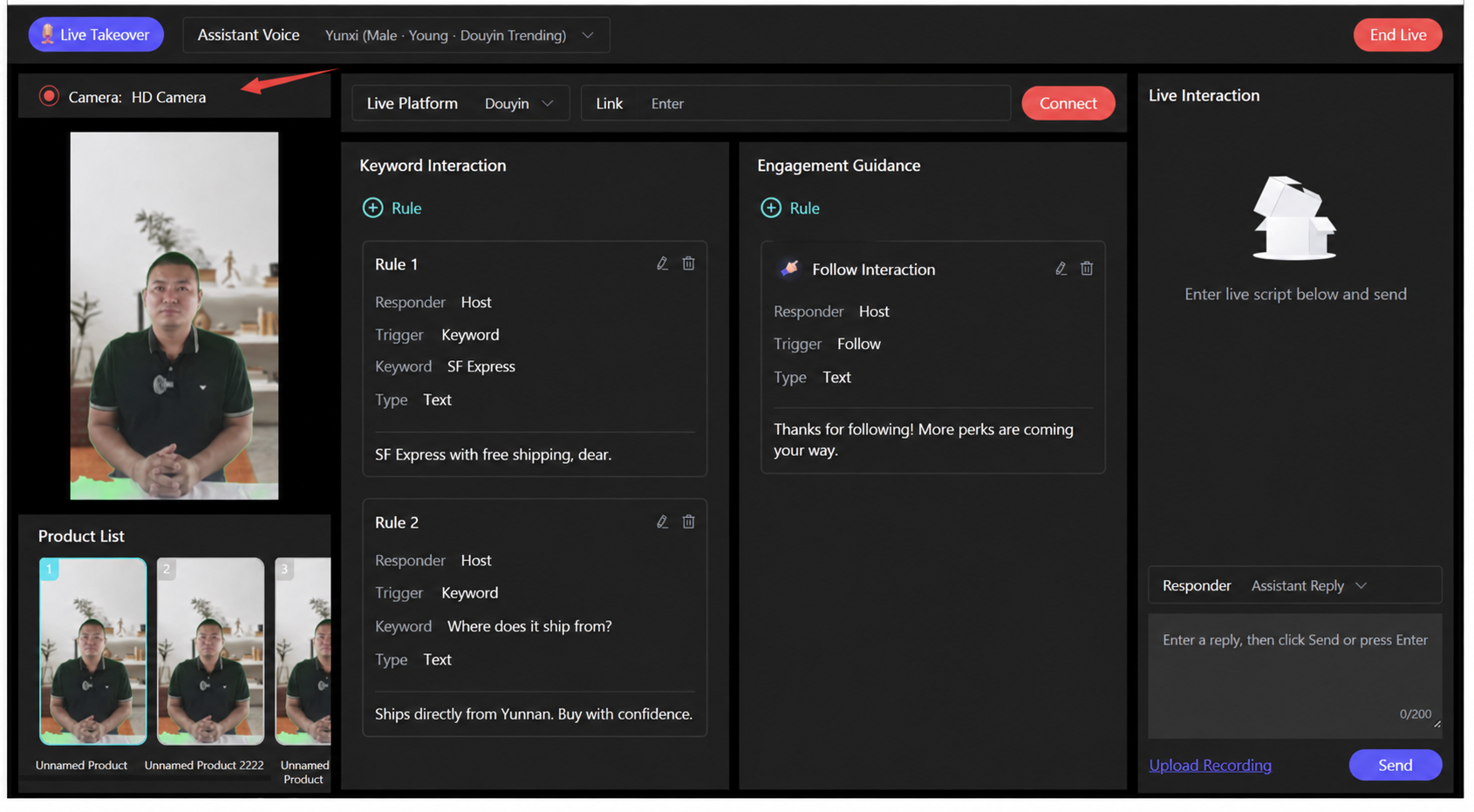
(2) TikTok の配信アシスタント、TikTok LIVE Studio にログインし、必要に応じてシーンを [縦向きモード] に設定して「ソースを追加」をクリックします。
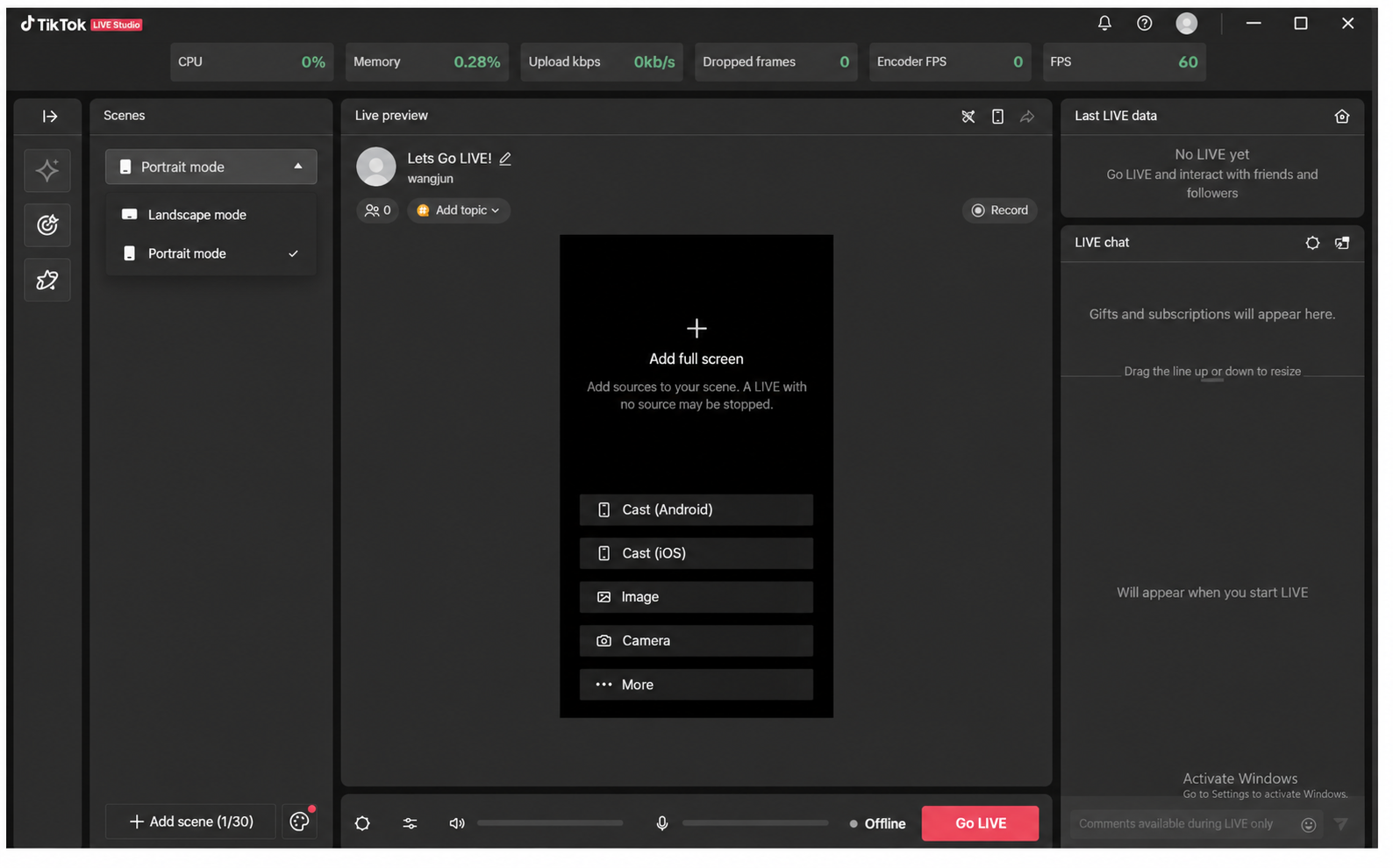
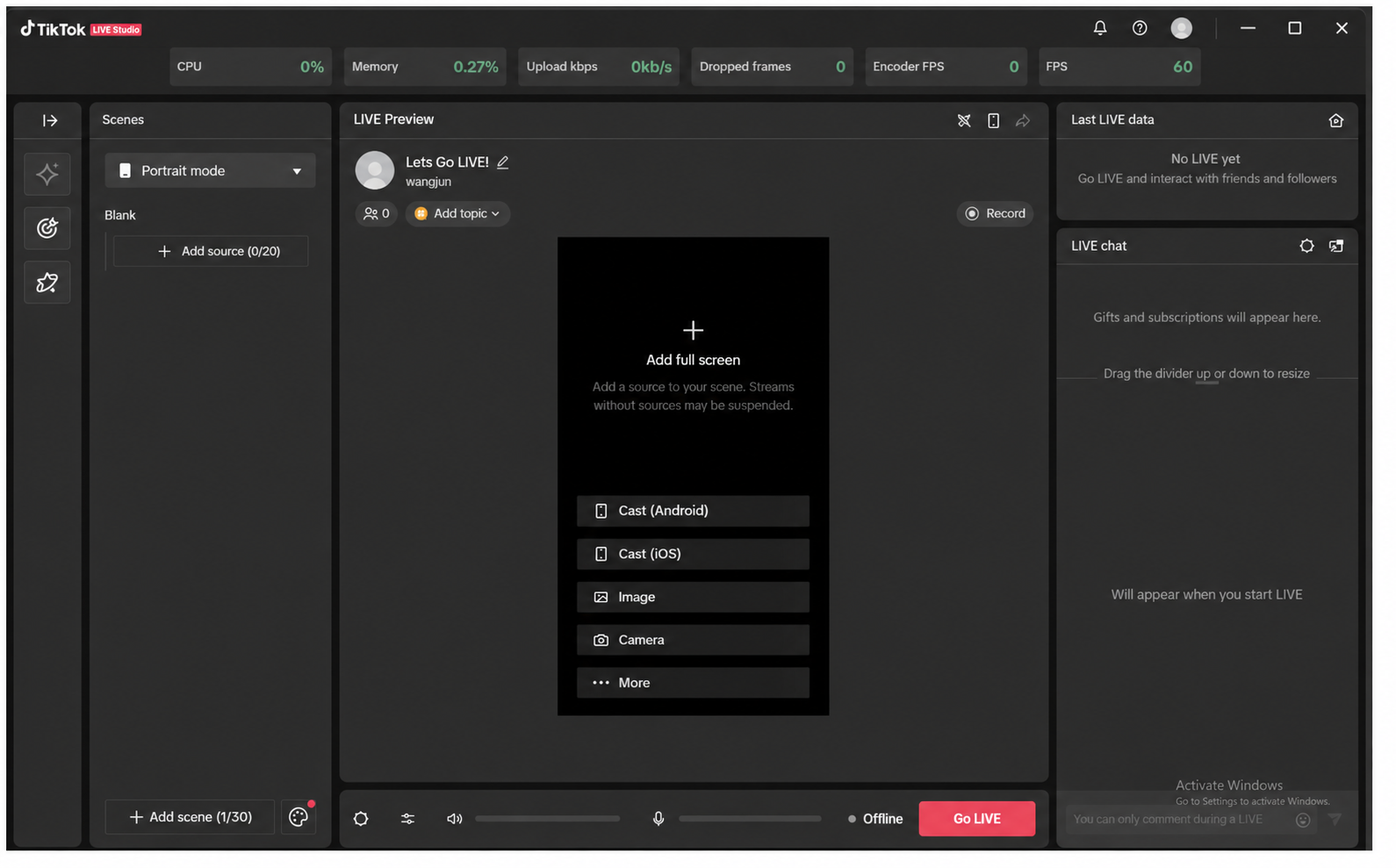
(3) 映像ソースとして「カメラ」を選択し、「追加」をクリックします。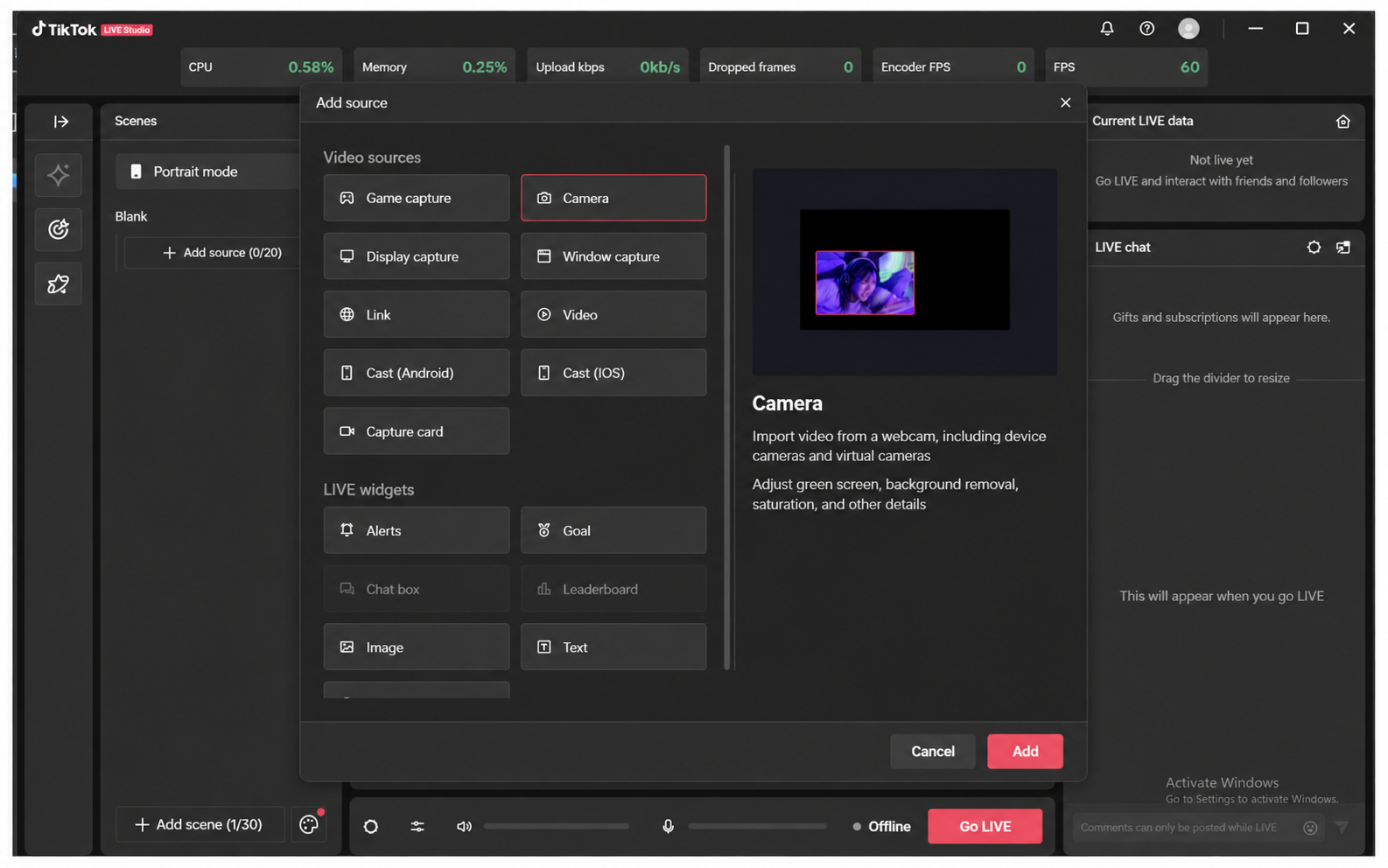
(4) カメラ設定でフォーマットとして 1080×1920 を選択し、「ソースを追加」をクリックします — Syntopia デジタルヒューマンが提供する映像が TikTok の配信ツールに正しく取り込まれます — その後「Start Live」をクリックします。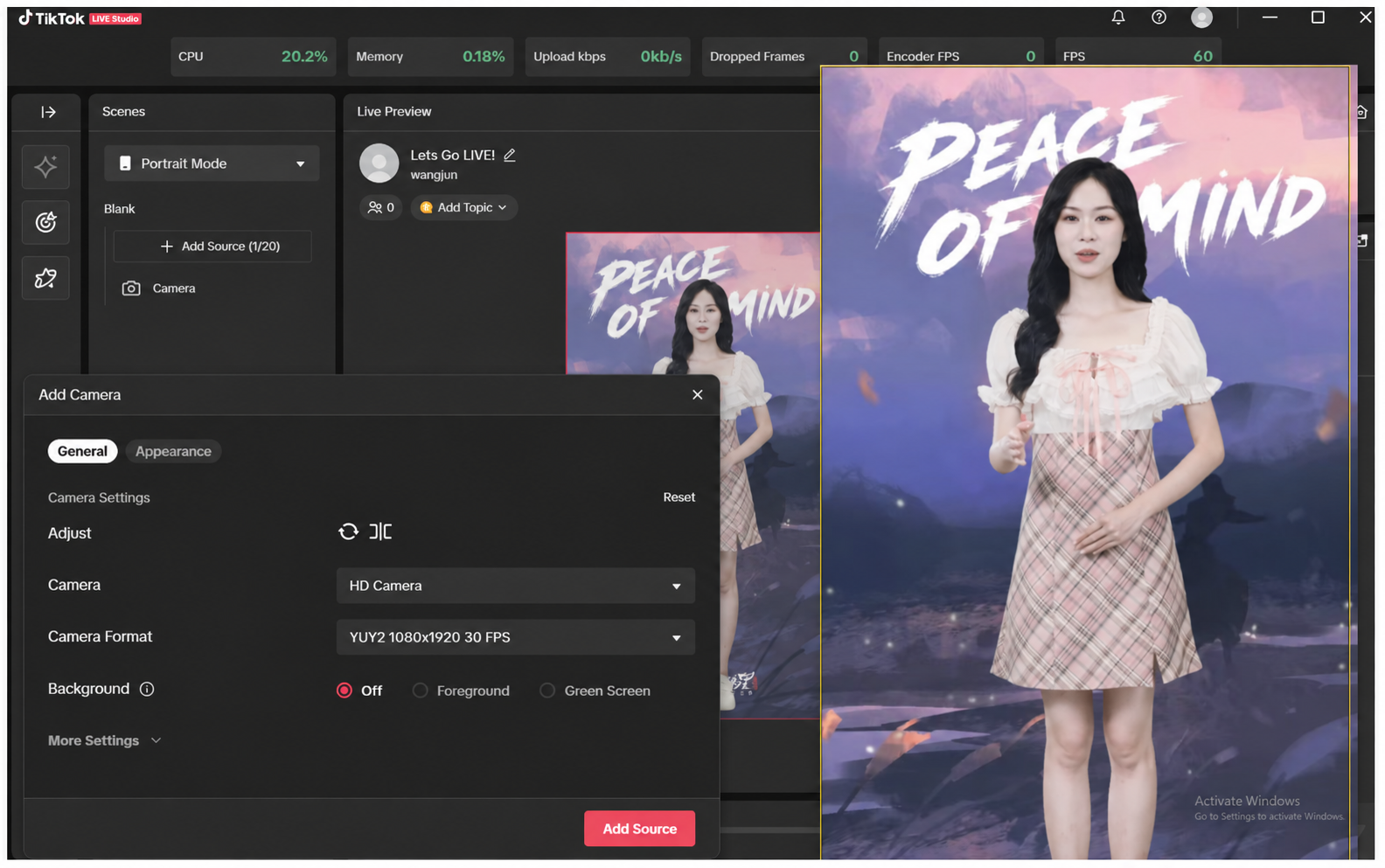
(5) マイクを有効にしていると、ルームの環境音や声を拾い、配信ツールを通じて配信ルームに送出されるため、ルームの環境音や声が騒がしくなる可能性があります — 実際のニーズに応じてマイクをオフまたはオンにしてください。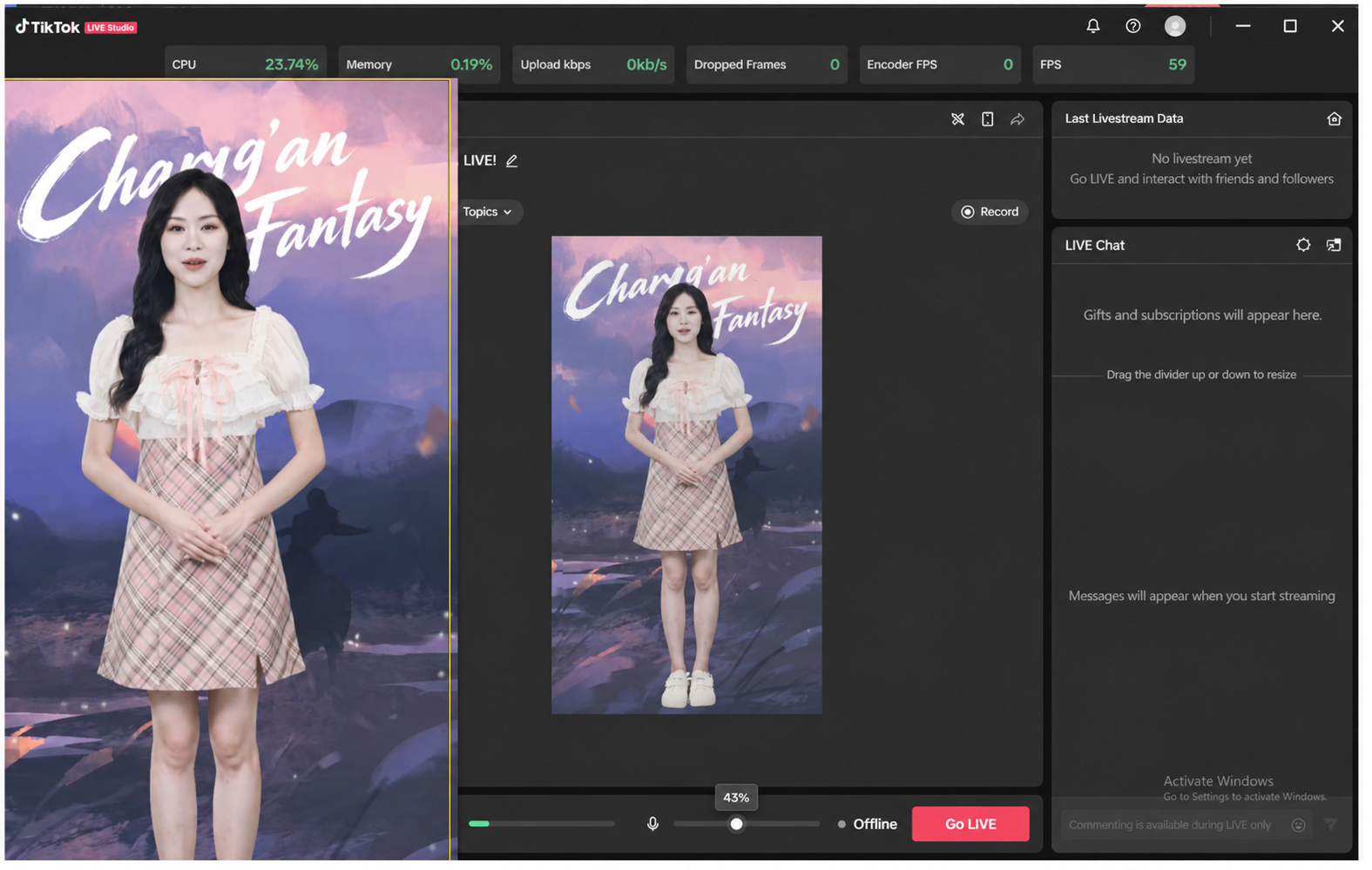
4.5.2 ウィンドウキャプチャを使った配信
(1) Syntopia デジタルヒューマンで「配信」をクリックし、配信ウィンドウを必ず最前面に表示させます。
(2) TikTok LIVE Studio クライアントで「ソースを追加」をクリックし、映像ソースとして「ウィンドウキャプチャ」を選択して「追加」をクリックします。
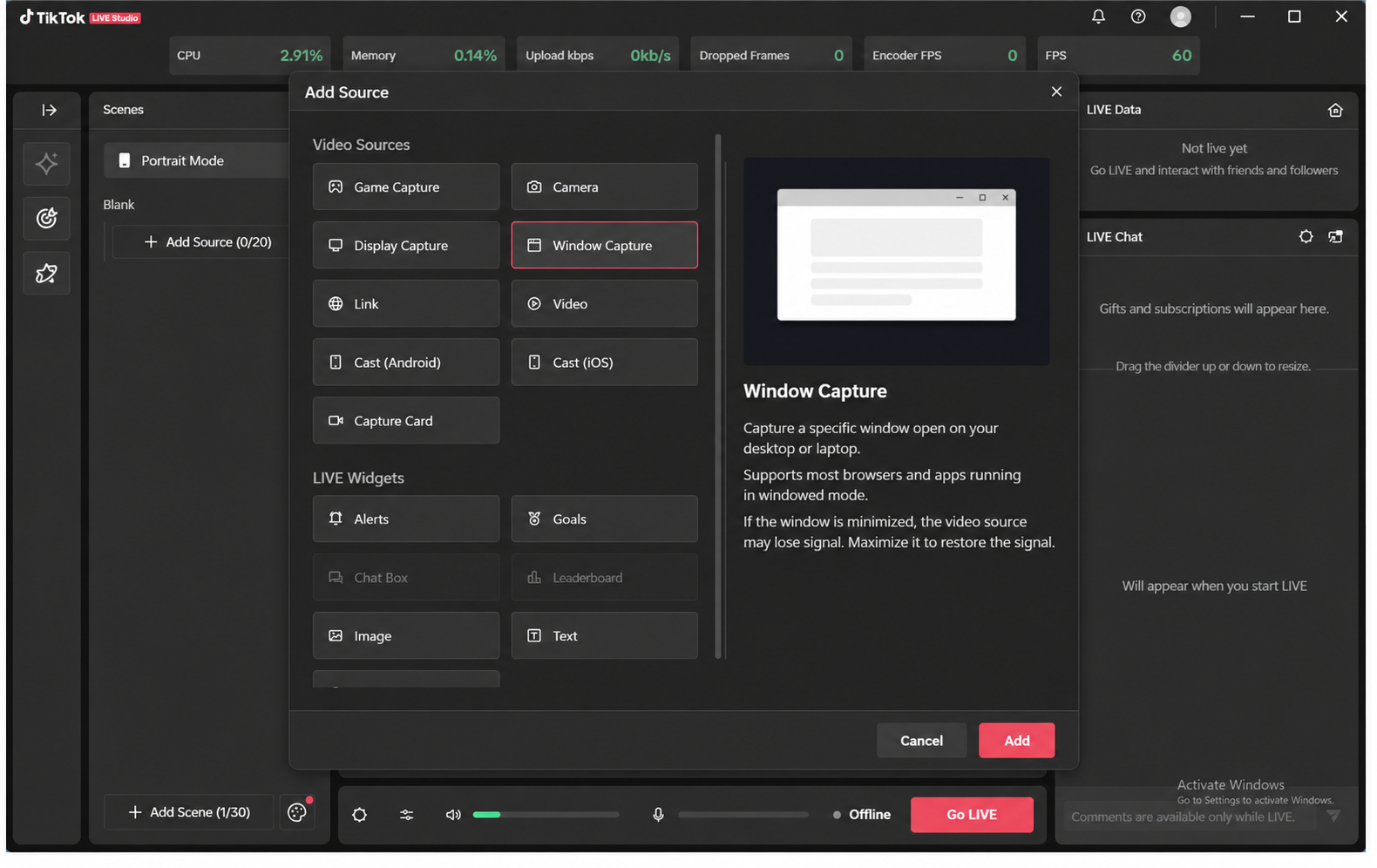
(3) ウィンドウキャプチャの選択ボックスがポップアップします — Syntopia デジタルヒューマンの配信ウィンドウを選択します。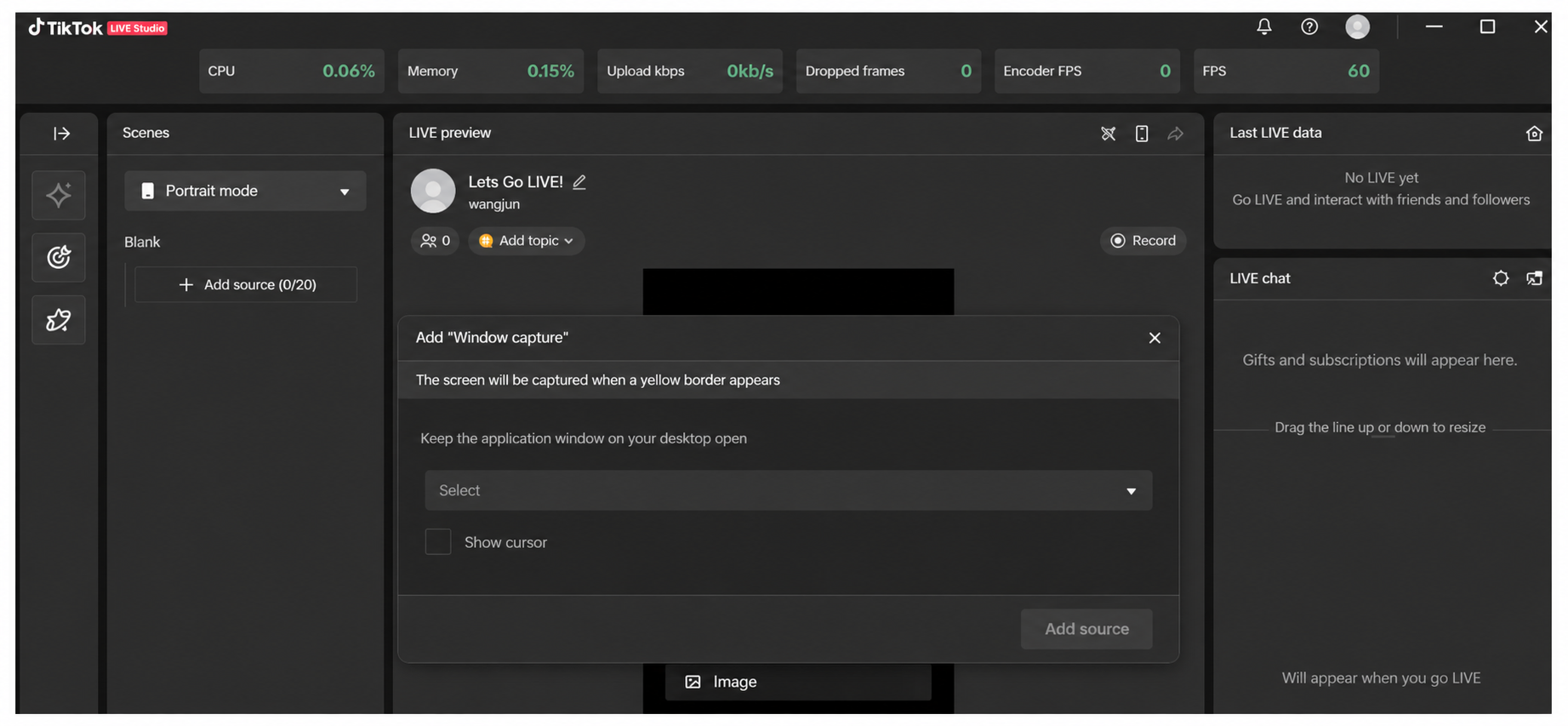
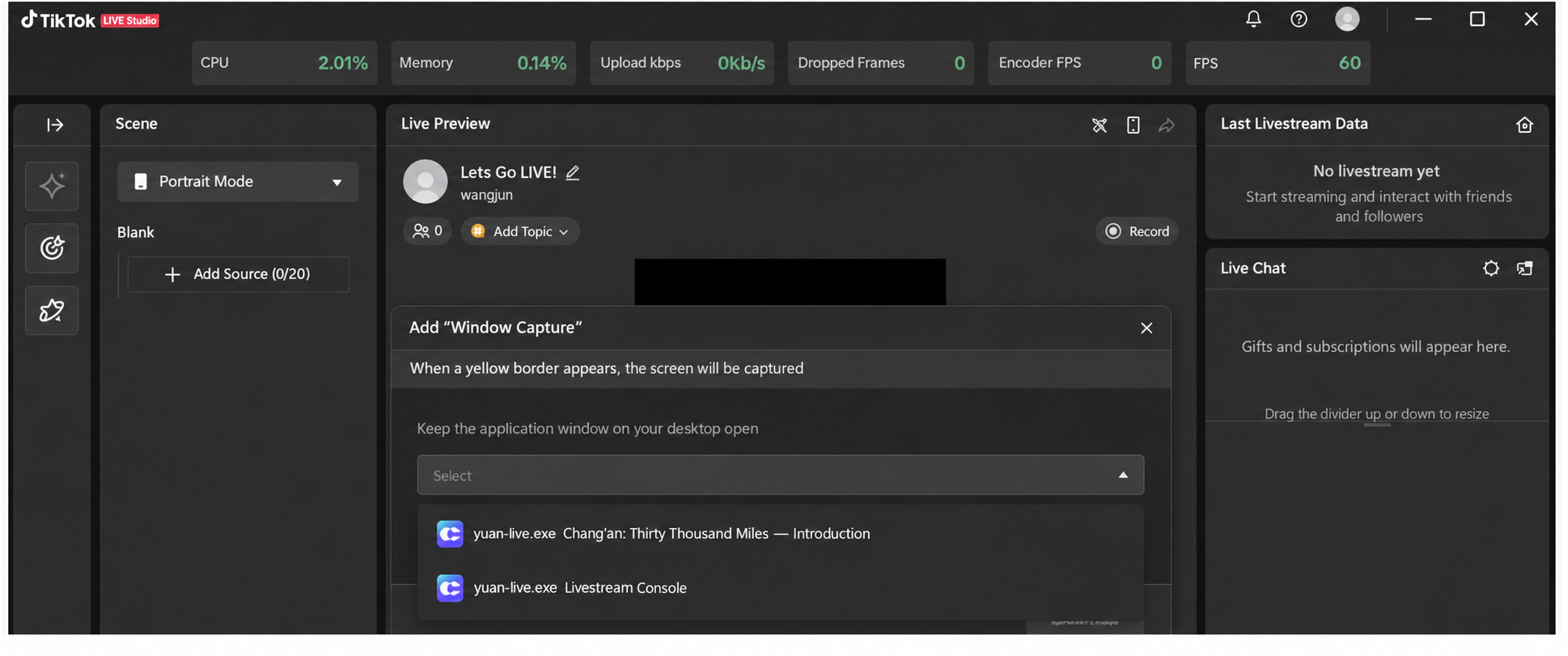
(4) 「ソースを追加」をクリックすると、Syntopia デジタルヒューマンが提供する映像が TikTok の配信ツールに正しく取り込まれます。
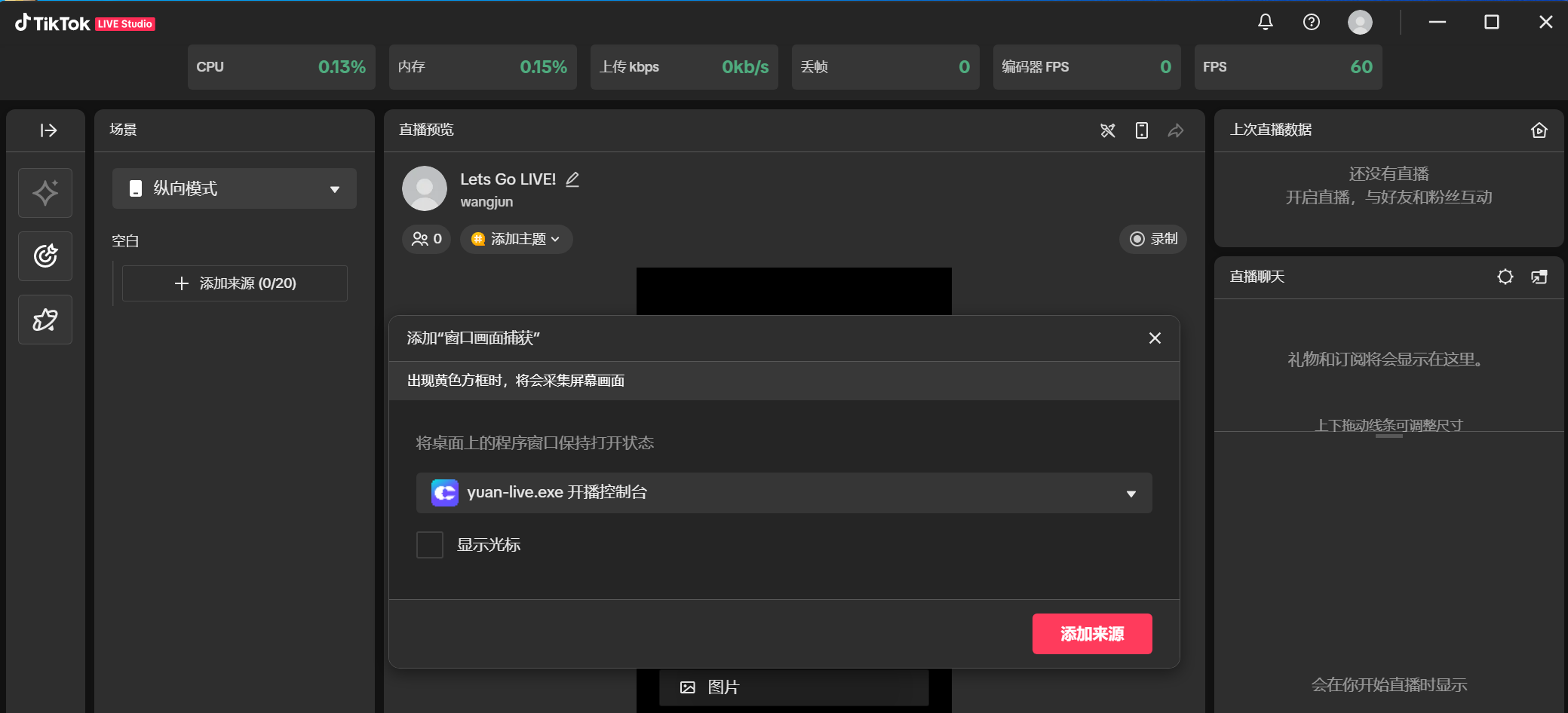
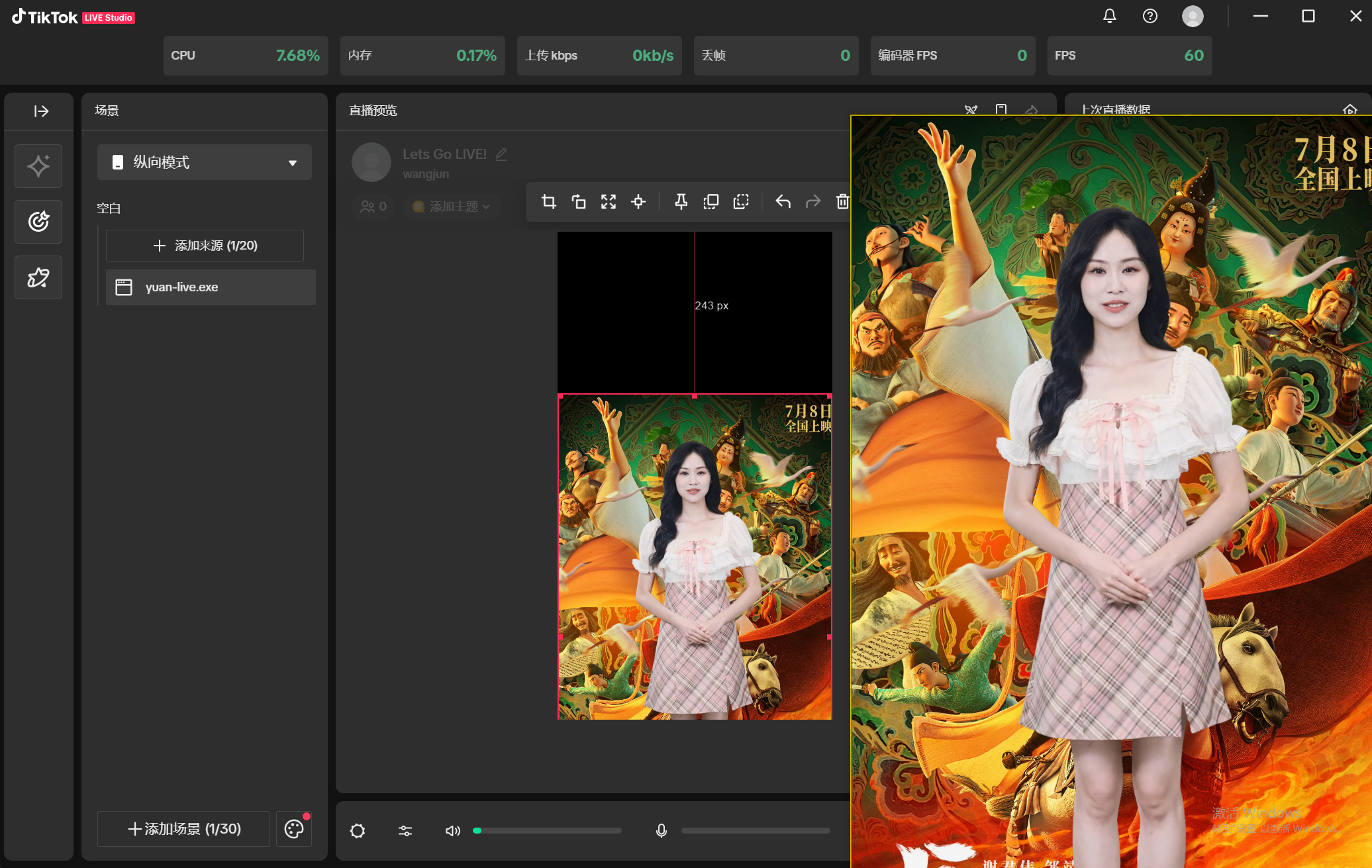
(5) 「Fill Screen」をクリックして映像の表示方法を調整します。
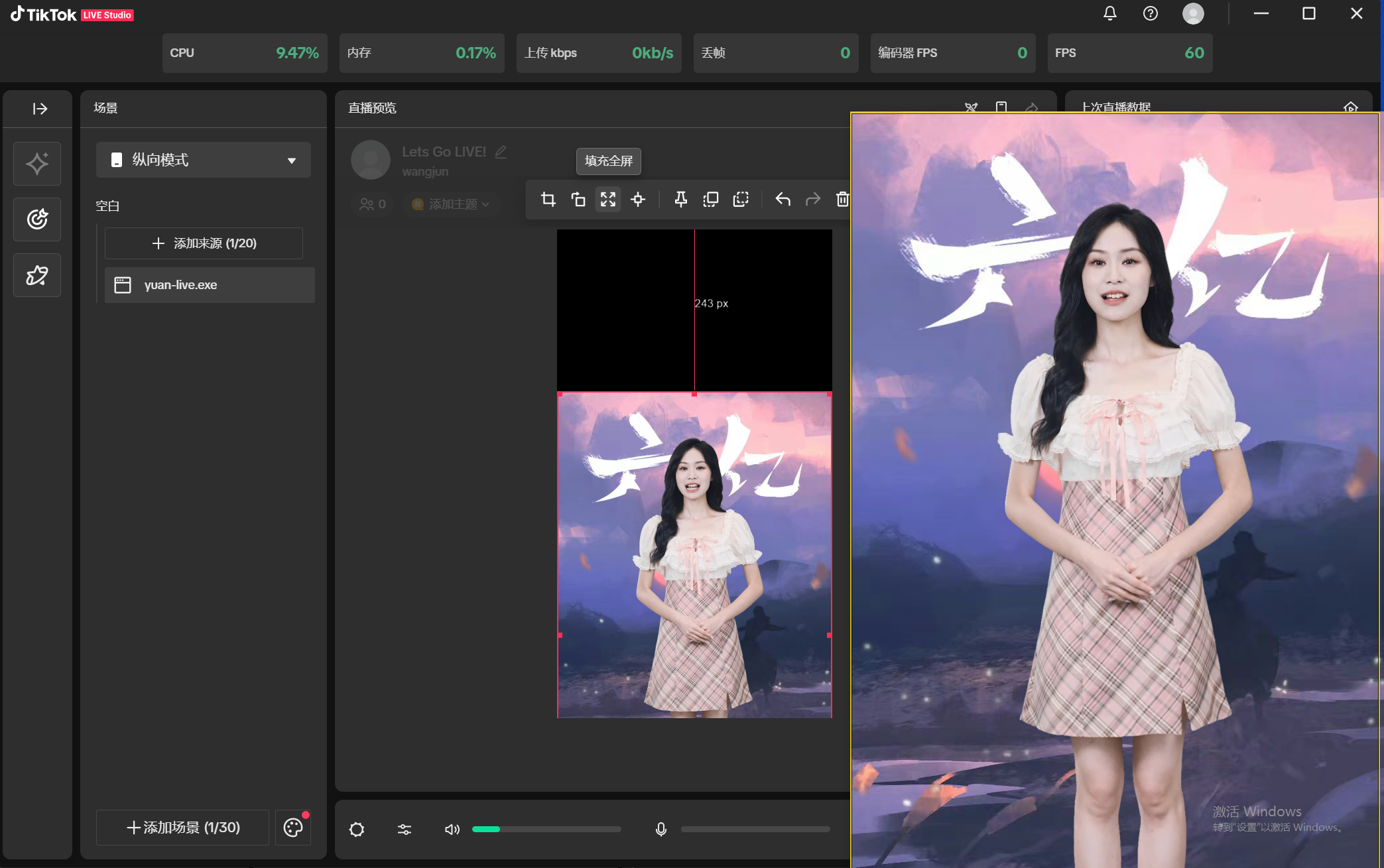
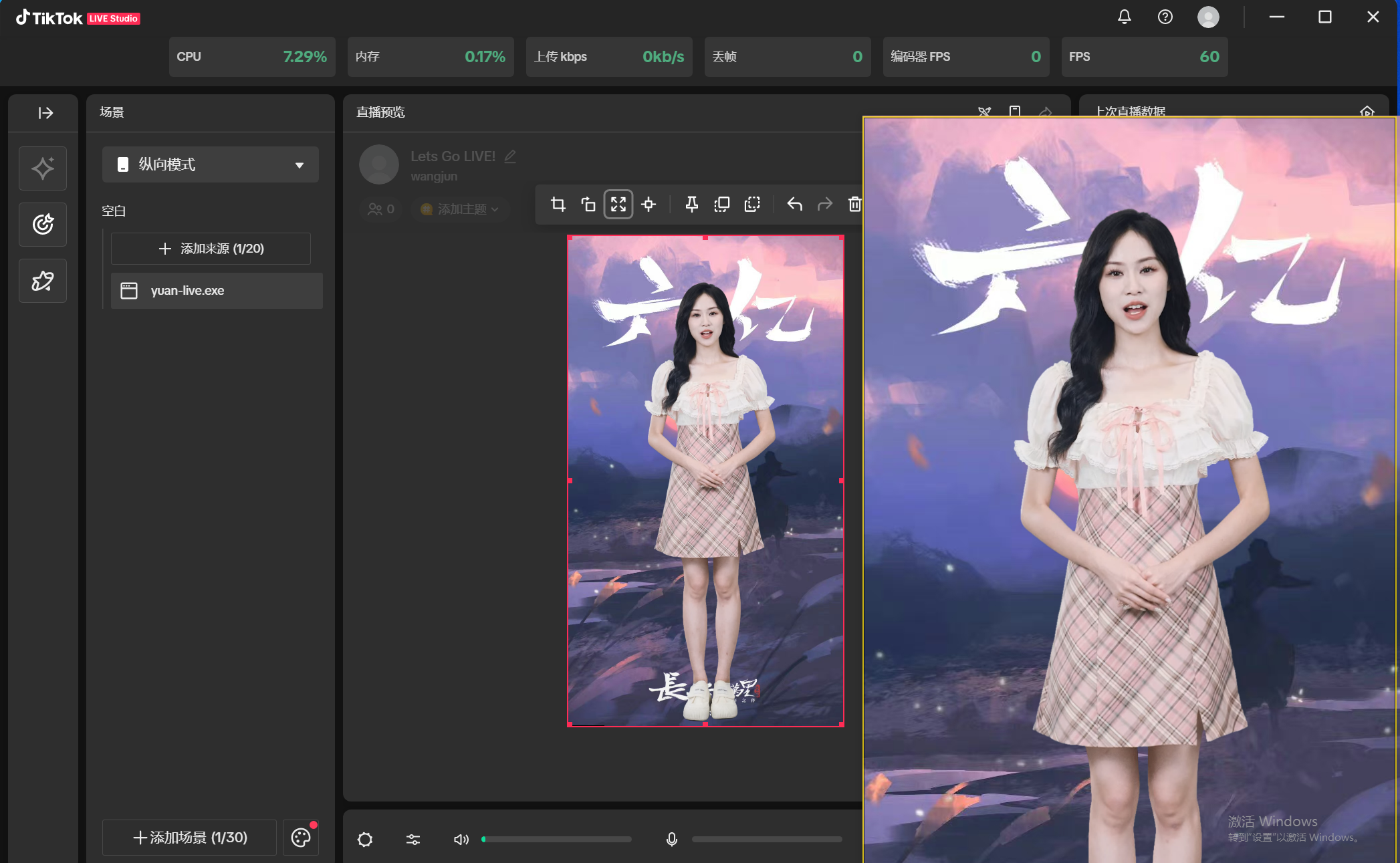
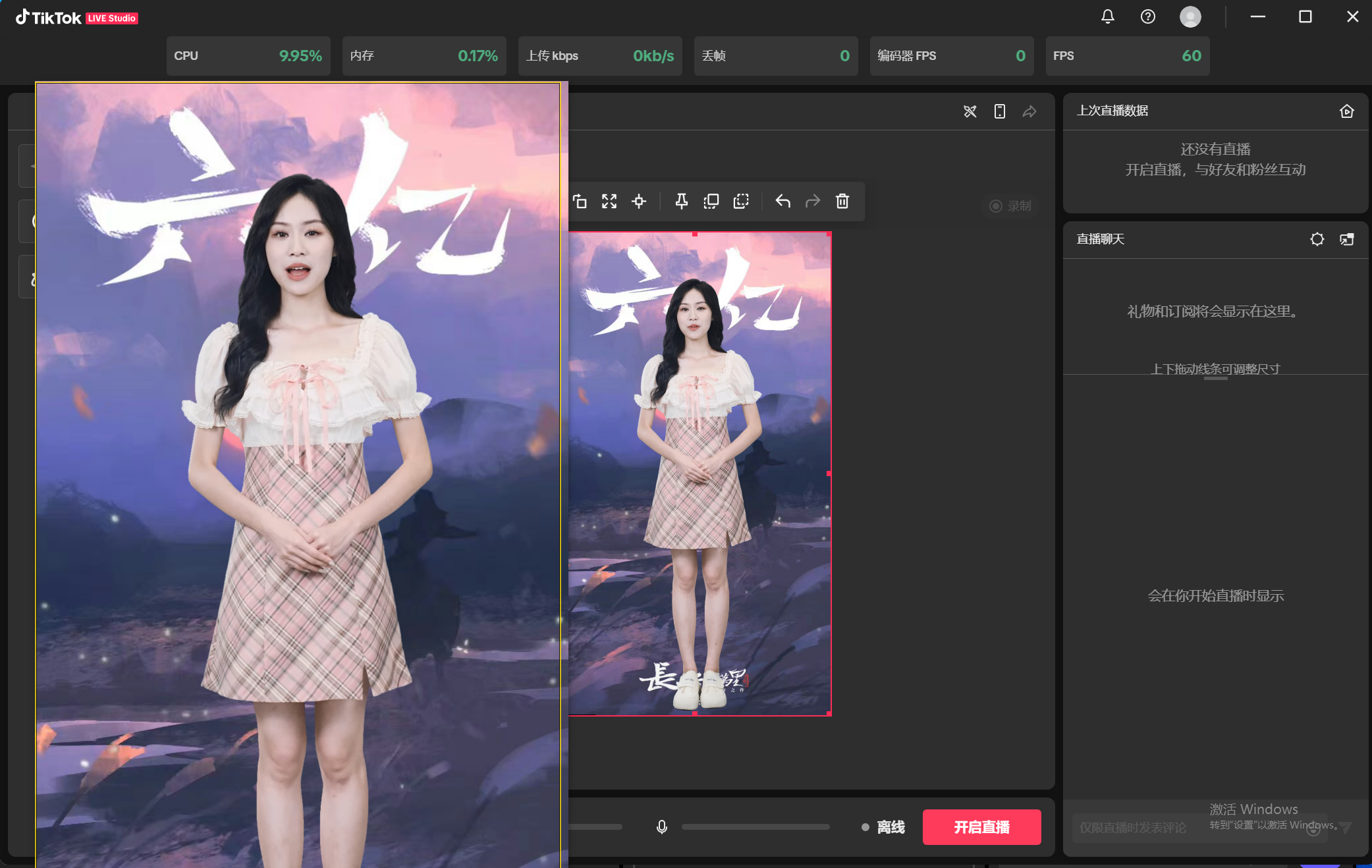
(6) マイクを有効にしていると、ルームの環境音や声を拾い、配信ツールを通じて配信ルームに送出されるため、ルームの環境音や声が騒がしくなる可能性があります — 実際のニーズに応じてマイクをオフまたはオンにしてください。調整が終わったら「配信開始」をクリックします。
4.6 Xiaohongshu(RED)での配信
4.6.1 仮想カメラを使った配信
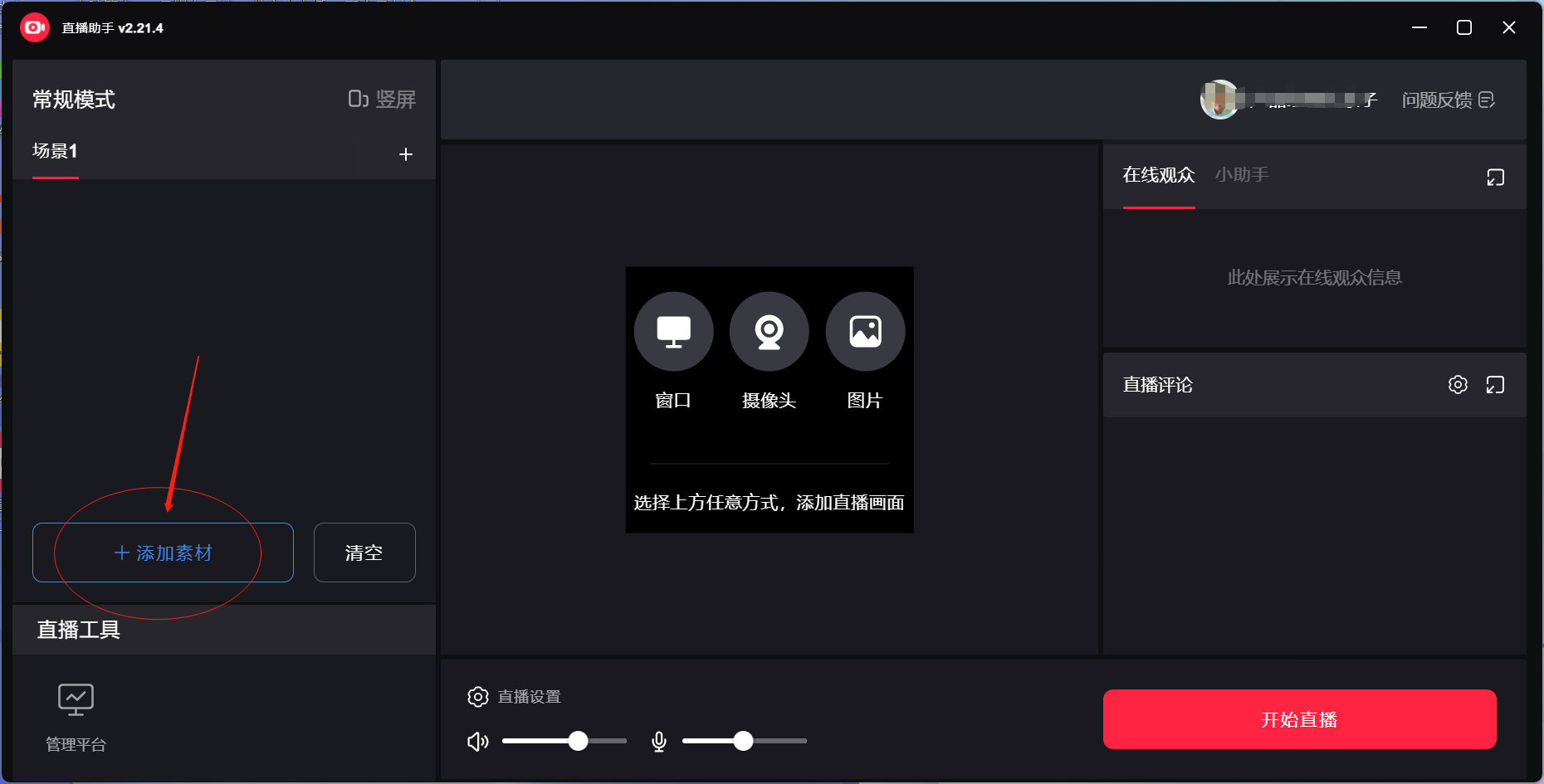
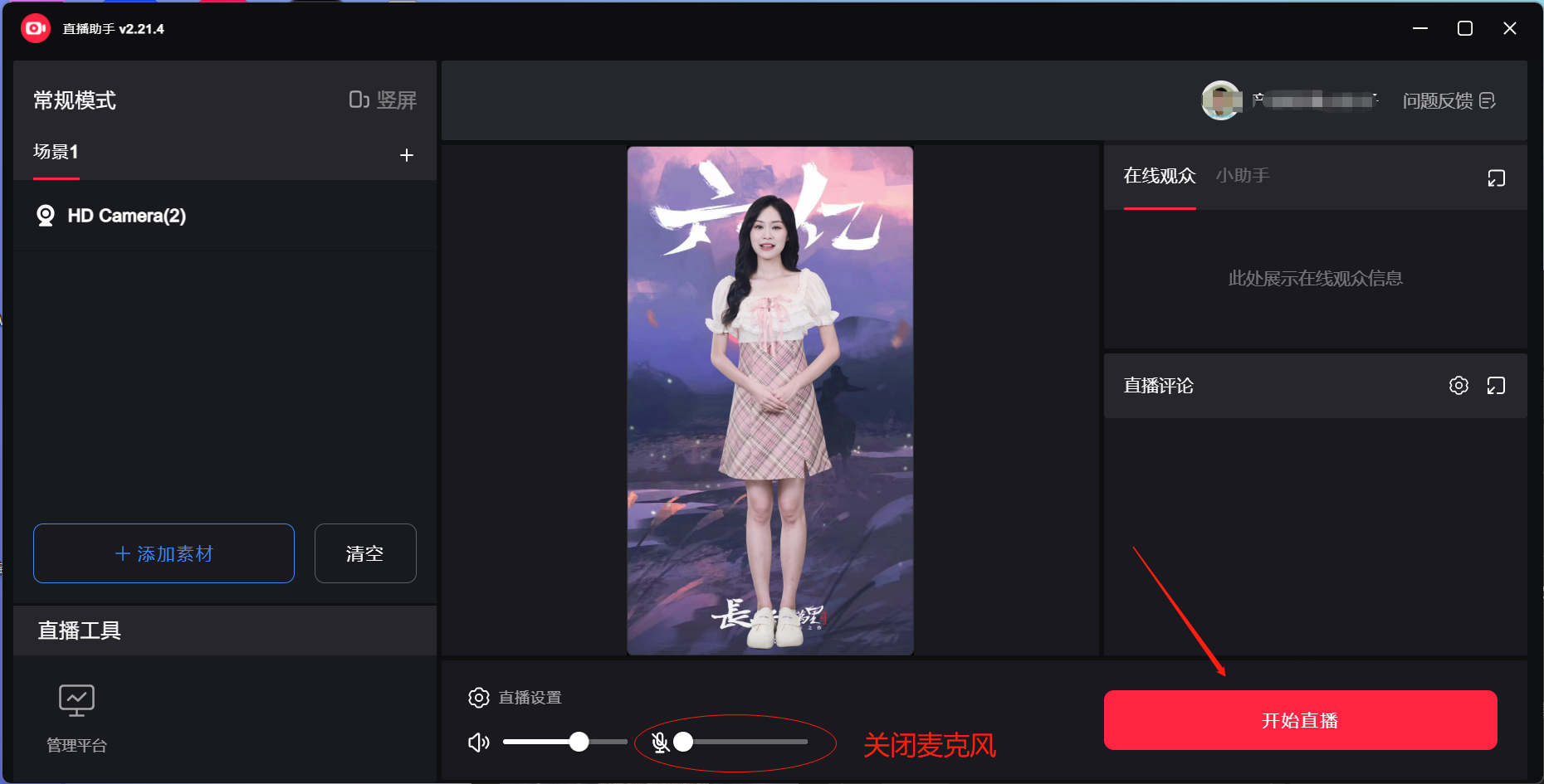
(1) Syntopia デジタルヒューマン クライアントの既定の配信方法は [仮想カメラ] です — 配信を開始してから Xiaohongshu Livestream Assistant を開いてログインし、「アセットを追加」をクリックしてから「カメラを追加」をクリックします。
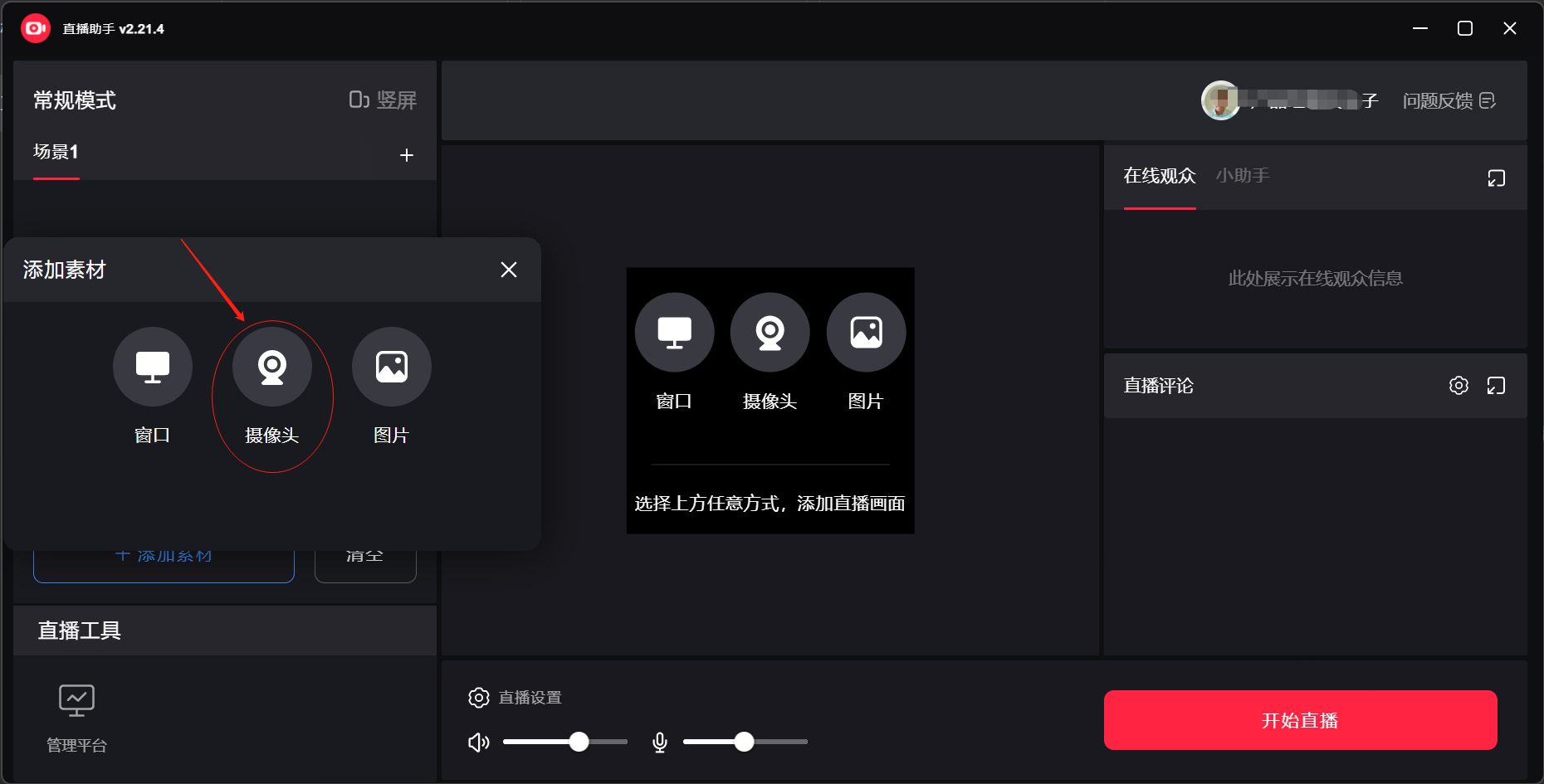
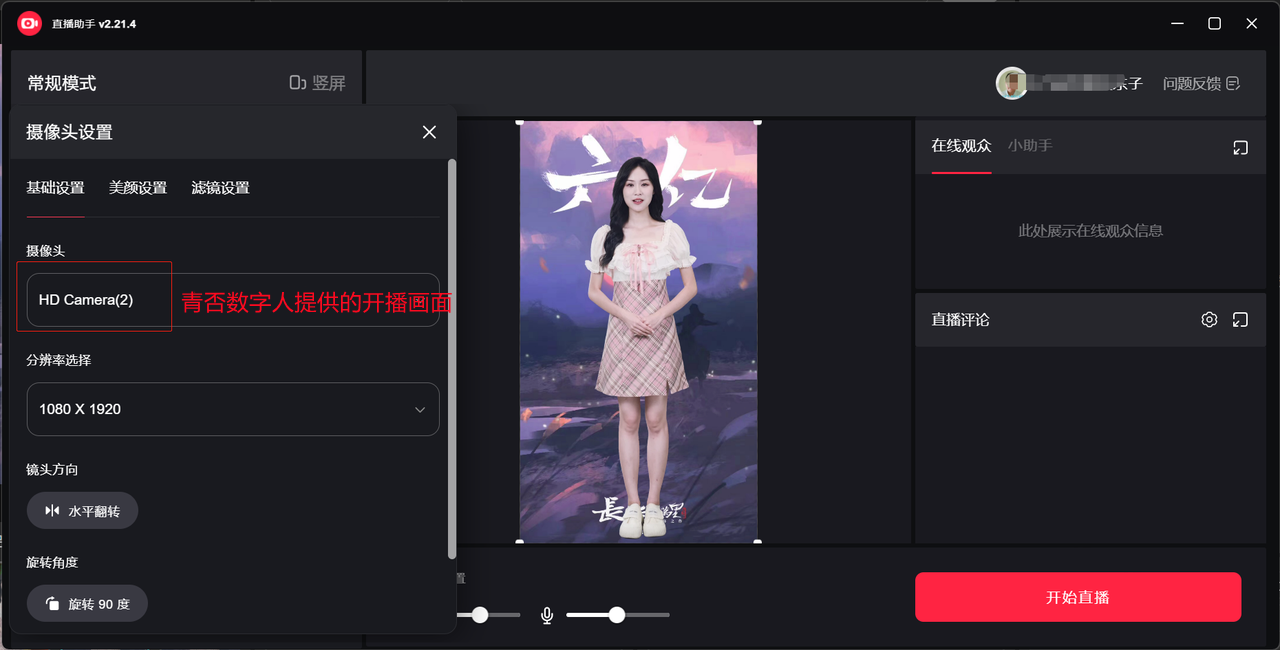
(2) カメラのオプションで Syntopia デジタルヒューマンの配信映像を見つけ、解像度として 1080×1920 を選択します。
(3) マイクをオフにして「配信開始」をクリックします。
4.6.2 ウィンドウキャプチャを使った配信
(1) Syntopia デジタルヒューマンで「配信」をクリックし、配信ウィンドウを必ず最前面に表示させます。
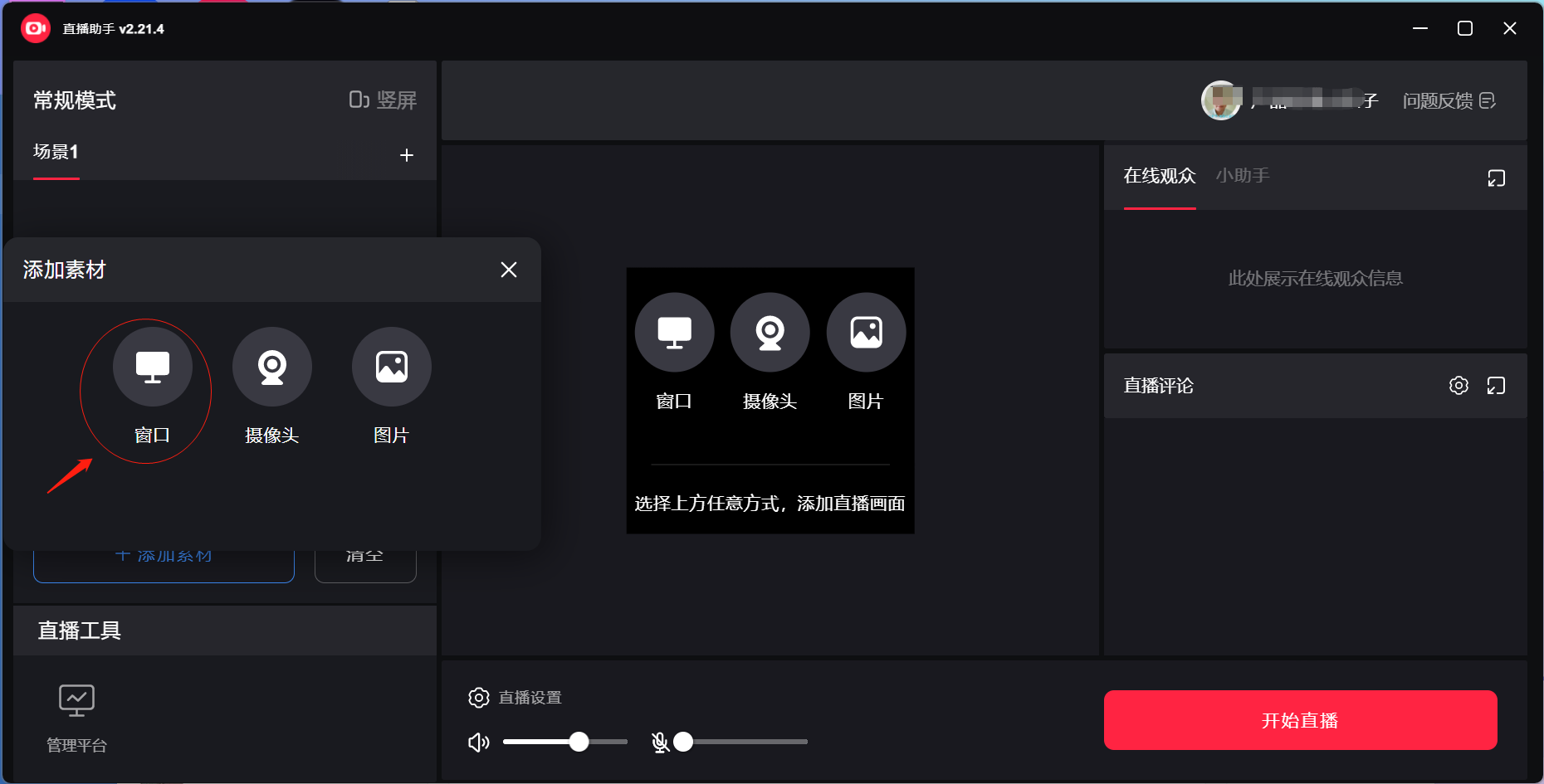
(2) Xiaohongshu Livestream Assistant を開き、「アセットを追加」をクリックして「ウィンドウ」をクリックし、Syntopia デジタルヒューマンが提供する配信映像を見つけます — 配信ウィンドウを必ず最前面に表示させてください。さもないとキャプチャした映像がグレースクリーンになることがあります。
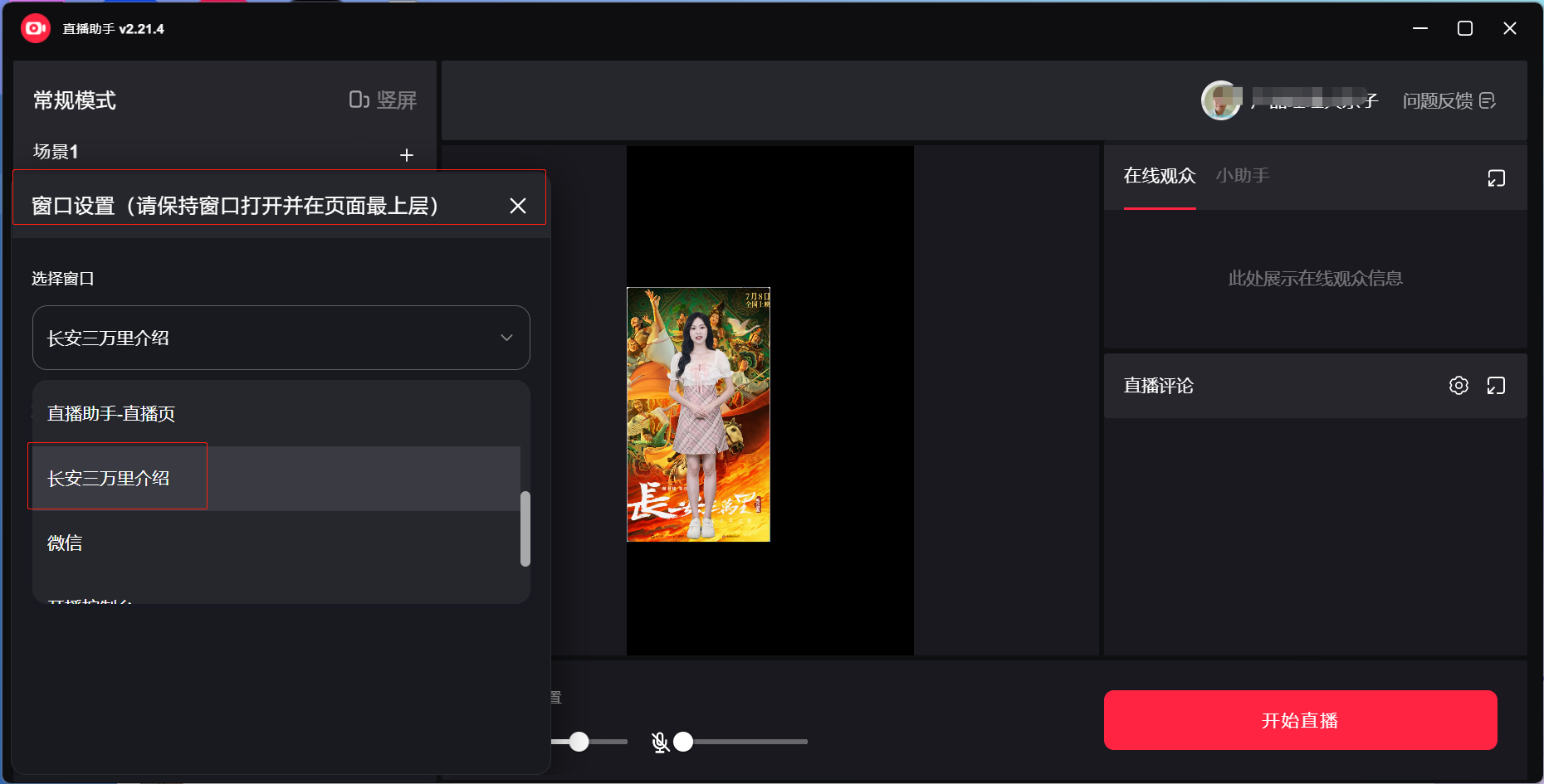
(2) キャプチャした映像を右クリックして「画面にフィット」をクリックします。
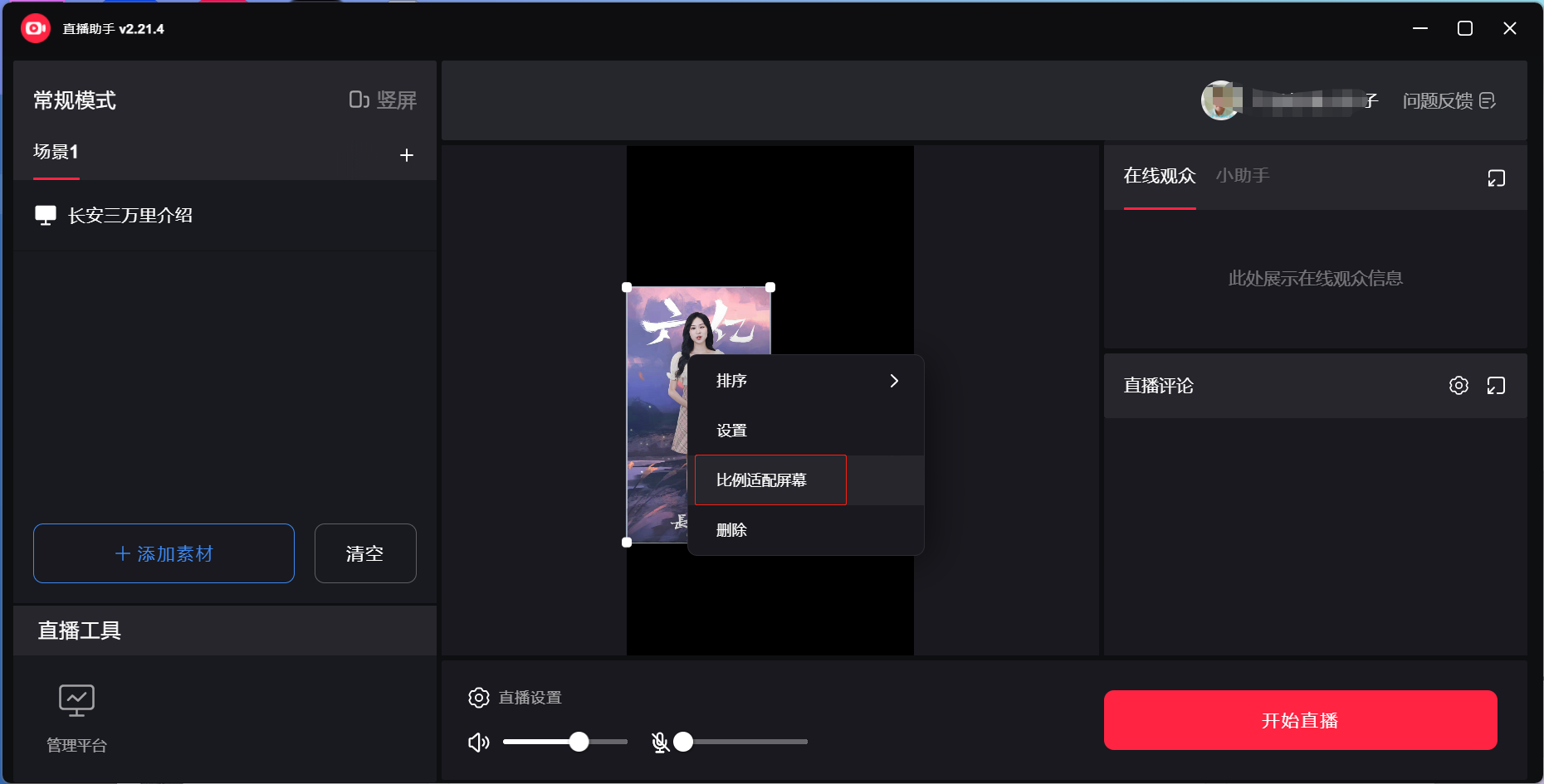
(3) マイクをオフにして「配信開始」をクリックします。