実写ドライブと1対多ライブ配信
これは何か
実写ドライブは、実在の人物がホストを務めるライブ配信モードです — 合成アバターではありません。人物はカメラの前に座り、Syntopia BOX は AI を使って、その口の動きを配信台本に合わせて動かすだけです。ホストは実際に話す必要はありません。画面上では口が動いて台本を話しますが、本人は画面内に収まっているだけで構いません。
ホストは実在の人物であるため、これは「AIアバター」や「クローン」ではありません。画面上の顔と身体は実在の人間であり、AI は発話のみを担当します。
1対多(「一拖多」)はその上に成り立っています。1人の実在の人物が、1台のカメラで、複数のライブ配信ルームを同時に稼働できます — それぞれが独自のアカウントで、それぞれが独立して自分の視聴者とやり取りします。
1対多の実際の仕組み
- 共有されるものは、実在の人物のカメラ映像(顔と身体)です。
- 各PCで独立しているものはそれ以外のすべてです。各PCは独自の台本を実行し、自分のルームのコメントを読み取り、同じ顔のリップシンクをそれぞれの会話に合わせて別々に駆動し、独自のアカウントへ配信します。
つまり、1台のカメラの1人の実在人物 → N台のPC → N個のライブ配信ルームとなり、それぞれが独立してライブ配信・やり取りを行い、すべてが同じ人物の顔をまといます。身体やジェスチャーはどのルームでも同じに見えますが(カメラは1台のため)、各ルームでは口の動き、音声、そしてそのルームのコメントへの返答がそれぞれ異なります。
これが最大の利点です。1人のホストが複数のルームで同時にライブ配信しているように見え、各ルームが完全にインタラクティブでありながら、その人物が物理的に配信をN回繰り返す必要はありません。
2つの出力経路 — それぞれの使いどころ
| 経路 | 用途 | RTMP は必要か? |
|---|---|---|
| HD Camera(仮想カメラ) | 通常のシンプルなケース — 1台のPC。ホストは仮想ウェブカメラとして出力され、配信プラットフォーム/LIVE Studio が直接取り込みます。 | 不要 |
| LAN 経由の RTMP | 実写ドライブ+1対多 — 1人の実在人物のカメラを複数のPCで共有します。 | 必要(さらにキャプチャカード+OBS) |
通常の合成アバター配信や、録画済み動画の重複排除(dedup)には、HD Camera 経路を使い、RTMP はまったく必要ありません。RTMP はこの実写・複数PCのケース専用です。
パートA — 単一PCでの実写ドライブ
実在の人間がホストを務め、Syntopia BOX がその口の動きを台本に合わせて駆動します。単一PCでは、ホスト自身のパソコンのカメラだけがあれば十分です。
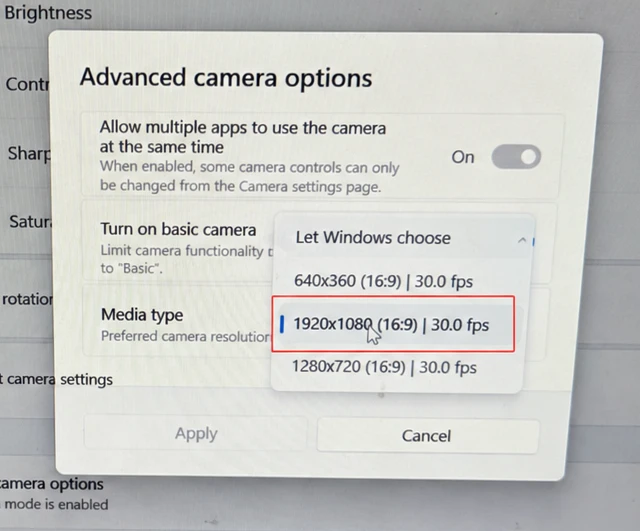
ステップ1 — カメラを 1920×1080 に設定する
Windows のカメラ設定 → 詳細カメラオプションで、メディアの種類を 1920×1080(16:9)に設定します。
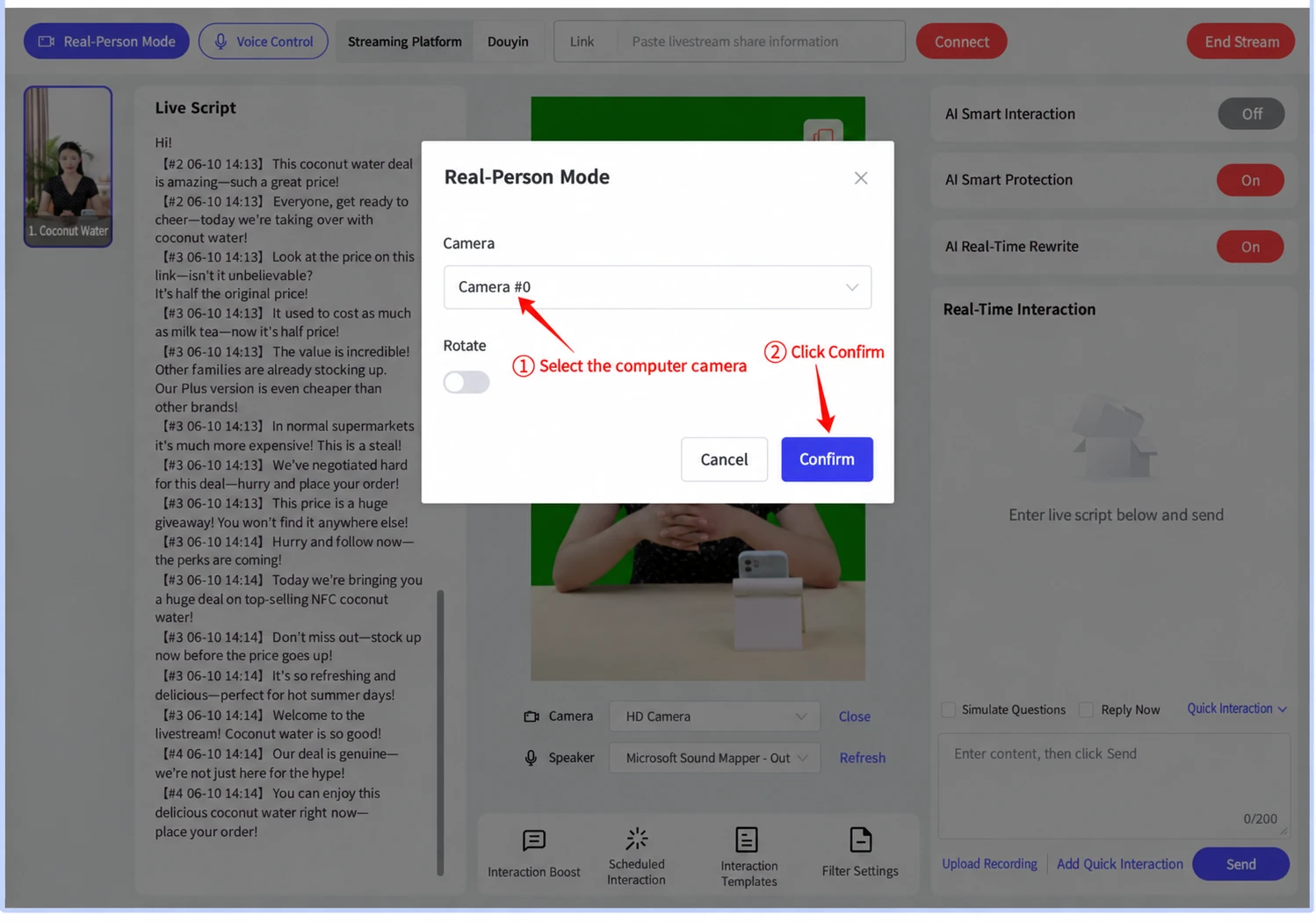
ステップ2 — 配信を開始し Real-Person Mode を起動する
ライブ配信ルームを構築し、Go Live をクリックしてから、(左上の)Real-Person Mode をクリックします。パソコンのカメラを選択し、Confirm をクリックします。
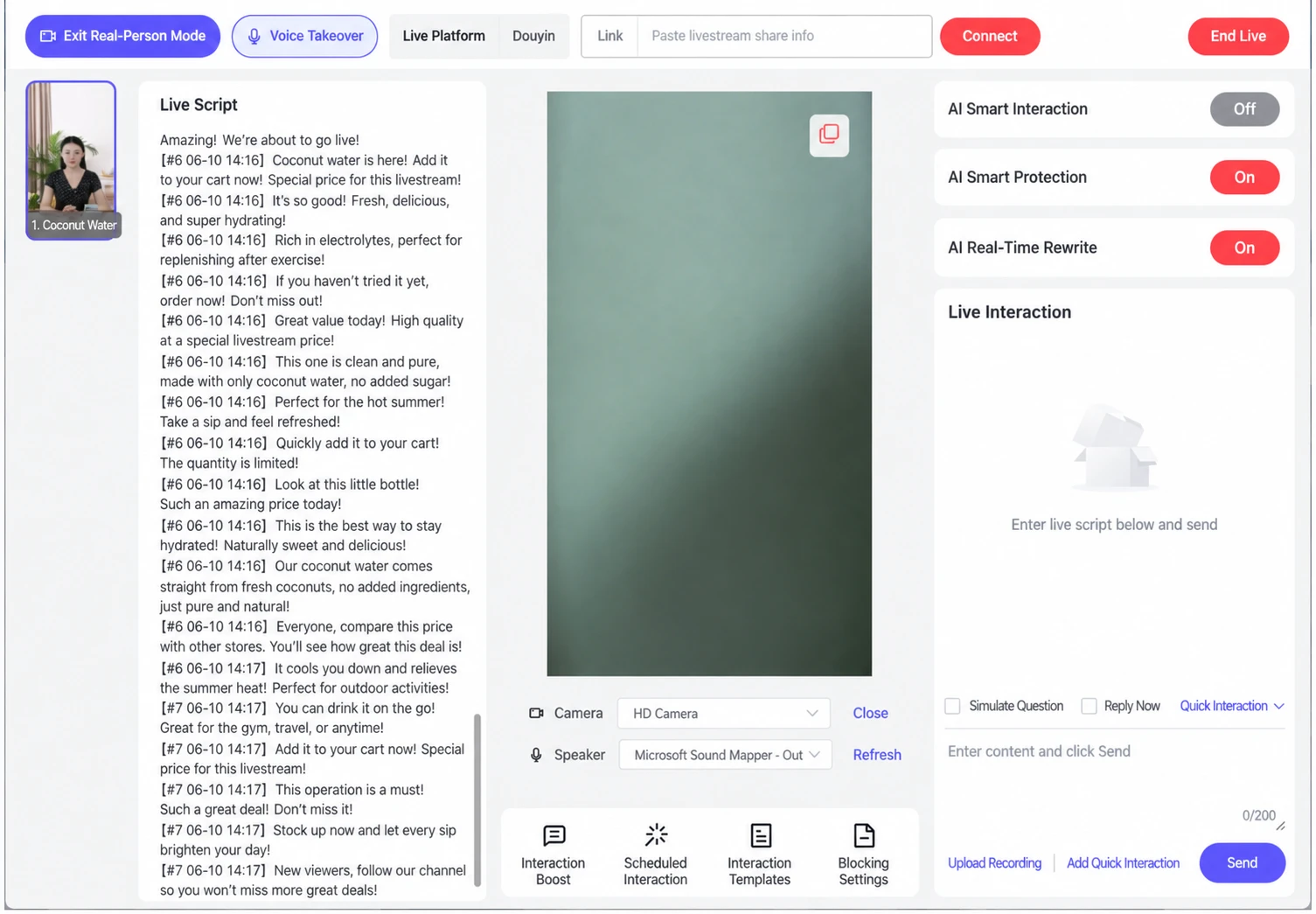
ステップ3 — ホストがライブ配信中になる
約30秒後、コンソールがカメラ映像に切り替わります。ホストは画面内に収まっているだけでよく、Syntopia BOX がその口の動きを台本に合わせて駆動します — 本人が話す必要はありません。停止するには Exit Real-Person Mode をクリックします。
パートB — 1対多: 1人のホストを複数PCで(LAN 経由)
コツは、その1つのカメラ映像を RTMP を使ってローカルネットワーク上のすべてのPCに共有することです。これにより各PCが同じホストから独自のライブルームを運用できます。ステップ1〜4をソースPC(ホストとカメラがある場所)で行い、その後、配信するすべてのPCでステップ5を行います。
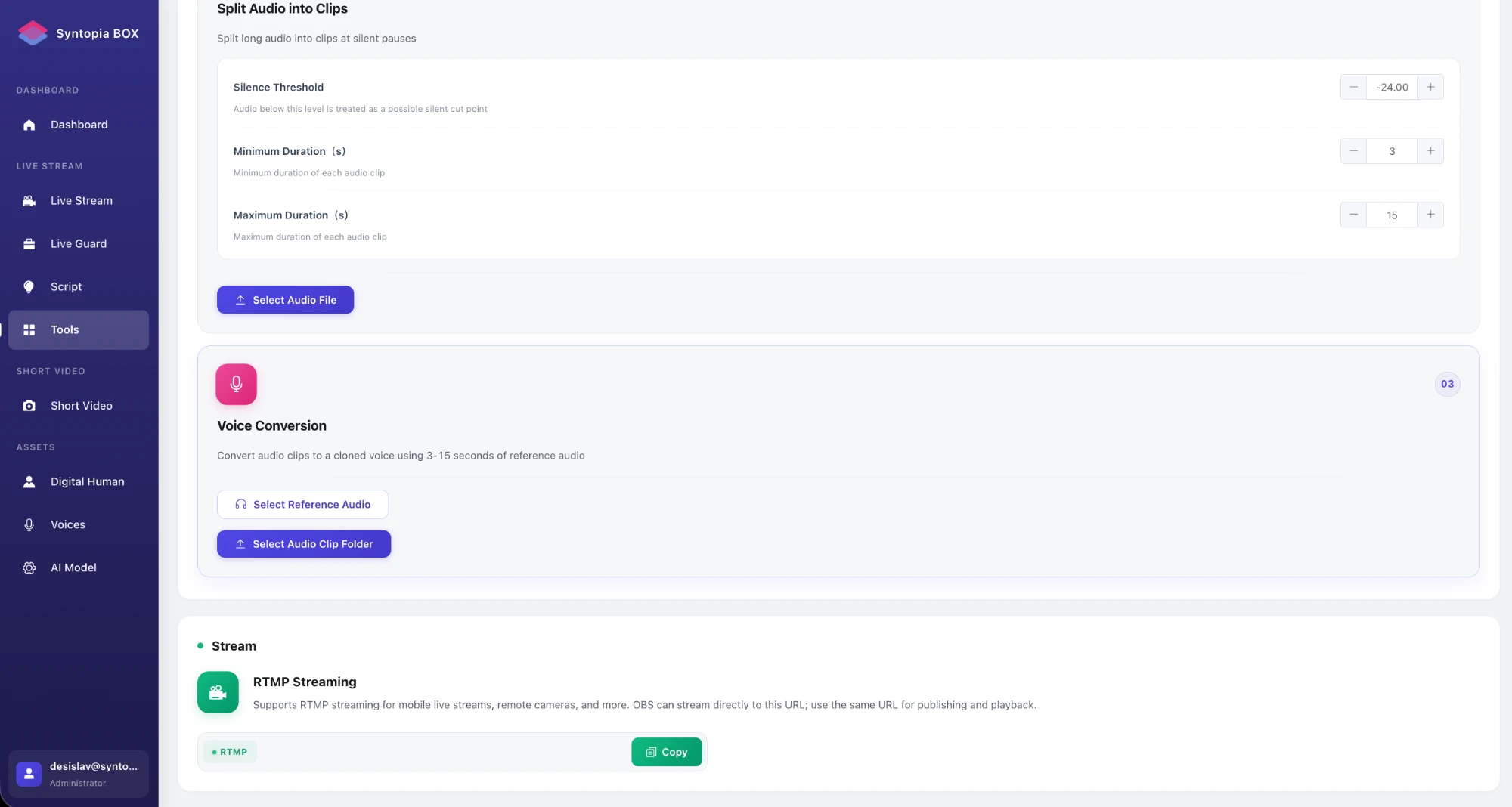
ステップ1 — Syntopia BOX から RTMP アドレスをコピーする
Syntopia BOX で Tools を開き、Stream セクションまでスクロールします。RTMP Streaming の下で Copy をクリックしてローカルアドレスをコピーします(rtmp://192.168.x.x:3935/live/livestream のような形式です)。プッシュ(送信)とプル(受信)はどちらもこの同じアドレスを使用します。
ステップ2 — OBS をそのアドレスに向ける
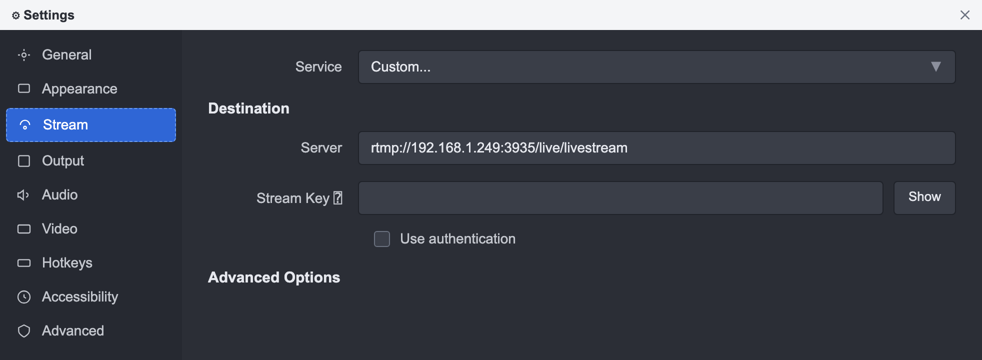
OBS を開き、Settings → Stream に移動して、Service を Custom に設定します。Server にアドレスを貼り付け、Stream Key は空欄のままにし、認証をオフにします(Use authentication のチェックを外します)。
ステップ3 — OBS の映像出力を縦向きに設定する
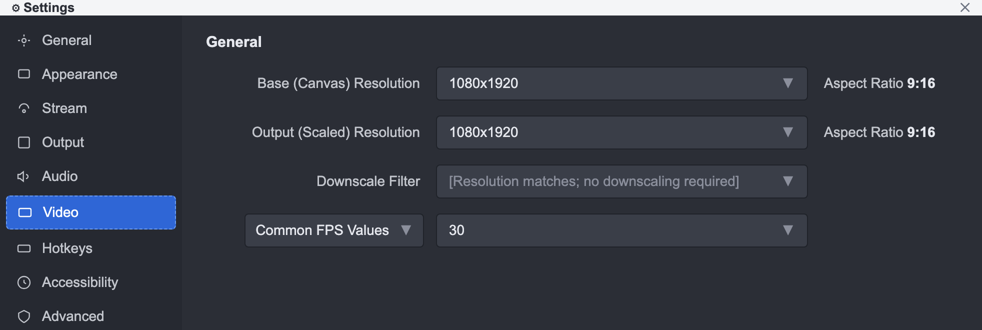
Settings → Video で、Base (Canvas) と Output (Scaled) の解像度をどちらも 1080×1920(9:16)に設定し、フレームレートを 30(または 25)に設定します。
ステップ4 — カメラを追加して配信を開始する
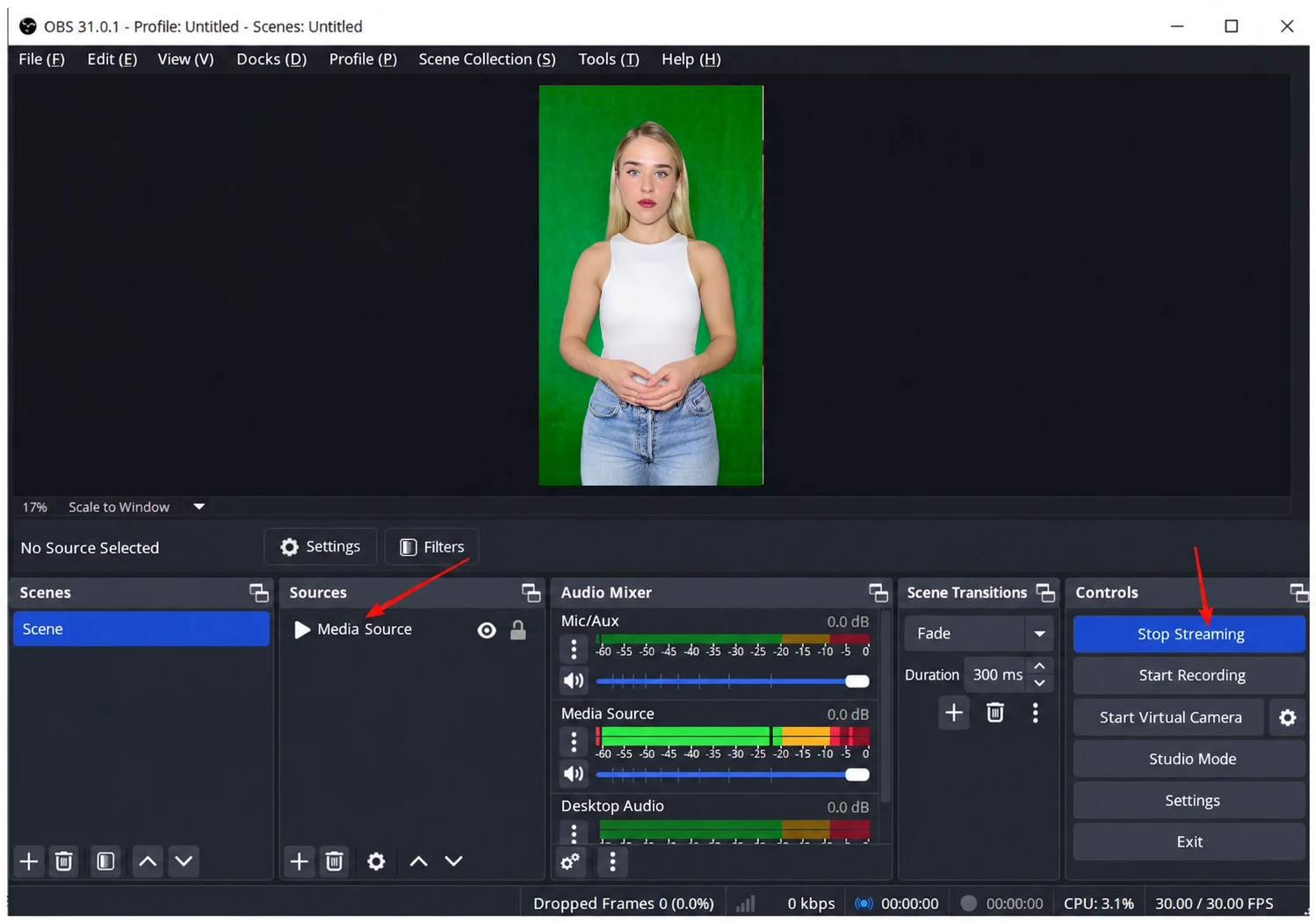
OBS のメイン画面に戻り、ホストのカメラを(キャプチャカード経由で取り込んだ)ソースとして追加し、Start Streaming をクリックします。これで OBS がホストの映像をローカルの RTMP アドレスへプッシュします。
ステップ5 — 各PCで Syntopia BOX に映像を取り込む
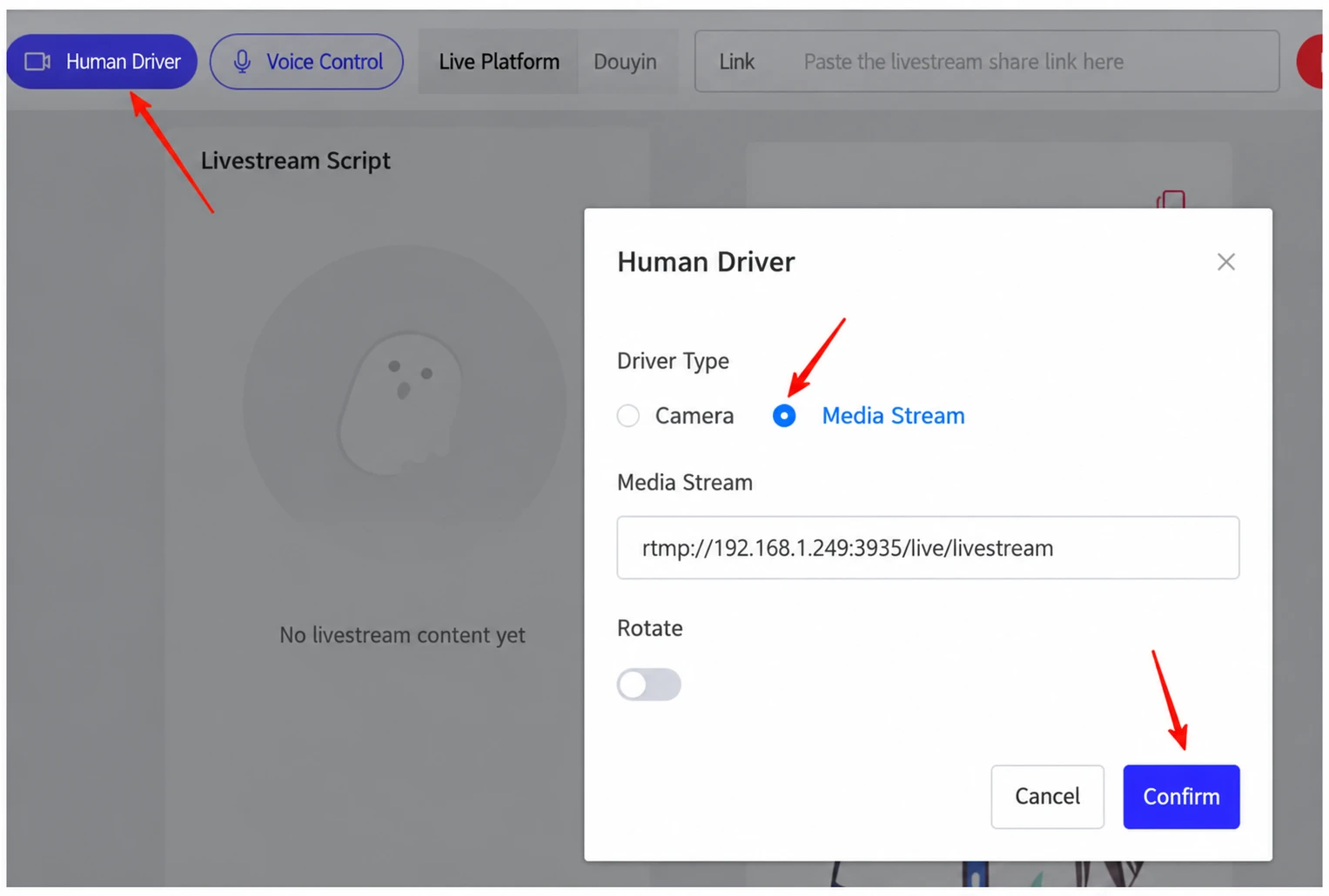
各PC(ソースPC と同じ LAN 上の他のすべてのPC)で、配信コンソールを開いて Human Driver をクリックします。Driver Type を Media Stream に設定し、同じ RTMP アドレスを貼り付けてから、Confirm をクリックします。各PCに独自の台本を与え、独自のライブ配信ルーム/アカウントに向けます。
結果: 1台のカメラ、1人の実在ホスト → PCの台数と同じだけのインタラクティブなライブ配信ルームを、それぞれ独自のアカウントで運用できます。同じ映像がすべてのPCに表示され、各PCは独自の会話を実行して自分のルームに返答します。
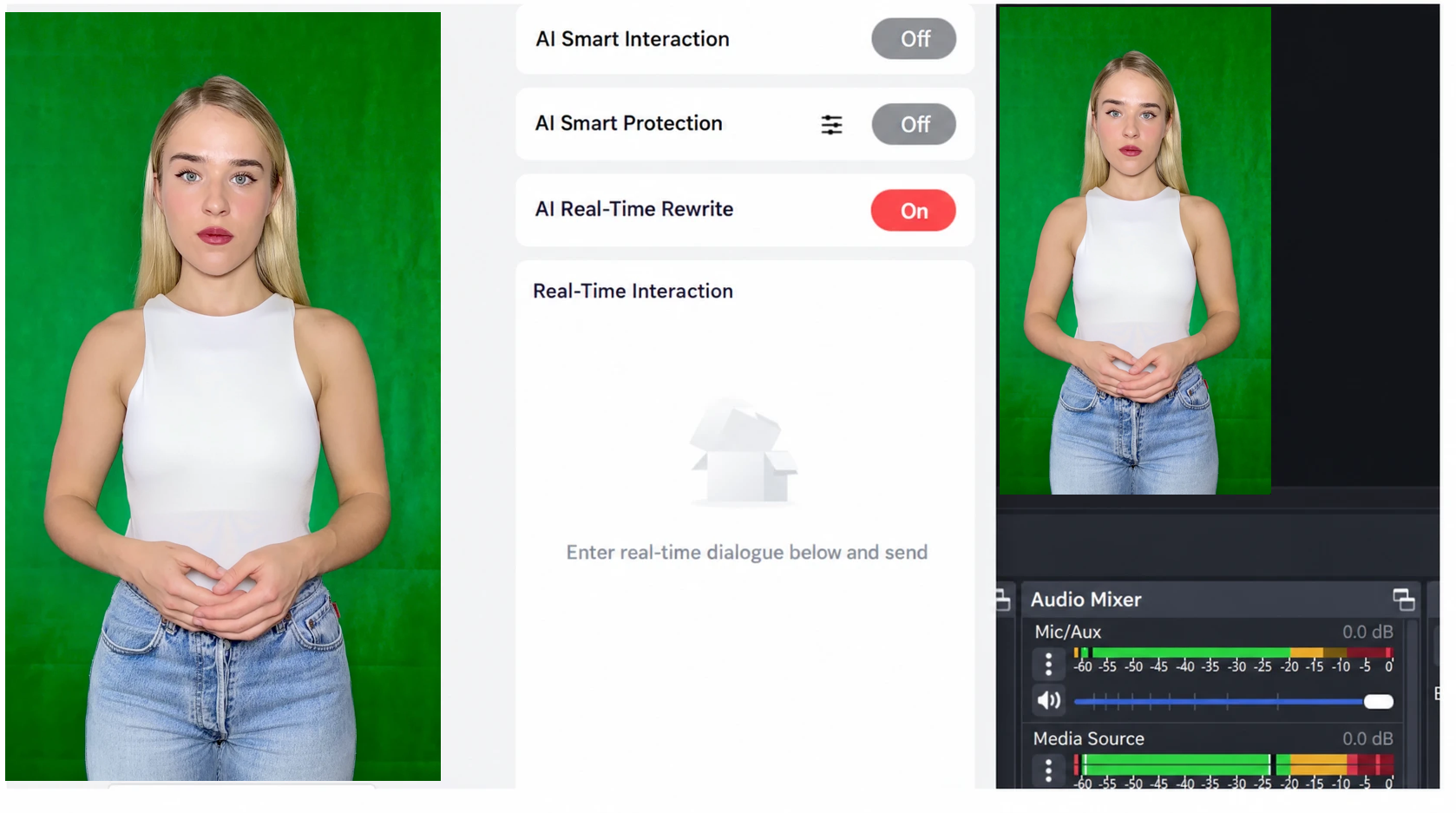
「同じローカルネットワーク上の他のパソコンは、配信アドレスを通じて同じ映像にリンクできます — そのため1台のカメラだけで1対多を運用できます。」
必要なもの
- カメラ(1080p)とキャプチャカード。
- ソースPCの OBS。
- 同じローカルネットワーク上のPC — 運用したいライブ配信ルームごとに1台。
- Syntopia BOX のキャパシティ: 各ライブルームは独自のアカウントで独自の Syntopia BOX セッションを実行するため、同時に運用するルーム数に見合うキャパシティが必要です。カメラは共有されますが、BOX セッションは共有されません — 同時稼働するルームごとに1つの Syntopia BOX アカウント(またはライブ配信スロット)を見込んでください。
知っておくとよいこと
- 実写ドライブは実在の人間のホストを映します。AI はリップシンクのみを駆動します。AIアバターやクローンとは表現しないでください。
- ホストのジェスチャーやポーズはすべてのルームで同一です(カメラは1台)。各ルームで異なるのは、発話、口の動き、コメントへの返答だけです。
- この方法は通常の単一PC配信より高度です — 実在の人間のホストや、1人のホストを複数ルームで使いたい場合を除き、HD Camera 経路を使用してください。