

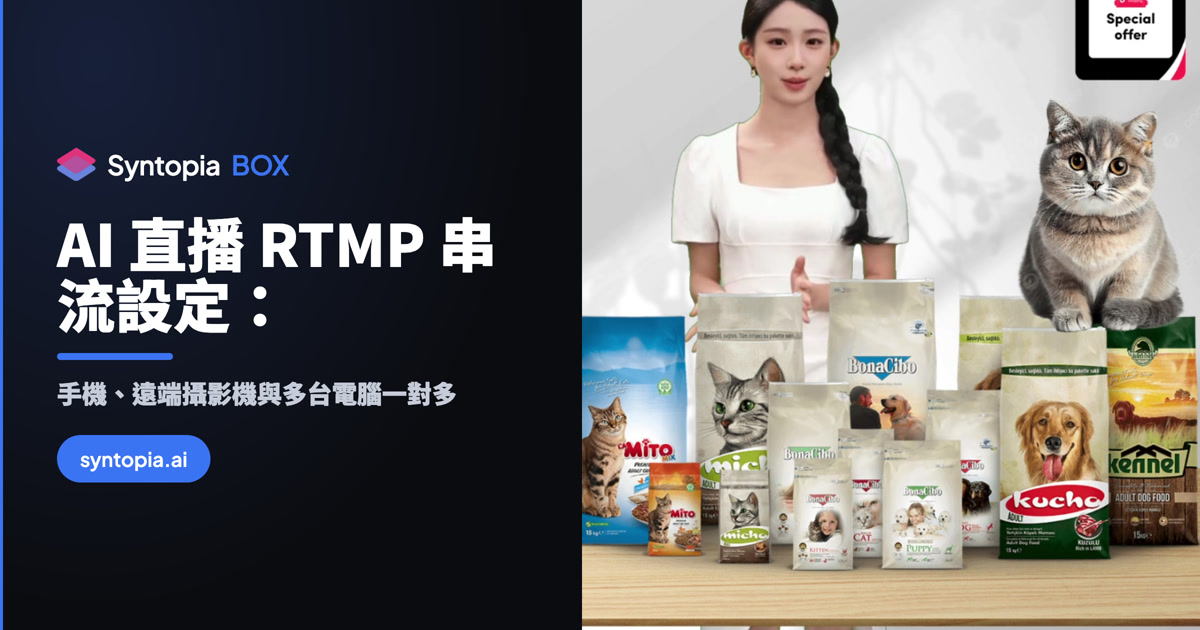
Syntopia BOX 指南
RTMP 串流設定讓你把畫面從執行 Syntopia BOX 的那台電腦以外的地方送進 BOX——可能是房間另一頭的手機、架在其他地點的攝影機,或是一對多架構裡的第二台電腦。BOX 不再讀取本機的網路攝影機,而是在一個 RTMP 位址上接收,把你推送到該位址的任何畫面當成直播來源。

設定其實很短:Syntopia BOX 會在 Tools → Stream 裡給你一個 RTMP 位址,而 OBS(或任何 RTMP 應用程式)用 Custom(自訂)伺服器搭配空白的串流金鑰指向它。只要這兩件事設定正確,你就能從手機串流到你的 AI 主播、拉進遠端攝影機,或把一個主播餵給多台電腦。
這篇是 RTMP 參考指南。一般的單機直播完全不需要用到這些——那種情況直接走 HD Camera 路徑就好,詳見 Syntopia BOX 完整指南。只有當畫面來自別處時,才需要 RTMP。
- RTMP 位址位於 Syntopia BOX 的 Tools → Stream → RTMP Streaming → Copy。
- 在 OBS 裡:Settings → Stream,Service 選 Custom,把位址貼到 Server,串流金鑰留空,驗證(authentication)關閉。
- 同一個位址同時用於推送與播放,所以每一個額外的來源或電腦都用這一個位址。
- 三種用途:手機/行動直播、遠端攝影機,以及透過 Media Stream 驅動把一個主播餵給多台電腦。
- 標準的單機直播不需要它——那種情況用 HD Camera 就好。
RTMP Streaming 在 Syntopia BOX 裡做什麼
預設情況下,Syntopia BOX 會在本機產生畫面,並透過 HD Camera 虛擬攝影機輸出。RTMP Streaming 則翻轉了輸入端:它開啟一個 BOX 可以接收的串流位址,讓畫面能完全在另一台裝置上產生。光是這一項能力,就涵蓋了本機攝影機路徑辦不到的三件事:
- 行動直播——從手機推送,讓手持或走動式攝影機成為來源。
- 遠端攝影機——架在網路上其他位置的攝影機餵給主播。
- 一個主播跨多台電腦——一份共用畫面同時驅動多個獨立的直播間。
因為推送與播放用的是同一個位址,不需要手動對應任何東西:送進位址的是什麼,輸出的來源就是什麼。

步驟一——取得你的 RTMP 位址
一切都從 Syntopia BOX 為你產生的那一個位址開始。
從 Tools → Stream 複製位址
在 Syntopia BOX 裡打開 Tools,捲到 Stream 區段。選 RTMP Streaming 並按 Copy。這一個位址就是每個來源要推送的目標,也是每台額外電腦要讀取的來源——先把它留在剪貼簿,下一步會用到。
步驟二——把 OBS 指向它(Custom 伺服器、金鑰留空)
這是大家最常卡住的地方,通常是因為想去填串流金鑰。你不需要金鑰。在 OBS 裡打開 Settings → Stream,照這樣設定:
| OBS 設定 | 值 | 原因 |
|---|---|---|
| Service | Custom | 你是串流到自己的 BOX 位址,而不是某個指定平台。 |
| Server | 貼上複製的 RTMP 位址 | 就是 Tools → Stream 裡的那個位址。 |
| Stream key(串流金鑰) | 留空 | BOX 這個位址不需要金鑰。 |
| Authentication(驗證) | 關閉 | 推送到這個位址不需要登入。 |
| 基本與輸出解析度 | 1080×1920(直式) | 符合 TikTok(跨境)、Shopee 等平台的直式直播畫面。 |
| 影格率 | 30 或 25 fps | 標準的直播影格率。 |
在 OBS 裡加入你的攝影機或擷取來源,按 Start Streaming,OBS 就會開始推送到 Syntopia BOX。從 BOX 的角度看,這個進來的畫面就是它要使用的直播來源。
- 一般平台(TikTok、YouTube)會給你一個伺服器和一組機密串流金鑰。BOX 的 RTMP 位址則是自成一體的:位址本身就是目的地,所以沒有多餘的東西要貼進金鑰欄位。
- 如果 OBS 無法開始串流,請重新確認 Service 是 Custom(不是某個預設平台),而且驗證是關閉的。
步驟三——你能用它做的三件事
位址開始流動後,挑你這次要做的那件事。
從手機串流到你的 AI 主播
手機來源
把手機上支援 RTMP 的攝影機 App 指向複製好的位址(跟 OBS 一樣是 Custom 伺服器、金鑰留空的作法)並開始推送。手機的鏡頭就成了 Syntopia BOX 用來開播的畫面,非常適合手持展示,或是一邊在空間裡走動、一邊讓 AI 主播負責講話與回覆觀眾。
拉進遠端攝影機
遠端來源
在別處的攝影機——另一個房間、店面、工作室角落——都能透過 OBS 或編碼器推送到同一個位址。Syntopia BOX 會把那個訊號當成來源,所以實體攝影機跟執行 BOX 的電腦不必再放在一起。
把一個主播餵給多台電腦(Media Stream 驅動)
一對多
這是把一個主播分散到多台機器運作的核心做法。來源電腦擷取攝影機(1080p 攝影機 → 擷取卡 → OBS),OBS 照上面的方式串流到 BOX 的 RTMP 位址。接著,在同一個區域網路上的每一台其他電腦,打開 Human Driver 對話框,把 Driver Type 設為 Media Stream,貼上同一個 RTMP 位址,按 Confirm。
只有攝影機畫面被共用。每台電腦跑自己的腳本、讀自己直播間的留言、串流到自己的帳號——所以即使身體和動作都來自同一支攝影機,每個直播間的嘴型、聲音與回覆都不一樣。因為這是由鏡頭前真人驅動(AI 只負責對嘴),所以屬於真人驅動,而不是 AI 數位人。完整的架設流程請見如何同時經營多場 TikTok 直播。
一個位址,複製一次,就是全部的訣竅:用手機或遠端攝影機推送到它,或在一對多架構裡每台額外電腦都從它讀取。
它能擴展到多大
因為每台裝了 Media Stream 驅動的電腦都完全獨立,同時進行的直播間數量沒有固定上限。它隨著背後的電腦與 Syntopia BOX 帳號一起擴展——每個同時進行的直播間對應一個帳號與一個直播名額——這正是為什麼單一主播能同時出現在五個、十個、二十個,甚至上百個直播間。沒有硬性天花板,只有你加上去的機器與帳號。方案與名額細節可在 Syntopia 定價頁查看。
- 單台電腦上的單一直播間——用 HD Camera 路徑就好,更簡單,完全不需要這些。
- 單機上的數位人、真實場景、智慧錄播或 AI 主持助理直播——全都直接走 HD Camera 開播。
- 只有在畫面來自手機、遠端攝影機,或必須餵給一台以上電腦時,才需要 RTMP。
為台灣賣家而寫:一對多怎麼幫你多開直播間
台灣賣家的直播帶貨主力在蝦皮直播(Shopee Live),而愈來愈多品牌也想跨境進入 TikTok Shop 開放的海外市場。RTMP 的一對多架構正好切中這個需求:同一位主播的畫面,可以同時餵給一間蝦皮直播間和一間跨境 TikTok 直播間,兩邊各自跑自己的腳本、讀自己的留言、對應各自的時區。
時差也變成優勢。台灣是 GMT+8,晚上八點到十一點是本地直播的黃金時段;想同時經營歐美市場時,那邊的白天正好落在台灣的深夜或清晨。與其請人熬夜顧跨境直播間,一支攝影機加上多台電腦,就能讓同一位主播的畫面持續供應不同時區的直播間。
成本上也更划算。在台灣聘一位專職直播主,月薪往往要數萬元新台幣(NT$),再加上排班與訓練成本;用一對多把一位出鏡真人的畫面擴散到多個直播間,等於讓同一份人力覆蓋從雙11、12.12、蝦皮購物節到週年慶等多檔活動的多個直播間,而不必為每一間都多請一個人。
常見問題
Syntopia BOX 的 RTMP 位址在哪裡?
打開 Tools,捲到 Stream 區段,選 RTMP Streaming,按 Copy。這一個位址既用來把畫面推送進 BOX,也是每台額外電腦讀取的來源。
RTMP 設定要用哪些 OBS 設定?
在 OBS 裡打開 Settings → Stream,Service 設為 Custom,把複製的位址貼進 Server,串流金鑰留空,驗證關閉。影像設為 1080×1920 直式、30 或 25 fps,再按 Start Streaming。
為什麼串流金鑰欄位是空的——我不需要金鑰嗎?
不需要。BOX 的 RTMP 位址自成一體,位址本身就是目的地,沒有另外的機密金鑰要輸入。同一個位址同時用於推送與播放。
我可以從手機串流到 AI 主播嗎?
可以。把手機上支援 RTMP 的攝影機 App 指向同一個複製好的位址,用一樣的 Custom 伺服器、金鑰留空設定。手機鏡頭就成了 Syntopia BOX 開播的畫面——非常適合手持或走動式的行動直播。
RTMP 怎麼讓一個主播在多台電腦上運作?
來源電腦的 OBS 把攝影機串流到 BOX 的 RTMP 位址。在同一網路上的每一台其他電腦,打開 Human Driver 對話框,把 Driver Type 設為 Media Stream,貼上同一個位址,按 Confirm。只有畫面被共用;每台電腦跑自己的腳本、讀自己直播間的留言、串流到自己的帳號。鏡頭前是真人——AI 只負責對嘴。
台灣賣家可以用這套同時做蝦皮和跨境 TikTok 直播嗎?
可以。一對多架構讓同一位主播的畫面同時餵給蝦皮直播間和跨境 TikTok 直播間,每台電腦各自跑腳本、讀留言、串到自己的帳號。要用某個語言做跨境直播,記得先用那個語言錄製並訓練聲音、再寫該語言的腳本,一個市場的語言就對應一組錄製訓練過的聲音。
一般單機直播需要 RTMP Streaming 嗎?
不需要。單台電腦上的單一直播間,用 HD Camera 路徑就好——更簡單,也不用設定 RTMP。RTMP 只在畫面來自手機、遠端攝影機,或必須餵給一台以上電腦時才需要。
