

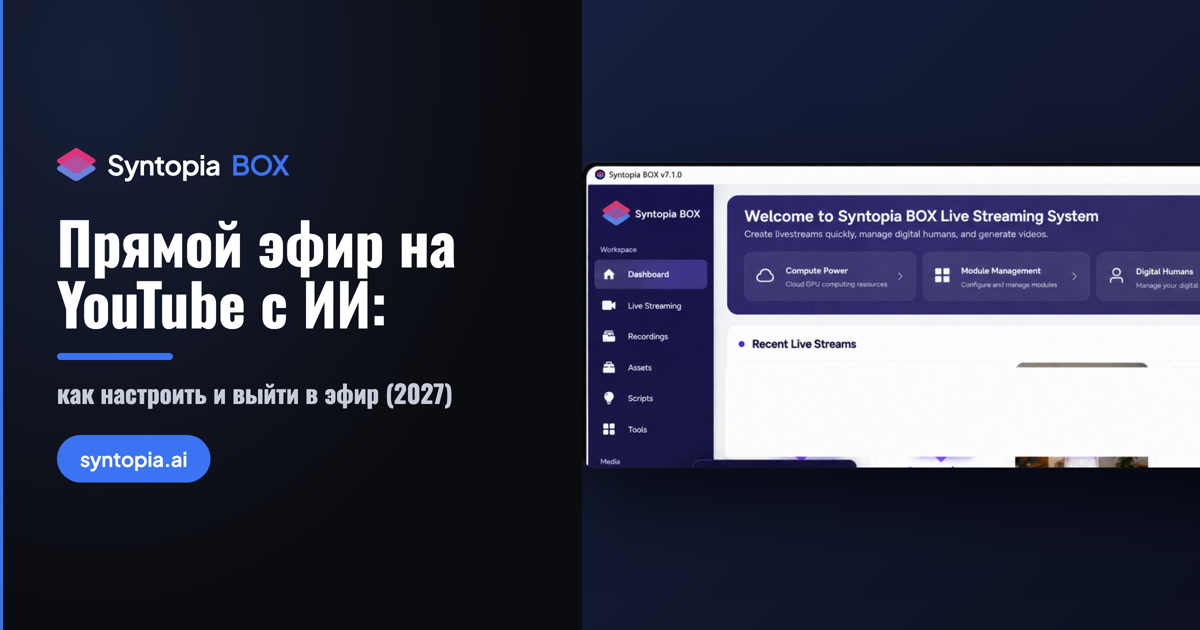
Руководство по Syntopia BOX
Прямой эфир на YouTube с ИИ на практике означает одно: цифровой человек на базе ИИ ведёт эфир — приветствует зрителей, презентует товары и отвечает в чате, — пока никто не сидит перед камерой часами. Этот гайд покажет, как правильно настроить такого ведущего и выйти с ним в эфир на YouTube.

Главное препятствие для прибыльного стрима на YouTube простое: нужно быть в эфире достаточно долго, чтобы продавать. Живой ведущий-человек на западных рынках обходится примерно в $100–200 в час; для ориентира в рублях это около 8 000–18 000 ₽ в час (цифры условные). Большинство продавцов не может вести эфир круглосуточно. ИИ-ведущий может — а YouTube, как и другие крупные площадки, допускает ИИ-контент при условии маркировки и отсутствия введения в заблуждение.
Ниже мы разберём, что YouTube требует перед выходом в эфир, два способа стрима, как Syntopia BOX передаёт своего ИИ-ведущего в прямой эфир YouTube, как его маркировать и какой тип эфира подходит вашим товарам. Syntopia BOX — это приложение для Windows, которое вы устанавливаете и запускаете на своём ПК; оно создаёт ИИ-ведущего и передаёт его изображение и голос прямо в ваш поток трансляции.
- YouTube поддерживается в Syntopia BOX — выбирается в диалоге New Livestream вместе с TikTok и другими площадками.
- Два способа выйти в эфир: браузерная веб-камера YouTube (Live Control Room) или потоковое ПО по RTMP. BOX работает с обоими.
- Правило двух каналов одинаково везде: изображение ИИ-ведущего идёт через виртуальную камеру (HD Camera), голос — через виртуальный звуковой кабель.
- Маркируйте эфир как ИИ. Используйте раздел YouTube о измененном или синтетическом контенте и сообщите зрителям в чате — этого требуют правила каждого рынка.
- Отметки товаров зависят от права вашего канала на YouTube Shopping; это настраивается на стороне YouTube и не зависит от ИИ-ведущего.
Перед стартом: что требует YouTube
Три условия выполняются на стороне YouTube, а не Syntopia. Закройте их заранее, чтобы сам стрим прошёл легко. Правила допуска YouTube время от времени меняются, поэтому уточняйте актуальные детали в своей YouTube Studio.
| Требование | Что это | Где настроить |
|---|---|---|
| Трансляции включены | Канал должен быть подтверждён и иметь доступ к прямым эфирам. Первая активация может занять время, поэтому делайте это до дня эфира. | YouTube Studio → Создать → Прямой эфир |
| YouTube Shopping (для отметок товаров) | Отмечать товары в эфире можно, только если канал имеет право на YouTube Shopping — через собственный подключённый магазин или партнёрскую программу, в зависимости от вашего рынка и размера канала. | YouTube Studio → Монетизация / Shopping |
| Раскрытие ИИ | YouTube просит авторов раскрывать реалистичный измененный или синтетический контент. ИИ-ведущий — ровно этот случай, поэтому вы указываете это при настройке эфира. | Настройка эфира → «Измененный или синтетический контент» |

Два способа выйти в эфир на YouTube
В отличие от TikTok, у YouTube нет единого десктопного приложения. Есть два легитимных способа выйти в эфир, и Syntopia BOX работает с обоими, потому что в конечном счёте каждому нужны камера и микрофон.
Как Syntopia BOX передаёт сигнал в эфир YouTube
Каким бы путём вы ни пошли, BOX отправляет в эфир два потока и держит одно соединение открытым для взаимодействия. Это «правило двух каналов» одинаково для всех площадок — меняется только адресат.
- Изображение: BOX создаёт виртуальную камеру HD Camera — её YouTube (или OBS) использует как источник видео.
- Голос: в BOX установите Speaker = CABLE Input; на странице веб-камеры YouTube или в OBS установите Microphone = CABLE Output. Всё, что входит в один конец виртуального кабеля VB-Audio, выходит из другого.
- Взаимодействие: вставьте ссылку на свою комнату прямого эфира YouTube в BOX и нажмите Connect — тогда ИИ-ведущий сможет читать чат и отвечать зрителям самостоятельно.
HD Camera и VB-Audio Virtual Cable устанавливаются один раз, при первоначальной настройке ПК. Полная инструкция по установке — в полном руководстве по Syntopia BOX; эта статья исходит из того, что первичная настройка уже сделана.
Настройте ИИ-ведущего и комнату для YouTube
Эти шаги выполняются внутри Syntopia BOX, до того как вы зайдёте в YouTube.
Создайте своего ИИ-ведущего
Создайте цифрового человека на основе короткого обучающего видео (образ V5 — самый быстрый вариант), затем клонируйте голос по нескольким секундам чистой записи или выберите готовый голос. Семейство голосов V10 поддерживает более 600 языков, часто используемые уже входят в набор. Чтобы вести комнату на втором языке, вы записываете короткий образец на этом языке, обучаете голос V10 на нём и пишете скрипт комнаты на этом языке — так один и тот же ведущий может вести английский эфир на YouTube и эфир на русском, каждый своим голосом. Ведущий — синтетический ИИ-аватар, а не реальный человек.
Откройте New Livestream и выберите YouTube
Нажмите New Livestream, выберите YouTube как платформу, укажите категорию товаров и тип прямого эфира (цифровой человек, real-scene, умная запись, ИИ-помощник ведущего или human takeover — см. ниже). Выберите язык.
Соберите комнату и скрипт
Используйте Standard Mode, чтобы написать каждое слово самостоятельно (лучше для обязательных условий предложения), или ИИ Stream Mode, чтобы импортировать данные о товарах и доверить написание скрипта ИИ. Чтобы на длинном эфире на YouTube не было повторов, разбейте скрипт на сегменты по 300–500 символов и включите Variation для каждого — так ни один цикл не будет звучать одинаково.
Включите Smart Live Chat
На вкладке ИИ Chat включите Smart Live Chat: языковая модель будет отвечать на вопросы зрителей в реальном времени по вашей базе знаний (до 20 000 символов: цены, размеры, доставка, возврат). Настройте Live Chat Method — Host, Chat message, Assistant или смешанный режим. Именно ответы в реальном времени не дают эфиру на YouTube выглядеть как мёртвый повтор.
Save and Publish
Нажмите Save and Publish, затем Go Live Now в BOX. Дождитесь превью ведущего — теперь направьте его в YouTube.
Выход в YouTube — путь A (веб-камера в браузере)
- В YouTube Studio → Go Live выберите опцию Webcam, укажите название, видимость и раскрытие ИИ.
- Выберите HD Camera в качестве камеры и CABLE Output (VB-Audio Virtual Cable) в качестве микрофона.
- В live-консоли BOX убедитесь, что Speaker = CABLE Input, чтобы голос ведущего шёл в YouTube.
- Запустите трансляцию, скопируйте ссылку на свой прямой эфир YouTube, вставьте её в BOX и нажмите Connect. Теперь ведущий сам отвечает в чате YouTube.
Выход в YouTube — путь B (OBS + RTMP)
Используйте этот путь, если нужны сцены и оверлеи OBS или если ваш стрим BOX работает в оконном режиме. Никогда не выходите в эфир напрямую из окна — всегда из камеры, которую и создаёт OBS.
- В OBS добавьте Sources → Video Capture Device → HD Camera для изображения и установите аудиовход OBS на CABLE Output.
- В YouTube Studio → Go Live → Streaming software скопируйте Stream URL и Stream key.
- В OBS откройте Settings → Stream, выберите Service YouTube (или Custom с скопированным URL) и вставьте ключ трансляции.
- Нажмите Start Streaming в OBS, запустите эфир в YouTube, затем вставьте ссылку на эфир в BOX и нажмите Connect.
Если вы выходите в эфир не с живым ведущим, а с записанным видео, здесь же пригодится OBS Real-Time Deduplicator — он не даёт зацикленной записи выглядеть заранее записанной. Весь этот процесс описан в полном руководстве.
Маркируйте эфир как ИИ
Это обязательно, и это несложно. Политика YouTube, как и правила TikTok и не против ИИ — она против фейкового эфира. Практически все крупные рынки допускают ИИ-контент, если он раскрыт и не вводит в заблуждение.
Правила не против ИИ. Они против фейкового эфира — интерактивный ведущий, который отвечает в реальном времени и помечен как ИИ, полностью соответствует тому, что описывает политика.
- Укажите при настройке: отметьте в YouTube раскрытие «измененный или синтетический контент» при запуске эфира.
- Скажите об этом в эфире: пусть ИИ-ведущий сам упомянет, что он ИИ, и держите это в промптах Proactive Live Chat, чтобы новые зрители знали, что общаются с ИИ-ведущим.
- Держите данные о товарах точными: загружайте в базу знаний правильные цены, размеры и характеристики, чтобы ведущий никогда не обещал лишнего.
Полный разбор политики — что разрешено, а что нет — см. в статье разрешён ли ИИ-стриминг на YouTube.
Какой тип эфира подойдёт для вашей торговли на YouTube?
Несколько комнат на YouTube одновременно
Один ПК запускает одну комнату эфира. Чтобы вести несколько комнат YouTube (или кросс-платформенных) одновременно, добавляйте ПК и аккаунты Syntopia BOX — по одному аккаунту и одному слоту трансляции на каждую параллельную комнату. Жёсткого ограничения нет: масштабирование практически не ограничено и определяется лишь количеством ПК и аккаунтов. Тарифы и стоимость часа — на странице цен Syntopia.
Для продавцов в России и СНГ
Прежде чем инвестировать в комнаты на YouTube, проверьте, что ваши зрители действительно могут его смотреть. Доступ к YouTube в России в последние годы ограничен и нестабилен, поэтому для многих продавцов это канал для аудитории за пределами России и для СНГ-рынков, а не основной витрины внутри страны. Проверьте доступность в регионах, где живут ваши покупатели, до запуска — это сэкономит время на настройке.
Для русскоязычной комнаты пропишите цены в рублях прямо в базе знаний и в скрипте, а при изменении курса обновляйте их; если цена указана в другой валюте, говорите об этом в эфире. Выберите тон ведущего — «вы» или «ты» — в соответствии с брендом и задайте язык ответов в чате по языку зрителя: для покупателей из разных стран СНГ удобно записать образец голоса на их языке и вести отдельную комнату. Назначайте эфиры на вечер по московскому времени и по местному времени ваших зрителей: в разных странах СНГ часовые пояса отличаются.
Раскрывайте, что ведущий — ИИ, в эфире и в описании там, где этого требуют правила вашего рынка и платформы. По вопросам возврата, гарантий и защиты покупателей обращайтесь к юристу, который знает требования вашей страны.
- Канал подтверждён, трансляции на YouTube включены.
- YouTube Shopping настроен, если планируете отмечать товары.
- HD Camera и VB-Audio Virtual Cable установлены; консоль BOX запущена.
- Комната собрана, Smart Live Chat включён, база знаний заполнена.
- Раскрытие ИИ отмечено и упомянуто в чате.
- Изображение = HD Camera, голос = CABLE Input → CABLE Output, ссылка на эфир вставлена в BOX и нажат Connect.
Частые вопросы
Можно ли вести стрим с ИИ-ведущим на YouTube?
Да. YouTube допускает ИИ-контент и контент с участием ИИ, если вы его раскрываете и держите данные точными. Syntopia BOX создаёт ИИ-ведущего на основе цифрового человека, который выходит в эфир на YouTube, презентует товары и отвечает в чате в реальном времени. Вы выбираете YouTube как платформу в диалоге New Livestream, собираете комнату и затем направляете изображение и голос ведущего в YouTube.
Как подключить Syntopia BOX к YouTube?
BOX отправляет в YouTube два канала: изображение — через виртуальную камеру HD Camera, голос — через VB-Audio Virtual Cable (в BOX установите Speaker = CABLE Input, а микрофон YouTube — CABLE Output). Выйти в эфир можно либо через опцию веб-камеры в браузере YouTube, либо через потоковое ПО, например OBS по RTMP. Затем вставьте ссылку на эфир YouTube в BOX и нажмите Connect, чтобы ведущий мог читать чат и отвечать в нём.
Нужен ли OBS, чтобы выйти в эфир на YouTube с ИИ-ведущим?
Для простого стрима с цифровым человеком — нет: опция веб-камеры YouTube может сразу взять HD Camera как камеру, а CABLE Output — как микрофон. OBS нужен, когда вы хотите собранные сцены и оверлеи, когда поток BOX работает в оконном режиме или когда вы выходите в эфир с записанного видео с помощью OBS Real-Time Deduplicator.
Как маркировать ИИ-эфир на YouTube?
Отметьте раскрытие YouTube «измененный или синтетический контент» при настройке эфира и пусть ИИ-ведущий сообщит зрителям в чате, что он ИИ. Держите цены и характеристики товаров точными в базе знаний. Политика практически всех крупных рынков допускает ИИ-контент, если он раскрыт и не вводит в заблуждение, поэтому помеченный интерактивный ИИ-ведущий полностью соответствует правилам.
Может ли ИИ-ведущий продавать на YouTube на нескольких языках?
Да. V10 поддерживает более 600 языков, часто используемые уже входят в набор. Для второго языка вы записываете короткий образец на нём, обучаете свой голос V10 на этом образце и пишете скрипт комнаты на этом языке — так ведущий продаёт своим голосом. Можно вести английскую комнату на YouTube и комнату на другом языке с одним и тем же ведущим — для каждой параллельной комнаты нужны отдельный ПК и аккаунт Syntopia BOX.
Сколько комнат на YouTube можно вести одновременно?
Один ПК запускает одну комнату эфира. Чтобы вести несколько одновременно, добавляйте ПК и аккаунты Syntopia BOX — по одному аккаунту и одному слоту трансляции на каждую параллельную комнату. Жёсткого ограничения нет: количество комнат масштабируется вместе с ПК и аккаунтами.
