

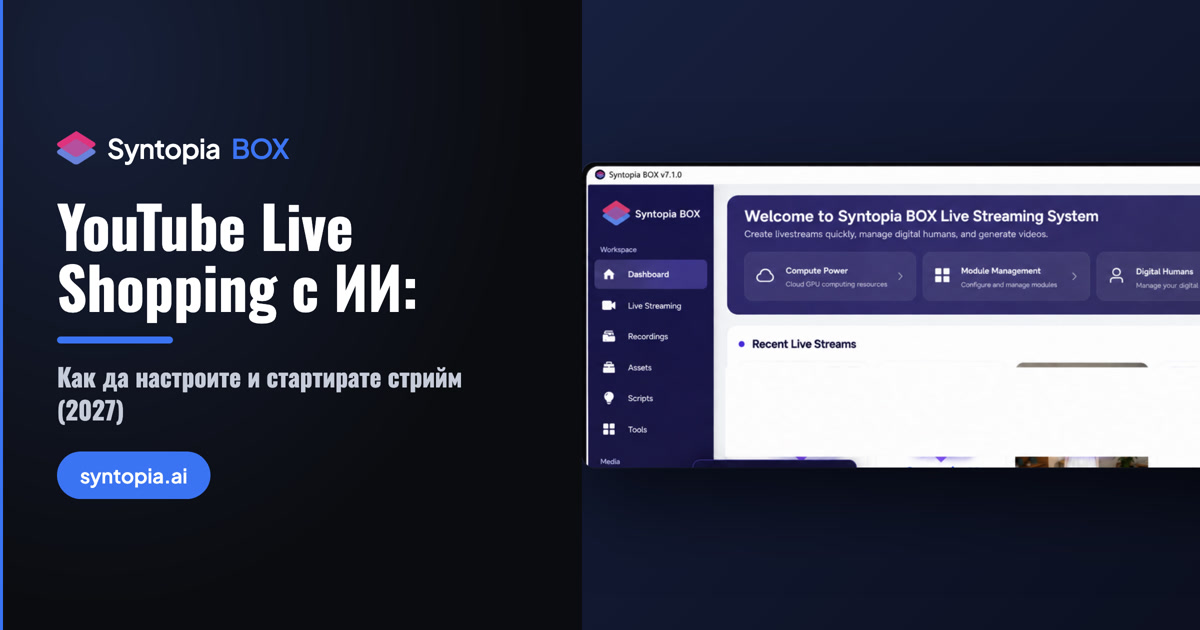
Syntopia BOX Guide
YouTube live shopping с ИИ означава на практика едно: ИИ дигитален водещ води ефира — поздравява зрителите, представя продуктите и отговаря на чата — докато никой не трябва да стои пред камерата часове наред. Това ръководство показва как да настроите такъв водещ и да стартирате стрийм в YouTube правилно.

Най-честата пречка за печелившия YouTube live shopping стрийм е проста: да сте на живо достатъчно дълго, за да продавате. Професионален живо водещ в Западна Европа струва ориентировъчно 100–200 USD на час (за илюстрация: при курс около 1,8 лв. за долар това е около 180–360 лв. на час), а повечето продавачи не могат да излъчват денонощно. ИИ водещ може — и YouTube, както и другите големи пазари, допуска ИИ съдържание, стига да го маркирате и да не въвеждате в заблуда.
По-долу разглеждаме какво изисква YouTube, преди да можете да стартирате, двата начина за стрийм в YouTube, точно как Syntopia BOX подава ИИ водещия в YouTube live, как да го обявите и кой тип стрийм подхожда на вашите продукти. Syntopia BOX е локално приложение за Windows, което инсталирате и пускате на собствения си компютър; то създава ИИ водещия и предава картината и гласа му директно по пътя към стрийма.
- YouTube е поддържана платформа в Syntopia BOX — избирате я в диалога New Livestream заедно с TikTok и другите.
- Два начина за стартиране: уеб камерата на YouTube (Live Control Room) или софтуер за стрийминг през RTMP. BOX захранва и двата.
- Правилото за два канала е едно и също навсякъде: картината на ИИ водещия минава през виртуална камера (HD Camera), гласът — през виртуален звуков кабел.
- Маркирайте го като ИИ. Използвайте декларацията на YouTube за изменено или синтетично съдържание и го кажете на зрителите в чата — това изисква политиката на всеки пазар.
- Таговете на продукти зависят от допустимостта на канала ви за YouTube Shopping; настройте ги от страна на YouTube, независимо от ИИ водещия.
Преди да започнете: какво изисква YouTube
Три неща се решават от страна на YouTube, а не на Syntopia. Уредете ги първо, за да е самият стрийм лесната част. YouTube променя правилата за допустимост от време на време, затова проверете актуалните условия във вашия YouTube Studio.
| Изискване | Какво представлява | Къде се уреждат |
|---|---|---|
| Включен live стрийминг | Каналът ви трябва да е верифициран и с активиран live стрийминг. Първото активиране може да отнеме време, затова го направете преди деня на стрийма. | YouTube Studio → Create → Go Live |
| YouTube Shopping (за таг на продукти) | За да таговате продукти по време на live, каналът ви трябва да отговаря на условията за YouTube Shopping — собствен свързан магазин или партньорската програма, в зависимост от пазара и размера на канала. | YouTube Studio → Earn / Shopping |
| Обозначаване на ИИ | YouTube иска от създателите да декларират реалистично изменено или синтетично съдържание. ИИ водещият е точно такова съдържание, затова го декларирате при настройката на ефира. | Настройка на ефира → „Altered or synthetic content“ |

Двата начина, по които YouTube ви позволява да стартирате на живо
За разлика от TikTok, YouTube няма единствено десктоп приложение. Той предлага два легитимни начина за стартиране, а Syntopia BOX захранва и двата, защото и двата в крайна сметка изискват камера и микрофон.
Как Syntopia BOX захранва YouTube live
Независимо от пътя, който използвате, BOX изпраща две неща и поддържа една връзка отворена за взаимодействие. Това „правило за два канала“ е същото за всяка платформа — променя се само дестинацията.
- Картина: BOX създава виртуална камера, наречена HD Camera — това е видеоизточникът, който YouTube (или OBS) използва.
- Глас: в BOX задайте Speaker = CABLE Input; в страницата за уеб камера на YouTube или в OBS задайте Microphone = CABLE Output. Каквото влезе от единия край на VB-Audio кабела, излиза от другия.
- Взаимодействие: поставете линка към вашата YouTube live стая в BOX и натиснете Connect, за да може ИИ водещият да чете чата и да отговаря на зрителите самостоятелно.
HD Camera и VB-Audio Virtual Cable се инсталират веднъж, при първоначалната настройка на компютъра. Пълното ръководство за инсталацията е в пълното ръководство за Syntopia BOX; тази статия приема, че тази еднократна настройка е готова.
Настройте ИИ водещия и стаята за YouTube
Тези стъпки се извършват в Syntopia BOX, преди да докоснете YouTube.
Създайте ИИ водещия си
Създайте ИИ дигитален водещ от кратко обучително видео (визия V5 е най-бързата), после клонирайте глас от няколко секунди ясен аудиозапис или изберете готов глас. Семейството гласове V10 поддържа 600+ езика, като най-често използваните са предварително заредени. За стая на втори пазар записвате кратка проба на съответния език, обучавате V10 глас върху нея и пишете сценария на този език — така от един и същи водещ можете да водите английска YouTube стая и стая на друг език, всяка със собствен глас. Водещият е синтетичен ИИ аватар, а не реален човек.
Отворете New Livestream и изберете YouTube
Натиснете New Livestream, изберете YouTube като платформа, задайте категорията на продуктите и изберете типа стрийм (дигитален водещ, real-scene, smart recorded, ИИ hosting assistant или human takeover — вижте по-долу). Изберете езика си.
Изградете стаята и сценария
Използвайте Standard Mode, за да напишете всяка дума сами (най-подходящо за оферти, които трябва да се споменат точно), или ИИ Stream Mode, за да импортирате информация за продуктите и ИИ да напише сценария. За да избегнете повторения в дълъг YouTube стрийм, разделете сценария на сегменти от 300–500 знака и пуснете Variation за всеки от тях, така че никой цикъл да не звучи еднакво.
Включете Smart Live Chat
В таба ИИ Chat включете Smart Live Chat, така че LLM да отговаря на въпросите на зрителите в реално време от вашата база знания (до 20 000 знака: цени, размери, доставка, връщане). Задайте Live Chat Method на Host, Chat message, Assistant или смесен режим. Именно този отговор в реално време прави YouTube стрийма жив, а не безжизнен цикъл.
Запазете и публикувайте
Натиснете Save and Publish, после Go Live Now в BOX. Изчакайте да се появи преглед на водещия — сега го насочвате към YouTube.
Насочване към YouTube — път A (уеб камера в браузъра)
- В YouTube Studio → Go Live изберете опцията Webcam и задайте заглавието, видимостта и декларацията за ИИ.
- Изберете HD Camera като камера и CABLE Output (VB-Audio Virtual Cable) като микрофон.
- В live конзолата на BOX потвърдете Speaker = CABLE Input, за да тече гласът на водещия към YouTube.
- Стартирайте стрийма, после копирайте линка към YouTube live, поставете го в BOX и натиснете Connect. Водещият вече отговаря на чата в YouTube самостоятелно.
Насочване към YouTube — път B (OBS + RTMP)
Използвайте този път, когато искате OBS сцени и визуални слоеве или когато вашият BOX стрийм работи в прозоречен режим. Никога не стартирайте директно от прозорец — винаги стартирайте от камера, която произвежда OBS.
- В OBS добавете Sources → Video Capture Device → HD Camera за картината и задайте аудио входа на OBS на CABLE Output.
- В YouTube Studio → Go Live → Streaming software копирайте Stream URL и Stream key на YouTube.
- В OBS Settings → Stream задайте Service на YouTube (или Custom с копирания URL) и поставете stream key.
- Натиснете Start Streaming в OBS, стартирайте в YouTube, после поставете линка към YouTube live в BOX и натиснете Connect.
Ако излъчвате от записано видео, а не от живо водене, тук влиза и OBS Real-Time Deduplicator — той не допуска записаният цикъл да изглежда предварително записан. Целият този работен процес е описан в пълното ръководство.
Обозначете го като ИИ (декларация)
Това не подлежи на обсъждане и е лесно. Политиката на YouTube, както и тази на TikTok и не е против ИИ — тя е против фалшивия live. Всеки голям пазар допуска ИИ съдържание, при условие че е декларирано и не въвежда в заблуда.
Правилата не са против ИИ. Те са против фалшивия live — интерактивен водещ, който отговаря в реално време и е обозначен като ИИ, точно това описват правилата.
- Декларирайте при настройката: отбележете декларацията на YouTube за „altered or synthetic content“, когато стартирате ефира.
- Кажете го в стаята: нека ИИ водещият да го спомене и го запазете в промптовете на Proactive Live Chat, за да знаят новите зрители, че разговарят с ИИ водещ.
- Дръжте информацията за продуктите точна: заредете правилните цени, размери и твърдения в базата знания, за да не преувеличава водещият.
За пълния преглед на политиката — какво е и какво не е разрешено — вижте дали ИИ livestreaming е разрешен в YouTube.
Кой тип стрийм подхожда на вашия YouTube shopping live?
Работа с повече от една YouTube стая
Един компютър води една live стая. За да водите няколко YouTube (или междуплатформени) стаи едновременно, добавяте още компютри и още акаунти в Syntopia BOX — по един акаунт и livestream слот за всяка едновременна стая. Няма твърд таван; мащабира се ефективно, ограничен само от компютрите и акаунтите, които стоят зад него. За плановете и цената на час вижте страницата с цените на Syntopia.
За продавачи в България
В България голяма част от купувачите вече гледат видео в социалните мрежи и в YouTube, а много от покупките се случват вечер, след работа. Затова изберете час, в който вашата аудитория е активна, и се ориентирайте по собствената аналитика в YouTube Studio, а не по чужди правила. Ако продавате физически стоки, включете в базата знания ясна информация за доставката, наложения платеж, ако го предлагате, и връщането, според политиката на вашия магазин и правилата за защита на потребителите в България — ИИ водещият трябва да отговаря точно на тези въпроси.
Сезонността има значение: Баба Марта (1 март), Великден и предколедният период са моменти, в които зрителите купуват подаръци и сезонни стоки. Подгответе сценария и базата знания предварително, за да сменяте офертите, без да прекъсвате стрийма. Записан български глас и сценарий на български ще направят разговора естествен за местната аудитория.
- Каналът е верифициран и live стрийминг е включен в YouTube.
- YouTube Shopping е уреден, ако планирате да таговате продукти.
- HD Camera и VB-Audio Virtual Cable са инсталирани; конзолата на BOX работи.
- Стаята е изградена, Smart Live Chat е включен, базата знания е попълнена.
- Декларацията за ИИ е отбелязана и е спомената в чата.
- Картина = HD Camera, глас = CABLE Input → CABLE Output, линкът към YouTube live е поставен в BOX и е натиснато Connect.
Често задавани въпроси
Мога ли да пусна ИИ водещ в YouTube live shopping стрийм?
Да. YouTube допуска съдържание, генерирано или подпомогнато от ИИ, стига да го декларирате и да е точно. Syntopia BOX създава ИИ дигитален водещ, който излиза на живо в YouTube, представя продукти и отговаря на чата в реално време. Избирате YouTube като платформа в диалога New Livestream, изграждате стаята и после насочвате картината и гласа на водещия към YouTube.
Как свързвам Syntopia BOX с YouTube?
BOX изпраща два канала към YouTube: картината през виртуалната камера HD Camera, а гласа — през VB-Audio Virtual Cable (задайте Speaker в BOX на CABLE Input, а микрофона на YouTube на CABLE Output). Можете да стартирате или през опцията за уеб камера в YouTube, или през софтуер за стрийминг като OBS по RTMP. После поставете линка към YouTube live в BOX и натиснете Connect, за да може водещият да чете и да отговаря на чата.
Нужен ли ми е OBS, за да стартирам YouTube live с ИИ водещ?
Не и за прост стрийм с дигитален водещ — опцията за уеб камера в YouTube може директно да ползва HD Camera като камера и CABLE Output като микрофон. OBS ви трябва, когато искате съставени сцени и визуални слоеве, когато стриймът ви от BOX работи в прозоречен режим или когато излъчвате от записано видео с OBS Real-Time Deduplicator.
Как да обознача ИИ стрийм в YouTube?
Отбележете декларацията на YouTube за изменено или синтетично съдържание при настройката на ефира и накарайте ИИ водещия да каже на зрителите в чата, че е ИИ водещ. Дръжте цените и твърденията за продуктите точни в базата знания. Политиката на всеки голям пазар допуска ИИ съдържание, когато е декларирано и не въвежда в заблуда, така че обозначен, интерактивен ИИ водещ точно отговаря на правилата.
Може ли ИИ водещият да продава на повече от един език в YouTube?
Да. V10 поддържа 600+ езика, като най-често използваните са предварително заредени. За втори език записвате кратка проба на него, обучавате V10 гласа върху тази проба и пишете сценария на този език, така че водещият продава с вашия собствен глас. От един и същи водещ можете да водите английска YouTube стая и стая на друг език — добавете компютър и акаунт в Syntopia BOX за всяка едновременна стая.
Колко YouTube live стаи мога да водя едновременно?
Един компютър води една live стая. За да водите няколко едновременно, добавяте още компютри и още акаунти в Syntopia BOX — по един акаунт и livestream слот за всяка едновременна стая. Няма твърд лимит; мащабира се с компютрите и акаунтите зад него.
Мога ли да продавам на живо на български към зрители в България с ИИ водещ?
Да. Запишете кратка проба на български, обучете V10 глас върху нея, напишете сценария на български и заредете цените, размерите и условията за доставка и връщане в базата знания на български. Стрийм в YouTube с български ИИ водещ е директен начин да отговаряте на въпросите на зрителите в реално време, без да стоите пред камерата часове наред.
