

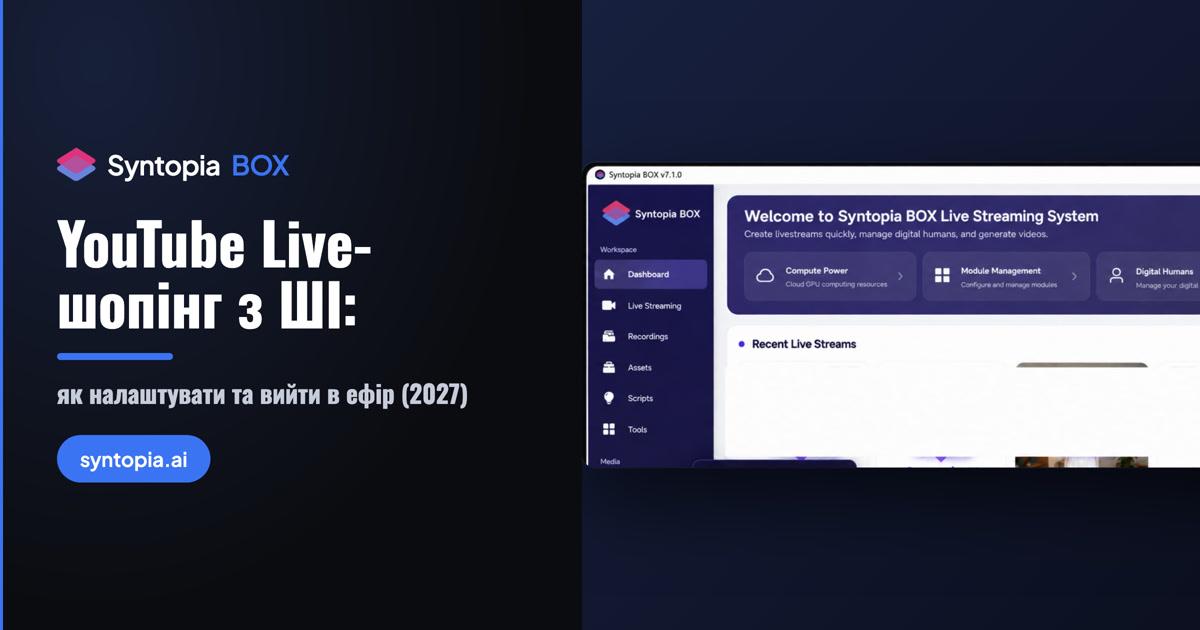
Гід по Syntopia BOX
YouTube live-шопінг з ШІ на практиці означає одне: цифровий ведучий на основі ШІ веде ефір — вітає глядачів, презентує товари і відповідає в чаті, поки ви не мусите годинами сидіти перед камерою. Цей гід покаже, як налаштувати такого ведучого і правильно вийти в ефір на YouTube.

Головна перешкода для прибуткового стріму на YouTube проста: потрібно бути в ефірі достатньо довго, щоб продавати. Професійний live-ведучий коштує орієнтовно від 4 000 до 8 000 ₴ за годину (умовна оцінка для орієнтиру), а більшість продавців не може мовити цілодобово. ШІ-ведучий може — і YouTube, як і інші великі платформи, дозволяє контент зі ШІ, якщо ви його позначаєте і не вводите глядачів в оману.
Нижче ми розберемо, що YouTube вимагає перед виходом в ефір, два способи трансляції на YouTube, як саме Syntopia BOX передає свого ШІ-ведучого в YouTube live, як повідомити глядачів про ШІ та який тип стріму підходить вашим товарам. Syntopia BOX — це on-premise застосунок для Windows, який ви встановлюєте і запускаєте на власному ПК; він створює ШІ-ведучого і передає його картинку та голос безпосередньо у ваш шлях трансляції.
- YouTube є підтримуваною платформою у Syntopia BOX — ви обираєте його у діалозі New Livestream разом із TikTok та іншими.
- Два способи виходу в ефір: вебкамера YouTube у браузері (Live Control Room) або стрімінговий софт через RTMP. BOX працює з обома.
- Правило двох каналів однакове всюди: картинка ШІ-ведучого йде через віртуальну камеру (HD Camera), голос — через віртуальний аудіокабель.
- Позначайте як ШІ. Використовуйте опцію YouTube щодо змінених або синтетичних матеріалів і повідомте глядачів у чаті — цього вимагає політика будь-якого ринку.
- Тегування товарів залежить від вашої відповідності YouTube Shopping; це налаштовується на боці YouTube, незалежно від ШІ-ведучого.
Перш ніж почати: що вимагає YouTube
Три речі налаштовуються на боці YouTube, а не Syntopia. Зробіть їх першими, щоб сам стрім був найпростішою частиною. YouTube час від часу змінює правила відповідності, тож уточнюйте поточні деталі у своїй YouTube Studio.
| Вимога | Що це | Де налаштувати |
|---|---|---|
| Увімкнений live-стрімінг | Ваш канал має бути верифікований і мати доступ до live-трансляцій. Першу активацію може бути потрібно чекати, тож зробіть це до дня стріму. | YouTube Studio → Create → Go Live |
| YouTube Shopping (для тегування товарів) | Для тегування товарів під час live канал має відповідати умовам YouTube Shopping — це ваш підключений магазин або партнерська програма, залежно від ринку і розміру каналу. | YouTube Studio → Earn / Shopping |
| Позначка про ШІ | YouTube просить авторів повідомляти про реалістичний змінений або синтетичний контент. ШІ-ведучий саме такий, тож ви декларуєте це під час налаштування live. | Налаштування трансляції → “Змінений або синтетичний контент” |

Два способи вийти в ефір на YouTube
На відміну від TikTok, у YouTube немає єдиного десктопного застосунку. Він пропонує два легітимні способи виходу в ефір, і Syntopia BOX працює з обома, бо вони в кінцевому підсумку потребують лише камери і мікрофона.
Як Syntopia BOX передає сигнал у YouTube live
Незалежно від способу, BOX надсилає два потоки і тримає одне з’єднання відкритим для взаємодії. Це “правило двох каналів” однакове для всіх платформ — змінюється лише призначення.
- Картинка: BOX створює віртуальну камеру HD Camera — саме її YouTube (або OBS) використовує як джерело відео.
- Голос: у BOX встановіть Speaker = CABLE Input; на сторінці webcam YouTube або в OBS встановіть Microphone = CABLE Output. Що заходить з одного боку віртуального кабелю VB-Audio, виходить з другого.
- Взаємодія: вставте посилання на вашу live-кімнату YouTube у BOX і натисніть Connect, щоб ШІ-ведучий міг читати чат і самостійно відповідати глядачам.
HD Camera і VB-Audio Virtual Cable ви встановлюєте один раз, під час першого налаштування ПК. Повна інструкція зі встановлення — у повному гіді по Syntopia BOX; цей пост передбачає, що це одноразове налаштування вже зроблено.
Налаштуйте ШІ-ведучого та кімнату для YouTube
Ці кроки виконуються всередині Syntopia BOX, перш ніж ви торкнетесь YouTube.
Створіть свого ШІ-ведучого
Створіть цифрову людину на основі короткого навчального відео (зовнішність V5 — найшвидша), потім клонуйте голос із кількох секунд чіткого аудіо або оберіть готовий голос. Родина голосів V10 підтримує 600+ мов, найпоширеніші вже доступні; щоб запустити кімнату для другого ринку, ви записуєте короткий зразок цією мовою, навчаєте голос V10 на ньому і пишете сценарій кімнати цією мовою — тож можна вести англомовну кімнату YouTube і кімнату іншою мовою з одного ведучого, кожну власним голосом. Ведучий є синтетичним ШІ-аватаром, а не реальною людиною.
Відкрийте New Livestream і оберіть YouTube
Натисніть New Livestream, оберіть YouTube як платформу, вкажіть категорію товарів і тип стріму (цифрова людина, real-scene, розумний запис, ШІ hosting assistant або human takeover — див. нижче). Оберіть мову.
Побудуйте кімнату і сценарій
Використовуйте Standard Mode, щоб написати кожне слово самостійно (найкраще для обов’язкових пропозицій), або ШІ Stream Mode, щоб імпортувати інформацію про товари і дати ШІ написати сценарій. Щоб уникнути повторів під час довгого стріму на YouTube, розбийте сценарій на сегменти по 300–500 символів і застосуйте Variation до кожного, щоб жодні два цикли не звучали однаково.
Увімкніть Smart Live Chat
На вкладці ШІ Chat увімкніть Smart Live Chat, щоб LLM відповідала на питання глядачів у реальному часі на основі вашої бази знань (до 20 000 символів: ціни, розміри, доставка, повернення). Встановіть Live Chat Method на Host, Chat message, Assistant або змішаний варіант. Саме така відповідь у реальному часі не дає live на YouTube перетворитися на мертву петлю.
Збережіть і опублікуйте
Натисніть Save and Publish, потім Go Live Now у BOX. Дочекайтеся, поки з’явиться превʼю ведучого, — тепер спрямуйте його в YouTube.
Підключення до YouTube — спосіб A (вебкамера у браузері)
- У YouTube Studio → Go Live оберіть опцію Webcam і вкажіть назву, видимість та позначку про ШІ.
- Оберіть HD Camera як камеру і CABLE Output (VB-Audio Virtual Cable) як мікрофон.
- У live-консолі BOX переконайтеся, що Speaker = CABLE Input, щоб голос ведучого йшов у YouTube.
- Запустіть стрім, потім скопіюйте посилання на live в YouTube, вставте його в BOX і натисніть Connect. Тепер ведучий самостійно відповідає в чаті YouTube.
Підключення до YouTube — спосіб B (OBS + RTMP)
Використовуйте цей спосіб, коли потрібні сцени й оверлеї OBS або коли ваш стрім BOX працює в режимі вікна. Ніколи не виходьте в ефір напряму з вікна — завжди з камери, яку створює OBS.
- В OBS додайте Sources → Video Capture Device → HD Camera для картинки і встановіть аудіовхід OBS на CABLE Output.
- У YouTube Studio → Go Live → Streaming software скопіюйте Stream URL і Stream key YouTube.
- В OBS відкрийте Settings → Stream, встановіть Service на YouTube (або Custom зі скопійованим URL) і вставте ключ трансляції.
- Натисніть Start Streaming в OBS, виходьте в ефір у YouTube, потім вставте посилання на live в BOX і натисніть Connect.
Якщо ви виходите в ефір із записаного відео, а не з живим ведучим, тут у пригоді стає OBS Real-Time Deduplicator — він не дає зациклений запис виглядати як заготовлений. Повний робочий процес описано в повному гіді.
Позначте як ШІ (розкриття)
Це обов’язково, і це також легко. Політика YouTube, як і правила TikTok та не проти ШІ — вона проти фейкового live. Кожен великий ринок дозволяє контент зі ШІ, якщо його розкрито і він не вводить в оману.
Правила не проти ШІ. Вони проти фейкового live — інтерактивний ведучий, який відповідає в реальному часі і позначений як ШІ, саме те, що описує політика.
- Задекларуйте під час налаштування: позначте опцію YouTube “змінений або синтетичний контент” на початку трансляції.
- Скажіть про це в кімнаті: нехай ШІ-ведучий сам згадає про це, і залиште це в промптах Proactive Live Chat, щоб нові глядачі знали, що говорять із ШІ-ведучим.
- Тримайте інформацію про товари точною: завантажте правильні ціни, розміри й характеристики в базу знань, щоб ведучий ніколи не обіцяв зайвого.
Повний розбір політики — що дозволено, а що ні — дивіться тут: чи дозволені ШІ-стріми на YouTube.
Який тип стріму підходить вашому live-шопінгу на YouTube?
Запуск кількох кімнат YouTube
Один ПК веде одну live-кімнату. Щоб запустити кілька кімнат YouTube (або крос-платформних) одночасно, додайте більше ПК і більше облікових записів Syntopia BOX — один обліковий запис і один слот стрімів на кожну одночасну кімнату. Жорсткого ліміту немає; масштабування фактично необмежене і визначається лише ПК та обліковими записами, які ви підключаєте. Тарифи та вартість за годину — на сторінці цін Syntopia.
- Канал верифікований і live-стрімінг увімкнено на YouTube.
- YouTube Shopping налаштовано, якщо плануєте тегувати товари.
- HD Camera і VB-Audio Virtual Cable встановлено; консоль BOX запущена.
- Кімнату побудовано, Smart Live Chat увімкнено, база знань заповнена.
- Позначку про ШІ поставлено і згадано в чаті.
- Картинка = HD Camera, голос = CABLE Input → CABLE Output, посилання на live вставлено в BOX і з’єднано через Connect.
Часті запитання
Чи можна вести live-шопінг на YouTube з ШІ-ведучим?
Так. YouTube дозволяє контент, створений ШІ або з допомогою ШІ, якщо ви його розкриваєте і тримаєте точним. Syntopia BOX створює ШІ-ведучого на основі цифрової людини, який виходить в ефір на YouTube, презентує товари і відповідає в чаті в реальному часі. Ви обираєте YouTube як платформу в діалозі New Livestream, будуєте кімнату, потім спрямовуєте картинку й голос ведучого в YouTube.
Як підключити Syntopia BOX до YouTube?
BOX надсилає два канали в YouTube: картинку через віртуальну камеру HD Camera і голос через VB-Audio Virtual Cable (встановіть Speaker у BOX на CABLE Input, а мікрофон YouTube на CABLE Output). Вийти в ефір можна або через опцію вебкамери YouTube у браузері, або через стрімінговий софт на кшталт OBS по RTMP. Потім вставте посилання на live YouTube у BOX і натисніть Connect, щоб ведучий міг читати чат і відповідати.
Чи потрібен OBS, щоб вийти в ефір на YouTube з ШІ-ведучим?
Для простого стріму з цифровою людиною ні — опція вебкамери YouTube у браузері може одразу взяти HD Camera як камеру, а CABLE Output як мікрофон. OBS потрібен, коли хочете складені сцени та оверлеї, коли стрім BOX працює в режимі вікна або коли виходите в ефір із записаного відео з OBS Real-Time Deduplicator.
Як позначити ШІ-стрім на YouTube?
Позначте опцію YouTube щодо змінених або синтетичних матеріалів під час налаштування трансляції і нехай ШІ-ведучий скаже глядачам у чаті, що він є ШІ-ведучим. Тримайте ціни й характеристики товарів точними в базі знань. Політика кожного великого ринку дозволяє контент зі ШІ, якщо його розкрито і він не вводить в оману, тож позначений інтерактивний ШІ-ведучий саме те, що описують правила.
Чи може ШІ-ведучий продавати кількома мовами на YouTube?
Так. V10 підтримує 600+ мов, найпоширеніші вже доступні. Для другої мови ви записуєте короткий зразок цією мовою, навчаєте на ньому свій голос V10 і пишете сценарій кімнати цією мовою, тож ведучий продає власним голосом. Можна вести англомовну кімнату YouTube і кімнату іншою мовою з одного ведучого — додайте ПК і обліковий запис Syntopia BOX на кожну одночасну кімнату.
Скільки live-кімнат YouTube я можу запустити одночасно?
Один ПК веде одну live-кімнату. Щоб запустити кілька одночасно, додайте більше ПК і облікових записів Syntopia BOX: один обліковий запис і один слот стрімів на кожну одночасну кімнату. Жорсткого ліміту немає — масштабування залежить від ПК та облікових записів, які ви підключаєте.
Для продавців в Україні
В Україні значна частина продажів уже відбувається в онлайн-форматі, а покупці звикли до оплати карткою та доставки через Нову пошту й інші служби. Для live-шопінгу це означає, що в сценарії ШІ-ведучого варто чітко озвучувати наявність товару, строки відправки і умови повернення, які діють у вас. Саме ці питання найчастіше ставлять у чаті, тож внесіть їх у базу знань Smart Live Chat заздалегідь.
Українська аудиторія реагує на живе спілкування і конкретику: короткі пояснення переваг, зрозумілі ціни в гривнях і чесні відповіді на запитання. Якщо ви продаєте на український ринок, записуйте зразок голосу українською, навчайте на ньому голос V10 і пишіть сценарій українською, а не перекладайте англійський текст дослівно. Так ведучий звучатиме природно і не викликатиме недовіри.
Починайте з однієї кімнати і одного типу товарів, перевірте, як ШІ-ведучий відповідає в чаті, і лише потім додавайте нові кімнати або мови. Для стабільного стріму на YouTube важливіше передбачуваність і точна інформація про товар, ніж кількість кімнат одразу.
